




Datoteke, uporabljene v tem priročniku
Dnevnik sprememb
- Izvorni vodnik: NOVA vdelana programska oprema RG35XX za dvojni zagon + operacijski sistem
- Izvorni vodnik: Prilagojena strojna programska oprema za retro ročne konzole
Starejše različice ostanejo na voljo za prenos za povrnitev nazaj - vsaka različica hrani svojo preverjeno datoteko.
Dnevnik sprememb
- Izvorni vodnik: Kako ponovno namestiti tovarniško vdelano programsko opremo na retro prenosnih igralnih napravah
Starejše različice ostanejo na voljo za prenos za povrnitev nazaj - vsaka različica hrani svojo preverjeno datoteko.
Res lahko imate najboljše od obeh svetov. Anbernic je izdal novo programsko opremo, ki podpira RG35XX dvojni zagon, kar pomeni, da je zdaj mogoče poganjati in zagnati dva ločena operacijska sistema iz iste naprave!
Morda se sprašujete: ‘Zakaj bi kdo želel poganjati dva OS-a na svojem retro ročnem sistemu?’ kar je pošteno vprašanje. Mislim, večinoma so le vmesniki za RetroArch. Različne vrste programske opreme, ki so na voljo za Retro ročne sisteme, pa segajo globlje od površine. GarlicOS je na primer zdaj uradno pakiran skupaj s Stock OS, kot boste videli v tem vodniku, in ponuja številne dodatne funkcije, kot so naprednejše bližnjice menija, gladkejše preklapljanje iger, nastavitve, vmesniki in več. Dostop do iger je le del retro ročnega igranja; kako komunicirate in igrate igre, lahko pomembno vpliva na vaše uživanje, zato so dodatna dostopnost, prilagajanje in uporabniški nadzor dobrodošli.
Možnost izbire več OS-ov na isti kartici SD je dobrodošla dodatna možnost, ki smo je veseli. Pojdimo skozi in poglejmo, kako lahko dvojno zaženete tako Stock programsko opremo KOT Black Seraph’s GarlicOS na vašem Anbernic RG35XX.
Namestitev
Ta postopek BO formatiral vašo kartico MicroSD, zato prosimo, varnostno kopirajte svoje mape BIOS in ROMs na svoj računalnik. Preprosto jih lahko povlečete in spustite na svoj računalnik. Če tega ne storite, boste IZGUBILI vse svoje igre. Če želite, lahko varnostno kopirate tudi druge stvari, kot so shranjena stanja, teme, slike in več. Te najdete bodisi v korenu vaše kartice SD bodisi v particiji FAT32, če ima vaša kartica SD več particij.
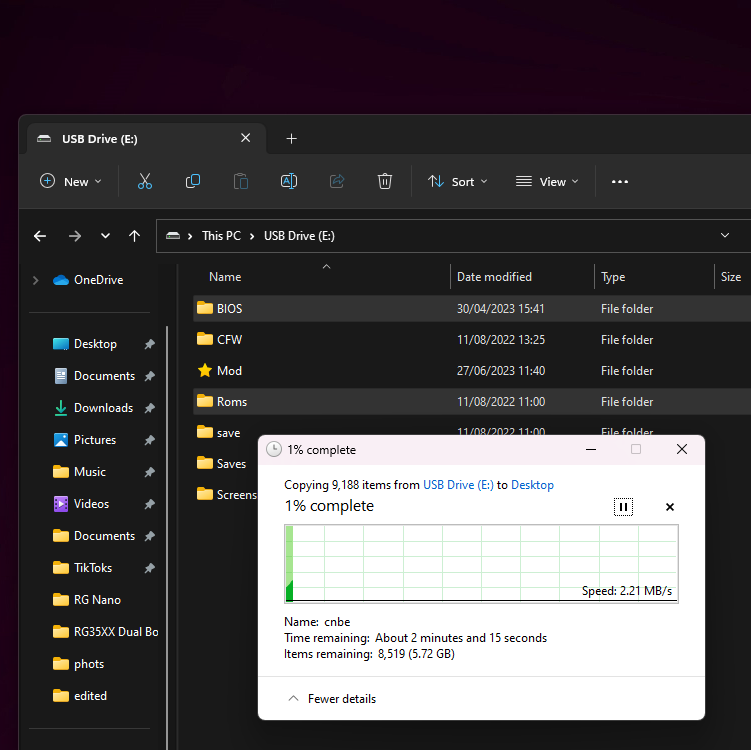
Ko ste varnostno kopirali vse, kar potrebujete, lahko začnemo s formatiranjem kartice MicroSD.
Formatirajte kartico MicroSD
V tem vodniku smo uporabili MiniTool Partition Wizard; če želite uporabiti drugo programsko opremo, ne moremo potrditi vašega uspeha s temi navodili. Z vsako programsko opremo za upravljanje diskov bi moralo biti v redu. Za začetek z desno tipko miške kliknite vse particije na vaši kartici MicroSD in kliknite ‘Izbriši’.
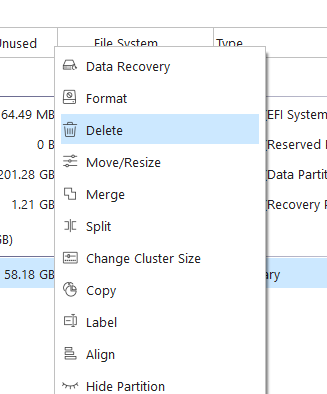
Nato moramo ustvariti novo particijo. Z desno tipko miške kliknite na novi prazen pogon in kliknite ‘Ustvari novo particijo’. Nastavite particijo FAT32, da zavzame celoten pogon. Ko končate, kliknite ‘Uporabi’ in dovolite, da se nova nastavitev oblikuje.
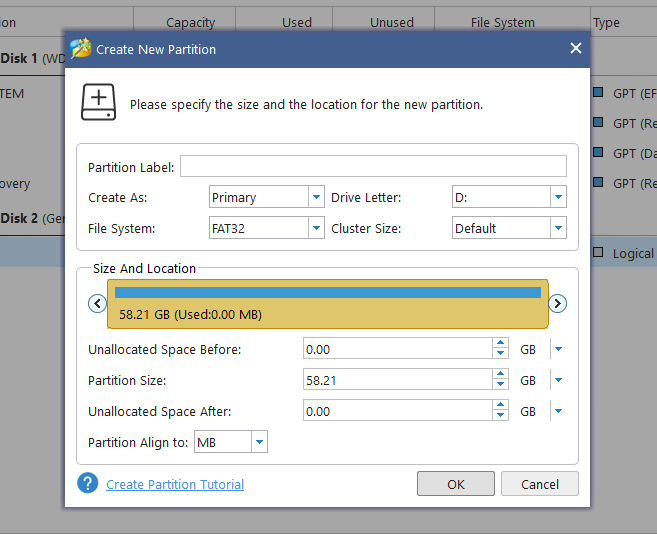
Pisanje nove programske opreme
Zdaj, ko je naprava pripravljena, lahko nadaljujemo in zapišemo novo programsko opremo na kartico SD. Za to bomo uporabili RUFUS ; če želite uporabiti drugo programsko opremo, lahko, vendar ne moremo zagotoviti uspeha. Datoteko .img lahko prenesete z Black Seraph’s Patreon tukaj ali prek povezave spodaj.
| Programska oprema | Povezava za prenos |
| Garlic OS | Prenesi |
Ker želimo uporabiti kartico MicroSD za zagon programske opreme po meri – prenesite obe datoteki 001 in 002 MicroSDCardImage (NE različici CopyPasteOnTopOfStock). Ko so prenosi končani, lahko razširimo in združimo obe stisnjeni datoteki tako, da preprosto razširimo MicroSDCardImage.7z.001 z orodjem, kot je 7-Zip.
Ko ste pripravljeni, odprite Rufus, izberite svojo kartico MicroSD kot pogon in preneseno datoteko .img kot vir ter kliknite ‘Zaženi’. Pisanje bo trajalo nekaj minut.
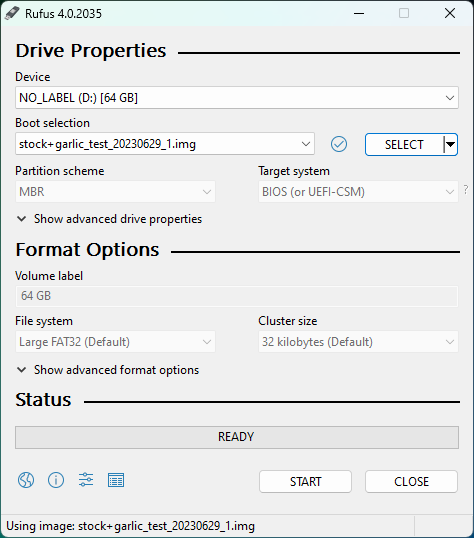
Razširite particijo za igre
Ko je pisanje končano, bo Rufus ustvaril več particij na vaši kartici MicroSD; v MiniTool Partition Wizard poiščite tisto, formatirano kot ‘FAT32’; to je particija, ki bo vsebovala vaše ROM-e in datoteke BIOS … spomnili ste se, da ste jih varnostno kopirali, kajne?

Ko najdete particijo FAT32, z desno tipko miške kliknite in izberite ‘Razširi.’
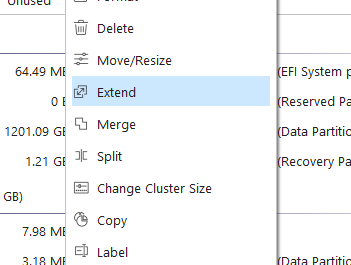
Razširite particijo, da zapolni preostanek diska in tako uporabi celotno preostalo shrambo za shranjevanje več iger, shranjenih iger in datotek.
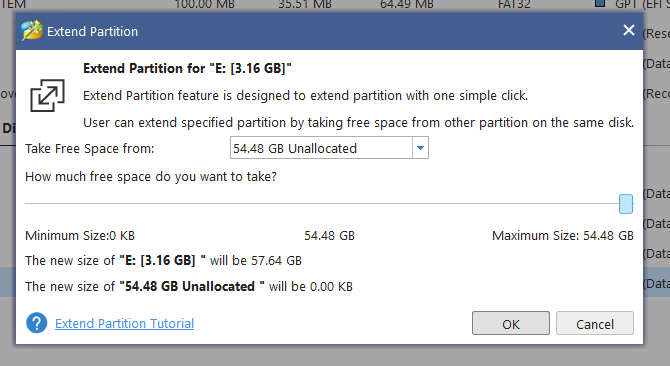
Kliknite ‘V redu’ in nato ‘Uporabi’, da se spremembe uveljavijo.
Obnovite ROM-e in BIOS-e
Čestitamo! Uspešno ste namestili Stock programsko opremo in dvojni zagon GarlicOS na svojo kartico MicroSD, vendar še nismo končali. Obnoviti moramo vaše igre in datoteke, razen če želite napravo uporabljati brez iger, kar, mislim, kar dajte, vi delate po svoje. Če pa želite igrati igre, poiščite particijo pogona, ki ste ga pravkar razširili, v formatu FAT32, v Windows Explorerju.
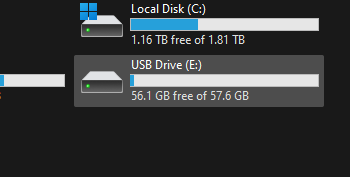
V notranjosti boste našli nekaj različnih map; zanimata nas ‘Roms’ in ‘BIOS’.
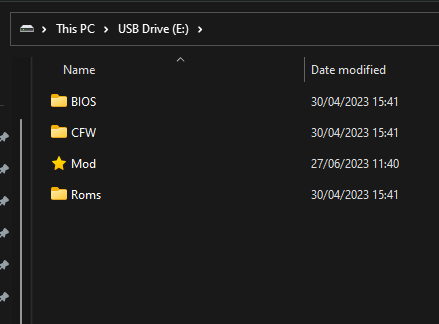
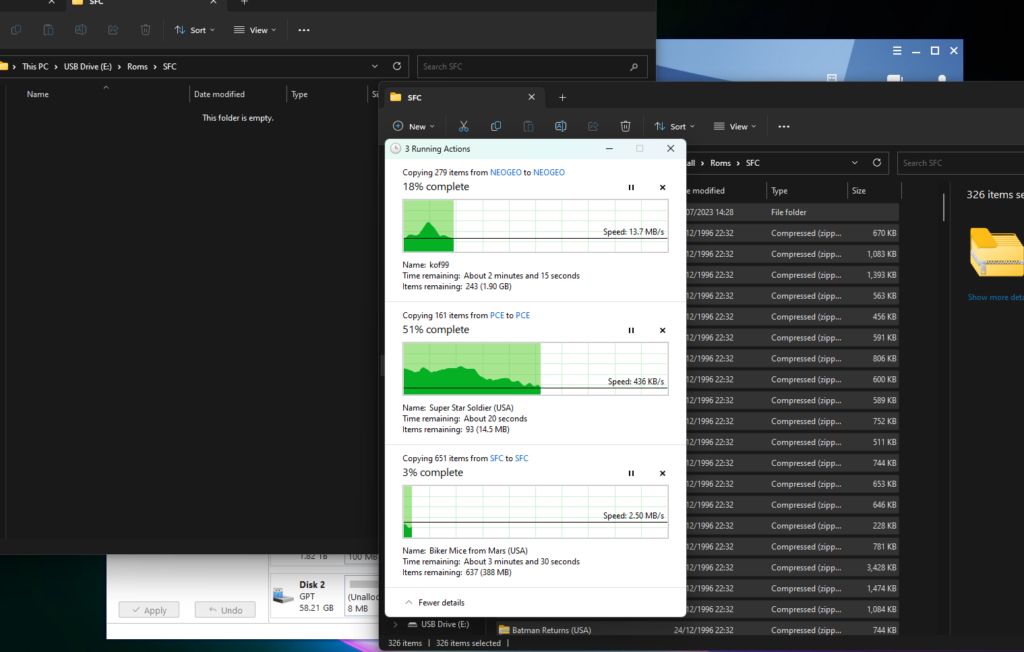
Če odprete Roms, boste videli vse konzole, ki jih lahko emulirate, že nastavljene. Preprosto kopirajte vsebino prvotne mape, ki ste jo varnostno kopirali, v novo mapo na kartici SD. Poskrbite, da kopirate vsebino mape znotraj druge mape in ne same mape, kot je prikazano spodaj.
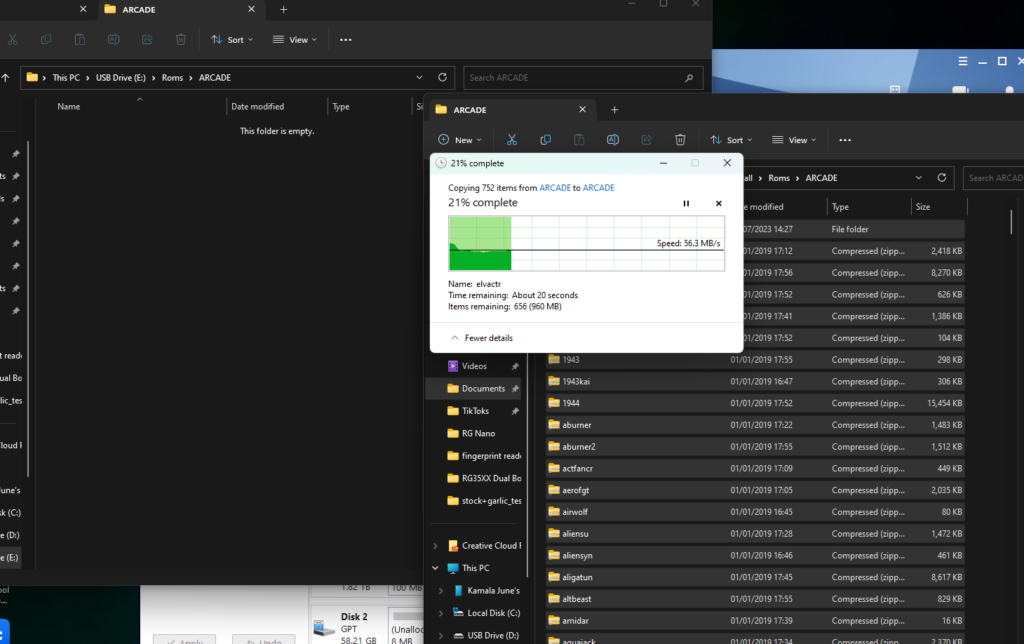
To storite za vse, vendar pri mapi BIOS lahko preprosto kopirate vsebino svoje stare mape BIOS v novo, pri čemer preskočite morebitne dvojnike.
Preizkušanje RG35XX dvojnega zagona
Ko je vse preneseno, lahko varno odstranite kartico SD in jo vstavite v režo TF1 vaše naprave. Ob prvem zagonu boste prišli v GarlicOS.
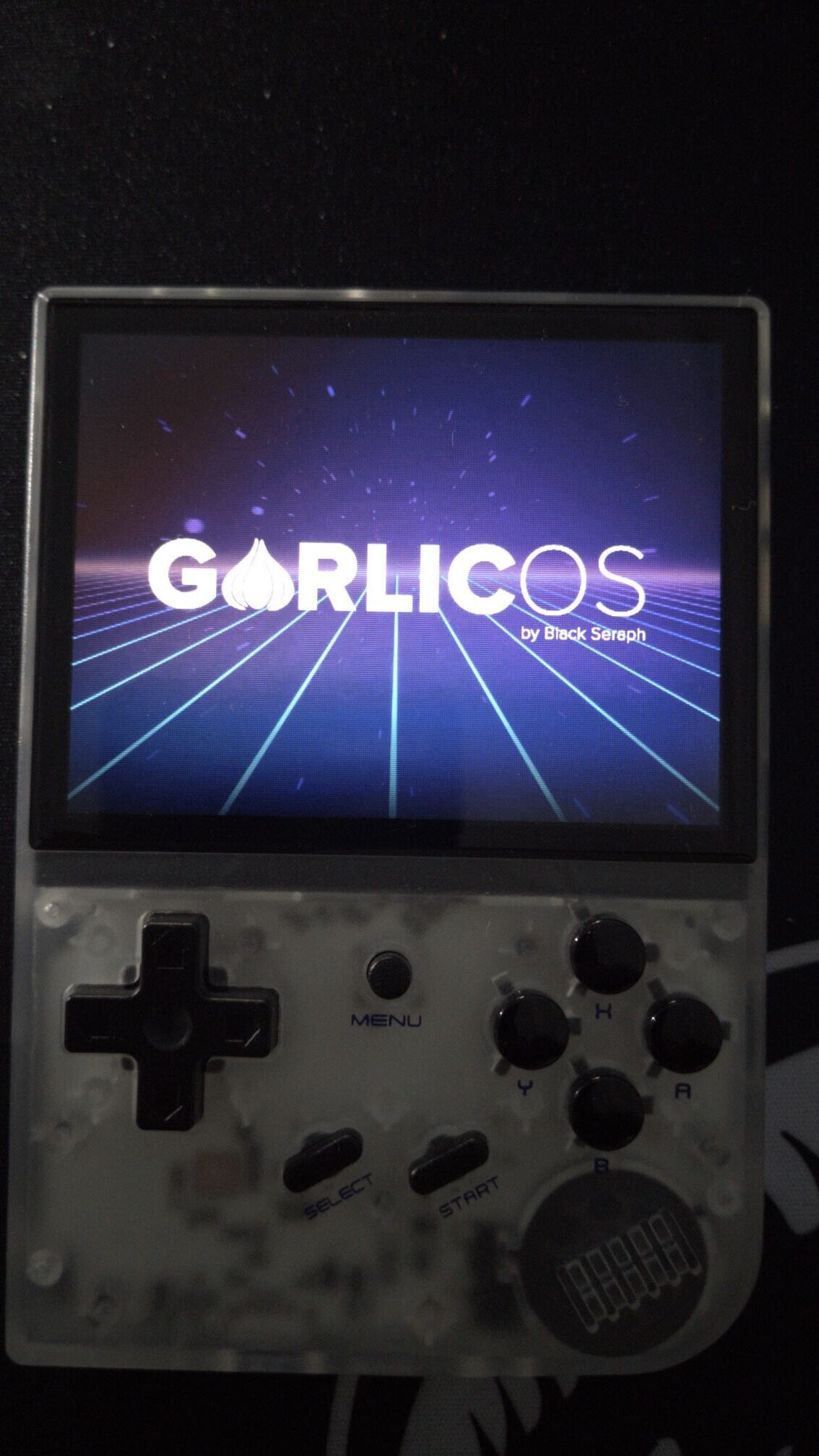
Zagnali boste GarlicOS kot pri vsaki namestitvi. Ko ste v OS, za preklop na stock programsko opremo pojdite v Consoles, Apps in se pomaknite na dno ter izberite ‘Switch to Stock OS’
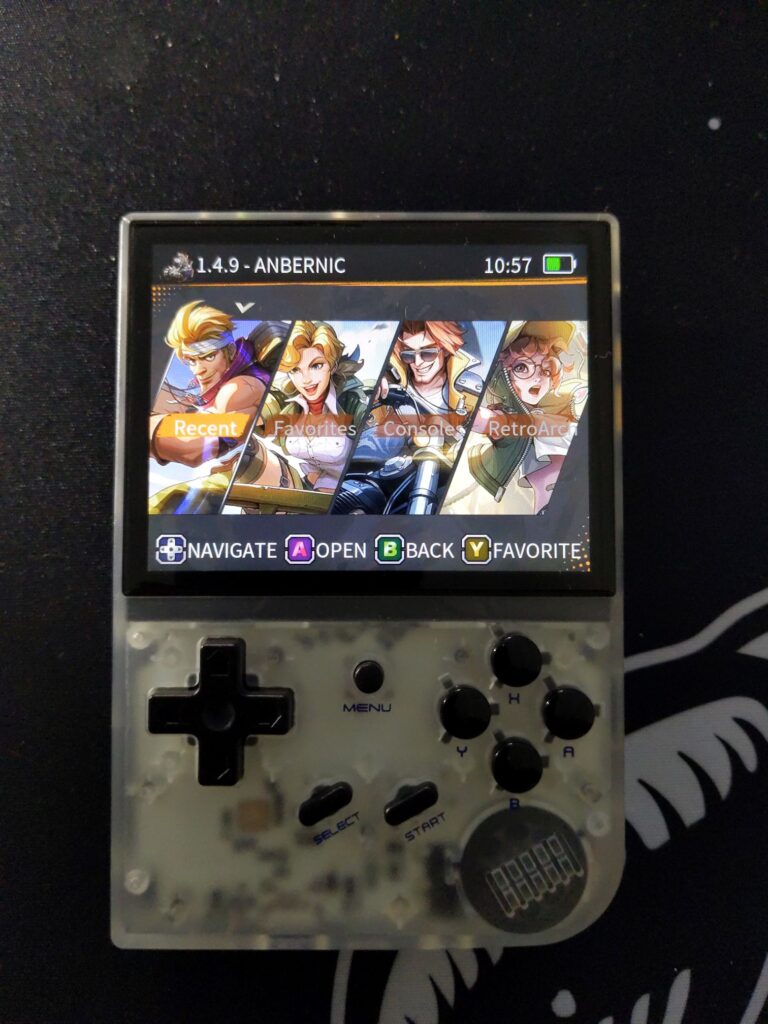
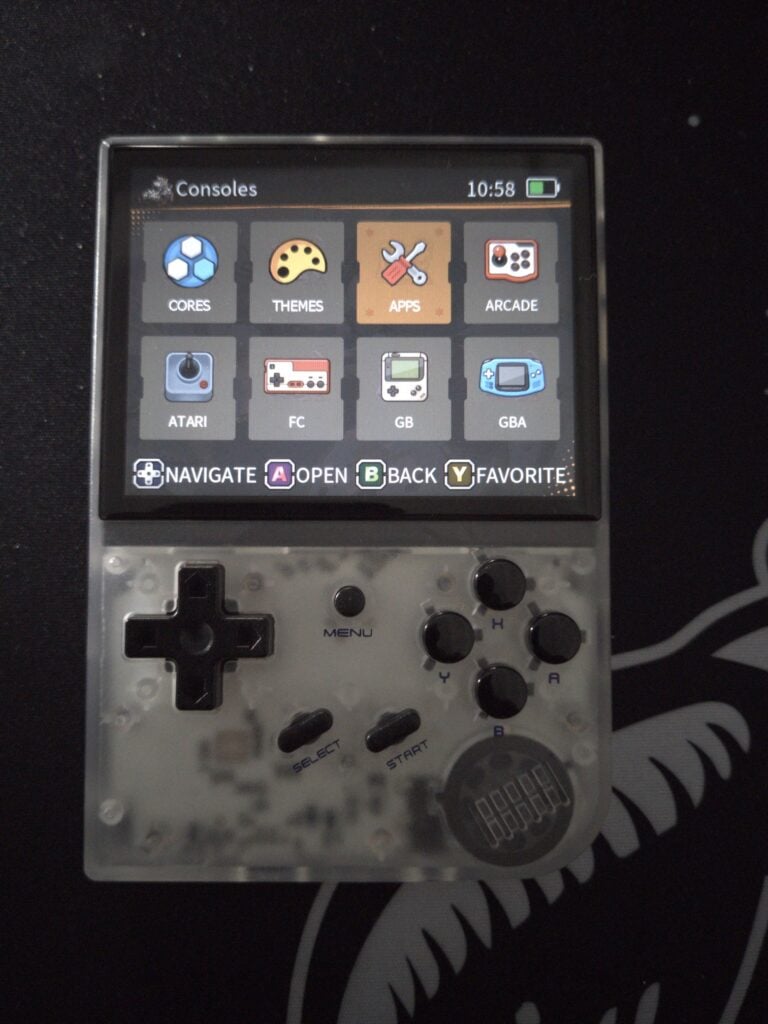
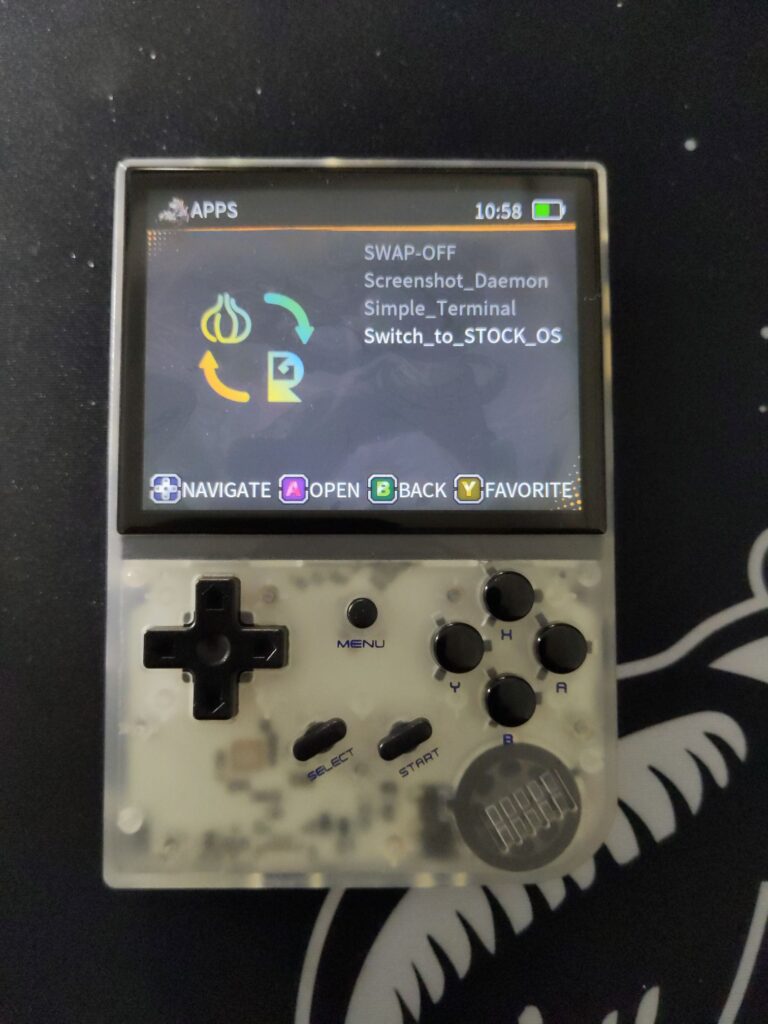
Zdaj boste zagnali stock OS.
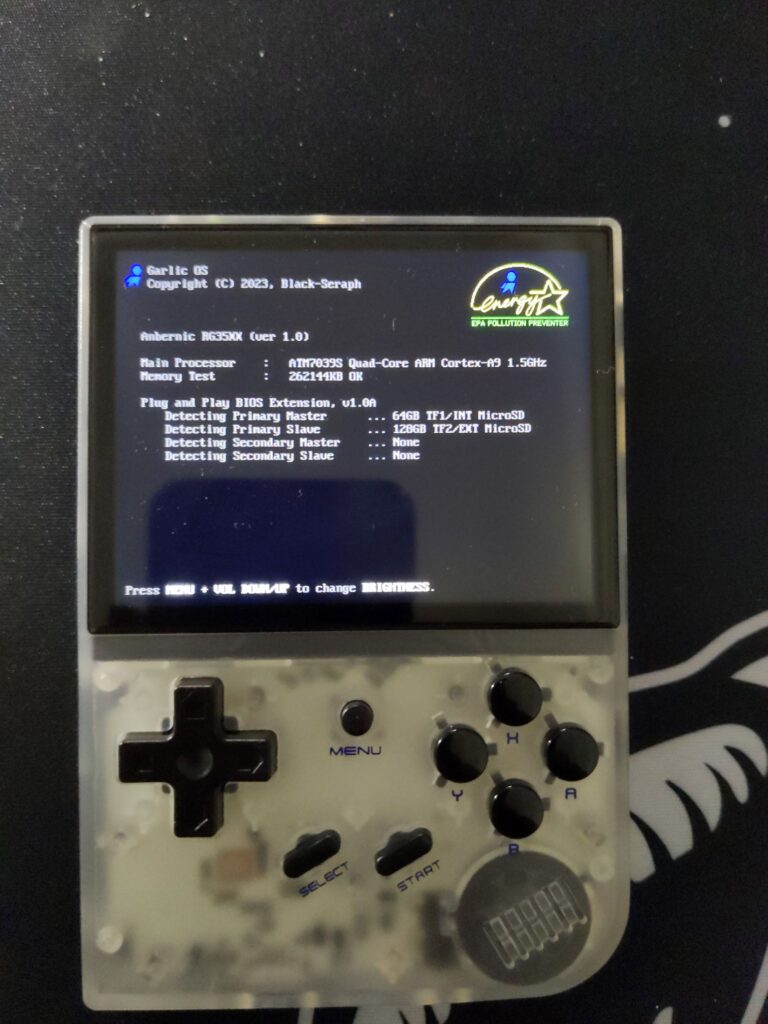
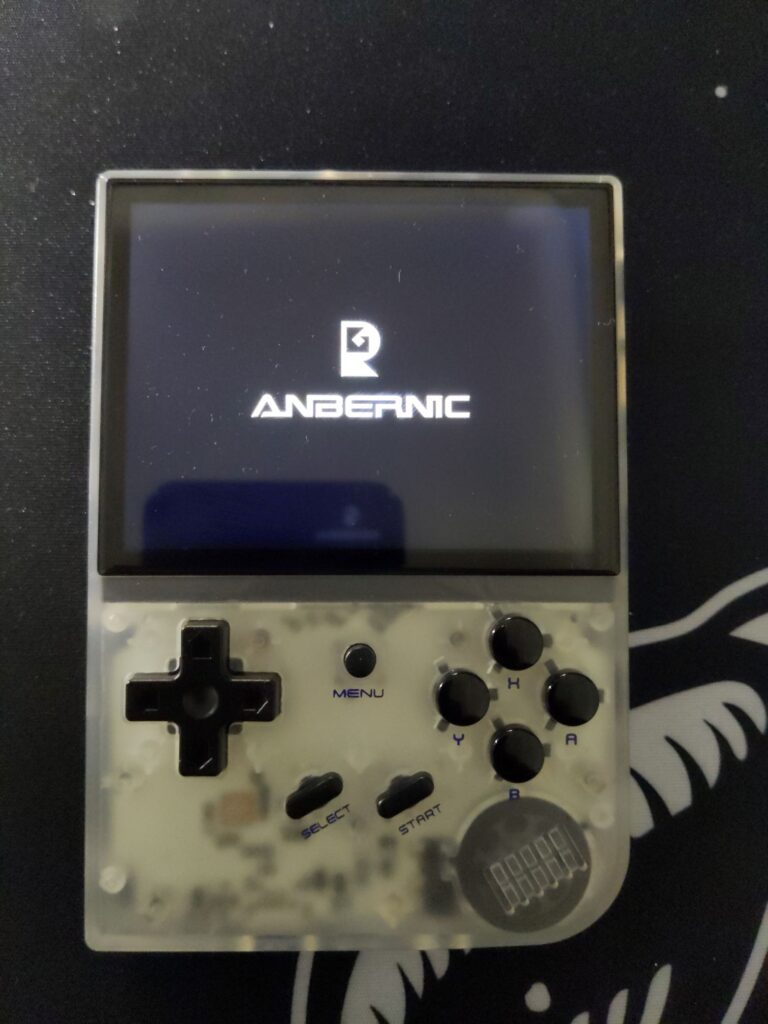
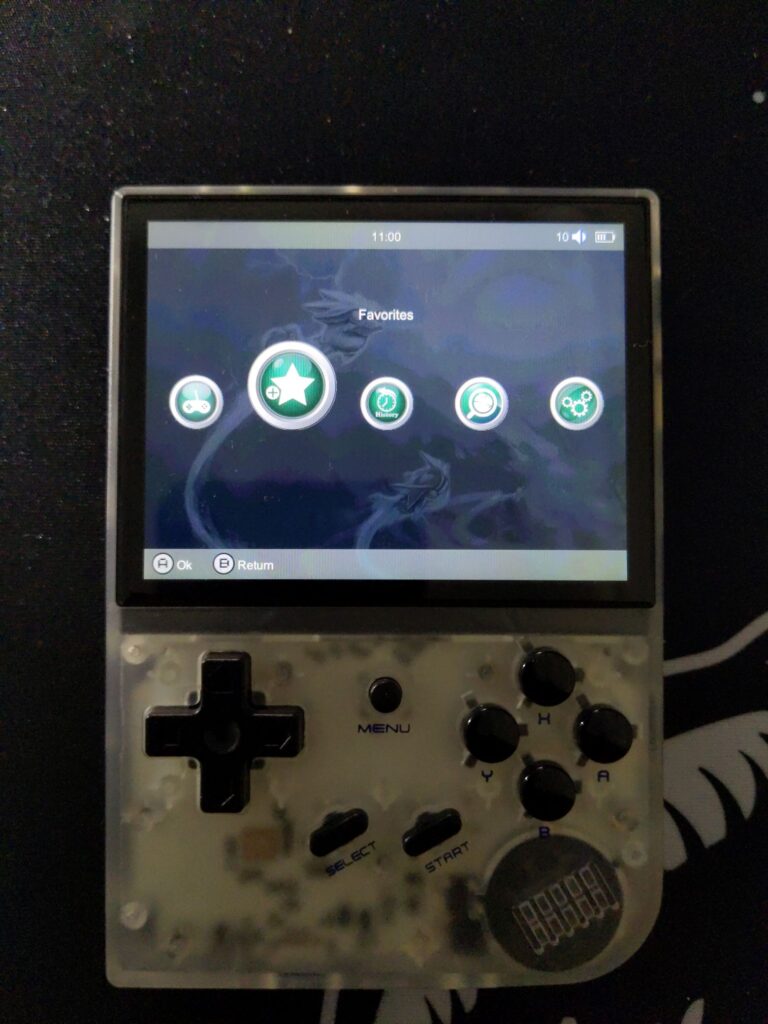
Za preklop nazaj pojdite v ‘Settings’ in nato na dnu ‘Switch OS’.
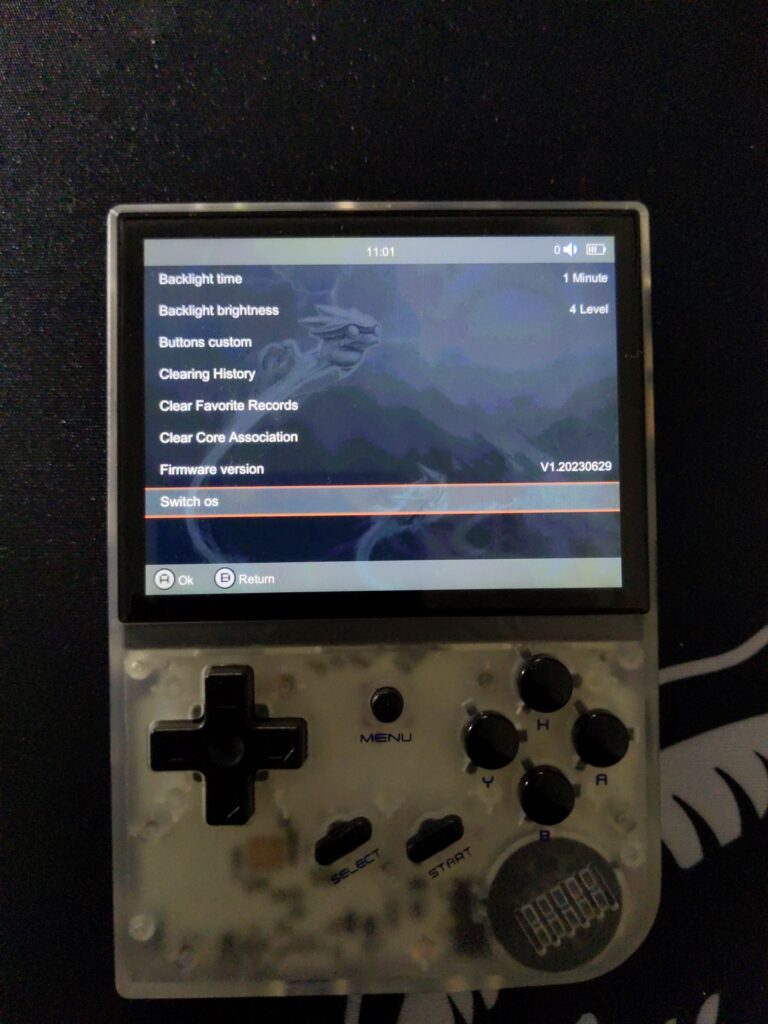
Zdaj lahko uporabljate oba operacijska sistema in se odločite, na katerem boste igrali igre in nameščali datoteke.
Latest from the blog
Visit the blog Pregled ONEXPLAYER 3 – 8,8-palčni AMOLED zaslon za igranje, modularne kontrole in presenetljiva vzdržljivost baterije
14. oktobra, 2026
Pregled ONEXPLAYER 3 – 8,8-palčni AMOLED zaslon za igranje, modularne kontrole in presenetljiva vzdržljivost baterije
14. oktobra, 2026
 Napovedan KONKR Pocket BLOCK: majhna navpična Android ročna konzola z zaslonom 4:3
1. oktobra, 2026
Napovedan KONKR Pocket BLOCK: majhna navpična Android ročna konzola z zaslonom 4:3
1. oktobra, 2026
 KONKR Pocket ADVANCE pregled – žepni Android ročni igralni sistem, osredotočen na GBA
24. septembra, 2026
KONKR Pocket ADVANCE pregled – žepni Android ročni igralni sistem, osredotočen na GBA
24. septembra, 2026
 Prednaročilo KONKR Pocket Advance: kompakten Android ročni sistem za retro igre
23. septembra, 2026
Prednaročilo KONKR Pocket Advance: kompakten Android ročni sistem za retro igre
23. septembra, 2026
Vprašanja in odgovori 7
Can you reupload the GarlicOS image file in this tutorial? The link isn’t working
The link has been updated along with some extra details on how to proceed – if you have any questions, let us know!
Thank you!
Ya no esta el archivo .img disponible
Lo he comprobado y las descargas en https://www.patreon.com/pos… funcionan bien.
Si están los links pero cuando quiero descomprimir con la última versión del 7zip sale error. Por lo q veo es problema del link de ellos
Parece que los enlaces ya funcionan correctamente. He descargado los archivos y los he descomprimido correctamente con la última versión de 7zip. Intenta acceder a ellos de nuevo y avísame si tienes algún problema.