




Arquivos usados neste guia
Registro de alterações
- Guia de origem: NOVO firmware de arranque duplo RG35XX + SO
- Guia de origem: Firmware personalizado para consolas portáteis Retro
Versões mais antigas podem ser baixadas para reversões – cada versão mantém seu próprio arquivo verificado.
Registro de alterações
- Guia de origem: Como Reinstalar o Firmware de Fábrica em Consolas Portáteis de Jogos Retro
Versões mais antigas podem ser baixadas para reversões – cada versão mantém seu próprio arquivo verificado.
Podes realmente ter o melhor dos dois mundos. A Anbernic lançou um novo firmware que suporta o dual boot do RG35XX, o que significa que agora podes executar e arrancar a partir de dois sistemas operativos distintos a partir do mesmo dispositivo!
Deves estar a perguntar-te: “Porque é que alguém quereria ter dois sistemas operativos na sua consola portátil retro?”, o que é uma pergunta justa. Quero dizer, eles são, na sua maioria, apenas front ends para o RetroArch. No entanto, os diferentes tipos de firmware disponíveis para as Retro Handhelds vão mais longe do que a pele. O GarlicOS, por exemplo, vem agora oficialmente empacotado com o Stock OS, como verás neste guia, e oferece muitas funcionalidades adicionais, tais como atalhos de menu mais avançados, mudança de jogos mais suave, definições, interfaces e muito mais. O acesso aos jogos é apenas uma parte dos jogos retro portáteis. A forma como interages e jogas os jogos pode ter um impacto significativo na tua diversão.
Ter a possibilidade de escolher entre vários sistemas operativos no mesmo cartão SD é uma opção adicional bem-vinda que nos agrada. Vamos ver como podes fazer dual boot com o firmware Stock e o GarlicOS da Black Seraph no teu Anbernic RG35XX.
Instalação
Este processo VAI formatar o seu cartão MicroSD, por isso, faça uma cópia de segurança das pastas BIOS e ROMs para o seu PC. Pode simplesmente arrastá-los e largá-los no seu computador. Se não o fizeres, PERDERÁS todos os teus jogos. Se desejar, também pode fazer cópias de segurança de outros elementos, como estados guardados, temas, imagens e muito mais. Estes podem ser encontrados na raiz do seu cartão SD ou na partição FAT32 se o seu cartão SD tiver várias partições.
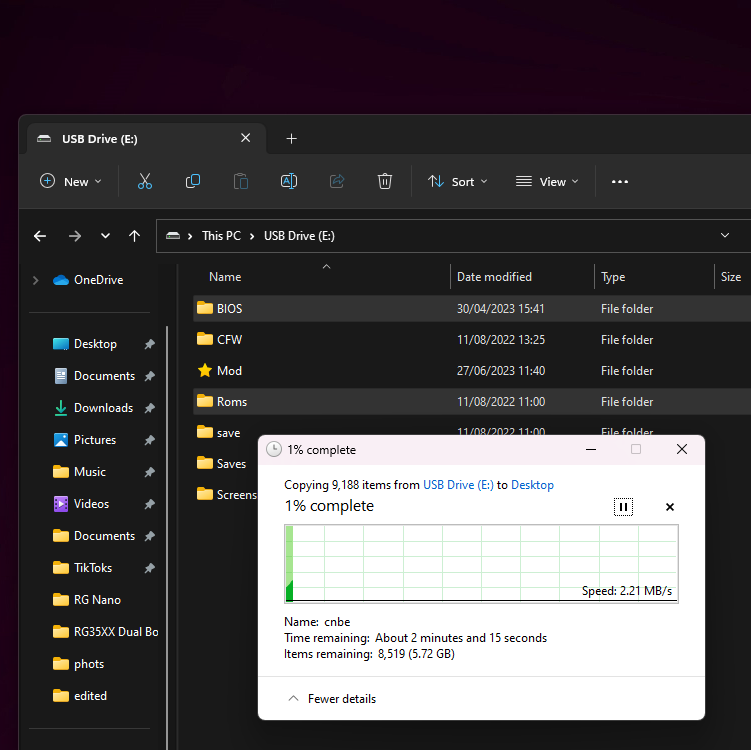
Depois de ter efectuado todas as cópias de segurança necessárias, podemos começar a formatar o cartão MicroSD.
Formatar cartão MicroSD
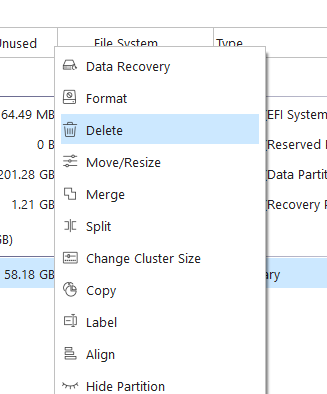
Neste guia usamos o MiniTool Partition Wizard, se quiseres usar um software diferente não podemos confirmar o teu sucesso com estas instruções. Não deve haver problema com qualquer software de gestão de disco. Para começar, clica com o botão direito do rato em todas as partições do teu cartão MicroSD e clica em “Eliminar”.
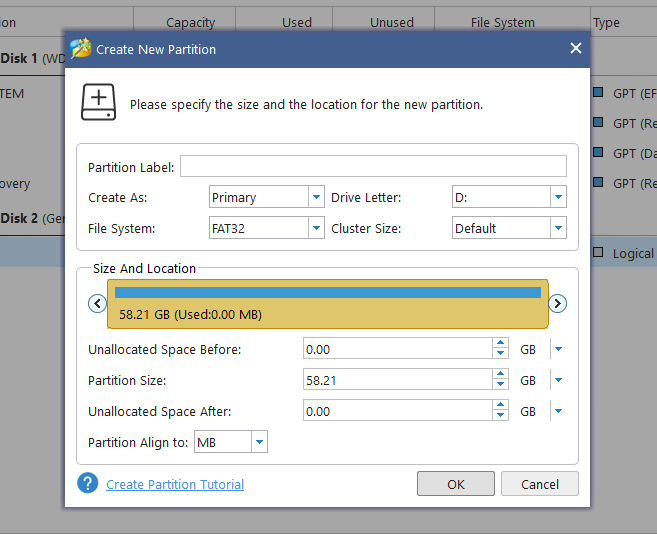
De seguida, precisamos de criar uma nova partição. Clique com o botão direito do rato na nova unidade vazia e clique em “Create New Partition” (Criar nova partição). Configure uma partição FAT32 para ocupar toda a unidade. Uma vez concluído, clique em “Aplicar” e deixe a nova configuração tomar forma.
Fazer o flash de novo(s) fimware(s)
Agora que o dispositivo está pronto, podes avançar e transferir o novo firmware para o cartão SD. Vamos usar o RUFUS para o fazer, mais uma vez se quiseres usar um software diferente podes fazê-lo, no entanto não podemos garantir o sucesso. Podes fazer o download do .img do Patreon do Black Seraph aqui ou no link abaixo.
| Firmware | Descarregar ligação |
| Alho OS | Descarregar |
Uma vez que pretendemos utilizar um cartão MicroSD para lançar o firmware personalizado, transfere os dois cartões 001 e 002 ficheiros MicroSDCardImage (NÃO as versões CopyPasteOnTopOfStock). Depois de terminados os downloads, podemos extrair e juntar ambos os ficheiros comprimidos, extraindo simplesmente o MicroSDCardImage.7z.001 utilizando uma ferramenta como o 7-Zip.
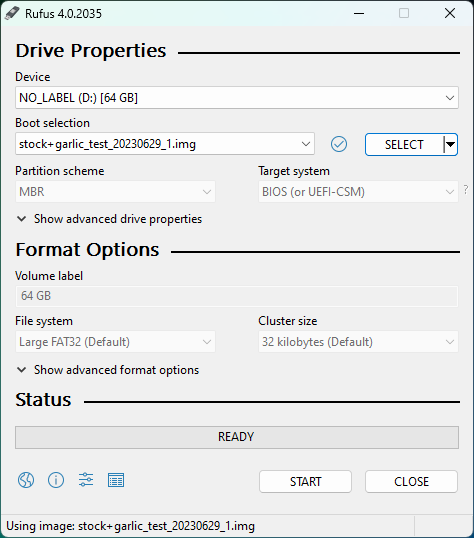
Quando estiveres pronto, abre o Rufus, selecciona o teu cartão MicroSD como unidade e o ficheiro .img descarregado como fonte e clica em “Start” (Iniciar). O flash demorará alguns minutos.
Expandir partição de jogos
Uma vez terminado o flash, o Rufus terá criado uma série de partições no seu cartão MicroSD, dentro do MiniTool Partition Wizard encontre a partição formatada como ‘FAT32’, esta é a partição que irá conter os seus ficheiros ROMs e BIOS, lembrou-se de fazer uma cópia de segurança destes, certo?

Depois de encontrar a partição FAT32, clique com o botão direito do rato e seleccione “Extend” (Estender).
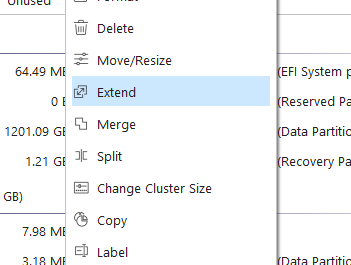
Estender a partição para preencher o resto do disco, utilizando assim a totalidade do armazenamento restante para guardar mais jogos, gravações e ficheiros.
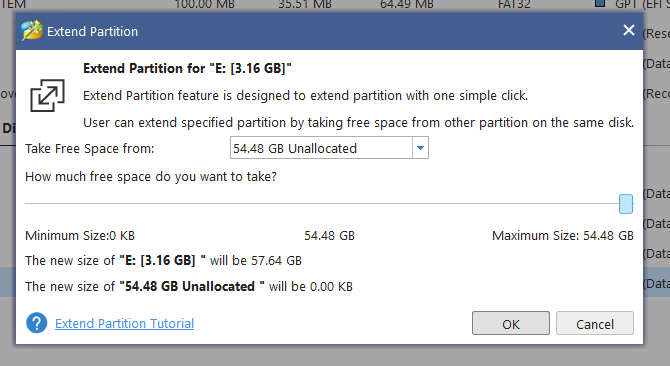
Clique em “OK” e, em seguida, em “Aplicar” para que as alterações sejam efectuadas.
Restaurar ROMs e BIOSs
Parabéns! Instalou com êxito o Stock Firmware e o GarlicOS dual boot no seu cartão MicroSD, mas ainda não acabou. Precisamos de restaurar os seus jogos e ficheiros, a não ser que queira utilizar o dispositivo sem quaisquer jogos. Mas se quiser jogar jogos, encontre a partição da unidade que acabou de estender, no formato FAT32, no Explorador do Windows.
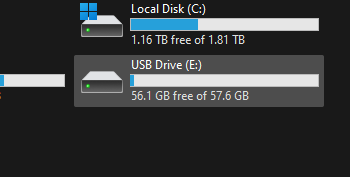
No seu interior, encontrará algumas pastas diferentes, sendo que nos interessam as pastas ‘Roms’ e ‘BIOS’.
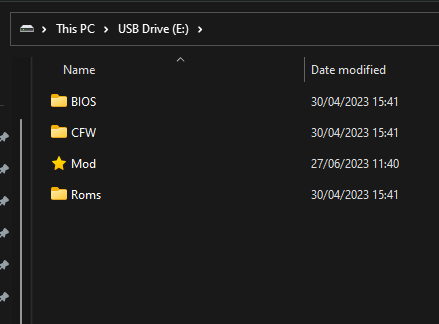
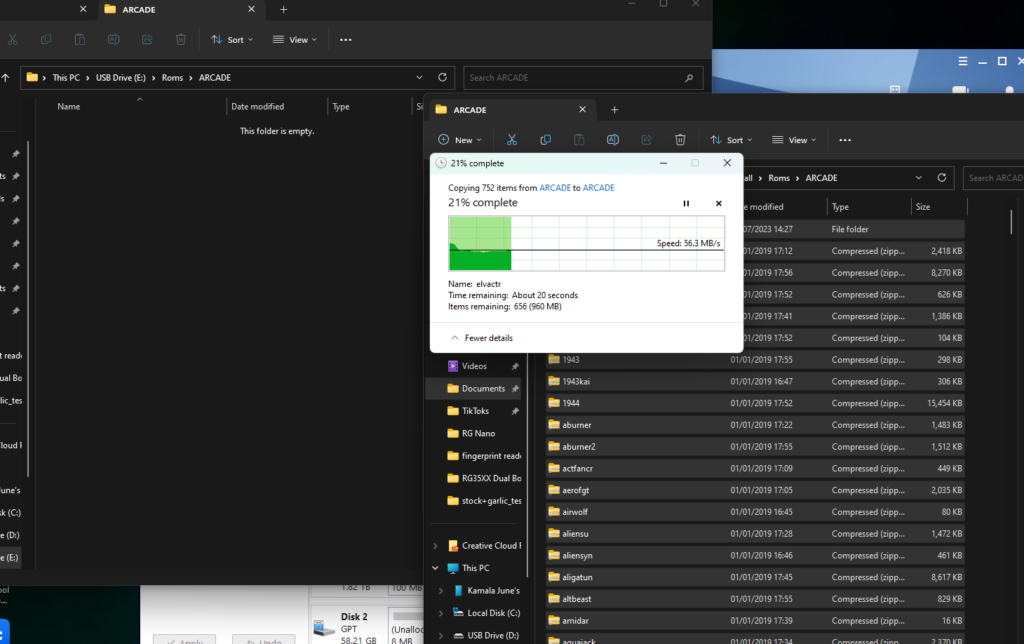
Se abrires as Roms, terás todas as consolas que podes emular já configuradas. Basta copiar o conteúdo da pasta original da qual foi feita a cópia de segurança para a nova pasta no cartão SD. Certifique-se de que copia o conteúdo da pasta dentro da outra pasta e não a pasta em si, como se mostra abaixo.
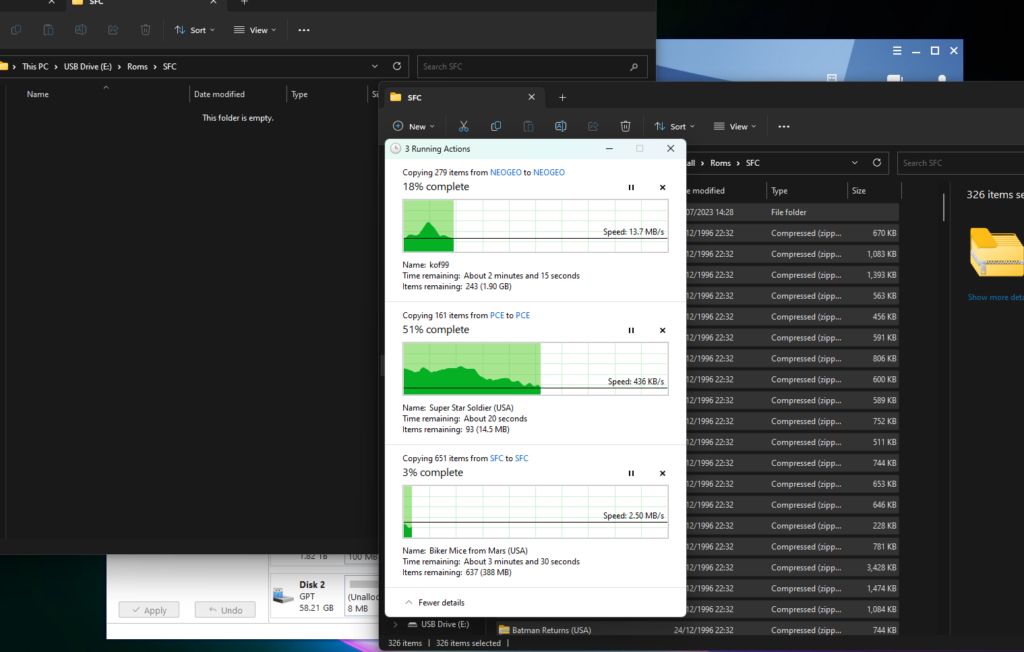
No entanto, no caso da pasta BIOS, pode simplesmente copiar o conteúdo da pasta BIOS antiga para a nova, ignorando quaisquer duplicados.
Teste do RG35XX Dual Boot
Depois de tudo ter sido transferido, pode ejetar o cartão SD em segurança e instalá-lo na ranhura TF1 do seu dispositivo. Quando arrancar pela primeira vez, entrará no GarlicOS.
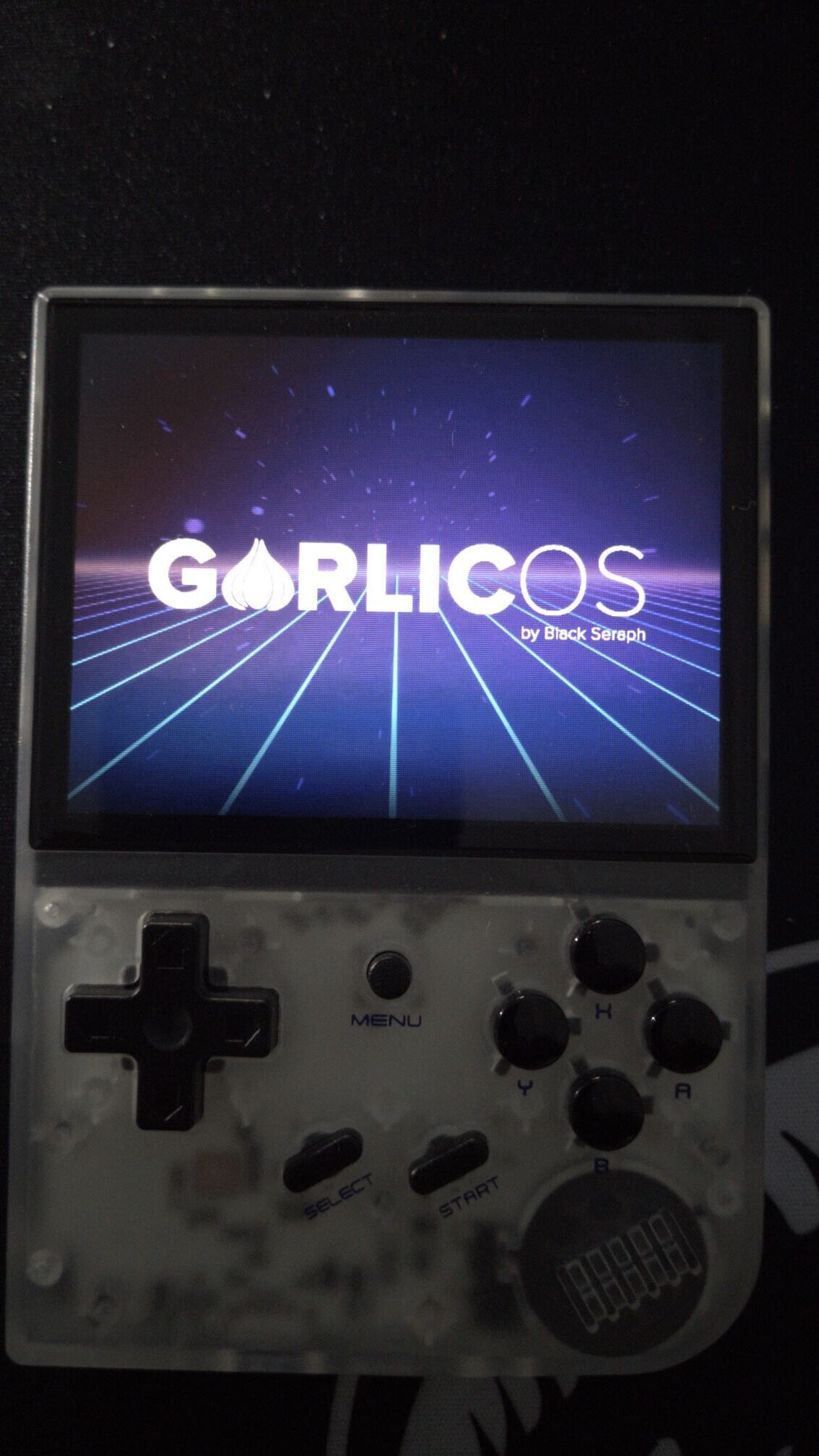
Irá arrancar no GarlicOS como em qualquer instalação. Uma vez dentro do SO, para mudar para o firmware de stock, vá a Consoles, Apps e depois desloque-se para o fundo e seleccione “Switch to Stock OS
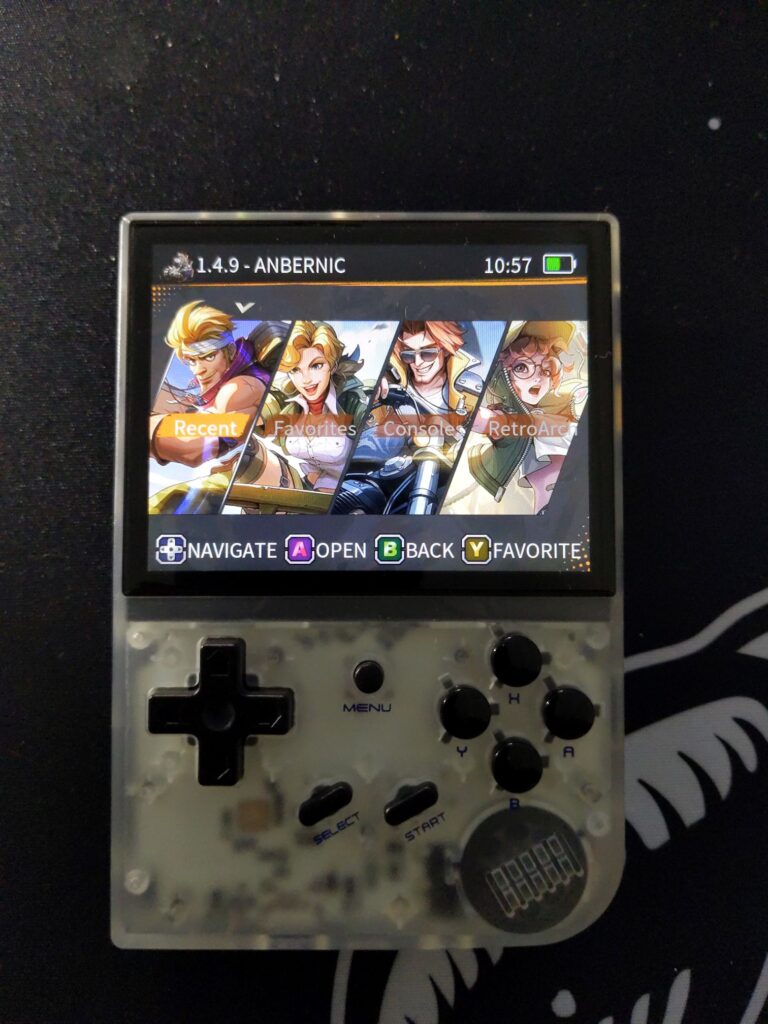
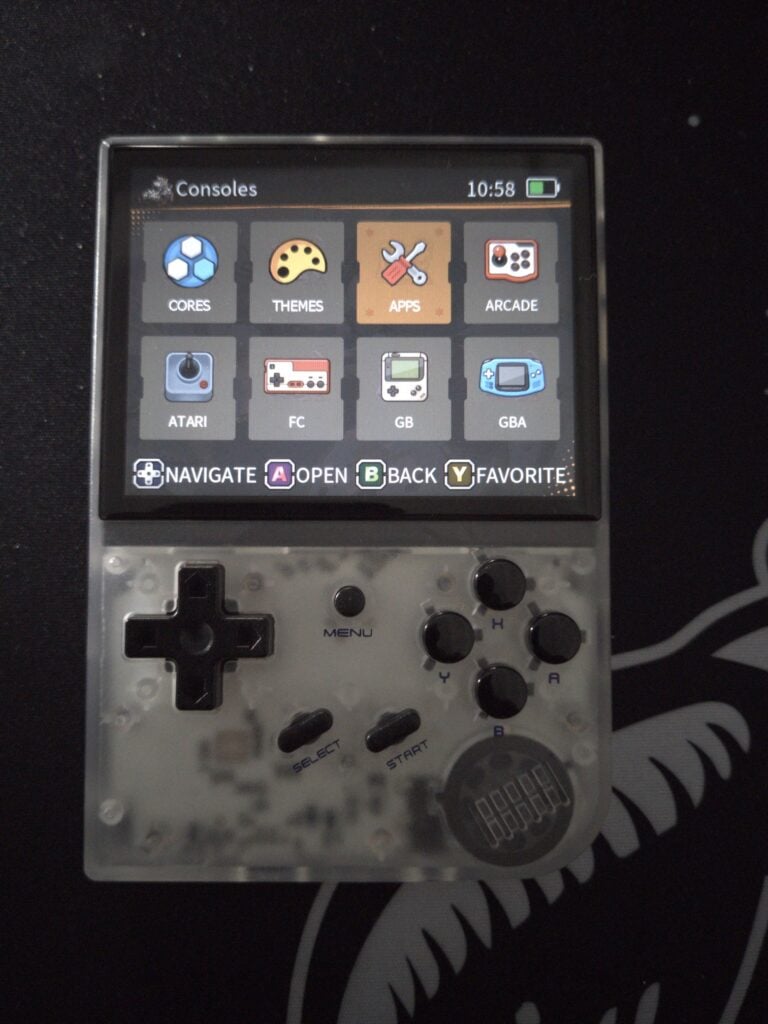
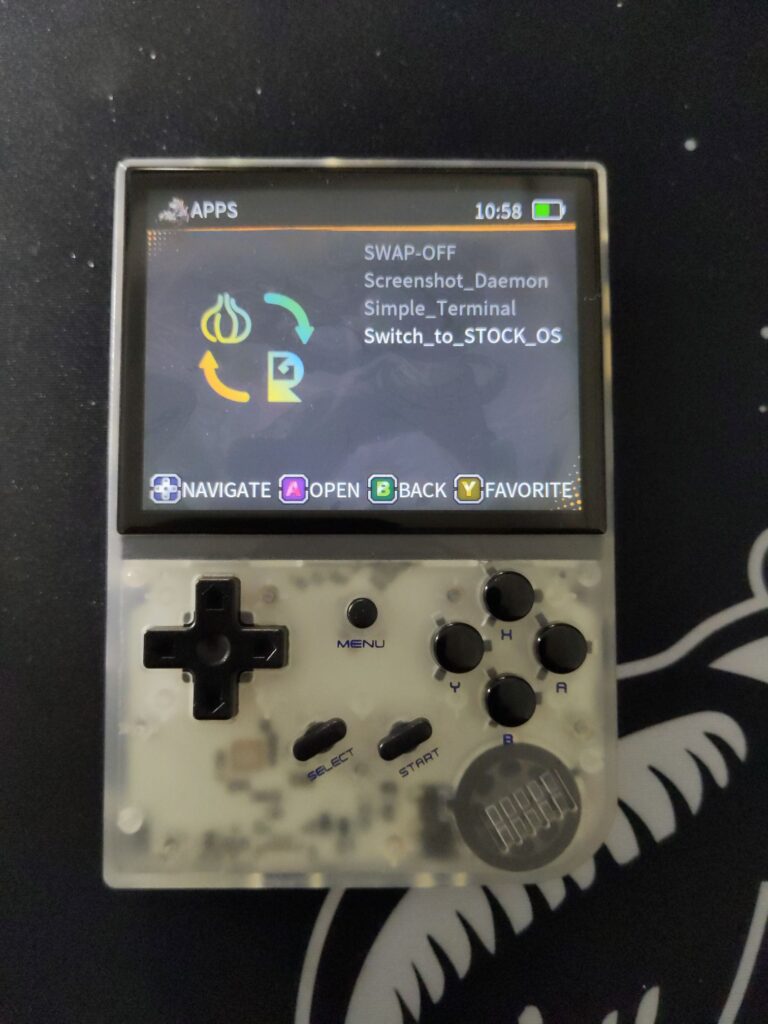
O sistema operativo de base será iniciado.
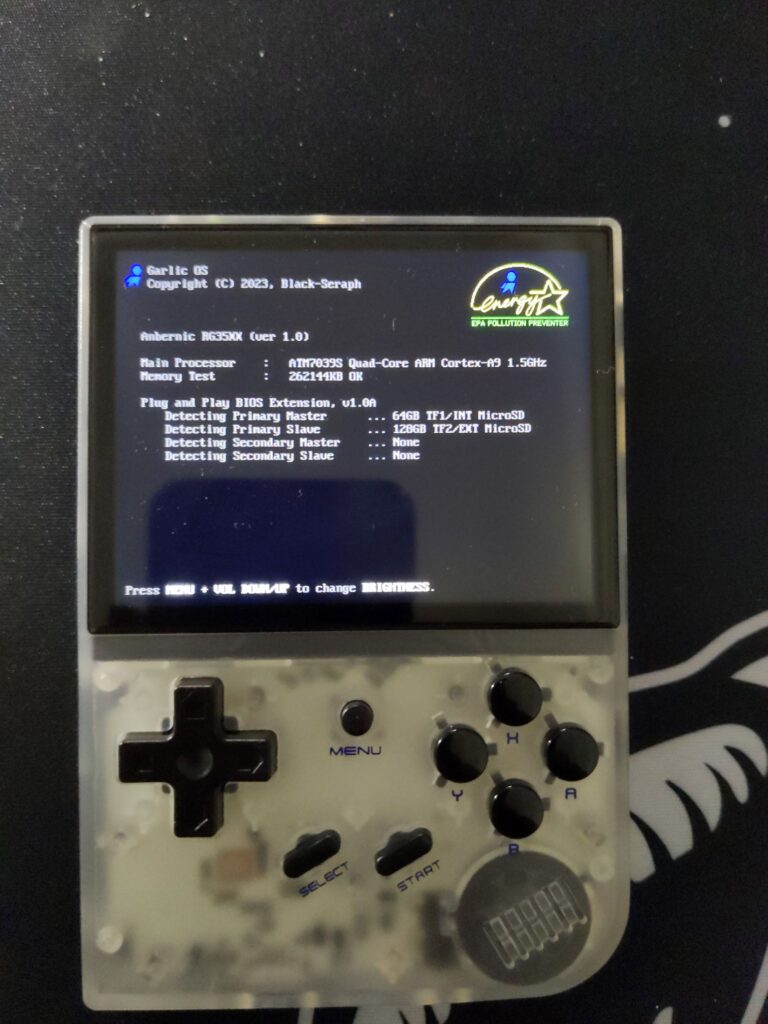
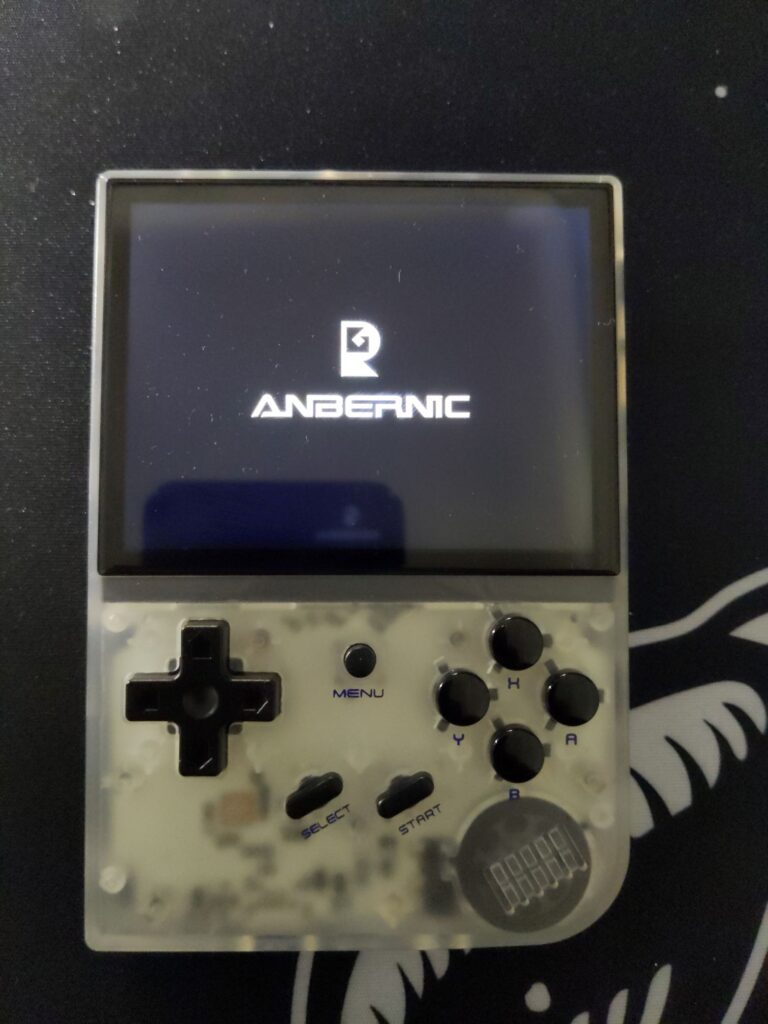
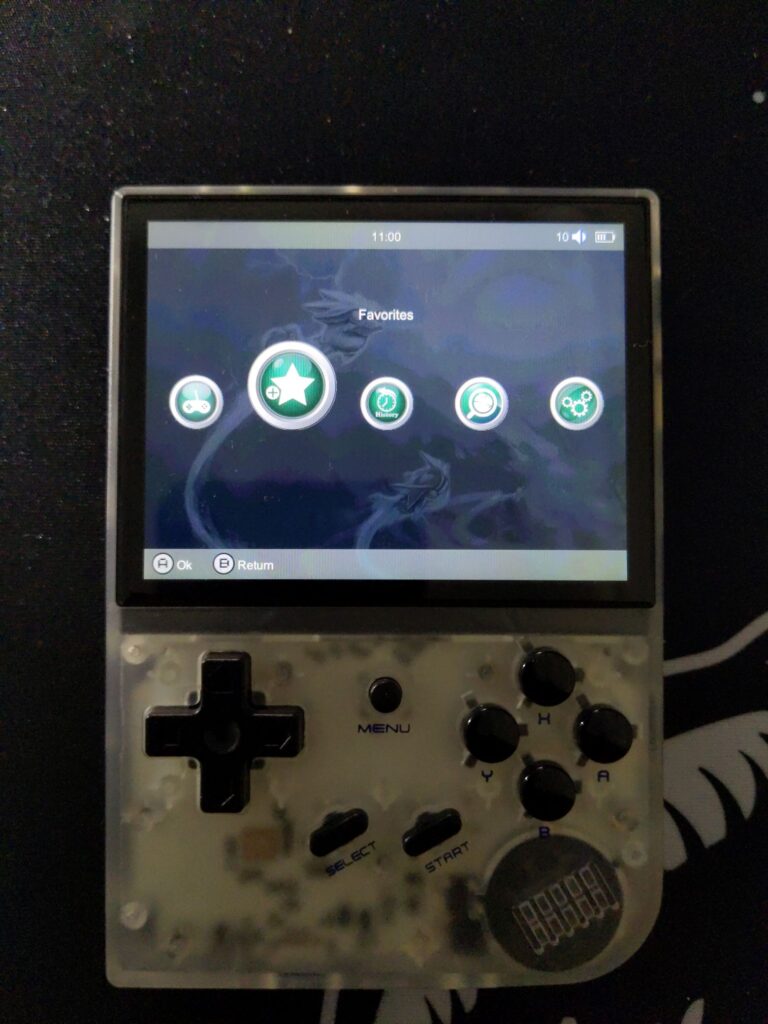
Para voltar a mudar, vá a “Definições” e, na parte inferior, “Mudar de SO”.
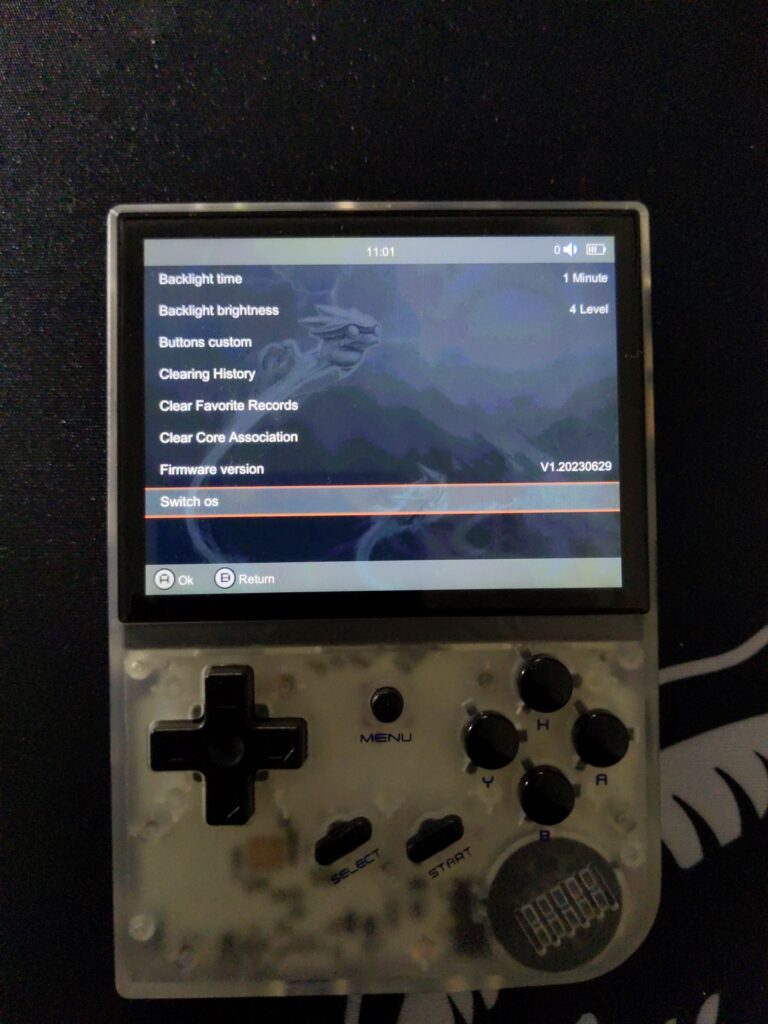
Agora pode utilizar ambos os sistemas operativos e decidir com qual deles quer jogar jogos e instalar ficheiros.
Latest from the blog
Visit the blog Análise da ONEXPLAYER 3 – Gaming AMOLED de 8,8 polegadas, controlos modulares e autonomia surpreendente
14 de Outubro, 2026
Análise da ONEXPLAYER 3 – Gaming AMOLED de 8,8 polegadas, controlos modulares e autonomia surpreendente
14 de Outubro, 2026
 KONKR Pocket BLOCK anunciado: uma pequena consola portátil Android vertical com ecrã 4:3
1 de Outubro, 2026
KONKR Pocket BLOCK anunciado: uma pequena consola portátil Android vertical com ecrã 4:3
1 de Outubro, 2026
 Análise da KONKR Pocket ADVANCE – Uma consola portátil Android de bolso focada na GBA
24 de Setembro, 2026
Análise da KONKR Pocket ADVANCE – Uma consola portátil Android de bolso focada na GBA
24 de Setembro, 2026
 Pré-encomenda do KONKR Pocket Advance: Uma Consola Portátil Android Compacta Feita para Jogos Retro
23 de Setembro, 2026
Pré-encomenda do KONKR Pocket Advance: Uma Consola Portátil Android Compacta Feita para Jogos Retro
23 de Setembro, 2026
Perguntas e respostas 7
Can you reupload the GarlicOS image file in this tutorial? The link isn’t working
The link has been updated along with some extra details on how to proceed – if you have any questions, let us know!
Thank you!
Ya no esta el archivo .img disponible
Lo he comprobado y las descargas en https://www.patreon.com/pos… funcionan bien.
Si están los links pero cuando quiero descomprimir con la última versión del 7zip sale error. Por lo q veo es problema del link de ellos
Parece que los enlaces ya funcionan correctamente. He descargado los archivos y los he descomprimido correctamente con la última versión de 7zip. Intenta acceder a ellos de nuevo y avísame si tienes algún problema.