




Fișierele utilizate în acest ghid
Jurnalul modificărilor
- Ghid sursă: Firmware nou RG35XX Dual Boot + OS
- Ghid sursă: Firmware personalizat pentru console portabile retro
Versiunile mai vechi rămân descărcabile pentru rollback - fiecare versiune își păstrează propriul fișier verificat.
Jurnalul modificărilor
- Ghid sursă: Cum se reinstalează firmware-ul din stoc pe consolele portabile retro de gaming
Versiunile mai vechi rămân descărcabile pentru rollback - fiecare versiune își păstrează propriul fișier verificat.
Chiar puteți avea ce e mai bun din ambele lumi. Anbernic a lansat un firmware nou care acceptă RG35XX dual boot, ceea ce înseamnă că acum puteți rula și porni două sisteme de operare separate de pe același dispozitiv!
S-ar putea să vă întrebați: „De ce ar vrea cineva să ruleze două sisteme de operare pe consola sa retro portabilă?” – o întrebare legitimă. Adică, în mare parte, acestea sunt doar interfețe pentru RetroArch. Diferitele tipuri de firmware disponibile pentru consolele retro portabile merg totuși dincolo de aspectul superficial. GarlicOS, de exemplu, vine acum oficial împreună cu Stock OS, după cum veți vedea în acest ghid, și oferă multe funcții suplimentare, cum ar fi comenzi rapide de meniu mai avansate, comutare mai fluidă între jocuri, setări, interfețe și altele. Accesul la jocuri este doar o parte din jocurile pe console retro portabile; modul în care interacționați și jucați jocurile poate avea un impact semnificativ asupra plăcerii dumneavoastră, iar o accesibilitate sporită, personalizarea și controlul utilizatorului sunt binevenite.
Posibilitatea de a alege între mai multe sisteme de operare pe același card SD este o opțiune suplimentară binevenită, pe care suntem bucuroși să o vedem. Să parcurgem pașii și să vedem cum puteți face dual boot atât cu firmware-ul Stock, CÂT ȘI cu GarlicOS de la Black Seraph pe Anbernic RG35XX.
Instalare
Acest proces VA formata cardul MicroSD, așa că vă rugăm să faceți o copie de rezervă a folderelor BIOS și ROMs pe PC. Le puteți pur și simplu trage și plasa pe computer. Dacă nu faceți acest lucru, veți PIERDE toate jocurile. Dacă doriți, puteți face și copii de rezervă pentru alte lucruri, cum ar fi stările salvate, temele, imaginile și altele. Acestea pot fi găsite fie în rădăcina cardului SD, fie în partiția FAT32 dacă cardul SD are mai multe partiții.
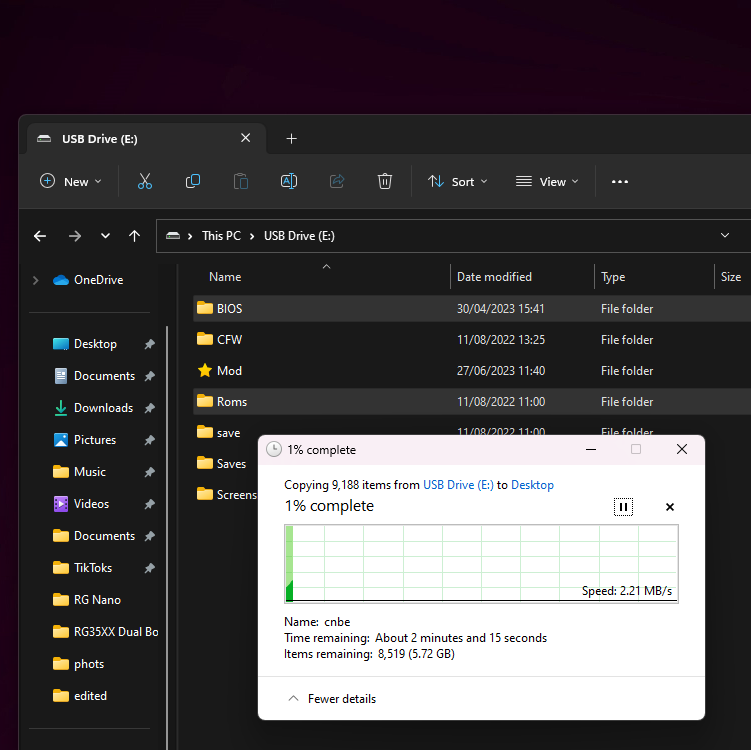
După ce ați făcut copii de rezervă pentru tot ce aveți nevoie, putem începe formatarea cardului MicroSD.
Formatați cardul MicroSD
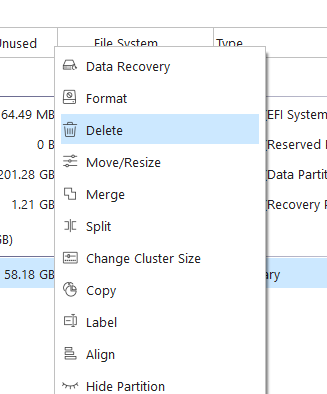
În acest ghid am folosit MiniTool Partition Wizard; dacă doriți să folosiți un alt program, nu vă putem confirma succesul cu aceste instrucțiuni. Ar trebui să funcționeze cu orice software de gestionare a discurilor. Pentru a începe, faceți clic dreapta pe toate partițiile de pe cardul MicroSD și faceți clic pe „Delete”.
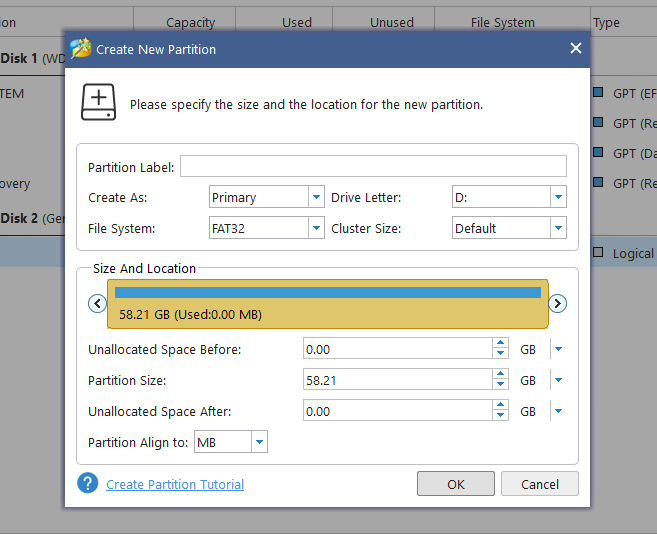
În continuare, trebuie să creăm o nouă partiție. Faceți clic dreapta pe noul drive gol și faceți clic pe „Create New Partition”. Configurați o partiție FAT32 care să ocupe întregul drive. După ce ați terminat, faceți clic pe „Apply” și permiteți noii configurații să se aplice.
Scrierea noului firmware
Acum că dispozitivul este pregătit, putem scrie noul firmware pe cardul SD. Vom folosi RUFUS pentru a face acest lucru; din nou, dacă doriți să folosiți un alt program, puteți, însă nu vă putem garanta succesul. Puteți descărca fișierul .img de la Patreon-ul lui Black Seraph aici sau din linkul de mai jos.
| Firmware | Link de descărcare |
| Garlic OS | Descărcare |
Deoarece dorim să folosim un card MicroSD pentru a lansa firmware-ul personalizat – descărcați ambele fișiere 001 și 002 MicroSDCardImage (NU versiunile CopyPasteOnTopOfStock). După ce descărcările sunt complete, putem extrage și îmbina ambele fișiere comprimate extrăgând pur și simplu MicroSDCardImage.7z.001 folosind un instrument precum 7-Zip.
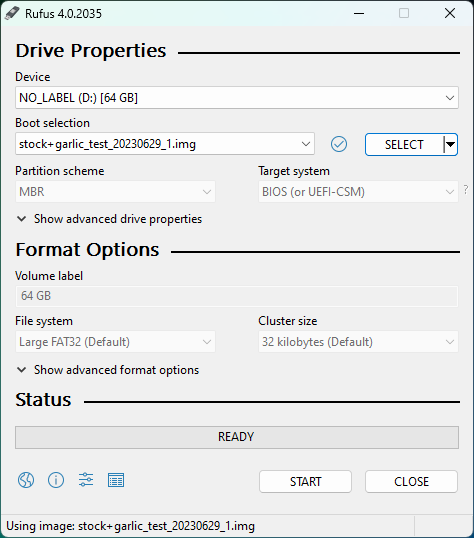
Când sunteți gata, deschideți Rufus, selectați cardul MicroSD ca drive și fișierul .img descărcat ca sursă, apoi faceți clic pe „Start”. Scrierea va dura câteva minute.
Extindeți partiția pentru jocuri
După ce scrierea s-a încheiat, Rufus va fi creat mai multe partiții pe cardul MicroSD; în MiniTool Partition Wizard găsiți cea formatată ca „FAT32”; aceasta este partiția care va conține ROM-urile și fișierele BIOS… v-ați amintit să le faceți copie de rezervă, nu?

După ce ați găsit partiția FAT32, faceți clic dreapta și selectați „Extend”.
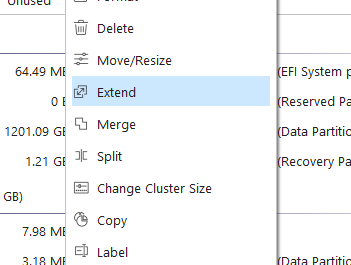
Extindeți partiția pentru a umple restul discului, folosind astfel întregul spațiu de stocare rămas pentru a stoca mai multe jocuri, salvări și fișiere.
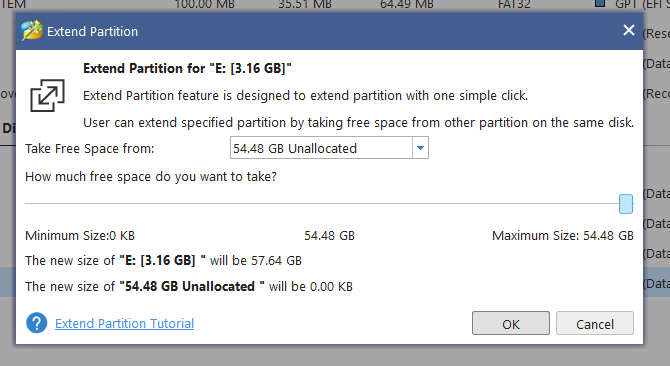
Faceți clic pe „OK” și apoi pe „Apply” pentru ca modificările să se aplice.
Restaurați ROM-urile și BIOS-urile
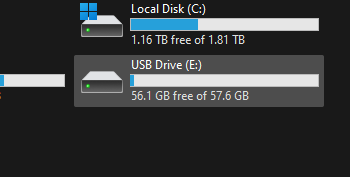
Felicitări! Ați instalat cu succes firmware-ul Stock și dual boot-ul GarlicOS pe cardul MicroSD, dar nu am terminat încă. Trebuie să restaurăm jocurile și fișierele, dacă nu cumva doriți să folosiți dispozitivul fără jocuri, ceea ce, ei bine, faceți cum doriți. Dar dacă doriți să jucați jocuri, găsiți partiția drive-ului pe care tocmai l-ați extins, în format FAT32, în Windows Explorer.
În interior veți găsi câteva foldere diferite; ne interesează „Roms” și „BIOS”.
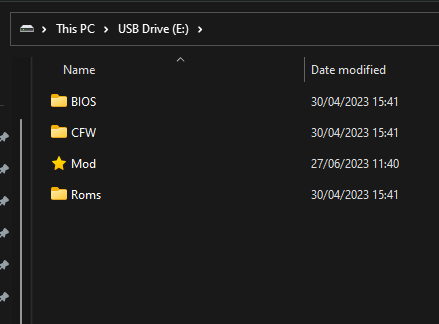
Dacă deschideți Roms, veți găsi toate consolele pe care le puteți emula deja configurate. Pur și simplu copiați conținutul folderului original pe care l-ați salvat în noul folder de pe cardul SD. Asigurați-vă că copiați conținutul folderului din interiorul celuilalt folder, nu folderul în sine, așa cum se arată mai jos.
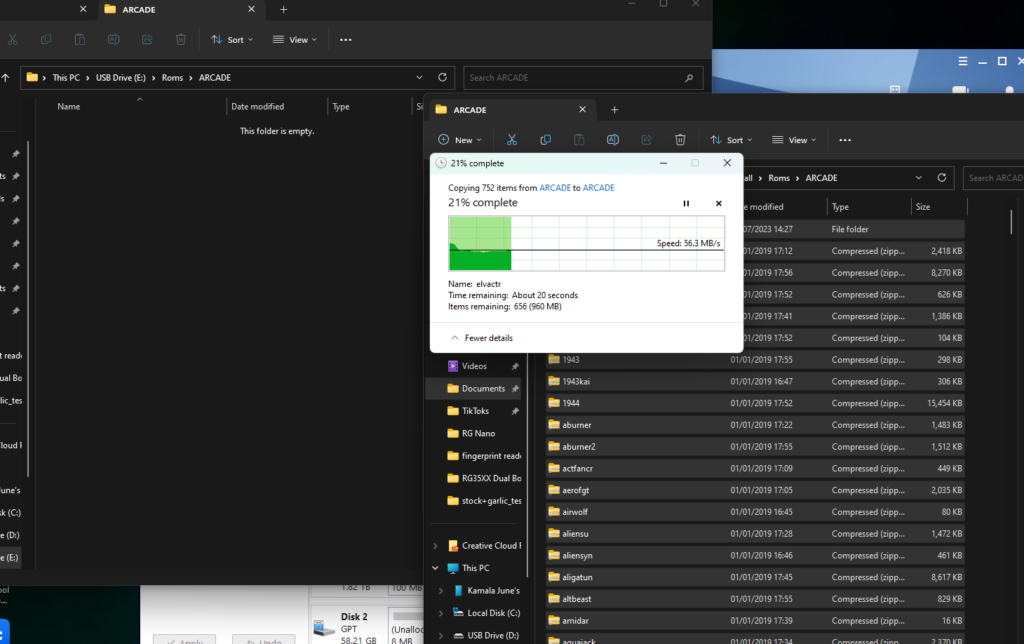
Faceți acest lucru pentru toate, însă în cazul folderului BIOS, puteți pur și simplu să copiați conținutul vechiului folder BIOS în cel nou, sărind peste duplicate.
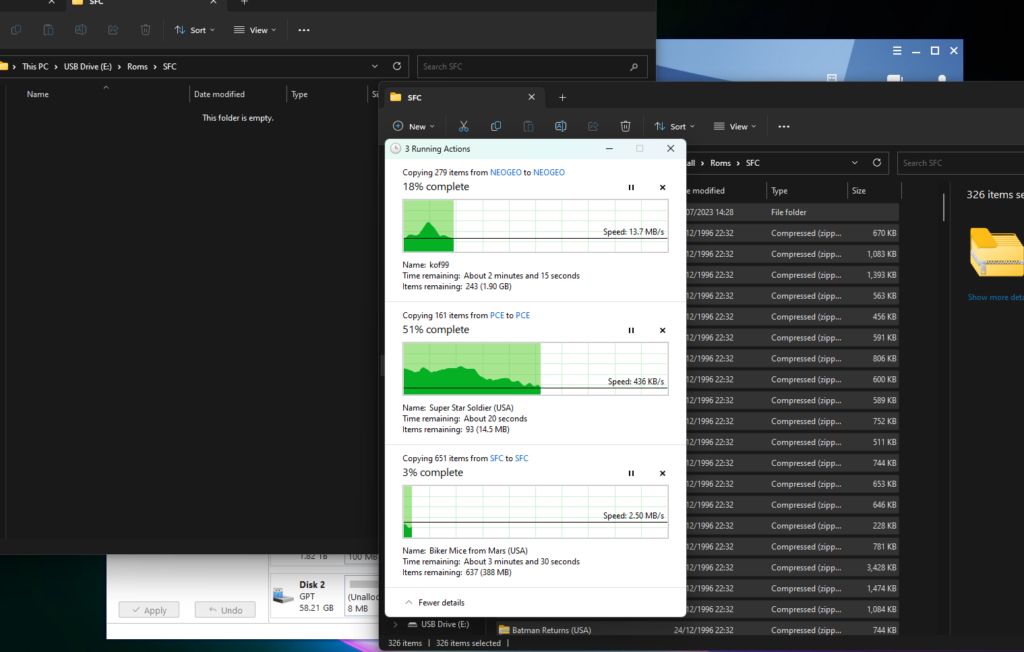
Testarea RG35XX Dual Boot
După ce totul a fost transferat, puteți scoate în siguranță cardul SD și îl puteți instala în slotul TF1 al dispozitivului. La prima pornire veți intra în GarlicOS.
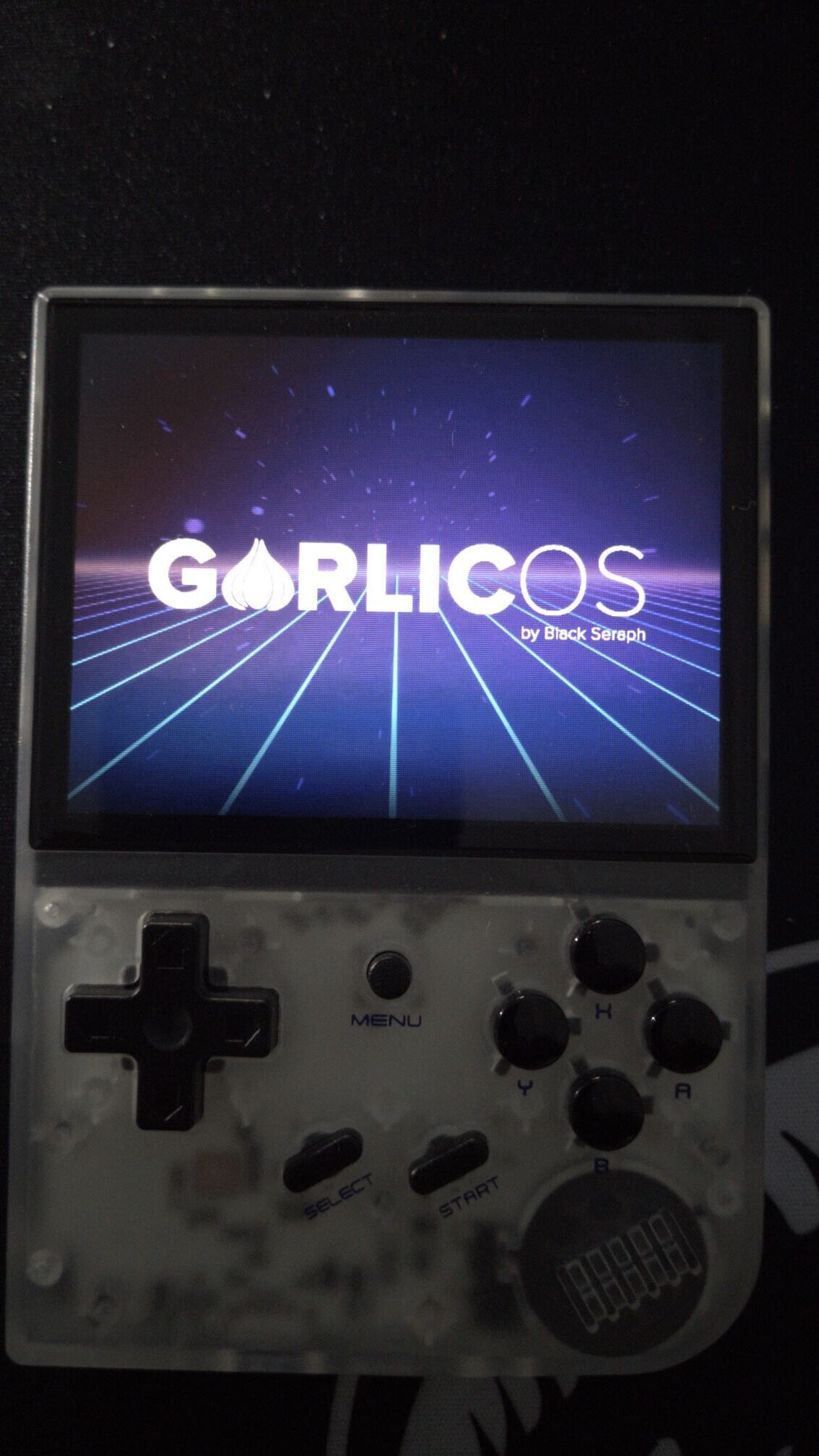
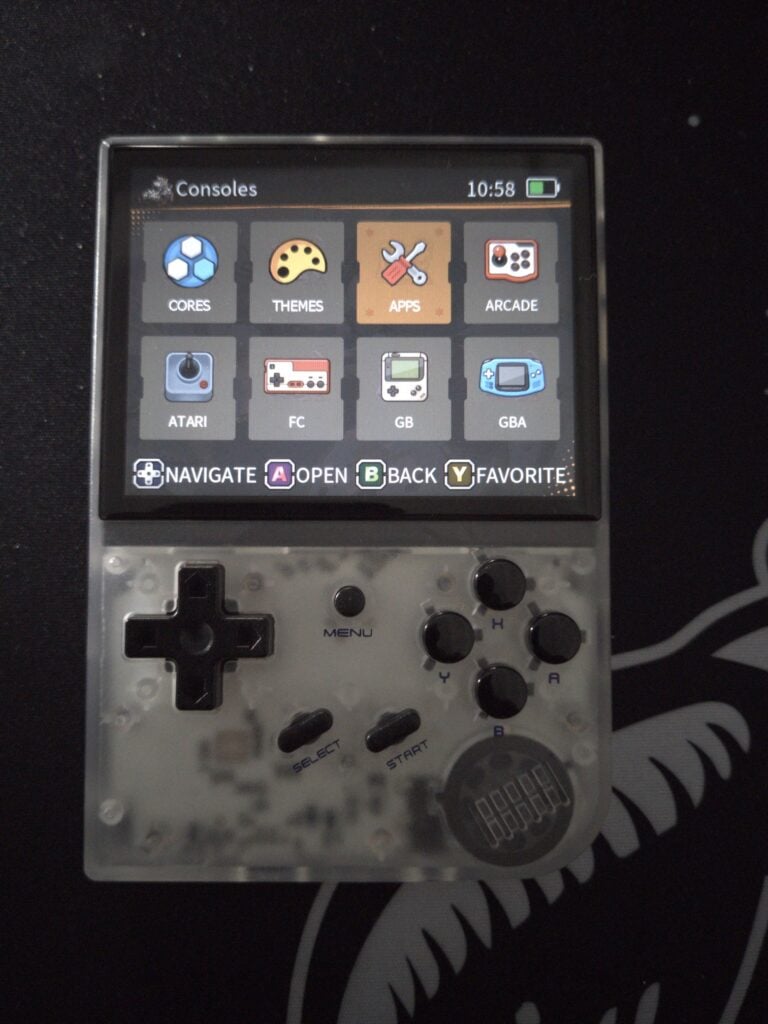
Veți porni în GarlicOS ca la orice instalare. Odată ajuns în sistemul de operare, pentru a comuta la firmware-ul stock, mergeți la Consoles, Apps, apoi derulați până jos și selectați „Switch to Stock OS”
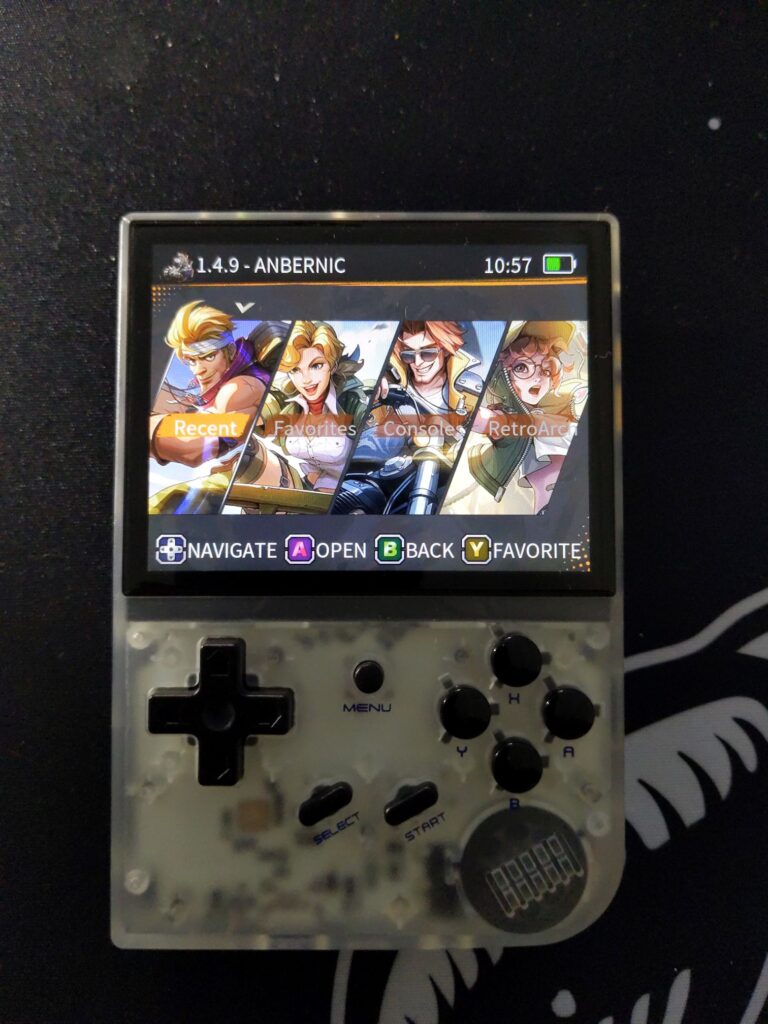
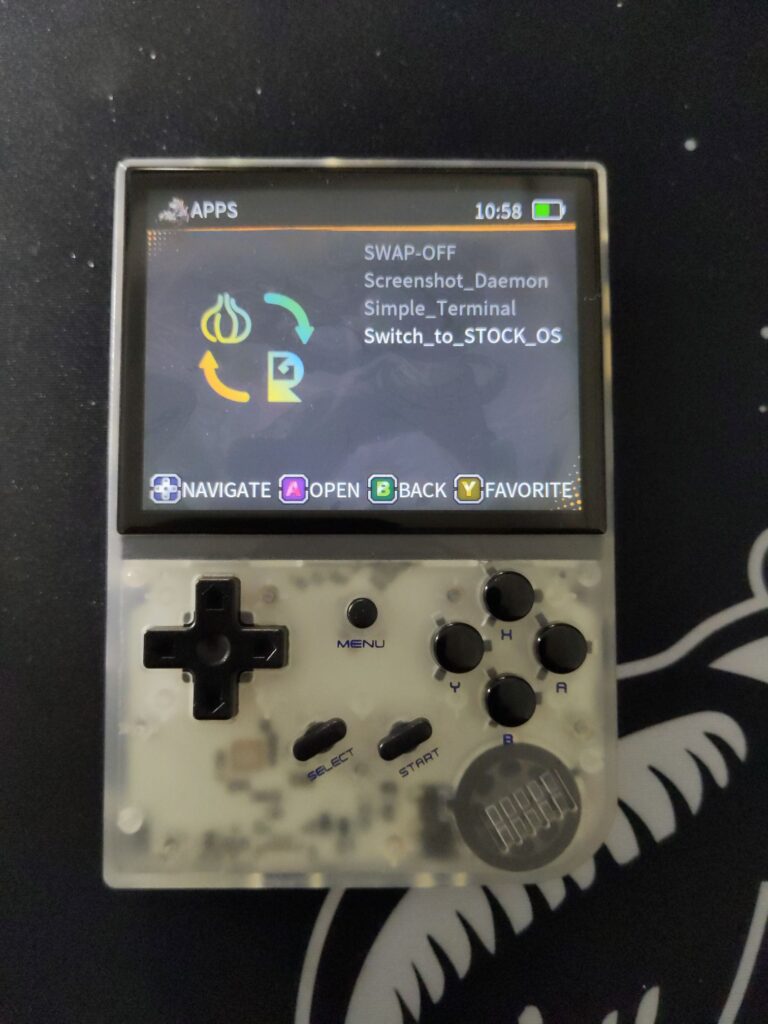
Acum veți porni în sistemul de operare stock.
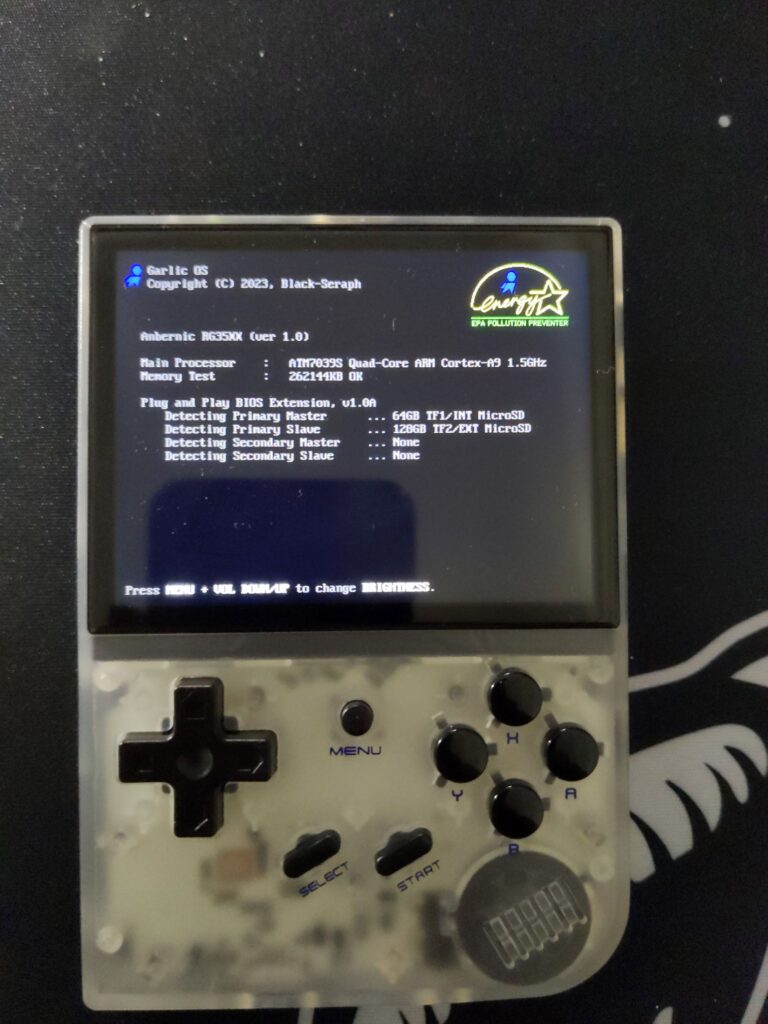
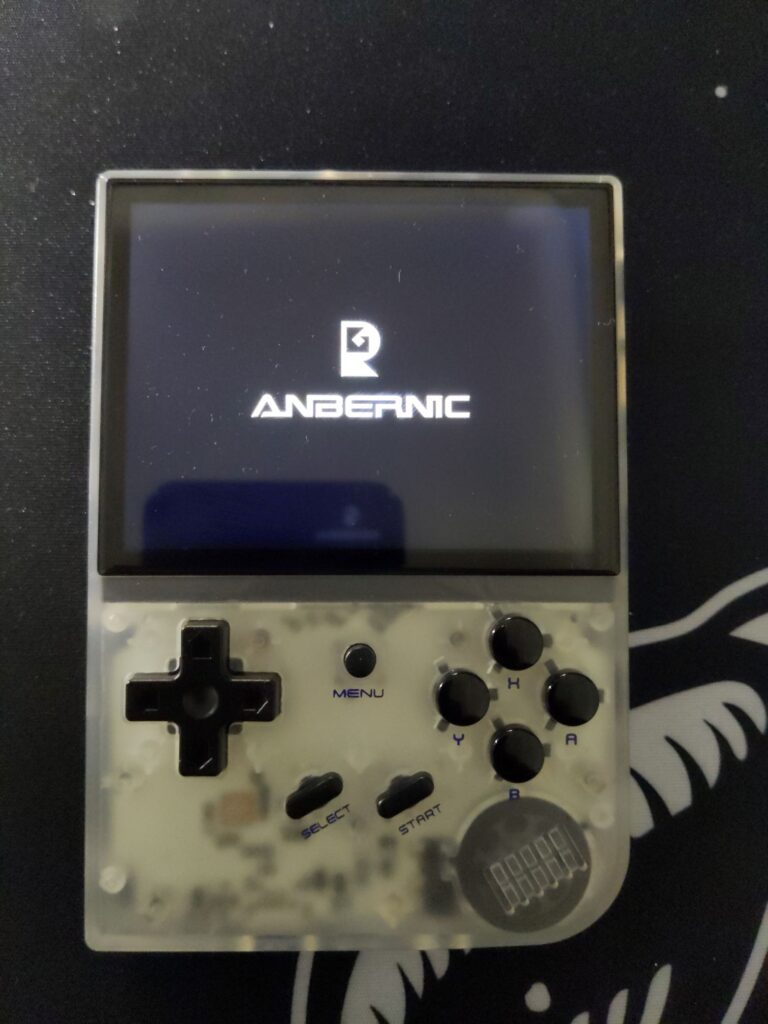
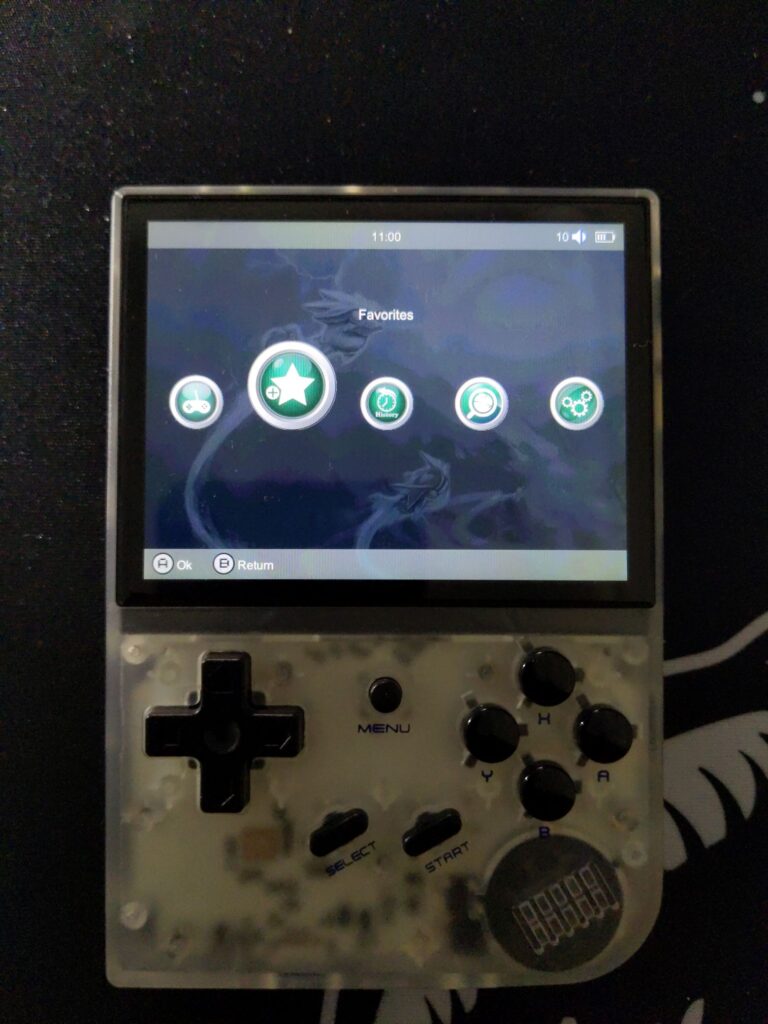
Pentru a reveni, mergeți la „Settings” și apoi, în partea de jos, la „Switch OS”.
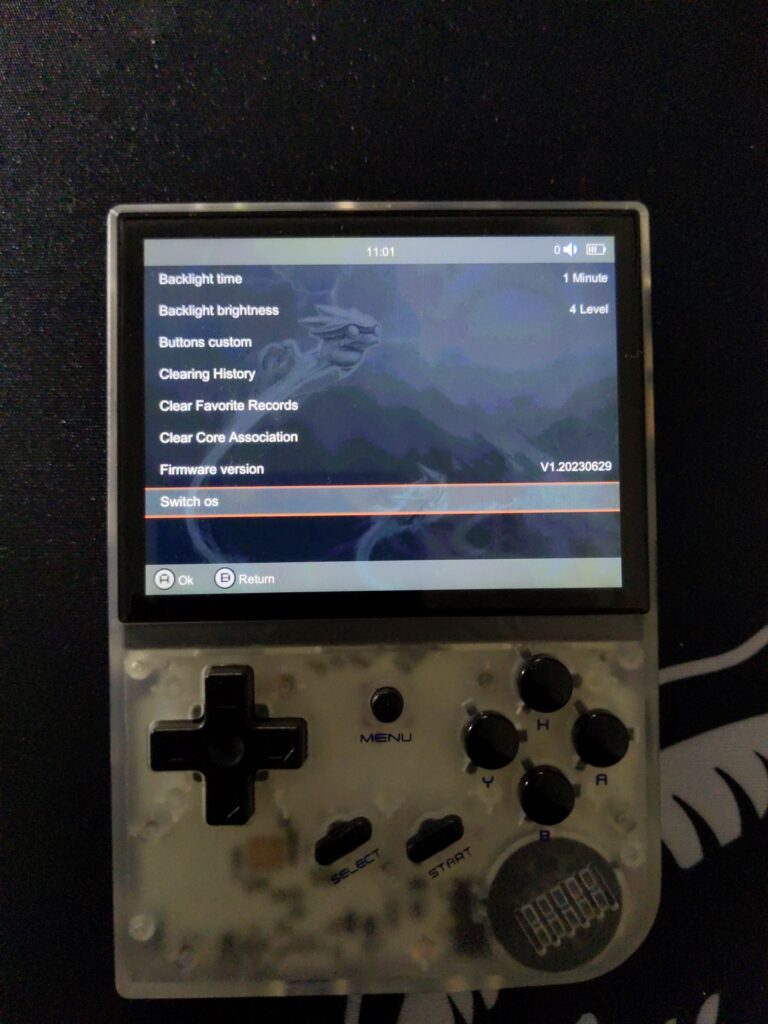
Acum puteți folosi ambele sisteme de operare și decide pe care doriți să jucați jocuri și să instalați fișiere.
Latest from the blog
Visit the blog Recenzie ONEXPLAYER 3 – Gaming AMOLED de 8,8 inci, comenzi modulare și autonomie surprinzătoare a bateriei
14 octombrie 2026
Recenzie ONEXPLAYER 3 – Gaming AMOLED de 8,8 inci, comenzi modulare și autonomie surprinzătoare a bateriei
14 octombrie 2026
 KONKR Pocket BLOCK Anunțat: O consolă portabilă Android verticală minusculă cu ecran 4:3
1 octombrie 2026
KONKR Pocket BLOCK Anunțat: O consolă portabilă Android verticală minusculă cu ecran 4:3
1 octombrie 2026
 Recenzie KONKR Pocket ADVANCE – O consolă portabilă Android de gaming de buzunar axată pe GBA
24 septembrie 2026
Recenzie KONKR Pocket ADVANCE – O consolă portabilă Android de gaming de buzunar axată pe GBA
24 septembrie 2026
 KONKR Pocket Advance Pre-comandă: O consolă Android compactă creată pentru retro gaming
23 septembrie 2026
KONKR Pocket Advance Pre-comandă: O consolă Android compactă creată pentru retro gaming
23 septembrie 2026
Întrebări și răspunsuri 7
Can you reupload the GarlicOS image file in this tutorial? The link isn’t working
The link has been updated along with some extra details on how to proceed – if you have any questions, let us know!
Thank you!
Ya no esta el archivo .img disponible
Lo he comprobado y las descargas en https://www.patreon.com/pos… funcionan bien.
Si están los links pero cuando quiero descomprimir con la última versión del 7zip sale error. Por lo q veo es problema del link de ellos
Parece que los enlaces ya funcionan correctamente. He descargado los archivos y los he descomprimido correctamente con la última versión de 7zip. Intenta acceder a ellos de nuevo y avísame si tienes algún problema.