




Šajā pamācībā izmantotās datnes
Izmaiņu žurnāls
- Avota ceļvedis: JAUNĀ RG35XX divu sistēmu sāknēšanas programmaparatūra + OS
- Avota pamācība: Pielāgota programmaparatūra Retro rokas konsolēm
Vecākās versijas paliek lejupielādējamas atgriešanai — katrai versijai saglabājas savs pārbaudītais fails.
Izmaiņu žurnāls
- Avota ceļvedis: Kā pārinstalēt rūpnīcas programmaparatūru Retro spēļu rokonspēļu konsolēs
Vecākās versijas paliek lejupielādējamas atgriešanai — katrai versijai saglabājas savs pārbaudītais fails.
Jūs tiešām varat baudīt abu pasaulu priekšrocības. Anbernic ir izlaidusi jaunu programmaparatūru, kas atbalsta RG35XX divkāršo startēšanu (dual boot), kas nozīmē, ka tagad ir iespējams palaist un startēt divas atsevišķas operētājsistēmas no vienas un tās pašas ierīces!
Jūs, iespējams, brīnīsities: “Kāpēc kādam būtu vēlme palaist divas OS retro rokas konsolē?”, un tas ir pamatots jautājums. Proti, tās galvenokārt ir tikai priekšgalotnes RetroArch. Dažādie programmaparatūras tipi, kas pieejami Retro rokas konsolēm tomēr sniedz daudz vairāk nekā tikai vizuālus uzlabojumus. Piemēram, GarlicOS tagad oficiāli tiek piegādāts kopā ar Standarta OS, kā redzēsiet šajā ceļvedī, un piedāvā daudz papildu funkciju, piemēram, uzlabotas izvēlnes īsceļus, plūdenāku spēļu pārslēgšanu, iestatījumus, interfeisus un citu. Pieeja spēlēm ir tikai viena retro rokas konsolu spēlēšanas sastāvdaļa; veids, kā mijiedarbojaties un spēlējat spēles, var būtiski ietekmēt jūsu baudu, tāpēc papildu pieejamība, personalizācija un lietotāja kontrole ir laipni gaidītas.
Iespēja izvēlēties vairākas OS uz vienas SD kartes ir apsveicama papildu opcija, ko mēs priecājamies redzēt. Apskatīsim, kā dual boot režīmā palaist gan Standarta programmaparatūru, gan Black Seraph’s GarlicOS uz jūsu Anbernic RG35XX.
Instalācija
Šis process FORMĒS jūsu MicroSD karti, tāpēc, lūdzu, izveidojiet rezerves kopijas sava BIOS un ROM mapēm PC datorā. Tos varat vienkārši vilkt un nomest uz datora. Ja to nedarīsiet, ZAUDĒSIET visas savas spēles. Ja vēlaties, varat izveidot rezerves kopijas arī citiem elementiem, piemēram, saglabātajiem stāvokļiem, tēmām, attēliem u.c. Tie atrodas vai nu SD kartes saknē, vai FAT32 partīcijā, ja SD kartē ir vairākas partīcijas.
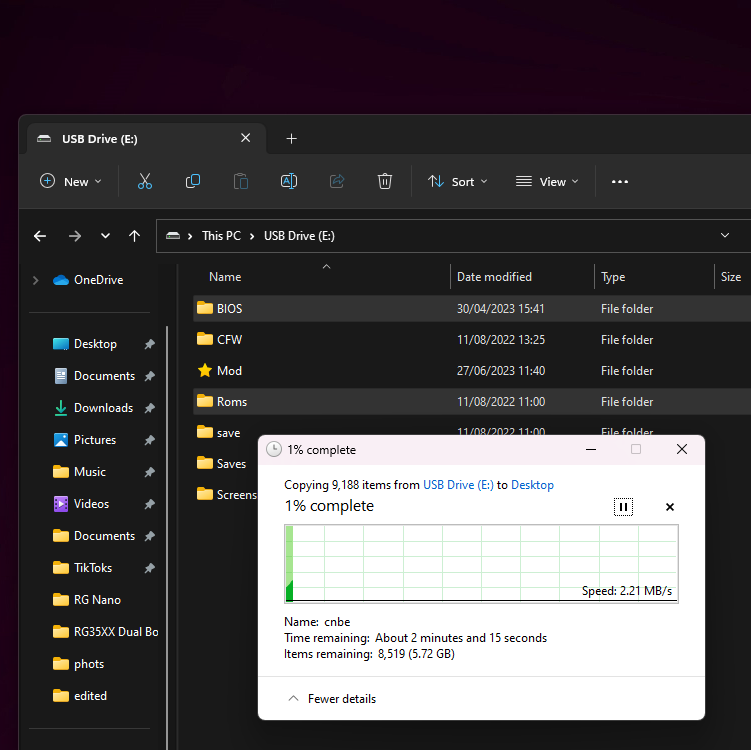
Kad esat izveidojis rezerves kopijas visam nepieciešamajam, varam sākt MicroSD kartes formatēšanu.
Formatēt MicroSD karti
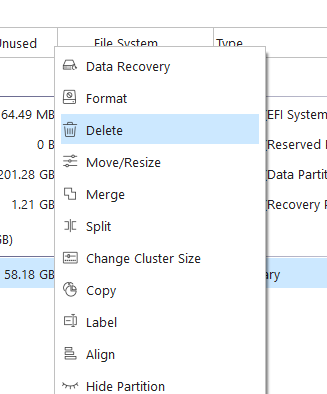
Šajā ceļvedī mēs izmantojām MiniTool Partition Wizard; ja vēlaties izmantot citu programmatūru, mēs nevaram garantēt panākumus ar šiem norādījumiem. Tam vajadzētu strādāt ar jebkuru diska pārvaldības programmatūru. Sākumā ar peles labo pogu noklikšķiniet uz visām MicroSD kartes partīcijām un atlasiet ‘Dzēst’.
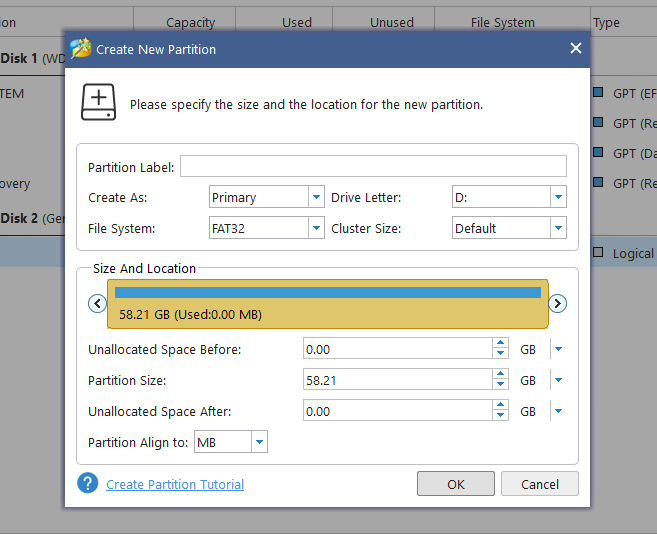
Tālāk mums ir jāizveido jauna partīcija. Ar peles labo pogu noklikšķiniet uz jaunās tukšās diskvietas un atlasiet ‘Izveidot jaunu partīciju’. Iestatiet FAT32 partīciju, lai tā aizņemtu visu disku. Kad tas ir paveikts, noklikšķiniet uz ‘Pielietot’ un ļaujiet jaunajai konfigurācijai stāties spēkā.
Jaunas programmaparatūras ierakstīšana
Tagad, kad ierīce ir gatava, varam ierakstīt jauno programmaparatūru SD kartē. Mēs izmantosim RUFUS ; atkal, ja vēlaties izmantot citu programmatūru, tas ir iespējams, taču mēs nevaram garantēt panākumus. .img failu varat lejupielādēt no Black Seraph’s Patreon šeit vai no zemāk norādītās saites.
| Programmaparatūra | Lejupielādes saite |
| Garlic OS | Lejupielādēt |
Tā kā mēs vēlamies izmantot MicroSD karti, lai palaistu pielāgoto programmaparatūru, lejupielādējiet abus 001 un 002 MicroSDCardImage failus (NEVIS CopyPasteOnTopOfStock versijas). Kad lejupielādes ir pabeigtas, varam izpakot un apvienot abus kompresētos failus, vienkārši izpakojot MicroSDCardImage.7z.001 izmantojot tādu rīku kā 7-Zip.
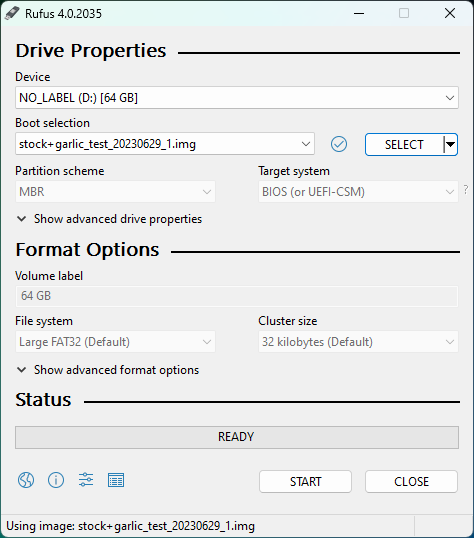
Kad esat gatavs, atveriet programmu Rufus, izvēlieties savu MicroSD karti kā disku un lejupielādēto .img failu kā avotu, pēc tam noklikšķiniet uz ‘Start’. Rakstīšanas process aizņems dažas minūtes.
Paplašināt spēļu partīciju
Pēc rakstīšanas pabeigšanas programma Rufus būs izveidojusi vairākas partīcijas jūsu MicroSD kartē. Programmatūrā MiniTool Partition Wizard atrodiet to, kas formatēta kā ‘FAT32’ – šī ir partīcija, kurā glabāsies jūsu ROM un BIOS faili… jūs taču neaizmirsāt izveidot to rezerves kopijas?

Kad esat atradis FAT32 partīciju, ar peles labo pogu noklikšķiniet uz tās un izvēlieties ‘Extend.’
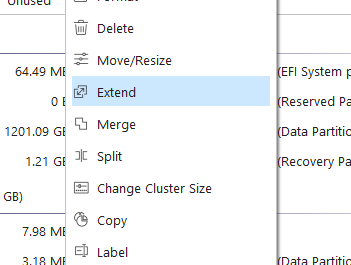
Paplašiniet partīciju, lai tā aizņemtu visu pārējo diska vietu, tādējādi izmantojot visu pieejamo krātuvi, lai saglabātu vairāk spēļu, saglabājumus un failus.
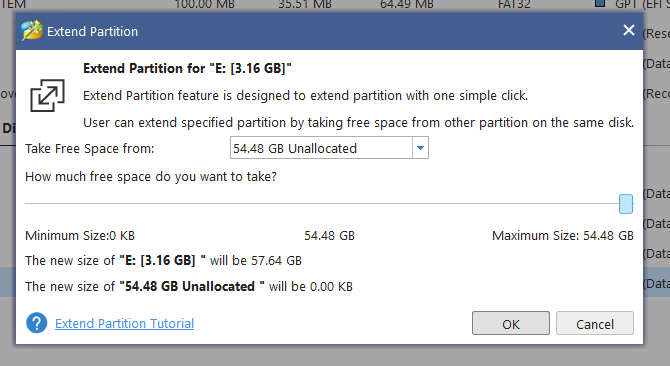
Noklikšķiniet uz ‘OK’ un pēc tam uz ‘Apply’, lai izmaiņas tiktu piemērotas.
Atjaunot ROM un BIOS failus
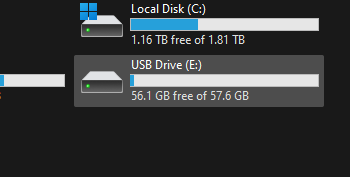
Apsveicam! Jūs veiksmīgi instalējāt Stock Firmware un GarlicOS dubulto startēšanu savā MicroSD kartē, taču mēs vēl neesam pabeiguši. Ir jāatjauno jūsu spēles un faili, ja vien nevēlaties lietot ierīci bez spēlēm – tad rīkojieties pēc sirds patikas. Taču, ja vēlaties spēlēt, atrodiet tikko paplašinātās diska partīcijas FAT32 formātā Windows Explorer programmā.
Tajā atradīsiet vairākas mapes; mūs interesē ‘Roms’ un ‘BIOS’.
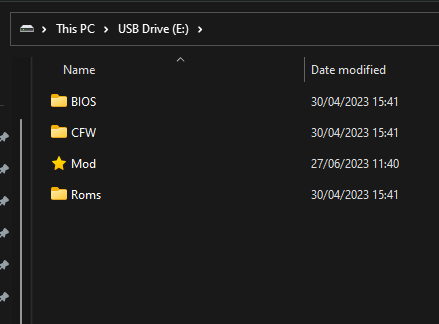
Atverot mapi Roms, redzēsiet visas konsoles, kuras var emulēt, jau konfigurētas. Vienkārši nokopējiet sākotnējās rezerves kopijas mapes saturu jaunajā SD kartes mapē. Pārliecinieties, ka kopējat mapes saturu citā mapē, nevis pašu mapi, kā parādīts zemāk.
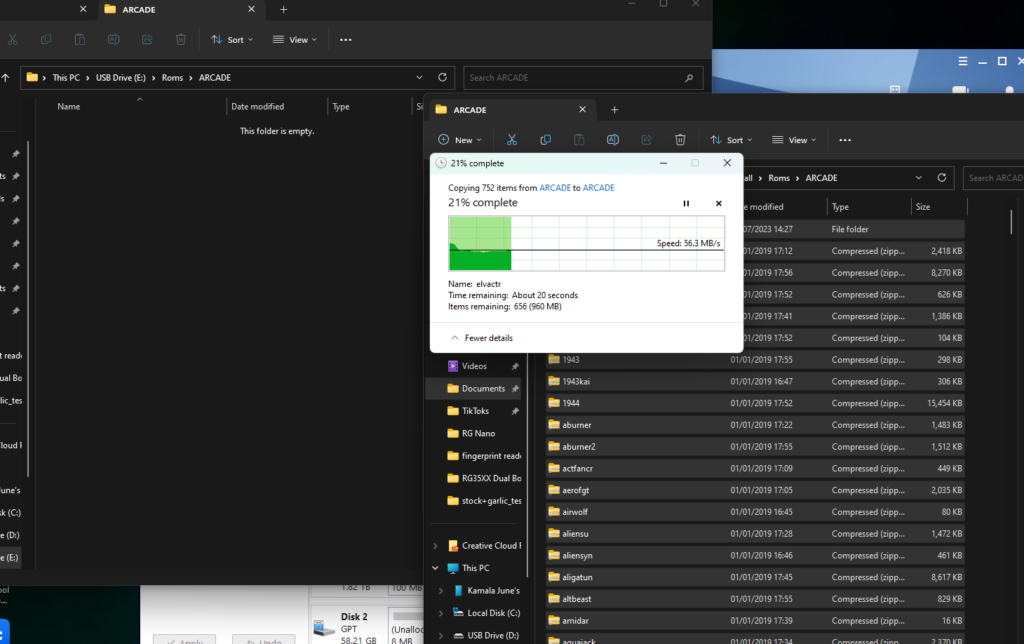
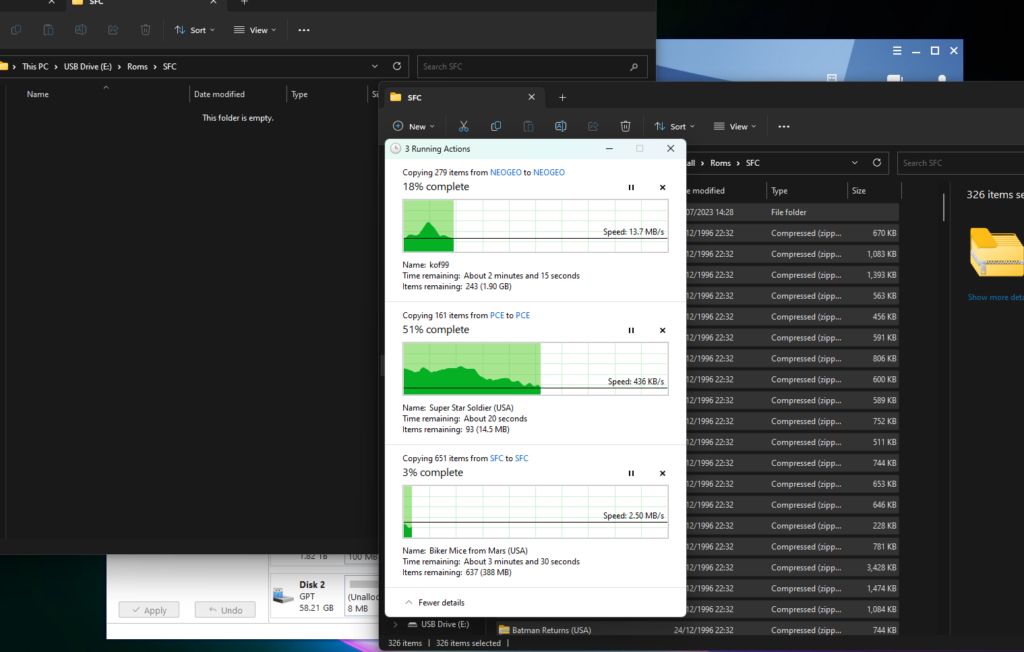
Izpildiet to visām mapēm, tomēr attiecībā uz BIOS mapi vienkārši nokopējiet vecās BIOS mapes saturu jaunajā, izlaižot dublētos failus.
Testēt RG35XX dubulto startēšanu
Kad viss ir pārcelts, droši izņemiet SD karti un ievietojiet to ierīces TF1 slotā. Pirmajā startēšanā tiks palaista sistēma GarlicOS.
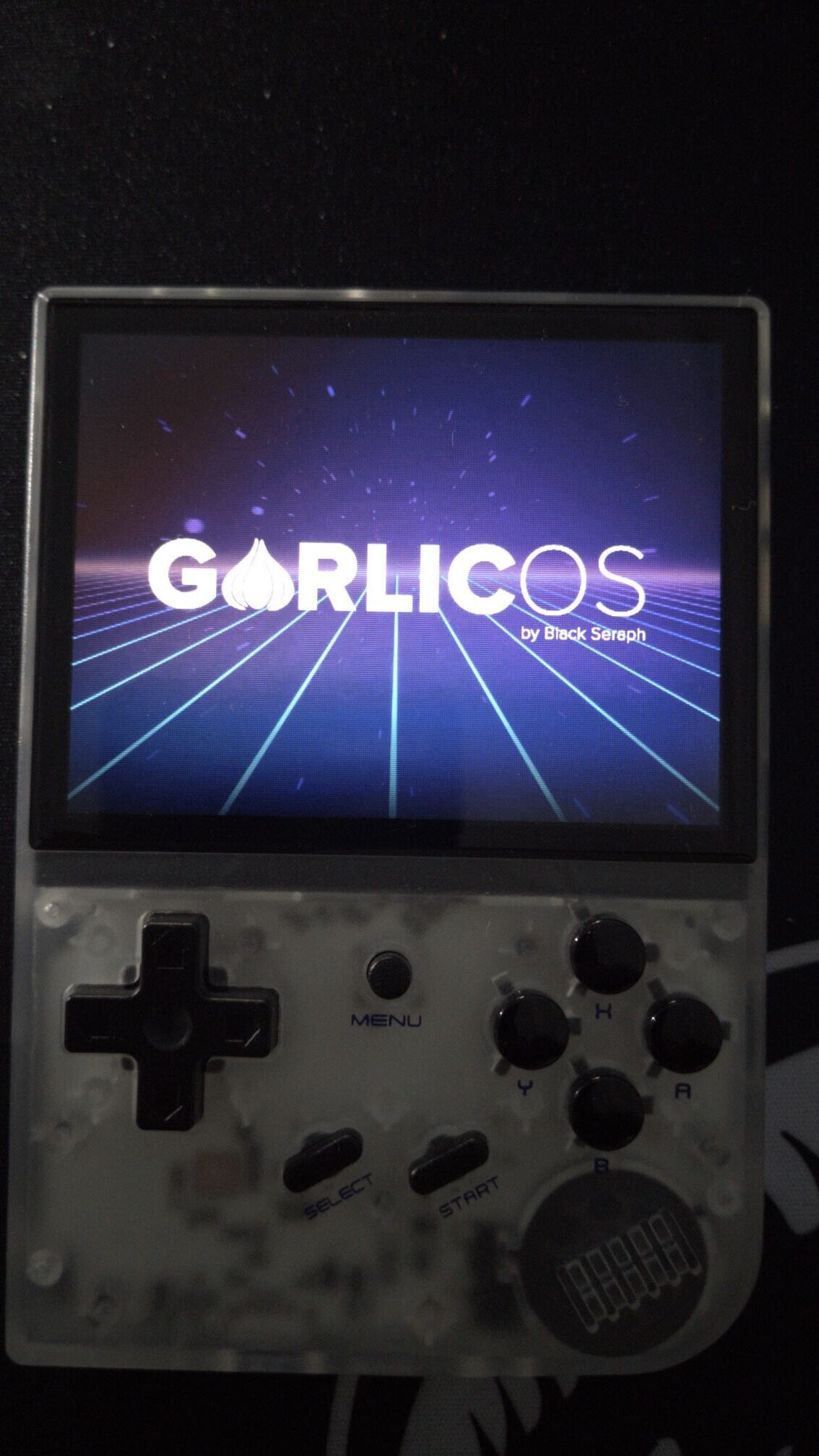
Jūs startēsieties GarlicOS, tāpat kā jebkuras citas instalācijas gadījumā. Kad esat OS vidē, lai pārslēgtos uz stock firmware, dodieties uz Consoles, Apps, ritiniet līdz apakšai un atlasiet ‘Switch to Stock OS’.
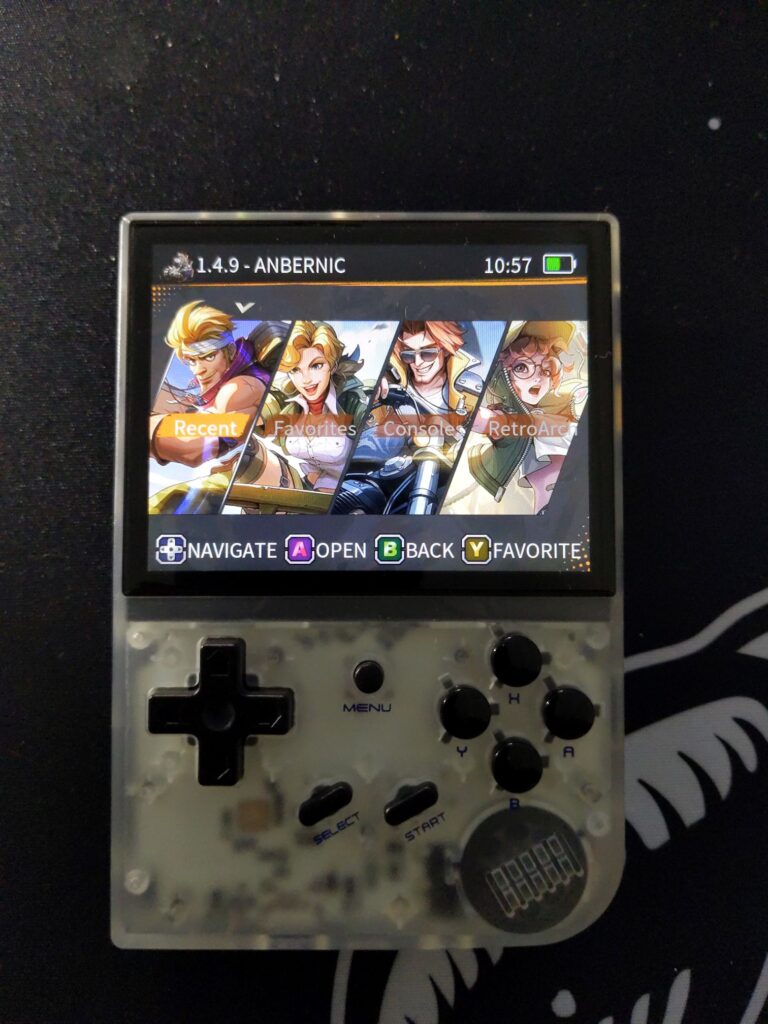
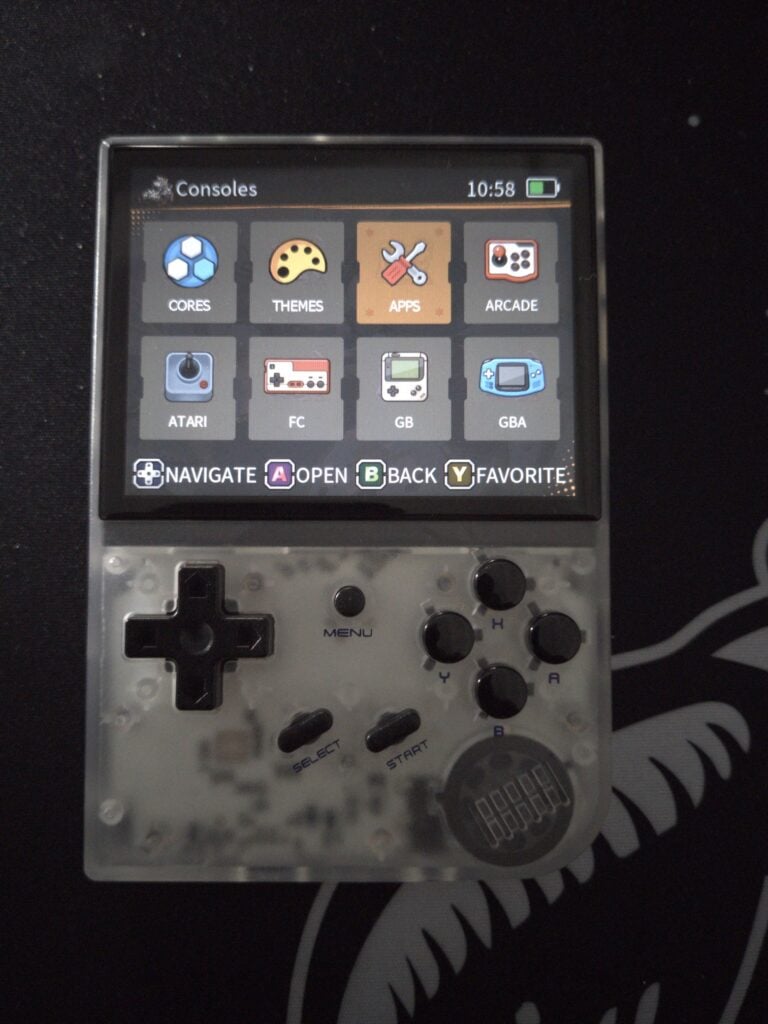
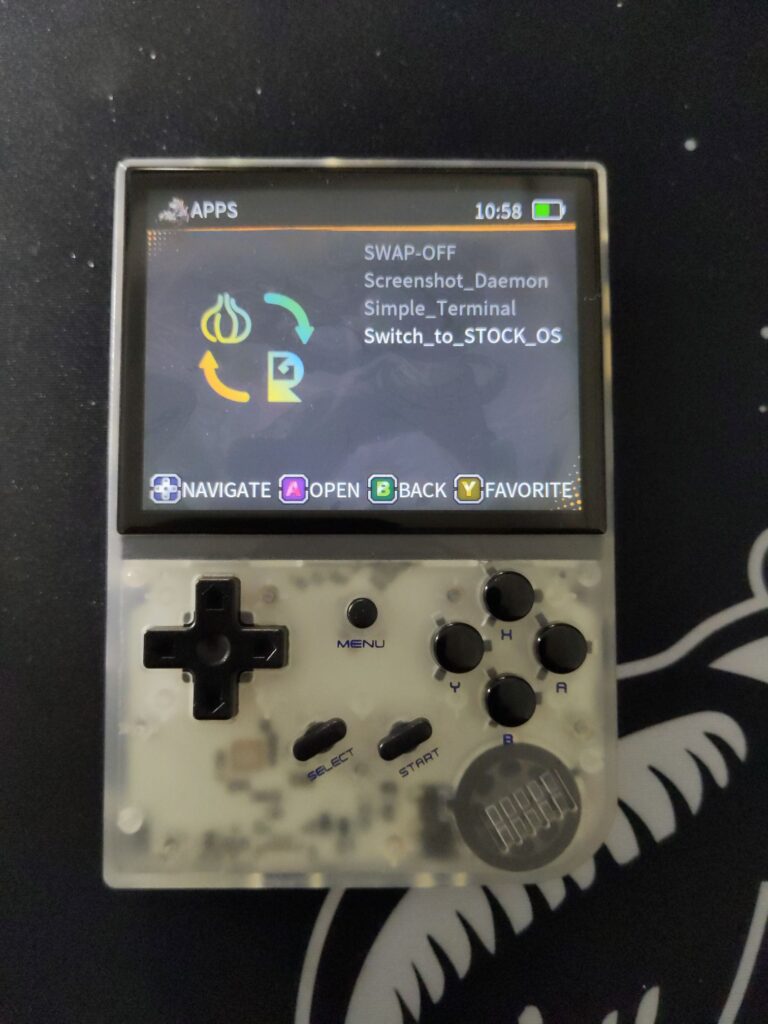
Tagad jūs startēsieties stock OS.
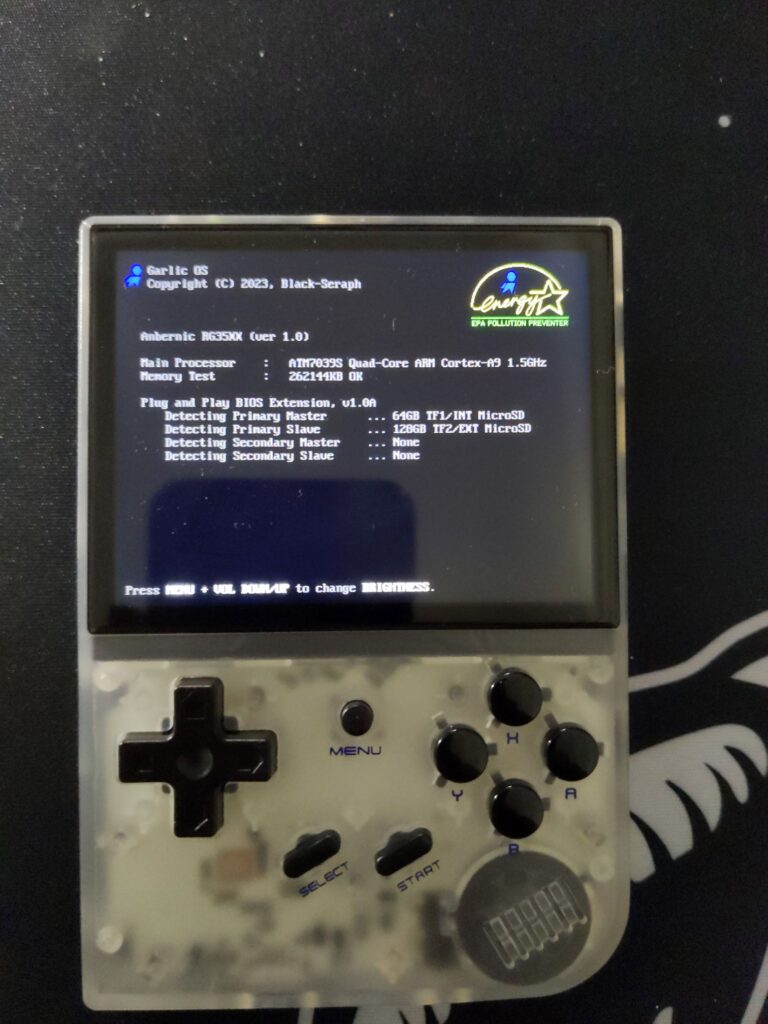
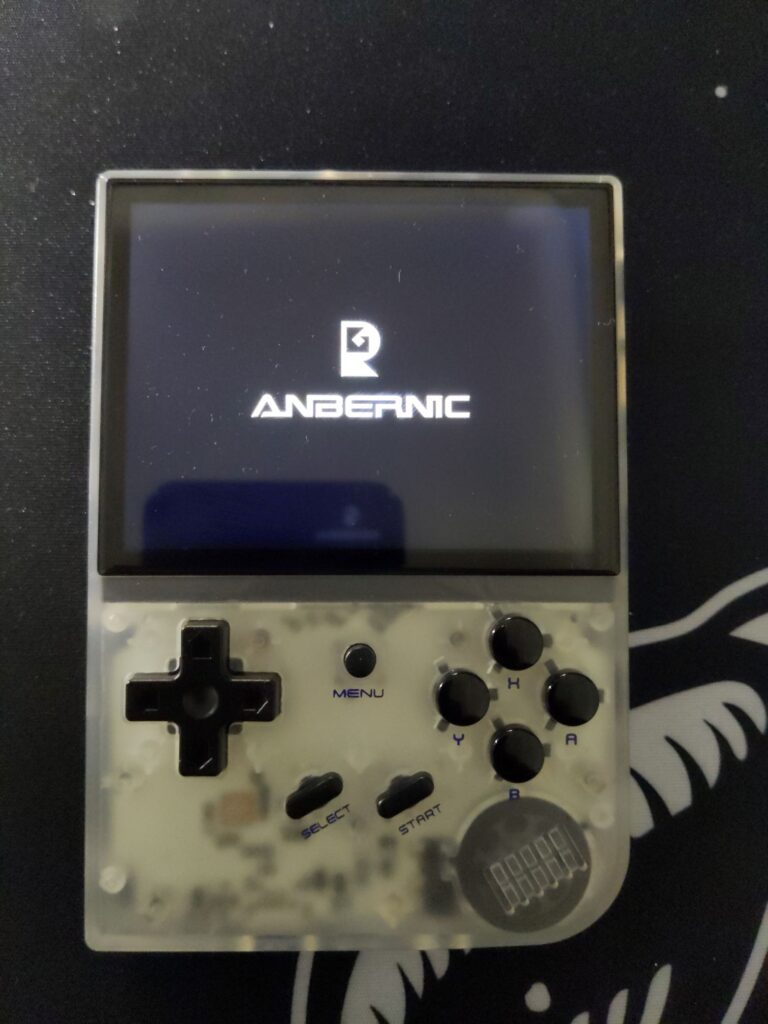
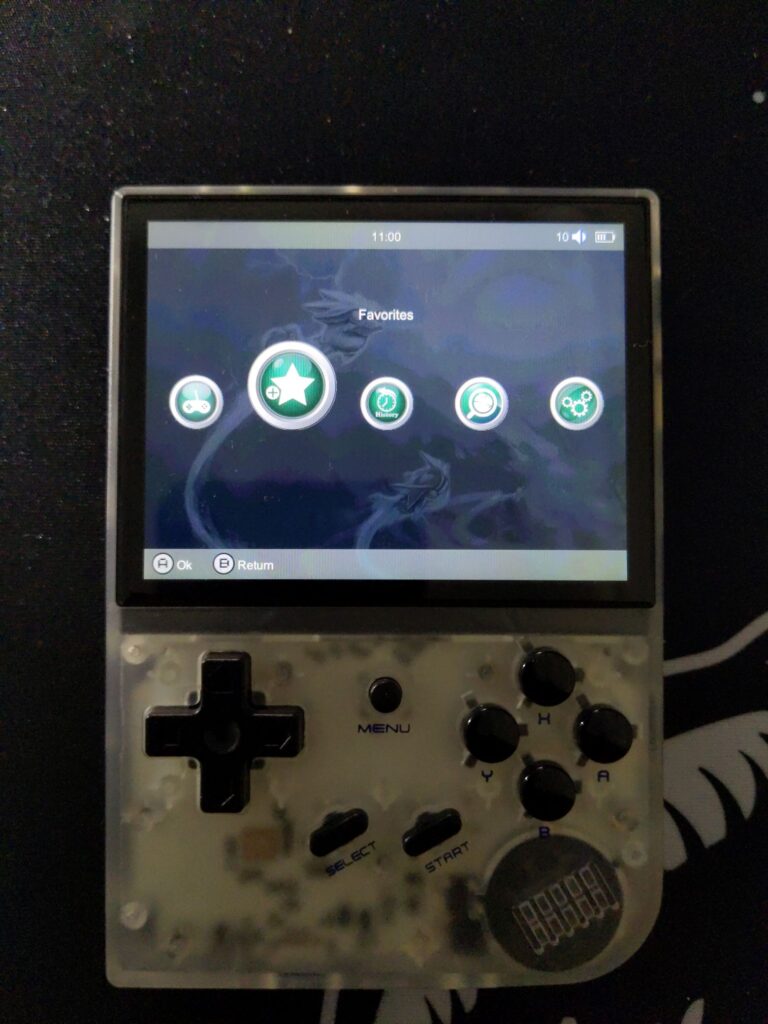
Lai atgrieztos, dodieties uz ‘Settings’ un pēc tam apakšā uz ‘Switch OS’.
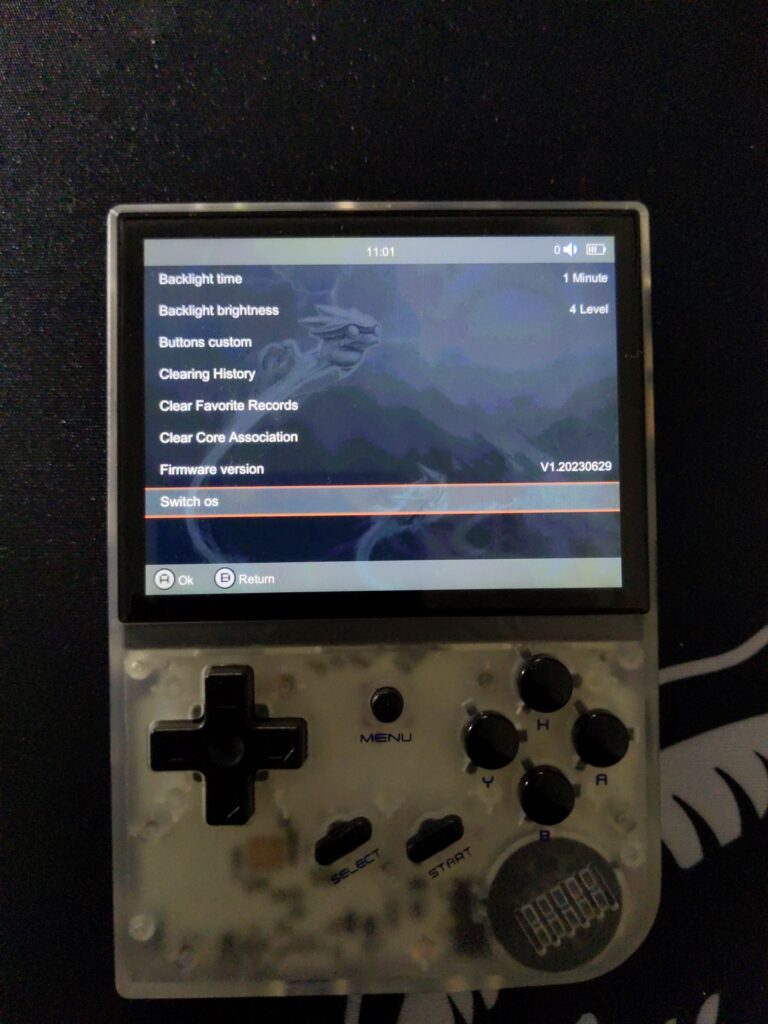
Tagad varat lietot abas operētājsistēmas un izlemt, kurā spēlēt spēles un instalēt failus.
Latest from the blog
Visit the blog EPOMAKER HE65 V2 TMR apskats – 8K bezvadu ātrums un hibrīda slēdži kompaktai spēļu klaviatūrai
19 October 2026
EPOMAKER HE65 V2 TMR apskats – 8K bezvadu ātrums un hibrīda slēdži kompaktai spēļu klaviatūrai
19 October 2026
 ONEXPLAYER 3 apskats – 8,8 collu AMOLED spēles, modulāras vadības un pārsteidzošs akumulatora darbības laiks
14 October 2026
ONEXPLAYER 3 apskats – 8,8 collu AMOLED spēles, modulāras vadības un pārsteidzošs akumulatora darbības laiks
14 October 2026
 Paziņots KONKR Pocket BLOCK: maza vertikāla Android rokas konsole ar 4:3 ekrānu
1 October 2026
Paziņots KONKR Pocket BLOCK: maza vertikāla Android rokas konsole ar 4:3 ekrānu
1 October 2026
 KONKR Pocket ADVANCE apskats — kabatas izmēra Android spēļu pārnēsājamā ierīce ar GBA fokusu
24 September 2026
KONKR Pocket ADVANCE apskats — kabatas izmēra Android spēļu pārnēsājamā ierīce ar GBA fokusu
24 September 2026
Jautājumi & atbildes 7
Can you reupload the GarlicOS image file in this tutorial? The link isn’t working
The link has been updated along with some extra details on how to proceed – if you have any questions, let us know!
Thank you!
Ya no esta el archivo .img disponible
Lo he comprobado y las descargas en https://www.patreon.com/pos… funcionan bien.
Si están los links pero cuando quiero descomprimir con la última versión del 7zip sale error. Por lo q veo es problema del link de ellos
Parece que los enlaces ya funcionan correctamente. He descargado los archivos y los he descomprimido correctamente con la última versión de 7zip. Intenta acceder a ellos de nuevo y avísame si tienes algún problema.