




Αρχεία που χρησιμοποιούνται σε αυτόν τον οδηγό
Καταγραφή αλλαγών
- Οδηγός πηγής: NEW RG35XX Dual Boot Firmware + OS
- Οδηγός πηγής: Προσαρμοσμένο υλικολογισμικό για φορητές κονσόλες Retro
Οι παλαιότερες εκδόσεις παραμένουν διαθέσιμες για επαναλήψεις — κάθε έκδοση διατηρεί το δικό της επαληθευμένο αρχείο.
Καταγραφή αλλαγών
- Οδηγός πηγής: Πώς να επανεγκαταστήσετε το εργοστασιακό υλικολογισμικό σε φορητές συσκευές παιχνιδιών Retro
Οι παλαιότερες εκδόσεις παραμένουν διαθέσιμες για επαναλήψεις — κάθε έκδοση διατηρεί το δικό της επαληθευμένο αρχείο.
Μπορείτε πραγματικά να έχετε το καλύτερο και από τους δύο κόσμους. Anbernic έχει κυκλοφορήσει νέο firmware που υποστηρίζει RG35XX dual boot, που σημαίνει ότι τώρα μπορείτε να εκτελέσετε και να εκκινήσετε από δύο ξεχωριστά λειτουργικά συστήματα από την ίδια συσκευή!
Μπορεί να αναρωτιέστε, ‘Γιατί θα ήθελε κάποιος να εκτελέσει δύο λειτουργικά συστήματα στη retro φορητή συσκευή του;’ που είναι μια δίκαιη ερώτηση. Εννοώ, είναι, ως επί το πλείστον, απλώς front ends για RetroArch. Οι διαφορετικοί τύποι firmware που διατίθενται για Retro Handhelds ωστόσο, προχωρούν πέρα από την επιφάνεια. Το GarlicOS, για παράδειγμα, πλέον συνοδεύεται επίσημα με το Stock OS όπως θα δείτε σε αυτόν τον οδηγό, και προσφέρει πολλά πρόσθετα χαρακτηριστικά όπως πιο προηγμένες συντομεύσεις μενού, ομαλότερη εναλλαγή παιχνιδιών, ρυθμίσεις, διεπαφές και άλλα. Η πρόσβαση στα παιχνίδια είναι μόνο ένα μέρος του Retro Handheld Gaming, το πώς αλληλεπιδράτε και παίζετε τα παιχνίδια μπορεί να έχει σημαντικό αντίκτυπο στην απόλαυσή σας, η περαιτέρω προσβασιμότητα, η προσαρμογή και ο έλεγχος από τον χρήστη είναι ευπρόσδεκτα.
Η δυνατότητα επιλογής πολλαπλών λειτουργικών συστημάτων στην ίδια κάρτα SD είναι μια ευπρόσδεκτη πρόσθετη επιλογή που χαιρόμαστε να βλέπουμε. Ας δούμε πώς μπορείτε να κάνετε dual boot τόσο το Stock firmware ΚΑΙ Black Seraph’s GarlicOS στο Anbernic RG35XX σας.
Εγκατάσταση
Αυτή η διαδικασία ΘΑ διαμορφώσει την κάρτα MicroSD σας, οπότε παρακαλούμε, δημιουργήστε αντίγραφα ασφαλείας των φακέλων BIOS και ROMs στον υπολογιστή σας. Μπορείτε απλώς να τα σύρετε και να τα αποθέσετε στον υπολογιστή σας. Εάν δεν το κάνετε αυτό, θα ΧΑΣΕΤΕ όλα τα παιχνίδια σας. Εάν το επιθυμείτε, μπορείτε επίσης να δημιουργήσετε αντίγραφα ασφαλείας άλλων στοιχείων όπως save states, θέματα, εικόνες και άλλα. Αυτά μπορούν να βρεθούν είτε στη ρίζα της κάρτας SD σας είτε στο διαμέρισμα FAT32 εάν η κάρτα SD σας έχει πολλαπλά διαμερίσματα.
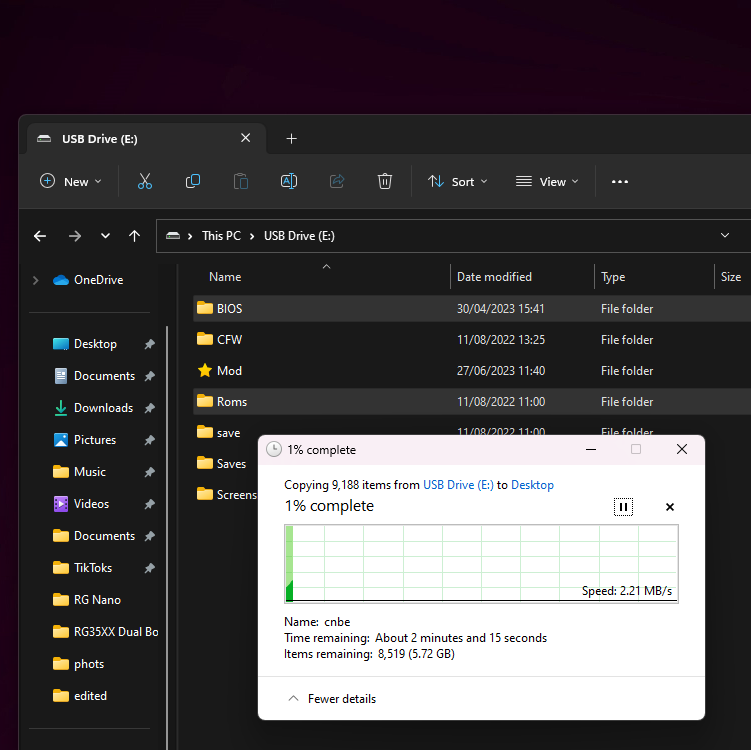
Μόλις δημιουργήσετε αντίγραφα ασφαλείας όλων όσων χρειάζεστε, μπορούμε να ξεκινήσουμε με τη διαμόρφωση της κάρτας MicroSD.
Διαμόρφωση κάρτας MicroSD
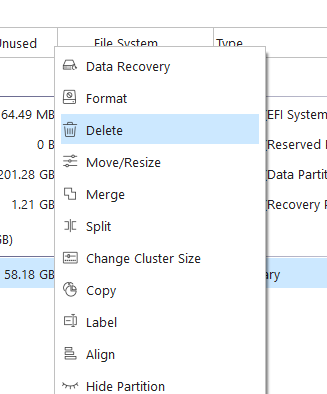
Σε αυτόν τον οδηγό χρησιμοποιήσαμε το MiniTool Partition Wizard, εάν επιθυμείτε να χρησιμοποιήσετε διαφορετικό λογισμικό δεν μπορούμε να επιβεβαιώσουμε την επιτυχία σας με αυτές τις οδηγίες. Θα πρέπει να είναι εντάξει με οποιοδήποτε λογισμικό διαχείρισης δίσκων. Για να ξεκινήσετε, κάντε δεξί κλικ σε όλα τα διαμερίσματα στην κάρτα MicroSD σας και κάντε κλικ στο ‘Delete’.
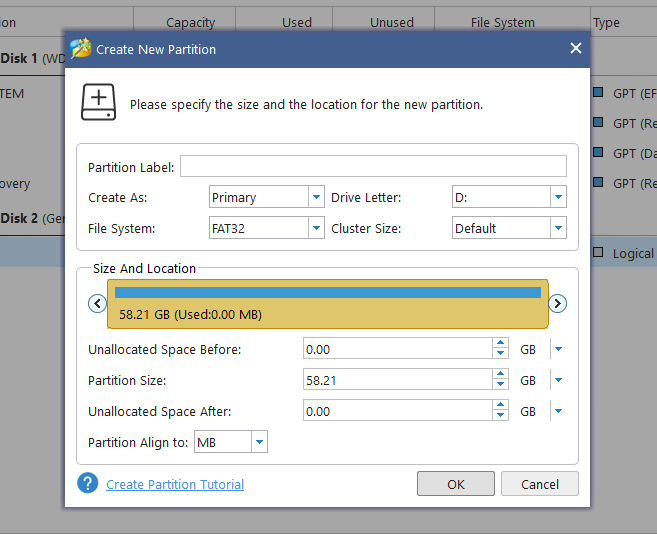
Στη συνέχεια, πρέπει να δημιουργήσουμε ένα νέο διαμέρισμα. Κάντε δεξί κλικ στη νέα κενή μονάδα δίσκου και κάντε κλικ στο ‘Create New Partition’. Ρυθμίστε ένα διαμέρισμα FAT32 ώστε να καταλαμβάνει ολόκληρη τη μονάδα δίσκου. Μόλις ολοκληρωθεί, κάντε κλικ στο ‘Apply’ και επιτρέψτε στη νέα ρύθμιση να λάβει μορφή.
Εγγραφή νέου(-ων) firmware
Τώρα που η συσκευή είναι έτοιμη, μπορούμε να προχωρήσουμε και να εγγράψουμε το νέο firmware στην κάρτα SD. Θα χρησιμοποιήσουμε το RUFUS για να το κάνουμε, και πάλι εάν επιθυμείτε να χρησιμοποιήσετε διαφορετικό λογισμικό μπορείτε, ωστόσο δεν μπορούμε να εγγυηθούμε την επιτυχία. Μπορείτε να κατεβάσετε το .img από Black Seraph’s Patreon εδώ ή συνδεδεμένα παρακάτω.
| Υλικολογισμικό | Σύνδεσμος Λήψης |
| Garlic OS | Λήψη |
Δεδομένου ότι θέλουμε να χρησιμοποιήσουμε μια κάρτα MicroSD για να εκκινήσουμε το προσαρμοσμένο υλικολογισμικό – κατεβάστε και τα 001 και 002 MicroSDCardImage αρχεία (ΟΧΙ τις εκδόσεις CopyPasteOnTopOfStock). Αφού ολοκληρωθούν οι λήψεις, μπορούμε να εξαγάγουμε και να συγχωνεύσουμε και τα δύο συμπιεσμένα αρχεία εξάγοντας απλώς το MicroSDCardImage.7z.001 χρησιμοποιώντας ένα εργαλείο όπως το 7-Zip.
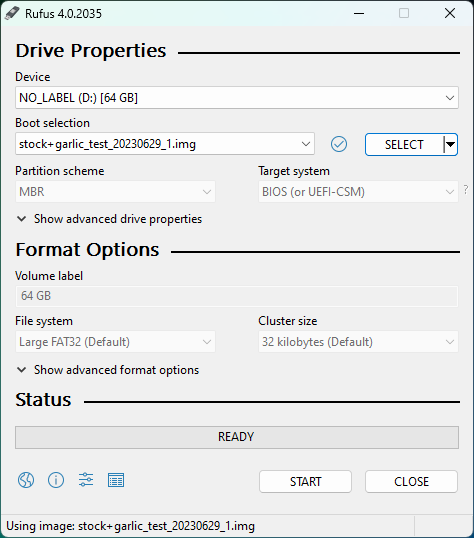
Όταν είστε έτοιμοι, ανοίξτε το Rufus, επιλέξτε την κάρτα MicroSD σας ως μονάδα δίσκου και το αρχείο .img που κατεβάσατε ως πηγή και κάντε κλικ στο ‘Start’. Θα χρειαστούν μερικά λεπτά για την εγγραφή.
Επέκταση Διαμερίσματος Παιχνιδιών
Μόλις ολοκληρωθεί η εγγραφή, το Rufus θα έχει δημιουργήσει πολλά διαμερίσματα στην κάρτα MicroSD σας· στο MiniTool Partition Wizard βρείτε αυτό που είναι διαμορφωμένο ως ‘FAT32’, αυτό είναι το διαμέρισμα που θα περιέχει τα ROMs και τα αρχεία BIOS σας… θυμηθήκατε να τα δημιουργήσετε αντίγραφα ασφαλείας, σωστά;

Μόλις βρείτε το διαμέρισμα FAT32, κάντε δεξί κλικ και επιλέξτε ‘Extend.’
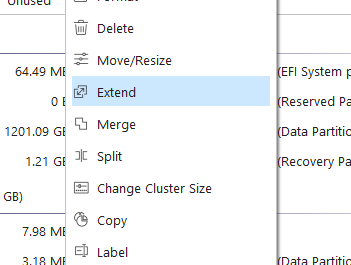
Επεκτείνετε το διαμέρισμα ώστε να καταλαμβάνει τον υπόλοιπο δίσκο, χρησιμοποιώντας έτσι το σύνολο του εναπομείναντος χώρου αποθήκευσης για περισσότερα παιχνίδια, αποθηκευμένα δεδομένα και αρχεία.
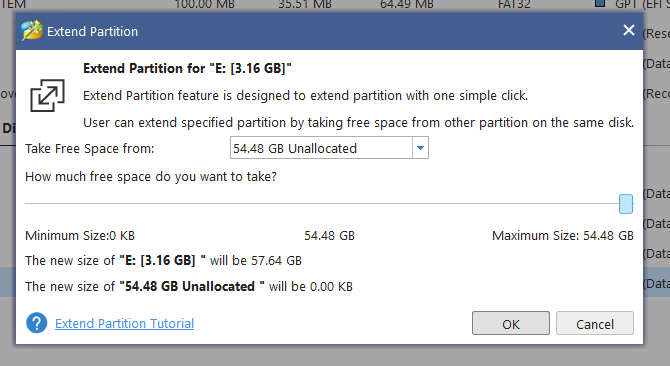
Κάντε κλικ στο ‘OK’ και στη συνέχεια στο ‘Apply’ για να επιτρέψετε στις αλλαγές να πραγματοποιηθούν.
Επαναφορά ROM και BIOS
Συγχαρητήρια! Έχετε εγκαταστήσει με επιτυχία το Stock Firmware και το GarlicOS dual boot στην κάρτα MicroSD σας, αλλά δεν έχουμε τελειώσει ακόμα. Πρέπει να επαναφέρουμε τα παιχνίδια και τα αρχεία σας, εκτός αν επιθυμείτε να χρησιμοποιήσετε τη συσκευή χωρίς παιχνίδια, που σημαίνει, προχωρήστε, κάντε ό,τι θέλετε. Αλλά αν θέλετε να παίξετε παιχνίδια, βρείτε το διαμέρισμα της μονάδας που μόλις επεκτείνατε, σε μορφή FAT32, στον Windows Explorer.
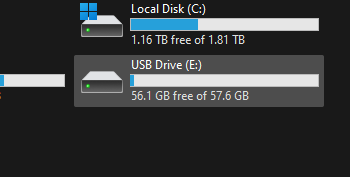
Μέσα θα βρείτε μερικούς διαφορετικούς φακέλους, μας ενδιαφέρουν οι ‘Roms’ και το ‘BIOS’.
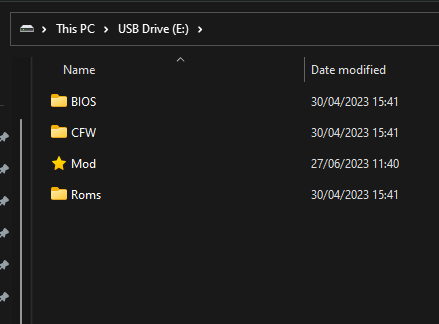
Αν ανοίξετε το Roms θα δείτε όλες τις κονσόλες που μπορείτε να εξομοιώσετε ήδη ρυθμισμένες. Απλώς αντιγράψτε τα περιεχόμενα του αρχικού φακέλου που δημιουργήσατε αντίγραφο ασφαλείας στον νέο φάκελο στην κάρτα SD. Βεβαιωθείτε ότι αντιγράφετε τα περιεχόμενα του φακέλου μέσα στον άλλο φάκελο και όχι τον ίδιο τον φάκελο, όπως φαίνεται παρακάτω.
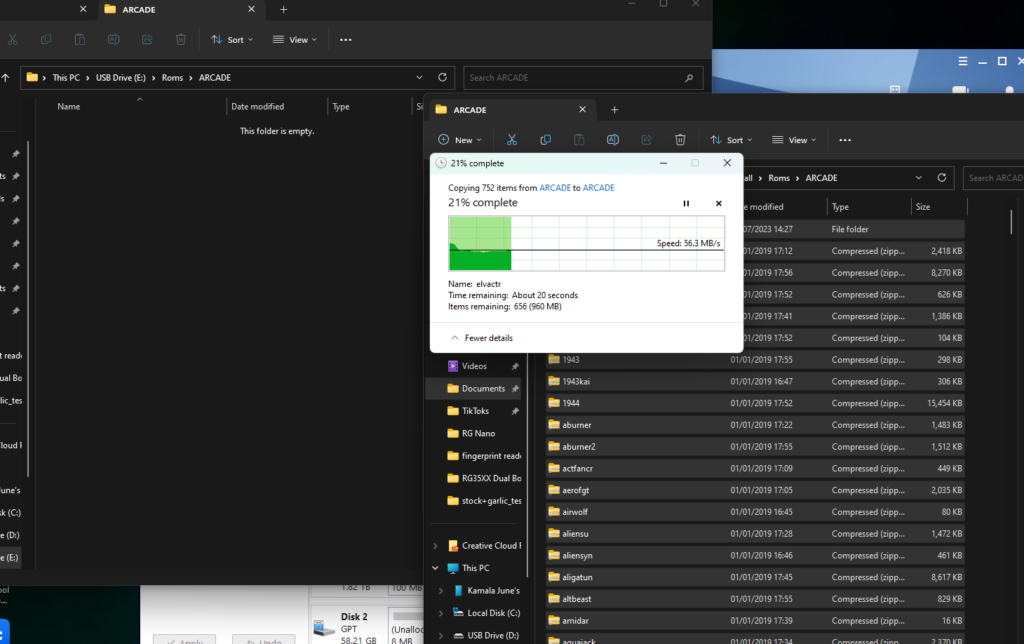
Κάντε το για όλα, ωστόσο με τον φάκελο BIOS, μπορείτε απλώς να αντιγράψετε τα περιεχόμενα του παλιού σας φακέλου BIOS στον νέο, παραλείποντας τυχόν διπλότυπα.
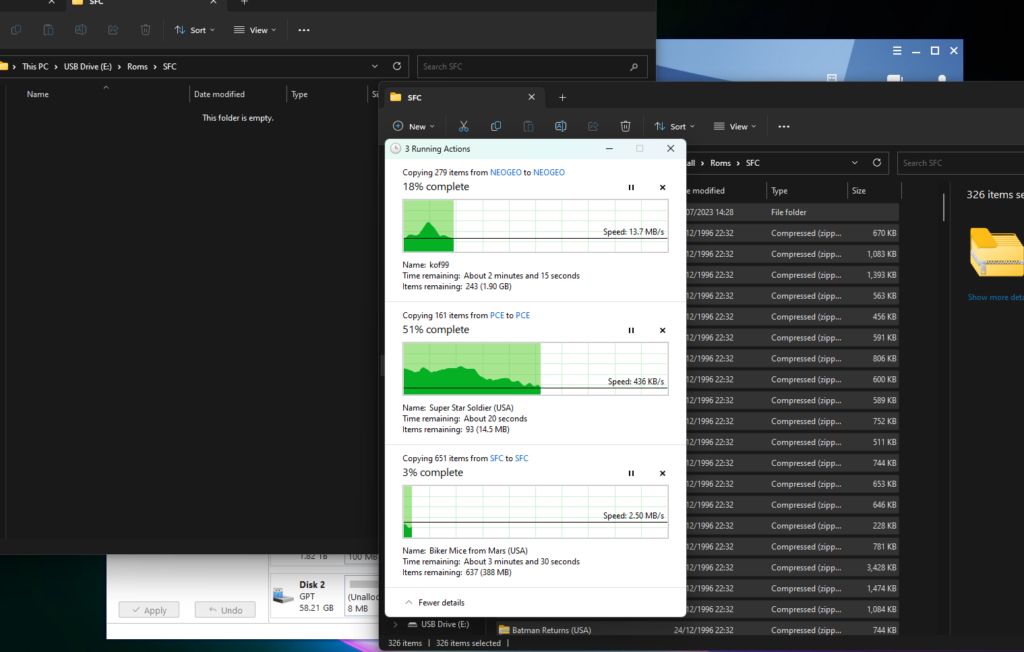
Δοκιμή RG35XX Dual Boot
Μόλις μεταφερθούν όλα, μπορείτε να αφαιρέσετε με ασφάλεια την κάρτα SD και να την τοποθετήσετε στην υποδοχή TF1 της συσκευής σας. Κατά την πρώτη εκκίνηση θα μπείτε στο GarlicOS.
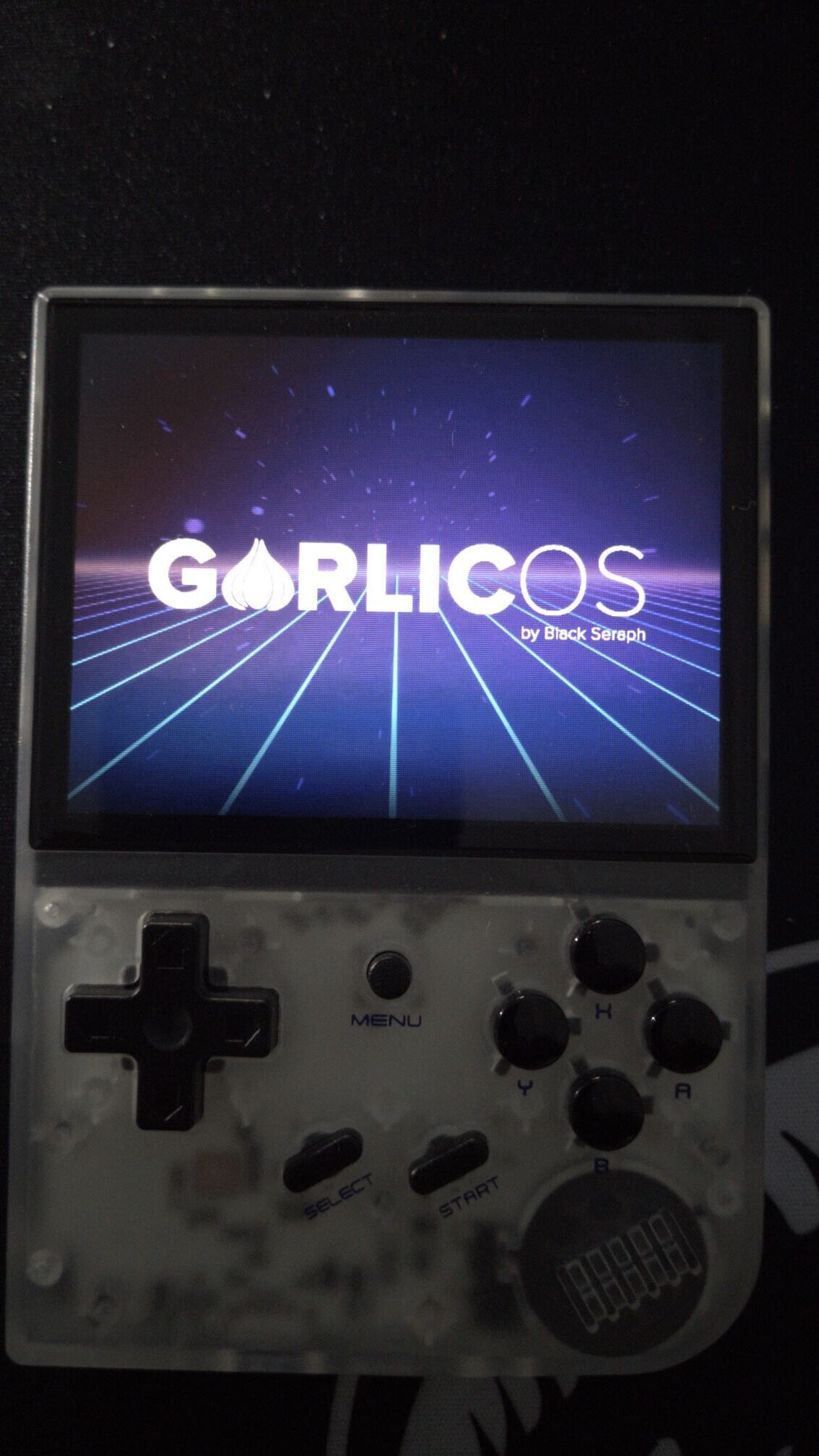
Θα κάνετε εκκίνηση στο GarlicOS όπως με οποιαδήποτε εγκατάσταση. Μόλις βρεθείτε στο λειτουργικό σύστημα, για να μεταβείτε στο stock firmware, πηγαίνετε στο Consoles, Apps και μετά κάντε κύλιση στο κάτω μέρος και επιλέξτε ‘Switch to Stock OS’
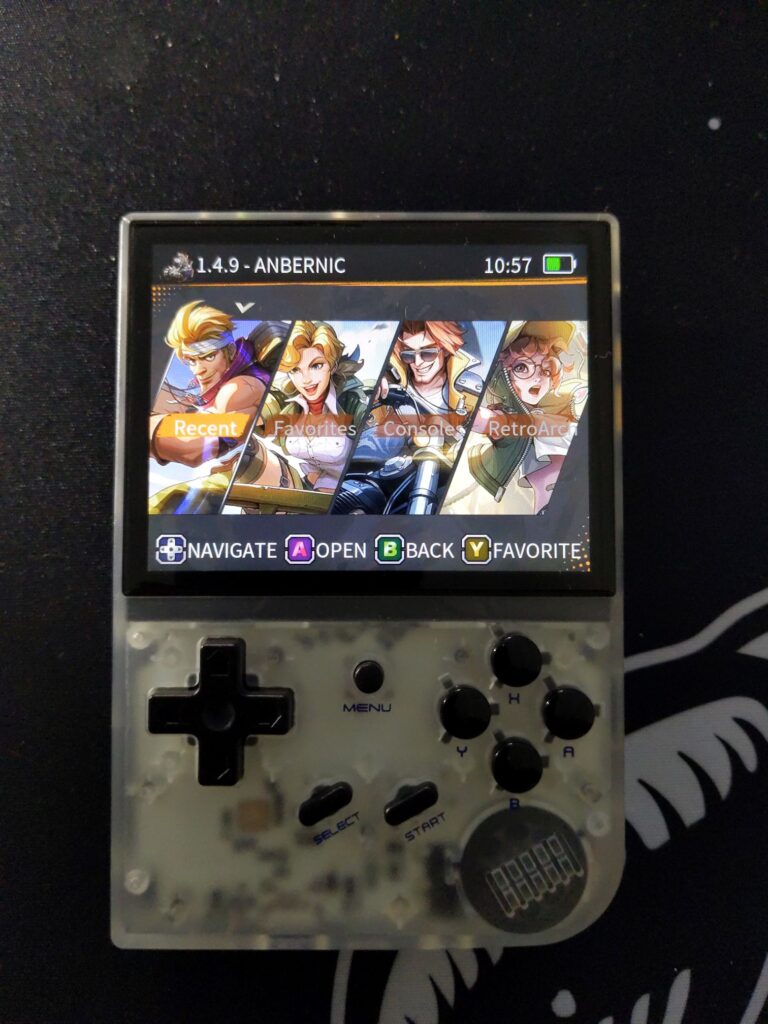
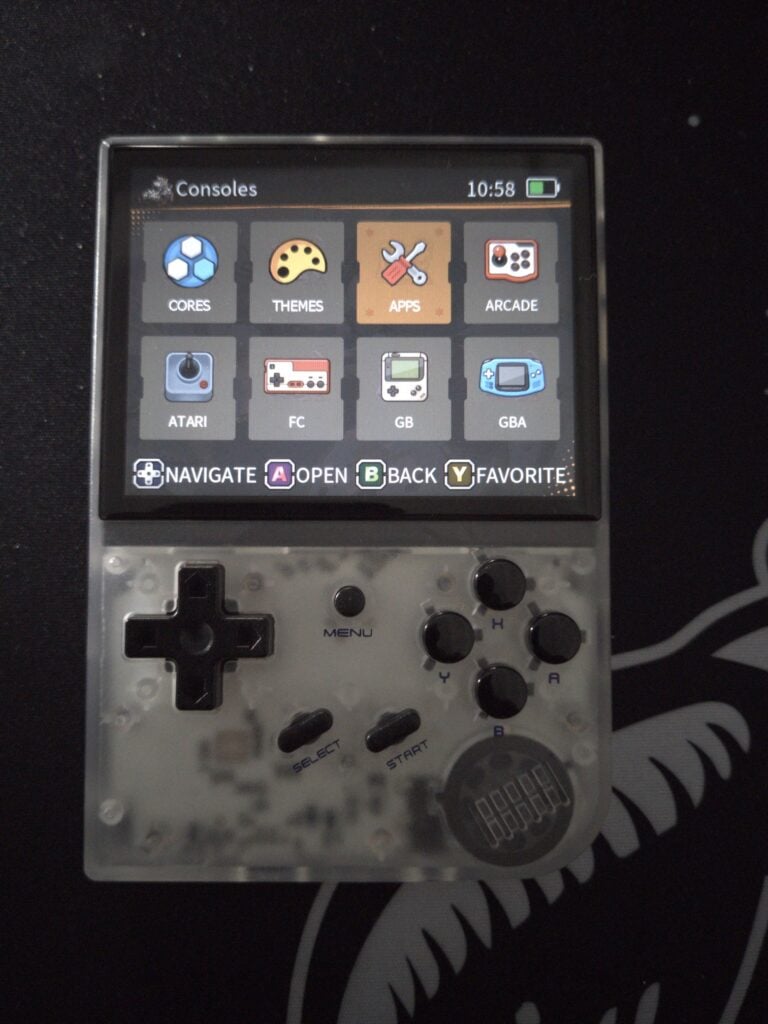
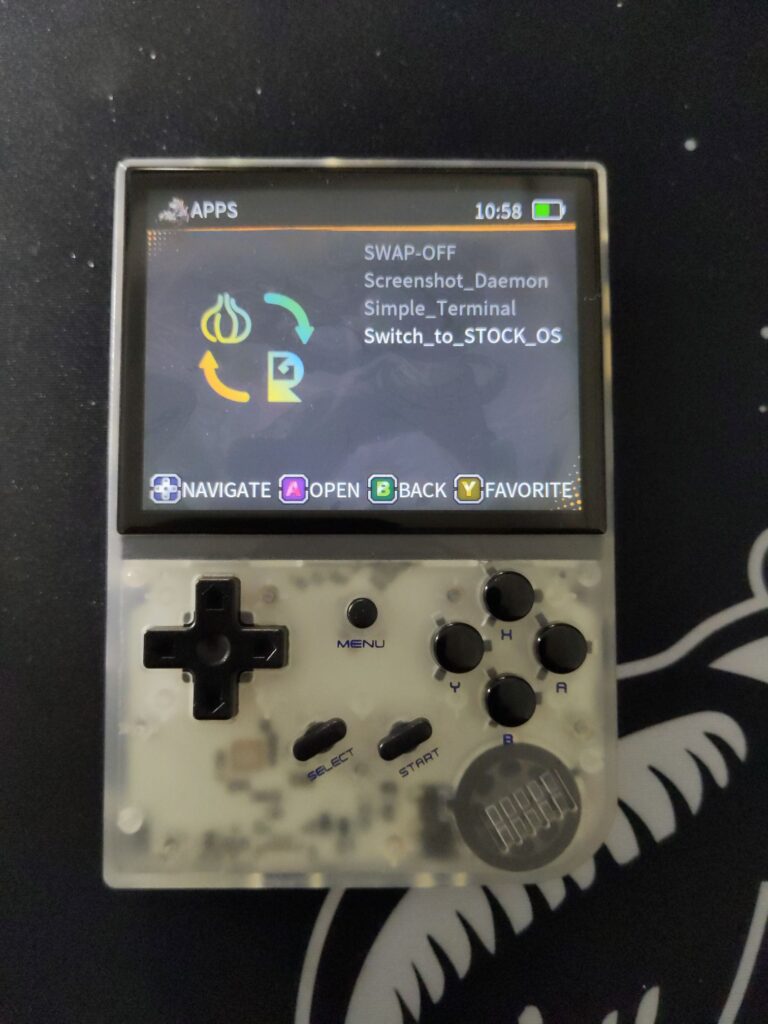
Θα κάνετε τώρα εκκίνηση στο stock OS.
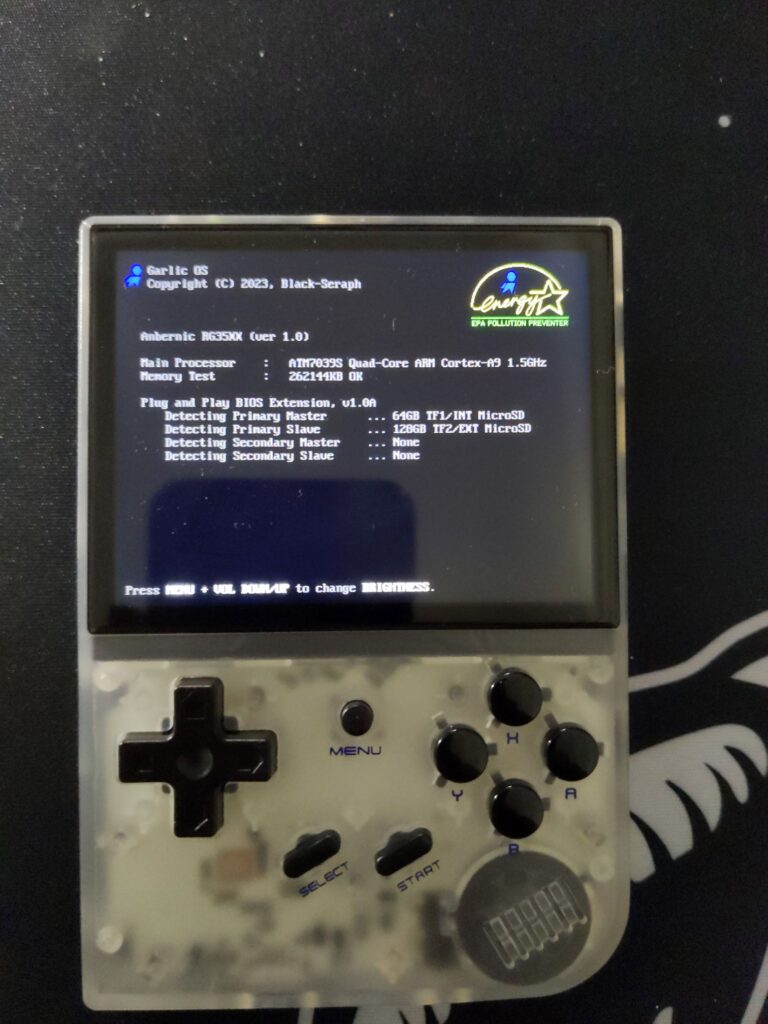
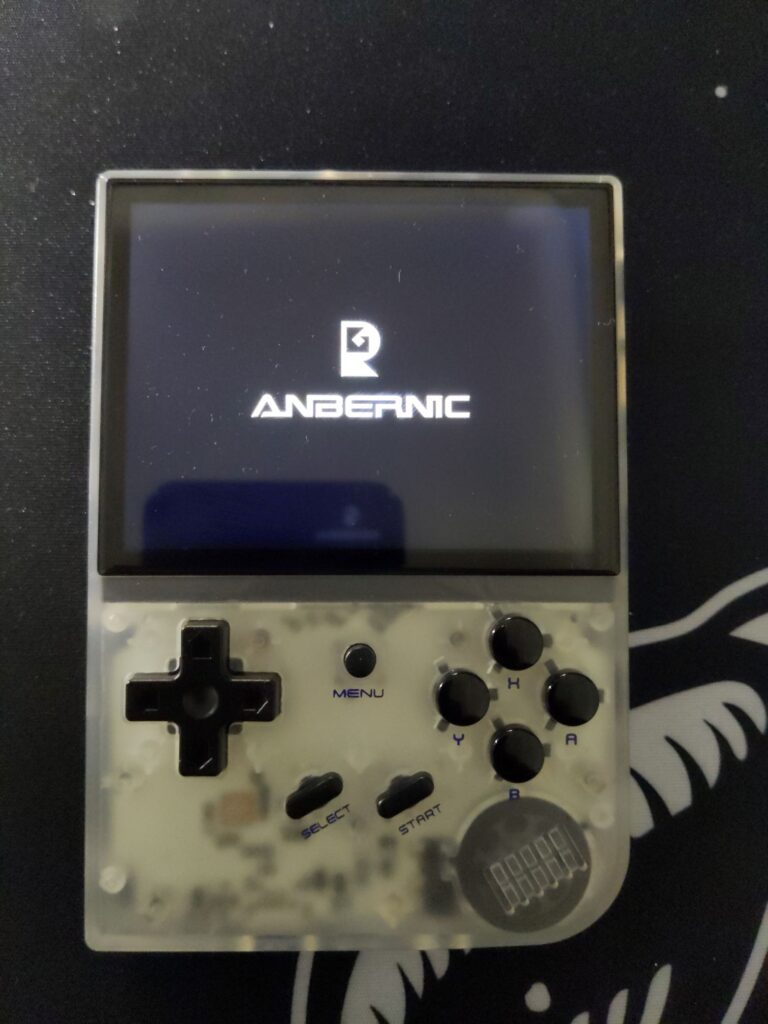
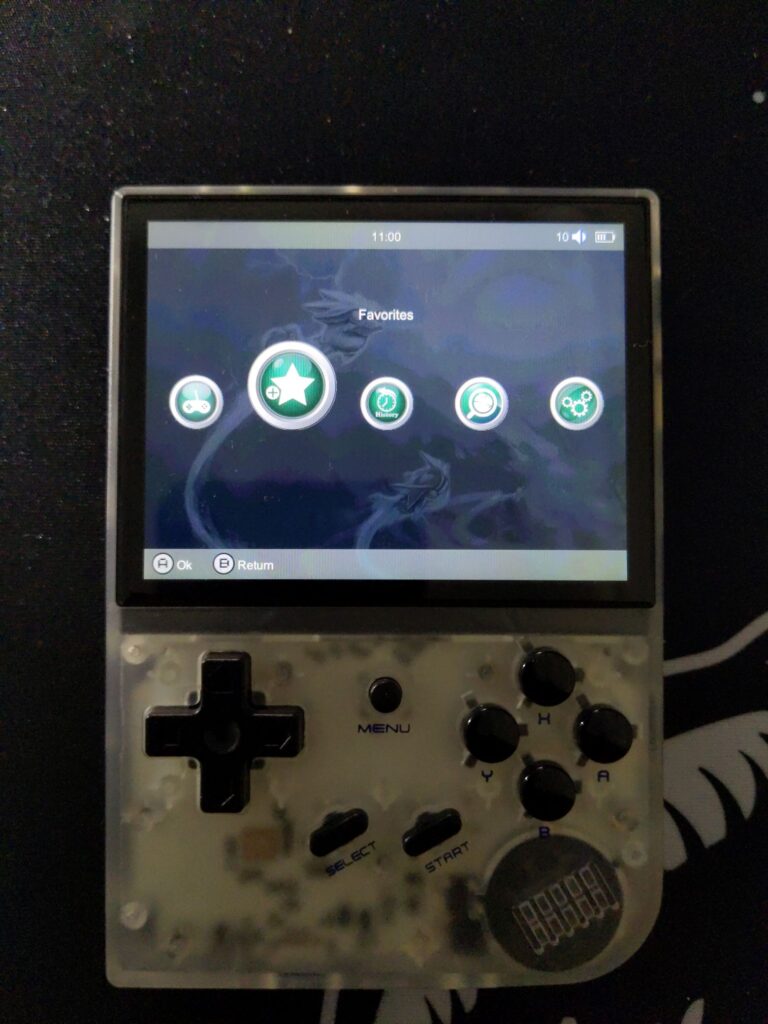
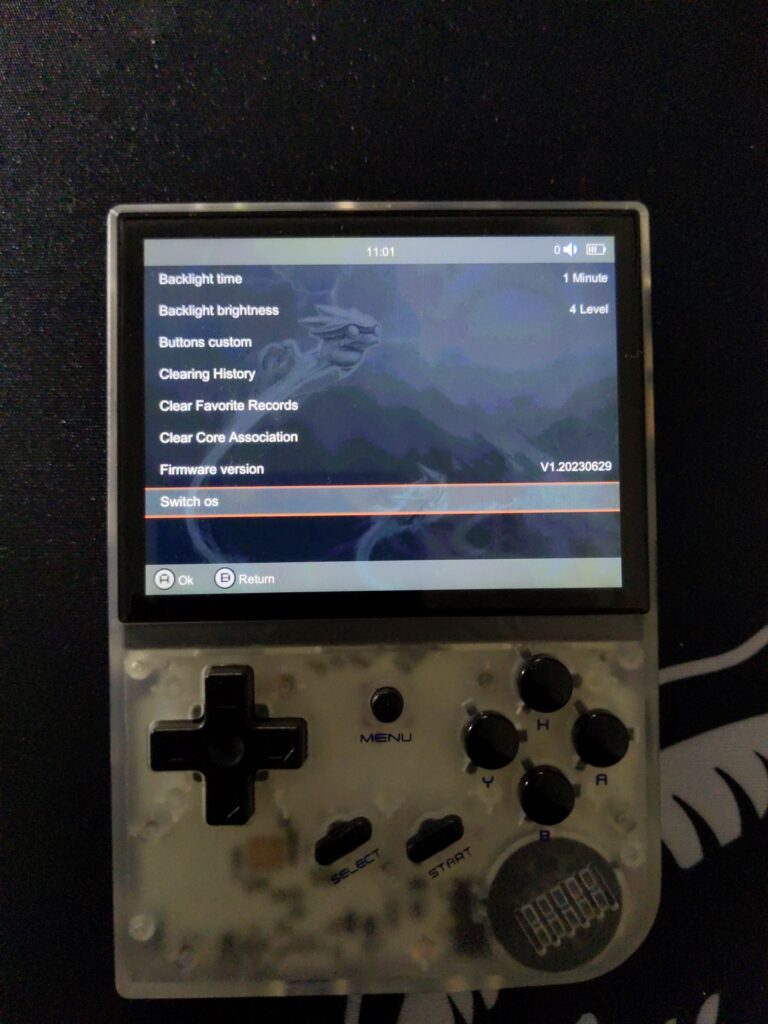
Για να επιστρέψετε, πηγαίνετε στο ‘Settings’ και μετά στο κάτω μέρος ‘Switch OS’.
Μπορείτε τώρα να χρησιμοποιήσετε και τα δύο Λειτουργικά Συστήματα και να αποφασίσετε σε ποιο θα παίζετε παιχνίδια και θα εγκαθιστάτε αρχεία.
Latest from the blog
Visit the blog Ανασκόπηση EPOMAKER HE65 V2 TMR – Ασύρματη ταχύτητα 8K και υβριδικοί διακόπτες για συμπαγές gaming
19 Οκτωβρίου 2026
Ανασκόπηση EPOMAKER HE65 V2 TMR – Ασύρματη ταχύτητα 8K και υβριδικοί διακόπτες για συμπαγές gaming
19 Οκτωβρίου 2026
 ONEXPLAYER 3 Review – Παιχνίδια σε AMOLED 8,8 ιντσών, αρθρωτά χειριστήρια και απροσδόκητη διάρκεια μπαταρίας
14 Οκτωβρίου 2026
ONEXPLAYER 3 Review – Παιχνίδια σε AMOLED 8,8 ιντσών, αρθρωτά χειριστήρια και απροσδόκητη διάρκεια μπαταρίας
14 Οκτωβρίου 2026
 Ανακοινώθηκε το KONKR Pocket BLOCK: Μια μικροσκοπική κάθετη φορητή συσκευή Android με οθόνη 4:3
1 Οκτωβρίου 2026
Ανακοινώθηκε το KONKR Pocket BLOCK: Μια μικροσκοπική κάθετη φορητή συσκευή Android με οθόνη 4:3
1 Οκτωβρίου 2026
 KONKR Pocket ADVANCE review – Μια τσέπης Android φορητή συσκευή παιχνιδιών με έμφαση στο GBA
24 Σεπτεμβρίου 2026
KONKR Pocket ADVANCE review – Μια τσέπης Android φορητή συσκευή παιχνιδιών με έμφαση στο GBA
24 Σεπτεμβρίου 2026
Ερωτήσεις & απαντήσεις 7
Can you reupload the GarlicOS image file in this tutorial? The link isn’t working
The link has been updated along with some extra details on how to proceed – if you have any questions, let us know!
Thank you!
Ya no esta el archivo .img disponible
Lo he comprobado y las descargas en https://www.patreon.com/pos… funcionan bien.
Si están los links pero cuando quiero descomprimir con la última versión del 7zip sale error. Por lo q veo es problema del link de ellos
Parece que los enlaces ya funcionan correctamente. He descargado los archivos y los he descomprimido correctamente con la última versión de 7zip. Intenta acceder a ellos de nuevo y avísame si tienes algún problema.