




Datoteke, uporabljene v tem priročniku
Dnevnik sprememb
- Izvorni vodnik: Kako nadgraditi ali ponovno prenesti vgrajeno programsko opremo Retroid Pocket 2 Plus
Starejše različice ostanejo na voljo za prenos za povrnitev nazaj - vsaka različica hrani svojo preverjeno datoteko.
Dnevnik sprememb
- Izvorni vodnik: Kako nadgraditi ali ponovno prenesti vgrajeno programsko opremo Retroid Pocket 2 Plus
Starejše različice ostanejo na voljo za prenos za povrnitev nazaj - vsaka različica hrani svojo preverjeno datoteko.
Dnevnik sprememb
- Izvorni vodnik: Kako nadgraditi ali ponovno prenesti vgrajeno programsko opremo Retroid Pocket 2 Plus
Starejše različice ostanejo na voljo za prenos za povrnitev nazaj - vsaka različica hrani svojo preverjeno datoteko.
Dnevnik sprememb
- Izvorni vodnik: Kako nadgraditi ali ponovno prenesti vgrajeno programsko opremo Retroid Pocket 2 Plus
Starejše različice ostanejo na voljo za prenos za povrnitev nazaj - vsaka različica hrani svojo preverjeno datoteko.
Uvod
Dobrodošli v našem vodniku za ponovno nalaganje programske opreme Retroid Pocket 2 Plus! Trenutno prodajamo priljubljeno ročno konzolo za retro igre Retroid Pocket 2 Plus, za katero boste morda morali ponovno naložiti programsko opremo. Ker smo postopek morali izvesti sami, smo se odločili, da ustvarimo koristen in enostaven vodnik, da boste to lahko opravili brez glavobola. Ker naprava teče na Android 9, je ponovno nalaganje programske opreme lahko nekoliko bolj zamudno v primerjavi z ročnimi konzolami za retro igre ANBERNIC, kjer je postopek preprost kot nalaganje na SD kartico.
Za ponovno nalaganje programske opreme Retroid Pocket 2 Plus in sledenje vodniku boste potrebovali naslednje
- Windows Naprava – Potrebovali boste napravo, ki teče na Windows, za uporabo orodja SPD Factory Tool.
- USB Kabel C na A – Ta bo namenjen povezavi naprave z računalnikom. Poskrbite, da uporabite kakovostnega, saj če uporabite takega, ki se naključno prekine, obstaja možnost, da se to zgodi med postopkom ponovnega nalaganja programske opreme, kar bo napravo trajno okvarilo.
- SPD Factory Tool – To je program, ki ga bomo uporabili za namestitev vdelane programske opreme
- Vdelana programska oprema – »UI2.5_20211221_user.pac« je vdelana programska oprema, ki jo bomo namestili.
- Gonilnik SPD – »SPD_Driver_R4.20.4201«, to bo gonilnik, ki bo omogočil, da naš Retroid Pocket 2 Plus komunicira s programsko opremo za nalaganje.
- Popravek BMAFrame9.dll – To bo potrebno le, če naletite na napako v zvezi z .dll »BMAFrame9.dll« pri odpiranju programa »FactoryDownload«, ki ga bomo uporabili.
Zdaj, ko smo pregledali vse potrebno, bomo začeli z dejanskim vodnikom.
OPOZORILO: Prosimo, poskrbite, da boste temu vodniku v celoti sledili. Če uporabite napačne datoteke, med postopkom prekinete povezavo z napravo ali karkoli naredite nepravilno, obstaja tveganje, da boste napravo trajno okvarili. DroiX NI odgovoren, če napravo trajno okvarite.
Razširite vsebino vseh štirih zip datotek v njihove ustrezne mape.
Namestitev gonilnikov
Poiščite mapo »SPD_Driver_R4.20.4201« in se pomaknite do mape, ki ustreza vašemu sistemu Windows (Windows 7, 8 ali 10). Na žalost ni mape za Windows 11, vendar bo Windows 10 deloval. Ko se pomaknete do prave mape, poiščite »DriverSetup.exe« in ga zaženite. Prikazal se bo namestitveni program, preprosto pritisnite naprej in nato končaj. Zdaj imamo potrebne gonilnike, da lahko programska oprema SPD komunicira z našim Retroid Pocket 2 Plus.
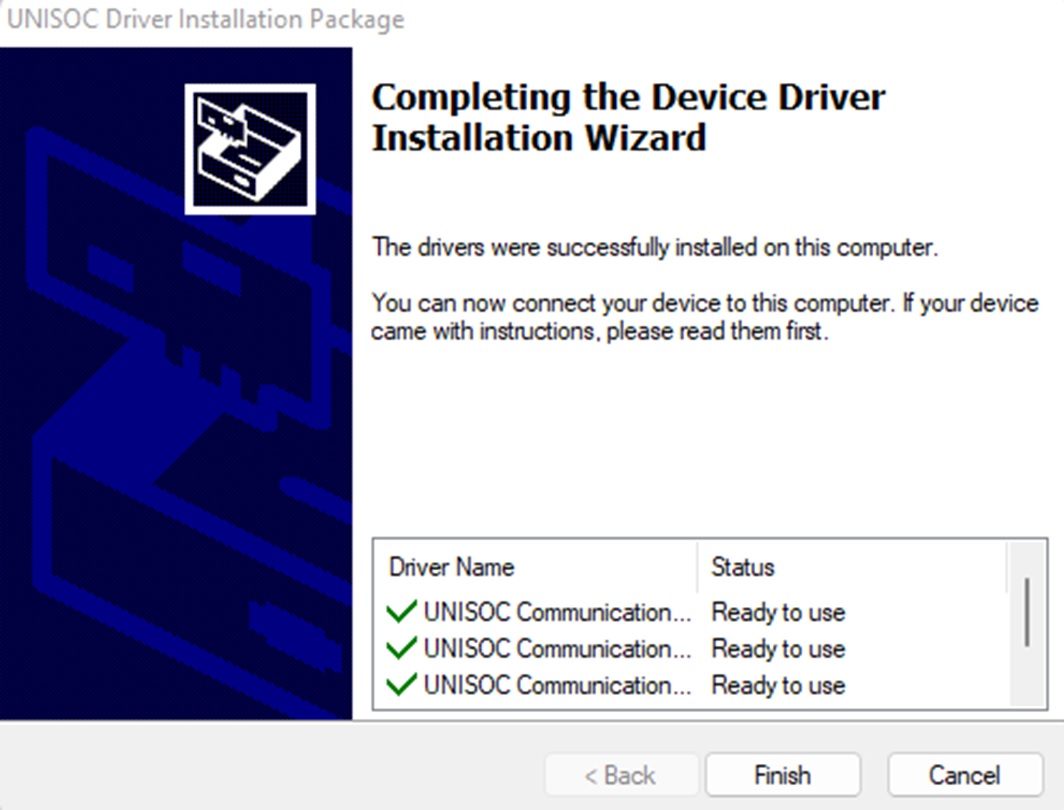
Namestitev vdelane programske opreme Pocket 2 Plus
Poiščite mapo »SPD Factory Tool« in zaženite program »FactoryDownload«. Če se prikaže napaka »BMAFrame9.dll«, potem prosimo preberite 4. korak, ki je težavo rešil v mojem primeru. Če se je vaš program odprl brez takšne napake, potem prosimo preskočite na 5. korak.
Odpravljanje napake BMAFrame9.dll
Če prejmete sporočilo o napaki BMAFrame9.dll, kot je prikazano spodaj, potem prosimo poiščite mapo »Fix BMAFrame9.dll«.
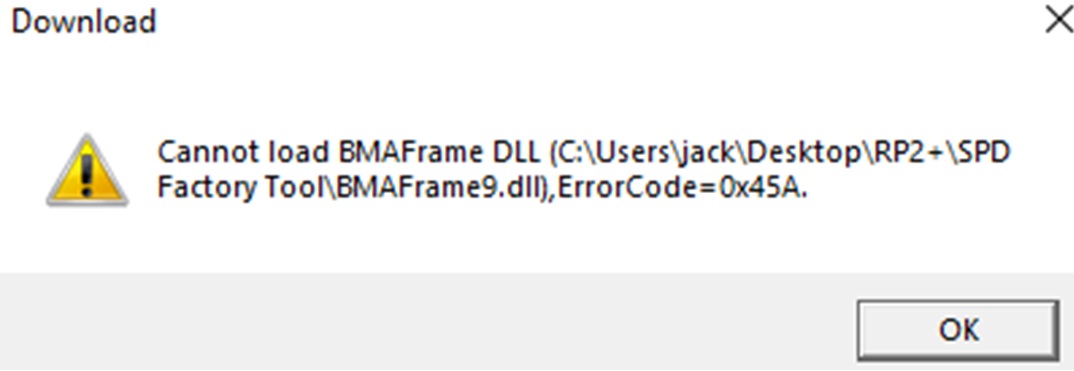
Ko boste našli mapo, boste videli 4 programe.
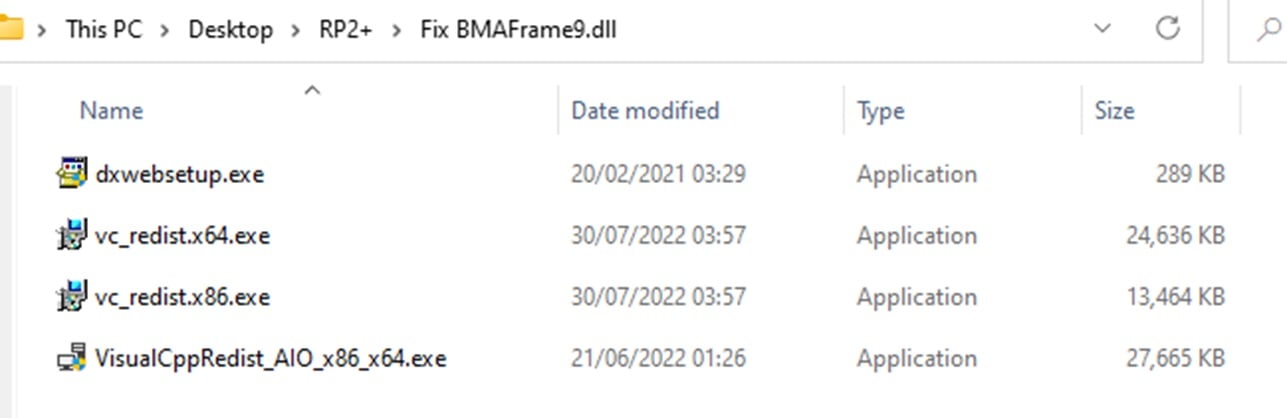
Prosimo, zaženite vsak namestitveni program enkrat in pustite, da se v celoti namesti. Ko so bili vsi 4 zagnani in nameščeni, poskusite odpreti program »FactoryDownload« v mapi »SPD Factory Tool«. Zdaj se napaka ne bi smela več prikazati in lahko nadaljujemo z nalaganjem vdelane programske opreme.
Nadaljevanje z nalaganjem vdelane programske opreme.
Zdaj, ko imate program odprt, pritisnite gumb »Load Packet« z ikono enega zobnika, pojdite v mapo, ki smo jo prenesli in vsebuje vse, ter odprite datoteko »U2.5_20211221_user.pac«. Ko je .pac datoteka odprta, boste na dnu na sredini videli moder vrstico napredka; počakajte, da se v celoti naloži, preden poskusite nadaljevati.

Medtem poskrbite, da je vaš Retroid Pocket 2 Plus popolnoma izklopljen in da imate kabel USB C – A povezan z računalnikom, vendar še ne z vašim Retroid Pocket 2 Plus. Ko je .pac datoteka v celoti naložena, boste videli nekaj besedila na desni strani vseh gumbov v zgornjem levem kotu. Zdaj pritisnite gumb »Ready« z ikono predvajanja; ko to storite, držite tipko za znižanje glasnosti in povežite vaš Retroid Pocket 2 Plus z računalnikom s kablom USB C na A.
Videli bi morali, da se prenos začne in gre skozi različne korake; ko se začne, lahko izpustite tipko za glasnost, odložite napravo in počakate.

Ko se zaključi, kar lahko traja približno 5 minut, boste videli zeleno besedilo, ki vas obvešča, da je »Passed«.

Zdaj pritisnite gumb »Stop Downloading« z ikono za ustavitev. Zdaj lahko prekinete povezavo z napravo.
Zaključek
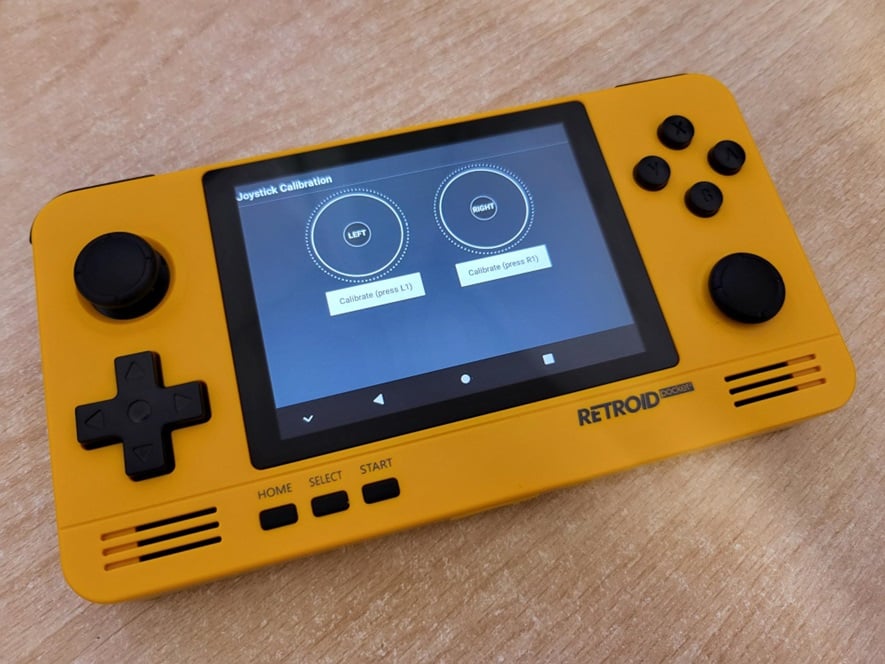
Ko vklopite napravo in greste skozi zagonsko animacijo, vas bo pričakala nastavitev Android. V zgornjem levem kotu bo morda prikazano rdeče besedilo, ki vas obvešča, da kalibrirate igralne palice. Če ni, se bo pojavilo, ko premaknete igralno palico. Kliknite rdeče besedilo in sledite korakom kalibracije.
Latest from the blog
Visit the blog Pregled ONEXPLAYER 3 – 8,8-palčni AMOLED zaslon za igranje, modularne kontrole in presenetljiva vzdržljivost baterije
14. oktobra, 2026
Pregled ONEXPLAYER 3 – 8,8-palčni AMOLED zaslon za igranje, modularne kontrole in presenetljiva vzdržljivost baterije
14. oktobra, 2026
 Napovedan KONKR Pocket BLOCK: majhna navpična Android ročna konzola z zaslonom 4:3
1. oktobra, 2026
Napovedan KONKR Pocket BLOCK: majhna navpična Android ročna konzola z zaslonom 4:3
1. oktobra, 2026
 KONKR Pocket ADVANCE pregled – žepni Android ročni igralni sistem, osredotočen na GBA
24. septembra, 2026
KONKR Pocket ADVANCE pregled – žepni Android ročni igralni sistem, osredotočen na GBA
24. septembra, 2026
 Prednaročilo KONKR Pocket Advance: kompakten Android ročni sistem za retro igre
23. septembra, 2026
Prednaročilo KONKR Pocket Advance: kompakten Android ročni sistem za retro igre
23. septembra, 2026
Vprašanja in odgovori