




Файлове, използвани в това ръководство
Дневник на промените
- Изходно ръководство: Как да надградите или презапишете вашия Retroid Pocket 2 Plus
По-старите версии остават за изтегляне за връщане назад - всяка версия поддържа свой собствен проверен файл.
Дневник на промените
- Изходно ръководство: Как да надградите или презапишете вашия Retroid Pocket 2 Plus
По-старите версии остават за изтегляне за връщане назад - всяка версия поддържа свой собствен проверен файл.
Дневник на промените
- Изходно ръководство: Как да надградите или презапишете вашия Retroid Pocket 2 Plus
По-старите версии остават за изтегляне за връщане назад - всяка версия поддържа свой собствен проверен файл.
Дневник на промените
- Изходно ръководство: Как да надградите или презапишете вашия Retroid Pocket 2 Plus
По-старите версии остават за изтегляне за връщане назад - всяка версия поддържа свой собствен проверен файл.
Въведение
Добре дошли в нашето ръководство за преинсталиране на Retroid Pocket 2 Plus! В момента продаваме популярния Retroid Pocket 2 Plus ретро гейминг хендхелд, за който може да се наложи да преинсталирате. Тъй като ни се наложи да извършим процеса сами, решихме защо не създадем полезно и лесно за следване ръководство, така че да го направите без главоболие? Тъй като устройството работи с Android 9, може да е малко по-трудоемко да се преинсталира в сравнение с ретро гейминг хендхелдите на ANBERNIC, които са толкова прости, колкото да запишете SD карта.
За да можете да пре-флашнете Retroid Pocket 2 Plus, както и да следвате ръководството, ще са ви необходими следните
- Windows Устройство – Ще ви е необходимо устройство с Windows, за да използвате SPD Factory Tool.
- USB C към A кабел – Той ще служи за свързване на устройството към вашия компютър. Уверете се, че използвате висококачествен такъв; ако използвате такъв, който се разкача произволно, има вероятност това да се случи по време на процеса на пре-флашване, което от своя страна да превърне устройството ви в тухла.
- SPD Factory Tool – Това е програмата, която ще използваме за инсталиране на фърмуера
- Фърмуерът – „UI2.5_20211221_user.pac“, е фърмуерът, който ще инсталираме.
- SPD драйвер – „SPD_Driver_R4.20.4201“, това ще бъде драйверът, който позволява на нашето Retroid Pocket 2 Plus да комуникира със софтуера за флашване.
- BMAFrame9.dll Fix – Това ще бъде необходимо само ако се сблъскате с грешка, свързана с .dll файла „BMAFrame9.dll“, при отваряне на програмата „FactoryDownload“, която ще използваме.
Сега, след като прегледахме всичко необходимо, ще започнем самото ръководство.
ВНИМАНИЕ: Моля, уверете се, че това ръководство е спазено изцяло. Ако използвате грешни файлове, разкачите устройството по време на процеса или направите нещо неправилно, съществува риск да превърнете устройството си в тухла. DroiX НЕ носи отговорност, ако превърнете устройството си в тухла.
Извлечете съдържанието на всичките четири zip файла в съответните им папки.
Инсталиране на драйвери
Намерете папката „SPD_Driver_R4.20.4201” и навигирайте до папката, която съответства на вашата Windows система (Windows 7, 8 или 10). За съжаление, няма папка за Windows 11, но Windows 10 ще свърши работа. След като навигирате до правилната папка, намерете “DriverSetup.exe” и го стартирайте. Ще бъдете посрещнати от инсталатор, просто натиснете next и след това finish. Сега имаме необходимите драйвери, за да може софтуерът SPD да комуникира с нашия Retroid Pocket 2 Plus.
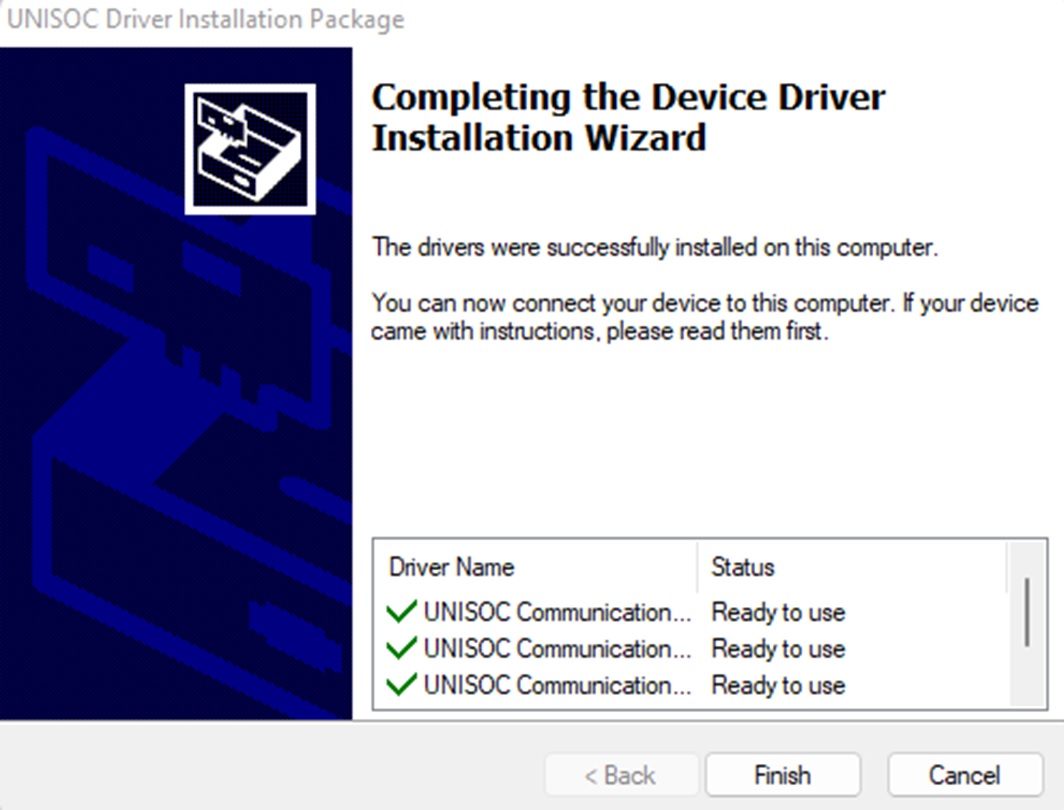
Инсталиране на фърмуера за Pocket 2 Plus
Намерете папката “SPD Factory Tool” и стартирайте програмата “FactoryDownload”. Ако тя показва грешката “BMAFrame9.dll” , моля прочетете стъпка 4, която реши проблема за мен. Ако вашата програма се отвори без да показва такава грешка, моля преминете към стъпка 5.
Разрешаване на грешката BMAFrame9.dll
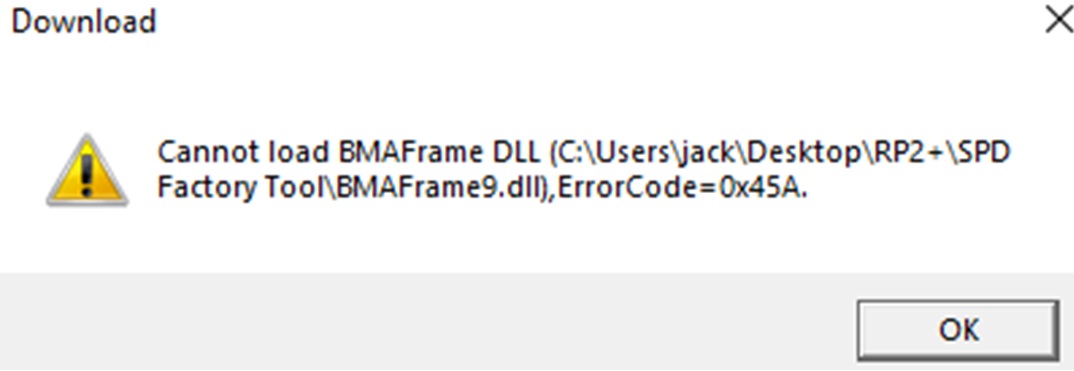
Ако получите съобщението за грешка BMAFrame9.dll, както е показано по-долу, моля намерете папката “Fix BMAFrame9.dll”.
След като намерите папката, ще видите 4 програми.
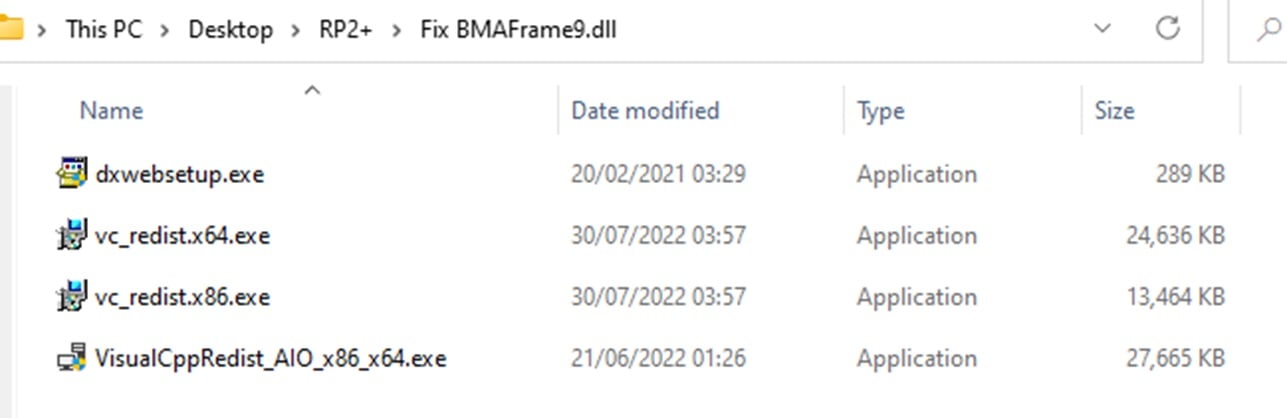
Моля, стартирайте всеки инсталатор по веднъж и изчакайте да се инсталира напълно. След като четирите бъдат стартирани и инсталирани, опитайте да отворите програмата „FactoryDownload“ в папката „SPD Factory Tool“. Сега тя вече не трябва да показва грешката и можем да продължим с прошиването на фърмуера.
Продължаване с прошиването на фърмуера.
Сега, след като сте отворили програмата, натиснете бутона „Load Packet“ с иконата на единична зъбчатка, отидете в папката, която сме изтеглили, включваща всичко, и отворете файла „U2.5_20211221_user.pac“. След като .pac файлът бъде отворен, ще видите син индикатор за напредък в долната средна част; изчакайте да се зареди напълно, преди да опитате да продължите.

Междувременно се уверете, че вашият Retroid Pocket 2 Plus е напълно изключен и че имате свързан към компютъра си кабел USB C – A, но все още не и вашият Retroid Pocket 2 Plus. След като .pac файлът се зареди напълно, ще видите текст вдясно от всички бутони в горния ляв ъгъл. Сега натиснете бутона „Ready“ с иконата за възпроизвеждане; след като направите това, задръжте клавиша за намаляване на звука и свържете вашия Retroid Pocket 2 Plus към компютъра си с помощта на кабела USB C към A.
Трябва да видите как изтеглянето започва и преминава през различните стъпки; след като започне, можете да пуснете клавиша за звука, да оставите устройството и да изчакате.

След като завърши, което може да отнеме около 5 минути, ще видите зелен текст, който ви информира, че е „Passed”.

Сега натиснете бутона „Спиране на изтеглянето“ с иконата за спиране. Вече можете да изключите устройството.
Заключение
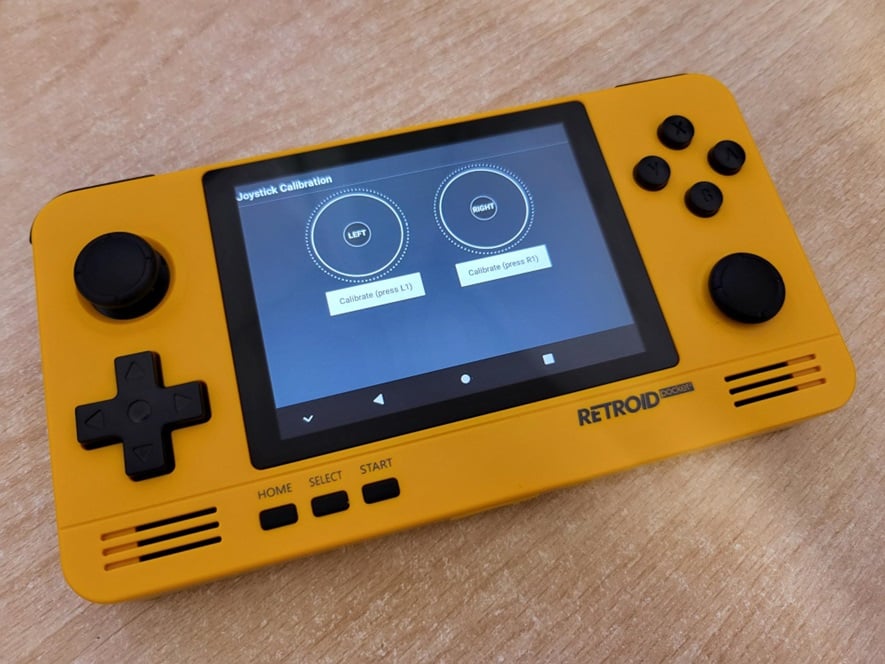
След като включите устройството и преминете през анимацията при зареждане, ще бъдете посрещнати от настройката на Android. В горния ляв ъгъл може да се покаже червен текст, който ви информира да калибрирате джойстиците си. Ако не се покаже, след като преместите джойстика, той ще се появи. Кликнете върху червения текст и следвайте стъпките за калибриране.
Latest from the blog
Visit the blog Ревю на EPOMAKER HE65 V2 TMR – 8K безжична скорост и хибридни суичове за компактни геймърски клавиатури
19.10.2026
Ревю на EPOMAKER HE65 V2 TMR – 8K безжична скорост и хибридни суичове за компактни геймърски клавиатури
19.10.2026
 Ревю на ONEXPLAYER 3 – 8.8-инчов AMOLED гейминг, модулни контроли и изненадващо дълъг живот на батерията
14.10.2026
Ревю на ONEXPLAYER 3 – 8.8-инчов AMOLED гейминг, модулни контроли и изненадващо дълъг живот на батерията
14.10.2026
 KONKR Pocket BLOCK е анонсиран: миниатюрен вертикален Android хендхелд с 4:3 екран
01.10.2026
KONKR Pocket BLOCK е анонсиран: миниатюрен вертикален Android хендхелд с 4:3 екран
01.10.2026
 Преглед на KONKR Pocket ADVANCE – джобен Android гейминг хендхелд, фокусиран върху GBA
24.09.2026
Преглед на KONKR Pocket ADVANCE – джобен Android гейминг хендхелд, фокусиран върху GBA
24.09.2026
Въпроси и отговори