




Súbory použité v tejto príručke
Denník zmien
- Zdrojový návod: Ako aktualizovať alebo znovu nahrať firmvér vášho Retroid Pocket 2 Plus
Staršie verzie zostávajú na stiahnutie na účely vrátenia – každá verzia si uchováva svoj vlastný overený súbor.
Denník zmien
- Zdrojový návod: Ako aktualizovať alebo znovu nahrať firmvér vášho Retroid Pocket 2 Plus
Staršie verzie zostávajú na stiahnutie na účely vrátenia – každá verzia si uchováva svoj vlastný overený súbor.
Denník zmien
- Zdrojový návod: Ako aktualizovať alebo znovu nahrať firmvér vášho Retroid Pocket 2 Plus
Staršie verzie zostávajú na stiahnutie na účely vrátenia – každá verzia si uchováva svoj vlastný overený súbor.
Denník zmien
- Zdrojový návod: Ako aktualizovať alebo znovu nahrať firmvér vášho Retroid Pocket 2 Plus
Staršie verzie zostávajú na stiahnutie na účely vrátenia – každá verzia si uchováva svoj vlastný overený súbor.
Úvod
Vitajte v našom sprievodcovi pre opätovné flashovanie Retroid Pocket 2 Plus! Momentálne predávame populárnu retro hernú konzolu Retroid Pocket 2 Plus, ktorú môžete potrebovať opätovne flashnúť. Keďže sme tento proces museli vykonať sami, pomysleli sme si, prečo nevytvoriť užitočného a ľahko sledovateľného sprievodcu, aby ste to zvládli bez bolesti hlavy? Keďže zariadenie beží na Android 9, môže byť opätovné flashovanie o niečo zdĺhavejšie v porovnaní s retro hernými konzolami ANBERNIC, ktoré sú také jednoduché ako flashovanie SD karty.
Aby ste mohli znova preflashovať Retroid Pocket 2 Plus a tiež postupovať podľa návodu, budete potrebovať nasledujúce
- Windows Zariadenie – Budete potrebovať zariadenie s Windows na použitie nástroja SPD Factory Tool.
- USB Kábel C na A – Tento bude slúžiť na pripojenie zariadenia k počítaču. Uistite sa, že používate kvalitný kábel; ak použijete taký, ktorý sa náhodne odpája, môže sa to stať počas procesu preflashovania, čo následne môže znefunkčniť vaše zariadenie.
- SPD Factory Tool – Toto je program, ktorý budeme používať na inštaláciu firmvéru
- Firmvér – „UI2.5_20211221_user.pac“, je firmvér, ktorý budeme inštalovať.
- SPD Ovládač – „SPD_Driver_R4.20.4201“, toto bude ovládač, ktorý umožní nášmu Retroid Pocket 2 Plus komunikovať s flashovacím softvérom.
- BMAFrame9.dll Oprava – Toto bude potrebné len v prípade, ak sa pri otváraní programu „FactoryDownload“, ktorý budeme používať, vyskytne chyba týkajúca sa .dll „BMAFrame9.dll“.
Teraz, keď sme prebrali všetko potrebné, môžeme začať so samotným návodom.
VAROVANIE: Prosím, uistite sa, že tento návod je úplne dodržaný. Ak použijete nesprávne súbory, odpojíte zariadenie počas procesu alebo urobíte čokoľvek nesprávne, riskujete znefunkčnenie svojho zariadenia. DroiX NIE JE zodpovedný, ak znefunkčníte svoje zariadenie.
Rozbaľte obsah všetkých štyroch zip súborov do ich príslušných priečinkov.
Inštalácia ovládačov
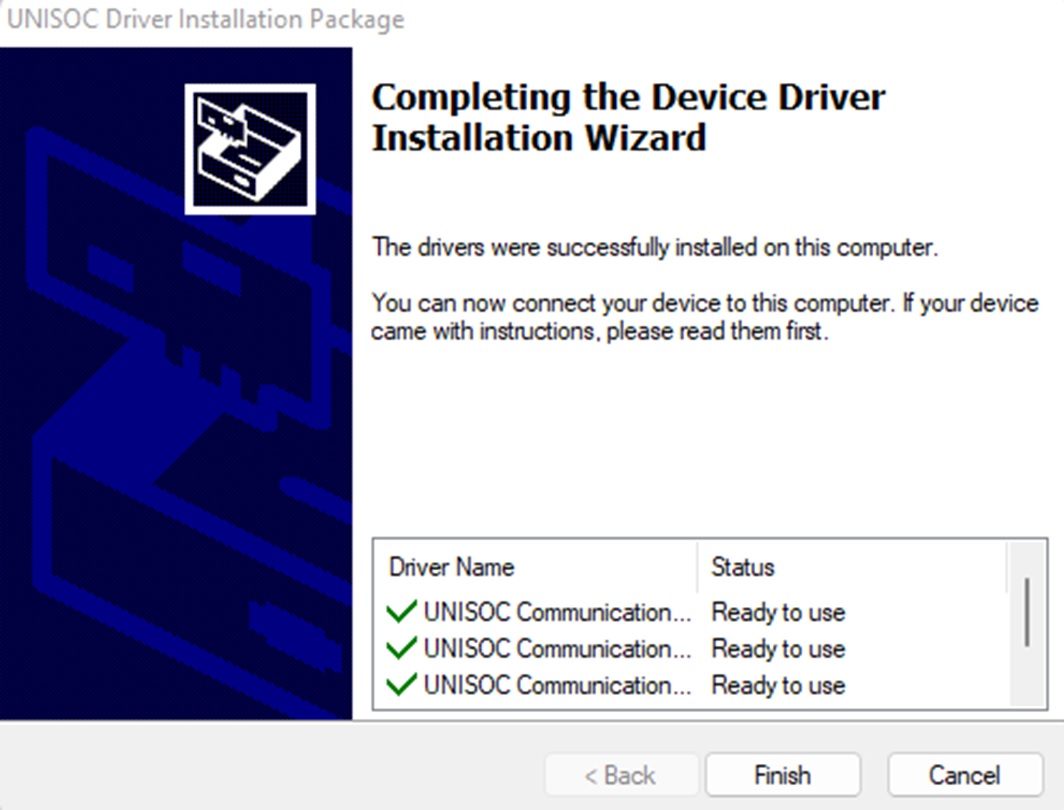
Nájdite priečinok „SPD_Driver_R4.20.4201“ a prejdite do priečinka, ktorý zodpovedá vášmu Windows systému (Windows 7, 8 alebo 10). Bohužiaľ, pre Windows 11 neexistuje priečinok, avšak Windows 10 bude fungovať. Po prejdení do správneho priečinka nájdite „DriverSetup.exe“ a spustite ho. Zobrazí sa inštalátor, stačí stlačiť ďalej a potom dokončiť. Teraz máme potrebné ovládače, aby softvér SPD mohol komunikovať s naším Retroid Pocket 2 Plus.
Inštalácia firmvéru Pocket 2 Plus
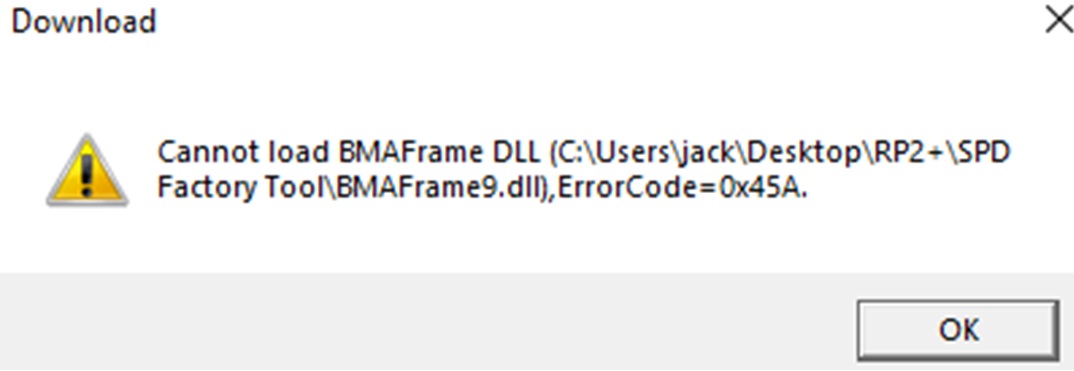
Nájdite priečinok „SPD Factory Tool“ a spustite program „FactoryDownload“. Ak sa zobrazí chyba „BMAFrame9.dll” “, prečítajte si prosím krok 4, ktorý vyriešil tento problém v mojom prípade. Ak sa váš program otvoril bez tejto chyby, preskočte na krok 5.
Riešenie chyby BMAFrame9.dll
Ak sa zobrazí chybová správa BMAFrame9.dll, ako je uvedené nižšie, nájdite priečinok „Oprava BMAFrame9.dll“.
Po nájdení priečinka uvidíte 4 programy.
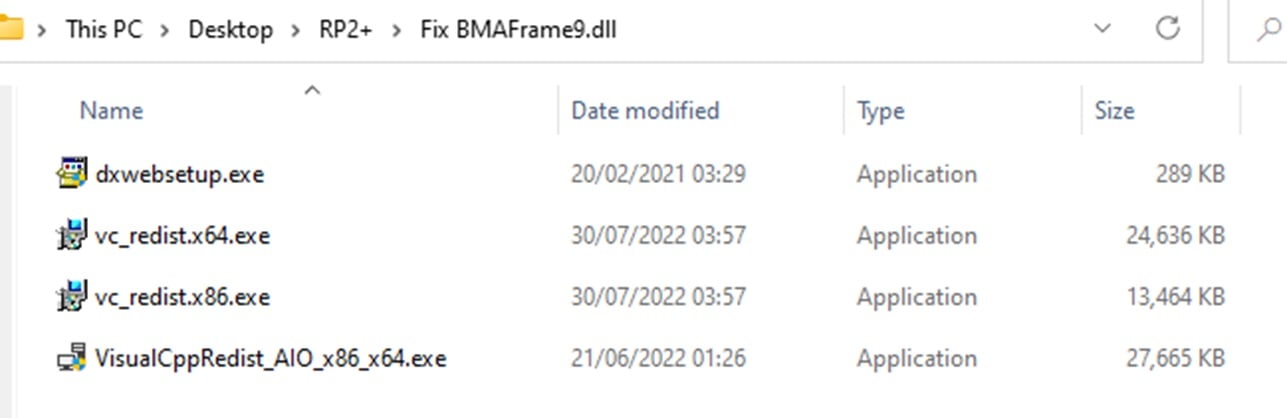
Spustite prosím každý inštalátor raz a nechajte ho úplne dokončiť inštaláciu. Po spustení a nainštalovaní všetkých 4 sa pokúste otvoriť program „FactoryDownload“ v priečinku „SPD Factory Tool“. Teraz by už nemala zobrazovať chybu a môžeme pokračovať vo flashovaní firmvéru.
Pokračovanie vo flashovaní firmvéru.
Teraz, keď máte program otvorený, stlačte tlačidlo „Load Packet“ s ikonou jedného ozubeného kolieska, prejdite do priečinka, ktorý sme stiahli vrátane všetkého, a otvorte súbor „U2.5_20211221_user.pac“. Po otvorení súboru .pac uvidíte v spodnej strednej časti modrý ukazovateľ priebehu, počkajte, kým sa úplne načíta, a až potom skúste pokračovať.

Medzitým sa uistite, že váš Retroid Pocket 2 Plus je úplne vypnutý a že máte k počítaču pripojený kábel USB C – A, ale zatiaľ nie váš Retroid Pocket 2 Plus. Keď sa súbor .pac úplne načíta, uvidíte nejaký text napravo od všetkých tlačidiel v ľavom hornom rohu. Teraz stlačte tlačidlo „Ready“ s ikonou prehrávania; keď to urobíte, podržte tlačidlo zníženia hlasitosti a pripojte svoj Retroid Pocket 2 Plus k počítaču pomocou kábla USB C na A.
Mali by ste vidieť, ako sa spustí sťahovanie a prejde jednotlivými krokmi; po spustení môžete tlačidlo hlasitosti pustiť, odložiť zariadenie a čakať.

Po jeho dokončení, ktoré môže trvať približne 5 minút, uvidíte zelený text informujúci, že test „Passed“.

Teraz stlačte tlačidlo „Zastaviť sťahovanie“ so zastavovacou ikonou. Teraz môžete zariadenie bez obáv odpojiť.
Záver
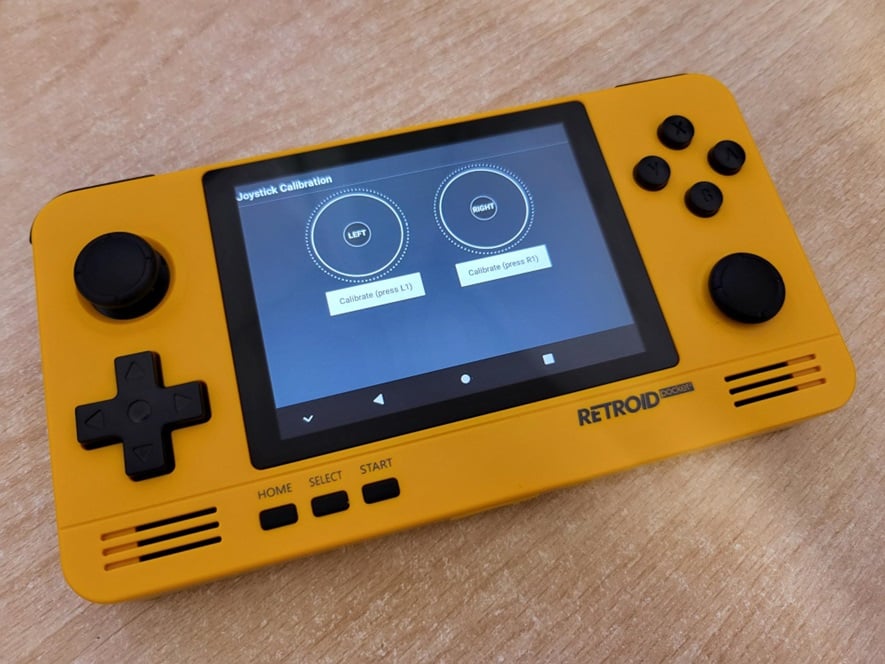
Po zapnutí zariadenia a prebehnutí úvodnej animácie sa zobrazí nastavenie Android. V ľavom hornom rohu sa môže zobraziť červený text s výzvou na kalibráciu joystickov. Ak sa nezobrazí, objaví sa po pohybe joystickom. Kliknite na červený text a postupujte podľa krokov kalibrácie.
Latest from the blog
Visit the blog EPOMAKER HE65 V2 TMR – pregled: 8K brezžična hitrost in hibridna stikala za kompaktno igranje
19. októbra 2026
EPOMAKER HE65 V2 TMR – pregled: 8K brezžična hitrost in hibridna stikala za kompaktno igranje
19. októbra 2026
 Pregled ONEXPLAYER 3 – 8,8-palčni AMOLED zaslon za igranje, modularne kontrole in presenetljiva vzdržljivost baterije
14. októbra 2026
Pregled ONEXPLAYER 3 – 8,8-palčni AMOLED zaslon za igranje, modularne kontrole in presenetljiva vzdržljivost baterije
14. októbra 2026
 Predstavený KONKR Pocket BLOCK: Malý vertikálny Android handheld s 4:3 obrazovkou
1. októbra 2026
Predstavený KONKR Pocket BLOCK: Malý vertikálny Android handheld s 4:3 obrazovkou
1. októbra 2026
 Recenzia KONKR Pocket ADVANCE – vrecková Android herná konzola zameraná na GBA
24. septembra 2026
Recenzia KONKR Pocket ADVANCE – vrecková Android herná konzola zameraná na GBA
24. septembra 2026
Otázky a odpovede