




Šiame vadove naudojami failai
Pakeitimų žurnalas
- Šaltinio vadovas: Kaip atnaujinti arba iš naujo įrašyti savo Retroid Pocket 2 Plus
Senesnes versijas galima atsisiųsti atgal – kiekviena versija išsaugo savo patvirtintą failą.
Pakeitimų žurnalas
- Šaltinio vadovas: Kaip atnaujinti arba iš naujo įrašyti savo Retroid Pocket 2 Plus
Senesnes versijas galima atsisiųsti atgal – kiekviena versija išsaugo savo patvirtintą failą.
Pakeitimų žurnalas
- Šaltinio vadovas: Kaip atnaujinti arba iš naujo įrašyti savo Retroid Pocket 2 Plus
Senesnes versijas galima atsisiųsti atgal – kiekviena versija išsaugo savo patvirtintą failą.
Pakeitimų žurnalas
- Šaltinio vadovas: Kaip atnaujinti arba iš naujo įrašyti savo Retroid Pocket 2 Plus
Senesnes versijas galima atsisiųsti atgal – kiekviena versija išsaugo savo patvirtintą failą.
Įvadas
Sveiki atvykę į mūsų vadovą, kaip iš naujo įdiegti Retroid Pocket 2 Plus! Šiuo metu mes parduodame populiarų Retroid Pocket 2 Plus retro žaidimų delninį kompiuterį, kurį, kaip galite pastebėti, gali prireikti iš naujo įdiegti. Kadangi patys turėjome atlikti šį procesą, pagalvojome, kodėl gi nesukūrus naudingo, lengvai suprantamo vadovo, kad galėtumėte tai padaryti be galvos skausmo? Kadangi įrenginys veikia su Android 9, jį iš naujo įdiegti gali būti šiek tiek varginančiau, palyginti su ANBERNIC retro žaidimų delniniais kompiuteriais, kuriuos įdiegti taip paprasta, kaip įrašyti SD kortelę.
Kad galėtumėte iš naujo įdiegti Retroid Pocket 2 Plus ir sekti vadovu, jums reikės šių dalykų
- Windows įrenginys – Jums reikės įrenginio, veikiančio su Windows, kad galėtumėte naudoti SPD Factory Tool.
- USB C – A kabelis – Jis bus skirtas įrenginiui prijungti prie jūsų kompiuterio. Būtinai naudokite aukštos kokybės kabelį; jei naudosite tokį, kuris atsitiktinai atsijungia, yra tikimybė, kad tai įvyks iš naujo įdiegimo proceso metu ir taip sugadinsite įrenginį.
- SPD Factory Tool – Tai programa, kurią naudosime programinei įrangai įdiegti
- Programinė įranga – „UI2.5_20211221_user.pac“ yra programinė įranga, kurią įdiegsime.
- SPD tvarkyklė – „SPD_Driver_R4.20.4201“, tai bus tvarkyklė, leidžianti mūsų Retroid Pocket 2 Plus bendrauti su diegimo programine įranga.
- BMAFrame9.dll pataisymas – Tai bus būtina tik tuo atveju, jei susidursite su klaida, susijusia su .dll failu „BMAFrame9.dll“, atidarydami programą „FactoryDownload“, kurią naudosime.
Dabar, kai aptarėme viską, ko reikia, pradėsime tikrąjį vadovą.
ĮSPĖJIMAS: Prašome užtikrinti, kad šis vadovas būtų visiškai laikomasi. Jei naudosite netinkamus failus, atjungsite įrenginį proceso metu arba padarysite ką nors neteisingai, rizikuojate sugadinti įrenginį. DroiX NEATSAKO, jei sugadinsite savo įrenginį.
Išskleiskite visų keturių zip failų turinį į atitinkamus aplankus.
Tvarkyklių diegimas
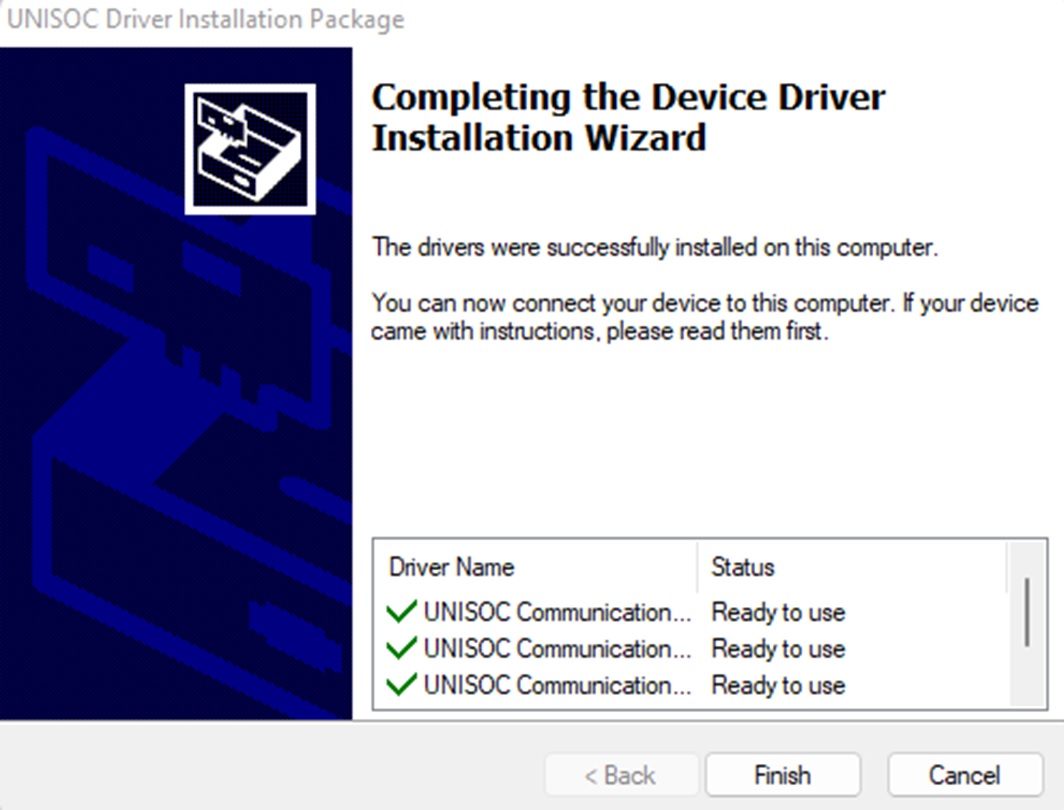
Raskite aplanką „SPD_Driver_R4.20.4201“ ir eikite į aplanką, atitinkantį jūsų Windows sistemą (Windows 7, 8 arba 10). Deja, nėra aplanko, skirto Windows 11, tačiau Windows 10 veiks. Nuėję į teisingą aplanką, raskite „DriverSetup.exe“ ir paleiskite jį. Pasitiks diegimo programa; tiesiog spauskite „next“, o tada „finish“. Dabar turime reikiamas tvarkykles, kad SPD programinė įranga galėtų bendrauti su mūsų Retroid Pocket 2 Plus.
Pocket 2 Plus programinės įrangos diegimas
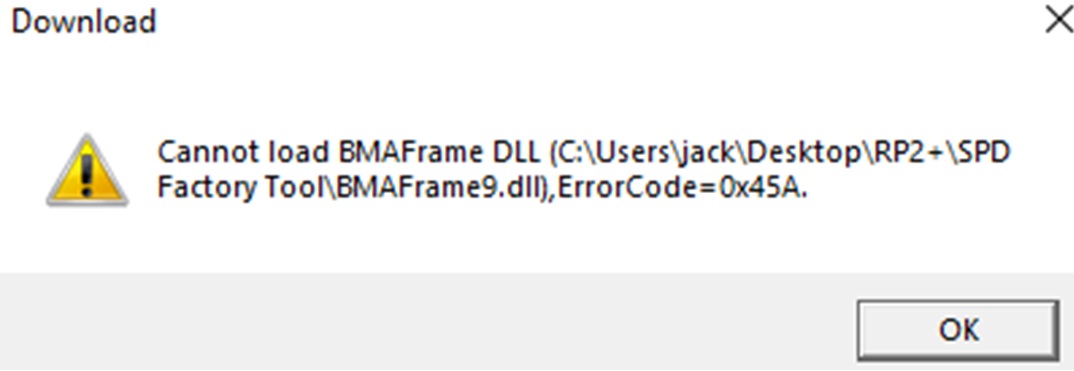
Raskite aplanką „SPD Factory Tool“ ir paleiskite programą „FactoryDownload“. Jei ji rodo klaidą „BMAFrame9.dll“, perskaitykite 4 veiksmą, kuris man išsprendė šią problemą. Jei programa atsidarė nerodydama tokios klaidos, pereikite prie 5 veiksmo.
BMAFrame9.dll klaidos sprendimas
Jei gaunate BMAFrame9.dll klaidos pranešimą, kaip parodyta žemiau, raskite aplanką „Fix BMAFrame9.dll“.
Radę aplanką pamatysite 4 programas.
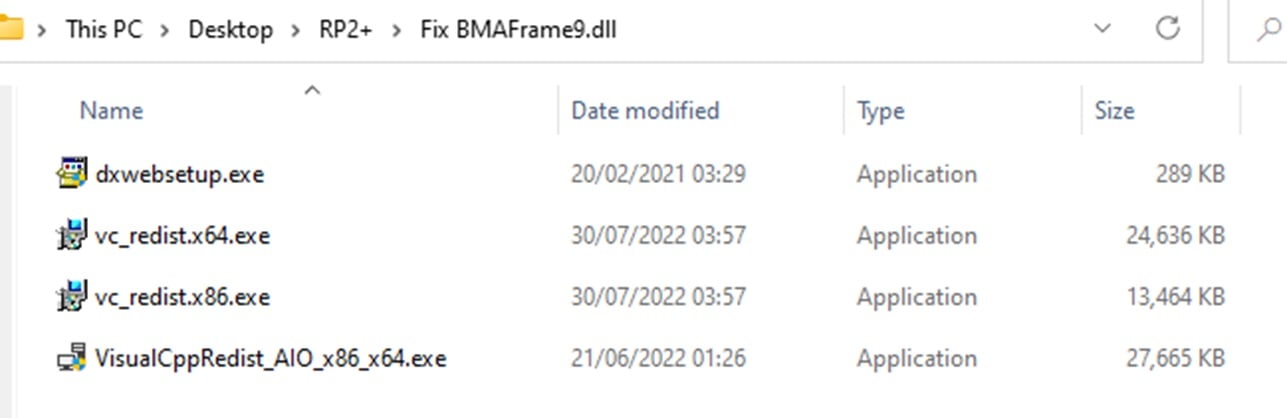
Paleiskite kiekvieną diegimo programą po vieną kartą ir leiskite joms visiškai įdiegti. Kai visos 4 bus paleistos ir įdiegtos, pabandykite atidaryti programą „FactoryDownload“ aplanke „SPD Factory Tool“. Dabar ji nebeturėtų rodyti klaidos, ir galime tęsti programinės įrangos diegimą.
Tęsiame programinės įrangos diegimą.
Dabar, kai programa atidaryta, spauskite mygtuką „Load Packet“ su vienos krumpliaračio piktograma, eikite į aplanką, kurį atsisiuntėme su viskuo, ir atidarykite failą „U2.5_20211221_user.pac“. Kai .pac failas bus atidarytas, apačioje viduryje pamatysite mėlyną eigos juostą; leiskite jai visiškai įsikelti prieš bandydami tęsti.

Tuo tarpu įsitikinkite, kad jūsų Retroid Pocket 2 Plus yra visiškai išjungtas, o USB C – A kabelis prijungtas prie jūsų kompiuterio, bet dar ne prie Retroid Pocket 2 Plus. Kai .pac failas bus visiškai įkeltas, dešinėje visų mygtukų viršuje kairėje pamatysite tekstą. Dabar spauskite mygtuką „Ready“ su paleidimo piktograma; tai padarę, laikykite nuspaudę garso mažinimo klavišą ir prijunkite Retroid Pocket 2 Plus prie kompiuterio naudodami USB C – A kabelį.
Turėtumėte pamatyti, kaip prasideda atsisiuntimas ir vyksta įvairūs etapai; prasidėjus galite atleisti garso klavišą, padėti įrenginį ir palaukti.

Jam pasibaigus, kas gali užtrukti apie 5 minutes, pamatysite žalią tekstą, informuojantį, kad „Passed“.

Dabar spauskite mygtuką „Stop Downloading“ su sustabdymo piktograma. Dabar galite atjungti įrenginį.
Išvada
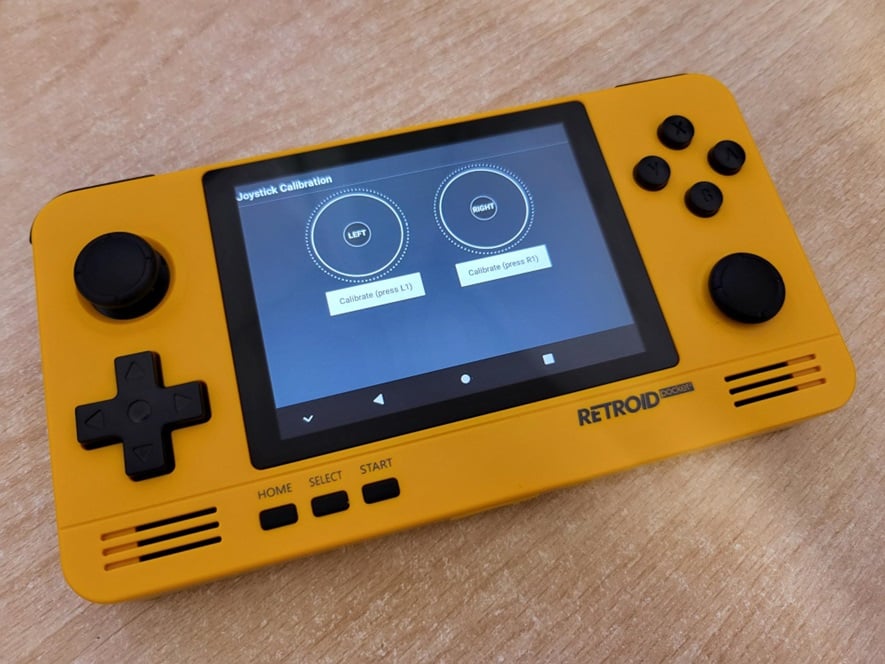
Įjungę įrenginį ir peržiūrėję paleidimo animaciją, pasitiks jus Android sąranka. Viršuje kairėje gali būti rodomas raudonas tekstas, nurodantis kalibruoti valdymo svirtis. Jei jo nėra, tada pajudinus valdymo svirtį jis atsiras. Spustelėkite raudoną tekstą ir atlikite kalibravimo veiksmus.
Latest from the blog
Visit the blog EPOMAKER HE65 V2 TMR apžvalga – 8K belaidis greitis ir hibridiniai jungikliai kompaktiškam žaidimui
2026 19 spalio
EPOMAKER HE65 V2 TMR apžvalga – 8K belaidis greitis ir hibridiniai jungikliai kompaktiškam žaidimui
2026 19 spalio
 ONEXPLAYER 3 apžvalga – 8,8 colio AMOLED žaidimai, moduliniai valdikliai ir stebinantis baterijos veikimo laikas
2026 14 spalio
ONEXPLAYER 3 apžvalga – 8,8 colio AMOLED žaidimai, moduliniai valdikliai ir stebinantis baterijos veikimo laikas
2026 14 spalio
 Paskelbtas KONKR Pocket BLOCK: mažytis vertikalus Android delninis įrenginys su 4:3 ekranu
2026 1 spalio
Paskelbtas KONKR Pocket BLOCK: mažytis vertikalus Android delninis įrenginys su 4:3 ekranu
2026 1 spalio
 KONKR Pocket ADVANCE apžvalga – į GBA orientuotas kišeninio dydžio „Android“ žaidimų delninis kompiuteris
2026 24 rugsėjo
KONKR Pocket ADVANCE apžvalga – į GBA orientuotas kišeninio dydžio „Android“ žaidimų delninis kompiuteris
2026 24 rugsėjo
Klausimai ir atsakymai