




Bestanden die in deze handleiding worden gebruikt
Wijzigingslog
- Bronhandleiding: Hoe u uw Retroid Pocket 2 Plus upgradet of opnieuw flasht
Oudere versies blijven downloadbaar voor rollbacks; elke versie behoudt zijn eigen geverifieerde bestand.
Wijzigingslog
- Bronhandleiding: Hoe u uw Retroid Pocket 2 Plus upgradet of opnieuw flasht
Oudere versies blijven downloadbaar voor rollbacks; elke versie behoudt zijn eigen geverifieerde bestand.
Wijzigingslog
- Bronhandleiding: Hoe u uw Retroid Pocket 2 Plus upgradet of opnieuw flasht
Oudere versies blijven downloadbaar voor rollbacks; elke versie behoudt zijn eigen geverifieerde bestand.
Wijzigingslog
- Bronhandleiding: Hoe u uw Retroid Pocket 2 Plus upgradet of opnieuw flasht
Oudere versies blijven downloadbaar voor rollbacks; elke versie behoudt zijn eigen geverifieerde bestand.
Inleiding
Welkom bij onze gids voor het opnieuw flashen van de Retroid Pocket 2 Plus! Wij verkopen momenteel de populaire Retroid Pocket 2 Plus retro gaming handheld waarvan u mogelijk moet herflashen. Omdat wij het proces zelf hebben moeten uitvoeren, dachten we: waarom maken we geen handige, gemakkelijk te volgen gids zodat u het zonder hoofdpijn kunt doen? Omdat het apparaat draait op Android 9, kan het iets omslachtiger zijn om opnieuw te flashen in vergelijking met ANBERNIC’s retro gaming handhelds, waarbij het net zo eenvoudig is als het flashen van een SD-kaart.
Om de Retroid Pocket 2 Plus opnieuw te kunnen flashen en om de handleiding te kunnen volgen, hebt u het volgende nodig
- Windows Apparaat – U hebt een apparaat nodig waarop Windows draait om de SPD Factory Tool te kunnen gebruiken.
- USB C naar A-kabel – Deze dient om het apparaat op uw pc aan te sluiten. Zorg ervoor dat u een kabel van hoge kwaliteit gebruikt; als u er een gebruikt die willekeurig de verbinding verbreekt, bestaat de kans dat dit tijdens het herflashproces gebeurt, waardoor uw apparaat onbruikbaar wordt.
- SPD Factory Tool – Dit is het programma dat we zullen gebruiken om de firmware te installeren
- De firmware – “UI2.5_20211221_user.pac”, is de firmware die we zullen installeren.
- SPD-stuurprogramma – “SPD_Driver_R4.20.4201”, dit is het stuurprogramma waarmee onze Retroid Pocket 2 Plus kan communiceren met de flashsoftware.
- BMAFrame9.dll-fix – Dit is alleen nodig als u een fout tegenkomt met betrekking tot de .dll “BMAFrame9.dll” bij het openen van het programma “FactoryDownload” dat we zullen gebruiken.
Nu we alles wat vereist is hebben besproken, kunnen we met de eigenlijke handleiding beginnen.
WAARSCHUWING: Zorg ervoor dat deze handleiding volledig wordt gevolgd. Als u de verkeerde bestanden gebruikt, het apparaat tijdens het proces loskoppelt of iets onjuist doet, loopt u het risico uw apparaat onbruikbaar te maken. DroiX is NIET verantwoordelijk als u uw apparaat onbruikbaar maakt.
Pak de inhoud van alle vier de zipbestanden uit naar hun respectieve mappen.
Stuurprogramma’s installeren
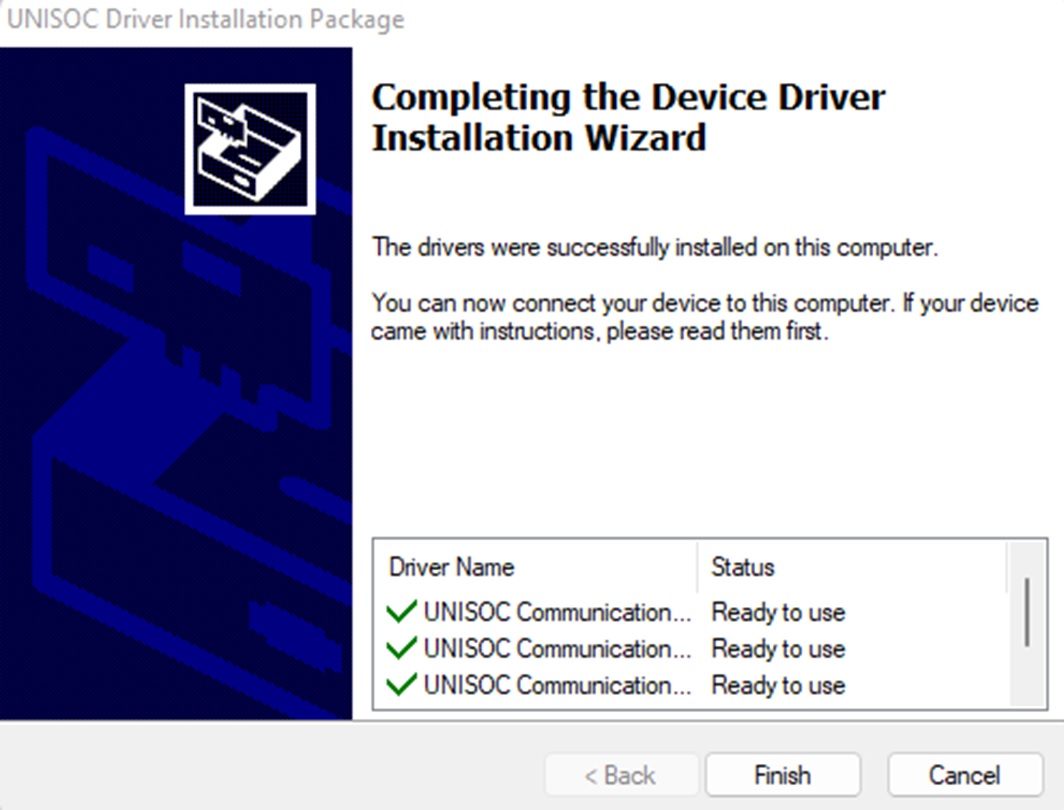
Zoek de map “SPD_Driver_R4.20.4201” en navigeer naar de map die overeenkomt met uw Windows systeem (Windows 7, 8 of 10). Helaas is er geen map voor Windows 11, maar Windows 10 zal werken. Nadat u naar de juiste map hebt genavigeerd, zoekt u het “DriverSetup.exe” en voert u dit uit. U wordt begroet door een installatieprogramma; druk gewoon op volgende en daarna op voltooien. Nu hebben we de vereiste stuurprogramma’s voor de SPD-software om te communiceren met onze Retroid Pocket 2 Plus.
De Pocket 2 Plus-firmware installeren
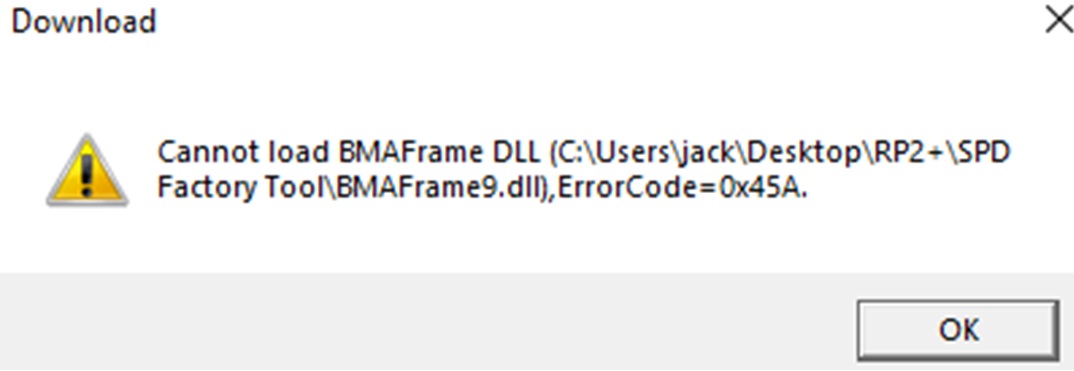
Zoek de map “SPD Factory Tool” en voer het programma “FactoryDownload” uit. Als de foutmelding “BMAFrame9.dll” verschijnt, lees dan stap 4, die het probleem voor mij heeft opgelost. Als uw programma is geopend zonder deze foutmelding, ga dan verder naar stap 5.
BMAFrame9.dll-fout oplossen
Als u de foutmelding BMAFrame9.dll ontvangt zoals hieronder weergegeven, zoek dan de map “BMAFrame9.dll repareren”.
Nadat u de map hebt gevonden, ziet u 4 programma’s.
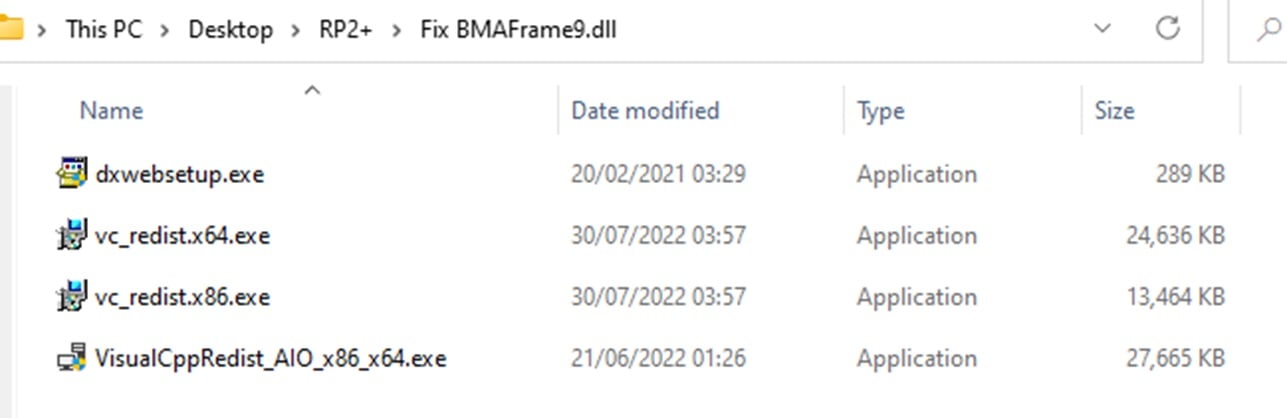
Voer elke installer eenmaal uit en laat deze volledig installeren. Nadat de 4 zijn uitgevoerd en geïnstalleerd, probeert u het programma “FactoryDownload” te openen in de map “SPD Factory Tool”. Nu zou de fout niet meer moeten verschijnen en kunnen we doorgaan met het flashen van de firmware.
Doorgaan met firmware flashen.
Nu het programma is geopend, drukt u op de knop “Load Packet” met het pictogram van één tandwiel, gaat u naar de map die we hebben gedownload met alles erin en opent u het bestand “U2.5_20211221_user.pac”. Zodra het .pac-bestand is geopend, ziet u een blauwe voortgangsbalk in het midden onderaan; laat deze volledig laden voordat u verdergaat.

Zorg er in de tussentijd voor dat uw Retroid Pocket 2 Plus volledig is uitgeschakeld en dat u een USB C – A-kabel op uw pc hebt aangesloten, maar nog niet op uw Retroid Pocket 2 Plus. Zodra het .pac-bestand volledig is geladen, ziet u tekst rechts van alle knoppen linksboven. Druk nu op de knop “Ready” met het afspeelpictogram; houd daarna de volumeknop ingedrukt en sluit uw Retroid Pocket 2 Plus aan op uw pc met de USB C naar A-kabel.
U zou moeten zien dat de download start en de verschillende stappen doorloopt; zodra deze is gestart, kunt u de volumeknop loslaten, het apparaat neerleggen en wachten.

Nadat dit is voltooid, wat ongeveer 5 minuten kan duren, ziet u groene tekst die u informeert dat het “Passed”.

Druk nu op de “Stop met downloaden” knop met het stop-pictogram. U kunt het apparaat nu gerust loskoppelen.
Conclusie
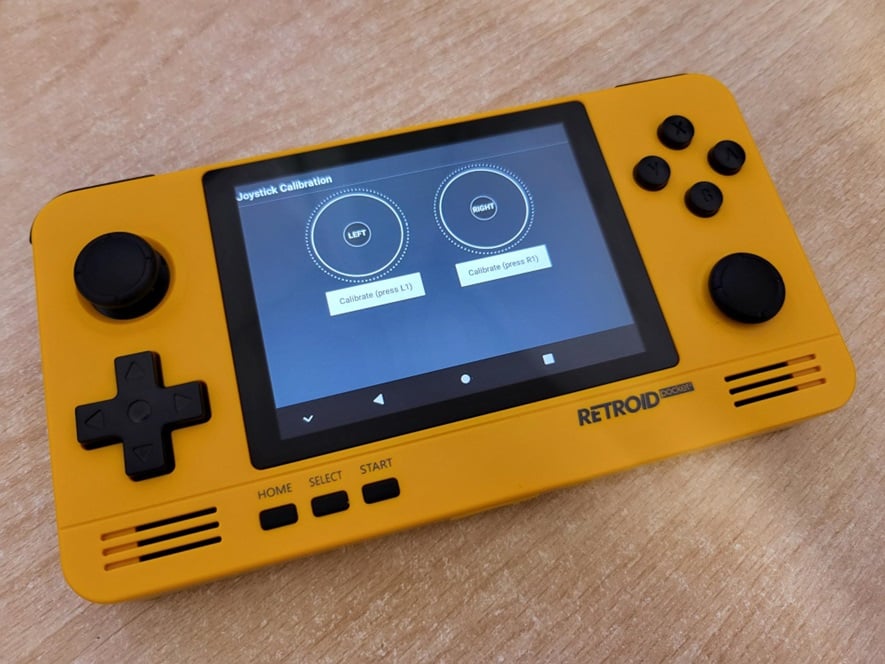
Nadat u het apparaat hebt ingeschakeld en de opstartanimatie hebt doorlopen, wordt u begroet met de Android-installatie. Mogelijk wordt linksboven rode tekst weergegeven met de instructie om uw joysticks te kalibreren. Is dit niet het geval, dan verschijnt deze zodra u de joystick beweegt. Klik op de rode tekst en volg de kalibratiestappen.
Latest from the blog
Visit the blog ONEXPLAYER 3 Review – 8,8-inch AMOLED-gaming, modulaire bediening en verrassend goede batterijduur
14 oktober 2026
ONEXPLAYER 3 Review – 8,8-inch AMOLED-gaming, modulaire bediening en verrassend goede batterijduur
14 oktober 2026
 KONKR Pocket BLOCK aangekondigd: een piepkleine verticale Android-handheld met een 4:3-scherm
1 oktober 2026
KONKR Pocket BLOCK aangekondigd: een piepkleine verticale Android-handheld met een 4:3-scherm
1 oktober 2026
 KONKR Pocket ADVANCE review – Een zakformaat Android gaming handheld gericht op GBA
24 september 2026
KONKR Pocket ADVANCE review – Een zakformaat Android gaming handheld gericht op GBA
24 september 2026
 KONKR Pocket Advance pre-order: een compacte Android-handheld voor retro-gaming
23 september 2026
KONKR Pocket Advance pre-order: een compacte Android-handheld voor retro-gaming
23 september 2026
Vragen & antwoorden