




このガイドで使用するファイル
変更履歴
- ソースガイド: レトロゲームハンドヘルドに純正ファームウェアを再インストールする方法
古いバージョンはロールバック用に引き続きダウンロード可能です。各バージョンは独自の検証済みファイルを保持します。
新しいAnbernic RG35XX Plusを選んだあなたは素晴らしい選択をしました!レトロゲームハンドヘルドのスリリングな世界へようこそ。クラシックゲームのノスタルジーと現代のテクノロジーが融合した世界が広がります。このデバイスは、昔ながらのコンソールの魅力を現代のパフォーマンスで蘇らせます。私たちのスタートガイドで、あなたのRG35XX Plusを最大限に活用しましょう!
DroiXでは、レトロゲームの精神を称え、支持しています。また、ユーザーに力を与えるという原則にも賛同しています。ですから、問題を見つけ、自分で対処できる自信があるなら、修理する権利を全面的にサポートします!デバイスの保証には影響しません!ただし、DroiXカスタマーサポートは、ご質問やサポートが必要な際にいつでも喜んでお手伝いします。
デバイスのセットアップからAnbernicの旅を始めましょう。ハードウェアコンポーネント、接続、そして現代のレトロゲーム体験の準備に必要な追加情報をご案内します。
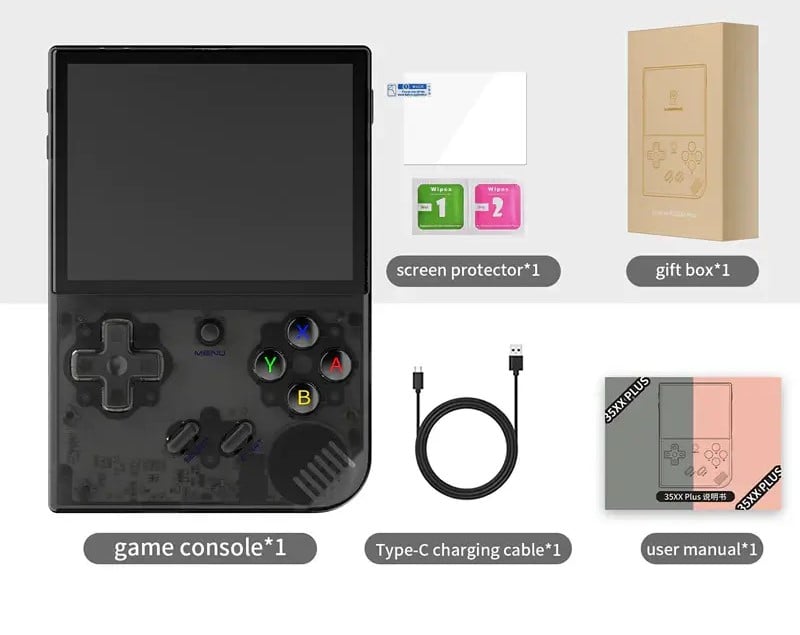
箱の中身は?
RG35XX Plusをセットアップする際、スムーズに始めるために必要なすべてのコンポーネントとアクセサリが揃っていることを確認することが重要です。また、メインコンパートメントの下も確認し、箱全体を徹底的に検査して、完全で楽しいセットアップ体験に必要なすべてのコンポーネントを見つけてください。ご購入品には以下が含まれているはずです:
- 1x RG35XX Plus
- 1x USB Type-Cケーブル
- 1x スクリーンプロテクター
- 1x MicroSDカード(Linux OS &ストレージ)
- 1x ユーザーマニュアル
デバイスの概要
Anbernic RG35XX PlusはARM Cortex-A53 CPUと人気のMali-G31 MP2 GPUを搭載しています。十分なLPDDR4 RAMにより、複数のタスクやゲームを効率的に処理できます。Wi-Fi 5とBluetooth 4.2により、あなたのAnbernic RG35XX Plusは常に接続されていることを保証します。
RG35XX Plusのセットアップ
レトロゲームの旅に出る前に、デバイスをセットアップして起動する必要があります。各重要なステップをご案内します。セットアッププロセスをできるだけスムーズで手間のかからないものにし、レトロゲームの興奮とノスタルジーに集中できるようにすることを目指しています。これらの簡単なステップに従えば、すぐにゲームの黄金時代を追体験できるでしょう。
デバイスを充電する
最初に行うべきことは、 完全に充電する お使いの Anbernic RG35XX Plus. これは、充電器をデバイスに接続するか、お使いの RG35XX Plus を別のデバイスに USB-Cケーブルで接続することで行えます。 USB-Cポートは、 底面 にあります( デバイス概要 上記参照)。
完全な充電により、初期セットアップ中にデバイスが予期せず電源オフになることを防ぎます。これには、デバイスのバッテリーのキャリブレーションなどの重要なチェックと設定が含まれる場合があります。この初期充電は、バッテリーの長期的な健康と効率の強固な基盤を築き、デバイスの寿命を保つためのベストプラクティスに沿ったものです。
MicroSDカードを挿入する
次に、デバイスのストレージを準備しましょう。MicroSDカードをTF1/INTスロットに挿入する必要があるかもしれません。このスロットはデバイスの右側に便利に配置され、ラベルが付けられています(上記のデバイスの概要を参照)。このMicroSDカードは、Linux OSを含むすべてのデータが保存される場所ですので、正しく挿入されていることを確認してください。ストレージが整えば、デバイスはレトロゲームの世界へあなたを連れて行く準備がほぼ整います。
デバイスの電源を入れる
それでは、お使いの RG35XX Plus デバイスを起動しましょう! 長押し します 電源ボタン(右側面にあります)を、デバイスの電源を入れるために( デバイス概要 上記参照)。初回起動は通常より少し時間がかかる場合がありますが、これは完全に正常であり、セットアッププロセスの一部です。この初期セットアップが完了すると、以降の起動時間は短くなり、より早くゲームを開始できます。ここでは忍耐が重要です。レトロゲーム体験はもうすぐそこです!
Linux OS
Anbernic RG35XX PlusはLinuxオペレーティングシステムで動作するため、基本的にプラグアンドプレイです。ストレージデバイスにROMが保存されていれば、複雑なエミュレータのセットアップなしで、ゲームやアプリにすぐにアクセスできます。
ゲームルーム(エミュレータ)
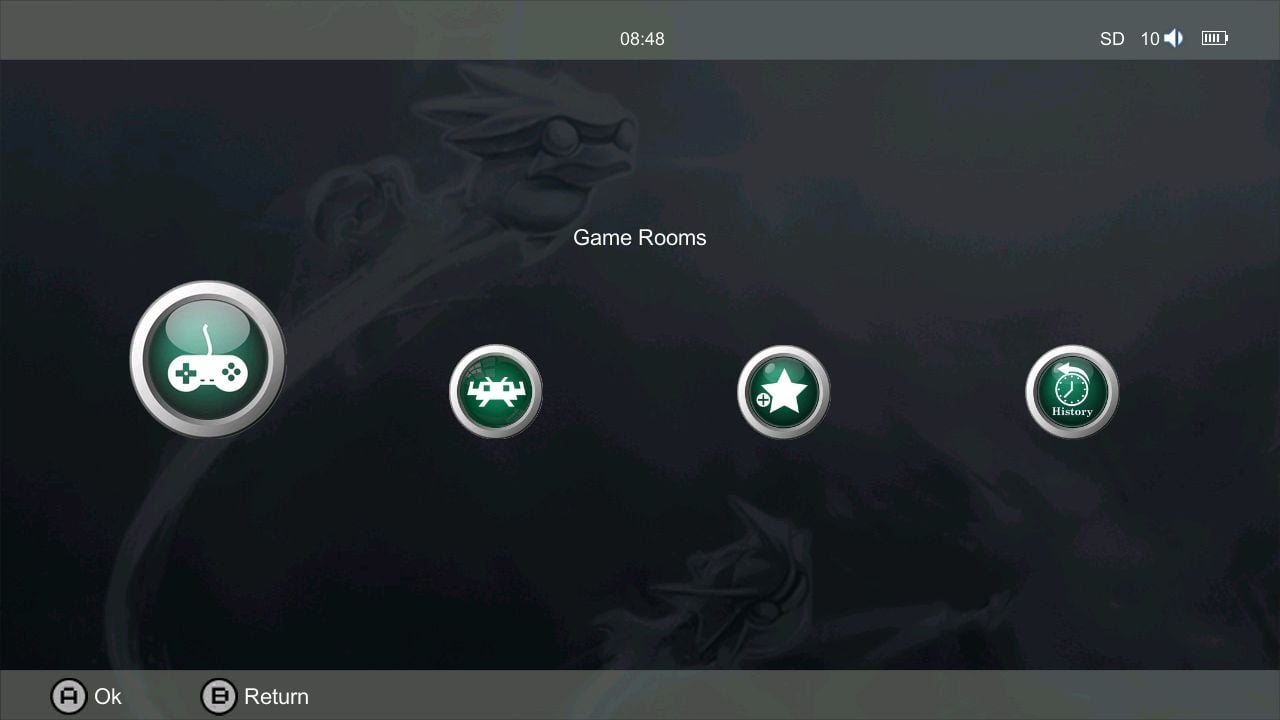
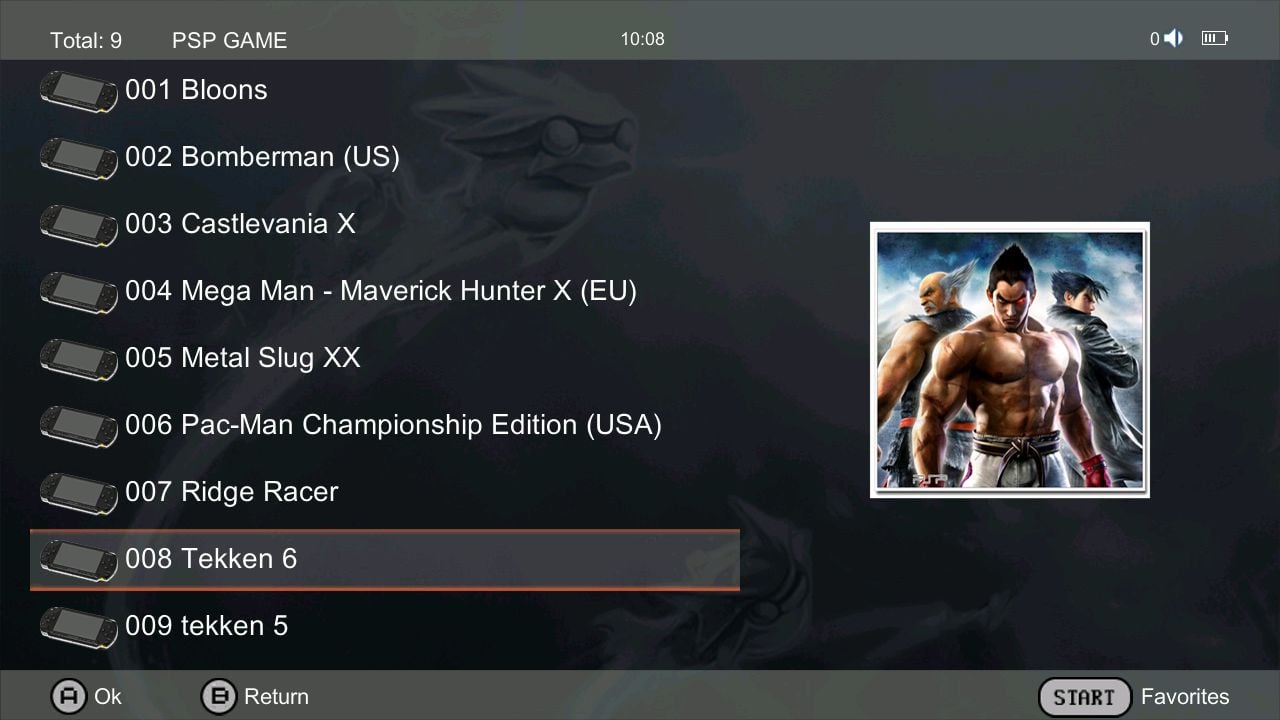
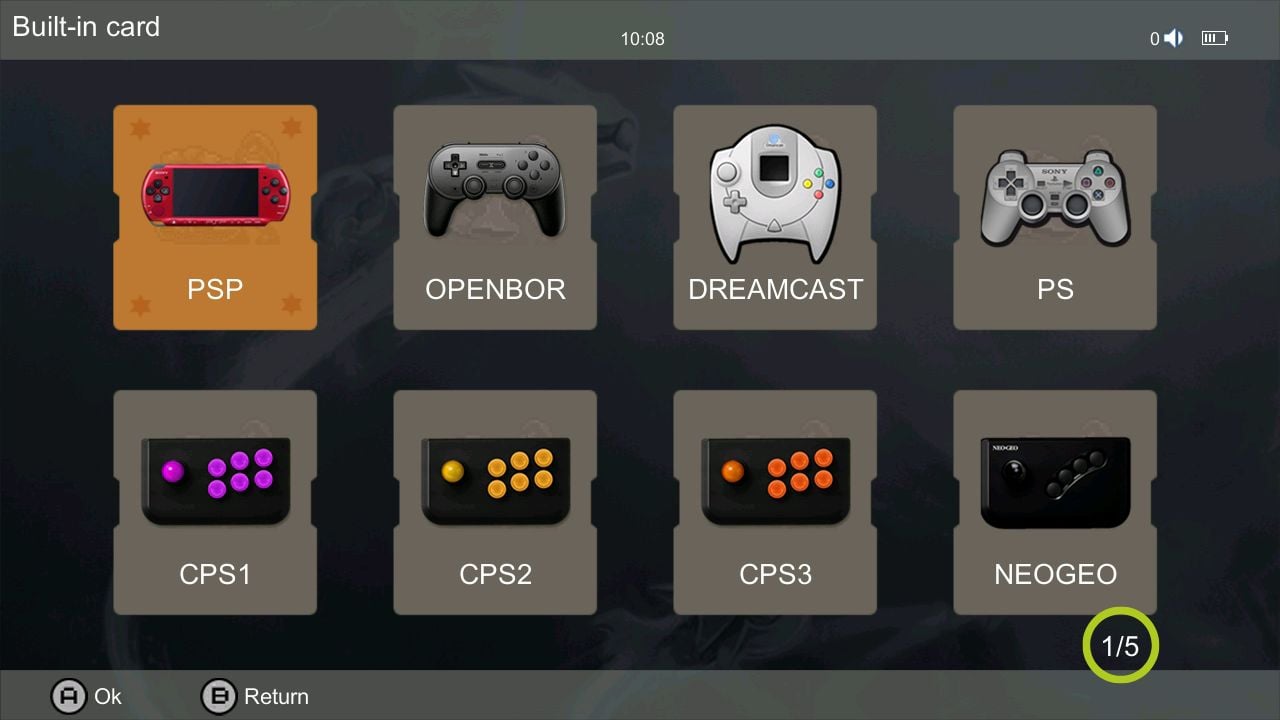
メインメニューからゲームルームを選択すると、さまざまなコンソール/エミュレータのリストが表示されます(下記の画像1、2 & 3を参照)。Anbernicデバイスに複数のMicroSDカードを挿入している場合、このメニューに入るたびにアクセスしたいストレージデバイスを選択するよう求められます。コンソール/エミュレータを選択すると、そのストレージデバイスに保存されている互換ゲームのリストが表示されます。
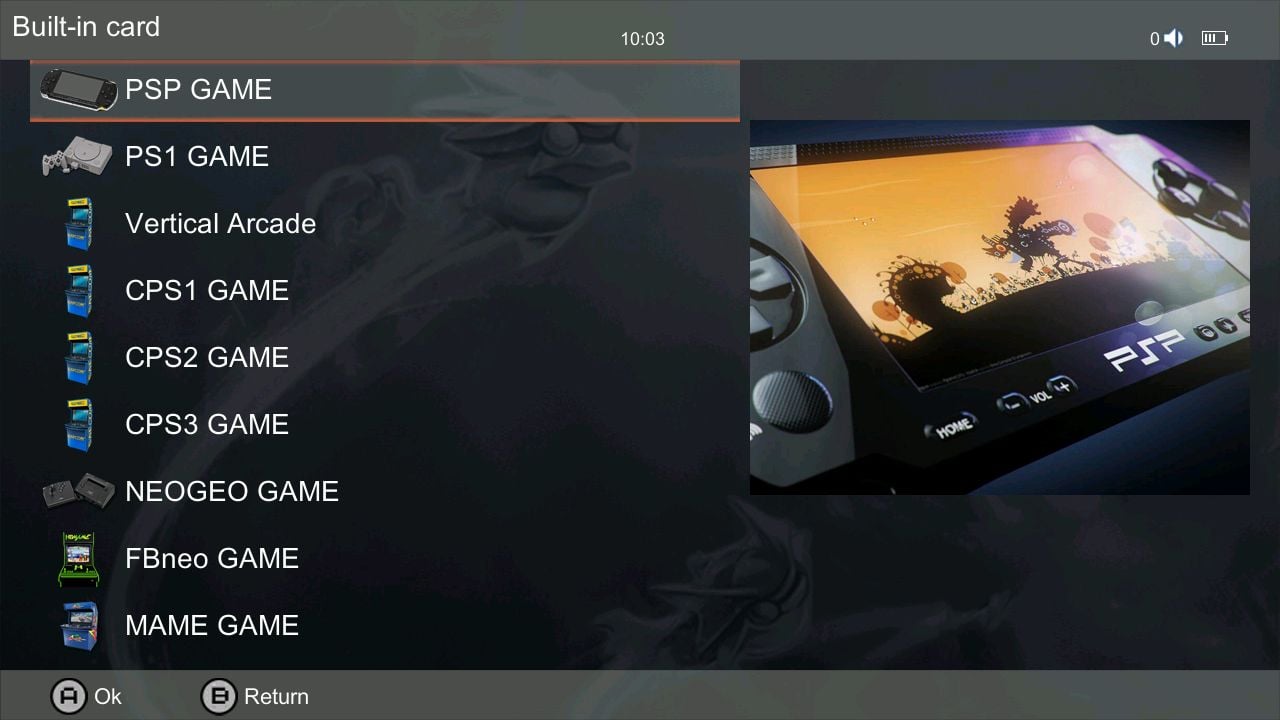
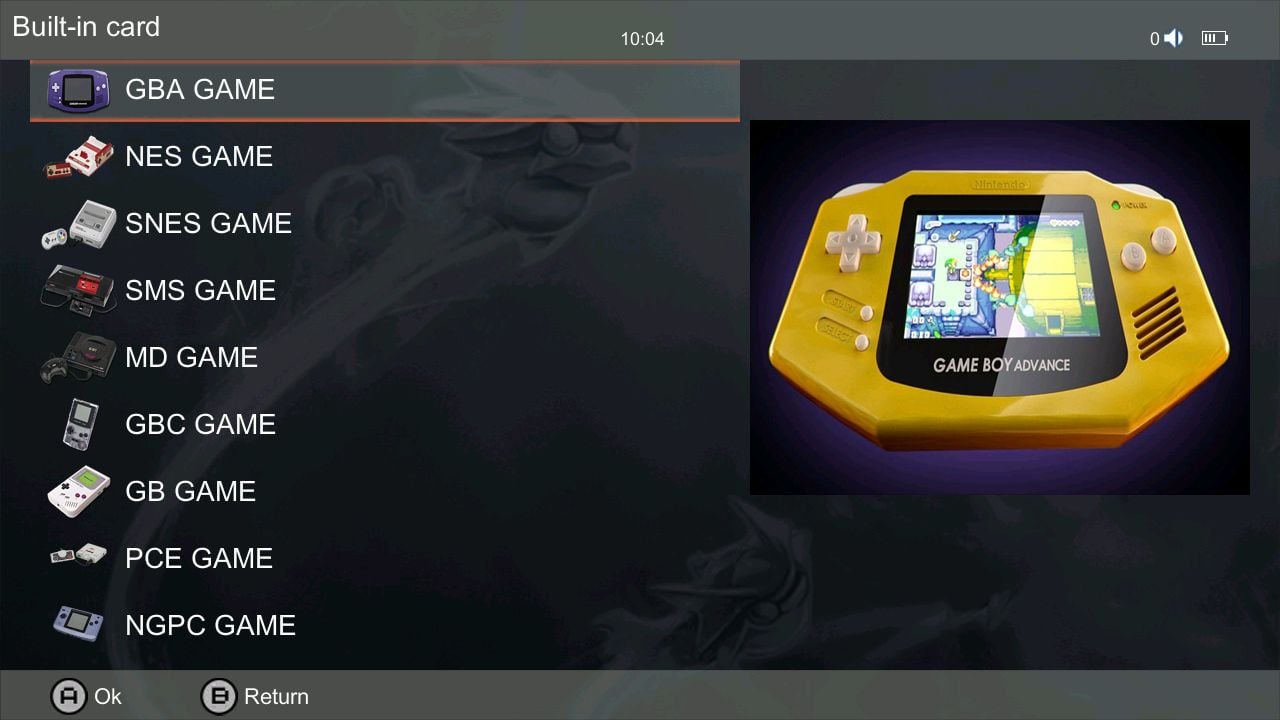
If you have a lot of different emulators or games, continue scrolling as this menu does not display a scroll bar or the number of pages.
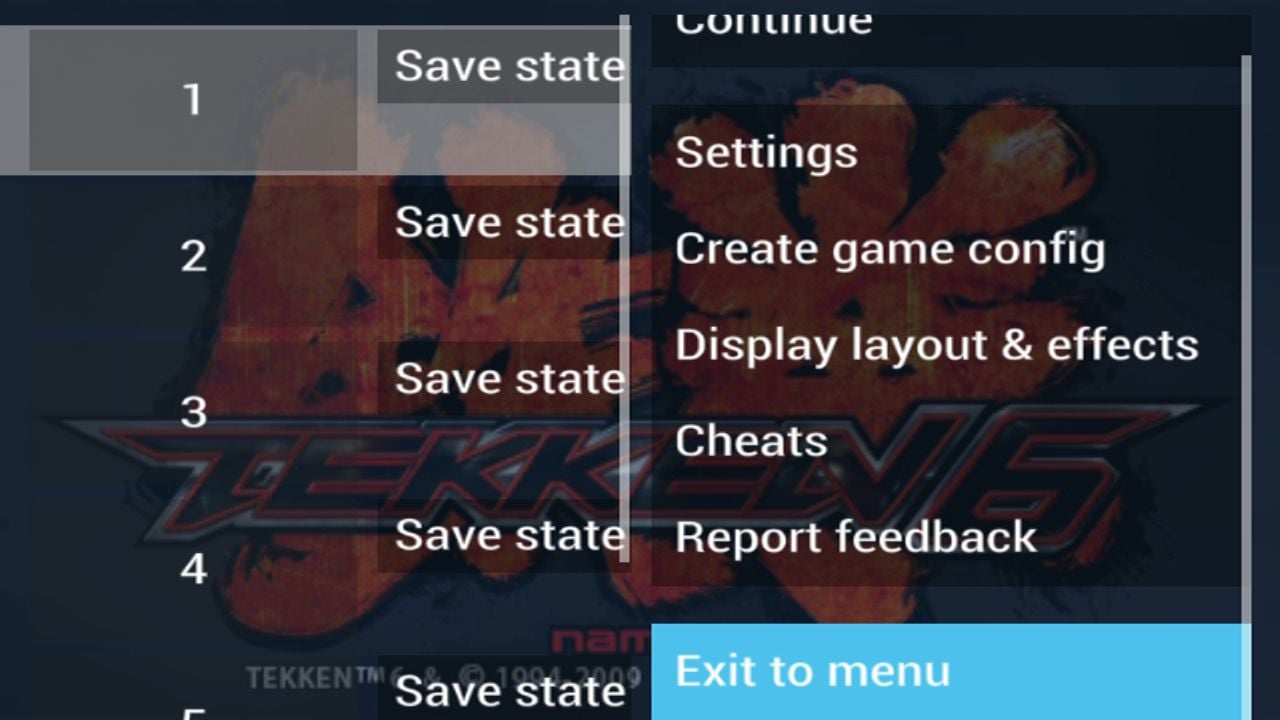
ゲームを選択すると、ゲームのタイトル画面に直接起動します(下記の画像4 & 5を参照)。コントローラの前面に便利に配置されたファンクションボタンを押すと、エミュレータメニューが表示され、ステートセーブ、終了などが行えます(下記の画像6を参照)。

RetroArch
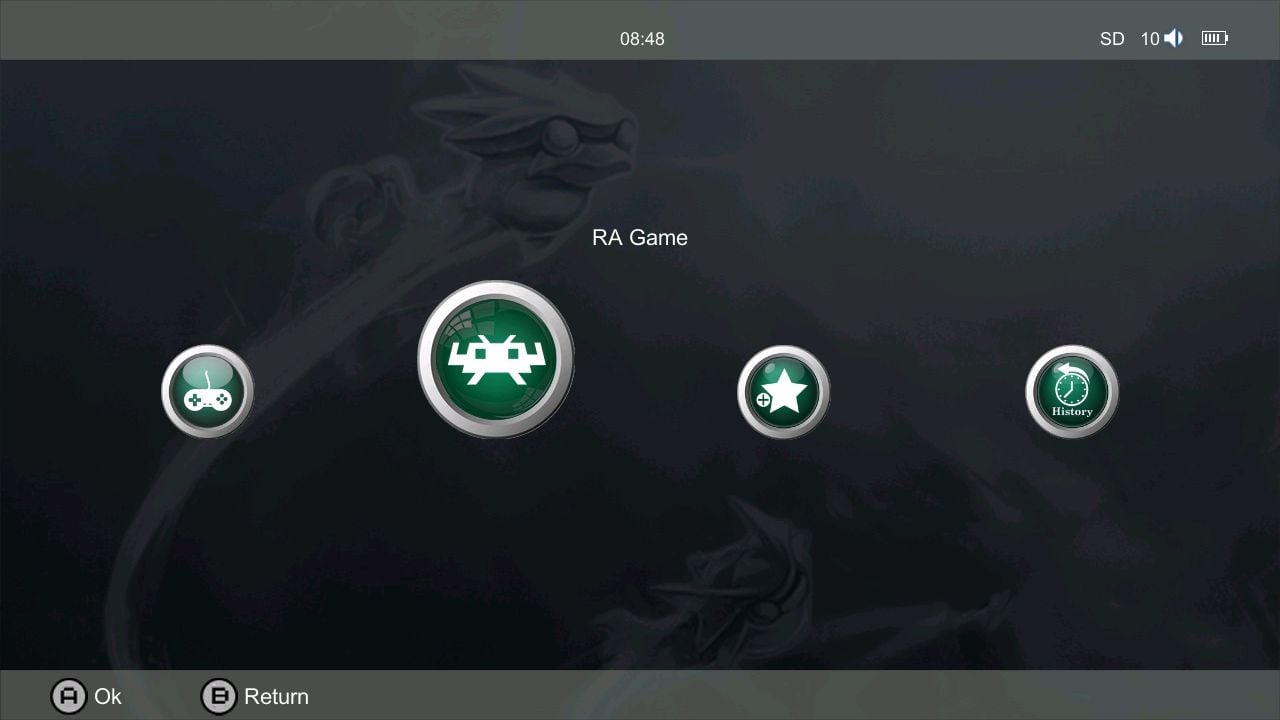
RetroArchフロントエンドを通じてゲームをエミュレートすることもできます。幸いなことに、RG35XX Plusにはすでにインストールされ、設定されています。メインメニューからRA Gameを選択するだけです(下記の画像1を参照)。そうすると、インストールされているRetroArchコアのリストが表示されます(下記の画像2を参照)。
ゲームルームオプションで個別のエミュレータを起動するのと同様に、エミュレータを選択すると互換ゲームのリストが表示されます。ゲームを選択するとタイトル画面に起動します(下記の画像3 & 4に示すとおり)。
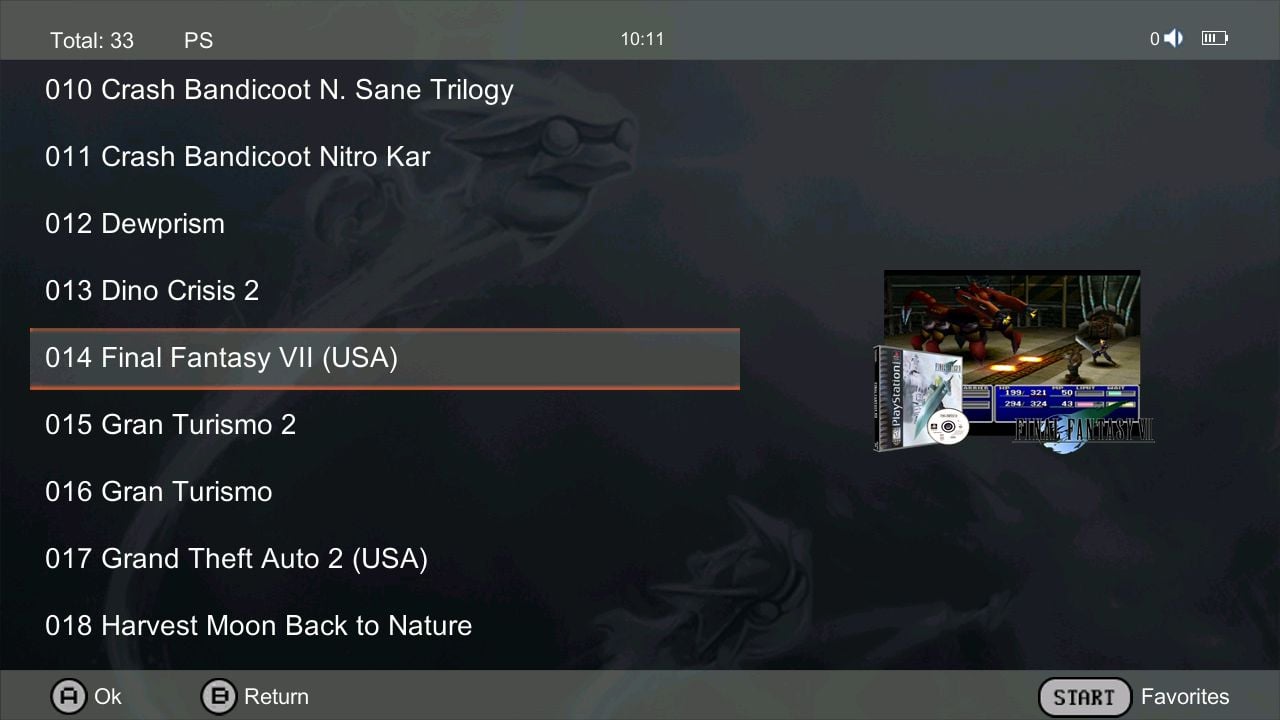
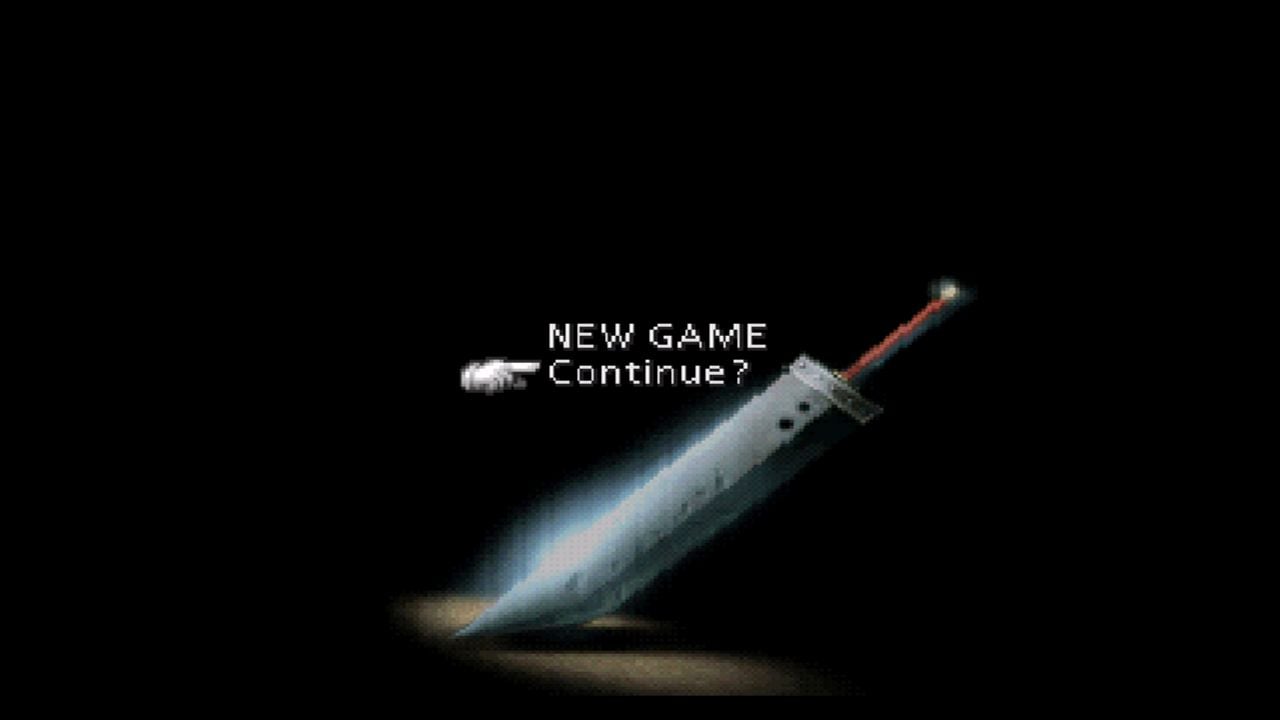
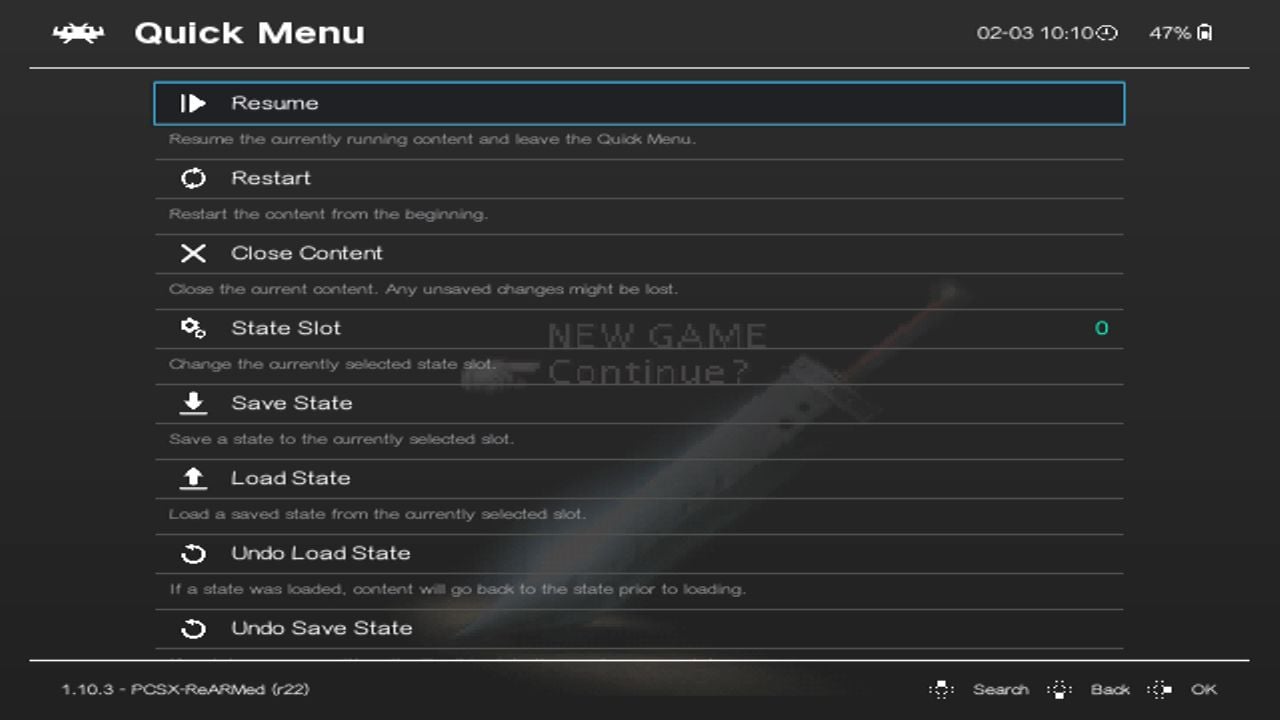
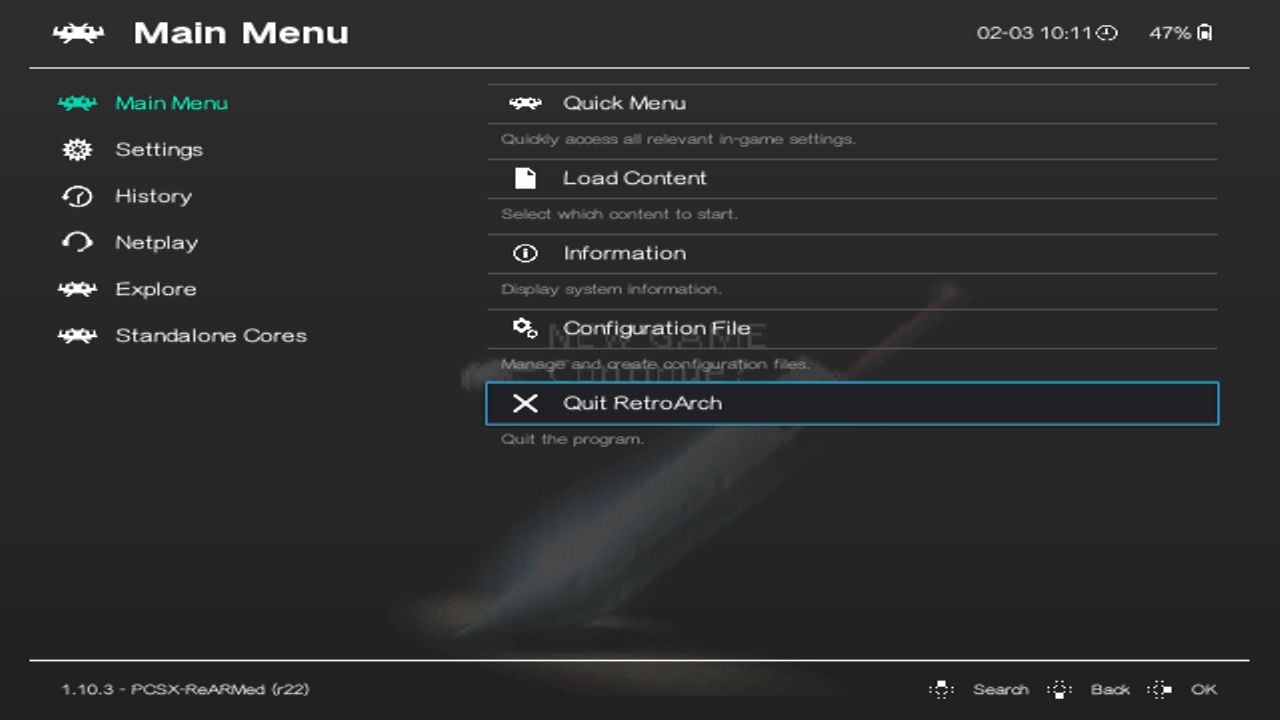
ゲーム中いつでもファンクションボタンを押すと、RetroArchメニューが開きます(下記の画像5 & 6を参照)。このメニューからステートセーブ、設定、ネットプレイなどにアクセスできます。
お気に入り
ゲームをお気に入りに登録することは、お気に入りのゲームすべてに素早く簡単にアクセスするための良い方法です。ゲームやエミュレータが増えるほど、メニューの数を減らし、これらのゲームを探す時間を無駄にしないため、ますます便利になります。
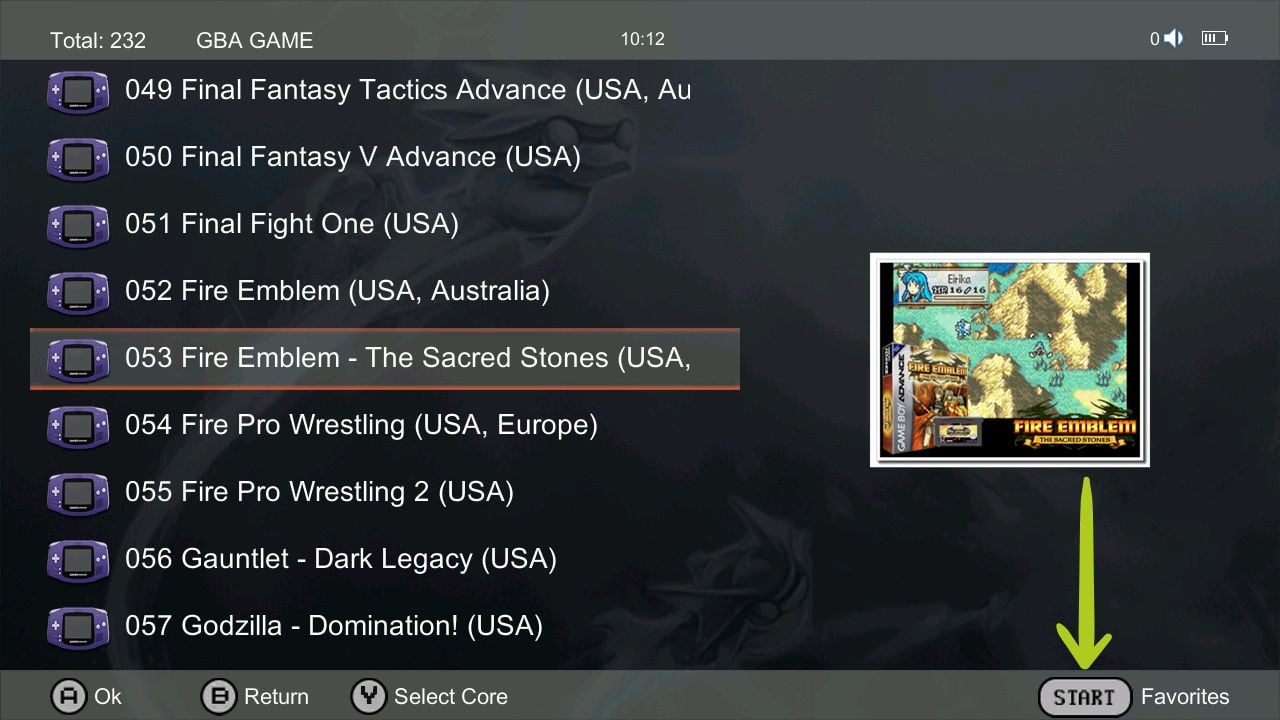
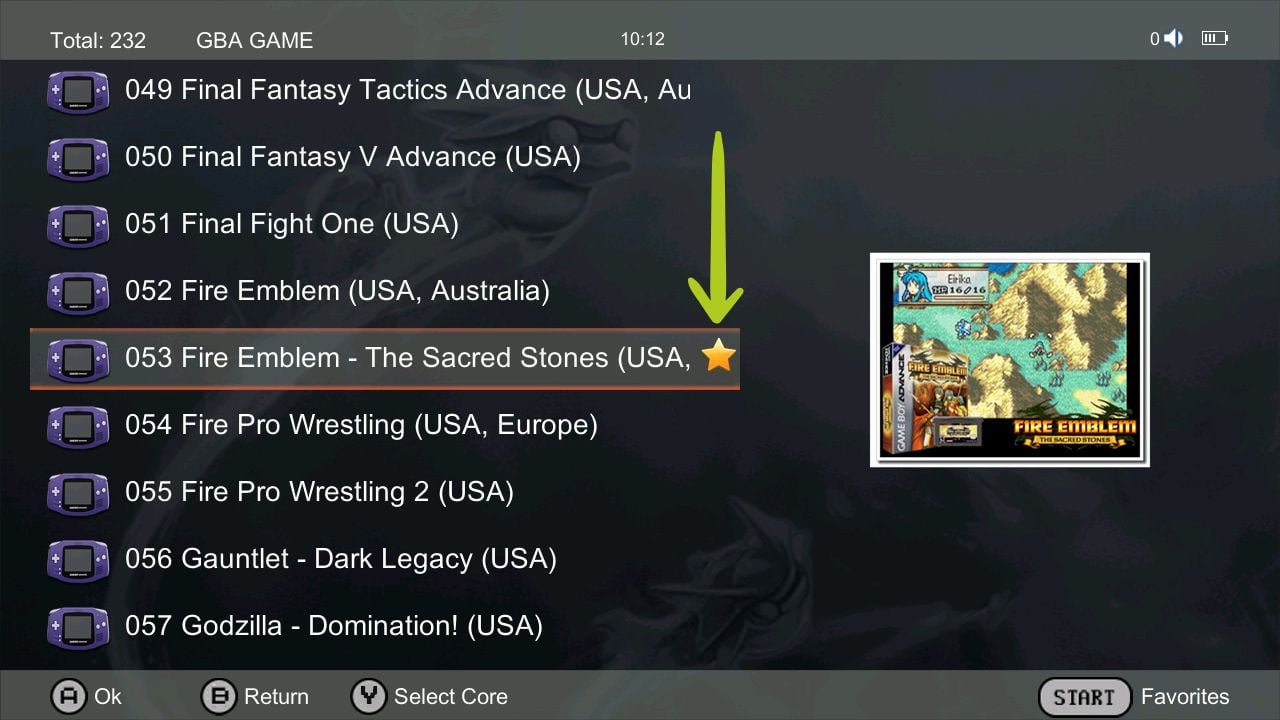
ゲームをお気に入りに登録するには、起動前にスタートボタンを押すだけです(下記の画像1を参照)。お気に入りに追加されたゲームは、ゲーム名の末尾に金色の星で表示されます(下記の画像2を参照)。
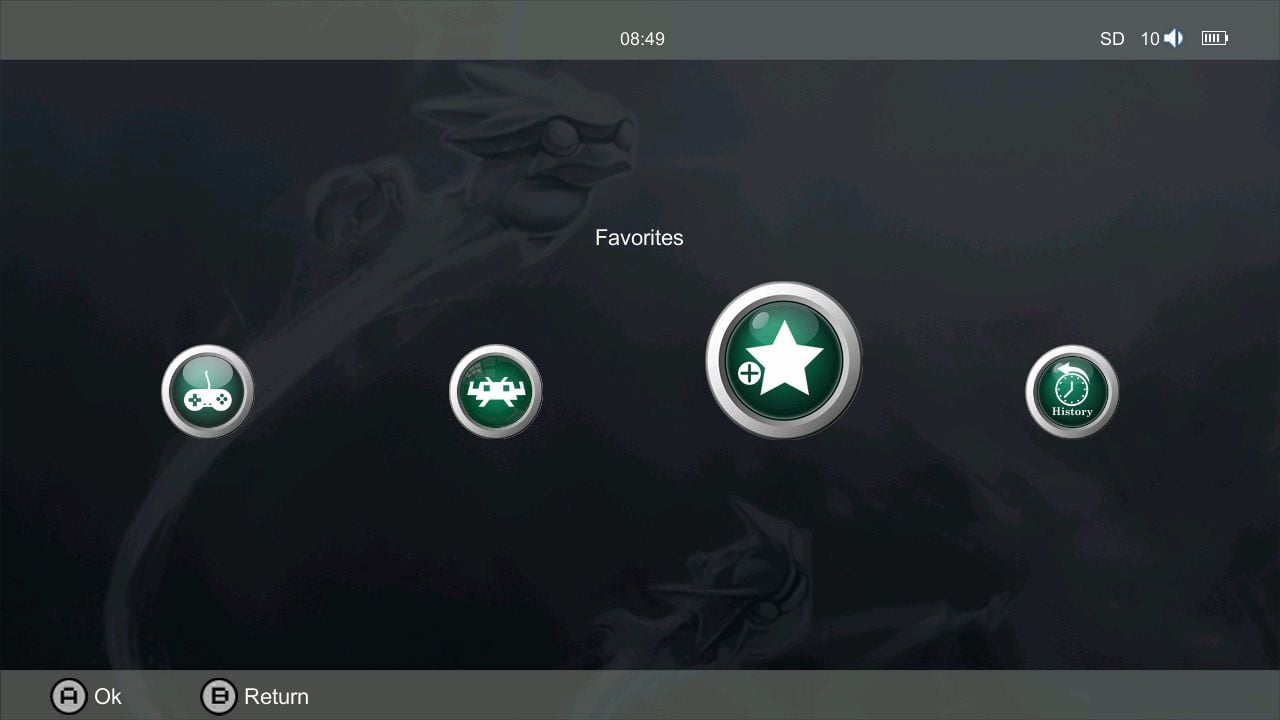
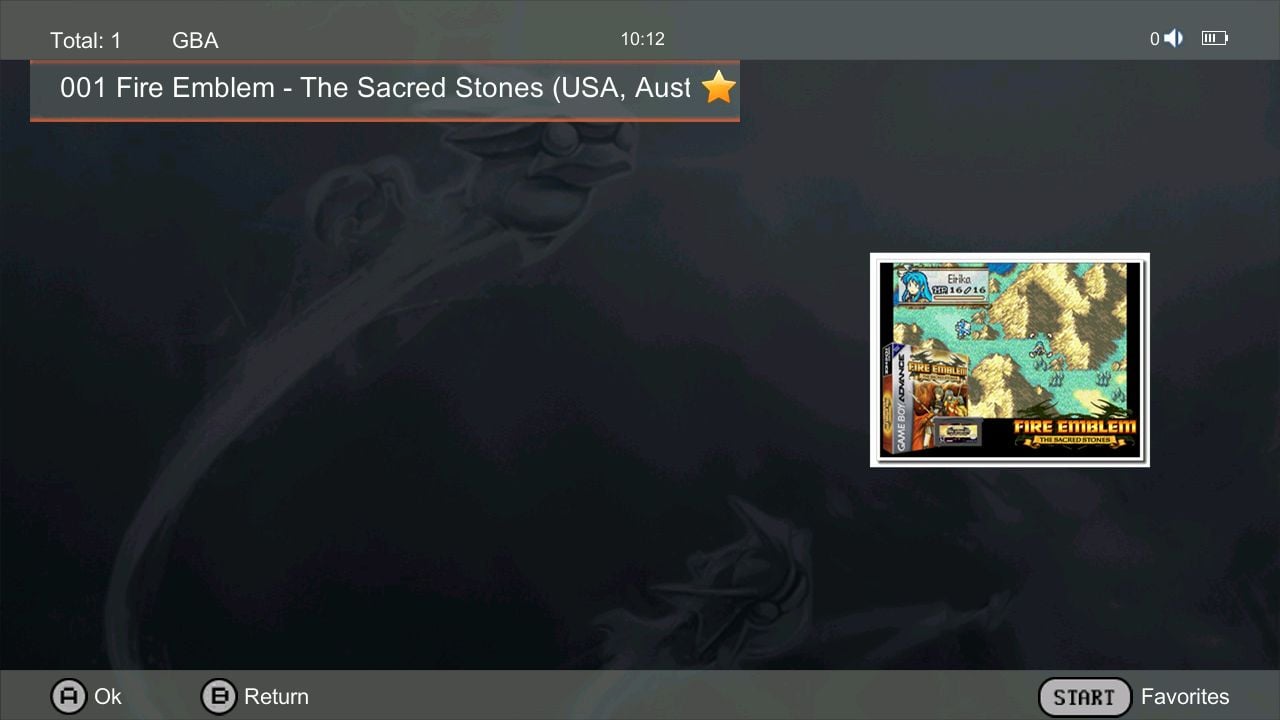
いくつかのゲームをお気に入りに登録し、それらを見つけたいときは、メインメニューからお気に入りを選択するだけです(下記の画像3を参照)。これにより、お気に入りのゲームすべてを表示する別のメニューが開きます(下記の画像4を参照)。
履歴(最近プレイしたゲーム)
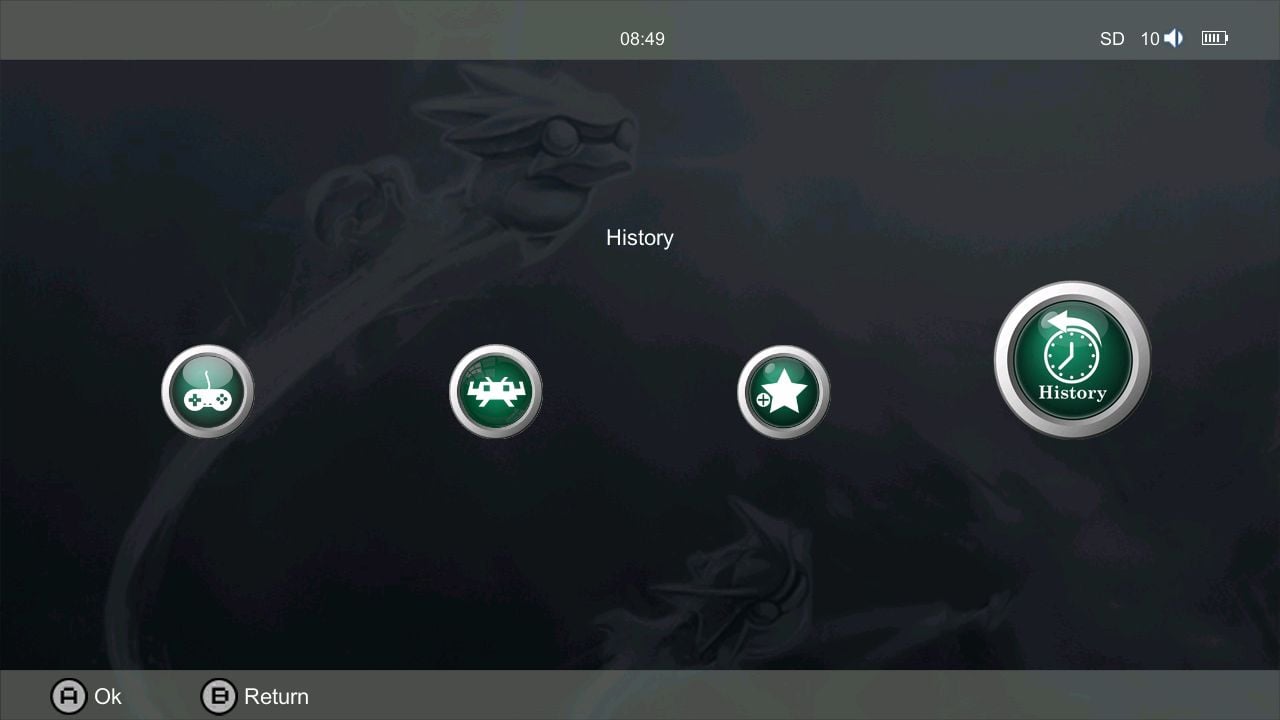
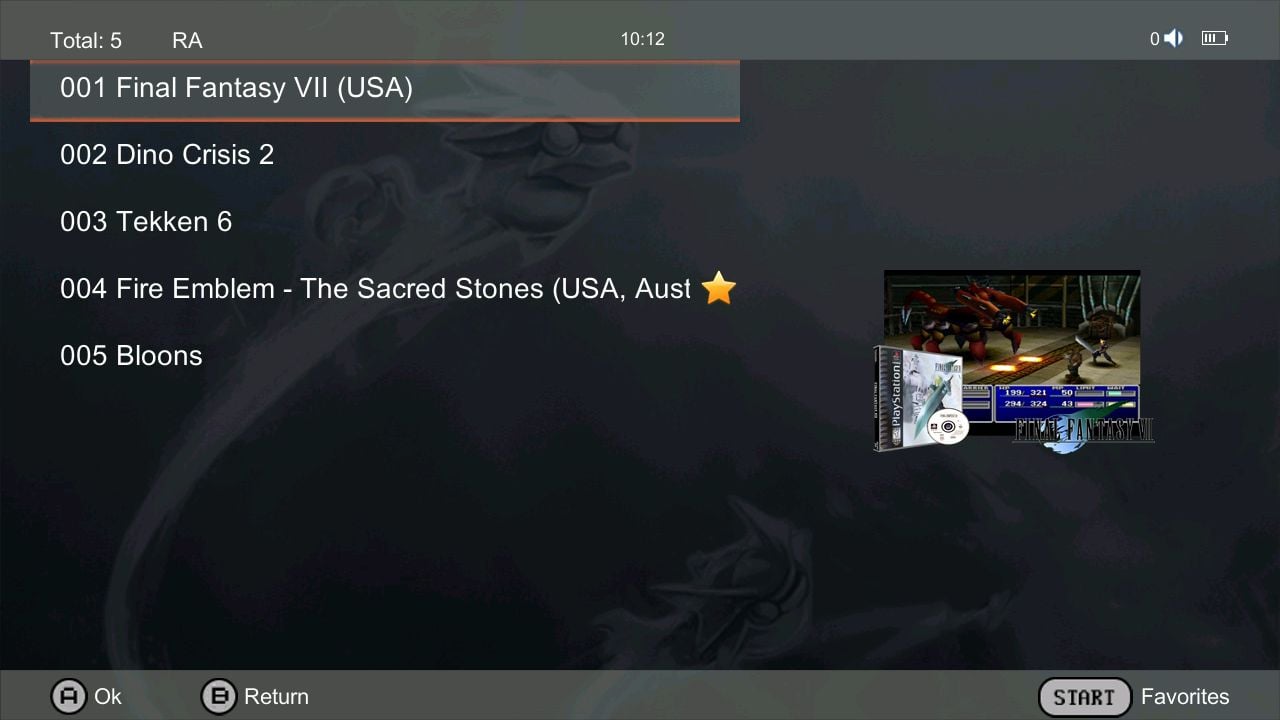
メインメニューから履歴を選択すると、最近頻繁にプレイしたゲームすべてのリストが表示されます(下記の画像1 & 2に示すとおり)。これは、大きなライブラリを持っている場合にゲームに素早くアクセスするもう一つの方法です。
検索
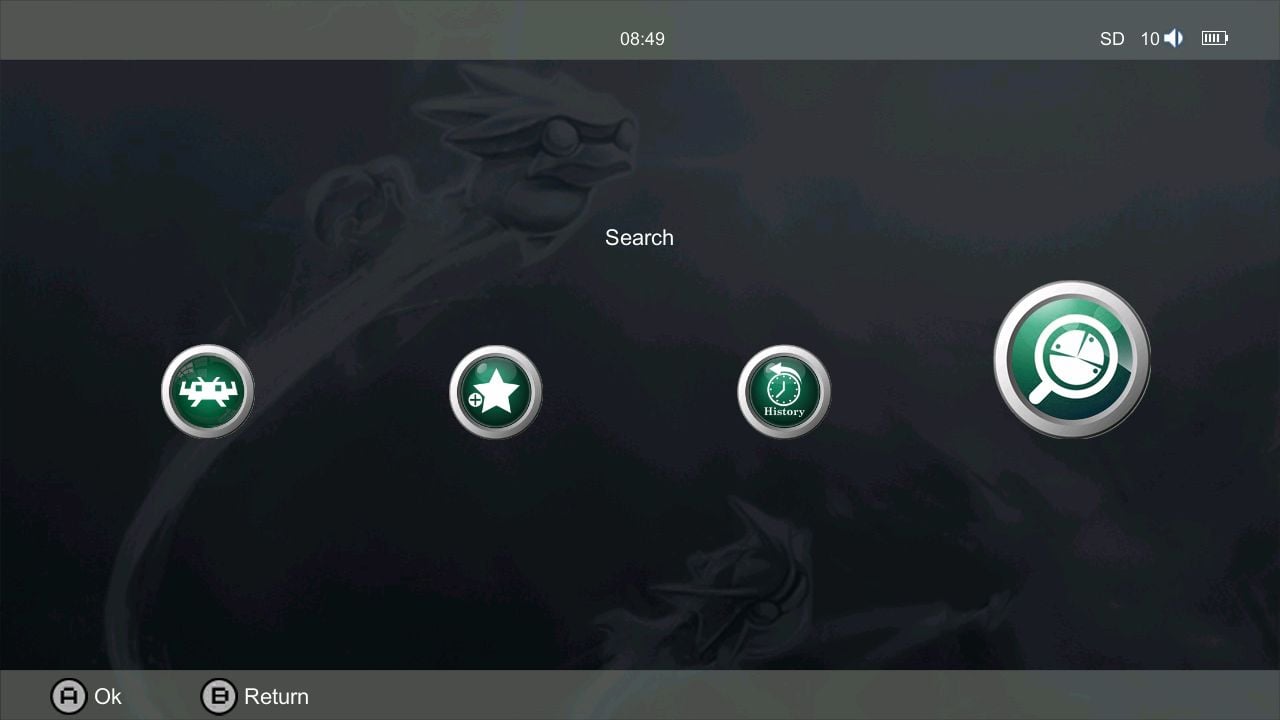
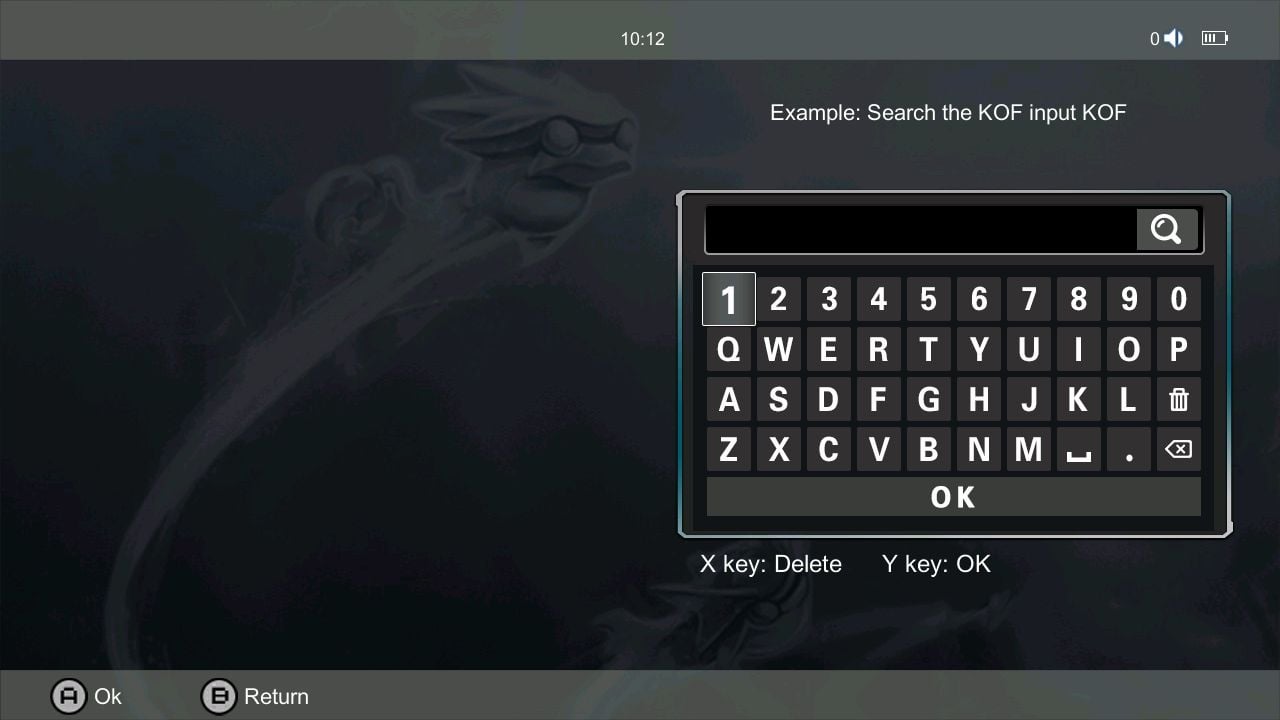
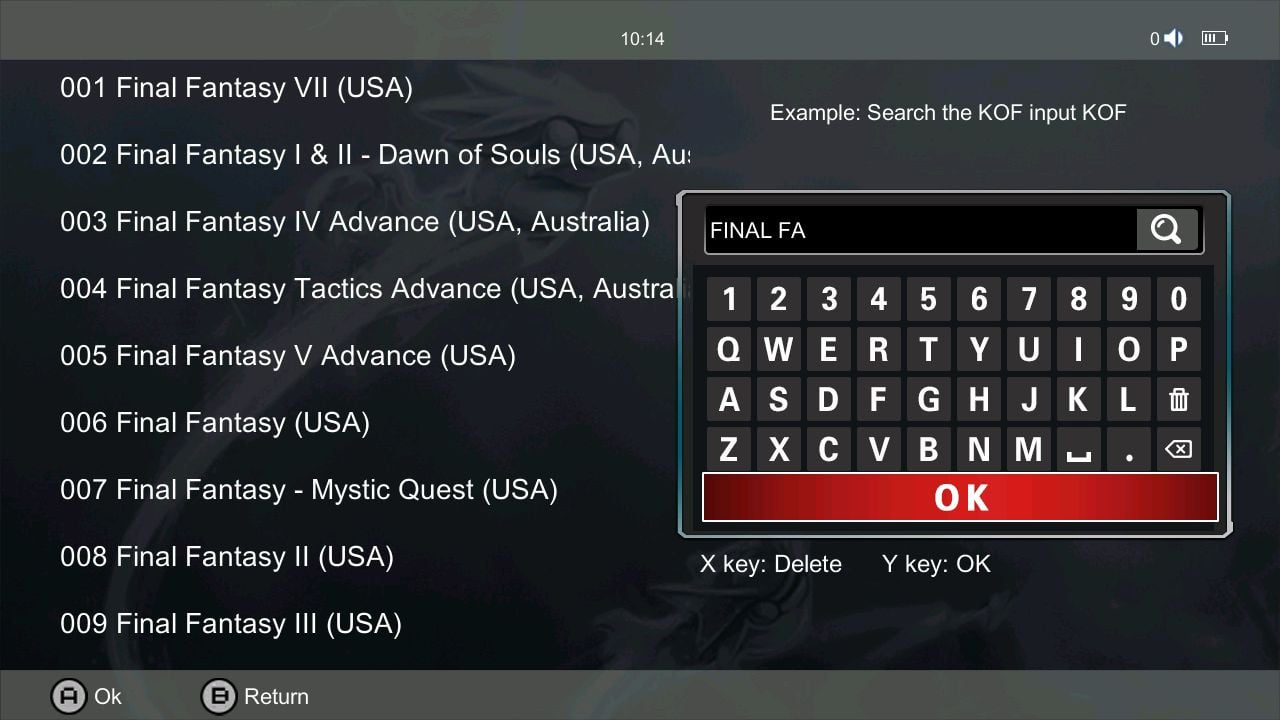
ゲームを検索するには、メインメニューから検索ボタンを選択します(下記の画像1に示すとおり)。これにより検索メニューが表示され、ライブラリ内の任意のゲームを検索できます(下記の画像2 & 3に示すとおり)。
設定
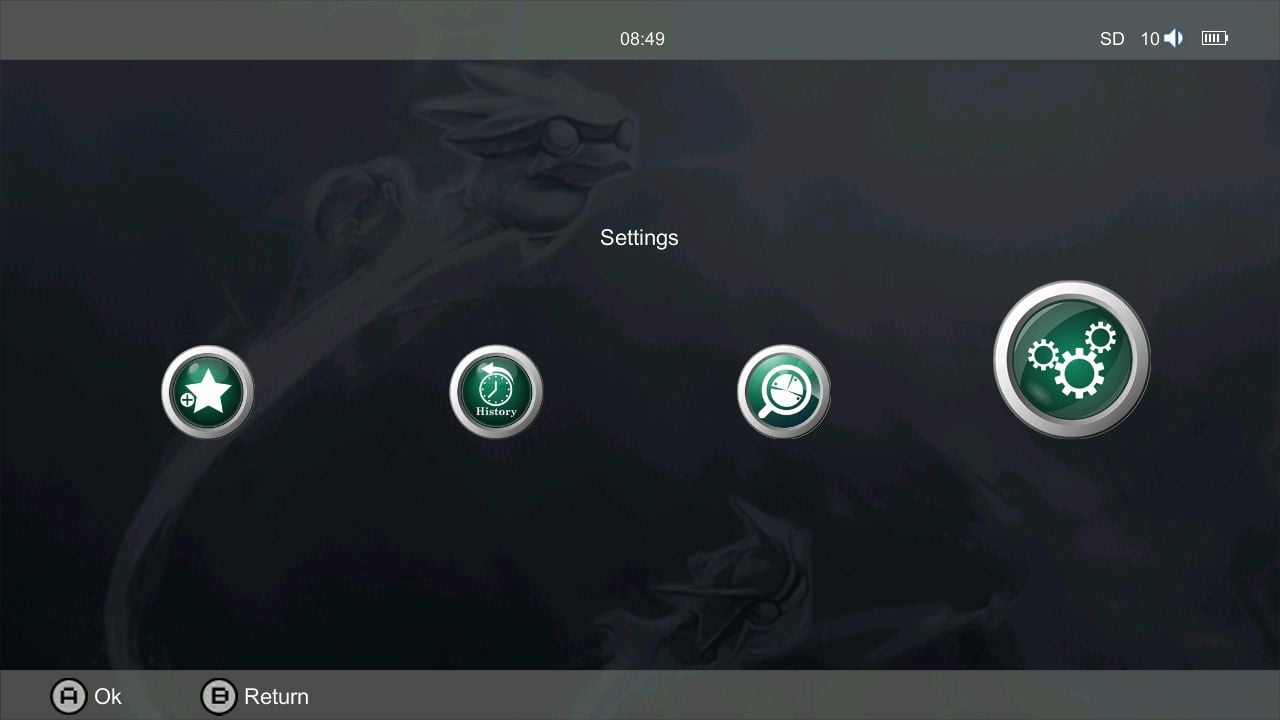
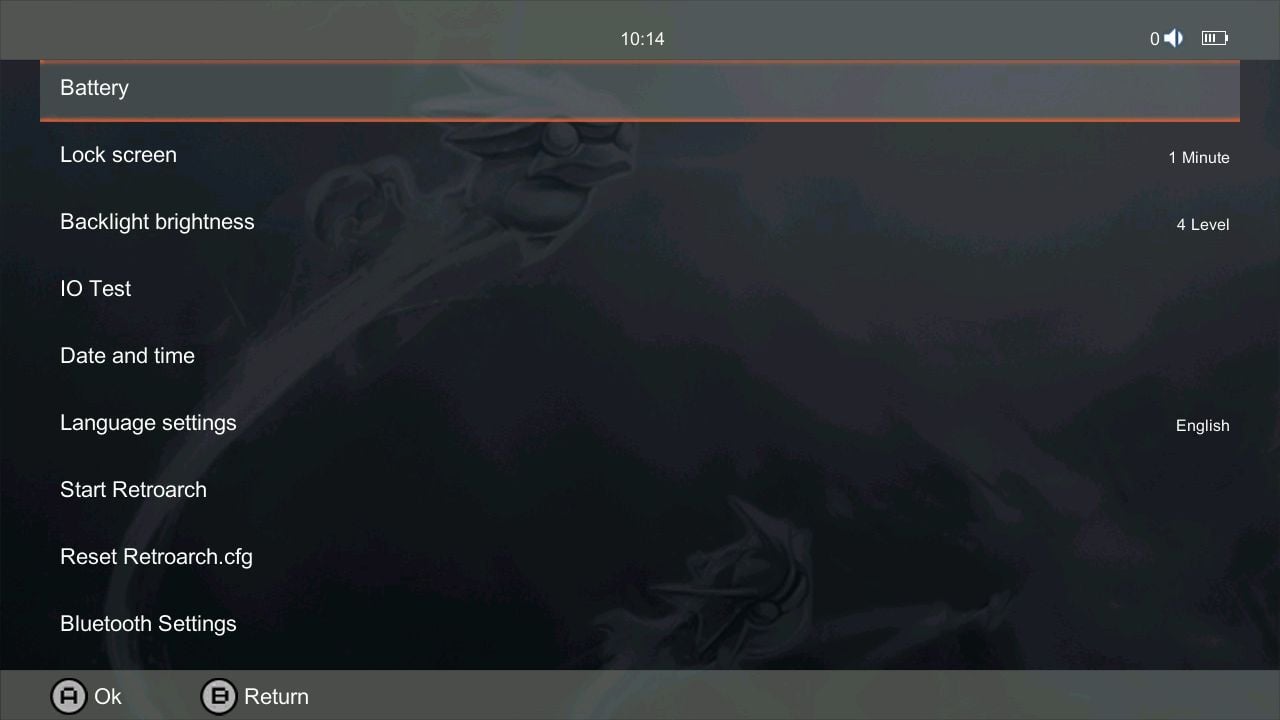
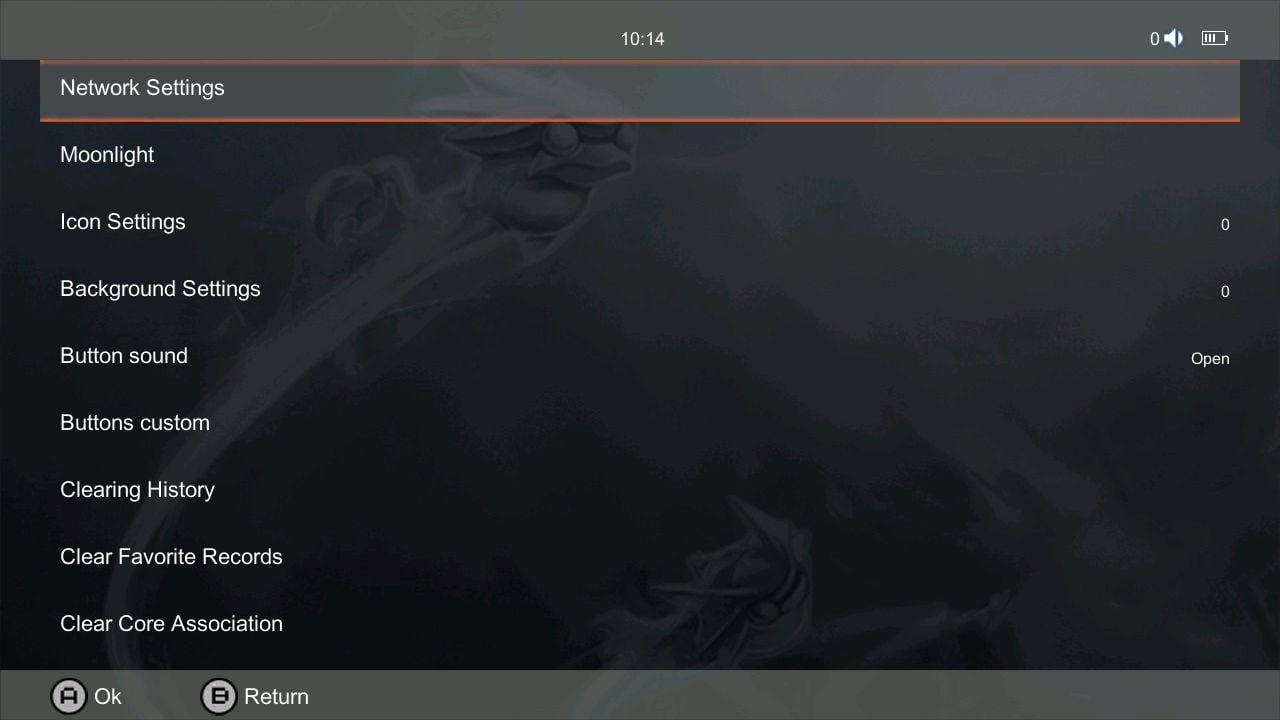
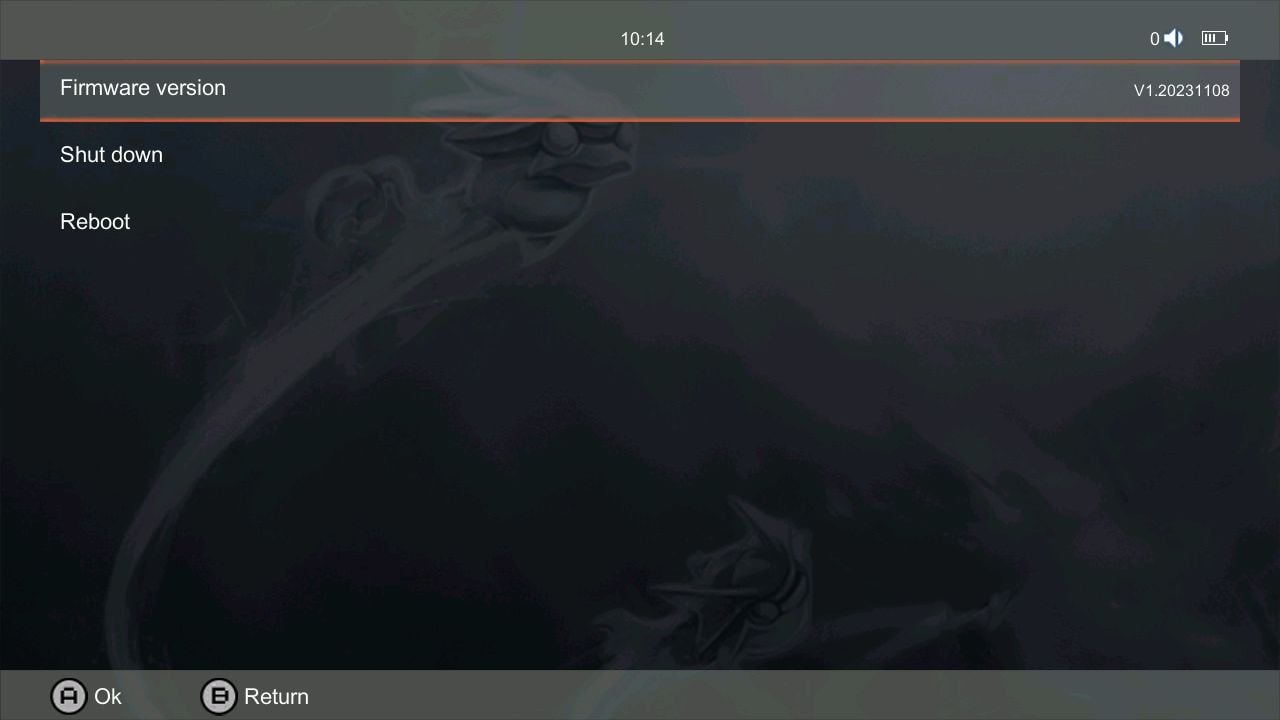
設定ボタンを選択して、Anbernic RG355XX Plusの設定にアクセスします。ここから、ネットワーク、Bluetoothなどのグローバルデバイス設定を変更できます。また、このメニューからデバイスの電源オフと再起動も行えます(下記の画像2、3 & 4を確認)。
新しいゲームのインストール & ROM
Anbernic RG35XX Plusでゲームライブラリを構築したいとお考えの方々を、私たちは全面的にサポートいたします。ただし、DroiXでは、当社のデバイスにゲームを個人的にプリロードまたはプリインストールすることは一切ございません。また、ROMやゲームのダウンロード先のリンクをご提供することもできません。Googleで多数のサイトを見つけることができます。代わりに、デバイスへのゲーム(およびROM)の追加、インストール、更新の手順について、詳細で再利用可能なガイドをご用意しています。
以下のガイドの手順に従って、お客様独自のゲームの好みや嗜好に合わせたゲームコレクションのパーソナライズを始めてください。
ファームウェアの更新
| ファームウェア | ダウンロードリンク |
| OS v20240118 | ダウンロード |
Do not install this firmware onto any device other than the Anbernic RG35XX Plus. Failure to do so may render the device inoperable. DroiX assumes no responsibility for any issues incurred.
以上でAnbernic RG35XX Plusガイドは終了です。新しいミニPCのセットアップと開始を正しく行えたことを願っております。ご不明な点やご質問がございましたら、下記にコメントを残すか、専用のサポートチームまでお気軽にご連絡ください。私たちはお客様のお手伝いに尽力しており、このページも適宜修正してまいります。
携帯機の充電
携帯機を充電する際のベストプラクティスについては、同梱のガイドをご参照ください。




質疑応答