




ゲーム業界に革命をもたらす技術であるキーマッピングは、従来のゲームパッドを使ったゲームと、進化し続けるタッチベースのモバイルゲームとのギャップを埋めるシームレスな方法を提供します。画面上のコントロールやアクションをゲームパッドの特定のボタンやジョイスティックに割り当てることで、スクリーンマッピングはより触覚的で応答性の高いゲーム体験を実現します。これは、精度とスピードがゲームプレイの核心となるジャンルでは特に重要です。
当社の包括的なガイドでは、ボタンマッピングのニュアンスを掘り下げ、Androidデバイスで利用可能なさまざまなキーマッピングソフトウェアを詳細に探求します。
キーマッピングの利点
キーマッピングを使用すると、物理コントローラーをキーマップして、Call of DutyやWild Riftなどのゲームで優位に立つことができます。信頼性が低く反応時間を妨げる可能性のあるタッチスクリーンコントロールに制限されることはありません。この技術は、しばしばタッチスクリーンマッピングと呼ばれ、モバイルゲーミングに急速に革命をもたらし、Androidゲーミングハンドヘルド、スマートフォン、タブレットでより没入感のある快適なゲーム体験を可能にします。
AYANEO
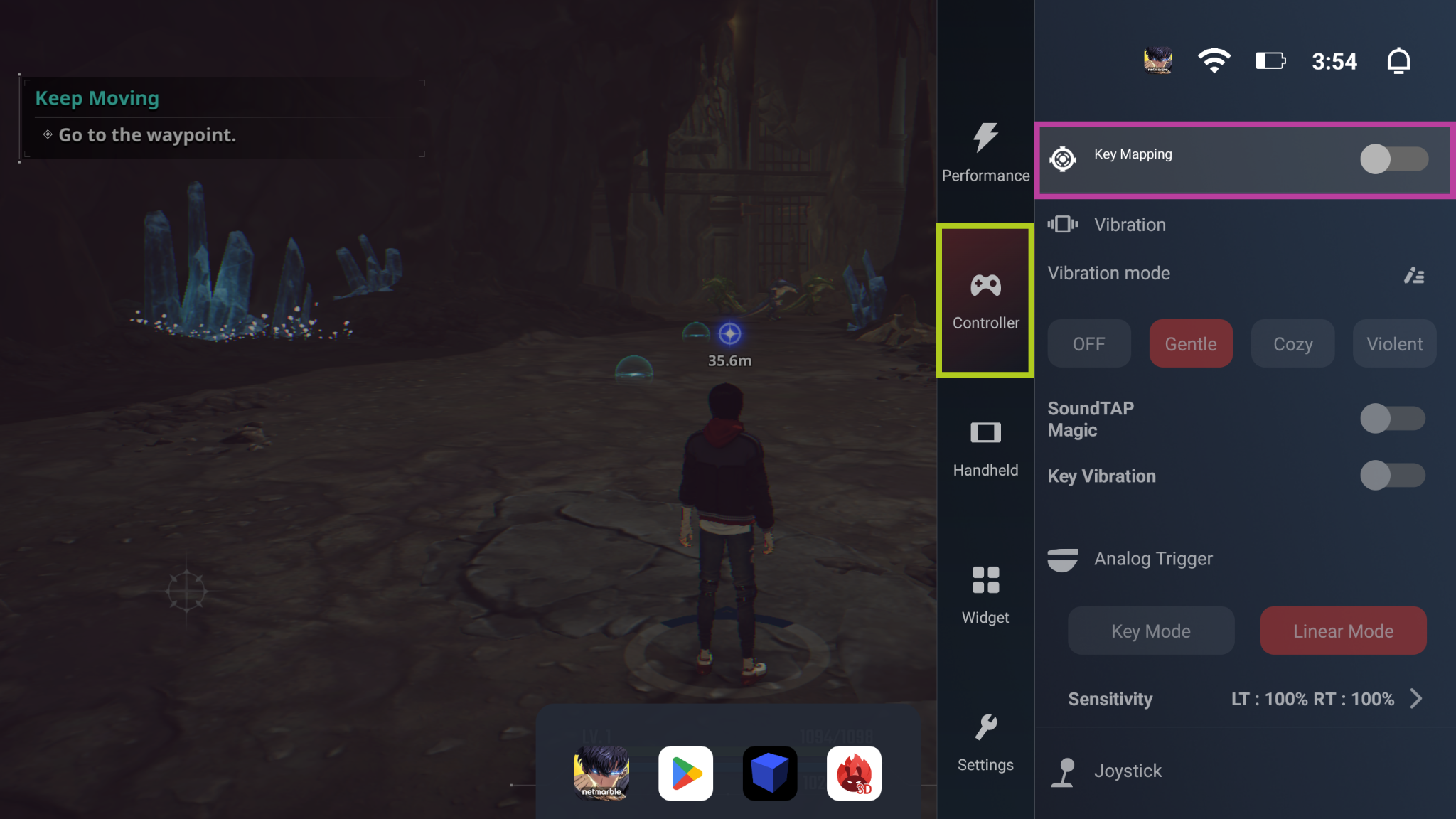
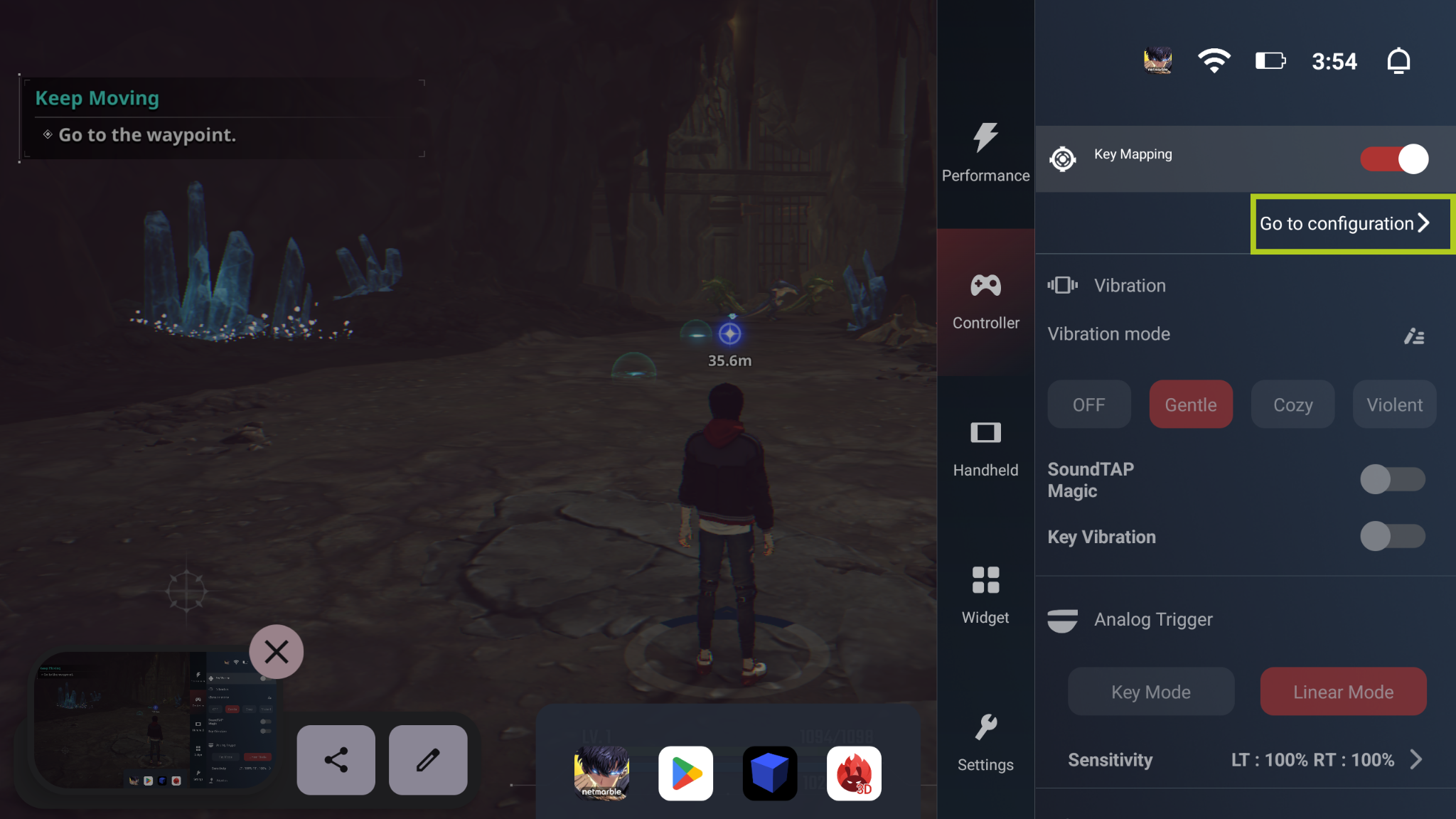
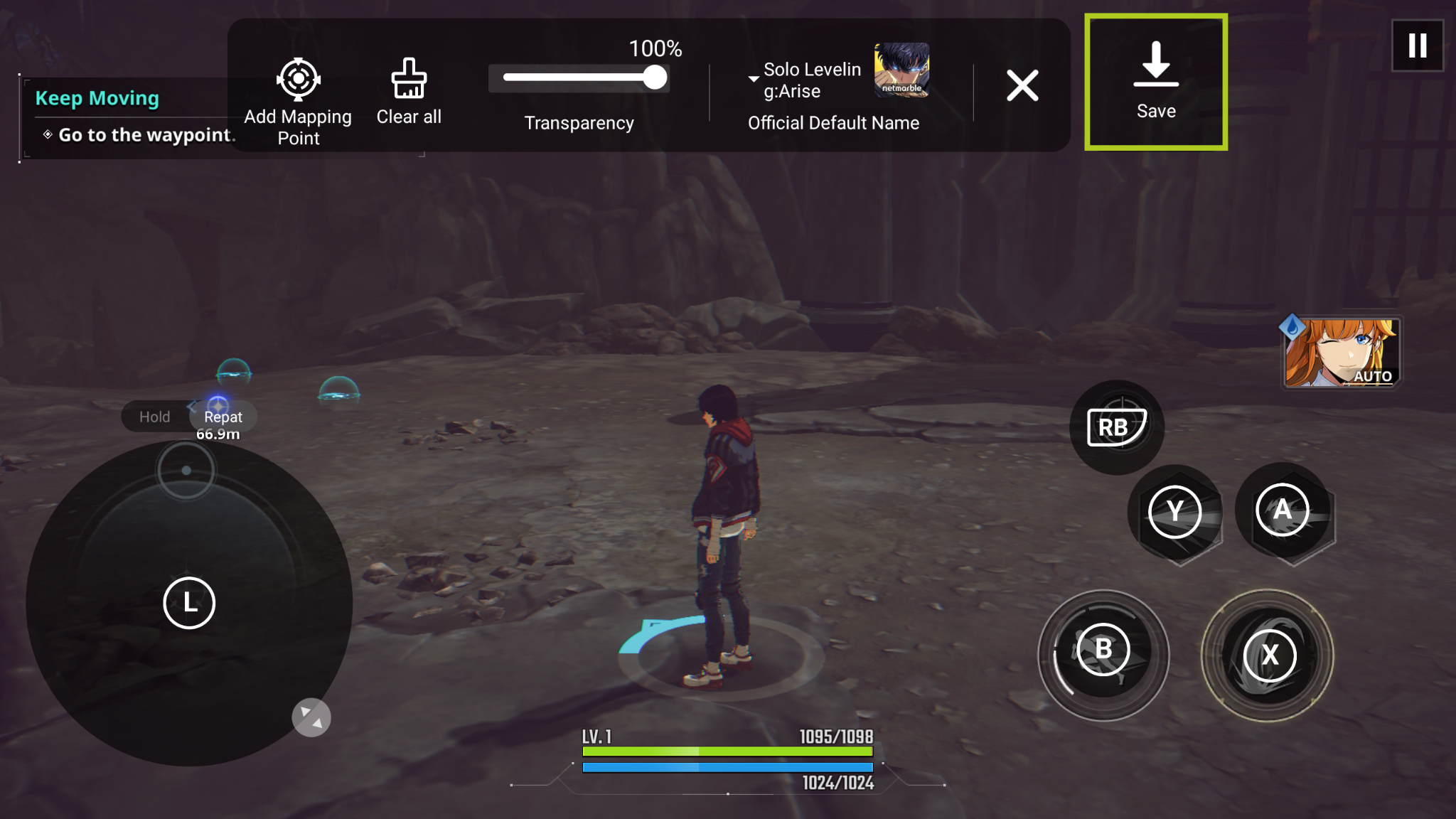
Android AYANEO製品(Pocket Sなど)のスクリーンマッピングは、AYASpaceオーバーレイからアクセスできます。ゲームを起動し、任意のゲームを開始してAYASpaceオーバーレイを開くだけです。AYASpaceオーバーレイにアクセスするには、AYANEOハンドヘルドコンソールの専用AYASpaceボタンをクリックします。ここからコントローラータブに移動し、キーマッピングをオンにします。その後、「設定へ移動」を選択すると、オーバーレイが開き、スクリーンマッピングを自由に設定できます。
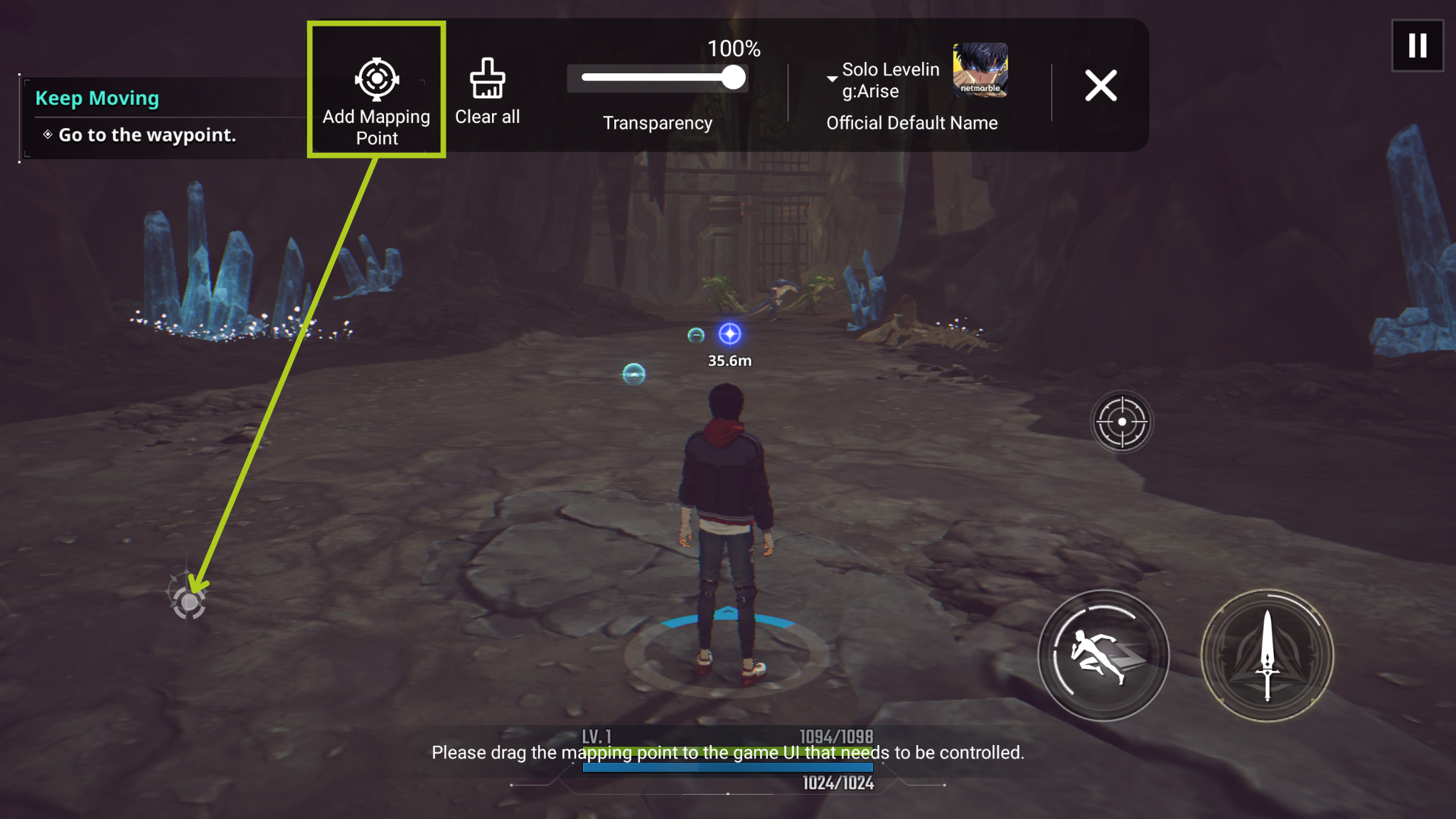
ここから、「マッピングポイントを追加」から必要な数のオンスクリーン入力までドラッグアンドドロップできます。マッピングポイントを追加した後、この入力をトリガーする物理ボタンを選択する必要があります。以下の例では、プレイヤーの移動を設定するため、プレイヤーの移動を制御するデジタルジョイスティックを「L」(左アナログスティック)にマッピングします。ゲームに必要な各ボタン/入力についてこのプロセスを繰り返します。使用したい各ボタンをマッピングした後、「保存」を選択するだけで、準備完了です。
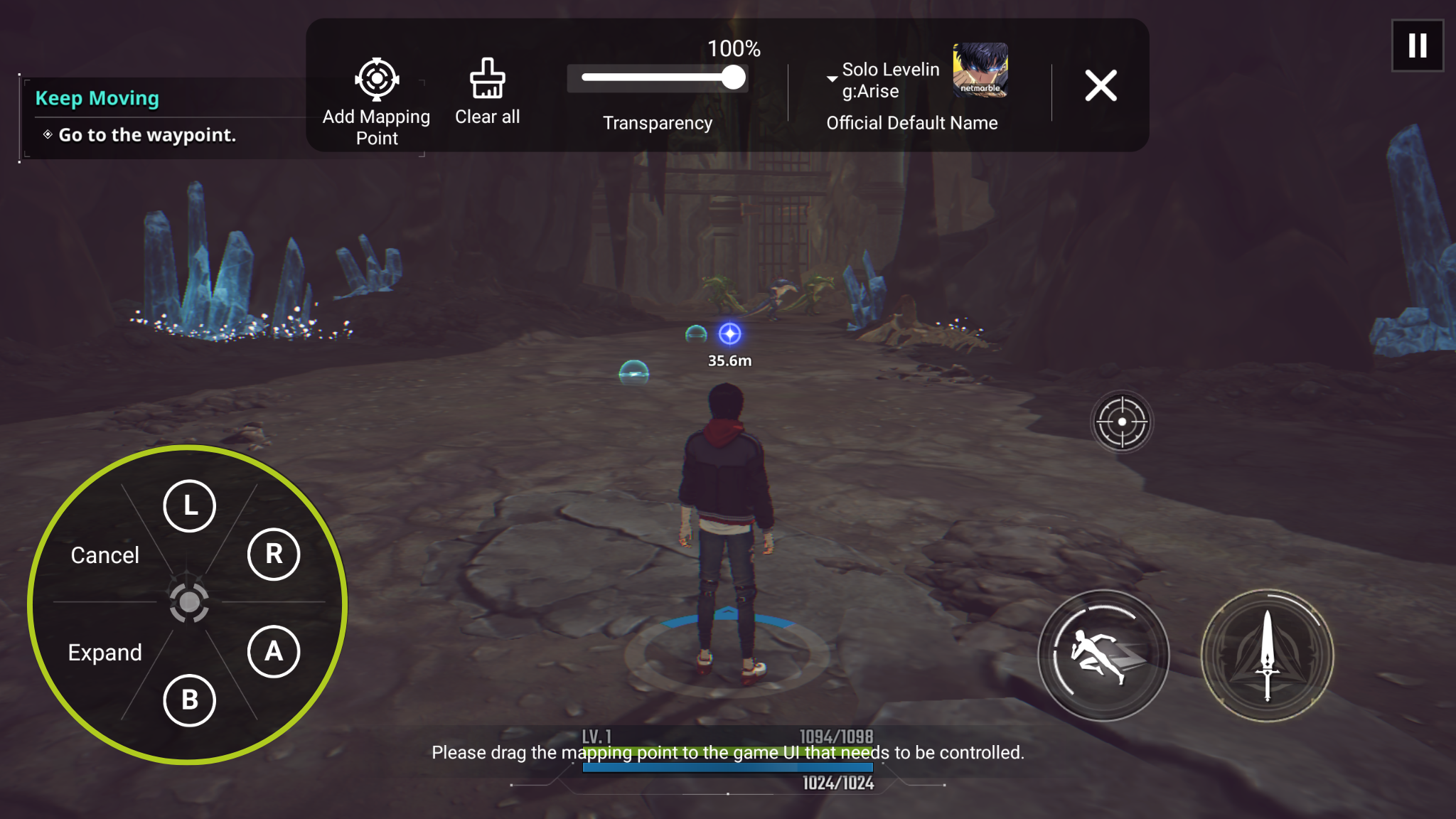
Click ‘Expand’ to view all possible buttons on the AYANEO Pocket S
Anbernic
このセクションでは、Anbernicレトロゲーミングハンドヘルドを掘り下げ、RG ARC-Dなどのデバイスがすぐにキーマッピングの恩恵を受ける方法を強調します。Anbernicの内蔵タッチスクリーンマッピングソフトウェアを探求し、この機能にアクセスして使用する方法をガイドします。
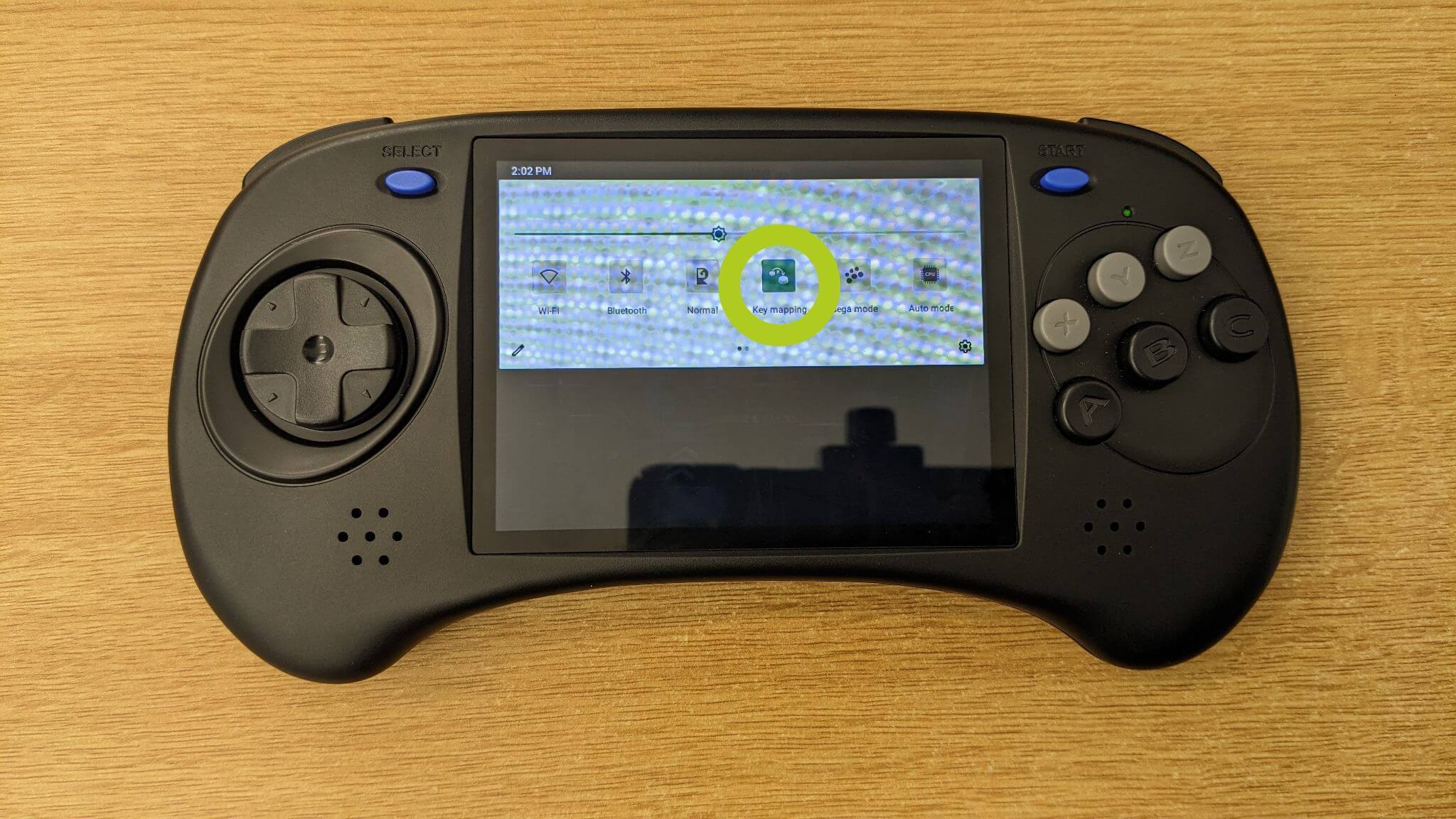
デバイスの画面の上部から下にスワイプして、スマートフォンと同様にコントロールパネルにアクセスします(下の画像1を参照)。ここからKey Mapper(下の画像2に表示)を選択すると、入力の設定に必要なキーマッピングオーバーレイが開きます。

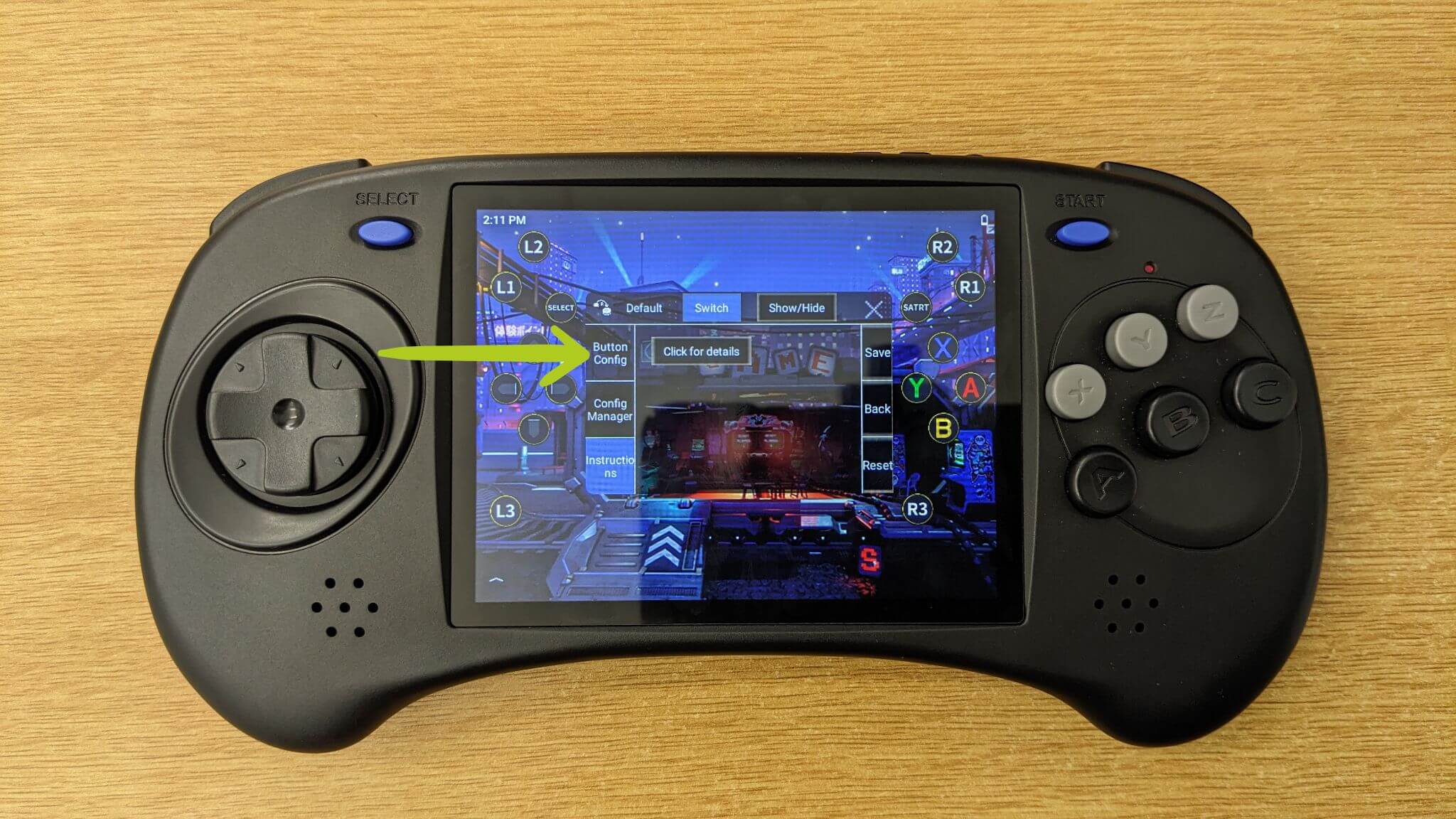
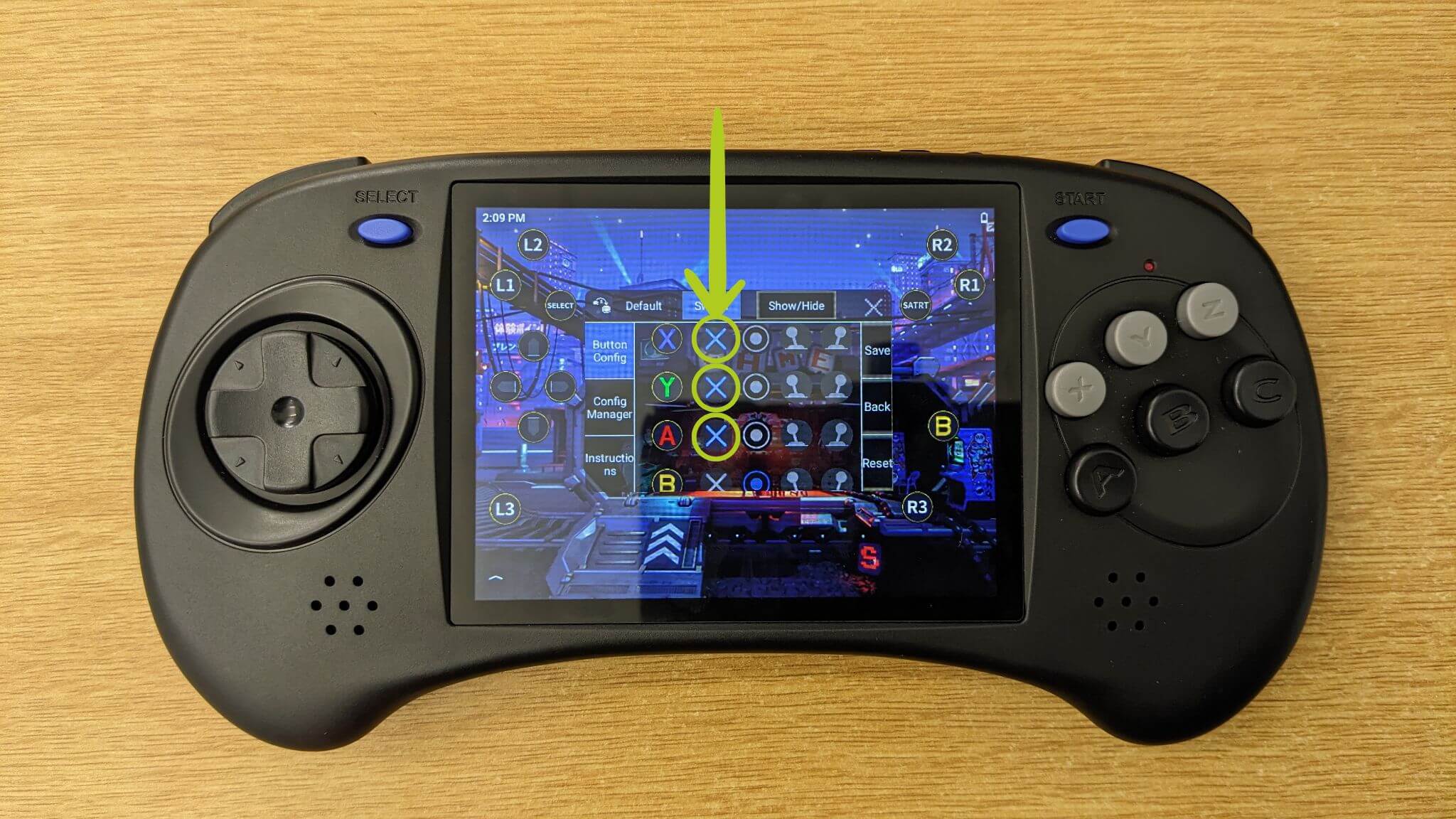
キーマッピングを調整する際は、ボタン設定ページにいることを確認してください(下の画像3を確認)。ここでは、さまざまな入力を有効または無効にするオプションがあり、より少ないまたはより多くのコントロールを必要とするゲームに便利な機能です(下の画像4を参照)。
入力をマッピングする前に、デバイスの物理ボタンと入力を表す入力アイコンを移動する方法を確認しましょう。指を使って各アイコンをドラッグして画面上の希望の位置に移動するだけです(下の画像5~7を参照)。通常、これらはゲームを起動するたびに表示される仮想ゲームパッドに移動する必要があります。
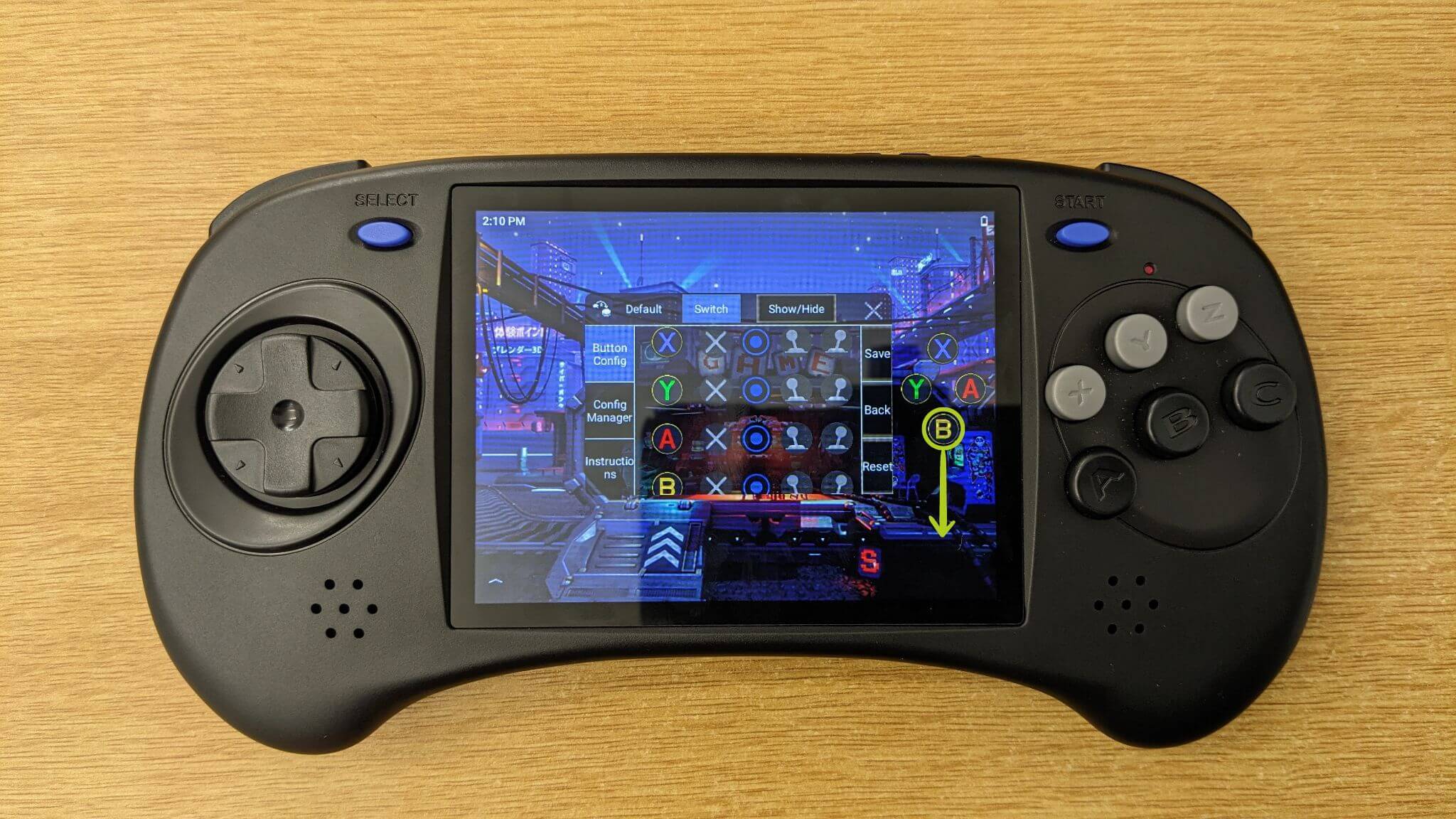
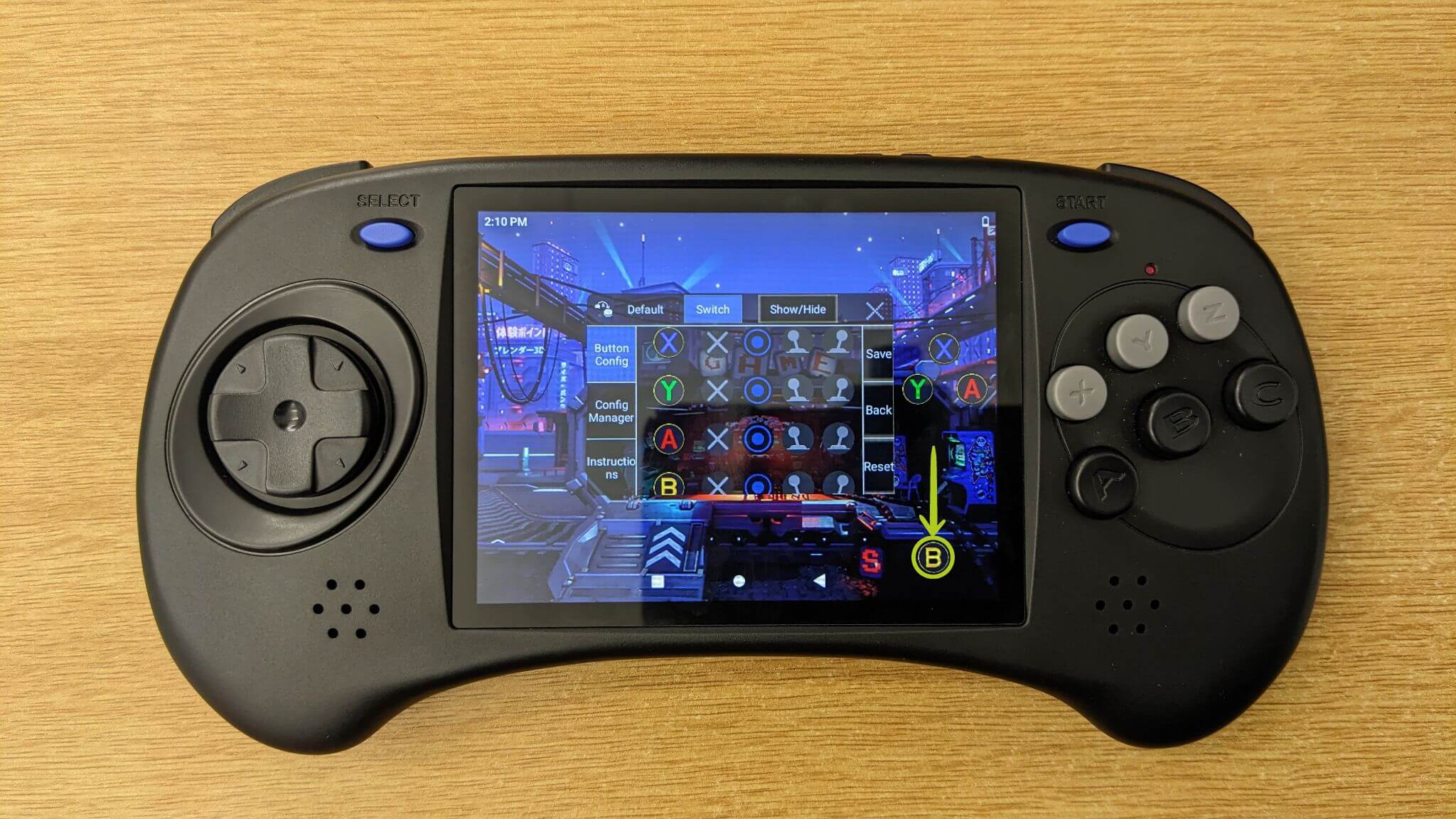
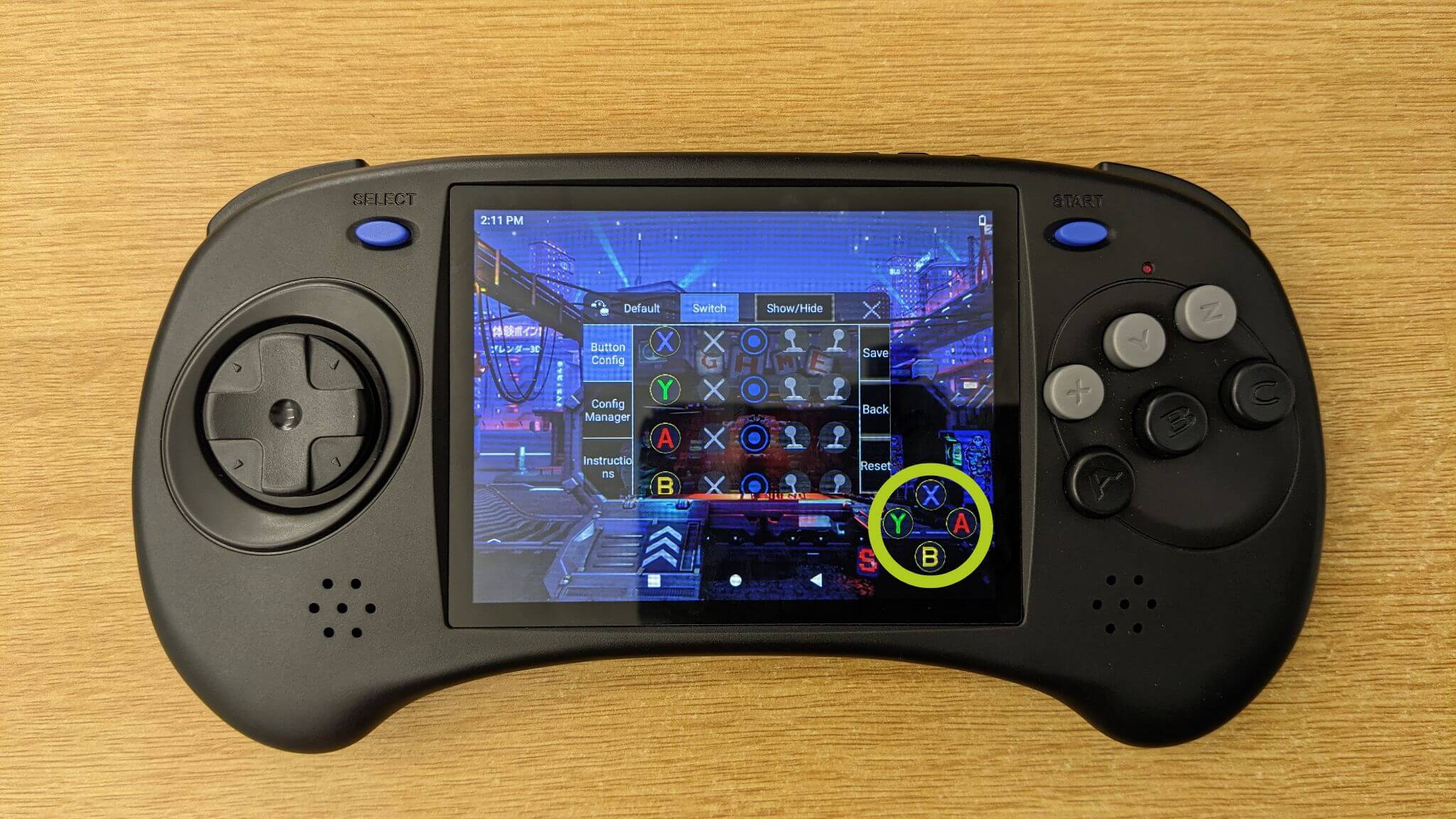
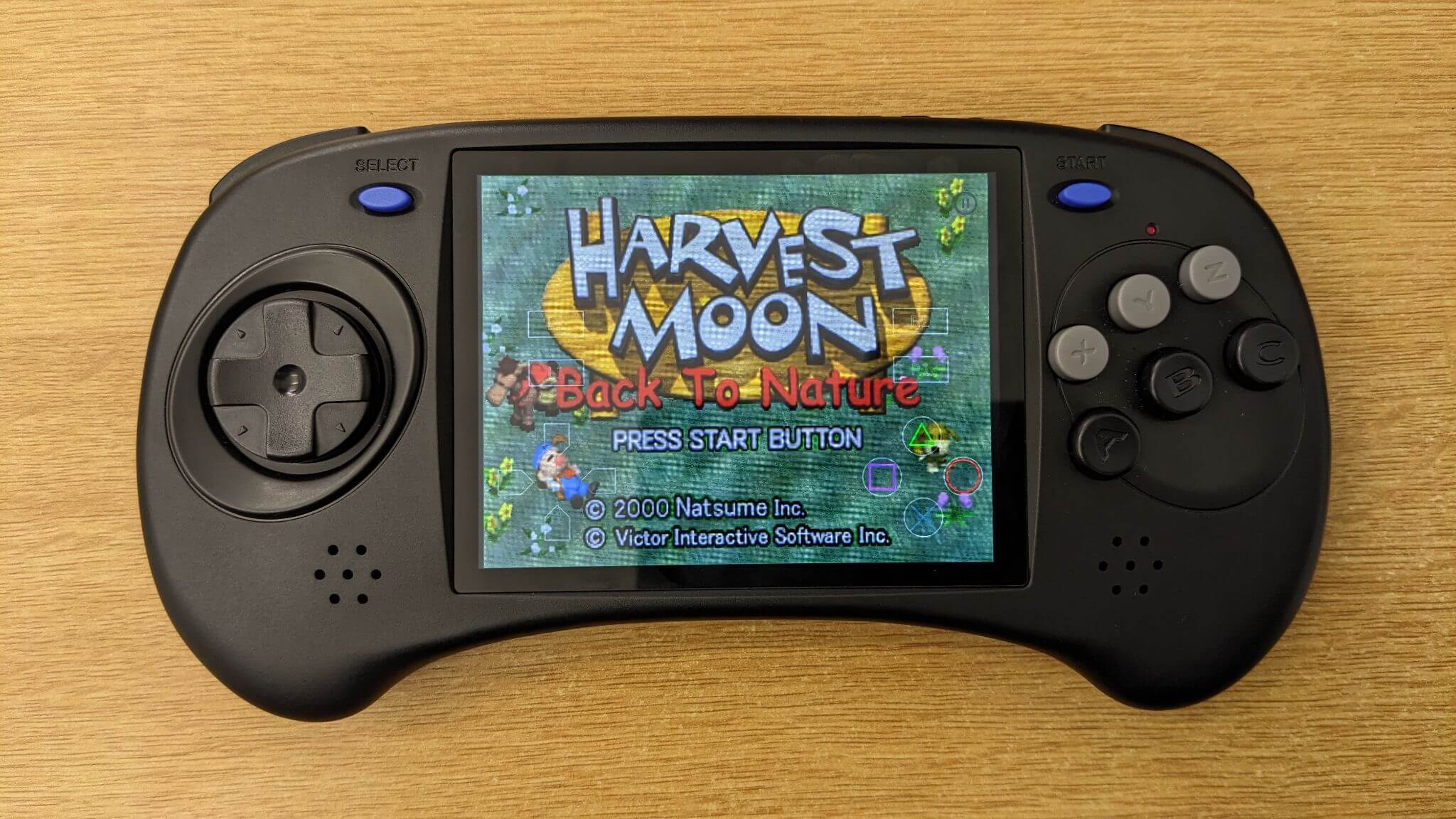
さて、実際のゲームをどのように設定するのか疑問に思われるかもしれません。ゲームを起動すると、画面上に仮想コントロールが表示されます(下の画像8に示すように)。次に、前述のようにキーマッパーソフトウェアを開き、物理コントローラーボタンを表すキーマッパーアイコンを、対応する仮想ボタンに割り当てます(下の画像9 & 10に図示)。キーマッピングはお好みに合わせて自由にカスタマイズしてください。設定に満足したら、変更を確認して保存することを忘れないでください(下の画像10を参照)。

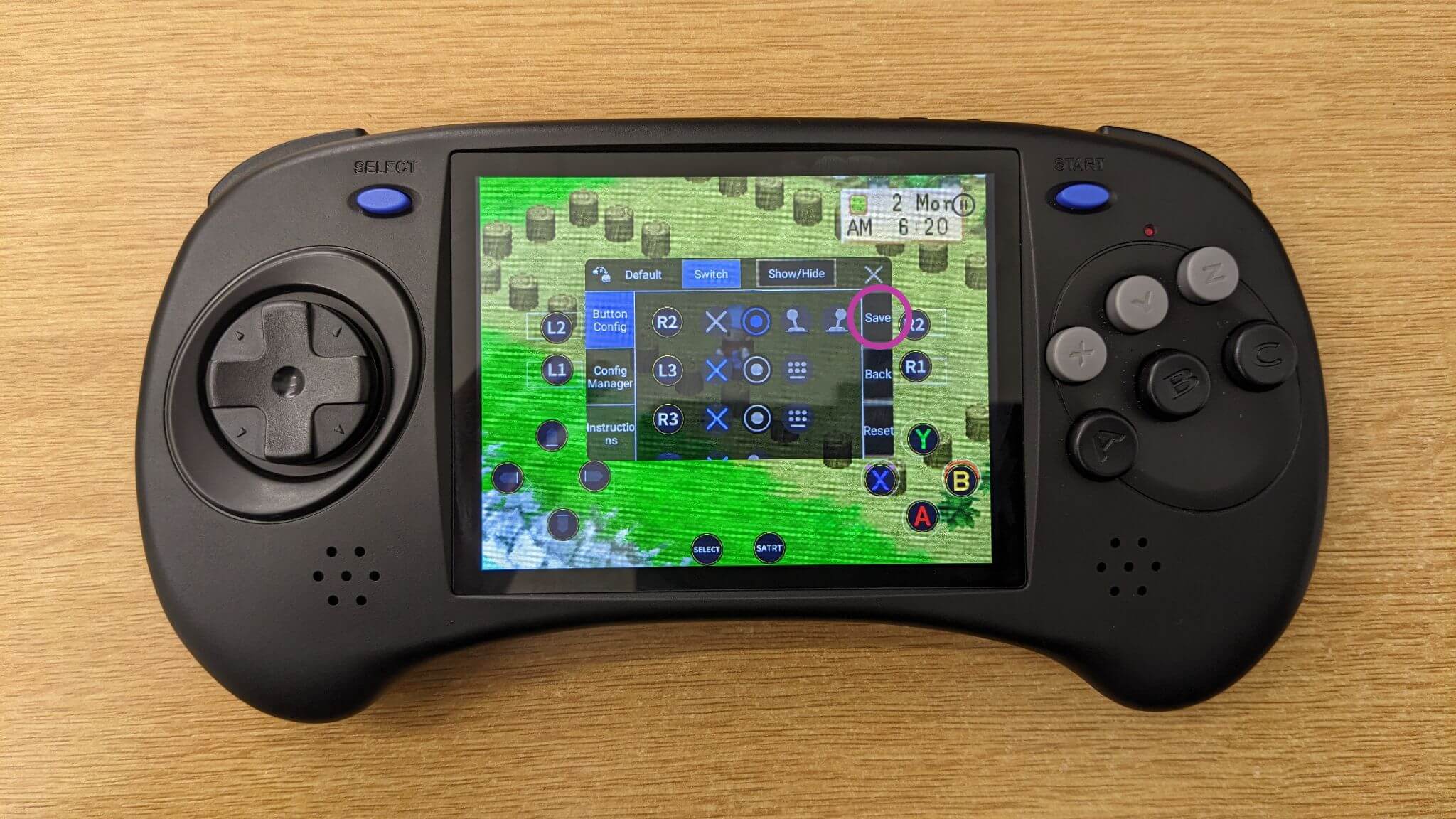
追加のサポートやより詳細なガイドについては、Anbernicが対応しています。マッピングソフトウェア内に詳細なガイドが含まれています。アクセスするには、説明タブに移動し、詳細はこちらをクリックを選択します(下の画像11を参照)。

ボタンマッピングが完全に設定され構成されたので、Anbernicデバイスでゲームを楽しむ準備が整いました。改善されたコントロールとカスタマイズされた体験をお楽しみください。
Retroid
このセクションでは、Retroidデバイスのスクリーンマッピングに焦点を当てます。これには、Retroid Pocket 3、Retroid Pocket 3+、Retroid Pocket Flip、Retroid Pocket 2Sなどの人気のポータブルゲーミングハンドヘルドが含まれます。当社のガイドでは、パーソナライズされたコントロールでゲーム体験を向上させるために設計された内蔵機能であるRetroidのGame Assistオーバーレイの使用について説明します。
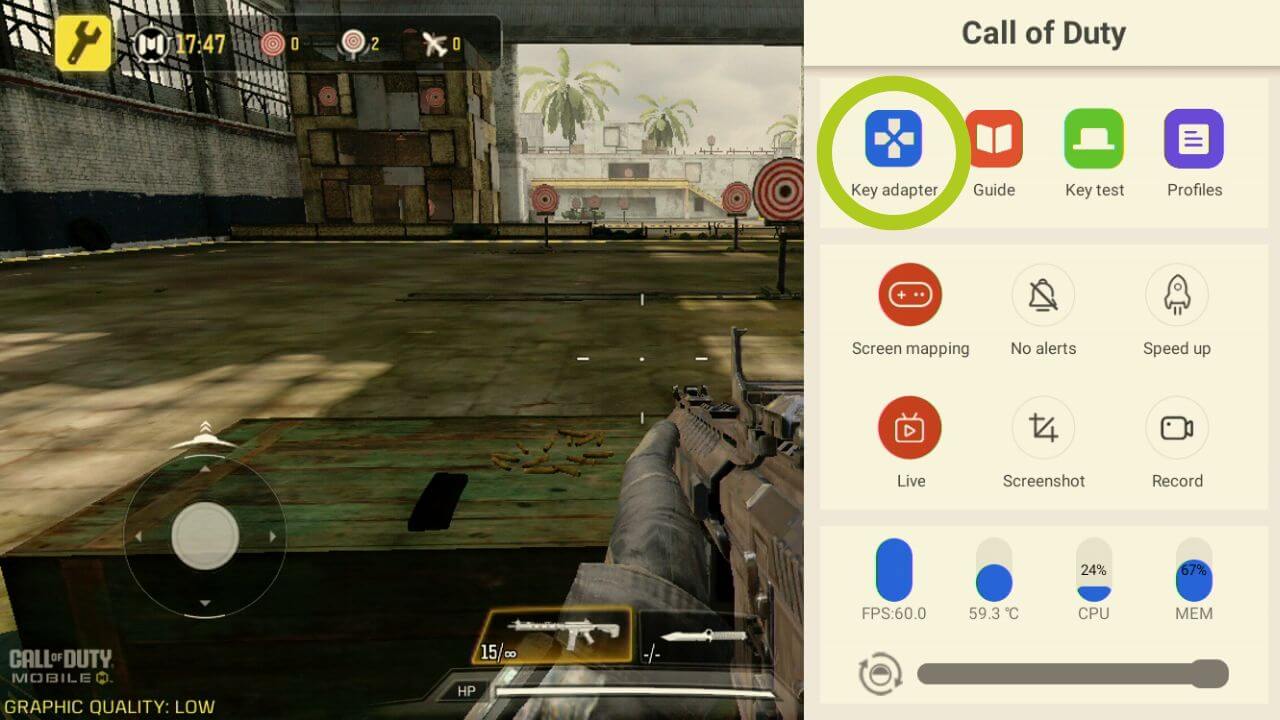
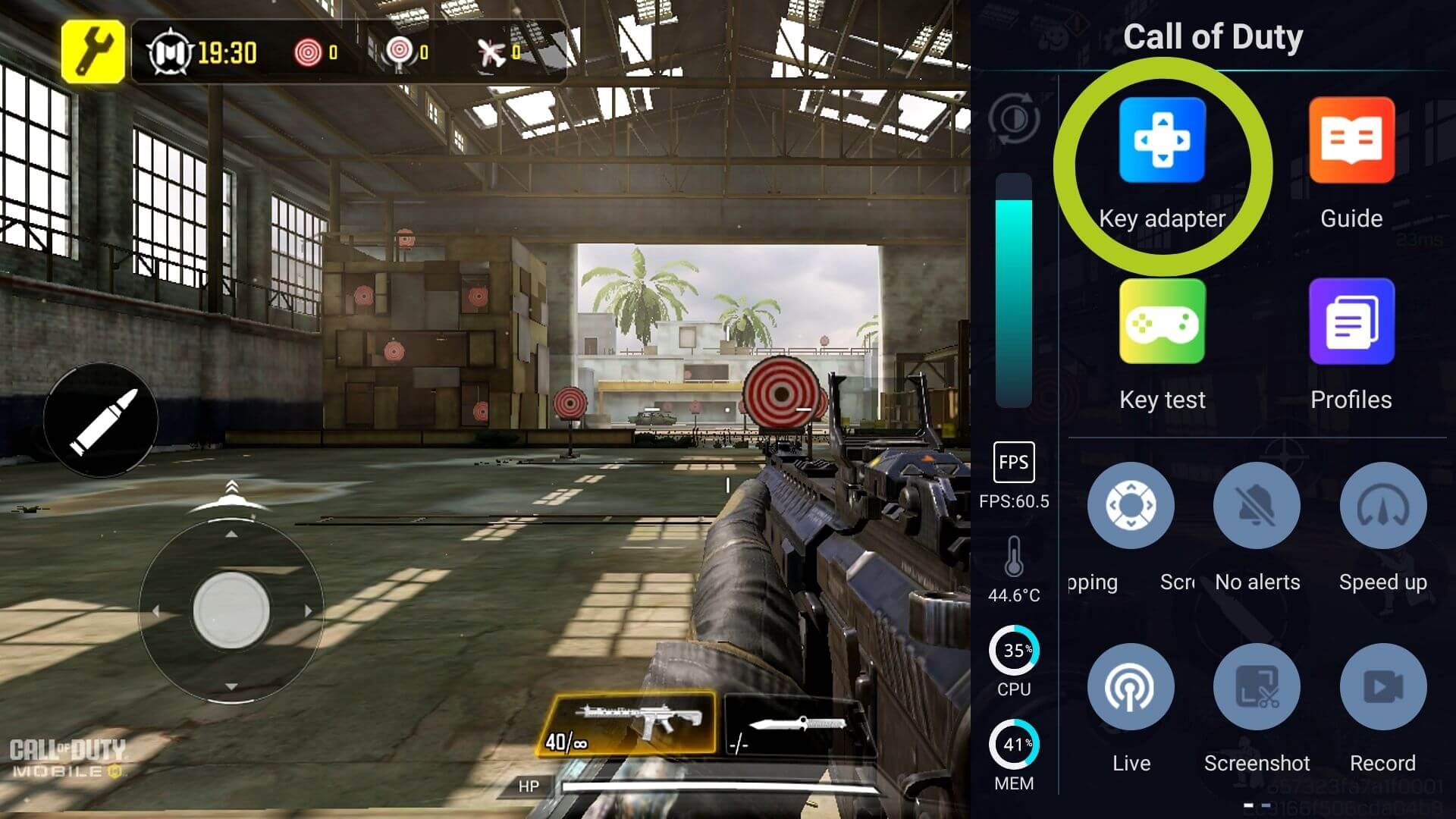
Retroidデバイスでゲームを起動すると、画面の右側に薄い白い線が表示されます。この線から左にスワイプしてGame Assistオーバーレイを開きます(下の画像1 & 2に図示)。このメニュー内には、いくつかのオプションがあり、いずれも比較的自明です。スクリーンマッピングの主要な機能はKey Adapterです(画像2を参照)。これをタップしてゲームコントロールのパーソナライズを開始します。

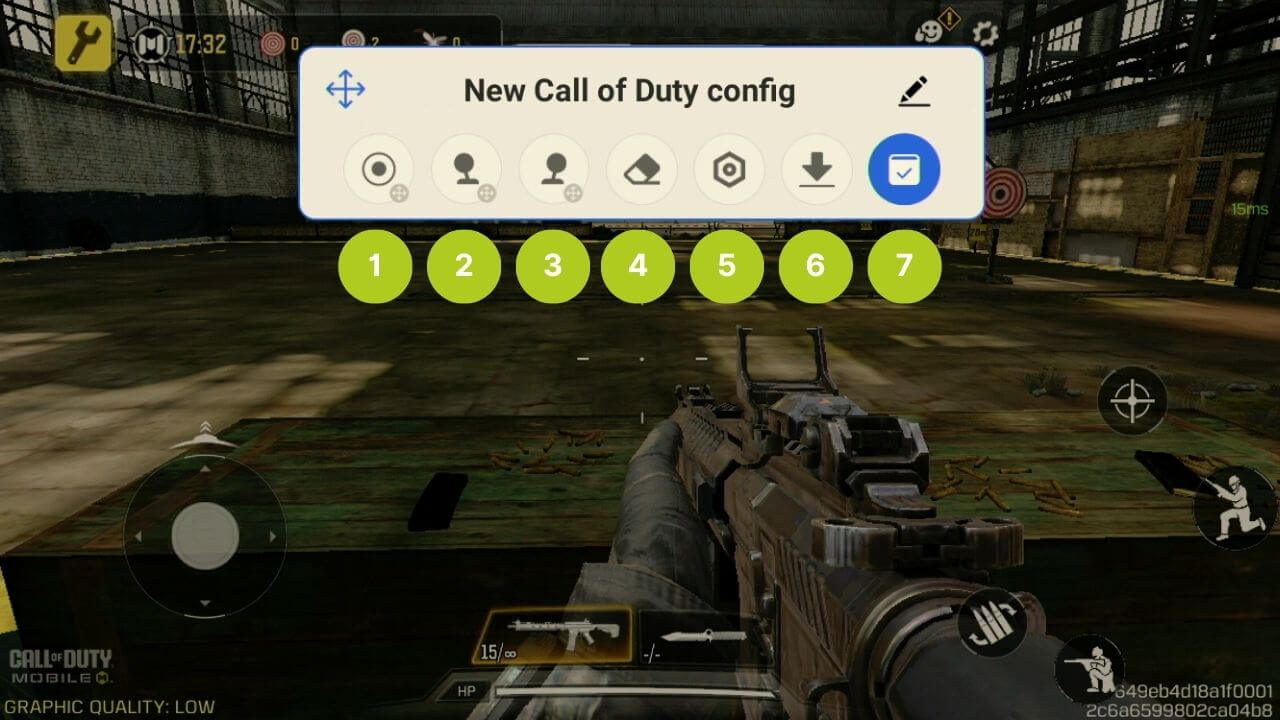
これによりKey Adapter設定が開きます。多くの重要な異なるオプションがあるため、以下にリストします:
- ボタン:任意のボタン入力を設定
- 左ジョイスティック:左ジョイスティックを設定
- 右ジョイスティック:右ジョイスティックを設定
- 削除:すべてのマッピングをクリア
- 設定:オーバーレイの透明度を含むスキーム設定を変更
- クラウドセーブ:任意のプリセット設定用
- 保存:変更を確認
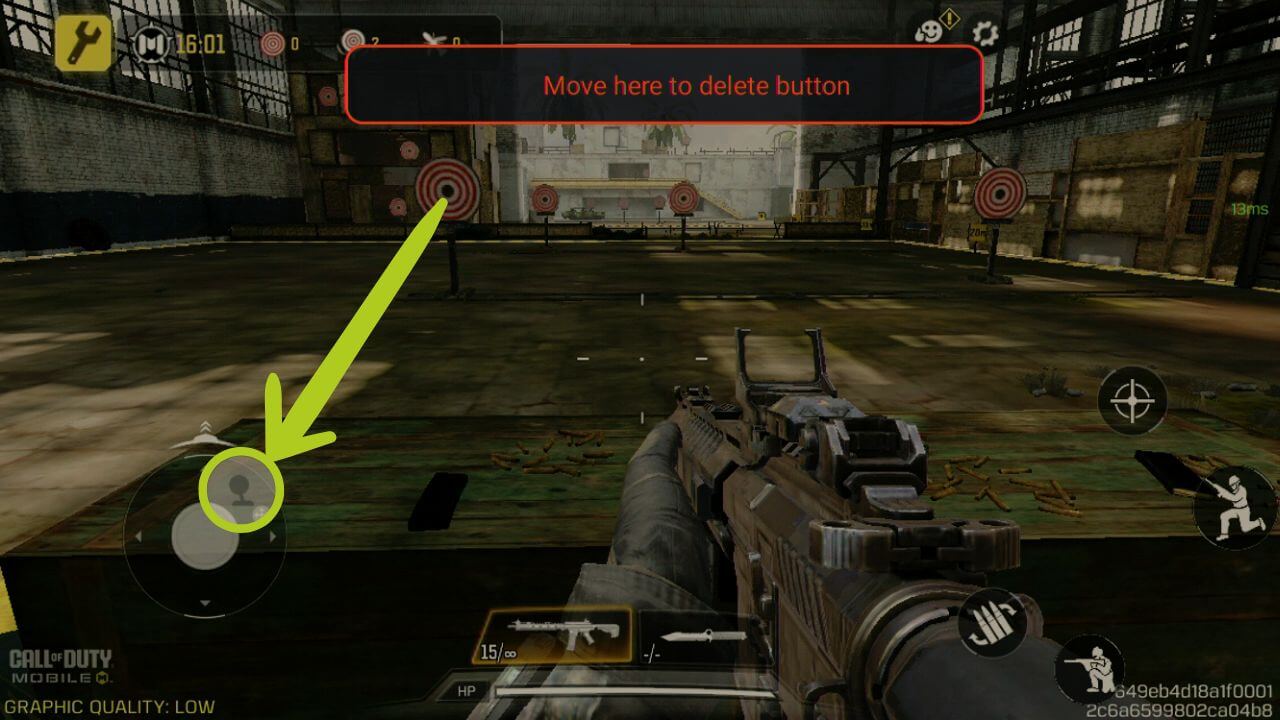
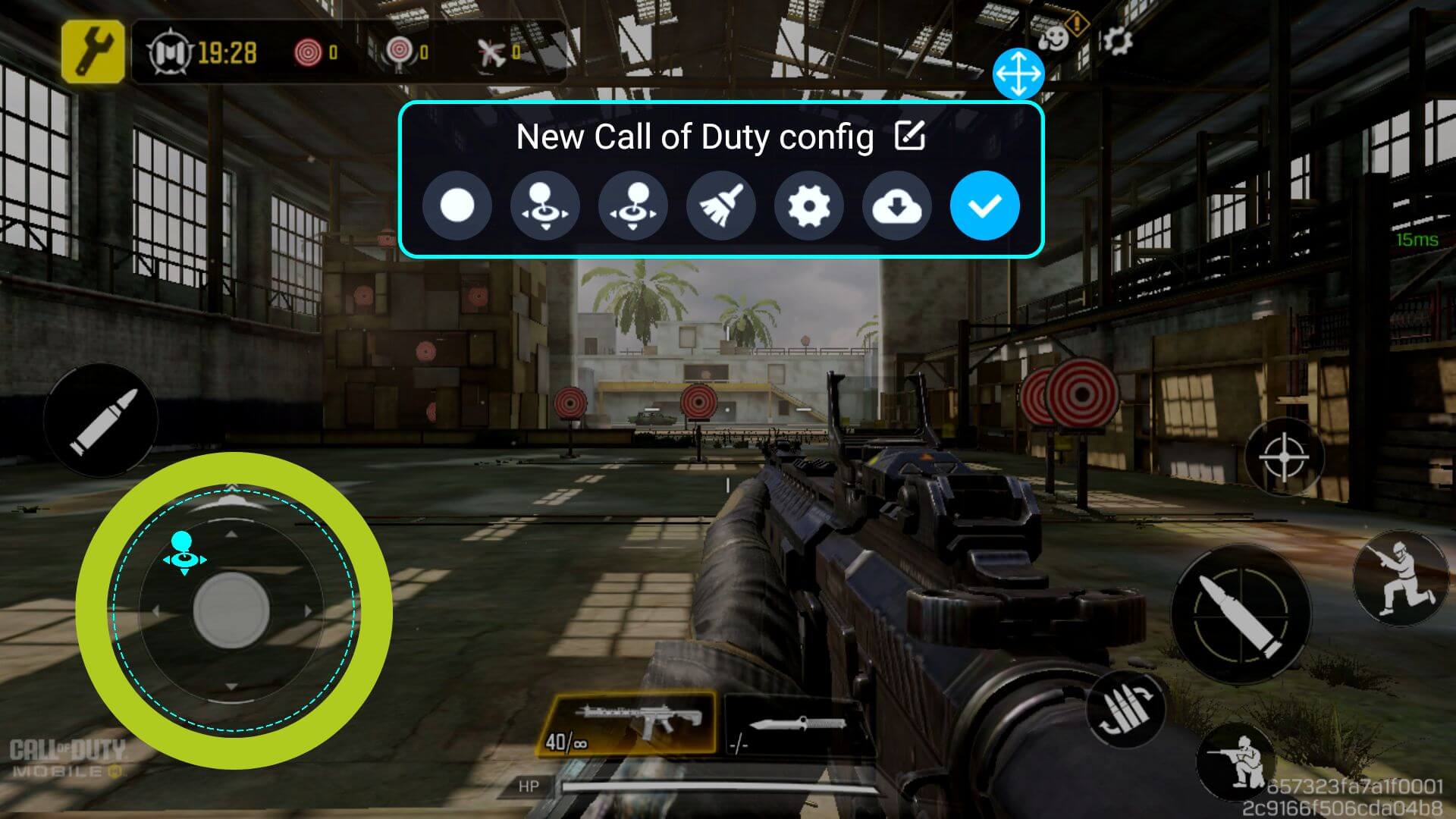
これらの設定は快適に感じるように調整し、あらゆる種類のゲームに適応させることができます。ただし、この例ではCall of Dutyを使用します。最初に行うことは、移動の設定です。単純に、左ジョイスティックアイコンを、ゲーム内の移動を制御する仮想ジョイスティックにドラッグアンドドロップします(下の画像4 & 5に示すように)。同じことが右ジョイスティックにも行えます。アイコンを右ジョイスティックで制御したい場所にドラッグアンドドロップするだけです。私たちの場合(FPSゲーム)、キャラクターの回転/カメラを制御するために使用されます。
これらの設定は快適に感じるように調整し、さまざまなゲームタイプに適したものにすることができます。例として、Call of Dutyを使用します。まず移動コントロールを設定します。左ジョイスティックアイコンをドラッグし、ゲーム内の移動を制御するゲームの仮想ジョイスティックにドロップします(下の画像4 & 5に示すように)。右ジョイスティックも同様のプロセスです。このアイコンを右ジョイスティック機能を制御する場所にドラッグアンドドロップします。ほとんどのモバイルFPSゲームでは、右ジョイスティックは通常、キャラクターの回転やカメラアングルを制御します。
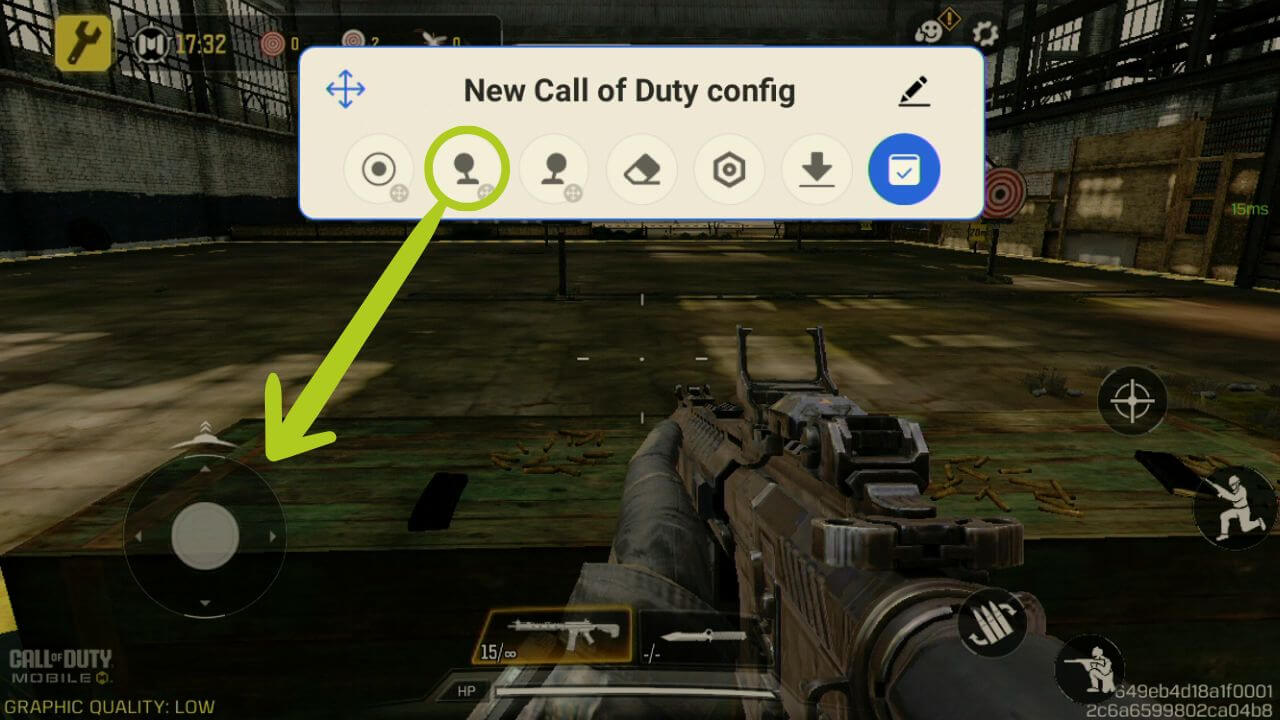
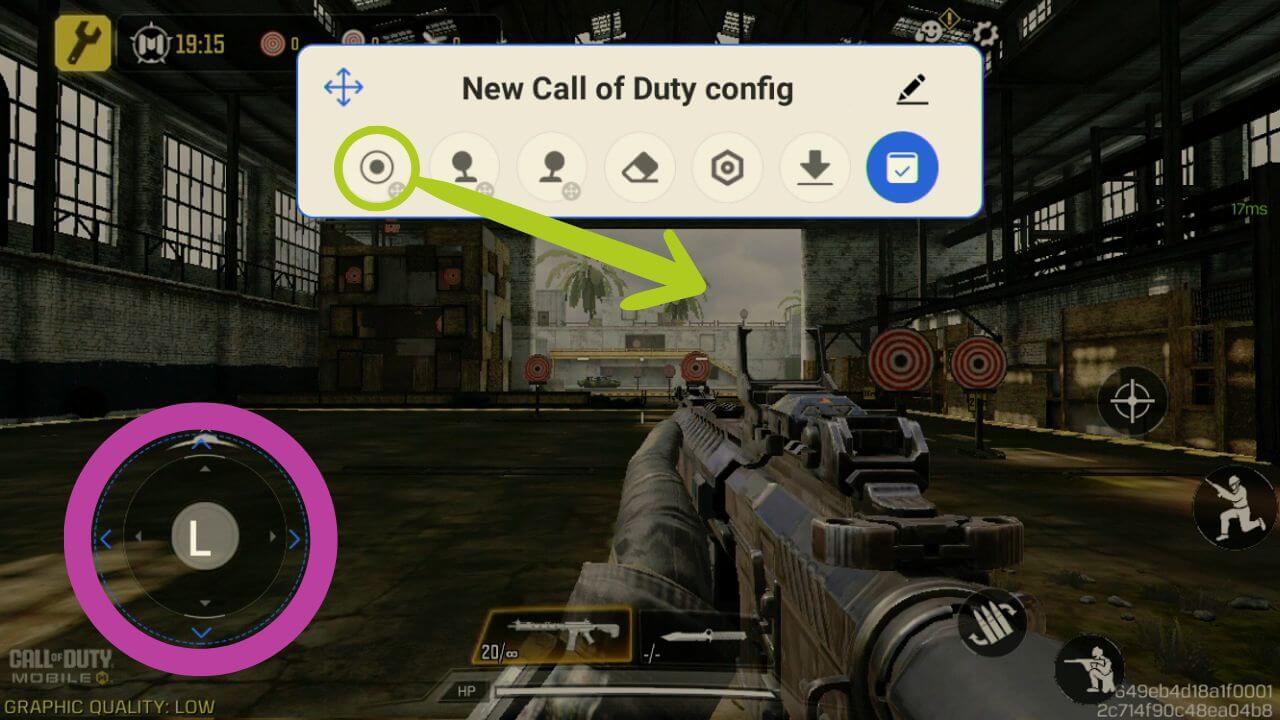
ジョイスティックが設定され、紫色でハイライトされ、アイコンに左ジョイスティックを表すLが表示されているのがわかります(下の画像6を参照)。
ボタンを特定の機能やコントロールにマッピングするには、前のステップと同じように、ボタンアイコンをマッピングしたい仮想ボタンにドラッグします(下の画像6 & 7を参照)。これにより、キーマッパーがどの物理ボタンがオンスクリーンコントロールに対応するかを理解します。

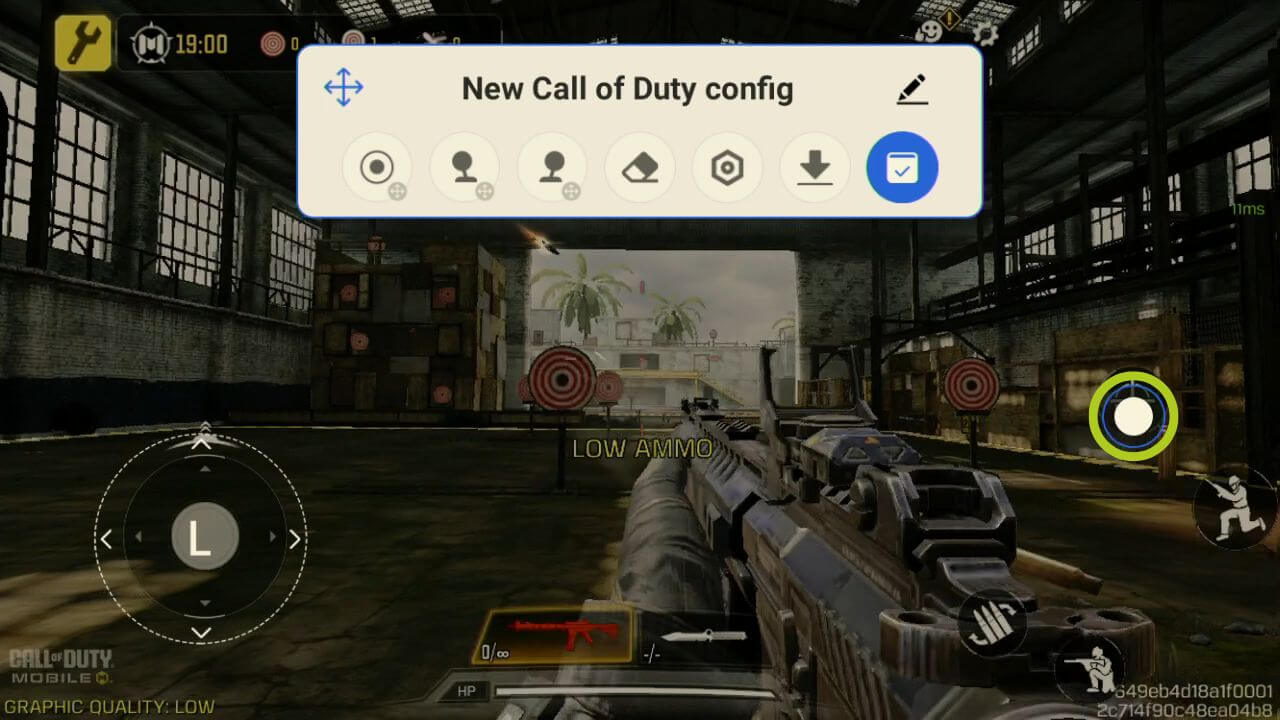
ジョイスティックとは異なり、このボタンマッピングに割り当てるボタンを定義する必要があります。これを行うには、ボタンアイコンが選択されていることを確認し(青い円で囲まれていることで示されます)、コントローラーの物理ボタンを押してキー設定したいボタンとして設定します。アイコンは選択したアイコンに応じて変わります(下の画像9を参照)。
基本的に何が起こるかというと、ボタンを押すたびに、ソフトウェアがそれぞれのマッピングの位置に入力を作成します。これが、ボタンアイコンを設定したいオンスクリーンボタンの上に配置する必要がある理由です。
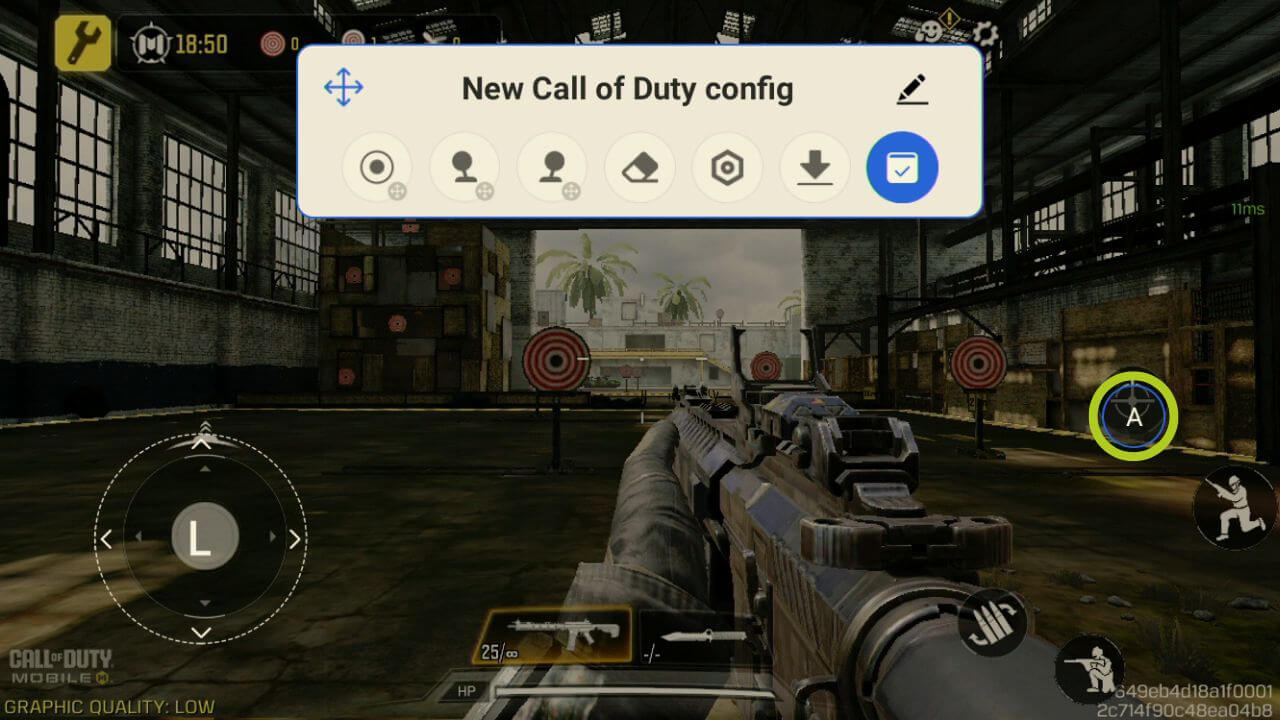
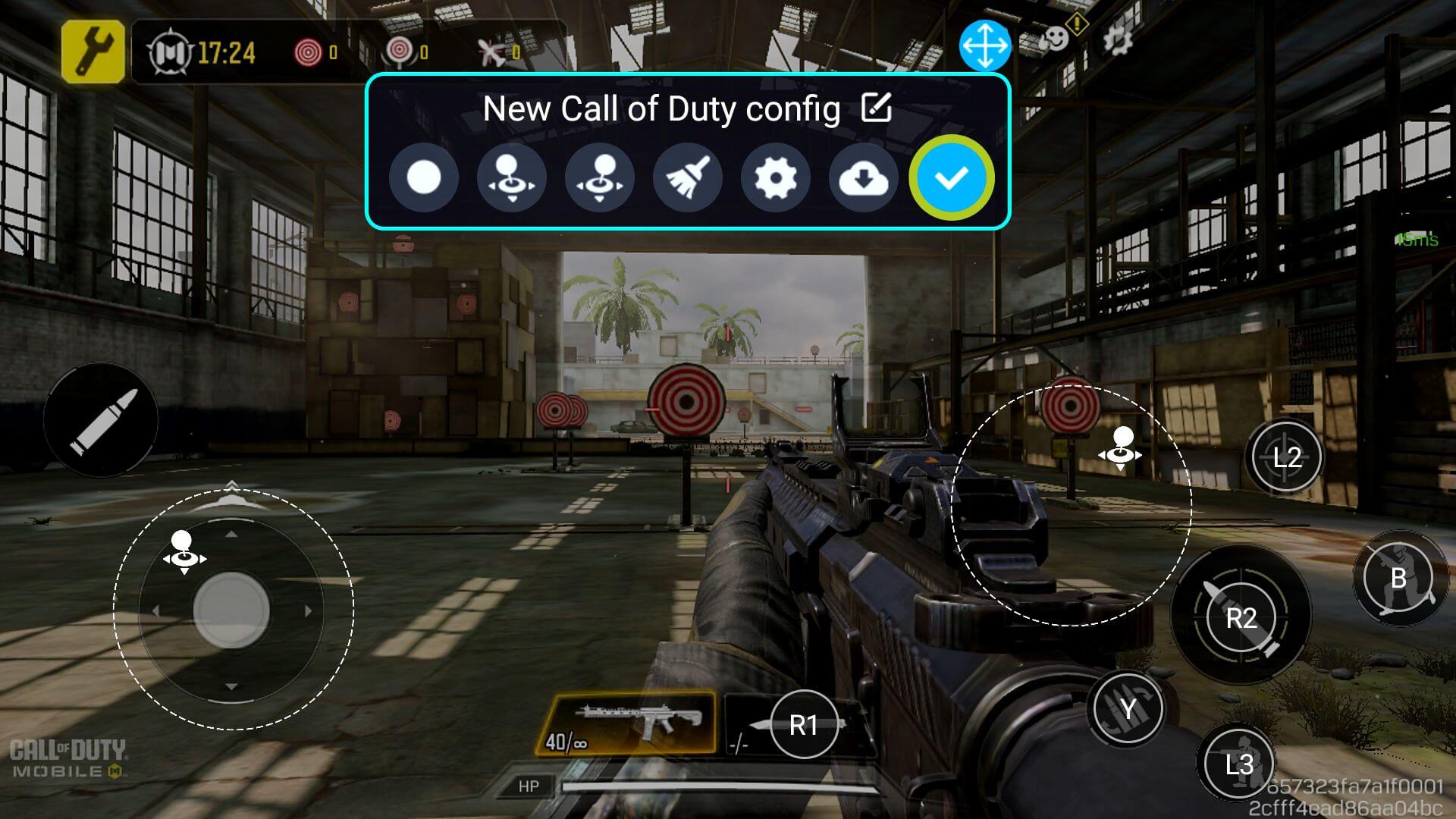
物理ボタンにバインドしたいすべてのオンスクリーンボタン(または入力)についてこれを続け、完了したら青いボタンを押して変更を保存し適用することを忘れないでください(下の画像10を参照)。これで、設定したキーマッピングを使用してプレイできるはずです(下の画像11を参照)。
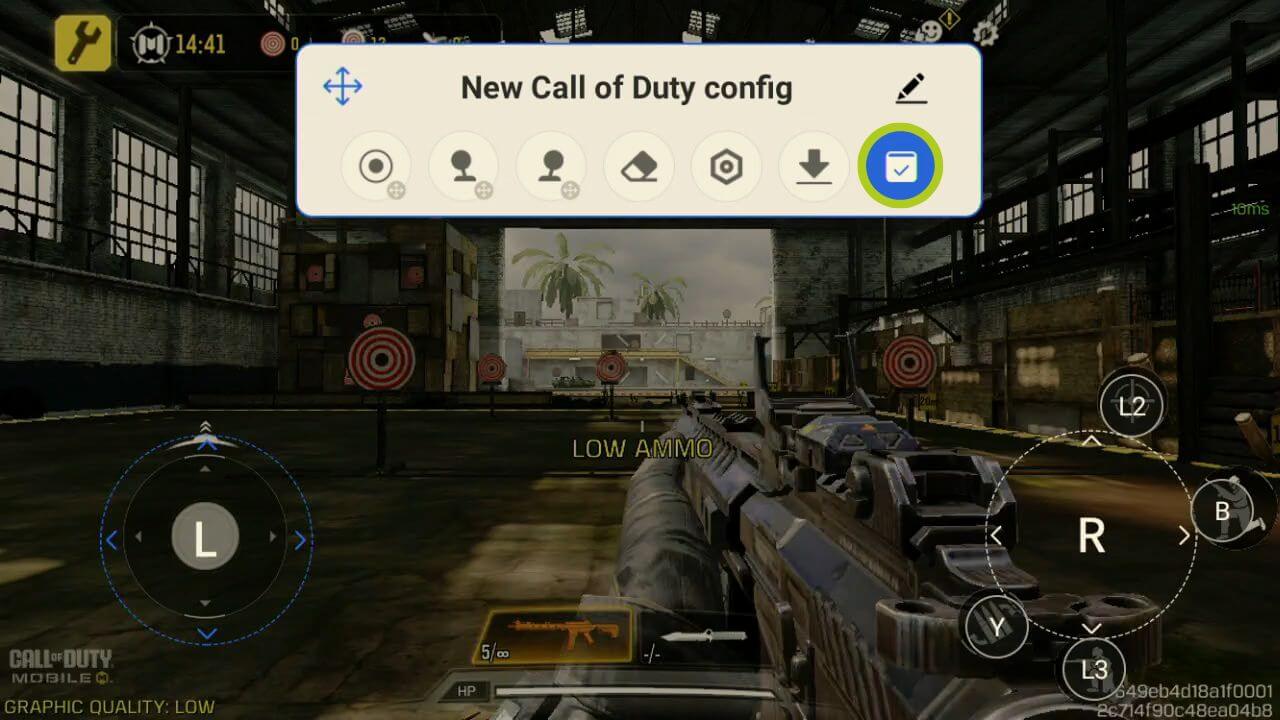
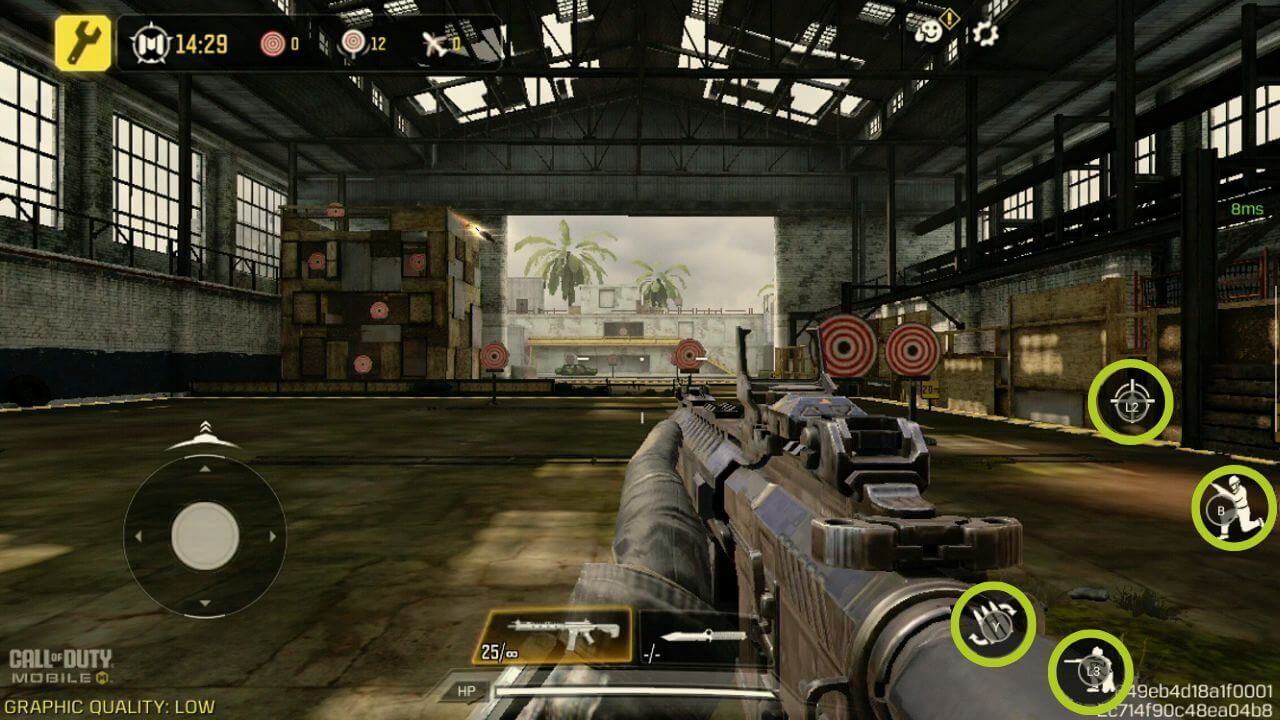
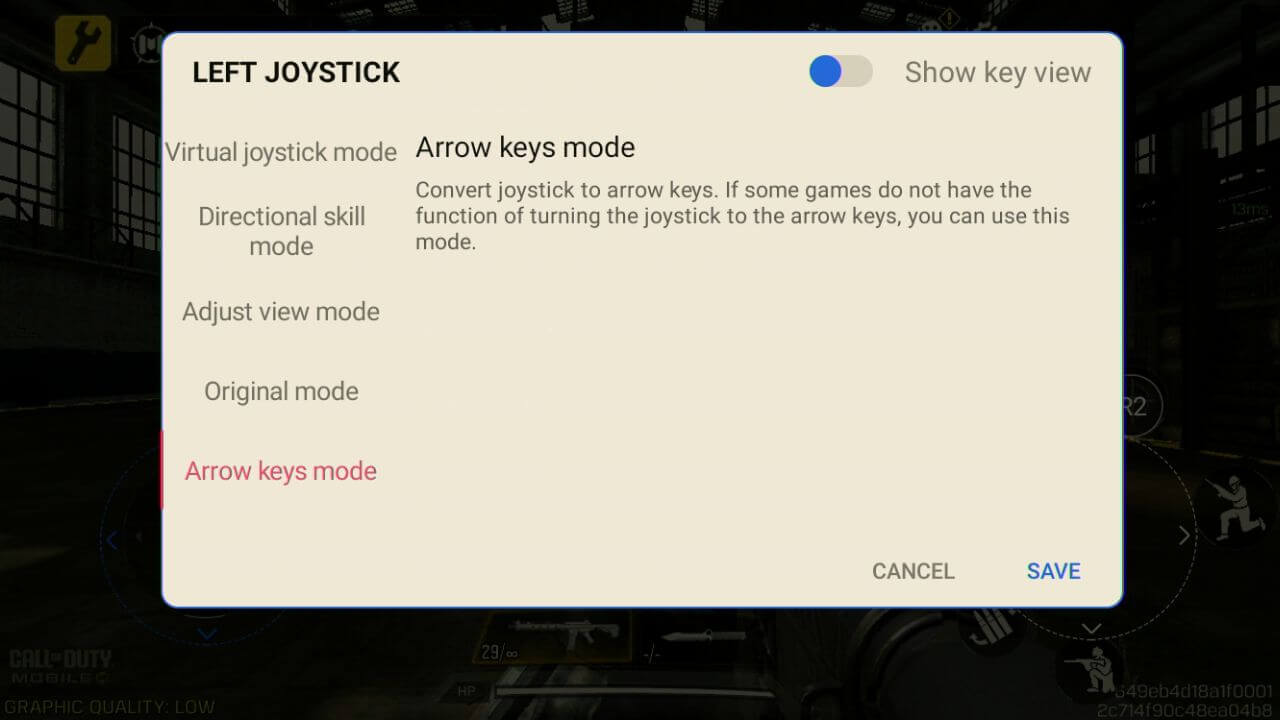
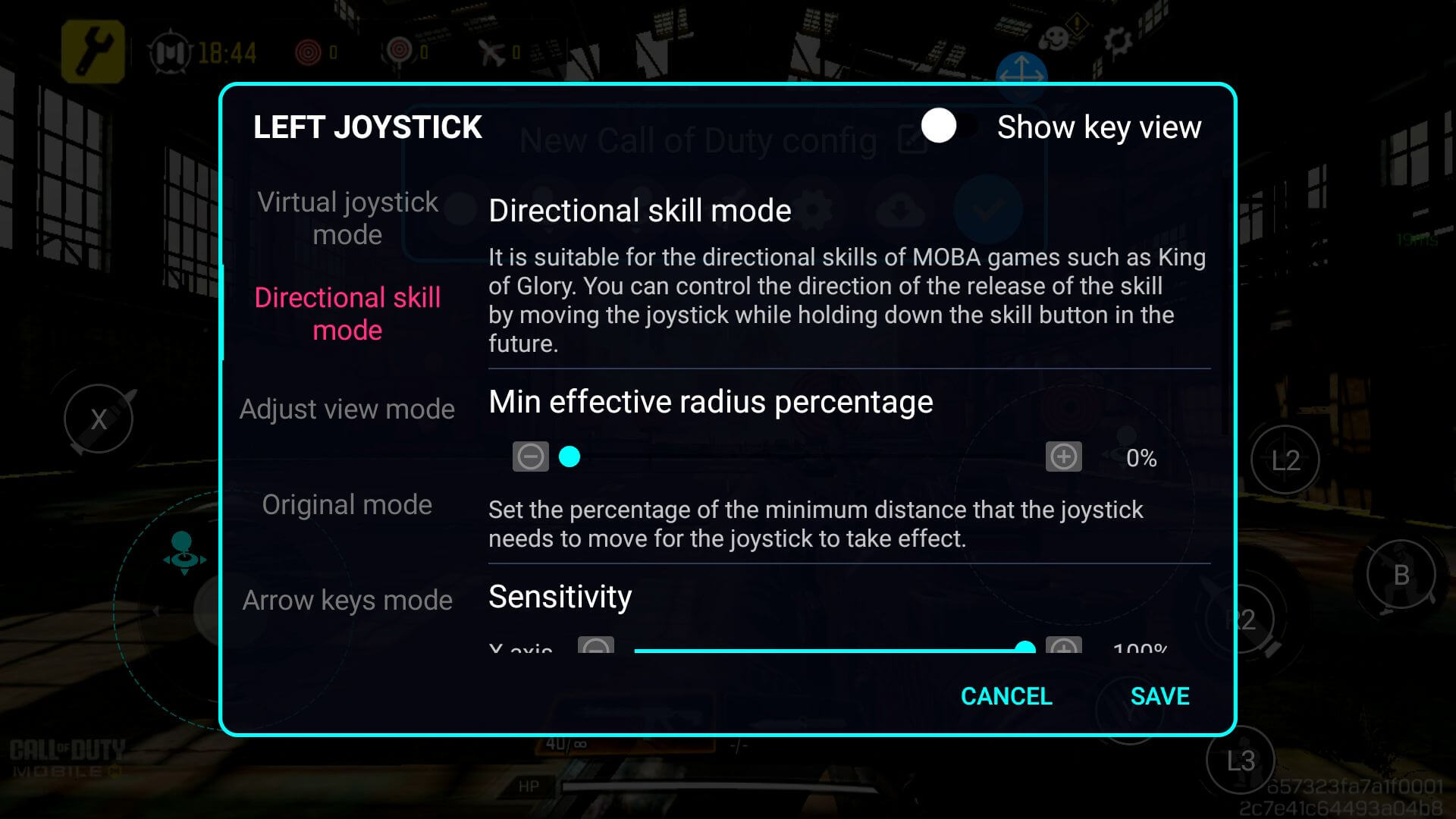
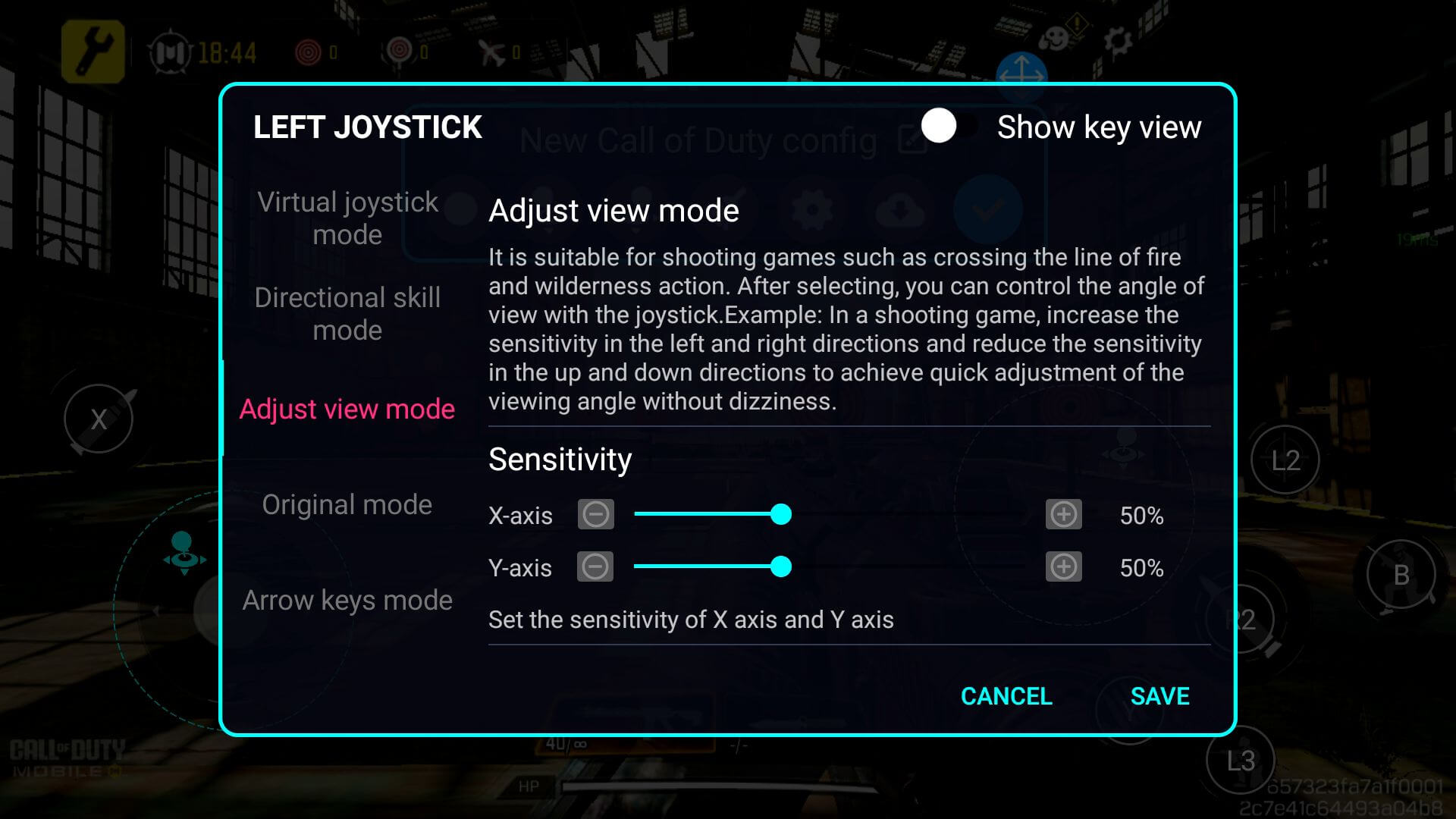
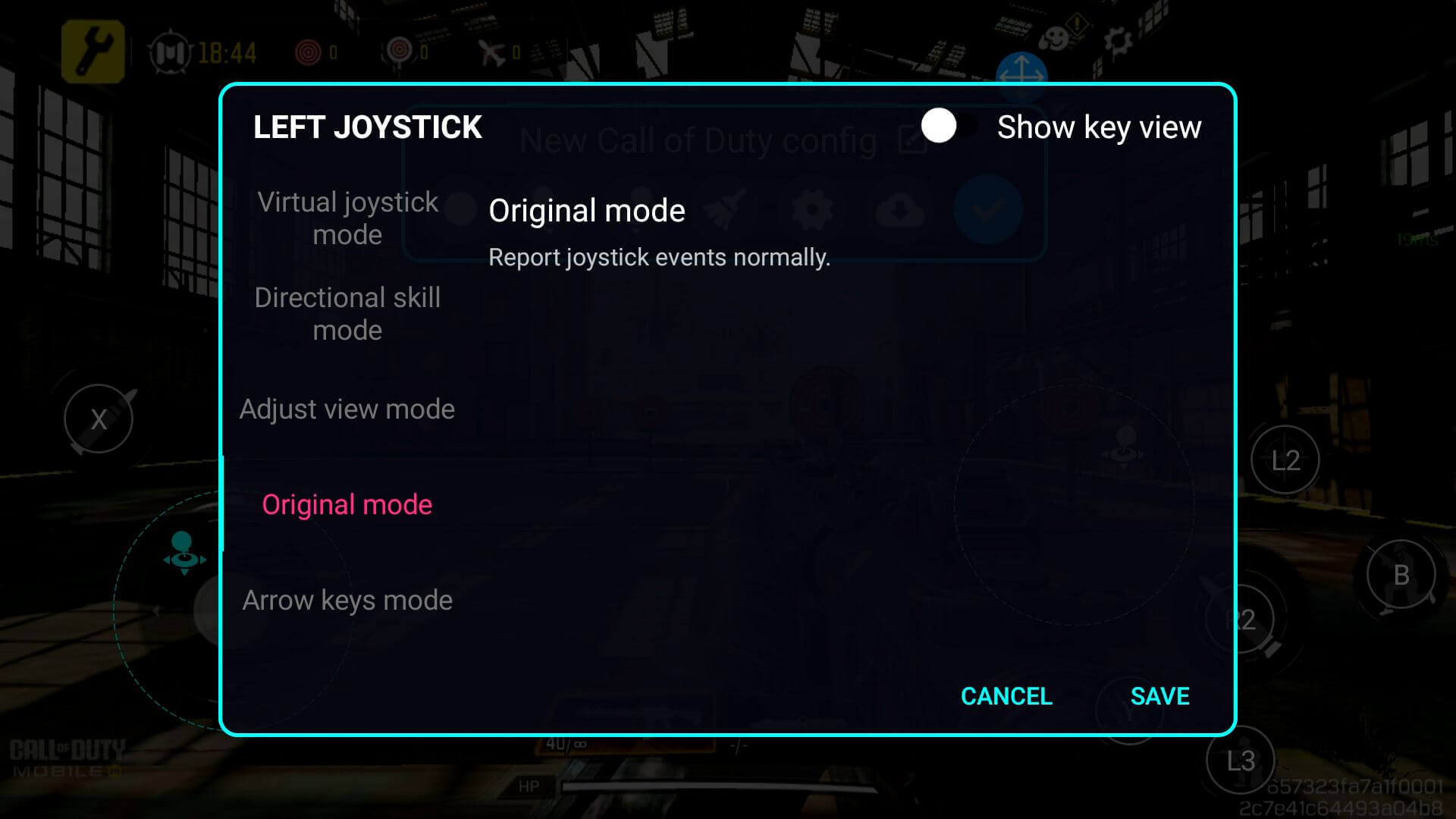
ジョイスティック/ボタン設定の感度などの微調整や、特定のゲームジャンルへの互換性の設定などが必要な場合は、Key Adapterメニューから行えます。ここで、マッピングされたキーをタップすると、選択した入力の設定メニューが表示されます。すべてのオプションが詳細に説明されているので、それらを確認し、適切に変更してください(下の画像を参照)。
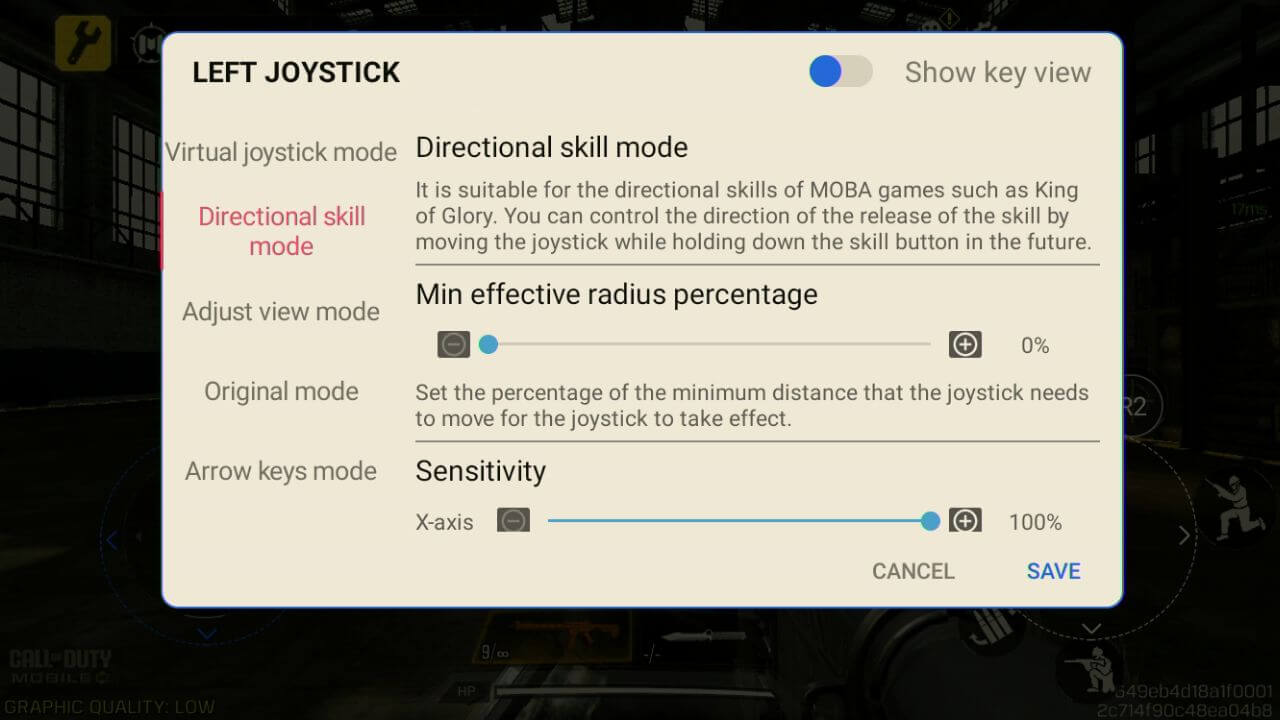

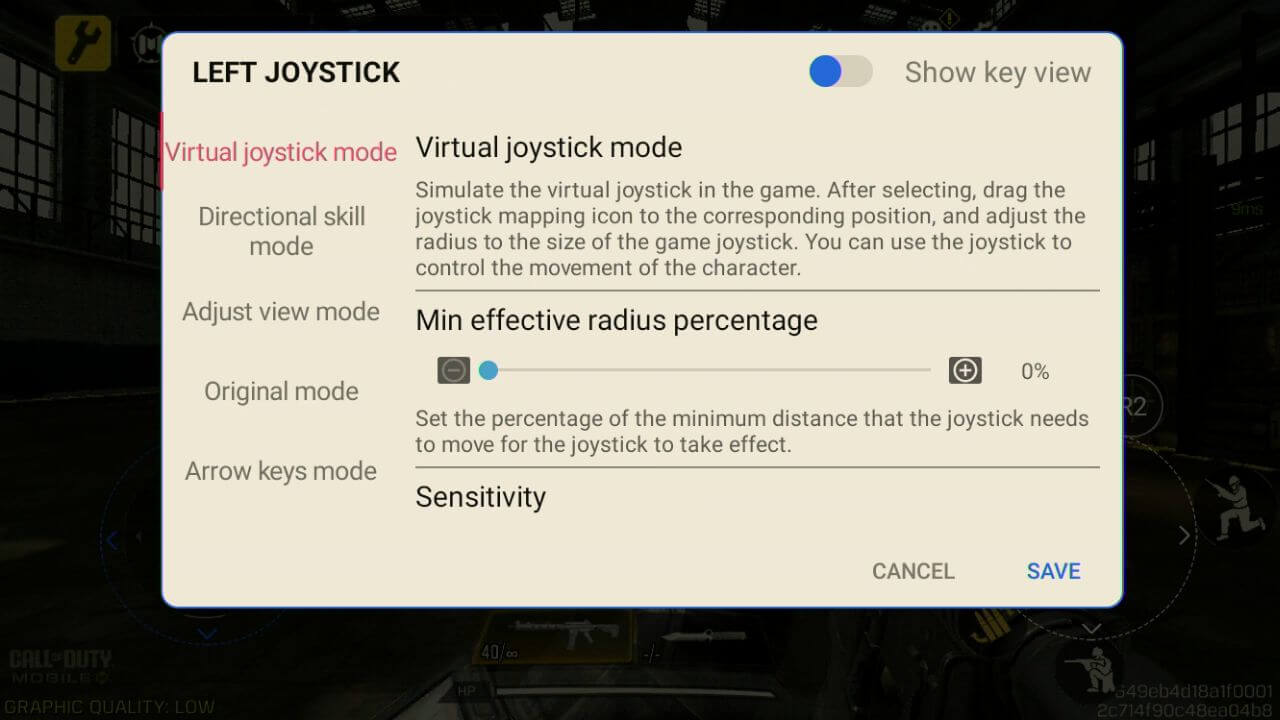
AYN
ここでは、AYNのAndroidゲーミングデバイスについて説明します。これにはGame Assistantと呼ばれるゲーム内オーバーレイが含まれます。これはAYN ODIN、AYN Odin 2、その他の互換モデルなどのデバイスに適用されます。
Retroidと同様に、ゲーム内で画面の端から左にスワイプすると、細い白い線が表示されたときに、ゲーム内オーバーレイを開くことができます(下の画像1に示されています)。オーバーレイから、Key Adapterという名前のアイコンをタップします。これを使用してコントローラーを設定します(下の画像2を参照)。

Key Adapterメニュー内には、以下に示す多くの重要な異なるオプションがあります:
- ボタン:任意のボタン入力を設定します
- 左ジョイスティック:左ジョイスティックを設定します
- 右ジョイスティック:右ジョイスティックを設定します
- 削除:すべてのマッピングをクリアします
- スキーム設定:オーバーレイの透明度を含むスキーム設定を変更します
- クラウドスキーム:任意のプリセット設定用
- 保存:変更を確認します

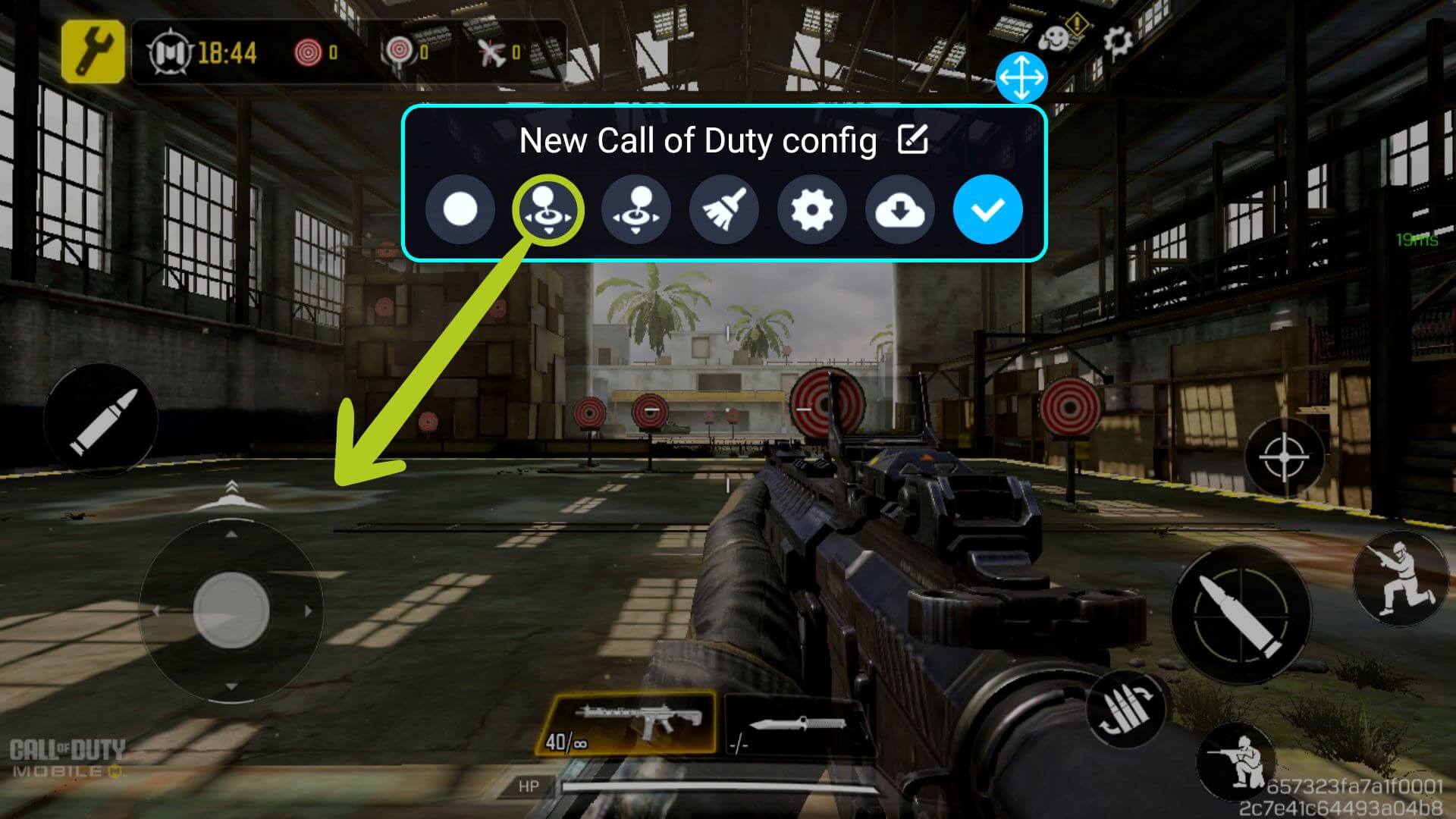
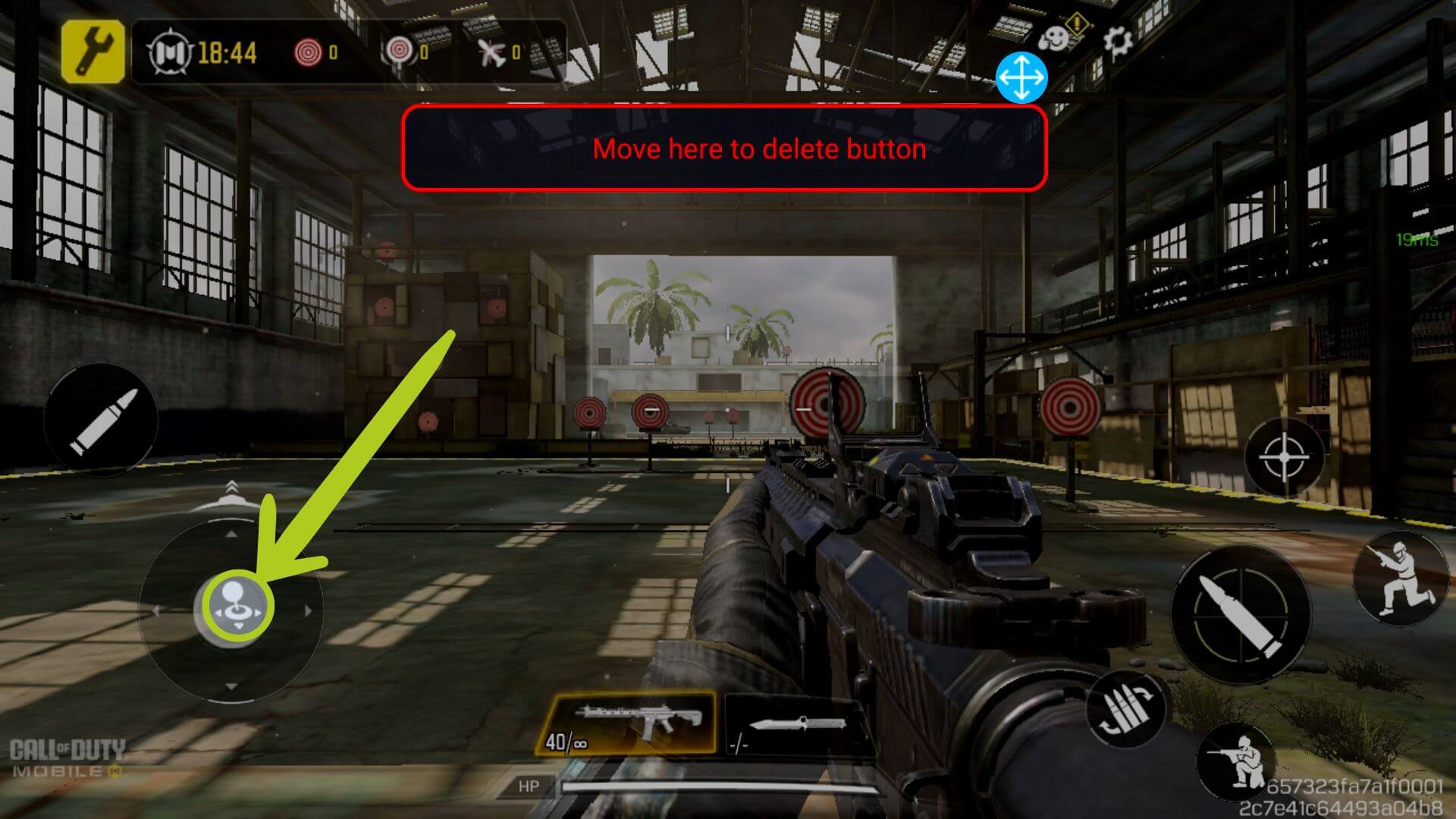
ジョイスティック入力を設定するには、ゲーム内の移動を制御する仮想ジョイスティックに左ジョイスティックアイコンをドラッグアンドドロップするだけです(下の画像4 & 5に示されています)。右ジョイスティックについても同様に行うことができます – 右ジョイスティックで制御したい場所にドラッグアンドドロップするだけです。私たちの例では、ファーストパーソンゲームで、ジョイスティックはそれぞれキャラクターの移動と回転/カメラを制御するために使用されます。
ジョイスティックの設定を変更するには、入力感度の変更、より良いMOBAコントロールの有効化など、設定されたアイコンを再度タップするだけで行えます(下の画像6を参照)。これにより、選択した入力の設定が開きます。各オプションはメニュー内で詳しく説明されており、以下に示します。

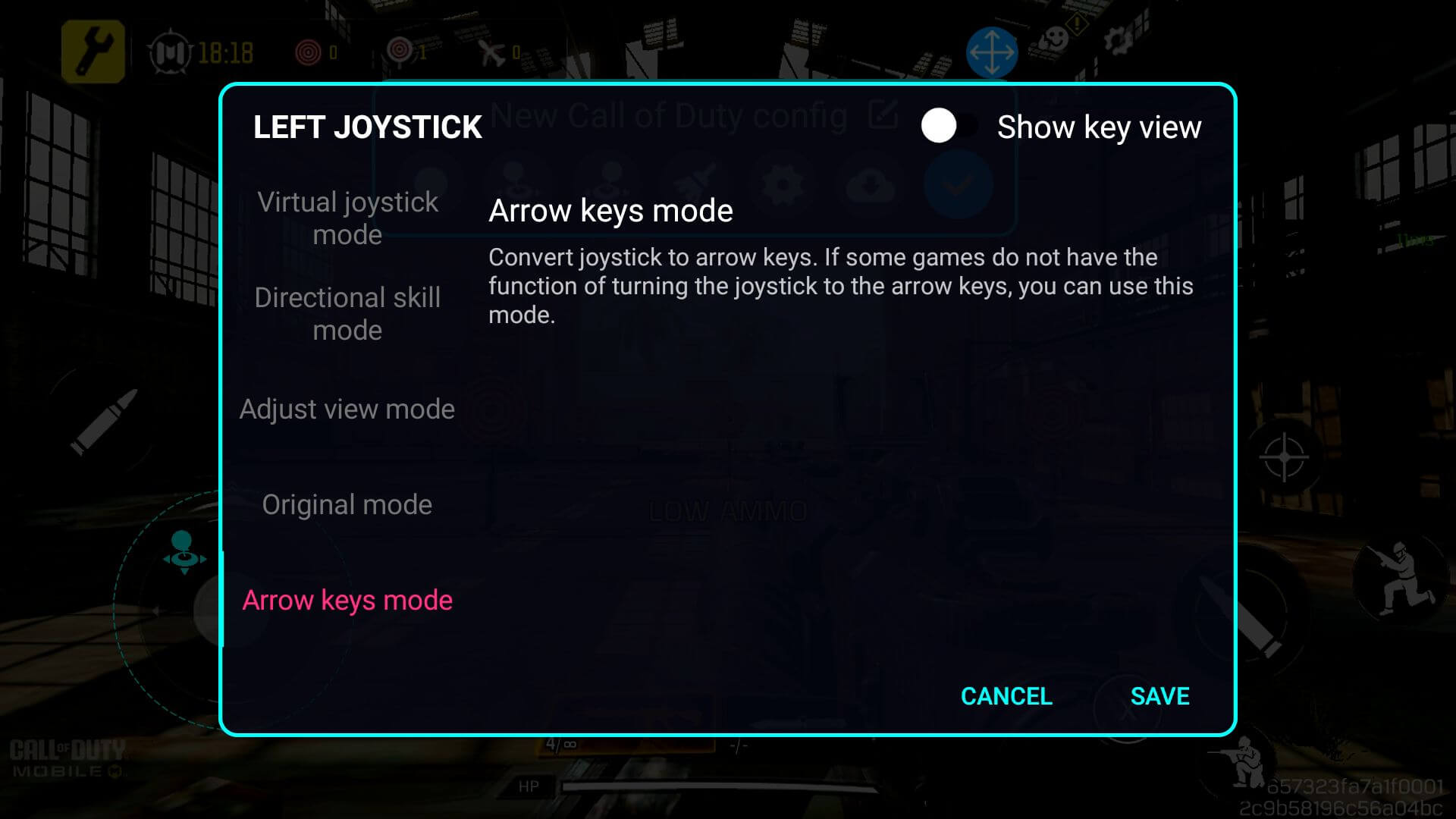
ボタンコントロールの設定も同様ですが、代わりにボタンアイコンを使用します – 設定したい仮想ボタンにボタンアイコンがドラッグされていることを確認してください(下の画像12 & 13を参照)。これにより、キーマッパーがどの物理ボタンが画面上のコントロールに対応するかを理解します。
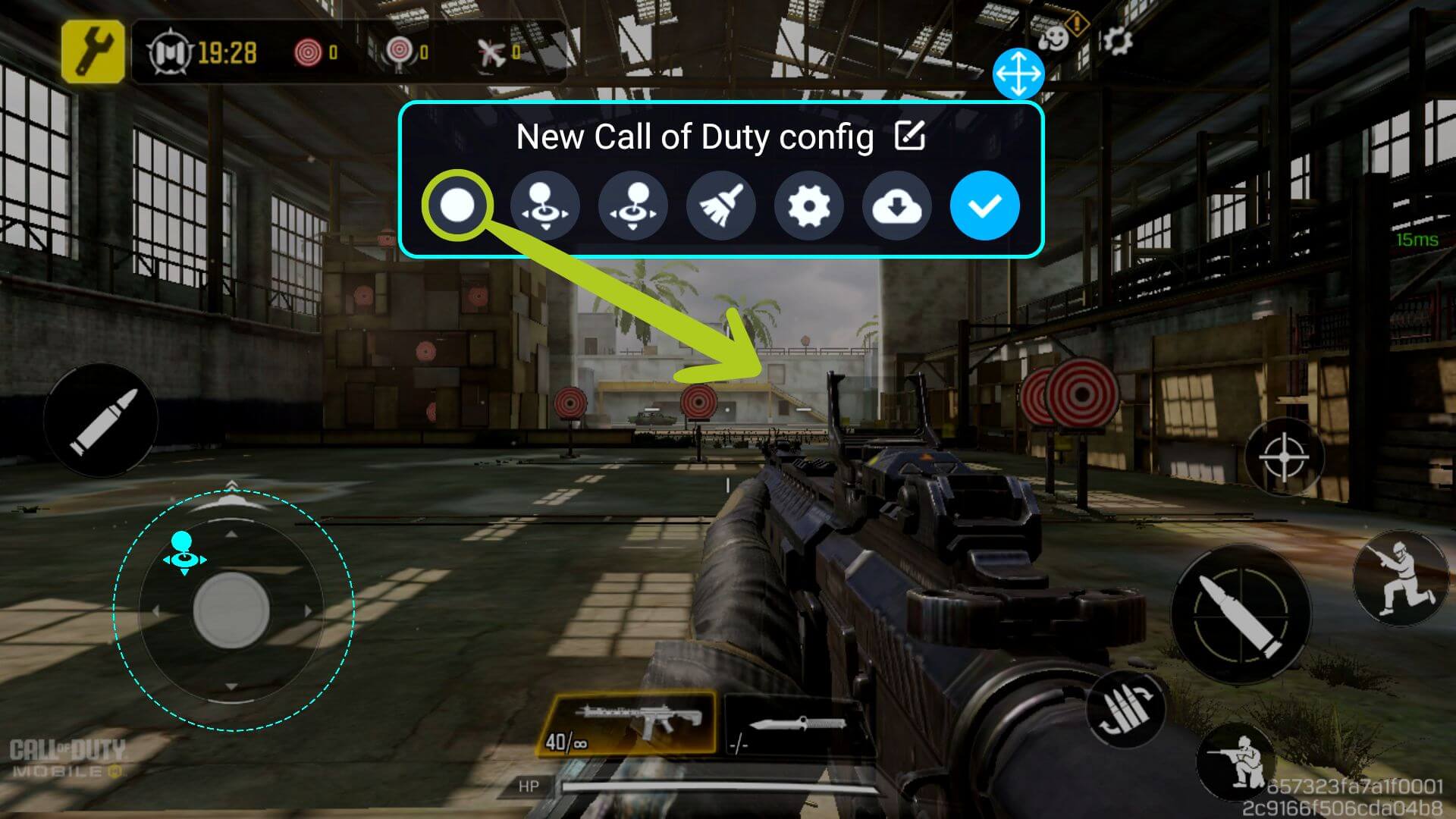

すでに定義されているジョイスティックとは異なり、このボタンキーマッピングには物理ボタンを割り当てる必要があります。これを行うには、ボタンアイコンが選択されていることを確認し(青い円で囲まれていることで示されます)、キーマップしたいコントローラーの物理ボタンを押します。アイコンは、選択したアイコンに応じて変化します(下の画像14 & 15を参照)。


ボタンの設定を変更するには、方向性スキル(MOBA用)の有効化、押下イベントの変更など、設定されたアイコンを再度タップするだけで行えます(下の画像16を参照)。これにより、選択したアイコンの設定が開きます(下の画像を参照)。

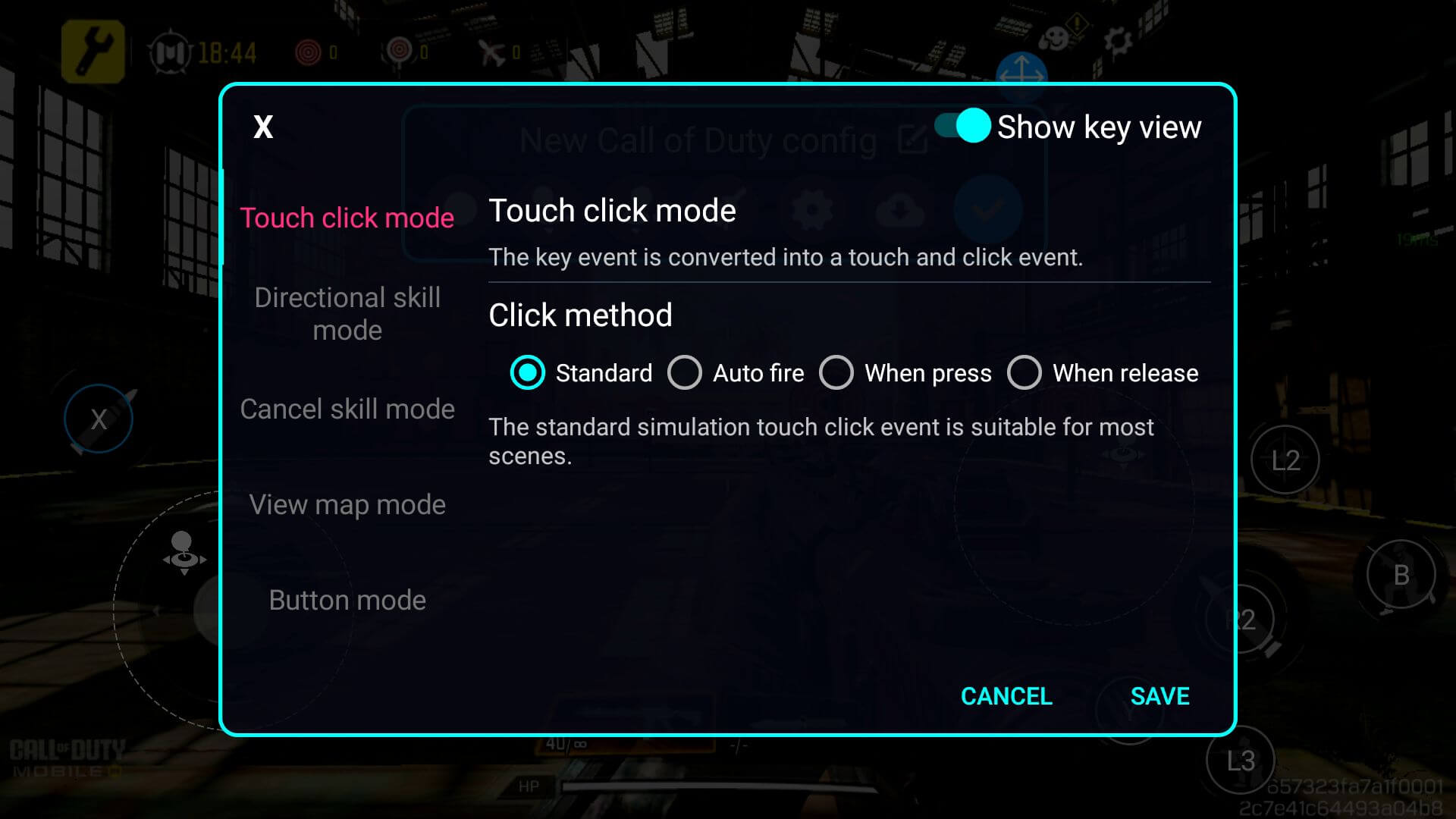
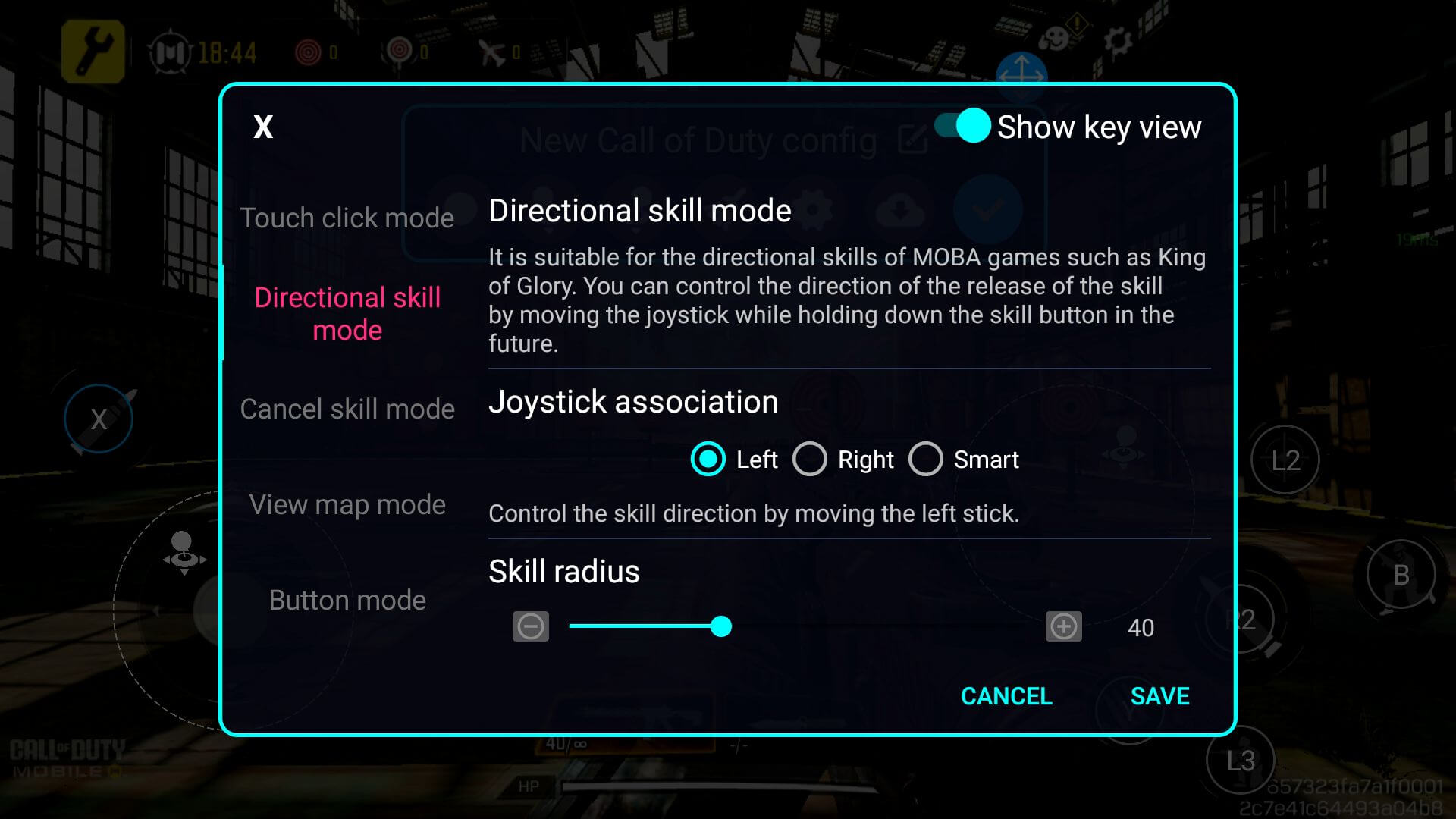
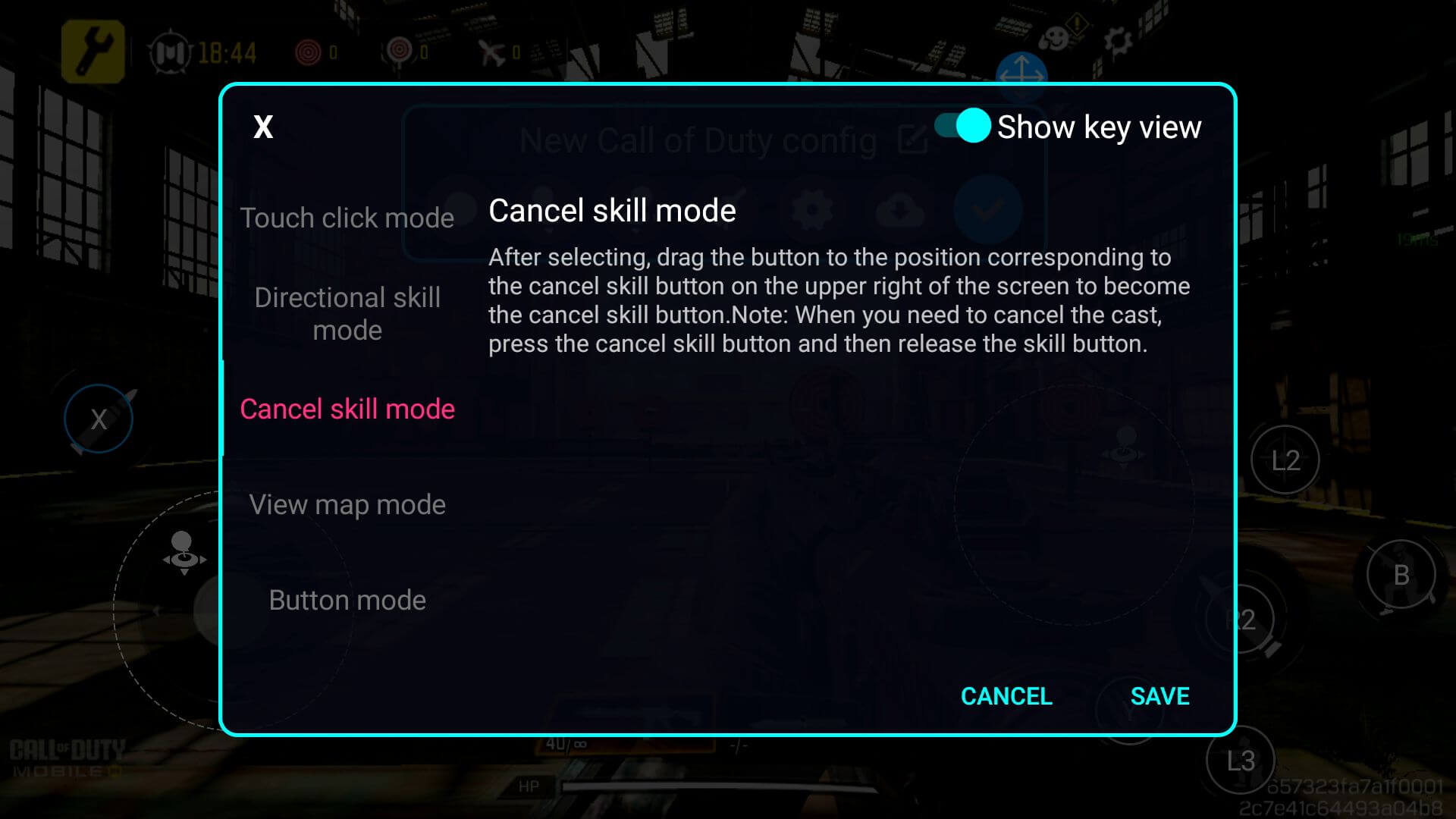
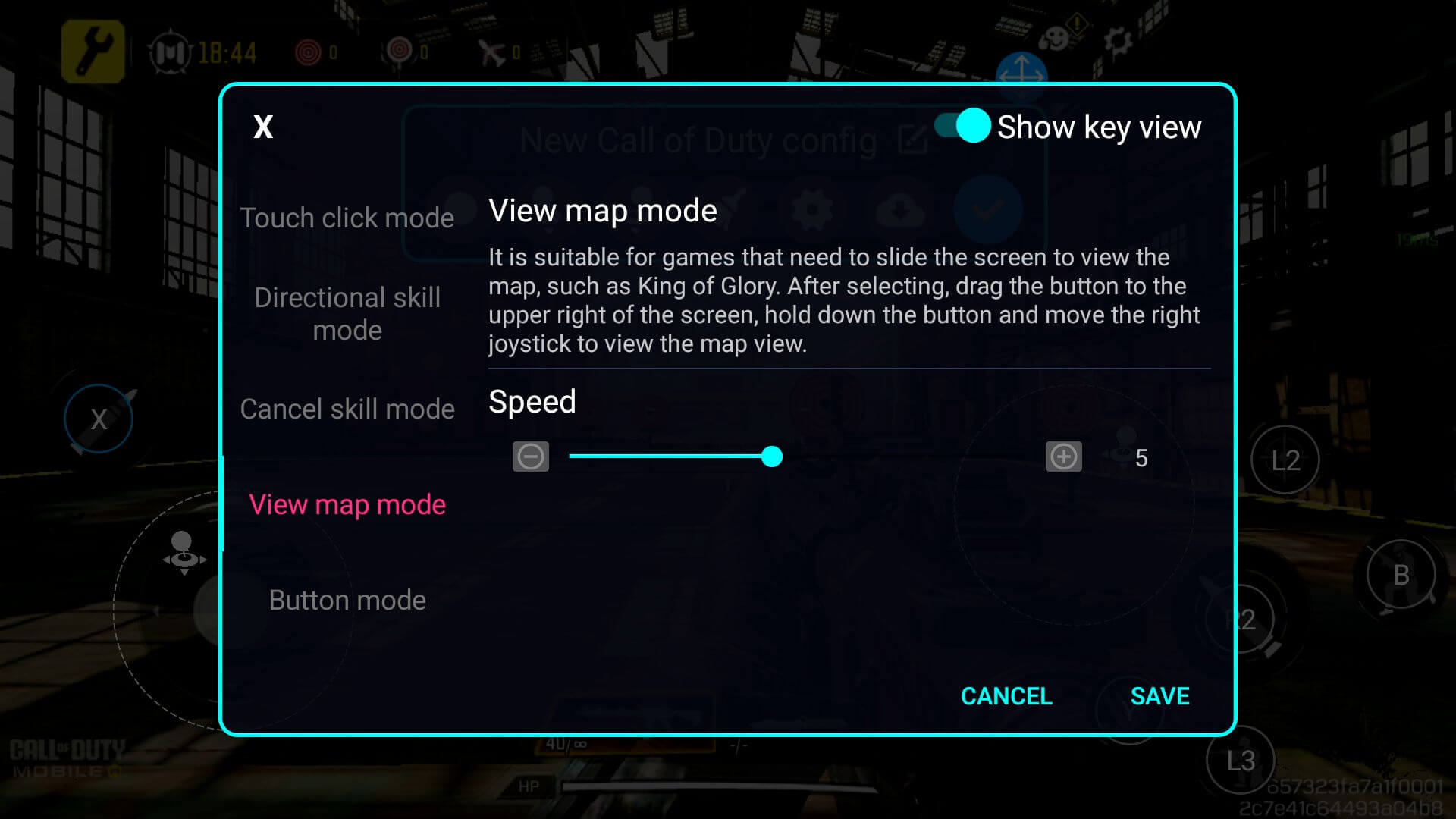
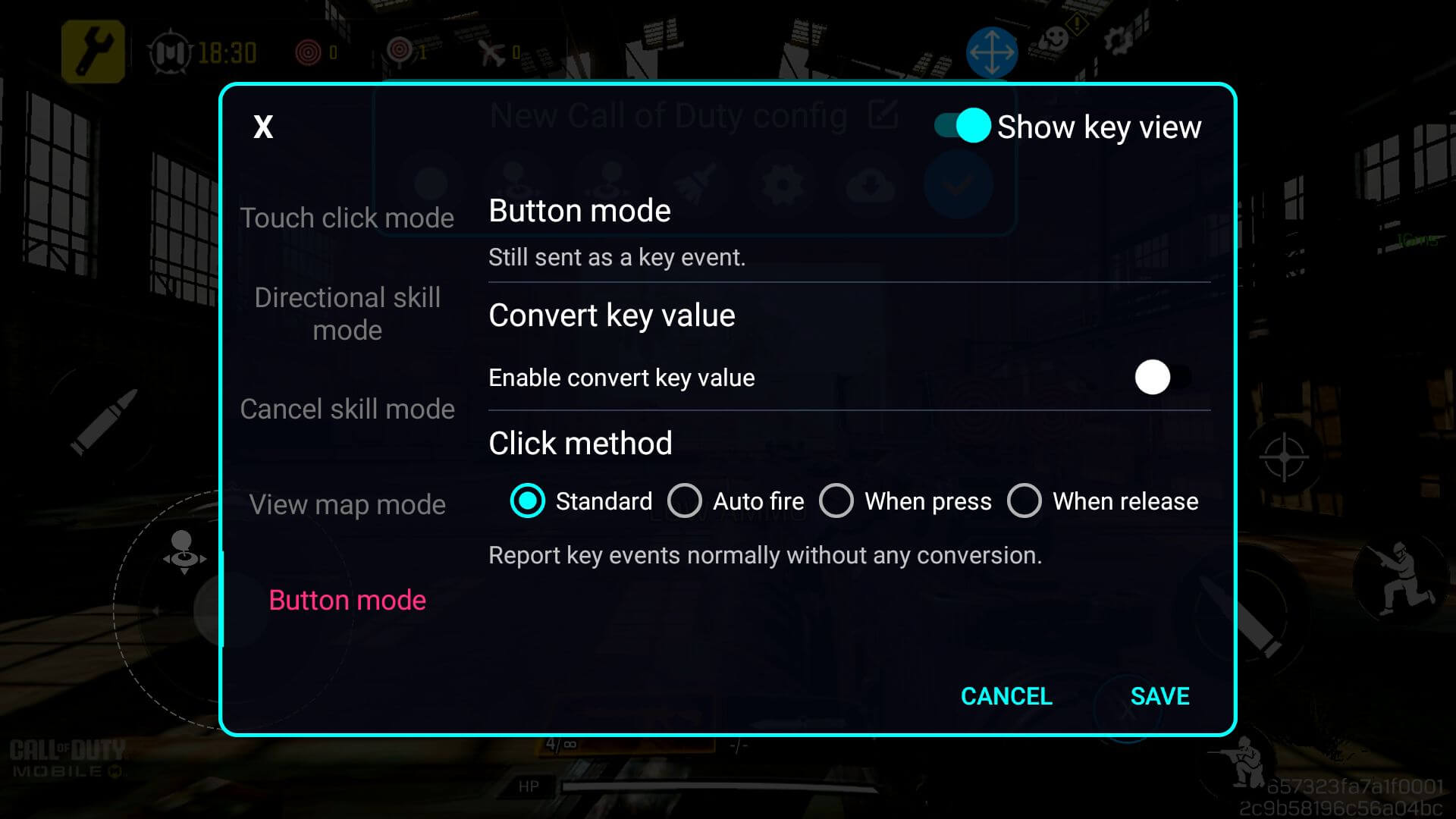
物理入力にバインドしたいすべての画面上のボタン(または入力)のキーマッピングを続けます – 完了したら、必ず保存し、青いボタンを押して変更を適用してください(下の画像10を参照)。これで、設定したキーマッピングを使用してプレイできるはずです(下の画像11を参照)。特定のゲームとプレイスタイルに合わせて設定を調整する必要があるかもしれません。





質疑応答