




게임 세계의 혁신적인 기술인 키 매핑은 전통적인 게임패드 기반 게임과 끊임없이 진화하는 터치 기반 모바일 게임 사이의 간극을 메우는 원활한 방법을 제공합니다. 화면상의 컨트롤과 동작을 게임패드의 특정 버튼과 조이스틱에 할당함으로써, 화면 매핑은 더 촉각적이고 반응성이 뛰어난 게임 경험을 보장하며, 이는 정밀함과 속도가 게임플레이의 핵심인 장르에서 특히 중요합니다.
이 종합 가이드에서는 버튼 매핑의 미묘한 차이를 파고들어 Android 기기용으로 제공되는 다양한 키 매핑 소프트웨어를 심층적으로 탐구합니다.
키 매핑의 장점
키 매핑을 사용하면 신뢰할 수 없고 반응 시간을 저해할 수 있는 터치스크린 컨트롤에 제한되지 않고, Call of Duty나 Wild Rift 같은 게임에서 물리 컨트롤러를 키 매핑하여 우위를 점할 수 있습니다. 흔히 터치스크린 매핑이라고 불리는 이 기술은 모바일 게임에서 빠르게 게임 체인저가 되고 있으며, Android 게이밍 핸드헬드, 휴대폰, 태블릿에서 더 몰입감 있고 편안한 게임 경험을 가능하게 합니다.
AYANEO
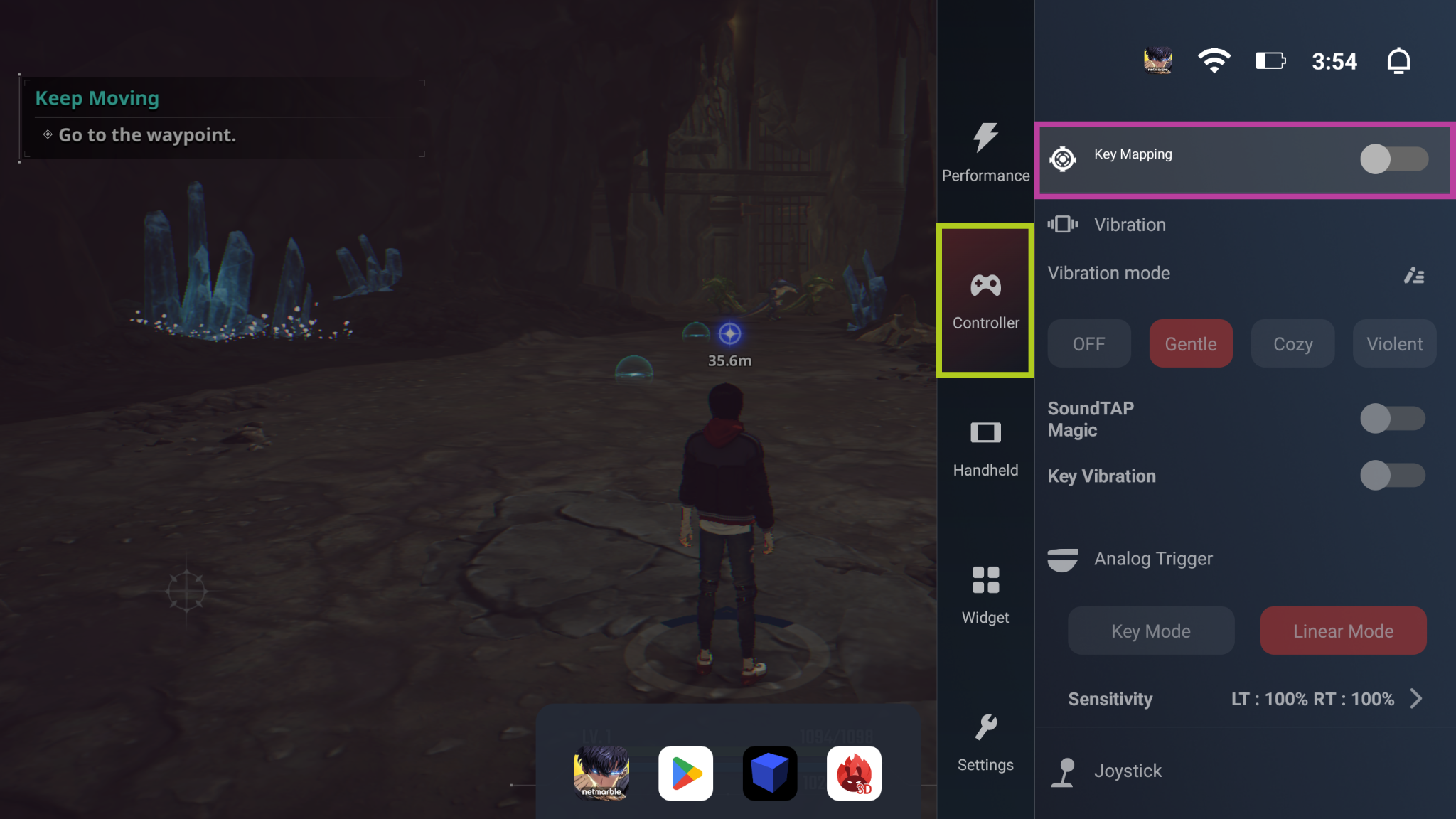
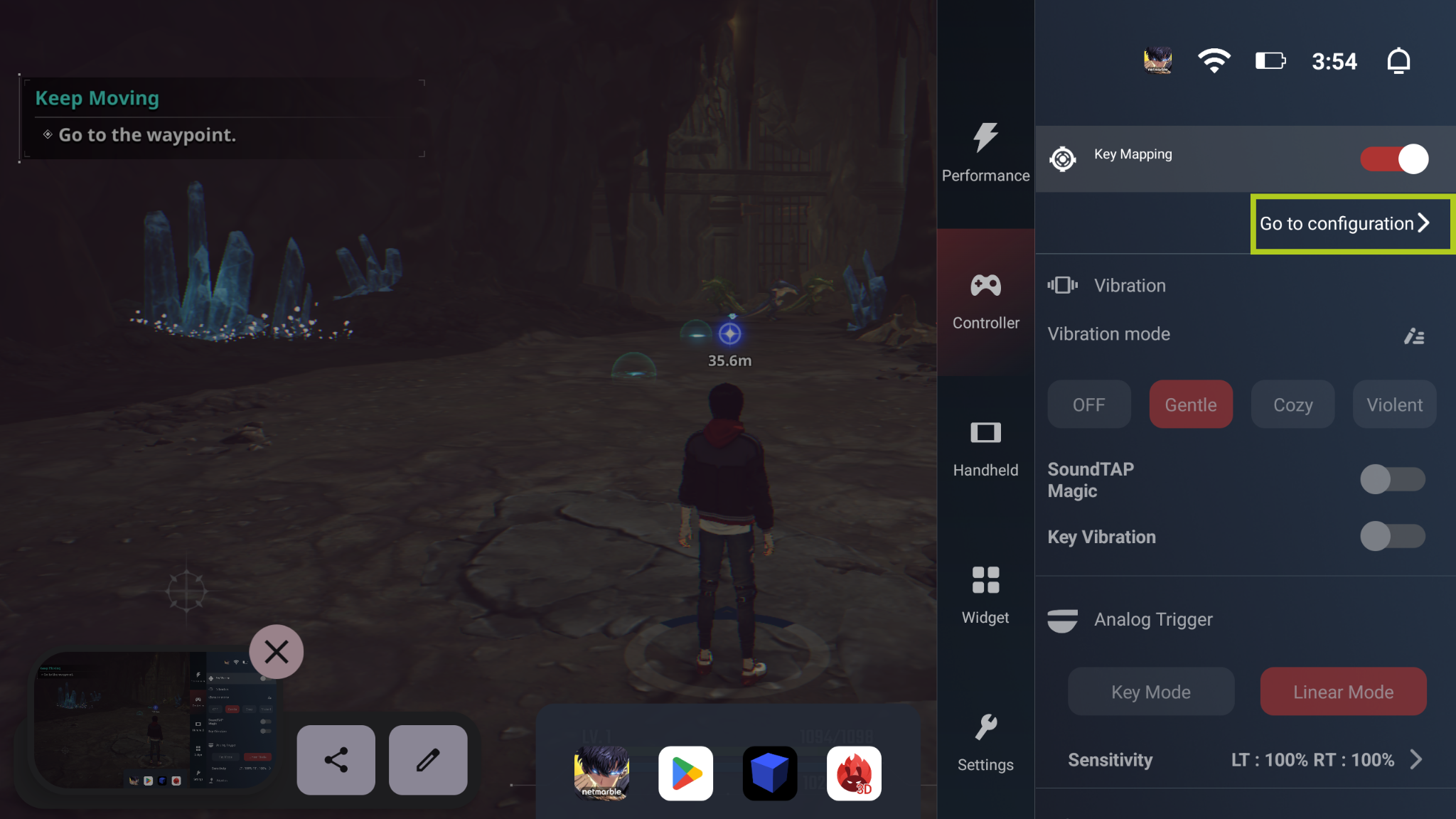
Android AYANEO 제품, 예를 들어 Pocket S의 화면 매핑은 AYASpace 오버레이에서 접근할 수 있습니다. 게임을 실행하고, 게임을 시작한 후 AYASpace 오버레이를 엽니다. AYASpace 오버레이에 접근하려면 AYANEO 핸드헬드 콘솔의 전용 AYASpace 버튼을 클릭합니다. 여기에서 Controller 탭으로 이동하여 Key Mapping을 켭니다. 그런 다음 ‘Go to Configuration’을 선택하면 원하는 대로 화면 매핑을 구성할 수 있는 오버레이가 열립니다.
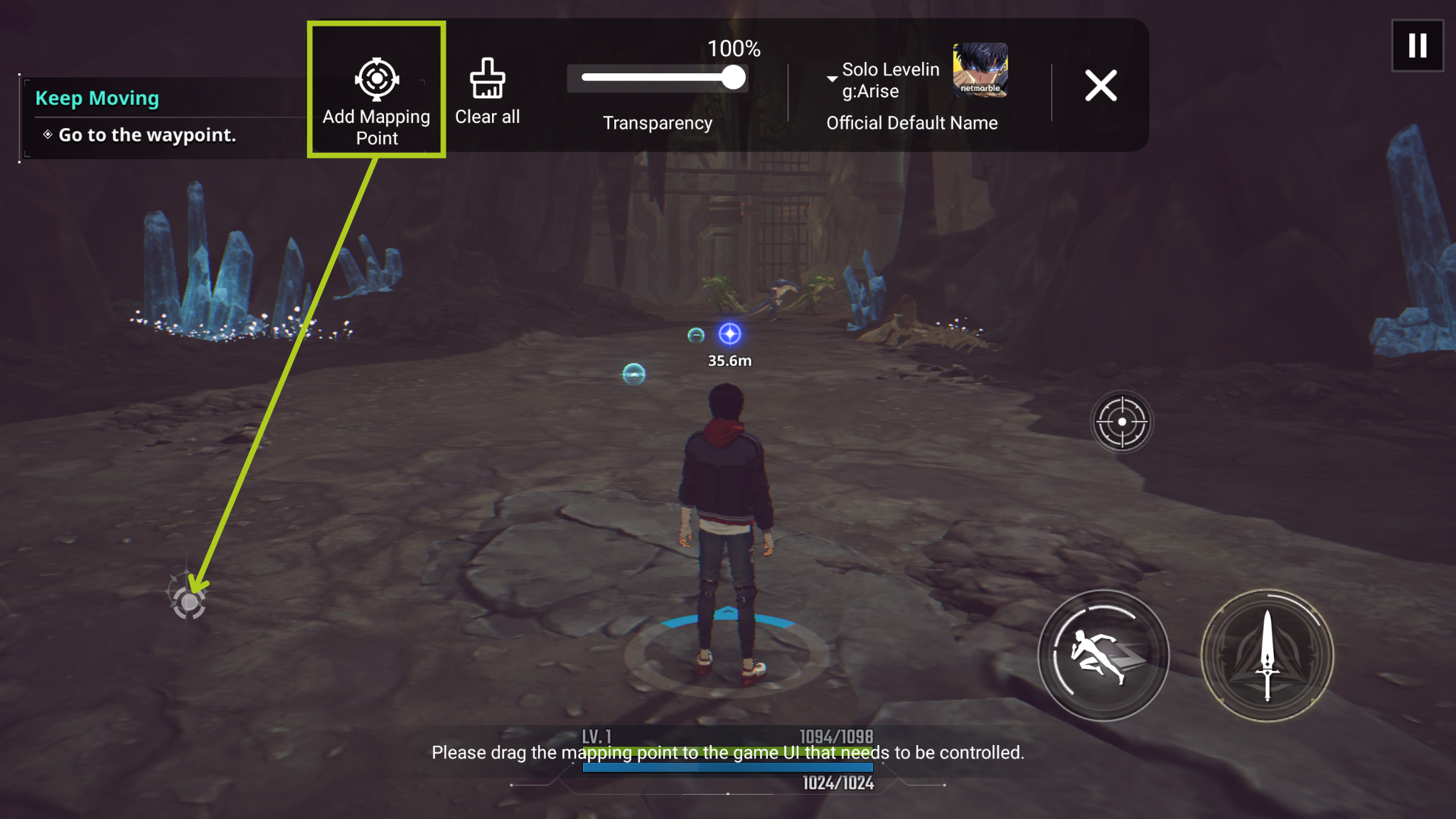
여기에서 ‘Add Mapping Point’를 필요한 만큼의 화면 입력으로 드래그 앤 드롭할 수 있습니다. 매핑 포인트를 추가한 후에는 이 입력을 트리거할 물리 버튼을 선택해야 합니다. 아래 예시에서는 플레이어 이동을 설정하므로, 플레이어 이동을 제어하는 디지털 조이스틱을 ‘L'(왼쪽 아날로그 스틱)에 매핑했습니다. 게임에 필요한 각 버튼/입력에 대해 이 과정을 반복합니다. 사용하려는 각 버튼을 매핑한 후 ‘Save’를 선택하면 모든 준비가 완료됩니다.
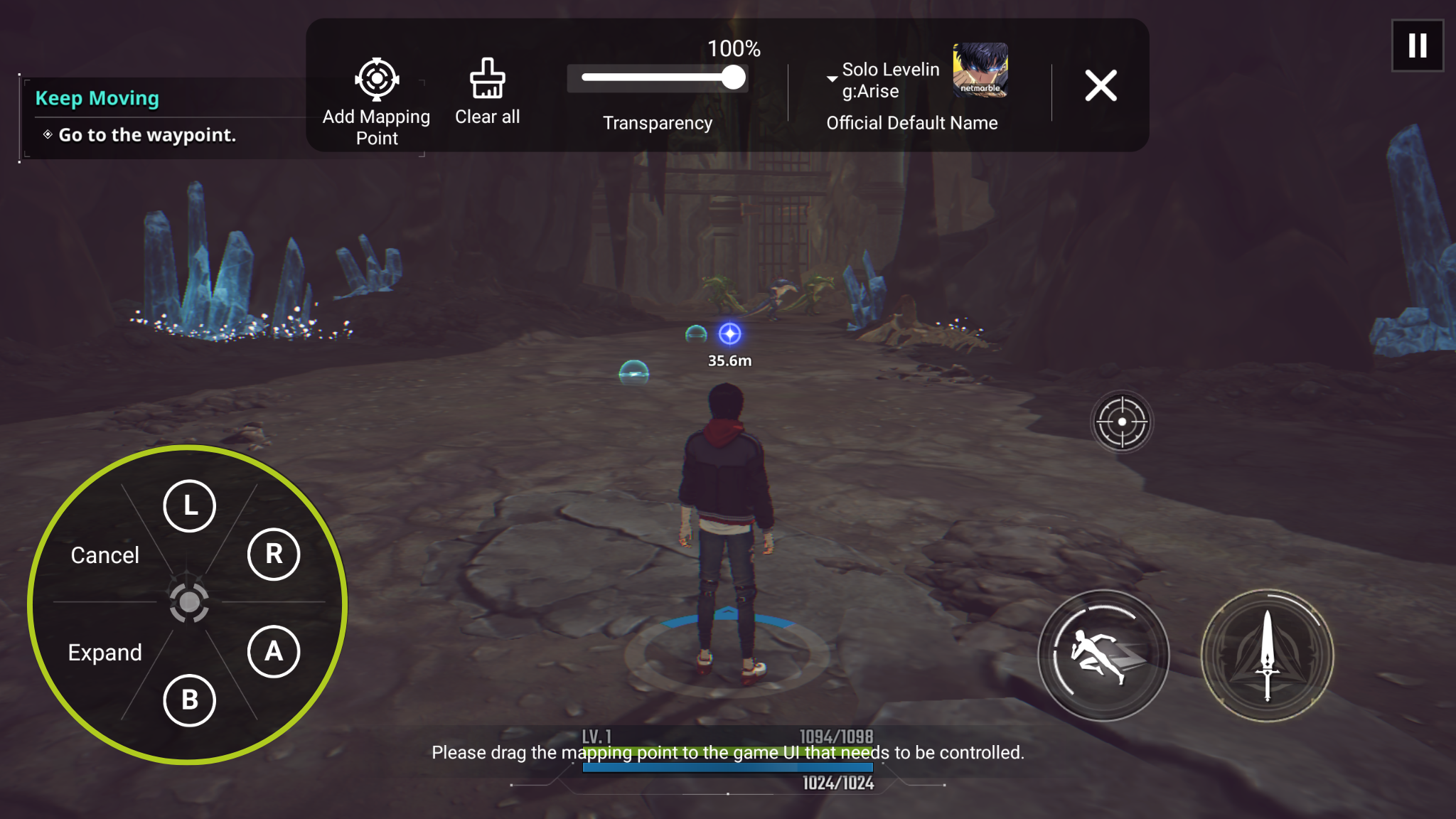
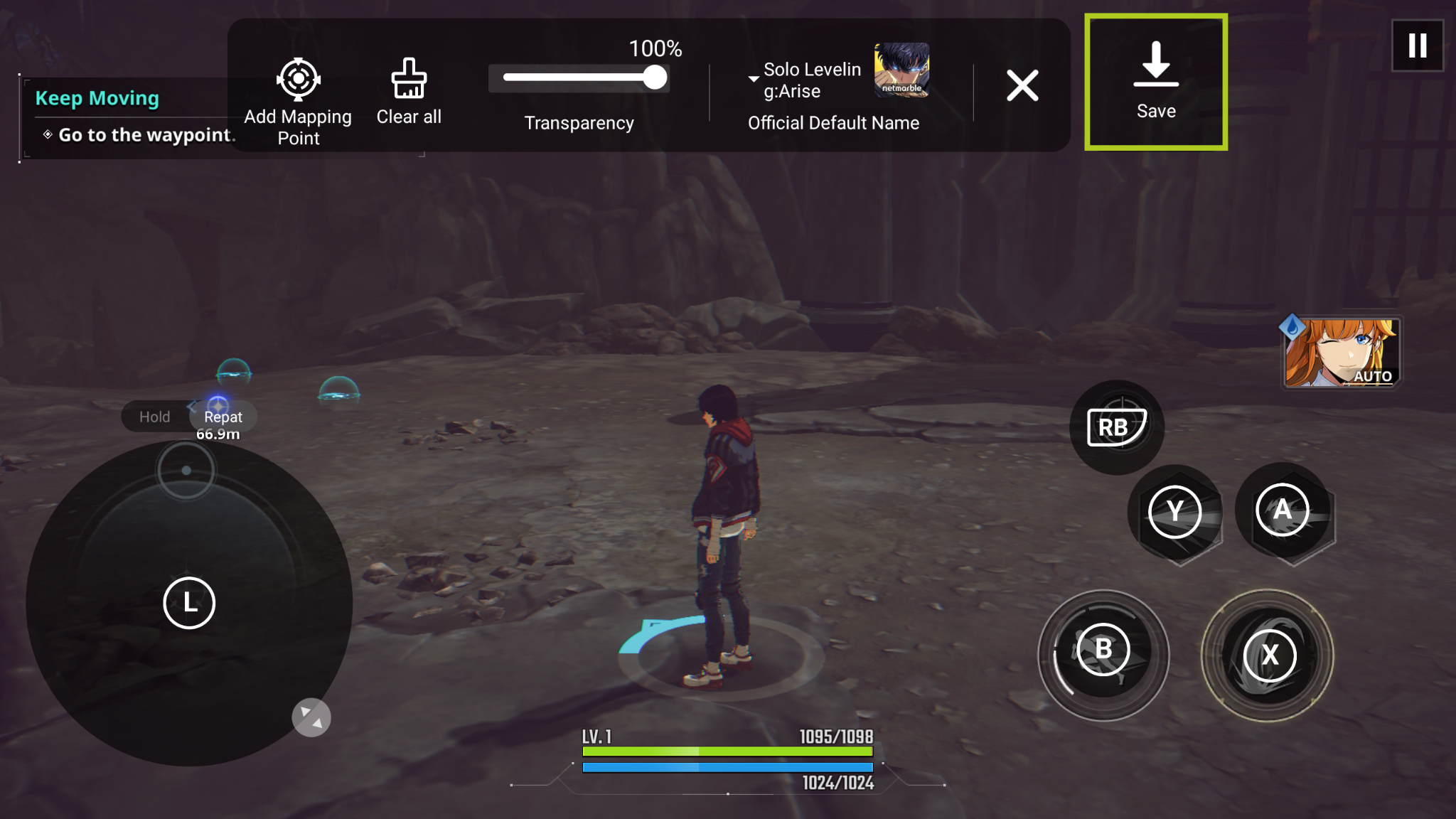
Click ‘Expand’ to view all possible buttons on the AYANEO Pocket S
Anbernic
이 섹션에서는 Anbernic 레트로 게이밍 핸드헬드를 자세히 살펴보며, RG ARC-D 같은 기기가 기본 제공되는 키 매핑의 이점을 어떻게 누릴 수 있는지 강조합니다. Anbernic의 내장 터치스크린 매핑 소프트웨어를 탐구하고, 이 기능에 접근하고 사용하는 방법을 안내합니다.
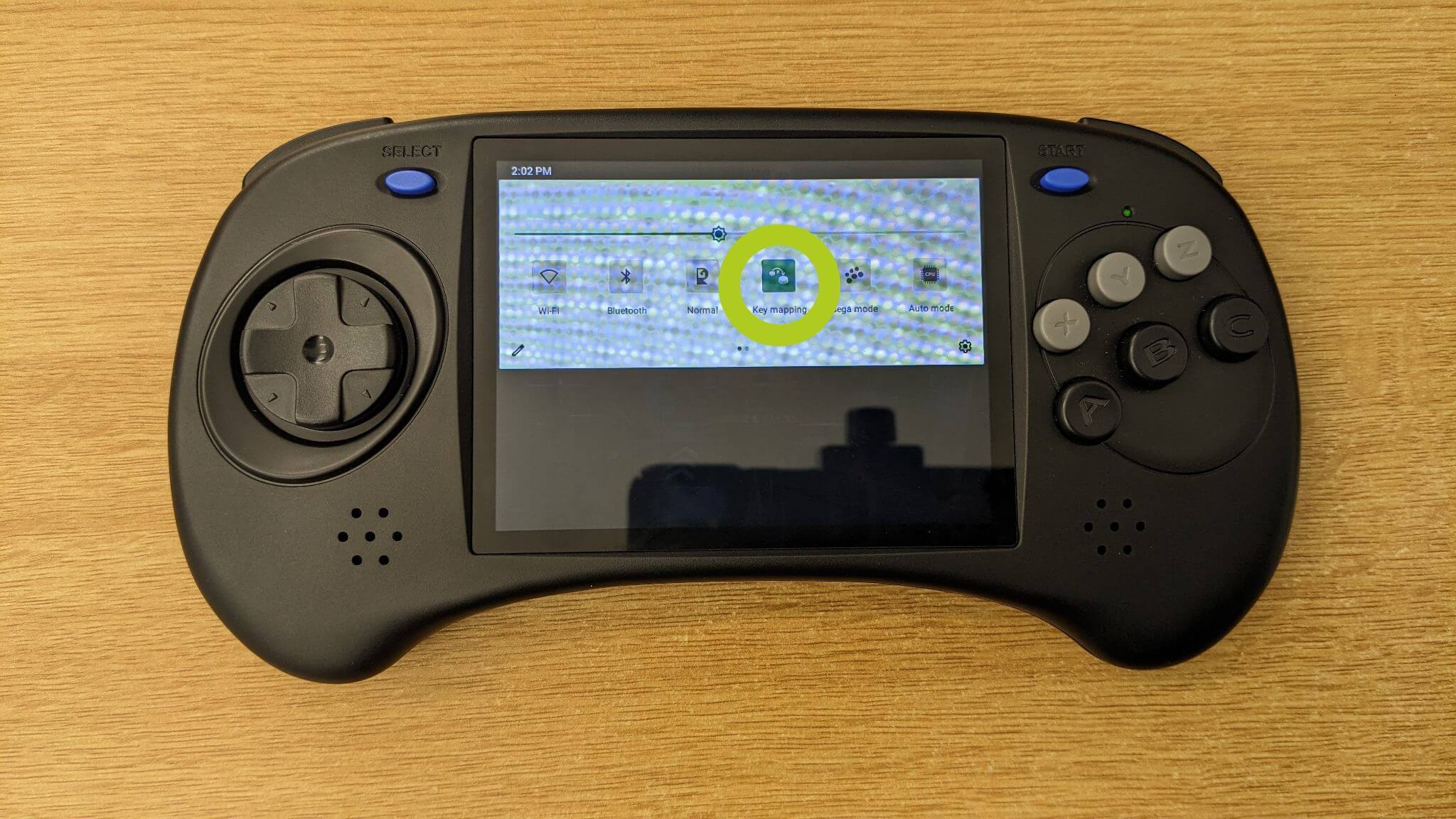
스마트폰에서처럼 기기 화면 상단에서 아래로 스와이프하여 Control Panel에 접근합니다(아래 Image 1 참조). 여기에서 Key Mapper(아래 Image 2에 표시됨)를 선택하면 입력을 구성하는 데 필요한 키 매핑 오버레이가 열립니다.

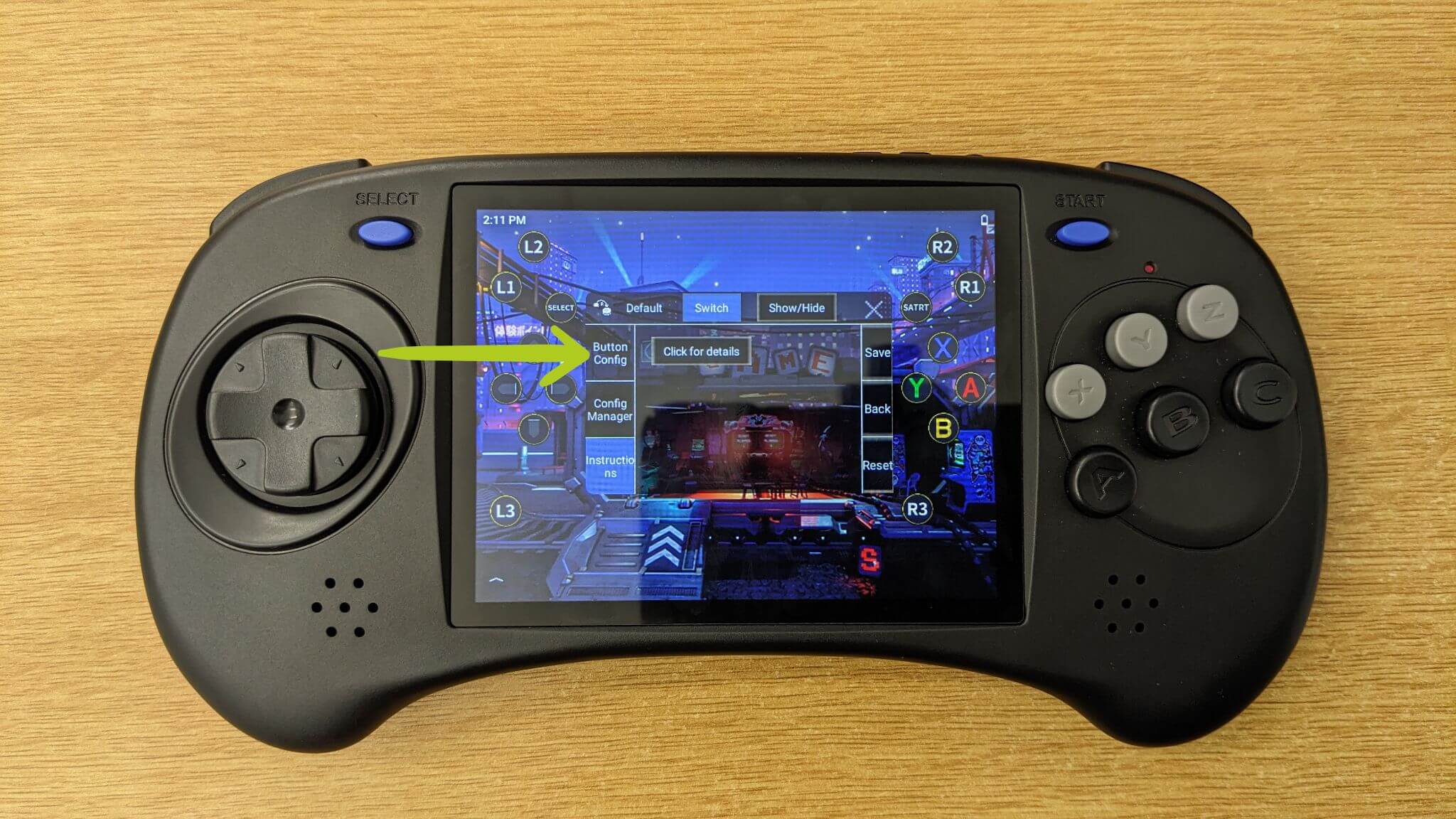
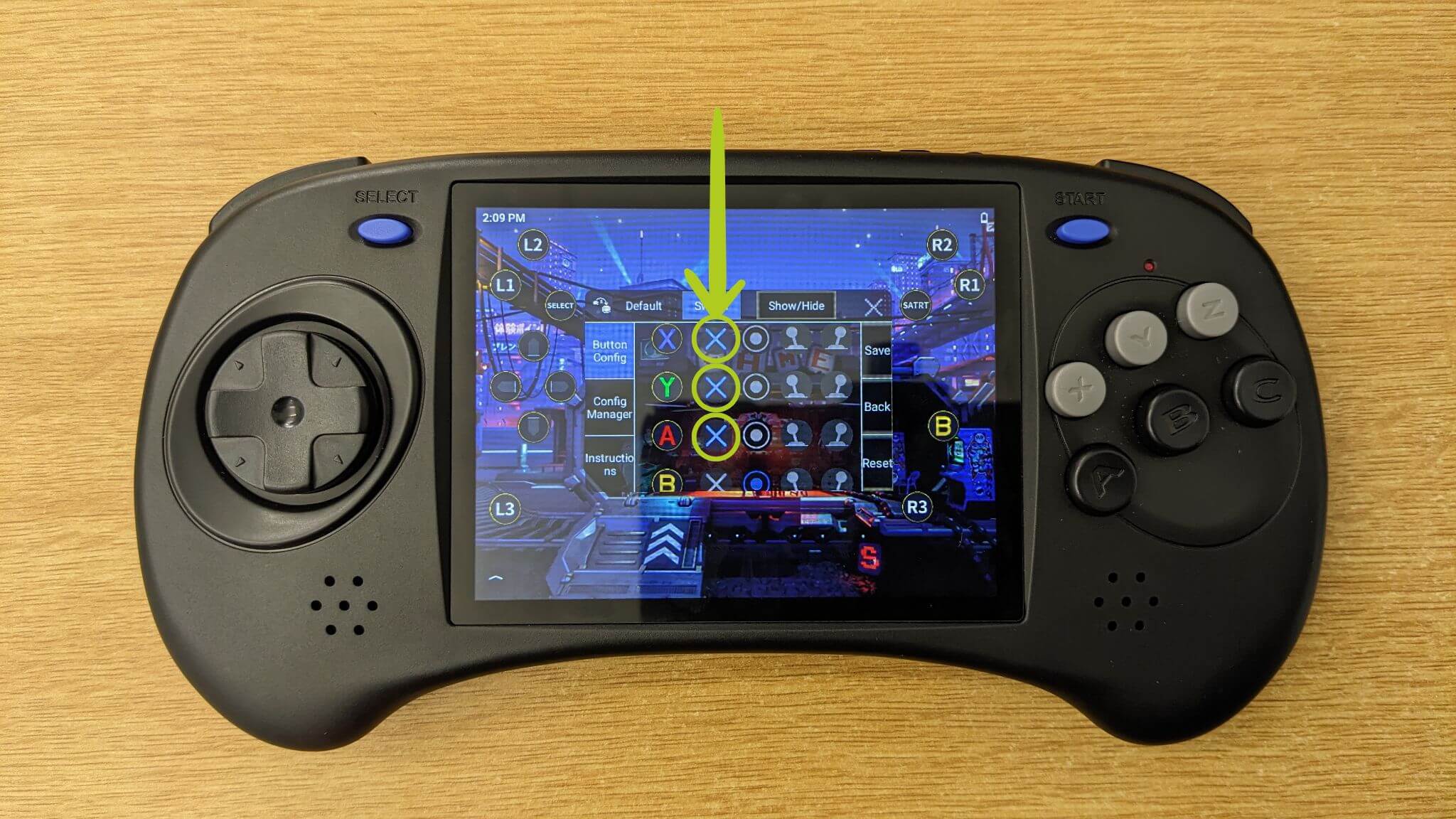
키 매핑을 조정할 때는 Button Config 페이지에 있는지 확인하세요(아래 Image 3 확인). 여기에서 다양한 입력을 활성화하거나 비활성화할 수 있으며, 이 기능은 더 적거나 많은 컨트롤이 필요한 게임에 유용합니다(아래 Image 4 참조).
입력을 매핑하기 전에, 기기의 물리 버튼과 입력을 나타내는 입력 아이콘을 재배치하는 방법을 살펴보겠습니다. 손가락으로 각 아이콘을 화면의 원하는 위치로 드래그하면 됩니다(아래 Images 5–7 참조). 일반적으로 게임을 실행할 때마다 나타나는 가상 게임패드로 이들을 이동해야 합니다.
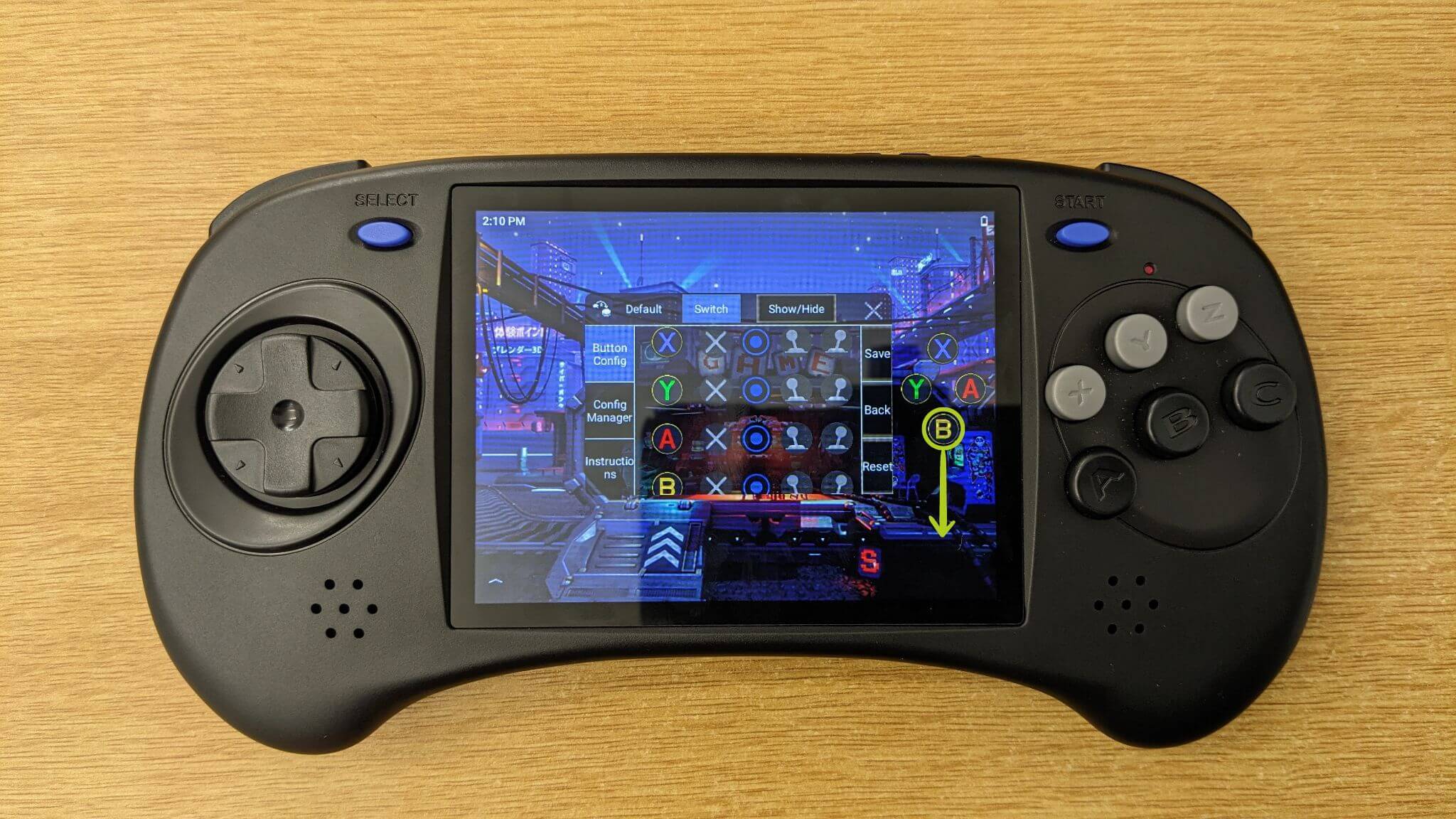
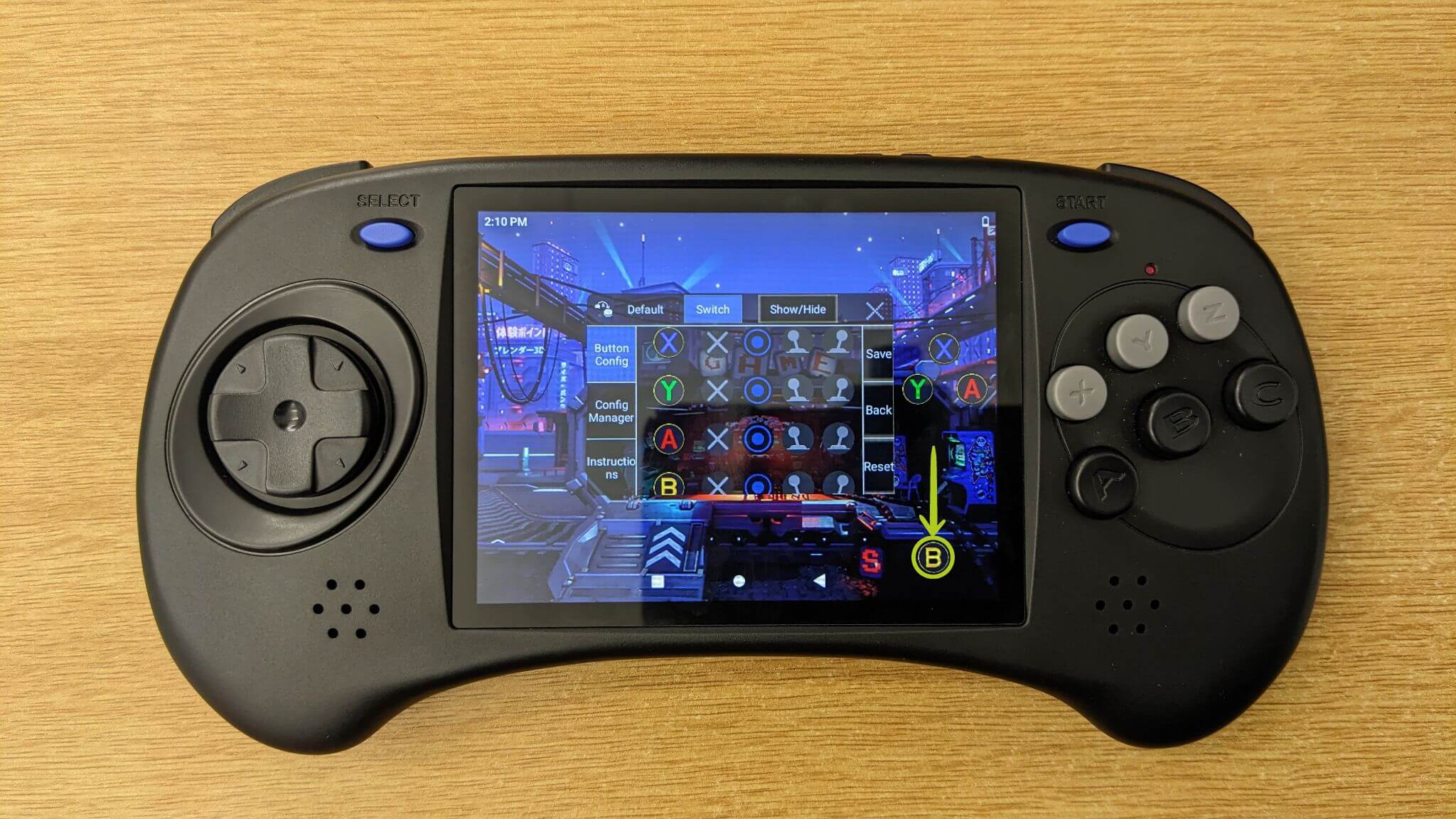
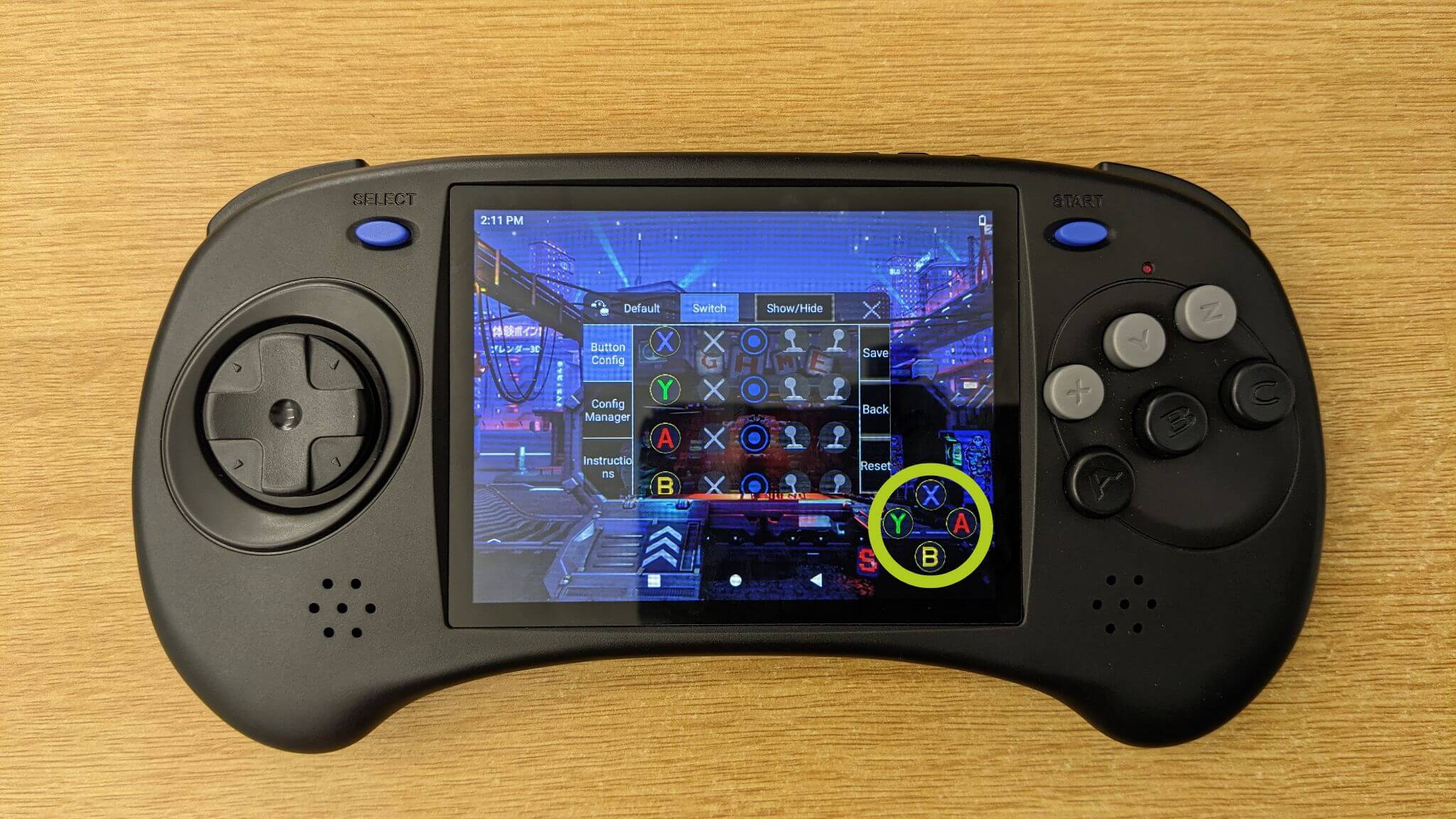
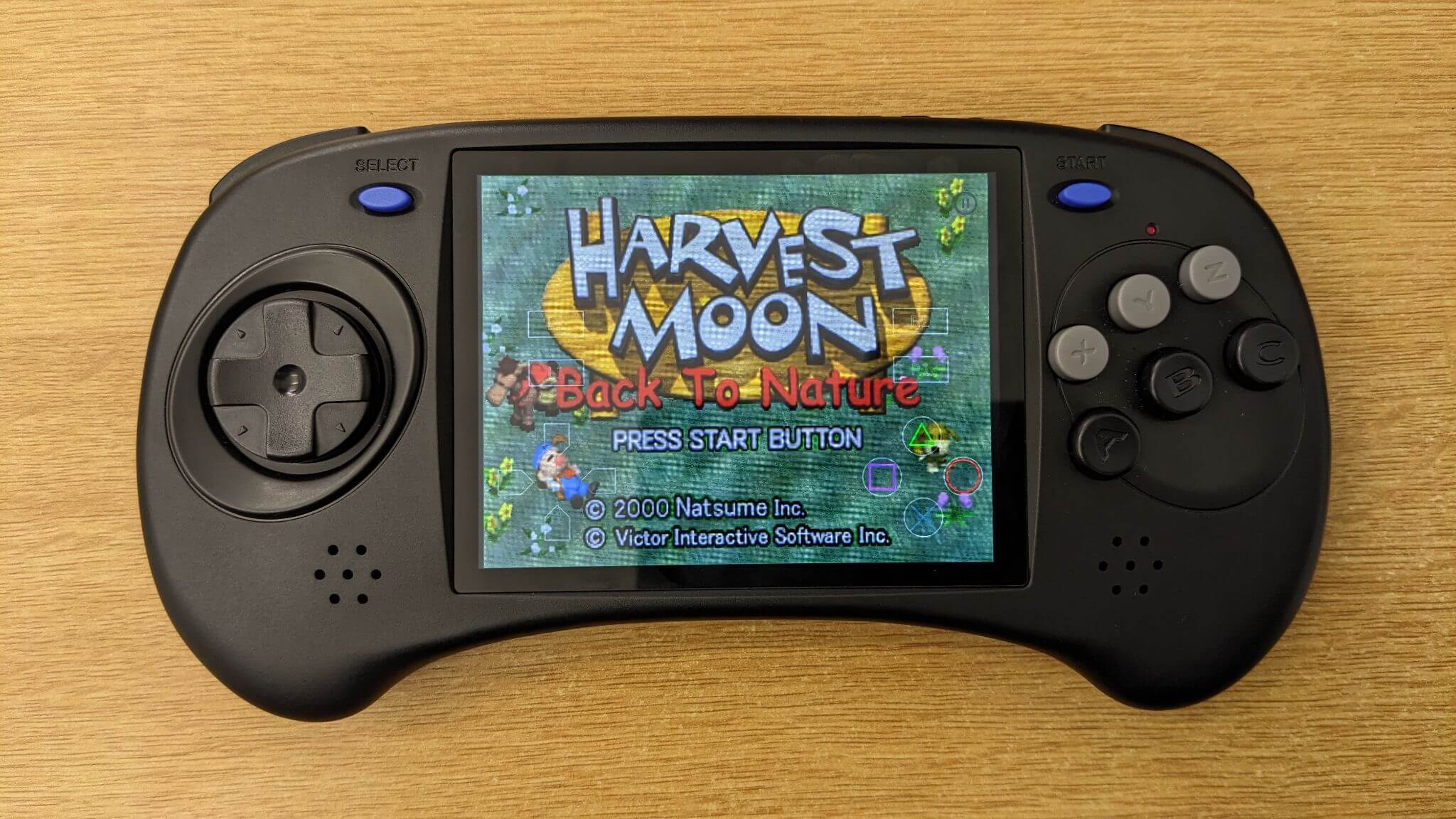
이제 실제 게임을 어떻게 구성하는지 궁금할 수 있습니다. 게임을 실행하면 화면에 가상 컨트롤이 표시됩니다(아래 Image 8 참조). 그런 다음 앞서 설명한 대로 Key Mapper 소프트웨어를 열고, 물리 컨트롤러 버튼을 나타내는 Key Mapper 아이콘을 해당 가상 버튼에 할당합니다(아래 Images 9 & 10 참조). 선호도에 맞게 키 매핑을 자유롭게 사용자 지정하세요. 설정에 만족하면 변경 사항을 확인하고 저장하는 것을 잊지 마세요(아래 Image 10 참조).

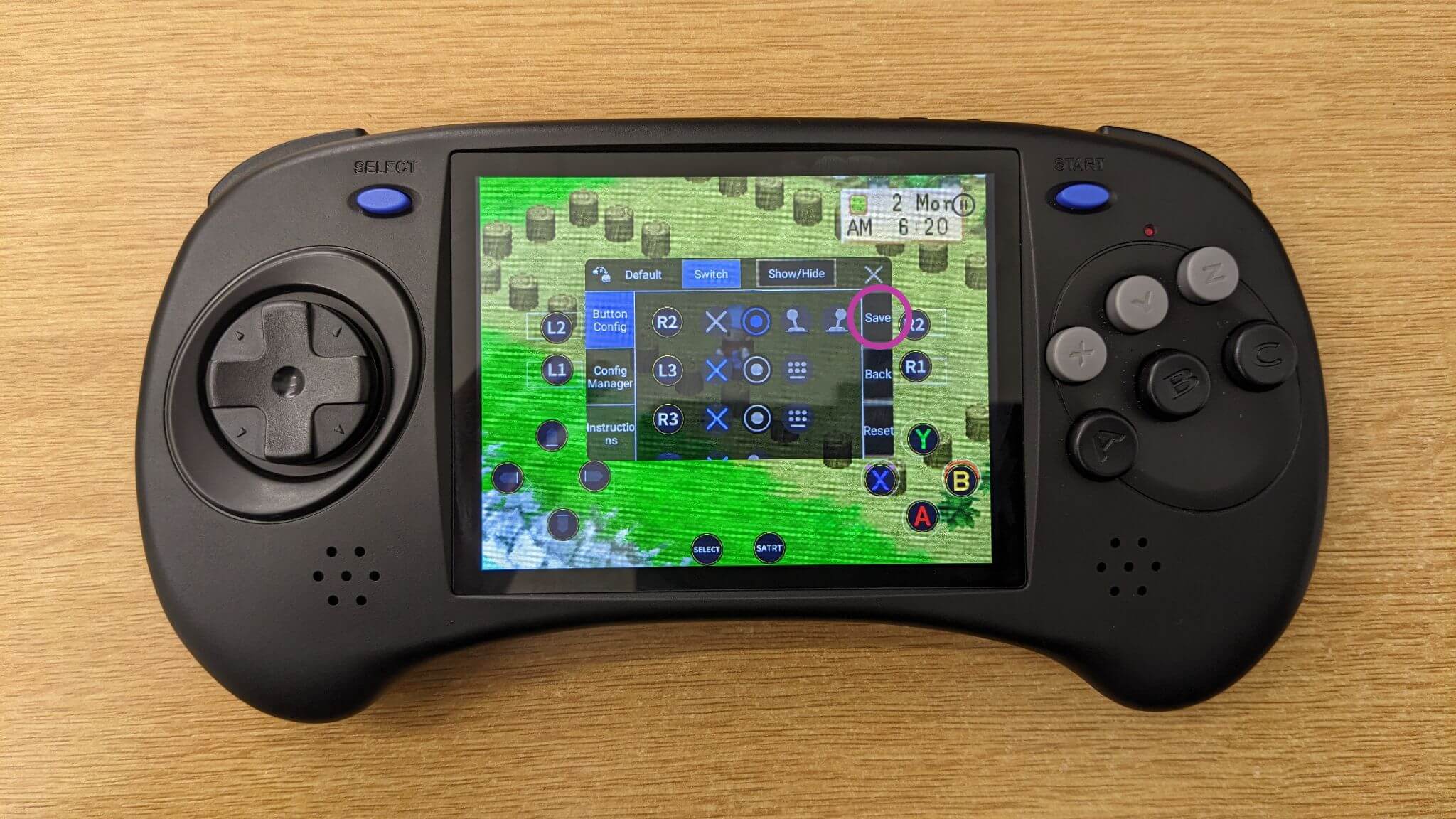
추가 도움이나 더 자세한 가이드가 필요하면 Anbernic이 도와드립니다. 매핑 소프트웨어 내에 심층 가이드가 포함되어 있습니다. 접근하려면 Instructions 탭으로 이동하여 Click for details를 선택하세요(아래 Image 11 참조).

버튼 매핑이 완전히 설정되고 구성되었으므로, 이제 Anbernic 기기에서 게임을 즐길 준비가 되었습니다. 개선된 컨트롤과 맞춤형 경험을 즐기세요.
Retroid
이 섹션에서는 Retroid 기기, 예를 들어 Retroid Pocket 3, Retroid Pocket 3+, Retroid Pocket Flip, Retroid Pocket 2S 같은 인기 휴대용 게이밍 핸드헬드의 화면 매핑에 초점을 맞춥니다. 가이드에서는 개인화된 컨트롤로 게임 경험을 향상하도록 설계된 내장 기능인 Retroid의 Game Assist 오버레이 사용을 다룹니다.
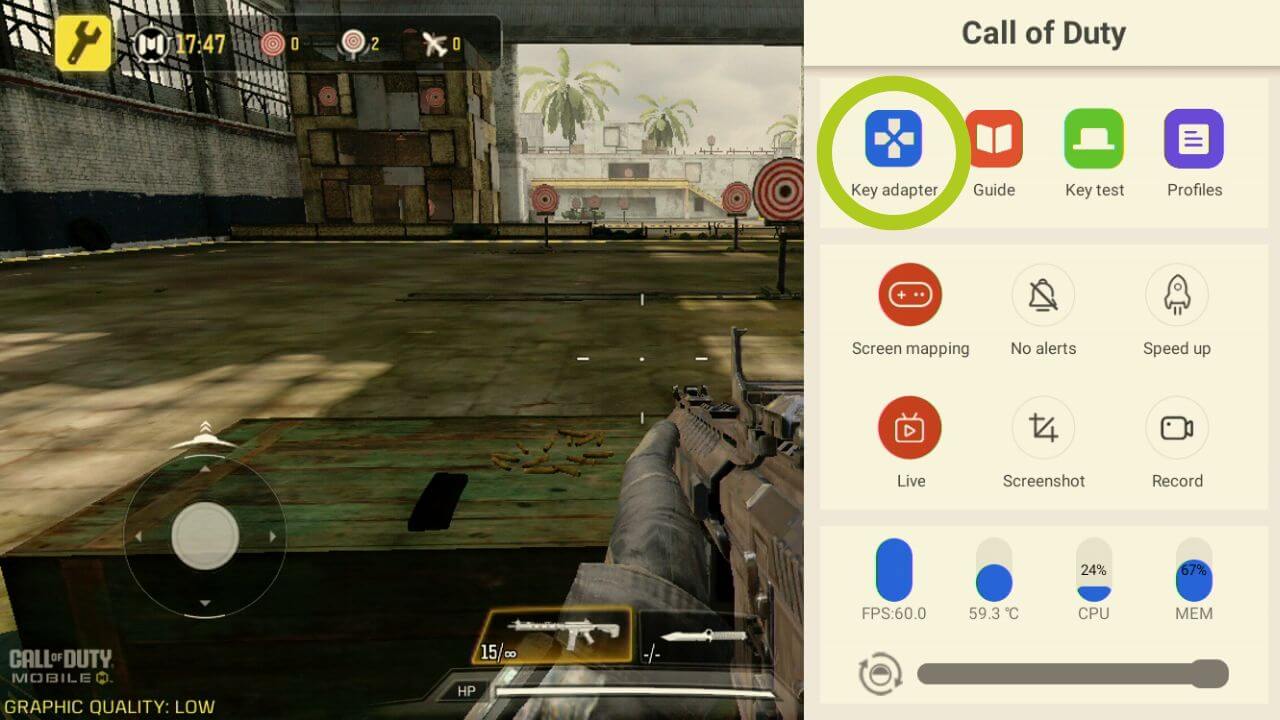
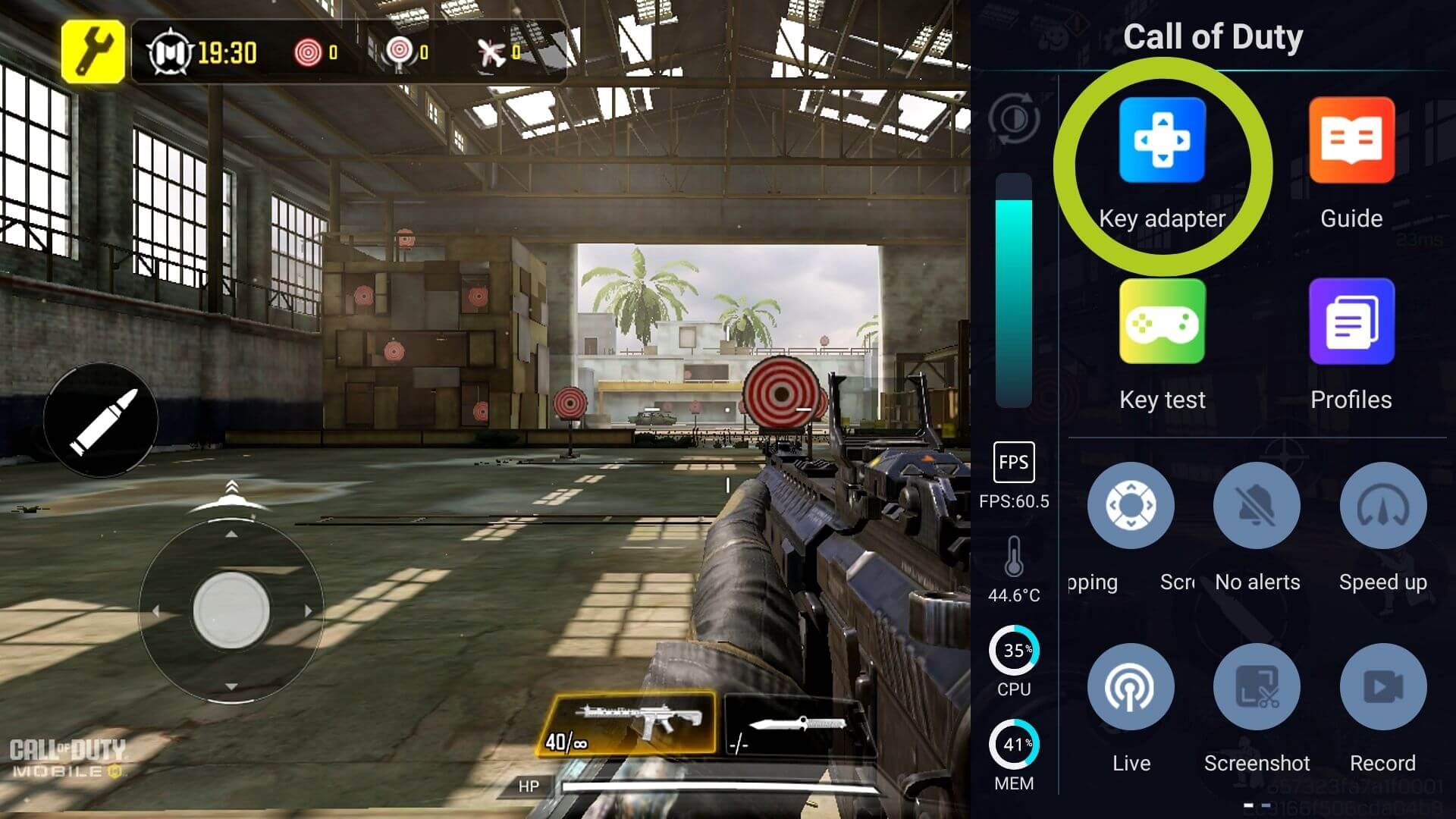
Retroid 기기에서 게임을 실행하면 화면 오른쪽에 희미한 흰색 선이 보입니다. 이 선에서 왼쪽으로 스와이프하여 Game Assist 오버레이를 엽니다(아래 Images 1 & 2 참조). 이 메뉴 안에는 여러 옵션이 있으며 모두 비교적 설명이 명확합니다. 화면 매핑의 핵심 기능은 Key Adapter입니다(Image 2 참조). 이를 탭하여 게임 컨트롤 개인화를 시작하세요.

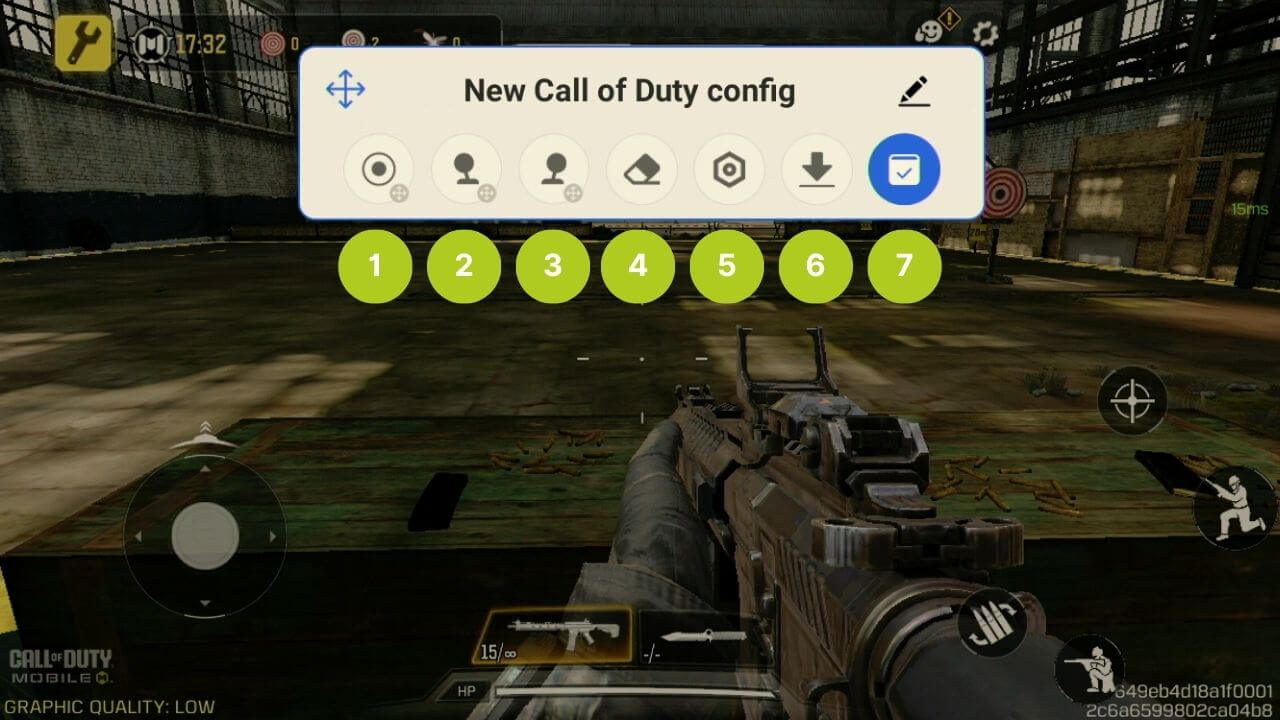
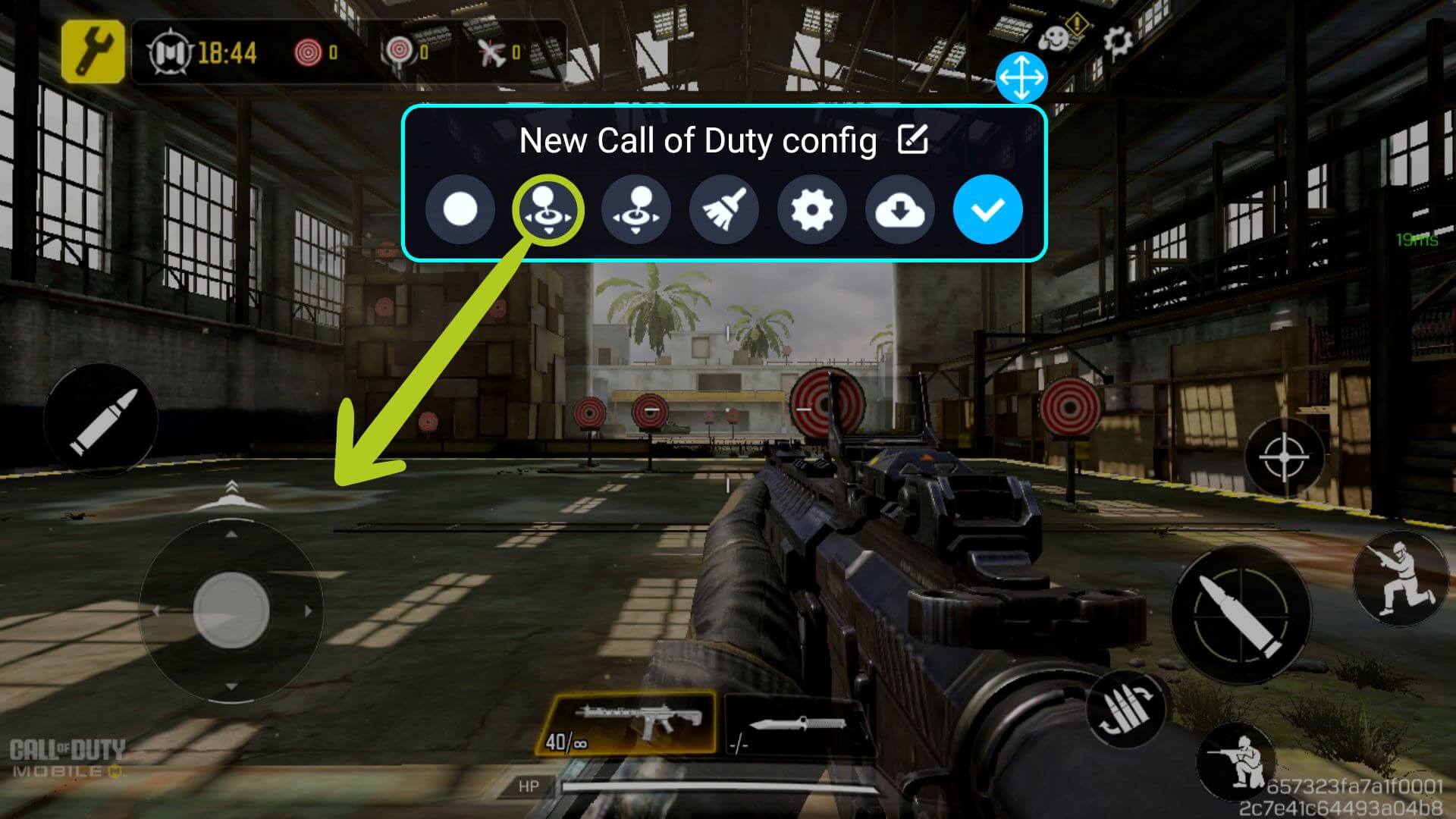
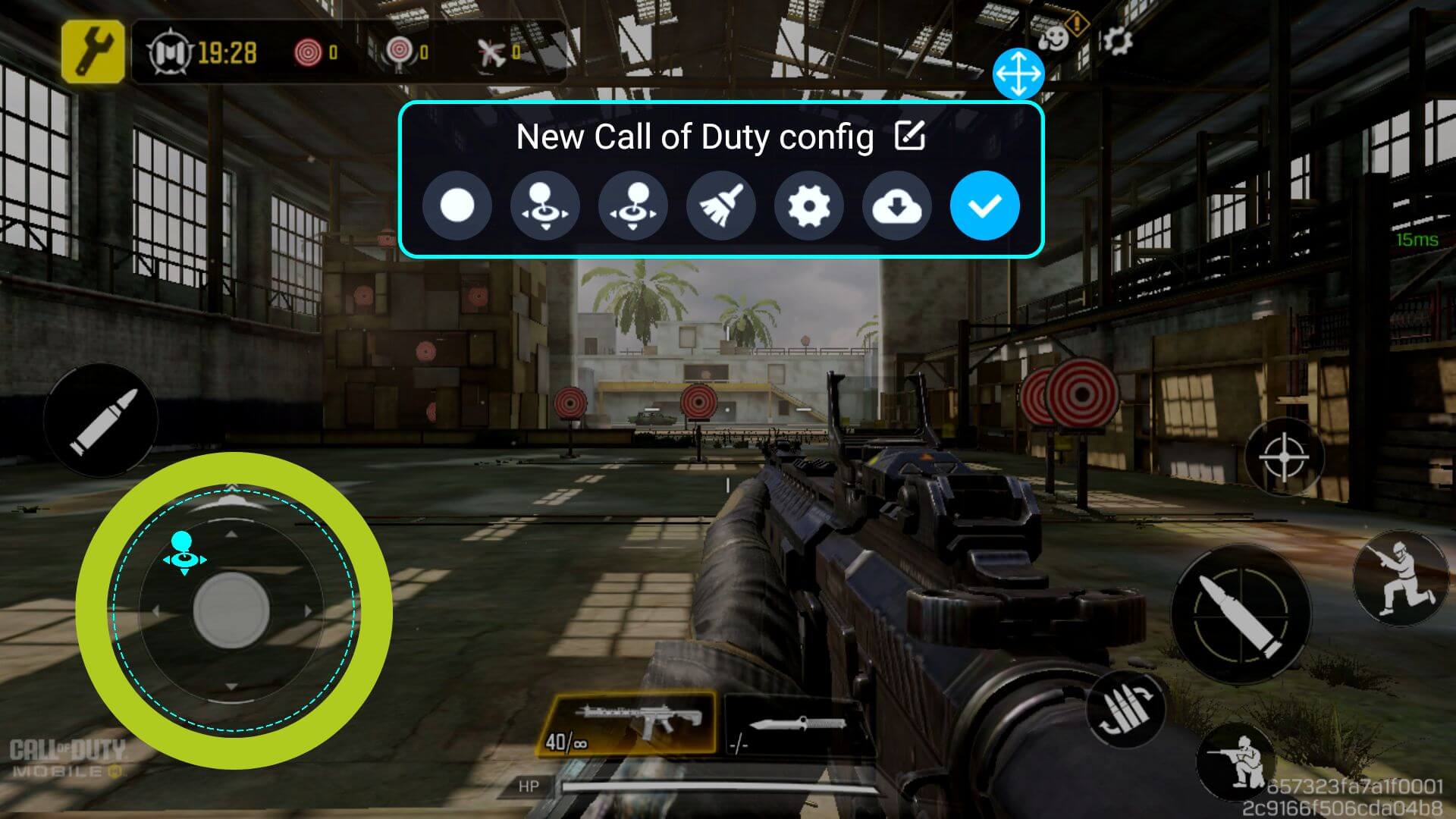
Key Adapter 구성이 열리며, 중요한 다양한 옵션이 있으므로 아래에 나열합니다:
- Button: 모든 버튼 입력을 구성합니다
- Left Joystick: 왼쪽 조이스틱을 구성합니다
- Right Joystick: 오른쪽 조이스틱을 구성합니다
- Delete: 모든 매핑을 지웁니다
- Settings: 오버레이 투명도를 포함한 스킴 설정을 변경합니다
- Cloud Saves: 모든 사전 설정용
- Save: 변경 사항을 확인합니다
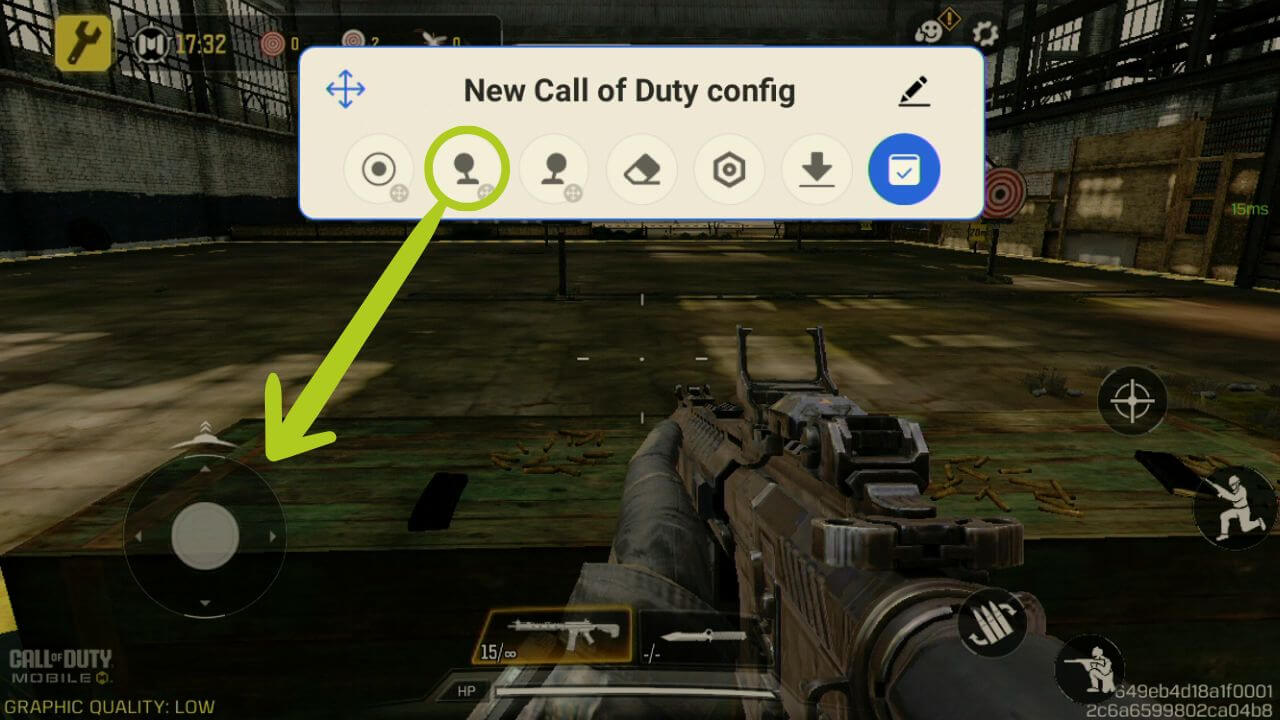
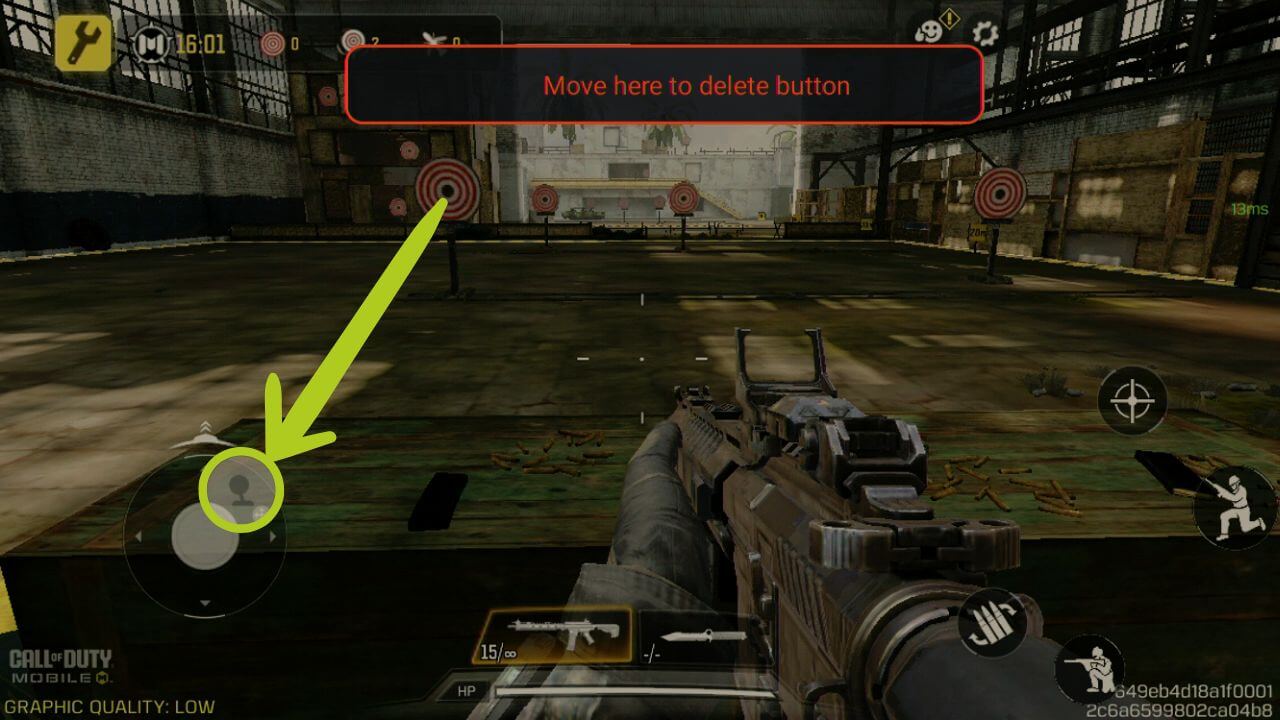
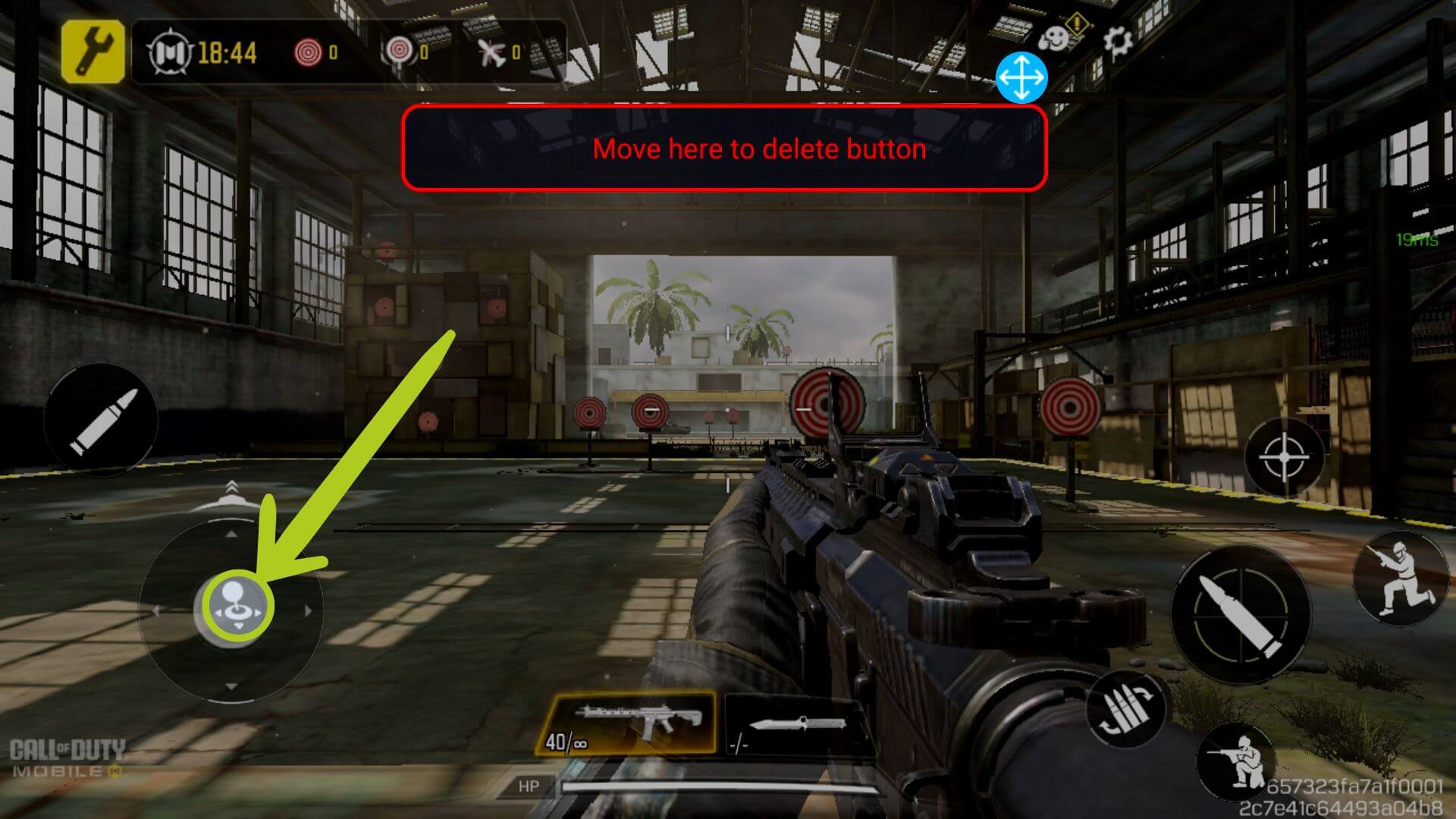
이 설정은 편한 대로 조정하고 모든 유형의 게임에 맞게 적용할 수 있습니다. 하지만 이 예시에서는 Call of Duty를 사용하겠습니다. 가장 먼저 할 일은 이동을 설정하는 것입니다. 간단히 왼쪽 조이스틱 아이콘을 게임 내 이동을 제어하는 가상 조이스틱 위로 드래그 앤 드롭합니다(아래 Images 4 & 5 참조). 오른쪽 조이스틱도 마찬가지로 할 수 있습니다. 아이콘을 오른쪽 조이스틱이 제어하기를 원하는 위치로 드래그 앤 드롭하면 됩니다. 저희 경우(FPS 게임)에는 캐릭터의 회전/카메라를 제어하는 데 사용됩니다.
이 설정은 편한 대로 조정하여 다양한 게임 유형에 적합하게 만들 수 있습니다. 예시로 Call of Duty를 사용하겠습니다. 이동 컨트롤 설정부터 시작하세요. 왼쪽 조이스틱 아이콘을 드래그하여 게임 내 이동을 제어하는 게임의 가상 조이스틱 위에 놓습니다(아래 Images 4 & 5 참조). 오른쪽 조이스틱도 과정은 비슷합니다. 이 아이콘을 오른쪽 조이스틱 기능을 제어할 위치로 드래그 앤 드롭하세요. 대부분의 모바일 FPS 게임에서 오른쪽 조이스틱은 일반적으로 캐릭터의 회전이나 카메라 각도를 제어합니다.
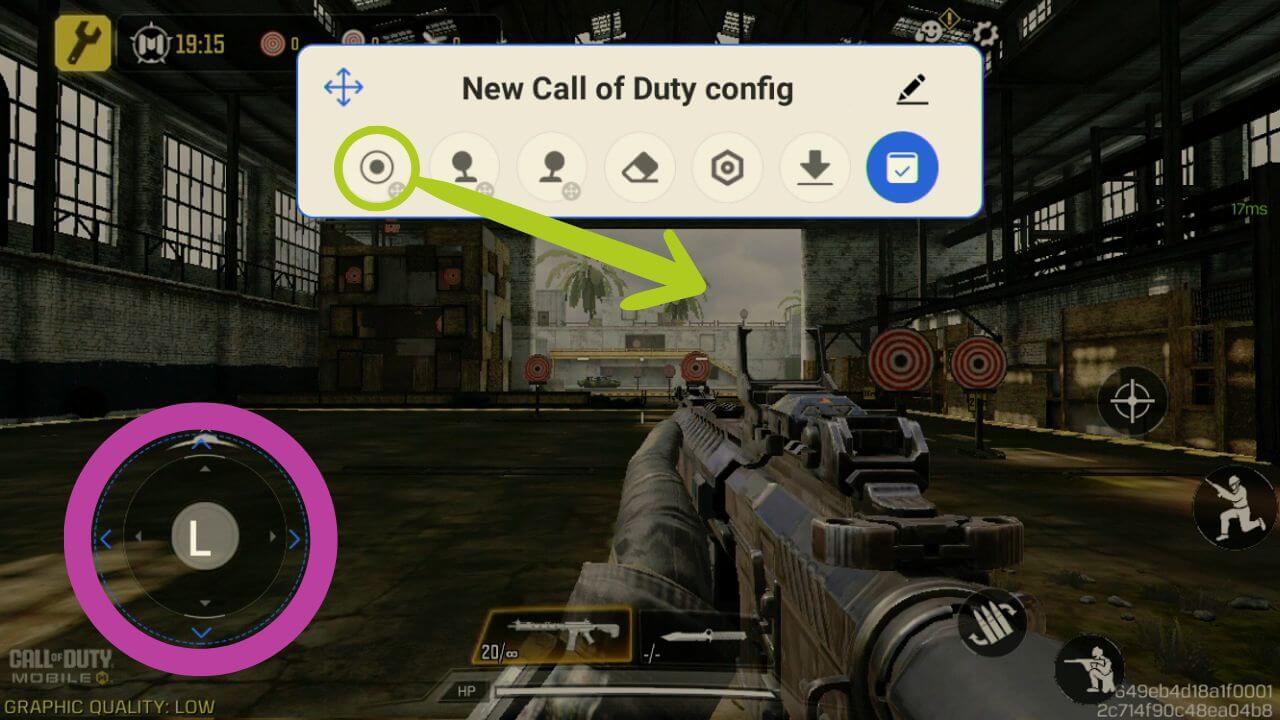
조이스틱이 설정된 것을 볼 수 있으며, 보라색으로 강조되어 아이콘에 이제 왼쪽 조이스틱을 나타내는 L이 표시됩니다(아래 Image 6 참조).
버튼을 특정 기능이나 컨트롤에 매핑하려면 이전 단계와 동일하게 시작하여 버튼 아이콘을 매핑하려는 가상 버튼 위로 드래그합니다(아래 Images 6 & 7 참조). 이렇게 하면 키 매퍼가 어떤 물리 버튼이 화면 컨트롤에 해당하는지 이해하게 됩니다.

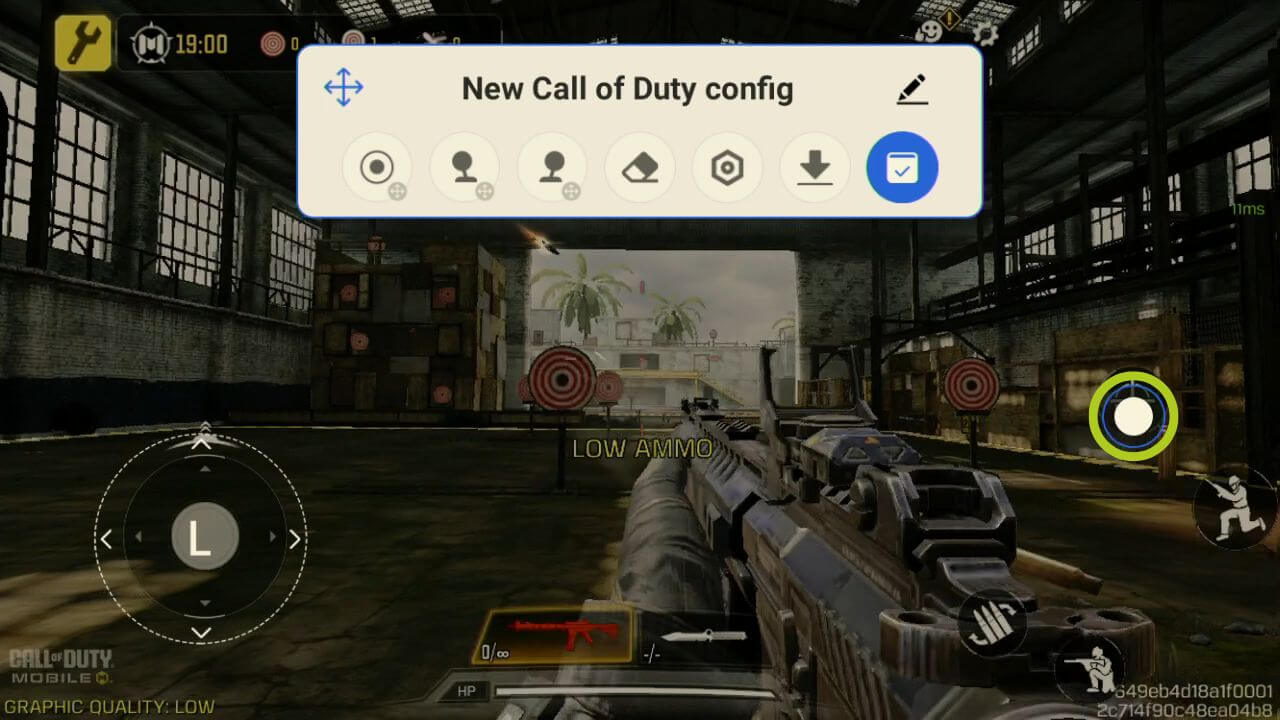
조이스틱과 달리, 이제 이 버튼 매핑에 어떤 버튼을 할당할지 정의해야 합니다. 이를 위해 버튼 아이콘이 선택되었는지 확인하고(주위에 파란 원으로 표시됨), 그런 다음 키로 설정하려는 컨트롤러의 물리 버튼을 누릅니다. 그러면 아이콘이 선택한 아이콘에 따라 변경됩니다(아래 Image 9 참조).
기본적으로 일어나는 일은 버튼을 누를 때마다 소프트웨어가 해당 매핑 위치에 입력을 생성하는 것이며, 이것이 버튼 아이콘을 구성하려는 화면 버튼 위에 배치해야 하는 이유입니다.
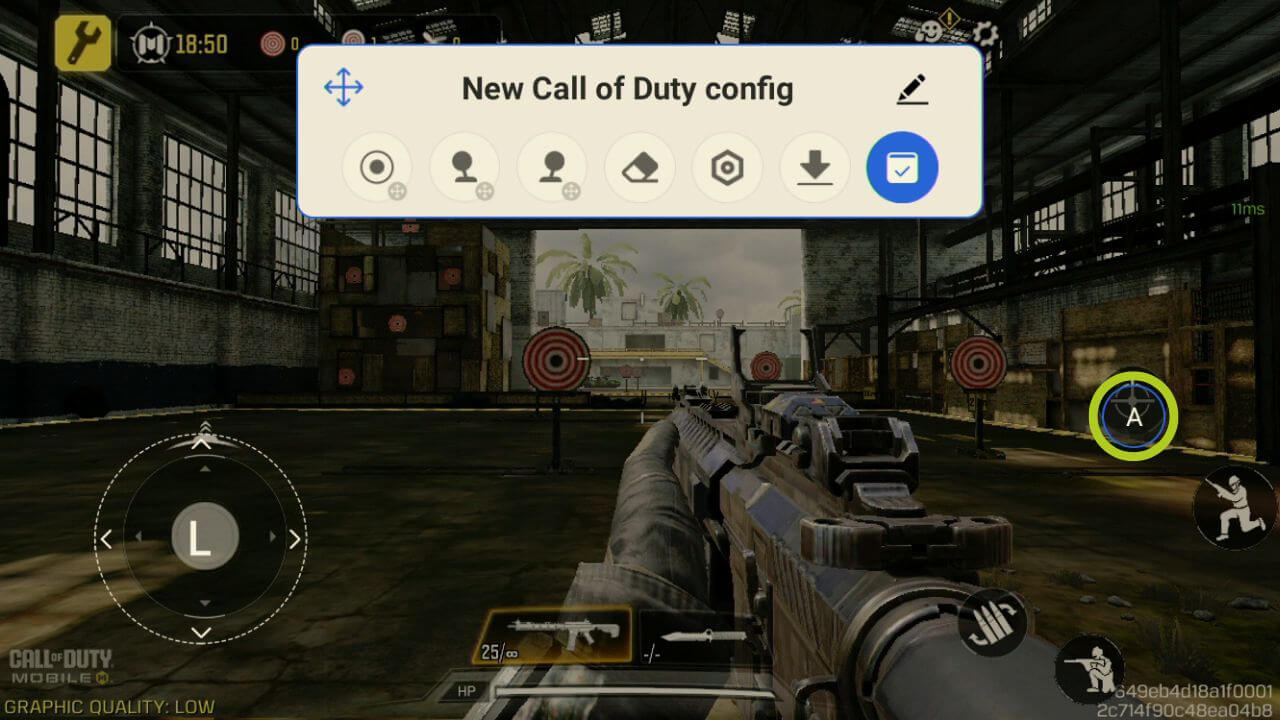
물리 버튼에 바인딩하려는 모든 화면 버튼(또는 입력)에 대해 이 작업을 계속하세요. 완료한 후에는 파란 버튼을 눌러 변경 사항을 저장하고 적용해야 합니다(아래 Image 10 참조). 이제 방금 구성한 키 매핑을 사용하여 플레이할 수 있습니다(아래 Image 11 참조).
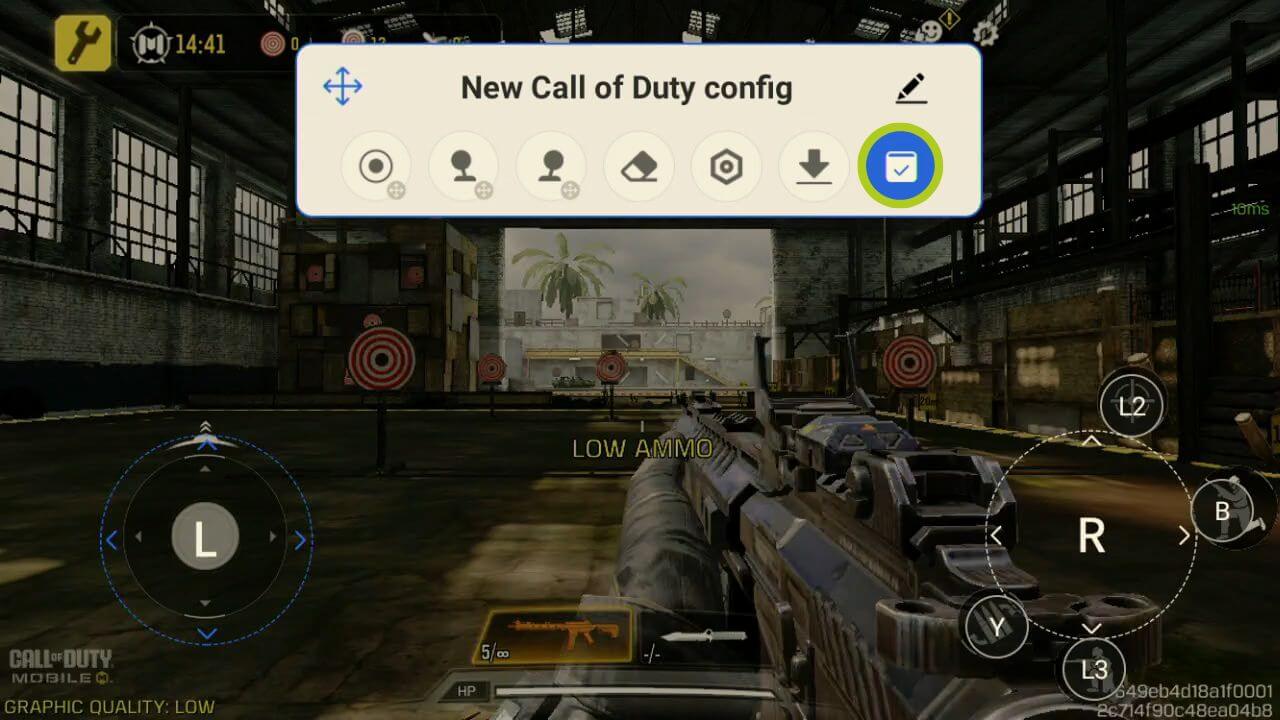
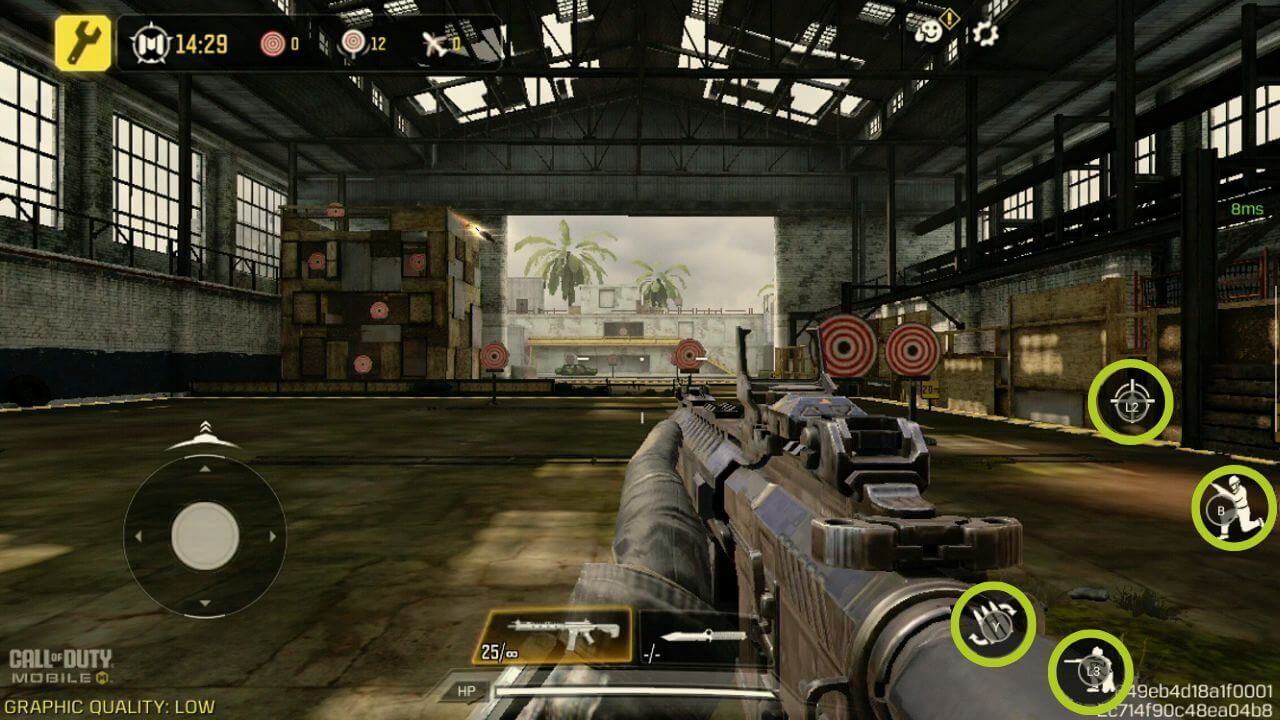
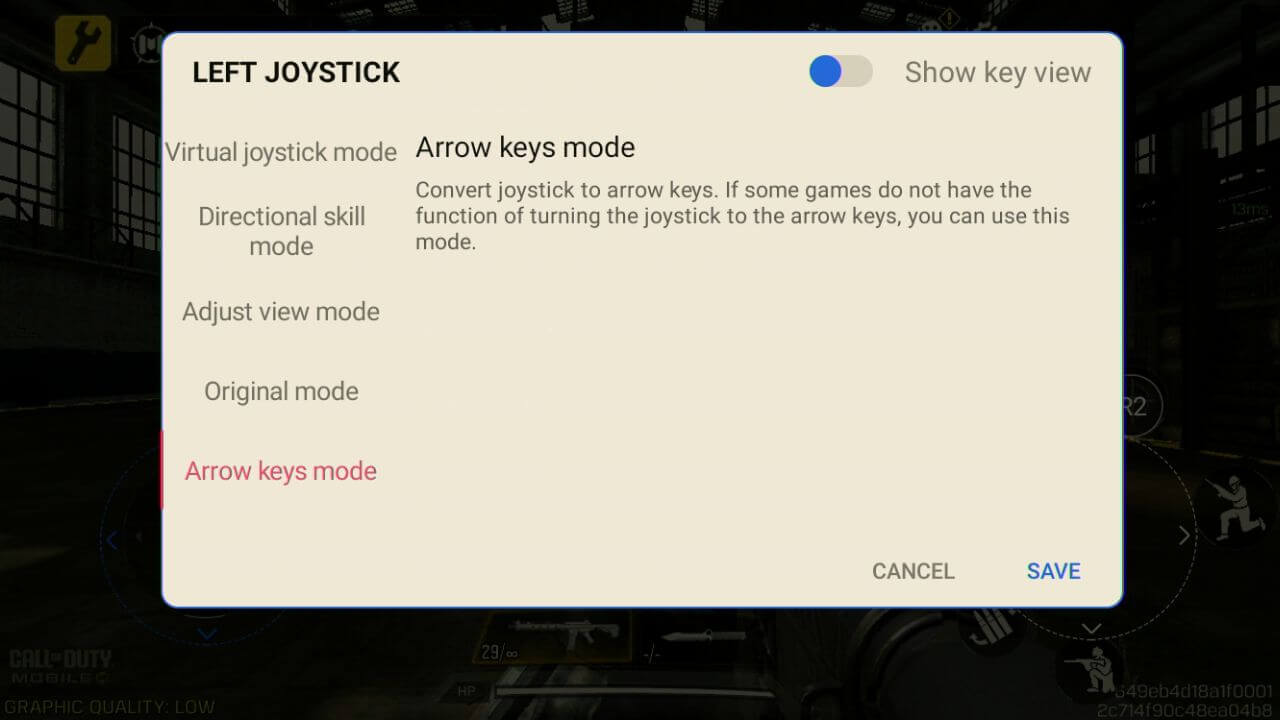
민감도 같은 조이스틱/버튼 설정을 미세 조정하거나 특정 게임 장르에 대한 호환성을 설정하는 등의 작업이 필요하면 Key Adapter 메뉴에서 할 수 있습니다. 여기에서 매핑된 키를 탭하면 선택한 입력에 대한 설정 메뉴가 나타납니다. 모든 옵션이 자세히 설명되어 있으므로 살펴보고 적합한 대로 변경하세요(아래 Images 참조).
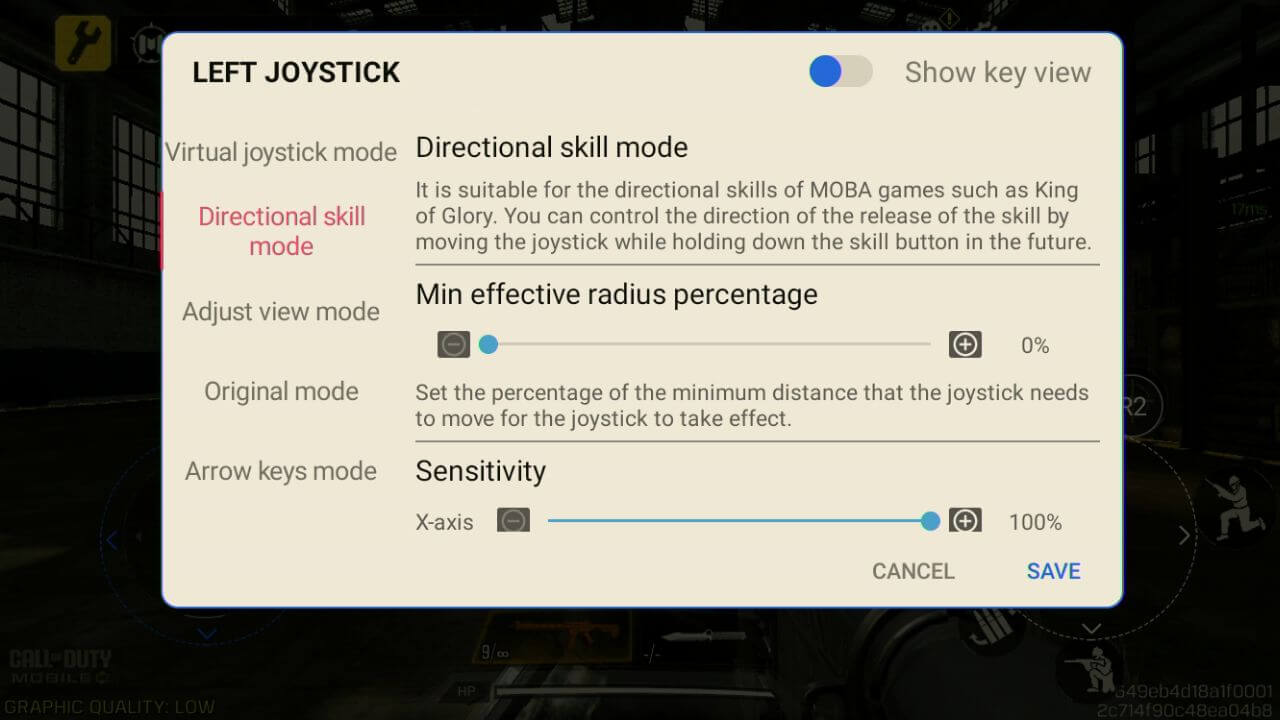

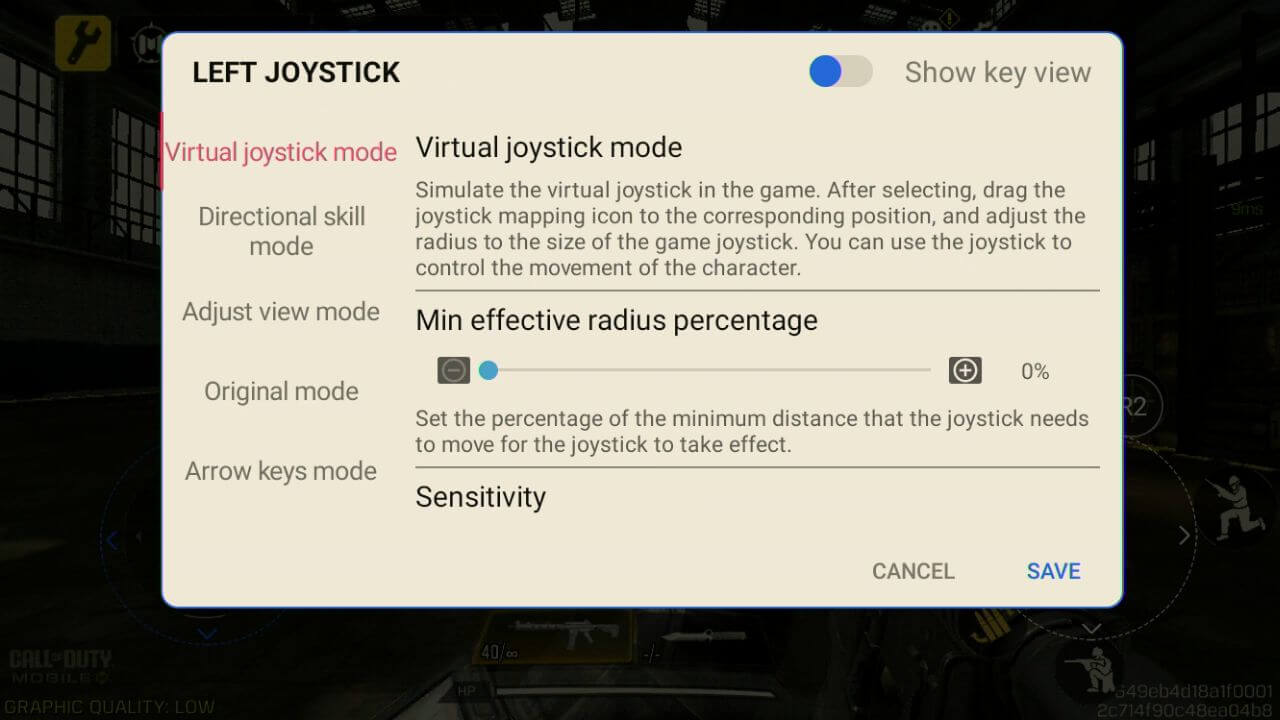
AYN
여기에서는 AYN의 Android 게이밍 기기를 다루며, 해당 기기의 인게임 오버레이는 Game Assistant라고 합니다. 이는 AYN ODIN, AYN Odin 2 및 기타 호환 모델과 같은 기기에 적용됩니다.
Retroid와 마찬가지로, 게임 중 화면 가장자리에서 왼쪽으로 스와이프하여 가느다란 흰색 선이 나타날 때마다 인게임 오버레이를 열 수 있습니다(아래 이미지 1 참조). 오버레이에서 Key Adapter라는 아이콘을 탭하면 컨트롤러를 구성하는 데 사용할 수 있습니다(아래 이미지 2 참조).

Key Adapter 메뉴에는 아래에 나열된 여러 중요한 옵션이 있습니다:
- Button: 모든 버튼 입력을 구성합니다
- Left Joystick: 왼쪽 조이스틱을 구성합니다
- Right Joystick: 오른쪽 조이스틱을 구성합니다
- Delete: 모든 매핑을 지웁니다
- Scheme Settings: 오버레이 투명도를 포함한 스킴 설정을 변경합니다
- Cloud Schemes: 모든 사전 설정용
- Save: 변경 사항을 확인합니다

조이스틱 입력을 설정하려면, 인게임 이동을 제어하는 가상 조이스틱 위로 Left Joystick 아이콘을 드래그 앤 드롭하기만 하면 됩니다(아래 이미지 4 & 5 참조). Right Joystick도 마찬가지로 할 수 있습니다 – 오른쪽 조이스틱이 제어하기를 원하는 위치로 드래그 앤 드롭하기만 하면 됩니다. 1인칭 게임인 저희 예시에서는 각각 캐릭터의 이동과 회전/카메라를 제어하는 데 조이스틱이 사용됩니다.
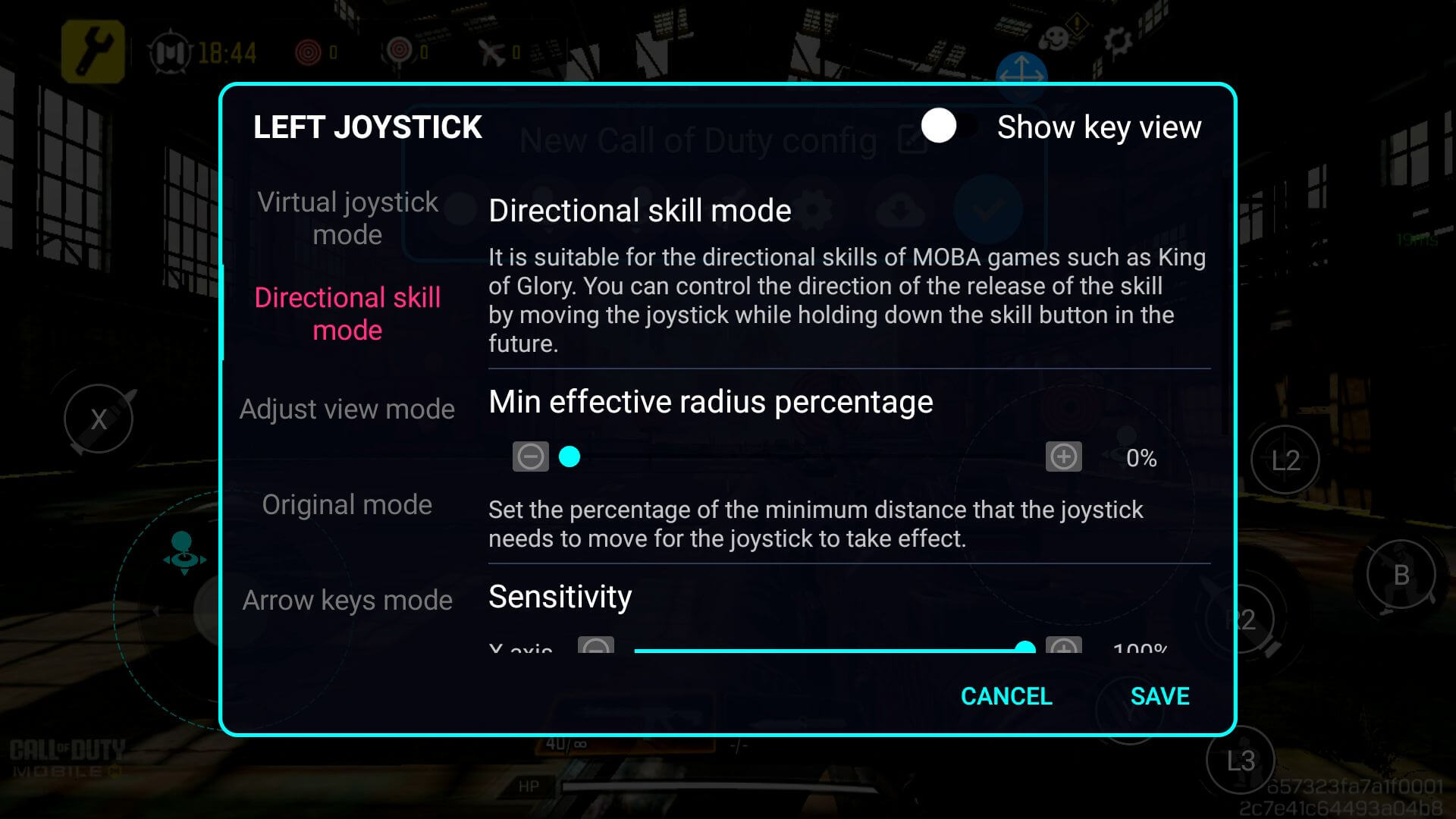
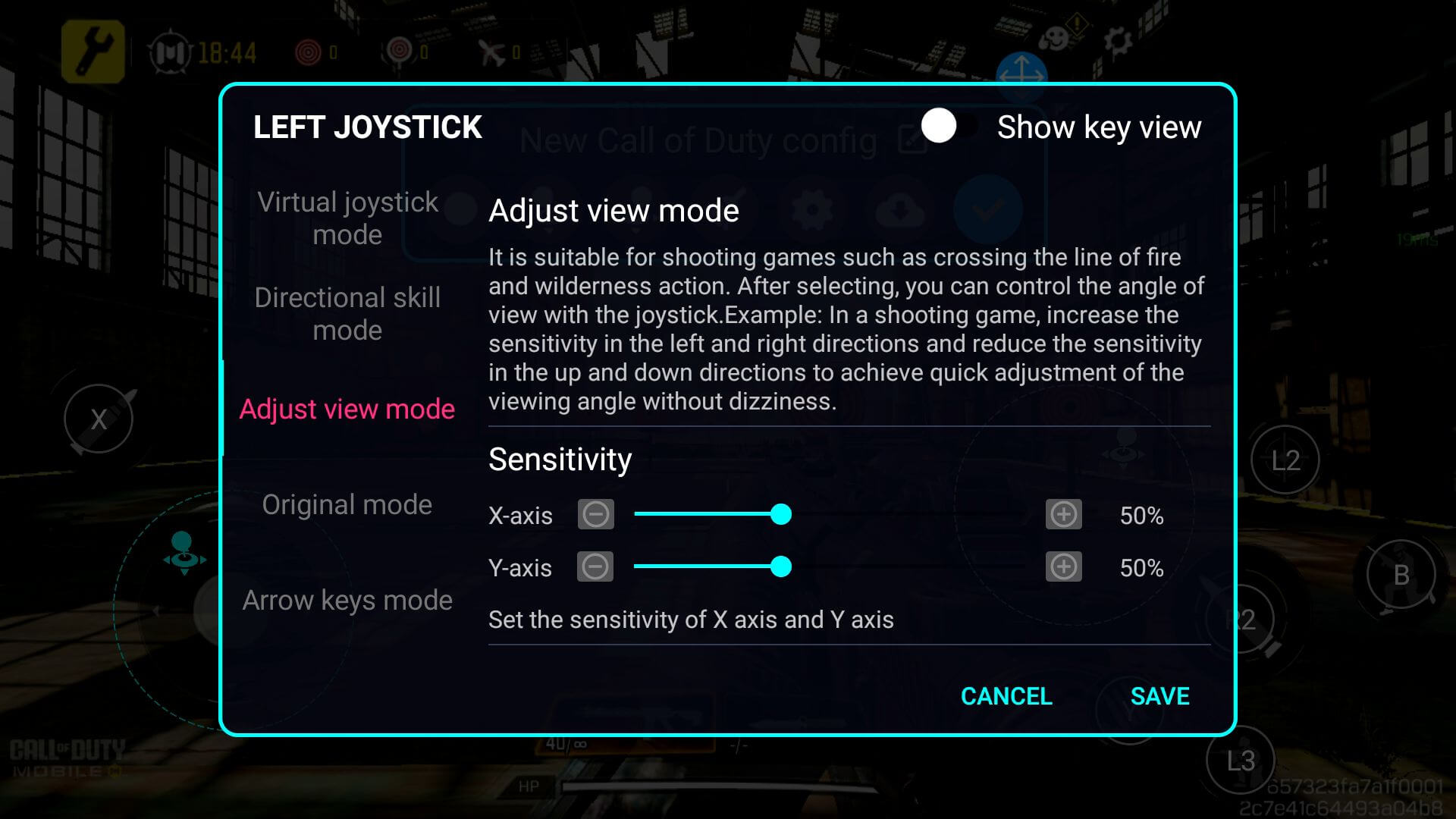
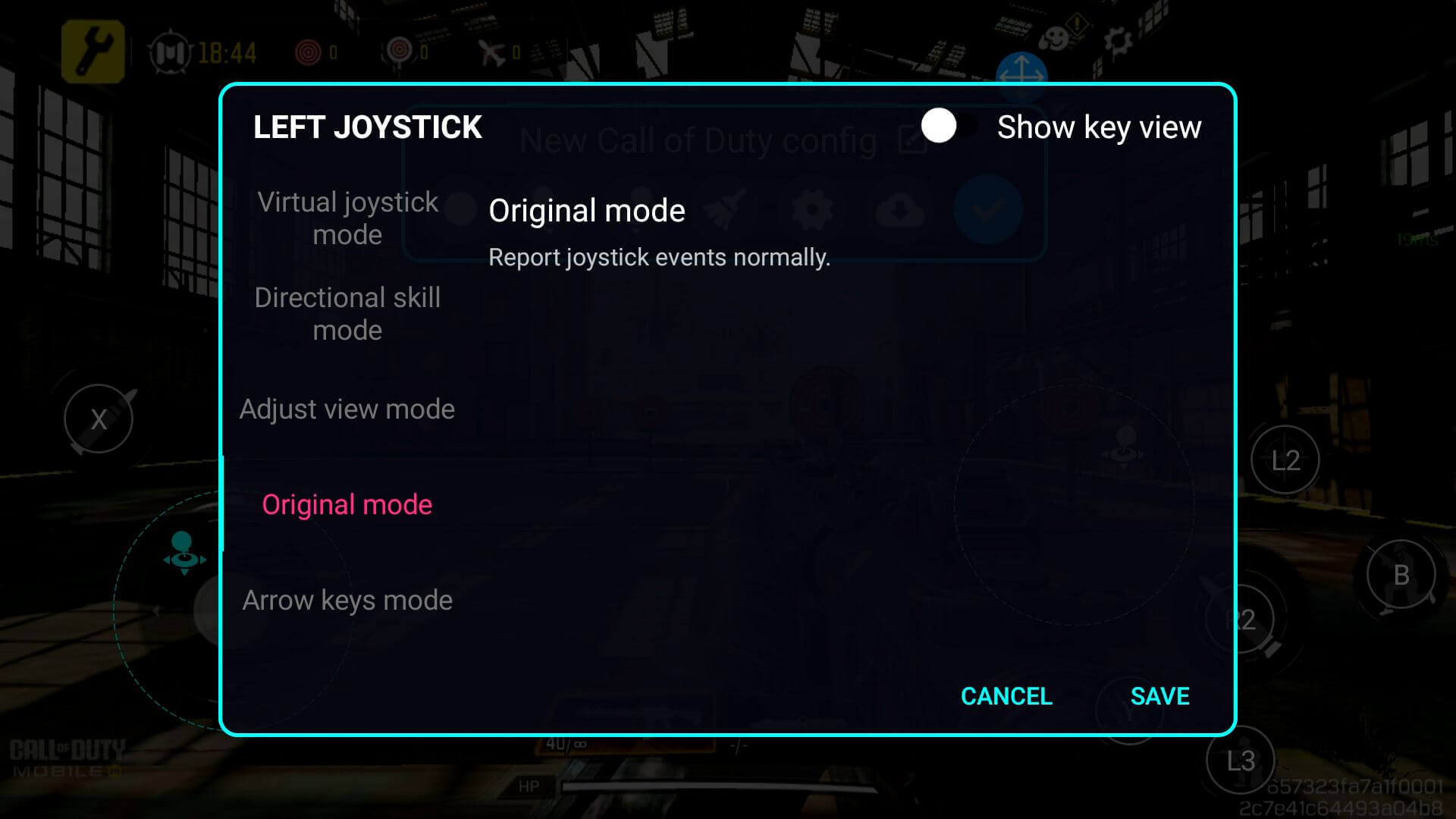
조이스틱의 설정을 변경하려면, 입력 감도를 조정하거나 더 나은 MOBA 제어를 활성화하는 등, 구성된 아이콘을 다시 탭하기만 하면 됩니다(아래 이미지 6 참조). 그러면 선택한 입력의 설정이 열립니다. 각 옵션은 메뉴 내에서 자세히 설명되어 있으며 아래에 표시됩니다.

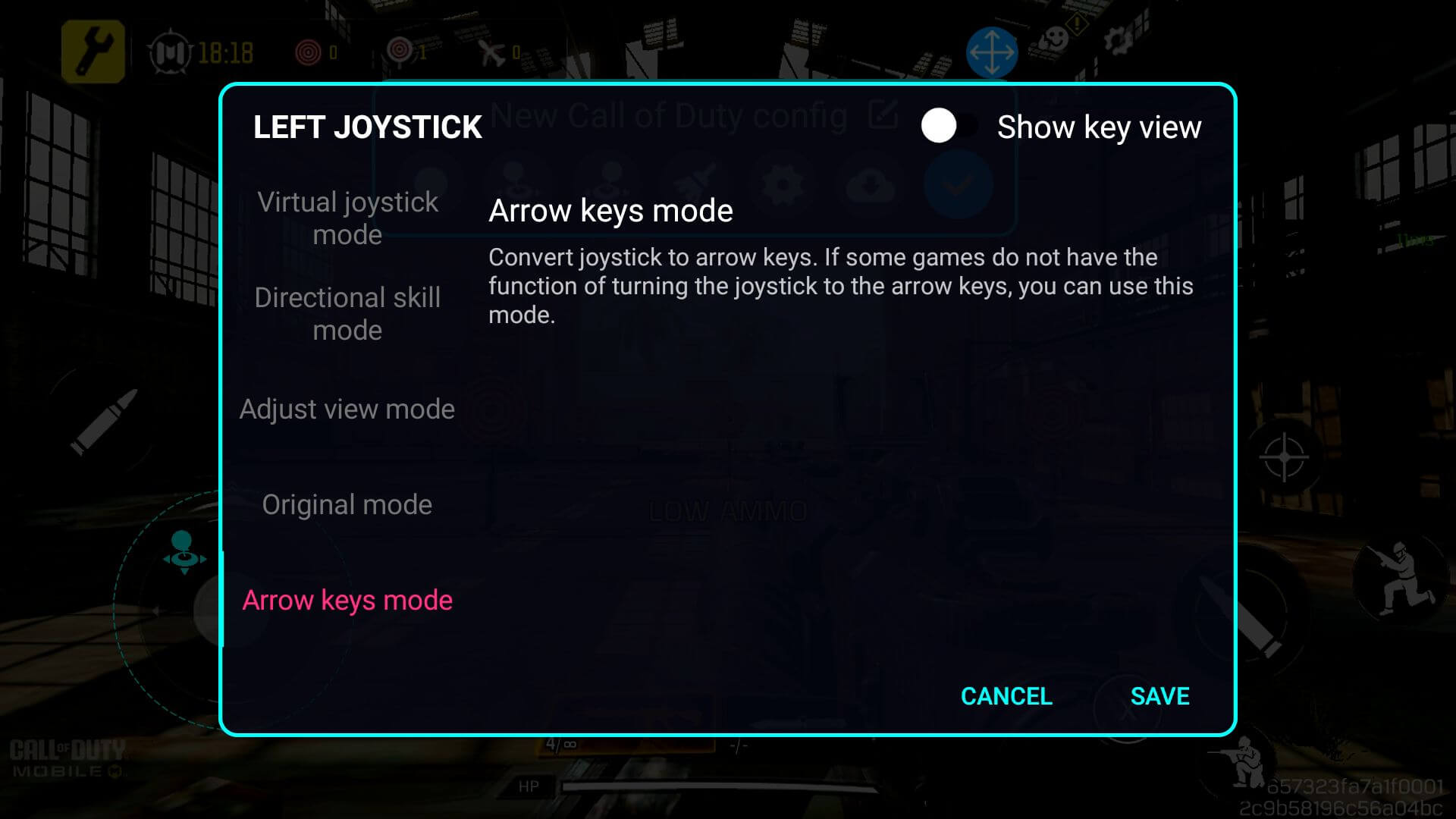
버튼 컨트롤 구성도 비슷하지만, 대신 버튼 아이콘을 사용합니다 – 버튼 아이콘을 구성하려는 가상 버튼 위로 드래그했는지 확인하세요(아래 이미지 12 & 13 참조). 이렇게 하면 키 매퍼가 어떤 물리적 버튼이 화면 컨트롤과 대응하는지 이해할 수 있습니다.
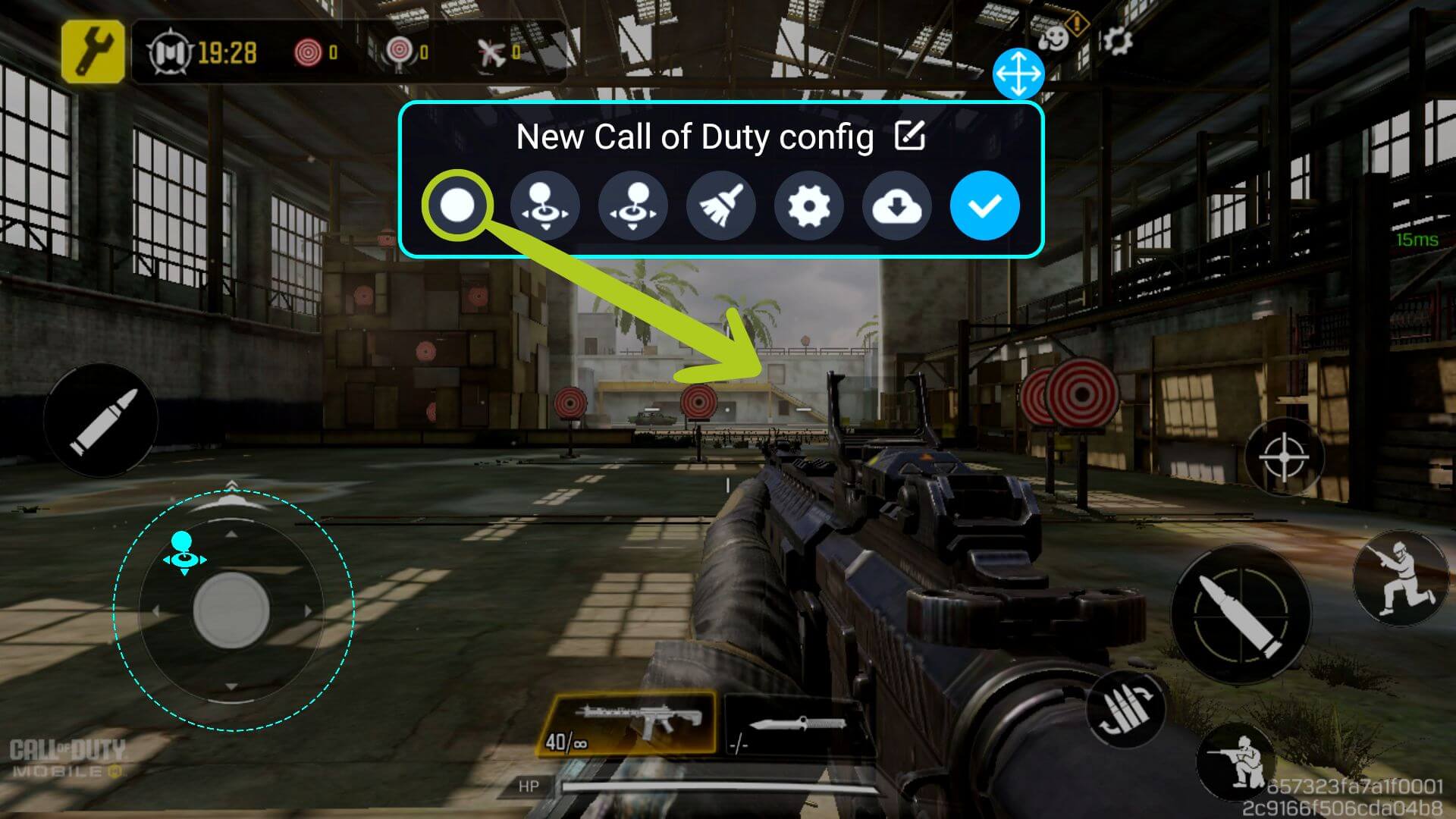

이미 정의된 조이스틱과 달리, 물리적 버튼은 이 버튼 키 매핑에 할당해야 합니다. 이렇게 하려면 버튼 아이콘이 선택되었는지 확인하고(주위에 파란색 원으로 표시됨) 키매핑하려는 컨트롤러의 물리적 버튼을 누르세요. 그러면 아이콘이 선택한 아이콘에 따라 변경됩니다(아래 이미지 14 & 15 참조).


버튼의 설정을 변경하려면, 방향성 스킬 활성화(MOBA용), 누를 때 이벤트 변경 등, 구성된 아이콘을 다시 탭하기만 하면 됩니다(아래 이미지 16 참조). 그러면 선택한 아이콘의 설정이 열립니다(아래 이미지 참조).

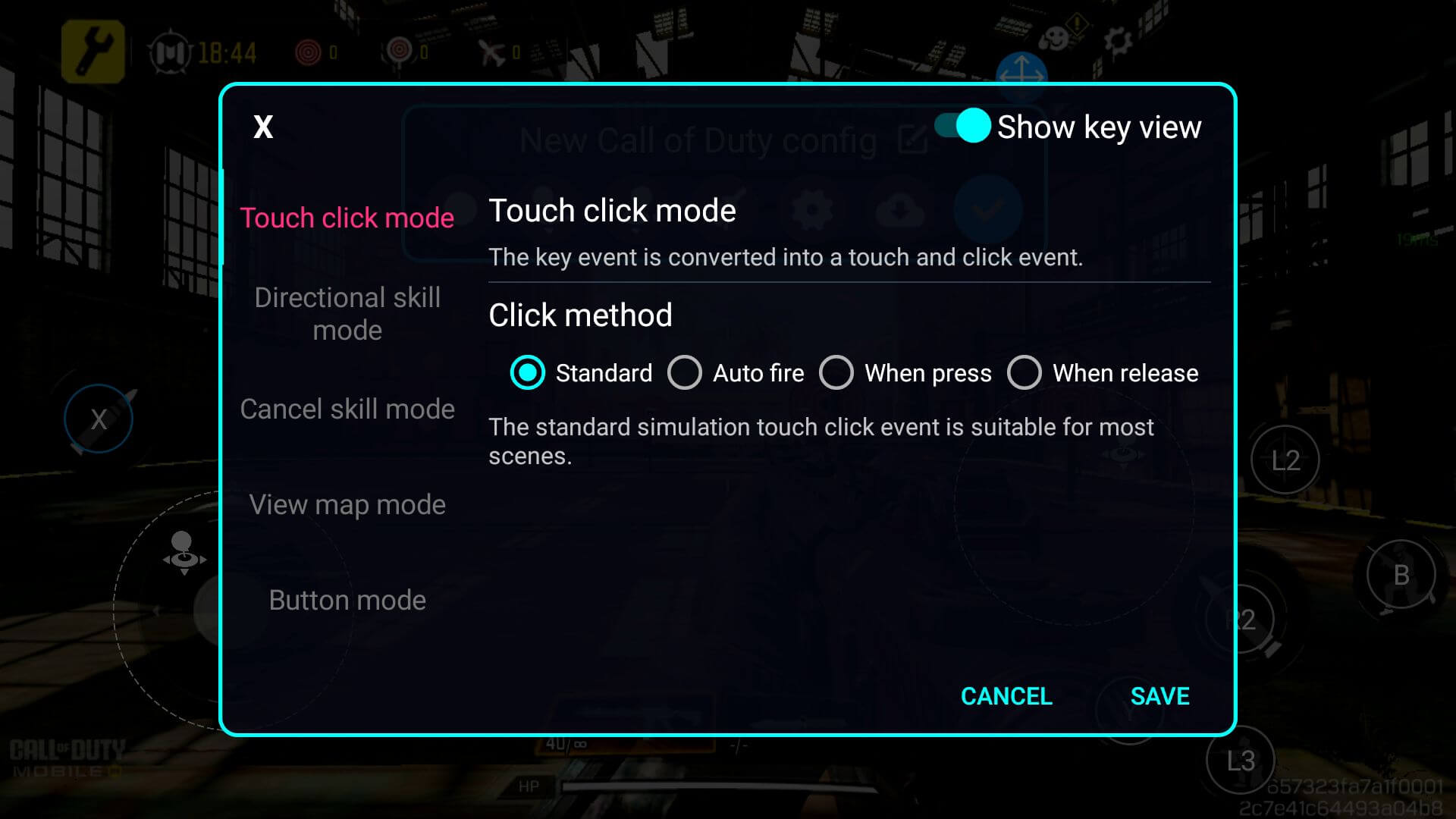
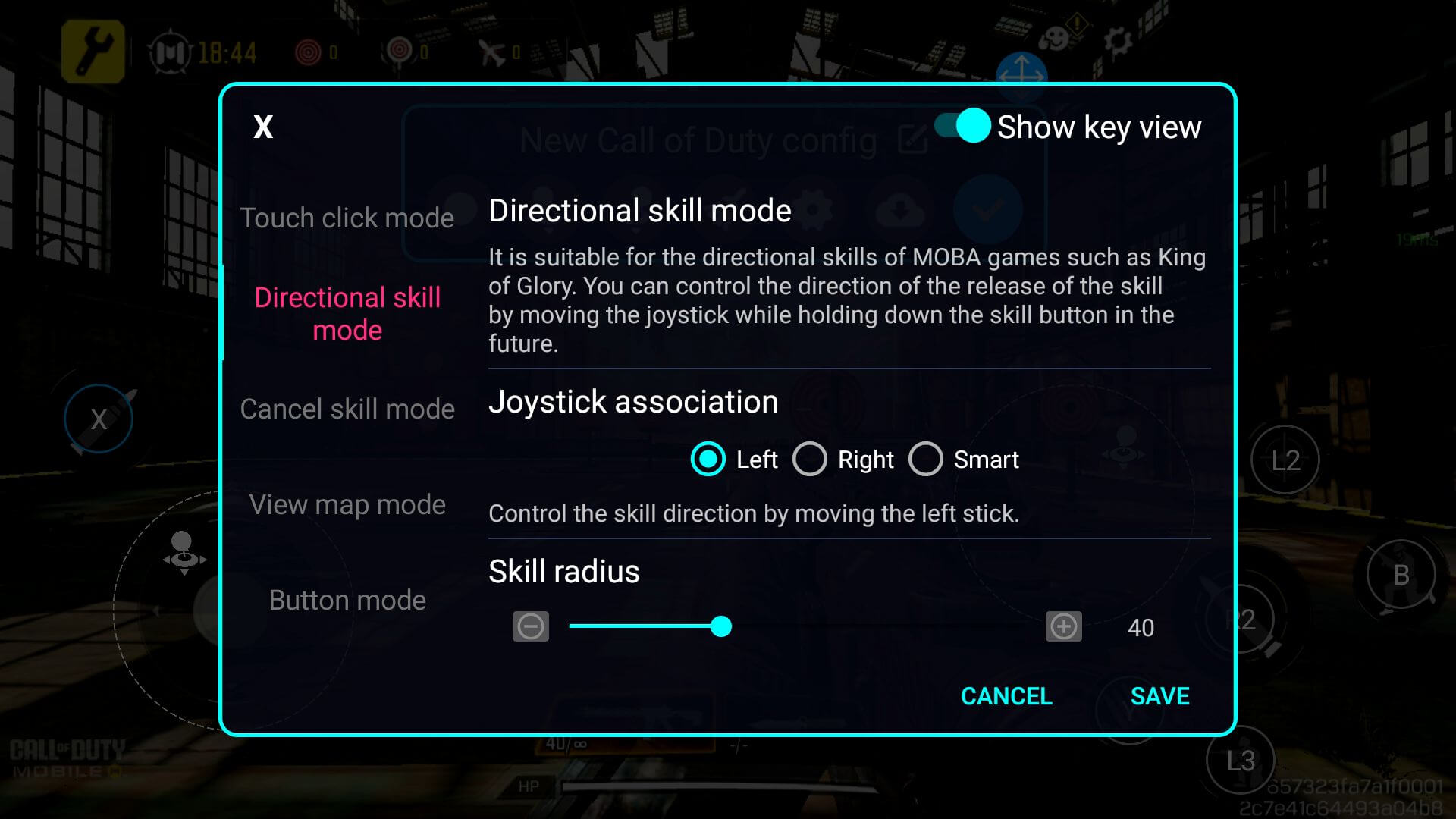
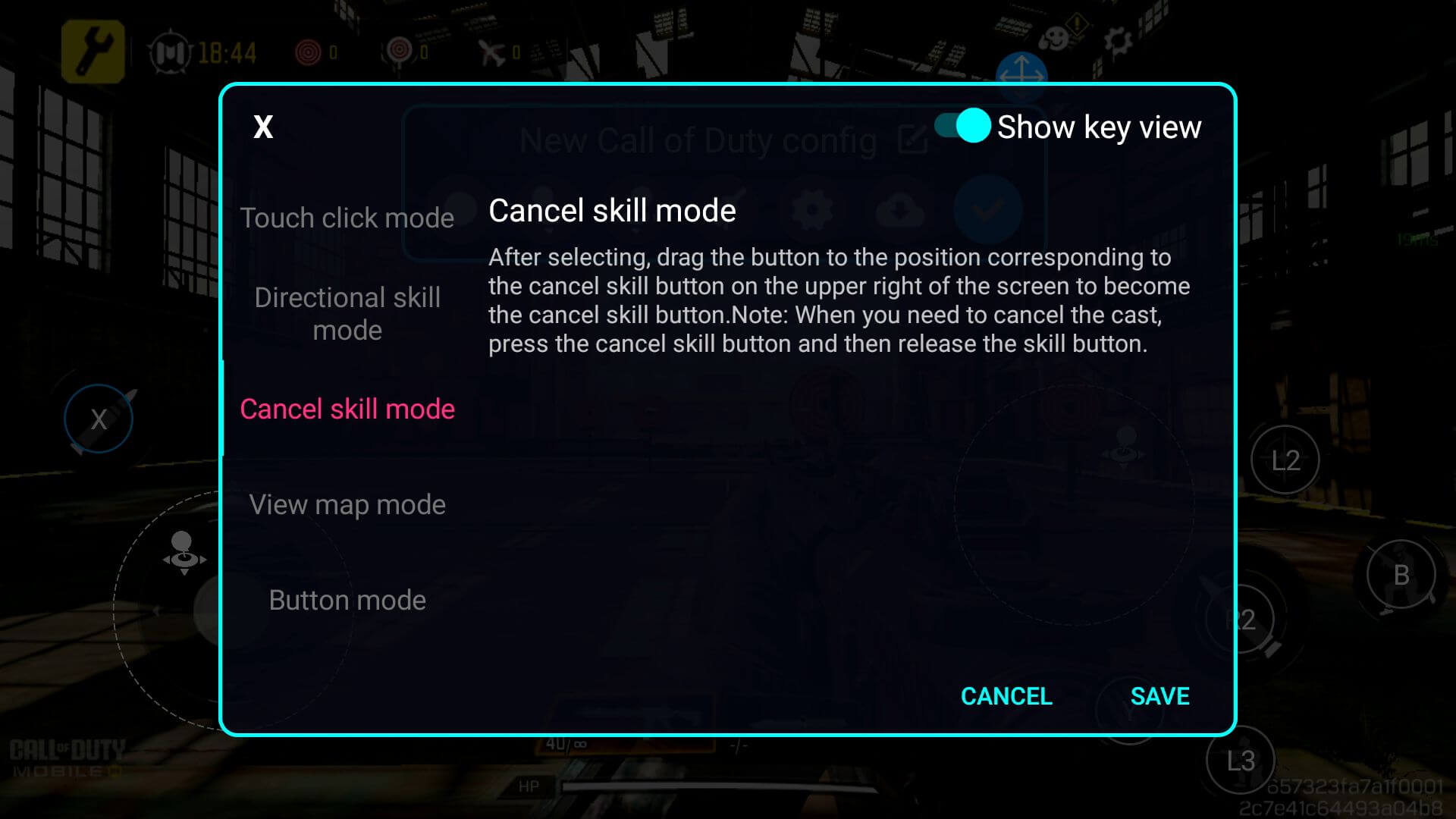
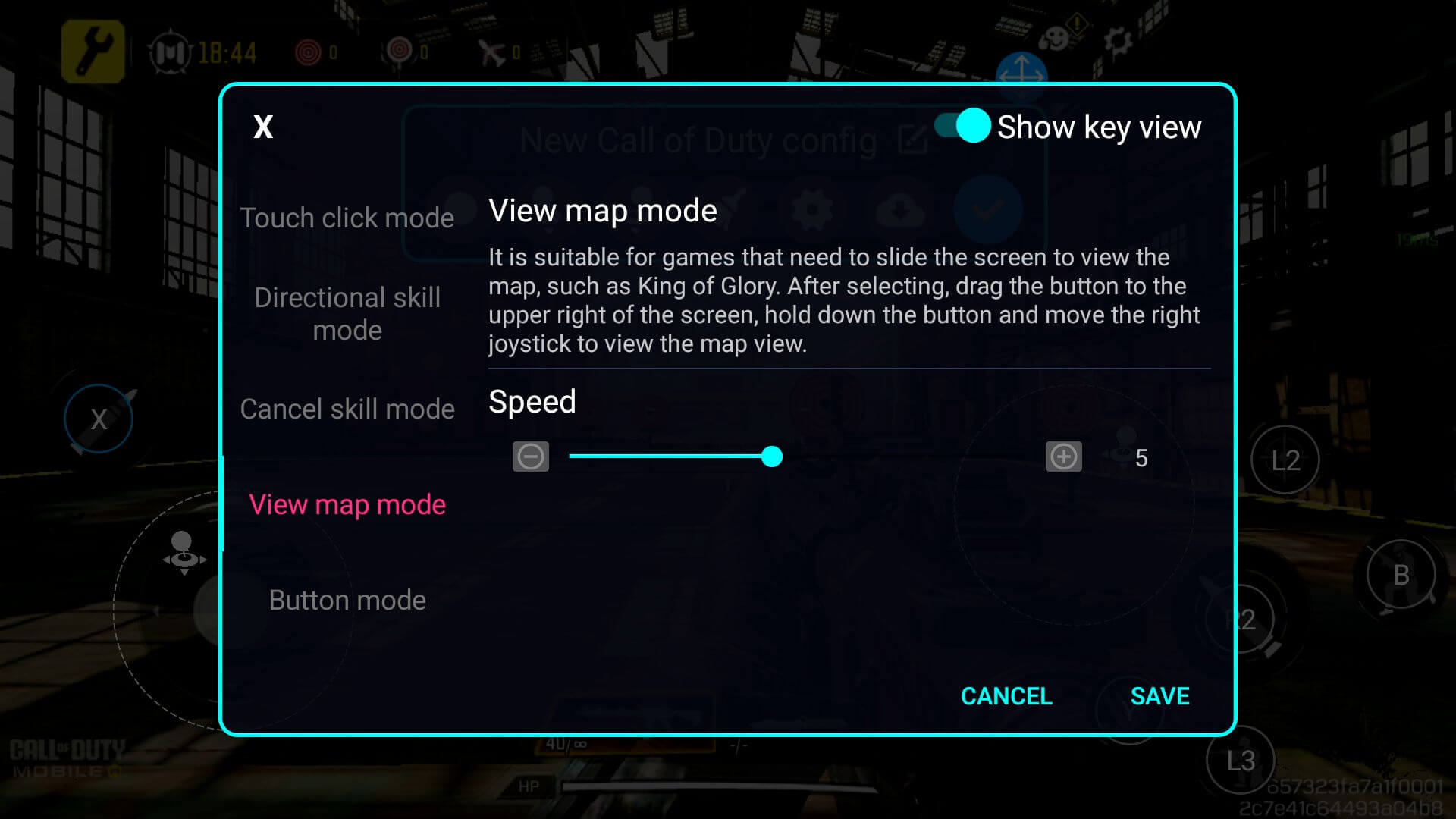
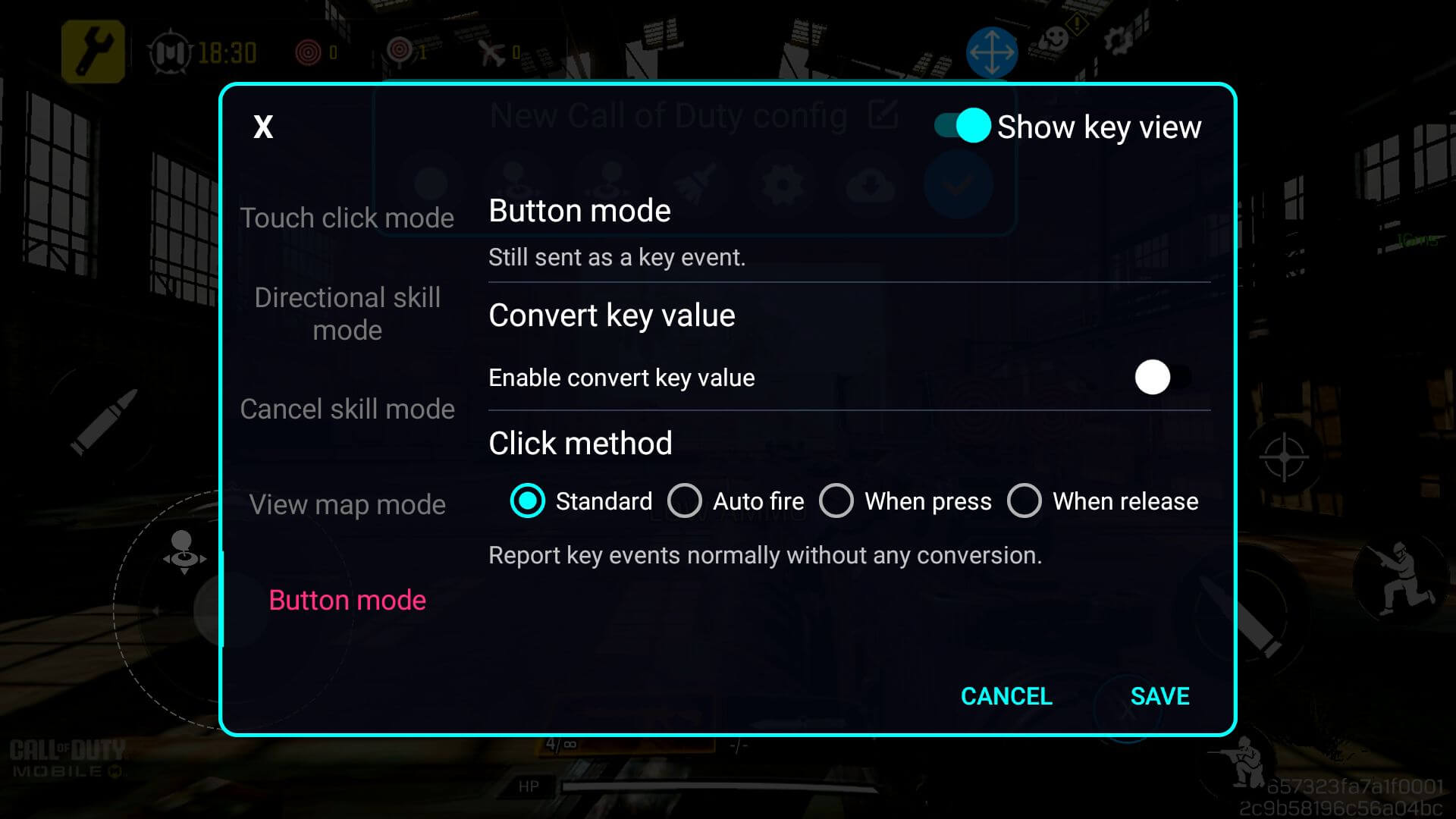
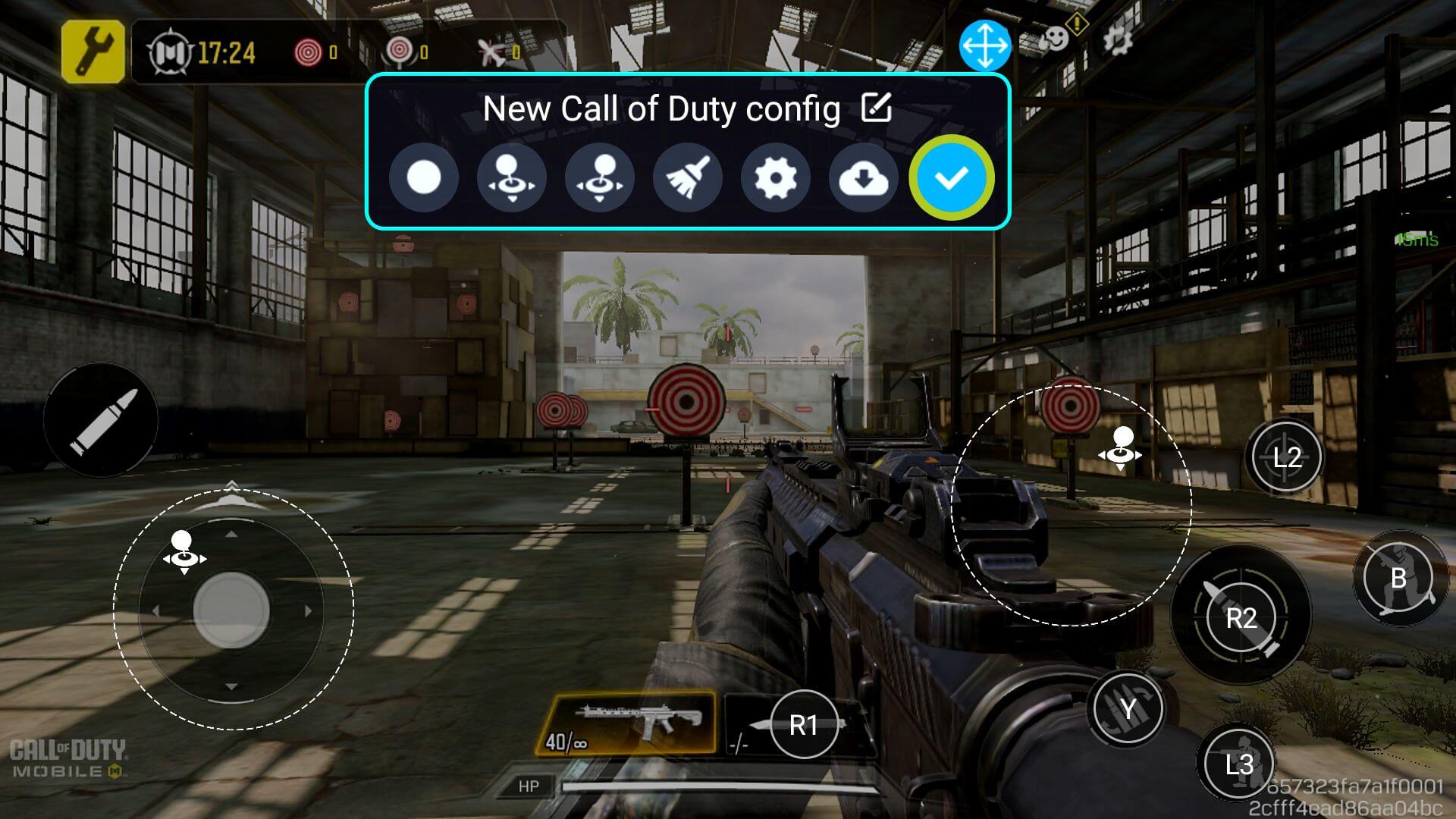
물리적 입력에 바인딩하려는 모든 화면 버튼(또는 입력)에 대해 키 매핑을 계속하세요 – 완료되면 저장하고 파란색 버튼을 눌러 변경 사항을 적용하세요(아래 이미지 10 참조). 이제 방금 구성한 키 매핑을 사용하여 플레이할 수 있습니다(아래 이미지 11 참조). 특정 게임과 플레이 스타일에 맞게 설정을 조정해야 할 수도 있습니다.





질문과 답변