




Keymapping, een transformatieve technologie in de gamingwereld, biedt een naadloze manier om de kloof te overbruggen tussen traditioneel gamepad-gamen en het steeds evoluerende domein van op aanraking gebaseerde mobiele games. Door onscreen-besturingen en -acties toe te wijzen aan specifieke knoppen en joysticks op een gamepad, zorgt screenmapping voor een meer tactiele en responsieve game-ervaring, vooral cruciaal voor genres waarin precisie en snelheid essentieel zijn voor de gameplay.
Onze uitgebreide gids gaat dieper in op de nuances van buttonmapping en biedt een diepgaande verkenning van diverse keymapping-software die beschikbaar is voor Android -apparaten.
Voordelen van Keymapping
Met keymapping kunt u een fysieke controller keymappen om een voordeel te behalen in games zoals Call of Duty of Wild Rift, in plaats van beperkt te zijn tot de touchscreen-besturingen – die onbetrouwbaar kunnen zijn en uw reactietijd kunnen belemmeren. Deze techniek, vaak touchscreenmapping genoemd, wordt snel een gamechanger in mobiel gamen en maakt een meeslepende en comfortabele game-ervaring mogelijk op Android gaming handhelds, telefoons en tablets.
AYANEO
Screenmapping voor Android AYANEO-producten, zoals de Pocket S, is toegankelijk via de AYASpace Overlay. Start eenvoudig een game en open de AYASpace Overlay. Om de AYASpace Overlay te openen, klikt u op de speciale AYASpace-knop op de AYANEO handheld-console. Navigeer vanaf hier naar het tabblad Controller en schakel Key Mapping in. Selecteer daarna ‘Go to Configuration’, waarmee een overlay wordt geopend waarin u de screenmapping naar wens kunt configureren.
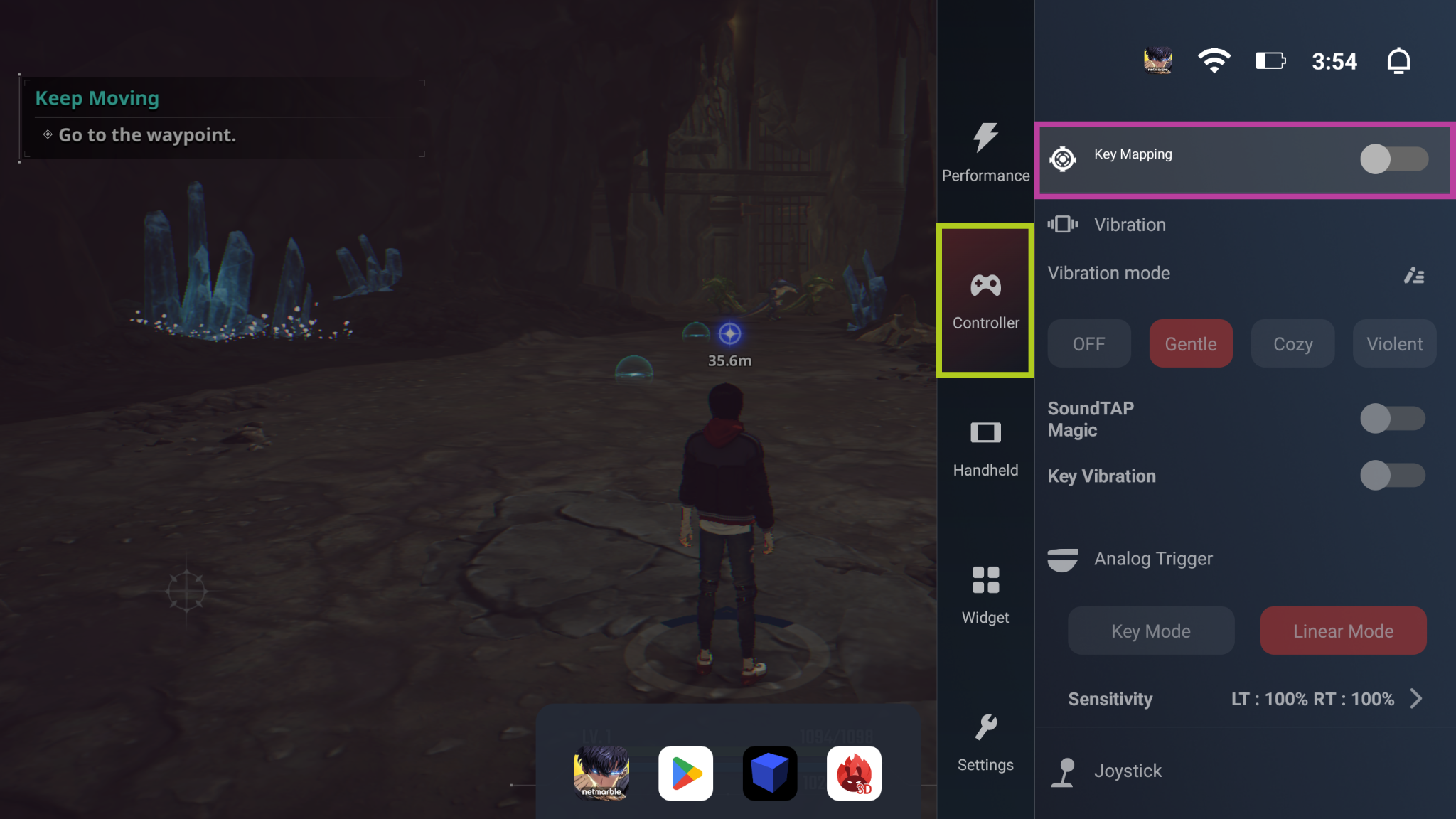
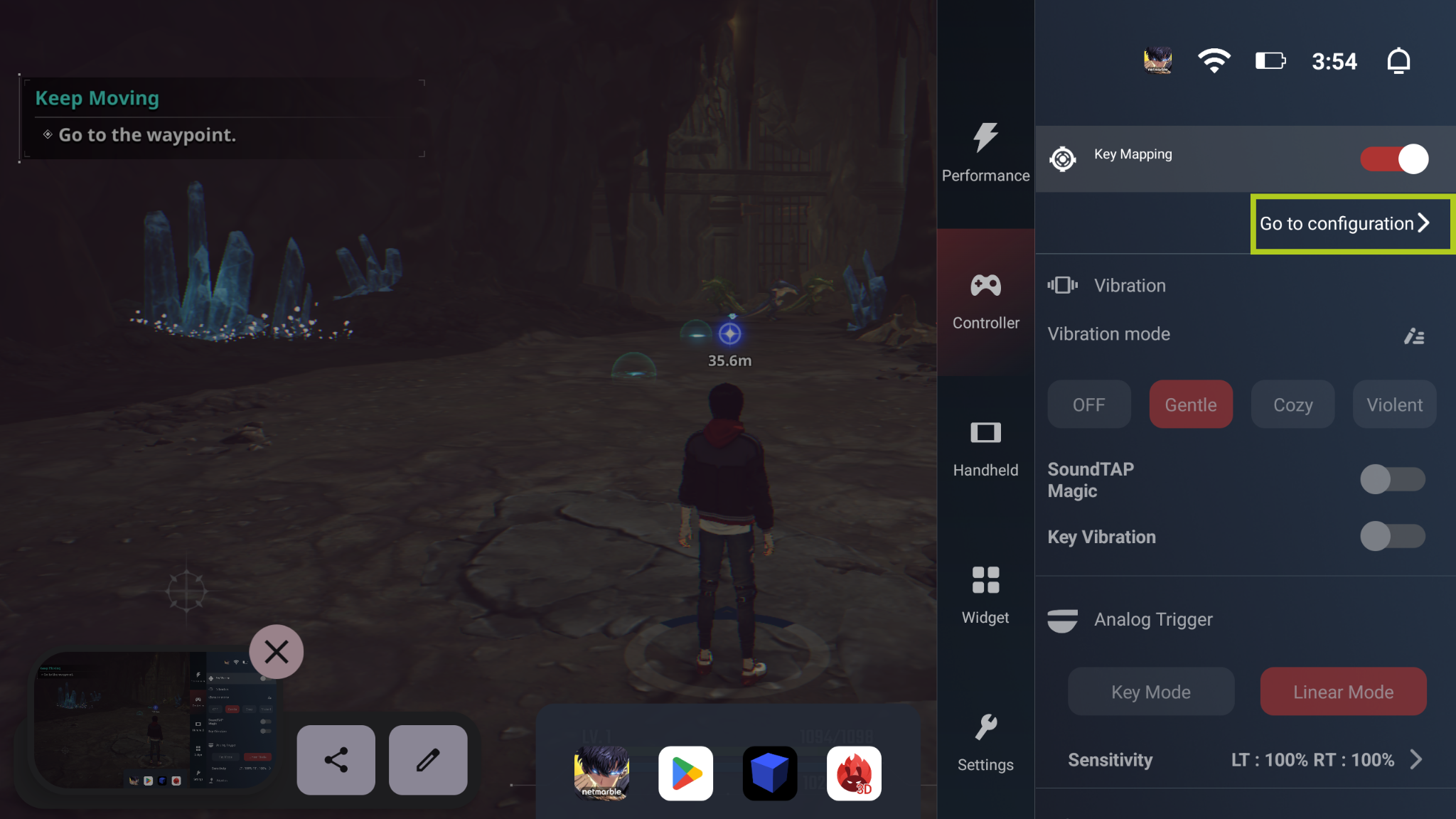
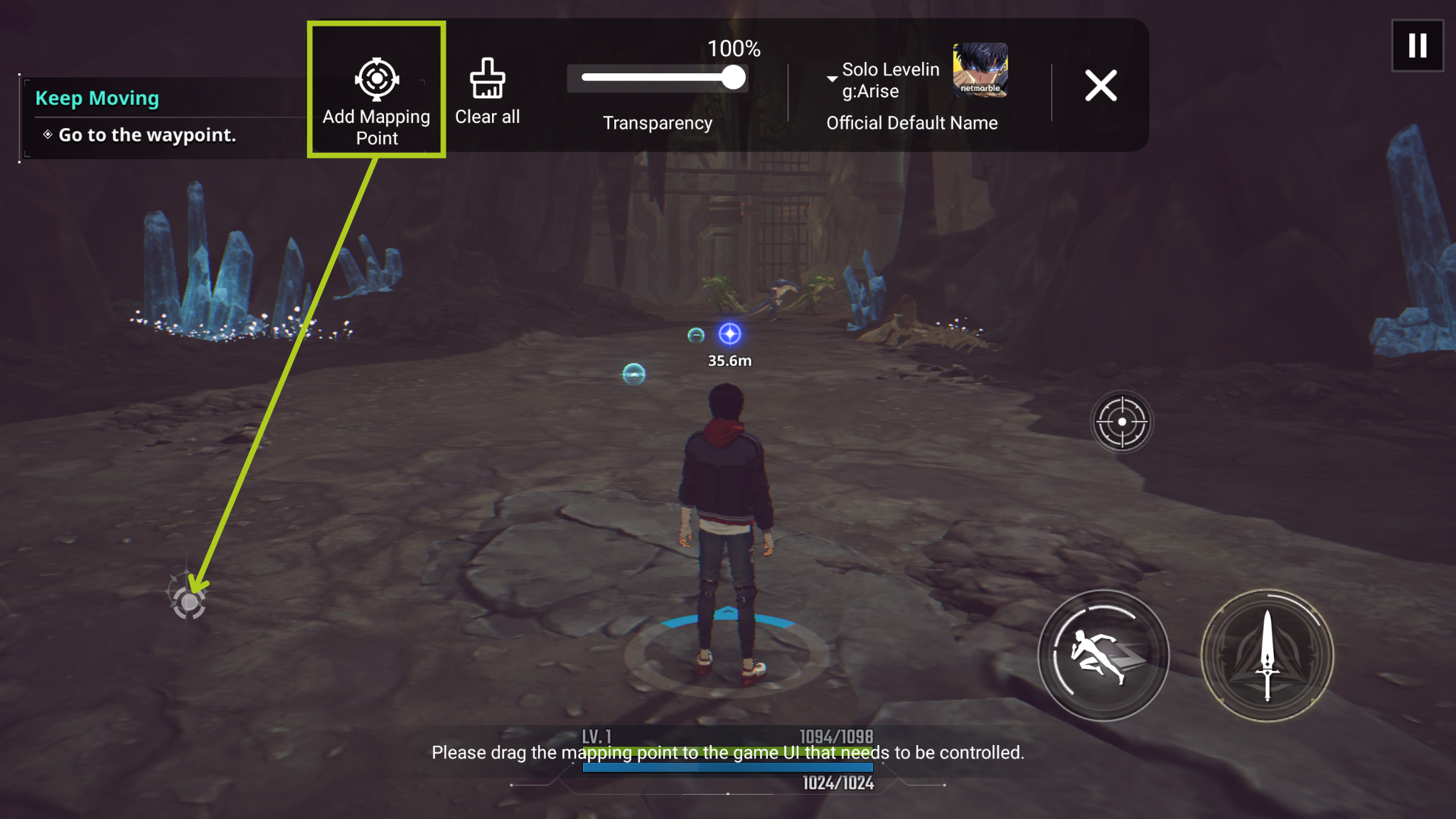
Vanaf hier kunt u ‘Toewijzingspunt toevoegen’ naar zoveel scherminvoer als u nodig hebt slepen en neerzetten. Nadat u een toewijzingspunt hebt toegevoegd, moet u selecteren welke fysieke knop deze invoer activeert. In het onderstaande voorbeeld stellen we de beweging van de speler in, dus hebben we de digitale joystick die de beweging van de speler bestuurt toegewezen aan ‘L’ (de linker analoge stick). Herhaal dit proces voor elke knop/invoer die u voor uw game nodig hebt. Nadat u elke knop die u wilt gebruiken hebt toegewezen, selecteert u eenvoudigweg ‘Opslaan’ en zou u helemaal klaar moeten zijn om te beginnen.
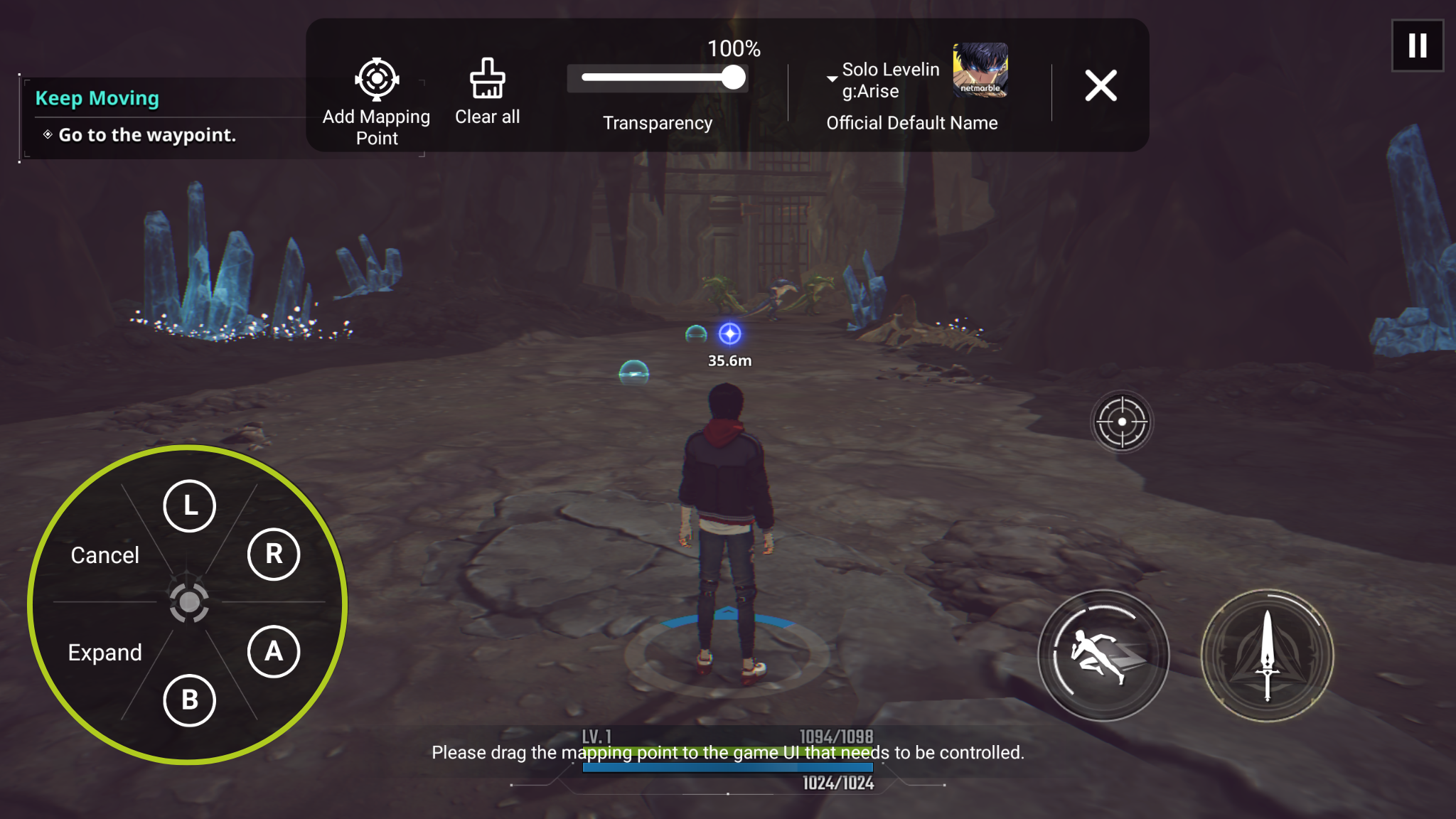
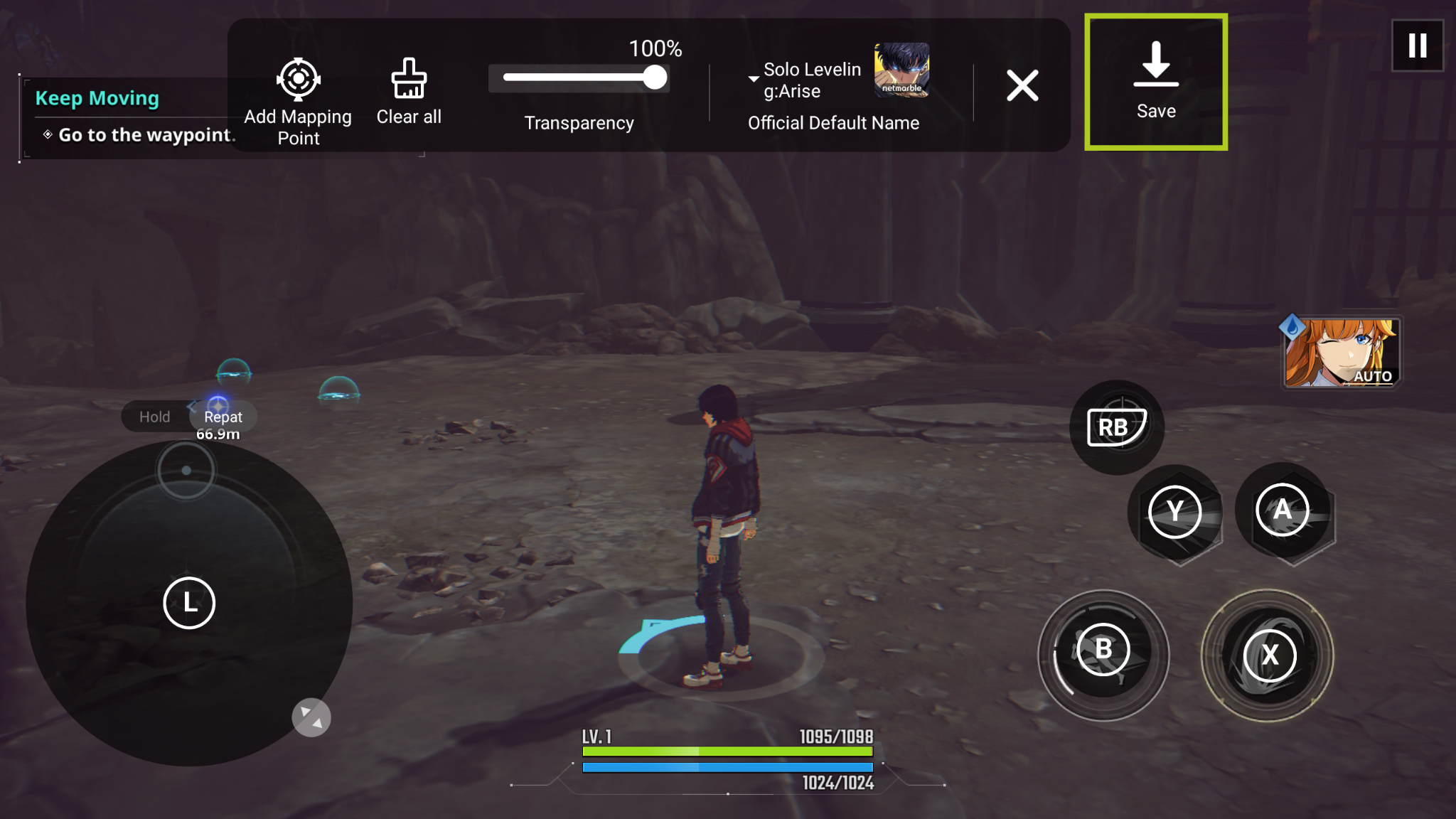
Click ‘Expand’ to view all possible buttons on the AYANEO Pocket S
Anbernic
In dit gedeelte wordt dieper ingegaan op Anbernic Retro Gaming Handhelds, waarbij wordt belicht hoe apparaten zoals de RG ARC-D direct uit de doos kunnen profiteren van key mapping. We verkennen de ingebouwde touchscreen-mappingssoftware van Anbernic en begeleiden u bij het openen en gebruiken van deze functie.
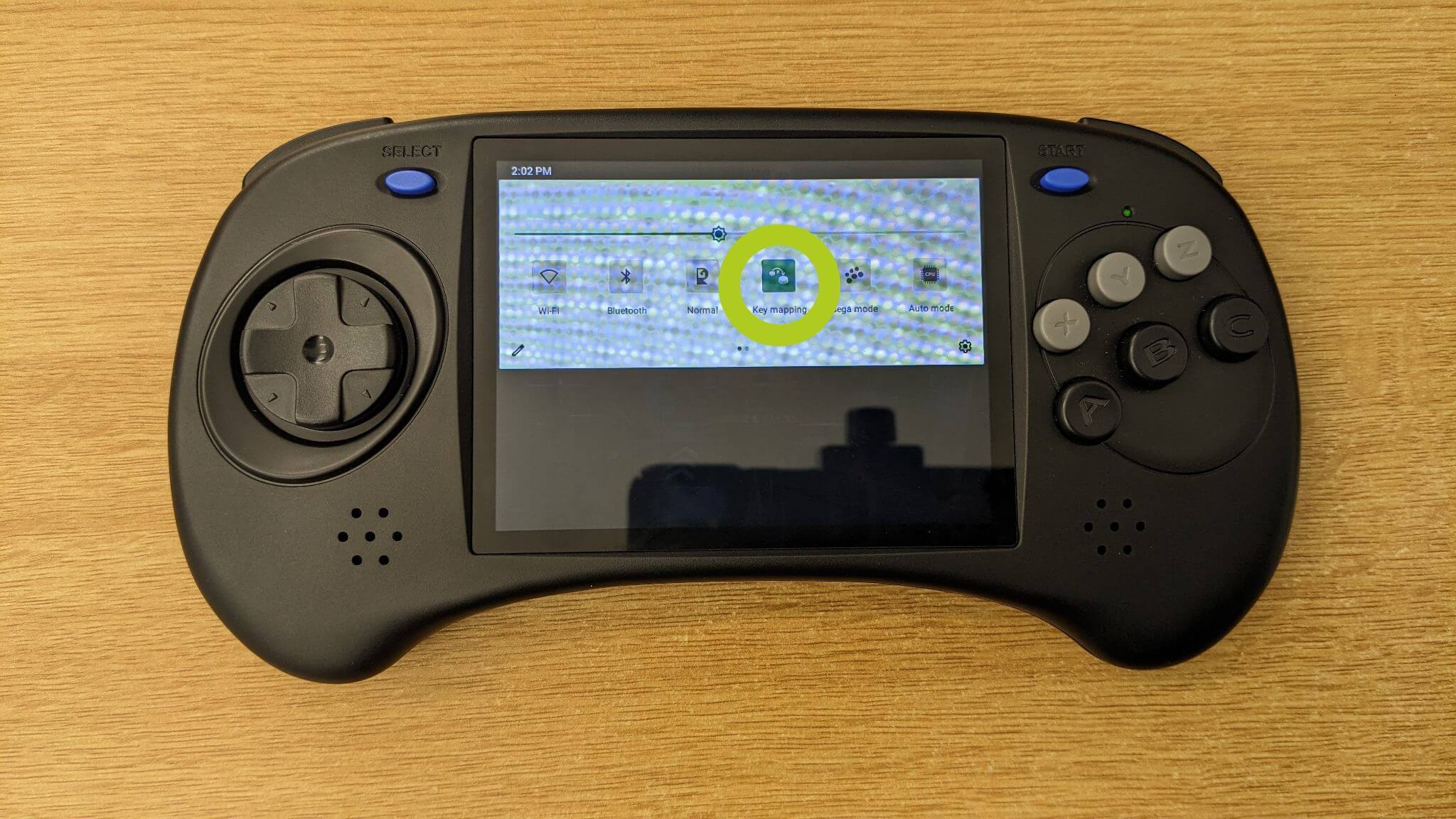
Veeg omlaag vanaf de bovenkant van het scherm van het apparaat om het Configuratieschermte openen, net zoals u dat op een smartphone zou doen (zie Afbeelding 1 hieronder). Selecteer hier de Key Mapper (weergegeven in Afbeelding 2 hieronder), waarmee de key mapping-overlay wordt geopend die nodig is om uw invoer te configureren.

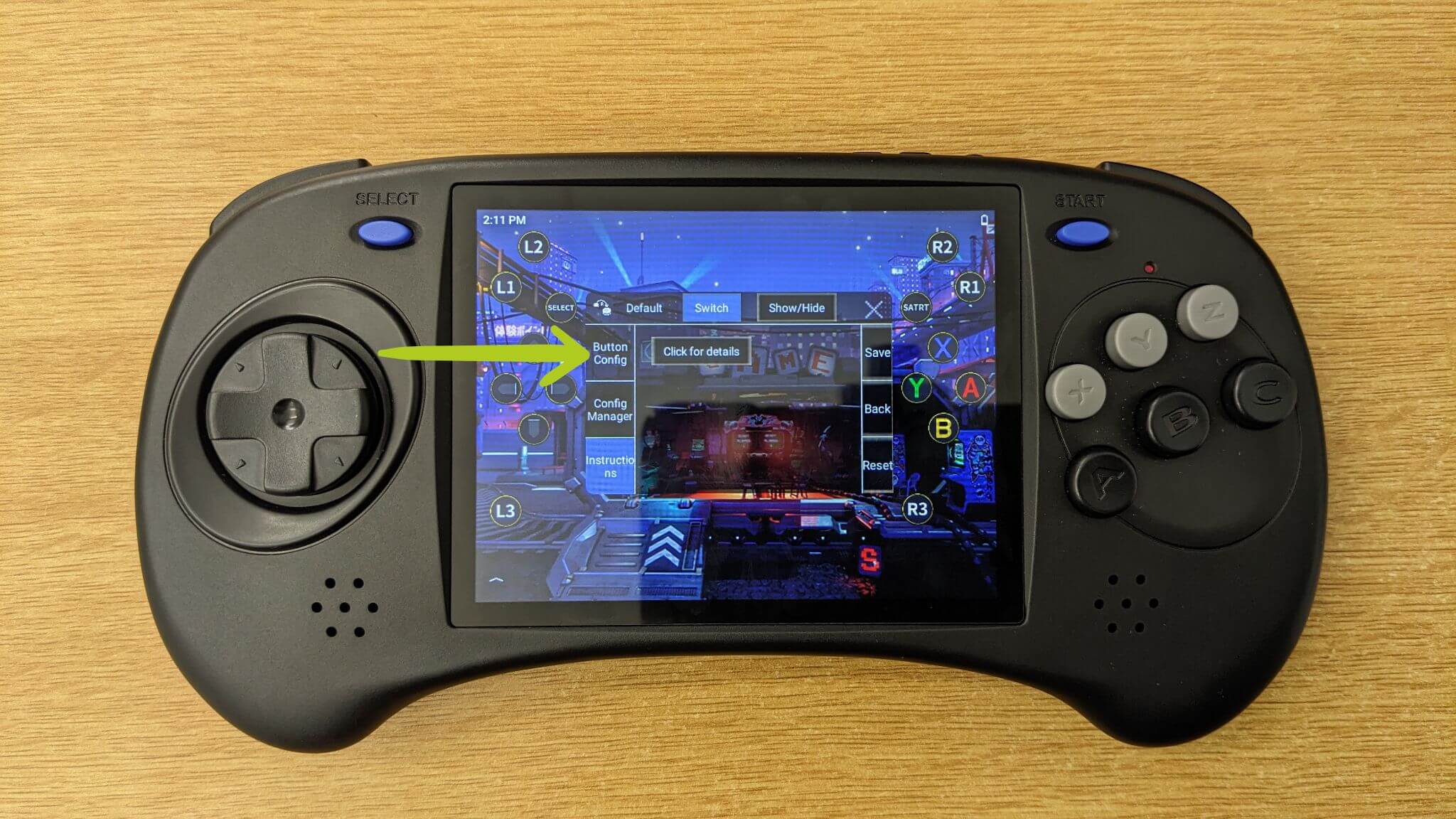
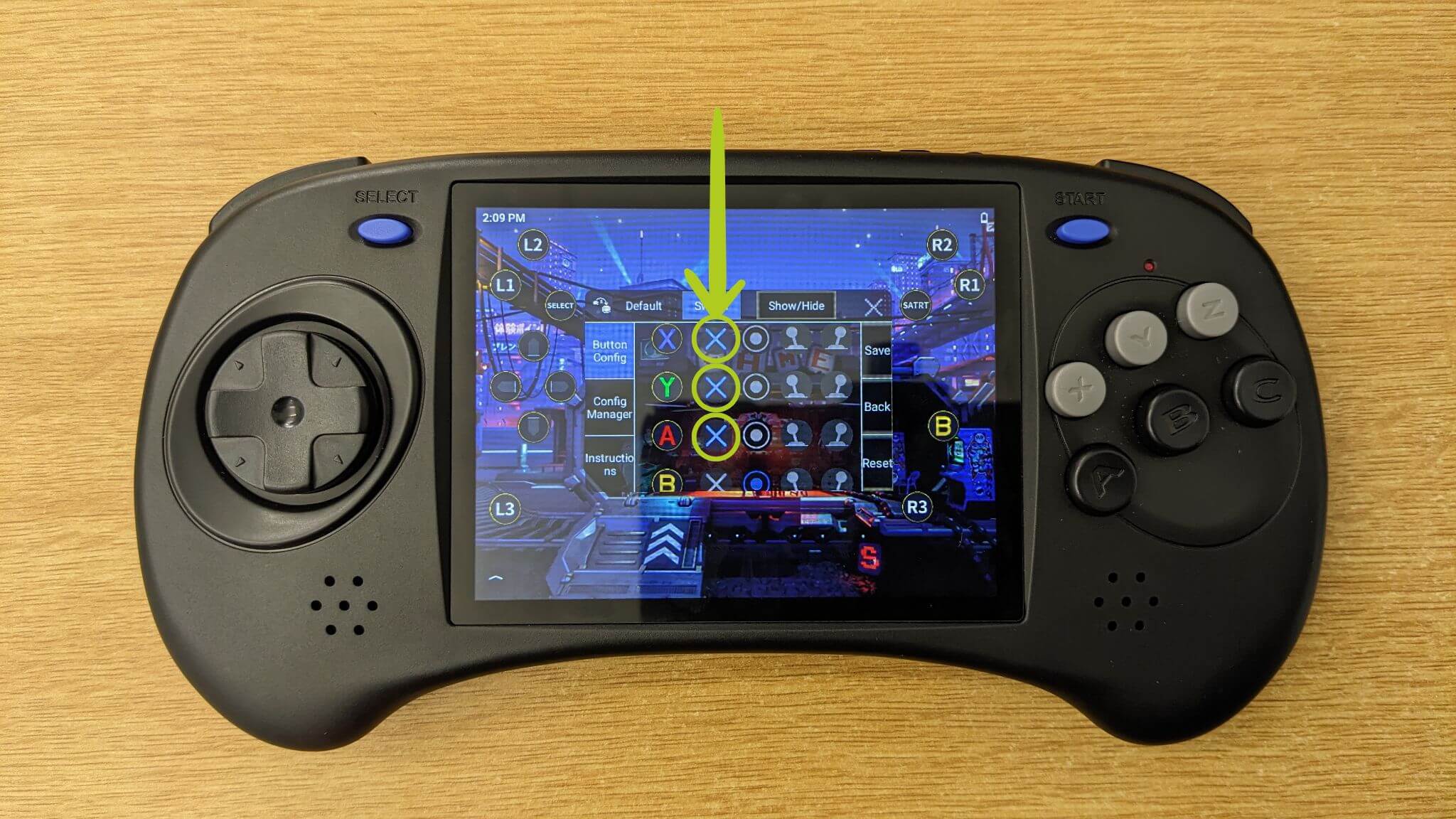
Zorg er bij het aanpassen van toetsenbordindelingen voor dat u zich op de Button Config -pagina bevindt (zie Afbeelding 3 hieronder). Hier hebt u de mogelijkheid om verschillende invoer in te schakelen of uit te schakelen , een functie die van pas komt bij games die minder of meer bedieningselementen vereisen (zie Afbeelding 4 hieronder).
Voordat we invoer toewijzen, bespreken we hoe u de invoerpictogrammen verplaatst die de fysieke knoppen en invoer van ons apparaat vertegenwoordigen. Gebruik eenvoudigweg uw vinger om elk pictogram naar de gewenste positie op het scherm te slepen (zie Afbeeldingen 5–7 hieronder). Doorgaans moeten we deze naar de virtuele gamepad verplaatsen die verschijnt wanneer u een game start.
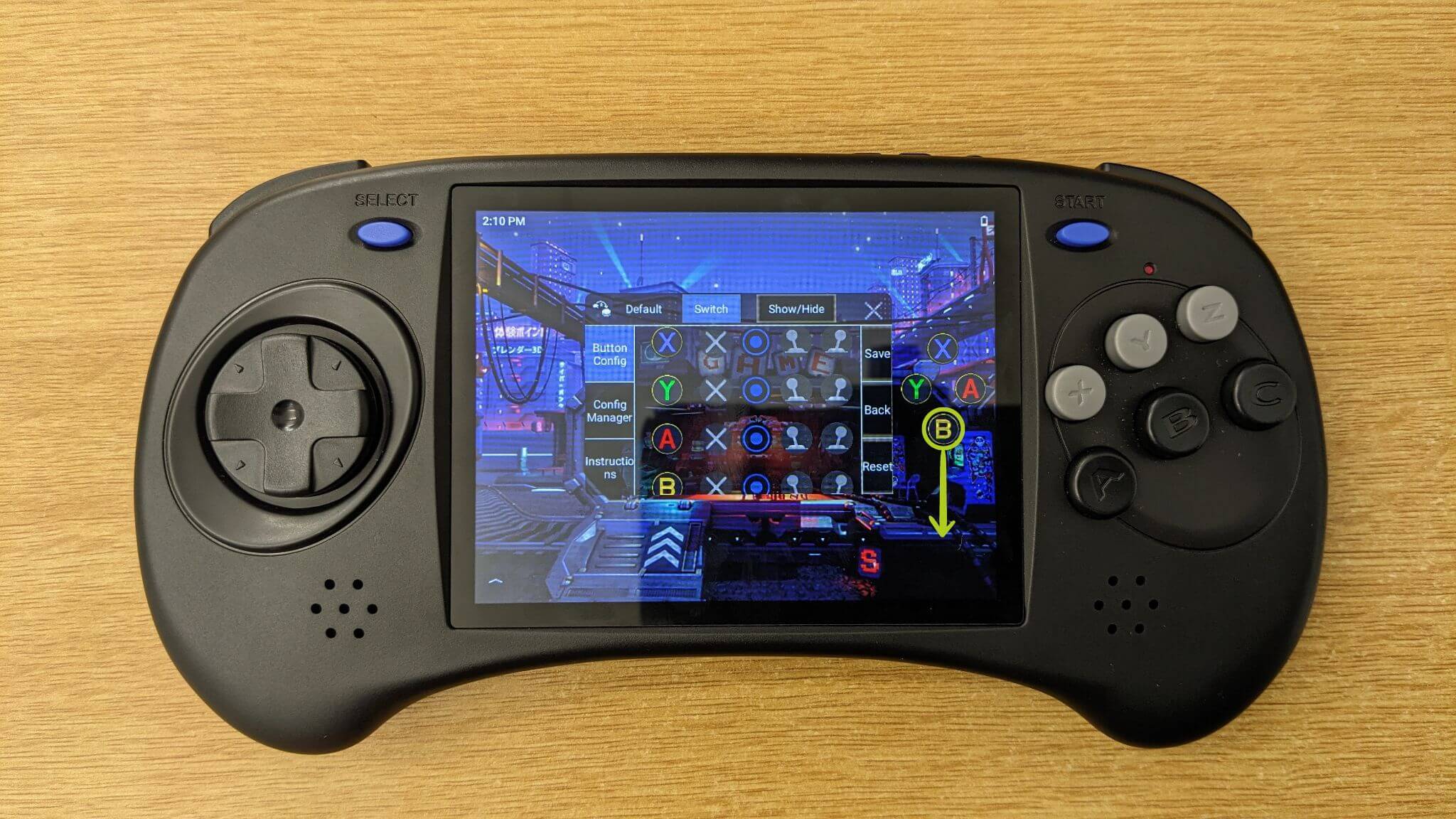
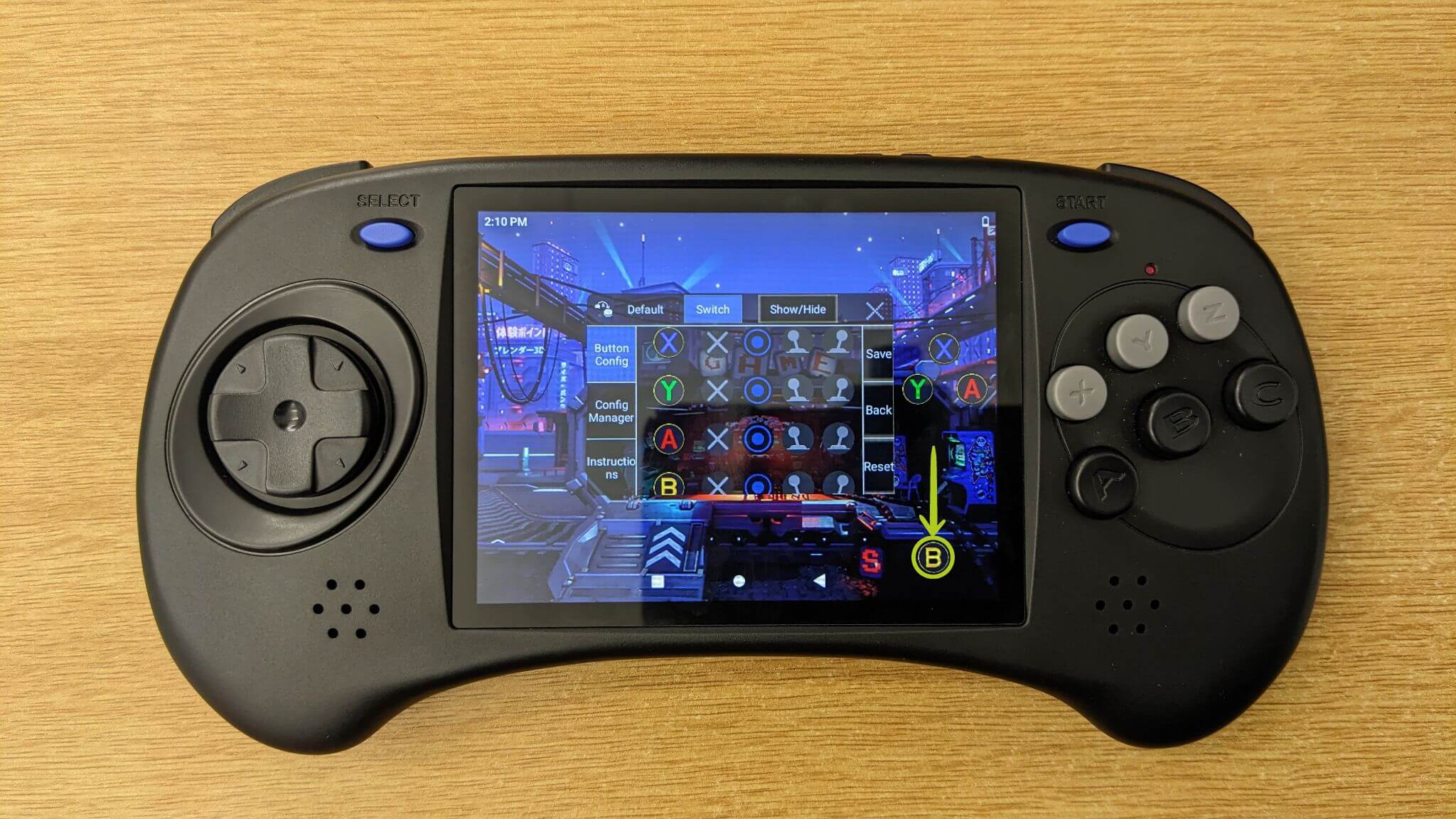
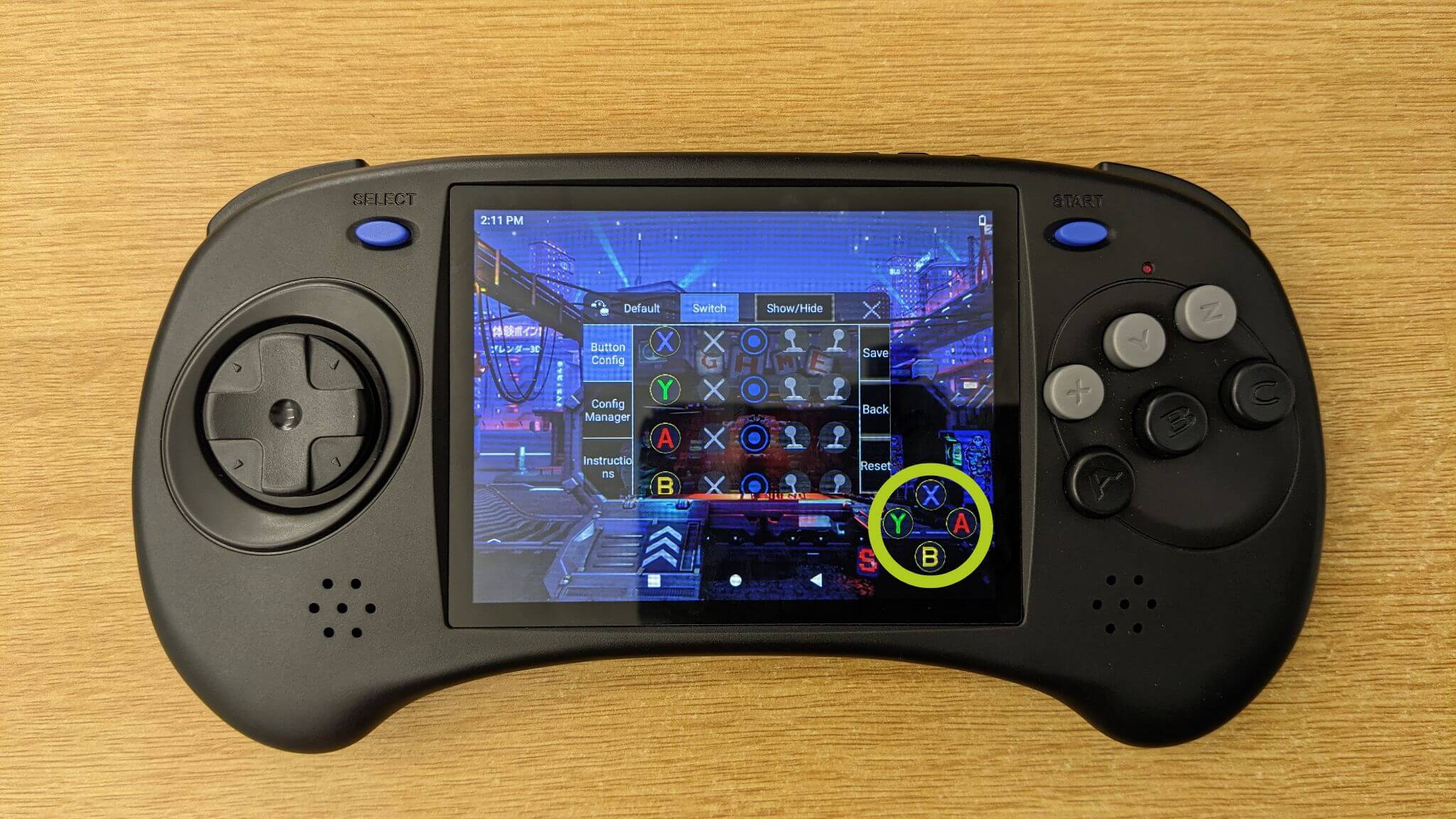
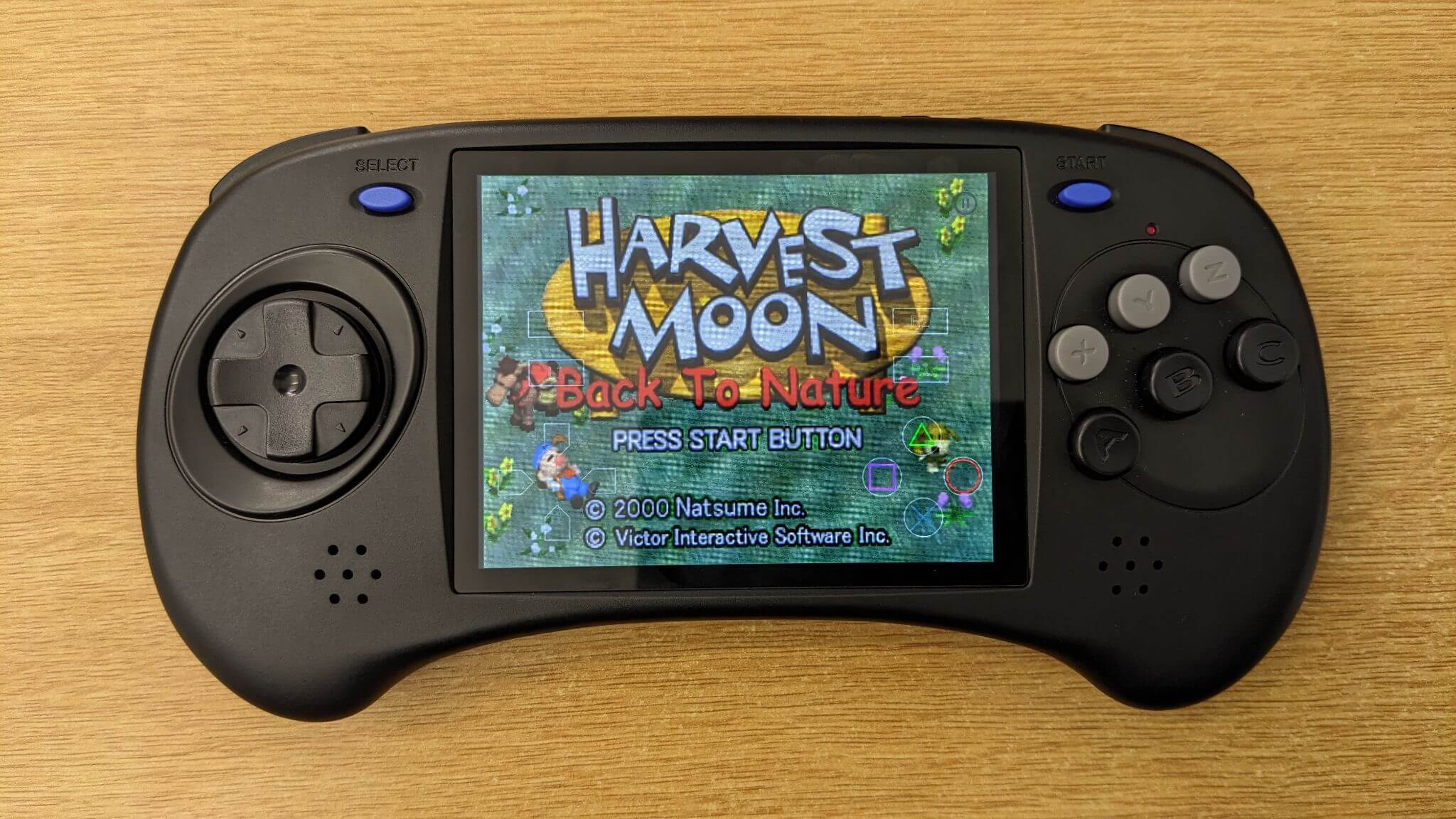
Wellicht vraagt u zich nu af hoe u een daadwerkelijk spel configureert – start eenvoudigweg het spel en u zou virtuele bedieningselementen op het scherm moeten zien verschijnen (zoals weergegeven in Afbeelding 8 hieronder). Open vervolgens de Key Mapper-software zoals eerder beschreven en wijs de Key Mapper-pictogrammen, die uw fysieke controllerknoppen vertegenwoordigen, toe aan de overeenkomstige virtuele knoppen (weergegeven in Afbeeldingen 9 & 10 hieronder). Voel u vrij om de toewijzingen van de knoppen aan te passen aan uw voorkeuren. Zodra u tevreden bent met de configuratie, vergeet dan niet om te bevestigen en sla uw wijzigingen op (zie Afbeelding 10 hieronder).

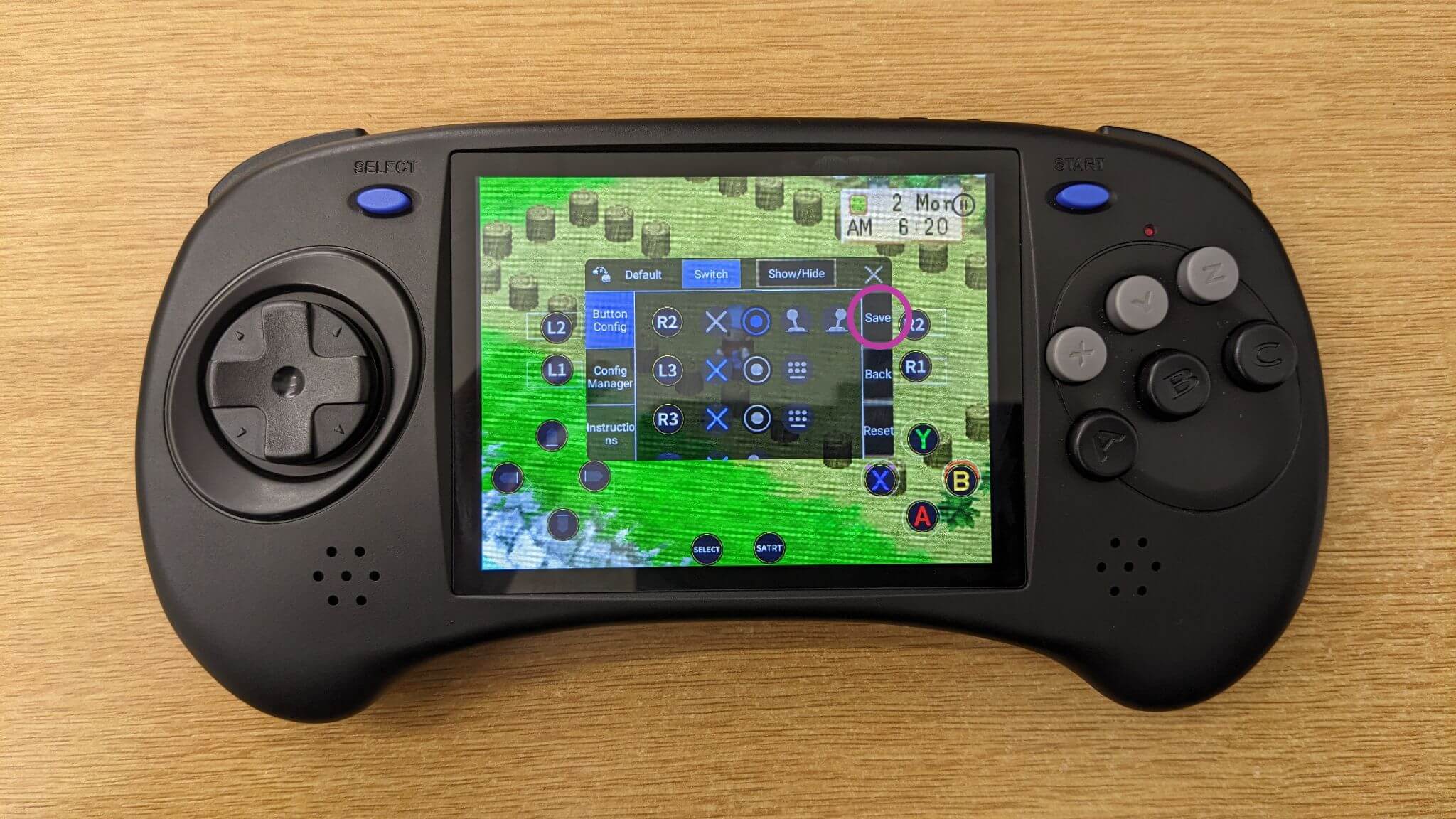
Voor aanvullende ondersteuning of een meer gedetailleerde handleiding, Anbernic biedt uitkomst. Zij hebben een uitgebreide handleiding opgenomen in de mappingsoftware. Om deze te openen, gaat u naar het tabblad Instructies en selecteert u Klik voor details (zie Afbeelding 11 hieronder).

Nu uw knopindelingen volledig zijn ingesteld en geconfigureerd, bent u klaar om te gaan gamen op uw Anbernic-apparaat. Geniet van de verbeterde bediening en de op maat gemaakte ervaring.
Retroid
In dit gedeelte richten we ons op schermtoewijzing voor Retroid-apparaten, waaronder populaire draagbare gaminghandhelds zoals de Retroid Pocket 3, Retroid Pocket 3+, Retroid Pocket Flip, en Retroid Pocket 2S. Onze gids behandelt het gebruik van Retroid’s Game Assist overlay, een ingebouwde functie die is ontworpen om uw game-ervaring te verbeteren met gepersonaliseerde bediening.
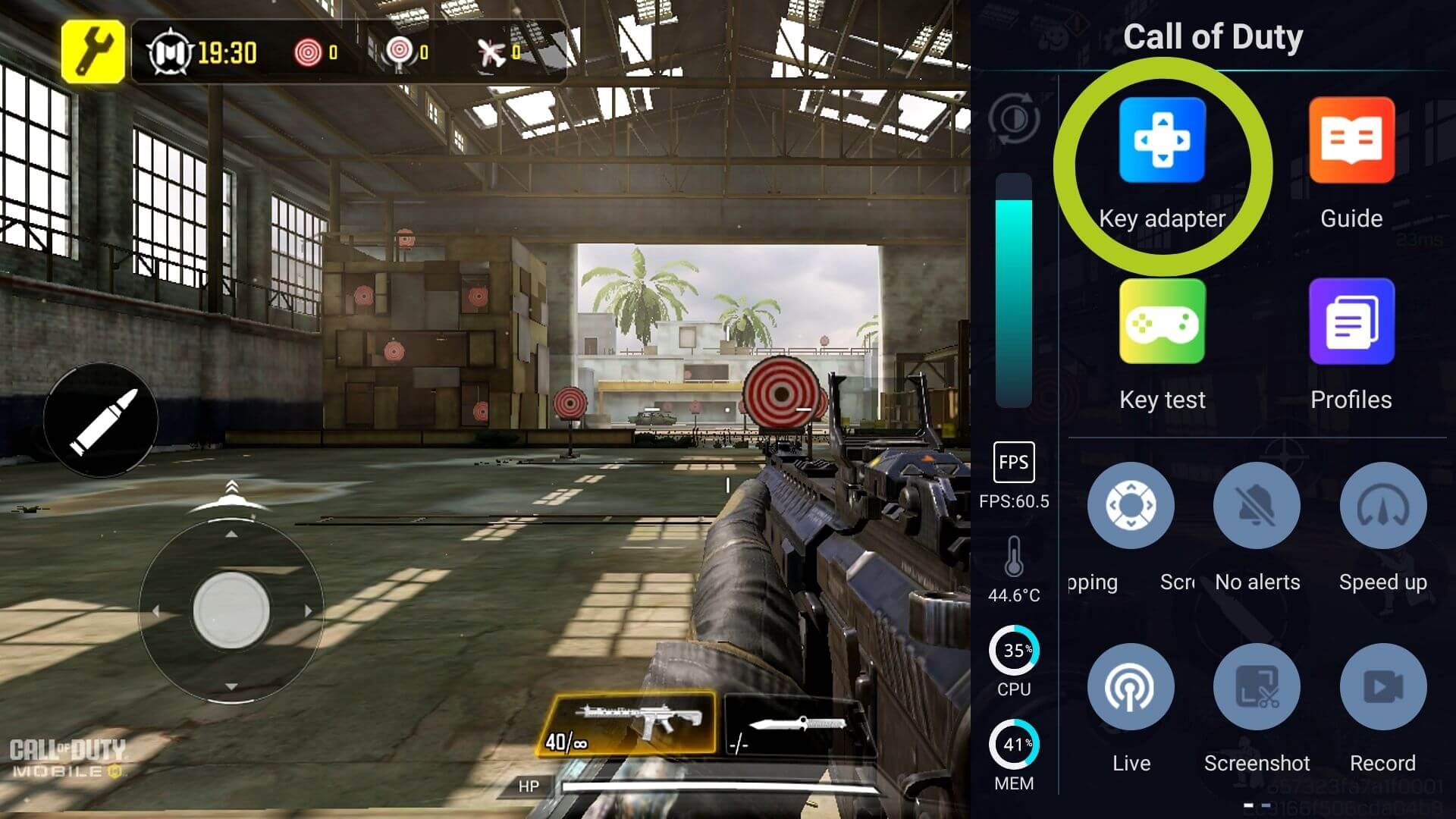
Wanneer u een game start op uw Retroid-apparaat, zult u een subtiele witte lijn aan de rechterkant van het scherm opmerken. Veeg naar links vanaf deze lijn om de Game Assist-overlay te openen (weergegeven in Afbeeldingen 1 & 2 hieronder). In dit menu vindt u verschillende opties – die allemaal relatief vanzelfsprekend zijn. De belangrijkste functie voor schermtoewijzing is de Key Adapter (zie Afbeelding 2). Tik hierop om uw spelbesturing te personaliseren.

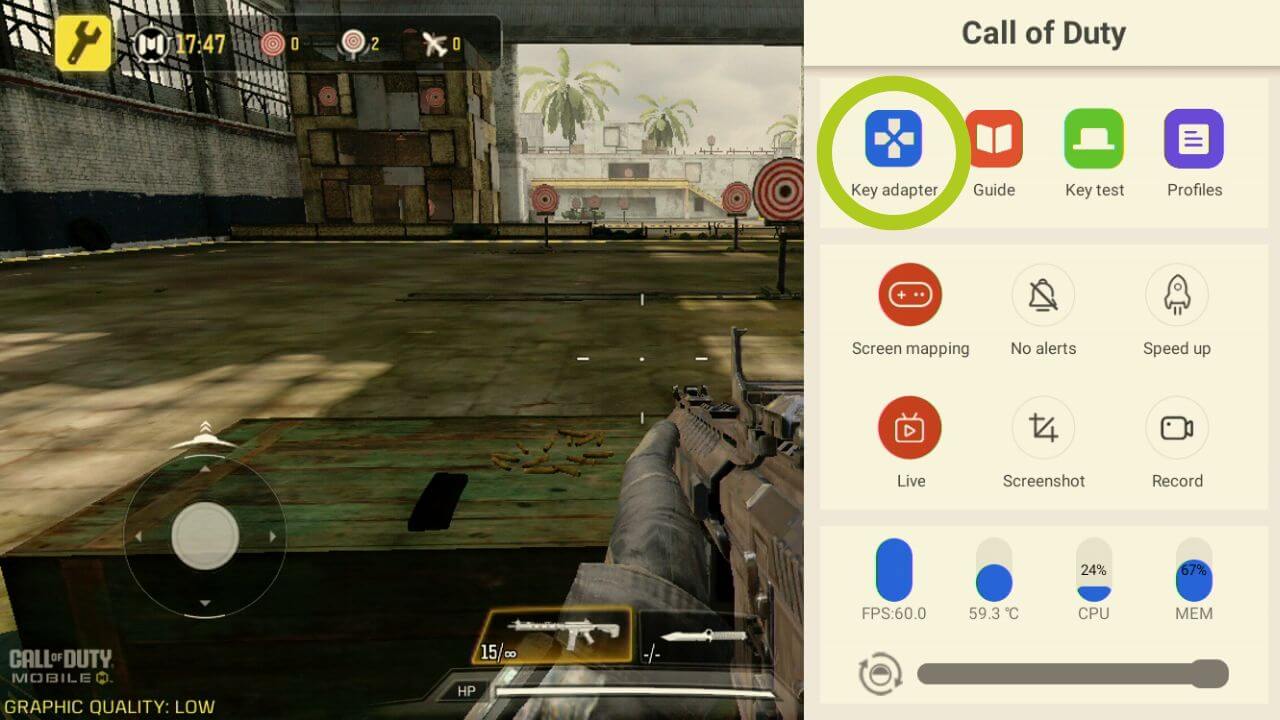
Hiermee opent u de configuratie van de Key Adapter. Er zijn veel belangrijke verschillende opties, dus we sommen ze hieronder op:
- Knop: configureert elke knop-invoer
- Linkerjoystick: configureert de linkerjoystick
- Rechterjoystick: configureert de rechterjoystick
- Verwijderen: wist alle toewijzingen
- Instellingen: wijzig de schema-instellingen, waaronder de transparantie van de overlay
- Cloudopslag: voor alle vooraf ingestelde instellingen
- Opslaan: bevestigt wijzigingen
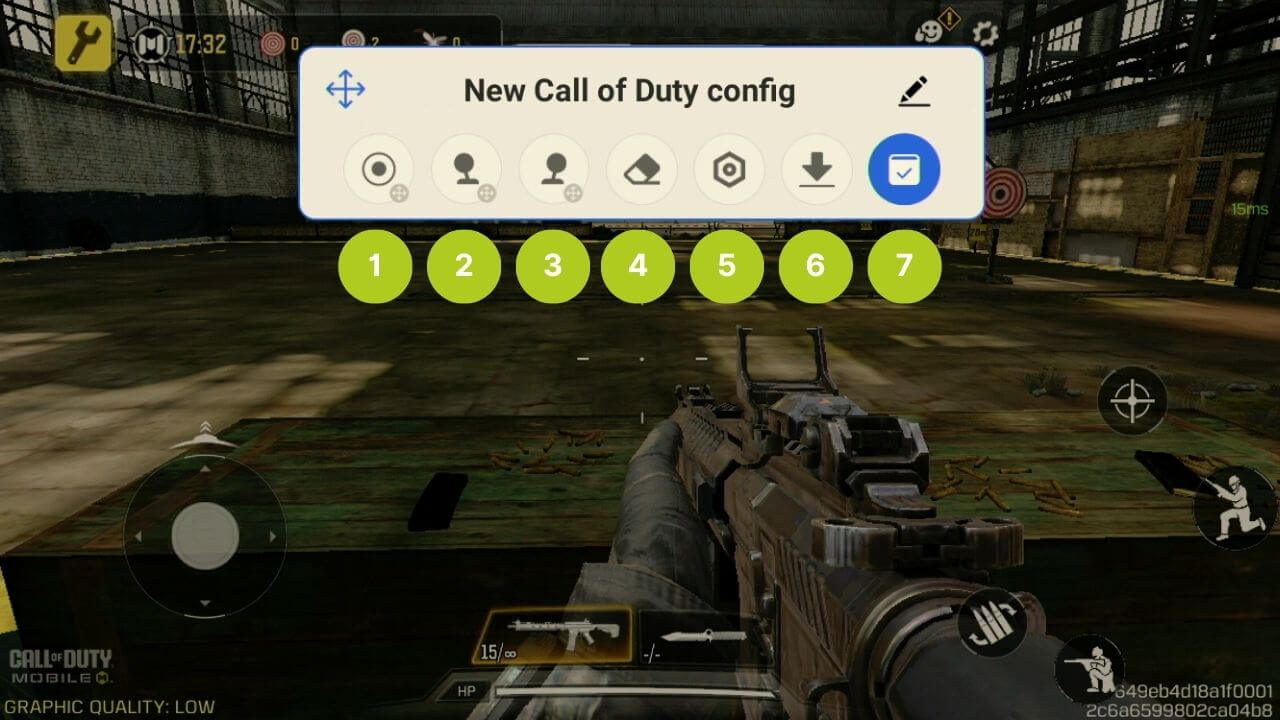
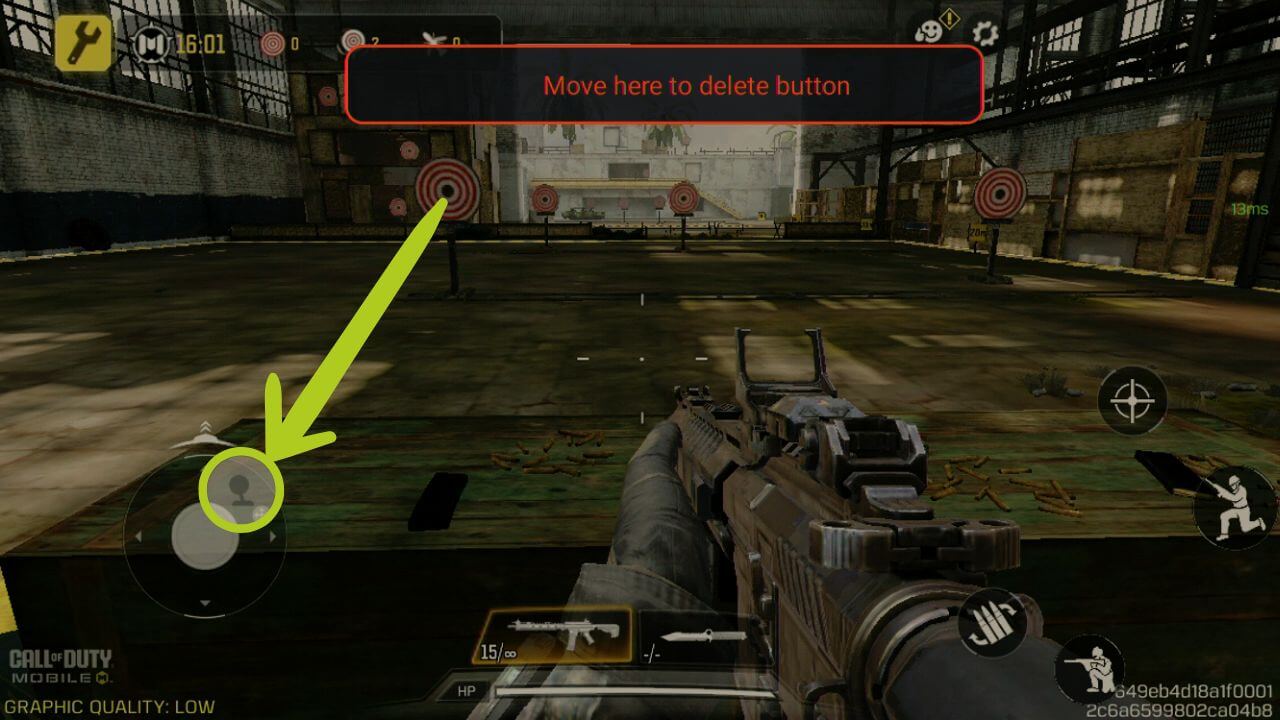
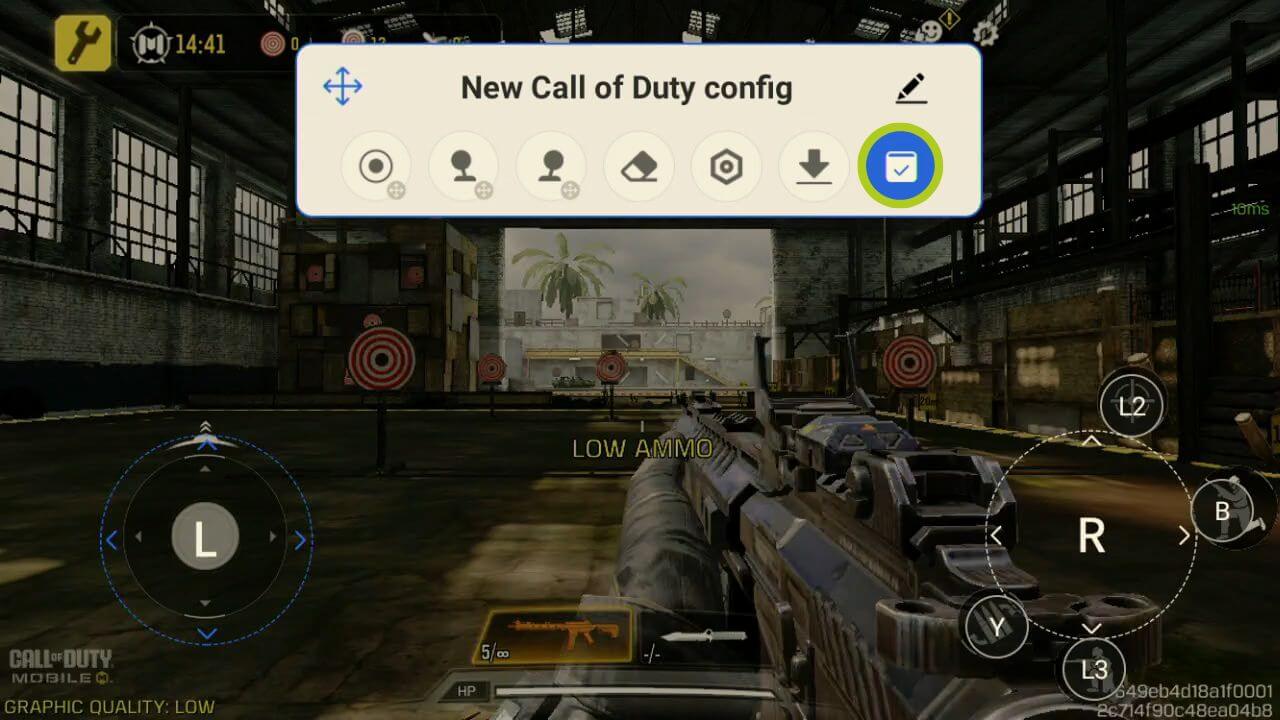
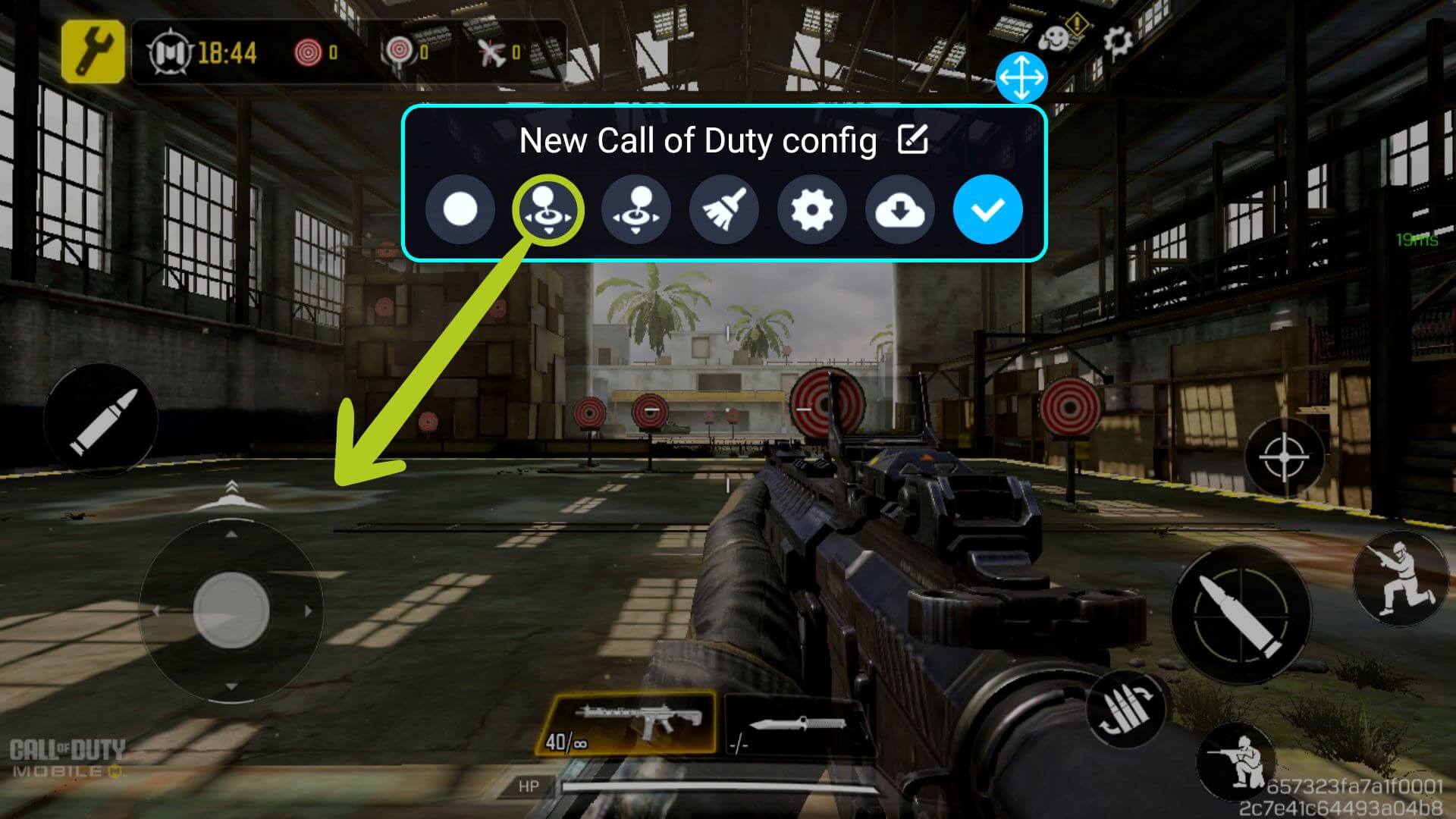
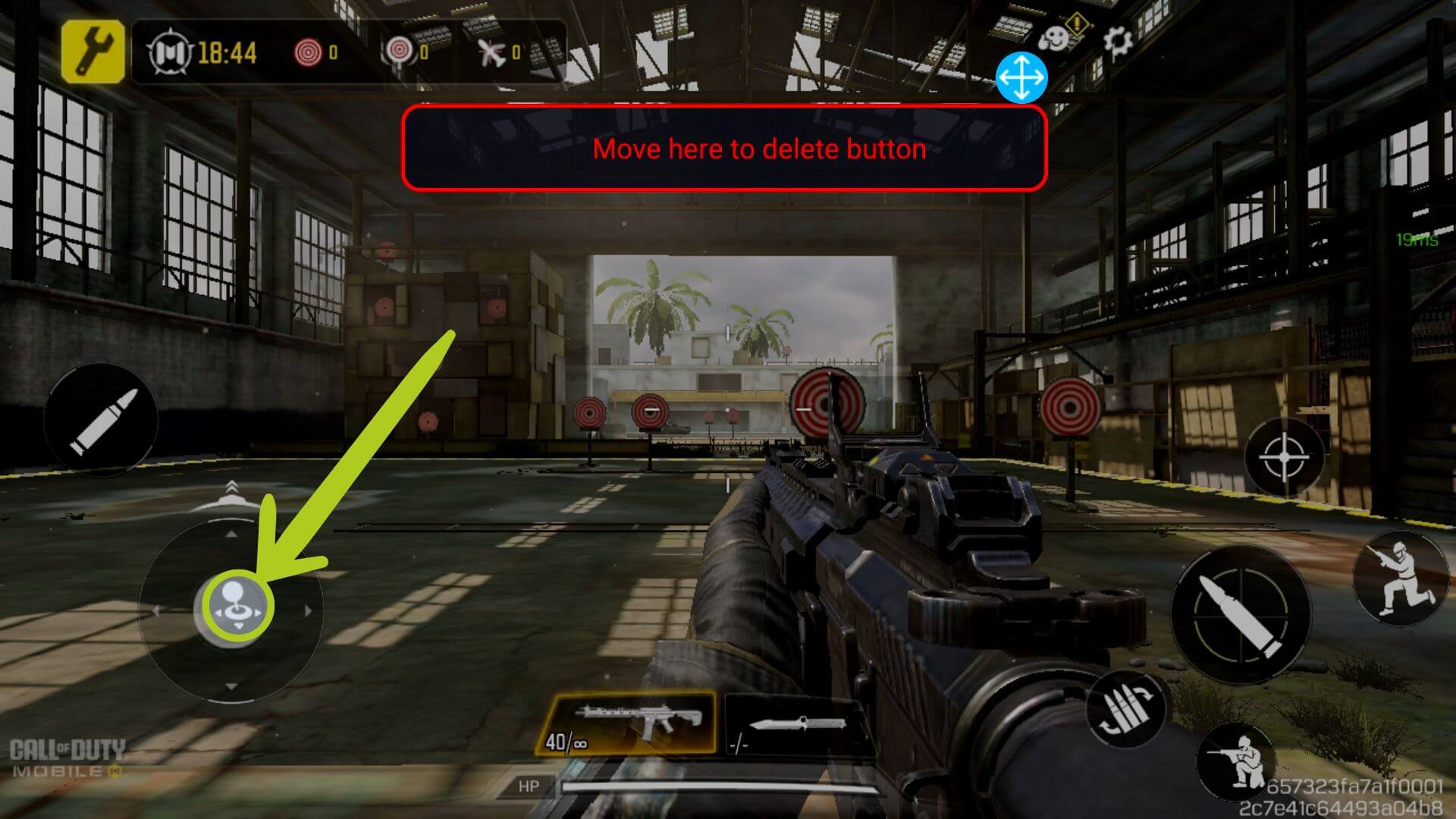
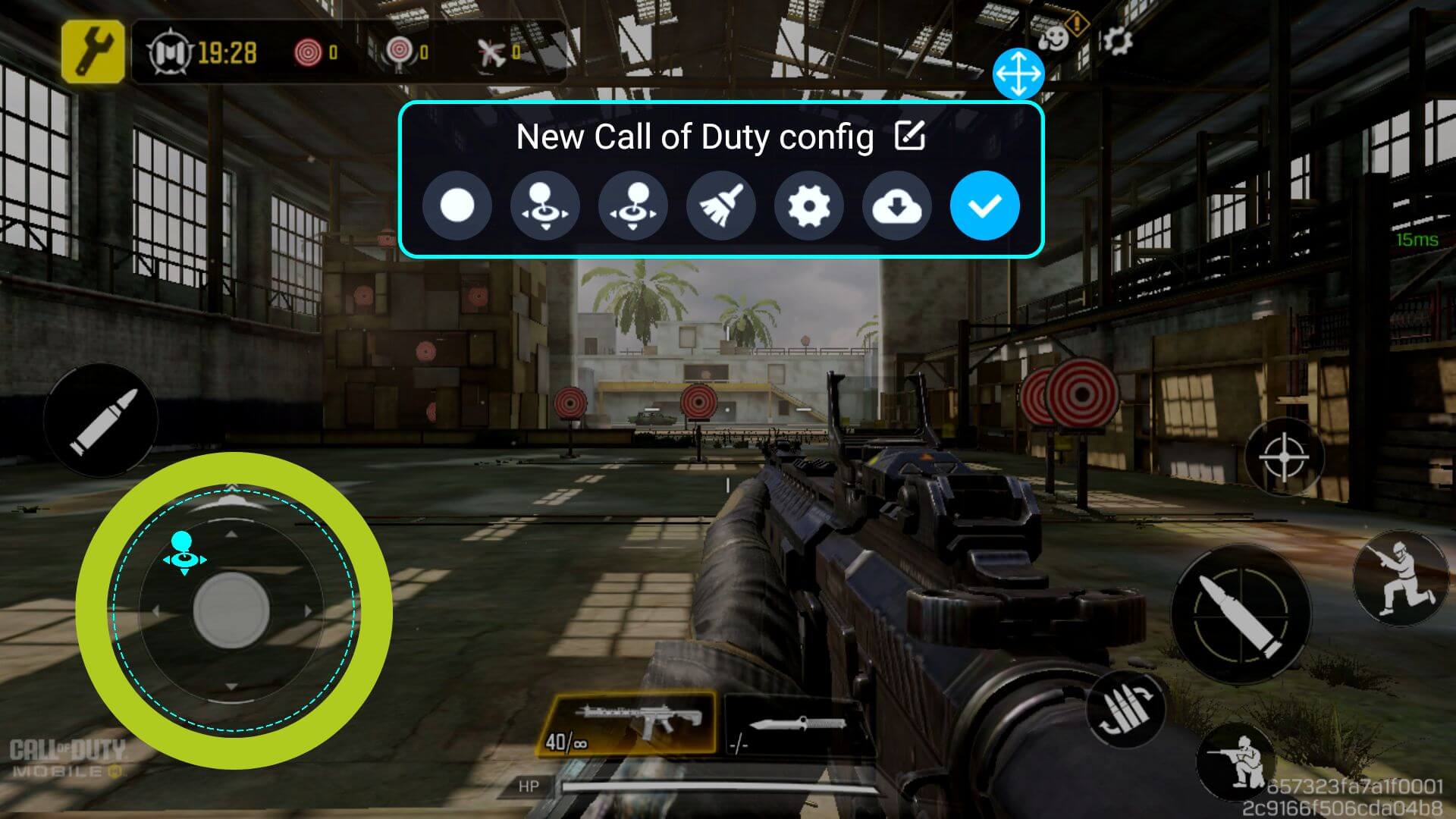
U kunt deze instellingen naar wens aanpassen en ze geschikt maken voor alle verschillende soorten games. Voor dit voorbeeld gebruiken we echter Call of Duty. Het eerste dat we willen doen, is de beweging instellen. Sleep eenvoudigweg het pictogram van de linkerjoystick naar de virtuele joystick die de beweging in het spel regelt (zoals weergegeven in Afbeeldingen 4 & 5 hieronder). Hetzelfde kan worden gedaan voor de rechter joystick – sleep eenvoudigweg het pictogram naar de gewenste locatie waar u de rechter joystick wilt laten regelen. In ons geval (FPS-spel) wordt deze gebruikt om de rotatie/camera van ons personage te regelen.
U hebt de flexibiliteit om deze instellingen naar uw comfort aan te passen, waardoor ze geschikt zijn voor verschillende soorten spellen. Ter illustratie gebruiken we Call of Duty als voorbeeld. Begin met het instellen van de bewegingsbesturing – sleep het linker joystick pictogram en zet het op de virtuele joystickvan het spel, die de beweging in het spel regelt (zoals weergegeven in Afbeeldingen 4 & 5 hieronder). Het proces is vergelijkbaar voor de rechter joystick. Sleep dit pictogram naar de locatie voor het regelen van de rechter joystickfunctie. In de meeste mobiele FPS-spellen regelt de rechter joystick doorgaans de rotatie of camerahoek van uw personage.
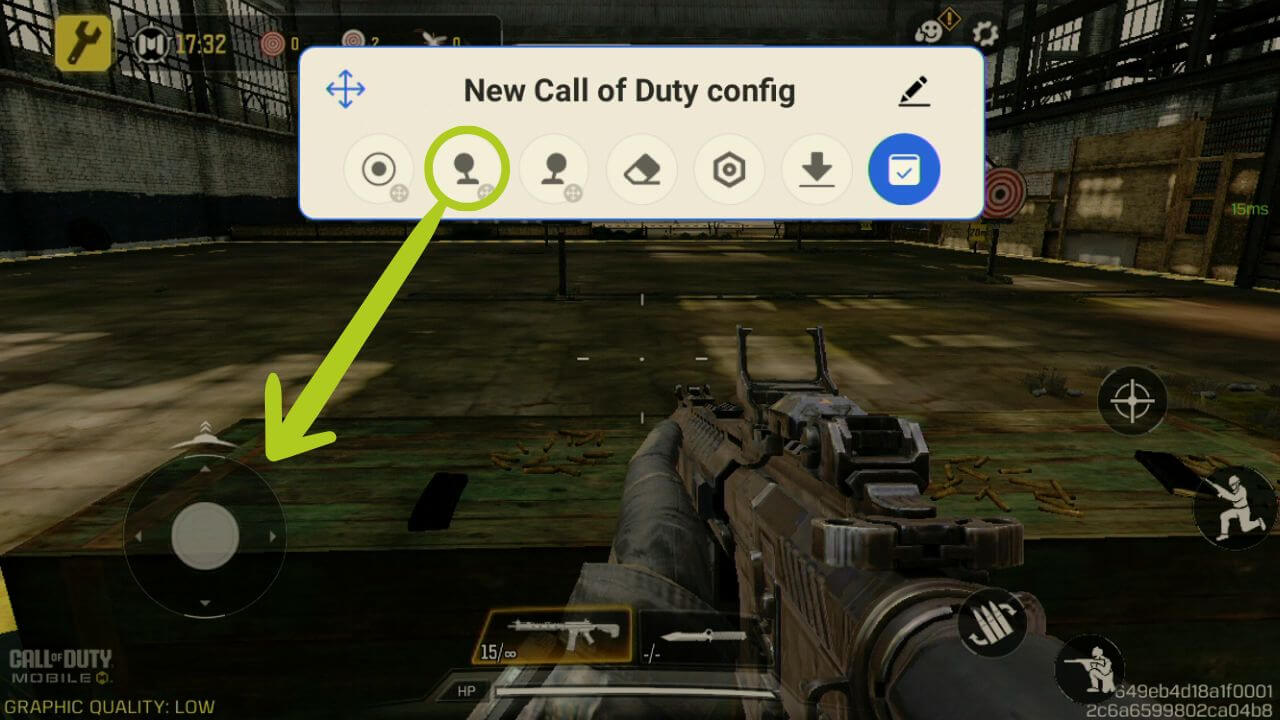
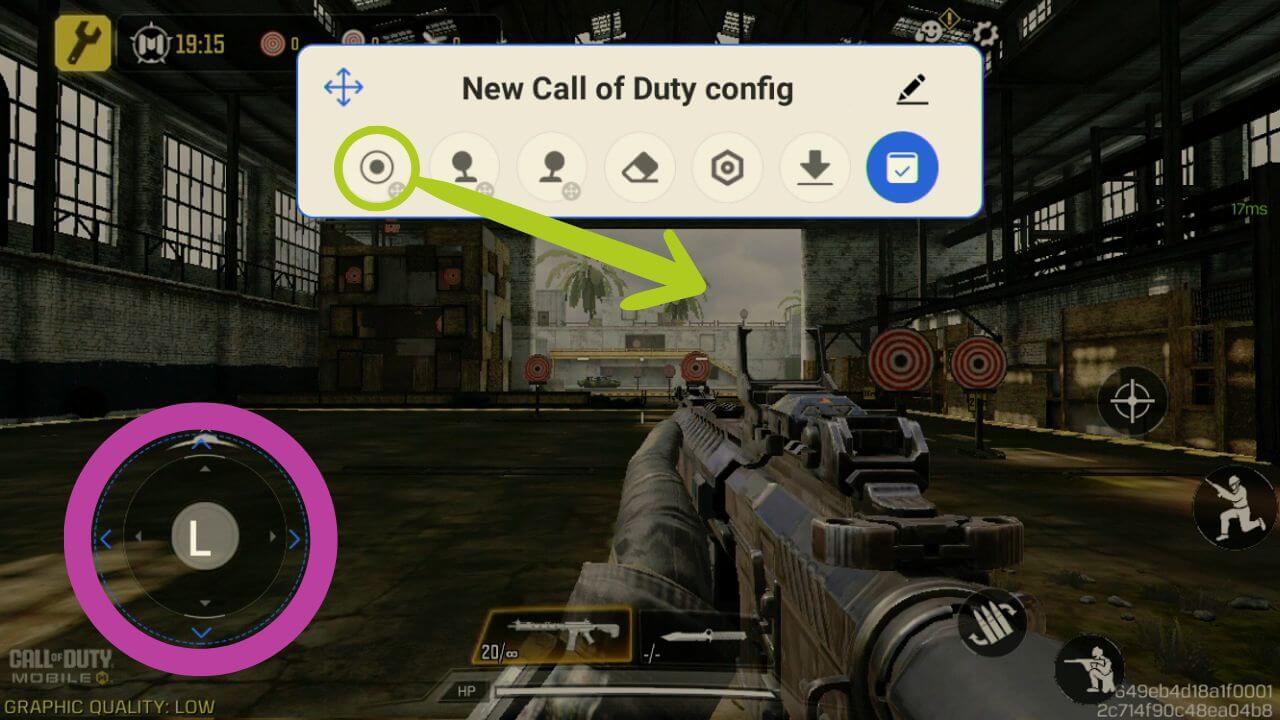
U kunt zien dat de joystick is ingesteld, paars gemarkeerd, waaruit blijkt dat het pictogram nu een L bevat die de linkerjoystick vertegenwoordigt (zie Afbeelding 6 hieronder).
Om knoppen aan specifieke functies of bedieningselementen toe te wijzen, doen we eerst hetzelfde als in de vorige stap: sleep het knoppictogram naar een virtuele knop waaraan u deze wilt toewijzen (zie Afbeeldingen 6 & 7 hieronder). Dit zorgt ervoor dat de keymapper begrijpt welke fysieke knop overeenkomt met de bedieningselementen op het scherm.

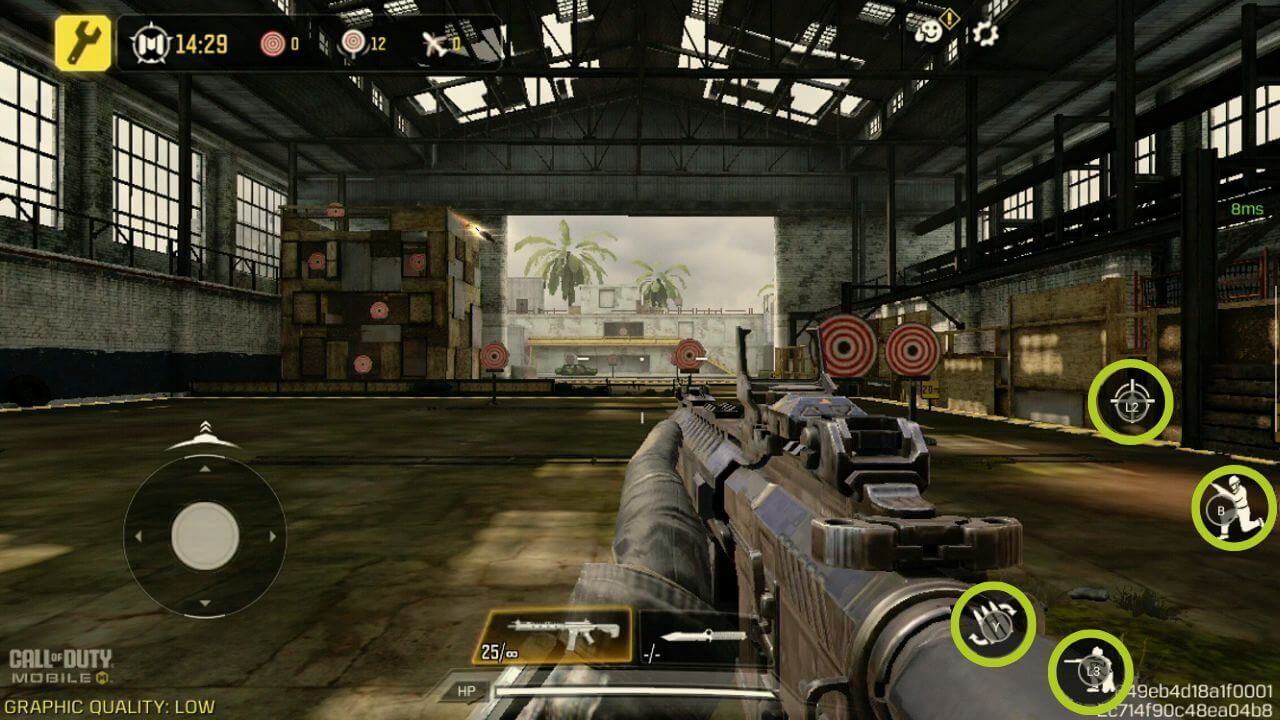
Anders dan bij de joystick moeten we nu definiëren welke knop aan deze knoptoewijzing wordt toegewezen. Zorg er hiervoor voor dat het knoppictogram is geselecteerd (weergegeven door een blauwe cirkel eromheen) en druk op de fysieke knop op de controller waaraan u deze wilt toewijzen. Het pictogram verandert vervolgens overeenkomstig het pictogram dat u hebt geselecteerd (zie Afbeelding 9 hieronder).
In essentie gebeurt het volgende: telkens wanneer u op de knop drukt, maakt de software een invoer aan op de locatie van de bijbehorende toewijzing. Daarom moet het knop-pictogram bovenop de schermknop worden geplaatst die u wilt configureren.
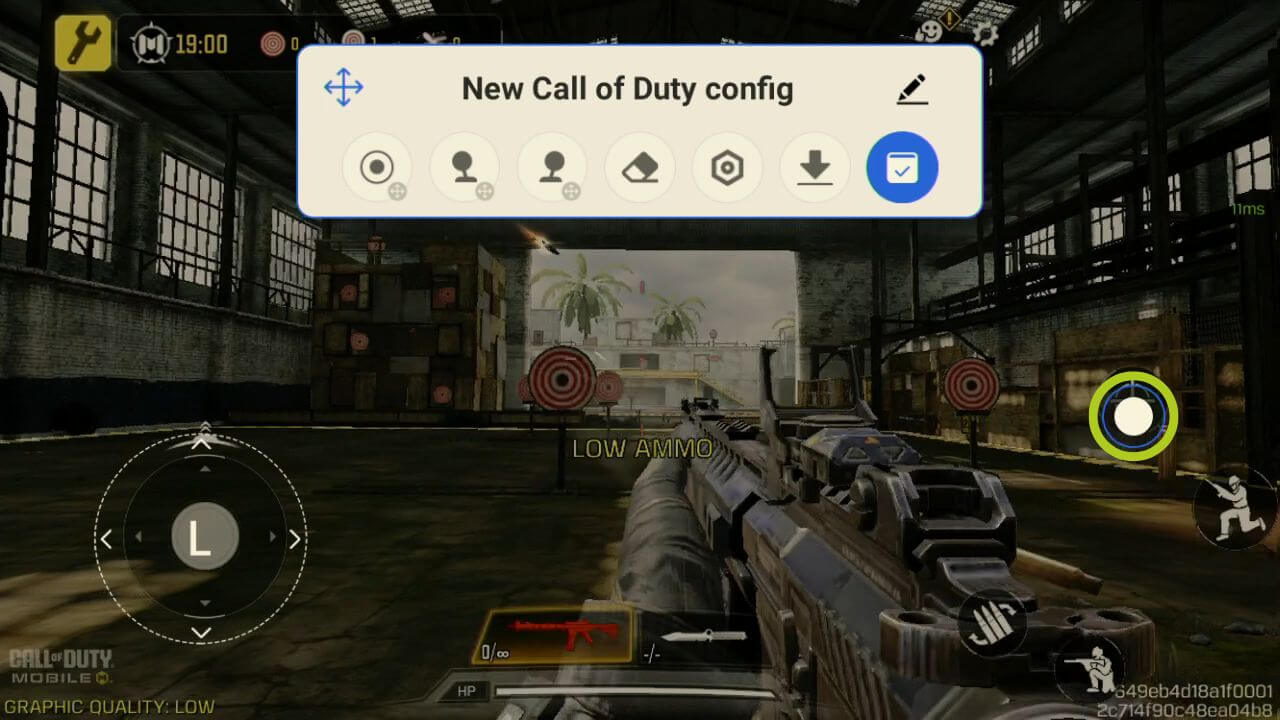
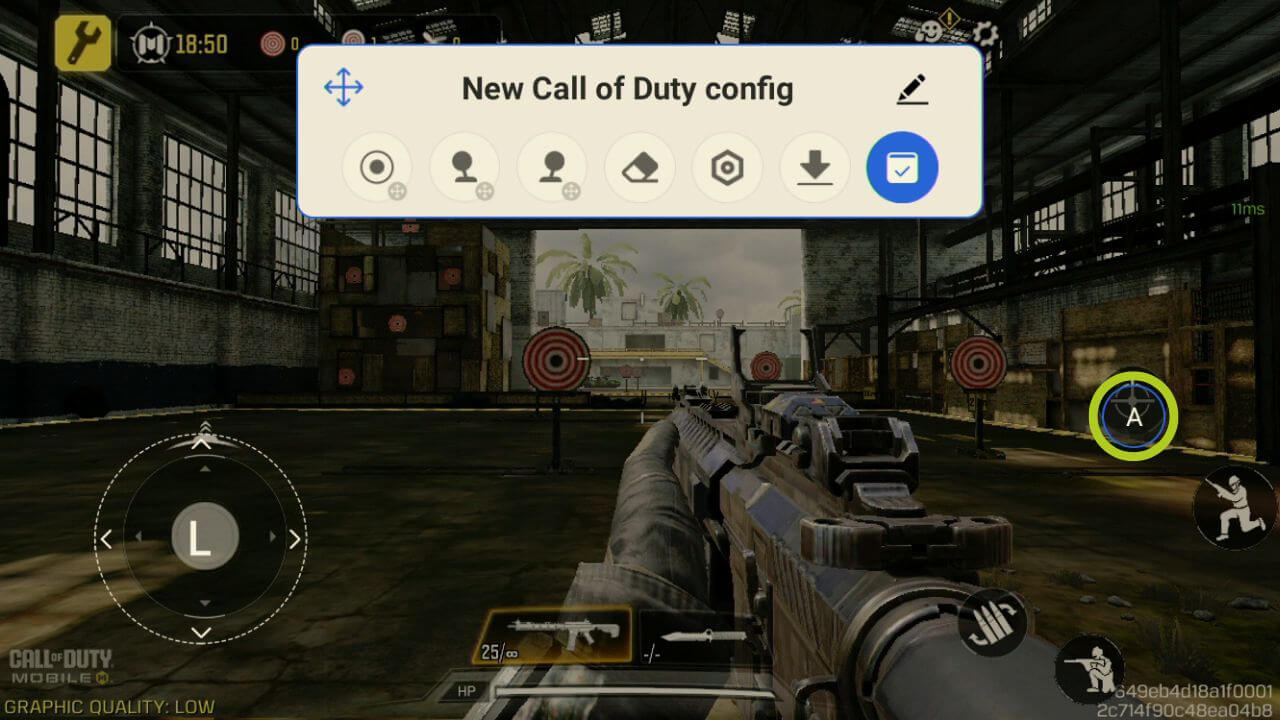
Blijf dit doen voor elke schermknop (of invoer) die u aan een fysieke knop wilt koppelen. Als u klaar bent, zorg er dan voor dat u opslaat en uw wijzigingen toepast door op de blauwe knop te drukken (zie Afbeelding 10 hieronder). U zou nu moeten kunnen spelen met de toetsenbordtoewijzingen die u zojuist hebt geconfigureerd (zie Afbeelding 11 hieronder).
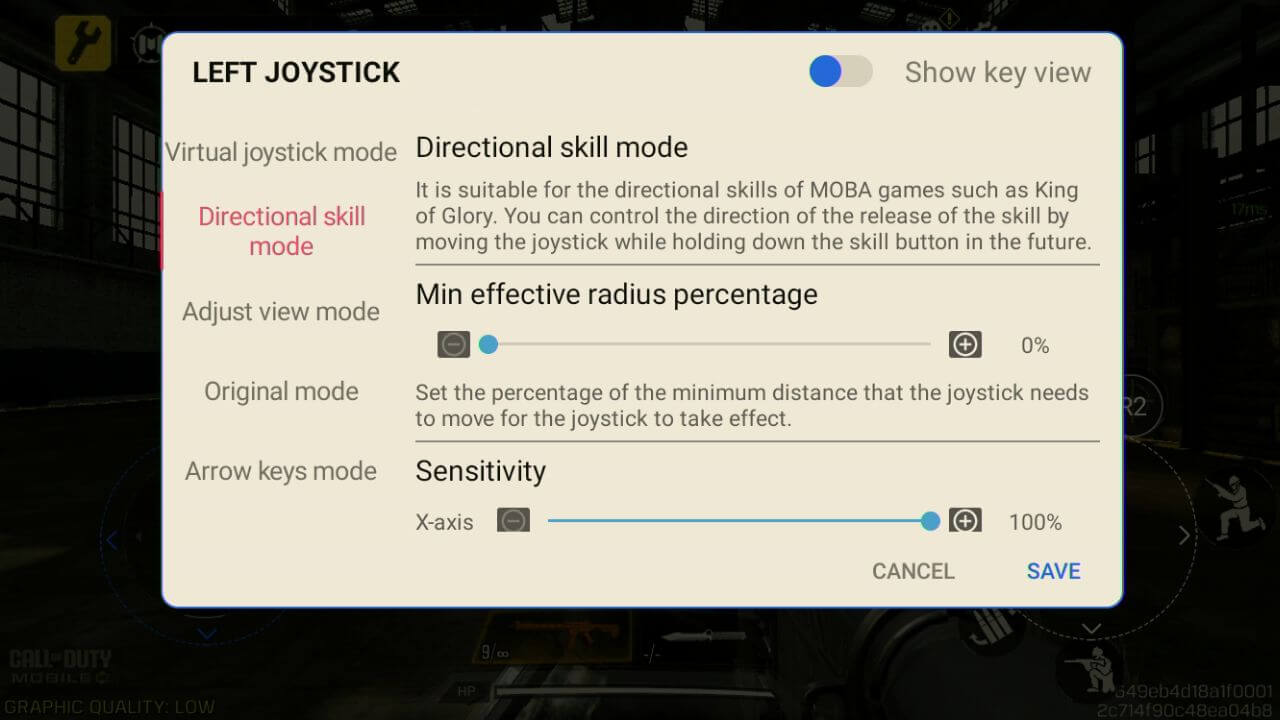
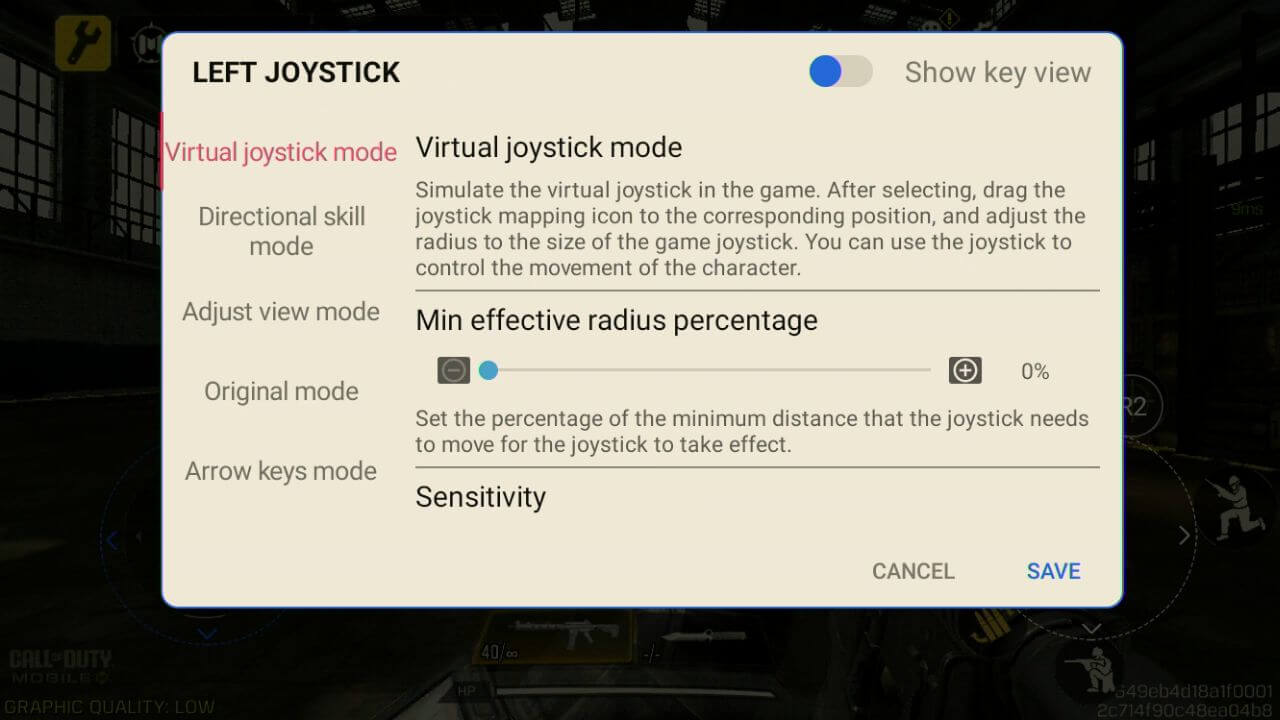
Als u de joystick-/knopinstellingen wilt verfijnen of aanpassen, zoals de gevoeligheid, of compatibiliteit voor specifieke gamegenres en meer wilt instellen, kunt u dit doen via het menu Toetsadapter. Tik hier op een toegewezen toets en er verschijnt een instellingenmenu voor de geselecteerde invoer. Elke optie wordt in detail uitgelegd, dus neem ze door en wijzig ze naar wens (zie de Afbeeldingen hieronder).

AYN
Hier behandelen we de Android gaming-apparaten van AYN, met hun in-game overlay genaamd Game Assistant. Dit is van toepassing op apparaten zoals de AYN ODIN, AYN Odin 2 en andere compatibele modellen.
Net als bij Retroid kunt u naar links vegen vanaf de rand van het scherm tijdens het spelen, telkens wanneer u de fijne witte lijn verschijnen, om de in-game overlay te openen (weergegeven in Afbeelding 1 hieronder). Tik vanuit de overlay op het pictogram met de naam Key Adapter, die we zullen gebruiken om onze controller te configureren (zie Afbeelding 2 hieronder).

Binnen het menu Key Adapter bevinden zich vele belangrijke verschillende opties, die elk hieronder worden vermeld:
- Knop: configureert elke knopinput
- Linkerjoystick: configureert de linkerjoystick
- Rechterjoystick: configureert de rechterjoystick
- Verwijderen: wist alle toewijzingen
- Schema-instellingen: wijzig schema-instellingen, waaronder overlay-transparantie
- Cloud Schemes: voor alle vooraf ingestelde instellingen
- Opslaan: bevestigt wijzigingen

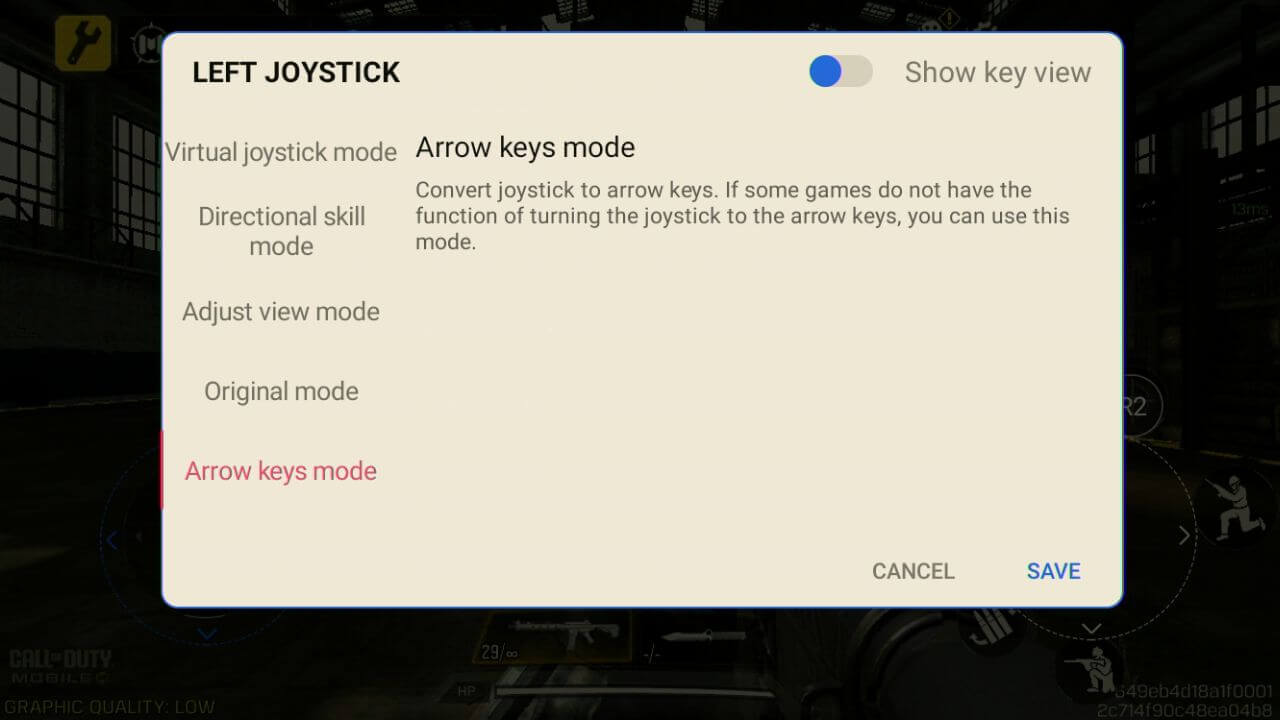
Om joystickinvoer in te stellen, sleept u eenvoudigweg het Linkerjoystick -pictogram naar de virtuele joystick die de beweging in het spel bestuurt (zoals weergegeven in Afbeeldingen 4 & 5 hieronder). Hetzelfde kan worden gedaan voor de Rechterjoystick – sleep deze eenvoudigweg naar de gewenste locatie waar u wilt dat de rechterjoystick wordt bestuurd. In ons voorbeeld, een first-person game, worden de joysticks gebruikt om respectievelijk de beweging en de rotatie/camera van ons personage te besturen.
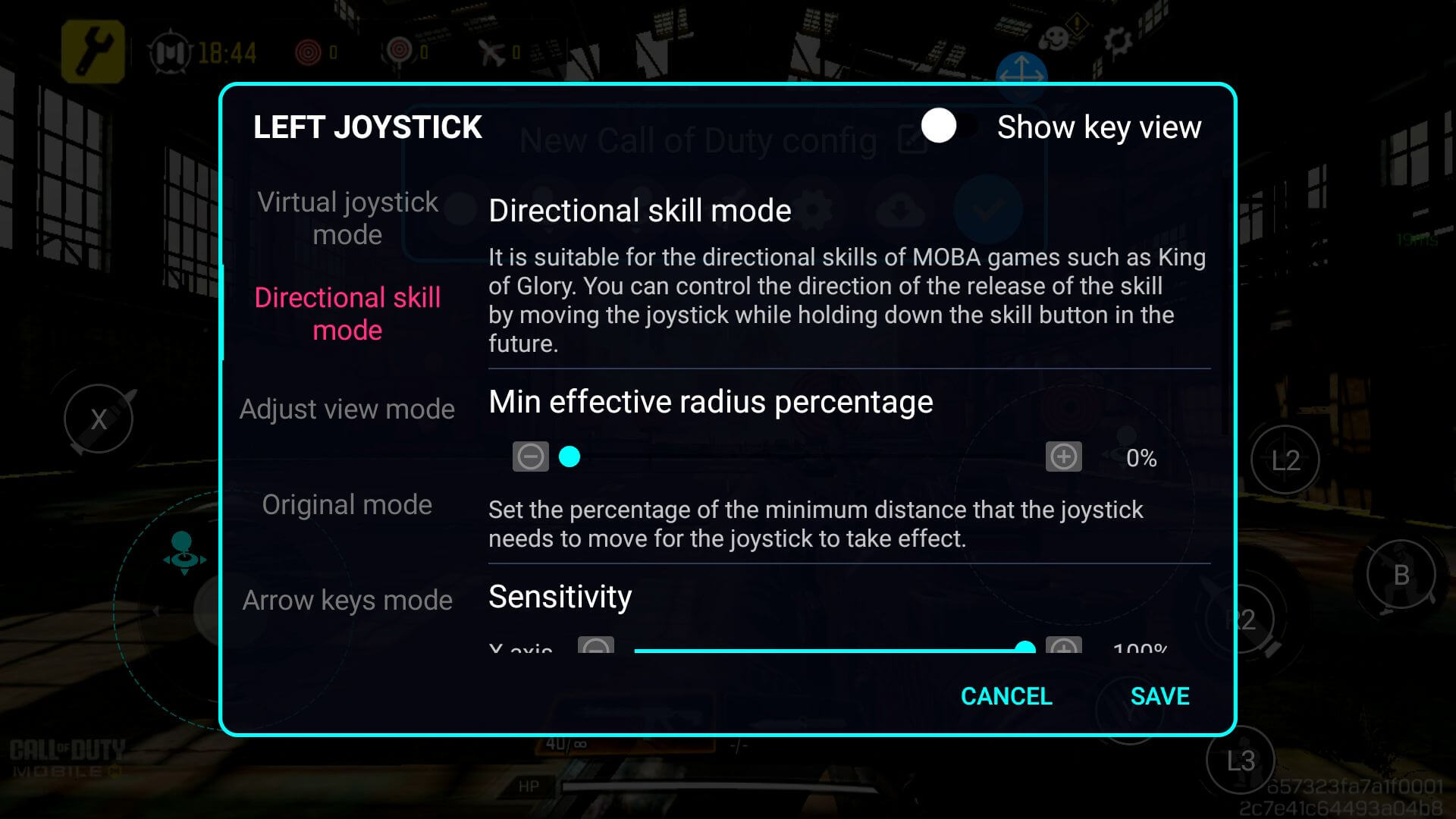
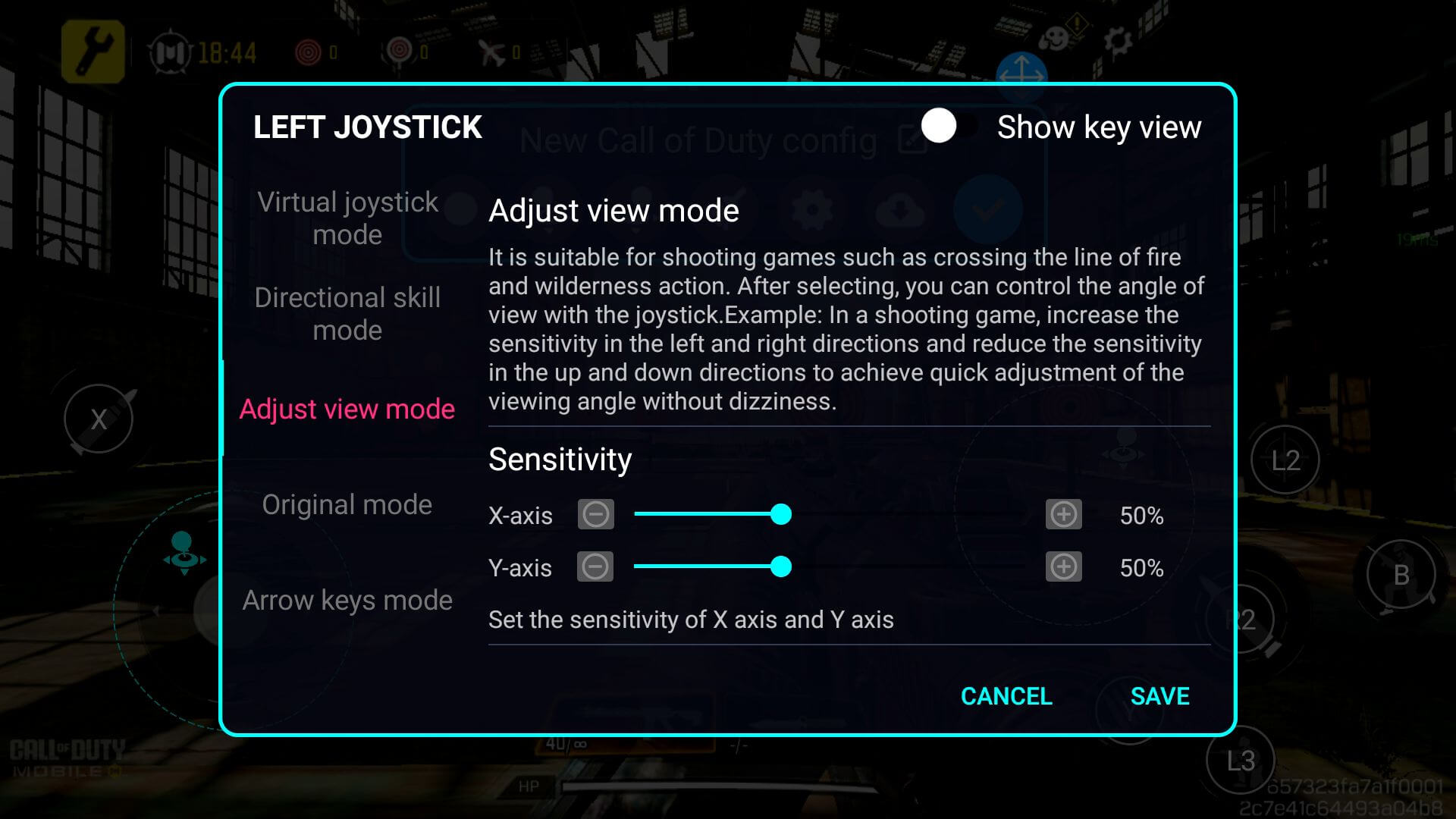
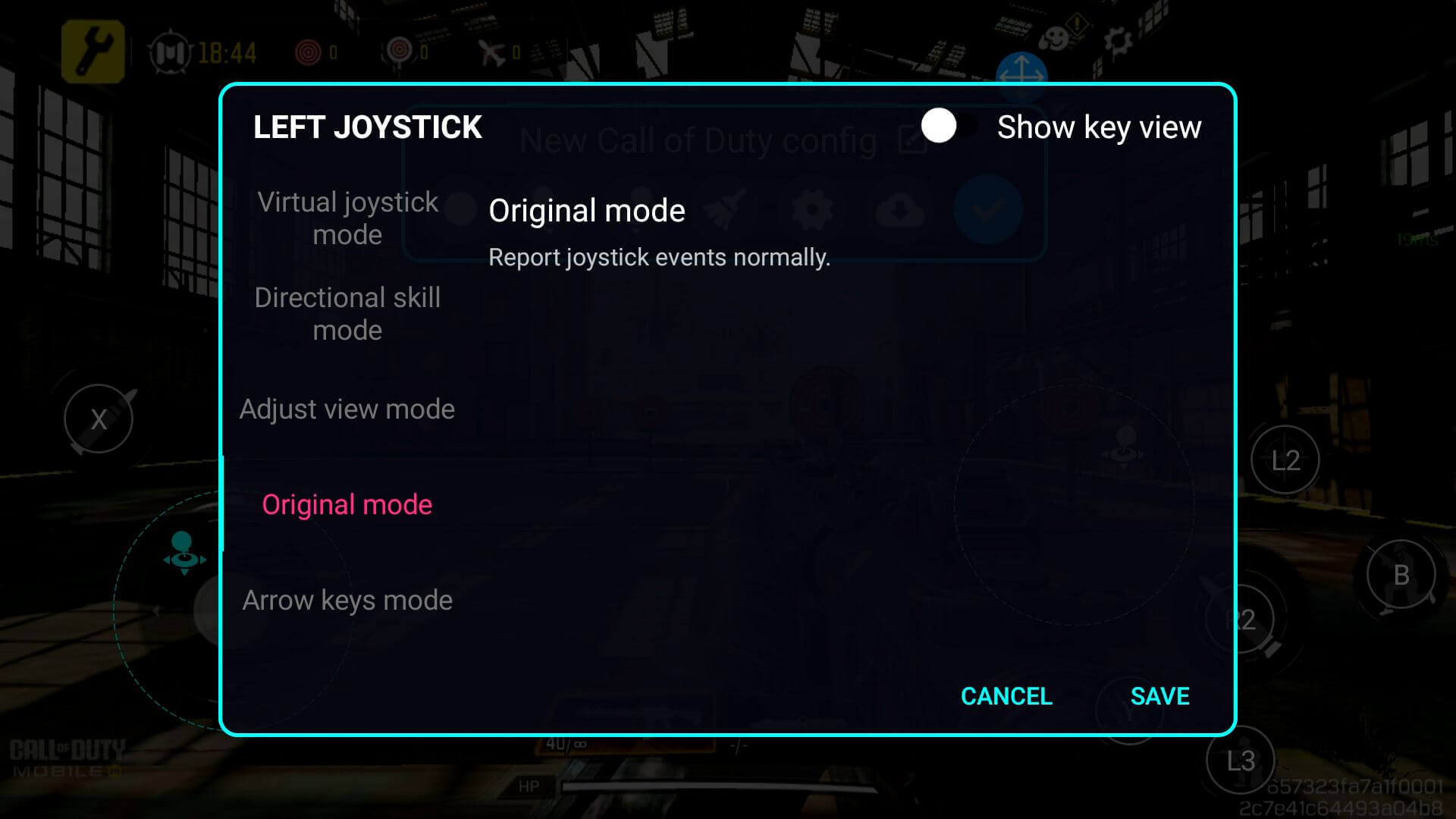
Om de instellingen van de joystick te wijzigen, of het nu gaat om het aanpassen van de invoergevoeligheid, het inschakelen van betere MOBA-besturing of meer, kunt u dit eenvoudig doen door nogmaals te tikken op het geconfigureerde pictogram (zie Afbeelding 6 hieronder). Hierdoor worden de instellingen van de geselecteerde invoer geopend. Elke optie wordt in het menu uitvoerig toegelicht en wordt hieronder weergegeven.

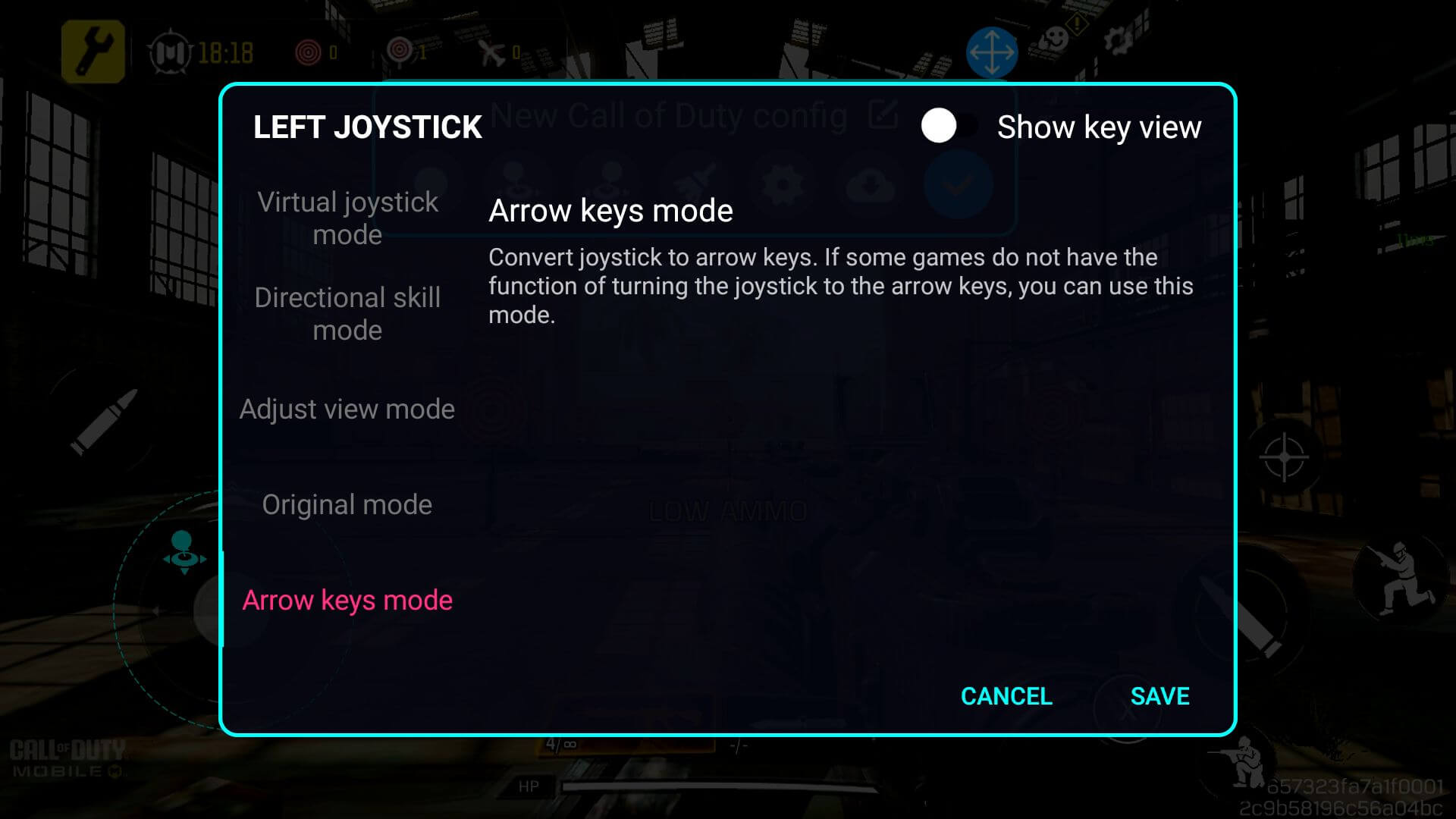
Het configureren van knopbesturingen is vergelijkbaar, maar in plaats daarvan gebruiken we het knop-pictogram – zorg ervoor dat het knop-pictogram naar de virtuele knop wordt gesleept die u wilt configureren (zie Afbeeldingen 12 & 13 hieronder). Dit zorgt ervoor dat de key mapper begrijpt welke fysieke knop overeenkomt met de bedieningselementen op het scherm.
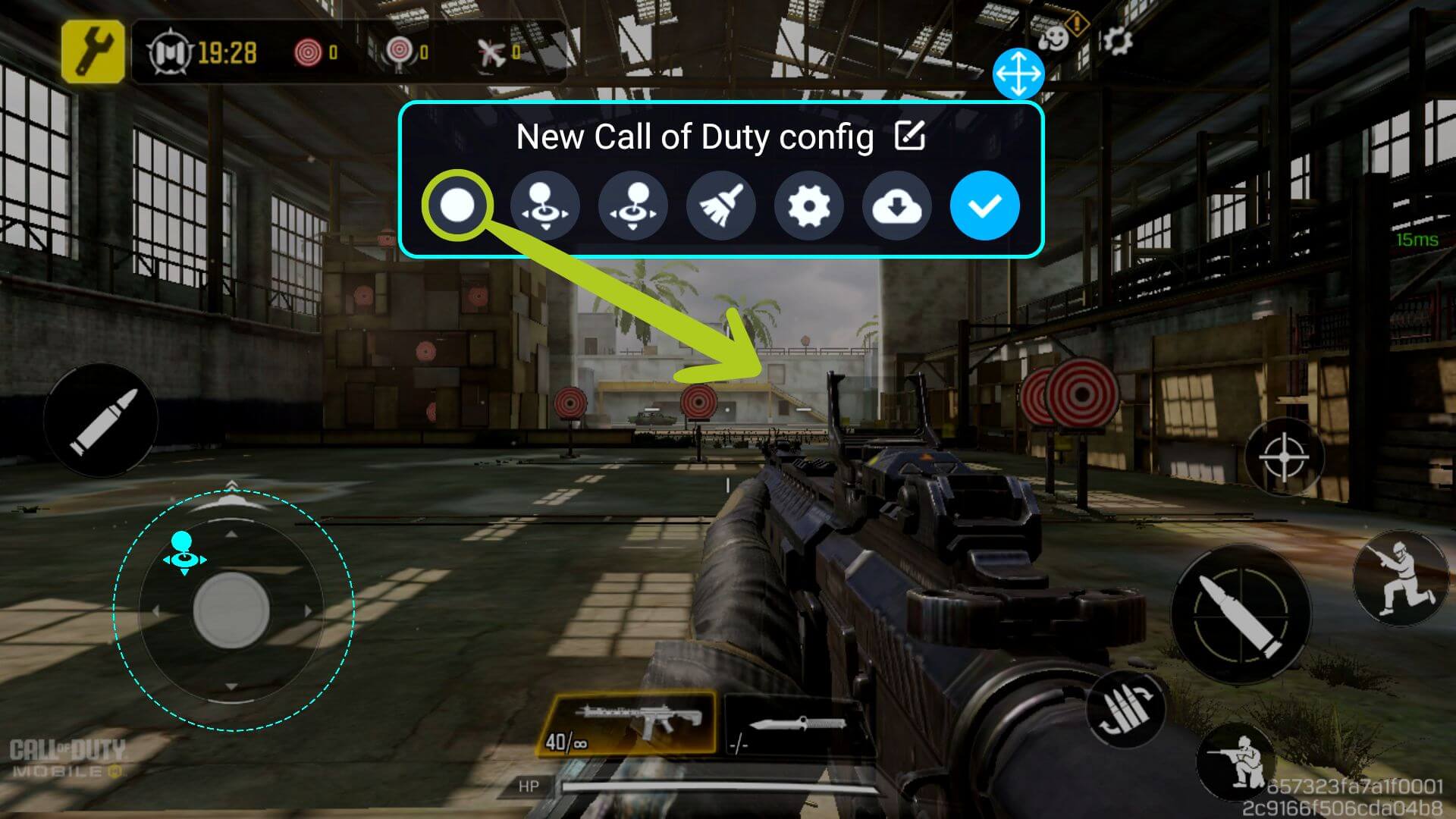

In tegenstelling tot de joystick, die al is gedefinieerd, is een fysieke knop moet aan deze knoptoewijzing worden toegewezen. Zorg er hiervoor voor dat het knop-pictogram is geselecteerd (weergegeven door een blauwe cirkel eromheen) en druk vervolgens op de fysieke knop op de controller waaraan u een knoptoewijzing wilt koppelen. Het pictogram verandert vervolgens overeenkomstig het pictogram dat u hebt geselecteerd (zie Afbeeldingen 14 & 15 hieronder).


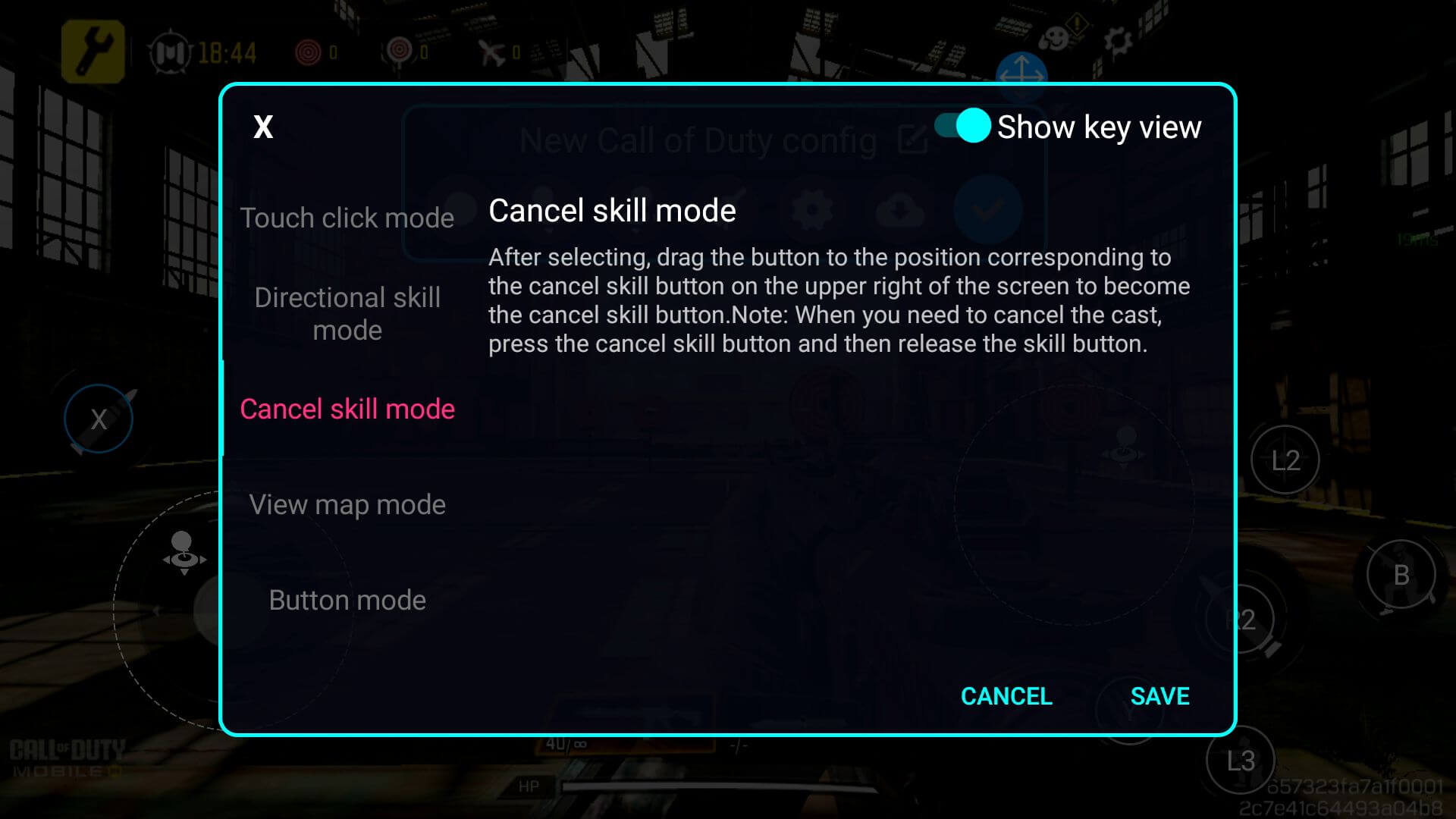
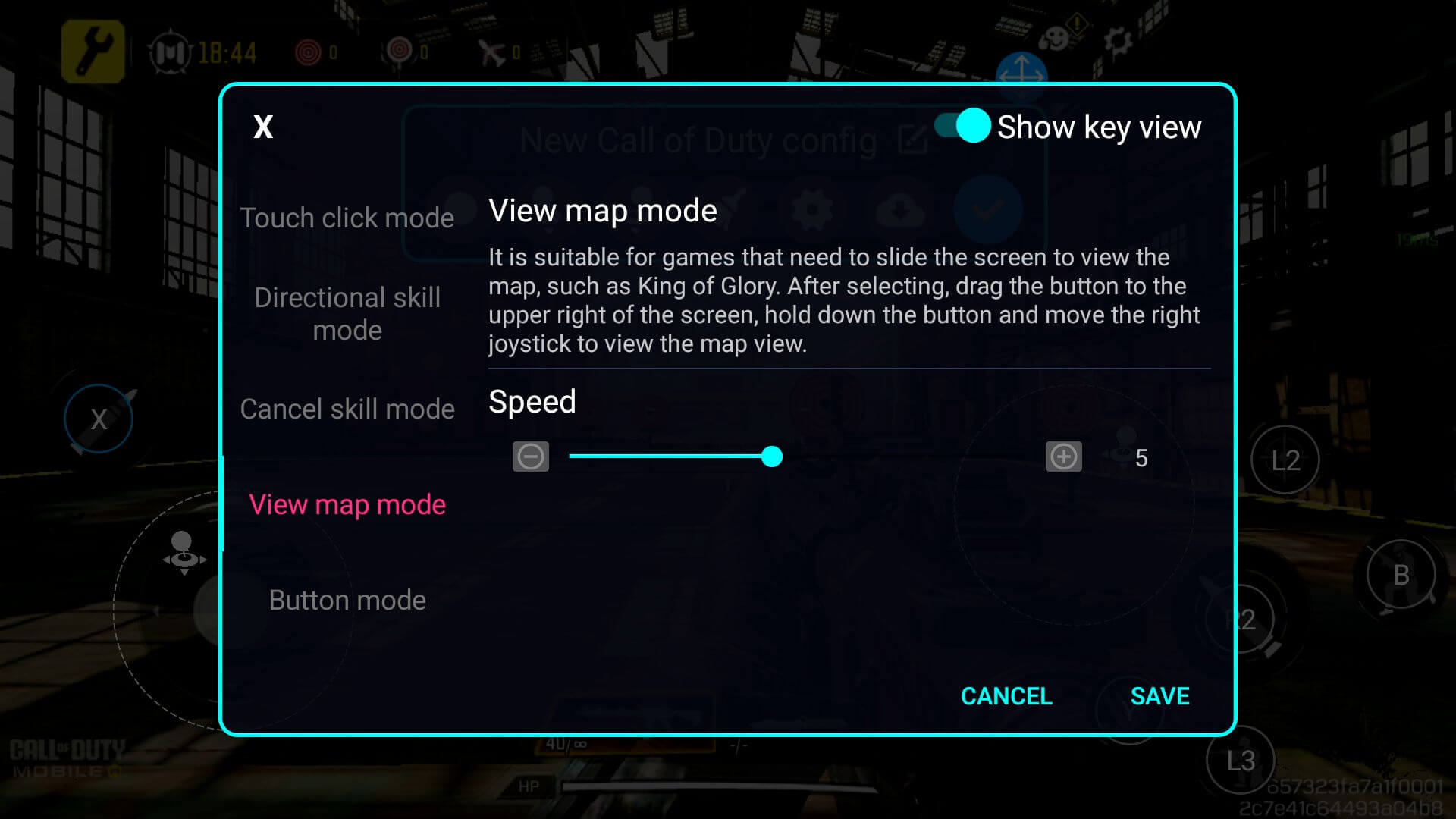
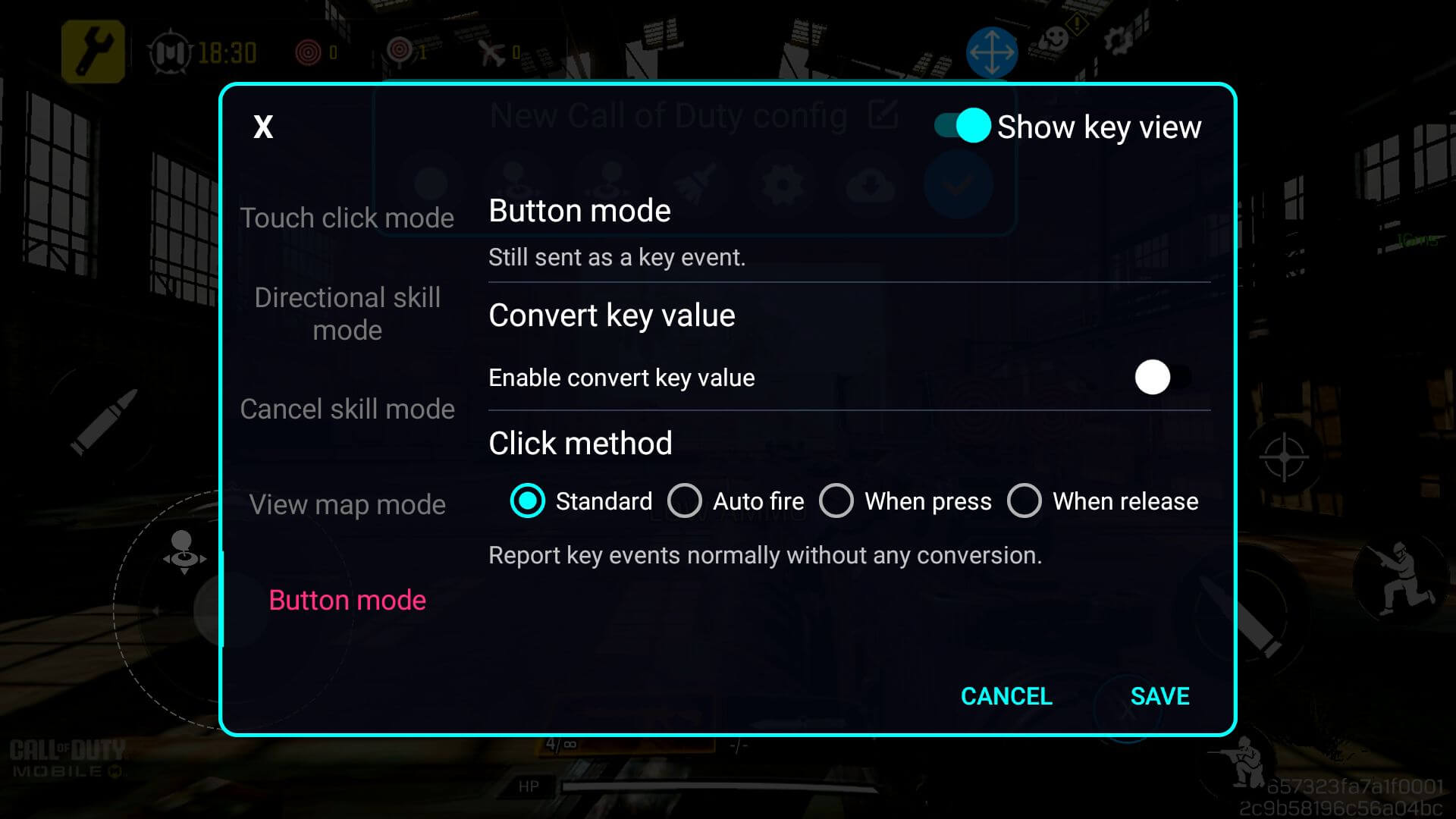
Om de instellingen van een knop te wijzigen, of het nu gaat om het inschakelen van directionele vaardigheid (voor MOBA’s), het wijzigen van de gebeurtenis bij indrukken of iets anders, kunt u dit eenvoudig doen door opnieuw te tikken op het geconfigureerde pictogram (zie Afbeelding 16 hieronder). Hierdoor worden de instellingen van het geselecteerde pictogram geopend (zie de Afbeeldingen hieronder).

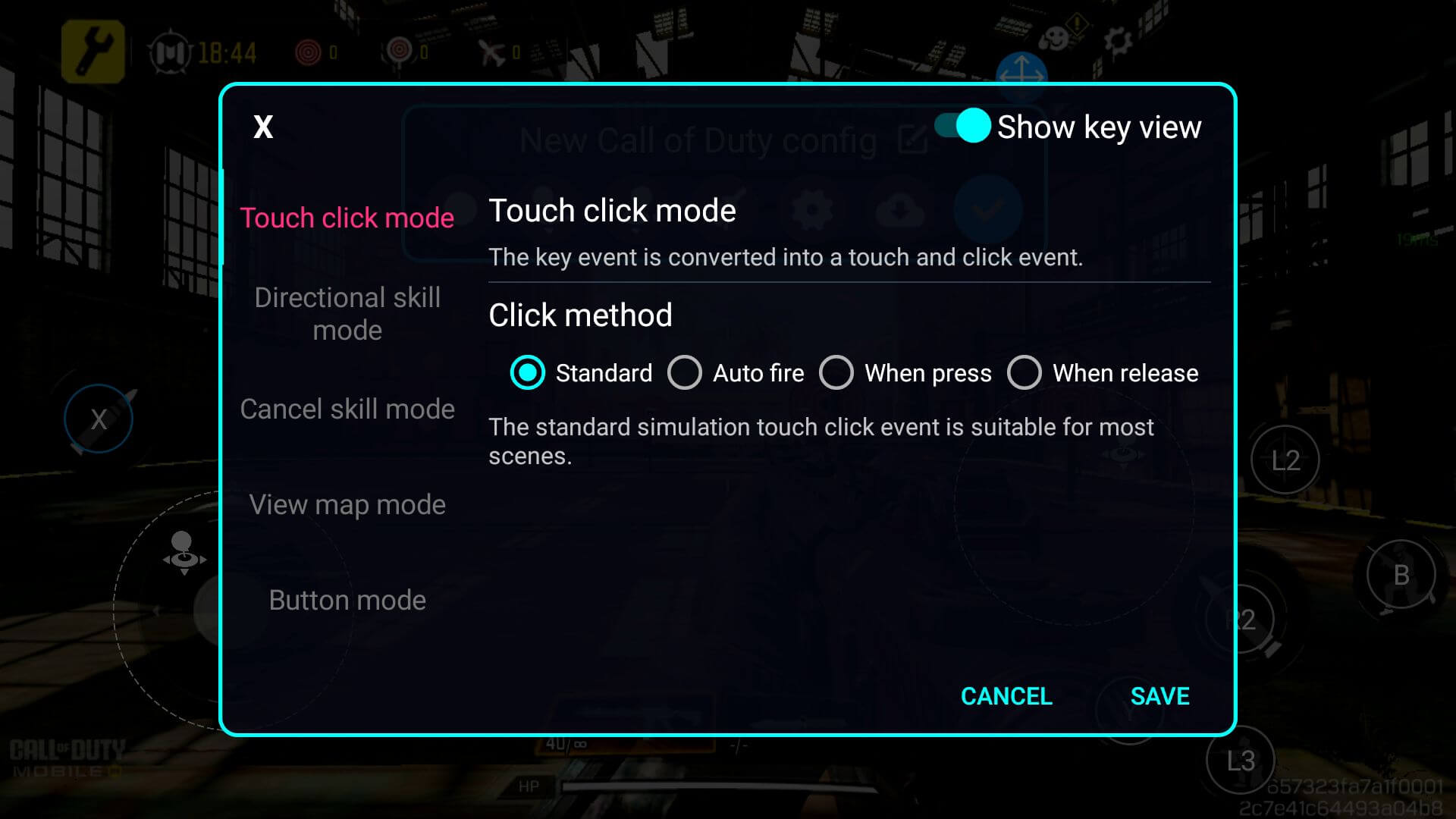
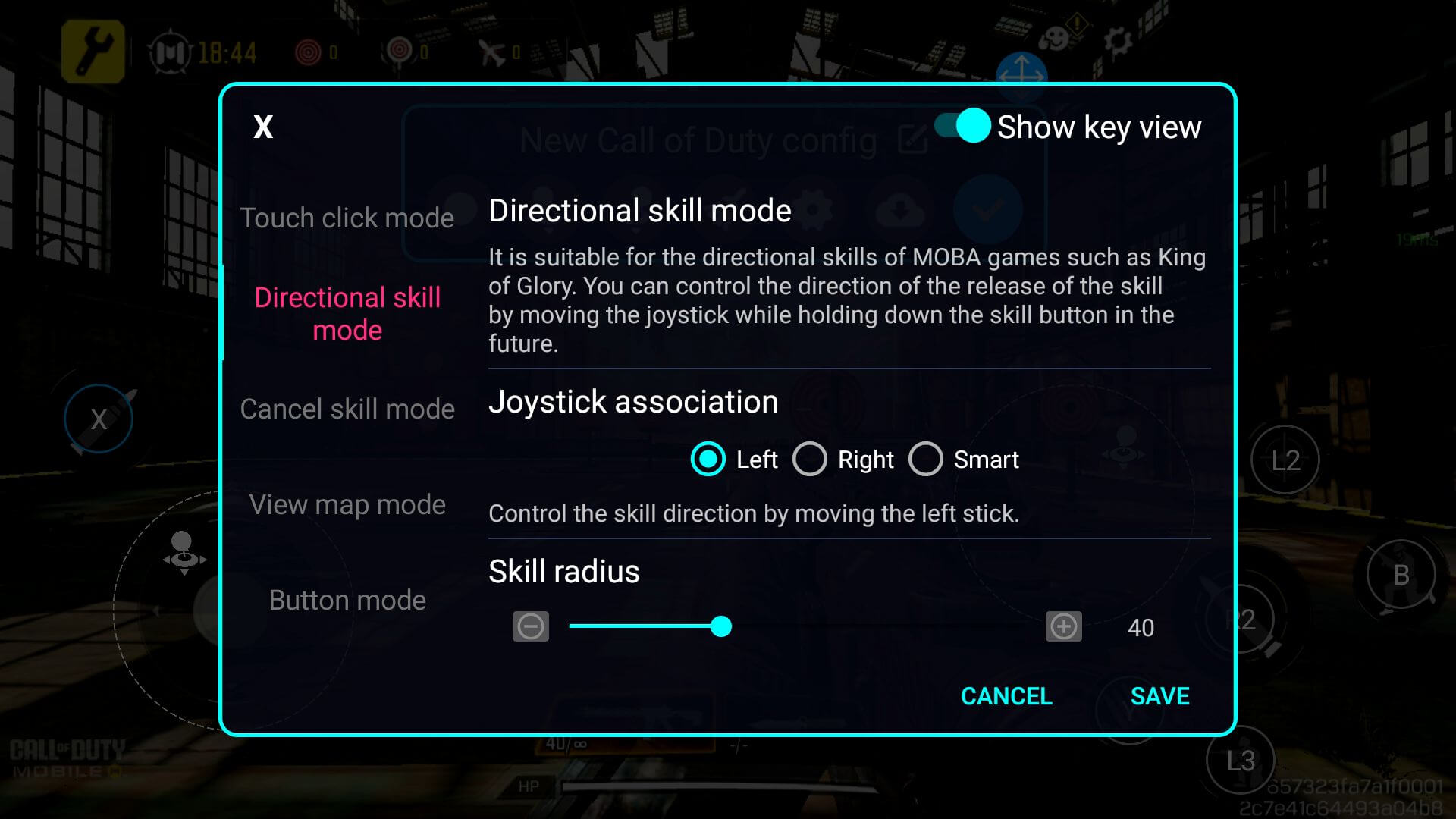
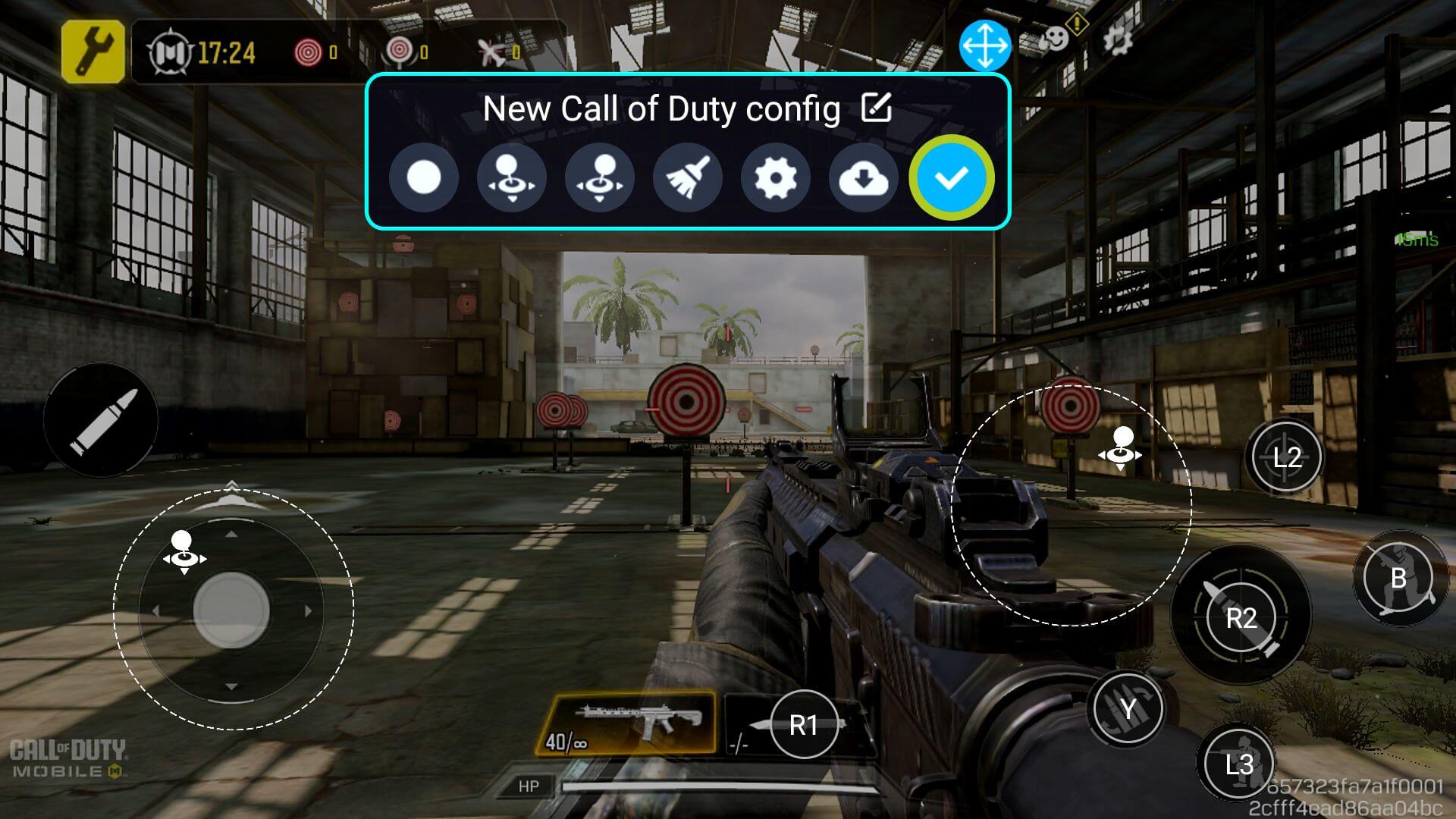
Ga door met het toewijzen van toetsen voor elke knop (of invoer) op het scherm die u aan een fysieke invoer wilt koppelen – zodra u klaar bent, zorg er dan voor dat u opslaat en uw wijzigingen toepast door op de blauwe knop te drukken (zie Afbeelding 10 hieronder). U zou nu moeten kunnen spelen met de toetsen die u zojuist hebt geconfigureerd (zie Afbeelding 11 hieronder). Mogelijk moet u de instellingen aanpassen aan uw specifieke game en speelstijl.

Latest from the blog
Visit the blog ONEXPLAYER 3 Review – 8,8-inch AMOLED-gaming, modulaire bediening en verrassend goede batterijduur
14 oktober 2026
ONEXPLAYER 3 Review – 8,8-inch AMOLED-gaming, modulaire bediening en verrassend goede batterijduur
14 oktober 2026
 KONKR Pocket BLOCK aangekondigd: een piepkleine verticale Android-handheld met een 4:3-scherm
1 oktober 2026
KONKR Pocket BLOCK aangekondigd: een piepkleine verticale Android-handheld met een 4:3-scherm
1 oktober 2026
 KONKR Pocket ADVANCE review – Een zakformaat Android gaming handheld gericht op GBA
24 september 2026
KONKR Pocket ADVANCE review – Een zakformaat Android gaming handheld gericht op GBA
24 september 2026
 KONKR Pocket Advance pre-order: een compacte Android-handheld voor retro-gaming
23 september 2026
KONKR Pocket Advance pre-order: een compacte Android-handheld voor retro-gaming
23 september 2026
Vragen & antwoorden