




कीमैपिंग, गेमिंग की दुनिया में एक क्रांतिकारी तकनीक, पारंपरिक गेमपैड-आधारित गेमिंग और टच-आधारित मोबाइल गेम्स के निरंतर विकसित होते क्षेत्र के बीच की खाई को पाटने का एक सहज तरीका प्रदान करती है। ऑनस्क्रीन नियंत्रणों और क्रियाओं को गेमपैड पर विशिष्ट बटनों और जॉयस्टिक्स को सौंपकर, स्क्रीन मैपिंग एक अधिक स्पर्शात्मक और उत्तरदायी गेमिंग अनुभव सुनिश्चित करती है, जो उन शैलियों के लिए विशेष रूप से महत्वपूर्ण है जहाँ सटीकता और गति गेमप्ले का मूल हैं।
हमारी व्यापक मार्गदर्शिका बटन मैपिंग की बारीकियों में गहराई से उतरती है, और Android उपकरणों के लिए उपलब्ध विभिन्न की मैपिंग सॉफ़्टवेयर की गहन खोज प्रस्तुत करती है।
की मैपिंग के लाभ
की मैपिंग के साथ, आप Call of Duty या Wild Rift जैसे गेम्स में बढ़त हासिल करने के लिए एक भौतिक कंट्रोलर को की मैप कर सकते हैं, बजाय टचस्क्रीन नियंत्रणों तक सीमित रहने के – जो अविश्वसनीय हो सकते हैं और आपके प्रतिक्रिया समय को बाधित कर सकते हैं। यह तकनीक, जिसे अक्सर टचस्क्रीन मैपिंग कहा जाता है, मोबाइल गेमिंग में तेज़ी से गेम-चेंजर बन रही है, जो Android गेमिंग हैंडहेल्ड्स, फ़ोन और टैबलेट पर एक अधिक इमर्सिव और आरामदायक गेमिंग अनुभव सक्षम बनाती है।
AYANEO
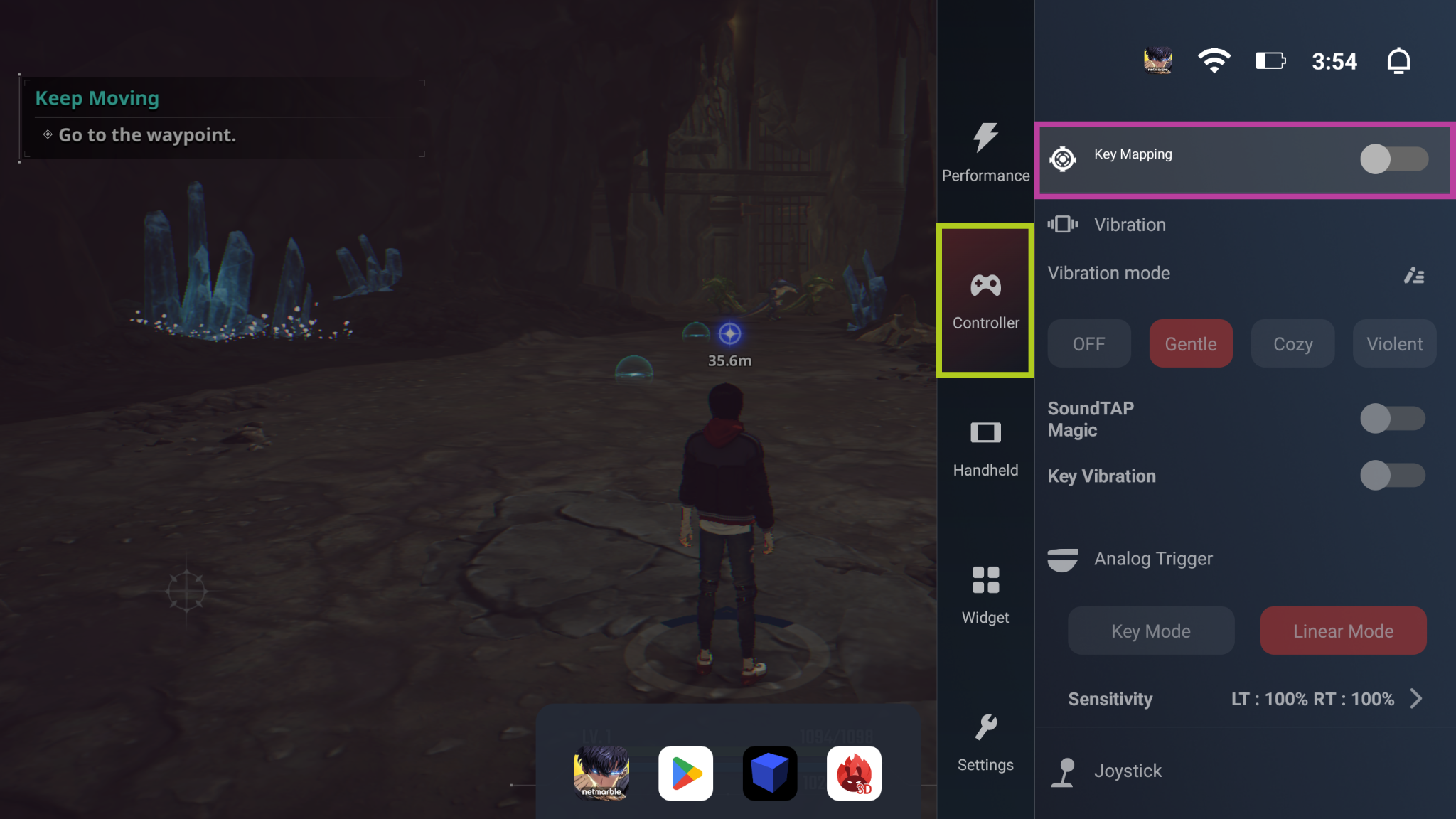
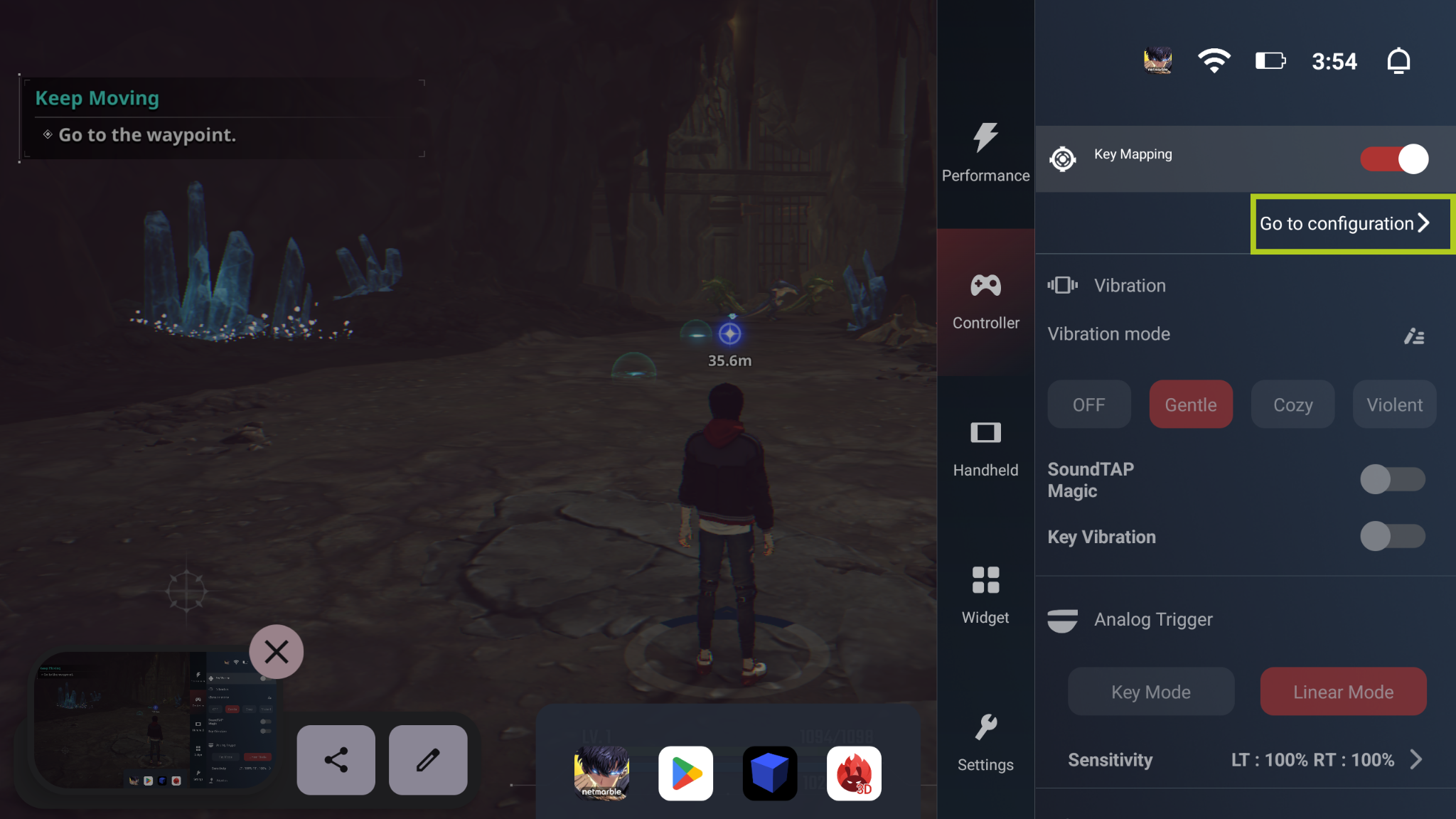
Android AYANEO उत्पादों, जैसे Pocket S, के लिए स्क्रीन मैपिंग को AYASpace ओवरले से एक्सेस किया जा सकता है, बस एक गेम लॉन्च करें, और कोई भी गेम शुरू करें और AYASpace ओवरले खोलें। AYASpace ओवरले को एक्सेस करने के लिए, AYANEO हैंडहेल्ड कंसोल पर समर्पित AYASpace बटन पर क्लिक करें। यहाँ से Controller टैब पर नेविगेट करें, और Key Mapping चालू करें। इसके बाद, ‘Go to Configuration’ चुनें जो एक ओवरले खोलेगा जहाँ आप स्क्रीन मैपिंग को अपनी इच्छानुसार कॉन्फ़िगर कर सकते हैं।
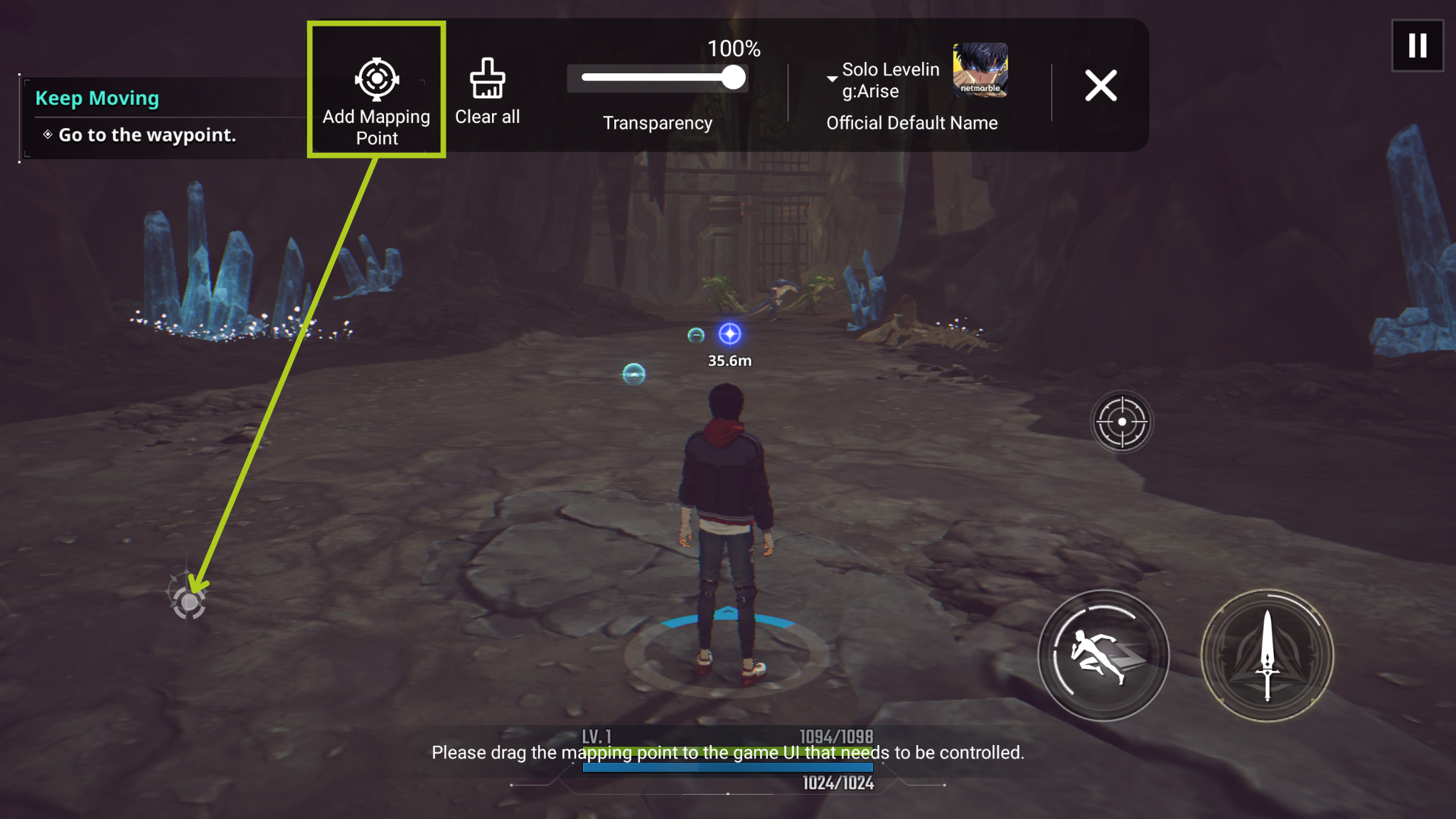
यहाँ से, आप ‘Add Mapping Point’ से जितने भी ऑन-स्क्रीन इनपुट चाहिए, उतने ड्रैग और ड्रॉप कर सकते हैं। एक मैपिंग पॉइंट जोड़ने के बाद, आपको चुनना होगा कि कौन सा भौतिक बटन इस इनपुट को ट्रिगर करेगा। नीचे दिए उदाहरण में, हम खिलाड़ी की गति सेट कर रहे हैं, इसलिए हमने खिलाड़ी की गति को नियंत्रित करने वाले डिजिटल जॉयस्टिक को ‘L’ (बायाँ एनालॉग स्टिक) पर मैप किया। अपने गेम के लिए आवश्यक प्रत्येक बटन/इनपुट के लिए यह प्रक्रिया दोहराएँ। अपने इच्छित प्रत्येक बटन को मैप करने के बाद, बस ‘Save’ चुनें, और आप पूरी तरह तैयार हो जाएँगे।
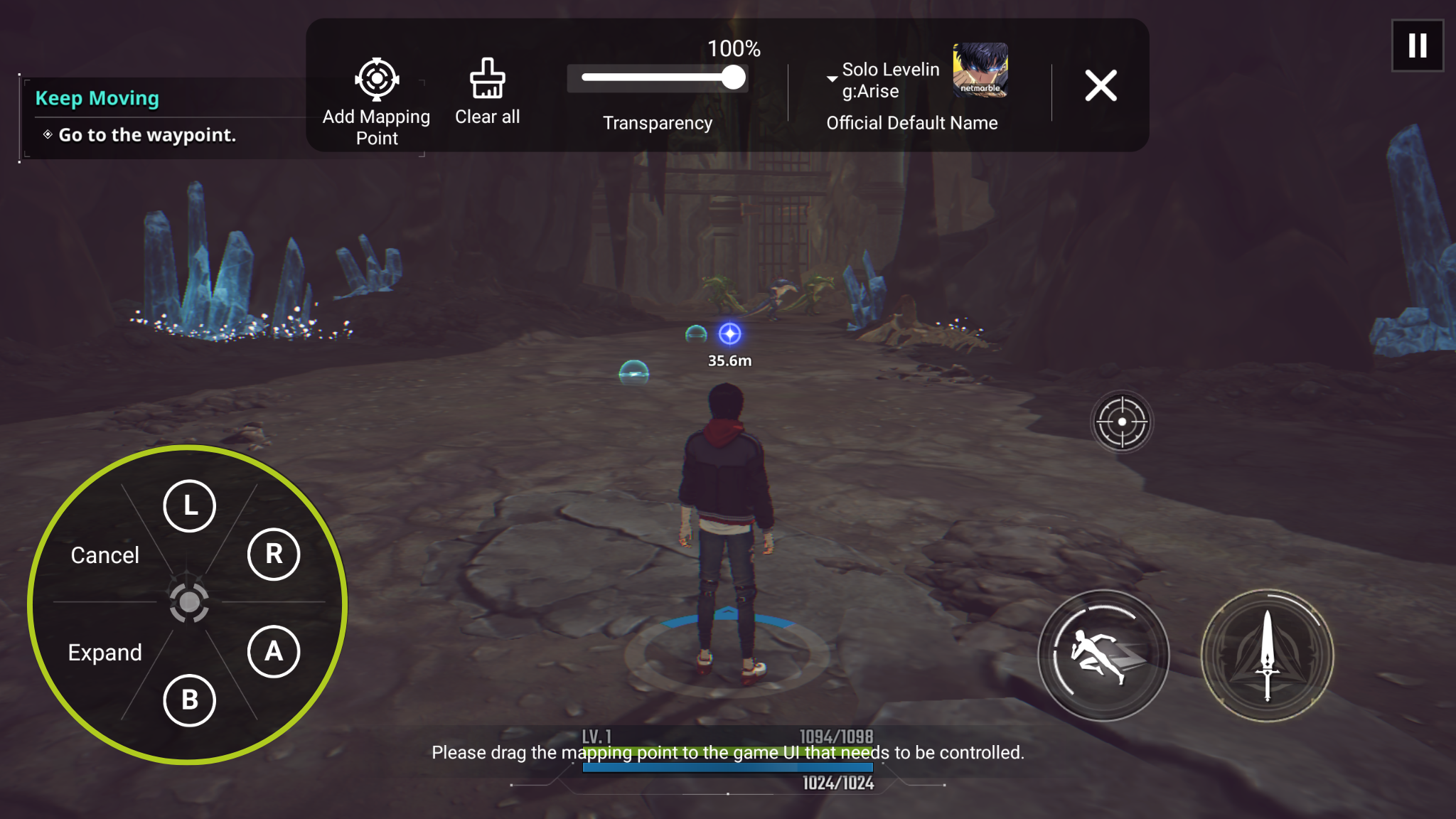
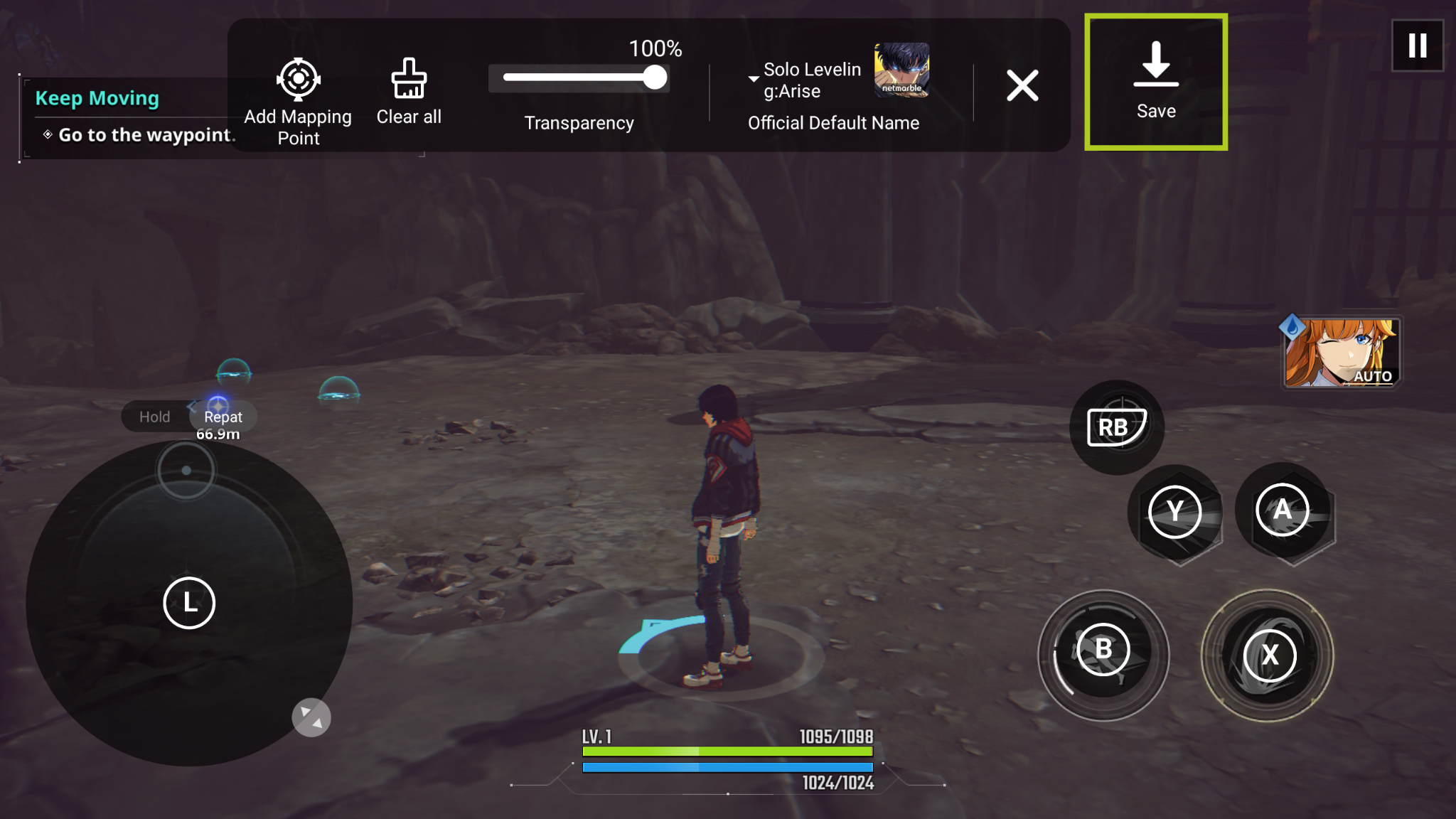
Click ‘Expand’ to view all possible buttons on the AYANEO Pocket S
Anbernic
यह अनुभाग Anbernic Retro Gaming Handhelds में गहराई से उतरता है, और दर्शाता है कि RG ARC-D जैसे उपकरण बिना किसी अतिरिक्त सेटअप के की मैपिंग से कैसे लाभ उठा सकते हैं। हम Anbernic के अंतर्निहित टचस्क्रीन मैपिंग सॉफ़्टवेयर का पता लगाएँगे, और आपको इस सुविधा को एक्सेस करने और उपयोग करने का मार्गदर्शन करेंगे।
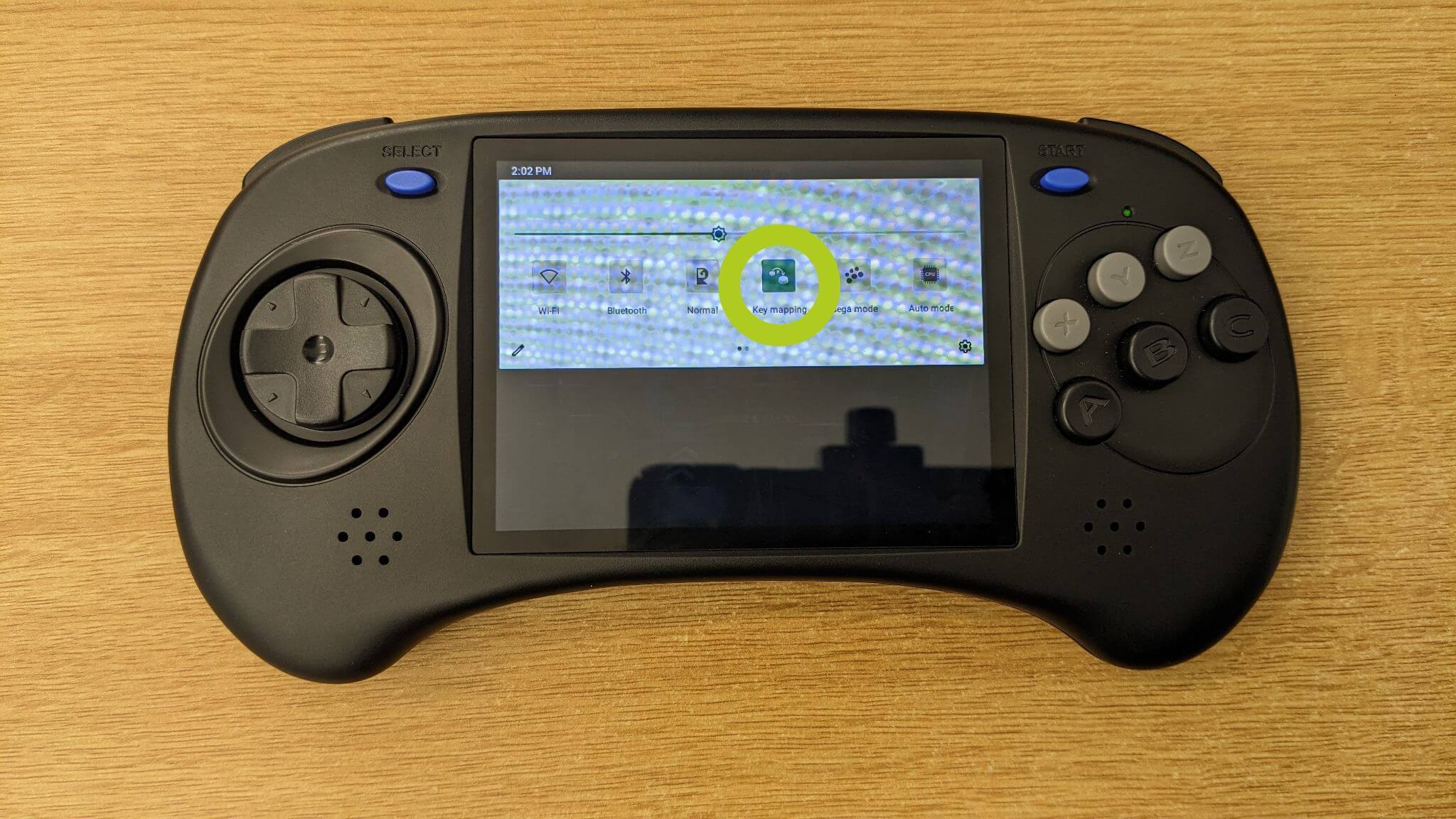
डिवाइस की स्क्रीन के शीर्ष से नीचे की ओर स्वाइप करें, कंट्रोल पैनल तक पहुँचने के लिए, ठीक वैसे ही जैसे आप स्मार्टफ़ोन पर करते हैं (नीचे छवि 1 देखें)। यहाँ से, की मैपर चुनें (नीचे छवि 2 में दिखाया गया है), जो आपके इनपुट को कॉन्फ़िगर करने के लिए आवश्यक की मैपिंग ओवरले खोलेगा।

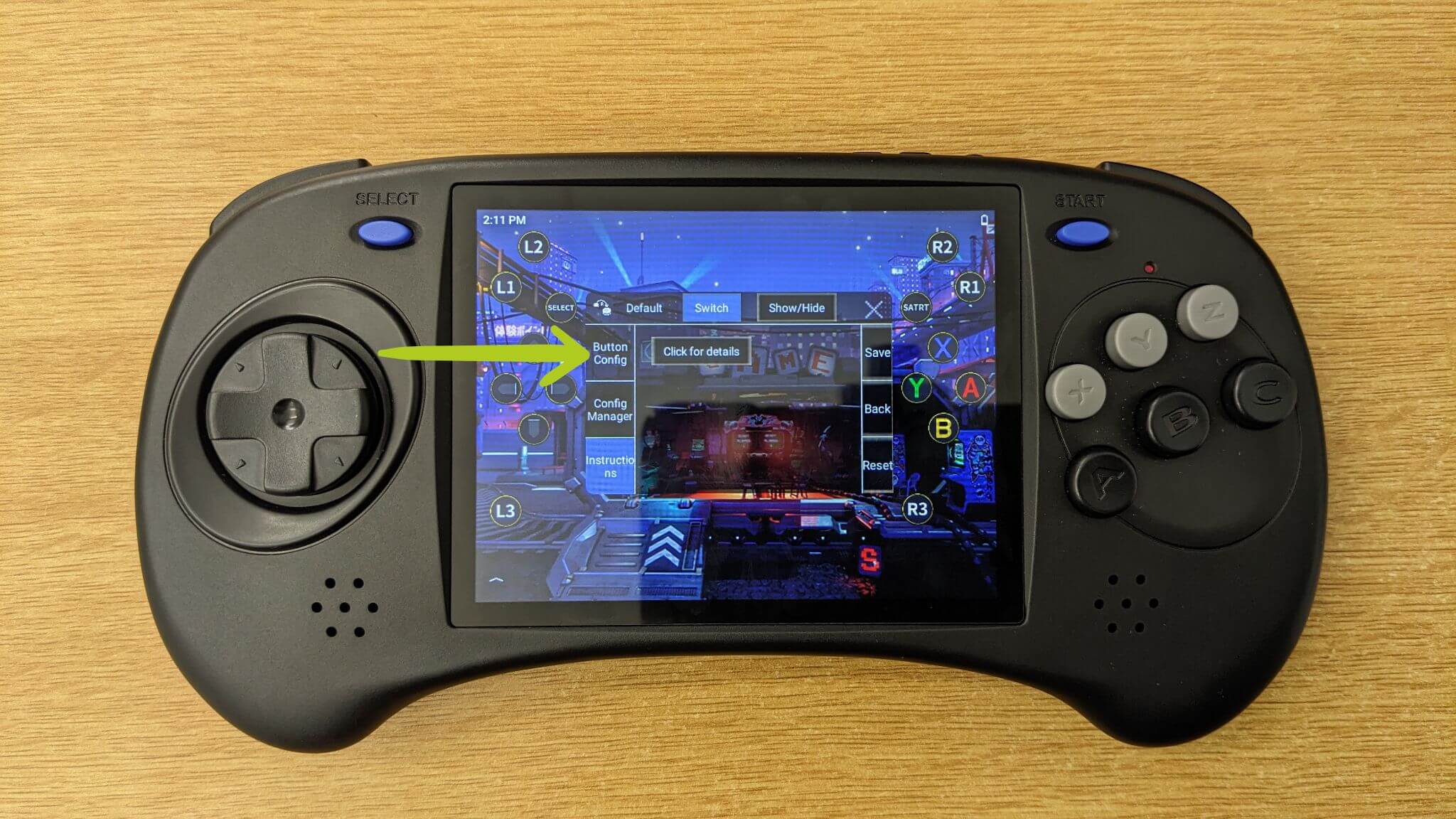
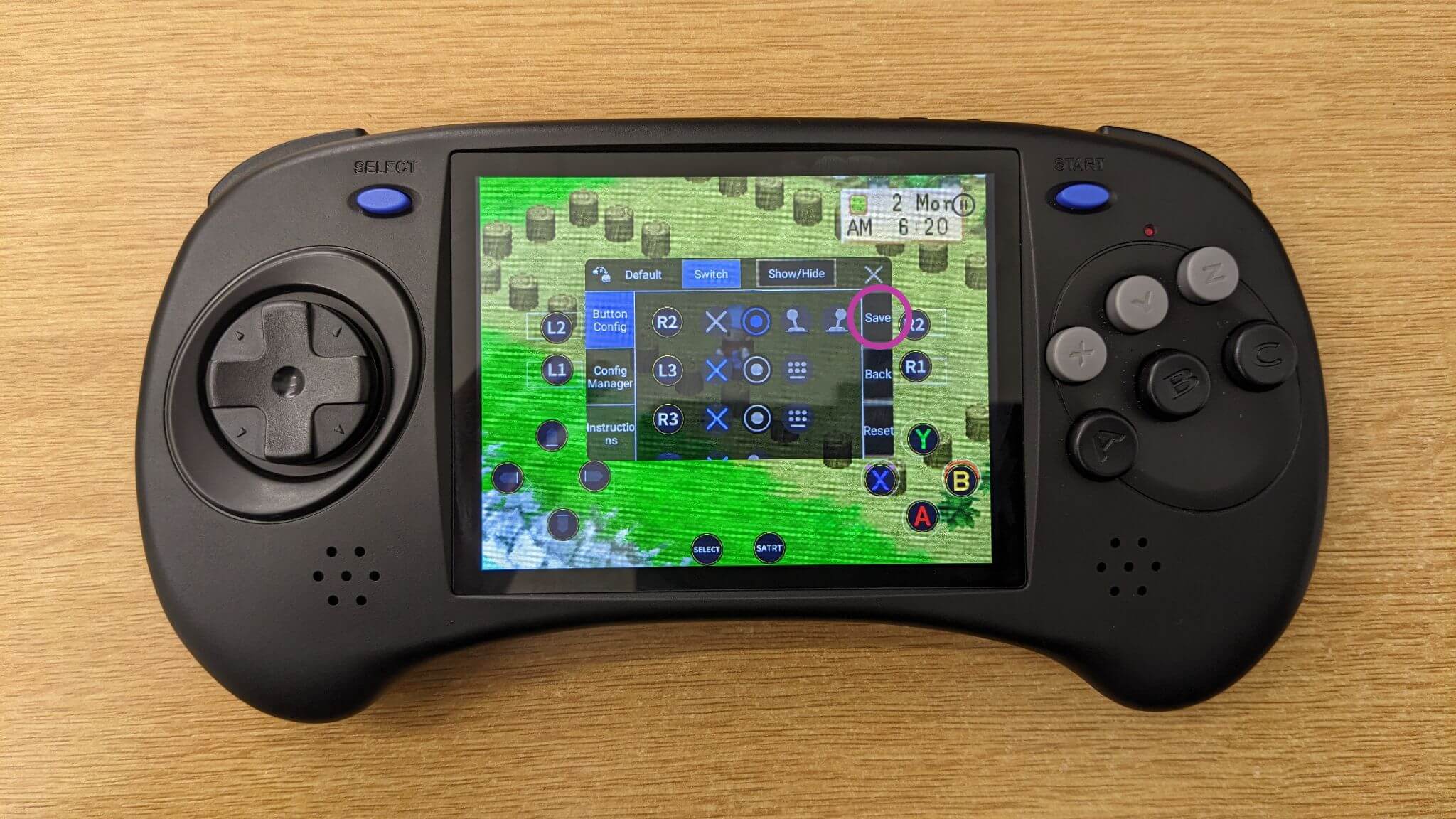
की मैपिंग समायोजित करते समय, सुनिश्चित करें कि आप Button Config पृष्ठ पर हैं (नीचे Image 3 देखें)। यहाँ, आपके पास विभिन्न इनपुट को सक्षम या अक्षम करने का विकल्प है, एक ऐसी सुविधा जो कम या अधिक नियंत्रणों की आवश्यकता वाले गेम्स के लिए उपयोगी होती है (नीचे Image 4 देखें)।
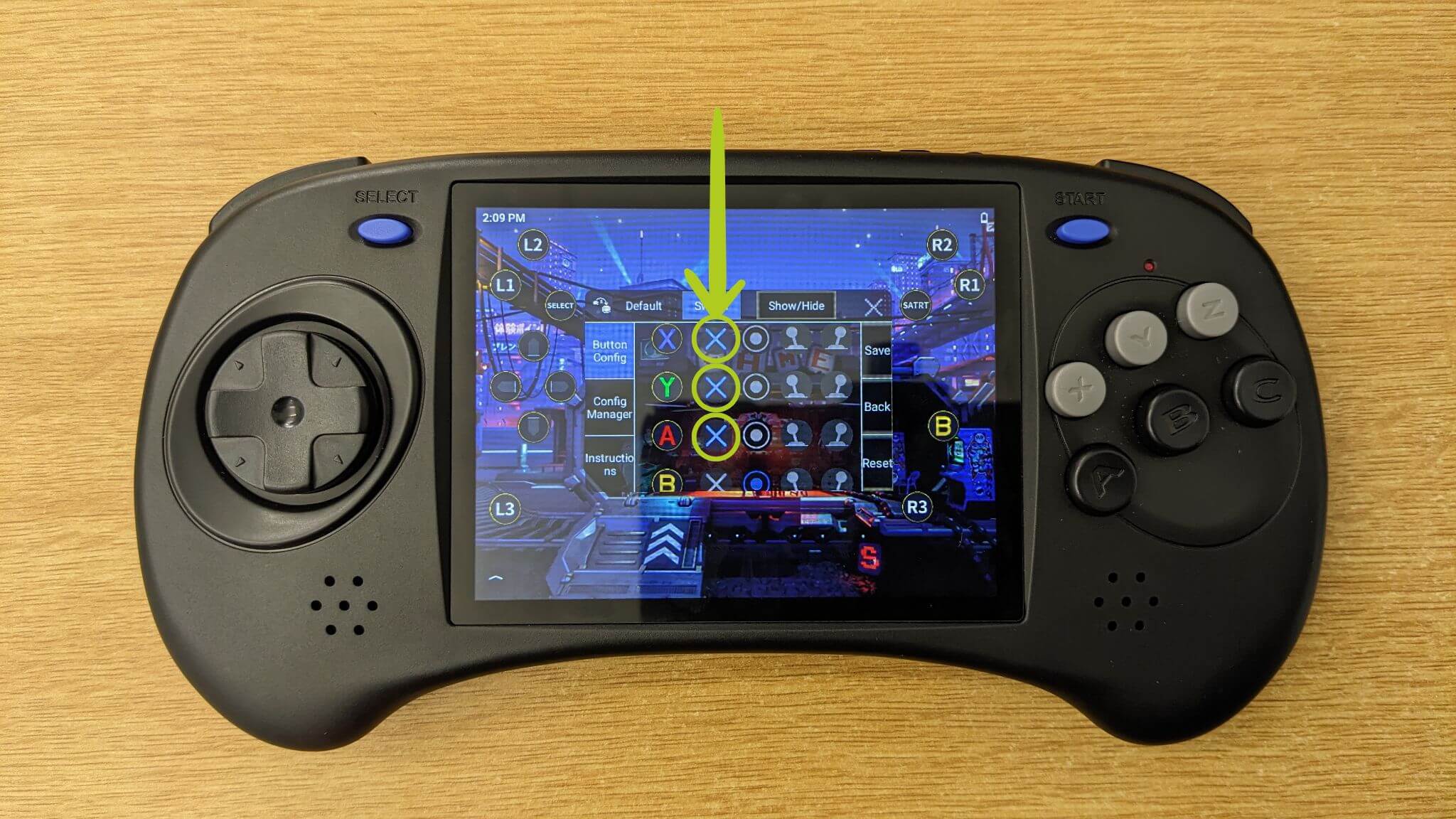
इनपुट मैप करने से पहले, आइए जानें कि उन इनपुट आइकनों को कैसे स्थानांतरित करें जो हमारे उपकरण के भौतिक बटनों और इनपुट को दर्शाते हैं। बस अपनी उंगली का उपयोग करके प्रत्येक आइकन को स्क्रीन पर वांछित स्थान पर ड्रैग करें (नीचे Images 5–7 देखें)। आमतौर पर, हमें इन्हें उस वर्चुअल गेमपैड पर ले जाना होगा जो आपके गेम लॉन्च करने पर दिखाई देता है।
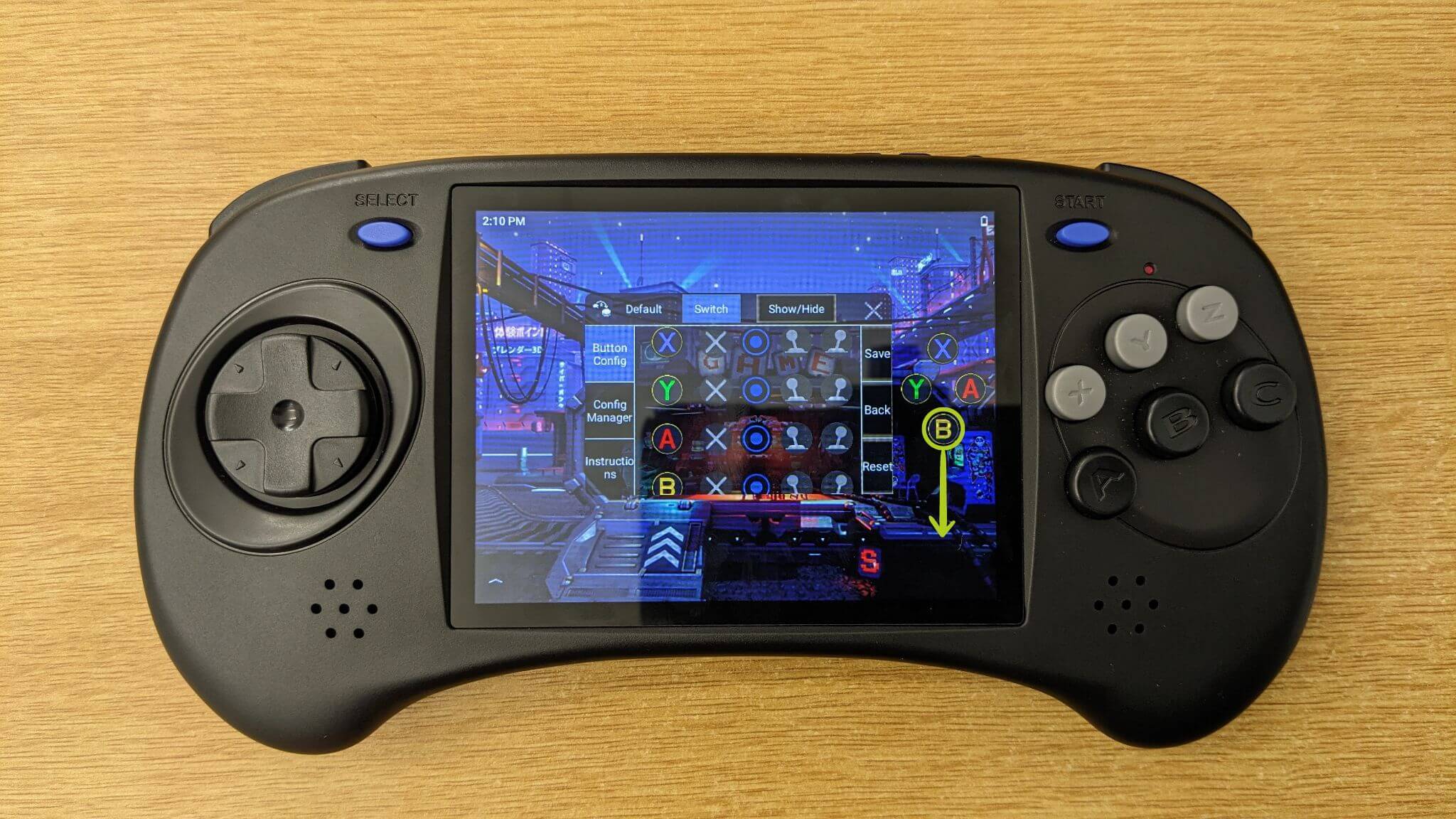
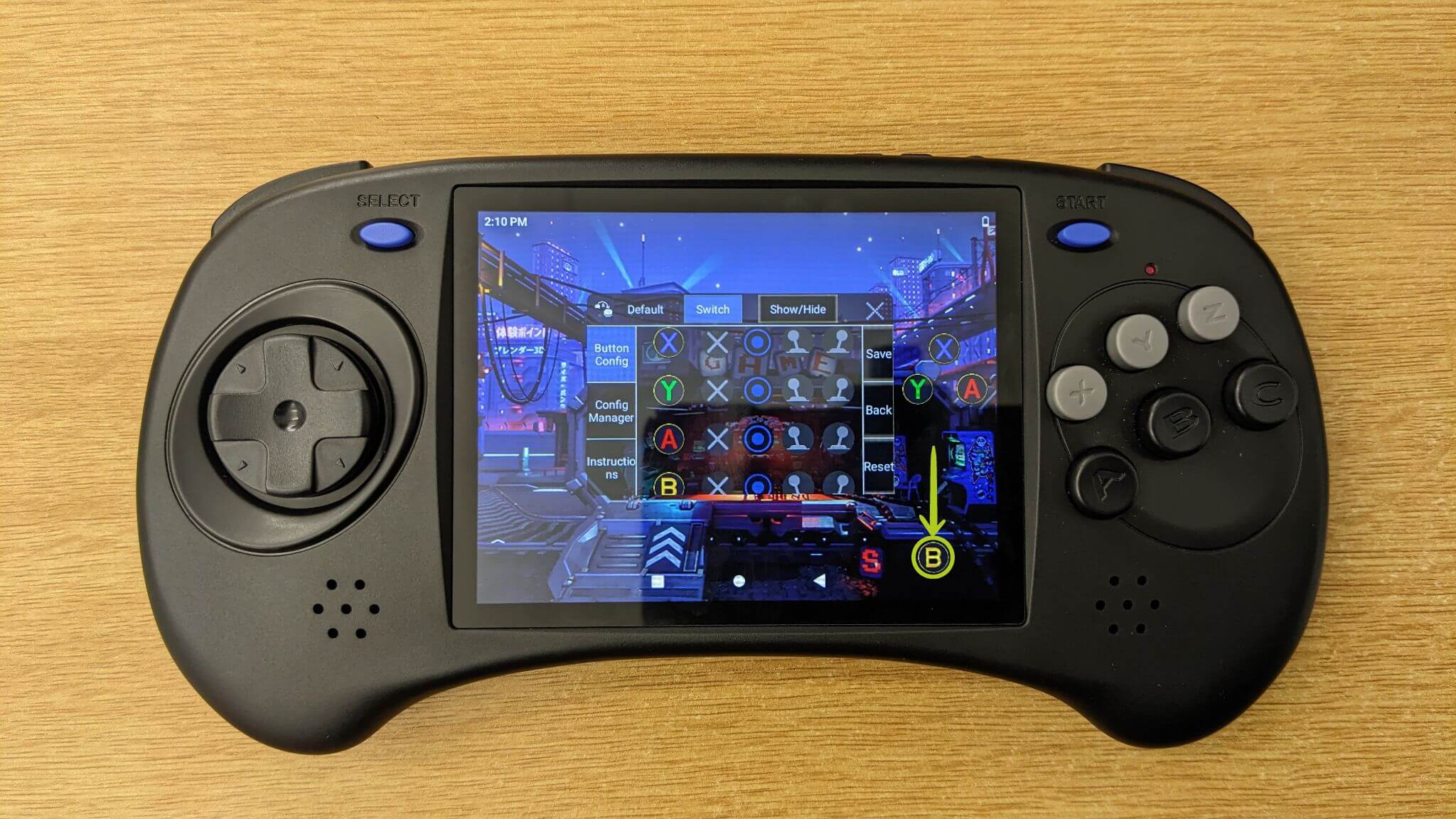
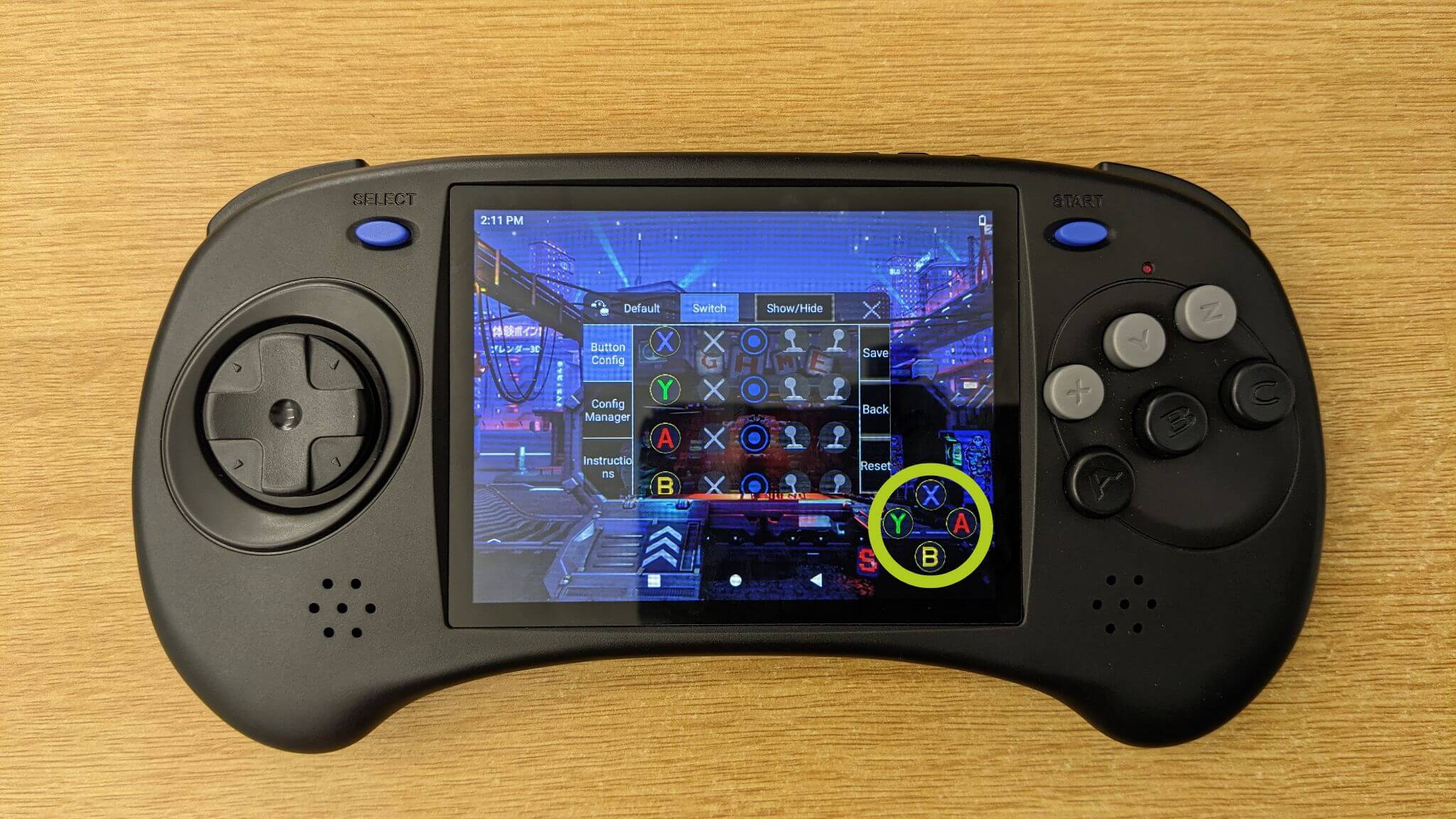
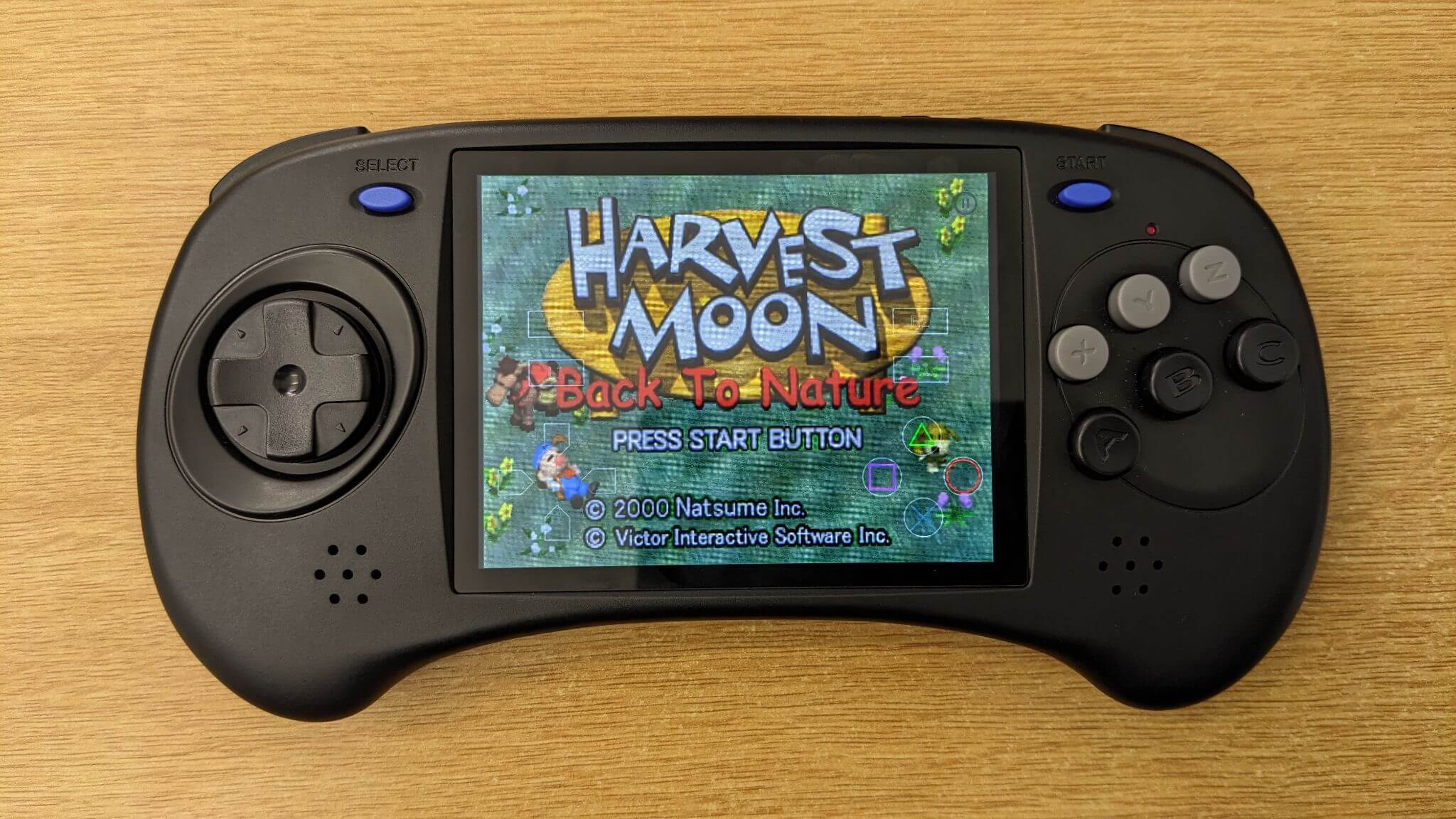
अब आप सोच रहे होंगे कि वास्तविक गेम को कैसे कॉन्फ़िगर करें – बस गेम लॉन्च करें और आपको स्क्रीन पर वर्चुअल नियंत्रण दिखाई देने चाहिए (जैसा कि नीचे Image 8 में दिखाया गया है)। फिर, पहले बताए अनुसार Key Mapper सॉफ़्टवेयर खोलें और Key Mapper आइकनों, जो आपके भौतिक कंट्रोलर बटनों को दर्शाते हैं, को संबंधित वर्चुअल बटनों के साथ असाइन करें (नीचे Images 9 & 10 में चित्रित)। अपनी प्राथमिकताओं के अनुसार की मैपिंग को अनुकूलित करने में संकोच न करें। एक बार सेटअप से संतुष्ट होने के बाद, अपने परिवर्तनों की पुष्टि करना और सहेजना याद रखें (नीचे Image 10 देखें)।

अतिरिक्त सहायता या अधिक विस्तृत मार्गदर्शिका के लिए, Anbernic ने आपके लिए सब कुछ प्रबंधित किया है। उन्होंने मैपिंग सॉफ़्टवेयर के भीतर एक गहन मार्गदर्शिका शामिल की है। इसे एक्सेस करने के लिए, Instructions टैब पर जाएँ और Click for details चुनें (नीचे Image 11 देखें)।

आपकी बटन मैपिंग पूरी तरह सेटअप और कॉन्फ़िगर होने के साथ, अब आप अपने Anbernic उपकरण पर गेमिंग में उतरने के लिए तैयार हैं। बेहतर नियंत्रणों और अनुकूलित अनुभव का आनंद लें।
Retroid
इस अनुभाग में, हम Retroid उपकरणों के लिए स्क्रीन मैपिंग पर ध्यान केंद्रित करेंगे, जिनमें Retroid Pocket 3, Retroid Pocket 3+, Retroid Pocket Flip, और Retroid Pocket 2S जैसे लोकप्रिय पोर्टेबल गेमिंग हैंडहेल्ड्स शामिल हैं। हमारी मार्गदर्शिका Retroid के Game Assist ओवरले के उपयोग को कवर करती है, जो व्यक्तिगत नियंत्रणों के साथ आपके गेमिंग अनुभव को बेहतर बनाने के लिए डिज़ाइन की गई एक अंतर्निहित सुविधा है।
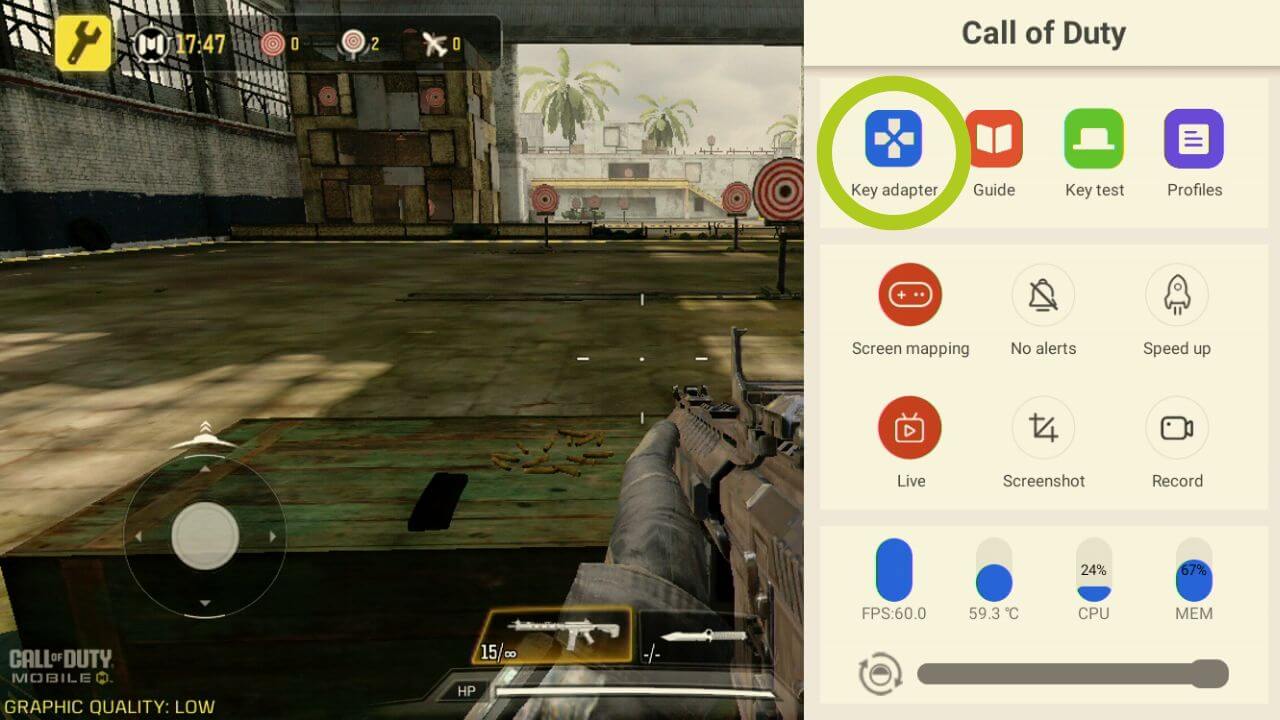
अपने Retroid उपकरण पर गेम लॉन्च करने पर, आपको स्क्रीन के दाईं ओर एक हल्की सफ़ेद रेखा दिखाई देगी। Game Assist ओवरले खोलने के लिए इस रेखा से बाईं ओर स्वाइप करें (नीचे Images 1 & 2 में चित्रित)। इस मेनू में, आपको कई विकल्प मिलेंगे – जो सभी अपेक्षाकृत स्वतःस्पष्ट हैं। स्क्रीन मैपिंग के लिए मुख्य सुविधा Key Adapter है (Image 2 देखें)। अपने गेम नियंत्रणों को व्यक्तिगत बनाना शुरू करने के लिए इस पर टैप करें।

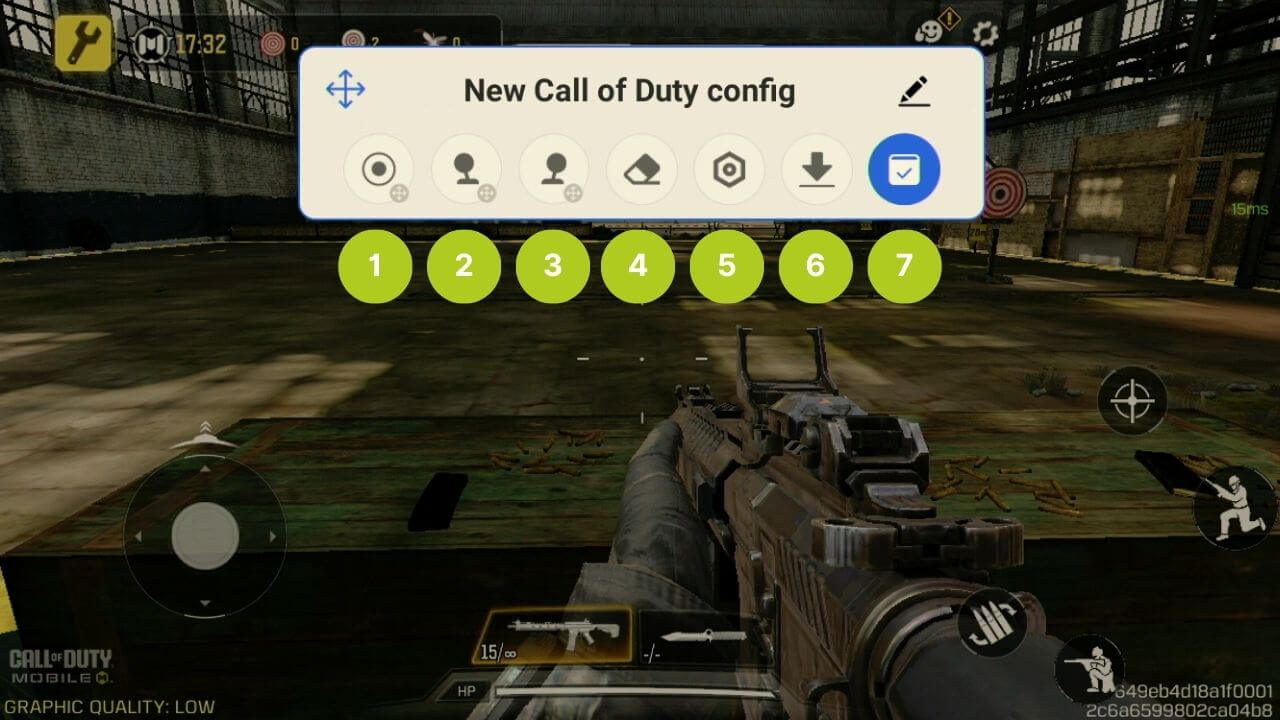
यह Key Adapter कॉन्फ़िगरेशन खोलेगा, इसमें कई महत्वपूर्ण भिन्न विकल्प हैं इसलिए हम उन्हें नीचे सूचीबद्ध करेंगे:
- Button: किसी भी बटन इनपुट को कॉन्फ़िगर करता है
- Left Joystick: बाएँ जॉयस्टिक को कॉन्फ़िगर करता है
- Right Joystick: दाएँ जॉयस्टिक को कॉन्फ़िगर करता है
- Delete: सभी मैपिंग साफ़ करता है
- Settings: स्कीम सेटिंग्स बदलें, जिसमें ओवरले पारदर्शिता शामिल है
- Cloud Saves: किसी भी प्रीसेट सेटिंग्स के लिए
- Save: परिवर्तनों की पुष्टि करता है
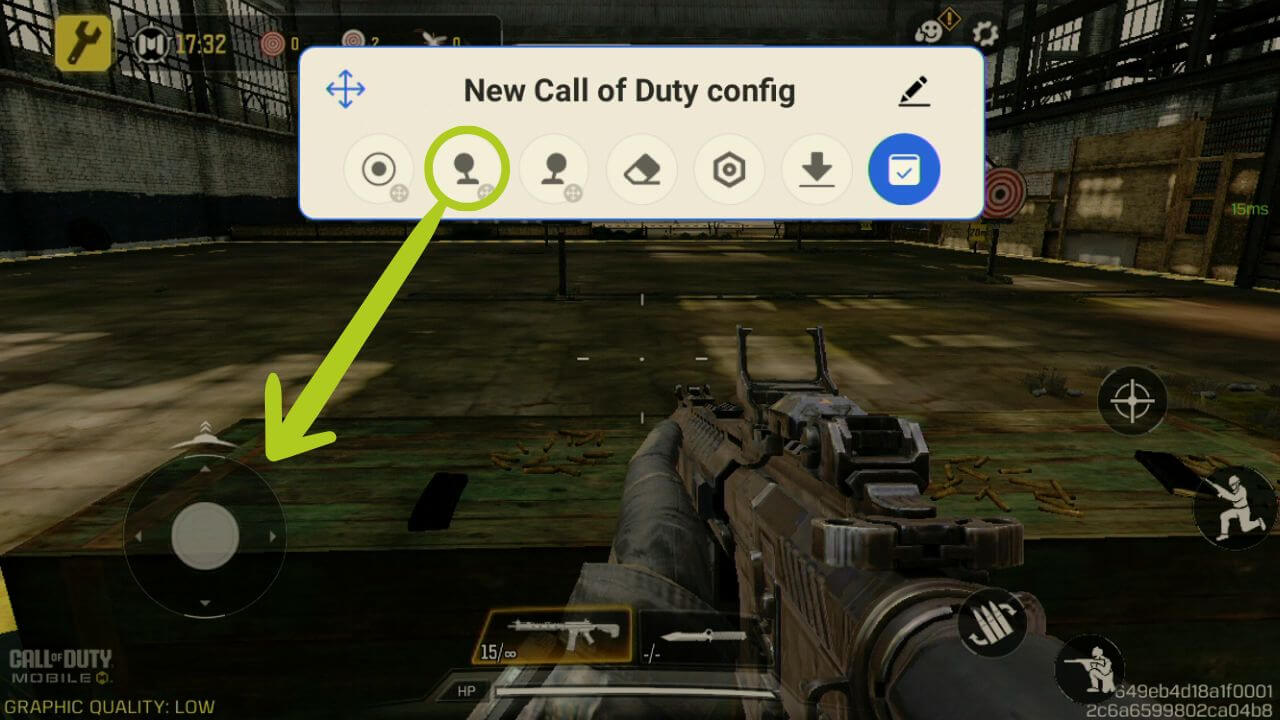
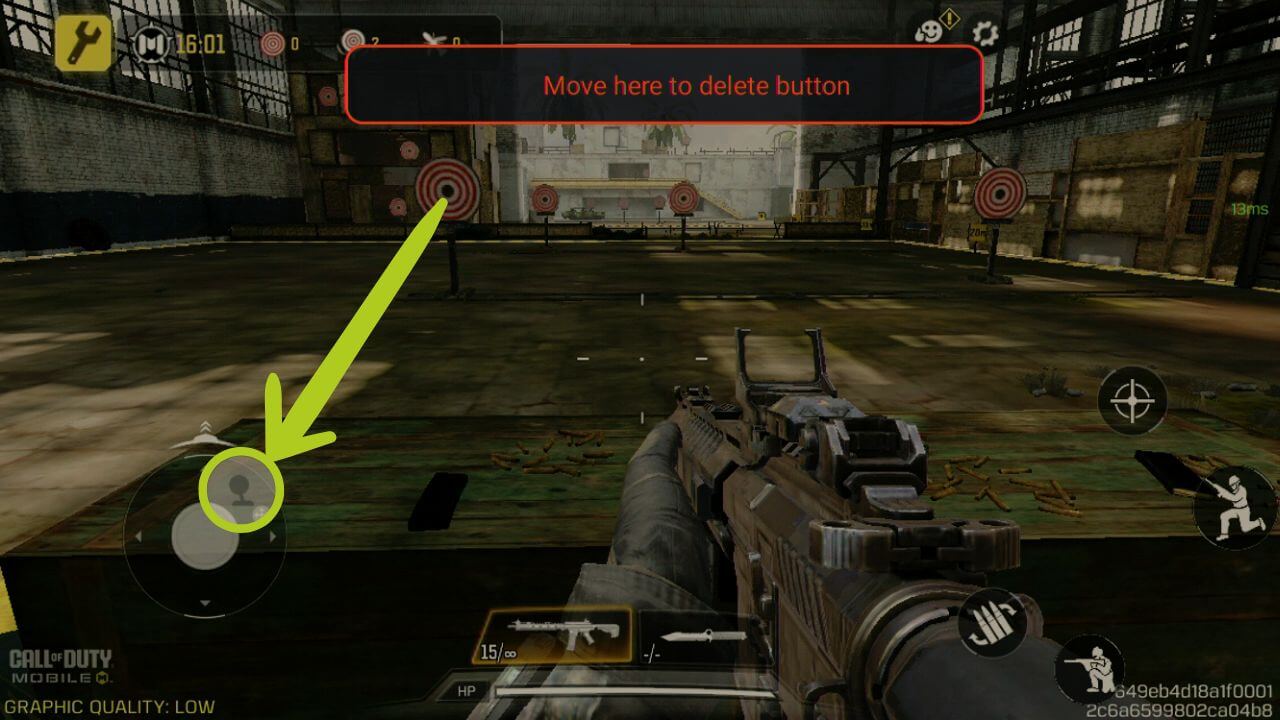
आप इन सेटिंग्स को अपनी सुविधानुसार समायोजित कर सकते हैं, और उन्हें सभी प्रकार के गेम्स के लिए अनुकूलित कर सकते हैं। हालाँकि, इस उदाहरण के लिए हम Call of Duty का उपयोग करेंगे। सबसे पहले हम गति सेट करना चाहते हैं। बस, बाएँ जॉयस्टिक आइकन को उस वर्चुअल जॉयस्टिक पर ड्रैग और ड्रॉप करें जो इन-गेम गति को नियंत्रित करता है (जैसा कि नीचे Images 4 & 5 में दिखाया गया है)। दाएँ जॉयस्टिक के लिए भी यही किया जा सकता है – बस आइकन को वहाँ ड्रैग और ड्रॉप करें जहाँ आप चाहते हैं कि दायाँ जॉयस्टिक नियंत्रित करे। हमारे मामले में (FPS गेम), इसका उपयोग हमारे किरदार के रोटेशन/कैमरा को नियंत्रित करने के लिए किया जाएगा।
आप इन सेटिंग्स को अपनी सुविधानुसार समायोजित करने की लचीलापन रखते हैं, जिससे वे विभिन्न गेम प्रकारों के लिए उपयुक्त हो जाती हैं। उदाहरण के लिए, हम Call of Duty का उपयोग करेंगे। गति नियंत्रण सेट करके शुरू करें – बाएँ जॉयस्टिक आइकन को ड्रैग करें और इसे गेम के वर्चुअल जॉयस्टिक पर ड्रॉप करें, जो इन-गेम गति को नियंत्रित करता है (जैसा कि नीचे Images 4 & 5 में दिखाया गया है)। दाएँ जॉयस्टिक के लिए प्रक्रिया समान है। दाएँ जॉयस्टिक फ़ंक्शन को नियंत्रित करने के स्थान पर इस आइकन को ड्रैग और ड्रॉप करें। अधिकांश मोबाइल FPS गेम्स में, दायाँ जॉयस्टिक आमतौर पर आपके किरदार के रोटेशन या कैमरा कोण को नियंत्रित करता है।
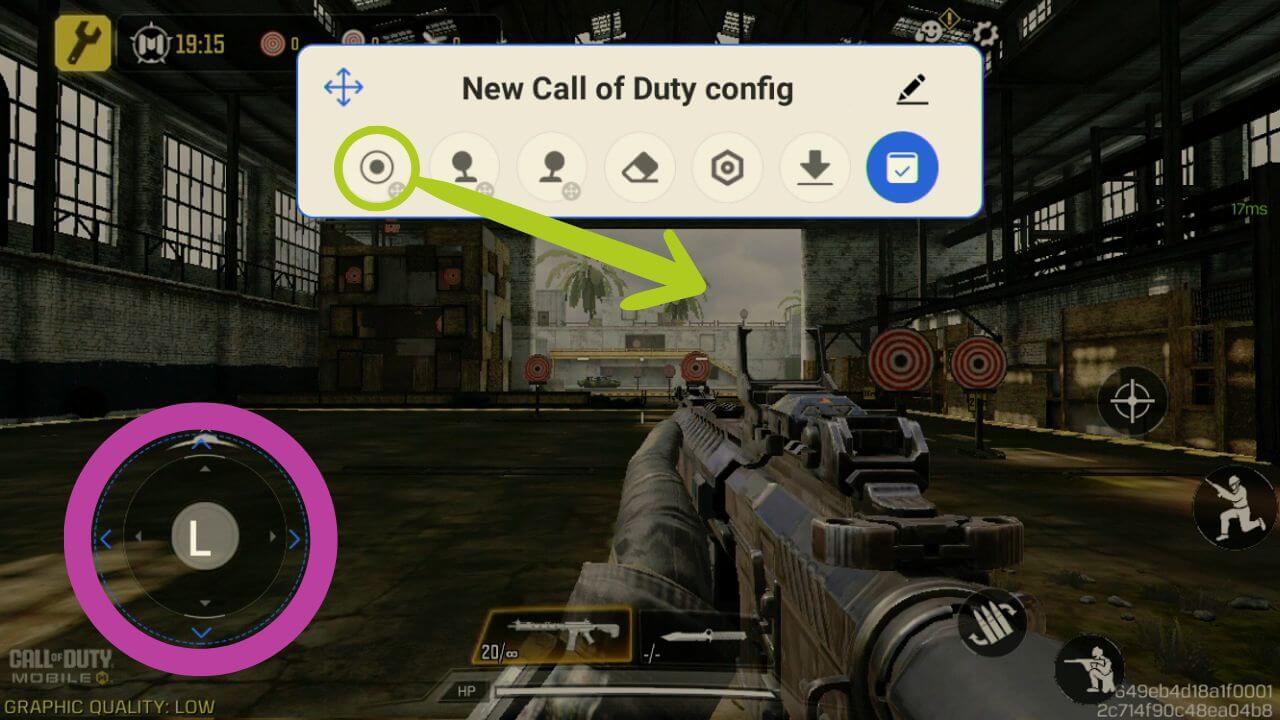
आप देख सकते हैं कि जॉयस्टिक सेट हो गया है, जो बैंगनी रंग में हाइलाइट किया गया है, और दर्शाता है कि आइकन पर अब L है जो बाएँ जॉयस्टिक को दर्शाता है (नीचे Image 6 देखें)।
विशिष्ट फ़ंक्शनों या नियंत्रणों के लिए बटन मैप करने के लिए, हम पिछले चरण की तरह ही शुरू करते हैं, बटन आइकन को उस वर्चुअल बटन पर ड्रैग करें जिस पर आप इसे मैप करना चाहते हैं (नीचे Images 6 & 7 देखें)। यह सुनिश्चित करेगा कि की मैपर समझता है कि कौन सा भौतिक बटन ऑनस्क्रीन नियंत्रणों से मेल खाता है।

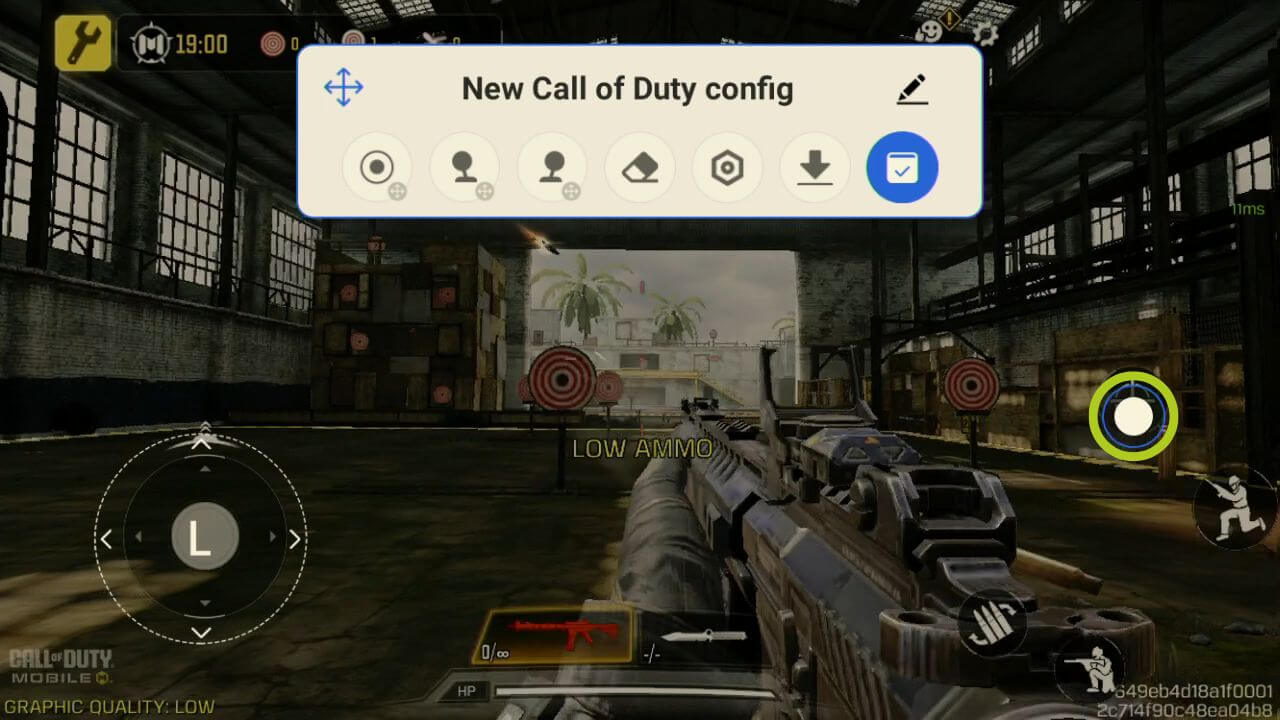
जॉयस्टिक के विपरीत, अब हमें यह परिभाषित करना होगा कि इस बटन मैपिंग को कौन सा बटन सौंपा जाएगा। ऐसा करने के लिए, सुनिश्चित करें कि बटन आइकन चयनित है (इसके चारों ओर एक नीला वृत्त द्वारा दर्शाया गया) और फिर कंट्रोलर पर उस भौतिक बटन को दबाएँ जिसे आप इसे की सेट के रूप में असाइन करना चाहते हैं। इसके बाद आइकन उस आइकन के अनुसार बदल जाएगा जिसे आपने चुना है (नीचे Image 9 देखें)।
मूल रूप से जो हो रहा है वह यह है कि जब भी आप बटन दबाते हैं, सॉफ़्टवेयर उसकी संबंधित मैपिंग के स्थान पर एक इनपुट बनाएगा, यही कारण है कि बटन आइकन को उस ऑनस्क्रीन बटन के ऊपर रखा जाना चाहिए जिसे आप कॉन्फ़िगर करना चाहते हैं।
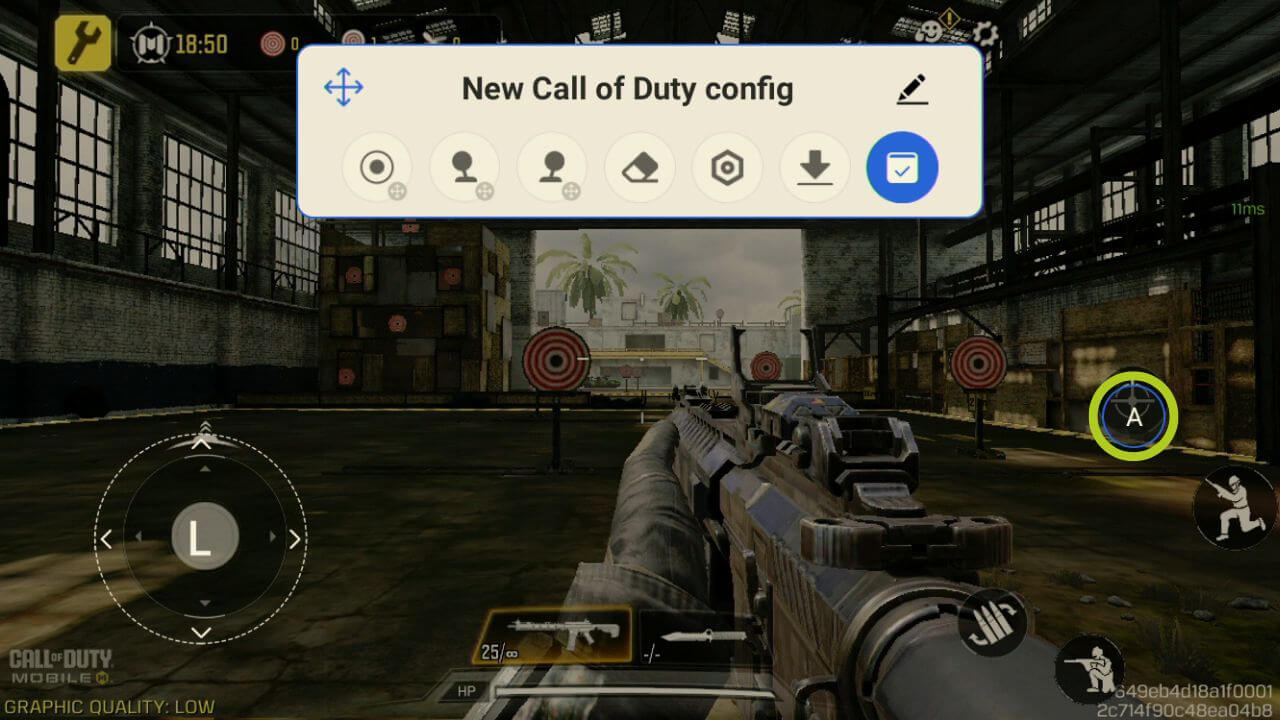
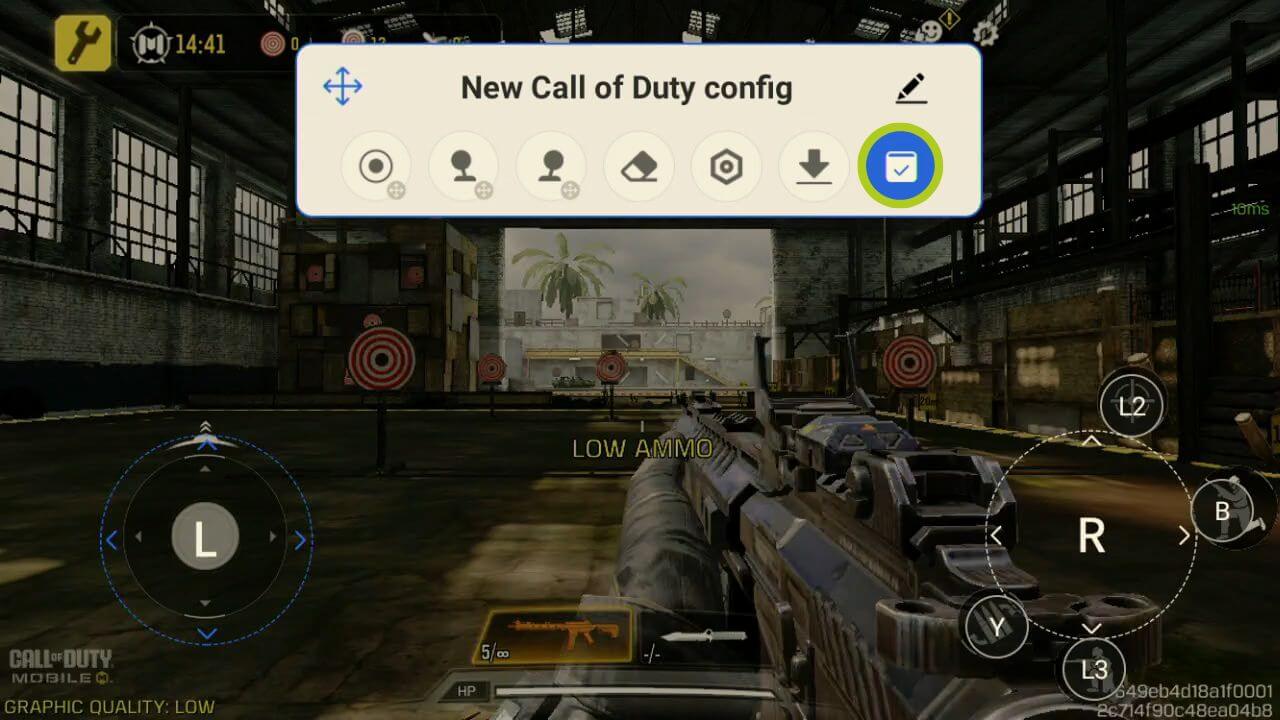
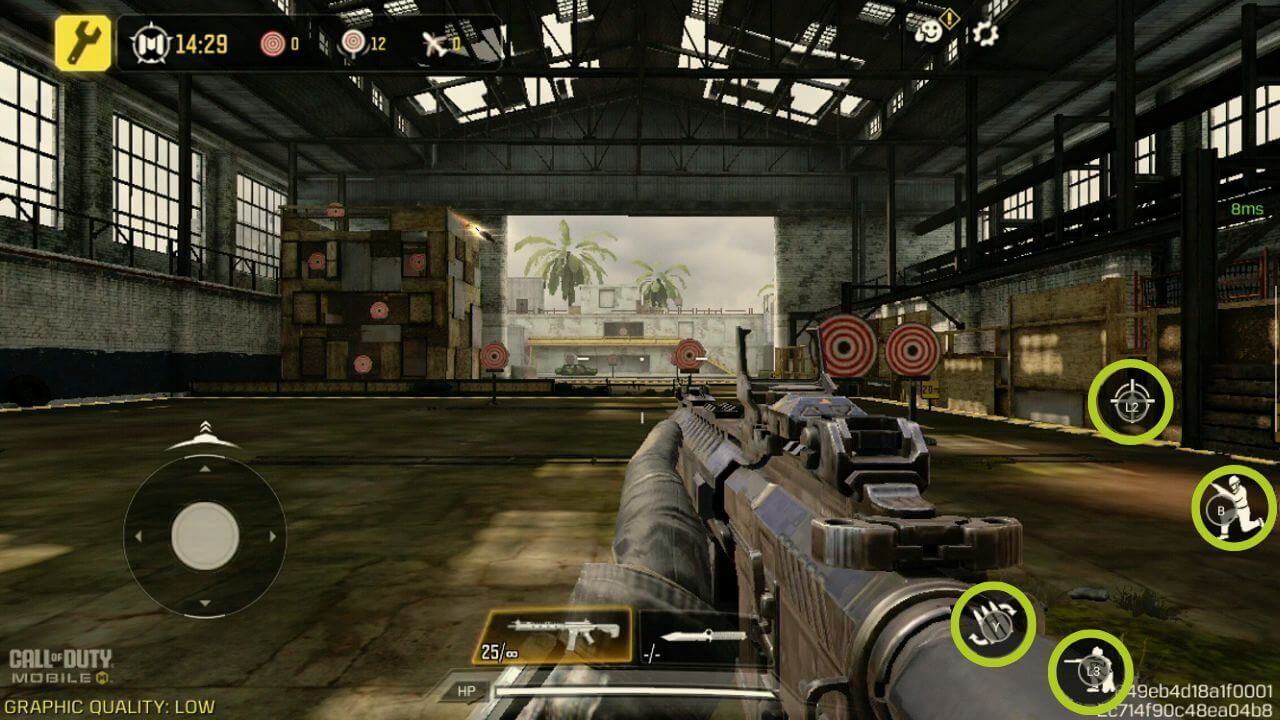
प्रत्येक ऑनस्क्रीन बटन (या इनपुट) के लिए यह करना जारी रखें जिसे आप किसी भौतिक बटन से बाँधना चाहते हैं, एक बार पूरा करने के बाद नीले बटन को दबाकर अपने परिवर्तनों को सहेजना और लागू करना सुनिश्चित करें (नीचे Image 10 देखें)। अब आप उन की मैपिंग का उपयोग करके खेल सकेंगे जिन्हें आपने अभी कॉन्फ़िगर किया है (नीचे Image 11 देखें)।
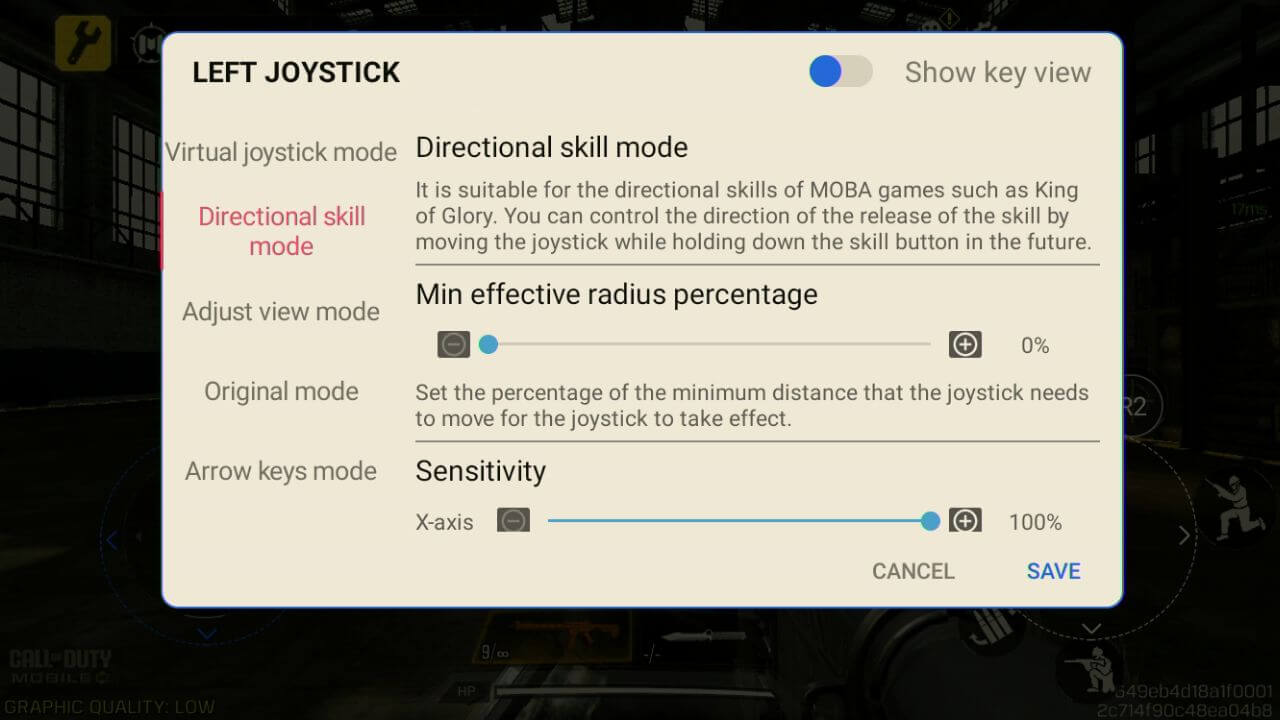
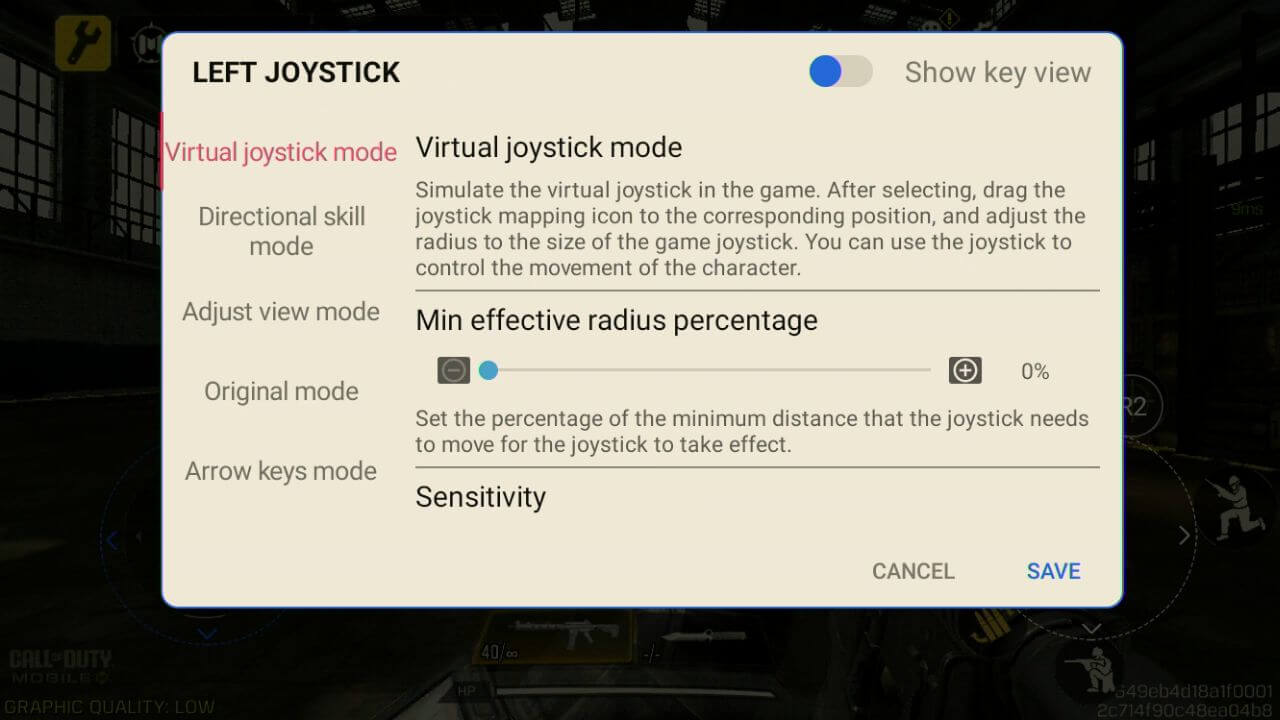
यदि आपको जॉयस्टिक/बटन सेटिंग्स जैसे संवेदनशीलता को बारीकी से समायोजित करने या विशिष्ट गेम शैलियों के लिए संगतता सेट करने आदि की आवश्यकता महसूस हो – तो आप Key Adapter मेनू से ऐसा कर सकते हैं। यहाँ पहुँचने पर, किसी मैप किए गए की पर टैप करें और चयनित इनपुट के लिए एक सेटिंग्स मेनू दिखाई देगा। प्रत्येक विकल्प विस्तार से समझाया गया है, इसलिए उन्हें देखें और अपनी इच्छानुसार बदलें (नीचे Images देखें)।

AYN
यहाँ, हम AYN के Android गेमिंग उपकरणों को कवर करेंगे, जिनके इन-गेम ओवरले को Game Assistant कहा जाता है। यह AYN ODIN, AYN Odin 2 और अन्य संगत मॉडलों जैसे उपकरणों पर लागू होता है।
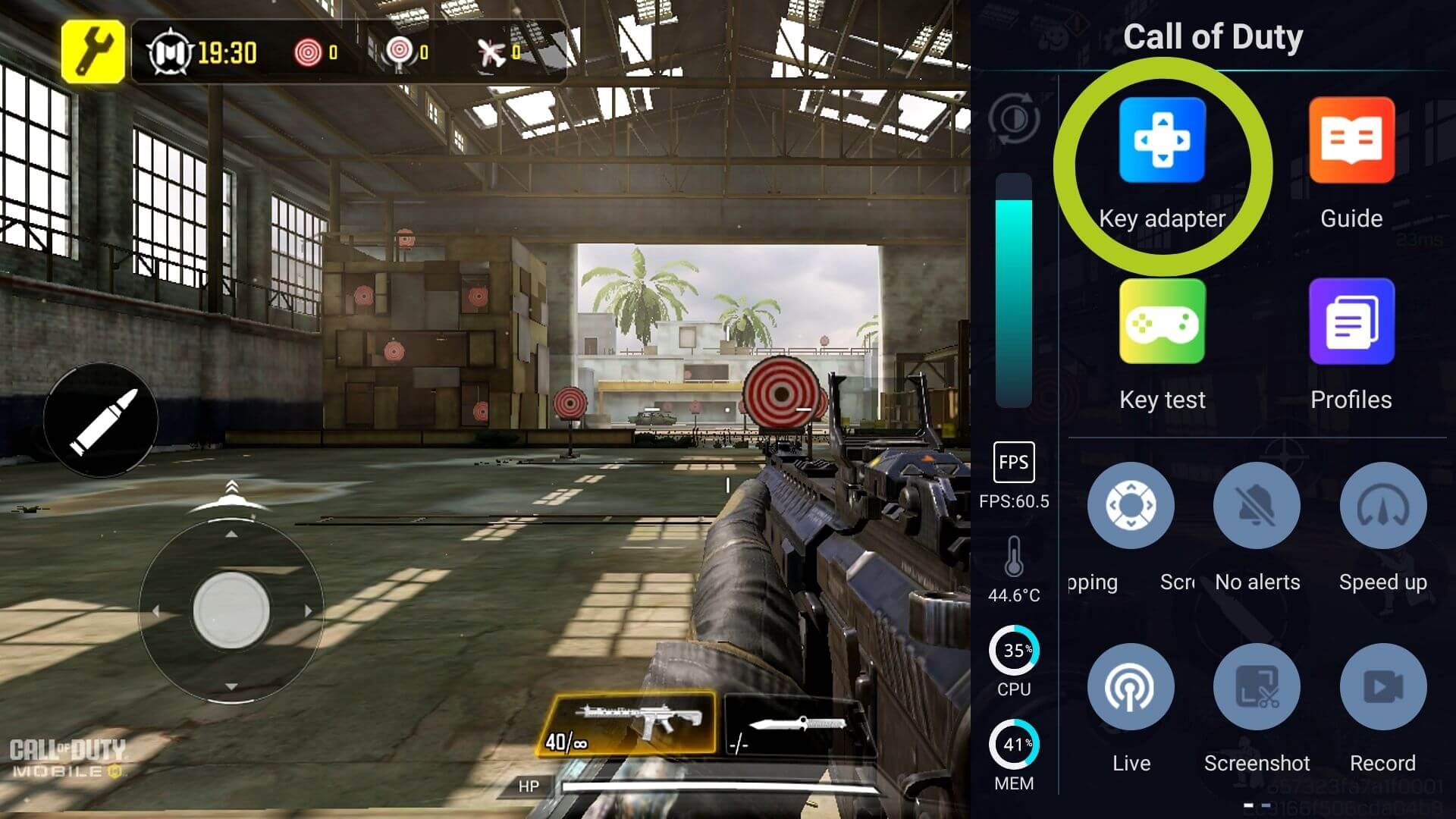
Retroid के समान, जब भी आपको महीन सफ़ेद रेखा दिखाई दे, तो आप गेम के दौरान स्क्रीन के किनारे से बाईं ओर स्वाइप करके इन-गेम ओवरले खोल सकते हैं (नीचे छवि 1 में दिखाया गया है)। ओवरले से, Key Adapter नामक आइकन पर टैप करें, जिसका उपयोग हम अपने कंट्रोलर को कॉन्फ़िगर करने के लिए करेंगे (नीचे छवि 2 देखें)।

Key Adapter मेनू में, कई महत्वपूर्ण भिन्न विकल्प हैं, जिनमें से प्रत्येक नीचे सूचीबद्ध है:
- Button: किसी भी बटन इनपुट को कॉन्फ़िगर करता है
- Left Joystick: बाएँ जॉयस्टिक को कॉन्फ़िगर करता है
- Right Joystick: दाएँ जॉयस्टिक को कॉन्फ़िगर करता है
- Delete: सभी मैपिंग साफ़ करता है
- Scheme Settings: ओवरले पारदर्शिता सहित स्कीम सेटिंग्स बदलें
- Cloud Schemes: किसी भी प्रीसेट सेटिंग्स के लिए
- Save: परिवर्तनों की पुष्टि करता है

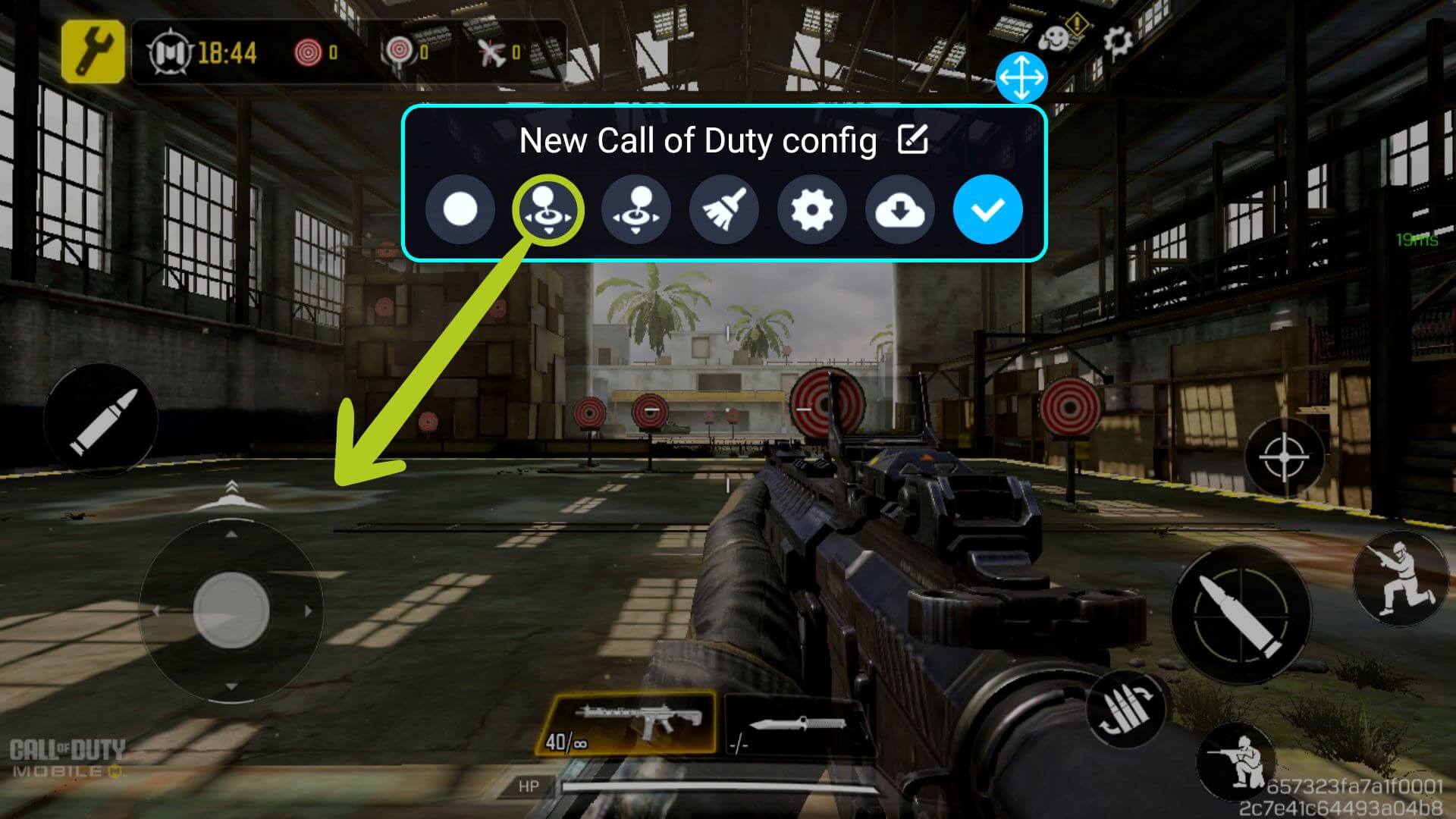
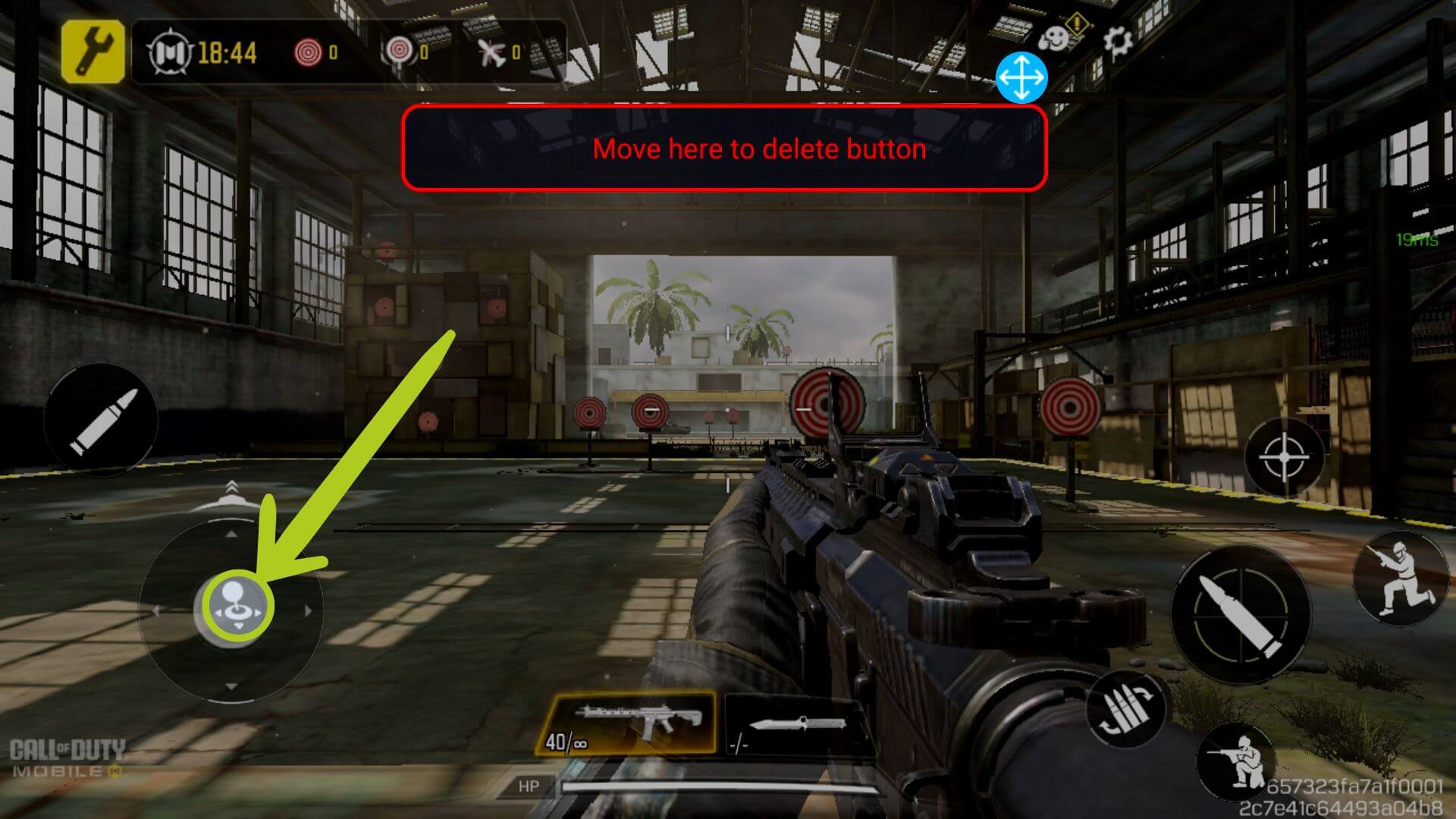
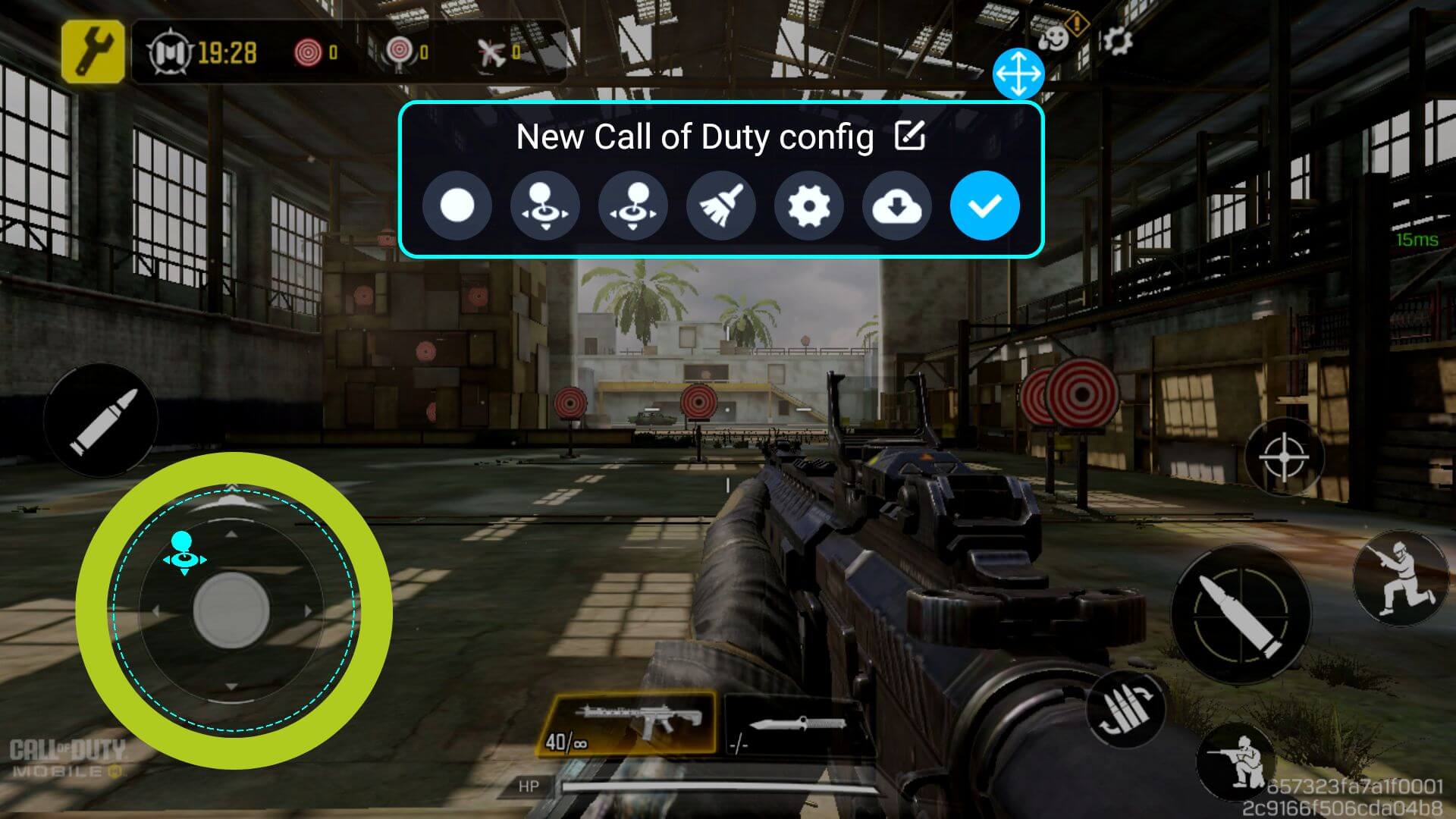
जॉयस्टिक इनपुट सेट करने के लिए, बस Left Joystick आइकन को उस वर्चुअल जॉयस्टिक पर खींचें और छोड़ें जो इन-गेम मूवमेंट को नियंत्रित करता है (नीचे छवि 4 & 5 में दिखाया गया है)। यही Right Joystick के लिए भी किया जा सकता है – बस इसे खींचें और छोड़ें जहाँ आप चाहते हैं कि दायाँ जॉयस्टिक नियंत्रित करे। हमारे उदाहरण में, एक फर्स्ट-पर्सन गेम, जॉयस्टिक्स का उपयोग क्रमशः हमारे किरदार की मूवमेंट और रोटेशन/कैमरा को नियंत्रित करने के लिए किया जाएगा।
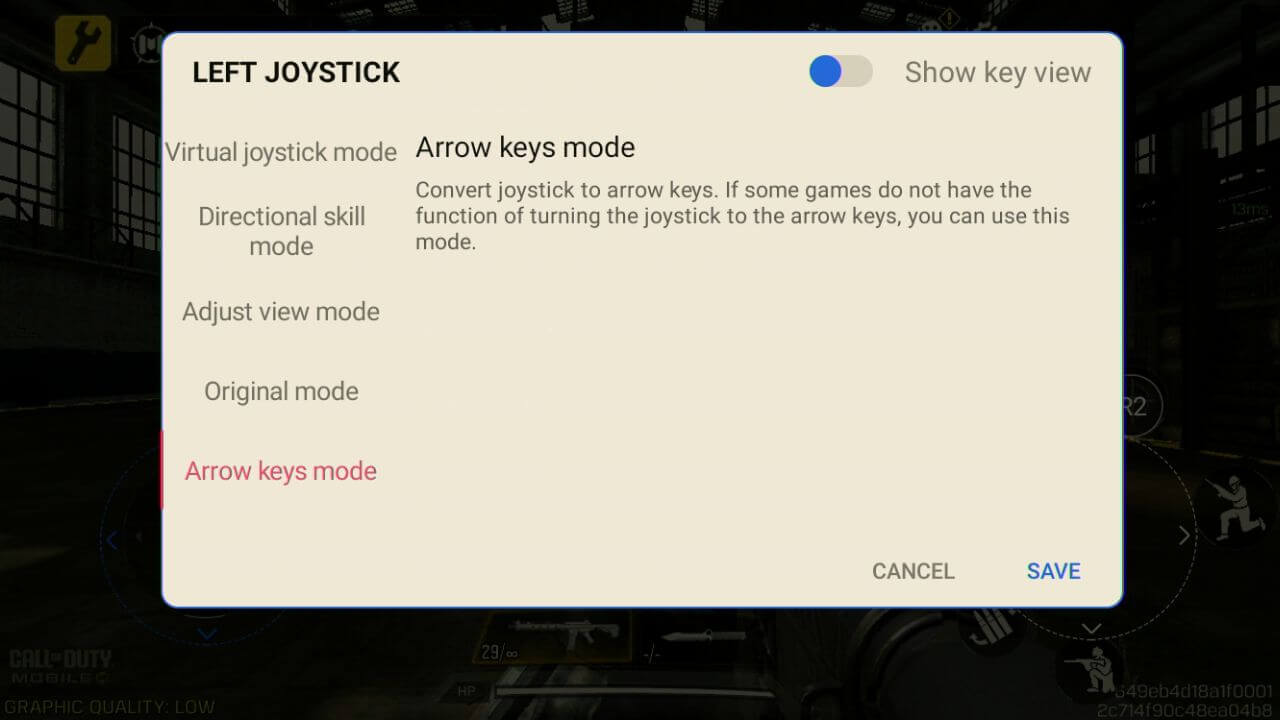
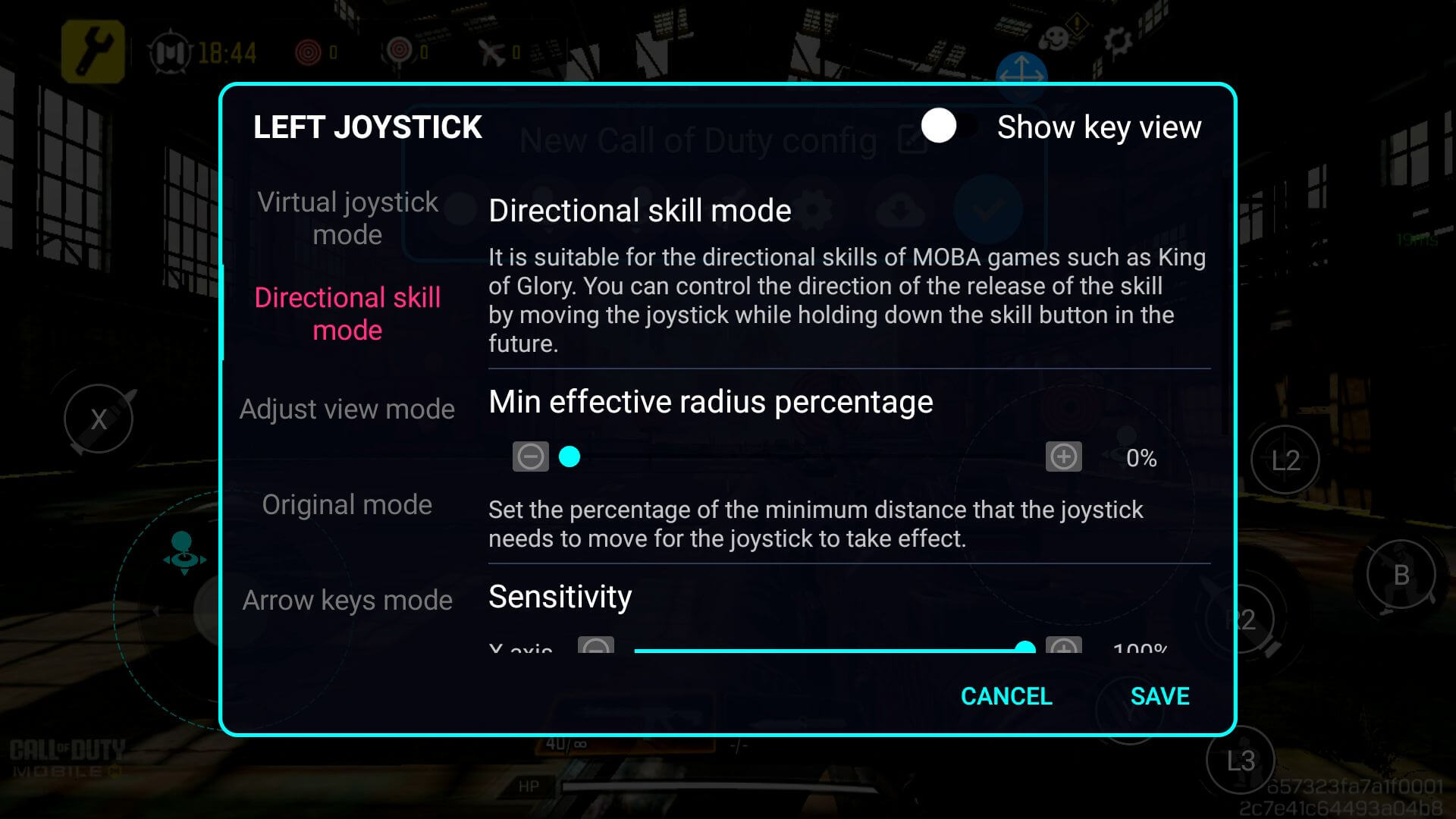
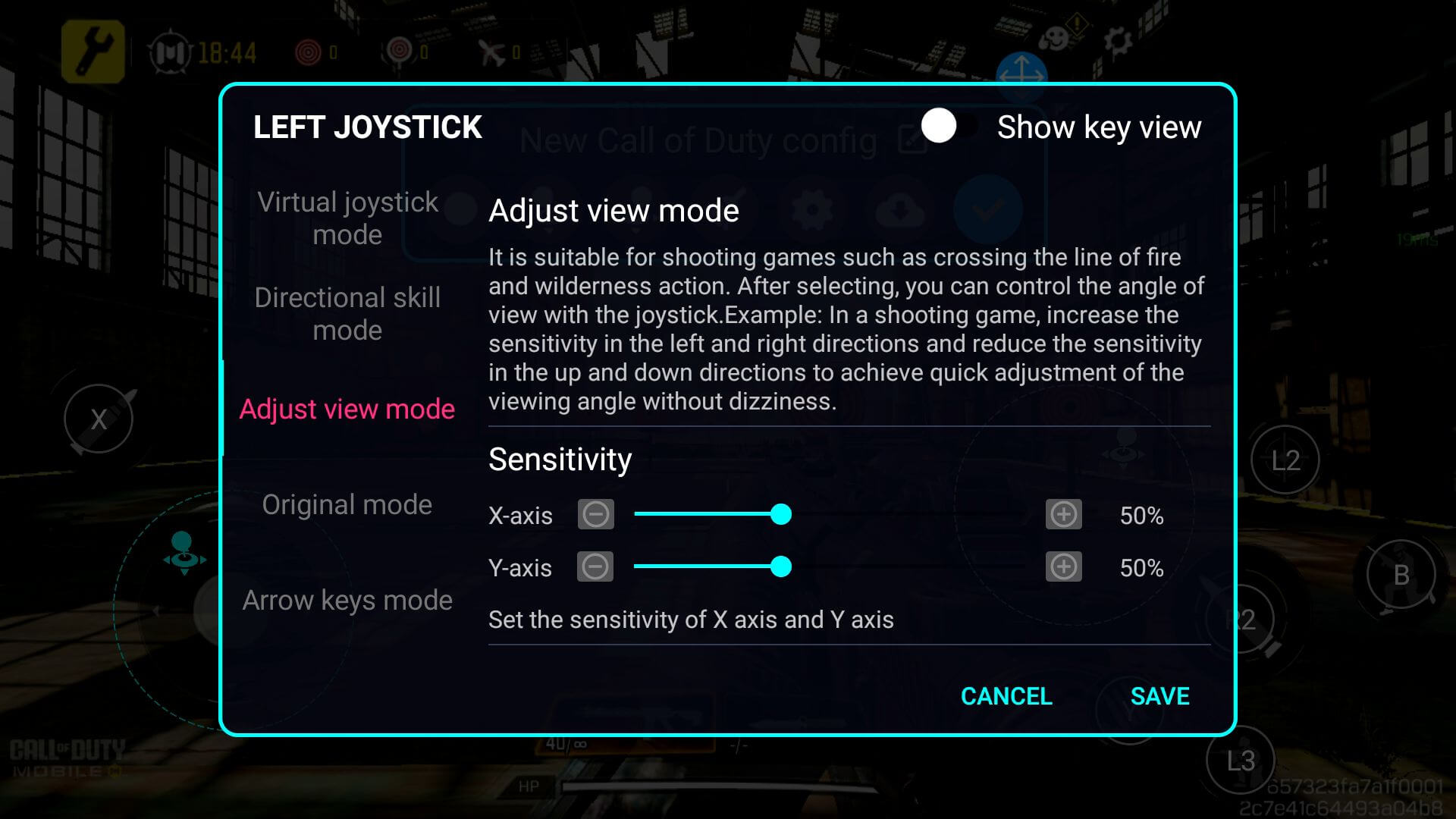
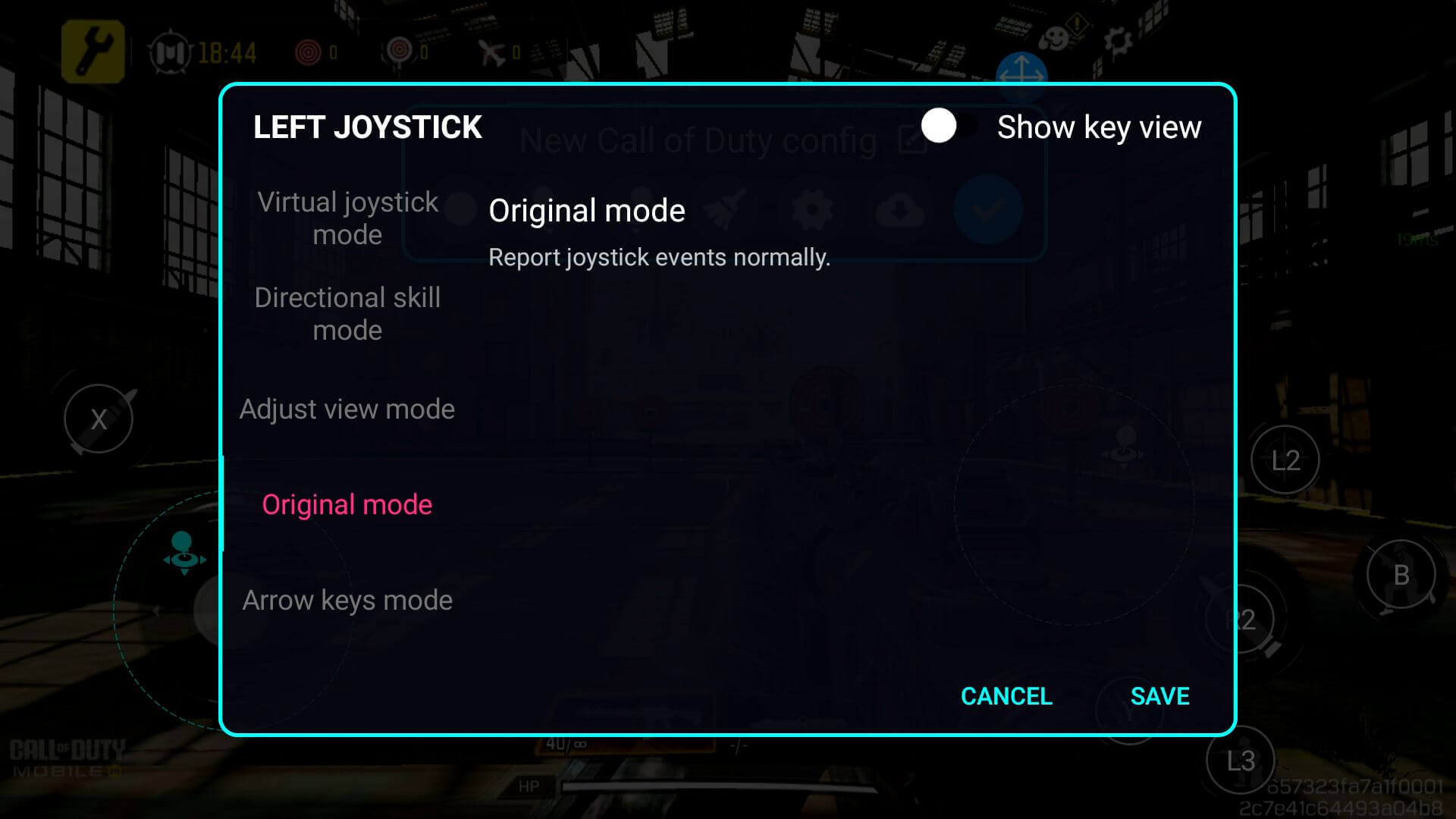
जॉयस्टिक की सेटिंग्स बदलने के लिए, चाहे वह इनपुट संवेदनशीलता बदलना हो, बेहतर MOBA नियंत्रण सक्षम करना हो, या अधिक, आप कॉन्फ़िगर किए गए आइकन पर फिर से टैप करके ऐसा कर सकते हैं (नीचे छवि 6 देखें)। ऐसा करने पर चयनित इनपुट की सेटिंग्स खुल जाएँगी। प्रत्येक विकल्प मेनू के भीतर विस्तार से समझाया गया है और नीचे दिखाया जाएगा।

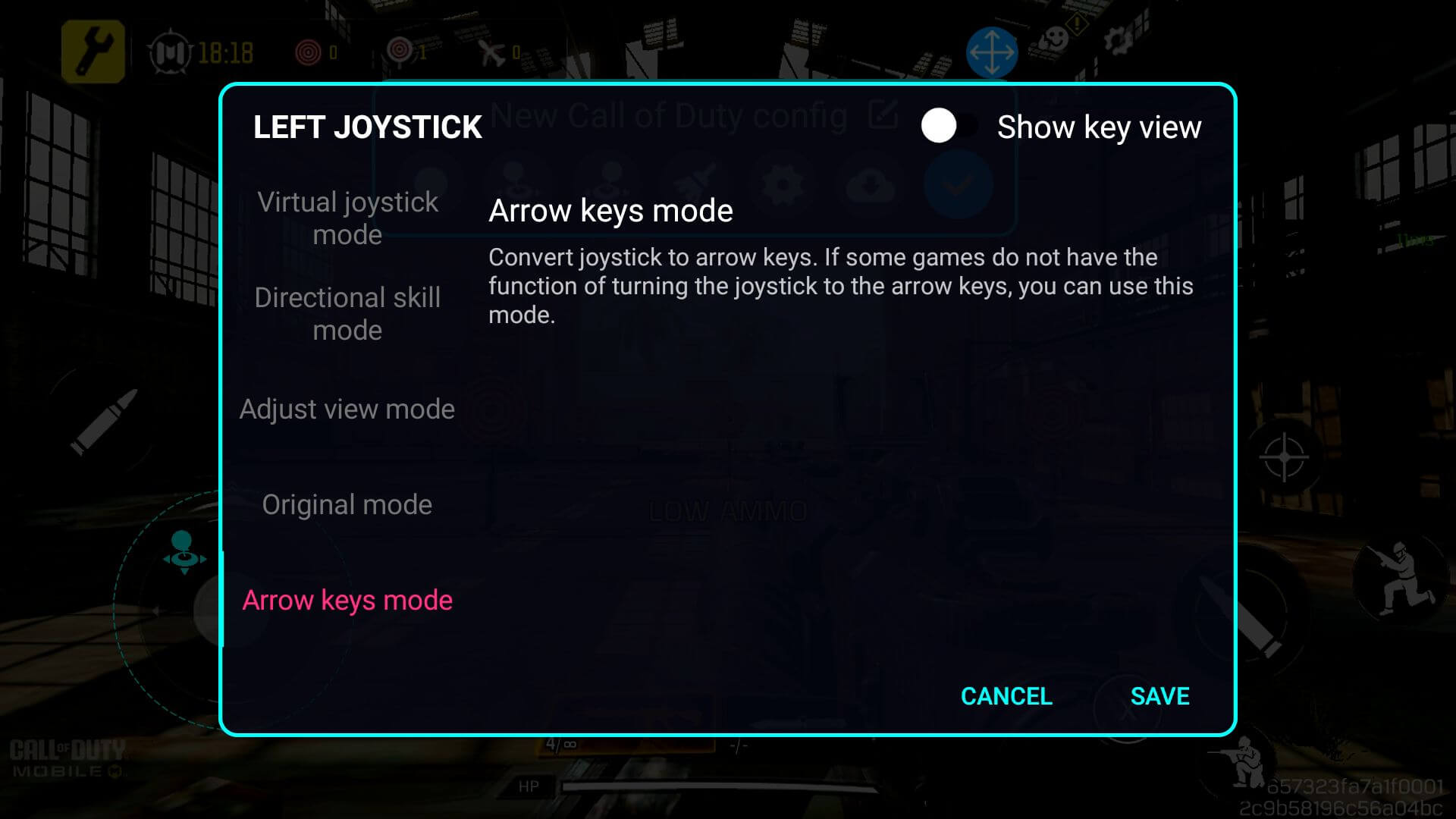
बटन नियंत्रण कॉन्फ़िगर करना समान है, लेकिन इसके बजाय, हम बटन आइकन का उपयोग करेंगे – सुनिश्चित करें कि बटन आइकन को उस वर्चुअल बटन पर खींचा गया है जिसे आप कॉन्फ़िगर करना चाहते हैं (नीचे छवि 12 & 13 देखें)। यह सुनिश्चित करेगा कि की मैपर समझता है कि कौन सा भौतिक बटन ऑनस्क्रीन नियंत्रणों से मेल खाता है।
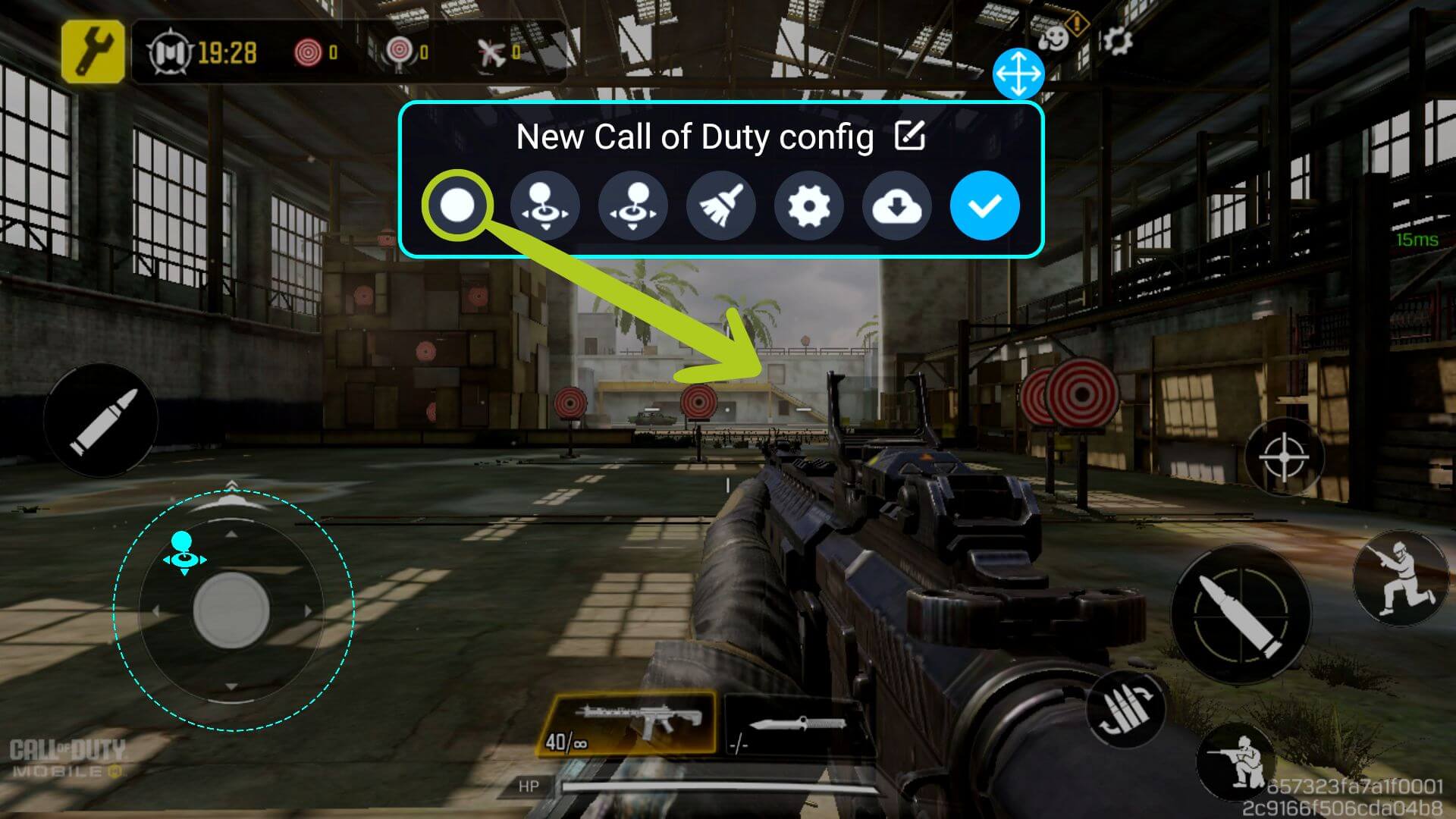

जॉयस्टिक के विपरीत, जो पहले से परिभाषित है, इस बटन की मैपिंग के लिए एक भौतिक बटन असाइन करना आवश्यक होगा। ऐसा करने के लिए, सुनिश्चित करें कि बटन आइकन चयनित है (इसके चारों ओर एक नीला वृत्त द्वारा दर्शाया गया) और फिर कंट्रोलर पर उस भौतिक बटन को दबाएँ जिसे आप कीमैप करना चाहते हैं। आइकन तब बदल जाएगा जो भी आइकन आपने चुना है (नीचे छवि 14 & 15 देखें)।


किसी बटन की सेटिंग्स बदलने के लिए, चाहे वह डायरेक्शनल स्किल सक्षम करना हो (MOBA के लिए), ऑन-प्रेस इवेंट बदलना हो, या कुछ और, आप कॉन्फ़िगर किए गए आइकन पर फिर से टैप करके ऐसा कर सकते हैं (नीचे छवि 16 देखें)। ऐसा करने पर चयनित आइकन की सेटिंग्स खुल जाएँगी (नीचे छवियाँ देखें)।

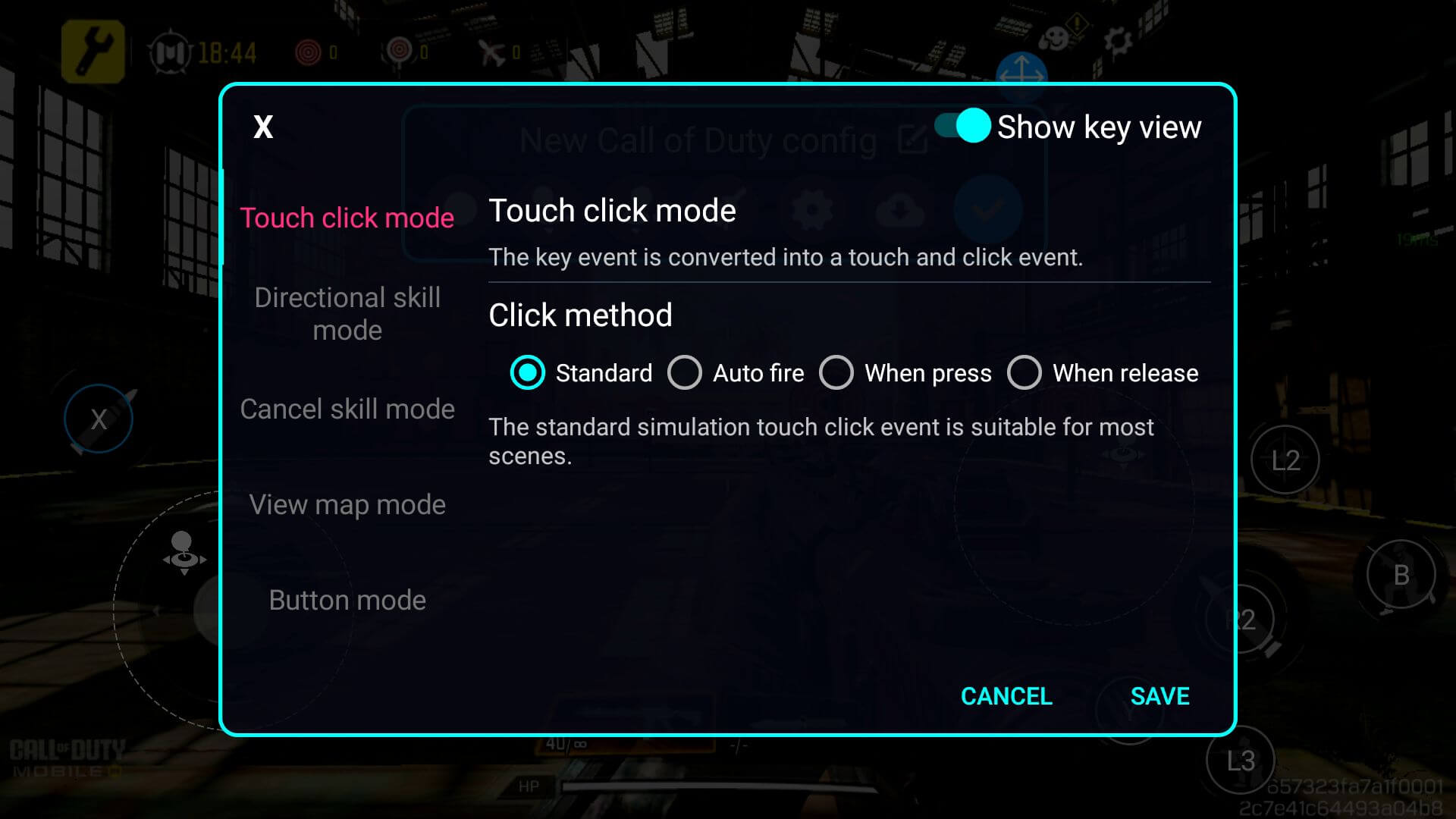
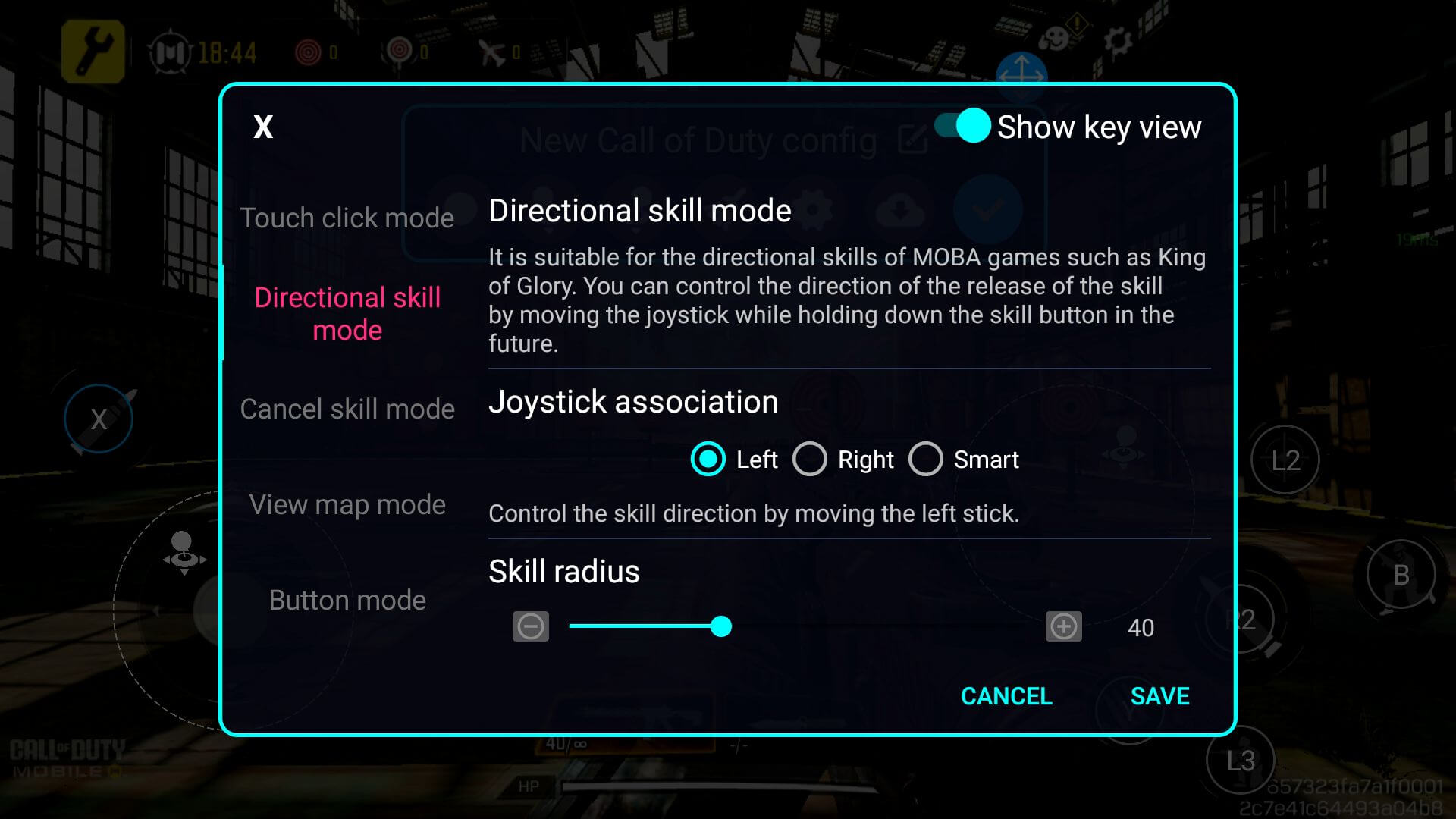
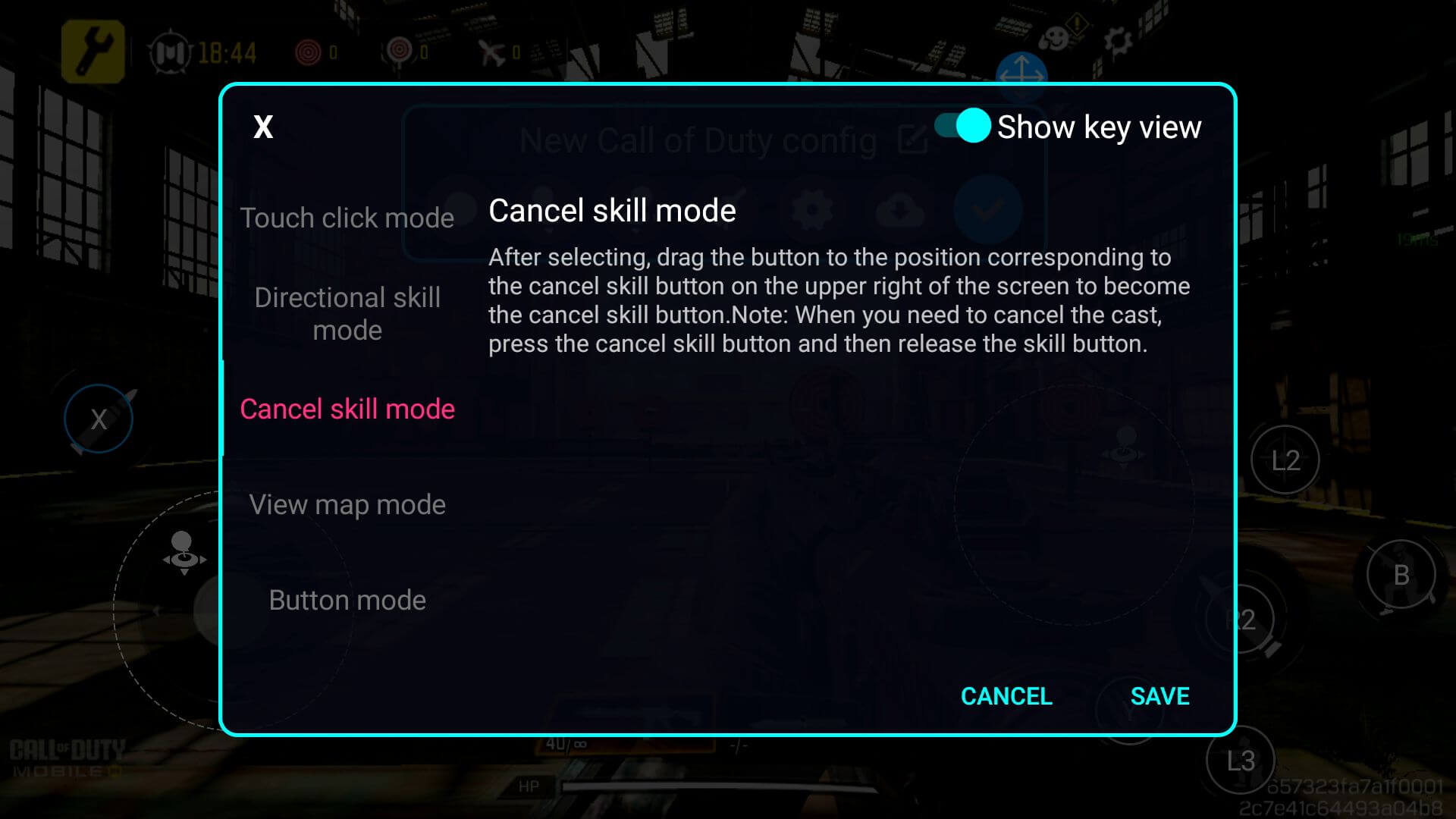
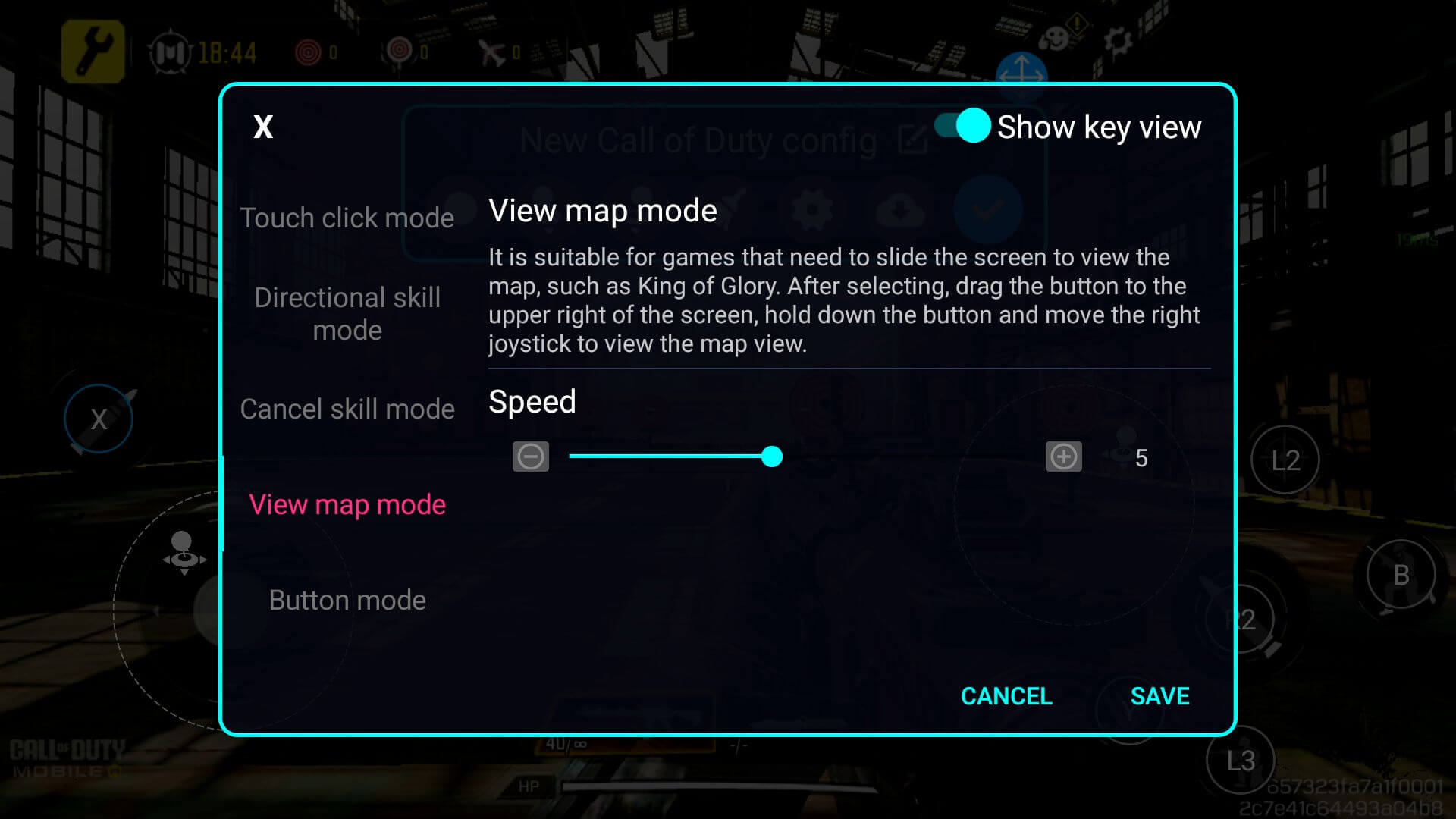
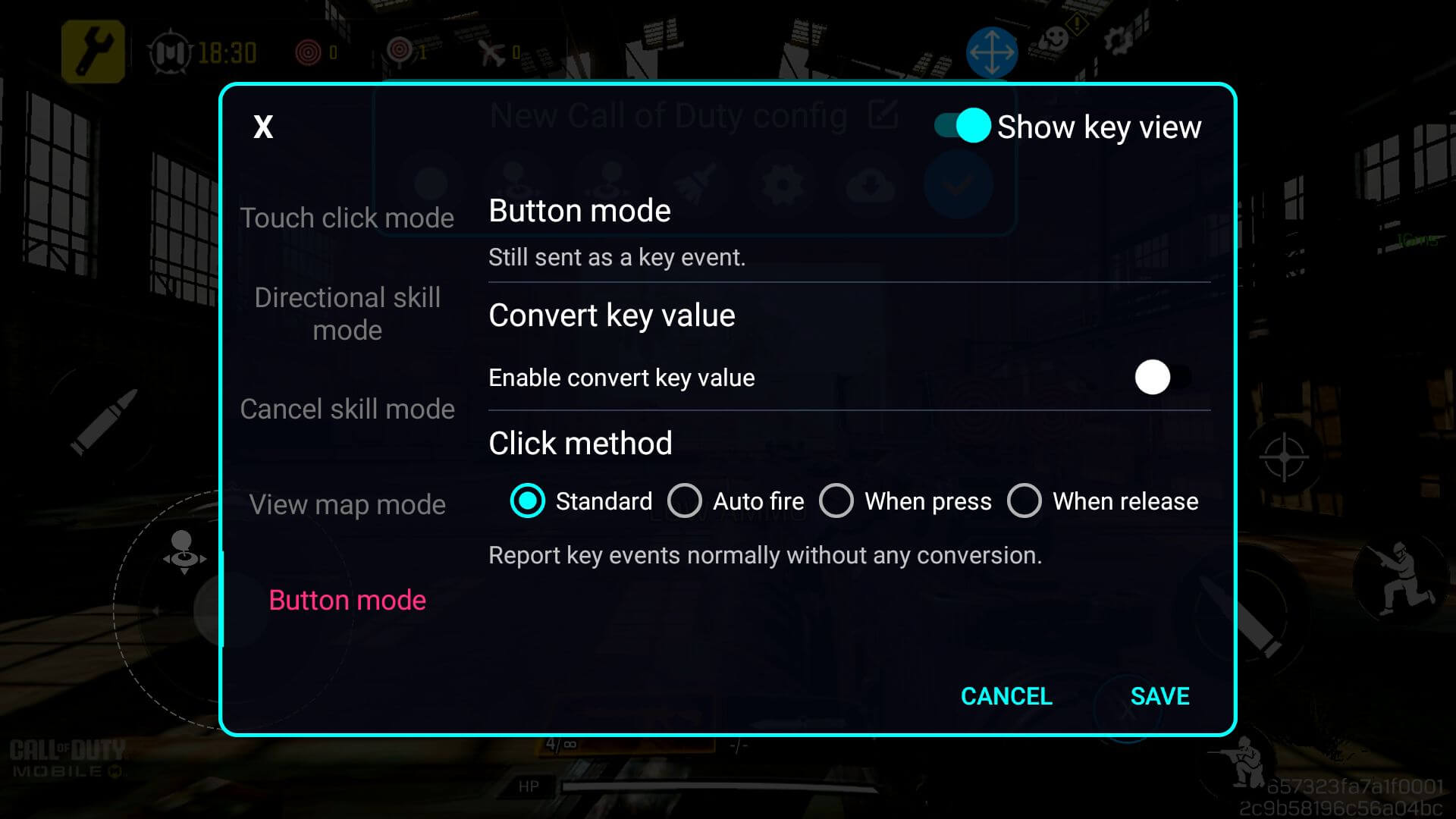
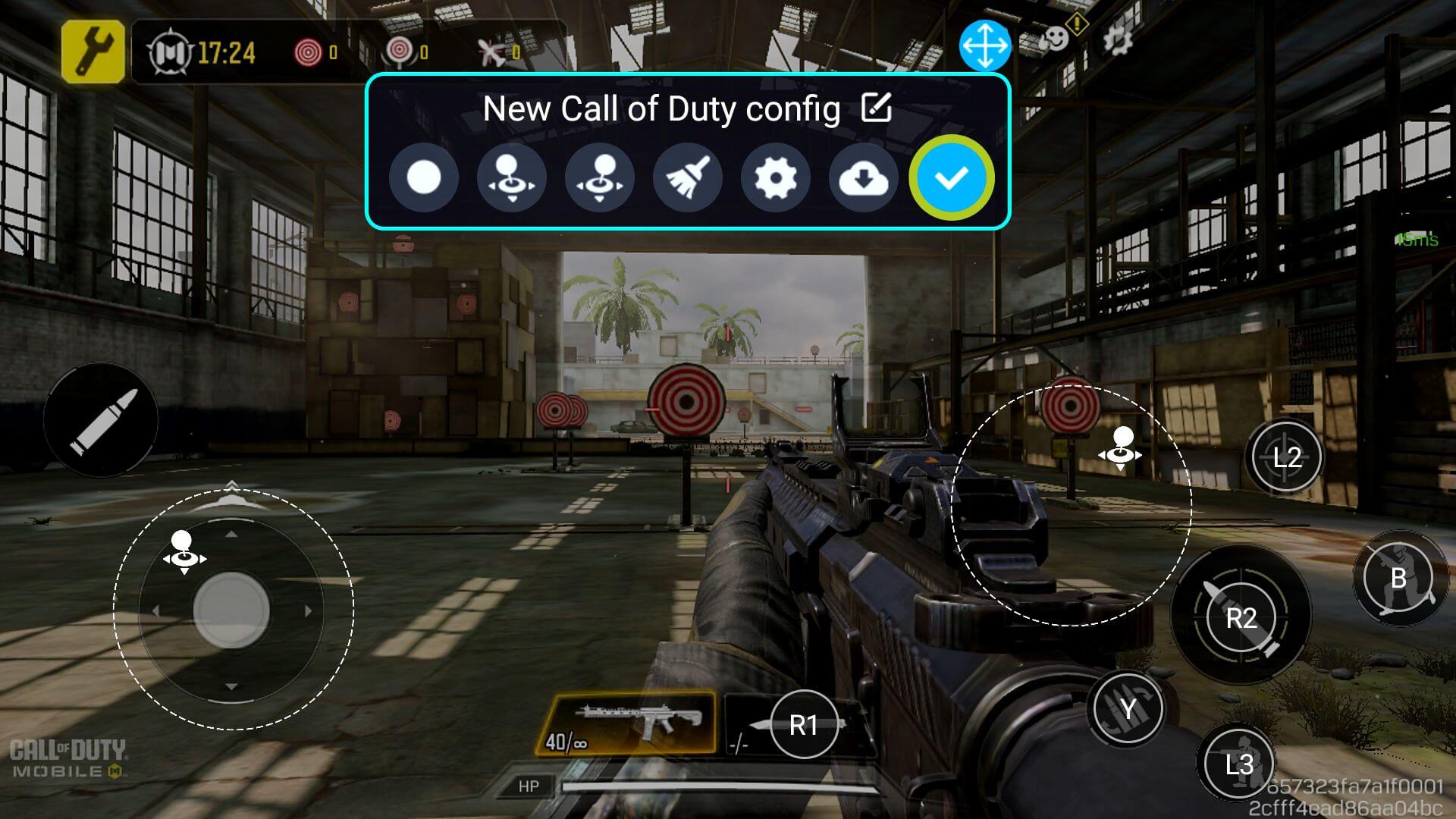
प्रत्येक ऑनस्क्रीन बटन (या इनपुट) के लिए की मैपिंग जारी रखें जिसे आप किसी भौतिक इनपुट से बाँधना चाहते हैं – पूरा होने के बाद, सहेजना सुनिश्चित करें और नीला बटन दबाकर अपने परिवर्तन लागू करें (नीचे छवि 10 देखें)। अब आपको अपने द्वारा कॉन्फ़िगर की गई की मैपिंग का उपयोग करके खेलने में सक्षम होना चाहिए (नीचे छवि 11 देखें)। आपको अपने विशिष्ट गेम और खेल शैली के अनुसार सेटिंग्स को समायोजित करने की आवश्यकता हो सकती है।

प्रश्न और उत्तर