




Keymapping, transformativna tehnologija u svijetu igranja, nudi besprijekoran način da se premosti jaz između tradicionalnog igranja pomoću gamepada i svijeta mobilnih igara temeljenih na dodiru koji se neprestano razvija. Dodjeljivanjem zaslonskih kontrola i radnji određenim tipkama i joystickovima na gamepadu, mapiranje zaslona osigurava taktilnije i responzivnije iskustvo igranja, osobito ključno za žanrove u kojima su preciznost i brzina srž igranja.
Naš sveobuhvatni vodič zadire u nijanse mapiranja tipki, nudeći dubinsko istraživanje različitih softvera za mapiranje tipki dostupnih za Android uređaje.
Prednosti mapiranja tipki
S mapiranjem tipki možete mapirati fizički kontroler kako biste stekli prednost u igrama poput Call of Duty ili Wild Rift umjesto da budete ograničeni na kontrole na dodirnom zaslonu – koje mogu biti nepouzdane i ometati vaše vrijeme reakcije. Ova tehnika, često nazvana mapiranje dodirnog zaslona, ubrzano postaje promjena igre u mobilnom igranju, omogućujući imerzivnije i udobnije iskustvo igranja na Android prijenosnim konzolama za igranje, telefonima i tabletima.
AYANEO
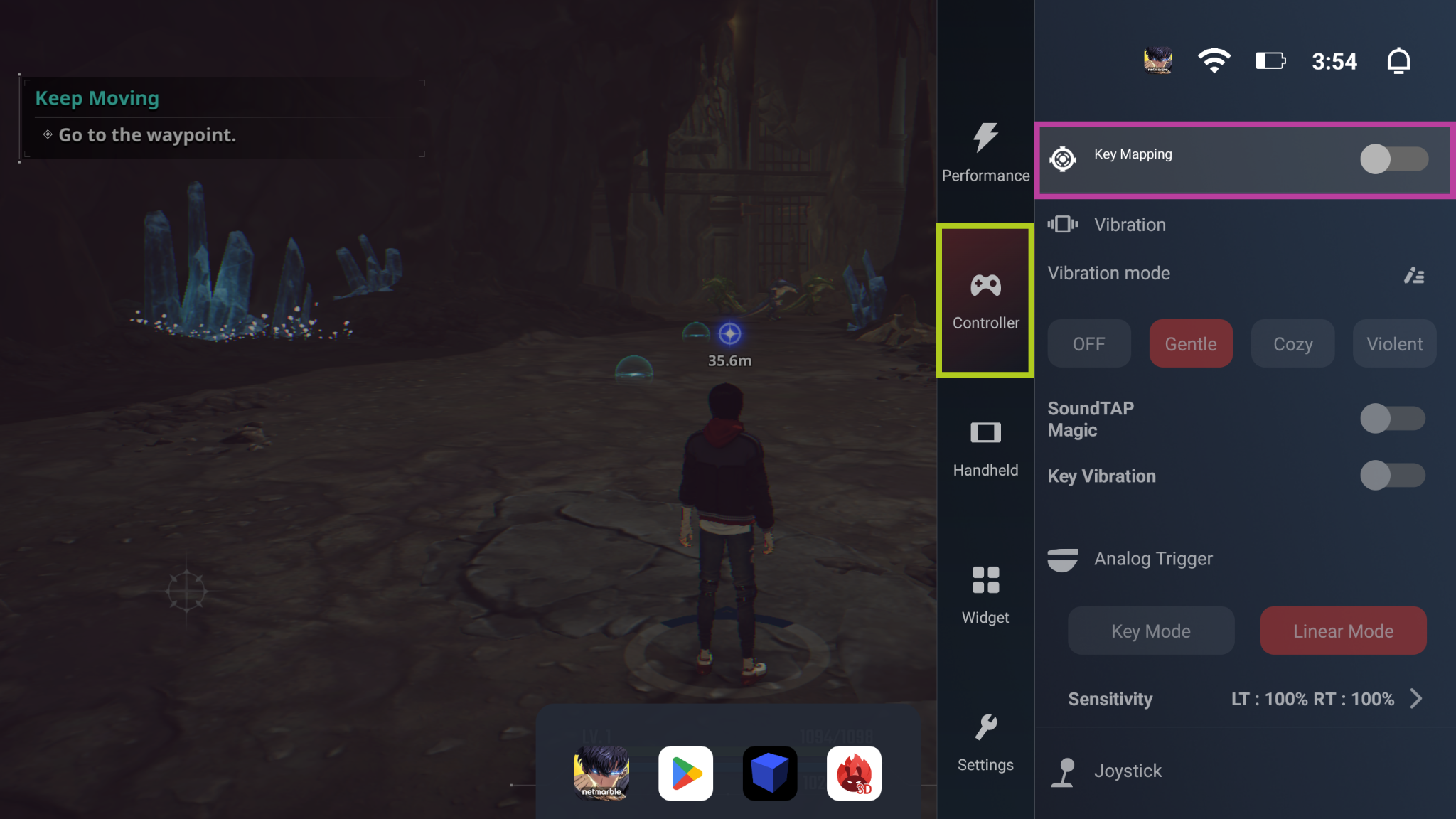
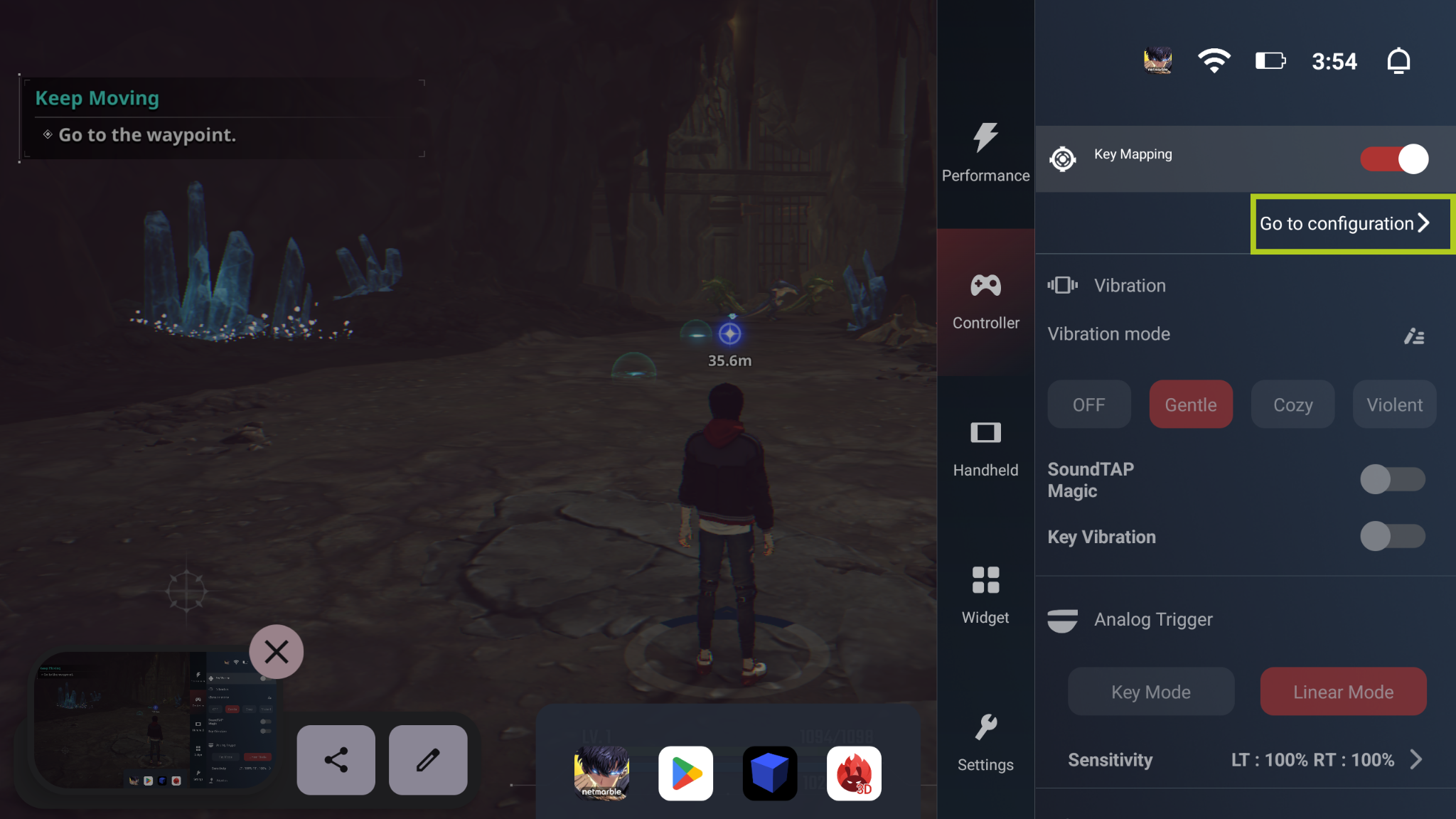
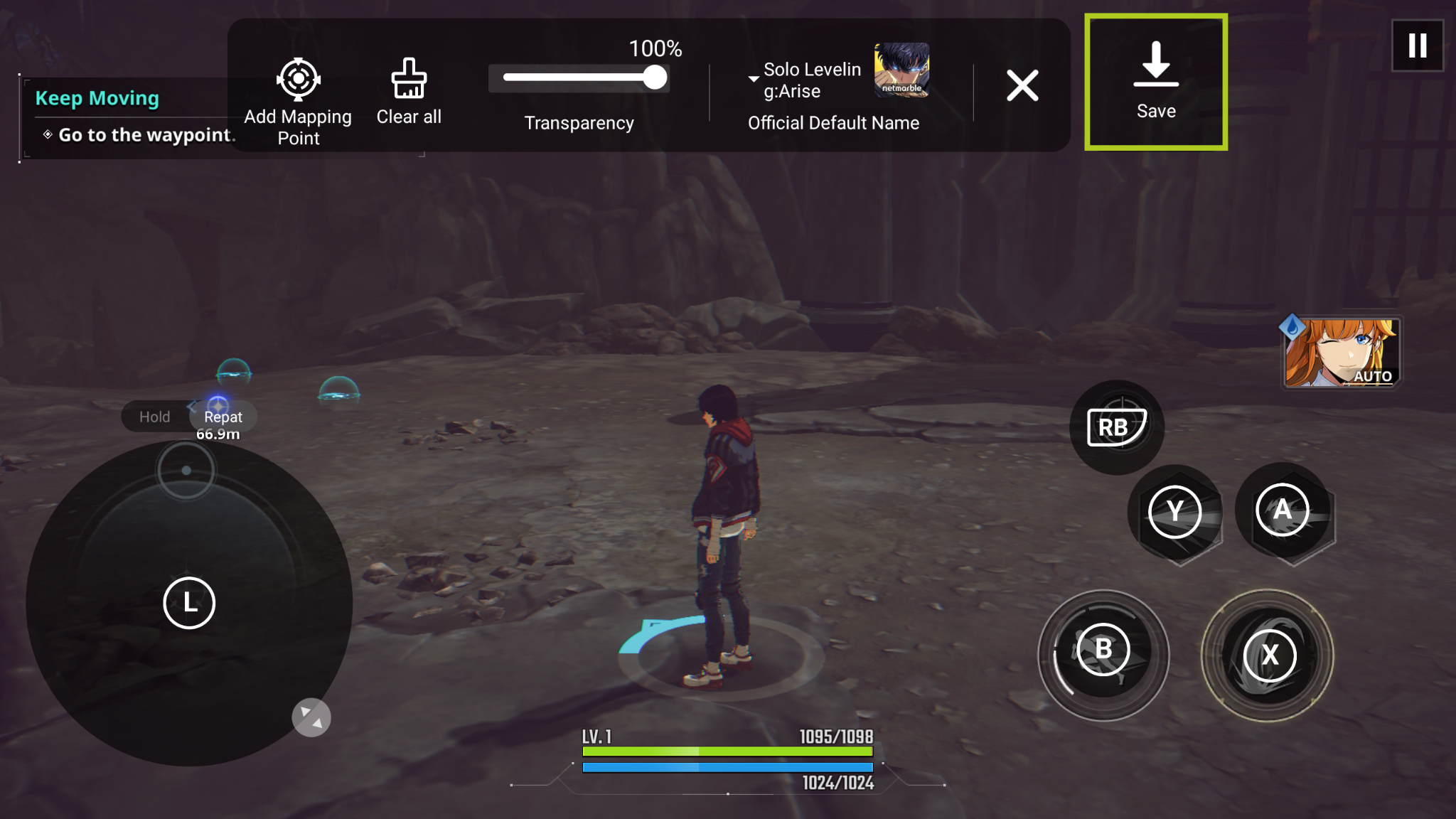
Mapiranje zaslona za Android AYANEO proizvode, poput Pocket S, može se pristupiti iz AYASpace Overlayja, jednostavno pokrenite igru i pokrenite bilo koju igru te otvorite AYASpace Overlay. Za pristup AYASpace Overlayju kliknite namjensku AYASpace tipku na AYANEO prijenosnoj konzoli. Odavde navigirajte do kartice Controller i uključite Key Mapping. Nakon toga odaberite ‘Go to Configuration’ što će otvoriti overlay u kojem možete konfigurirati mapiranje zaslona kako želite.
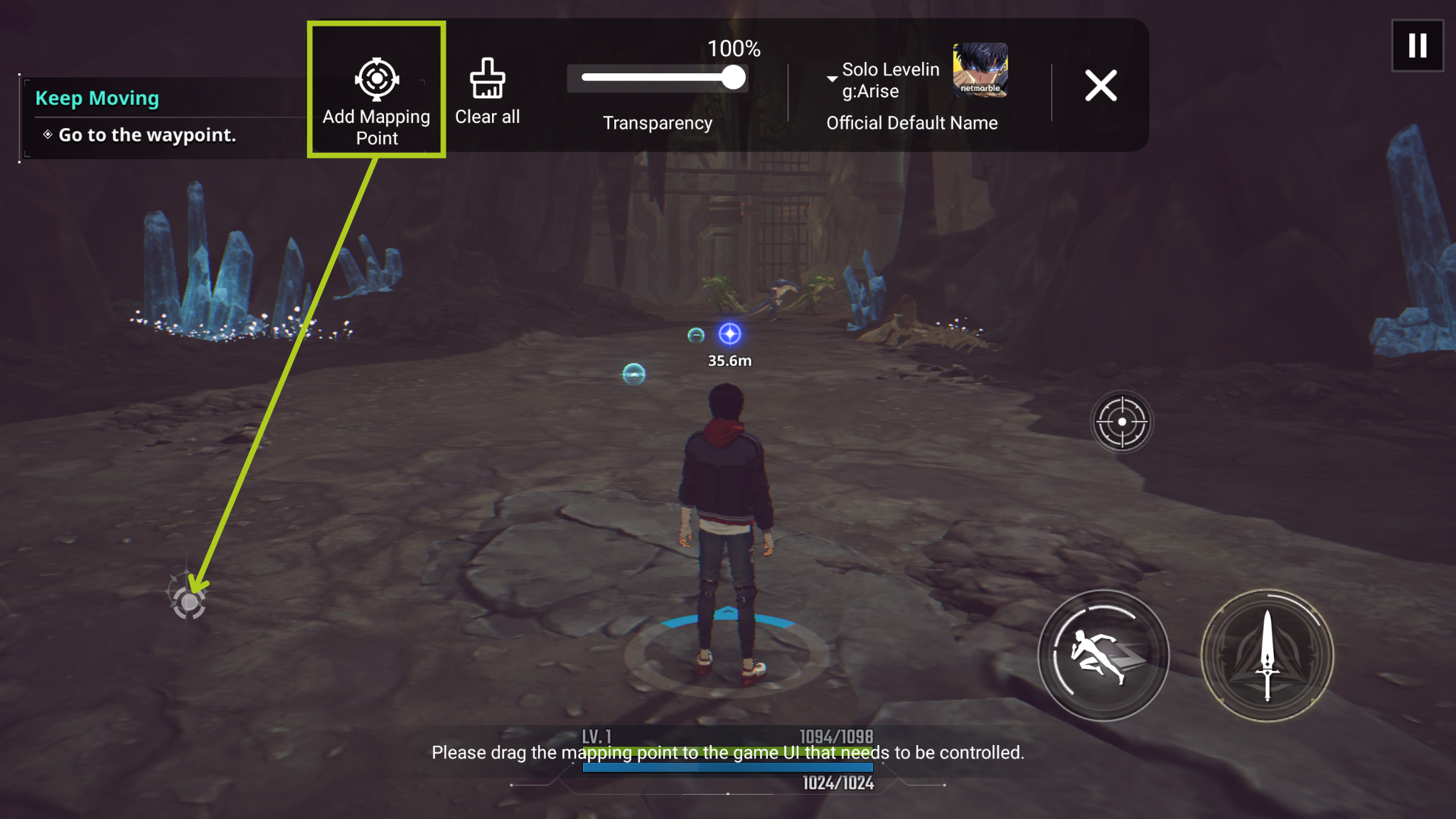
Odavde možete povući i ispustiti iz ‘Add Mapping Point’ onoliko zaslonskih unosa koliko vam je potrebno. Nakon dodavanja točke mapiranja morat ćete odabrati koja će fizička tipka pokrenuti taj unos. U primjeru u nastavku postavit ćemo kretanje igrača, pa smo digitalni joystick koji kontrolira kretanje igrača mapirali na ‘L’ (lijeva analogna palica). Ponovite postupak za svaku tipku/unos koji su vam potrebni za vašu igru. Nakon mapiranja svake tipke koju želite koristiti, jednostavno odaberite ‘Save’ i trebali biste biti spremni.
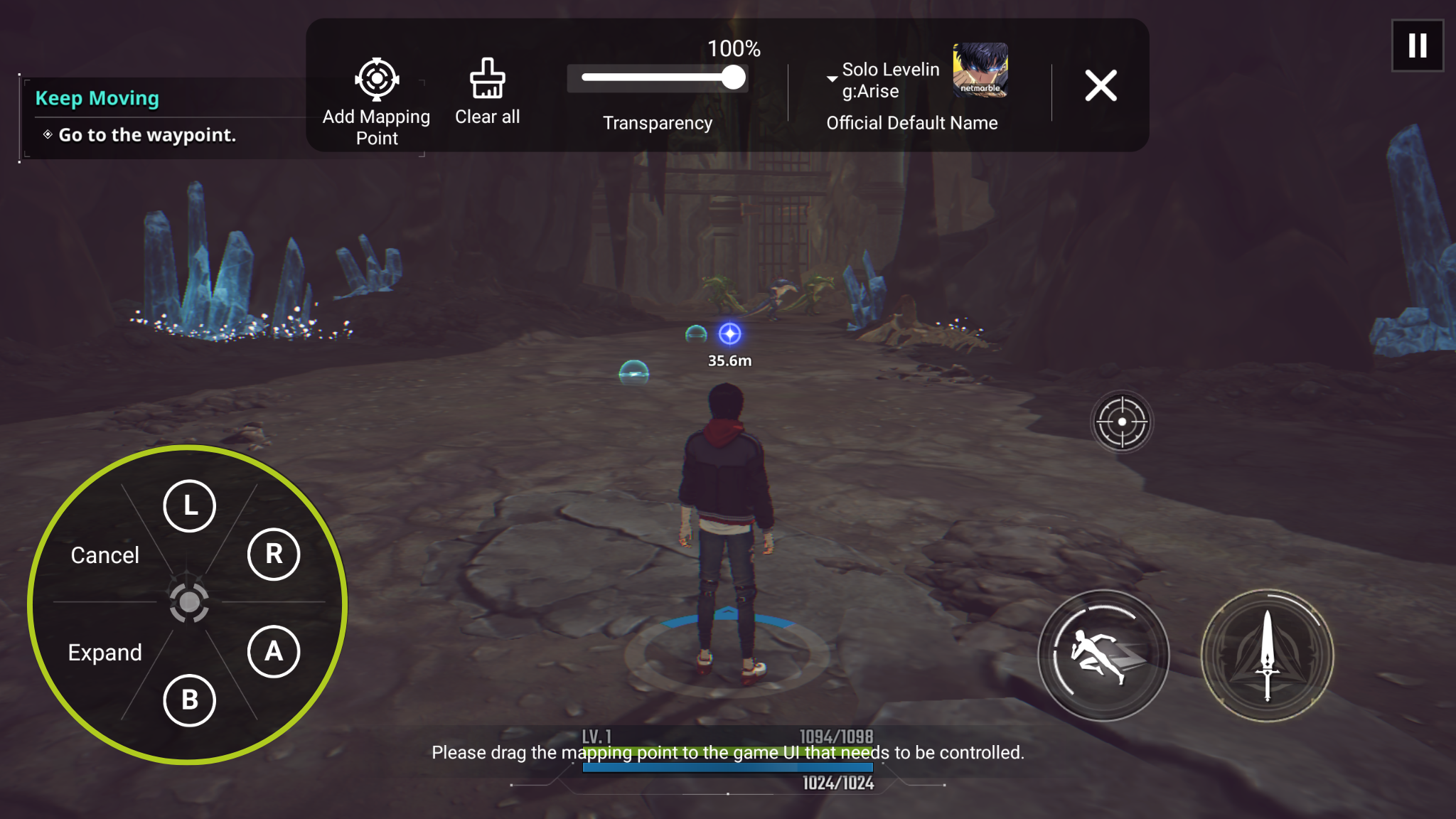
Click ‘Expand’ to view all possible buttons on the AYANEO Pocket S
Anbernic
Ovaj odjeljak zadire u Anbernic Retro Gaming Handhelds, ističući kako uređaji poput RG ARC-D mogu imati koristi od mapiranja tipki odmah iz kutije. Istražit ćemo Anbernicov ugrađeni softver za mapiranje dodirnog zaslona i uputiti vas kako pristupiti ovoj značajci i koristiti je.
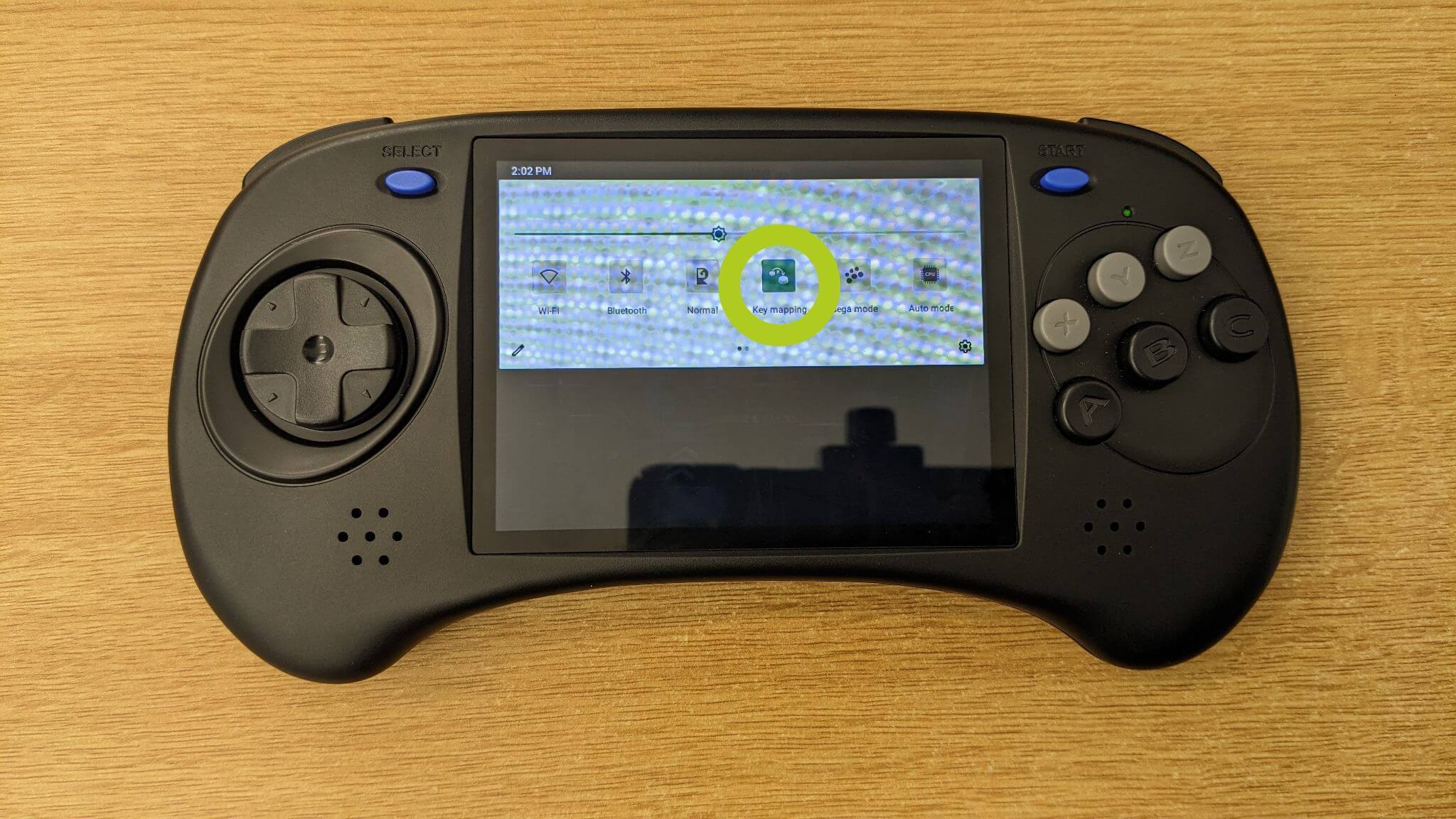
Povucite prema dolje s vrha zaslona uređaja za pristup Control Panelu, baš kao što biste to učinili na pametnom telefonu (vidi Image 1 u nastavku). Odavde odaberite Key Mapper (prikazano u Image 2 u nastavku), što će otvoriti overlay za mapiranje tipki potreban za konfiguriranje vaših unosa.

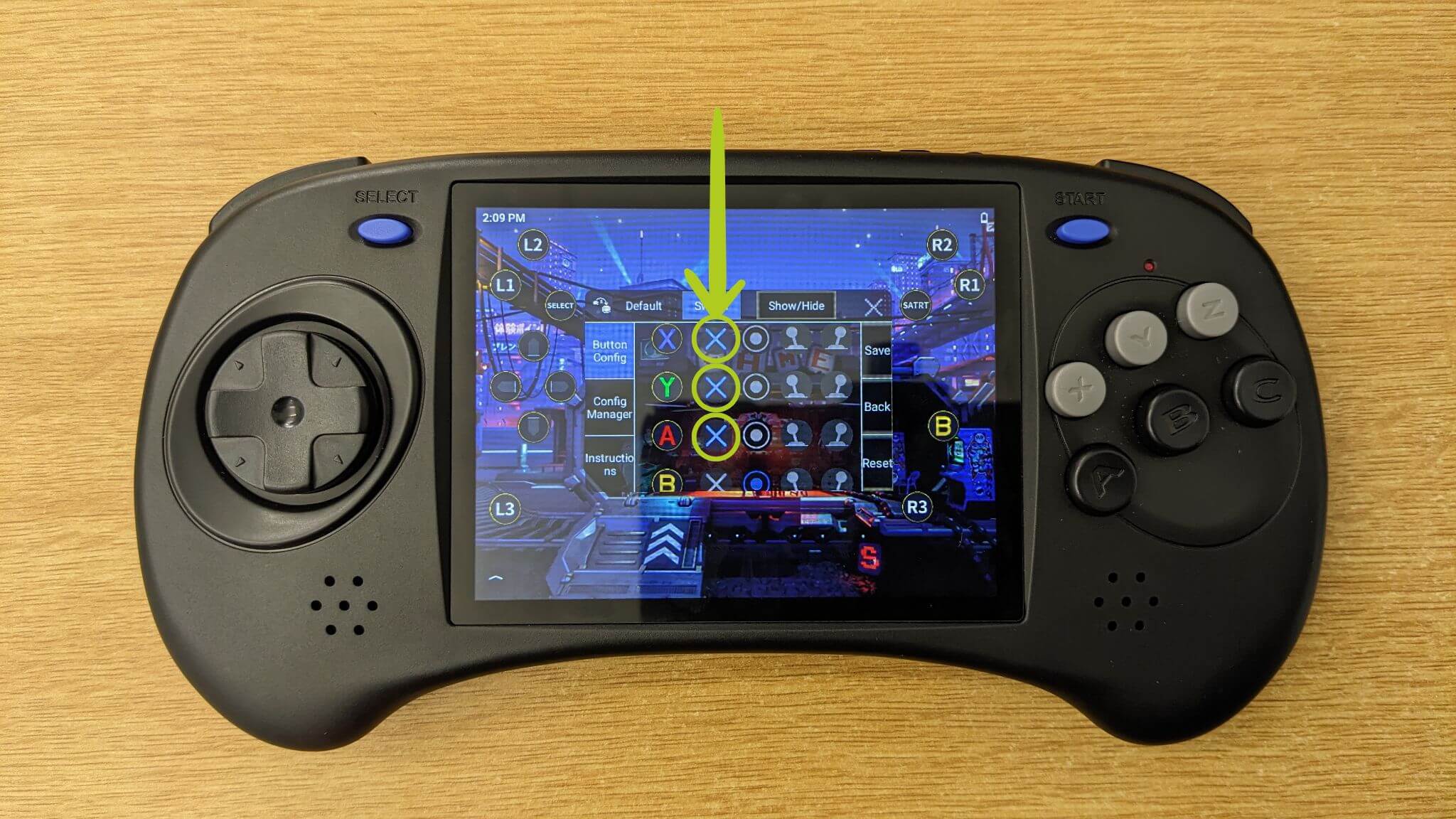
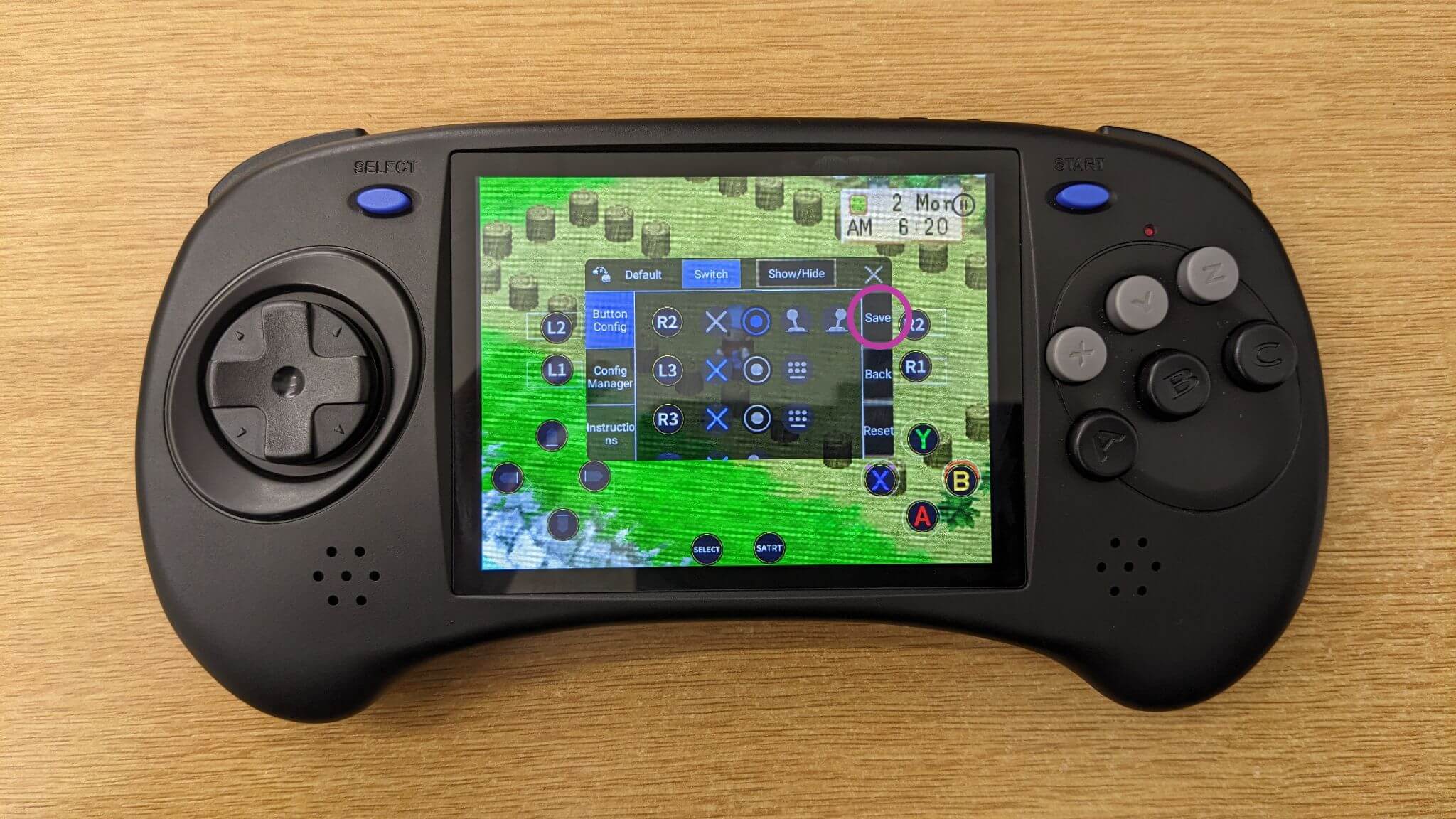
Prilikom prilagođavanja mapiranja tipki provjerite nalazite li se na stranici Button Config (provjerite Image 3 u nastavku). Ovdje imate opciju omogućiti ili onemogućiti različite unose, značajku koja je korisna za igre koje zahtijevaju manje ili više kontrola (pogledajte Image 4 u nastavku).
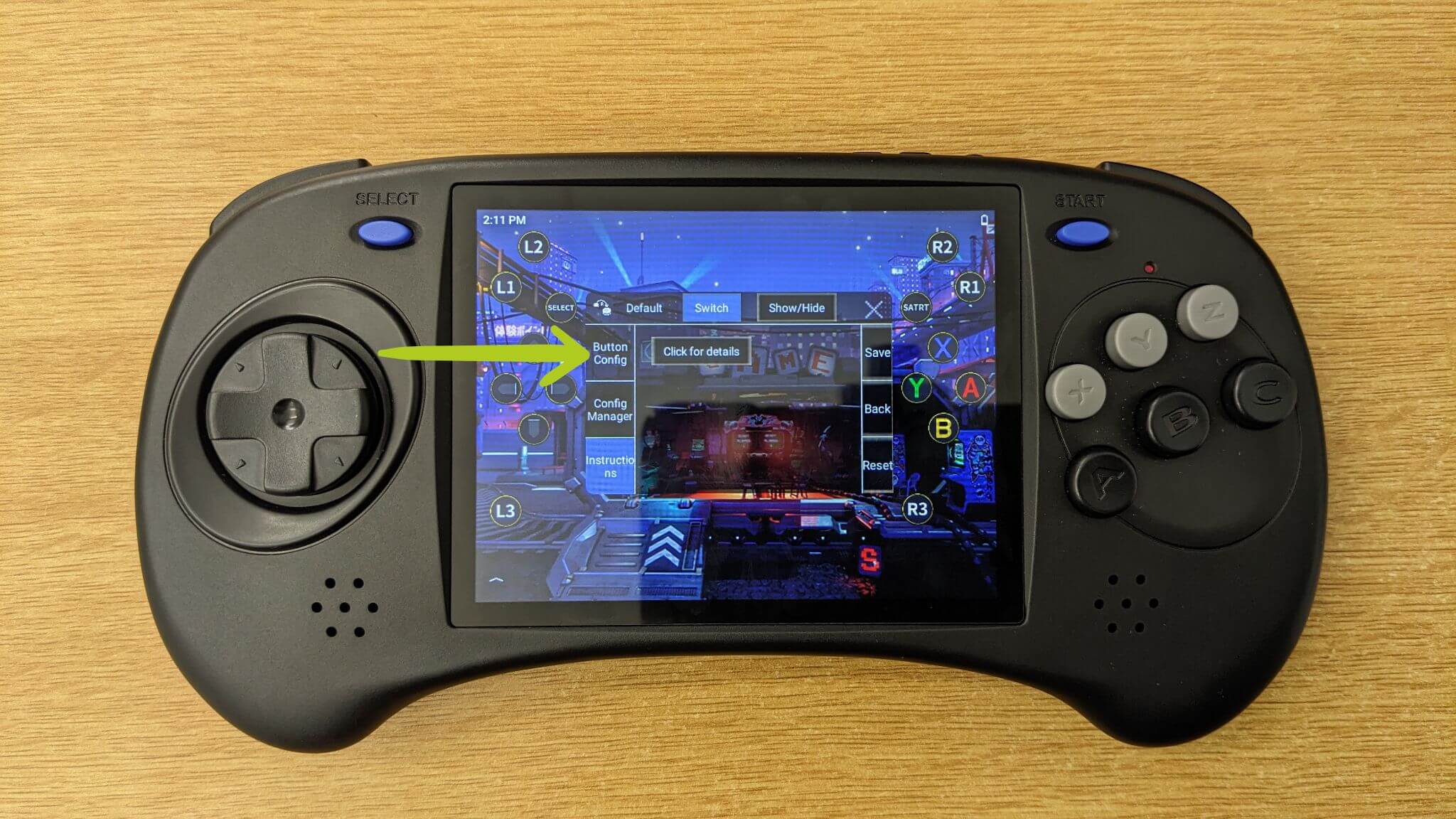
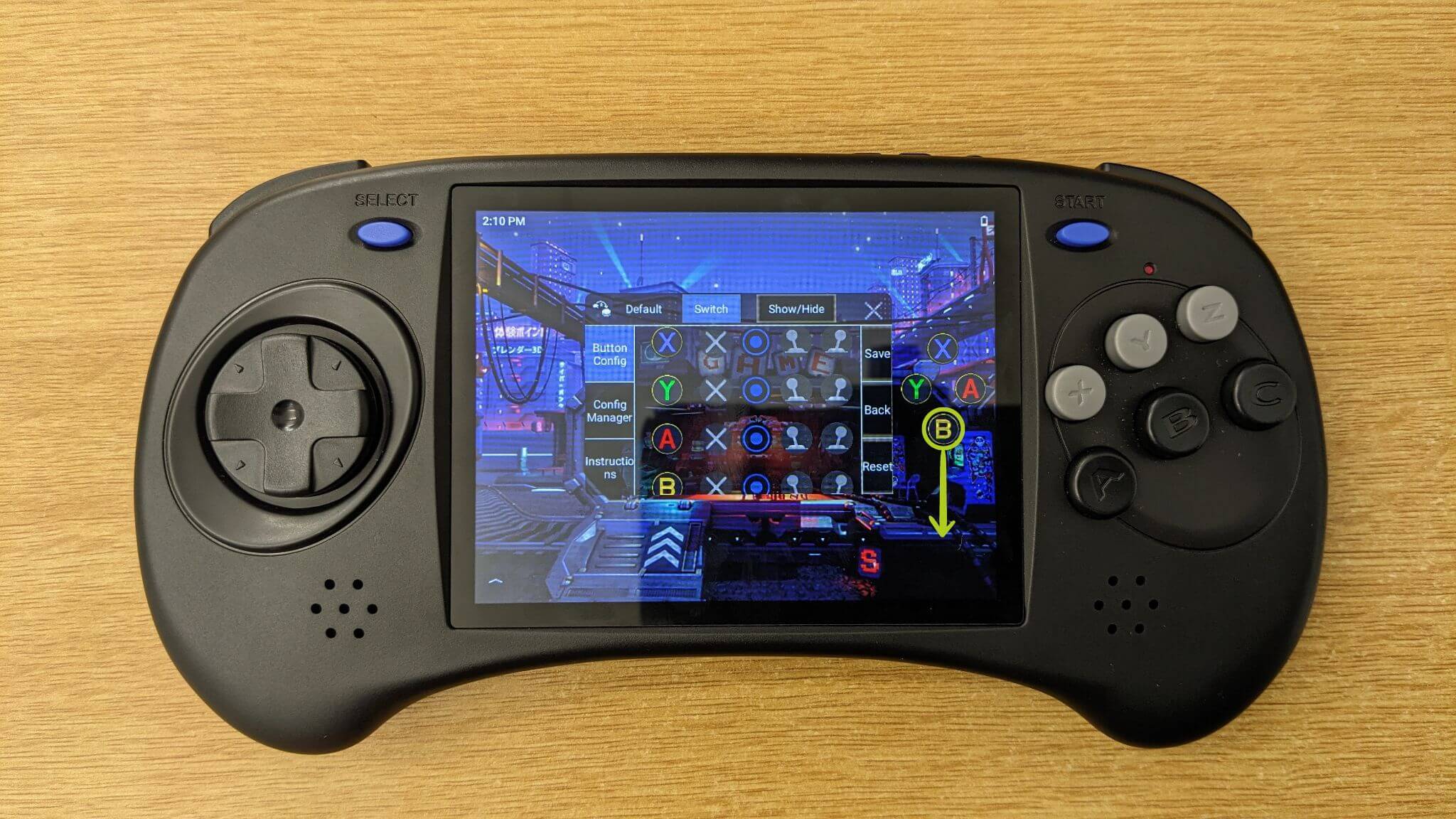
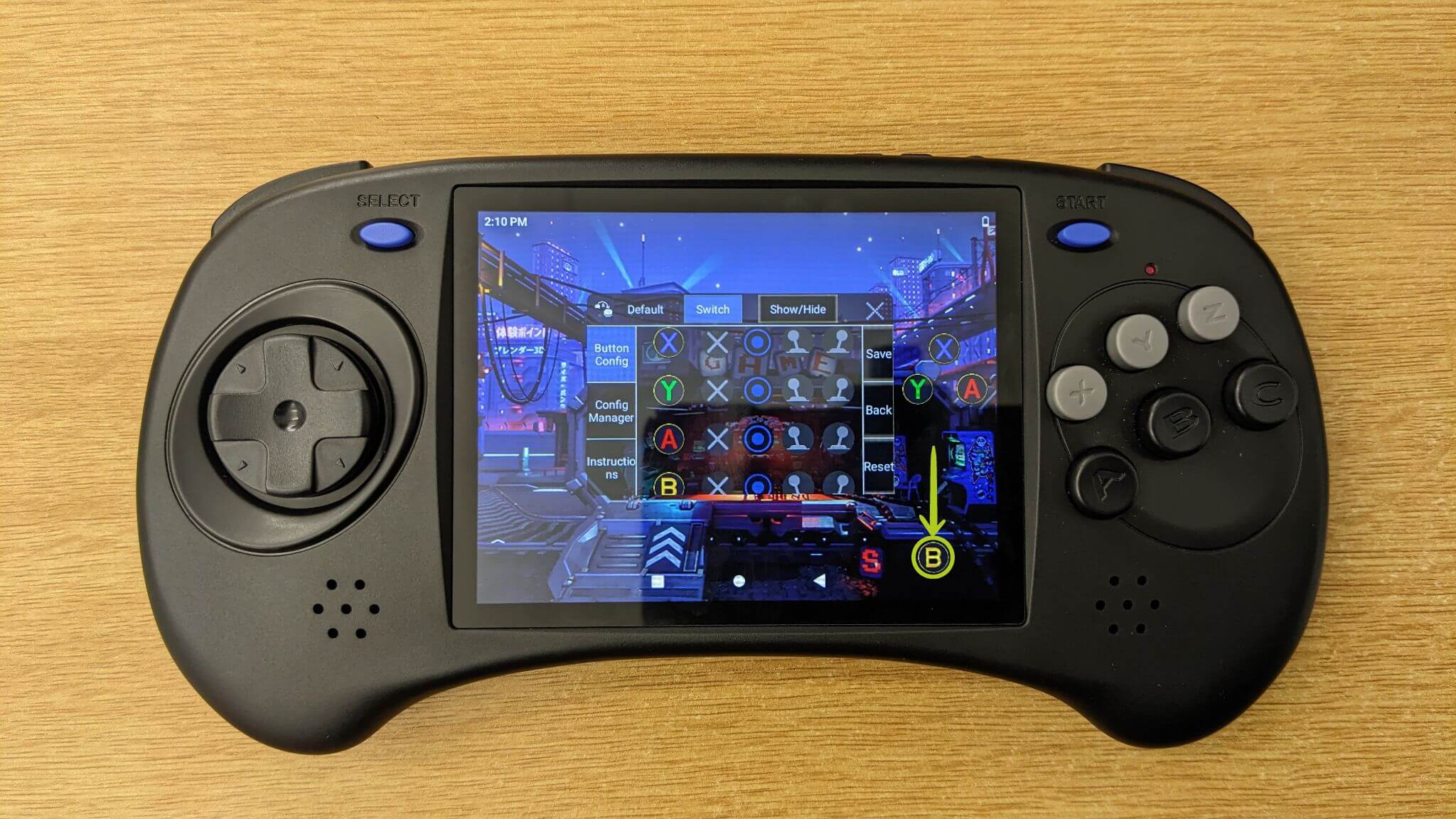
Prije mapiranja unosa, prođimo kroz to kako premjestiti ikone unosa koje predstavljaju fizičke tipke i unose našeg uređaja. Jednostavno prstom povucite svaku ikonu na željeni položaj na zaslonu (pogledajte Images 5–7 u nastavku). Obično ćemo ih trebati premjestiti na virtualni gamepad koji se pojavljuje kad god pokrenete igru.
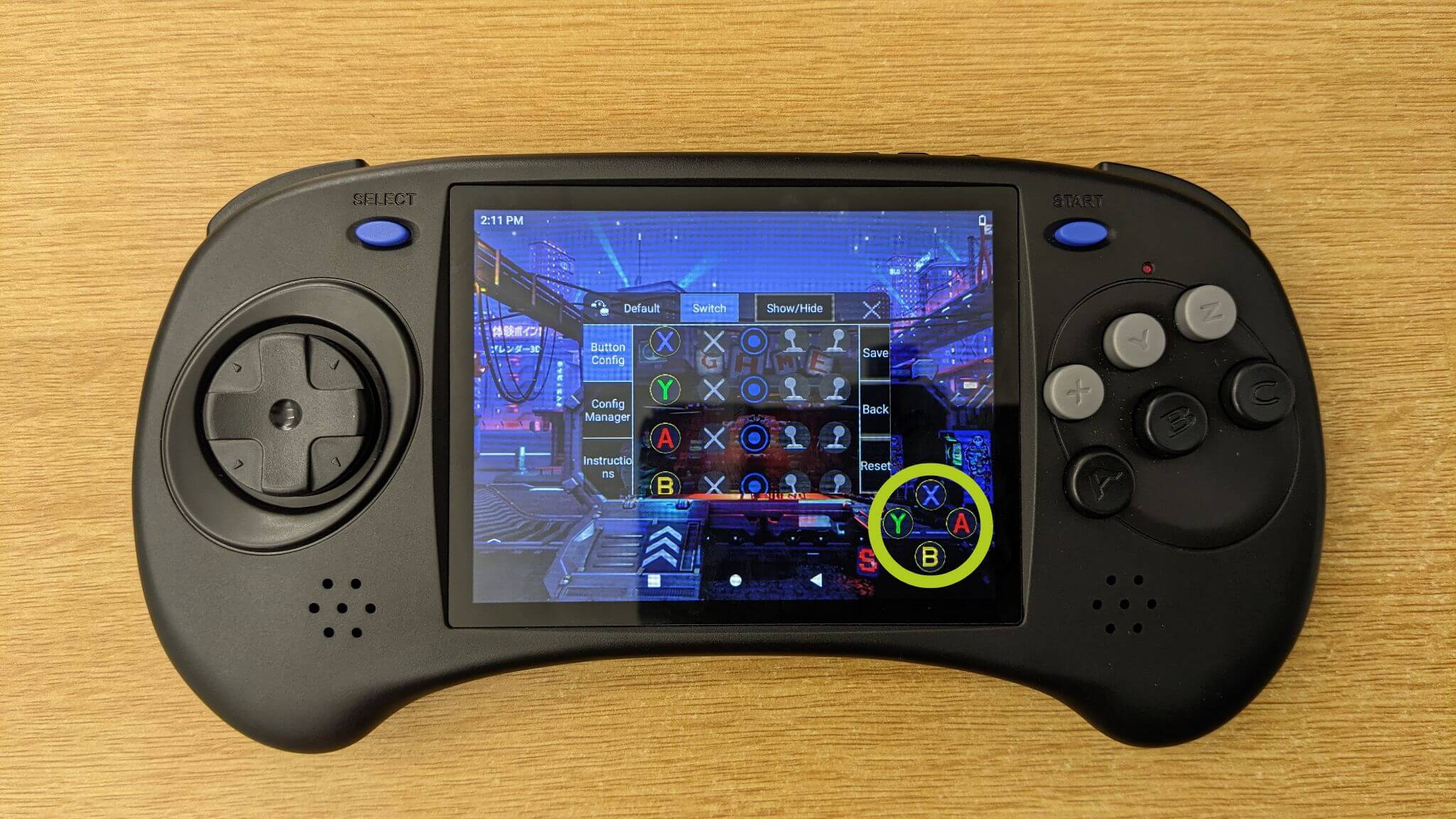
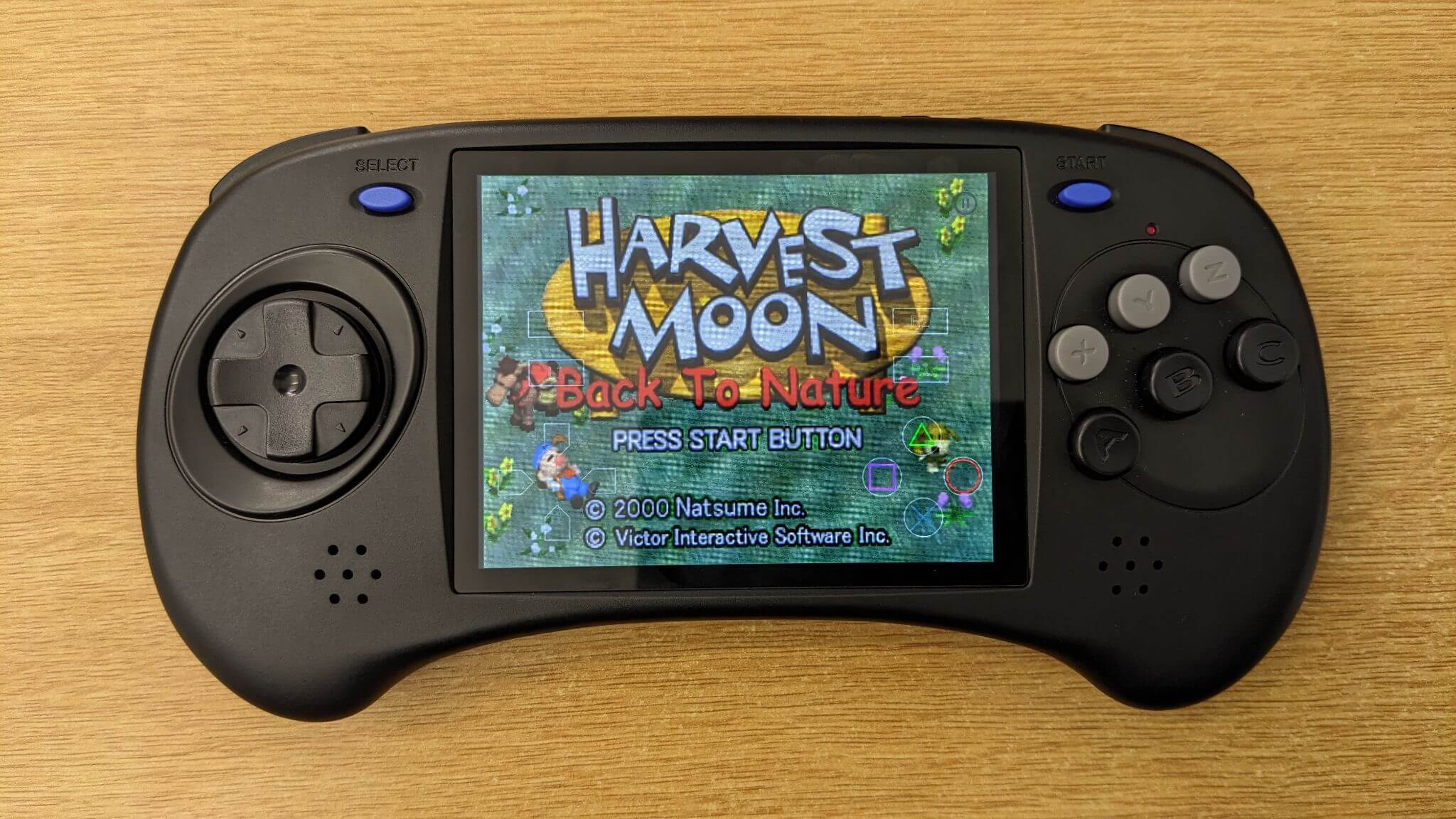
Sada se možda pitate kako konfigurirati stvarnu igru – jednostavno pokrenite igru i trebali biste vidjeti virtualne kontrole prikazane na zaslonu (kao što je prikazano u Image 8 u nastavku). Zatim otvorite Key Mapper software kako je prethodno opisano i dodijelite Key Mapper icons, koji predstavljaju tipke vašeg fizičkog kontrolera, odgovarajućim virtual buttons (prikazano u Images 9 & 10 u nastavku). Slobodno prilagodite mapiranja tipki svojim željama. Kada budete zadovoljni postavkama, ne zaboravite potvrditi i spremiti svoje promjene (vidi Image 10 u nastavku).

Za dodatnu pomoć ili detaljniji vodič, Anbernic vas pokriva. Uključili su iscrpan vodič unutar softvera za mapiranje. Za pristup idite na karticu Instructions i odaberite Click for details (pogledajte Image 11 u nastavku).

Uz potpuno postavljena i konfigurirana mapiranja tipki, sada ste spremni zaroniti u igranje na svom Anbernic uređaju. Uživajte u poboljšanim kontrolama i prilagođenom iskustvu.
Retroid
U ovom odjeljku usredotočit ćemo se na mapiranje zaslona za Retroid uređaje, uključujući popularne prijenosne konzole za igranje poput Retroid Pocket 3, Retroid Pocket 3+, Retroid Pocket Flip i Retroid Pocket 2S. Naš vodič pokriva korištenje Retroidovog Game Assist overlayja, ugrađene značajke osmišljene za poboljšanje vašeg iskustva igranja personaliziranim kontrolama.
Nakon pokretanja igre na svom Retroid uređaju primijetit ćete suptilnu bijelu liniju na desnoj strani zaslona. Povucite ulijevo od te linije za otvaranje Game Assist overlayja (prikazano u Images 1 & 2 u nastavku). Unutar ovog izbornika pronaći ćete nekoliko opcija – koje su sve relativno samorazumljive. Ključna značajka za mapiranje zaslona je Key Adapter (vidi Image 2). Dodirnite ovo za početak personalizacije kontrola igre.

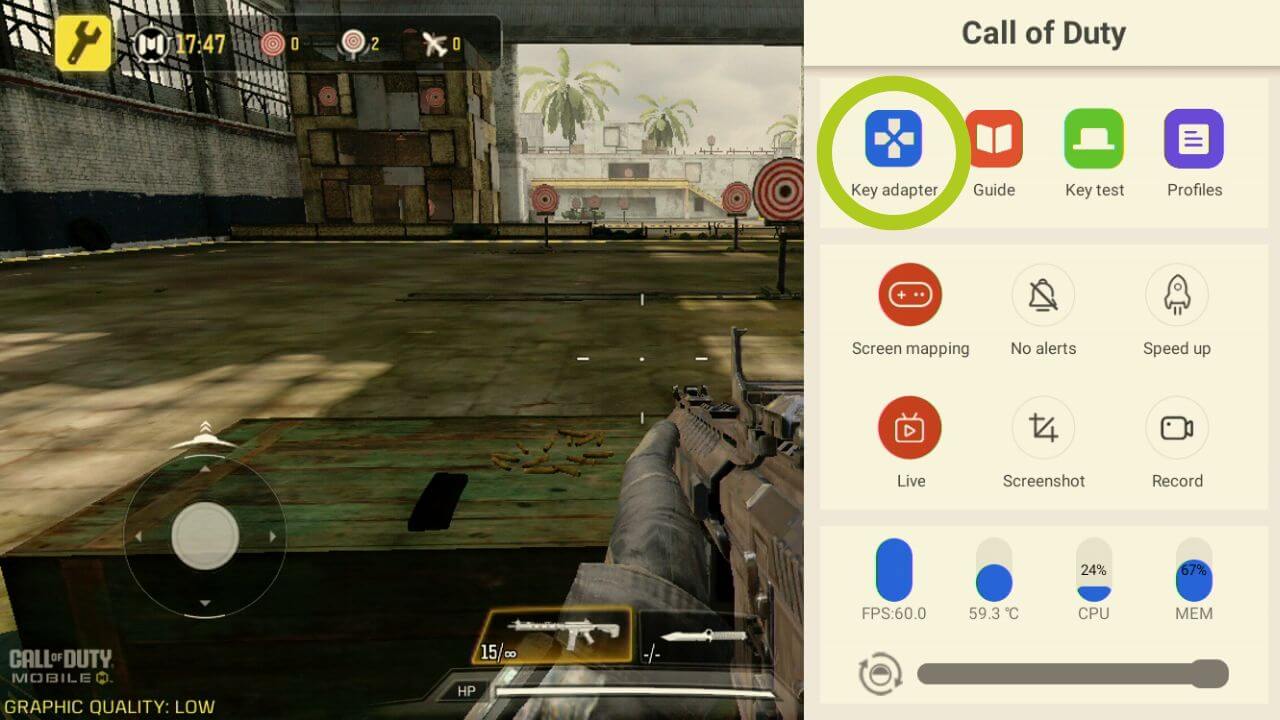
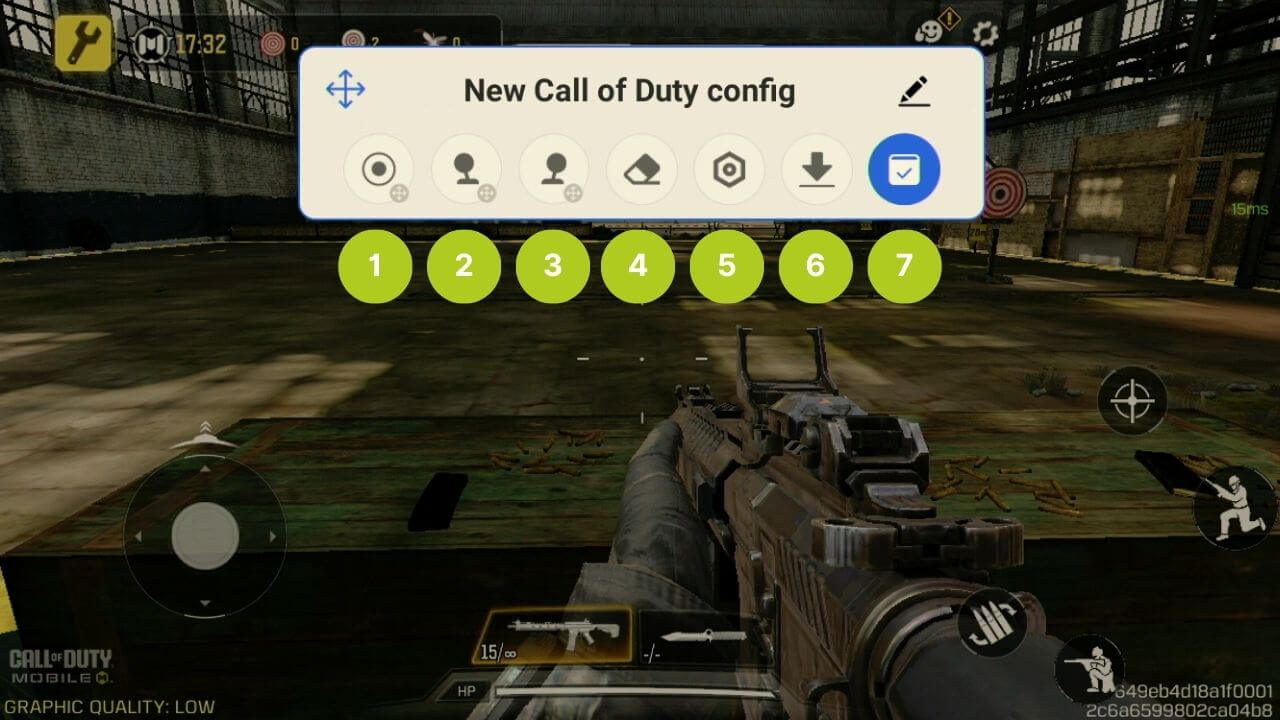
Ovo će otvoriti konfiguraciju Key Adaptera; postoji mnogo važnih različitih opcija pa ćemo ih navesti u nastavku:
- Button: konfigurira unos bilo koje tipke
- Left Joystick: konfigurira lijevi joystick
- Right Joystick: konfigurira desni joystick
- Delete: briše sva mapiranja
- Settings: mijenja postavke sheme, uključujući prozirnost overlayja
- Cloud Saves: za sve unaprijed postavljene postavke
- Save: potvrđuje promjene
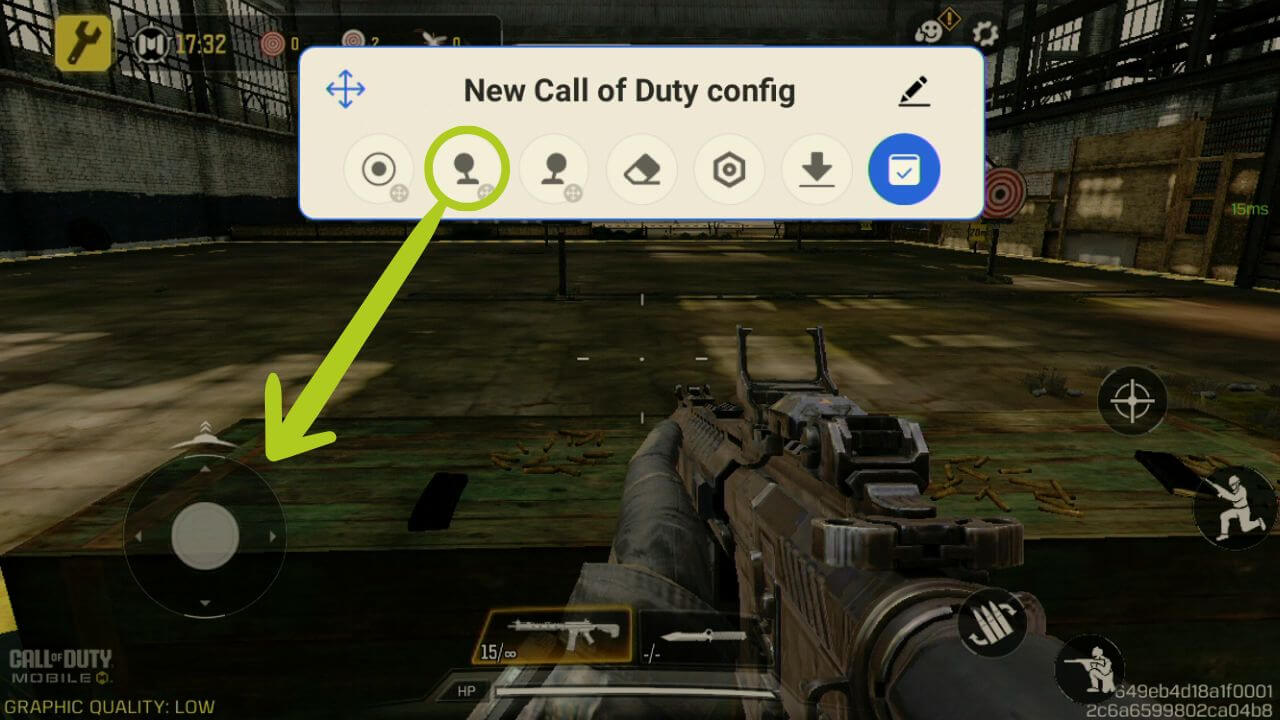
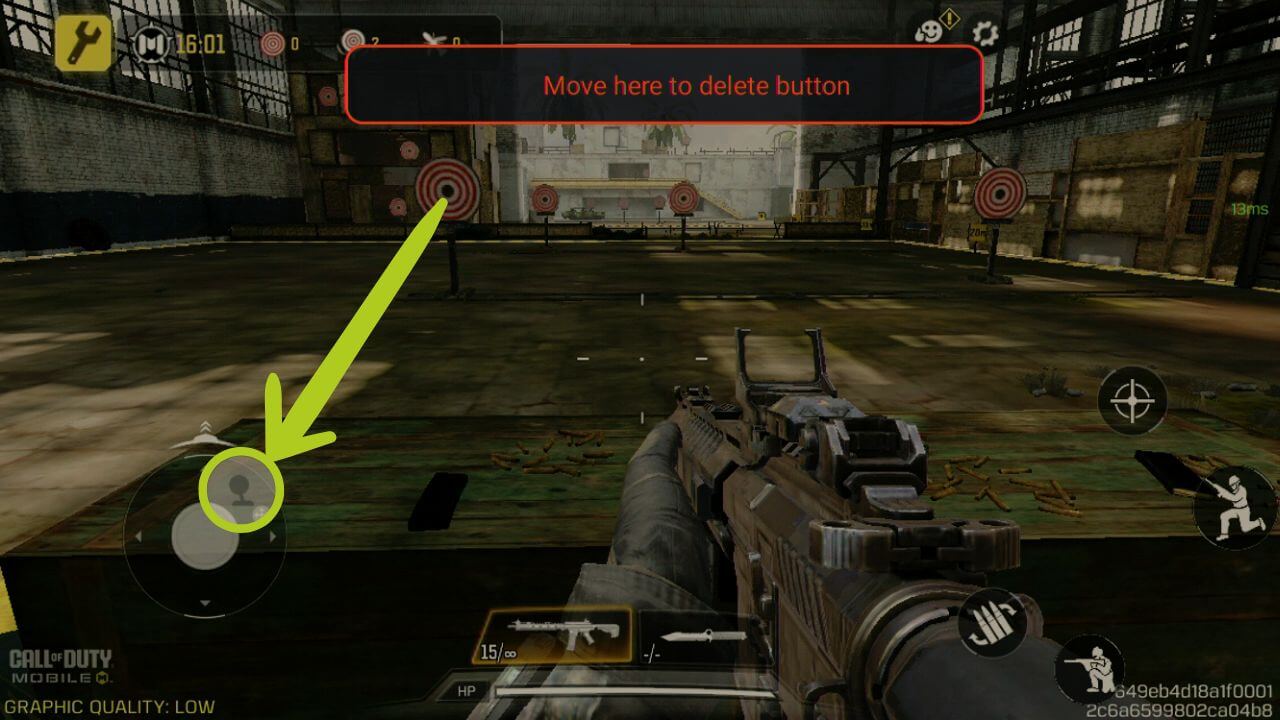
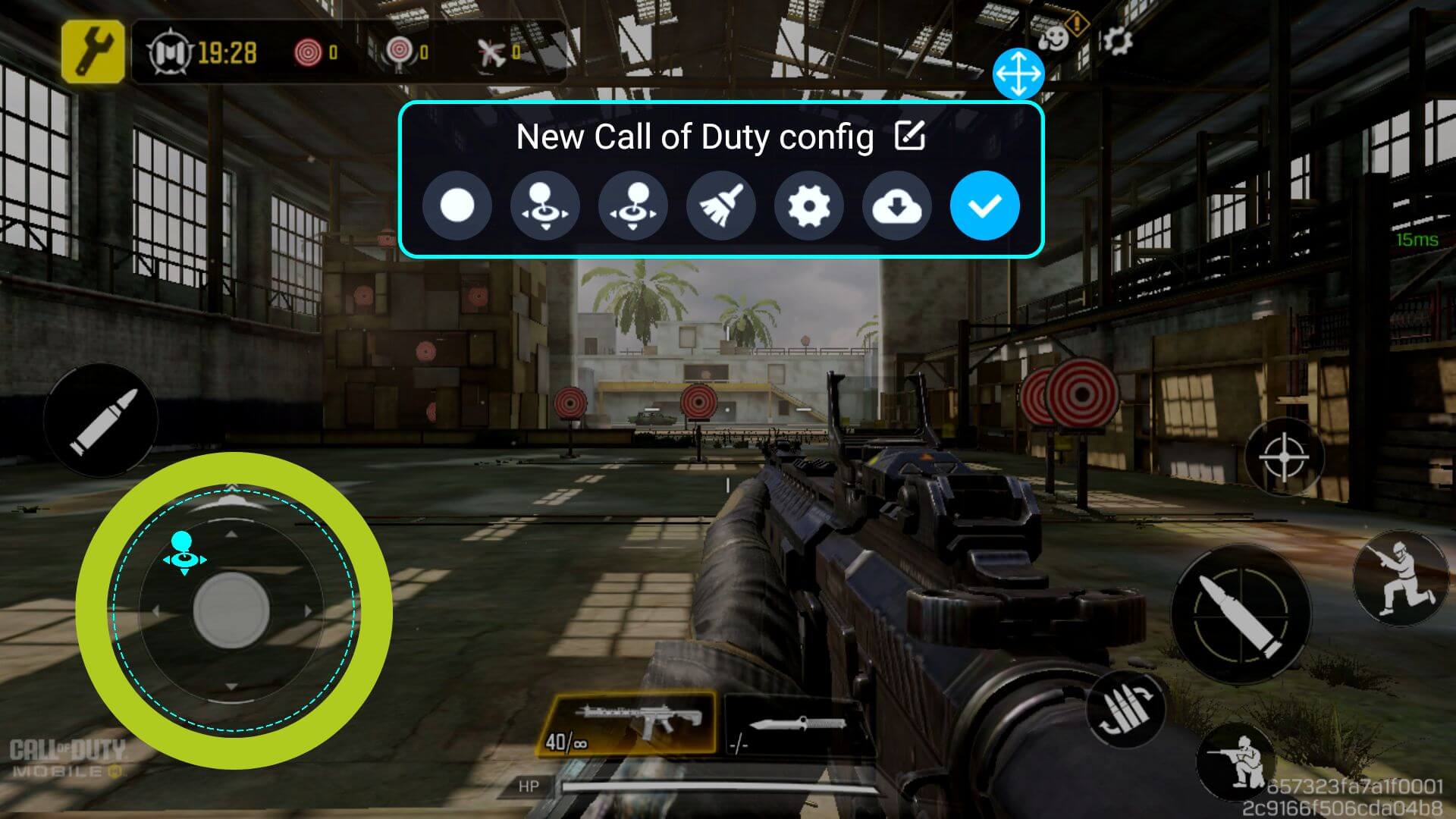
Ove postavke možete prilagoditi kako vam odgovara i prilagoditi ih svim različitim vrstama igara. Međutim, za ovaj primjer koristit ćemo Call of Duty. Prvo što želimo učiniti je postaviti kretanje. Jednostavno povucite i ispustite left joystick icon na virtual joystick koji kontrolira kretanje u igri (kao što je prikazano u Images 4 & 5 u nastavku). Isto se može učiniti za right joystick – jednostavno povucite i ispustite ikonu gdje god želite da right joystick kontrolira. U našem slučaju (FPS igra), koristit će se za kontrolu rotacije/kamere našeg lika.
Imate fleksibilnost prilagoditi ove postavke svojoj udobnosti, čineći ih prikladnima za razne vrste igara. Za ilustraciju, koristit ćemo Call of Duty kao primjer. Započnite postavljanjem kontrola kretanja – povucite left joystick ikonu i ispustite je na virtual joystick igre, koji kontrolira kretanje u igri (kao što je prikazano u Images 4 & 5 u nastavku). Postupak je sličan za right joystick. Povucite i ispustite ovu ikonu na mjesto za kontrolu funkcije desnog joysticka. U većini mobilnih FPS igara desni joystick obično kontrolira rotaciju ili kut kamere vašeg lika.
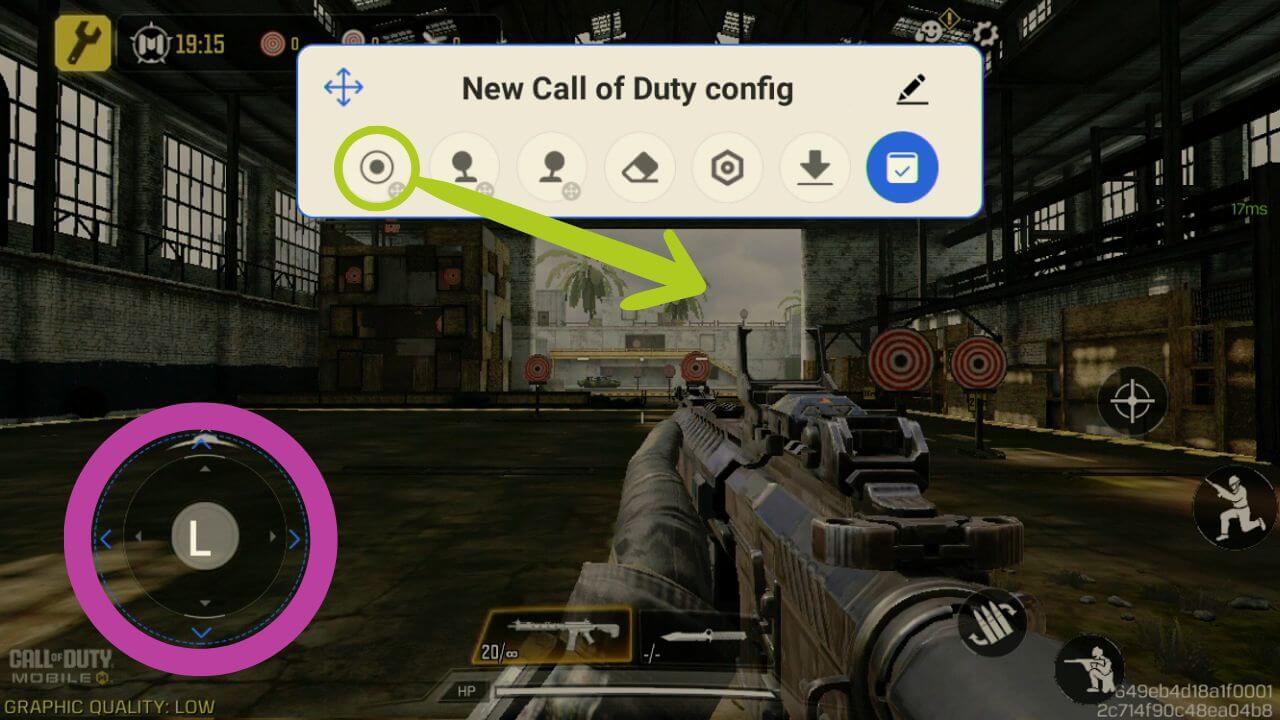
Možete vidjeti da je joystick postavljen, označen ljubičastom bojom, što pokazuje da ikona sada ima L koji predstavlja left joystick (pogledajte Image 6 u nastavku).
Za mapiranje tipki na određene funkcije ili kontrole započinjemo isto kao u prethodnom koraku, povucite button icon na virtual button koji želite mapirati (vidi Images 6 & 7 u nastavku). Time ćete osigurati da key mapper razumije koja fizička tipka odgovara zaslonskim kontrolama.

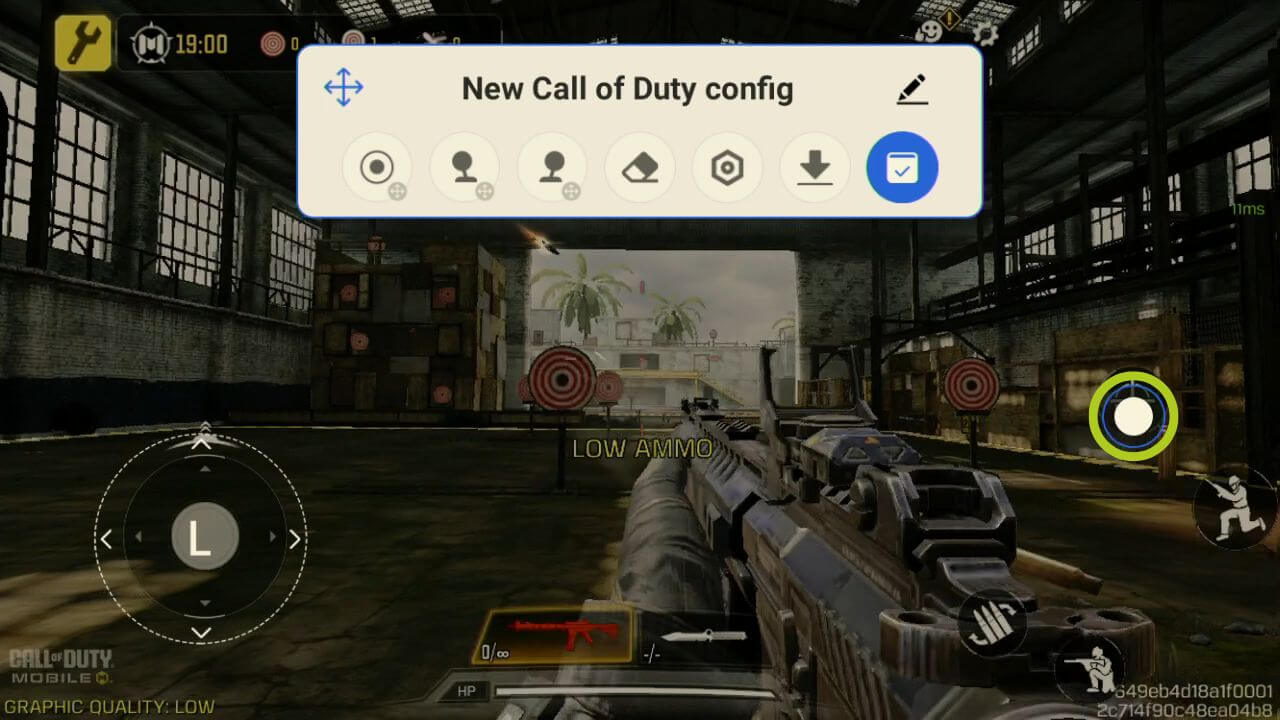
Za razliku od joysticka, sada moramo definirati koja će tipka biti dodijeljena ovom mapiranju tipke. Da biste to učinili, provjerite je li button icon odabrana (predstavljena blue circle oko nje) i zatim pritisnite fizičku tipku na kontroleru koju želite postaviti kao tu tipku. Ikona će se zatim promijeniti u skladu s ikonom koju ste odabrali (pogledajte Image 9 u nastavku).
U suštini, kad god pritisnete tipku, softver će stvoriti unos na mjestu odgovarajućeg mapiranja, zbog čega ikona tipke mora biti postavljena na zaslonsku tipku koju želite konfigurirati.
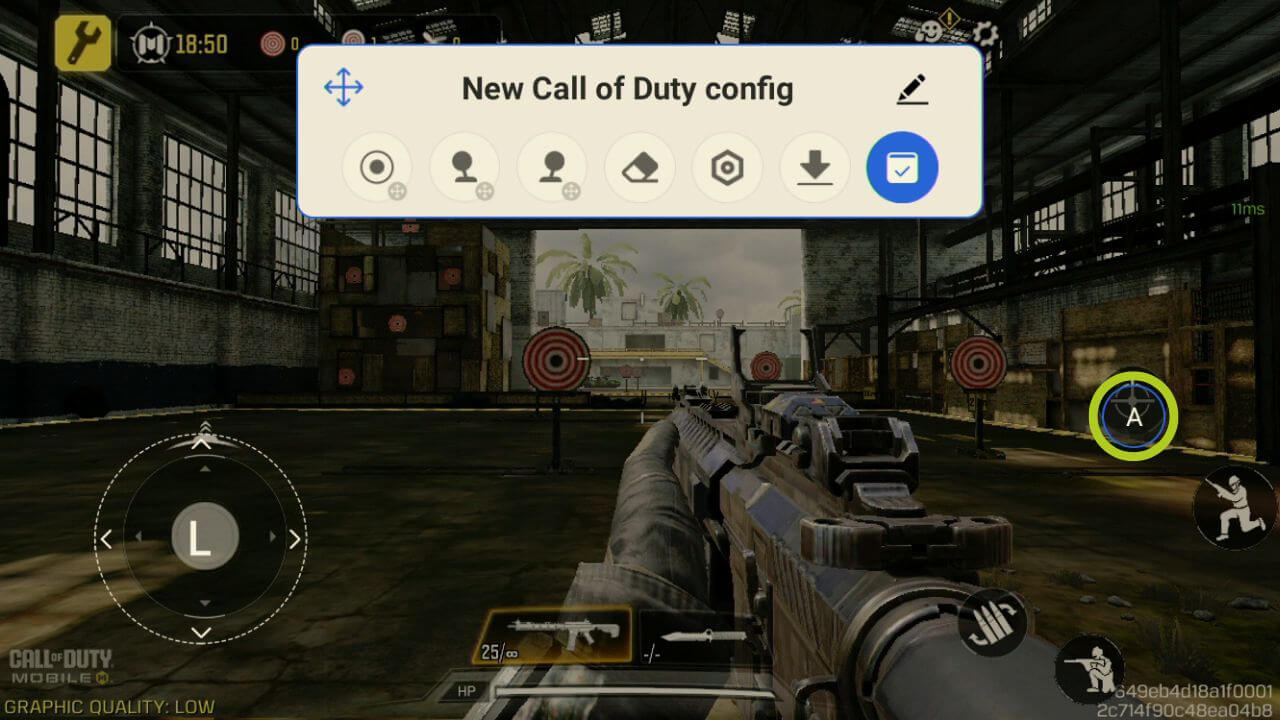
Nastavite to činiti za svaku zaslonsku tipku (ili unos) koji želite povezati s fizičkom tipkom; kada završite, obavezno spremite i primijenite promjene pritiskom na plavu tipku (pogledajte Image 10 u nastavku). Sada biste trebali moći igrati koristeći mapiranja tipki koja ste upravo konfigurirali (vidi Image 11 u nastavku).
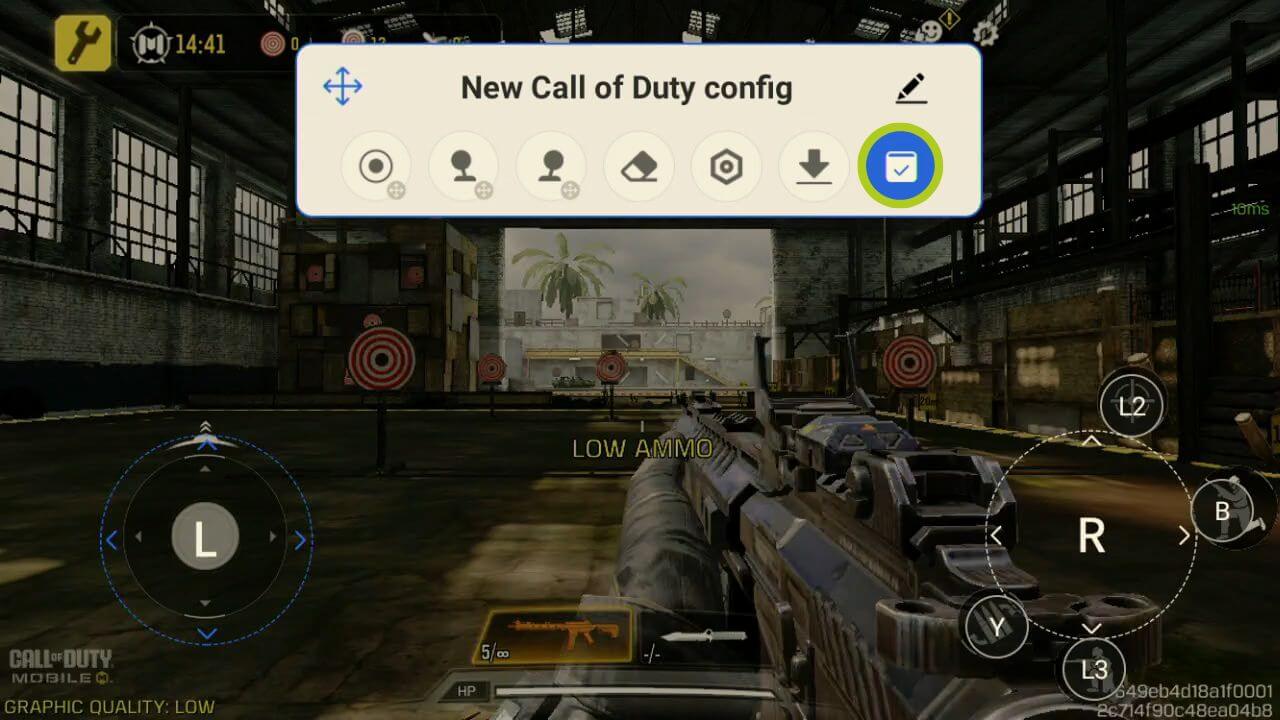
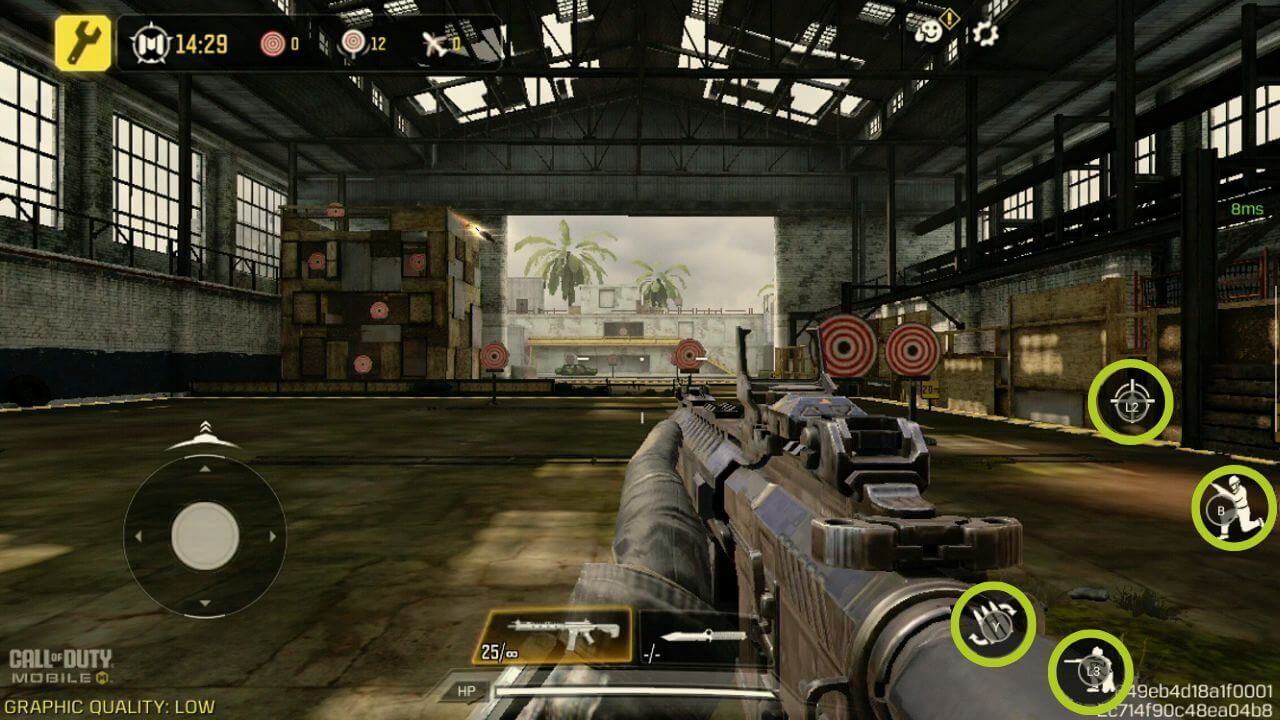
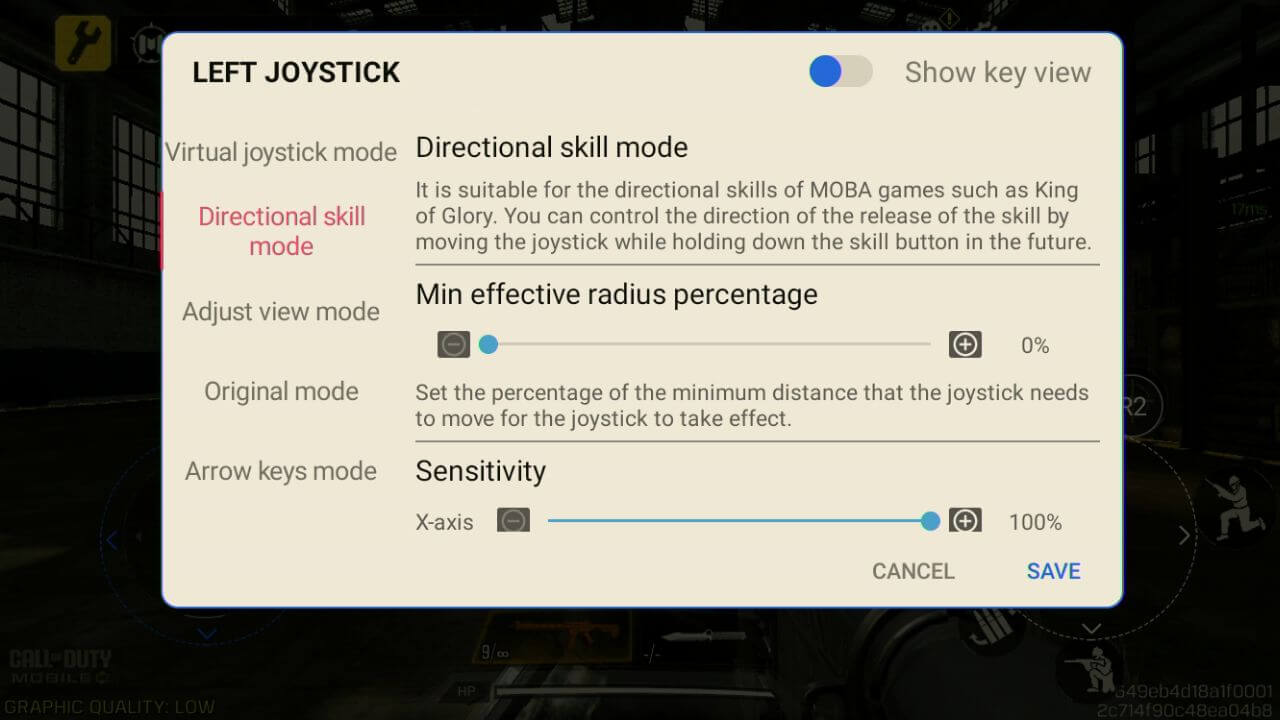
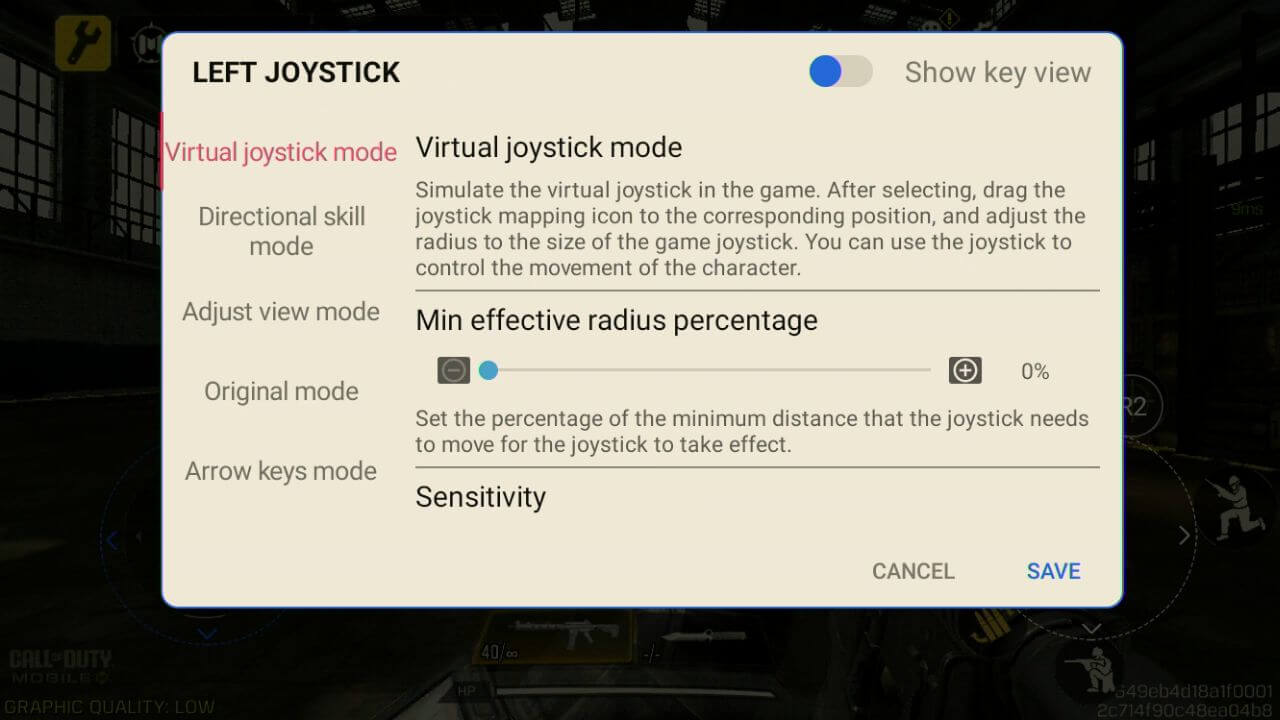
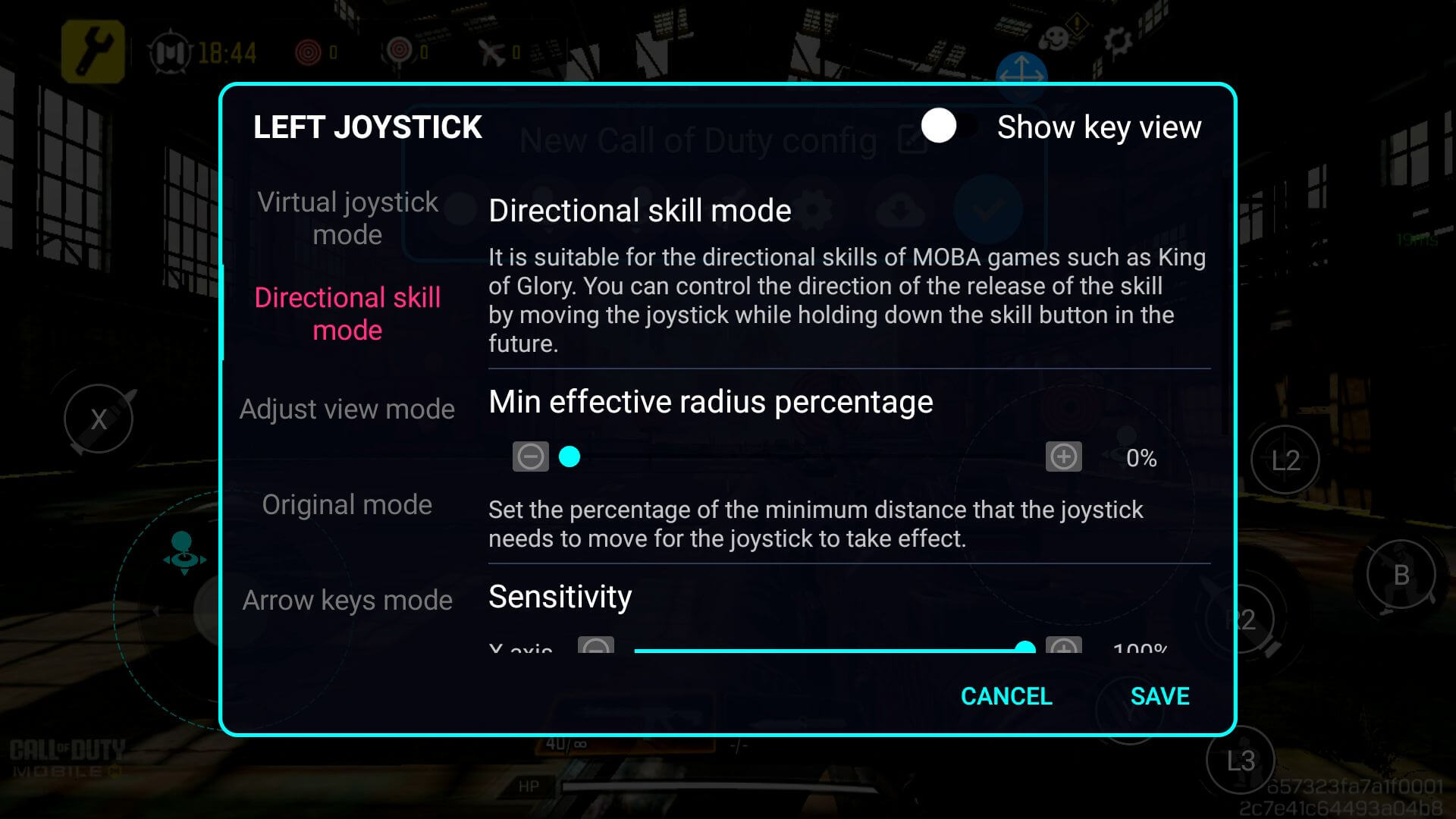
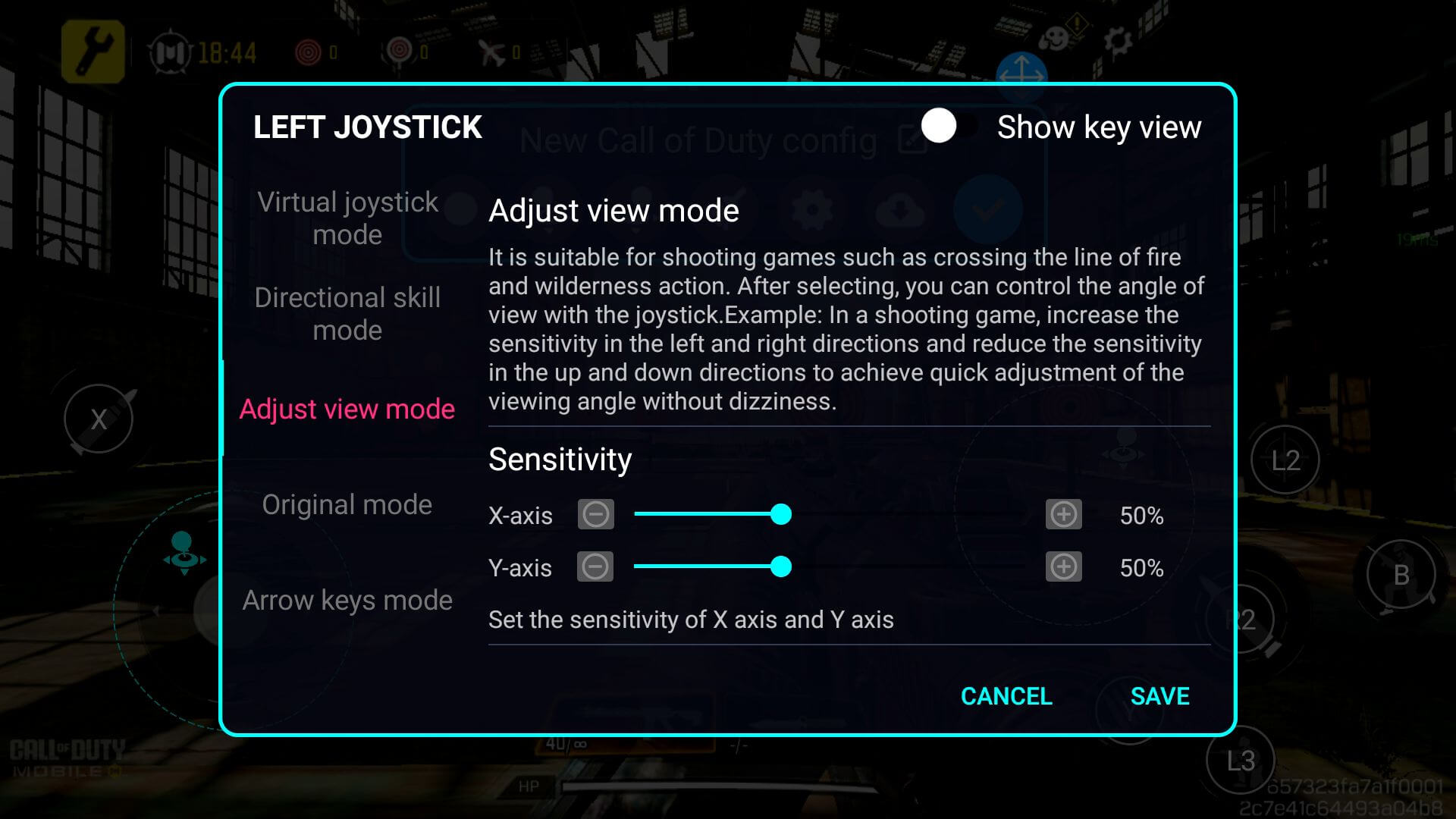
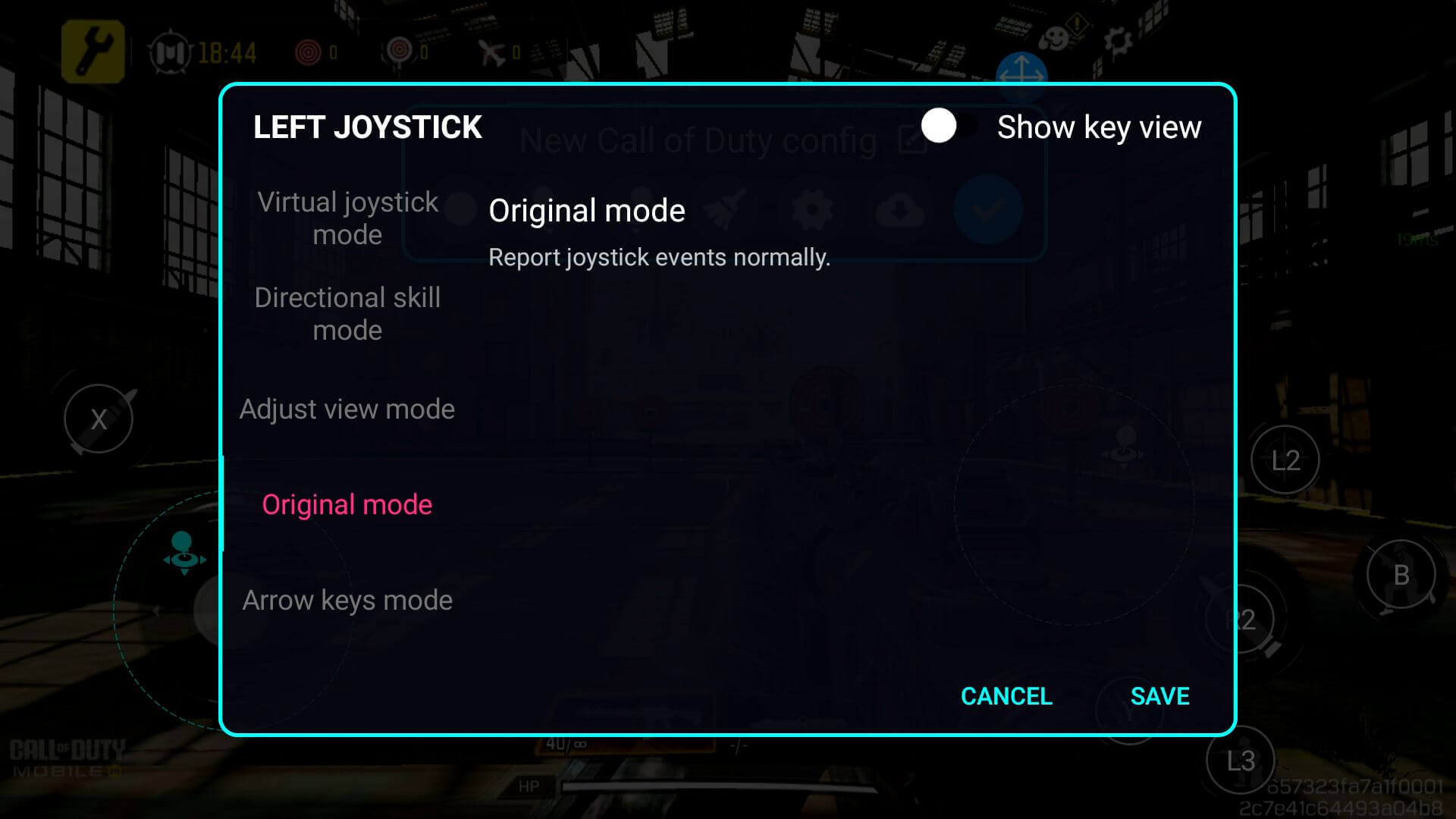
Ako trebate fino podesiti ili prilagoditi postavke joysticka/tipki poput osjetljivosti ili postaviti kompatibilnost za određene žanrove igara i više – to možete učiniti iz izbornika Key Adapter. Kada ste tamo, dodirnite mapiranu tipku i pojavit će se izbornik postavki za odabrani unos. Svaka je opcija detaljno objašnjena, pa ih pregledajte i mijenjajte kako smatrate prikladnim (pogledajte Images u nastavku).

AYN
Ovdje ćemo obraditi Android igraće uređaje iz AYN, s njihovim in-game overlayem pod nazivom Game Assistant. To se odnosi na uređaje kao što su AYN ODIN, AYN Odin 2 i druge kompatibilne modele.
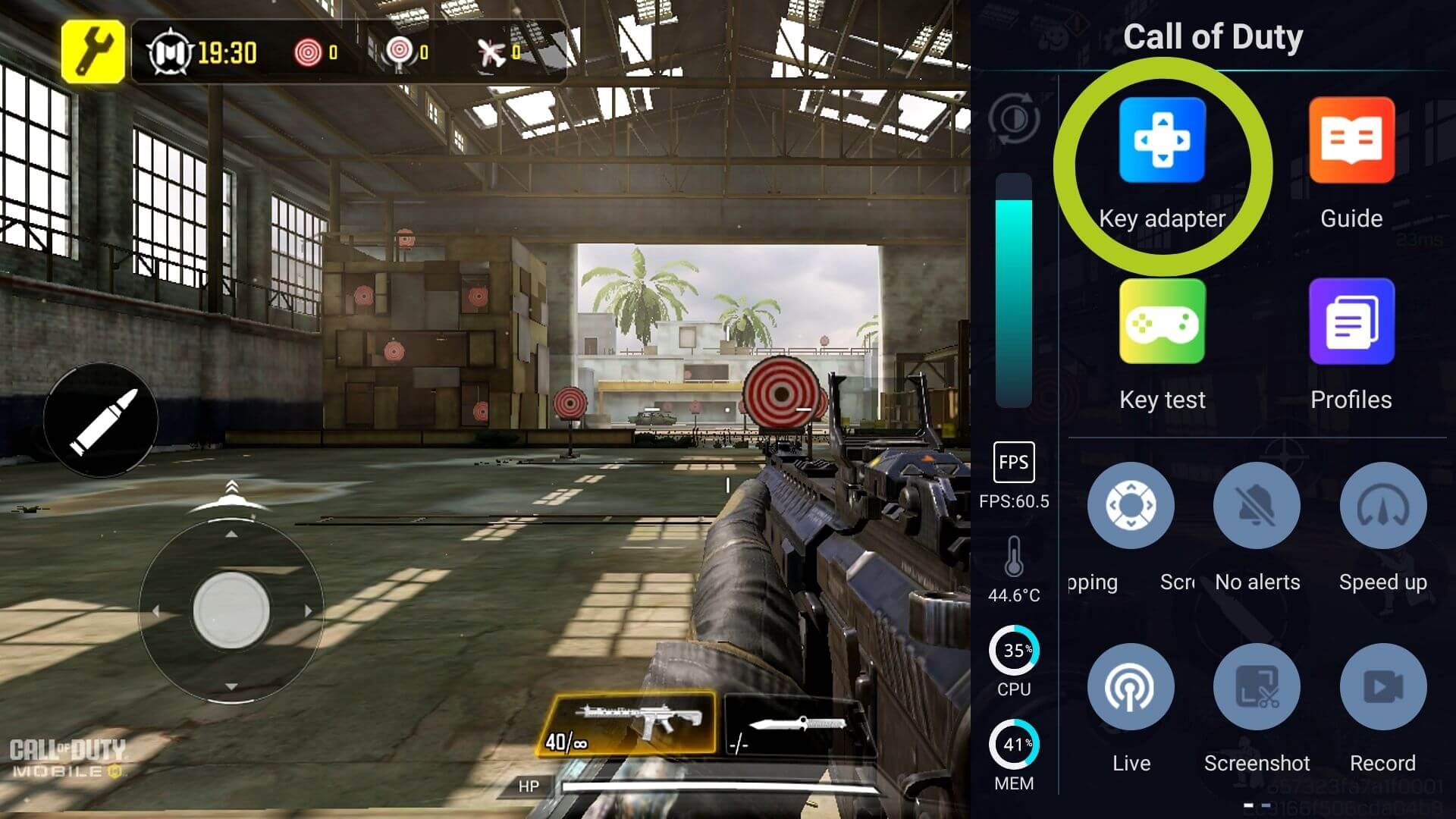
Slično kao kod Retroid, možete povući ulijevo od ruba zaslona tijekom igre, kad god vidite da se pojavi tanka bijela linija, kako biste otvorili in-game overlay (prikazan na Slici 1 u nastavku). Iz overlaya dodirnite ikonu pod nazivom Key Adapter, koju ćemo koristiti za konfiguraciju našeg kontrolera (pogledajte Sliku 2 u nastavku).

Unutar izbornika Key Adapter nalaze se mnoge važne različite opcije, a svaka je navedena u nastavku:
- Button: konfigurira unos bilo koje tipke
- Left Joystick: konfigurira lijevu palicu
- Right Joystick: konfigurira desnu palicu
- Delete: briše sve mapinge
- Scheme Settings: mijenja postavke sheme, uključujući prozirnost overlaya
- Cloud Schemes: za sve unaprijed postavljene postavke
- Save: potvrđuje promjene

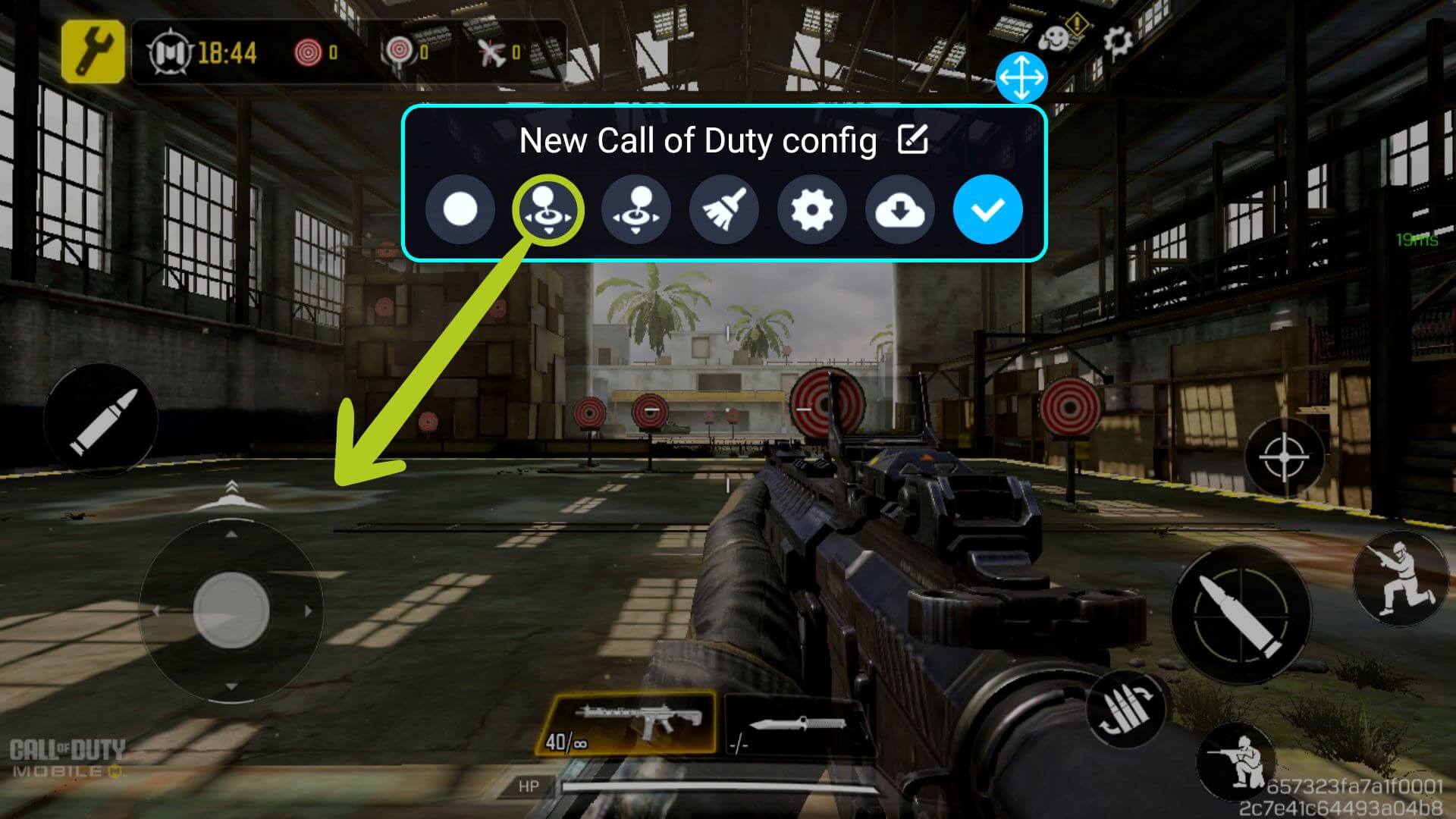
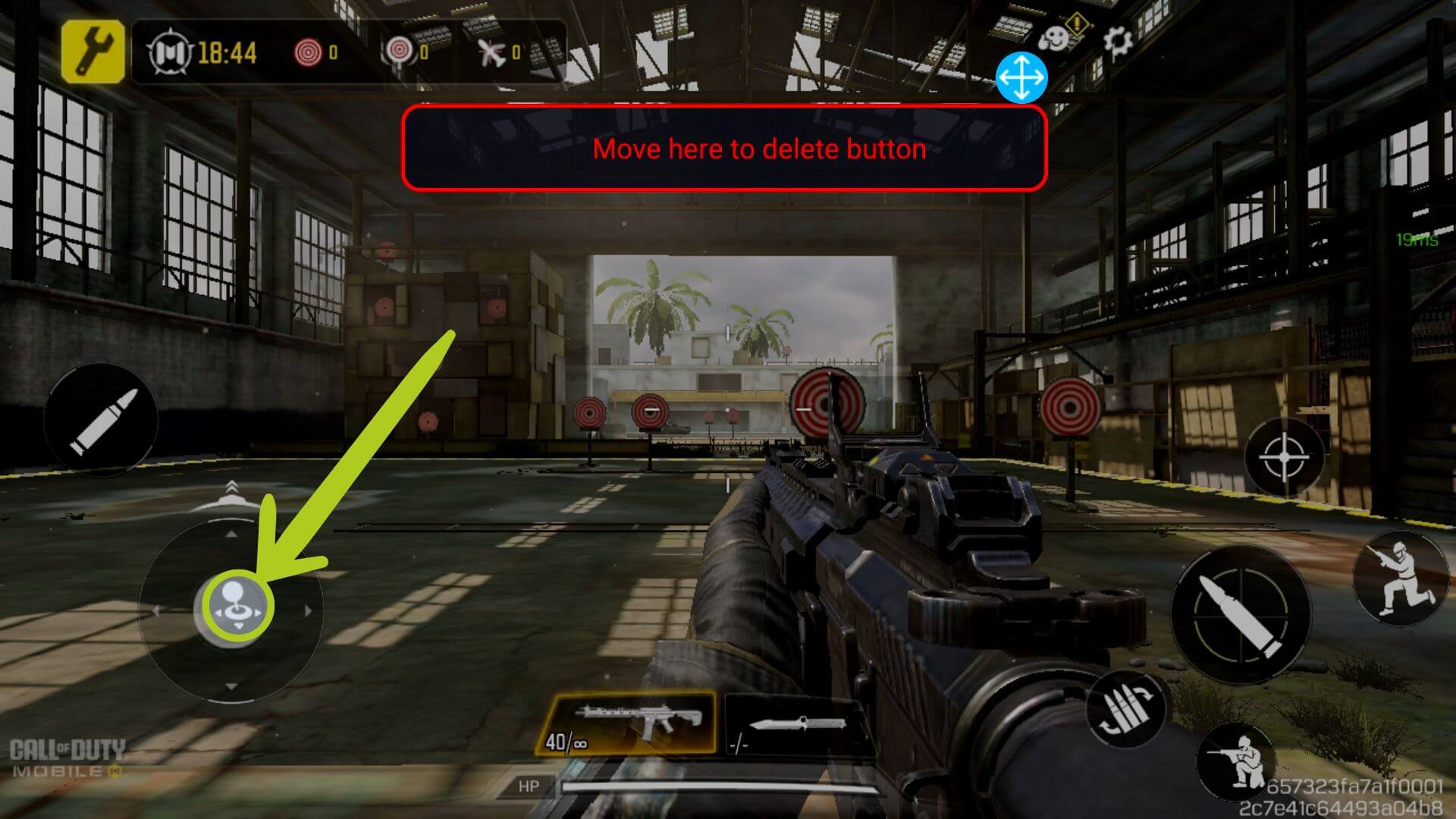
Za postavljanje unosa palice jednostavno povucite i ispustite ikonu Left Joystick na virtualnu palicu koja kontrolira kretanje u igri (kao što je prikazano na Slikama 4 & 5 u nastavku). Isto se može učiniti za Right Joystick – jednostavno je povucite i ispustite gdje god želite da desna palica upravlja. U našem primjeru, igri iz prvog lica, palice će se koristiti za upravljanje kretanjem odnosno rotacijom/kamerom našeg lika.
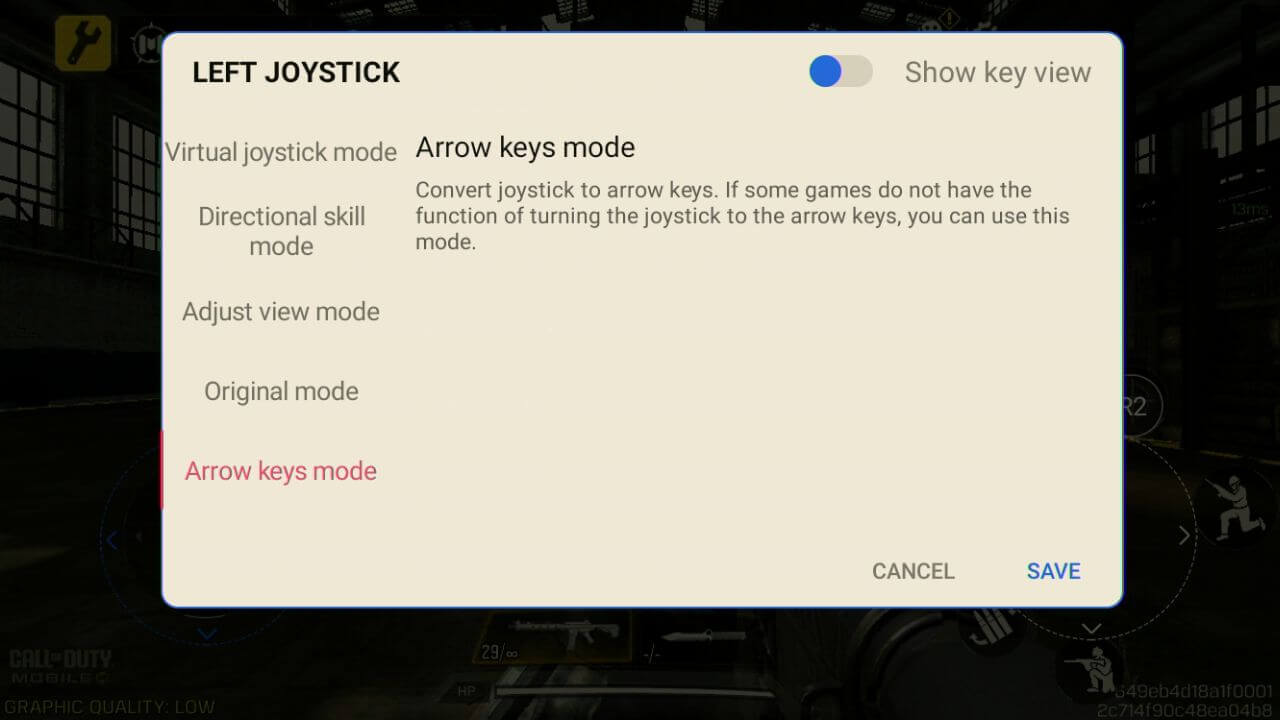
Za promjenu postavki palice, bilo da se radi o promjeni osjetljivosti unosa, omogućavanju bolje MOBA kontrole ili nečemu drugom, to možete učiniti jednostavnim dodirom ponovno na konfiguriranu ikonu (pogledajte Sliku 6 u nastavku). Time će se otvoriti postavke odabranog unosa. Svaka je opcija temeljito objašnjena unutar izbornika i bit će prikazana u nastavku.

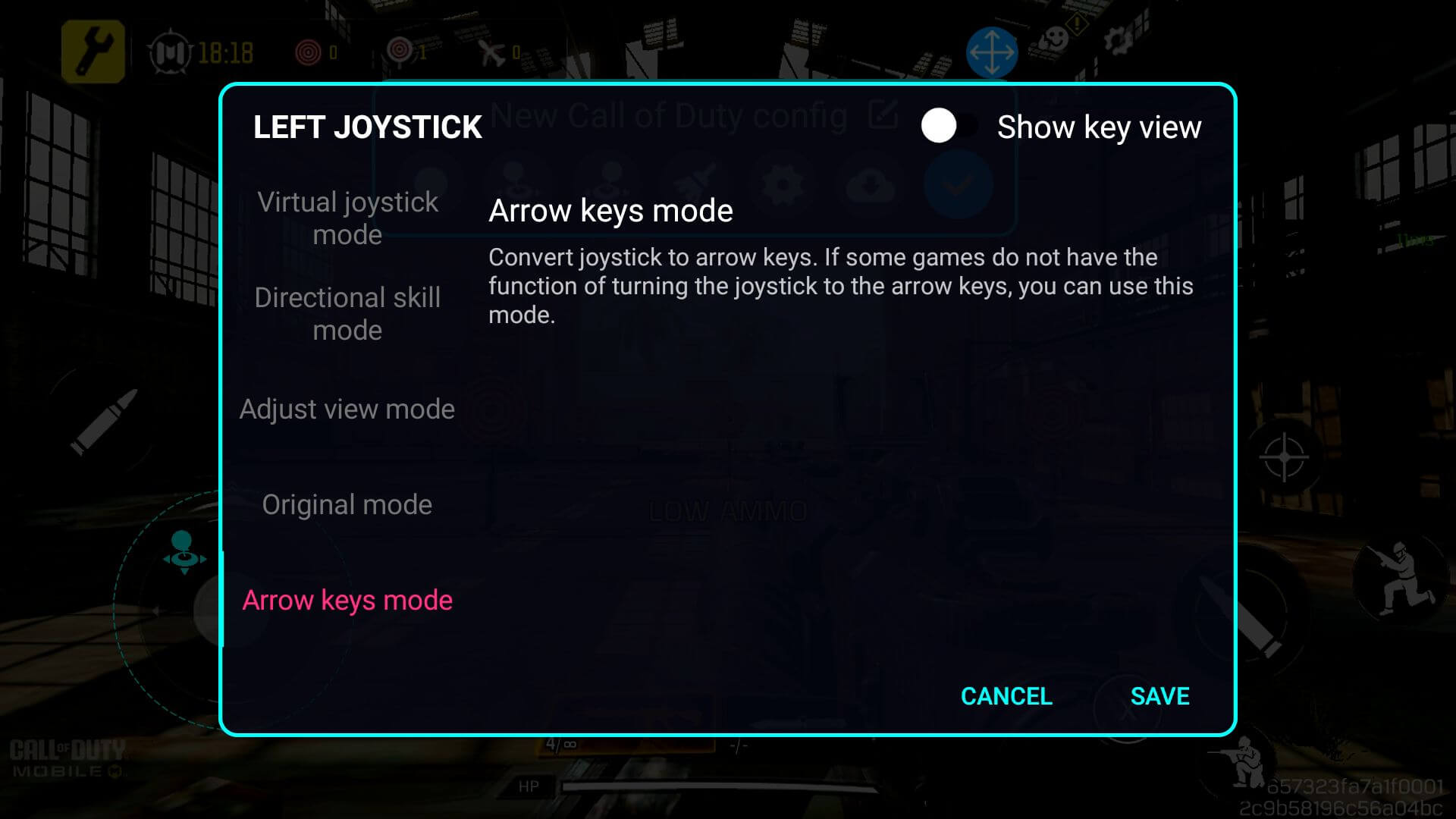
Konfiguriranje kontrola tipki je slično, ali umjesto toga koristit ćemo ikonu tipke – pobrinite se da ikona tipke bude povučena na virtualnu tipku koju želite konfigurirati (pogledajte Slike 12 & 13 u nastavku). Time će se osigurati da key mapper razumije koja fizička tipka odgovara kontrolama na zaslonu.
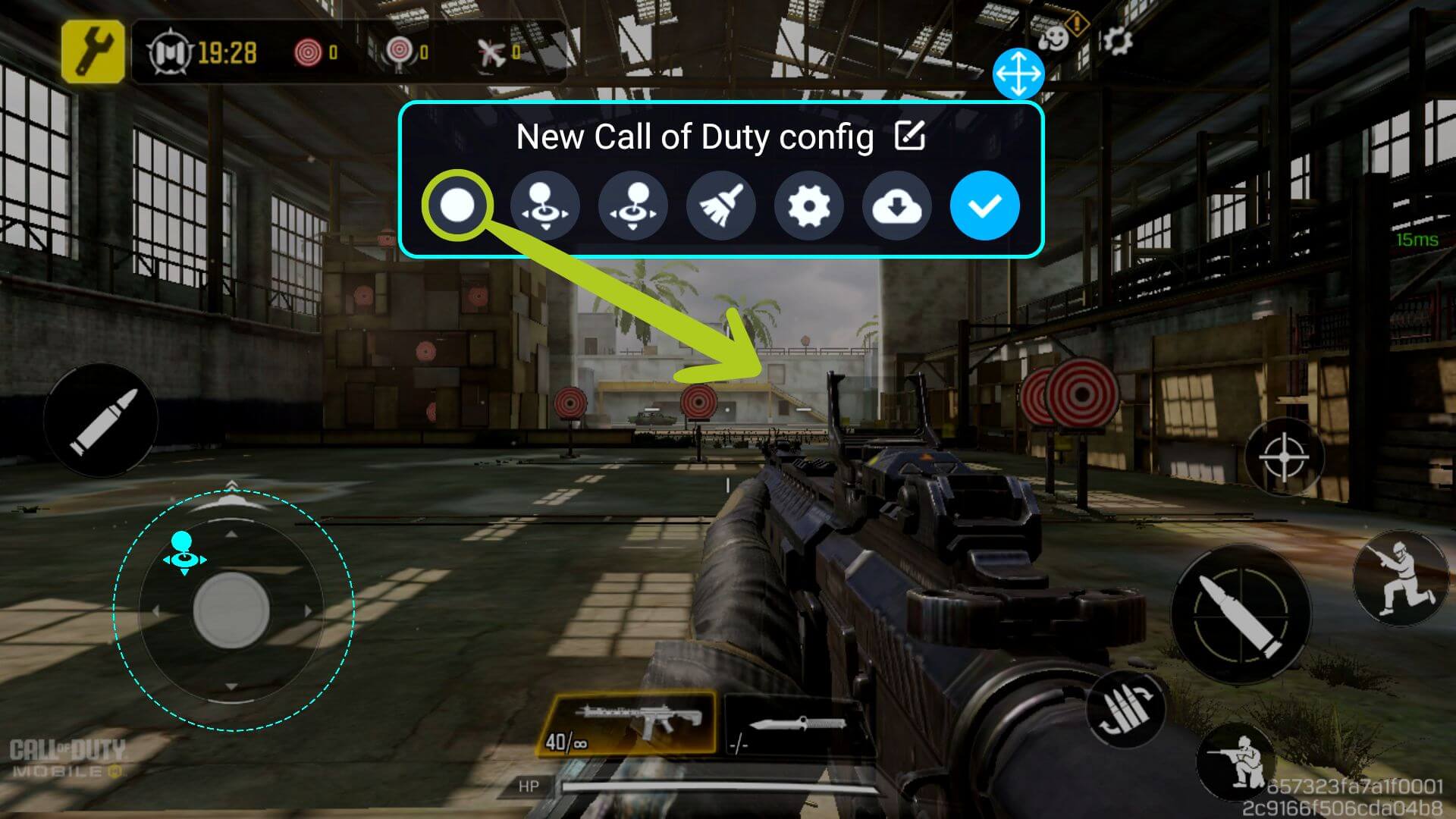

Za razliku od palice koja je već definirana, fizičku tipku trebat će dodijeliti ovom mapingu tipke. Da biste to učinili, pobrinite se da ikona tipke bude odabrana (označena plavim krugom oko sebe), a zatim pritisnite fizičku tipku na kontroleru koju želite mapirati. Ikona će se zatim promijeniti u skladu s ikonom koju ste odabrali (pogledajte Slike 14 & 15 u nastavku).


Za promjenu postavki tipke, bilo da se radi o omogućavanju usmjerene vještine (za MOBA-e), promjeni događaja na pritisak ili nečemu drugom, to možete učiniti jednostavnim dodirom ponovno na konfiguriranu ikonu (pogledajte Sliku 16 u nastavku). Time će se otvoriti postavke odabrane ikone (pogledajte Slike u nastavku).

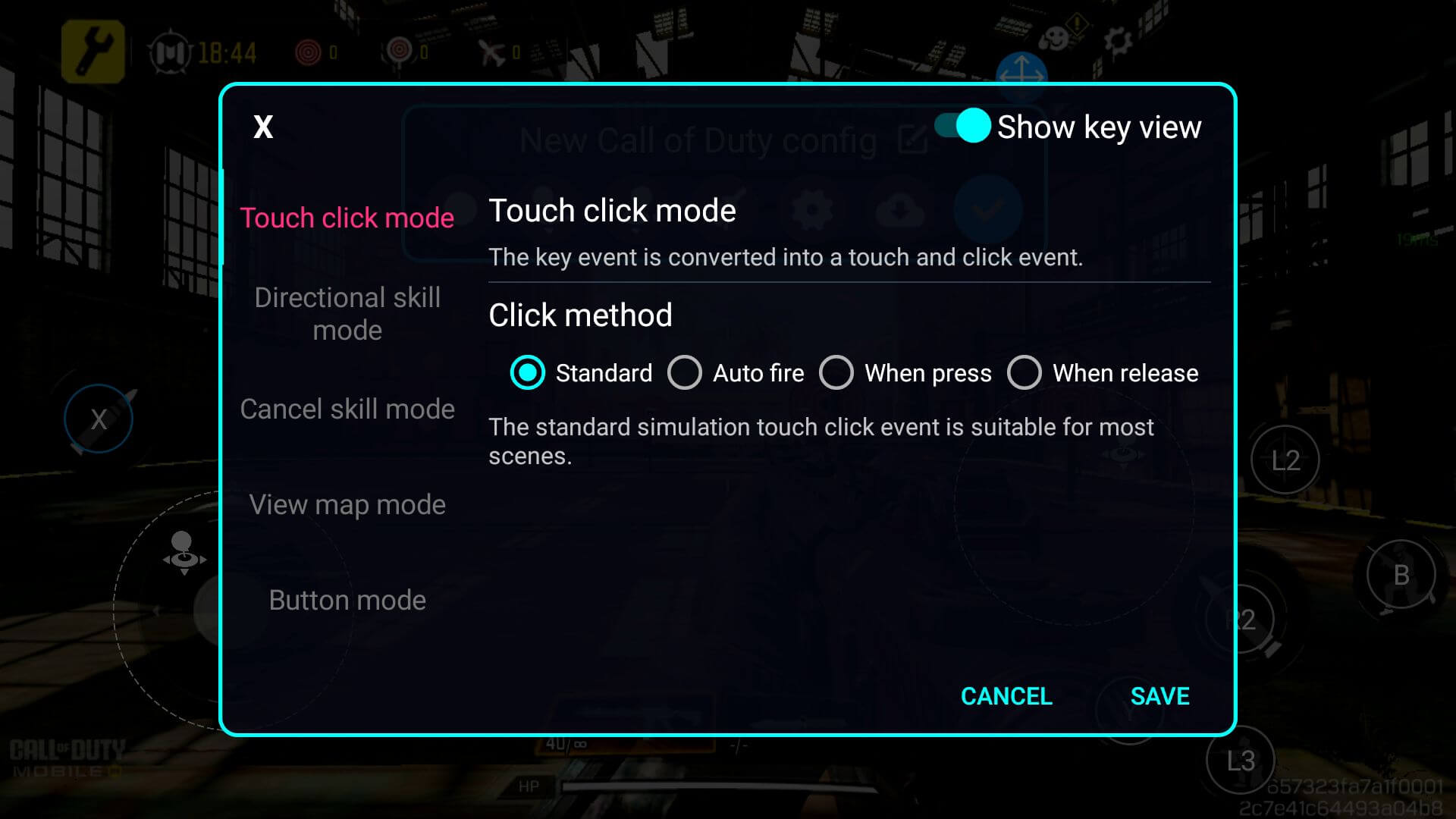
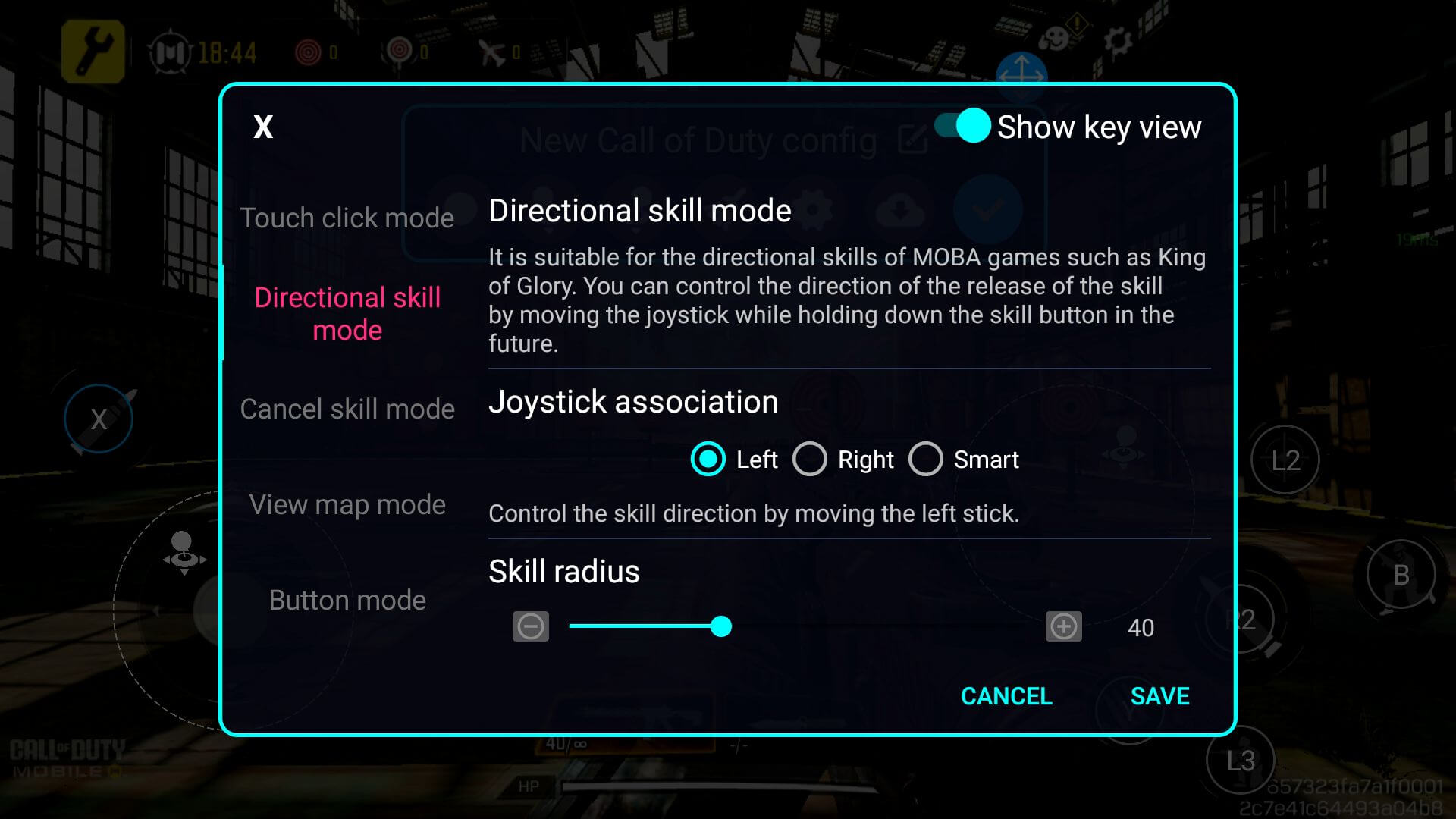
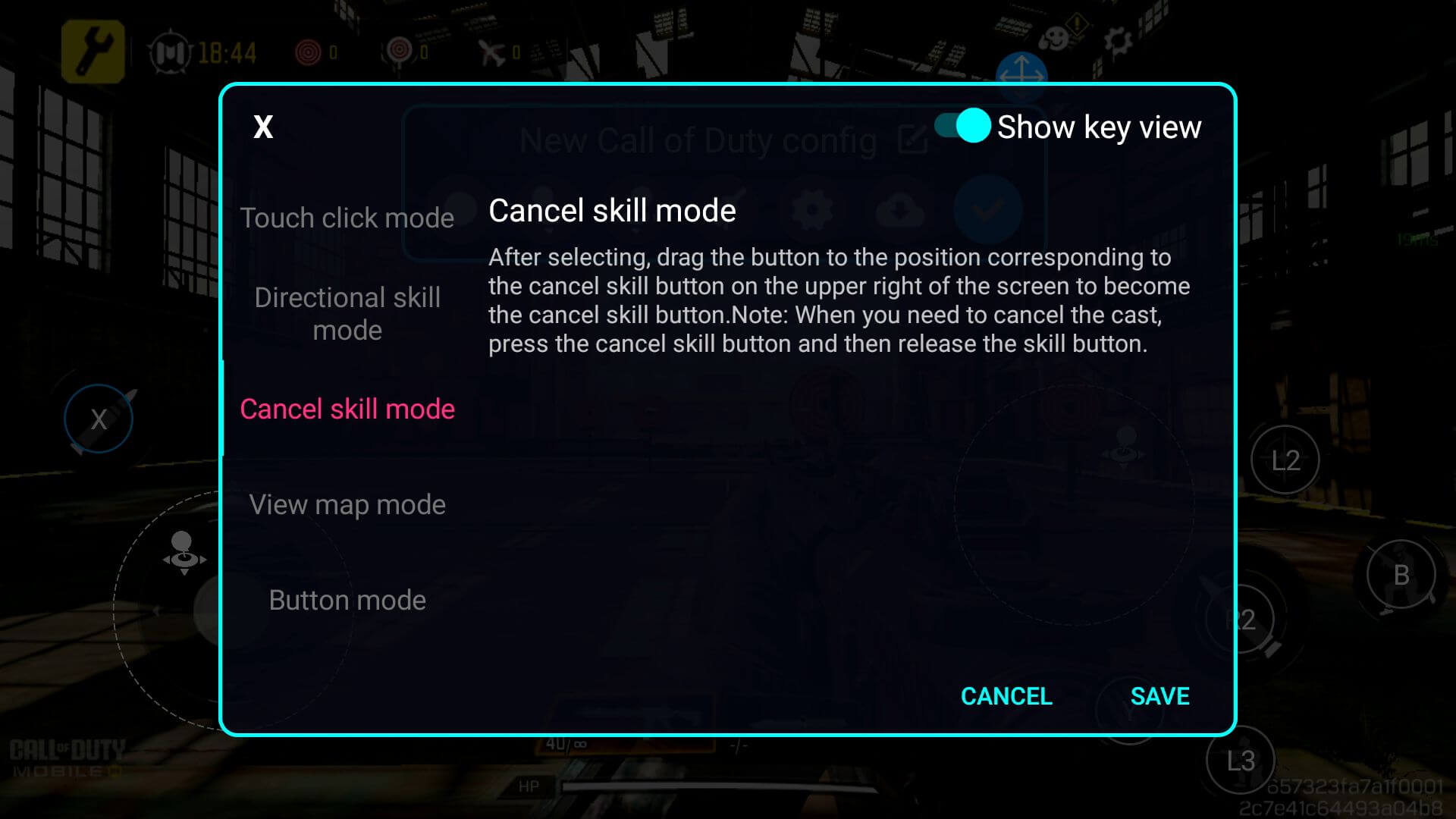
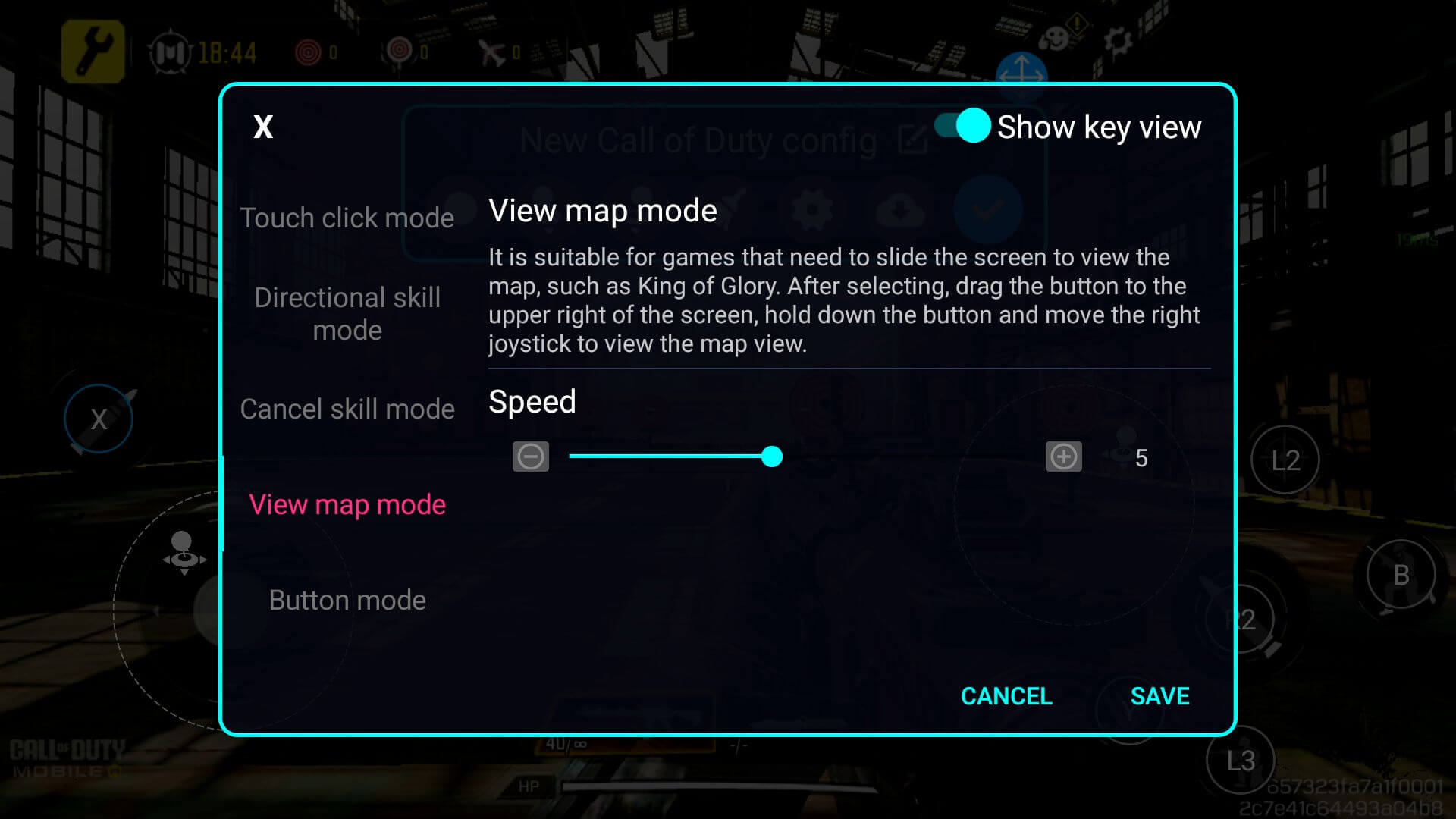
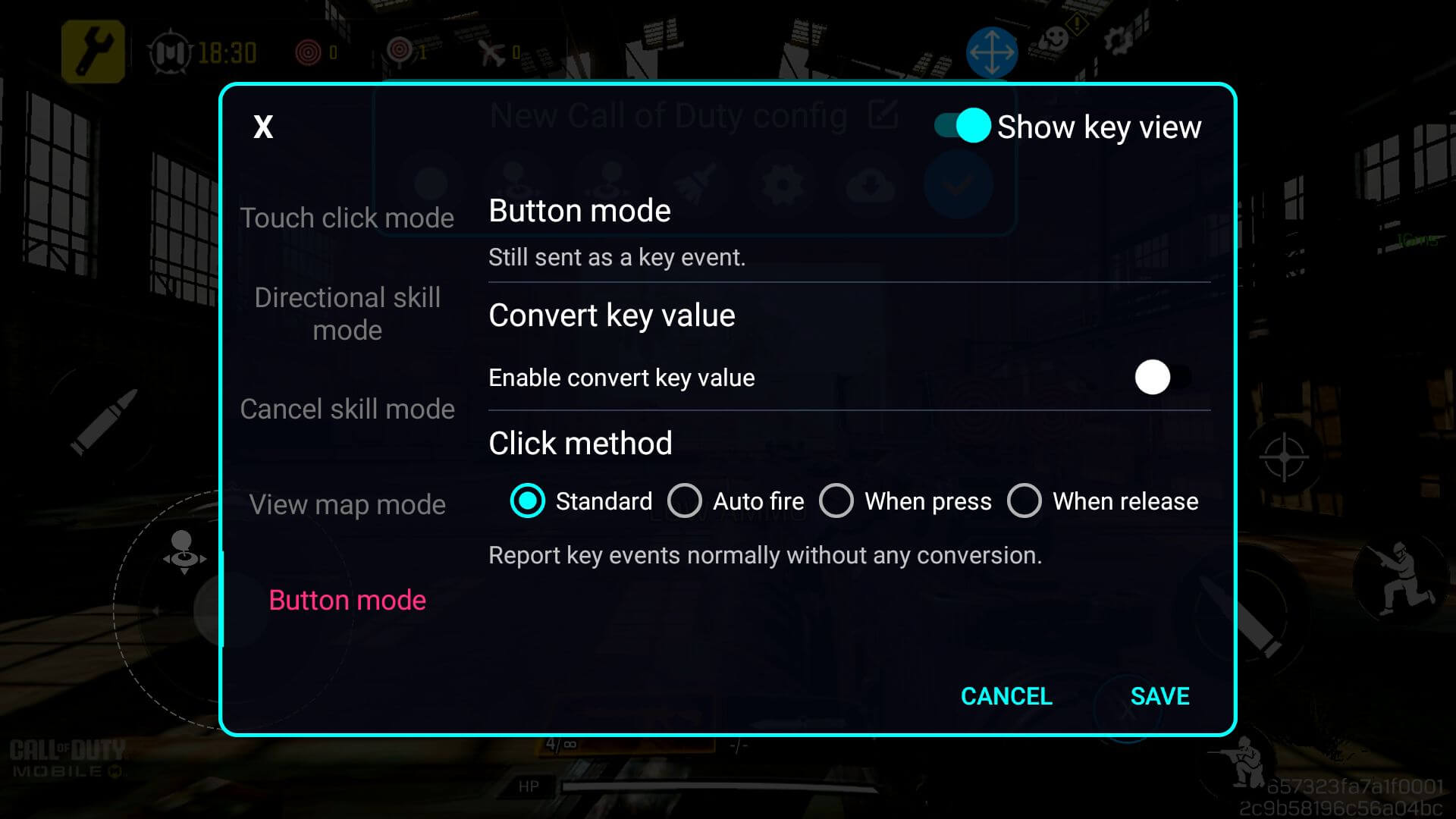
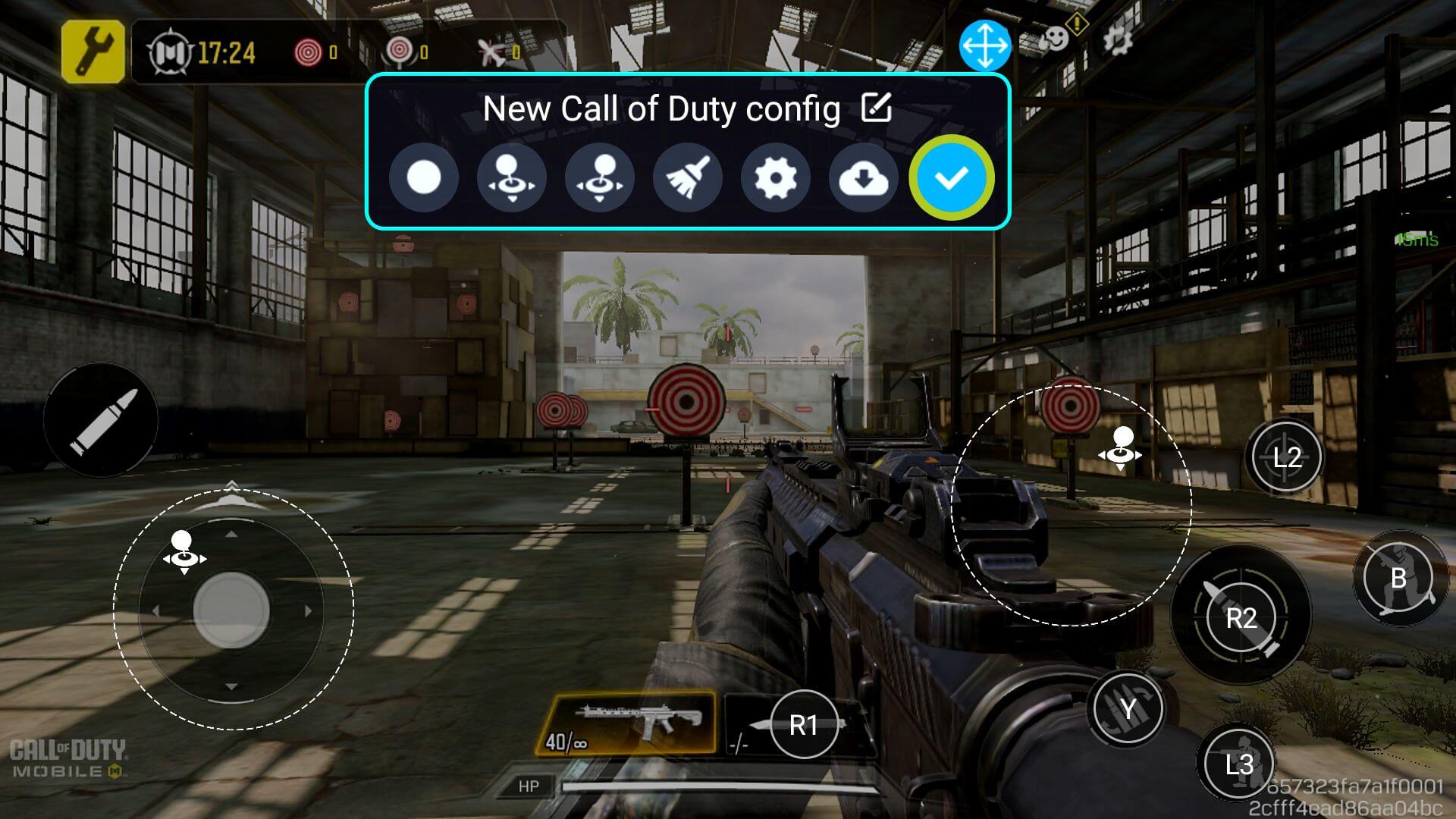
Nastavite mapiranje tipki za svaku tipku na zaslonu (ili unos) koju želite povezati s fizičkim unosom – nakon dovršetka obavezno spremite i primijenite promjene pritiskom na plavu tipku (pogledajte Sliku 10 u nastavku). Sada biste trebali moći igrati koristeći mapinge tipki koje ste upravo konfigurirali (pogledajte Sliku 11 u nastavku). Možda ćete morati prilagoditi postavke prema vlastitim potrebama za svoju specifičnu igru i stil igranja.

Latest from the blog
Visit the blog EPOMAKER HE65 V2 TMR recenzija – 8K bežična brzina i hibridne sklopke za kompaktno igranje
19. listopada 2026.
EPOMAKER HE65 V2 TMR recenzija – 8K bežična brzina i hibridne sklopke za kompaktno igranje
19. listopada 2026.
 ONEXPLAYER 3 recenzija – 8,8-inčno AMOLED igranje, modularne kontrole i iznenađujuće trajanje baterije
14. listopada 2026.
ONEXPLAYER 3 recenzija – 8,8-inčno AMOLED igranje, modularne kontrole i iznenađujuće trajanje baterije
14. listopada 2026.
 Najavljen KONKR Pocket BLOCK: mala vertikalna Android ručna konzola sa zaslonom 4:3
1. listopada 2026.
Najavljen KONKR Pocket BLOCK: mala vertikalna Android ručna konzola sa zaslonom 4:3
1. listopada 2026.
 KONKR Pocket ADVANCE recenzija – Android prijenosna konzola za igranje veličine džepa usmjerena na GBA
24. rujna 2026.
KONKR Pocket ADVANCE recenzija – Android prijenosna konzola za igranje veličine džepa usmjerena na GBA
24. rujna 2026.
Pitanja i odgovori