




„Keymapping“ – pertvarkanti technologija žaidimų pasaulyje – siūlo sklandų būdą įveikti atotrūkį tarp tradicinių žaidimų valdymo pultelių ir nuolat besivystančios mobiliųjų žaidimų, valdomų liečiant ekraną, srities. Priskyrus ekrano valdiklius ir veiksmus konkretiems pultelio mygtukams bei vairalazdėms, ekrano susiejimas užtikrina labiau apčiuopiamą ir jautresnį žaidimo pojūtį, ypač svarbų žanrams, kuriuose tikslumas ir greitis yra žaidimo pagrindas.
Mūsų išsamus vadovas nagrinėja mygtukų priskyrimo subtilybes, siūlydamas išsamią įvairios mygtukų susiejimo programinės įrangos, prieinamos Android įrenginiams, apžvalgą.
Mygtukų susiejimo privalumai
Naudodami mygtukų susiejimą galite susieti fizinį valdymo pultelį, kad įgytumėte pranašumą tokiuose žaidimuose kaip „Call of Duty“ ar „Wild Rift“, užuot apsiriboję jutiklinio ekrano valdikliais, kurie gali būti nepatikimi ir trukdyti jūsų reakcijos laikui. Ši technika, dažnai vadinama jutiklinio ekrano susiejimu, sparčiai tampa žaidimų kaita mobiliuosiuose žaidimuose, suteikdama labiau įtraukiančią ir patogesnę žaidimo patirtį Android žaidimų delniniuose kompiuteriuose, telefonuose ir planšetėse.
AYANEO
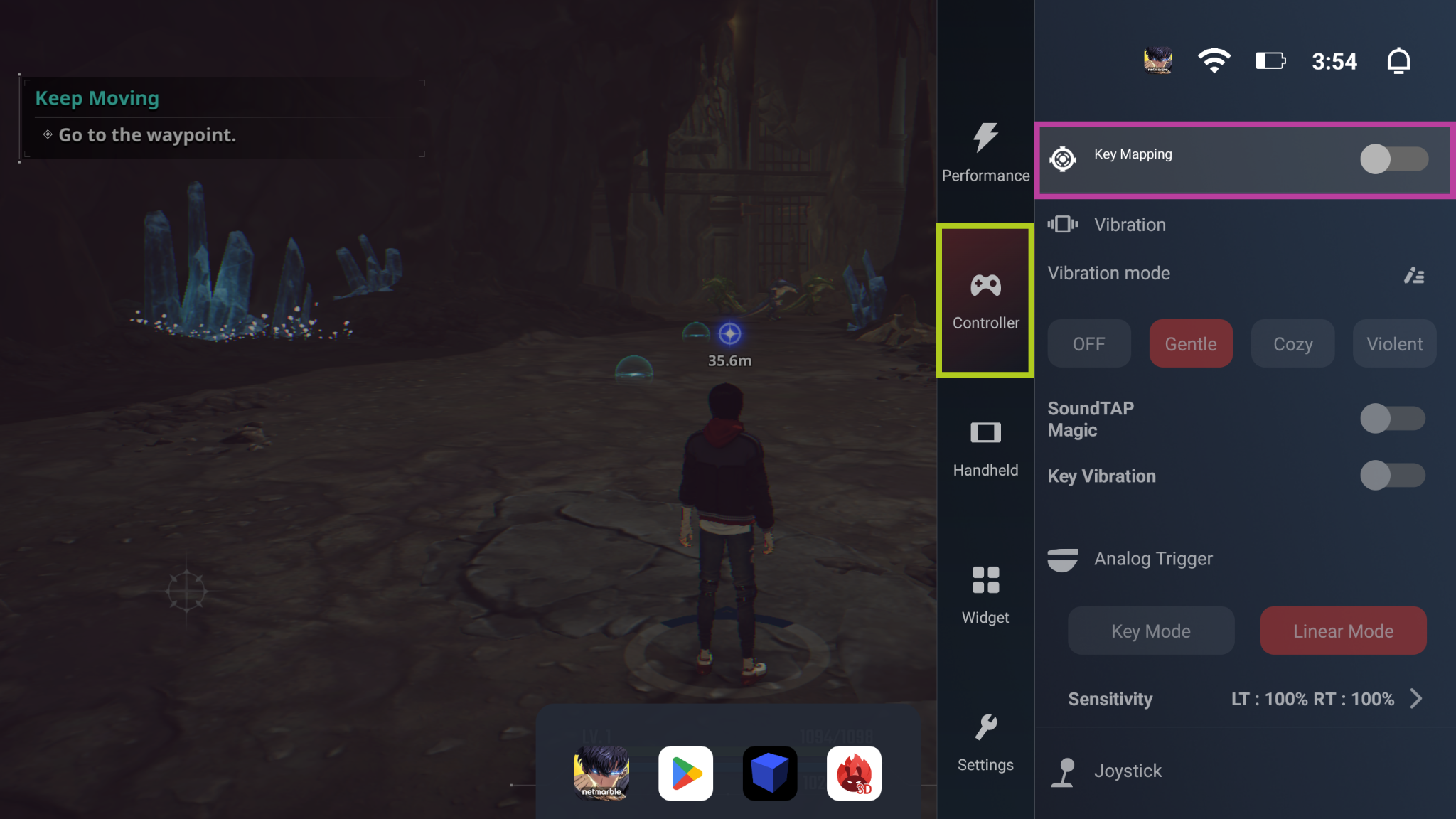
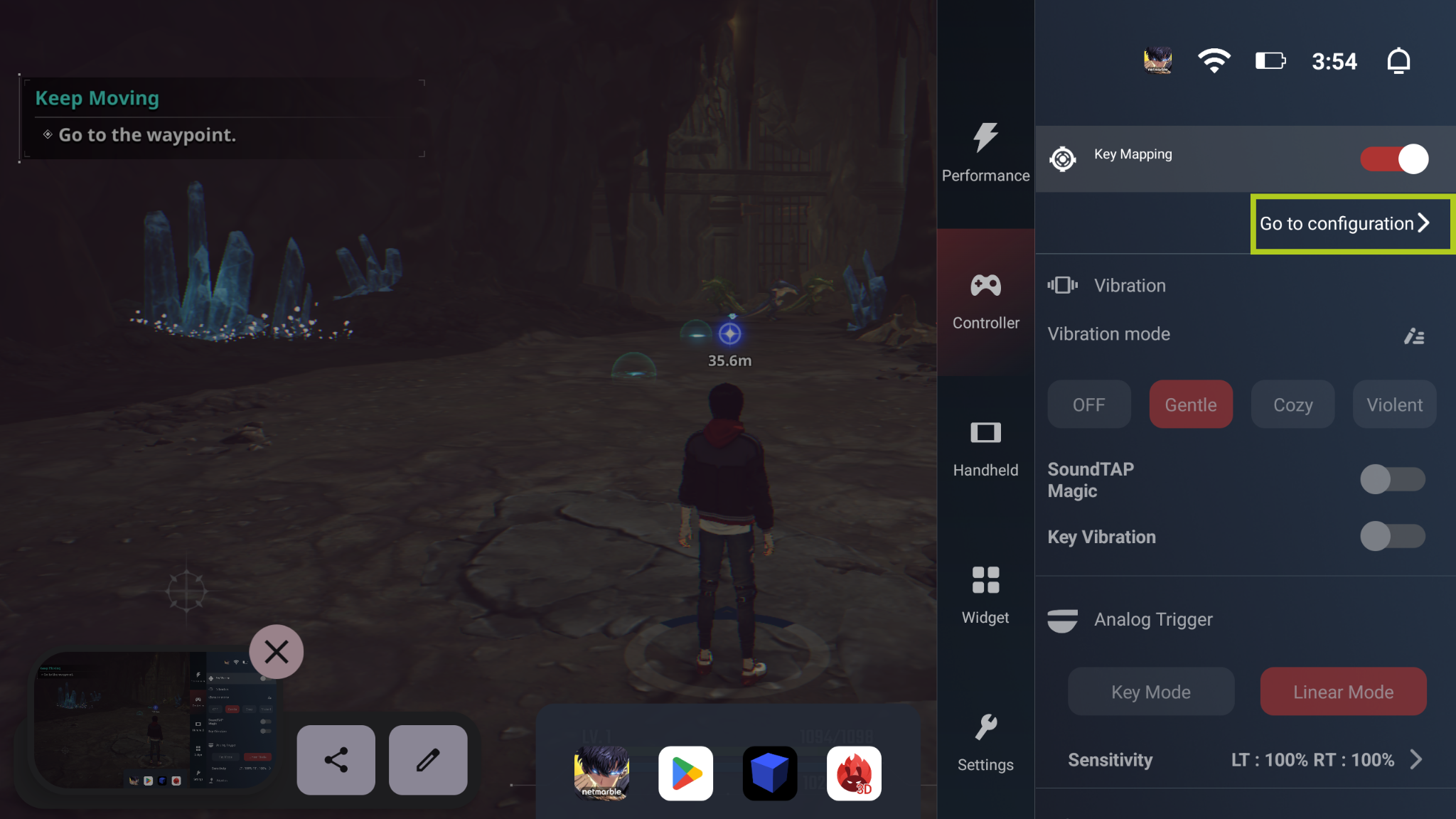
Ekrano susiejimas Android AYANEO produktams, pavyzdžiui, Pocket S, pasiekiamas per AYASpace perdangą – tiesiog paleiskite žaidimą ir atidarykite AYASpace perdangą. Norėdami pasiekti AYASpace perdangą, spustelėkite tam skirtą AYASpace mygtuką AYANEO delninėje konsolėje. Iš čia eikite į skirtuką „Controller“ ir įjunkite „Key Mapping“. Po to pasirinkite „Go to Configuration“, kuris atidarys perdangą, kurioje galėsite sukonfigūruoti ekrano susiejimą pagal savo pageidavimus.
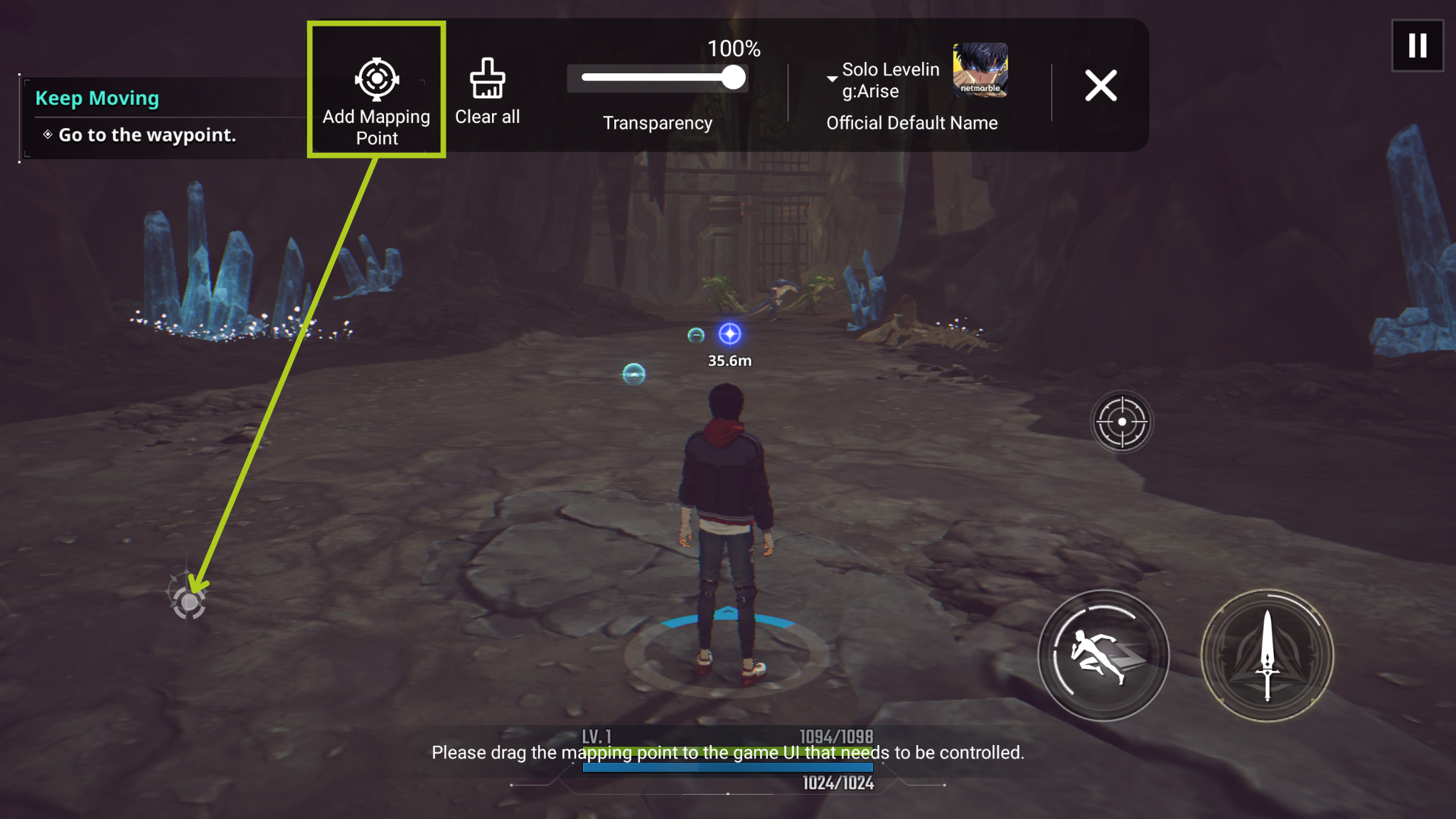
Iš čia galite vilkti ir mesti iš „Add Mapping Point“ tiek ekrano įvesties taškų, kiek jums reikia. Pridėję susiejimo tašką, turėsite pasirinkti, kuris fizinis mygtukas suaktyvins šią įvestį. Toliau pateiktame pavyzdyje nustatysime žaidėjo judėjimą, todėl susiejome skaitmeninę vairalazdę, valdančią žaidėjo judėjimą, su „L“ (kairiąja analogine svirtimi). Pakartokite šį procesą kiekvienam mygtukui / įvesčiai, kurios reikia jūsų žaidimui. Susieję kiekvieną norimą naudoti mygtuką, tiesiog pasirinkite „Save“ ir turėtumėte būti pasiruošę.
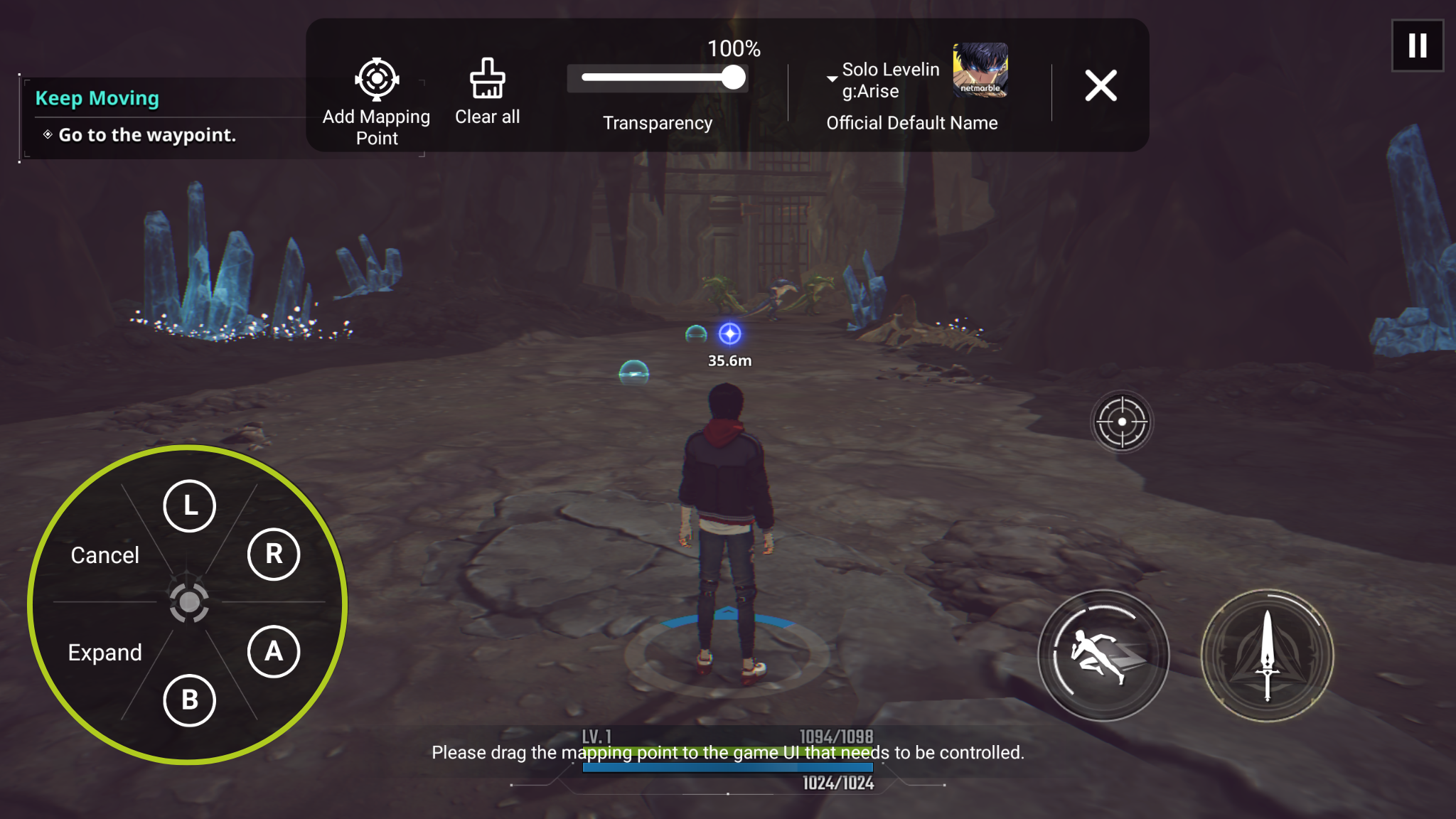
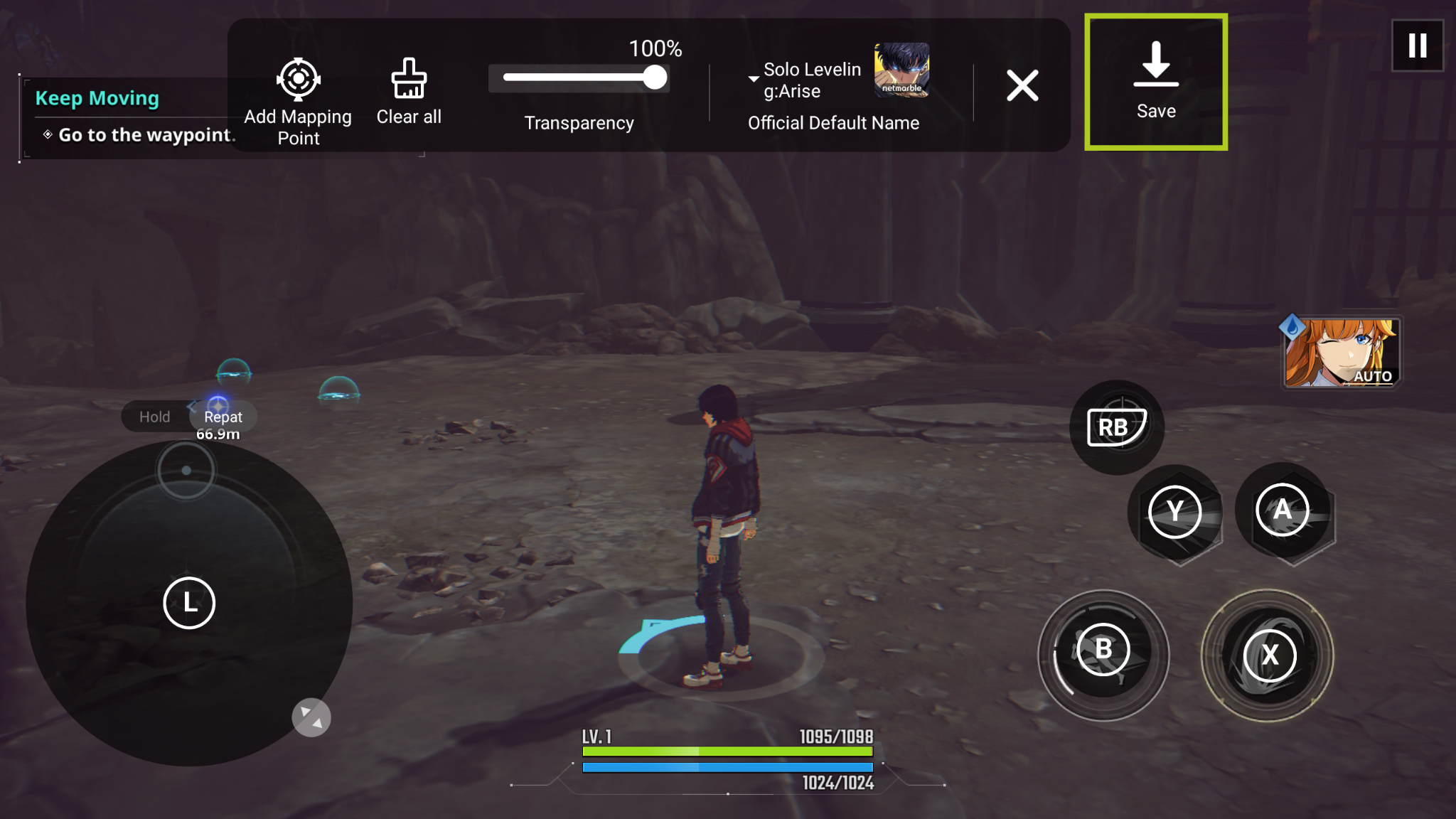
Click ‘Expand’ to view all possible buttons on the AYANEO Pocket S
Anbernic
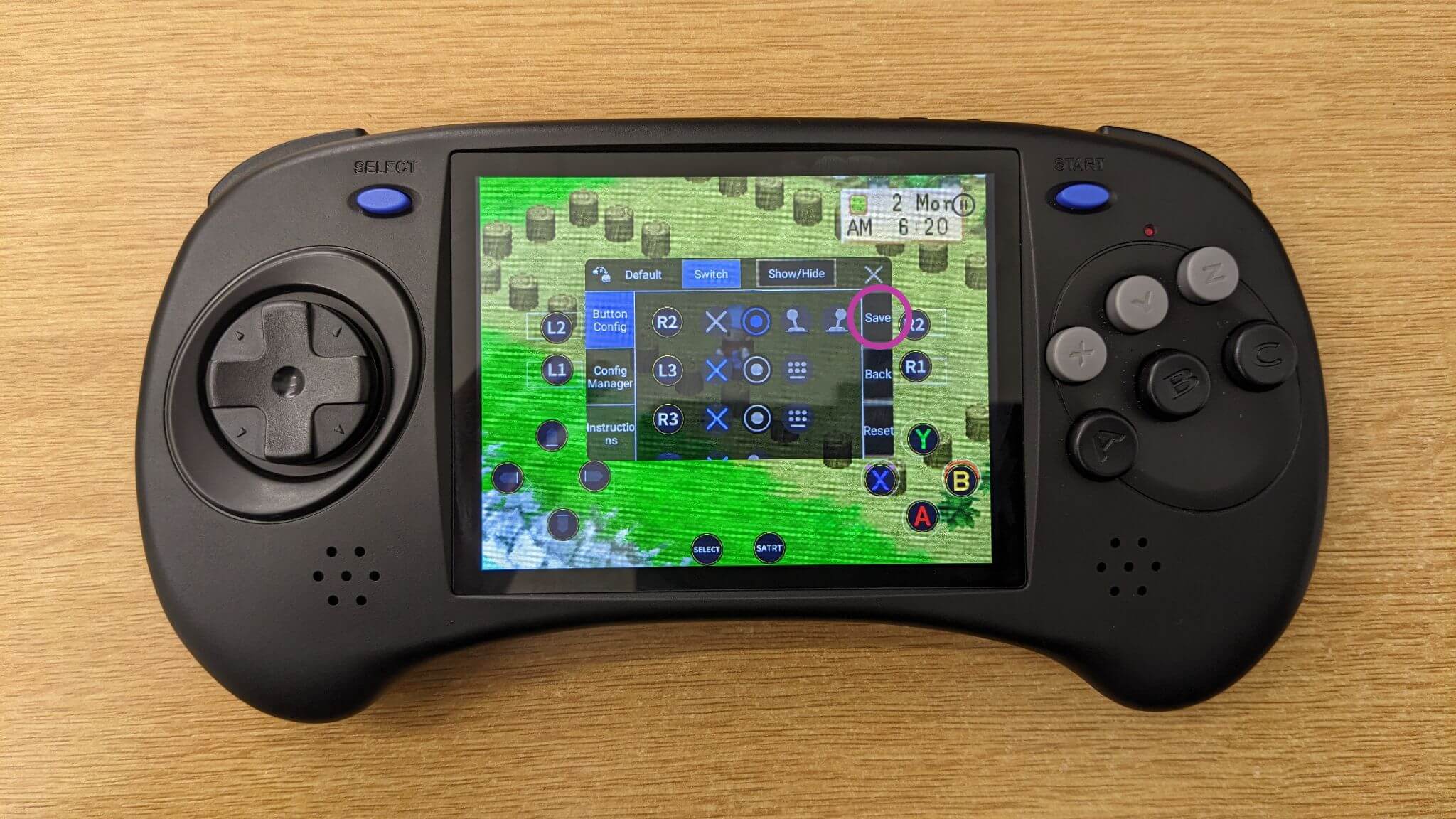
Šiame skyriuje nagrinėjami „Anbernic“ retro žaidimų delniniai kompiuteriai, pabrėžiant, kaip įrenginiai, tokie kaip RG ARC-D, gali naudotis mygtukų susiejimu iš karto po įsigijimo. Apžvelgsime „Anbernic“ integruotą jutiklinio ekrano susiejimo programinę įrangą ir patarsime, kaip pasiekti bei naudoti šią funkciją.
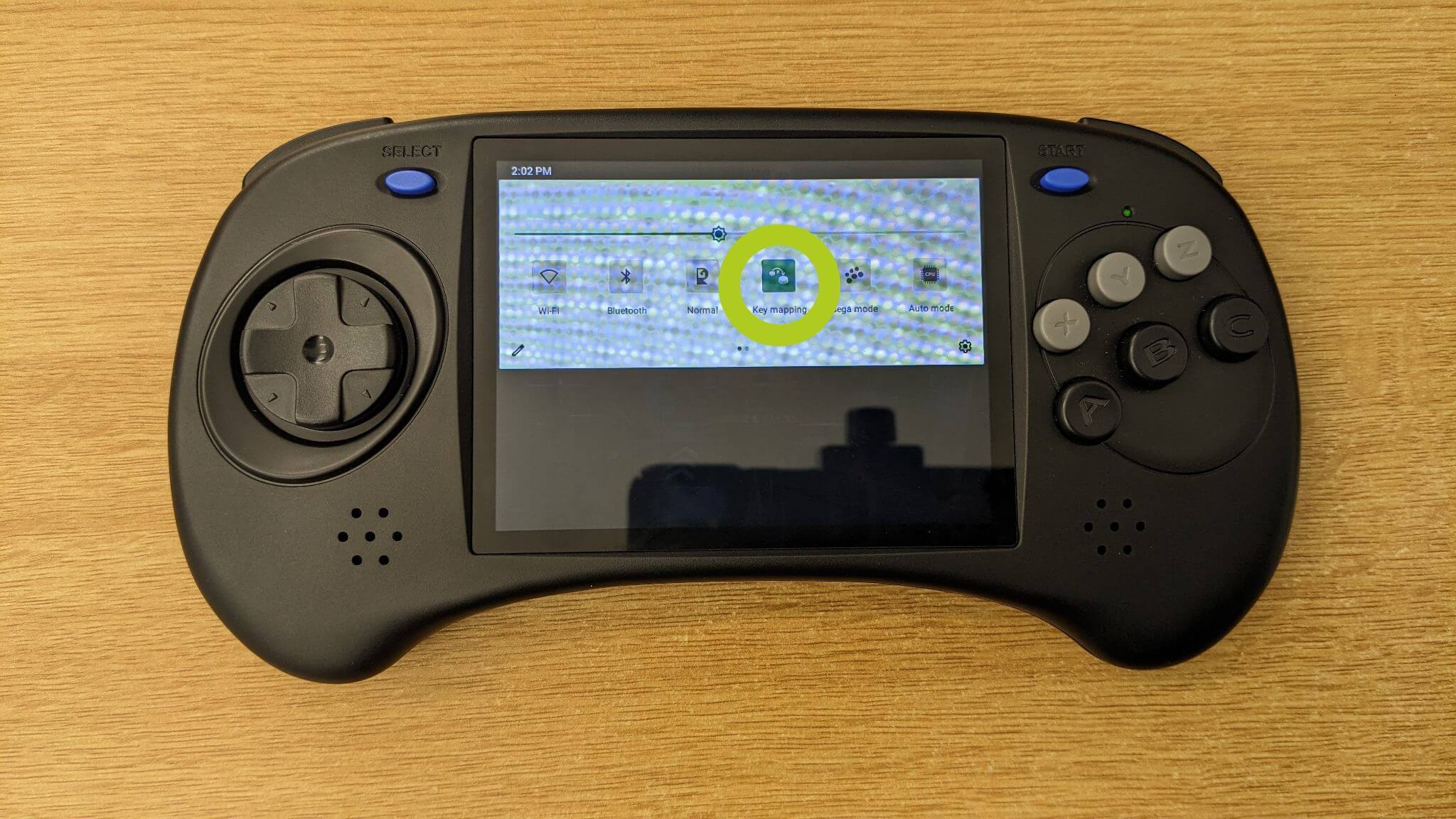
Perbraukite žemyn nuo įrenginio ekrano viršaus, kad pasiektumėte valdymo skydelį, kaip darytumėte išmaniajame telefone (žr. 1 paveikslėlį toliau). Iš čia pasirinkite „Key Mapper“ (parodyta 2 paveikslėlyje toliau), kuris atidarys mygtukų susiejimo perdangą, reikalingą jūsų įvestims konfigūruoti.

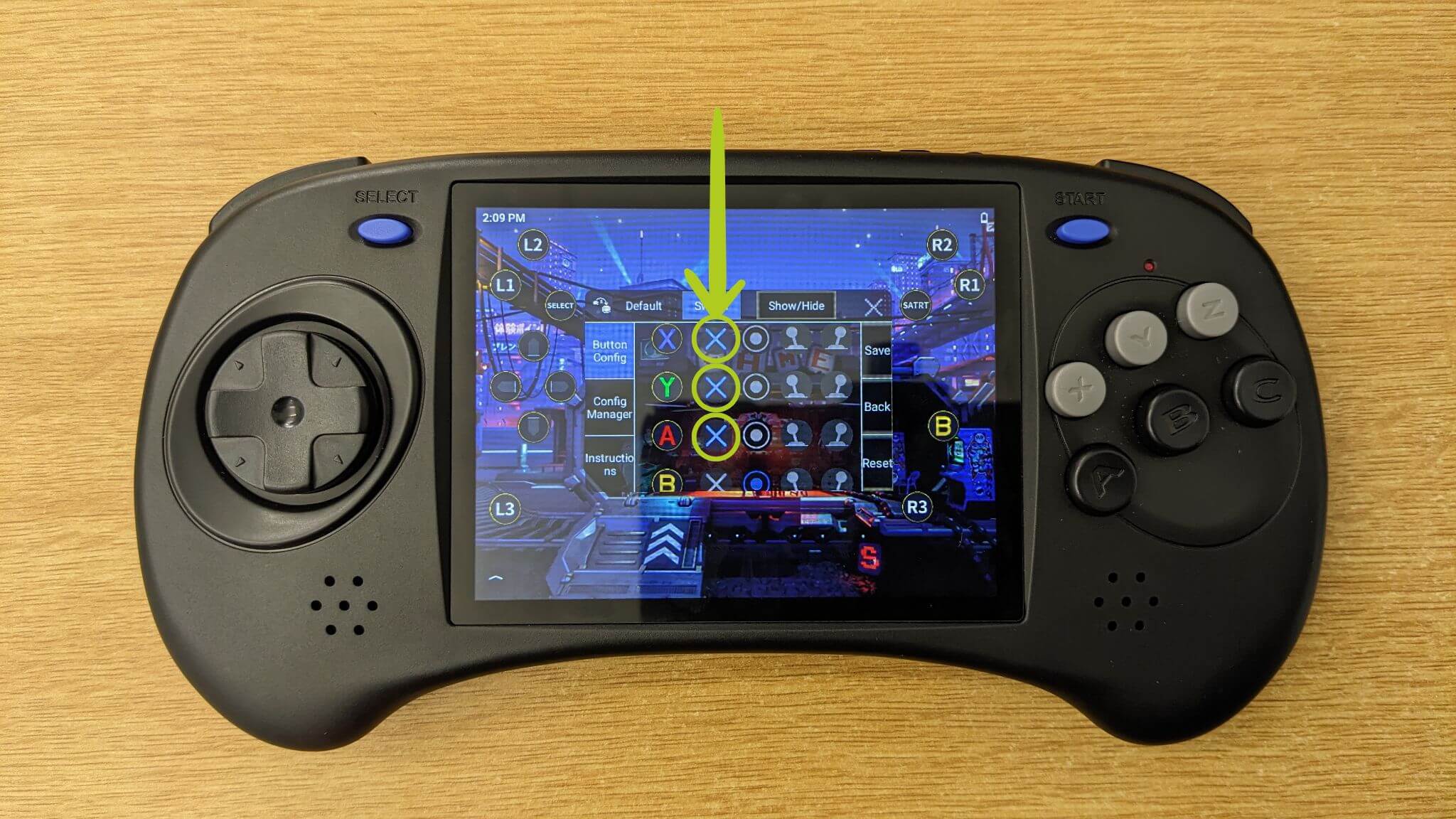
Koreguodami mygtukų susiejimus įsitikinkite, kad esate „Button Config“ puslapyje (patikrinkite 3 paveikslėlį toliau). Čia galite įjungti arba išjungti įvairias įvestis – funkcija, kuri praverčia žaidimuose, kuriems reikia mažiau ar daugiau valdiklių (žr. 4 paveikslėlį toliau).
Prieš susiedami įvestis, apžvelkime, kaip perkelti įvesties piktogramas, žyminčias mūsų įrenginio fizinius mygtukus ir įvestis. Tiesiog pirštu vilkite kiekvieną piktogramą į norimą vietą ekrane (žr. 5–7 paveikslėlius toliau). Paprastai jas reikės perkelti į virtualų valdymo pultelį, kuris pasirodo paleidus žaidimą.
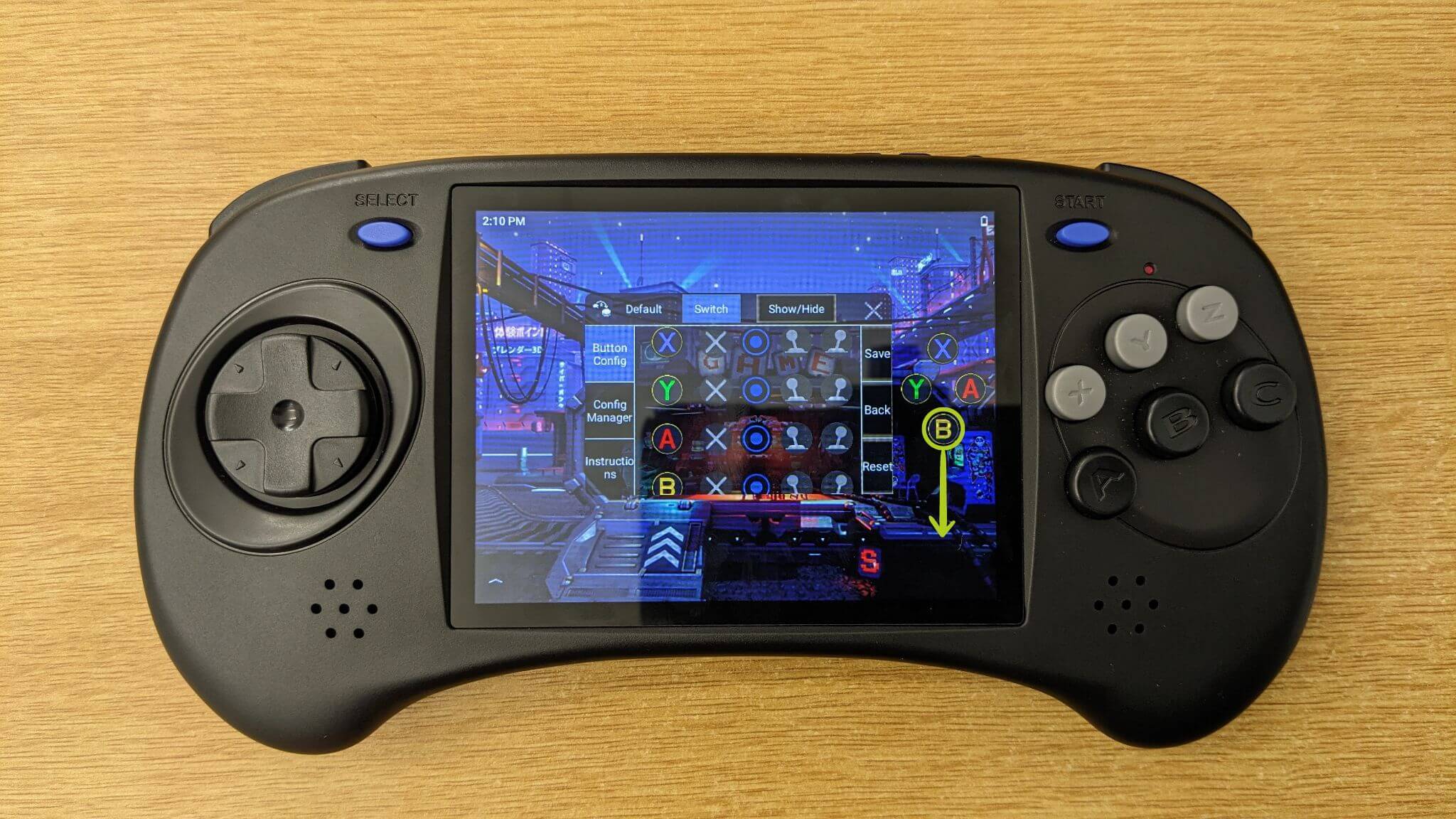
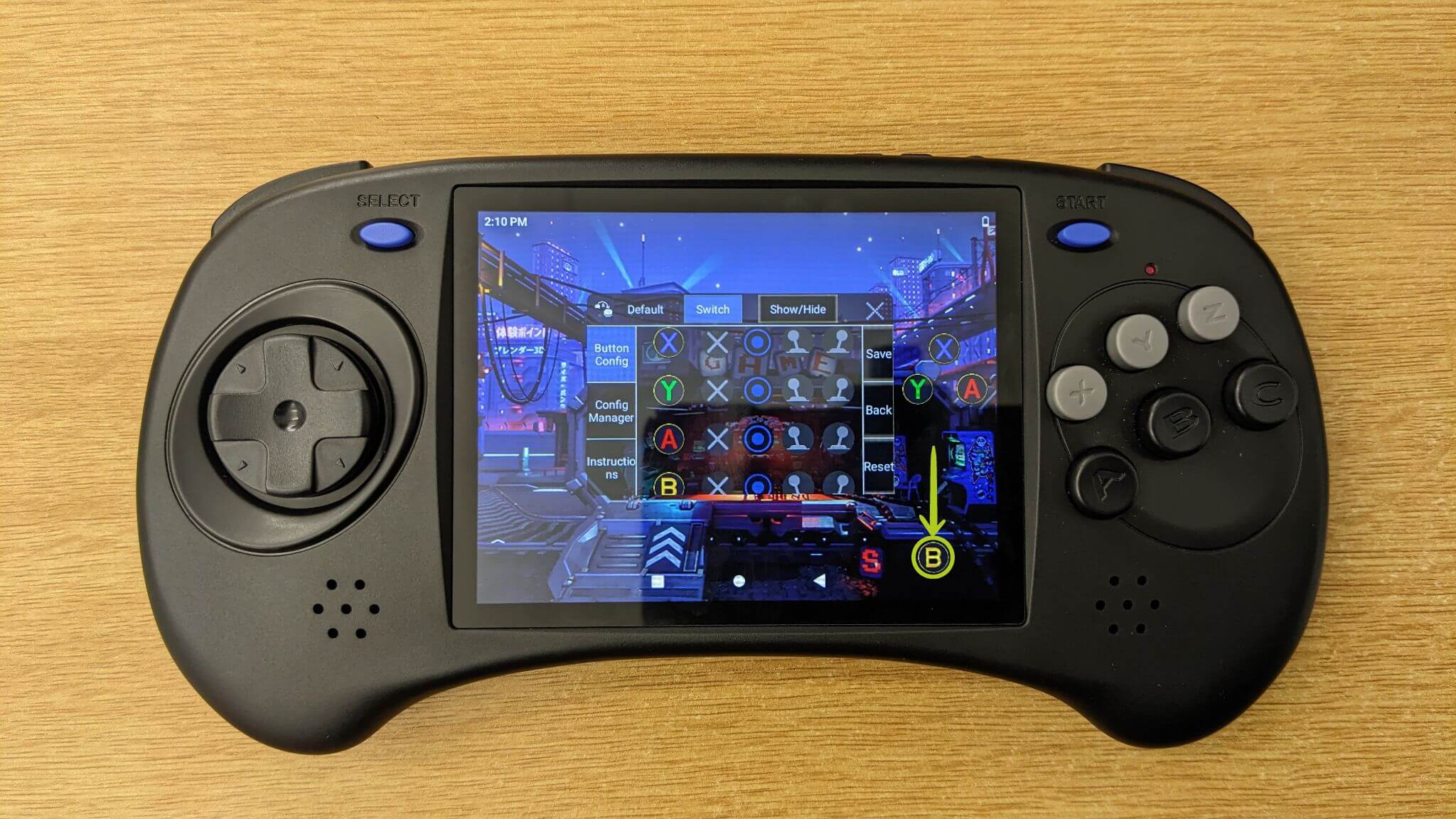
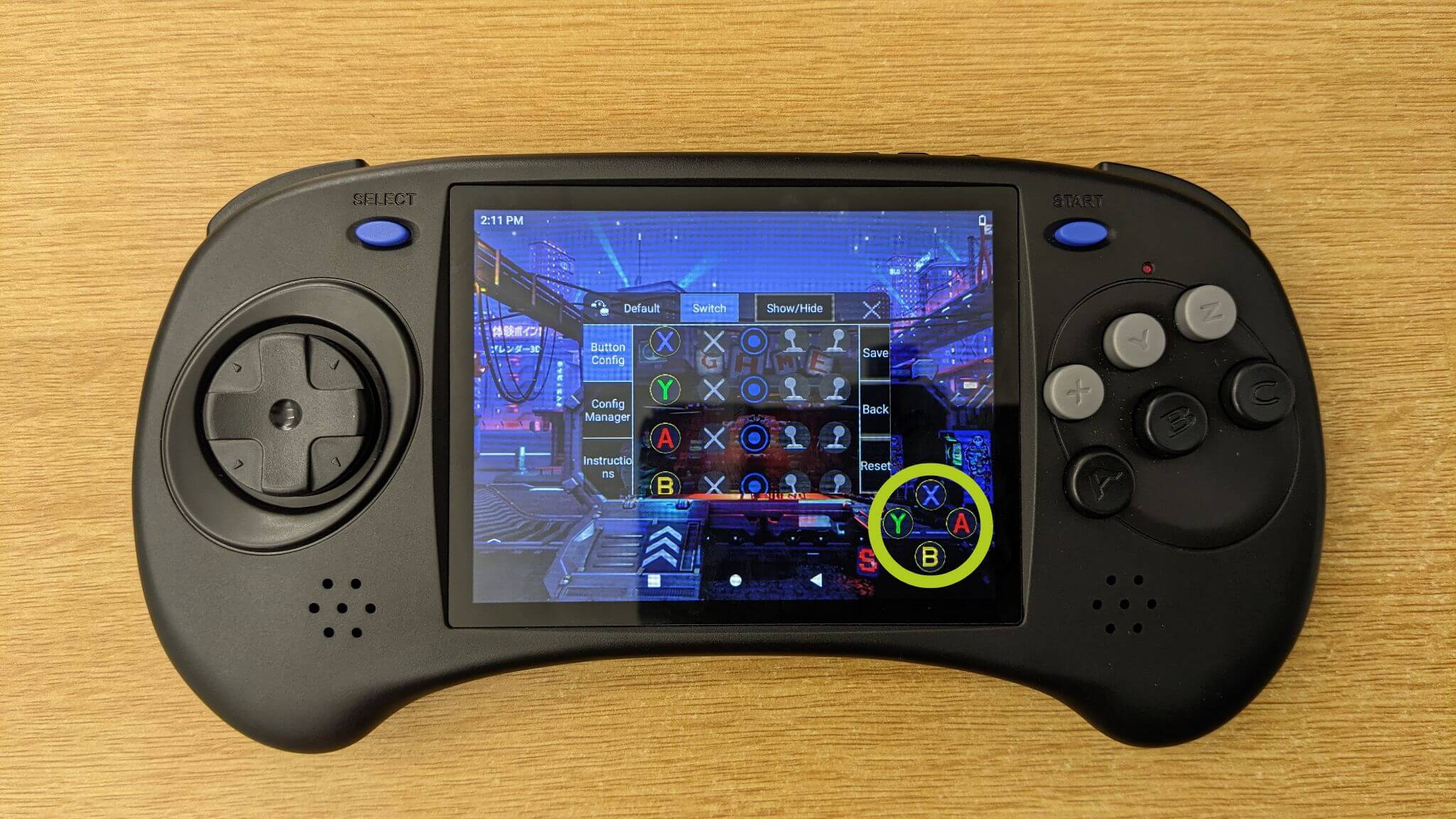
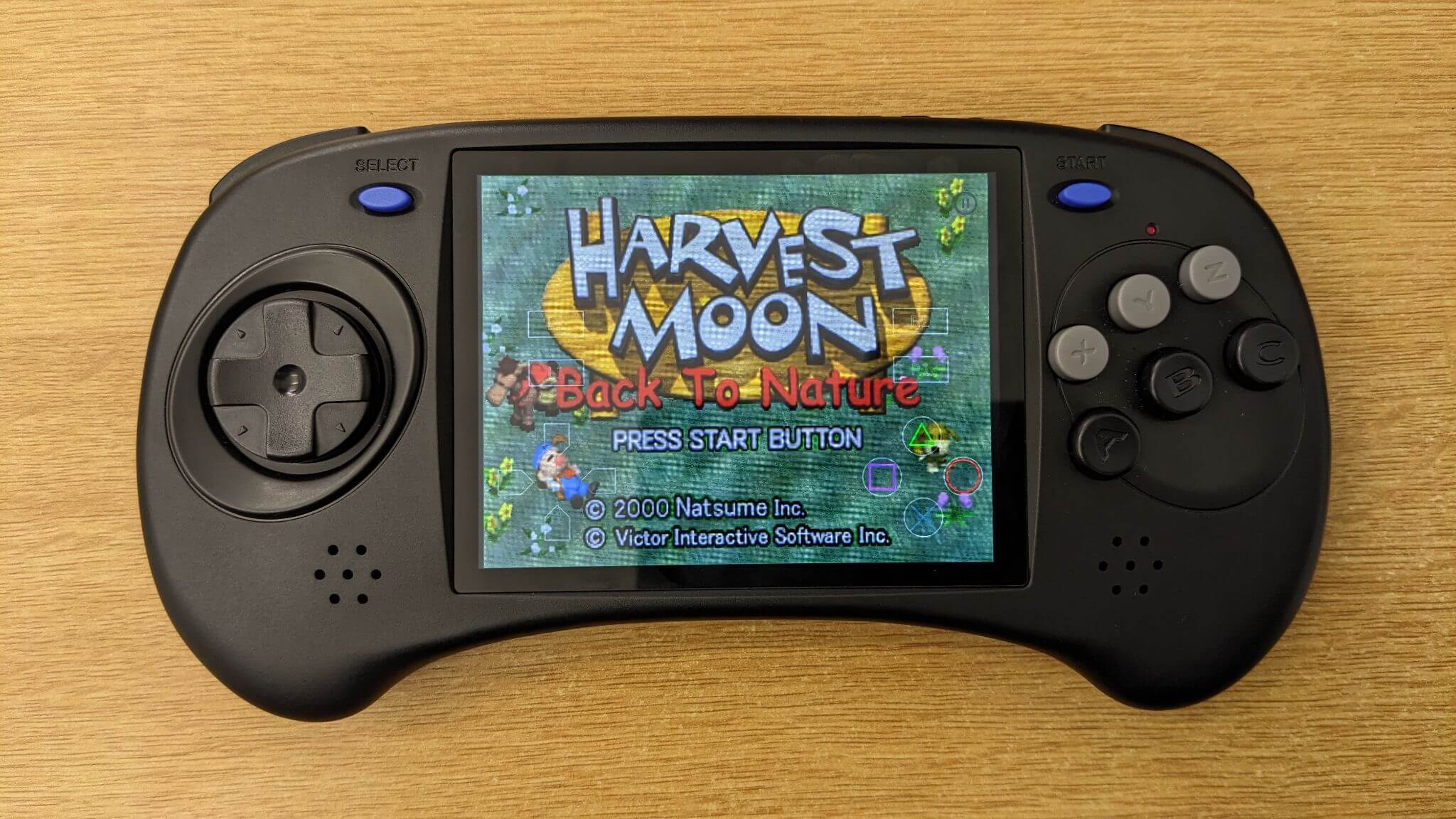
Dabar galbūt klausiate, kaip sukonfigūruoti patį žaidimą – tiesiog paleiskite žaidimą ir ekrane turėtumėte pamatyti virtualius valdiklius (kaip parodyta 8 paveikslėlyje toliau). Tada atidarykite „Key Mapper“ programinę įrangą, kaip aprašyta anksčiau, ir priskirkite „Key Mapper“ piktogramas, žyminčias jūsų fizinio valdymo pultelio mygtukus, atitinkamiems virtualiems mygtukams (pavaizduota 9 & 10 paveikslėliuose toliau). Drąsiai tinkinkite mygtukų susiejimus pagal savo pageidavimus. Kai būsite patenkinti nustatymais, nepamirškite patvirtinti ir išsaugoti savo pakeitimų (žr. 10 paveikslėlį toliau).

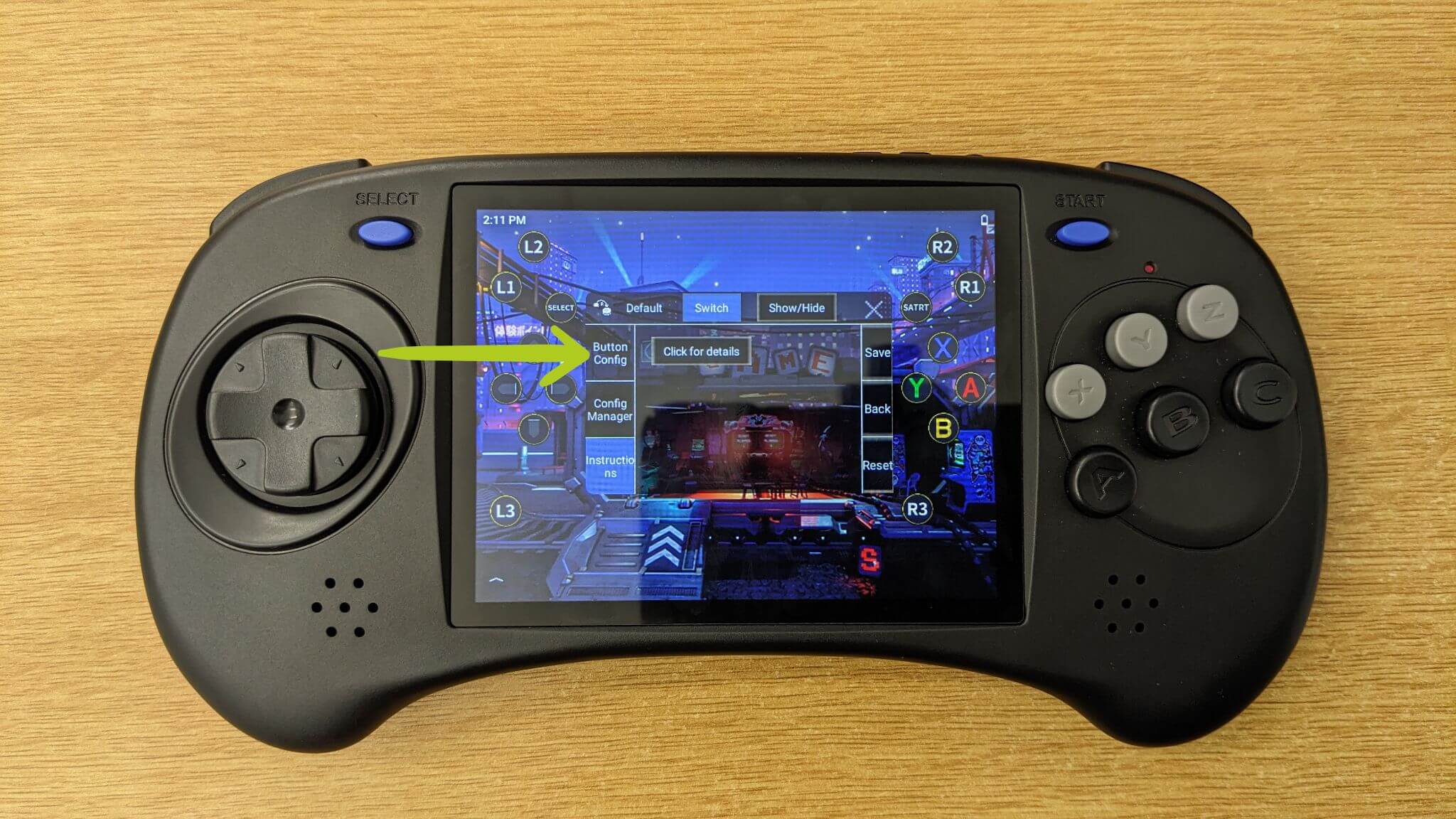
Jei reikia papildomos pagalbos ar išsamesnio vadovo, „Anbernic“ pasirūpins jumis. Jie įtraukė išsamų vadovą į susiejimo programinę įrangą. Norėdami jį pasiekti, eikite į skirtuką „Instructions“ ir pasirinkite „Click for details“ (žr. 11 paveikslėlį toliau).

Kai mygtukų susiejimai bus visiškai nustatyti ir sukonfigūruoti, būsite pasiruošę pasinerti į žaidimus savo „Anbernic“ įrenginyje. Mėgaukitės patobulintu valdymu ir pritaikyta patirtimi.
Retroid
Šiame skyriuje daugiausia dėmesio skirsime ekrano susiejimui Retroid įrenginiams, įskaitant populiarius nešiojamus žaidimų delninius kompiuterius, tokius kaip Retroid Pocket 3, Retroid Pocket 3+, Retroid Pocket Flip ir Retroid Pocket 2S. Mūsų vadovas apima Retroid „Game Assist“ perdangos naudojimą – integruotą funkciją, skirtą pagerinti žaidimo patirtį naudojant suasmenintus valdiklius.
Paleidus žaidimą savo Retroid įrenginyje, pastebėsite subtilią baltą liniją dešinėje ekrano pusėje. Perbraukite į kairę nuo šios linijos, kad atidarytumėte „Game Assist“ perdangą (pavaizduota 1 & 2 paveikslėliuose toliau). Šiame meniu rasite keletą parinkčių, kurios visos yra gana savaime suprantamos. Pagrindinė ekrano susiejimo funkcija yra „Key Adapter“ (žr. 2 paveikslėlį). Bakstelėkite ją, kad pradėtumėte suasmeninti žaidimo valdiklius.

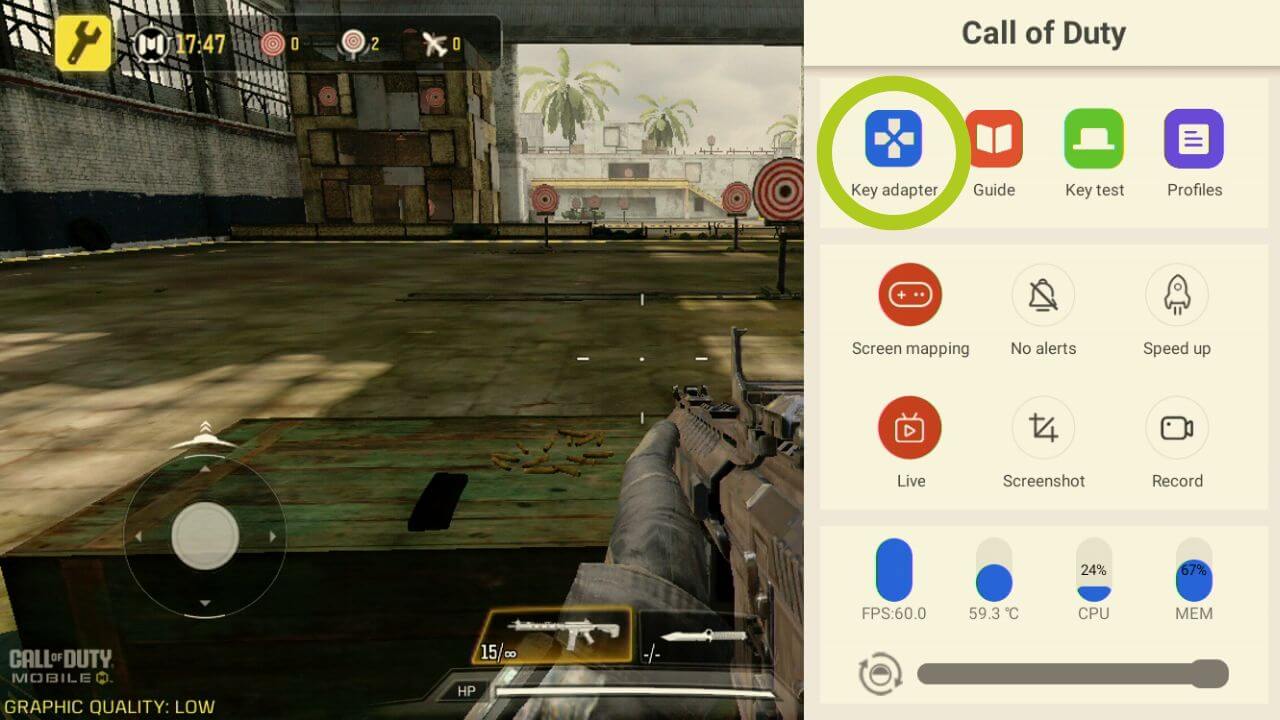
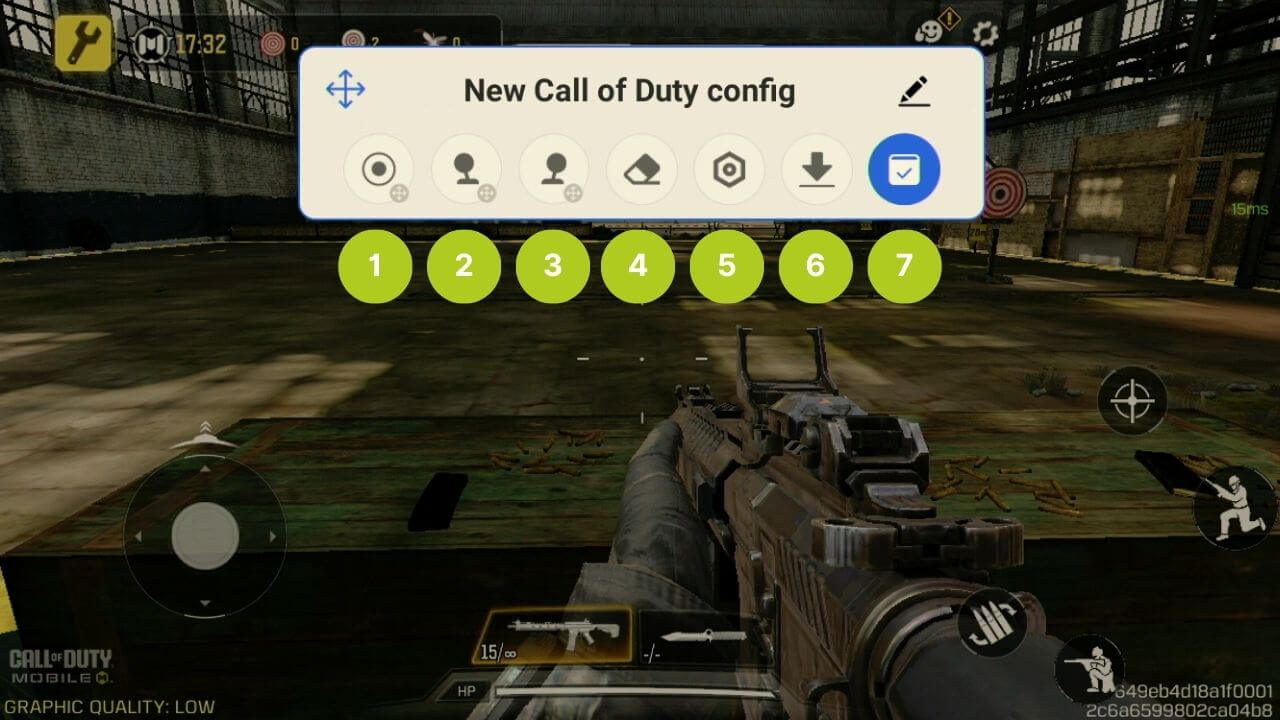
Tai atidarys „Key Adapter“ konfigūraciją; yra daug svarbių skirtingų parinkčių, todėl išvardysime jas toliau:
- Mygtukas: konfigūruoja bet kokią mygtuko įvestį
- Kairioji vairalazdė: konfigūruoja kairiąją vairalazdę
- Dešinioji vairalazdė: konfigūruoja dešiniąją vairalazdę
- Ištrinti: išvalo visus susiejimus
- Nustatymai: keičia schemos nustatymus, įskaitant perdangos skaidrumą
- Debesies išsaugojimai: bet kokiems išankstiniams nustatymams
- Išsaugoti: patvirtina pakeitimus
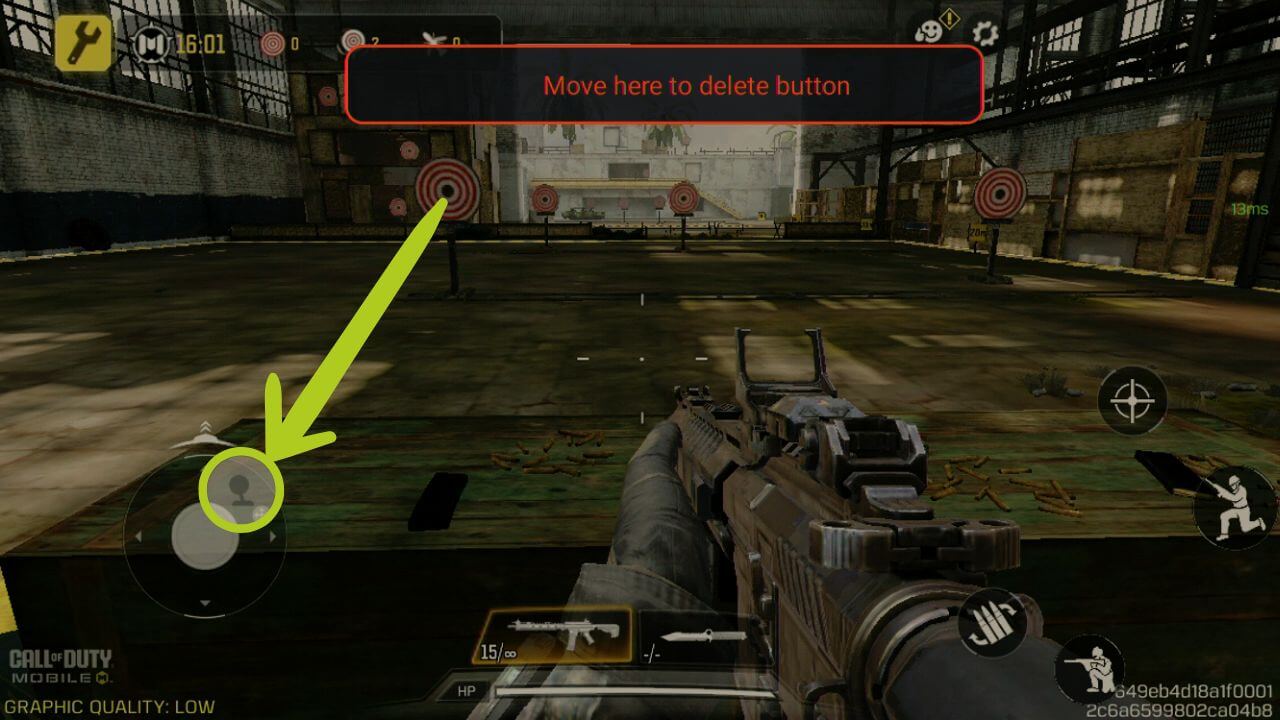
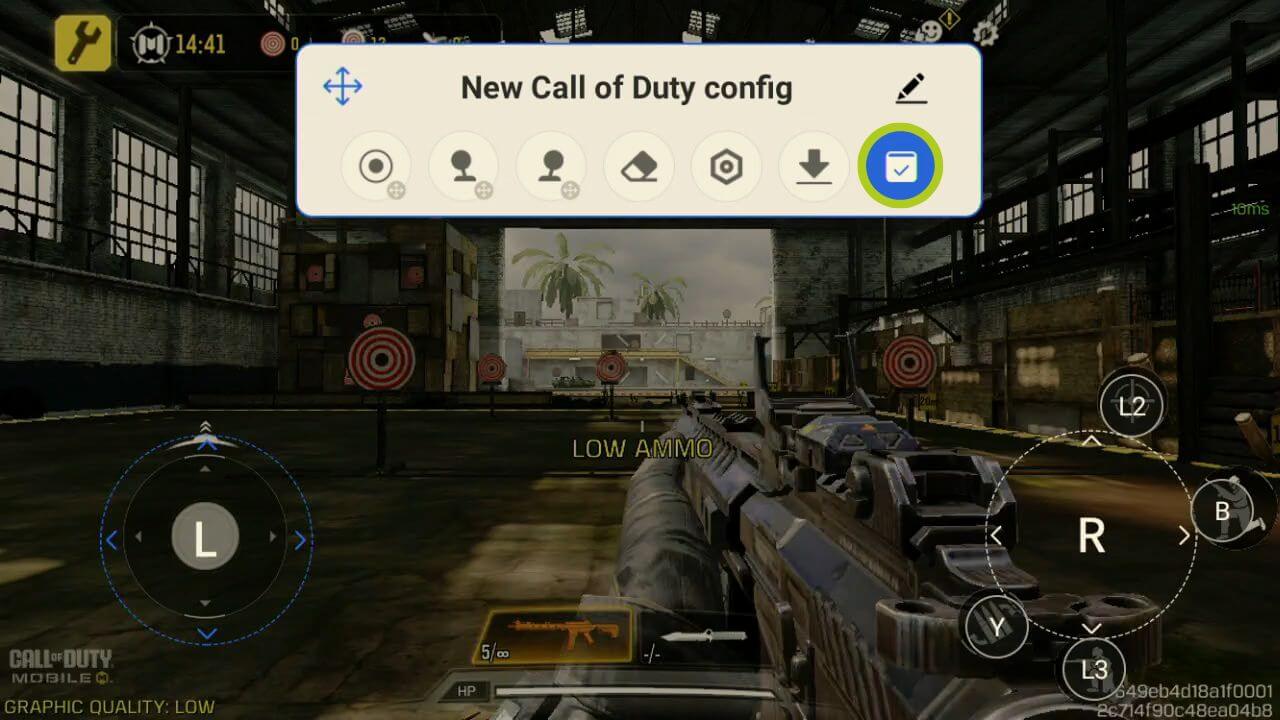
Galite koreguoti šiuos nustatymus taip, kaip jums patogu, ir pritaikyti juos visų skirtingų tipų žaidimams. Tačiau šiame pavyzdyje naudosime „Call of Duty“. Pirmas dalykas, kurį norime padaryti, yra nustatyti judėjimą. Tiesiog vilkite ir numeskite kairiosios vairalazdės piktogramą ant virtualios vairalazdės, kuri valdo judėjimą žaidime (kaip parodyta 4 & 5 paveikslėliuose toliau). Tą patį galima padaryti su dešiniąja vairalazde – tiesiog vilkite ir numeskite piktogramą ten, kur norite, kad dešinioji vairalazdė valdytų. Mūsų atveju (FPS žaidimas) ji bus naudojama mūsų veikėjo sukimuisi / kamerai valdyti.
Galite lanksčiai koreguoti šiuos nustatymus pagal savo patogumą, pritaikydami juos įvairiems žaidimų tipams. Iliustracijai naudosime „Call of Duty“ kaip pavyzdį. Pradėkite nuo judėjimo valdiklių nustatymo – vilkite kairiosios vairalazdės piktogramą ir numeskite ją ant žaidimo virtualios vairalazdės, kuri valdo judėjimą žaidime (kaip parodyta 4 & 5 paveikslėliuose toliau). Procesas panašus ir su dešiniąja vairalazde. Vilkite ir numeskite šią piktogramą į vietą, skirtą dešiniosios vairalazdės funkcijai valdyti. Daugumoje mobiliųjų FPS žaidimų dešinioji vairalazdė paprastai valdo jūsų veikėjo sukimąsi arba kameros kampą.
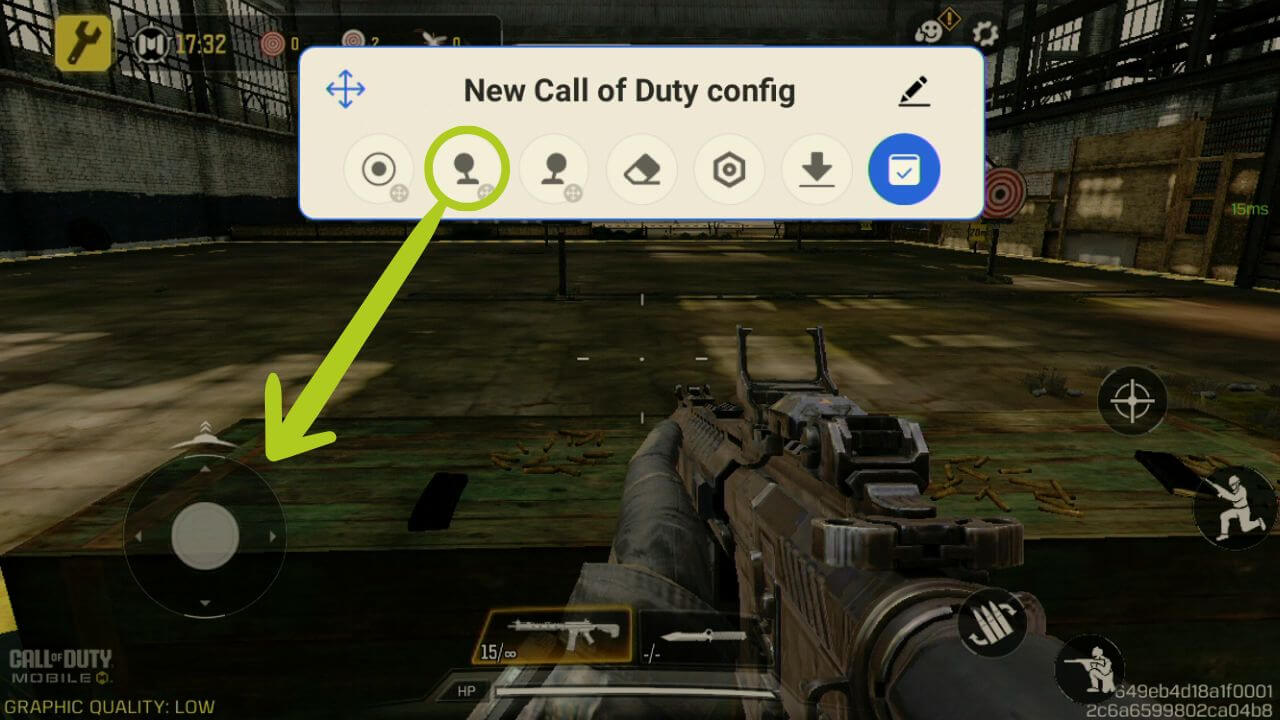
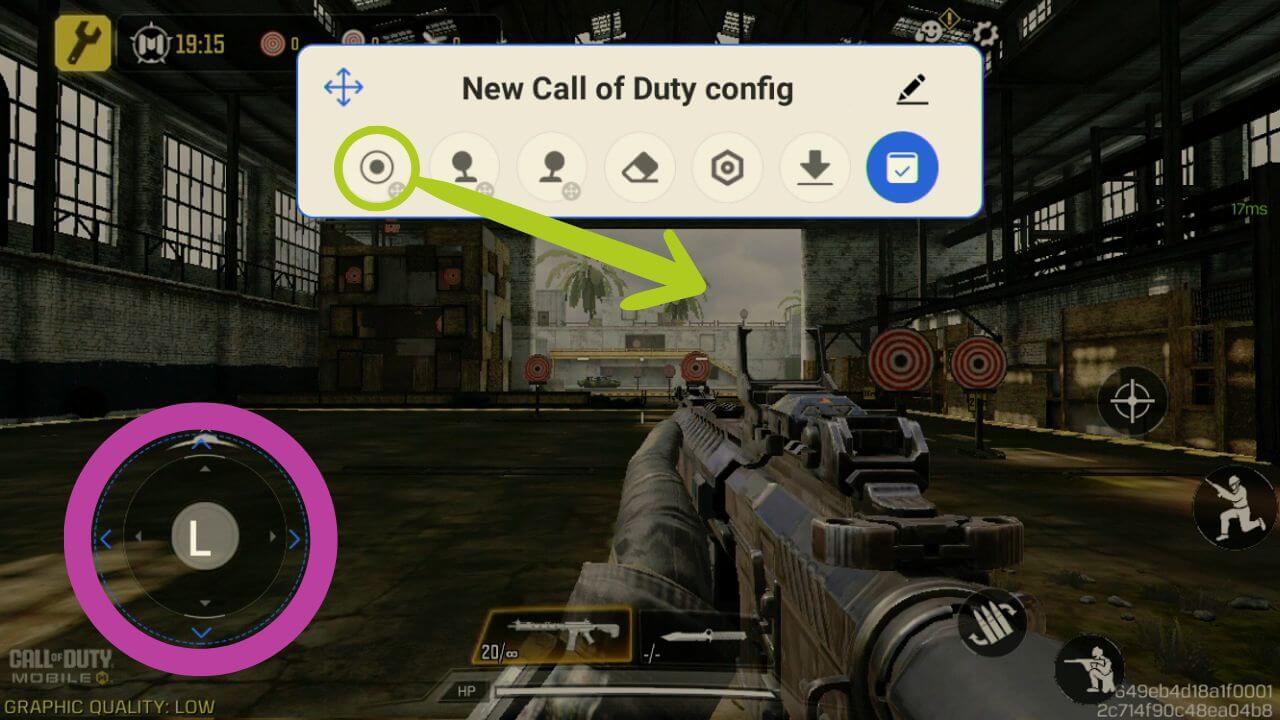
Matote, kad vairalazdė nustatyta, paryškinta purpurine spalva, rodančia, kad piktograma dabar turi L, žyminčią kairiąją vairalazdę (žr. 6 paveikslėlį toliau).
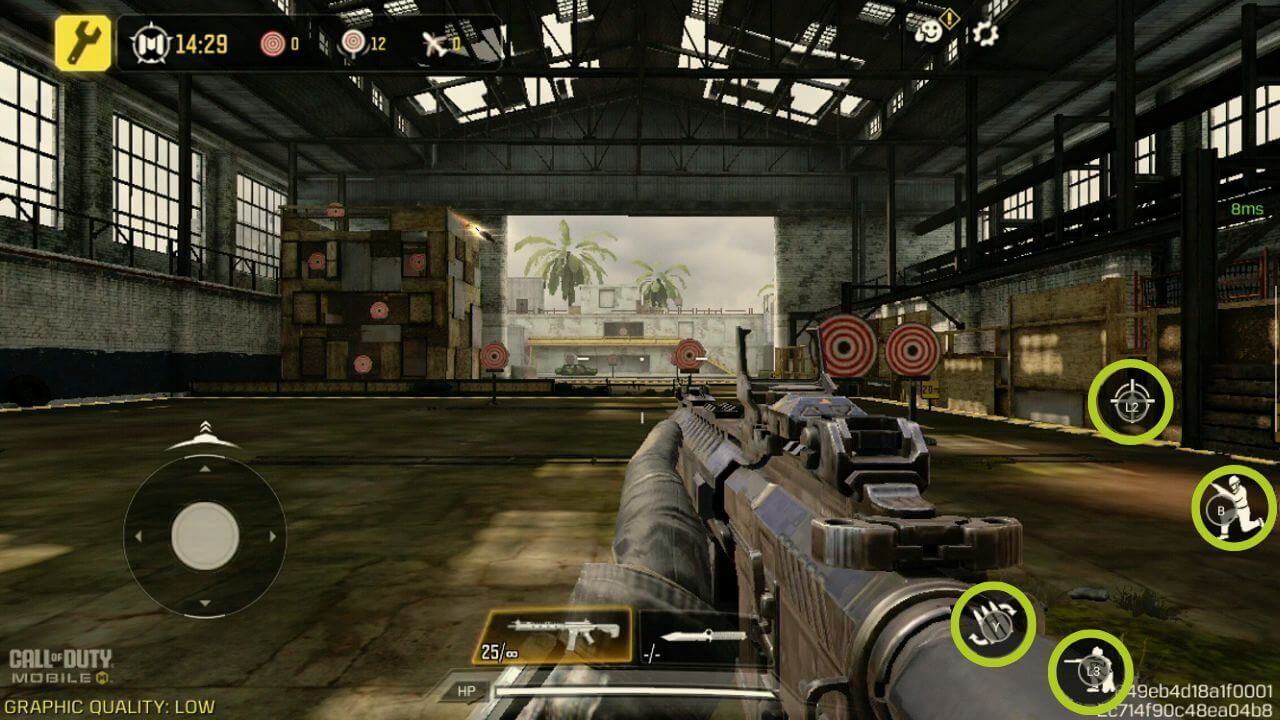
Norėdami priskirti mygtukus konkretioms funkcijoms ar valdikliams, pradedame daryti tą patį, kaip ir ankstesniame žingsnyje – vilkite mygtuko piktogramą ant virtualaus mygtuko, kuriam norite ją priskirti (žr. 6 & 7 paveikslėlius toliau). Tai užtikrins, kad mygtukų susiejimo programa suprastų, kuris fizinis mygtukas atitinka ekrano valdiklius.

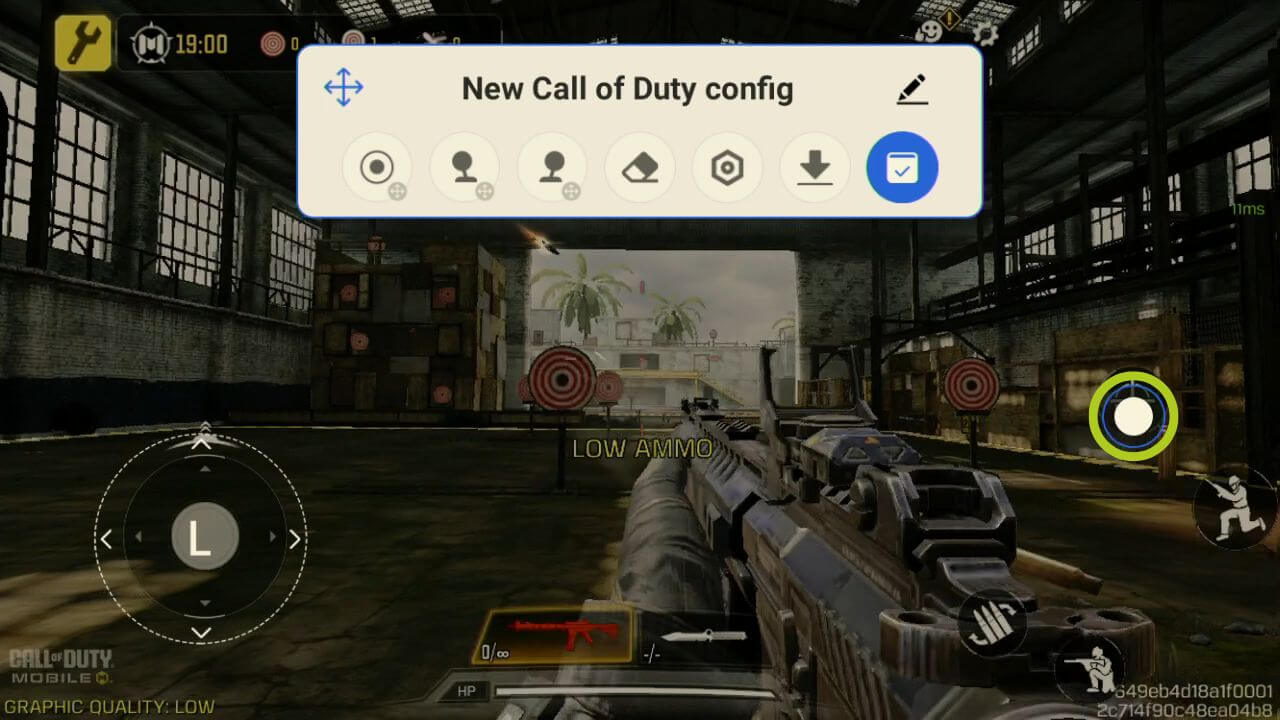
Skirtingai nei vairalazdės atveju, dabar turime nurodyti, kuris mygtukas bus priskirtas šiam mygtuko susiejimui. Norėdami tai padaryti, įsitikinkite, kad mygtuko piktograma yra pasirinkta (tai rodo mėlynas apskritimas aplink ją), ir tada paspauskite fizinį valdymo pultelio mygtuką, kurį norite priskirti. Piktograma tada pasikeis atitinkamai pagal pasirinktą piktogramą (žr. 9 paveikslėlį toliau).
Iš esmės vyksta tai, kad kiekvieną kartą paspaudus mygtuką, programinė įranga sukuria įvestį atitinkamo susiejimo vietoje – dėl šios priežasties mygtuko piktogramą reikia uždėti ant ekrano mygtuko, kurį norite konfigūruoti.
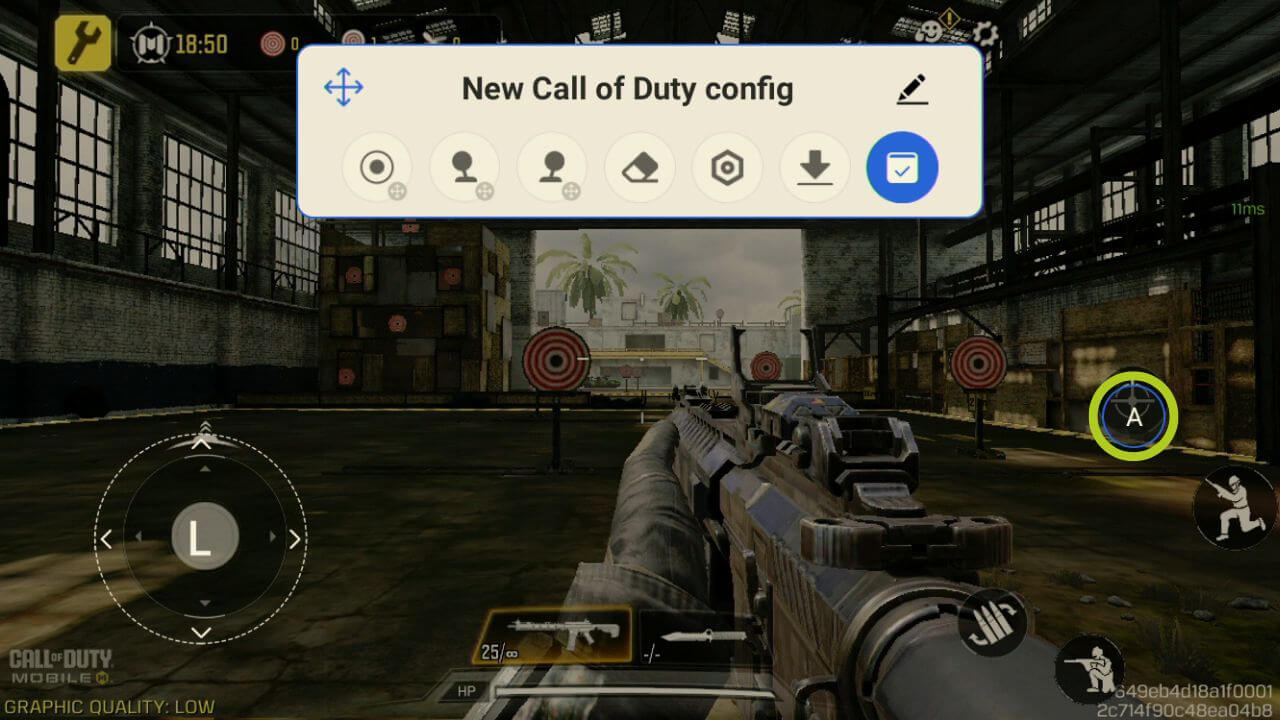
Tęskite tai daryti su kiekvienu ekrano mygtuku (arba įvestimi), kurią norite susieti su fiziniu mygtuku; tai atlikę būtinai išsaugokite ir pritaikykite pakeitimus paspausdami mėlyną mygtuką (žr. 10 paveikslėlį toliau). Dabar turėtumėte galėti žaisti naudodami ką tik sukonfigūruotus mygtukų susiejimus (žr. 11 paveikslėlį toliau).
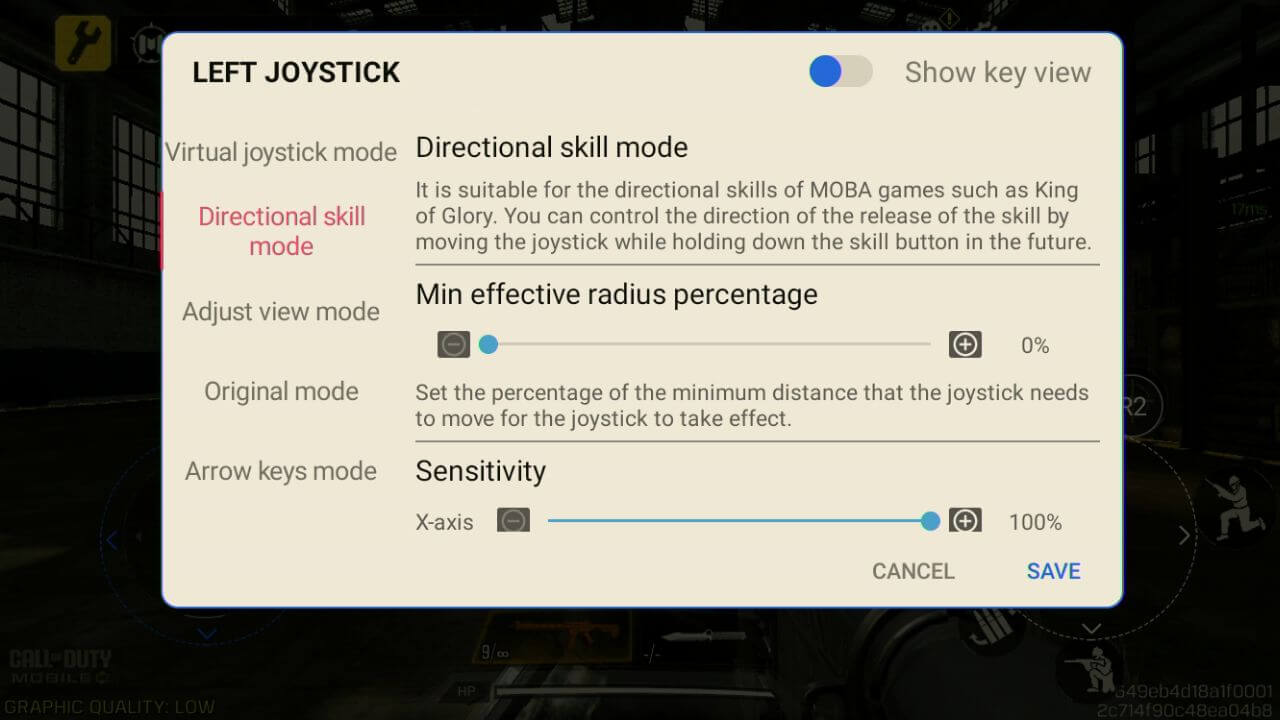
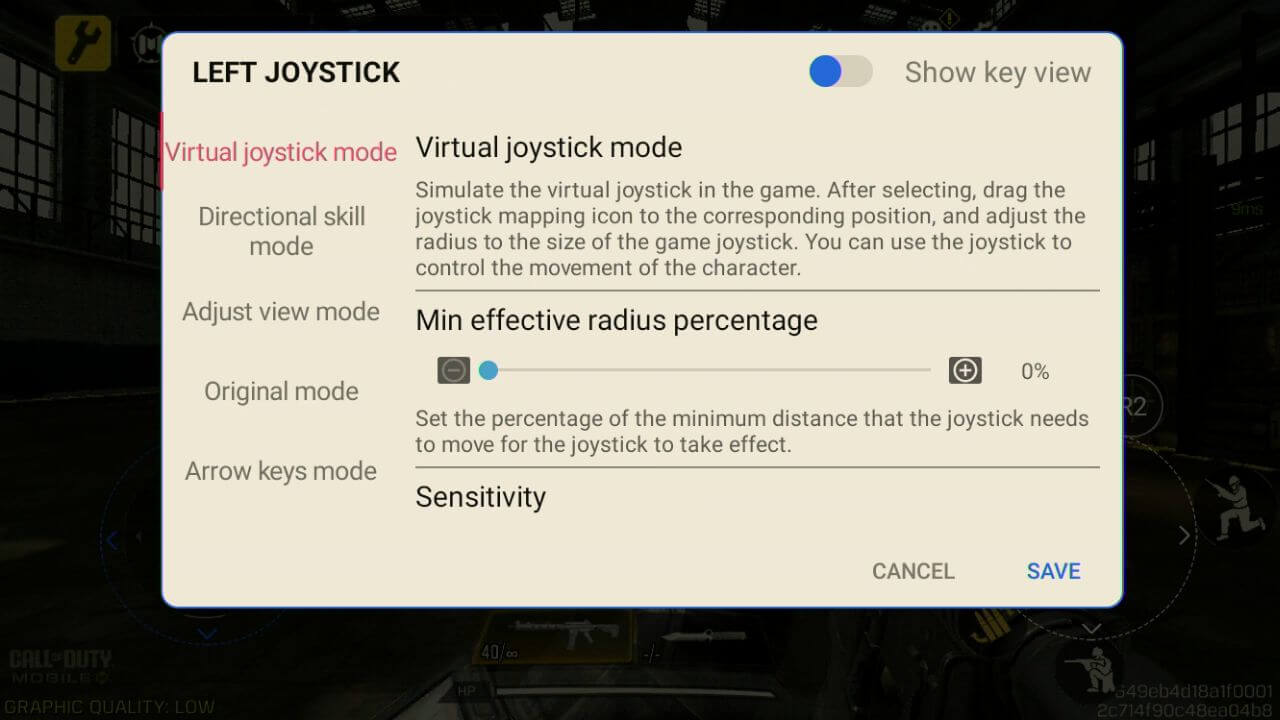
Jei prireiktų tiksliai sureguliuoti ar pakoreguoti vairalazdės / mygtukų nustatymus, tokius kaip jautrumas, ar nustatyti suderinamumą su konkrečiais žaidimų žanrais ir dar daugiau – tai galite padaryti „Key Adapter“ meniu. Čia bakstelėkite susietą klavišą ir pasirodys pasirinktos įvesties nustatymų meniu. Kiekviena parinktis paaiškinama išsamiai, todėl peržiūrėkite jas ir keiskite, kaip jums atrodo tinkama (žr. paveikslėlius toliau).

AYN
Čia apžvelgsime Android žaidimų įrenginius iš AYN su jų žaidimo metu rodomu perdėliu, vadinamu Game Assistant. Tai taikoma tokiems įrenginiams kaip AYN ODIN, AYN Odin 2 ir kitiems suderinamiems modeliams.
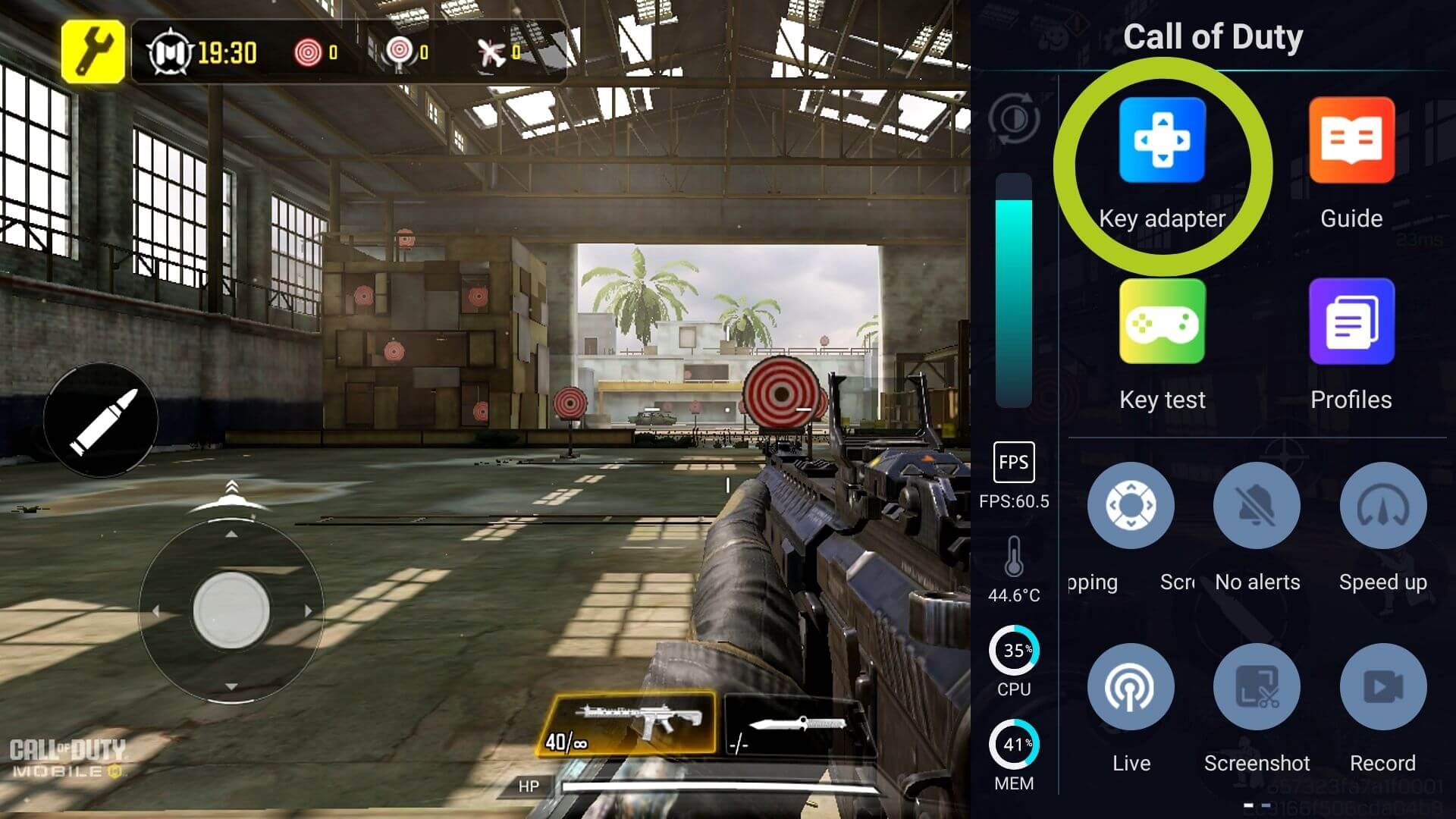
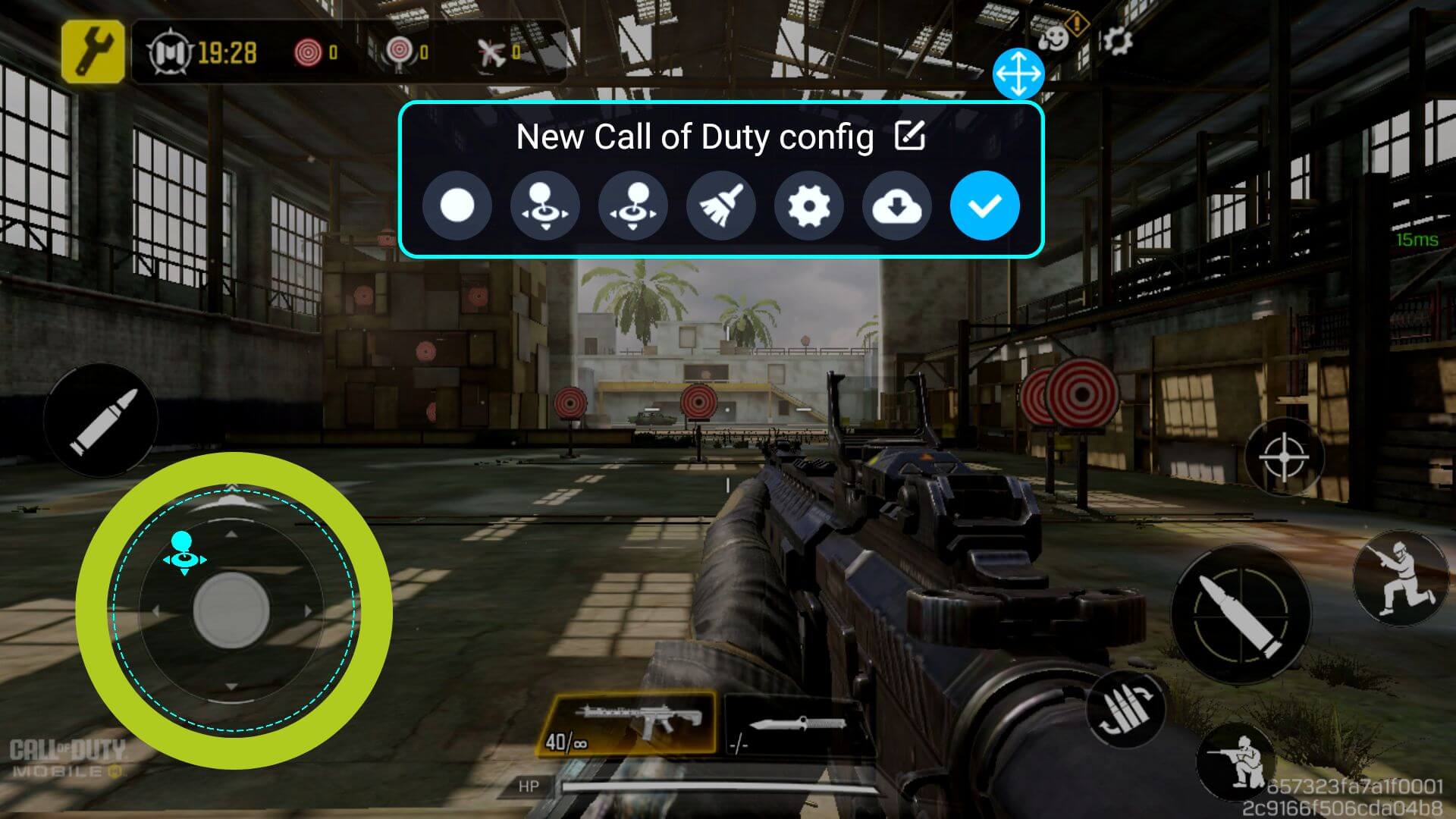
Panašiai kaip Retroid, žaidimo metu galite braukti į kairę nuo ekrano krašto, kai tik pamatysite atsirandant ploną baltą liniją, kad atidarytumėte žaidimo metu rodomą perdėlį (parodyta 1 paveiksle žemiau). Perdėlyje bakstelėkite piktogramą, pavadintą Key Adapter, kurią naudosime savo valdikliui konfigūruoti (žr. 2 paveikslą žemiau).

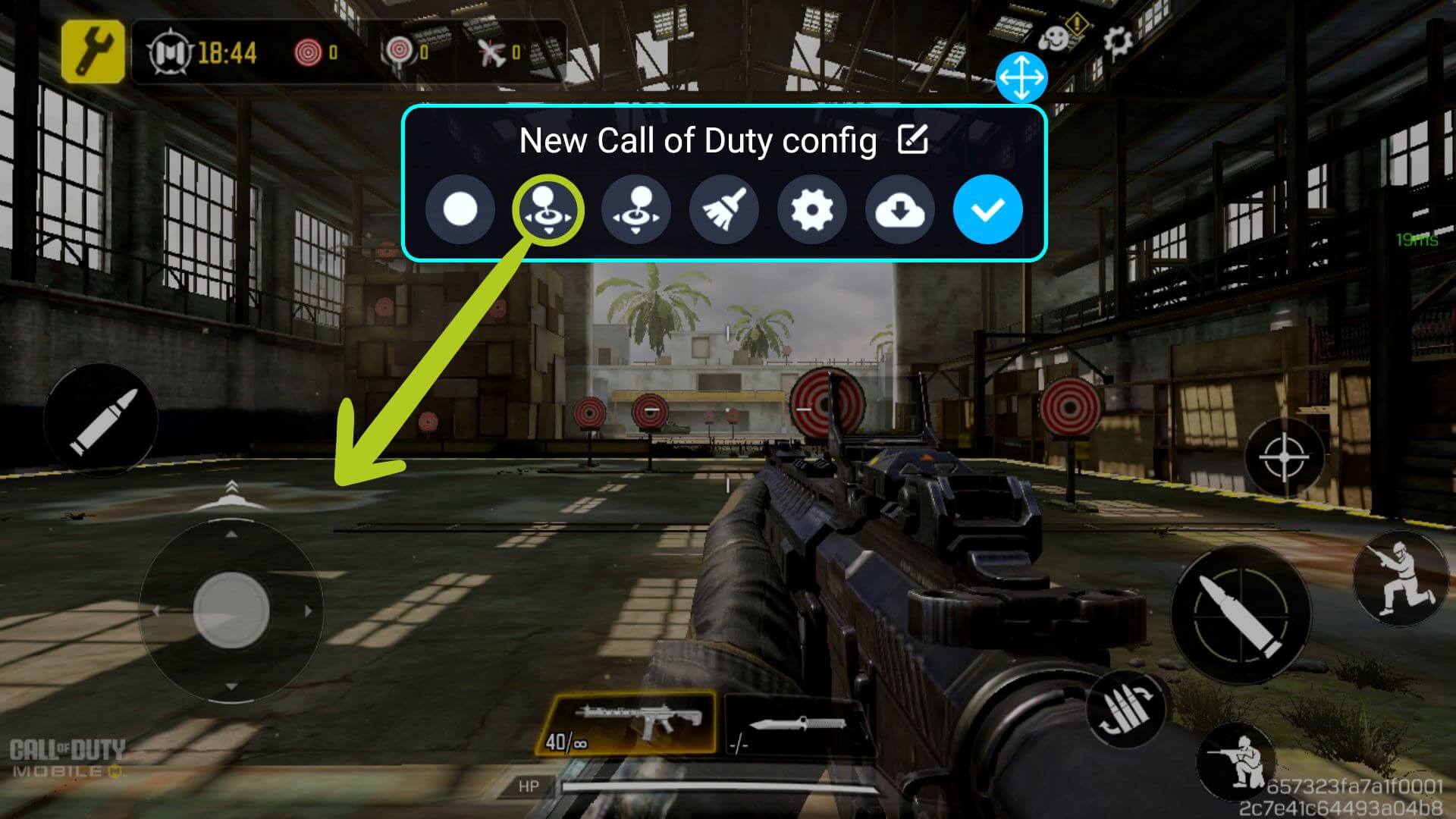
Meniu Key Adapter yra daug svarbių skirtingų parinkčių, kurių kiekviena išvardyta žemiau:
- Button: konfigūruoja bet kokį mygtuko įvestį
- Left Joystick: konfigūruoja kairįjį valdymo kreiptuką
- Right Joystick: konfigūruoja dešinįjį valdymo kreiptuką
- Delete: išvalo visus susiejimus
- Scheme Settings: keičia schemos nustatymus, įskaitant perdėlio permatomumą
- Cloud Schemes: bet kokiems iš anksto nustatytiems nustatymams
- Save: patvirtina pakeitimus

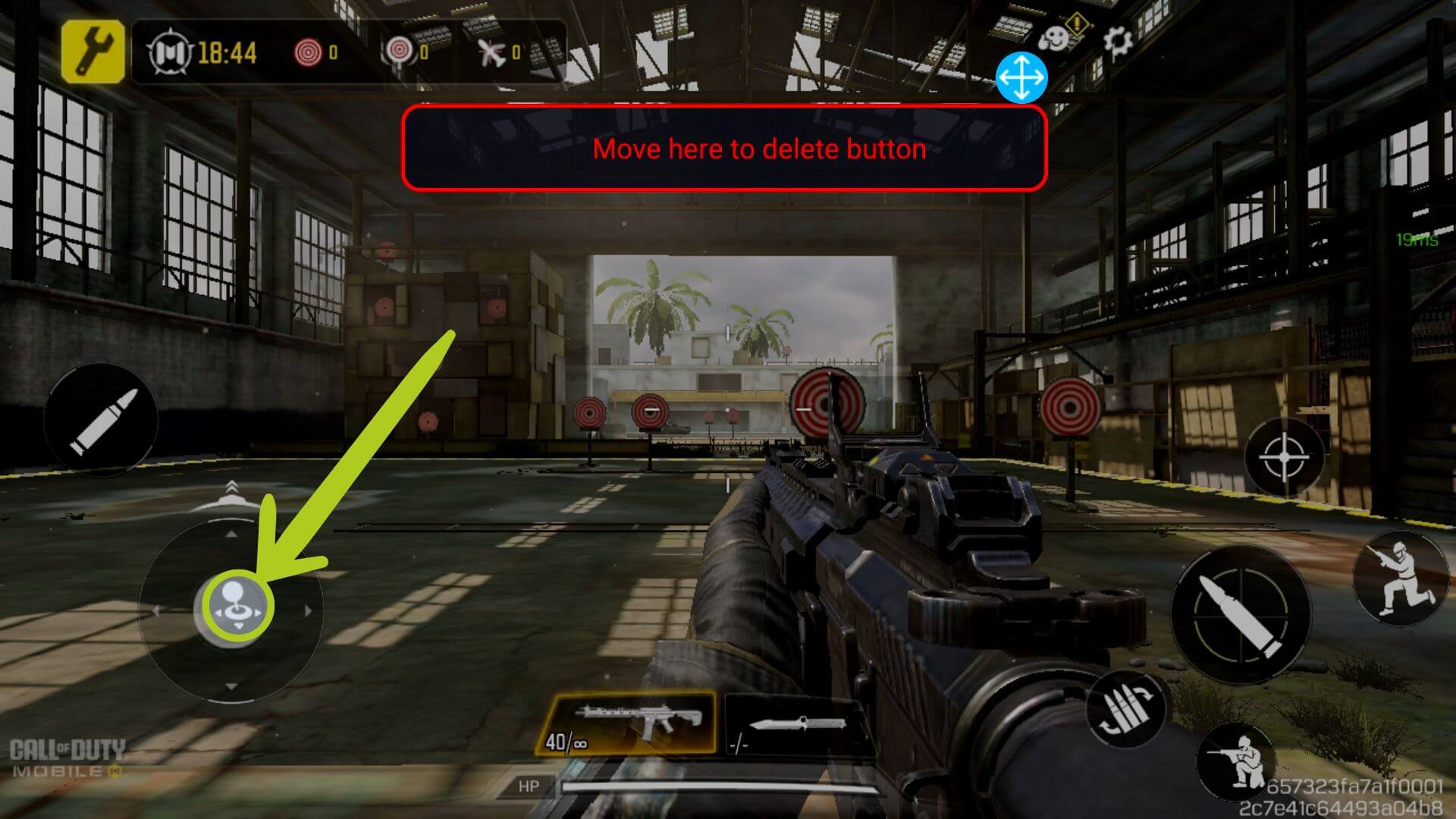
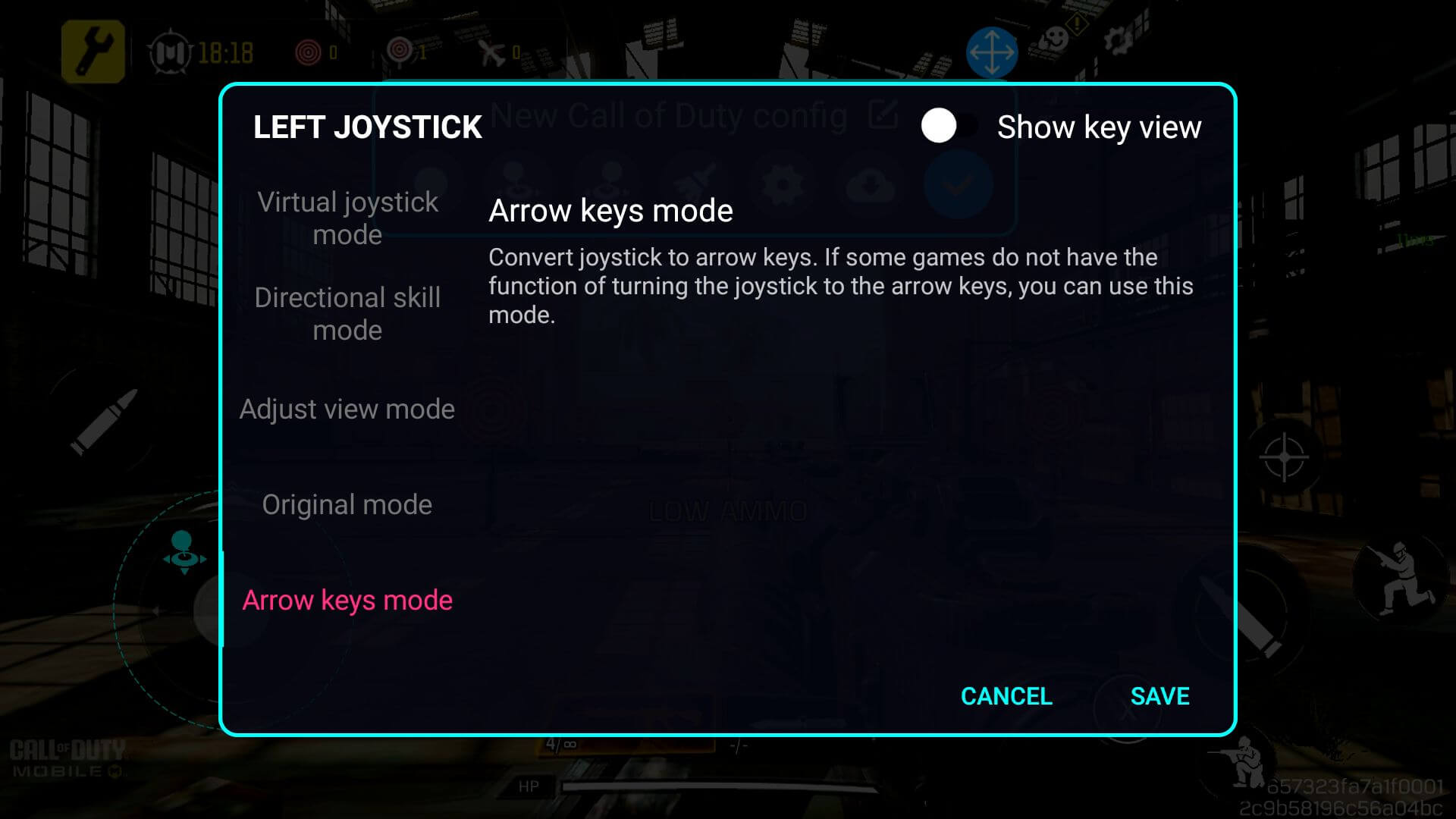
Norėdami nustatyti valdymo kreiptuko įvestį, tiesiog vilkite ir numeskite Left Joystick piktogramą ant virtualaus valdymo kreiptuko, kuris valdo judėjimą žaidime (kaip parodyta 4 & 5 paveiksluose žemiau). Tą patį galima padaryti su Right Joystick – tiesiog vilkite ir numeskite jį ten, kur norite, kad dešinysis valdymo kreiptukas valdytų. Mūsų pavyzdyje, pirmojo asmens žaidime, valdymo kreiptukai bus naudojami atitinkamai mūsų veikėjo judėjimui ir sukimuisi/kamerai valdyti.
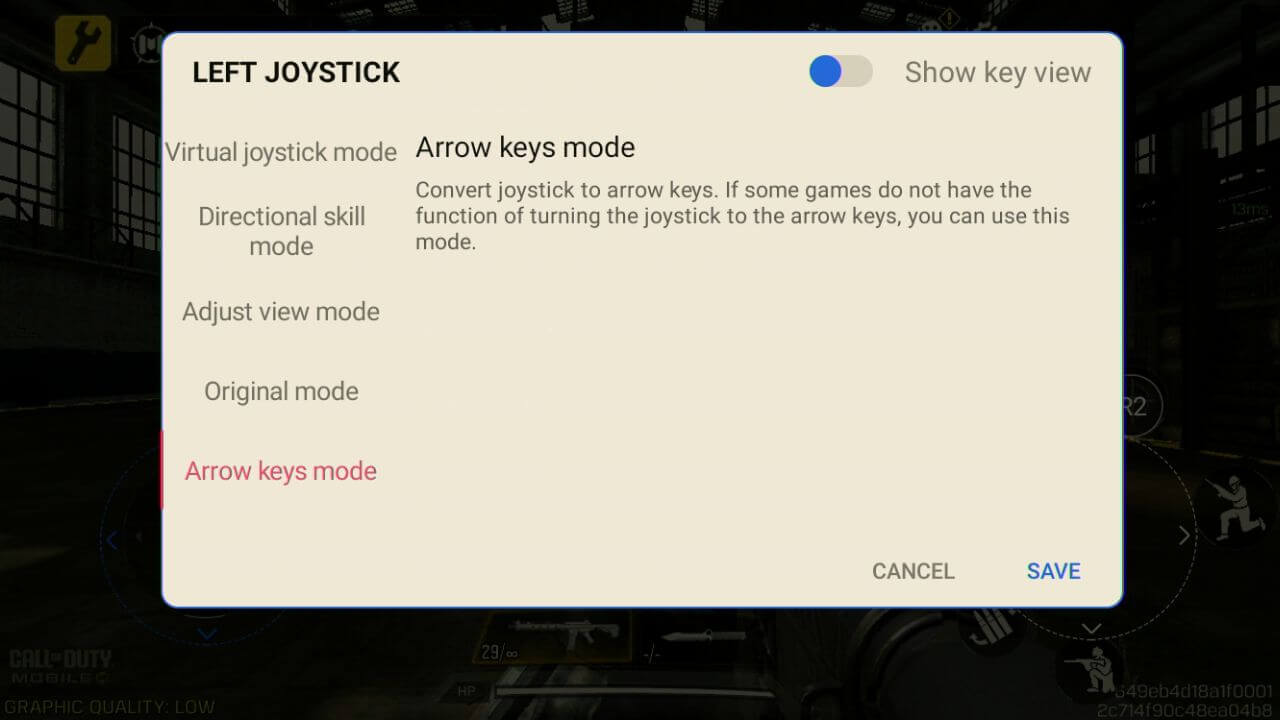
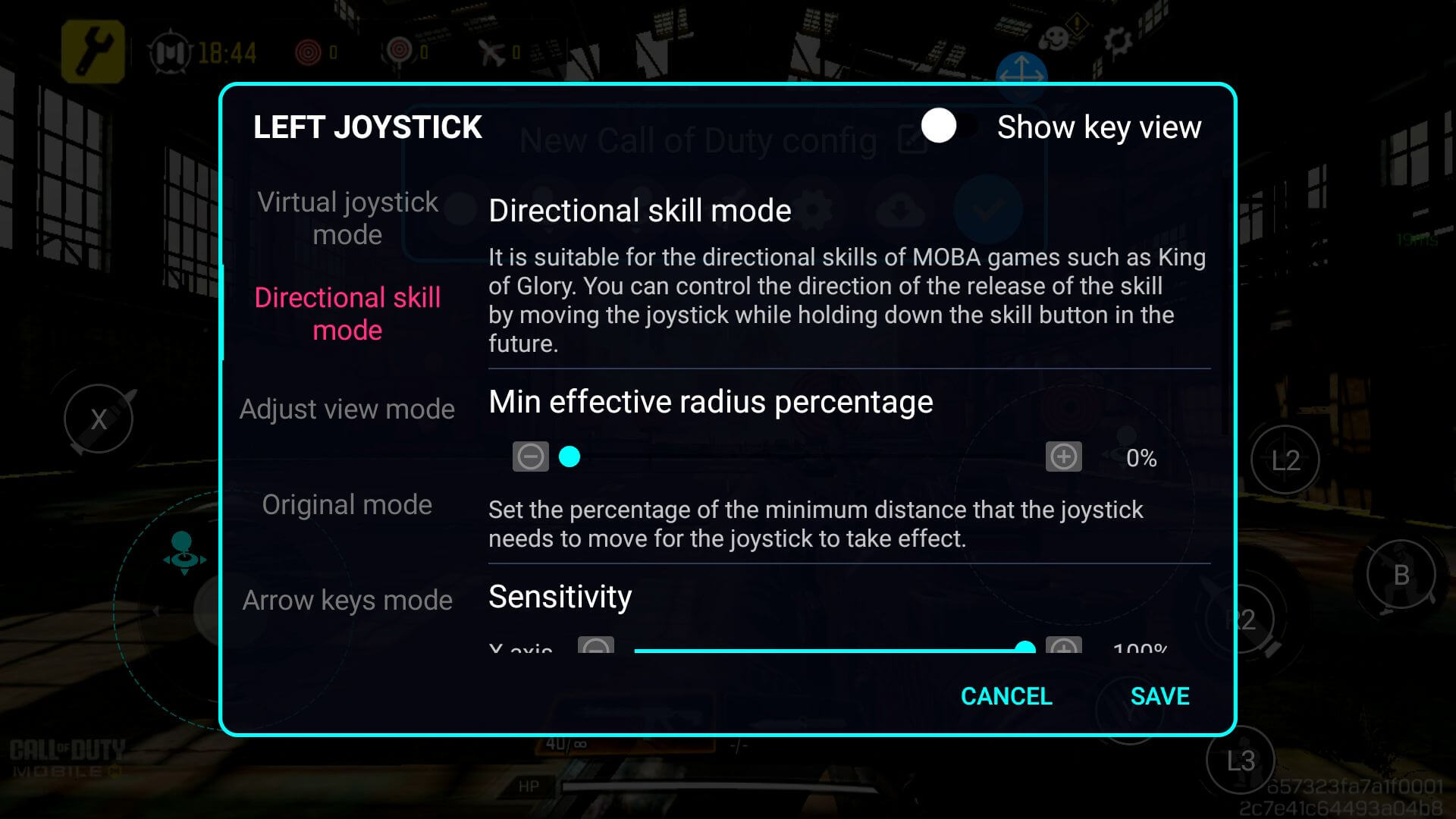
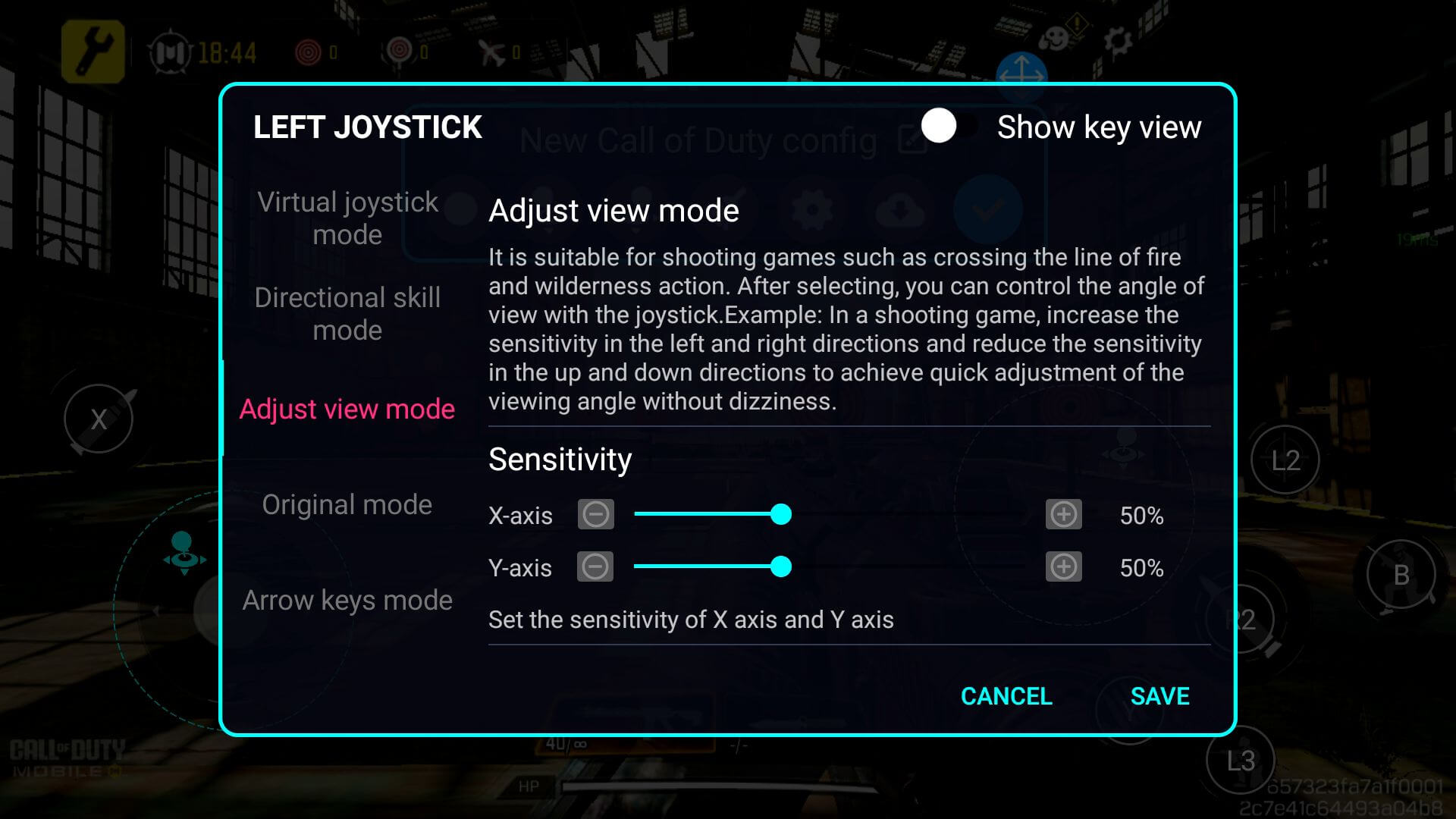
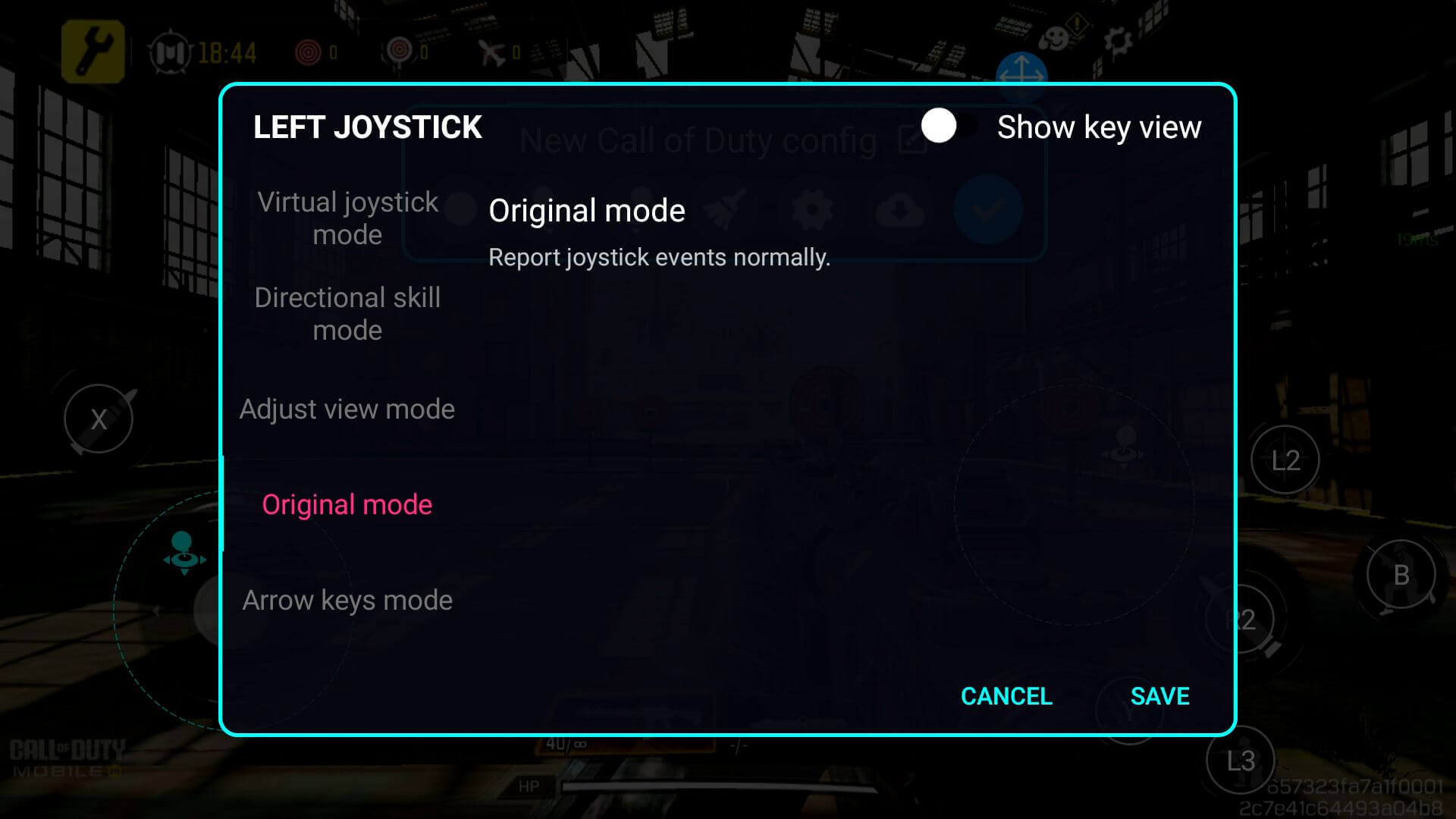
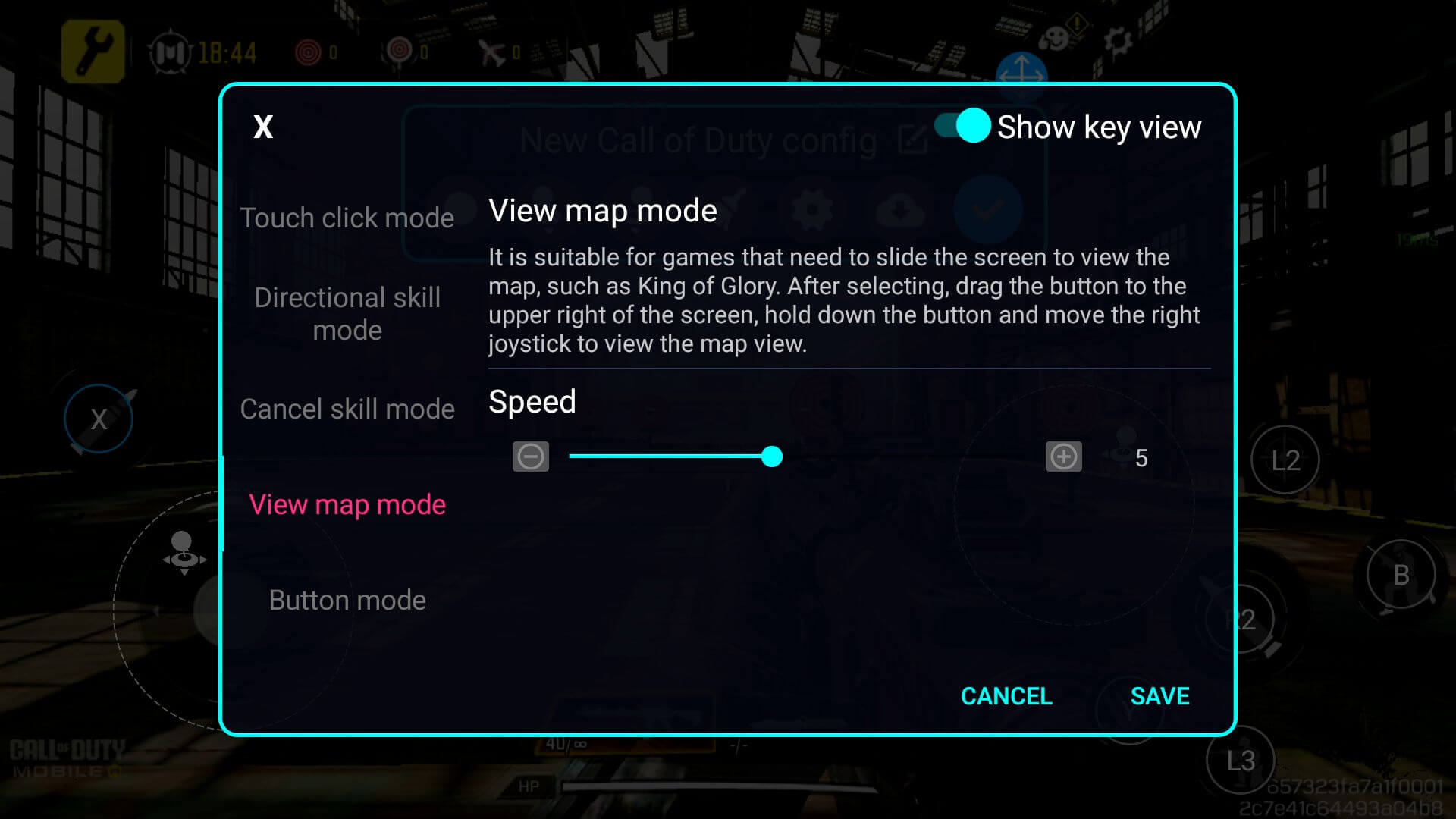
Norėdami pakeisti valdymo kreiptuko nustatymus, ar tai būtų įvesties jautrumo keitimas, geresnio MOBA valdymo įgalinimas, ar dar kas nors, galite tai padaryti tiesiog bakstelėdami dar kartą sukonfigūruotą piktogramą (žr. 6 paveikslą žemiau). Tai atvers pasirinktos įvesties nustatymus. Kiekviena parinktis išsamiai paaiškinta meniu ir bus parodyta žemiau.

Mygtukų valdymo konfigūravimas yra panašus, bet vietoj to naudosime mygtuko piktogramą – įsitikinkite, kad mygtuko piktograma yra nutempta ant virtualaus mygtuko, kurį norite konfigūruoti (žr. 12 & 13 paveikslus žemiau). Tai užtikrins, kad klavišų susiejimo priemonė suprastų, kuris fizinis mygtukas atitinka ekrano valdiklius.
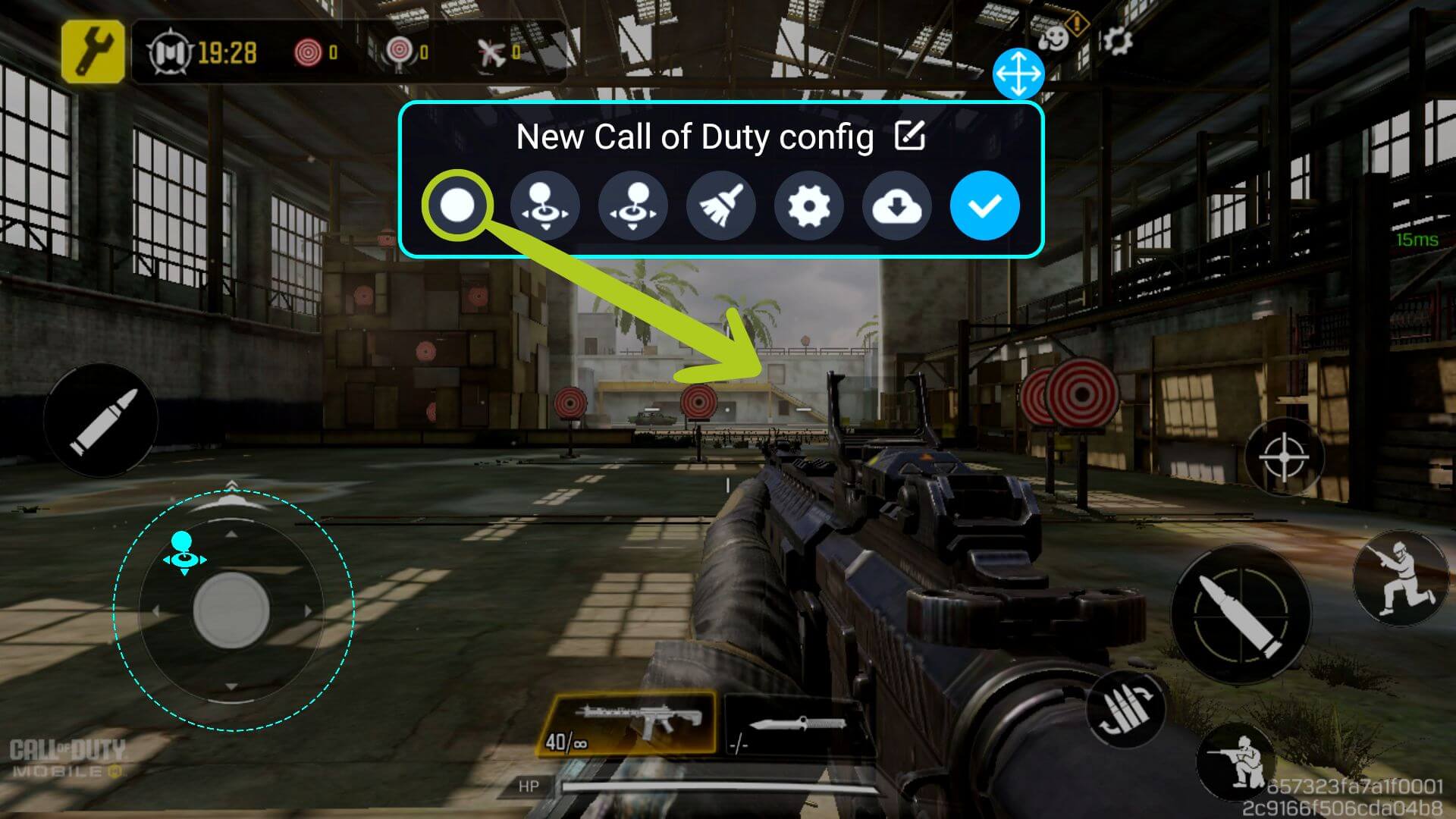

Skirtingai nuo valdymo kreiptuko, kuris jau yra apibrėžtas, fizinį mygtuką reikės priskirti šiam mygtuko klavišų susiejimui. Norėdami tai padaryti, įsitikinkite, kad mygtuko piktograma yra pasirinkta (tai rodo mėlynas apskritimas aplink ją), tada paspauskite fizinį mygtuką valdiklyje, kurį norite susieti su klavišu. Piktograma tada pasikeis atitinkamai pagal pasirinktą piktogramą (žr. 14 & 15 paveikslus žemiau).


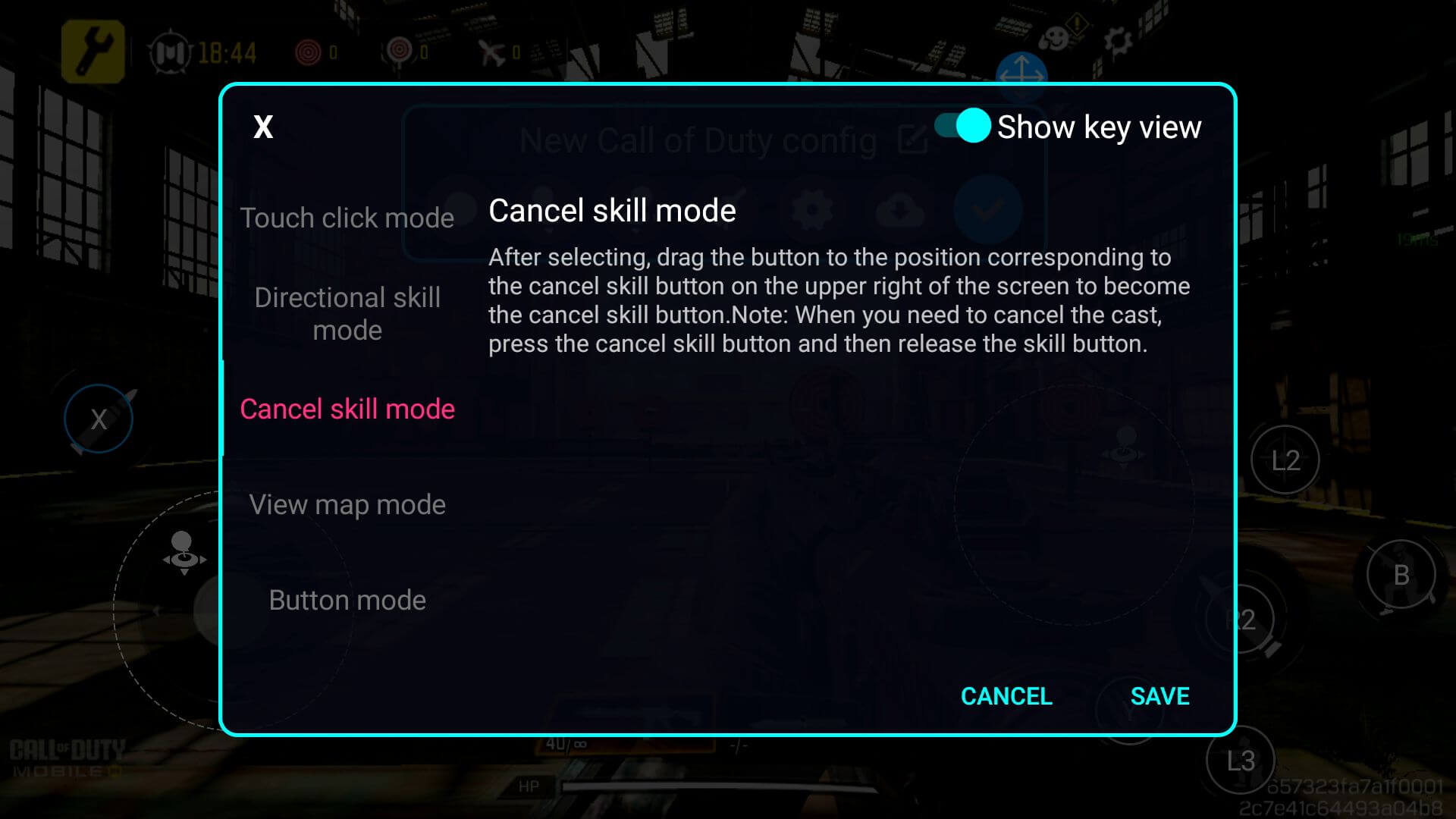
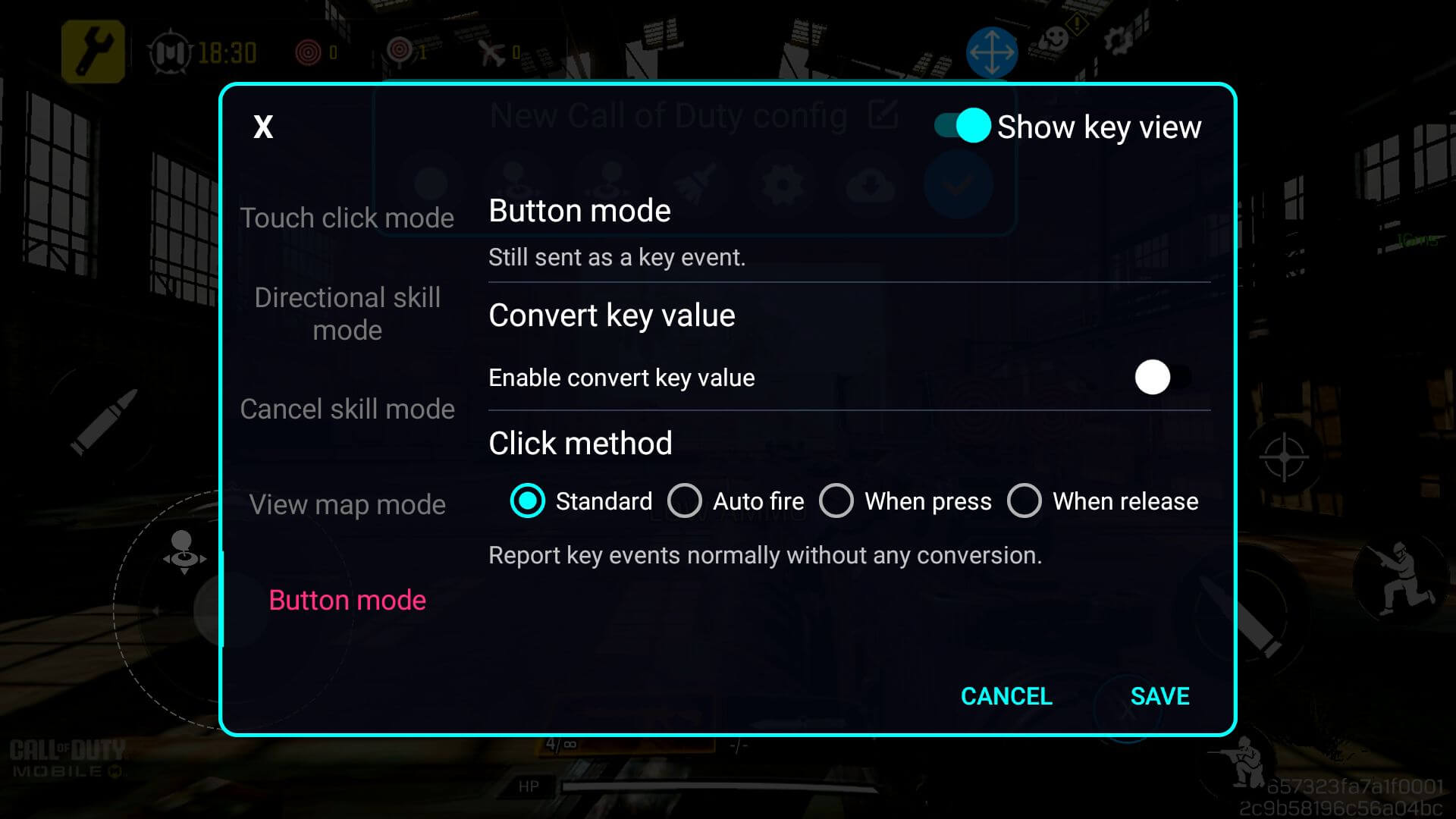
Norėdami pakeisti mygtuko nustatymus, ar tai būtų kryptinio įgūdžio įgalinimas (MOBA žaidimams), paspaudimo įvykio keitimas, ar dar kas nors, galite tai padaryti tiesiog bakstelėdami dar kartą sukonfigūruotą piktogramą (žr. 16 paveikslą žemiau). Tai atvers pasirinktos piktogramos nustatymus (žr. paveikslus žemiau).

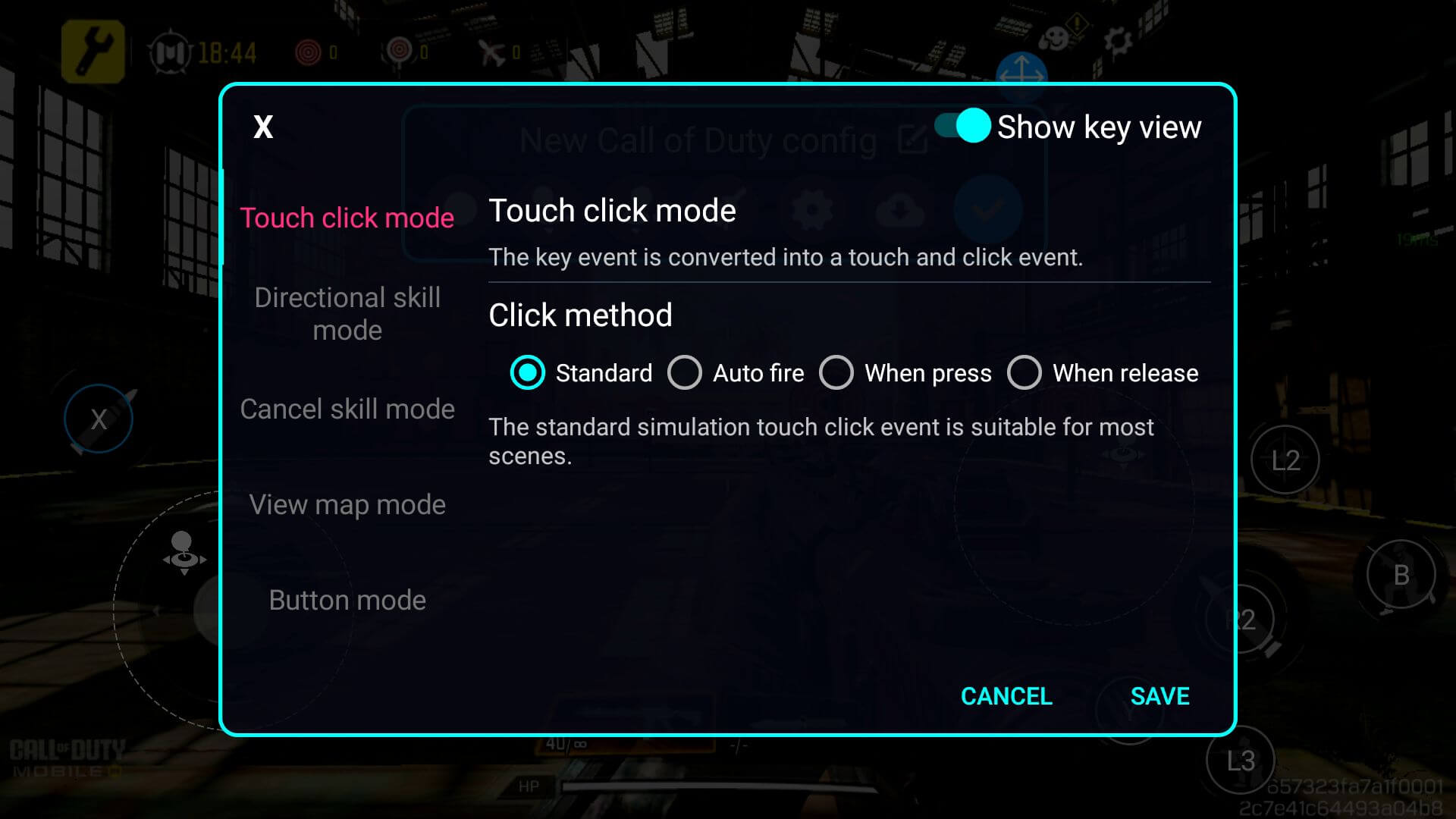
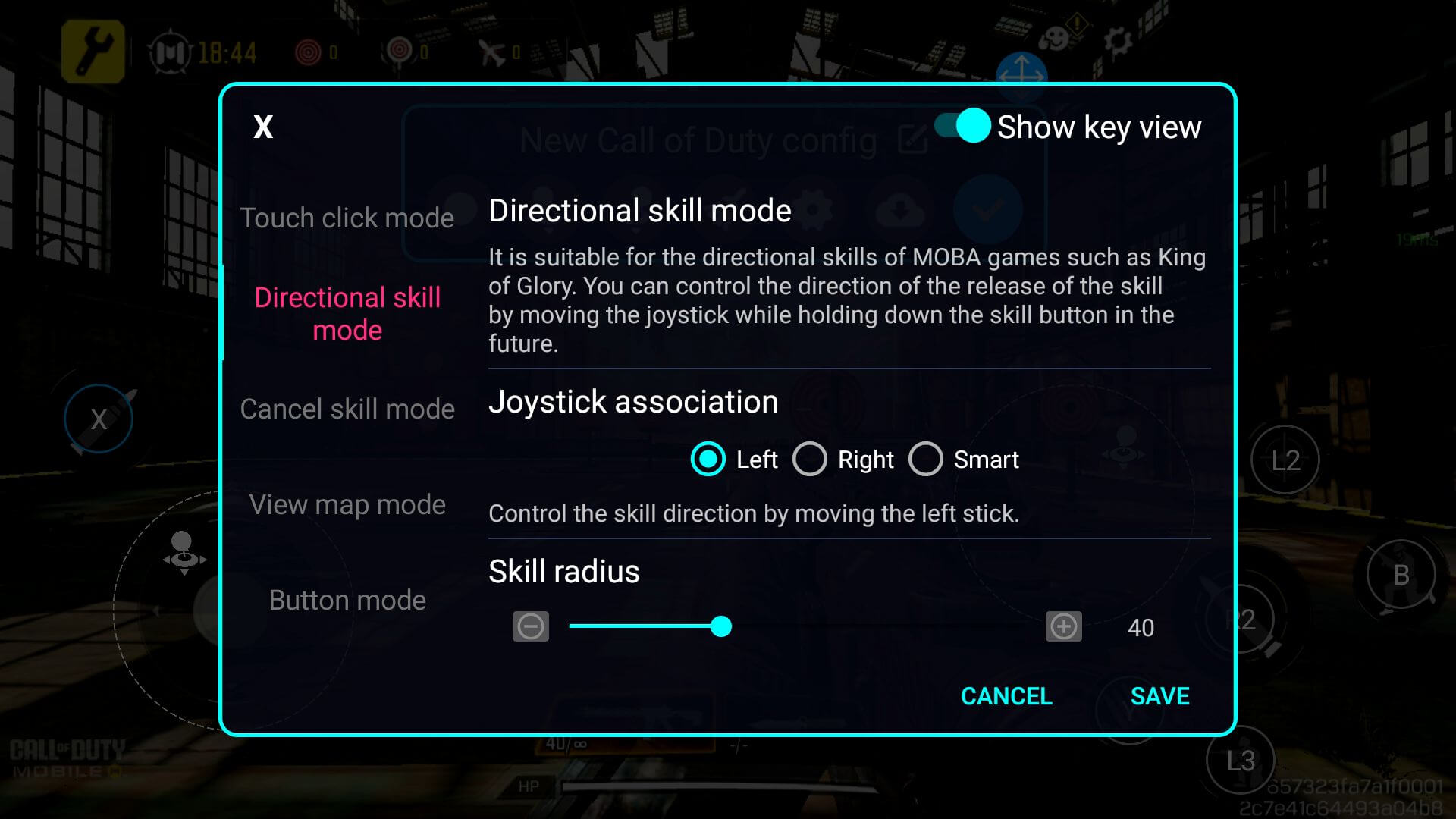
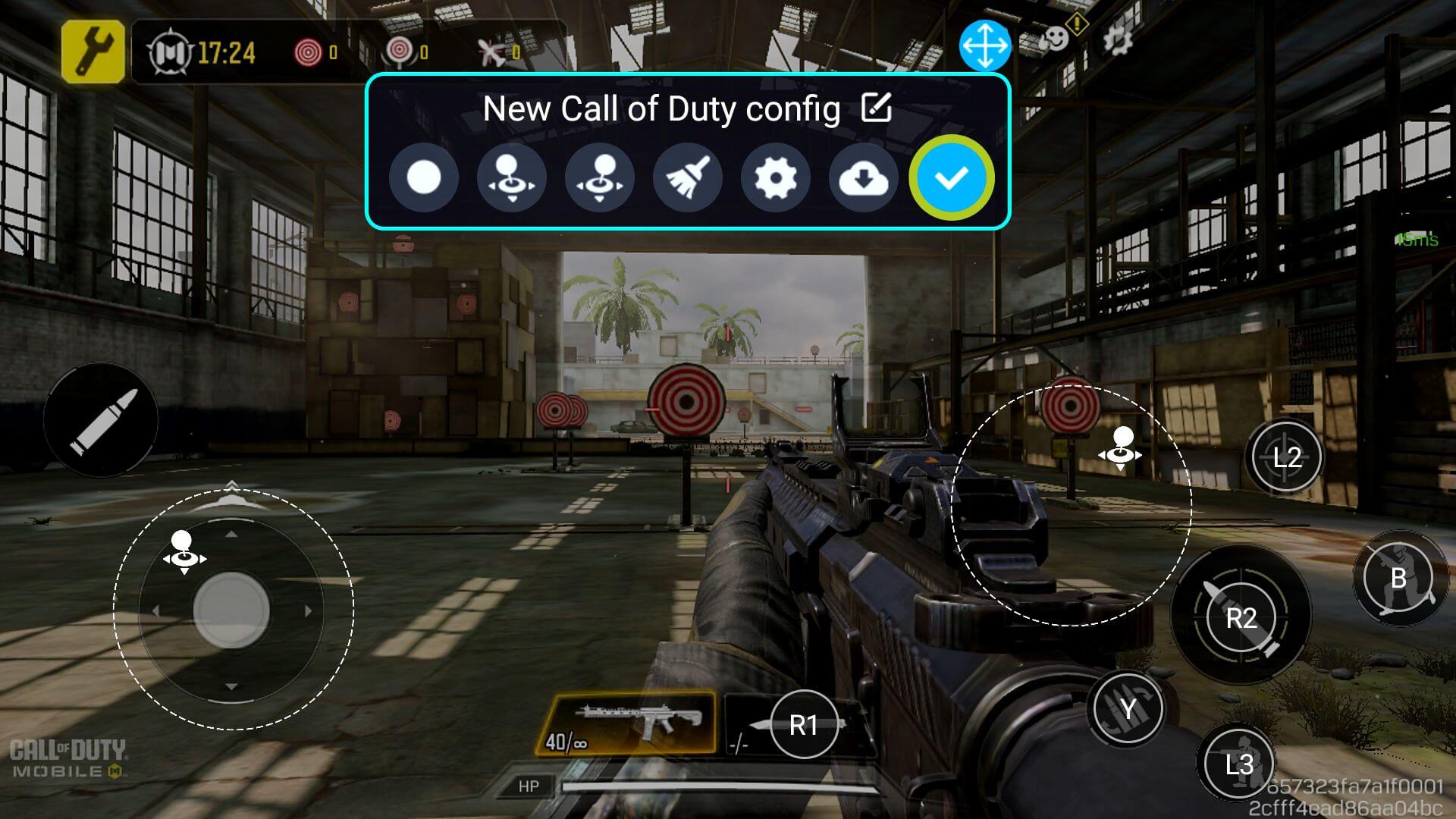
Tęskite klavišų susiejimą kiekvienam ekrano mygtukui (arba įvesčiai), kurį norite susieti su fizine įvestimi – baigę būtinai išsaugokite ir pritaikykite pakeitimus paspausdami mėlyną mygtuką (žr. 10 paveikslą žemiau). Dabar turėtumėte galėti žaisti naudodami ką tik sukonfigūruotus klavišų susiejimus (žr. 11 paveikslą žemiau). Jums gali prireikti pakoreguoti nustatymus pagal savo konkretų žaidimą ir žaidimo stilių.

Latest from the blog
Visit the blog EPOMAKER HE65 V2 TMR apžvalga – 8K belaidis greitis ir hibridiniai jungikliai kompaktiškam žaidimui
2026 19 spalio
EPOMAKER HE65 V2 TMR apžvalga – 8K belaidis greitis ir hibridiniai jungikliai kompaktiškam žaidimui
2026 19 spalio
 ONEXPLAYER 3 apžvalga – 8,8 colio AMOLED žaidimai, moduliniai valdikliai ir stebinantis baterijos veikimo laikas
2026 14 spalio
ONEXPLAYER 3 apžvalga – 8,8 colio AMOLED žaidimai, moduliniai valdikliai ir stebinantis baterijos veikimo laikas
2026 14 spalio
 Paskelbtas KONKR Pocket BLOCK: mažytis vertikalus Android delninis įrenginys su 4:3 ekranu
2026 1 spalio
Paskelbtas KONKR Pocket BLOCK: mažytis vertikalus Android delninis įrenginys su 4:3 ekranu
2026 1 spalio
 KONKR Pocket ADVANCE apžvalga – į GBA orientuotas kišeninio dydžio „Android“ žaidimų delninis kompiuteris
2026 24 rugsėjo
KONKR Pocket ADVANCE apžvalga – į GBA orientuotas kišeninio dydžio „Android“ žaidimų delninis kompiuteris
2026 24 rugsėjo
Klausimai ir atsakymai