




Keymapping, o tehnologie transformatoare în lumea jocurilor, oferă o modalitate fluidă de a reduce decalajul dintre jocurile tradiționale bazate pe gamepad și tărâmul în continuă evoluție al jocurilor mobile bazate pe atingere. Prin atribuirea comenzilor și acțiunilor de pe ecran unor butoane și joystick-uri specifice de pe un gamepad, maparea ecranului asigură o experiență de joc mai tactilă și mai receptivă, esențială mai ales pentru genurile în care precizia și viteza sunt esențiale pentru gameplay.
Ghidul nostru cuprinzător explorează nuanțele mapării butoanelor, oferind o analiză aprofundată a diverselor software-uri de mapare a tastelor disponibile pentru dispozitivele Android.
Avantajele mapării tastelor
Cu maparea tastelor, puteți mapa un controller fizic pentru a obține un avantaj în jocuri precum Call of Duty sau Wild Rift, în loc să fiți limitat la comenzile touchscreen – care pot fi nesigure și pot împiedica timpul de reacție. Această tehnică, adesea numită mapare touchscreen, devine rapid un factor decisiv în jocurile mobile, permițând o experiență de joc mai imersivă și mai confortabilă pe consolele portabile de gaming Android, telefoane și tablete.
AYANEO
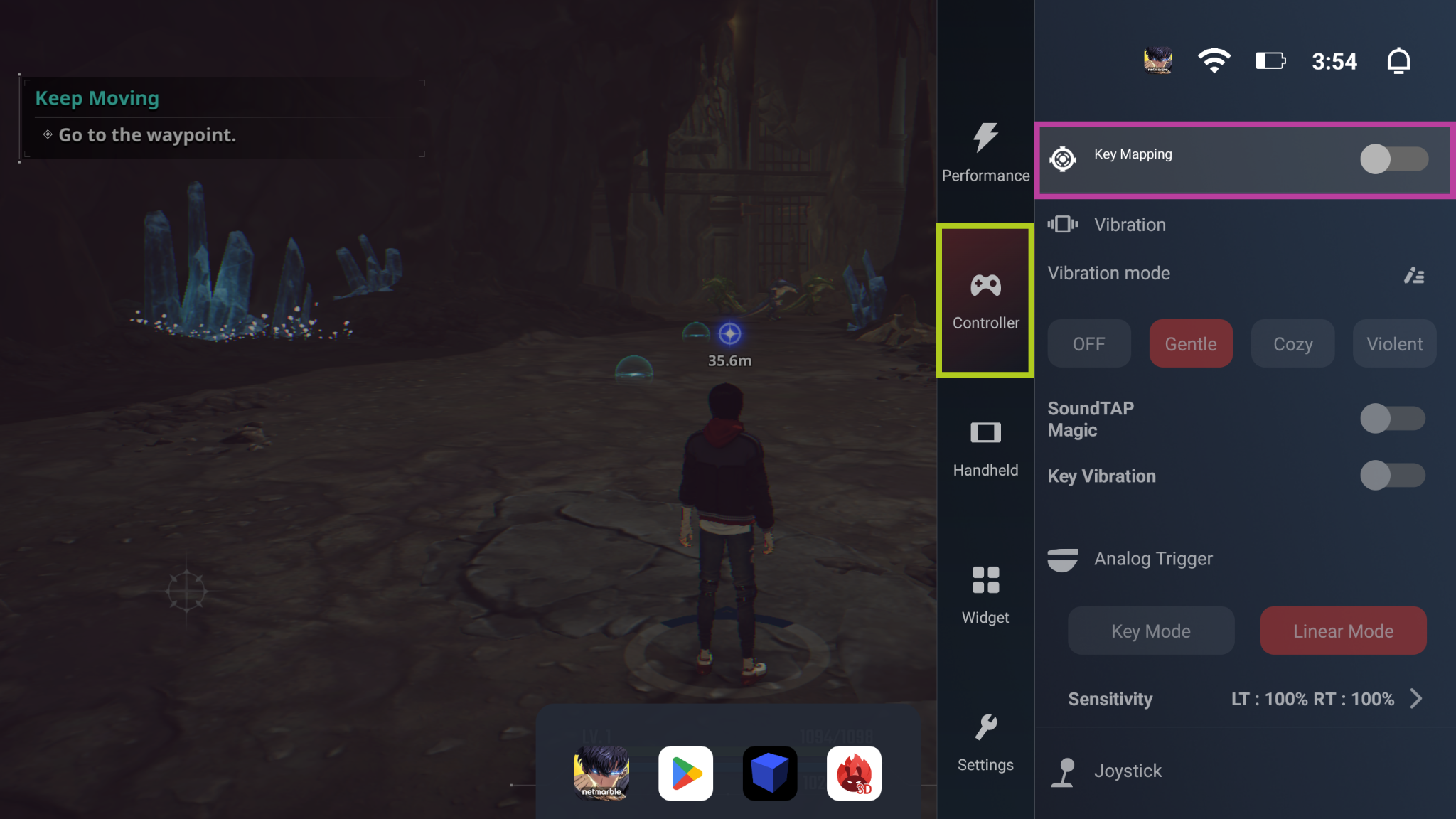
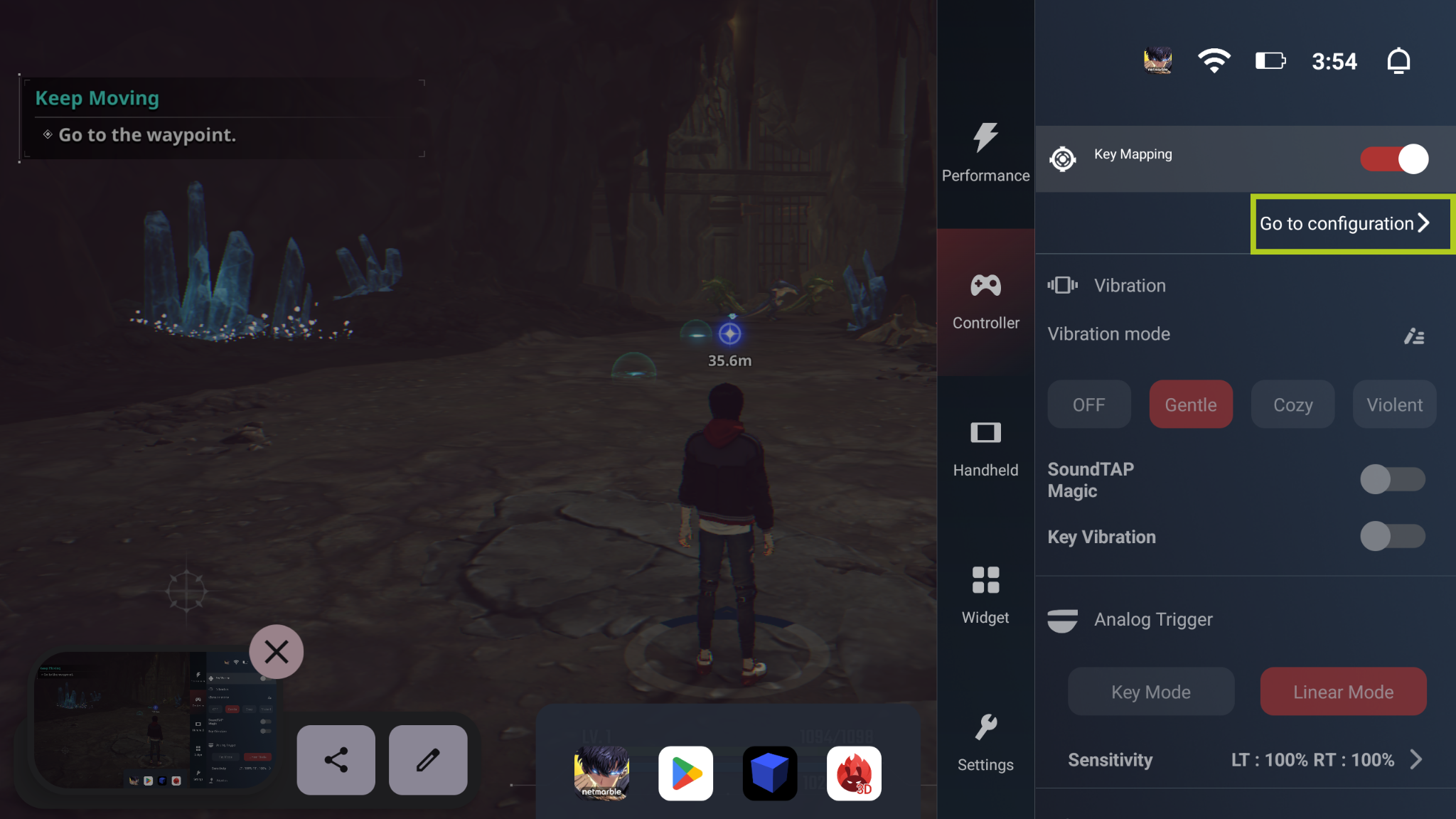
Maparea ecranului pentru produsele Android AYANEO, cum ar fi Pocket S, poate fi accesată din Overlay-ul AYASpace, pur și simplu lansați un joc și deschideți Overlay-ul AYASpace. Pentru a accesa Overlay-ul AYASpace, apăsați butonul dedicat AYASpace de pe consola portabilă AYANEO. De aici navigați la fila Controller și activați Key Mapping. După aceasta, selectați ‘Go to Configuration’, care va deschide un overlay unde puteți configura maparea ecranului după cum doriți.
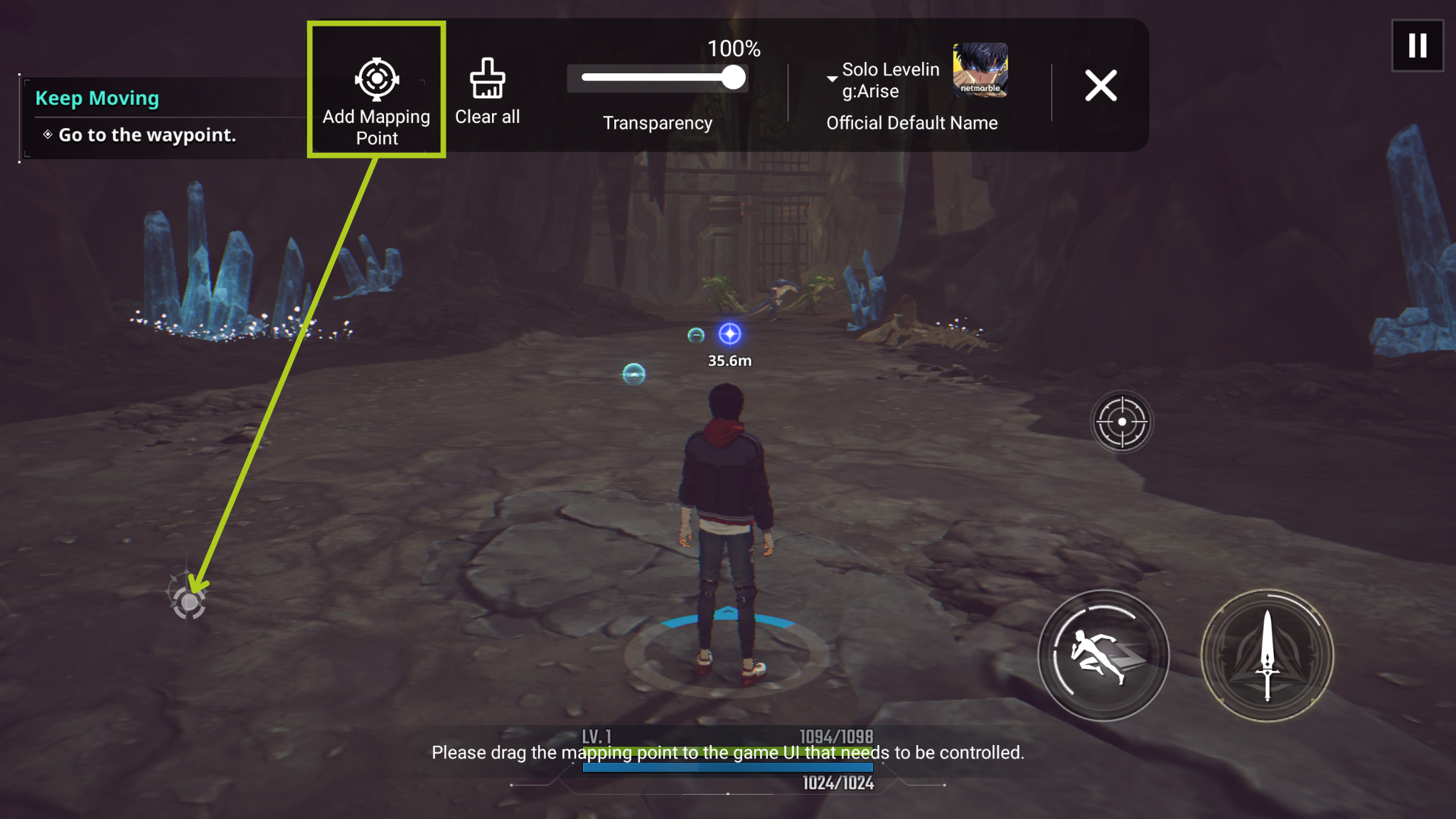
De aici, puteți trage și plasa din ‘Add Mapping Point’ câte intrări pe ecran aveți nevoie. După adăugarea unui punct de mapare, va trebui să selectați ce buton fizic va declanșa această intrare. În exemplul de mai jos, vom configura mișcarea jucătorului, așa că am mapat joystick-ul digital care controlează mișcarea jucătorului la ‘L’ (stick-ul analogic stâng). Repetați procesul pentru fiecare buton/intrare de care aveți nevoie pentru joc. După maparea fiecărui buton pe care doriți să îl utilizați, selectați pur și simplu ‘Save’ și ar trebui să fiți gata de start.
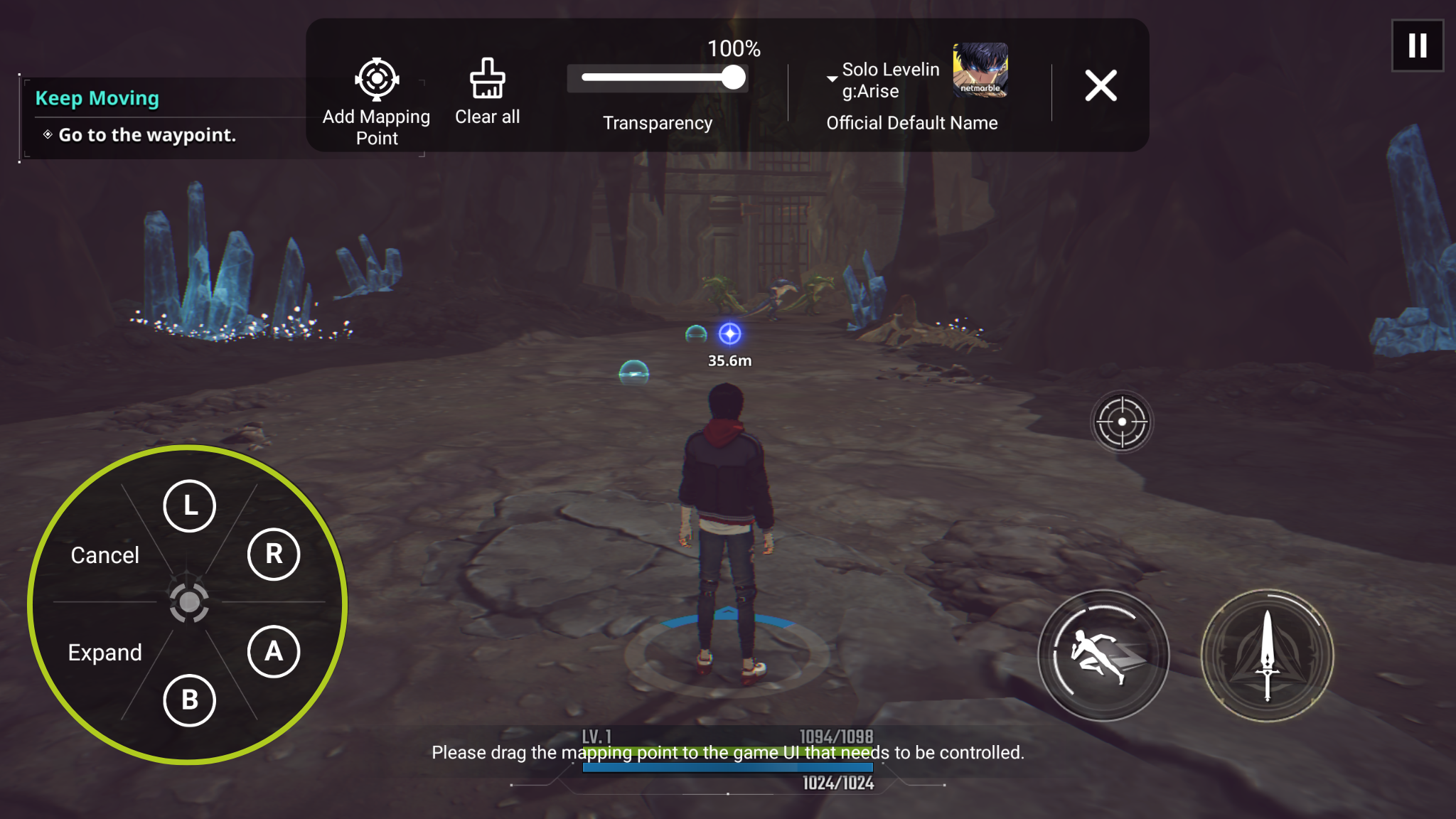
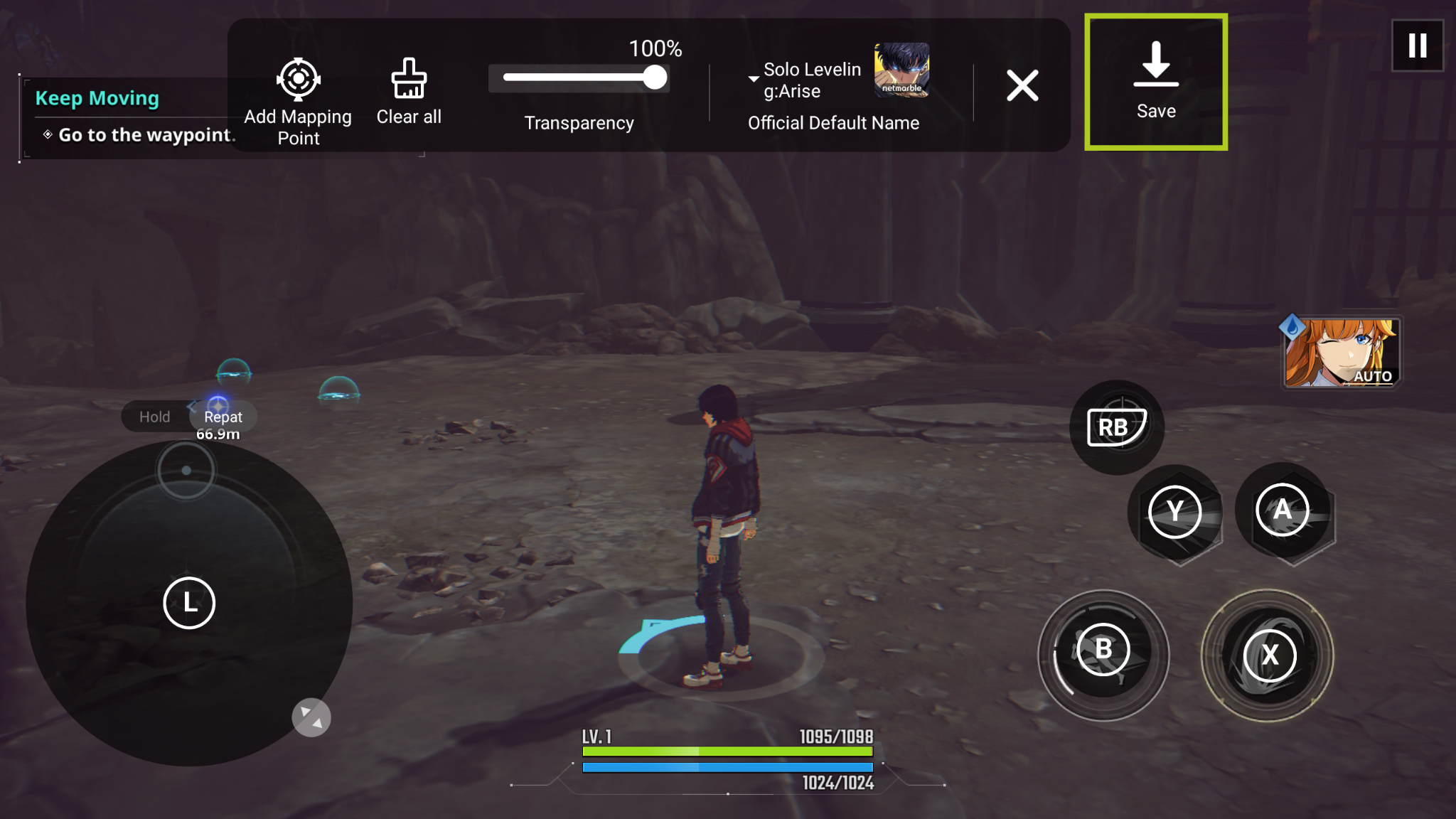
Click ‘Expand’ to view all possible buttons on the AYANEO Pocket S
Anbernic
Această secțiune explorează Consolele portabile de gaming retro Anbernic, evidențiind modul în care dispozitive precum RG ARC-D pot beneficia de maparea tastelor direct din cutie. Vom explora software-ul de mapare touchscreen integrat al Anbernic, ghidându-vă cum să accesați și să utilizați această funcție.
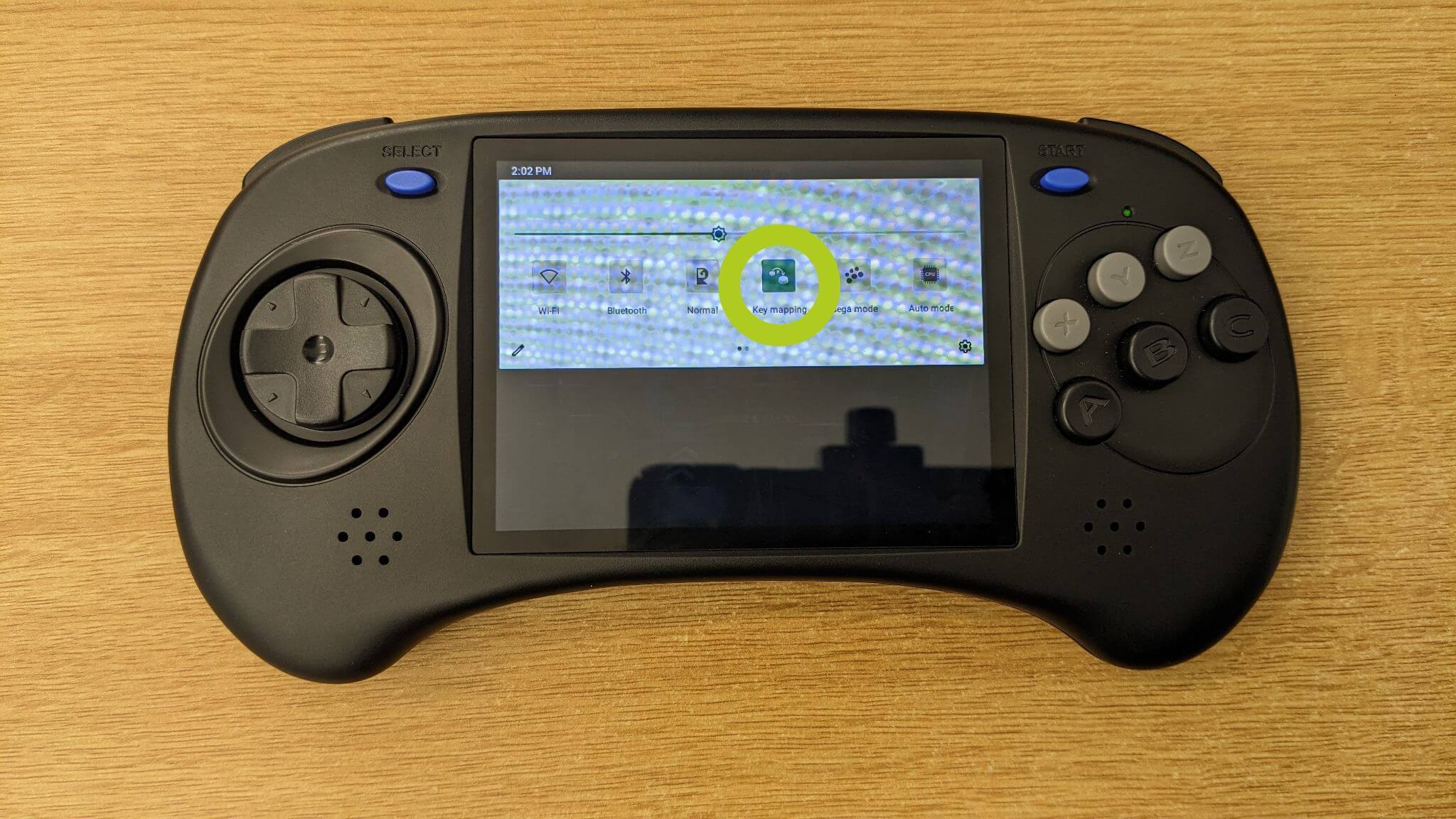
Glisați în jos din partea de sus a ecranului dispozitivului pentru a accesa Panoul de control, exact ca pe un smartphone (consultați Imaginea 1 de mai jos). De aici, selectați Key Mapper (prezentat în Imaginea 2 de mai jos), care va deschide overlay-ul de mapare a tastelor necesar pentru a vă configura intrările.

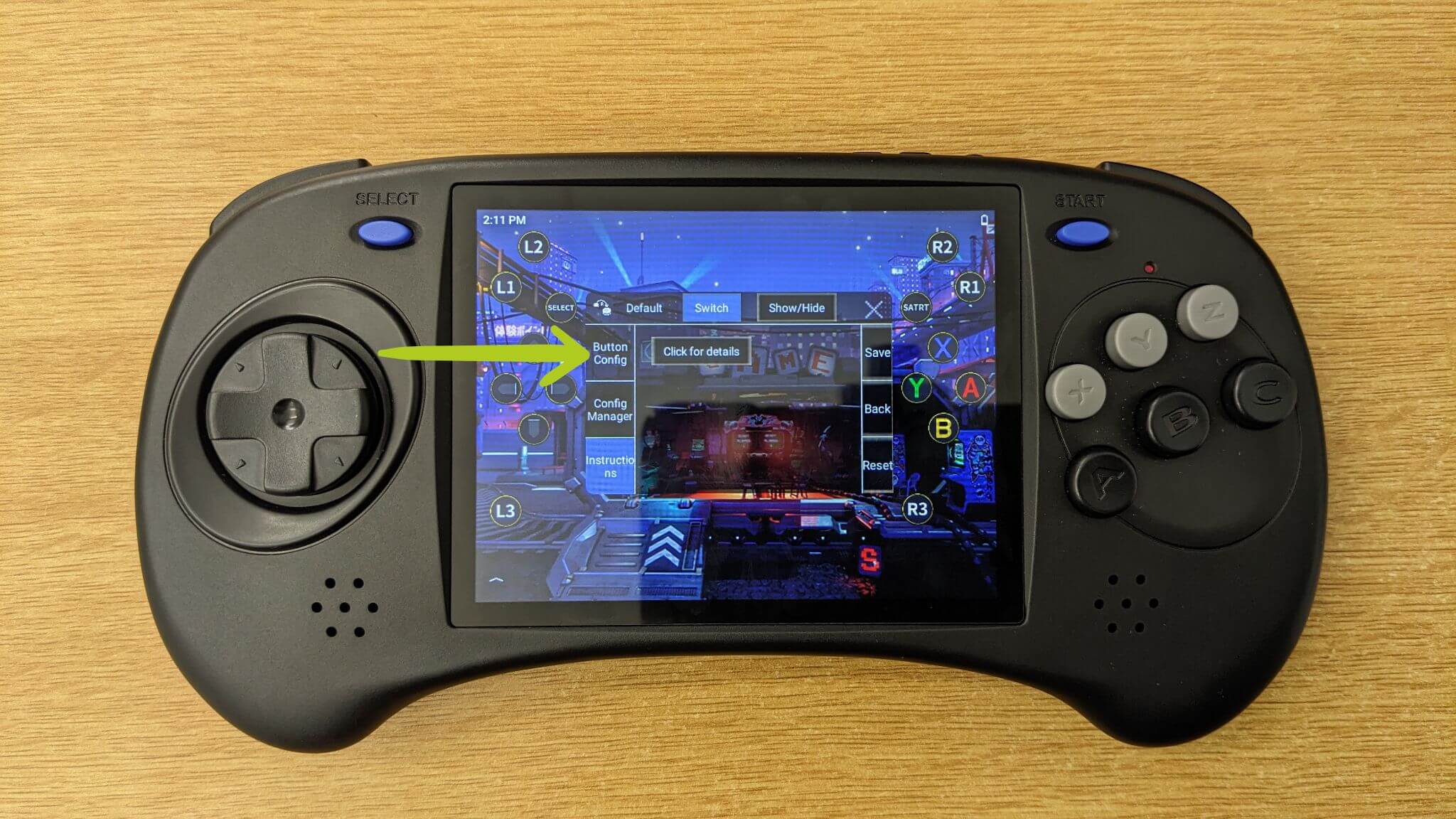
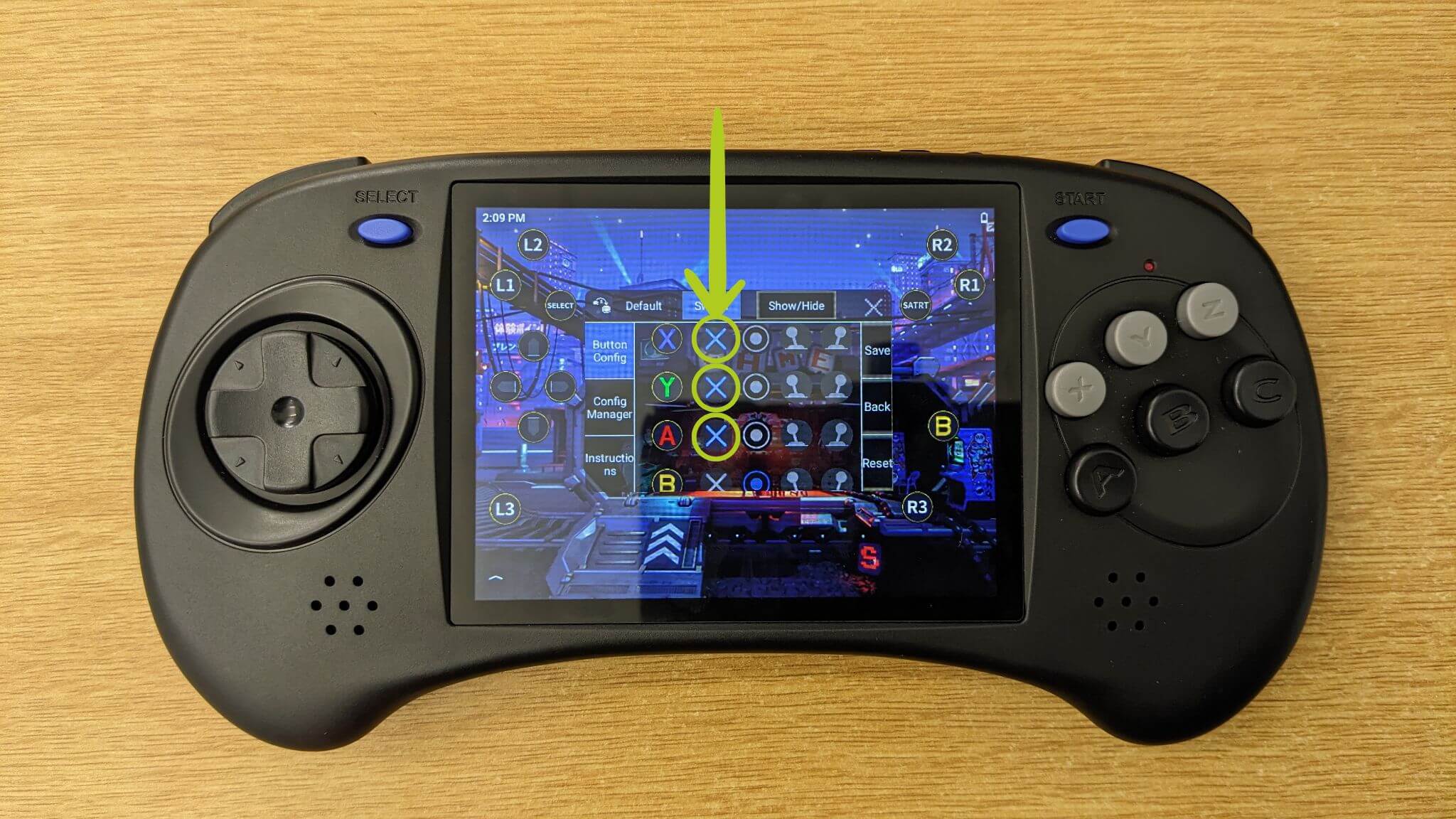
Când ajustați mapările tastelor, asigurați-vă că sunteți pe pagina Button Config (verificați Imaginea 3 de mai jos). Aici, aveți opțiunea de a activa sau dezactiva diverse intrări, o funcție utilă pentru jocurile care necesită mai puține sau mai multe comenzi (consultați Imaginea 4 de mai jos).
Înainte de a mapa intrările, să trecem în revistă cum să repoziționați pictogramele de intrare care reprezintă butoanele fizice și intrările dispozitivului nostru. Pur și simplu folosiți degetul pentru a trage fiecare pictogramă în poziția dorită pe ecran (consultați Imaginile 5–7 de mai jos). De obicei, va trebui să le mutăm pe gamepad-ul virtual care apare ori de câte ori lansați un joc.
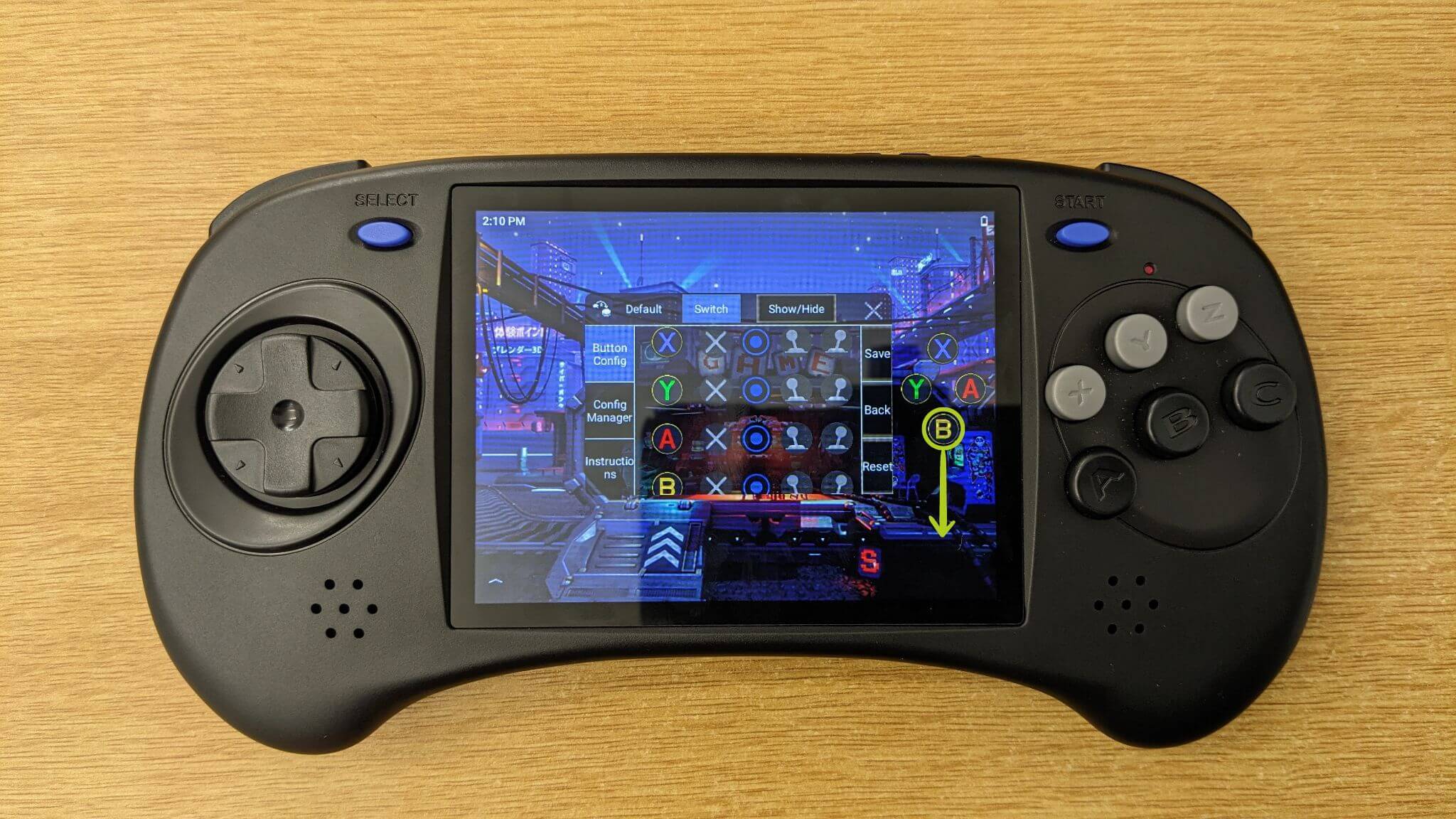
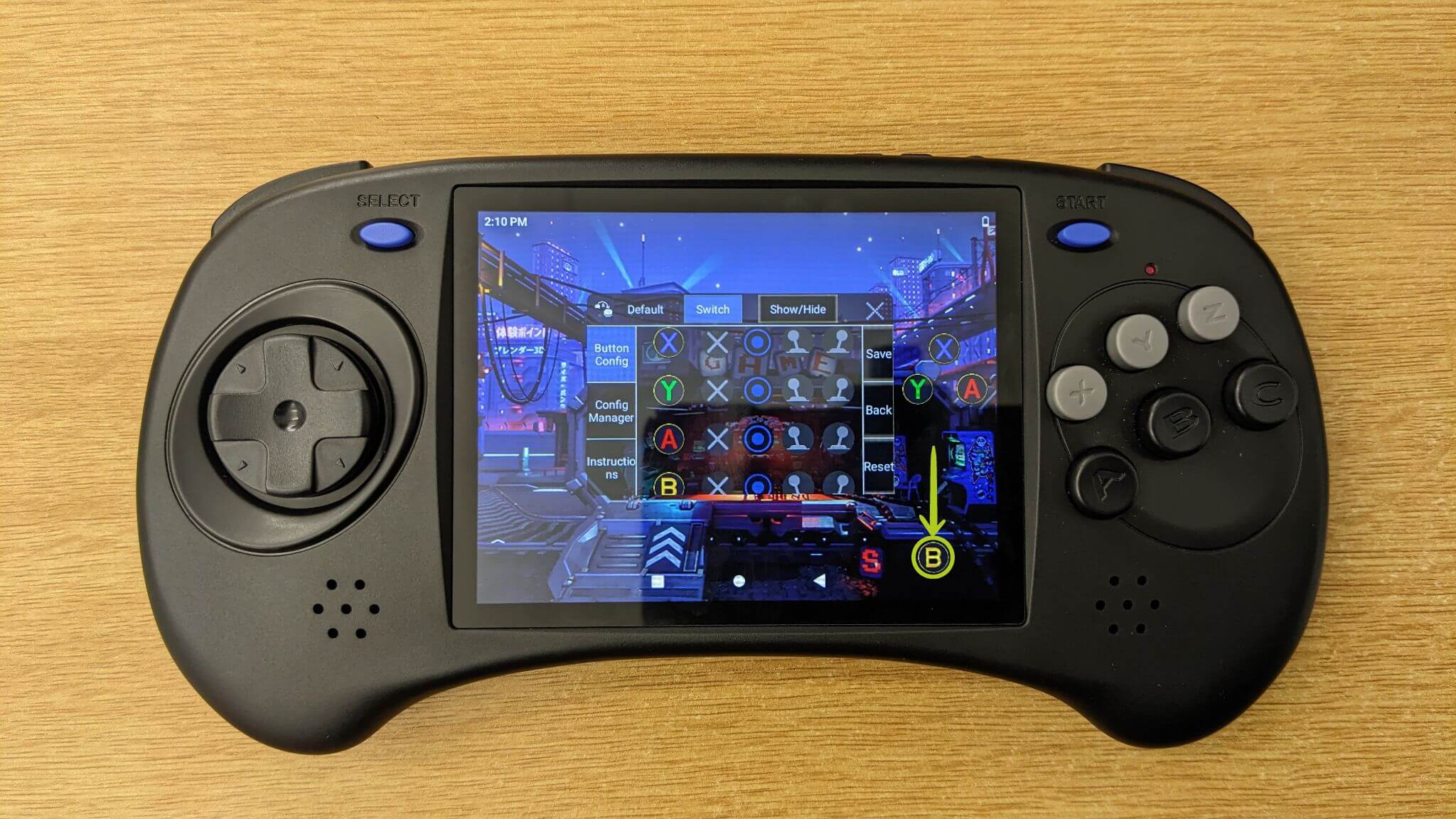
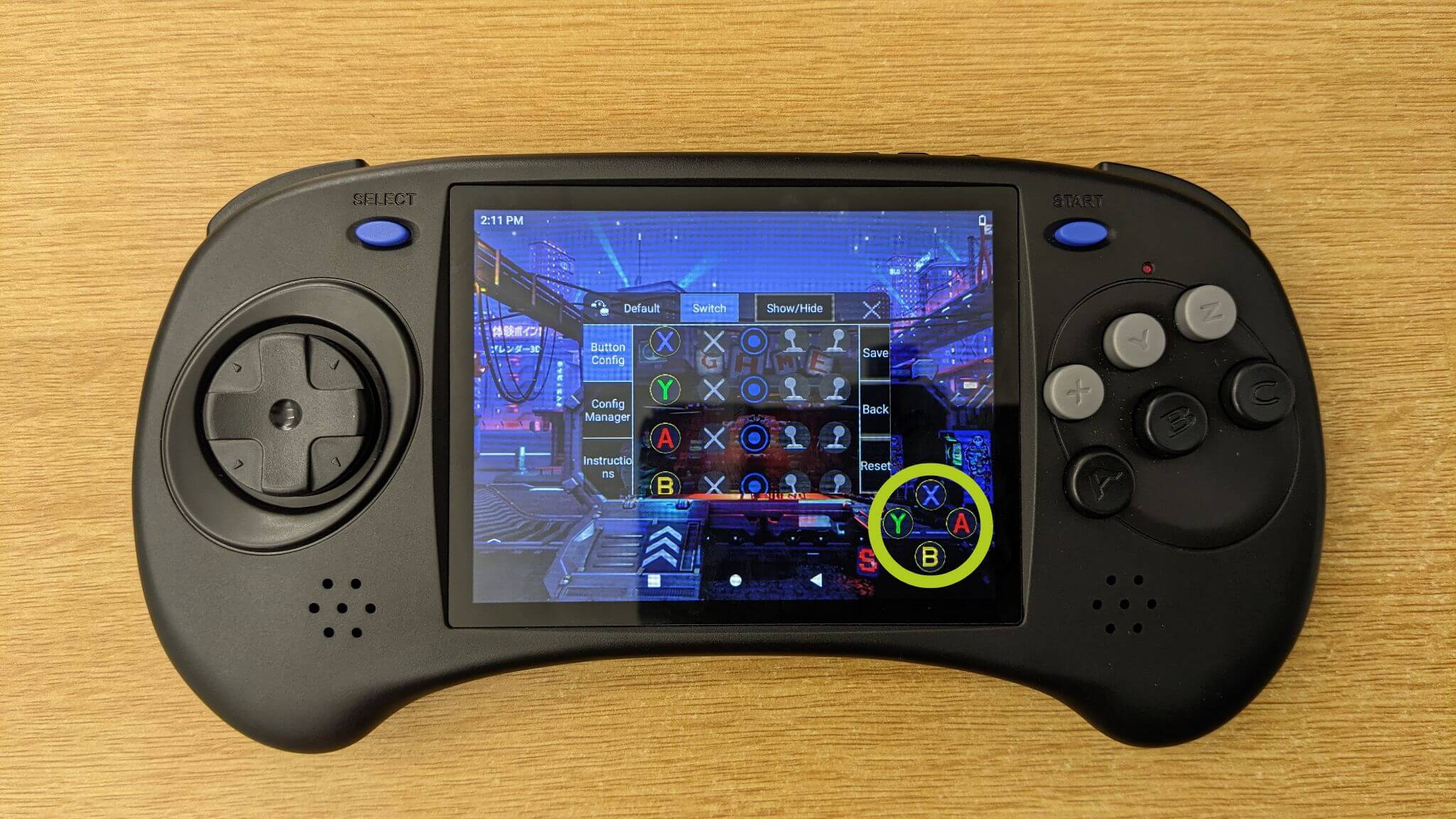
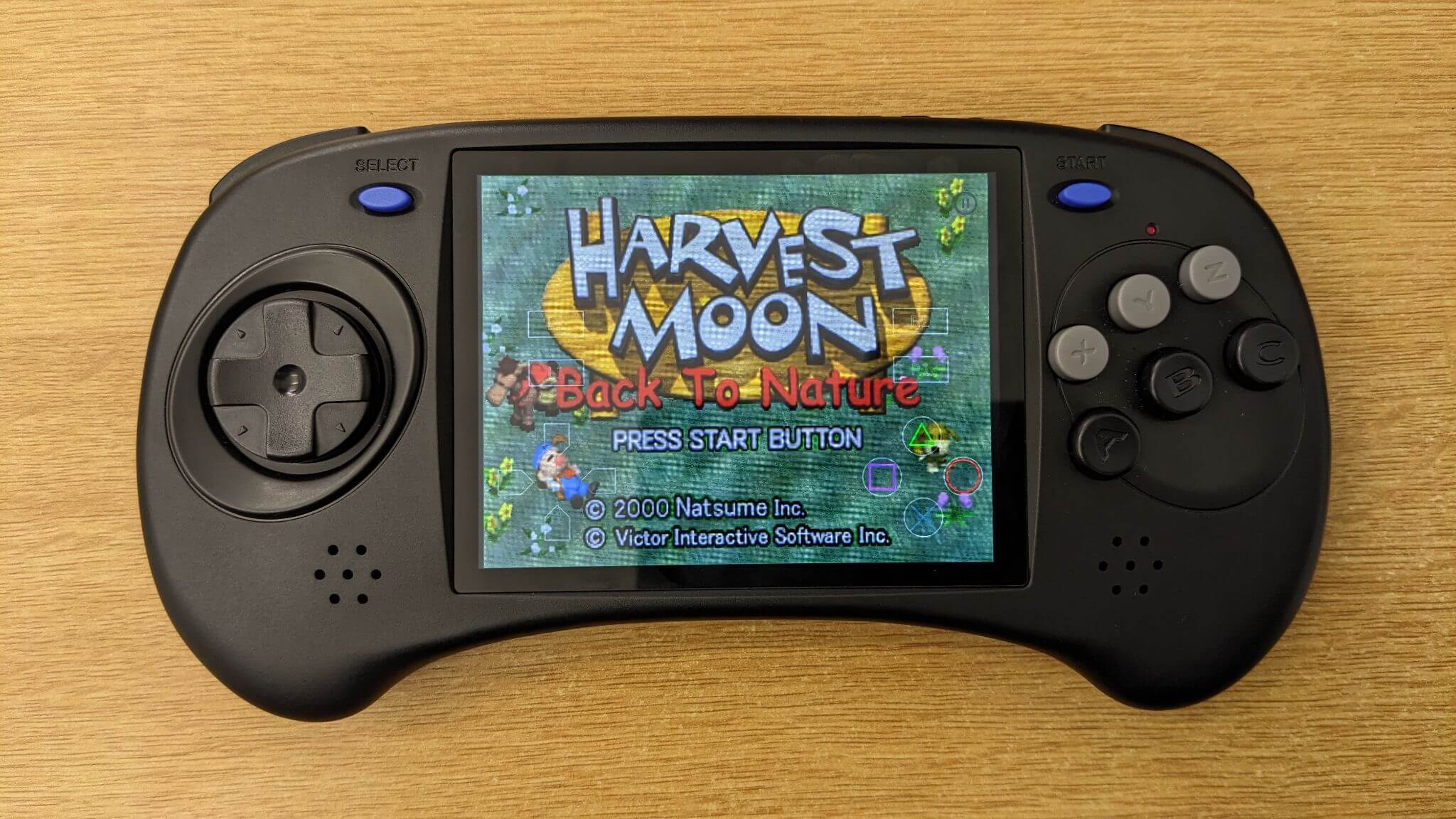
Acum poate vă întrebați cum configurați un joc real – pur și simplu lansați jocul și ar trebui să vedeți comenzile virtuale afișate pe ecran (așa cum se arată în Imaginea 8 de mai jos). Apoi, deschideți software-ul Key Mapper așa cum s-a descris anterior și atribuiți pictogramele Key Mapper, care reprezintă butoanele controllerului fizic, cu butoanele virtuale corespunzătoare (ilustrate în Imaginile 9 & 10 de mai jos). Simțiți-vă liber să personalizați mapările tastelor pentru a se potrivi preferințelor dvs. Odată ce sunteți mulțumit de configurare, nu uitați să confirmați și să salvați modificările (consultați Imaginea 10 de mai jos).

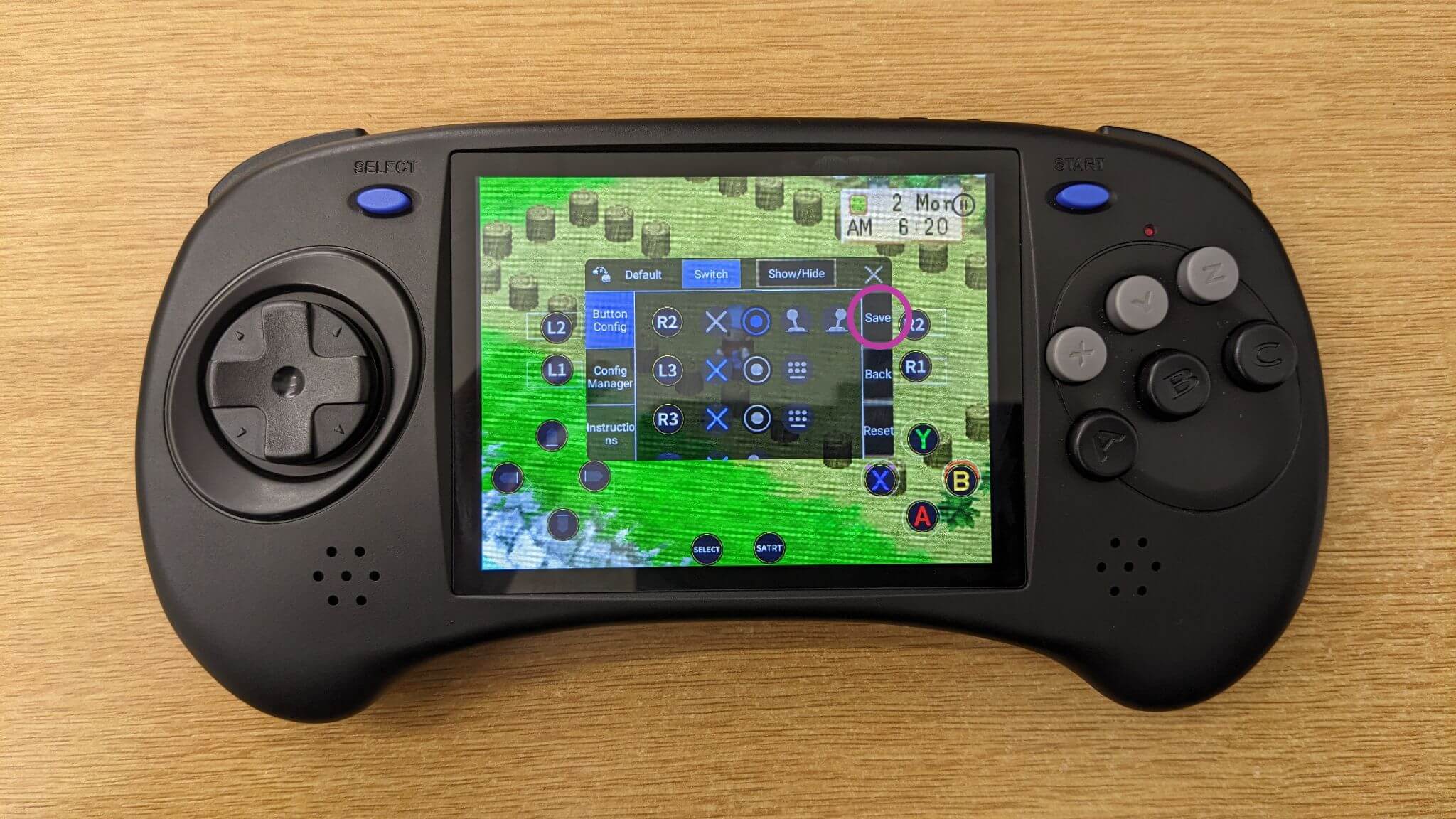
Pentru asistență suplimentară sau un ghid mai detaliat, Anbernic vă acoperă. Au inclus un ghid aprofundat în software-ul de mapare. Pentru a-l accesa, mergeți la fila Instructions și selectați Click for details (consultați Imaginea 11 de mai jos).

Cu mapările butoanelor complet configurate, sunteți acum echipat să vă cufundați în jocuri pe dispozitivul dvs. Anbernic. Bucurați-vă de comenzile îmbunătățite și de experiența personalizată.
Retroid
În această secțiune, ne vom concentra pe maparea ecranului pentru dispozitivele Retroid, inclusiv consolele portabile de gaming populare precum Retroid Pocket 3, Retroid Pocket 3+, Retroid Pocket Flip și Retroid Pocket 2S. Ghidul nostru acoperă utilizarea overlay-ului Retroid Game Assist, o funcție integrată concepută pentru a vă îmbunătăți experiența de joc cu comenzi personalizate.
La lansarea unui joc pe dispozitivul dvs. Retroid, veți observa o linie albă subtilă pe partea dreaptă a ecranului. Glisați spre stânga de la această linie pentru a deschide overlay-ul Game Assist (ilustrat în Imaginile 1 & 2 de mai jos). În acest meniu, veți găsi mai multe opțiuni – toate relativ explicite. Funcția cheie pentru maparea ecranului este Key Adapter (consultați Imaginea 2). Atingeți aceasta pentru a începe personalizarea comenzilor jocului.

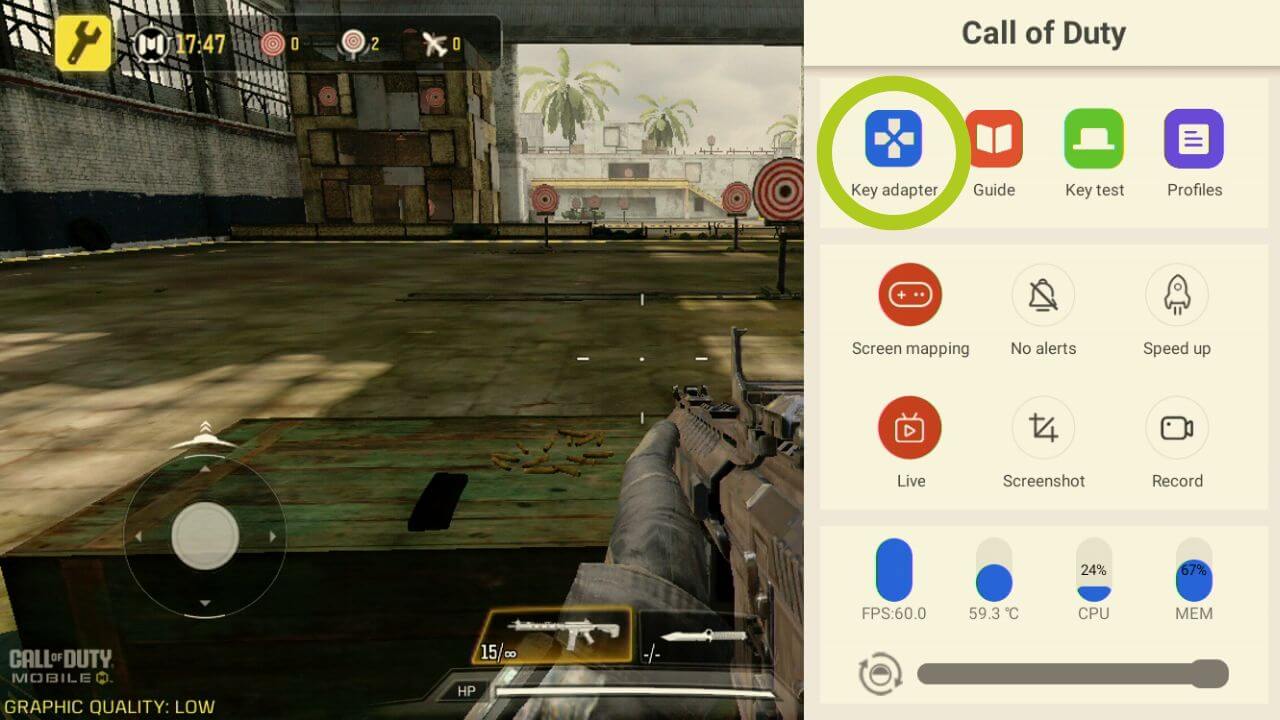
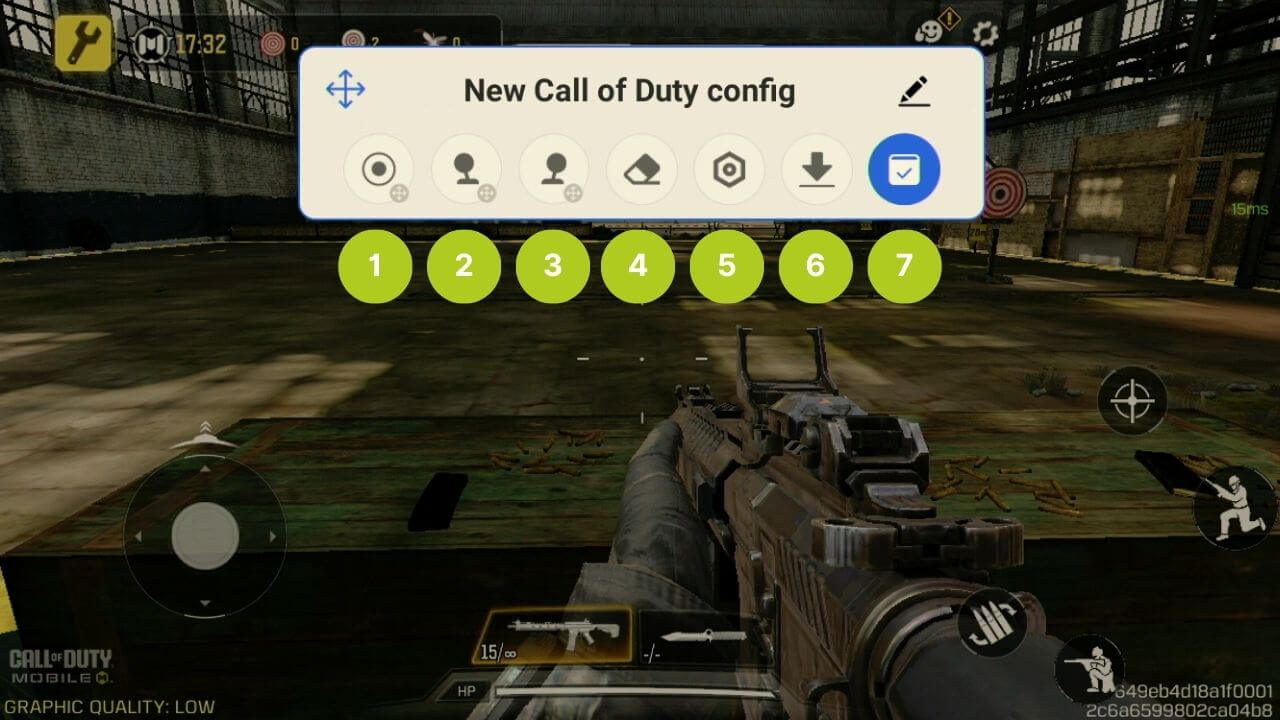
Aceasta va deschide configurația Key Adapter, există multe opțiuni diferite importante, așa că le vom enumera mai jos:
- Buton: configurează orice intrare de buton
- Joystick stâng: configurează joystick-ul stâng
- Joystick drept: configurează joystick-ul drept
- Delete: șterge toate mapările
- Settings: modificați setările schemei, inclusiv transparența overlay-ului
- Cloud Saves: pentru orice setări prestabilite
- Save: confirmă modificările
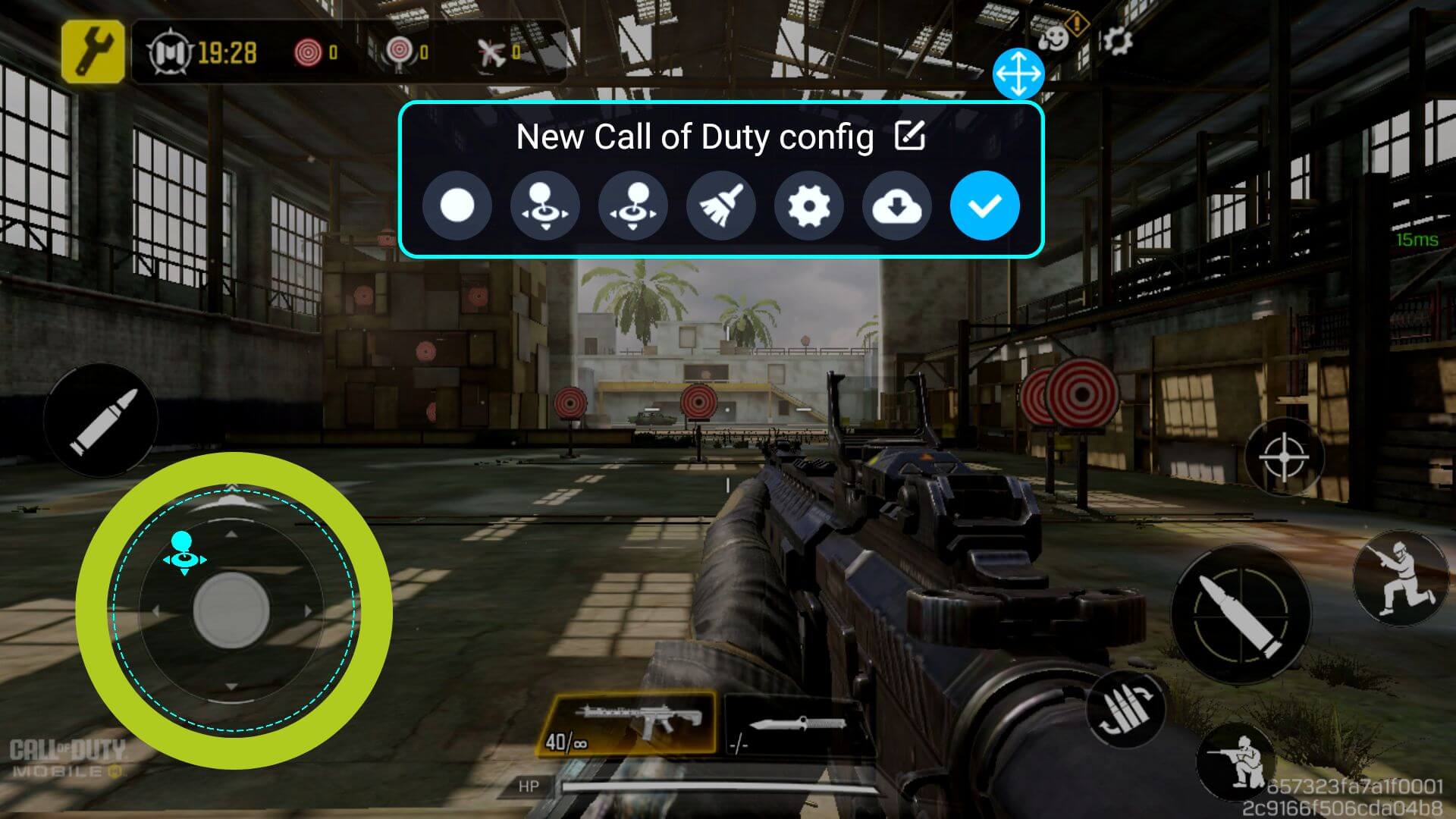
Puteți ajusta aceste setări cum vă simțiți confortabil și le puteți adapta pentru toate tipurile diferite de jocuri. Totuși, vom folosi Call of Duty pentru acest exemplu. Primul lucru pe care vrem să îl facem este să configurăm mișcarea. Pur și simplu, trageți și plasați pictograma joystick-ului stâng pe joystick-ul virtual care controlează mișcarea în joc (așa cum se arată în Imaginile 4 & 5 de mai jos). Același lucru se poate face pentru joystick-ul drept – pur și simplu trageți și plasați pictograma oriunde doriți ca joystick-ul drept să controleze. În cazul nostru (joc FPS), va fi folosit pentru a controla rotația/camera personajului nostru.
Aveți flexibilitatea de a ajusta aceste setări după confortul dvs., făcându-le potrivite pentru diverse tipuri de jocuri. Pentru ilustrare, vom folosi Call of Duty ca exemplu. Începeți prin configurarea comenzilor de mișcare – trageți pictograma joystick-ului stâng și plasați-o pe joystick-ul virtual al jocului, care controlează mișcarea în joc (așa cum se arată în Imaginile 4 & 5 de mai jos). Procesul este similar pentru joystick-ul drept. Trageți și plasați această pictogramă în locația pentru controlul funcției joystick-ului drept. În majoritatea jocurilor FPS mobile, joystick-ul drept controlează de obicei rotația sau unghiul camerei personajului dvs.
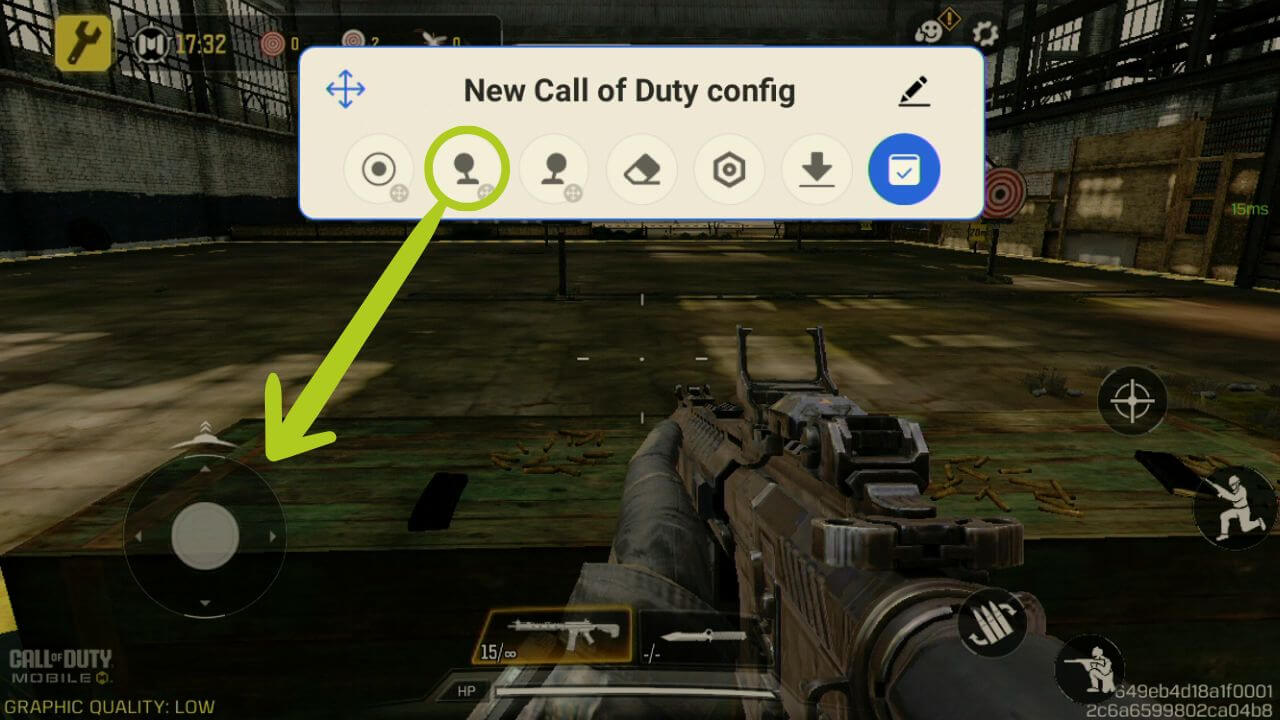
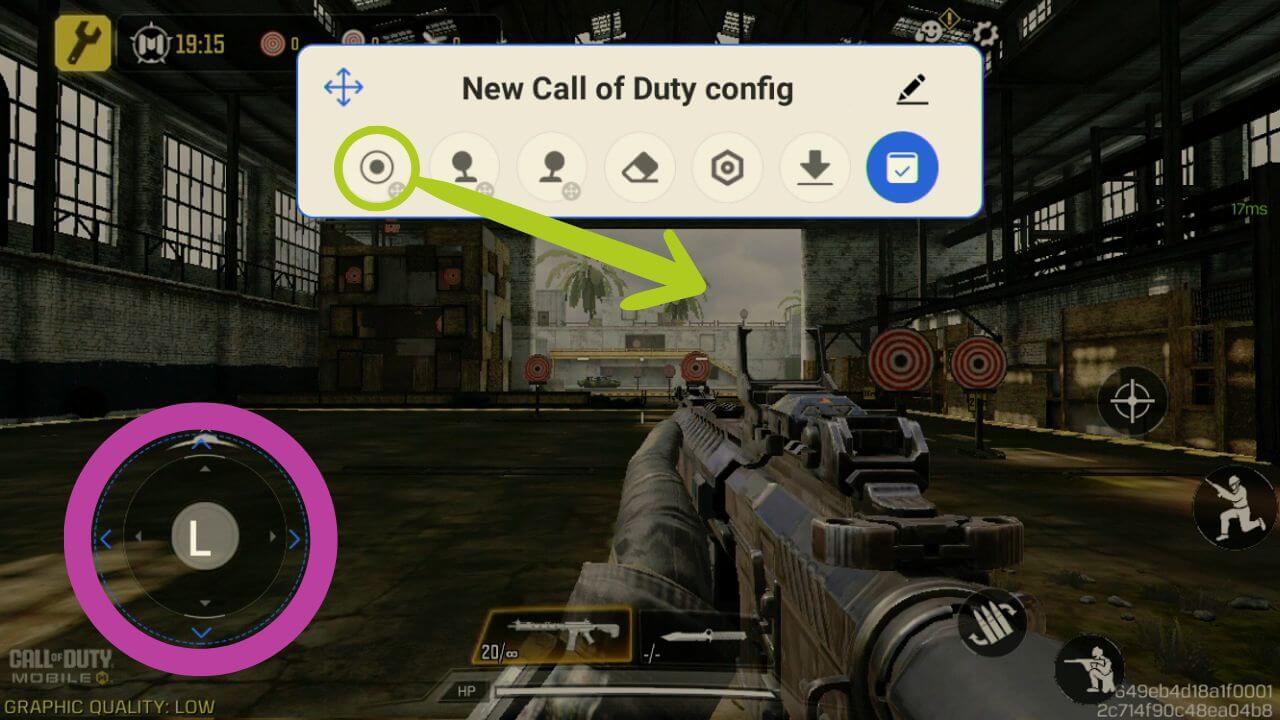
Puteți vedea că joystick-ul a fost configurat, evidențiat în violet, arătând că pictograma are acum un L reprezentând joystick-ul stâng (consultați Imaginea 6 de mai jos).
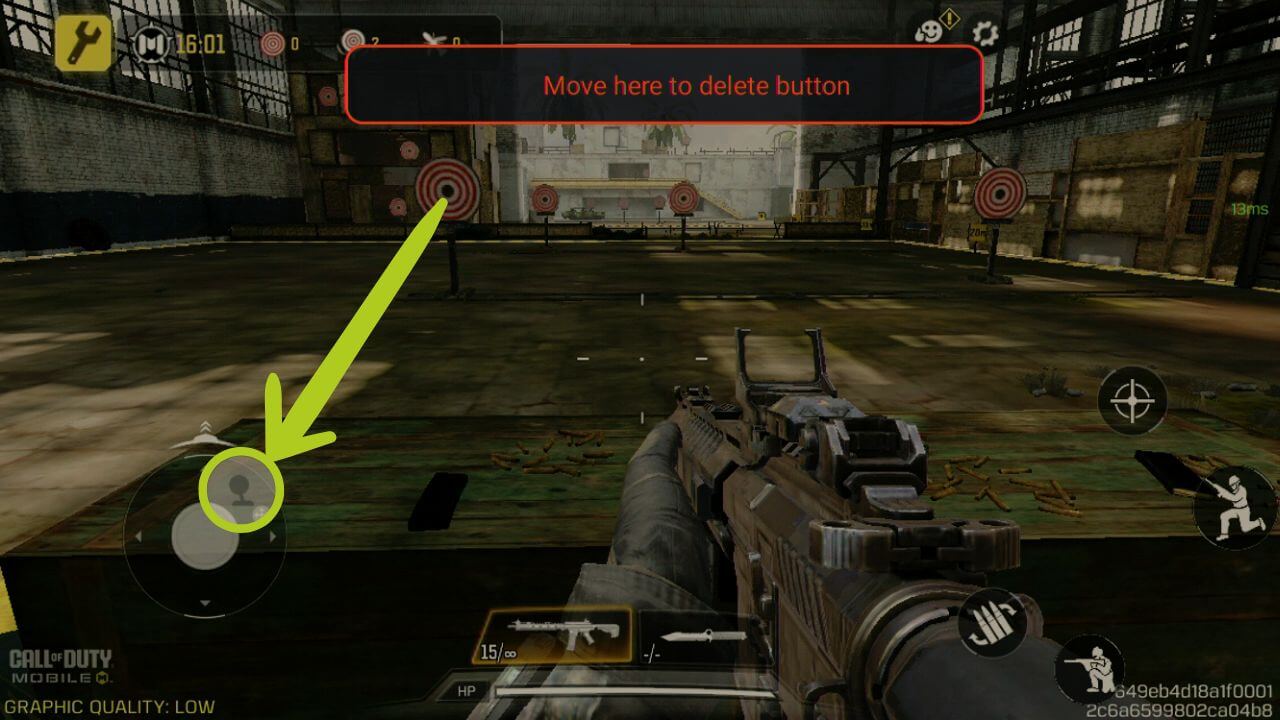
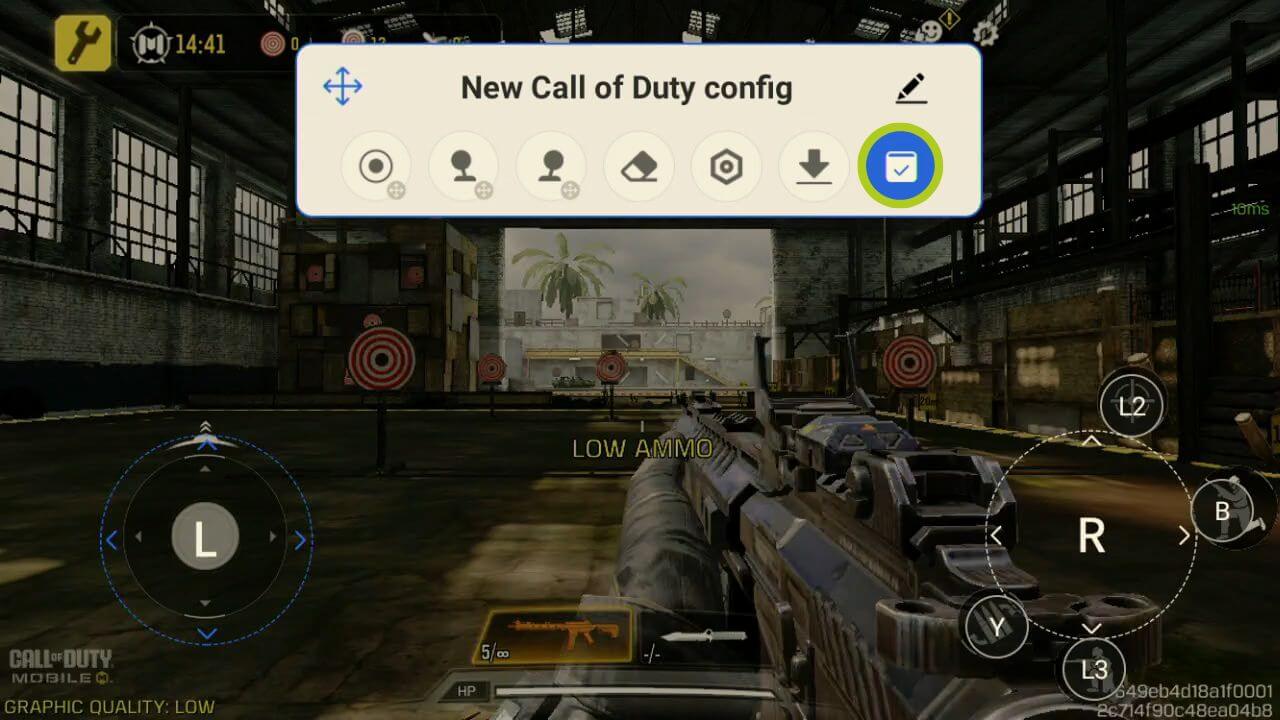
Pentru a mapa butoanele la funcții sau comenzi specifice, începem făcând la fel ca la pasul anterior, trageți pictograma butonului pe un buton virtual pe care doriți să îl mapați (consultați Imaginile 6 & 7 de mai jos). Acest lucru va asigura că key mapper-ul înțelege ce buton fizic corespunde comenzilor de pe ecran.

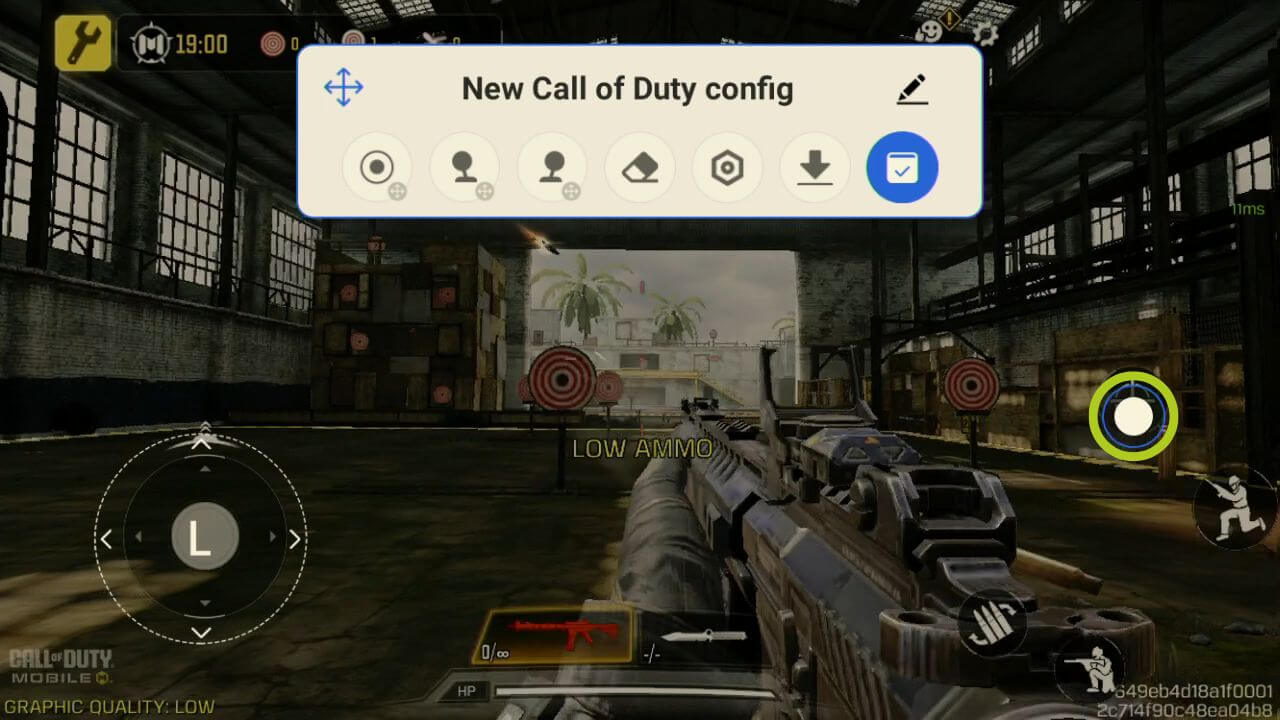
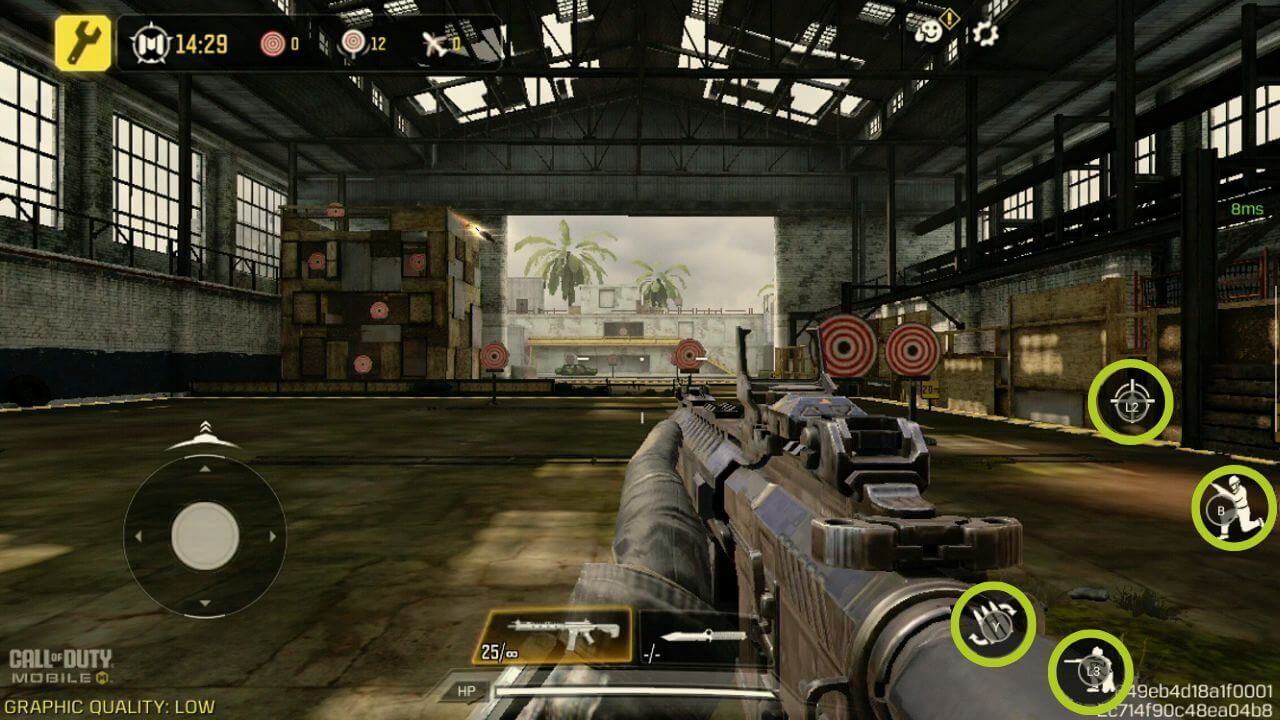
Spre deosebire de joystick, acum trebuie să definim ce buton va fi atribuit acestei mapări de buton. Pentru a face acest lucru, asigurați-vă că pictograma butonului este selectată (reprezentată de un cerc albastru în jurul ei) și apoi apăsați butonul fizic de pe controller pe care doriți să îl setați. Pictograma se va schimba apoi corespunzător pictogramei pe care ați selectat-o (consultați Imaginea 9 de mai jos).
În esență, ceea ce se întâmplă este că ori de câte ori apăsați butonul, software-ul va crea o intrare la locația mapării respective, motiv pentru care pictograma butonului trebuie plasată deasupra butonului de pe ecran pe care doriți să îl configurați.
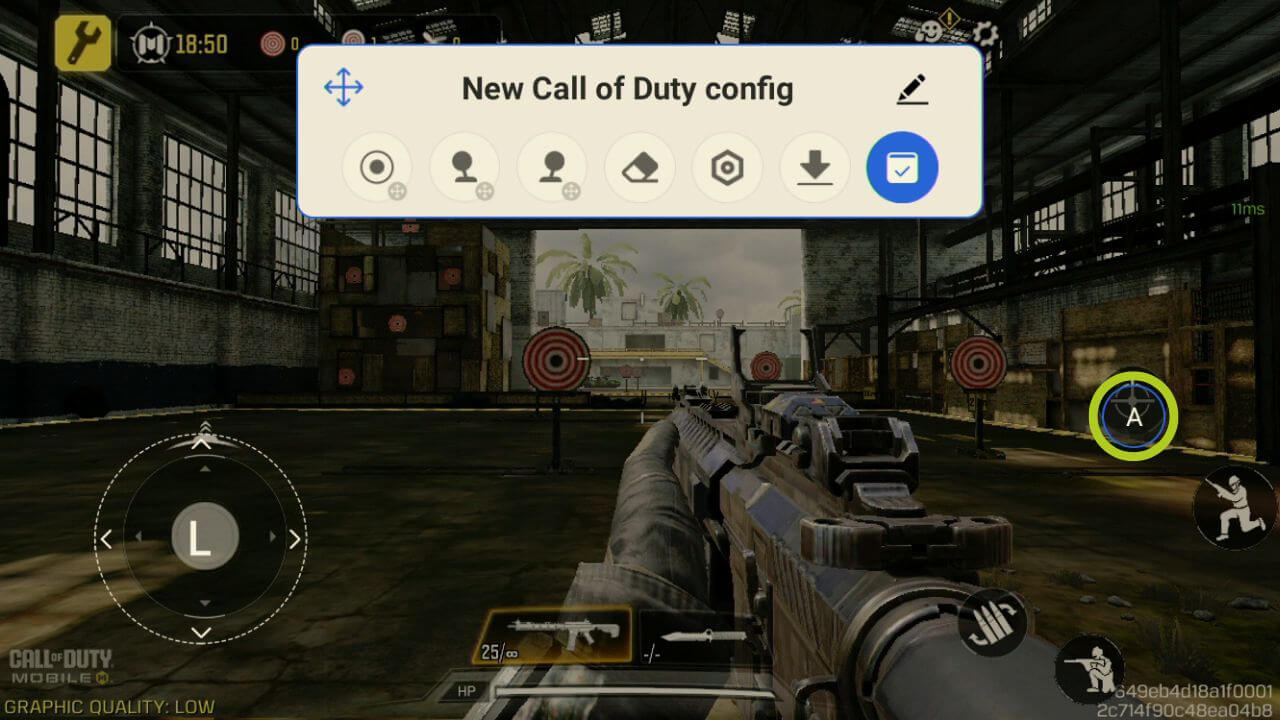
Continuați să faceți acest lucru pentru fiecare buton de pe ecran (sau intrare) pe care doriți să îl legați de un buton fizic; odată ce ați terminat, asigurați-vă că salvați și aplicați modificările apăsând butonul albastru (consultați Imaginea 10 de mai jos). Acum ar trebui să puteți juca folosind mapările tastelor pe care tocmai le-ați configurat (consultați Imaginea 11 de mai jos).
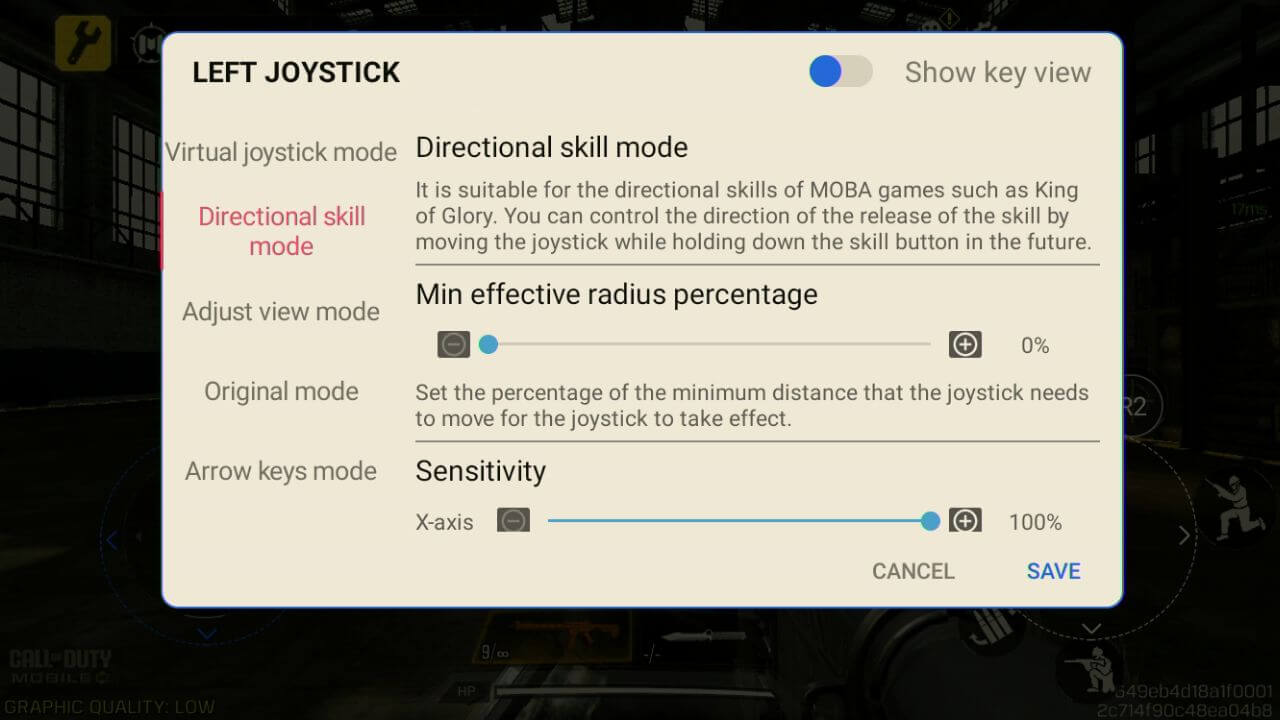
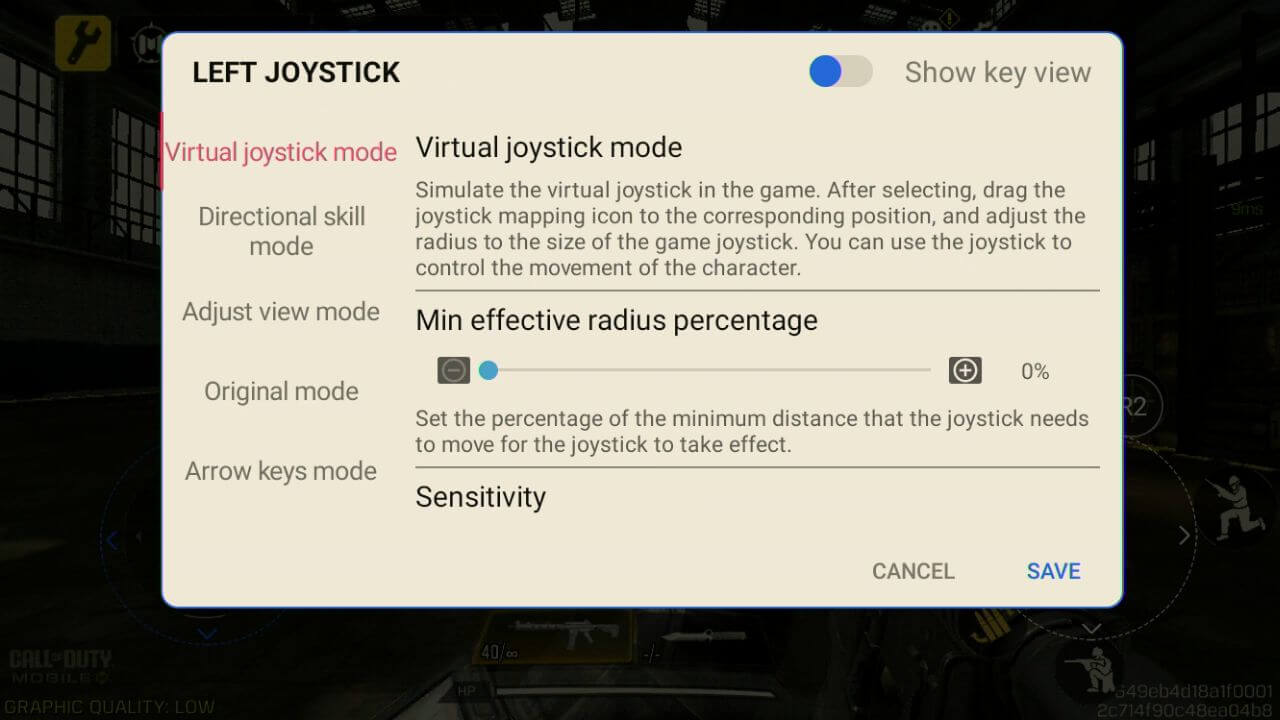
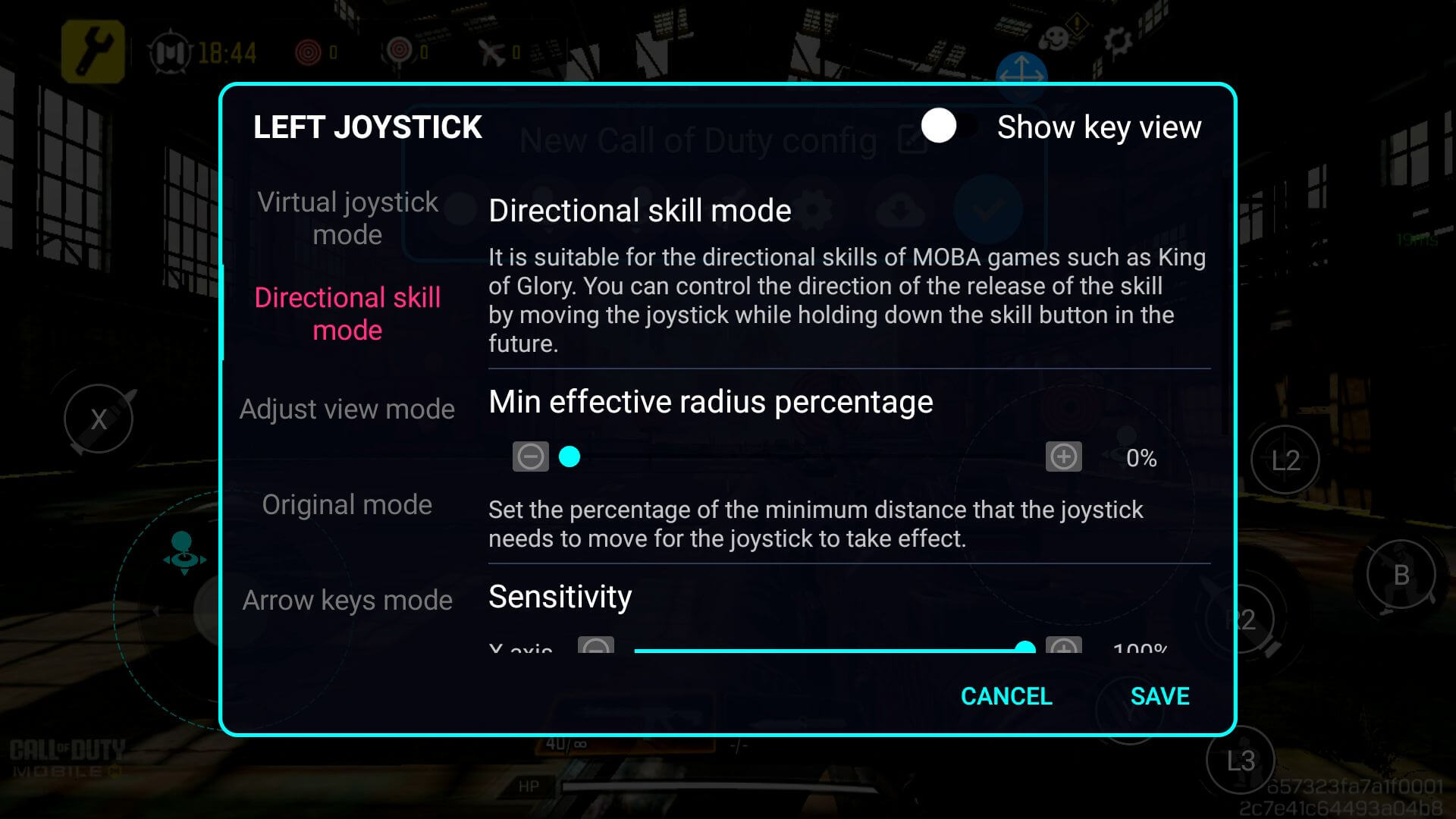
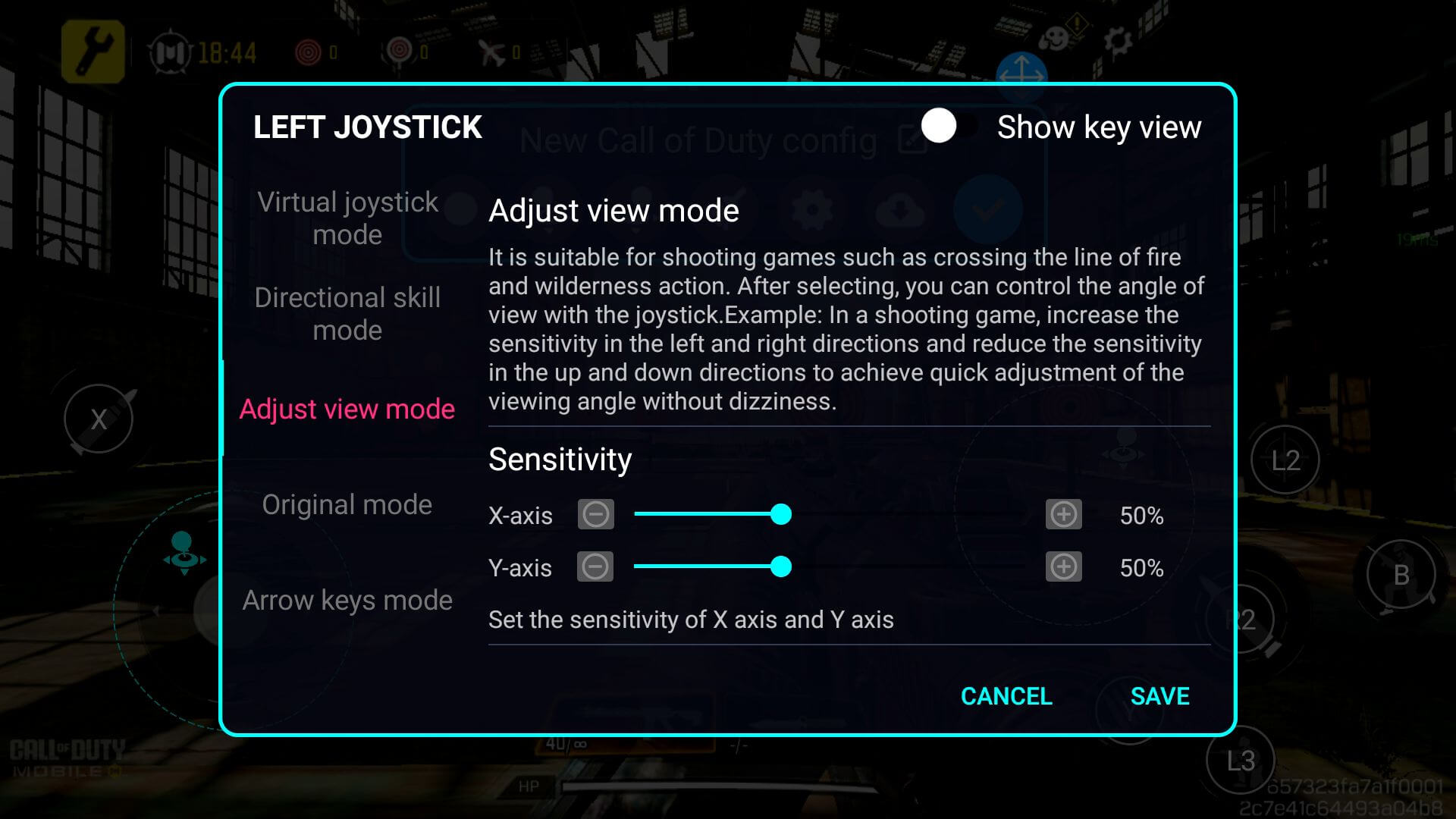
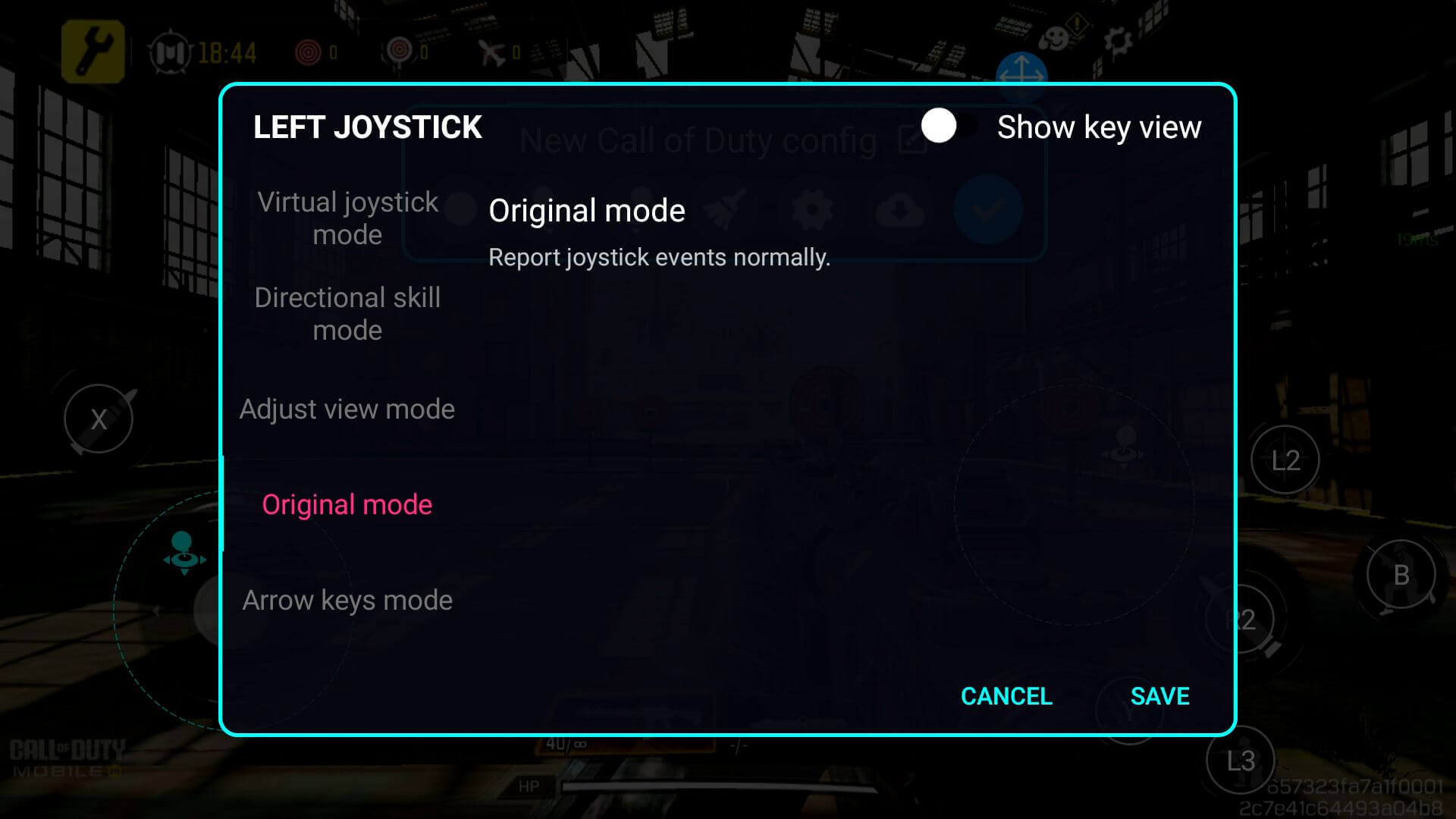
Dacă aveți nevoie să reglați fin sau să ajustați setările joystick-ului/butoanelor, cum ar fi sensibilitatea, sau să configurați compatibilitatea pentru anumite genuri de jocuri și altele – puteți face acest lucru din meniul Key Adapter. Odată ajuns aici, atingeți o tastă mapată și va apărea un meniu de setări pentru intrarea selectată. Fiecare opțiune este explicată în detaliu, așa că parcurgeți-le și modificați-le după cum considerați potrivit (consultați Imaginile de mai jos).

AYN
Aici vom acoperi dispozitivele de gaming Android de la AYN, cu suprapunerea lor în joc numită Game Assistant. Acest lucru se aplică dispozitivelor precum AYN ODIN, AYN Odin 2 și alte modele compatibile.
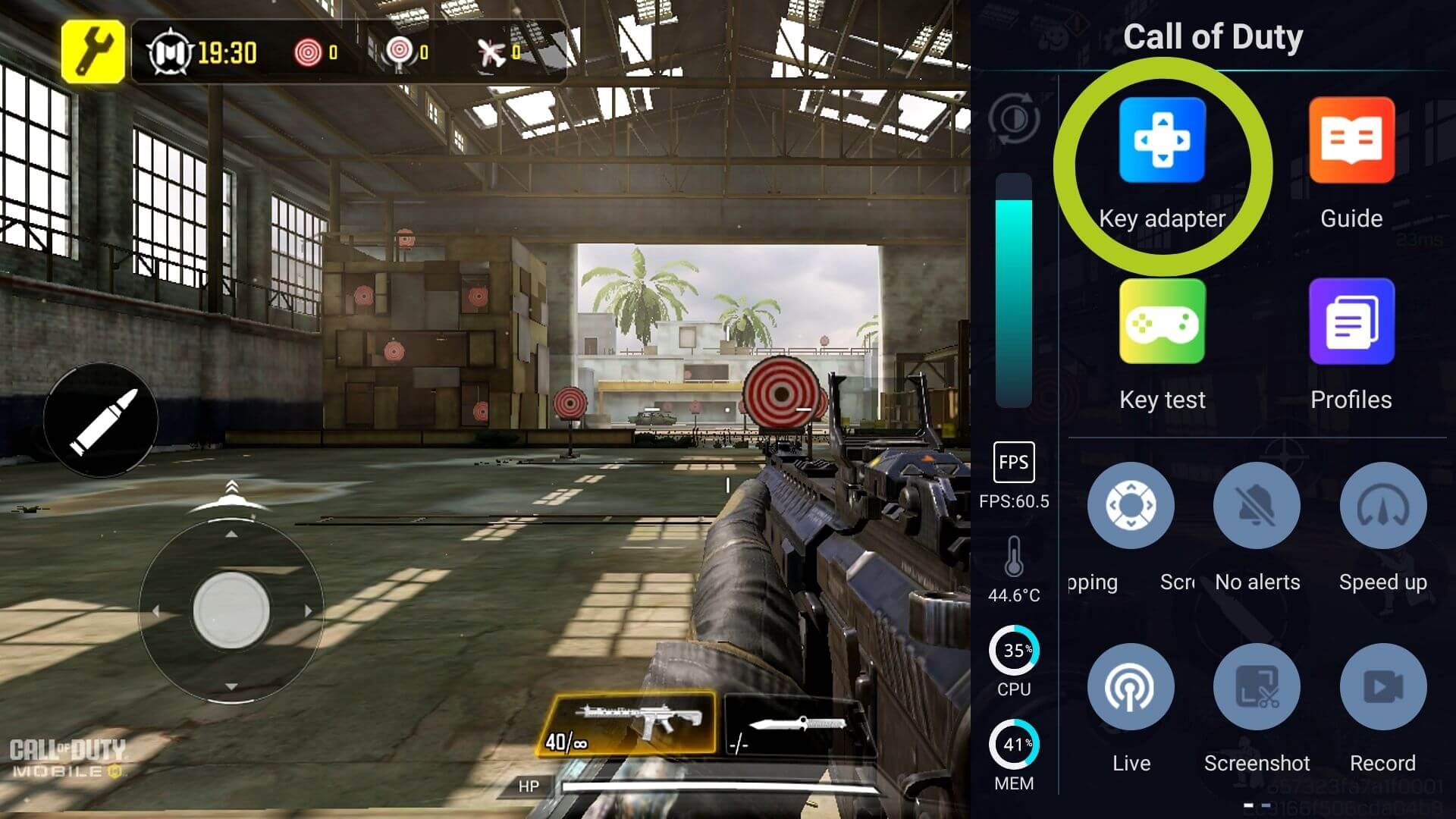
Similar cu Retroid, puteți glisa spre stânga de la marginea ecranului în joc, ori de câte ori vedeți apărând linia fină albă, pentru a deschide suprapunerea în joc (prezentată în Imaginea 1 de mai jos). Din suprapunere, atingeți pictograma numită Key Adapter, pe care o vom folosi pentru a ne configura controllerul (consultați Imaginea 2 de mai jos).

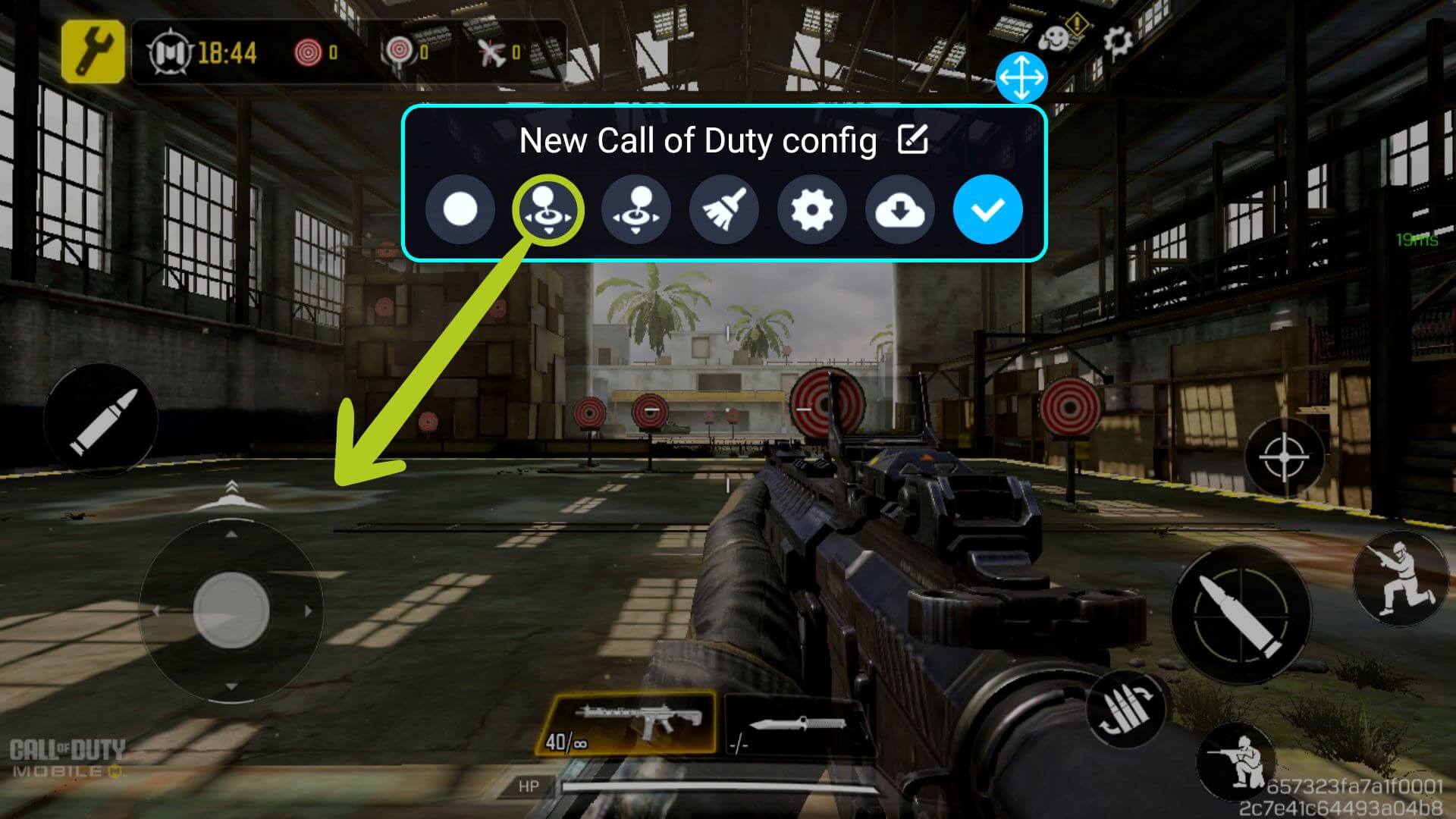
În meniul Key Adapter, există multe opțiuni diferite importante, fiecare listată mai jos:
- Buton: configurează orice intrare de buton
- Joystick stânga: configurează joystick-ul stâng
- Joystick dreapta: configurează joystick-ul drept
- Ștergere: elimină toate mapările
- Setări schemă: modificați setările schemei, inclusiv transparența suprapunerii
- Scheme în cloud: pentru orice setări prestabilite
- Salvare: confirmă modificările

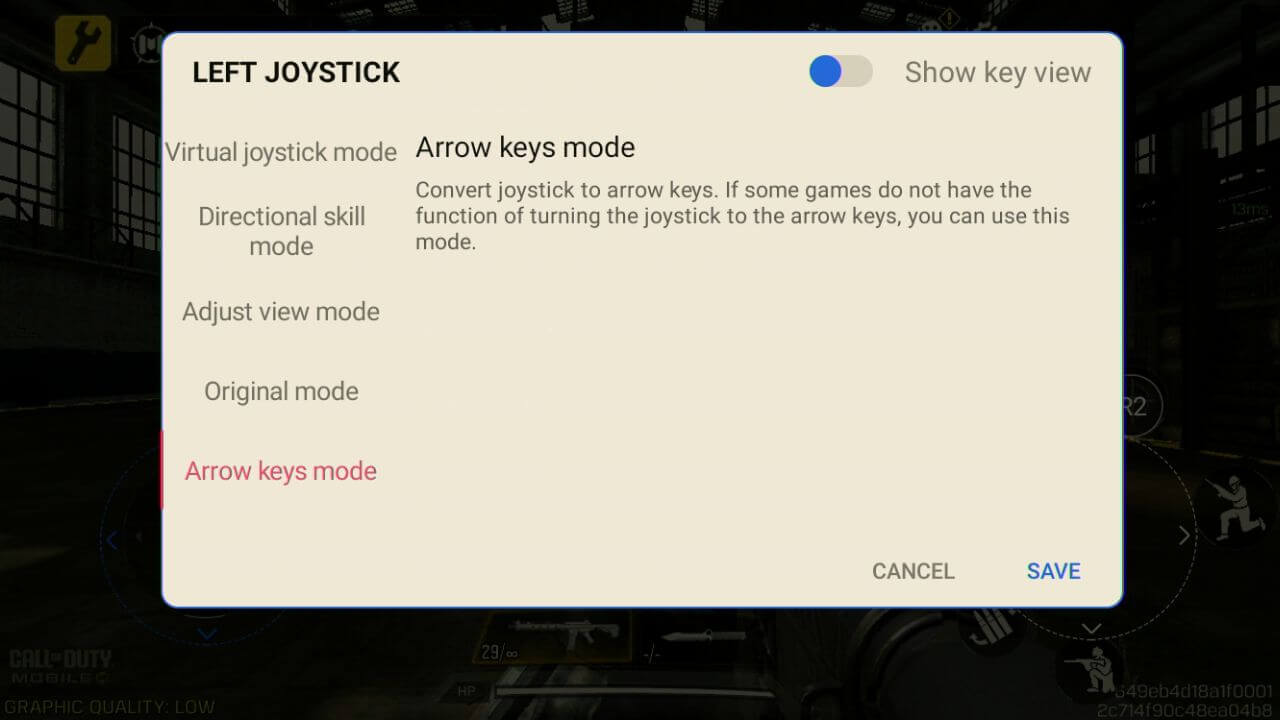
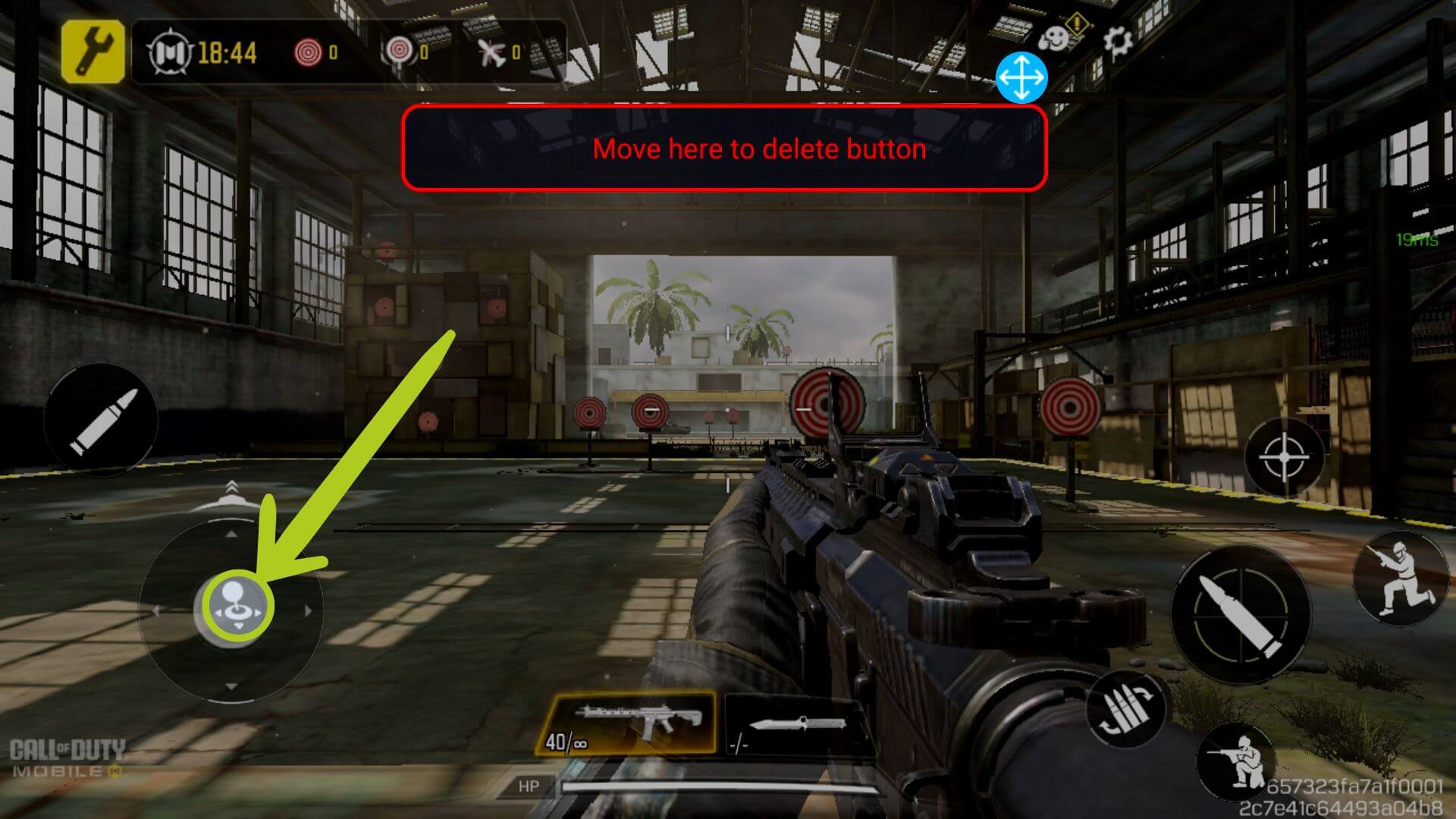
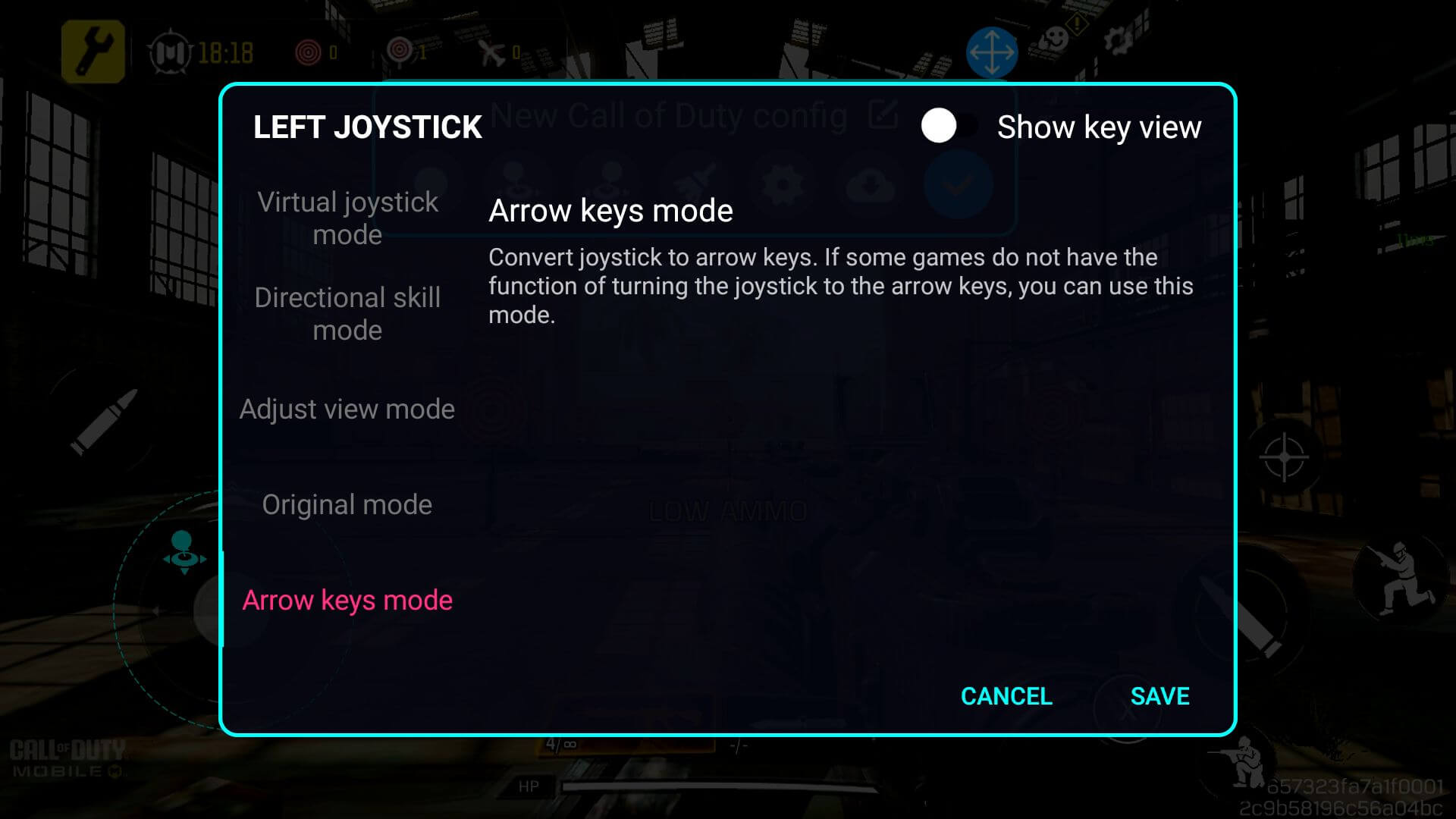
Pentru a configura intrarea joystick-ului, pur și simplu trageți și plasați pictograma Joystick stânga pe joystick-ul virtual care controlează mișcarea în joc (așa cum se arată în Imaginile 4 & 5 de mai jos). Același lucru se poate face pentru Joystick dreapta – pur și simplu trageți și plasați oriunde doriți ca joystick-ul drept să controleze. În exemplul nostru, un joc first-person, joystick-urile vor fi folosite pentru a controla mișcarea și respectiv rotația/camera personajului nostru.
Pentru a modifica setările joystick-ului, fie că este vorba de modificarea sensibilității intrării, activarea unui control MOBA mai bun sau altele, puteți face acest lucru pur și simplu atingând din nou pictograma configurată (consultați Imaginea 6 de mai jos). Aceasta va determina deschiderea setărilor intrării selectate. Fiecare opțiune este explicată amănunțit în meniu și va fi prezentată mai jos.

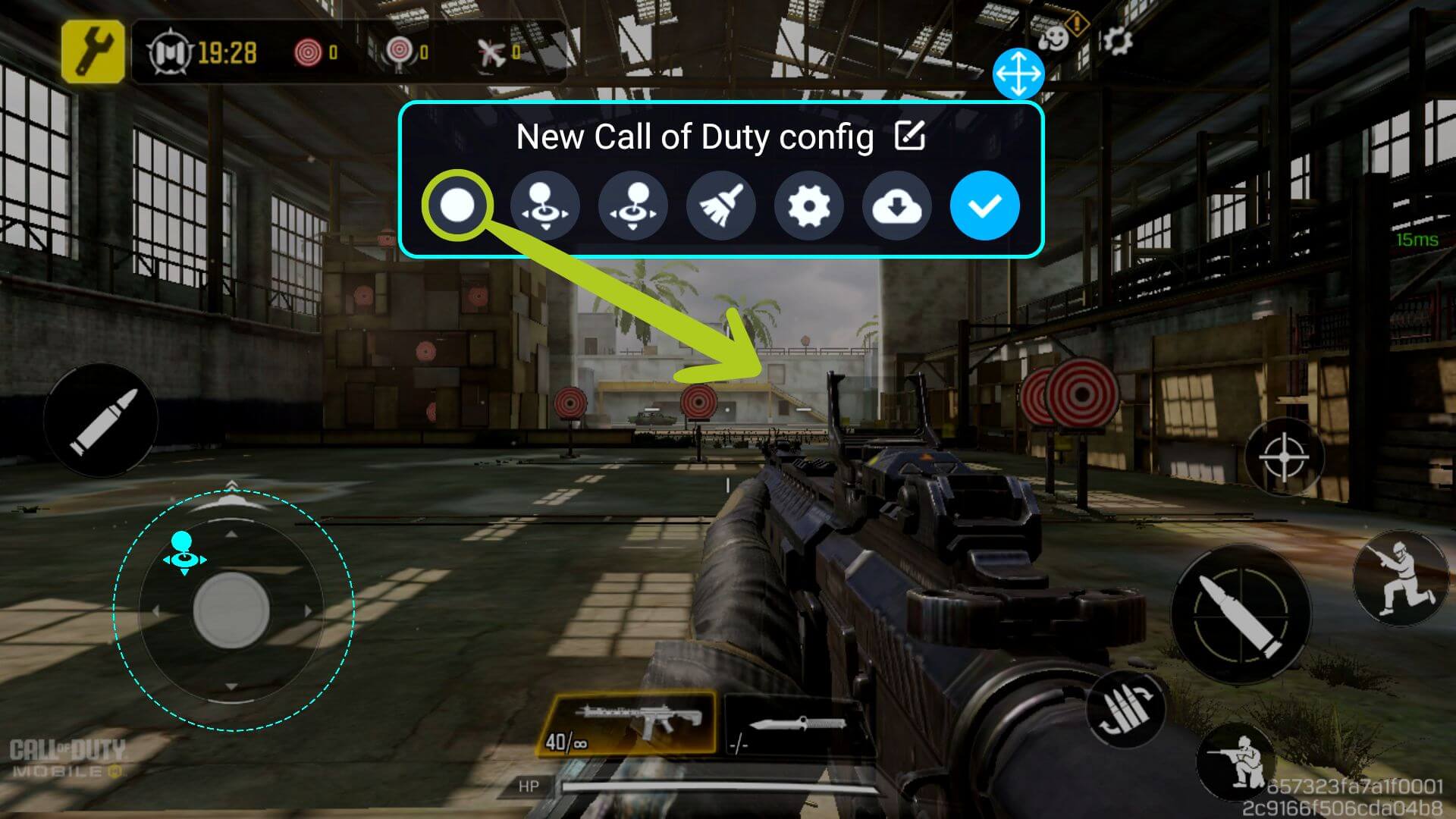
Configurarea controalelor de buton este similară, dar în schimb, vom folosi pictograma de buton – asigurați-vă că pictograma de buton este trasă pe butonul virtual pe care doriți să îl configurați (consultați Imaginile 12 & 13 de mai jos). Acest lucru va asigura că mapatorul de taste înțelege care buton fizic corespunde controalelor de pe ecran.

Spre deosebire de joystick, care este deja definit, un buton fizic va trebui să fie atribuit acestei mapări de taste pentru buton. Pentru a face acest lucru, asigurați-vă că pictograma de buton este selectată (reprezentată de un cerc albastru în jurul ei) și apoi apăsați butonul fizic de pe controllerul pe care doriți să îl mapați. Pictograma se va schimba apoi corespunzător pictogramei pe care ați selectat-o (consultați Imaginile 14 & 15 de mai jos).


Pentru a modifica setările unui buton, fie că este vorba de activarea abilității direcționale (pentru MOBA), schimbarea evenimentului la apăsare sau altceva, puteți face acest lucru pur și simplu atingând din nou pictograma configurată (consultați Imaginea 16 de mai jos). Aceasta va determina deschiderea setărilor pictogramei selectate (consultați Imaginile de mai jos).

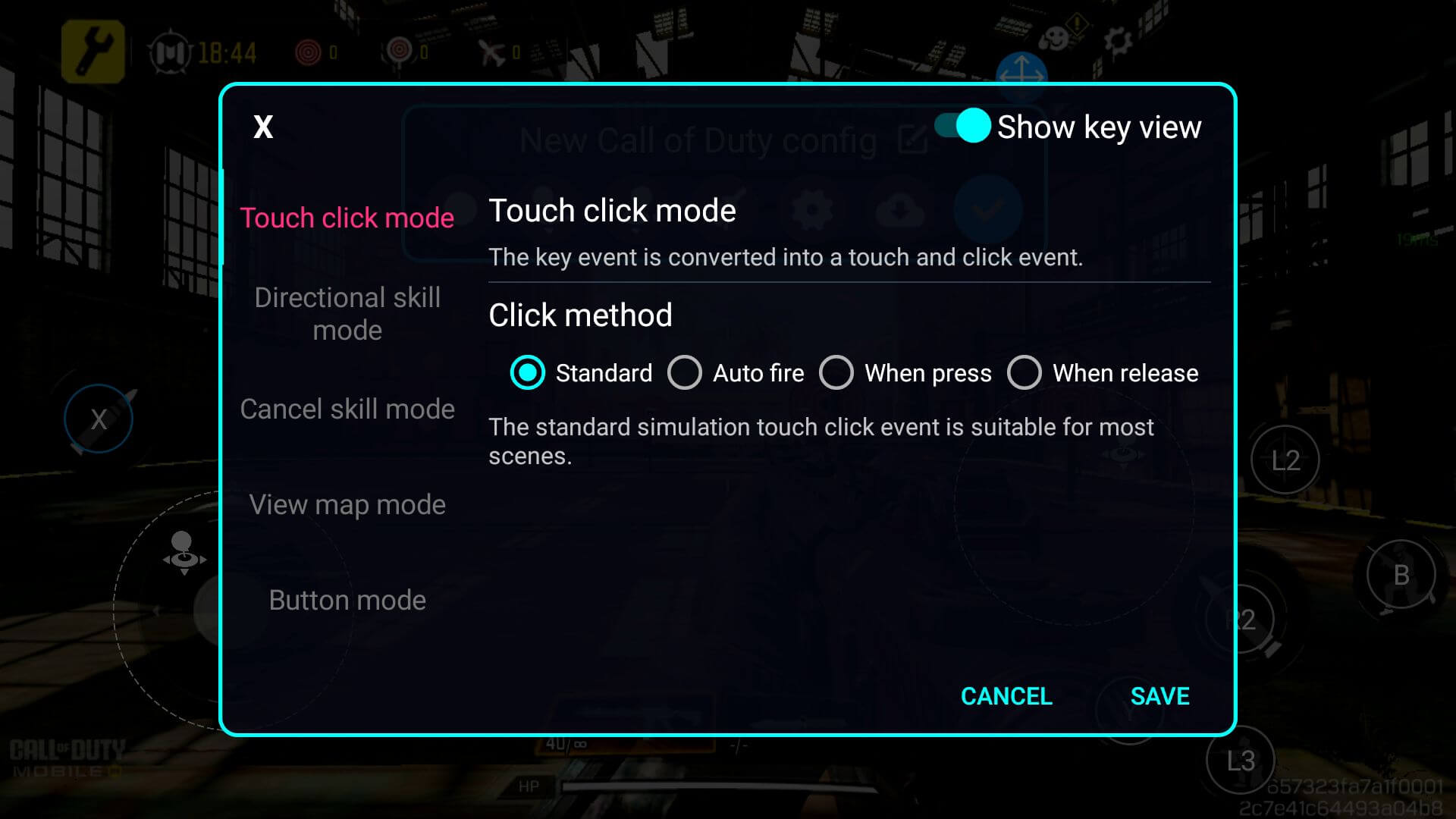
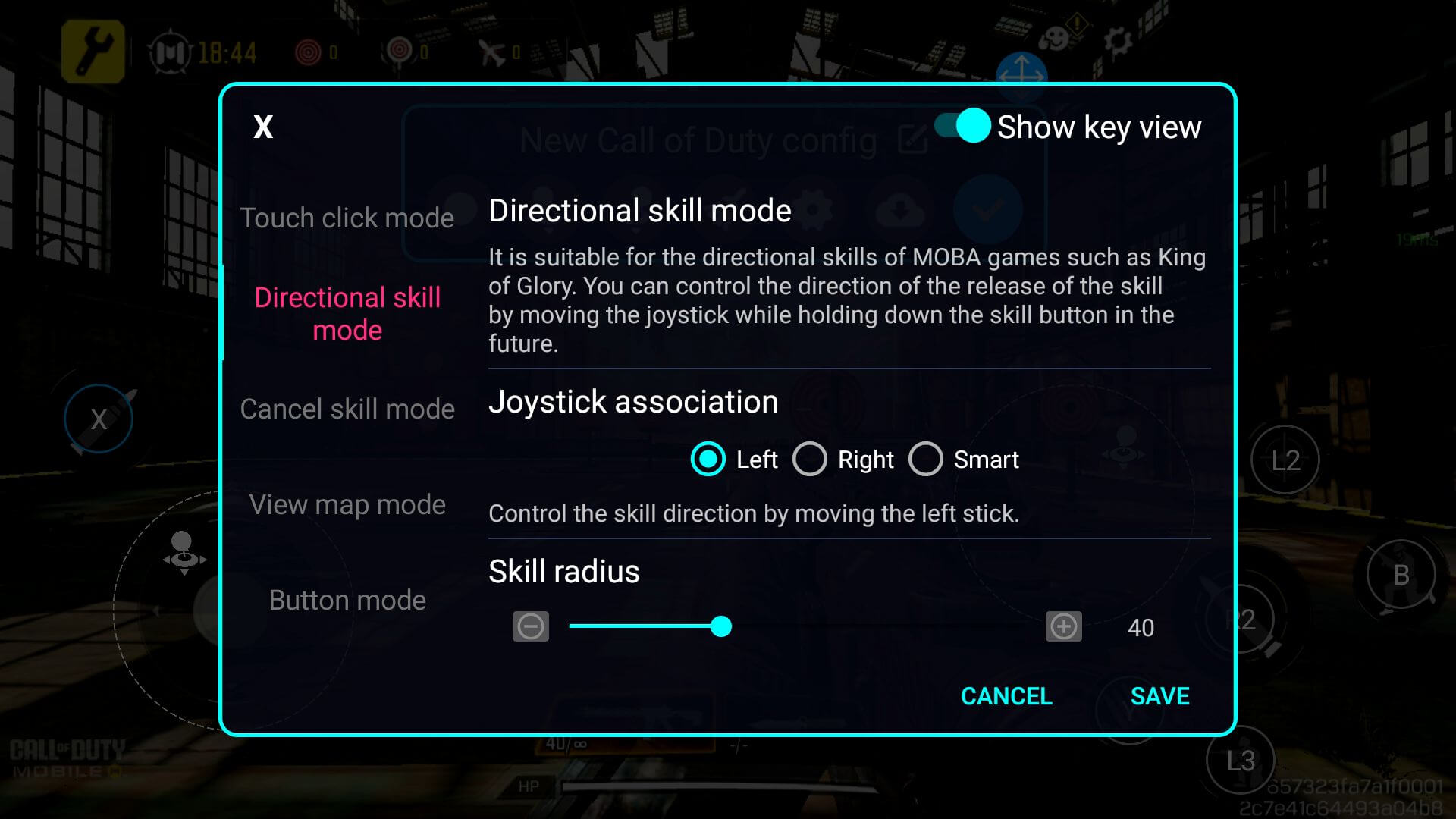
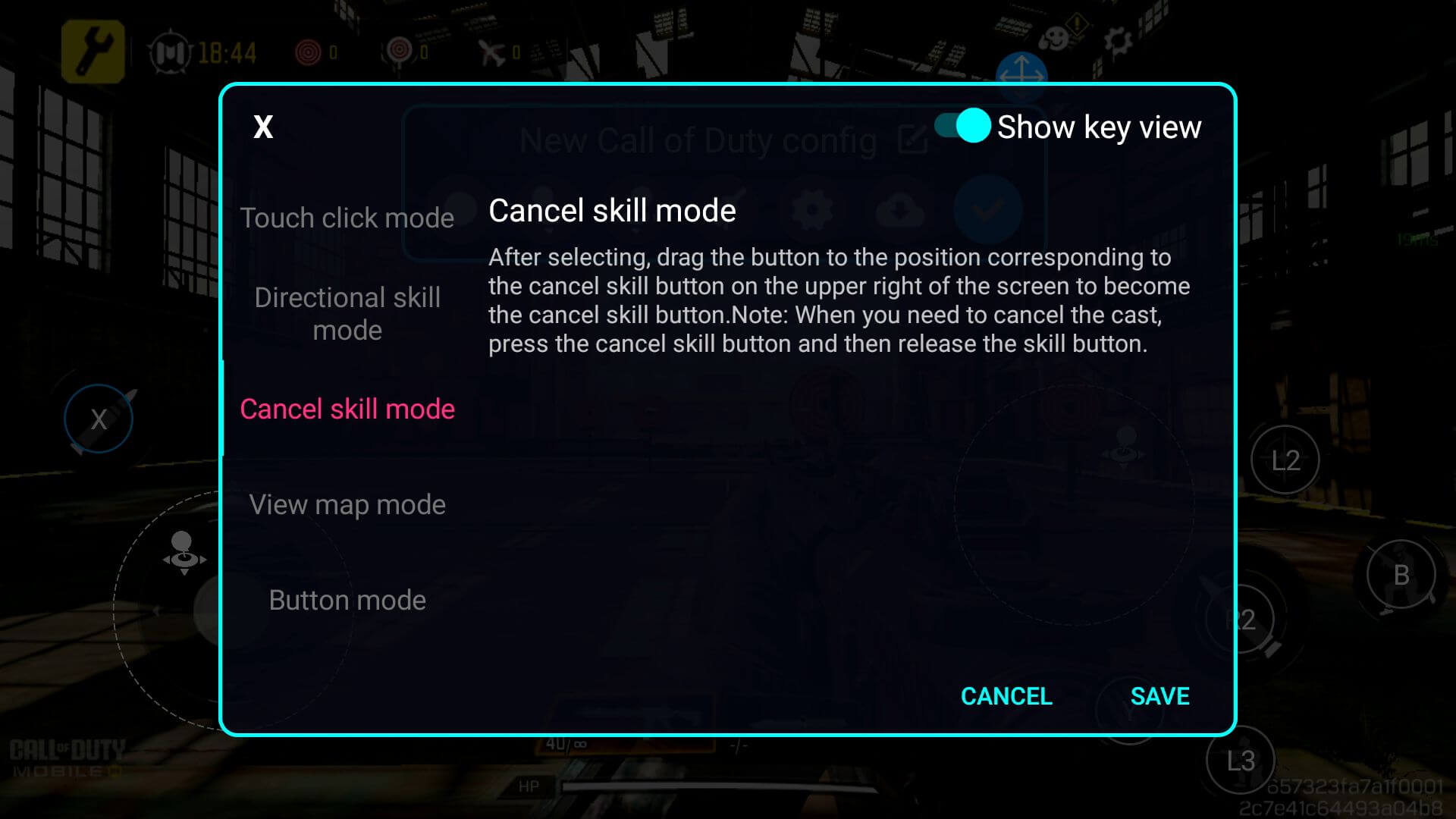
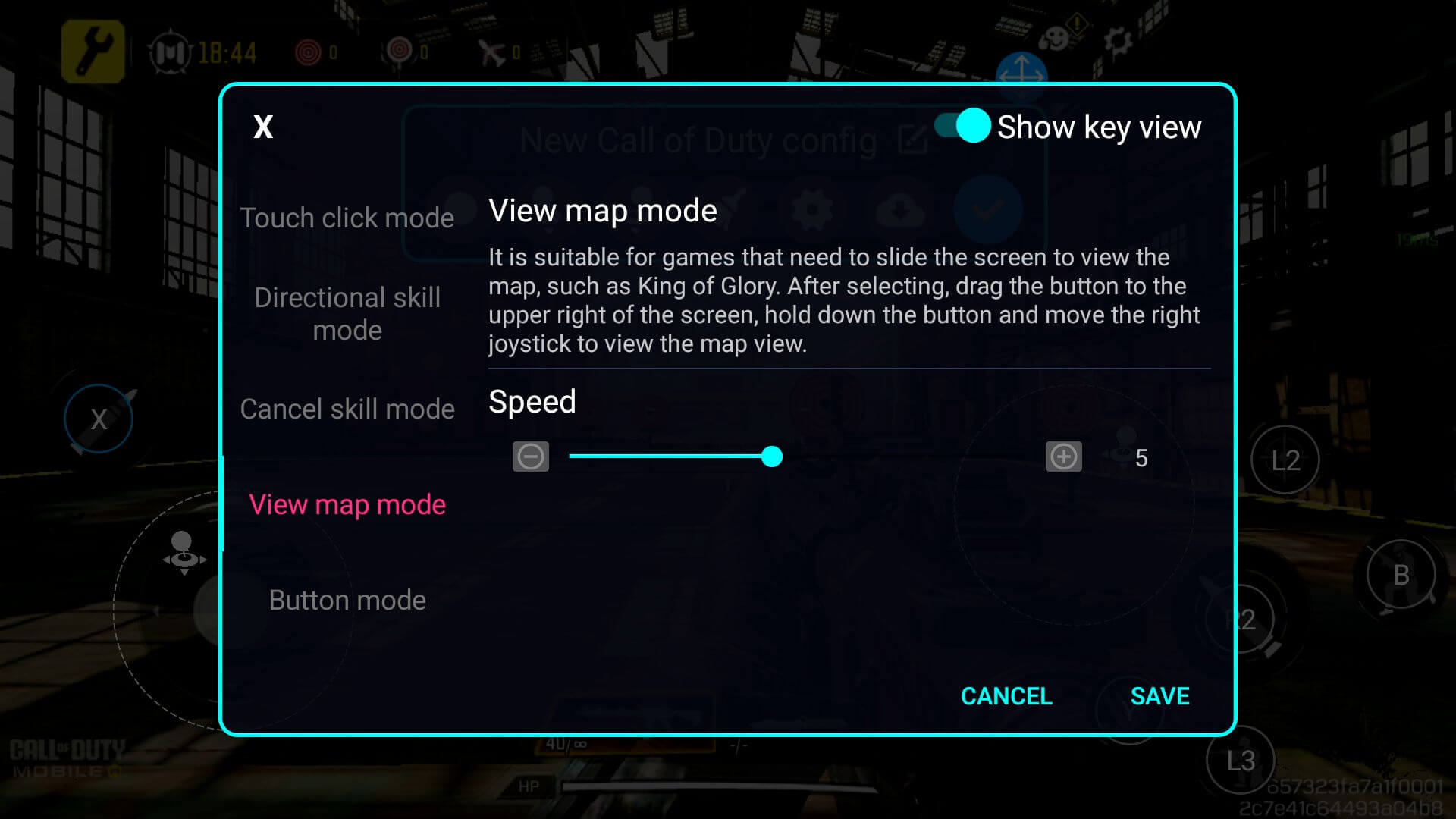
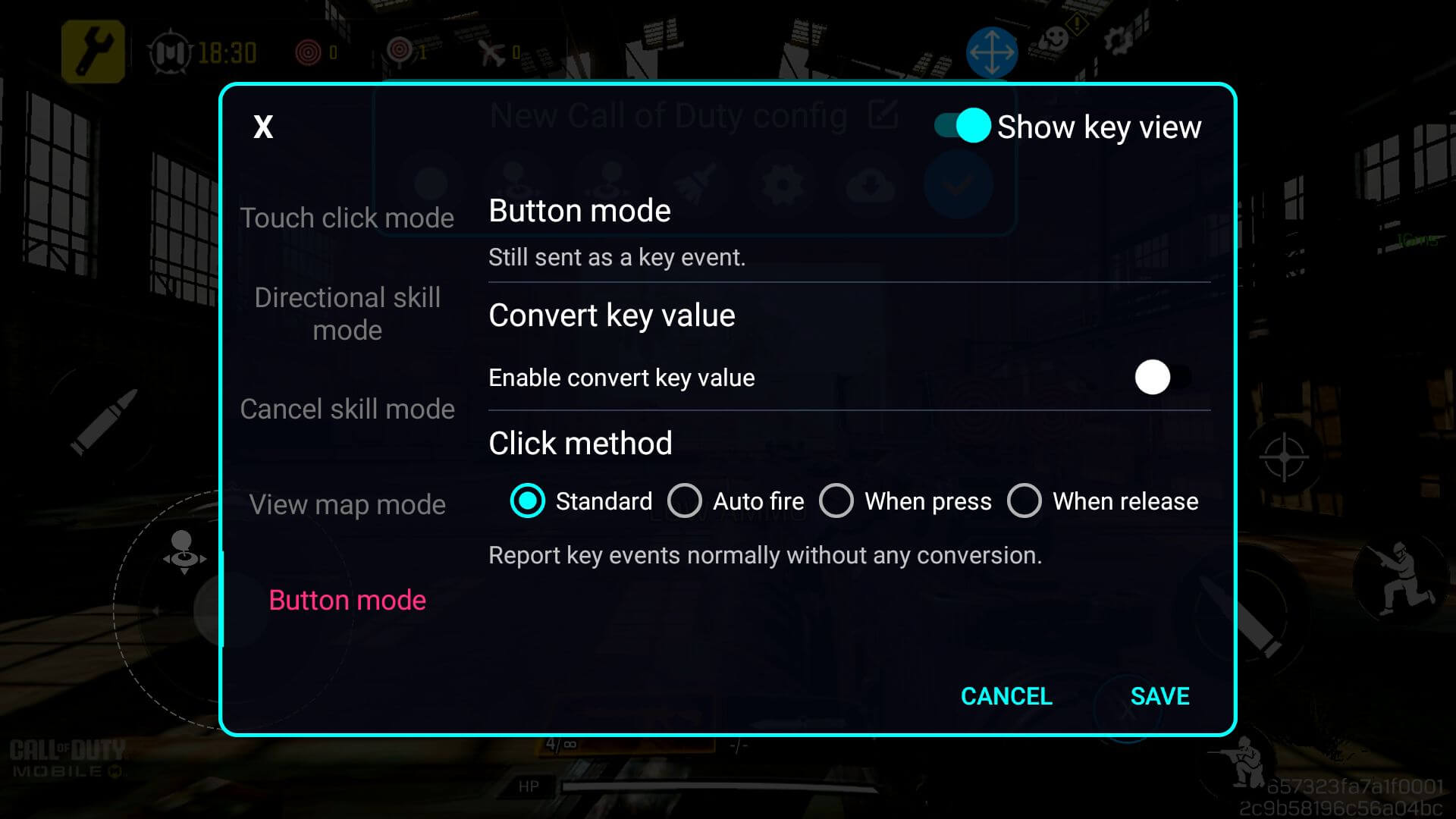
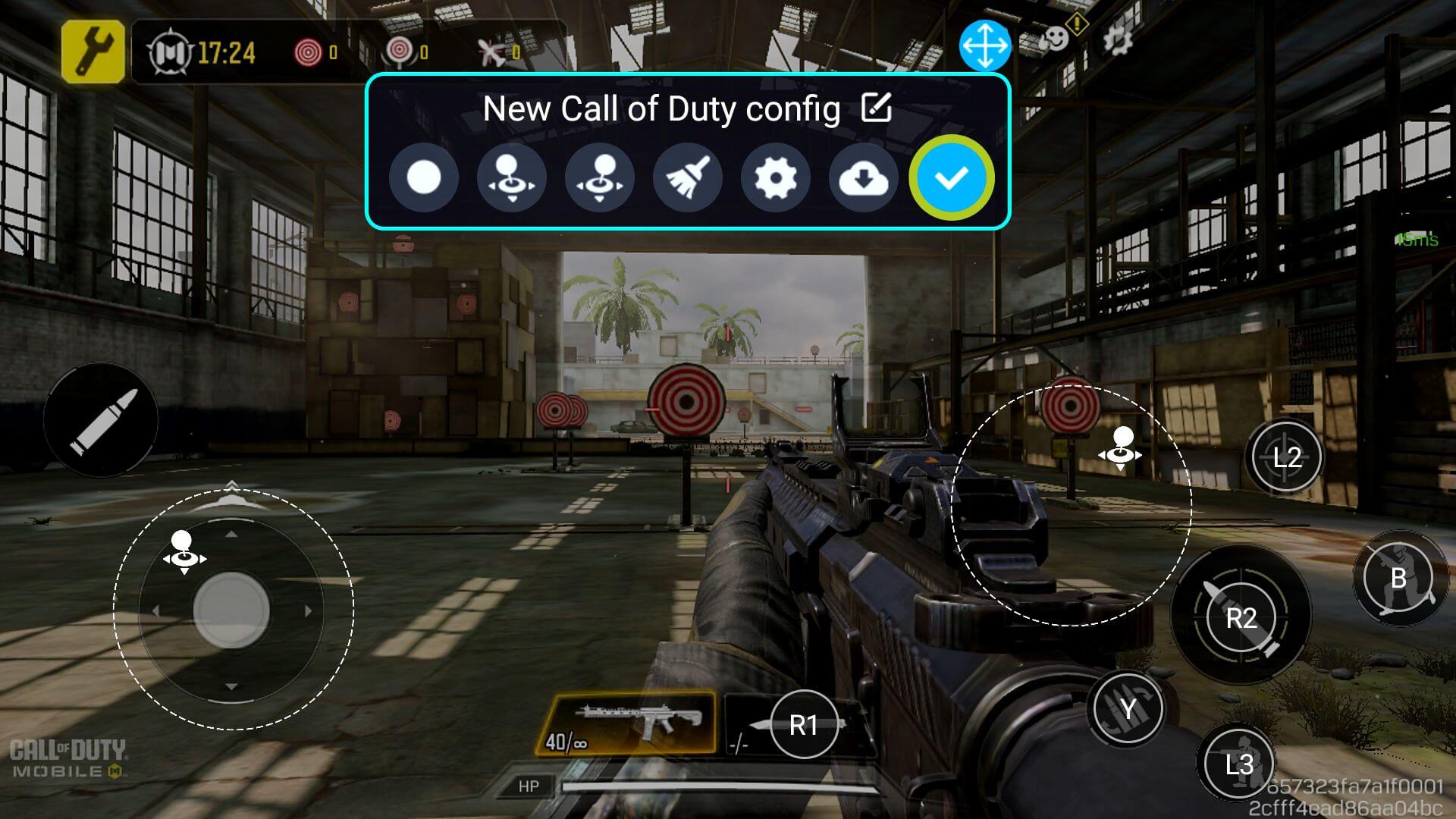
Continuați maparea tastelor pentru fiecare buton de pe ecran (sau intrare) pe care doriți să îl asociați unei intrări fizice – odată finalizat, asigurați-vă că salvați și aplicați modificările apăsând butonul albastru (consultați Imaginea 10 de mai jos). Acum ar trebui să puteți juca folosind mapările de taste pe care tocmai le-ați configurat (consultați Imaginea 11 de mai jos). Este posibil să fie nevoie să ajustați setările după cum considerați potrivit pentru jocul și stilul dumneavoastră de joc specifice.

Latest from the blog
Visit the blog Recenzie ONEXPLAYER 3 – Gaming AMOLED de 8,8 inci, comenzi modulare și autonomie surprinzătoare a bateriei
14 octombrie 2026
Recenzie ONEXPLAYER 3 – Gaming AMOLED de 8,8 inci, comenzi modulare și autonomie surprinzătoare a bateriei
14 octombrie 2026
 KONKR Pocket BLOCK Anunțat: O consolă portabilă Android verticală minusculă cu ecran 4:3
1 octombrie 2026
KONKR Pocket BLOCK Anunțat: O consolă portabilă Android verticală minusculă cu ecran 4:3
1 octombrie 2026
 Recenzie KONKR Pocket ADVANCE – O consolă portabilă Android de gaming de buzunar axată pe GBA
24 septembrie 2026
Recenzie KONKR Pocket ADVANCE – O consolă portabilă Android de gaming de buzunar axată pe GBA
24 septembrie 2026
 KONKR Pocket Advance Pre-comandă: O consolă Android compactă creată pentru retro gaming
23 septembrie 2026
KONKR Pocket Advance Pre-comandă: O consolă Android compactă creată pentru retro gaming
23 septembrie 2026
Întrebări și răspunsuri