




Šiame vadove naudojami failai
Pakeitimų žurnalas
- Šaltinio vadovas: kaip pradėti naudotis AYANEO SLIDE
- Šaltinio vadovas: kaip pradėti naudotis ONEXPLAYER ONEXFLY
- Šaltinio vadovas: Kaip pradėti naudotis GPD WIN Mini (2023 ir 2024)
- Šaltinio vadovas: kaip pradėti naudotis GPD WIN MAX 2 2023
- Šaltinio vadovas: kaip pradėti naudotis GPD WIN 4 (2023 ir 2024)
- Šaltinio vadovas: Kaip pradėti naudotis rankiniu žaidimų kompiuteriu
- Šaltinio vadovas: kaip pradėti naudotis AOKZOE A1 Pro
- Šaltinio vadovas: „Handheld Companion“ – lengvai naudojamas viskas viename našumo metrikos, TDP ir judesio įvesties valdymas
Senesnes versijas galima atsisiųsti atgal – kiekviena versija išsaugo savo patvirtintą failą.
Pakeitimų žurnalas
- Šaltinio vadovas: kaip pradėti naudotis ONEXPLAYER ONEXFLY
Senesnes versijas galima atsisiųsti atgal – kiekviena versija išsaugo savo patvirtintą failą.
Sveikiname įsigijus naują ONEXPLAYER ONEXFLY! Pradėkite unikalią žaidimų kelionę – pažangiausių technologijų ir galingo nešiojamojo žaidimų kompiuterio sintezė jūsų laukia. Su ONEXFLY jūs ne tik įžengiate į nešiojamųjų žaidimų pasaulį; jūsų rankose – galinga Windows kompiuterio patirtis. Mūsų pradžios vadovas skirtas padėti jums visiškai suprasti savo nešiojamojo žaidimų kompiuterio galimybes, sujungiant klasikinių žaidimų esmę su nepakartojamu šiuolaikinių žaidimų kompiuterių našumu ir pritaikomumu.
„DroiX“ mes švenčiame ir palaikome retro žaidimų dvasią. Taip pat laikomės principo suteikti galių savo naudotojams. Taigi, jei pastebite kokių nors problemų ir jaučiatės pakankamai užtikrintai, kad galite jas išspręsti, mes visiškai palaikome jūsų teisę taisyti! Tai neturi įtakos jūsų įrenginio garantijai! Tačiau atminkite, DroiX klientų aptarnavimas visada mielai padės atsakydamas į bet kokius klausimus ar suteikdamas pagalbą.
Kas yra dėžutėje?
Nustatydami savo nešiojamąjį žaidimų kompiuterį, svarbu įsitikinti, kad turite visas reikalingas dalis ir priedus sklandžiai pradžiai. Nepamirškite patikrinti visų dėžutės skyrių, nes kituose dažnai įdedami kiti būtini elementai. Būtinai kruopščiai apžiūrėkite visą dėžutę, kad rastumėte visas reikalingas dalis, užtikrinančias išsamią ir malonią sąrankos patirtį. Su savo pirkiniu turėtumėte rasti:
- 1x ONEXPLAYER ONEXFLY
- 1x maitinimo adapteris
- 1x USB Type-C kabelis
- 1x naudotojo vadovas
ONEXFLY įrenginio apžvalga
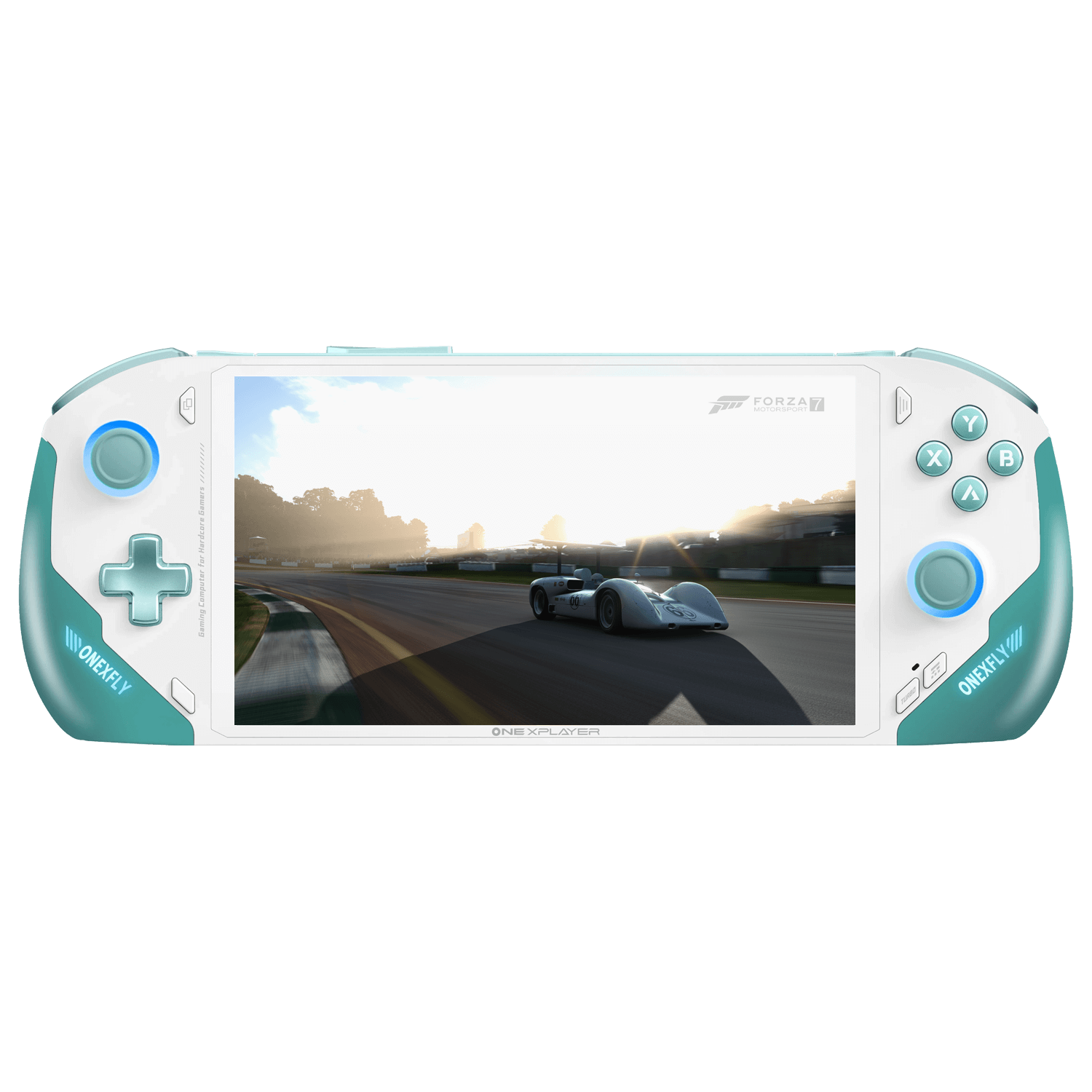
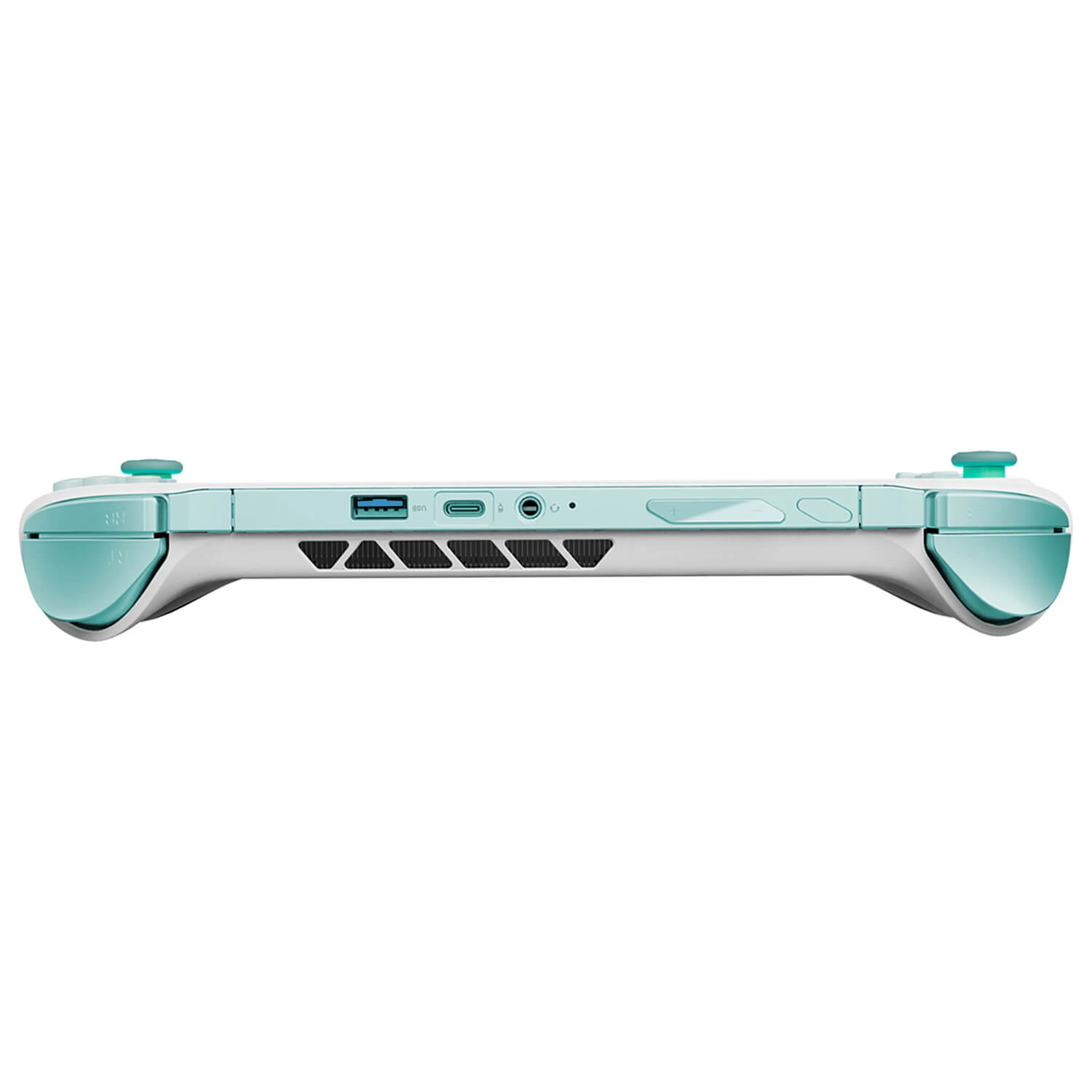
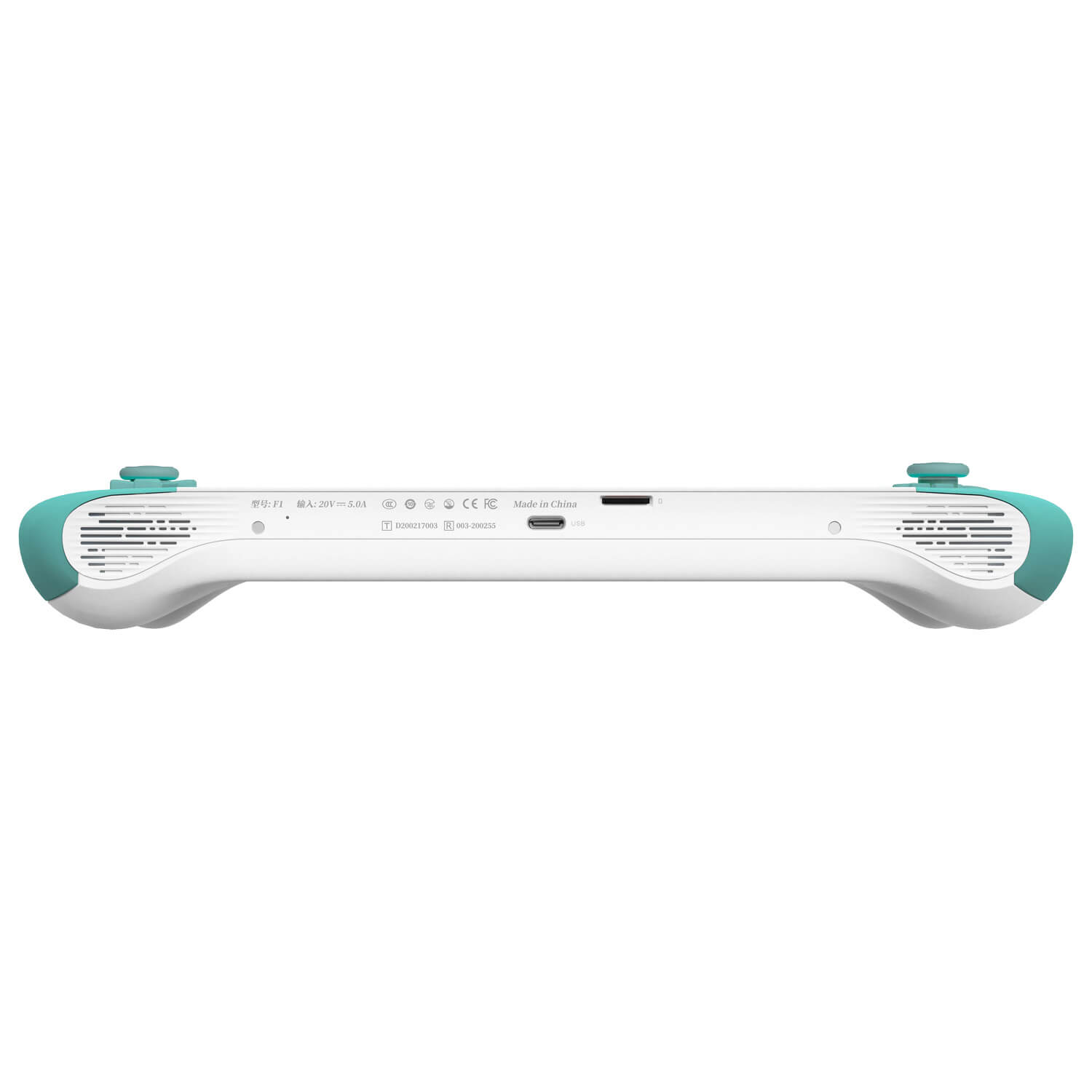
„Windows“ nustatymas
Visi mūsų nešiojamieji žaidimų kompiuteriai, įskaitant ONEXFLY, turi iš anksto įdiegtą Windows 11, todėl juos galima nustatyti iš karto išėmus iš dėžutės. „Windows“ sąrankos procesas gali šiek tiek skirtis priklausomai nuo jūsų įrenginyje įdiegtos versijos. Tačiau paprastai jis yra nesudėtingas ir vadovaujamasi ekrane pateikiamais nurodymais. Šie veiksmai apima šalies pasirinkimą, klaviatūros išdėstymo pasirinkimą ir naudotojo duomenų įvedimą. Taip pat turite galimybę prisijungti prie interneto sąrankos metu, leisdami įrenginiui automatiškai atsisiųsti ir įdiegti naujausius atnaujinimus. Nereikia per daug jaudintis, nes visus šiuos nustatymus galima bet kada vėliau pakoreguoti.

During the setup process, the handheld may reboot once or twice. Once complete, you will be able to log into Windows.
„Windows“, programinės įrangos & tvarkyklių atnaujinimas
Pradėdami savo kelionę su „ONEXPLAYER ONEXFLY“, vienas iš esminių žingsnių yra užtikrinti, kad naudojate naujausią programinę ir aparatinę programinę įrangą. Tai susiję ne tik su naujų funkcijų prieiga ar našumo gerinimu; tai taip pat labai svarbu saugumui. Nuolatinis atnaujinimas yra raktas į jūsų įrenginio apsaugą nuo naujausių skaitmeninių grėsmių. Taigi, draugiškas priminimas: visada atnaujinkite savo įrenginius!
Mes jau turime išsamius straipsnius, apimančius viską apie kaip atnaujinti Windows, kaip įdiegti AMD tvarkykles ir dar daugiau. Nuorodas į vadovus ir kitą reikalingą programinę-aparatinę įrangą, tvarkykles rasite žemiau.
| Programinė-aparatinė įranga & tvarkyklės | Atsisiuntimo nuoroda |
| OneXConsole (žaidimų centras) | Atsisiųsti, Alternatyvi nuoroda |
Streso testavimas jūsų ONEXFLY
Dabar, kai jūsų nešiojamasis žaidimų kompiuteris yra nustatytas, su naujausia programine-aparatine įranga ir tvarkyklėmis, galbūt susimąstote, kiek jį galima išnaudoti. Ar norite išbandyti savo įrenginio ribas? Ar smalsu pamatyti, ką jūsų nešiojamasis įrenginys tikrai gali? Jei taip, mes jums padėsime. Pasinerkite į mūsų išsamų vadovą žemiau, kuriame išsamiai aprašome viską, ką reikia žinoti apie streso testavimą jūsų Windows įrenginiui. Šis vadovas padės saugiai ištirti savo nešiojamojo įrenginio našumo ribas, užtikrinant, kad gautumėte maksimalią naudą iš savo žaidimų patirties.
Programinė įranga
Handheld Companion
Atminkite, „ONEXPLAYER ONEXFLY“ vis dar yra Windows įrenginys, o tai reiškia, kad jei iš anksto įdiegta palydovinė programa jums netinka, galite laisvai tyrinėti ir įdiegti bet kokią suderinamą programinę įrangą. Vienas paleidiklis, kurį rekomenduojame, yra Handheld Companion programa. Ši programa pagerina jūsų ONEXFLY patirtį, suteikdama visišką kontrolę nustatymams, kuriuos valdo numatytoji palydovinė programa.
Su „Handheld Companion“ jūsų žaidimų patirtis tampa labiau pritaikyta ir interaktyvi. Nustatykite sparčiuosius klavišus greitai prieigai prie funkcijų, stebėkite savo įrenginio našumą naudodami visiškai pritaikomą ekrano perdangą ir pasinerkite giliau į žaidimus su reguliuojamu judesio valdymu. Šios funkcijos ne tik suteikia patogumo, bet ir pagerina jūsų asmeninę patirtį.
„Handheld Companion“ programos naudingumas mums buvo toks reikšmingas, kad mes sudarėme partnerystę su jais, siekdami užtikrinti jos suderinamumą ir palaikymą mūsų siūlomiems įrenginiams. Norėdami giliau suprasti, skaitykite mūsų straipsnį čia apie tai, kaip galite pagerinti savo patirtį su „Handheld Companion“, arba žiūrėkite mūsų vaizdo įrašą žemiau.
Operacinės sistemos
Jei jums patogus šis procesas ir suprantate susijusią riziką, galite įdiegti alternatyvias operacines sistemas savo „ONEXPLAYER ONEXFLY“. Nors mažai tikėtina, kad tai sukels aparatinės įrangos gedimą, šis kelias paprastai apima „Windows“ pašalinimą ir naujos OS konfigūravimą, o tai gali būti sudėtinga užduotis. Būkite pasirengę galimiems trikdžiams ir suderinamumo problemoms, nes daugelis šių alternatyvių operacinių sistemų gali būti nuolat kuriamos ir gali būti nevisiškai optimizuotos.
Galime rekomenduoti HoloISO kaip perspektyvų pasirinkimą tiems, kurie nori išbandyti operacinę sistemą, panašią į SteamOS. Tačiau labai svarbu kruopščiai peržiūrėti reikalavimus, suprasti galimus iššūkius ir atidžiai laikytis sąrankos instrukcijų prieš tęsiant. Atminkite, kad mes neteikiame palaikymo ir negalime padėti spręsti problemų, kylančių naudojant alternatyvias operacines sistemas.
Žaidimų parduotuvės
Windows yra bene geriausia žaidimų platforma. Tai aukso standartas, kurį bando pasiekti kiti, pavyzdžiui, SteamOS. Savo „ONEXPLAYER ONEXFLY“ turite pranašumą naudoti visaverčius Windows 11, suteikdami visą žaidimų kompiuterio patirtį į savo delną. Su visišku Steam, XBOX Game Pass, GeForce Now, Epic Games, EA, Radeon Games, GOG Galaxy ir daugelio, daugelio kitų palaikymu… Neturėsite problemų papildydami savo žaidimų biblioteką.
Paleidikliai
Teikiate pirmenybę mažiau tradicinei darbalaukio sąrankai? O gal ieškote konsolės tipo sąsajos? Jokių problemų. Yra daug paleidiklių, galinčių paversti jūsų patirtį sklandžia, vizualiai patrauklia ir visiškai sutelkta į žaidimus. Tokios parinktys kaip „Steam Big Screen“, Playnite ir GOG Galaxy sujungia visas jūsų bibliotekas į vieną vientisą ir nuostabią naudotojo sąsają. Nesvarbu, ar tai būtų iš Steam, Epic Games, EA, XBOX ar vietinių įdiegtų žaidimų, šie paleidikliai leidžia lengvai tvarkyti, rasti ir paleisti bet kurį žaidimą savo ONEXFLY.
Retro žaidimai
Jei norite atgaivinti auksinį žaidimų amžių, jūsų ONEXFLY siūlo tobulą platformą. Su emuliatorių priedais, tokiais kaip RetroArch, ar specializuotais emuliatoriais, tokiais kaip Dolphin, galite pasinerti į klasiką… tą, kurią tikrai turite! Pridėję ROM failus, ONEXFLY leidžia perkelti visus mėgstamiausius praeities žaidimus į dabartį.
Ir geros naujienos tuo nesibaigia. Mes parengėme išsamų vadovą, kuris padės jums atlikti kiekvieną žingsnį, kaip įdiegti ir nustatyti „RetroArch“ savo ONEXFLY. Šis vadovas skirtas supaprastinti procesą, užtikrinant, kad galėtumėte kuo sklandžiau pradėti savo retro žaidimų kelionę.
„GPD G1“ prijungimas eGPU
„GPD G1 eGPU dokinimo stotis“ keičia žaidimą – ji ne tik siūlo papildomus USB prievadus, HDMI ir „DisplayPort“ monitoriui ar televizoriui prijungti. Tačiau išskirtinė jos savybė yra integruotas Radeon RX 7600M XT GPU, kuris pakelia jūsų žaidimų patirtį didesniu FPS ir geresne vaizdo kokybe. Prijungus prie išorinio monitoriaus, šis eGPU parodo savo jėgą, leisdamas net patiems reikliausiems žaidimams veikti didesne raiška.
Tiems, kurių nešiojamajame įrenginyje yra „Oculink“ prievadas, „GPD G1“ leidžia pasinaudoti greičiausiu duomenų perdavimo greičiu. Tačiau jei jūsų įrenginyje šio prievado nėra, nereikia jaudintis. „GPD G1 eGPU“ dokinimo stotis vis tiek veikia visiškai per USB 4.0 prievadą jūsų ONEXFLY. Norėdami maksimaliai išnaudoti šį galingą priedą, nepraleiskite mūsų išsamaus vadovo apie „Darbo su GPD G1 eGPU dokinimo stotimi pradžia“, kuriame nagrinėjame viską nuo sąrankos iki išplėstinių naudojimo patarimų su GPD G1.
Priedai ir papildomi elementai
Tai neįtikėtina, tiesa? Jūsų naujasis žaidimų nešiojamasis įrenginys jau gali tiek daug, ko dar daugiau? Patikėkite, yra daugiau. Su papildomais priedais ir papildomais elementais galite pakelti savo įrenginį į dar aukštesnį lygį ir išlaikyti jį veikiantį ilgus metus.
GPD G1 eGPU dokinimo stotis: Ši dokinimo stotis ne tik suteikia įprastą USB, „DisplayPort“ ir HDMI prievadų išplėtimą, bet pagrindinė jos savybė yra integruota vaizdo plokštė. „GPD G1“ talpina didelio našumo „Radeon RX 7600M XT“ eGPU, galinčią paleisti naujausius žaidimus su aukštesniais grafikos nustatymais ir raiška išoriniame monitoriuje. Daugiau informacijos rasite mūsų išsamioje apžvalgoje.
DroiX NH8 USB šakotuvas su NVMe: NH8 yra universalus, nešiojamas priedas, kuris ne tik praplečia jūsų ONEXFLY junglumą, bet ir turi PCIe NVMe lizdą papildomai saugyklai. Jis aprūpintas įvairiais prievadais, įskaitant HDMI, USB Type-A, USB Type-C ir SD kortelių skaitytuvus, užtikrinančius suderinamumą su įvairia išorine įranga.
15,6″ 4K nešiojamas monitorius su Adobe RGB: Patirkite nuostabią 4K raišką 15,6″ ekrane su šiais nešiojamaisiais monitoriais. Jie naudoja 100 % Adobe RGB spalvų gamą, todėl yra puikus pasirinkimas žaidėjams, menininkams ir medijos entuziastams. Tai ne tik pasirinkimas, gerinantis jūsų ONEXFLY patirtį, bet ir šių monitorių plonas bei lengvas dizainas yra idealus naudojimui kelionėje, puikiai papildantis jūsų nešiojamąjį žaidimų įrenginį.
Jūsų ONEXPLAYER ONEXFLY dabar turėtų būti sėkmingai nustatytas ir sklandžiai veikti. Nesvarbu, ar pasirinkote numatytuosius nustatymus, ar ryžotės techniškesniam individualizavimui, pavyzdžiui, skirtingų operacinių sistemų diegimui, tikimės, kad šis vadovas suteikė jums reikalingų žinių, kad galėtumėte užtikrintai ir maloniai žaisti savo mobiliajame žaidimų kompiuteryje. Mėgaukitės visomis galimybėmis ir sėkmingo žaidimo!
Latest from the blog
Visit the blog EPOMAKER HE65 V2 TMR apžvalga – 8K belaidis greitis ir hibridiniai jungikliai kompaktiškam žaidimui
2026 19 spalio
EPOMAKER HE65 V2 TMR apžvalga – 8K belaidis greitis ir hibridiniai jungikliai kompaktiškam žaidimui
2026 19 spalio
 ONEXPLAYER 3 apžvalga – 8,8 colio AMOLED žaidimai, moduliniai valdikliai ir stebinantis baterijos veikimo laikas
2026 14 spalio
ONEXPLAYER 3 apžvalga – 8,8 colio AMOLED žaidimai, moduliniai valdikliai ir stebinantis baterijos veikimo laikas
2026 14 spalio
 Paskelbtas KONKR Pocket BLOCK: mažytis vertikalus Android delninis įrenginys su 4:3 ekranu
2026 1 spalio
Paskelbtas KONKR Pocket BLOCK: mažytis vertikalus Android delninis įrenginys su 4:3 ekranu
2026 1 spalio
 KONKR Pocket ADVANCE apžvalga – į GBA orientuotas kišeninio dydžio „Android“ žaidimų delninis kompiuteris
2026 24 rugsėjo
KONKR Pocket ADVANCE apžvalga – į GBA orientuotas kišeninio dydžio „Android“ žaidimų delninis kompiuteris
2026 24 rugsėjo
Klausimai ir atsakymai