




Az útmutatóban használt fájlok
Változásnapló
- Forrás útmutató: Első lépések a AYANEO SLIDE használatához
- Forrásútmutató: Első lépések a ONEXPLAYER ONEXFLY készülékkel
- Forrás útmutató: Első lépések a GPD WIN Mini készülékkel (2023 & 2024)
- Forrás útmutató: Első lépések a GPD WIN MAX 2 2023-hoz
- Forrásútmutató: Első lépések a GPD WIN 4 használatához (2023 és 2024)
- Forrás útmutató: Első lépések a kézi játékszámítógépével
- Forrás útmutató: Első lépések a AOKZOE A1 Pro használatához
- Forrás útmutató: Handheld Companion – Könnyen használható, mindent egyben teljesítménymetrikák, TDP és mozgásbemenet-vezérlés
A régebbi verziók letölthetők maradnak a visszaállításhoz – minden verzió megőrzi a saját ellenőrzött fájlját.
Változásnapló
- Forrásútmutató: Első lépések a ONEXPLAYER ONEXFLY készülékkel
A régebbi verziók letölthetők maradnak a visszaállításhoz – minden verzió megőrzi a saját ellenőrzött fájlját.
Gratulálunk az új ONEXPLAYER ONEXFLY! Vágjon bele egyedülálló játékélménybe – a csúcstechnológia és a nagy teljesítményű hordozható játék ötvözete várja Önt. Az ONEXFLY-jal nem csupán a hordozható játék világába lép be; egy nagy teljesítményű Windows PC-élményt tart a kezében. Kezdő útmutatónk célja, hogy segítsen Önnek teljes mértékben megérteni a kézi játékkonzol PCképességeit, ötvözve a klasszikus játék lényegét a modern játékszámítógépek páratlan teljesítményével és testreszabhatóságával.
A DroiX-nál ünnepeljük és támogatjuk a retro játék szellemét. Hiszünk abban is, hogy felhatalmazzuk felhasználóinkat. Tehát, ha bármilyen problémát talál, és elég magabiztosnak érzi magát a kezeléséhez, teljes mértékben támogatjuk a Javításhoz való jogát! Ez nincs hatással a készülék garanciájára! De ne feledje, DroiX Ügyfélszolgálat mindig szívesen segít bármilyen kérdésben vagy kérésben.
Mi van a dobozban?
A hordozható játékkonzol PC beállításakor fontos, hogy minden szükséges alkatrész és tartozék a rendelkezésére álljon a zökkenőmentes kezdéshez. Kérjük, ne feledje ellenőrizni a doboz minden rekeszét, mivel más fontos elemeket gyakran oda helyeznek. Győződjön meg róla, hogy alaposan átvizsgálja a teljes dobozt, hogy megtalálja az összes szükséges alkatrészt a teljes és élvezetes beállítási élményhez. A vásárlásával a következőket kell megtalálnia:
- 1x ONEXPLAYER ONEXFLY
- 1x Tápegység
- 1x USB Type-C kábel
- 1x Felhasználói kézikönyv
ONEXFLY készülék áttekintése
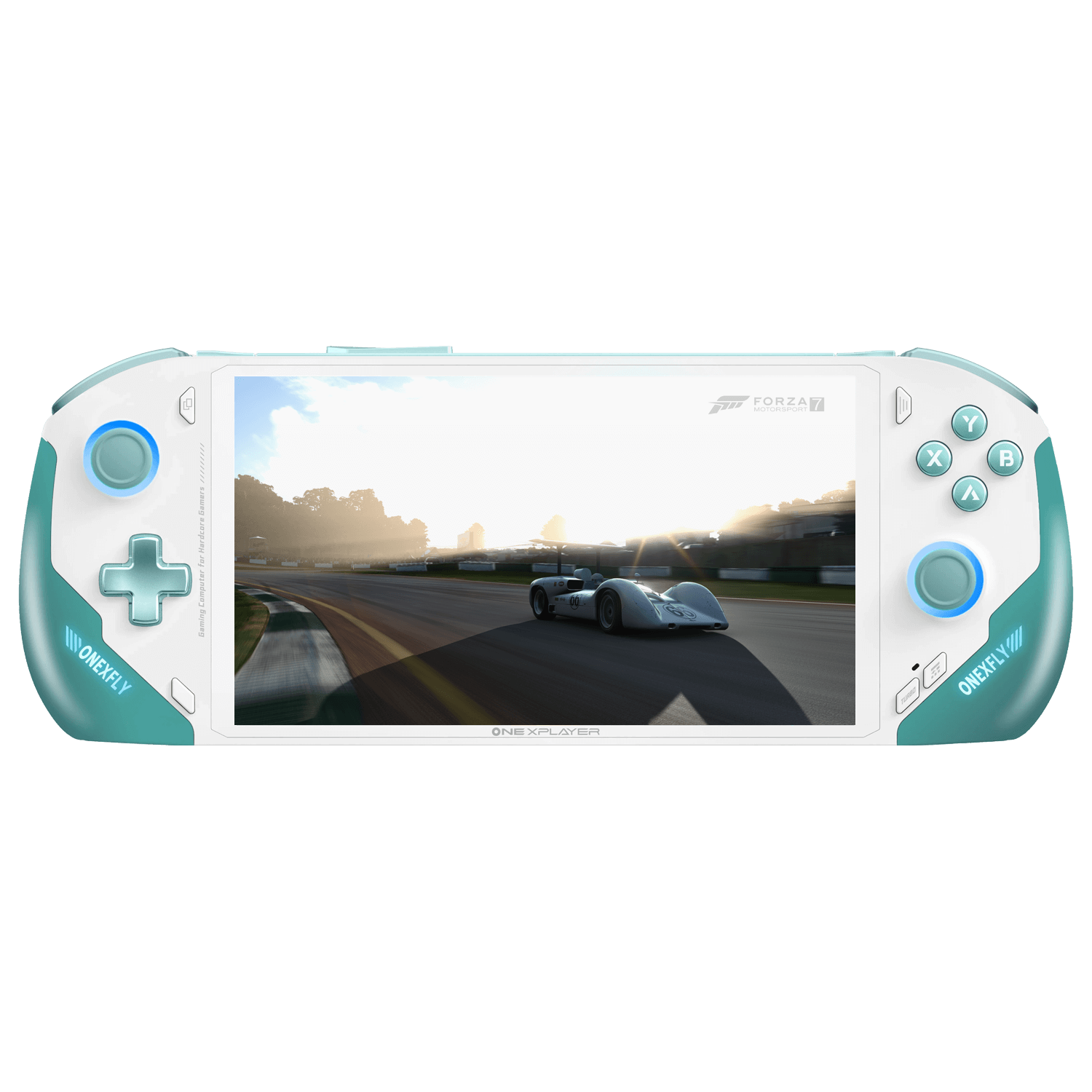
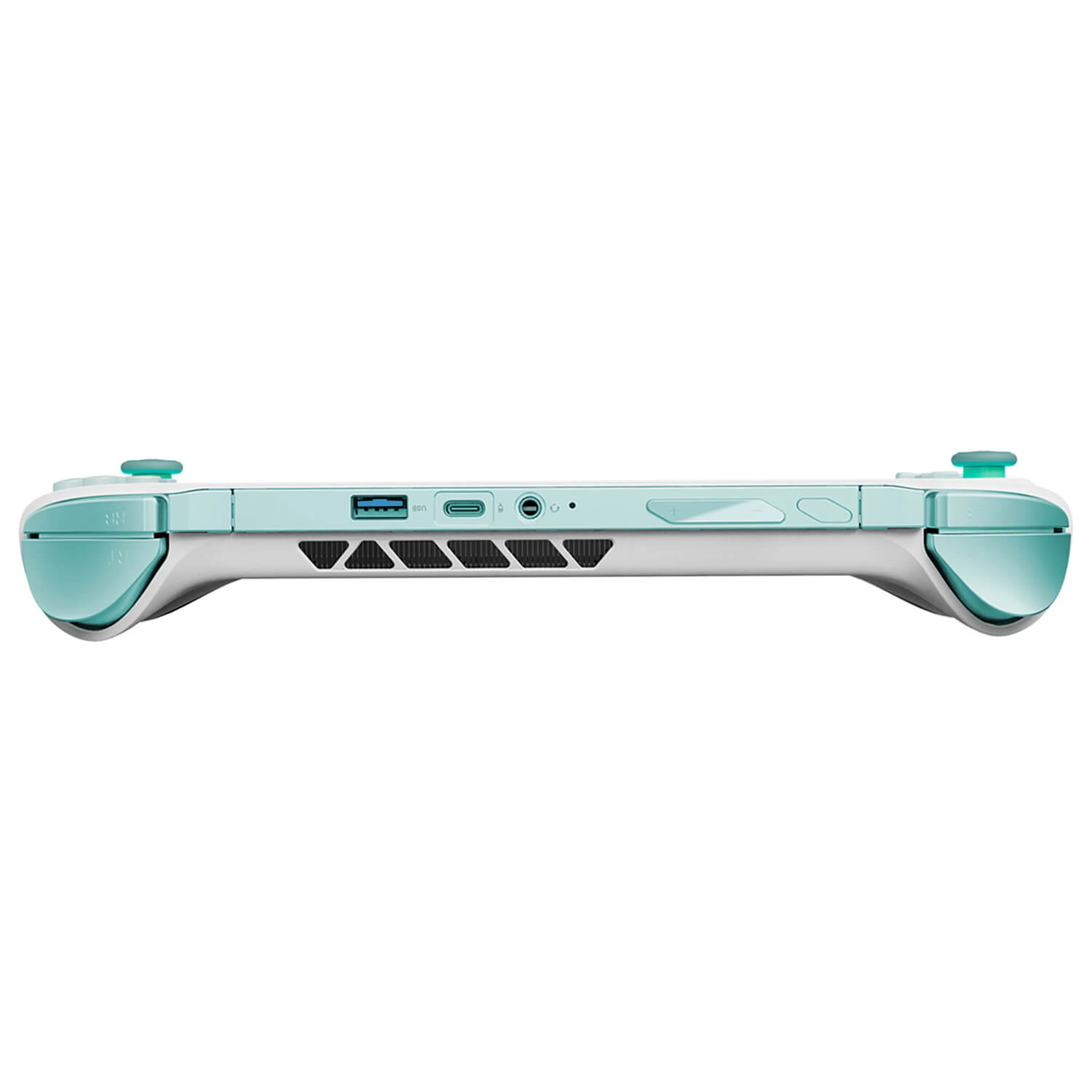
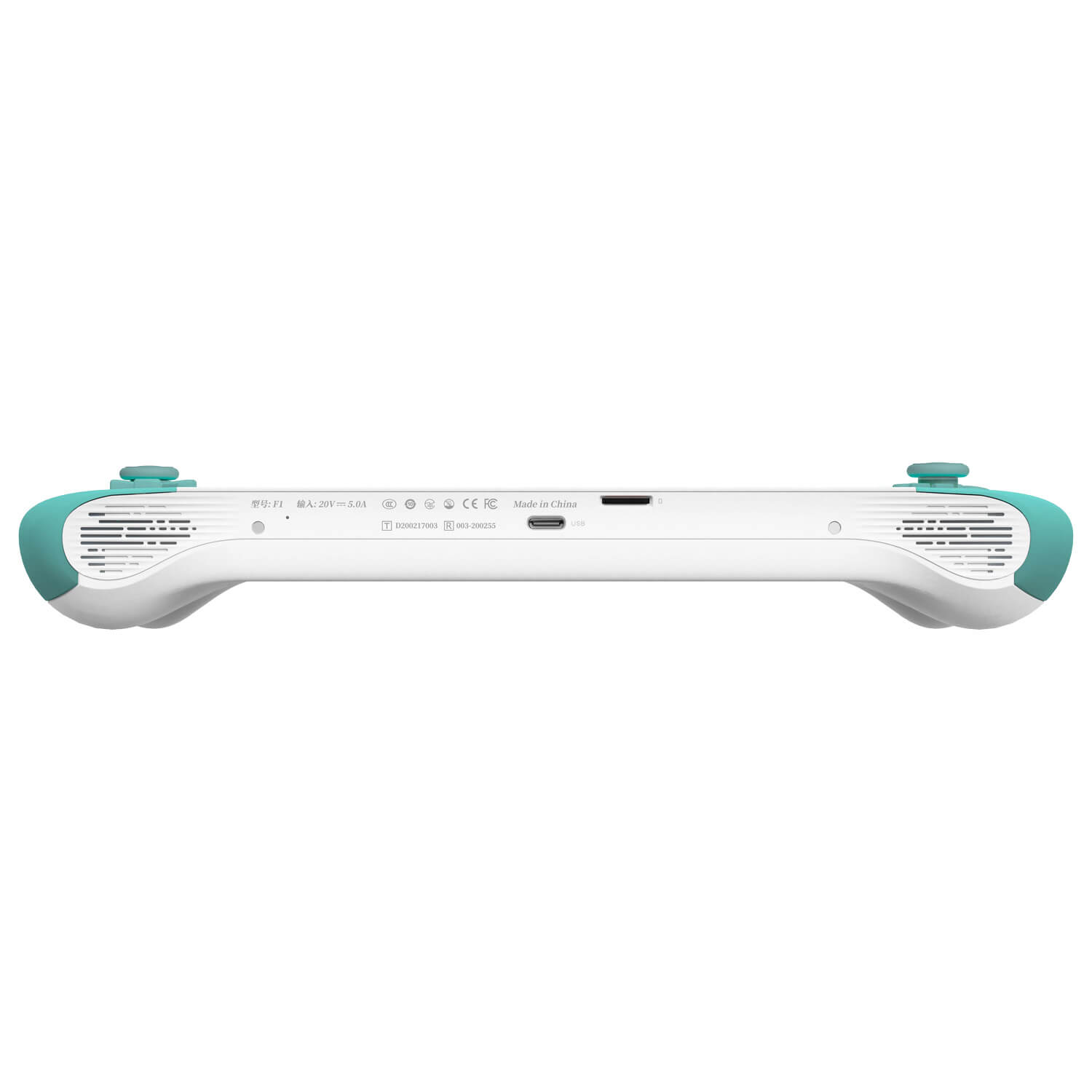
A Windows beállítása
Minden hordozható játékkonzol PC-nk, beleértve az ONEXFLY-t is, a következővel érkezik: Windows 11 előre telepítve, így azonnal készen állnak a beállításra. A Windows beállítási folyamata kissé eltérhet az eszközére telepített verziótól függően. Általában azonban egyszerű, és a képernyőn megjelenő utasítások vezérlik. Ezek a lépések magukban foglalják az ország kiválasztását, a billentyűzetkiosztás kiválasztását és a felhasználói adatok megadását. Lehetősége van arra is, hogy a beállítás során csatlakozzon az internethez, így eszköze automatikusan letöltheti és telepítheti a legújabb frissítéseket. Nem kell túlságosan aggódnia, mivel ezek a beállítások később bármikor módosíthatók.

During the setup process, the handheld may reboot once or twice. Once complete, you will be able to log into Windows.
Windows, firmware frissítése & illesztőprogramok
Amikor elkezdi útját a ONEXPLAYER ONEXFLY-tal, az egyik alapvető lépés annak biztosítása, hogy a legújabb szoftvert és firmware-t futtassa. Ez nem csak az új funkciók eléréséről vagy a teljesítmény javításáról szól; a biztonság szempontjából is kulcsfontosságú. A naprakészen tartás kulcsfontosságú eszköze védelméhez a legújabb digitális fenyegetésekkel szemben. Tehát egy barátságos emlékeztető: mindig tartsa naprakészen eszközeit!
Már vannak részletes cikkeink, amelyek mindent lefednek a hogyan frissítse a Windows-t, hogyan telepítse az AMD illesztőprogramokat és egyebekről. Az alábbiakban megtalálja a útmutatókra mutató hivatkozásokat, valamint bármely szükséges firmware-t és illesztőprogramot.
| Firmware & illesztőprogramok | Letöltési hivatkozás |
| OneXConsole (Game Center) | Letöltés, Alternatív hivatkozás |
Stressztesztelés Az Ön ONEXFLY-ja
Most, hogy a kézi játékszámítógépe be van állítva, a legfrissebb firmware-rel és illesztőprogramokkal együtt, talán azon gondolkodik, meddig lehet még feszíteni. Szeretné a készülékét a határaiig vinni? Kíváncsi arra, mire képes valójában a kézi készüléke? Ha igen, akkor jó helyen jár. Merüljön el az alábbi átfogó útmutatónkban, amelyben részletesen ismertetünk mindent, amit tudnia kell a Windows készülék stresszteszteléséről. Ez az útmutató segít biztonságosan felfedezni a kézi készülék teljesítményének határait, biztosítva, hogy a legtöbbet hozza ki játékélményéből.
Szoftver
Handheld Companion
Ne feledje, a ONEXPLAYER ONEXFLY továbbra is egy Windows eszköz, ami azt jelenti, hogy ha az előre telepített társalkalmazás nem igazán felel meg az ízlésének, szabadon felfedezhet és telepíthet bármilyen kompatibilis szoftvert. Az egyik általunk ajánlott launcher a Handheld Companion alkalmazás. Ez az alkalmazás fokozza ONEXFLY élményét azáltal, hogy teljes irányítást biztosít az alapértelmezett társalkalmazás által vezérelt beállítások felett.
A Handheld Companion segítségével játékélménye személyre szabottabbá és interaktívabbá válik. Állítson be gyorsbillentyűket a funkciók gyors eléréséhez, kövesse nyomon készüléke teljesítményét egy teljesen testreszabható képernyőn megjelenő átfedéssel, és merüljön el mélyebben a játékaiban állítható mozgásvezérléssel. Ezek a funkciók nemcsak kényelmet nyújtanak, hanem javítják személyes élményét is.
A Handheld Companion alkalmazás hasznossága annyira jelentős volt számunkra, hogy partnerségre léptünk velük, hogy biztosítsuk annak kompatibilitását és támogatását az általunk kínált eszközökhöz. A mélyebb megértés érdekében nézze meg cikkünket itt arról, hogyan tudja javítani élményét a Handheld Companion segítségével, vagy nézze meg az alábbi videónkat.
Operációs rendszerek
Ha kényelmesen érzi magát a folyamatban és megérti a kapcsolódó kockázatokat, lehetősége van alternatív operációs rendszereket telepíteni a ONEXPLAYER ONEXFLY készülékére. Bár valószínűtlen, hogy hardverkárosodást okozna, ez az út általában a Windows eltávolítását és egy új operációs rendszer konfigurálását jelenti, ami összetett feladat lehet. Készüljön fel a lehetséges hibákra és kompatibilitási problémákra, mivel ezen alternatív operációs rendszerek közül sok folyamatosan fejlesztés alatt állhat, és nem feltétlenül teljesen optimalizált.
Ajánlhatjuk a HoloISO életképes lehetőségként azok számára, akik a SteamOShöz hasonló operációs rendszert szeretnének kipróbálni. Mindazonáltal kulcsfontosságú, hogy alaposan áttekintse a követelményeket, megértse a lehetséges kihívásokat, és gondosan kövesse a telepítési utasításokat a folytatás előtt. Kérjük, ne feledje, hogy nem nyújtunk támogatást, és nem tudunk segíteni az alternatív operációs rendszerek használatából eredő problémák esetén.
Játékboltok
A Windows messze a legjobb platform a játékhoz. Ez az az aranystandard, amelyhez mások, például a SteamOS is igyekeznek felzárkózni. Az Ön ONEXPLAYER ONEXFLY eszközén azzal az előnnyel rendelkezik, hogy teljes értékű Windows 11-et futtathat, így a teljes játékos PC-élményt a tenyerébe kapja. A teljes támogatással a Steam, XBOX Game Pass, GeForce Now, Epic Games, EA, Radeon Games, GOG Galaxy és még sok-sok más… Nem lesz probléma a játékkönyvtárának bővítésével.
Indítók
Inkább egy kevésbé hagyományos asztali környezetet részesítene előnyben? Vagy esetleg konzolra emlékeztető felületet keres? Semmi probléma. Számos indító áll rendelkezésre, amelyek zökkenőmentessé, vizuálisan vonzóvá és teljes mértékben a játékra összpontosítóvá tehetik az élményt. Olyan lehetőségek, mint a Steam Big Screen, Playnite, és a GOG Galaxy egyetlen egységes és lenyűgöző felhasználói felületté rendezik az összes könyvtárát. Akár a Steam, Epic Games, EA, XBOX vagy helyben telepített címek, ezek az indítók lehetővé teszik, hogy könnyedén rendszerezze, megtalálja és elindítsa bármelyik játékot az ONEXFLY készülékén.
Retró játékok
Ha szeretné felidézni a játék aranykorát, az ONEXFLY tökéletes platformot kínál. Olyan emulátor-frontendekkel, mint a RetroArch, vagy speciális emulátorokkal, mint például a Dolphin, elmerülhet a klasszikusokban… amelyek biztosan az Ön tulajdonában vannak! ROM-ok hozzáadásával az ONEXFLY lehetővé teszi, hogy a múlt összes kedvenc címét elhozza a jelenbe.
És a jó hír itt nem ér véget. Összeállítottunk egy részletes útmutatót, amely végigvezeti Önt minden lépésen, hogyan telepítse és állítsa be a RetroArch-ot az ONEXFLY készülékén. Ez az útmutató a folyamat egyszerűsítésére készült, biztosítva, hogy a retró játékokkal való ismerkedést a lehető legzökkenőmentesebben kezdhesse meg.
A GPD G1 eGPU csatlakoztatása
A GPD G1 eGPU dokkolóállomás igazi áttörést jelent, nemcsak további USB portokat, HDMI-t és DisplayPortot kínál a monitorhoz vagy TV-hez való csatlakozáshoz. Kiemelkedő tulajdonsága azonban a beépített Radeon RX 7600M XT GPU, amely magasabb FPS-sel és jobb vizuális minőséggel emeli a játékélményt. Külső monitorhoz csatlakoztatva ez a eGPU megmutatja erejét, lehetővé téve, hogy még a legigényesebb játékok is magasabb felbontásban fussanak.
Azok számára, akiknek kézi konzoljukon Oculink port található, a GPD G1 lehetővé teszi a leggyorsabb adatátviteli sebesség kihasználását. Ha azonban eszköze nem rendelkezik ezzel a porttal, nincs ok aggodalomra. A GPD G1 eGPU dokkolóállomás továbbra is teljesen működőképes az ONEXFLY USB 4.0 portján keresztül. Hogy a legtöbbet hozza ki ebből a nagy teljesítményű kiegészítőből, ne hagyja ki átfogó útmutatónkat a Első lépések a GPD G1 eGPU dokkolóállomássalcímmel, amelyben a beállítástól a GPD G1-val való haladó használati tippekig mindenre kitérünk.
Kiegészítők és bővítmények
Hihetetlen, igaz? Az új játék kézi konzolja már most is rengeteg mindenre képes, mi mást lehetne még? Higgye el, van még. További kiegészítőkkel és bővítményekkel eszközét még magasabb szintre emelheti, és hosszú évekig működőképesen tarthatja.
GPD G1 eGPU dokkolóállomás: Ez a dokkolóállomás nemcsak a szokásos USB, DisplayPort és HDMI portbővítést kínálja, hanem fő jellemzője a beépített grafikus kártya. A GPD G1 egy nagy teljesítményű Radeon RX 7600M XT eGPU-t tartalmaz, amely képes a legújabb játékokat magasabb grafikai beállításokkal és felbontással futtatni külső monitoron. Merüljön el a teljes áttekintés a további részletekért.
DroiX NH8 USB Hub NVMe-vel: Az NH8 egy sokoldalú, hordozható kiegészítő, amely nemcsak bővíti ONEXFLY készüléke csatlakozási lehetőségeit, hanem egy PCIe NVMe foglalatot is tartalmaz a további tárhely érdekében. Különféle portokkal van felszerelve, beleértve a HDMI, USB Type-A, USB Type-C csatlakozókat és SD-kártyaolvasókat, biztosítva a széles körű perifériákkal való kompatibilitást.
15,6″-os 4K hordozható monitor Adobe RGB-val: Tapasztalja meg a lenyűgöző 4K felbontást egy 15,6″ kijelzőn ezekkel a hordozható monitorokkal. 100% Adobe RGB színskálát használnak, így kiváló választást jelentenek a játékosok, művészek és médiarajongók számára egyaránt. Nemcsak az ONEXFLY élmény fokozására szolgál, hanem ezen monitorok karcsú és könnyű kialakítása ideális a mozgás közbeni használathoz, tökéletesen kiegészítve hordozható játék kézikonzolját.
Az Ön ONEXPLAYER ONEXFLY készüléke mostanra sikeresen beállításra és zökkenőmentes működésre került. Akár az alapértelmezett beállításokat választotta, akár mélyebb technikai személyre szabásba kezdett, például különböző operációs rendszerek telepítésével, bízunk benne, hogy ez az útmutató biztosította Önnek a szükséges ismereteket a magabiztos és élvezetes játékélményhez mobil játék PC-jén. Élvezze a lehetőségek felfedezését és jó játékot kívánunk!
Latest from the blog
Visit the blog EPOMAKER HE65 V2 TMR teszt – 8K vezeték nélküli sebesség és hibrid kapcsolók kompakt játékhoz
2026.10.19.
EPOMAKER HE65 V2 TMR teszt – 8K vezeték nélküli sebesség és hibrid kapcsolók kompakt játékhoz
2026.10.19.
 ONEXPLAYER 3 teszt – 8,8 hüvelykes AMOLED kijelző, moduláris vezérlés és meglepően jó akkumulátoridő
2026.10.14.
ONEXPLAYER 3 teszt – 8,8 hüvelykes AMOLED kijelző, moduláris vezérlés és meglepően jó akkumulátoridő
2026.10.14.
 KONKR Pocket BLOCK bejelentve: egy apró, vertikális Android kézikonzol 4:3-as kijelzővel
2026.10.01.
KONKR Pocket BLOCK bejelentve: egy apró, vertikális Android kézikonzol 4:3-as kijelzővel
2026.10.01.
 KONKR Pocket ADVANCE teszt – Egy zsebméretű, GBA-központú Android játék-kézikonzol
2026.09.24.
KONKR Pocket ADVANCE teszt – Egy zsebméretű, GBA-központú Android játék-kézikonzol
2026.09.24.
Kérdések és válaszok