




Файлове, използвани в това ръководство
Дневник на промените
- Изходно ръководство: Първи стъпки с AYANEO SLIDE
- Изходно ръководство: Първи стъпки с ONEXPLAYER ONEXFLY
- Изходно ръководство: Първи стъпки с GPD WIN Mini (2023 & 2024)
- Изходно ръководство: Първи стъпки с GPD WIN MAX 2 2023
- Изходно ръководство: Първи стъпки с GPD WIN 4 (2023 и 2024)
- Изходно ръководство: Първи стъпки с вашия преносим гейминг компютър
- Изходно ръководство: Първи стъпки с AOKZOE A1 Pro
- Изходно ръководство: Handheld Companion – Лесно за използване универсално управление на производителност, TDP и движение
По-старите версии остават за изтегляне за връщане назад - всяка версия поддържа свой собствен проверен файл.
Дневник на промените
- Изходно ръководство: Първи стъпки с ONEXPLAYER ONEXFLY
По-старите версии остават за изтегляне за връщане назад - всяка версия поддържа свой собствен проверен файл.
Поздравления за вашия нов ONEXPLAYER ONEXFLY! Поемете на уникално гейминг пътешествие – сливане на най-съвременна технология и мощно преносимо гейминг изживяване ви очаква. С ONEXFLY вие не просто навлизате в света на преносимото гейминг; разполагате с мощно Windows PC изживяване на върха на пръстите си. Нашето ръководство за начало е създадено да ви помогне да разберете напълно възможностите на вашия преносим гейминг компютър, съчетавайки същността на класическото гейминг изживяване с несравнимата производителност и възможности за персонализация на съвременните гейминг компютри.
В DroiX ние почитаме и подкрепяме духа на ретро гейминга. Ние също така стоим зад принципа за овластяване на нашите потребители. Така че, ако откриете някакви проблеми и се чувствате достатъчно уверени да се справите с тях, ние напълно подкрепяме вашето право на ремонт! Без никакво влияние върху гаранцията на устройството ви! Но не забравяйте, DroiX Поддръжка на клиенти винаги е готова да помогне с всякакви въпроси или съдействие.
Какво има в кутията?
Когато настройвате вашия преносим гейминг компютър, е важно да се уверите, че разполагате с всички необходими компоненти и аксесоари за гладко начало. Моля, не забравяйте да проверите всички отделения на кутията, тъй като други основни елементи често се поставят там. Уверете се, че сте прегледали старателно цялата кутия, за да намерите всички компоненти, необходими за пълно и приятно изживяване при настройката. С покупката си трябва да намерите:
- 1x ONEXPLAYER ONEXFLY
- 1x Захранващ адаптер
- 1x USB Type-C кабел
- 1x Ръководство за потребителя
Преглед на устройството ONEXFLY
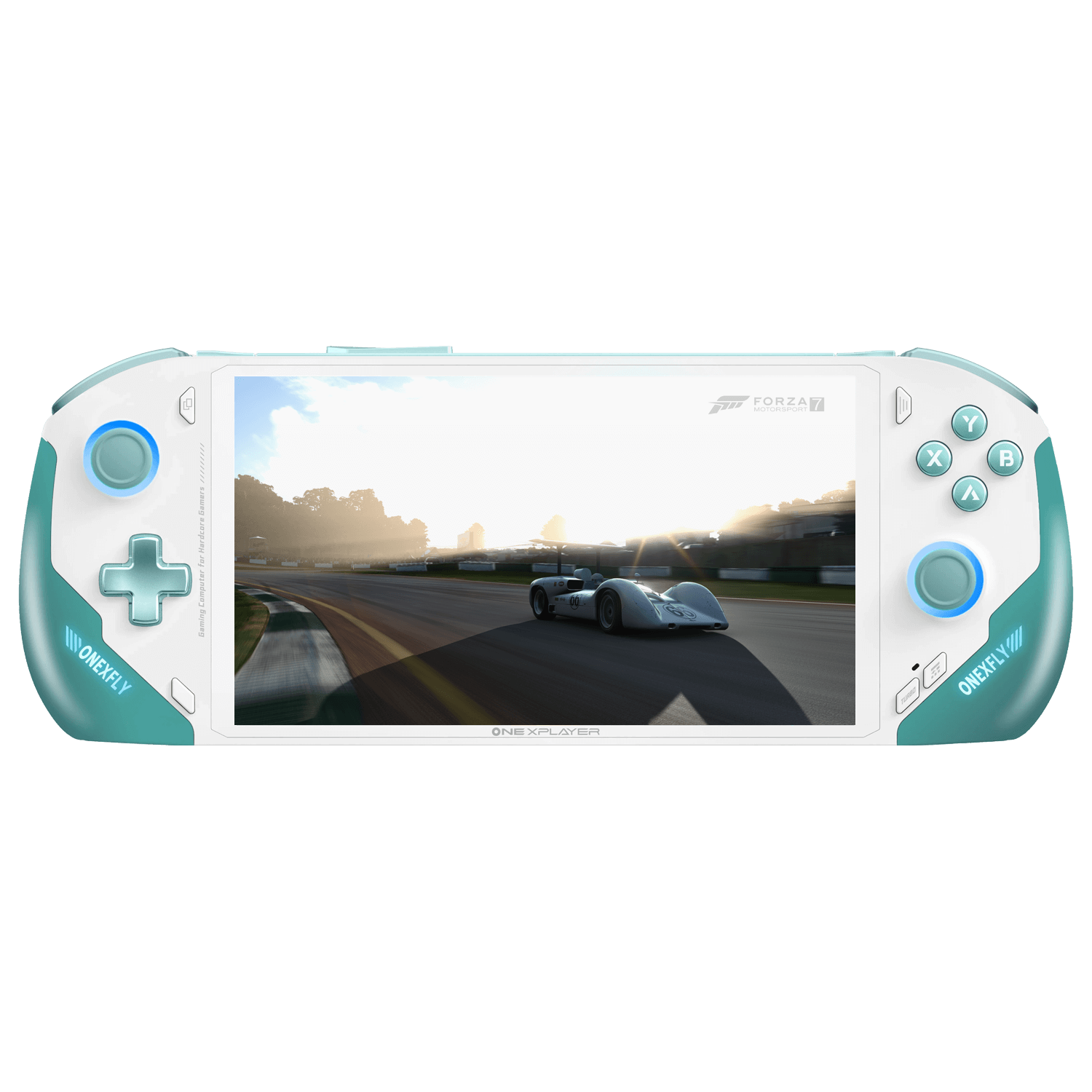
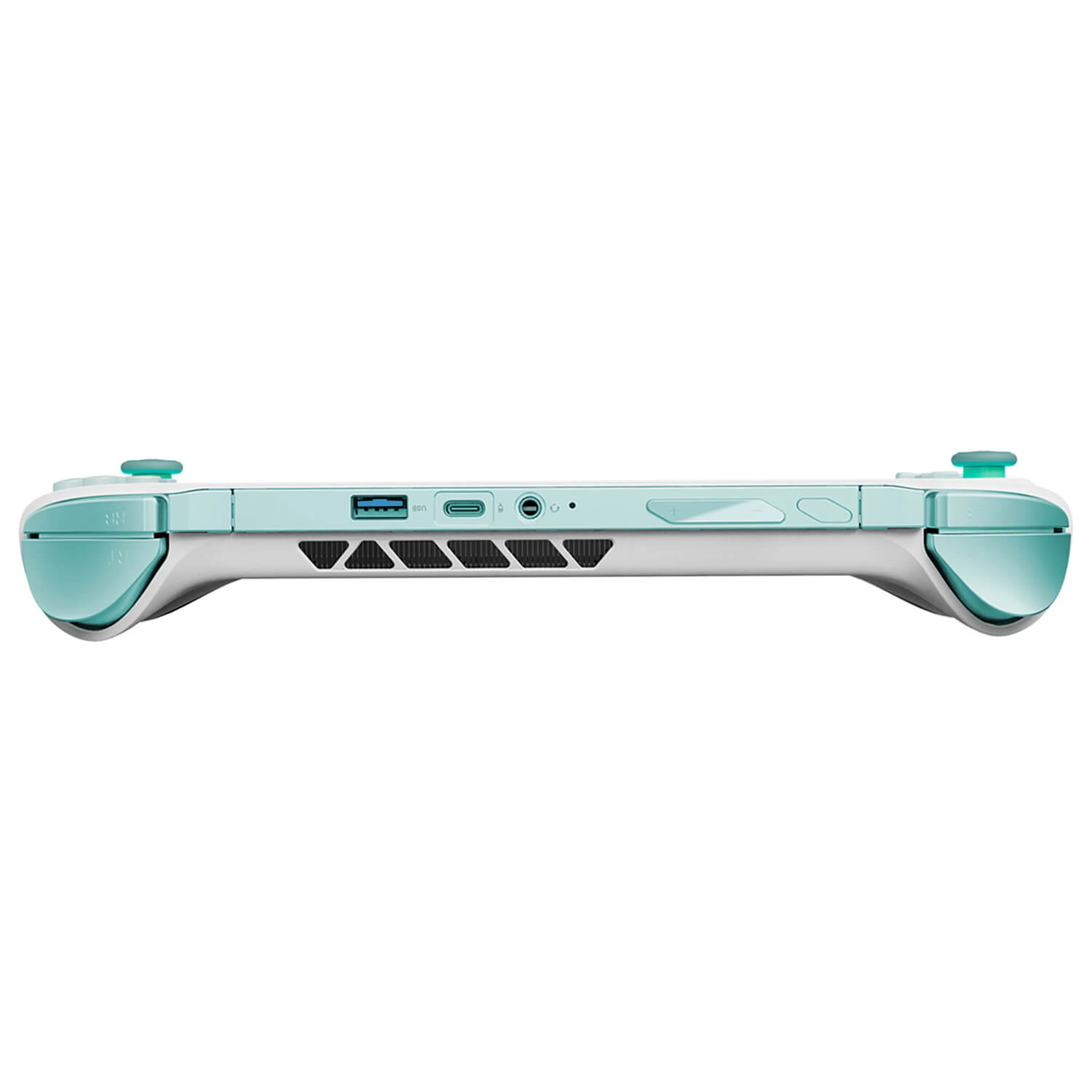
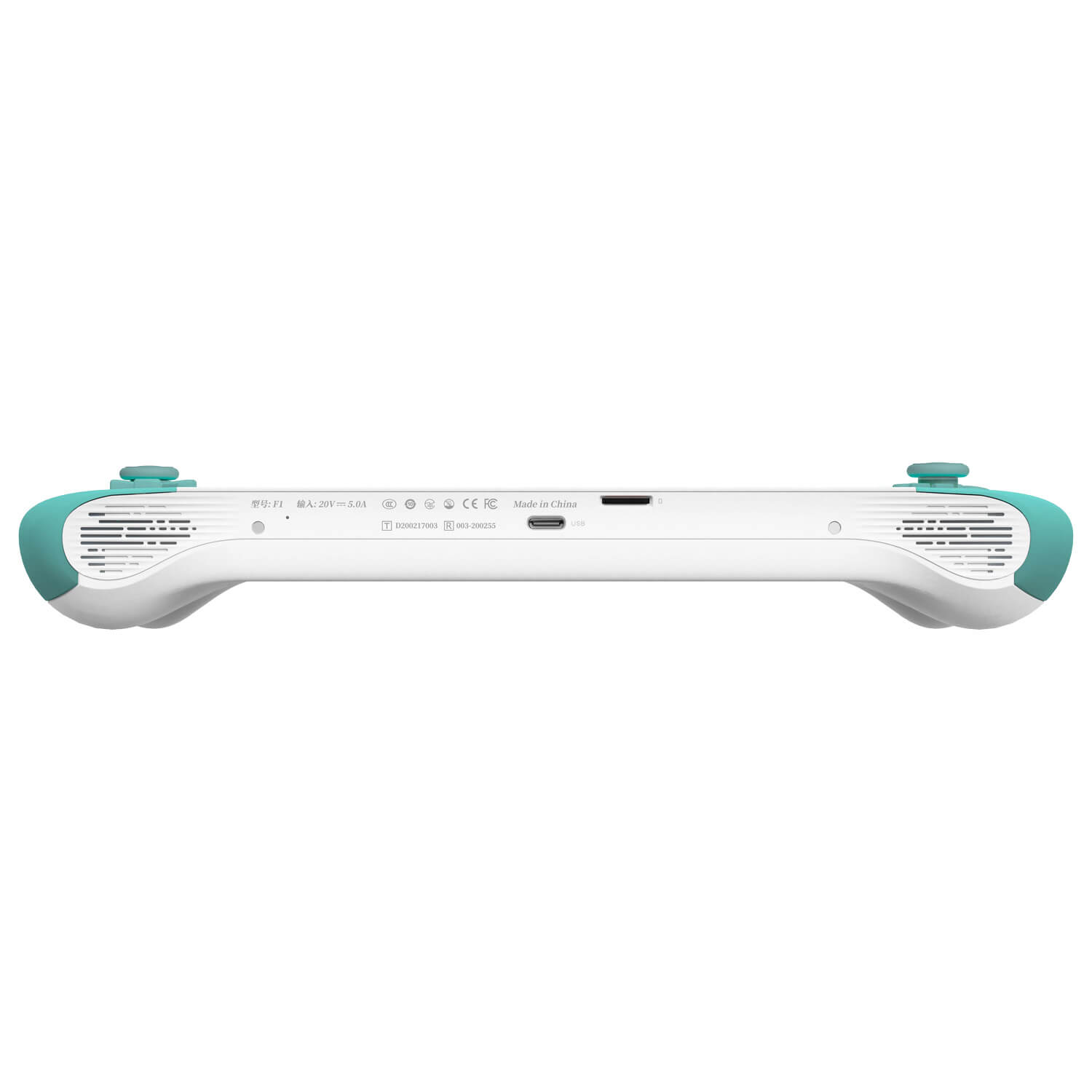
Настройка на Windows
Всички наши преносими гейминг компютри, включително ONEXFLY, се доставят с Windows 11 предварително инсталирани, което ги прави готови за настройка веднага след изваждане от опаковката. Процесът на настройка за Windows може да варира леко в зависимост от версията, инсталирана на вашето устройство. Въпреки това, той обикновено е лесен и се ръководи от подсказки на екрана. Тези стъпки включват избор на вашата държава, избор на клавиатурна подредба и въвеждане на вашите потребителски данни. Имате също възможност да се свържете с интернет по време на настройката, което позволява на устройството ви автоматично да изтегли и инсталира най-новите актуализации. Няма нужда да се притеснявате твърде много, тъй като всички тези настройки могат да бъдат коригирани по всяко време по-късно.

During the setup process, the handheld may reboot once or twice. Once complete, you will be able to log into Windows.
Актуализиране на Windows, фърмуер & Драйвери
Докато започвате своето пътешествие с ONEXPLAYER ONEXFLY, една от основните стъпки е да се уверите, че използвате най-новия софтуер и фърмуер. Това не е само за достъп до нови функции или подобряване на производителността; също е от решаващо значение за сигурността. Поддържането на актуалност е ключово за защита на вашето устройство срещу най-новите цифрови заплахи. Така че, приятелско напомняне: винаги поддържайте устройствата си актуализирани!
Вече имаме подробни статии, обхващащи всичко относно как да актуализирате Windows, как да инсталирате AMD драйвери и още. Можете да намерите връзки към ръководствата и всеки друг необходим фърмуер, драйвери по-долу.
| Фърмуер & Драйвери | Връзка за изтегляне |
| OneXConsole (Game Center) | Изтегляне, Алтернативна връзка |
Стрес тестване Вашият ONEXFLY
Сега, когато вашият преносим гейминг компютър е настроен, с най-новия фърмуер и драйвери, вероятно се чудите докъде може да бъде натоварен. Искате ли да доведете устройството си до неговите предели? Любопитни ли сте да видите на какво е наистина способно вашето преносимо устройство? Ако е така, ние сме се погрижили за вас. Потопете се в нашето изчерпателно ръководство по-долу, където описваме подробно всичко, което трябва да знаете за стрес тестване на вашето Windows устройство. Това ръководство ще ви помогне безопасно да изследвате пределите на производителността на вашето преносимо устройство, като гарантира, че ще извлечете максимума от гейминг изживяването си.
Софтуер
Handheld Companion
Не забравяйте, че ONEXPLAYER ONEXFLY все още е Windows устройство, което означава, че ако предварително инсталираното придружаващо приложение не отговаря напълно на вкуса ви, сте свободни да проучите и инсталирате всеки съвместим софтуер. Един стартер, който препоръчваме, е Handheld Companion приложението. Това приложение подобрява вашето ONEXFLY изживяване, като отключва пълен контрол върху настройките, управлявани от придружаващото приложение по подразбиране.
С Handheld Companion вашето гейминг изживяване става по-персонализирано и интерактивно. Настройте клавишни комбинации за бърз достъп до функции, следете производителността на устройството си с напълно персонализируем екранен овърлей и се потопете по-дълбоко в игрите си с регулируеми motion контроли. Тези функции не само добавят удобство, но и подобряват личното ви изживяване.
Полезността на приложението Handheld Companion беше толкова значима за нас, че се партнирахме с тях, за да осигурим неговата съвместимост и поддръжка за устройствата, които предлагаме. За по-задълбочено разбиране, разгледайте нашата статия тук за това как можете да подобрите изживяването си с Handheld Companion, или гледайте нашето видео по-долу.
Операционни системи
Ако сте запознати с процеса и разбирате свързаните рискове, имате възможност да инсталирате алтернативни операционни системи на вашето ONEXPLAYER ONEXFLY. Въпреки че е малко вероятно да причини хардуерни щети, този подход обикновено включва деинсталиране на Windows и конфигуриране на нова ОС, което може да бъде сложна задача. Бъдете подготвени за потенциални бъгове и проблеми със съвместимостта, тъй като много от тези алтернативни операционни системи може да се разработват непрекъснато и да не са напълно оптимизирани.
Можем да препоръчаме HoloISO като жизнеспособна опция за тези, които искат да изпробват операционна система, подобна на SteamOS. Въпреки това е от решаващо значение да прегледате задълбочено изискванията, да разберете потенциалните предизвикателства и да следвате инструкциите за настройка внимателно, преди да продължите. Моля, имайте предвид, че ние не предоставяме поддръжка и не можем да съдействаме при проблеми, произтичащи от използването на алтернативни операционни системи.
Магазини за игри
Windows е безспорно най-добрата платформа за игри. Това е златният стандарт, към който други като SteamOS се стремят да се доближат. На вашия ONEXPLAYER ONEXFLY имате предимството да стартирате пълноценна Windows 11, пренасяйки цялостното изживяване на геймърски компютър в дланта на ръката ви. С пълна поддръжка на Steam, XBOX Game Pass, GeForce Now, Epic Games, EA, Radeon Games, GOG Galaxy и много, много, много още… Няма да имате проблем да добавяте към библиотеката си с игри.
Стартови програми
Предпочитате по-нетрадиционна настройка на работния плот? Или може би търсите интерфейс, подобен на конзола? Няма проблем. Налични са множество стартови програми, които могат да превърнат изживяването ви в безпроблемно, визуално привлекателно и насочено изцяло към игрите. Опции като Steam Big Screen, Playnite, и GOG Galaxy обединяват всичките ви библиотеки в единен и впечатляващ потребителски интерфейс. Независимо дали е от Steam, Epic Games, EA, XBOX или локално инсталирани заглавия, тези стартови програми ви позволяват без усилие да организирате, намирате и стартирате всяка игра на вашия ONEXFLY.
Ретро игри
Ако желаете да преживеете отново златния век на игрите, вашият ONEXFLY предлага идеалната платформа. С емулаторни фронтендове като RetroArch, или специализирани емулатори като Dolphin, можете да се потопите в класиките… такива, които със сигурност притежавате! Чрез добавяне на ROM файлове, ONEXFLY ви позволява да пренесете всички ваши любими заглавия от миналото в настоящето.
И добрите новини не свършват дотук. Съставили сме подробно ръководство, което да ви преведе през всяка стъпка от как да инсталирате и настроите RetroArch на вашия ONEXFLY. Това ръководство е създадено да опрости процеса, като гарантира, че можете да започнете своето ретро гейминг пътешествие възможно най-плавно.
Свързване на GPD G1 eGPU
Този GPD G1 eGPU докинг станция е революционна, не само защото предлага допълнителни USB портове, HDMI и DisplayPort за свързване към вашия монитор или телевизор. Но нейната отличителна характеристика е вградената Radeon RX 7600M XT GPU, която издига вашето гейминг изживяване с по-високи FPS и подобрено визуално качество. Когато е свързана към външен монитор, тази eGPU показва мускулите си, позволявайки дори на най-взискателните игри да се изпълняват при по-високи резолюции.
За тези с Oculink порт на своя ръчен компютър, GPD G1 ви позволява да се възползвате от най-бързите скорости на предаване на данни. Ако обаче вашето устройство няма този порт, няма нужда да се притеснявате. GPD G1 eGPU докинг станцията все още е напълно функционална чрез USB 4.0 порта на вашия ONEXFLY. За да извлечете максимума от този мощен аксесоар, не пропускайте нашето изчерпателно ръководство за Първи стъпки с GPD G1 eGPU докинг станцията, където се задълбочаваме във всичко – от настройката до съвети за напреднали при употребата на GPD G1.
Аксесоари и допълнения
Невероятно е, нали? Вашият нов гейминг ръчен компютър вече може толкова много – какво още има? Повярвайте ми, има още. С наличните допълнителни аксесоари и добавки можете да издигнете устройството си на още по-високо ниво и да го поддържате работещо в продължение на години.
GPD G1 eGPU докинг станция: Тази докинг станция не само предоставя обичайното разширяване с USB, DisplayPort и HDMI портове, но основната ѝ характеристика е вградената графична карта. GPD G1 съдържа високопроизводителен Radeon RX 7600M XT eGPU, способен да изпълнява най-новите игри при по-високи графични настройки и резолюции на външен монитор. Потопете се в нашето пълен преглед за повече подробности.
DroiX NH8 USB Hub с NVMe: NH8 е универсален, преносим аксесоар, който не само разширява свързаността на вашия ONEXFLY, но също така включва PCIe NVMe слот за допълнително място за съхранение. Той е оборудван с различни портове, включително HDMI, USB Type-A, USB Type-C и четеци за SD карти, осигурявайки съвместимост с широк набор от периферни устройства.
15.6″ 4K преносим монитор с Adobe RGB: Изпитайте зашеметяваща 4K резолюция на 15.6″ дисплей с тези преносими монитори. Те използват 100% Adobe RGB цветова гама, което ги прави отличен избор за геймъри, артисти и медийни ентусиасти. Това не е просто избор за подобряване на изживяването ви с ONEXFLY, но тънкият и лек дизайн на тези монитори е идеален за използване в движение, като перфектно допълва вашето преносимо геймърско устройство.
Вашият ONEXPLAYER ONEXFLY вече трябва да е успешно настроен и да работи гладко. Независимо дали сте избрали настройките по подразбиране или сте се впуснали в по-техническа персонализация, като инсталиране на различни операционни системи, вярваме, че това ръководство ви предостави знанията, необходими за уверено и приятно гейминг изживяване на вашия мобилен геймърски компютър. Насладете се на изследването на всички възможности и приятна игра!
Latest from the blog
Visit the blog Ревю на EPOMAKER HE65 V2 TMR – 8K безжична скорост и хибридни суичове за компактни геймърски клавиатури
19.10.2026
Ревю на EPOMAKER HE65 V2 TMR – 8K безжична скорост и хибридни суичове за компактни геймърски клавиатури
19.10.2026
 Ревю на ONEXPLAYER 3 – 8.8-инчов AMOLED гейминг, модулни контроли и изненадващо дълъг живот на батерията
14.10.2026
Ревю на ONEXPLAYER 3 – 8.8-инчов AMOLED гейминг, модулни контроли и изненадващо дълъг живот на батерията
14.10.2026
 KONKR Pocket BLOCK е анонсиран: миниатюрен вертикален Android хендхелд с 4:3 екран
01.10.2026
KONKR Pocket BLOCK е анонсиран: миниатюрен вертикален Android хендхелд с 4:3 екран
01.10.2026
 Преглед на KONKR Pocket ADVANCE – джобен Android гейминг хендхелд, фокусиран върху GBA
24.09.2026
Преглед на KONKR Pocket ADVANCE – джобен Android гейминг хендхелд, фокусиран върху GBA
24.09.2026
Въпроси и отговори