




Файлове, използвани в това ръководство
Дневник на промените
- Изходно ръководство: Как да преинсталирате фабричен фърмуер на ретро геймърски конзоли
По-старите версии остават за изтегляне за връщане назад - всяка версия поддържа свой собствен проверен файл.
Направихте фантастичен избор с вашия нов Anbernic RG35XX Plus! Добре дошли във вълнуващия свят на преносимите конзоли за ретро игри, отключвайки вселена от класическа гейминг носталгия, съчетана със съвременна технология. Това устройство връща очарованието на старите конзоли, но със съвременна производителност. Нашето ръководство за начало гарантира, че ще извлечете максимума от своя RG35XX Plus!
В DroiX ние празнуваме и подкрепяме духа на ретро игрите. Ние също така стоим зад принципа за овластяване на нашите потребители. Така че, ако откриете някакви проблеми и се чувствате достатъчно уверени да се справите с тях, ние напълно подкрепяме вашето право на ремонт! Без никакво влияние върху гаранцията на вашето устройство! Но не забравяйте, DroiX Поддръжка на клиенти винаги е готова да помогне с всякакви въпроси или съдействие, от което може да се нуждаете.
Нека започнем вашето пътешествие с Anbernic с настройката на устройството. Ще ви преведем през хардуерните компоненти, връзките и всякаква допълнителна информация, която може да ви е необходима, докато се подготвяте за съвременно ретро гейминг изживяване.
Какво има в кутията?
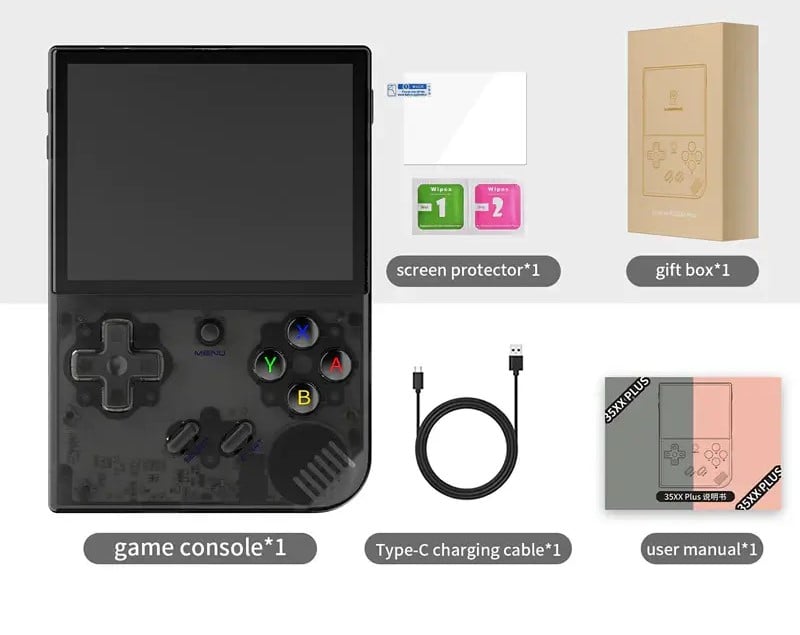
Когато настройвате своя RG35XX Plus, важно е да се уверите, че разполагате с всички необходими компоненти и аксесоари за гладен старт. Освен това, моля, не забравяйте да проверите под основното отделение и щателно да инспектирате цялата кутия, за да намерите всички компоненти, от които се нуждаете за пълно и приятно изживяване при настройката. С покупката си трябва да намерите:
- 1x RG35XX Plus
- 1x USB Type-C кабел
- 1x Протектор за екран
- 1x MicroSD карта (Linux OS & памет)
- 1x Ръководство за потребителя
Преглед на устройството
Anbernic RG35XX Plus е оборудван с ARM Cortex-A53 CPU и популярния Mali-G31 MP2 GPU. С достатъчно LPDDR4 RAM ще се справяте ефективно с множество задачи и игри. С Wi-Fi 5 и Bluetooth 4.2, Вашият Anbernic RG35XX Plus Ви гарантира постоянна връзка.
Настройка на RG35XX Plus
Преди да се впуснете в своето ретро гейминг пътешествие, ще трябва да настроите и стартирате устройството си. Ще Ви преведем през всяка съществена стъпка. Стремим се да направим процеса на настройка възможно най-плавен и безпроблемен, позволявайки Ви да се съсредоточите върху вълнението и носталгията от ретро гейминга. Следвайте тези прости стъпки и скоро ще преживеете отново златната ера на гейминга.
Зареждане на устройството
От решаващо значение е първото нещо, което трябва да направите, да бъде да заредите напълно Вашия Anbernic RG35XX Plus. Можете да направите това, като включите зарядно устройство към вашето устройство или свържете вашия RG35XX Plus към друго устройство чрез кабела USB-C. Портът USB-C се намира в долната част на вашето устройство (направете справка с Преглед на устройството по-горе).
Пълното зареждане гарантира, че вашето устройство няма да се изключи неочаквано по време на първоначалната настройка, която може да включва важни проверки и конфигурации – като калибриране на батерията на устройството. Това първоначално зареждане поставя солидна основа за дългосрочното здраве и ефективност на батерията, в съответствие с най-добрите практики за запазване на дълголетието на устройството.
Поставяне на MicroSD карта
След това нека подготвим хранилището на вашето устройство. Може да се наложи да поставите MicroSD картата в слота TF1/INT , който е удобно разположен и обозначен от дясната страна на устройството (направете справка с Преглед на устройството по-горе). Тази MicroSD карта е мястото, където ще се съхраняват всички ваши данни, включително операционната система Linux, така че се уверете, че е поставена правилно. С поставеното хранилище вашето устройство е почти готово да ви отведе в света на ретро игрите.
Включване на устройството
Сега нека съживим вашето устройство RG35XX Plus! Задръжте натиснат бутон за захранване, разположен от дясната страна, за да включите устройството си (вж. Преглед на устройството по-горе). Имайте предвид, че първото зареждане може да отнеме малко повече време от обичайното — това е напълно нормално и е част от процеса на настройка. След като тази първоначална настройка приключи, следващите зареждания ще бъдат по-бързи, което ще ви отведе до игрите по-бързо. Търпението е от ключово значение тук; вашето ретро гейминг изживяване е само на мигове разстояние!
Linux OS
Anbernic RG35XX Plus работи с Linux операционна система, което означава, че по същество е plug-and-play – ще имате незабавен достъп до всякакви игри и приложения, ако имате запазени ROM файлове на вашето устройство за съхранение, без нужда от сложни настройки на емулатори.
Игрови стаи (емулатори)
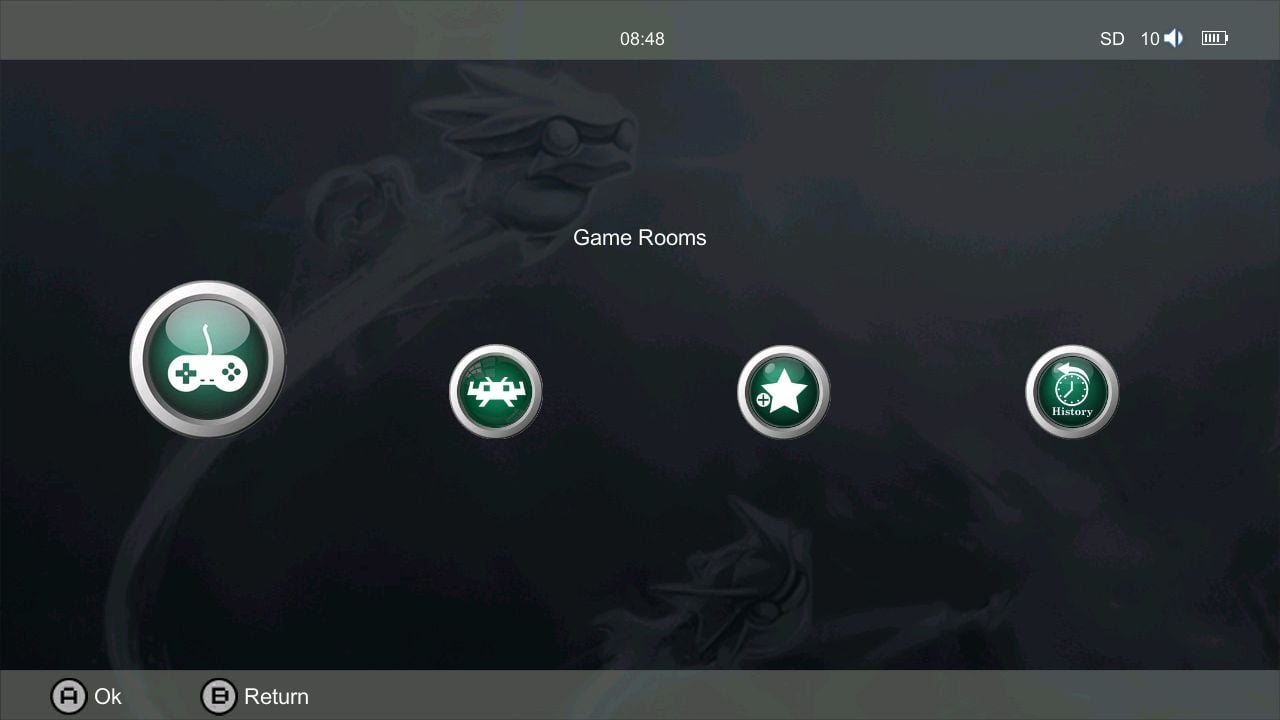
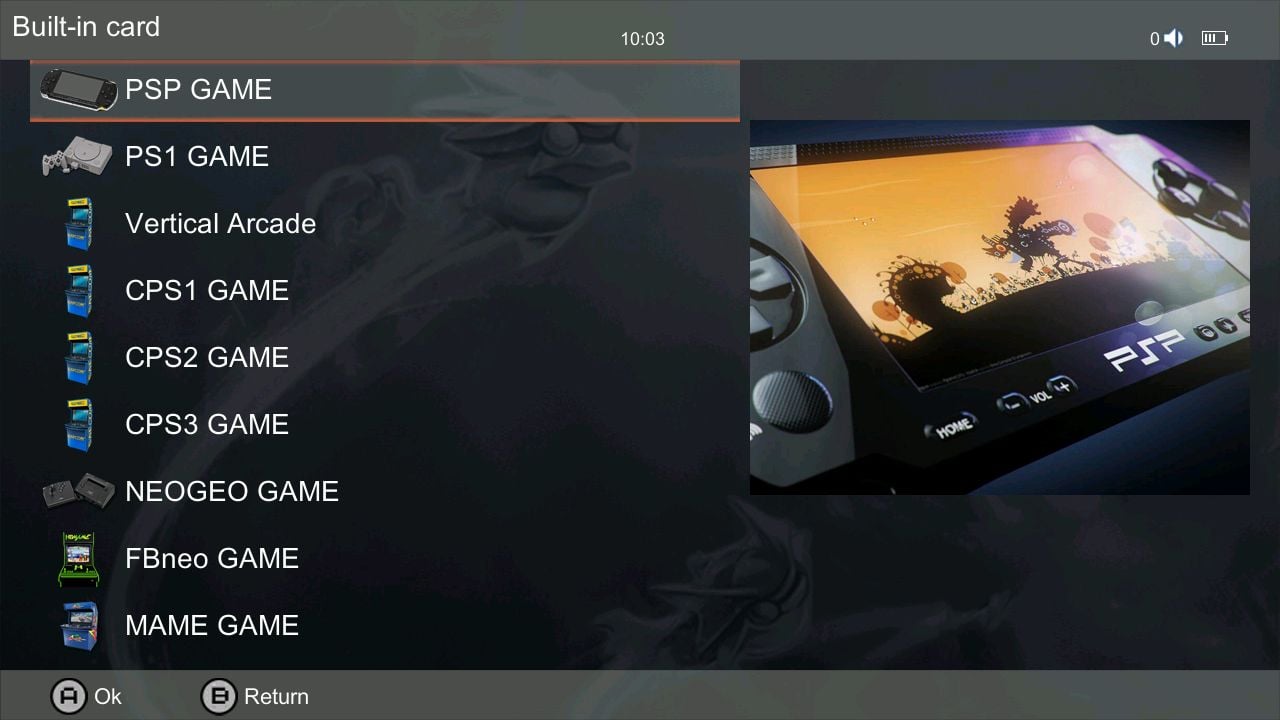
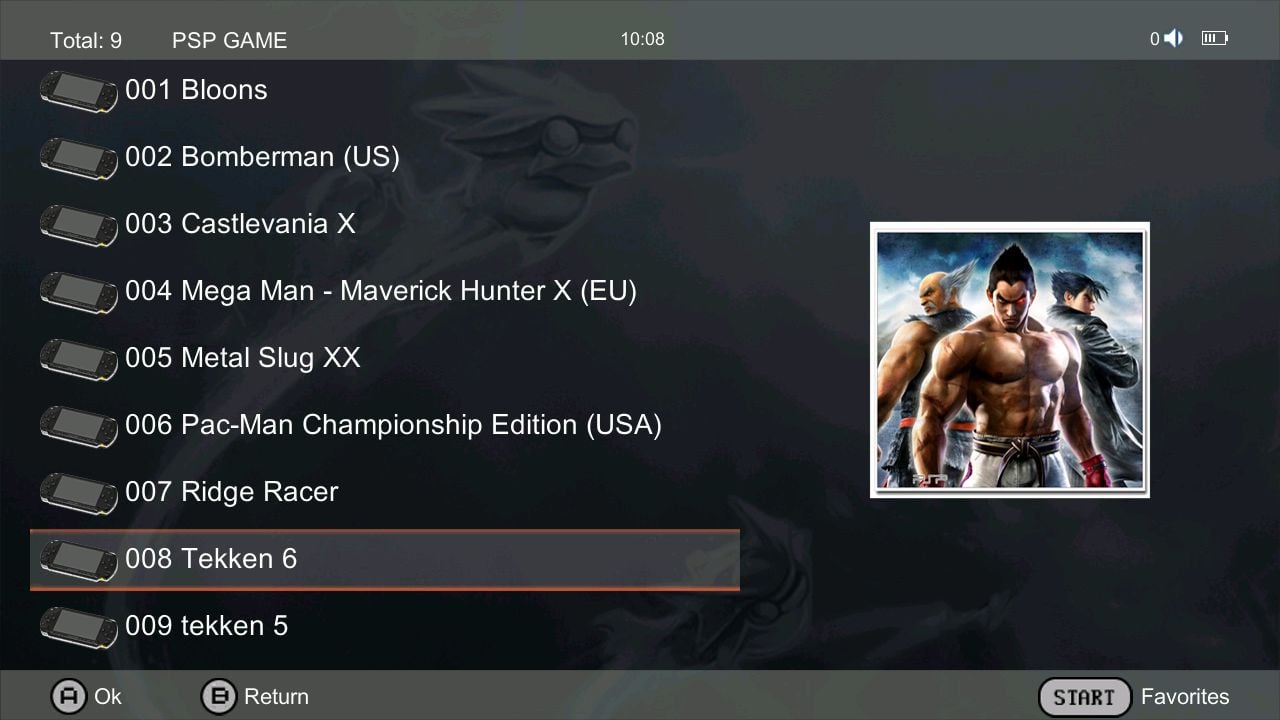
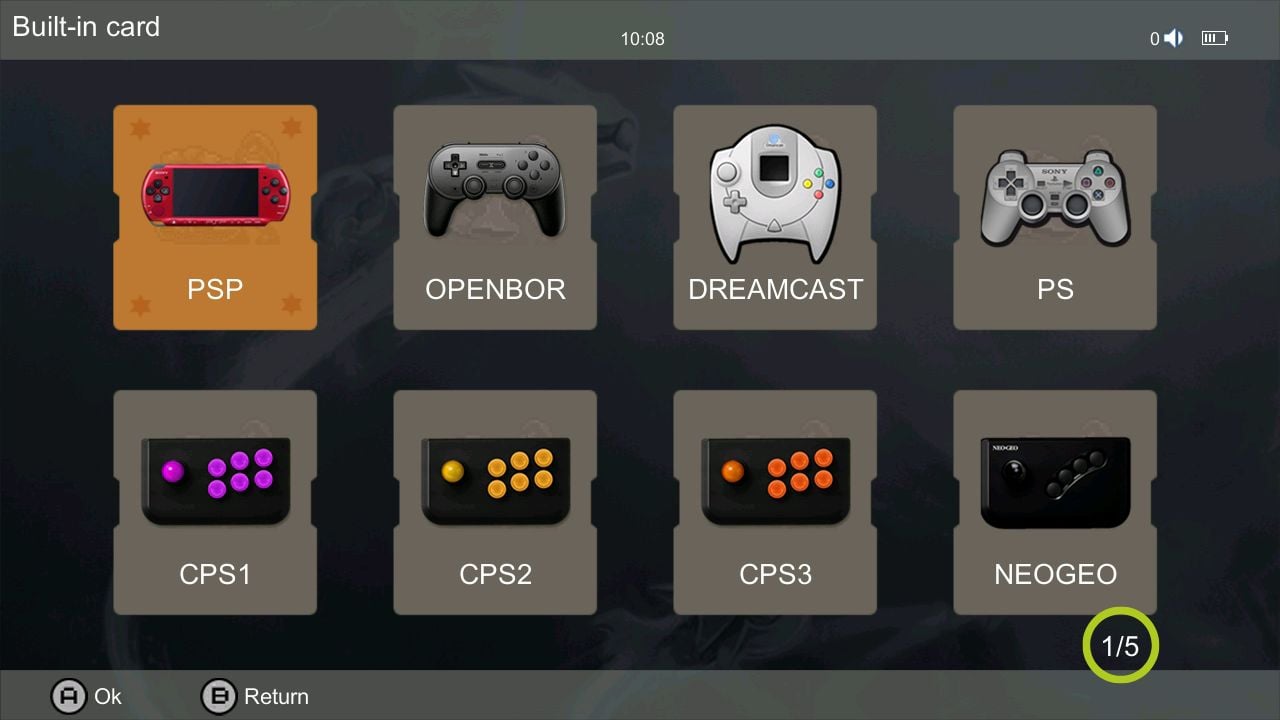
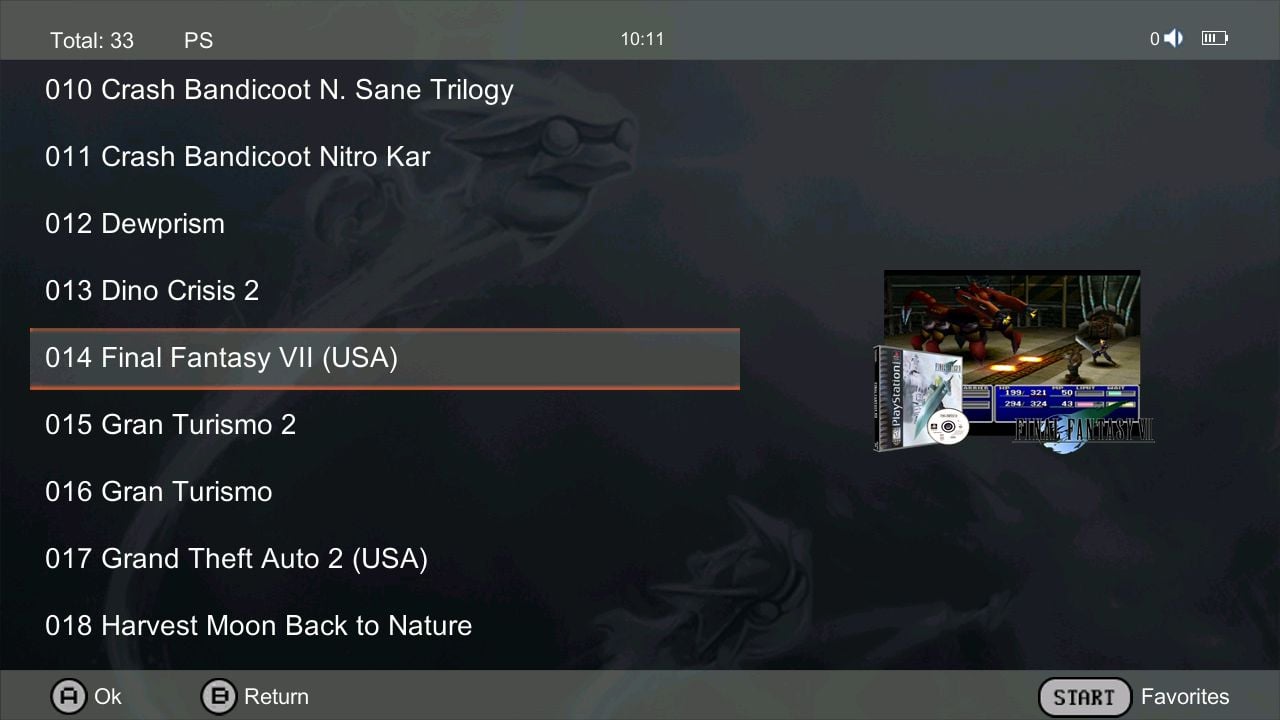
Изберете Игрови стаи от главното меню и ще ви бъде представен списък с различни конзоли/емулатори (вж. Изображения 1, 2 & 3 по-долу). Ако сте поставили повече от една MicroSD карта в устройството си Anbernic, ще бъдете попитани да изберете кое устройство за съхранение желаете да достъпите всеки път, когато влезете в това меню. Избирането на конзолата/емулатора ще ви представи списък със съвместими игри, които са запазени на това устройство за съхранение.
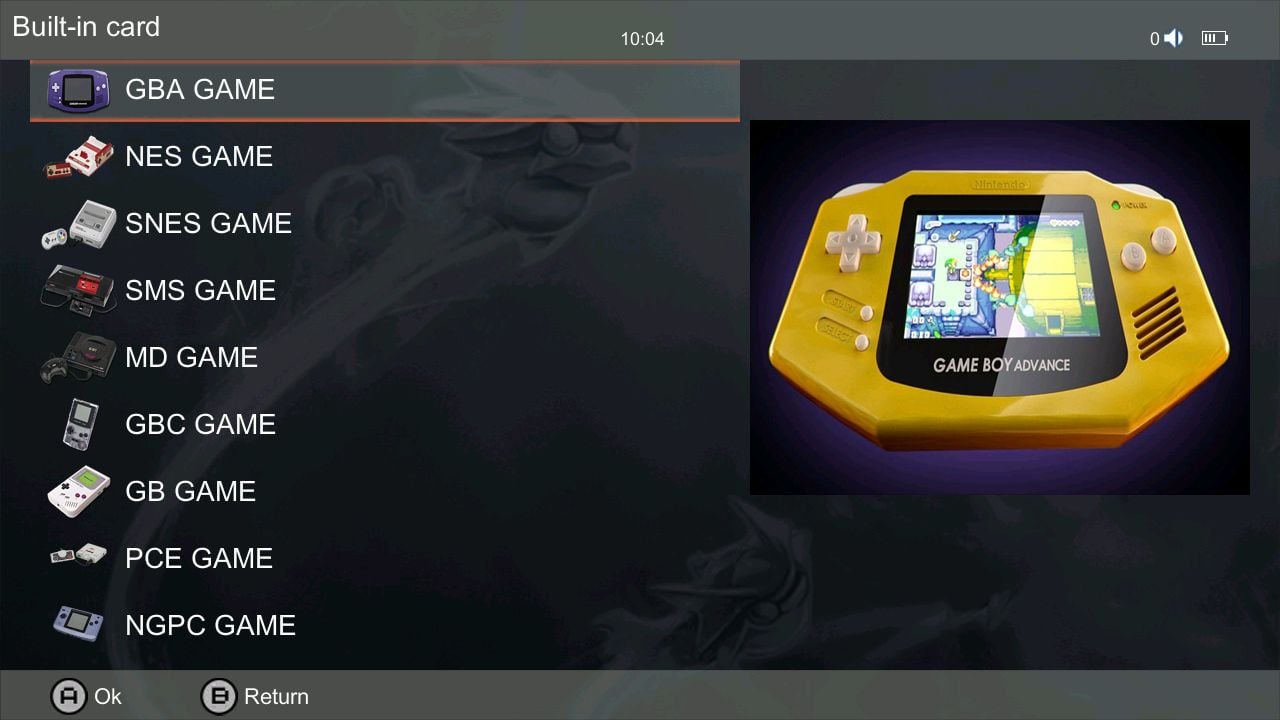
If you have a lot of different emulators or games, continue scrolling as this menu does not display a scroll bar or the number of pages.
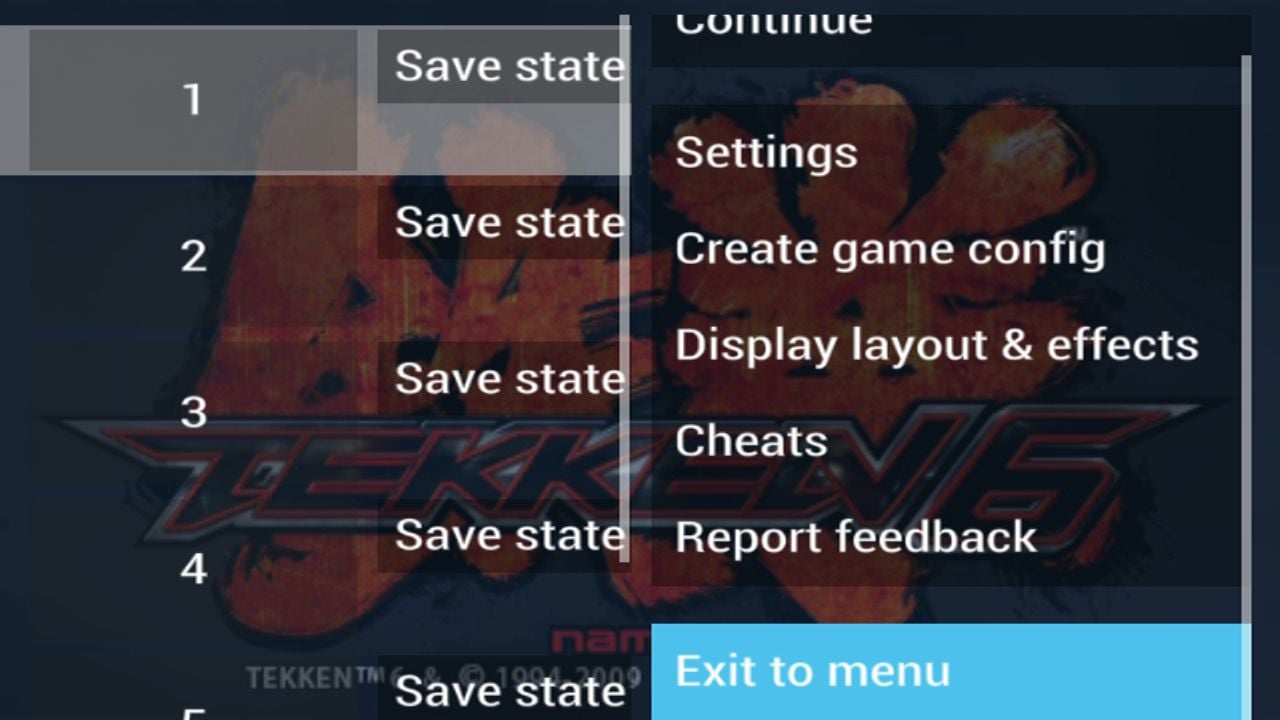
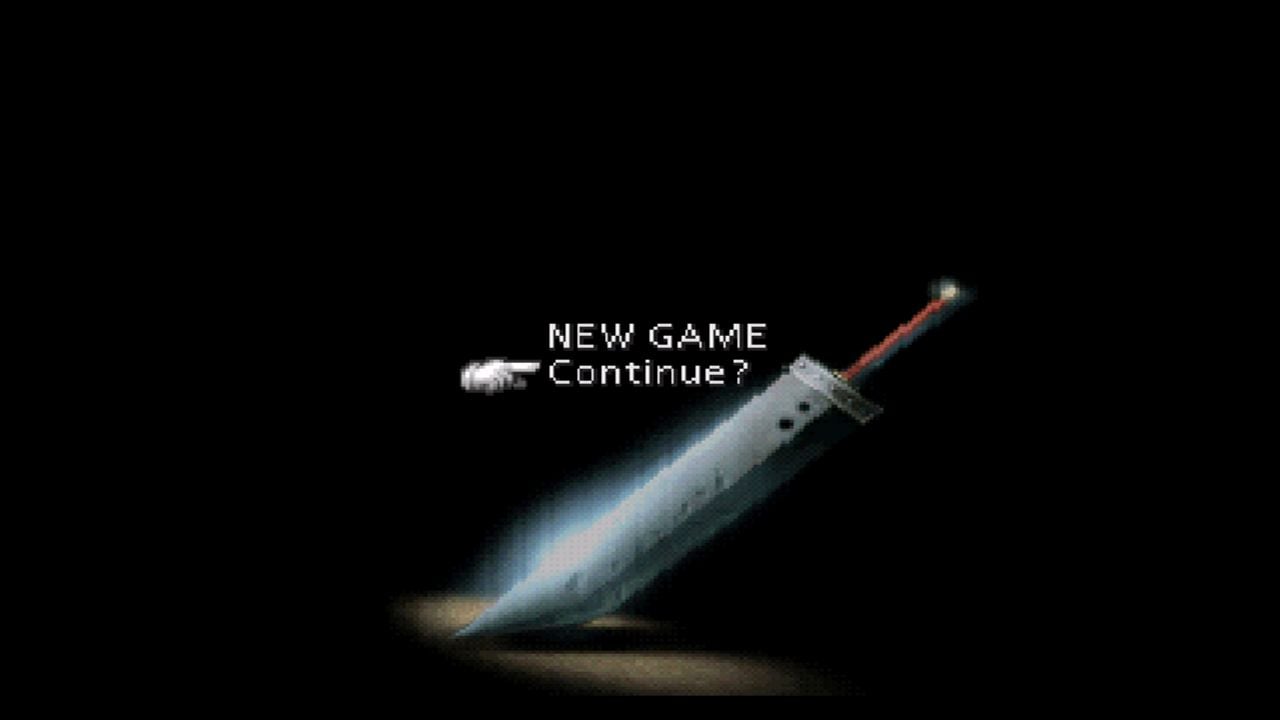
Избирането на игра ще ви отведе директно до началния екран на играта (вж. Изображения 4 & 5 по-долу). Натиснете бутона Function, удобно разположен отпред на контролера, за да отворите менюто на емулаторите, където можете да запазите състояние, да излезете и още (вижте Изображение 6 по-долу).

RetroArch
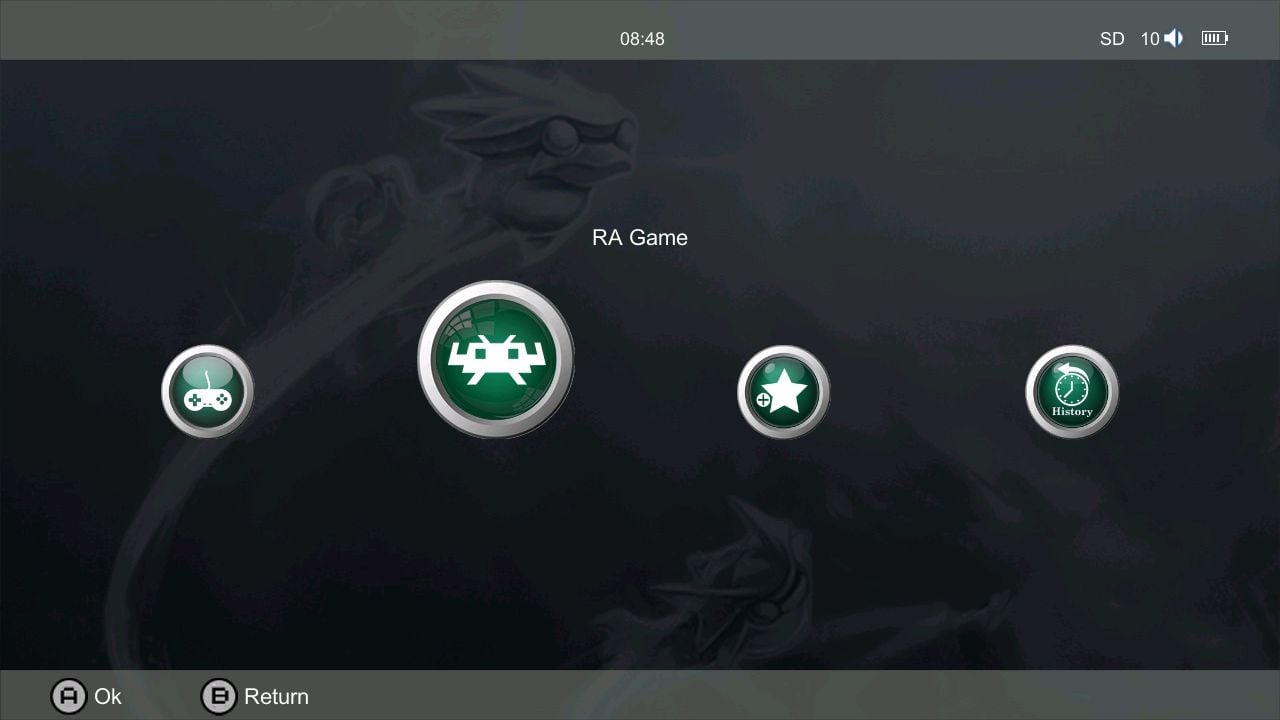
Можете също да емулирате игри чрез RetroArch фронтенда – за ваше щастие, той вече е инсталиран и настроен на RG35XX Plus. Всичко, което трябва да направите, е просто да изберете RA Game от главното меню (вижте Изображение 1 по-долу). Това ще ви покаже списък с инсталираните RetroArch ядра (вижте Изображение 2 по-долу).
Подобно на стартирането на отделни емулатори чрез опцията Игрови стаи , след избор на емулатор ще намерите списък със съвместими игри – просто изберете играта, която да бъде стартирана до началния екран (както е показано на Изображения 3 & 4 по-долу).
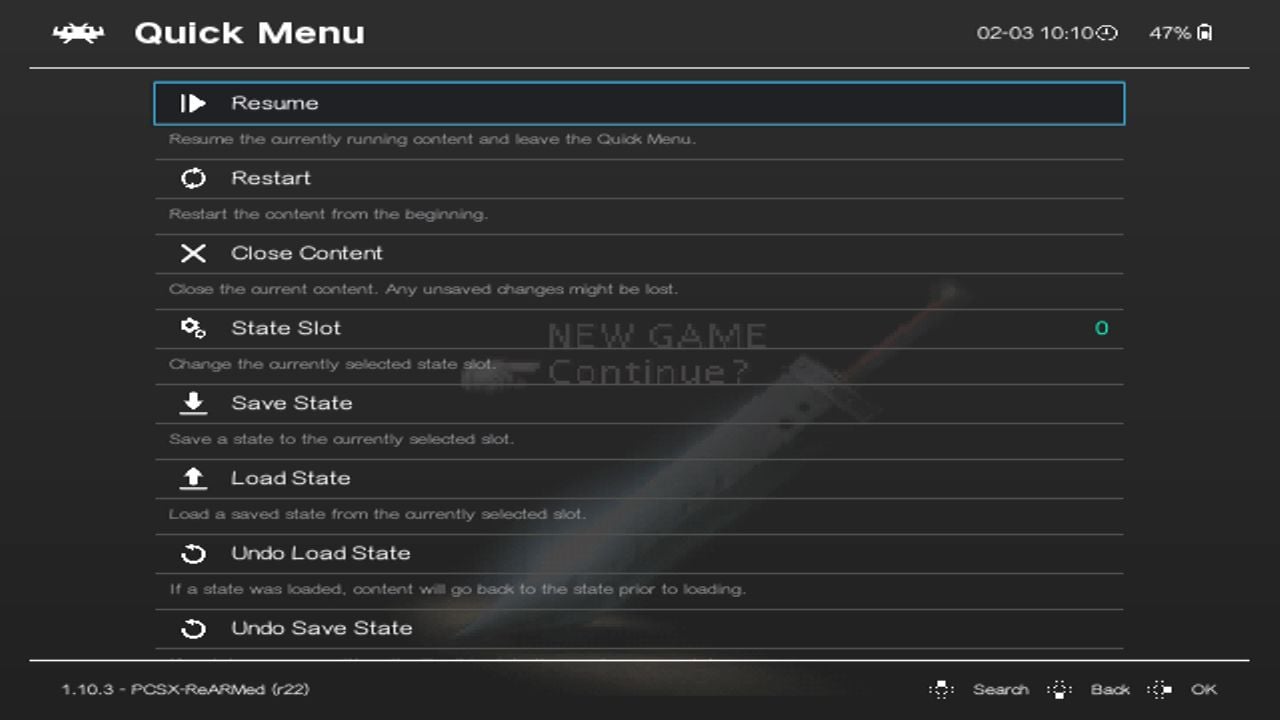
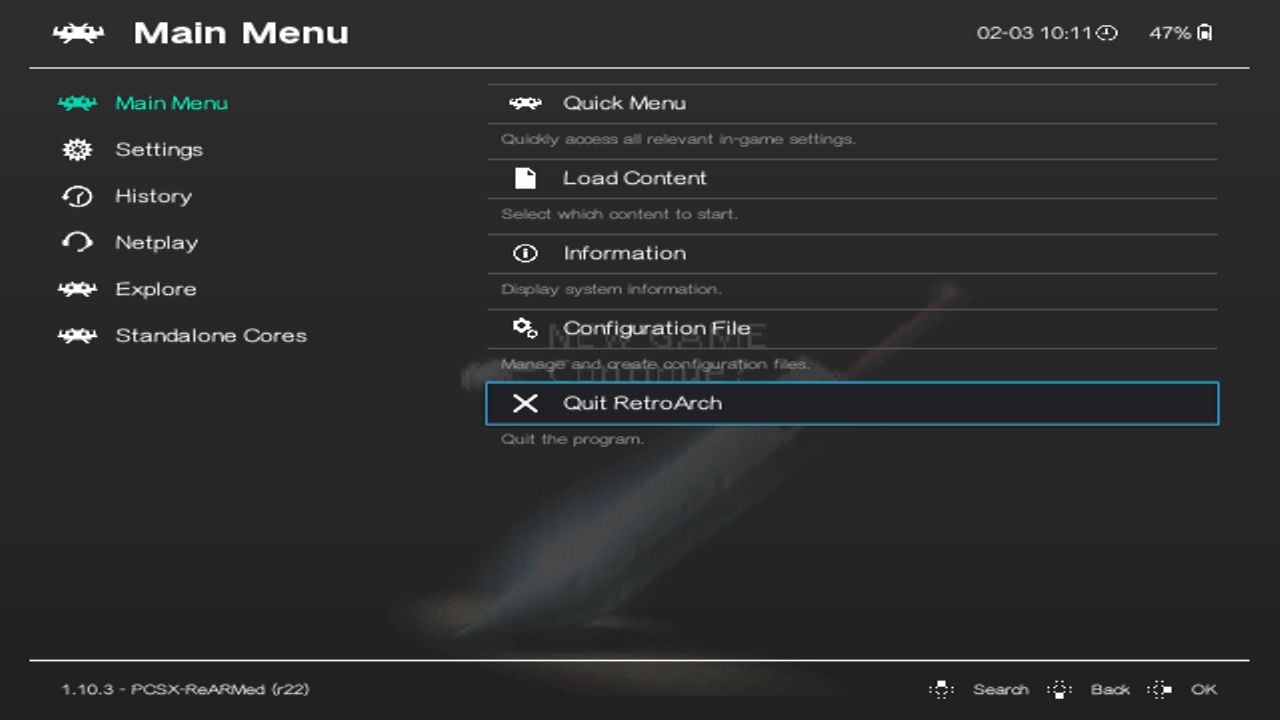
Натиснете Функционален бутон по всяко време по време на игра, за да отворите менюто на RetroArch (вижте Изображения 5 & 6 по-долу). От това меню можете да получите достъп до запазени състояния, конфигурации, мрежова игра и много други.
Любими
Добавянето на игри в любими е добър метод за бърз и лесен достъп до всички ваши любими игри на едно място. Това става все по-полезно, колкото повече игри и емулатори имате, като намалява броя на менютата и времето, изгубено в търсене на тези игри.
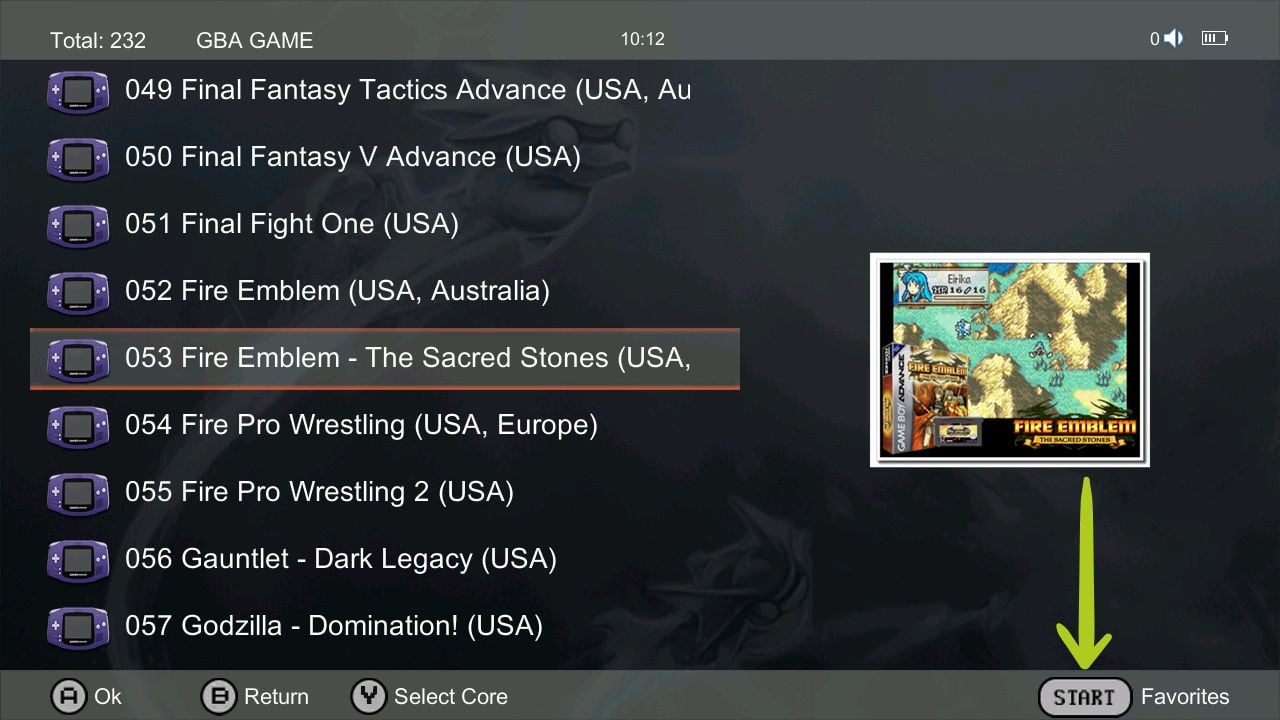
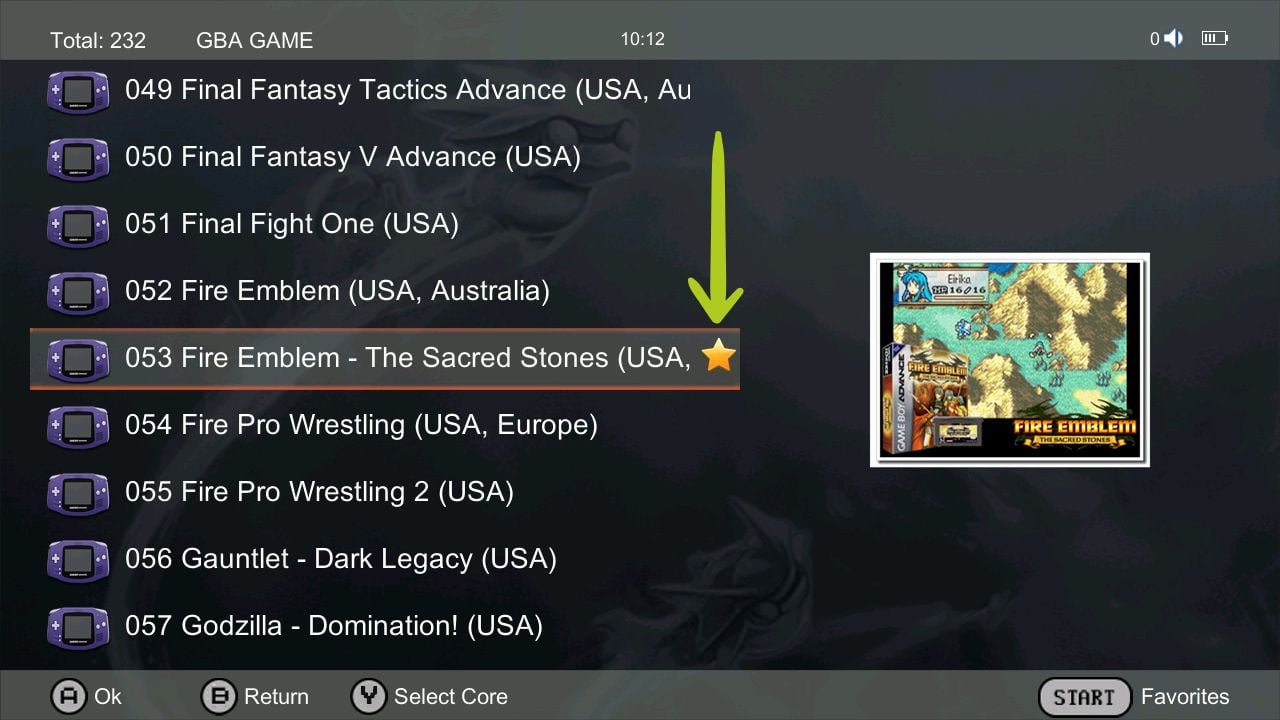
За да добавите в любими която и да е игра, просто натиснете бутона Start преди да я стартирате (вижте Изображение 1 по-долу). Игра, която е добавена към любими, ще бъде отбелязана със златна звезда в края на името на играта (вж. Изображение 2 по-долу).
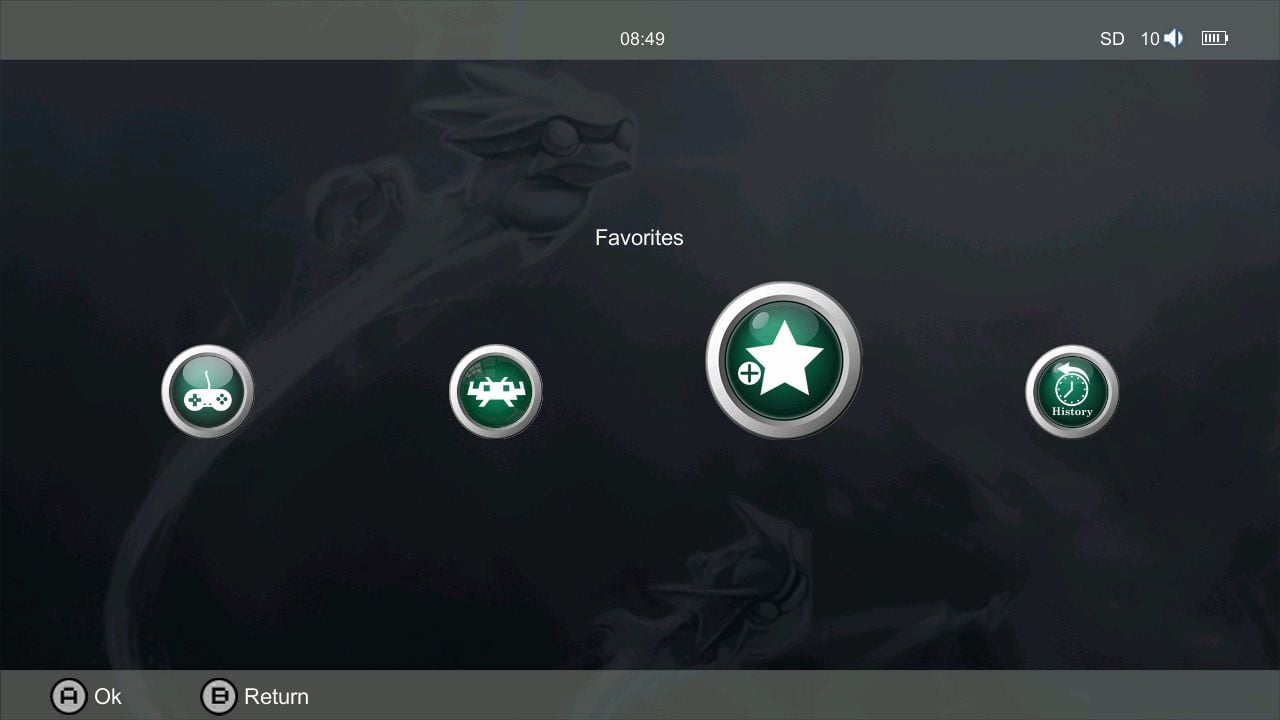
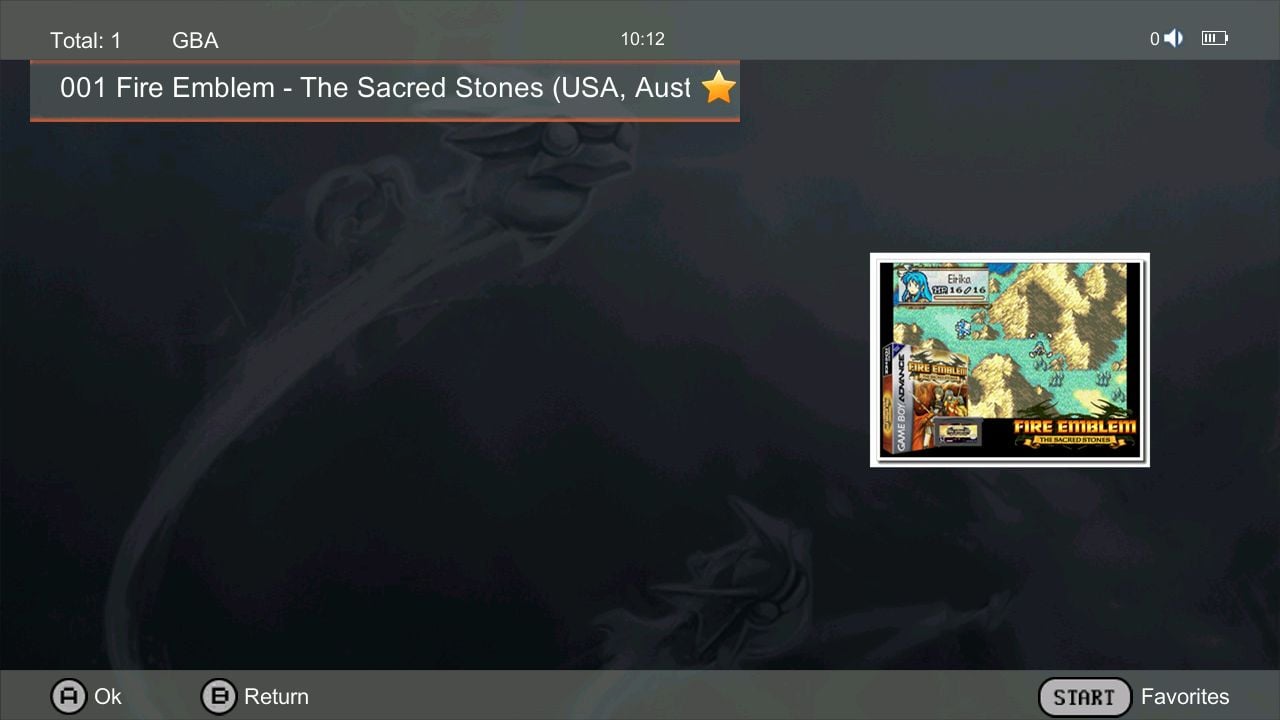
След като сте добавили няколко игри в любими и искате да ги намерите, всичко, което трябва да направите, е да изберете Любими от главното меню (вж. Изображение 3 по-долу). Това ще отвори отделно меню, което ще покаже всички ваши любими игри (вж. Изображение 4 по-долу).
История (скорошни игри)
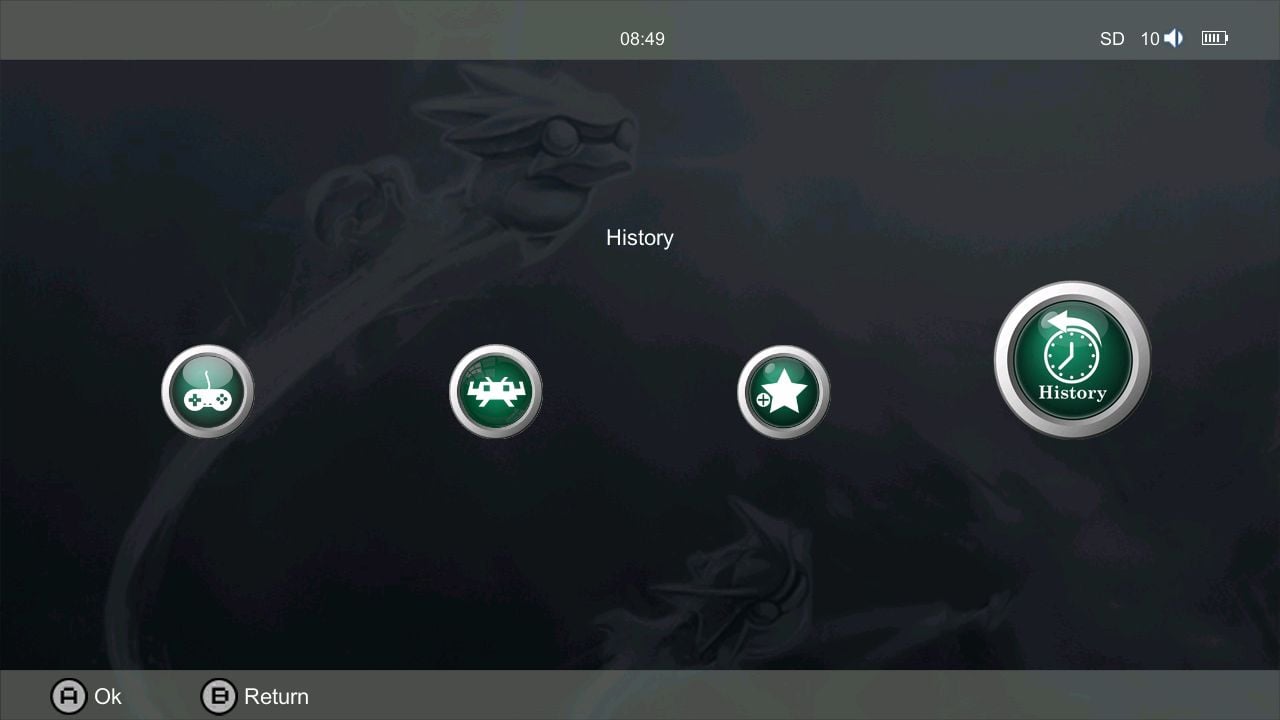
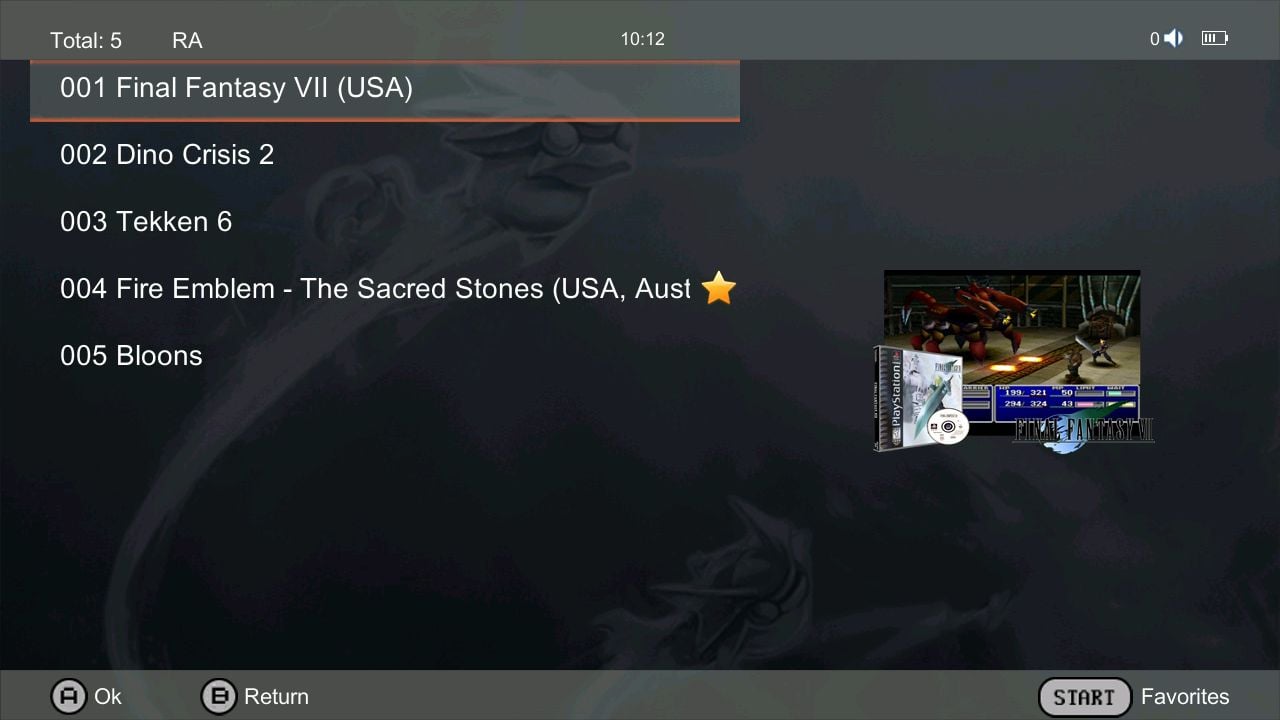
Можете да изберете История от главното меню , за да видите списък на всички игри, които сте посещавали най-скоро и най-често (както е показано в Изображения 1 & 2 по-долу). Това е друг начин за бърз достъп до игри, ако имате голяма библиотека.
Търсене
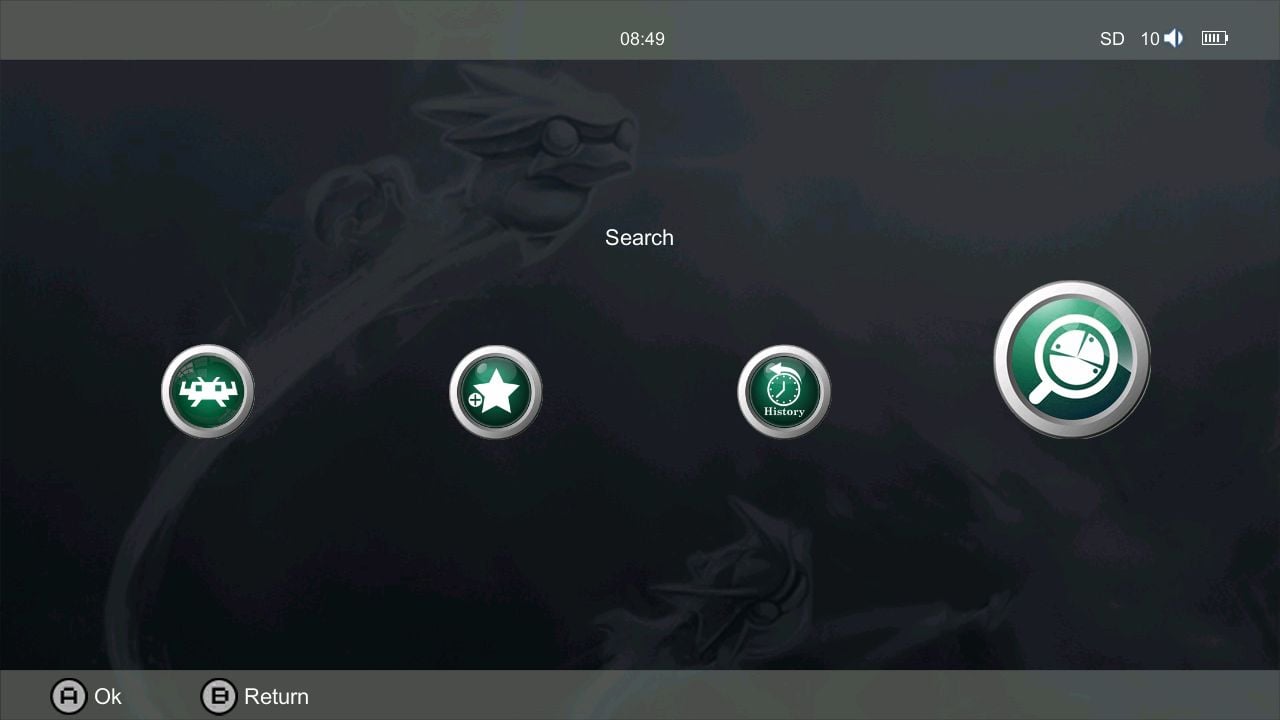
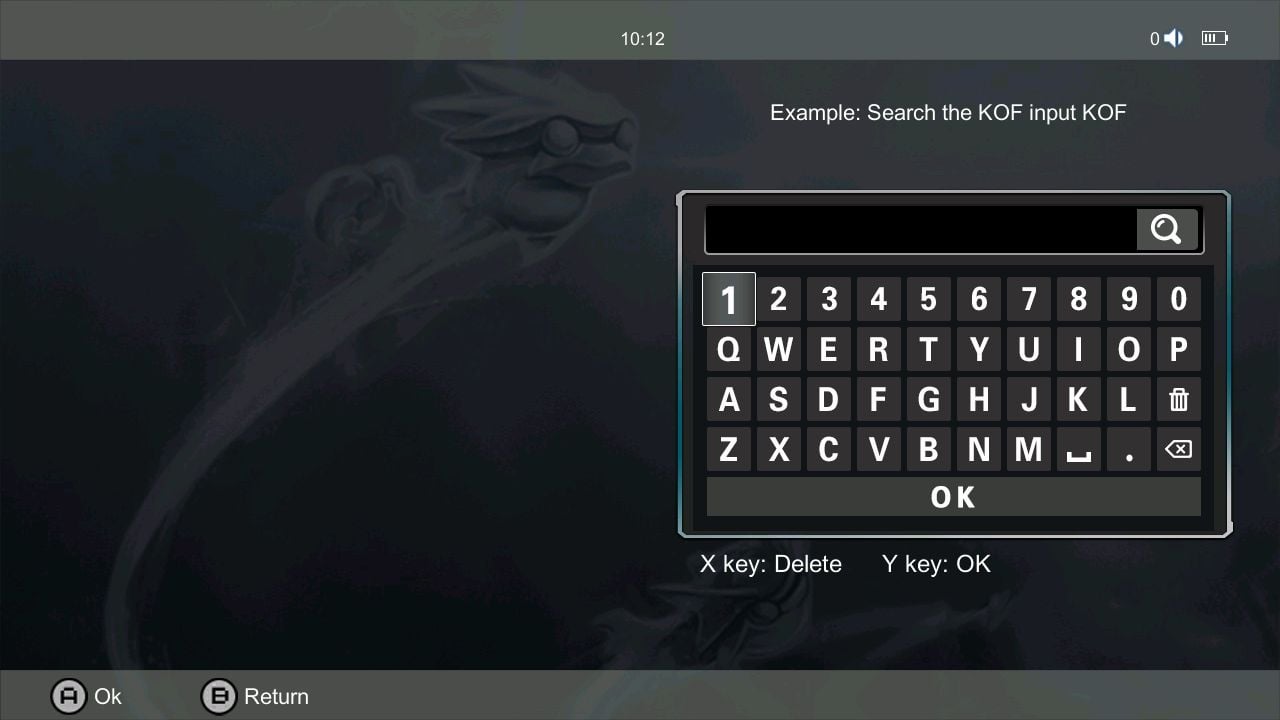
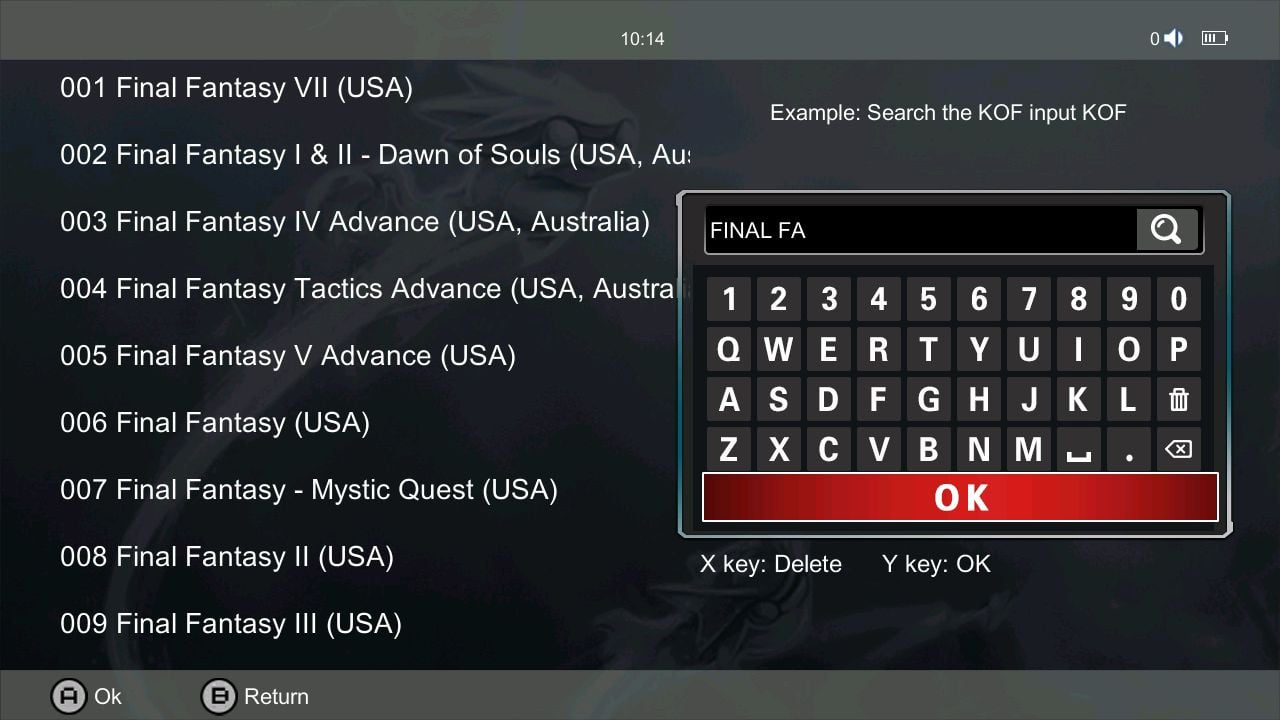
За да търсите игра, изберете бутона Търсене от главно меню (както е показано в Изображение 1 по-долу). Това ще отвори меню за търсене, което ще Ви позволи да търсите всякакви игри в библиотеката Ви (както се вижда в Изображения 2 & 3 по-долу).
Настройки
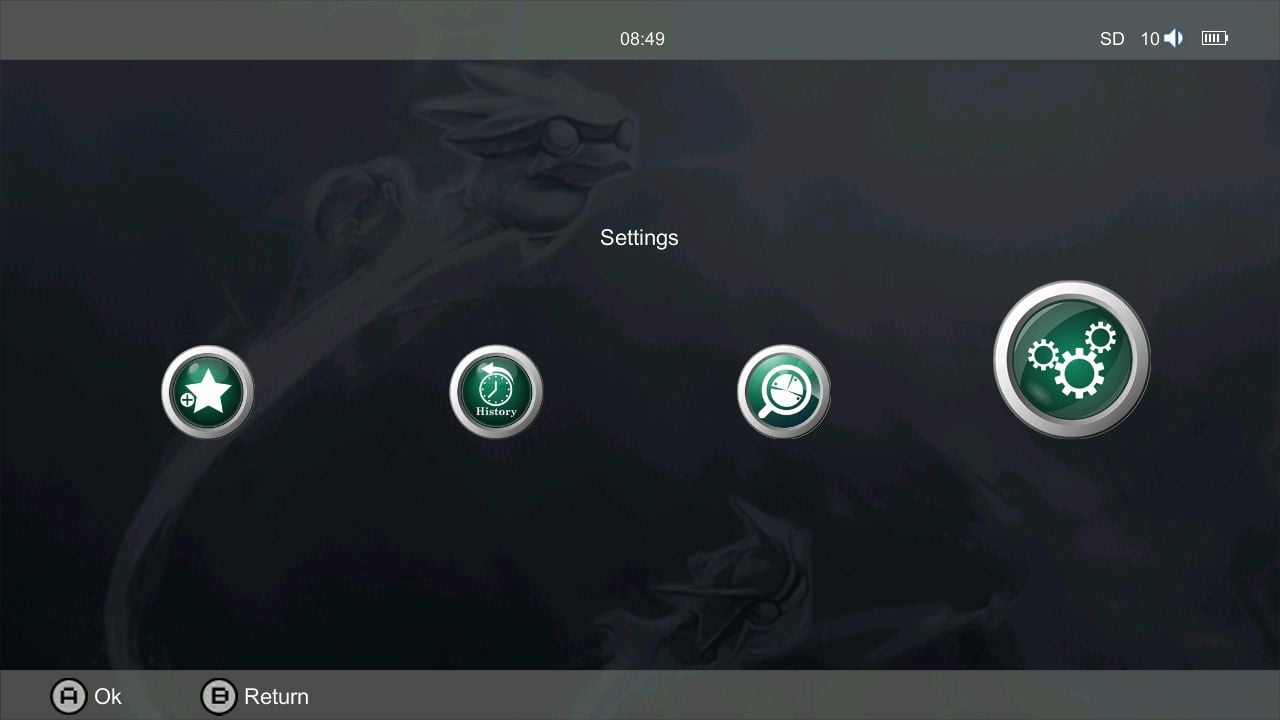
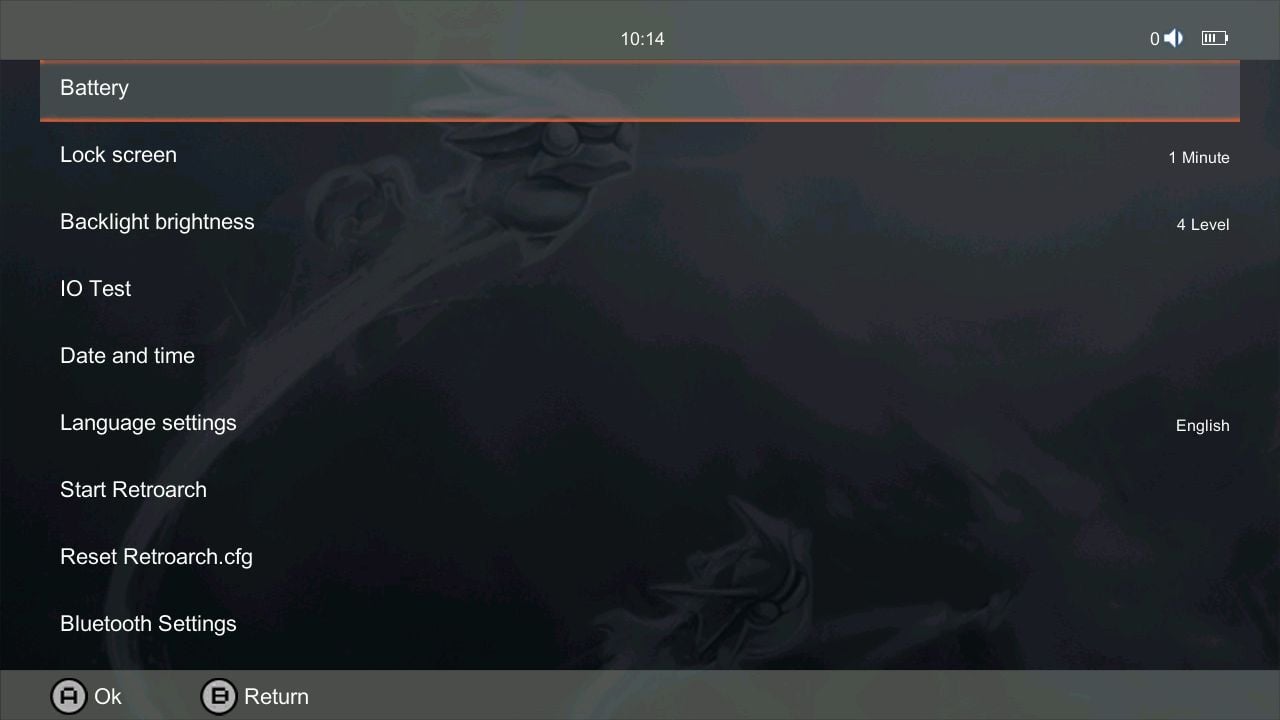
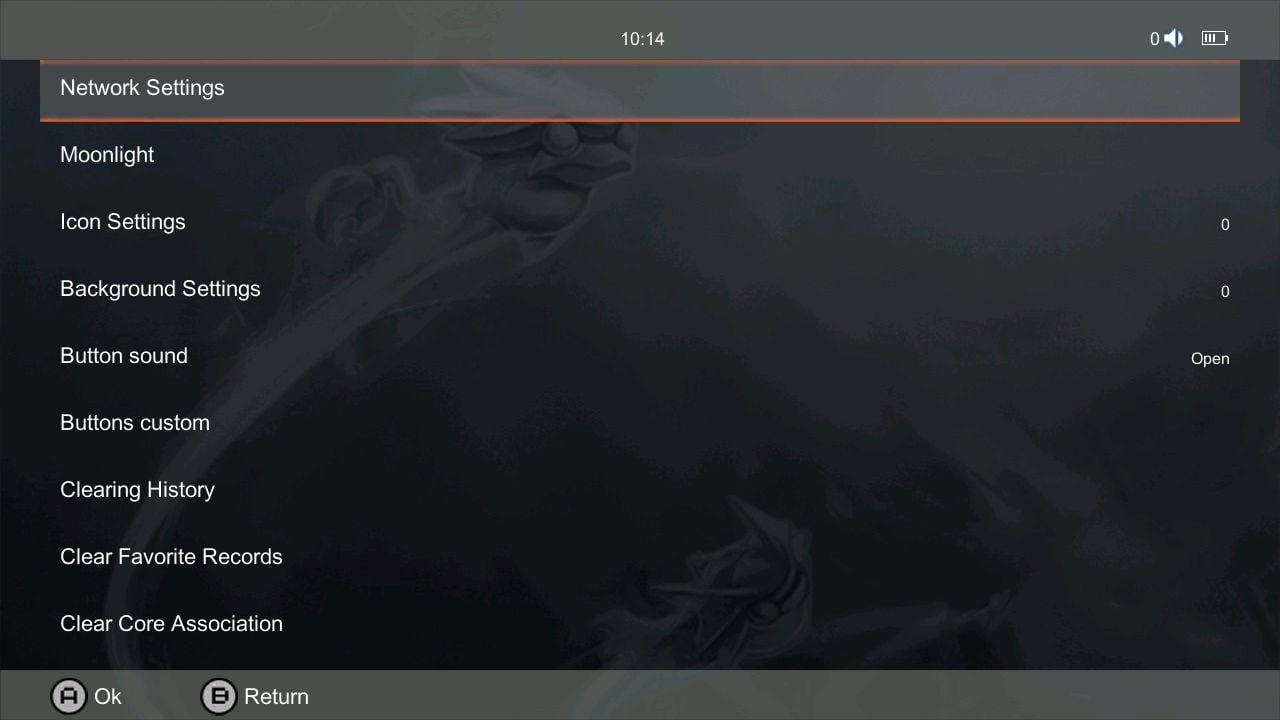
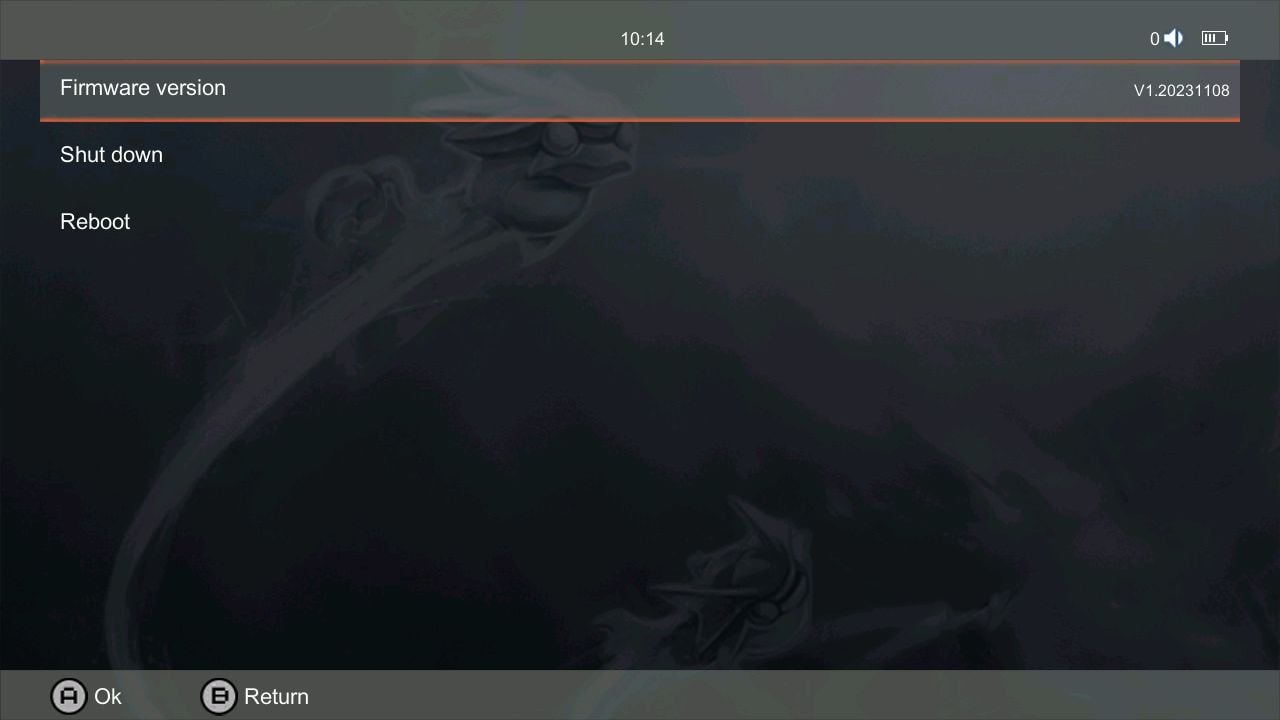
Изберете бутона Настройки за достъп до настройките на Anbernic RG355XX Plus Настройки. Оттук ще можете да променяте глобалните настройки на устройството, като мрежа, Bluetooth и други. Също така ще можете да изключите и рестартирате устройството си от това меню (проверете Изображения 2, 3 & 4 по-долу).
Инсталиране на нови игри & ROM файлове
Ние напълно подкрепяме онези, които желаят да изградят своята игрова библиотека на Anbernic RG35XX Plus. Въпреки това, в DroiX, ние не предварително зареждаме или инсталираме лично каквито и да било игри на нашите устройства. Също така не можем да предоставим връзки откъде да изтегляте ROM файлове и игри – можете да намерите множество сайтове в Google. Вместо това разполагаме с подробно, многократно използваемо ръководство за процеса как да добавяте, инсталирате и актуализирате игри (и ROM файлове) на вашето устройство.
Следвайте инструкциите в ръководството по-долу, за да започнете да персонализирате колекция от игри, които отговарят на вашите уникални игрови вкусове и предпочитания.
Актуализиране на фърмуера
| Фърмуер | Връзка за изтегляне |
| OS v20240118 | Изтегляне |
Do not install this firmware onto any device other than the Anbernic RG35XX Plus. Failure to do so may render the device inoperable. DroiX assumes no responsibility for any issues incurred.
Това е краят на нашето ръководство за Anbernic RG35XX Plus – надяваме се, че успешно сте настроили и започнали работа с вашия нов мини компютър. В случай че все още имате въпроси или запитвания, не се колебайте да оставите коментар по-долу или да изпратите съобщение на нашия специален Екип за поддръжка. Ангажирани сме да ви помогнем и също ще актуализираме тази страница съответно.
Зареждане на вашето портативно устройство
Моля, направете справка с включеното ръководство за най-добрите практики за зареждане на вашето портативно устройство.


Въпроси и отговори