




Αρχεία που χρησιμοποιούνται σε αυτόν τον οδηγό
Καταγραφή αλλαγών
- Οδηγός πηγής: Ξεκινώντας με το AYN Odin 2
Οι παλαιότερες εκδόσεις παραμένουν διαθέσιμες για επαναλήψεις — κάθε έκδοση διατηρεί το δικό της επαληθευμένο αρχείο.
Καταγραφή αλλαγών
- Οδηγός πηγής: Ξεκινώντας με το AYN Odin 2
Οι παλαιότερες εκδόσεις παραμένουν διαθέσιμες για επαναλήψεις — κάθε έκδοση διατηρεί το δικό της επαληθευμένο αρχείο.
Συγχαρητήρια για το νέο σας AYN Odin 2, που στέφθηκε Βασιλιάς των φορητών συσκευών gaming Android, είμαστε εδώ για να σας καλωσορίσουμε σε ένα εντελώς νέο επίπεδο ρετρό gaming! Ξεκλειδώνοντας ένα σύμπαν κλασικής νοσταλγίας gaming σε συνδυασμό με σύγχρονη τεχνολογία. Αυτή η συσκευή δεν αφορά μόνο την αναβίωση παλιών αγαπημένων· αφορά την εμπειρία του σύγχρονου gaming με εξαιρετική απόδοση. Ο οδηγός Ξεκινώντας είναι προσαρμοσμένος για να σας βοηθήσει να ξεκλειδώσετε το πλήρες δυναμικό της κονσόλας ρετρό gaming.
Στο DroiX, γιορτάζουμε και υποστηρίζουμε το πνεύμα του ρετρό gaming. Υποστηρίζουμε επίσης την αρχή της ενδυνάμωσης των χρηστών μας. Έτσι, αν αντιμετωπίσετε οποιαδήποτε προβλήματα και αισθάνεστε αρκετά σίγουροι να τα χειριστείτε, υποστηρίζουμε πλήρως το Δικαίωμά σας να τα επισκευάσετε! Χωρίς καμία επίπτωση στην εγγύηση της συσκευής σας! Αλλά θυμηθείτε, Υποστήριξη Πελατών DroiX είναι πάντα πρόθυμη να βοηθήσει με οποιεσδήποτε ερωτήσεις ή βοήθεια μπορεί να χρειαστείτε. Είμαστε εδώ για να διασφαλίσουμε ότι οι ερωτήσεις σας απαντώνται και τα προβλήματα επιλύονται όσο το δυνατόν γρηγορότερα.
Ρύθμιση Ayn Odin 2
Ας ξεκινήσουμε τη ρύθμιση του AYN Odin 2 σας. Εμβαθύνουμε στις λεπτομέρειες του υλικού του, διασφαλίζοντας απρόσκοπτες συνδέσεις και σας προσφέρουμε τις γνώσεις για μια καταπληκτική εμπειρία ρετρό ή σύγχρονου gaming.
Τι Περιέχει το Κουτί;
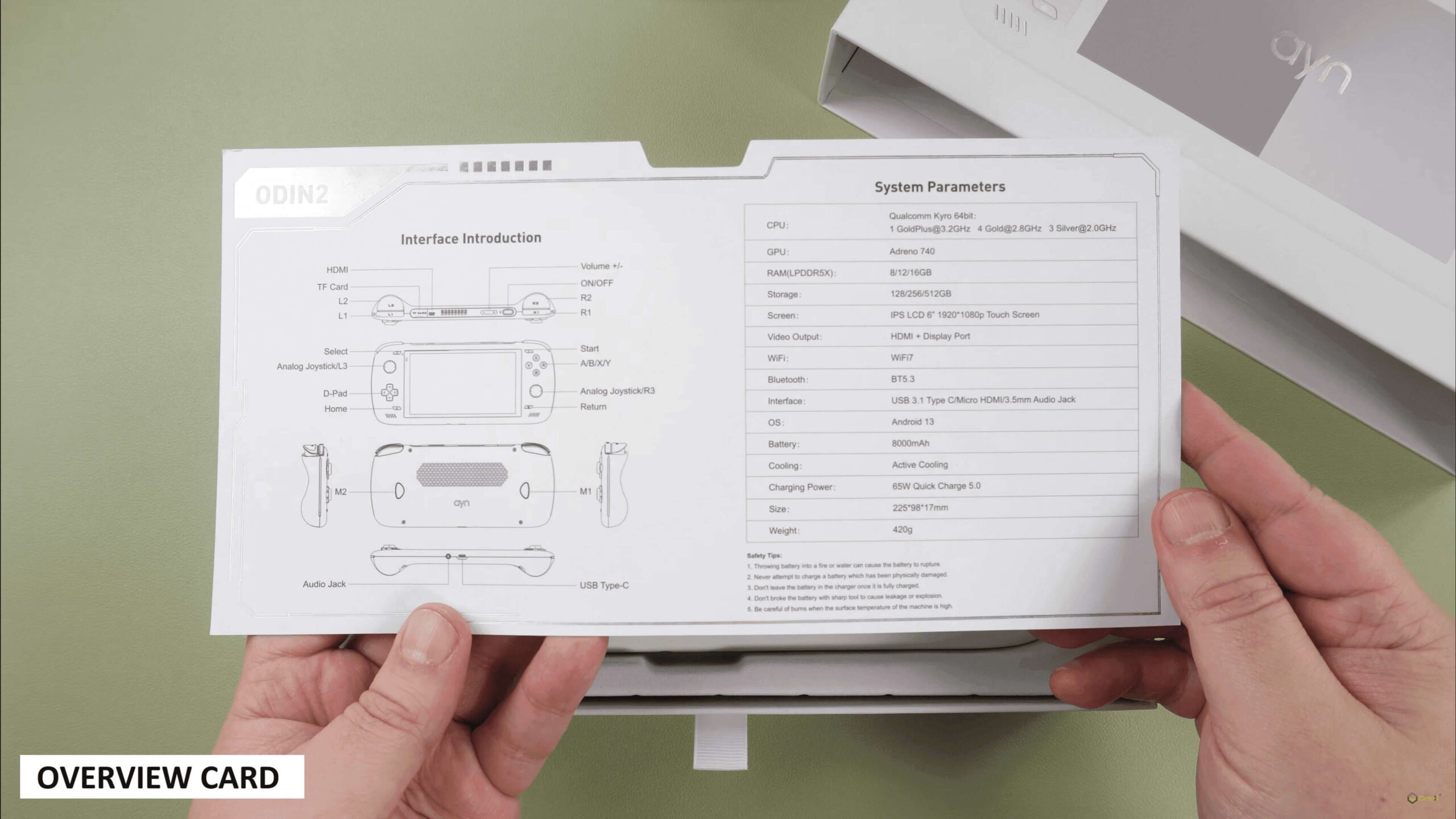
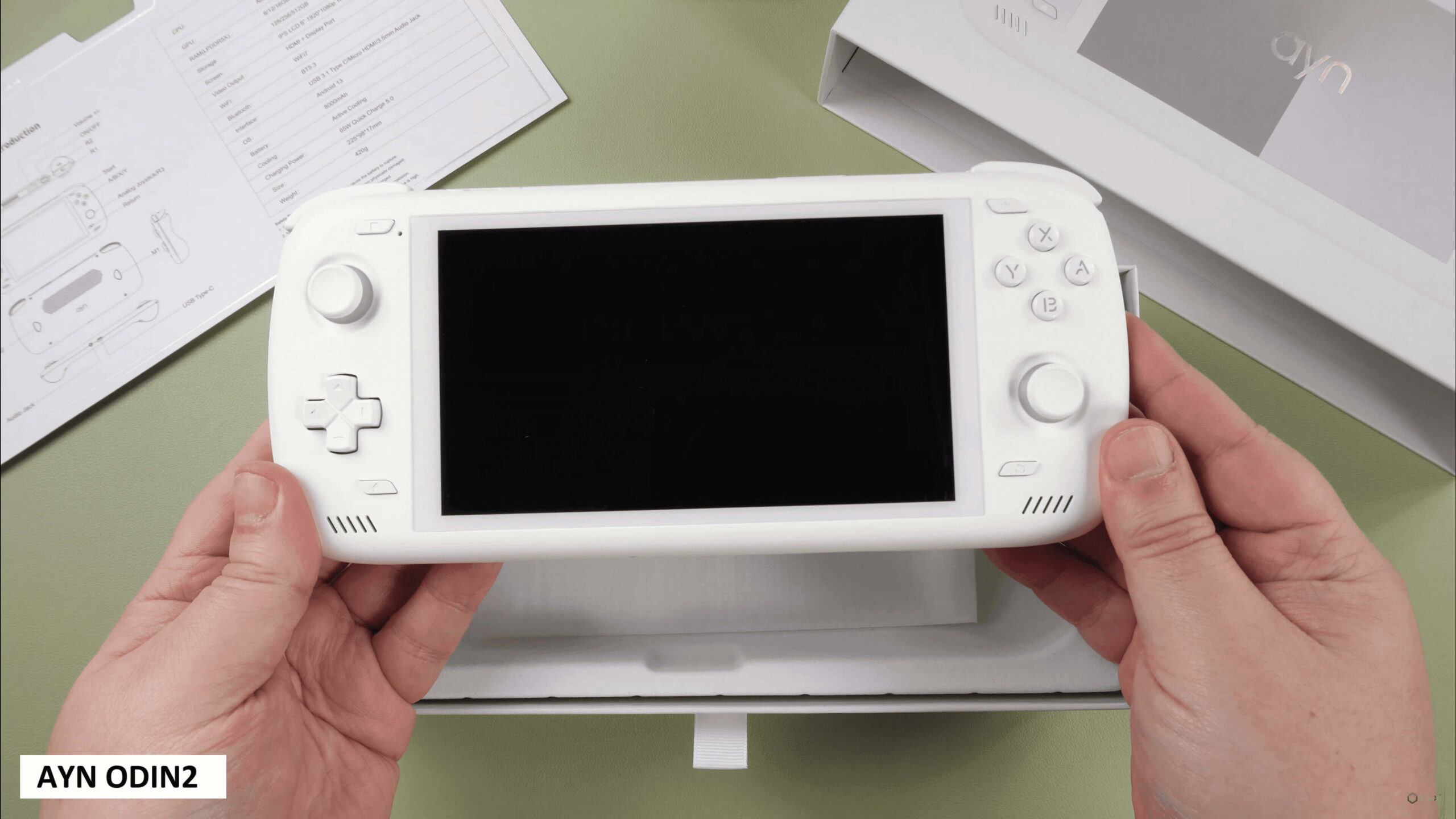
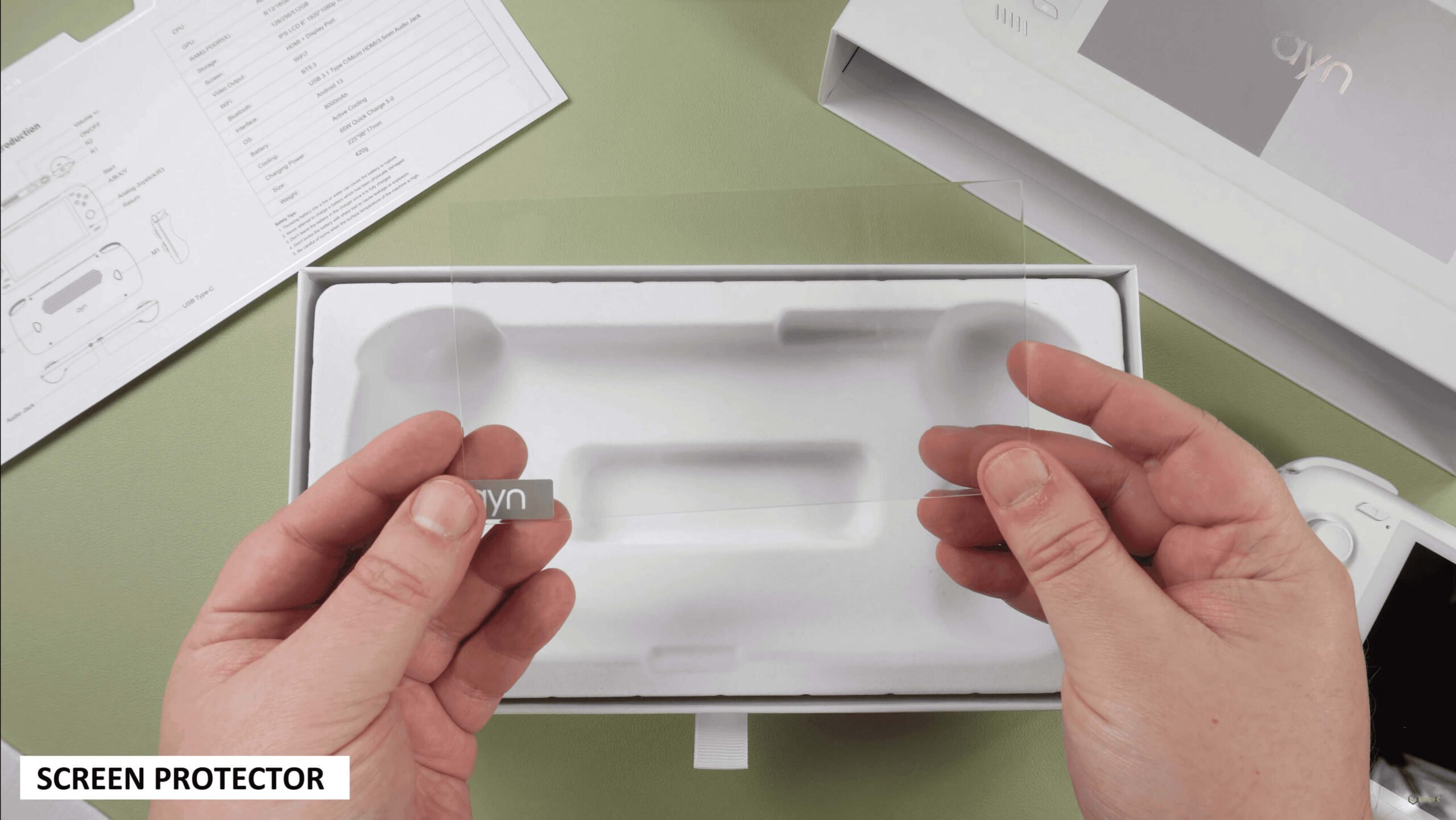
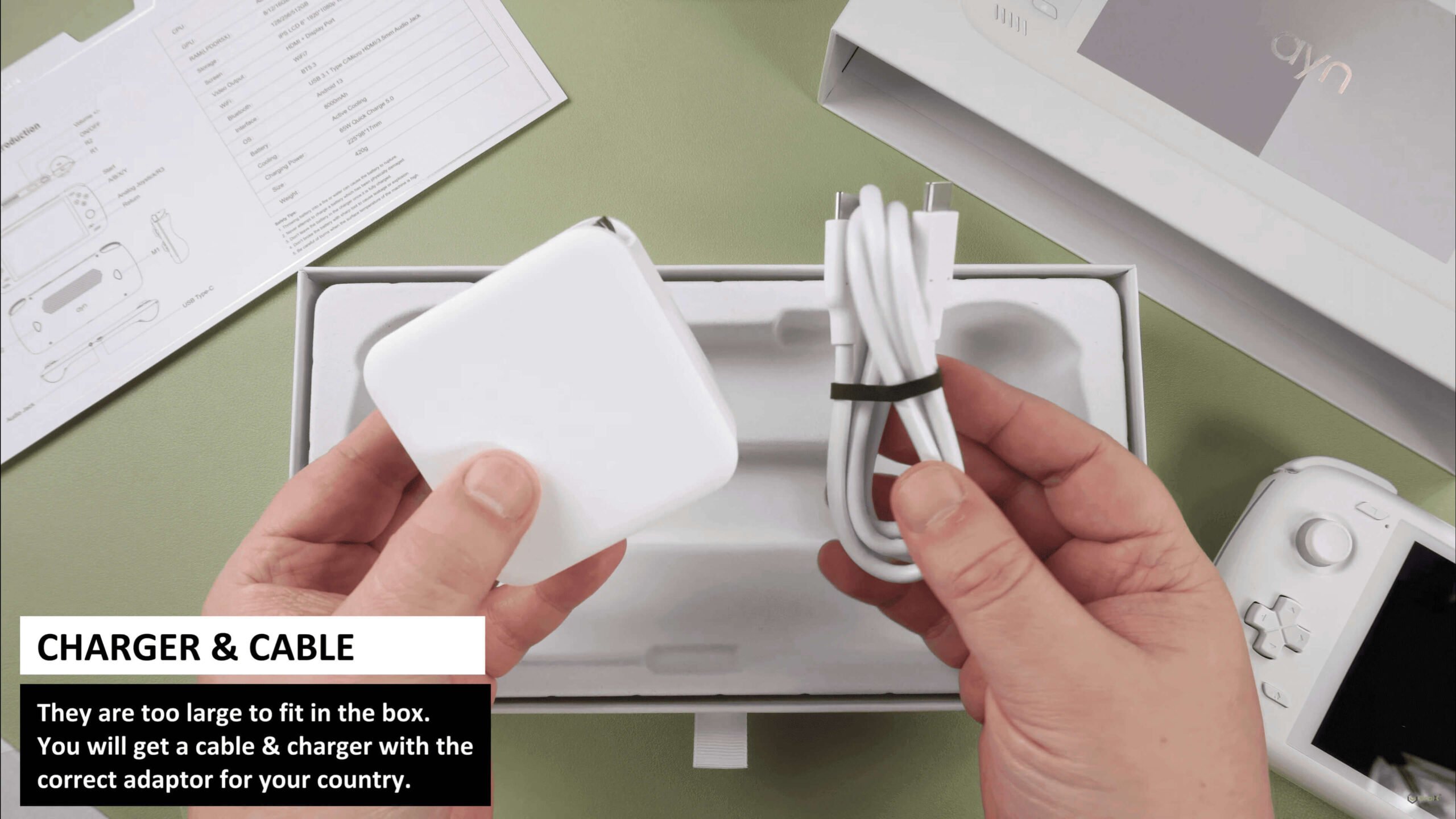
Κατά τη ρύθμιση της συσκευής σας AYN, είναι σημαντικό να βεβαιωθείτε ότι έχετε όλα τα απαραίτητα εξαρτήματα και τα παρελκόμενα για μια ομαλή εκκίνηση. Επιπλέον, παρακαλούμε να θυμάστε να ελέγξετε όλα και κάτω από τα διαμερίσματα του κουτιού, καθώς τα αναγραφόμενα είδη συχνά τοποθετούνται εκεί. Επιθεωρήστε σχολαστικά ολόκληρο το κουτί για να βρείτε όλα τα εξαρτήματα που χρειάζεστε για μια πλήρη και ευχάριστη εμπειρία εγκατάστασης. Με την αγορά σας, θα πρέπει να βρείτε:
- 1x AYN Odin 2
- 1x Τροφοδοτικό
- 1x Καλώδιο USB-C
- 1x Προστατευτικό Οθόνης
- 1x Εγχειρίδιο Χρήσης
Επισκόπηση Συσκευής
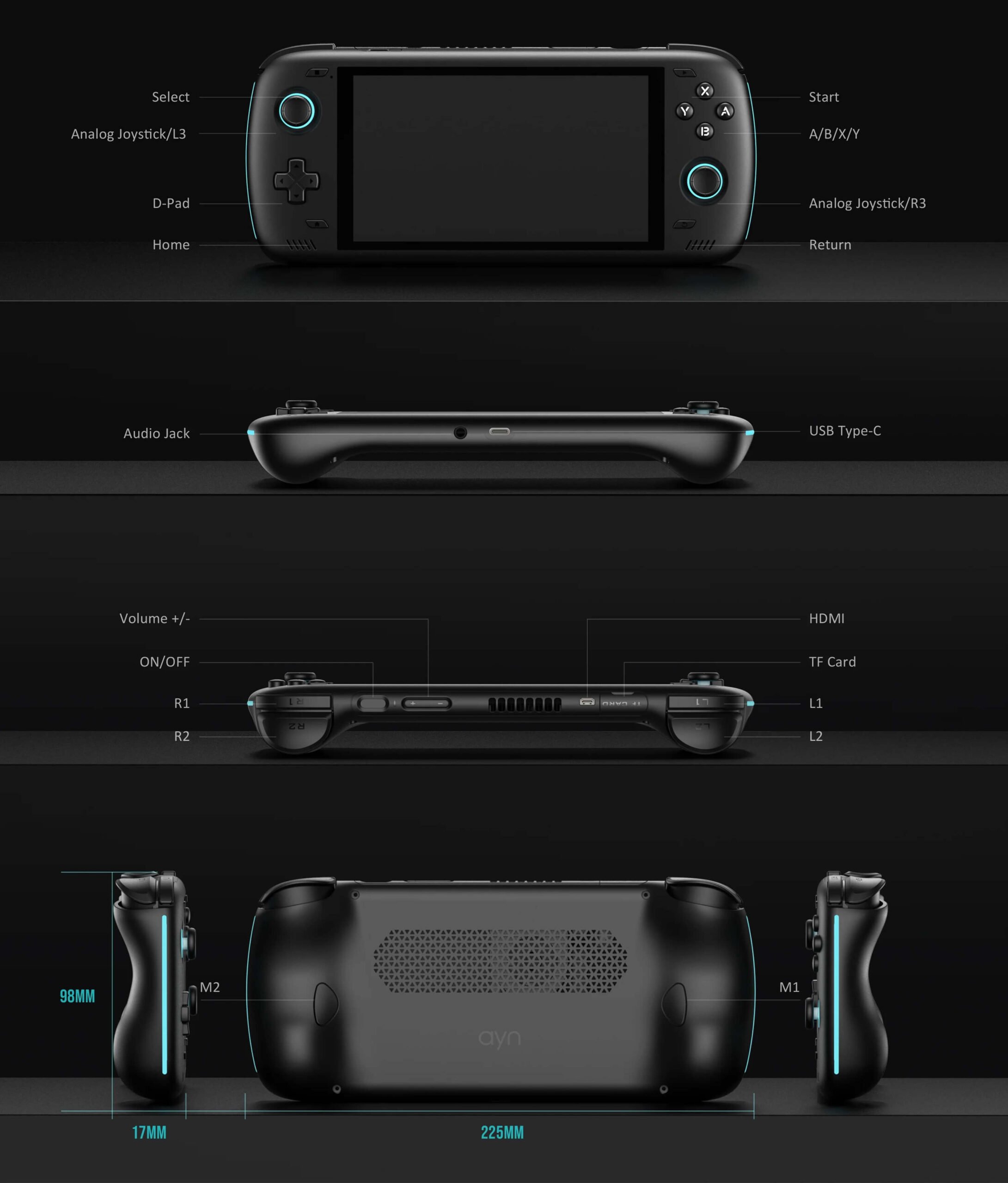
Το AYN Odin 2 διαθέτει πολλά κουμπιά και υποδοχές, όλα εκ των οποίων επισημαίνονται άμεσα στο εγχειρίδιο χρήσης. Αξιοσημείωτα περιλαμβάνουν:
- Κουμπί Λειτουργίας: ενεργοποίηση/απενεργοποίηση συσκευής.
- 1x Θύρα USB-C: παροχή ισχύος και σύνδεση περιφερειακών για επεκταμένη λειτουργικότητα.
- 1x Θύρα Micro HDMI: προβολή βίντεο και ήχου σε εξωτερική οθόνη ή τηλεόραση.
- 1x Κάρτα MicroSD Υποδοχή (Κάρτα TF): επεκταμένος αποθηκευτικός χώρος ή μεταφορά δεδομένων.
- Υποδοχή Ήχου 3,5mm: για υποστήριξη ενσύρματων ακουστικών.
Τι Πρέπει να Κάνετε
Η ρύθμιση της συσκευής σας είναι το πρώτο βήμα πριν μπορέσετε να βυθιστείτε στις περιπέτειες του gaming. Στόχος μας είναι να απλοποιήσουμε τη διαδικασία, ώστε να μπορείτε να ασχοληθείτε με το gaming το συντομότερο δυνατό. Ακολουθώντας αυτές τις εύκολες οδηγίες, θα είστε έτοιμοι να εξερευνήσετε οποιαδήποτε εποχή gaming σε χρόνο μηδέν.
Φόρτιση Συσκευής
Ας ξεκινήσουμε φορτίζοντας πλήρως τη συσκευή σας. Συνδέστε το AYN Odin 2 σε πηγή τροφοδοσίας χρησιμοποιώντας το USB-C καλώδιο που παρέχεται. Θα βρείτε τη θύρα USB-C σε βολική θέση στη βάση της συσκευής (ανατρέξτε στην Επισκόπηση Συσκευής παραπάνω). Θα παρατηρήσετε ότι το LED της συσκευής που βρίσκεται στο επάνω μέρος θα γίνει πράσινο μόλις η συσκευή φορτιστεί πλήρως.
Η διασφάλιση πλήρους φόρτισης είναι το κλειδί για την αποφυγή τυχόν διακοπών τροφοδοσίας κατά τη διάρκεια της ρύθμισης, η οποία μπορεί να περιλαμβάνει σημαντικά βήματα όπως η βαθμονόμηση της μπαταρίας. Αυτή η πρώτη φόρτιση καθορίζει την υγεία της μπαταρίας και διατηρεί την απόδοσή της με την πάροδο του χρόνου.
Εισαγωγή Κάρτας MicroSD
Στη συνέχεια, ας προετοιμάσουμε τον επεκταμένο αποθηκευτικό χώρο της συσκευής σας. Θα χρειαστεί να εισαγάγετε την MicroSD κάρτα στην υποδοχή TF, η οποία βρίσκεται σε βολική θέση στην επάνω πλευρά της συσκευής (ανατρέξτε στην Επισκόπηση Συσκευής παραπάνω). Αυτή η κάρτα MicroSD είναι όπου θα αποθηκεύονται όλα τα δεδομένα σας, οπότε βεβαιωθείτε ότι είναι σωστά ασφαλισμένη. Με τον αποθηκευτικό χώρο στη θέση του, η συσκευή σας είναι σχεδόν έτοιμη!
Ενεργοποίηση της συσκευής
Τώρα, ας ζωντανέψουμε το Odin 2 σας! Πατήστε παρατεταμένα το κουμπί λειτουργίας για να ενεργοποιήσετε τη συσκευή σας (ανατρέξτε στην ενότητα Επισκόπηση συσκευής παραπάνω). Λάβετε υπόψη ότι η πρώτη εκκίνηση ενδέχεται να διαρκέσει λίγο περισσότερο από το συνηθισμένο — αυτό είναι απολύτως φυσιολογικό και αποτελεί μέρος της διαδικασίας ρύθμισης. Μόλις ολοκληρωθεί αυτή η αρχική ρύθμιση, οι επόμενες εκκινήσεις θα είναι ταχύτερες, επιτρέποντάς σας να μπαίνετε στα παιχνίδια γρηγορότερα. Η υπομονή είναι το κλειδί εδώ· η εμπειρία σας στα ρετρό παιχνίδια βρίσκεται μόλις λίγα λεπτά μακριά!
Ρύθμιση Android
Το Odin 2 λειτουργεί με το Λειτουργικό Σύστημα Android 13, πράγμα που σημαίνει ότι δεν θα έχετε μόνο πρόσβαση σε ποικιλία εφαρμογών και λειτουργιών, αλλά θα επιτρέψει επίσης βελτιωμένη απόδοση και αποδοτικότητα και πολύ περισσότερη προσαρμογή της συσκευής σας, συμπεριλαμβανομένης της πρόσβασης στο Google Play Store, δυνατοτήτων sideloading, σύγχρονου UI και δυνατοτήτων πολυδιεργασίας. Τελικά, αυτό καθιστά τη φορητή συσκευή παιχνιδιών σας πολύ πιο λειτουργική για μια σύγχρονη εμπειρία πολυμέσων.
Αλλά προτού μπορέσετε να παίξετε, θα χρειαστεί να διαμορφώσετε το Android στη συσκευή σας. Μην ανησυχείτε, δεν είναι τόσο δύσκολο όσο ακούγεται! Ας σας καθοδηγήσουμε τώρα!
Ρυθμίσεις γλώσσας
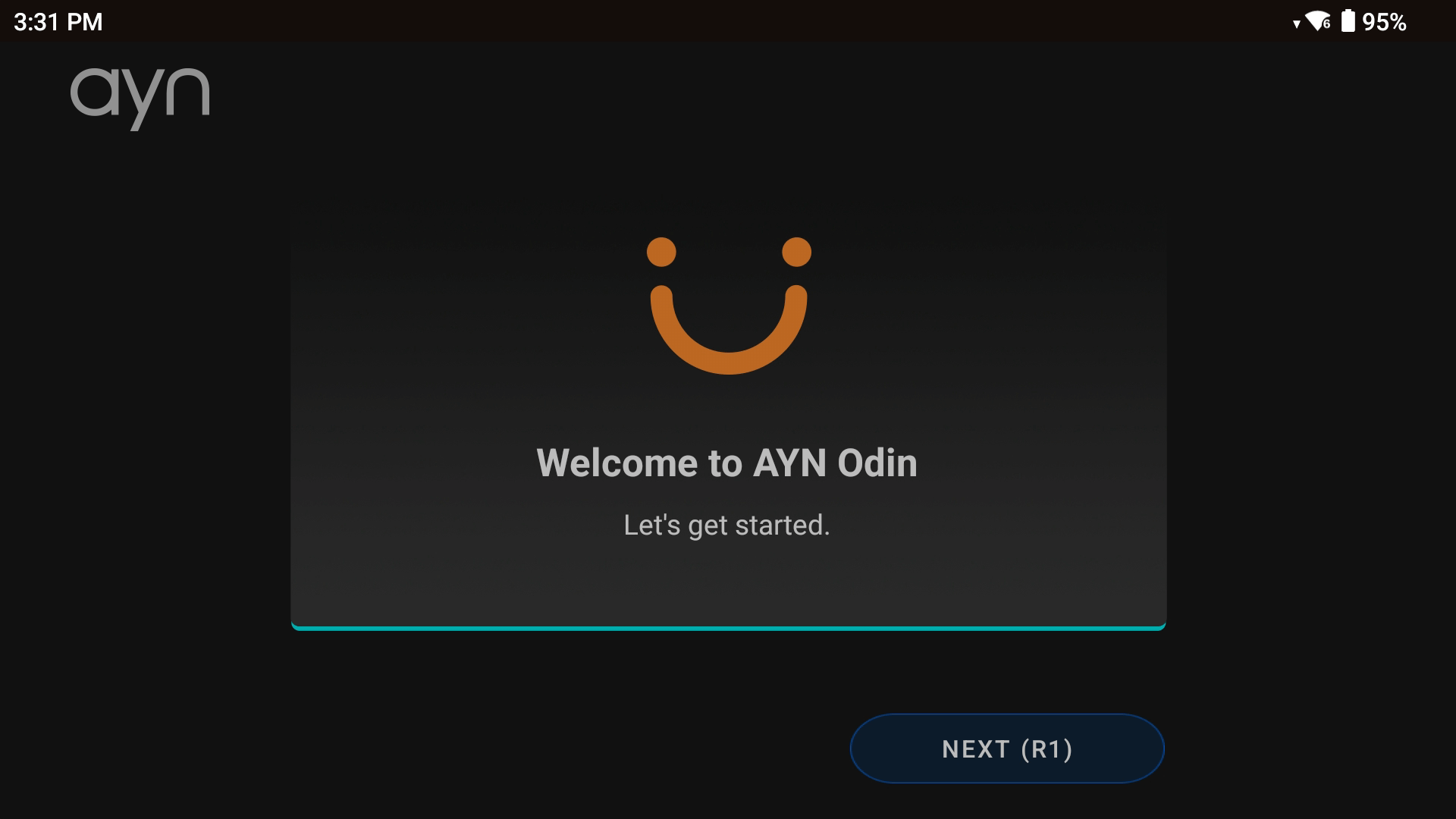
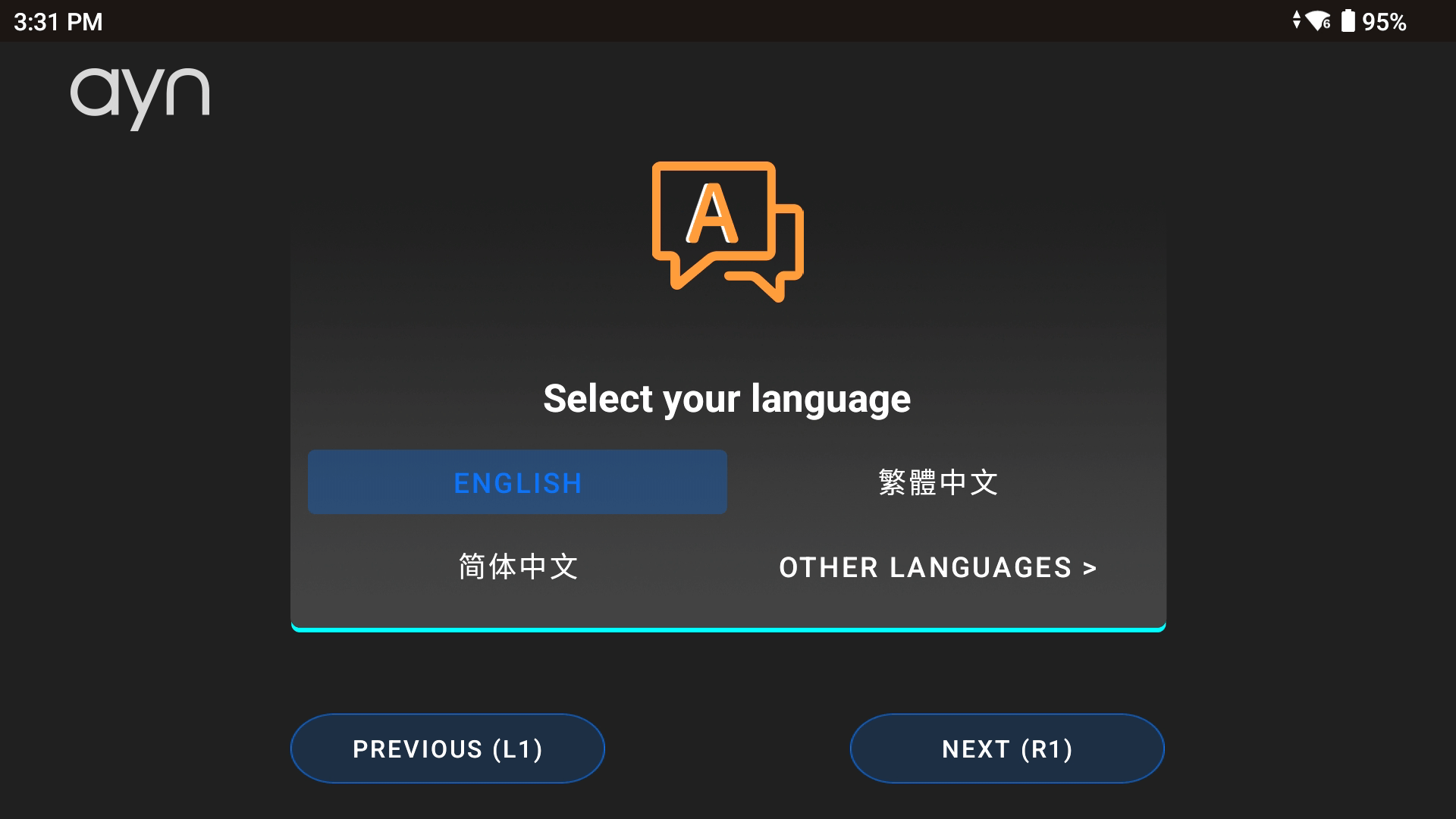
Όταν εκκινήσετε τη συσκευή σας για πρώτη φορά, θα εμφανιστεί μια οθόνη υποδοχής (ανατρέξτε στην Εικόνα 1 παρακάτω). Απλώς ακολουθήστε τις οδηγίες στην οθόνη και θα είστε εντάξει! Πρώτα, θα πρέπει να πατήσετε «Επόμενο». Αυτό θα σας ζητήσει να επιλέξετε τη γλώσσα της συσκευής (ανατρέξτε στην Εικόνα 2 παρακάτω).
Ρυθμίσεις δικτύου
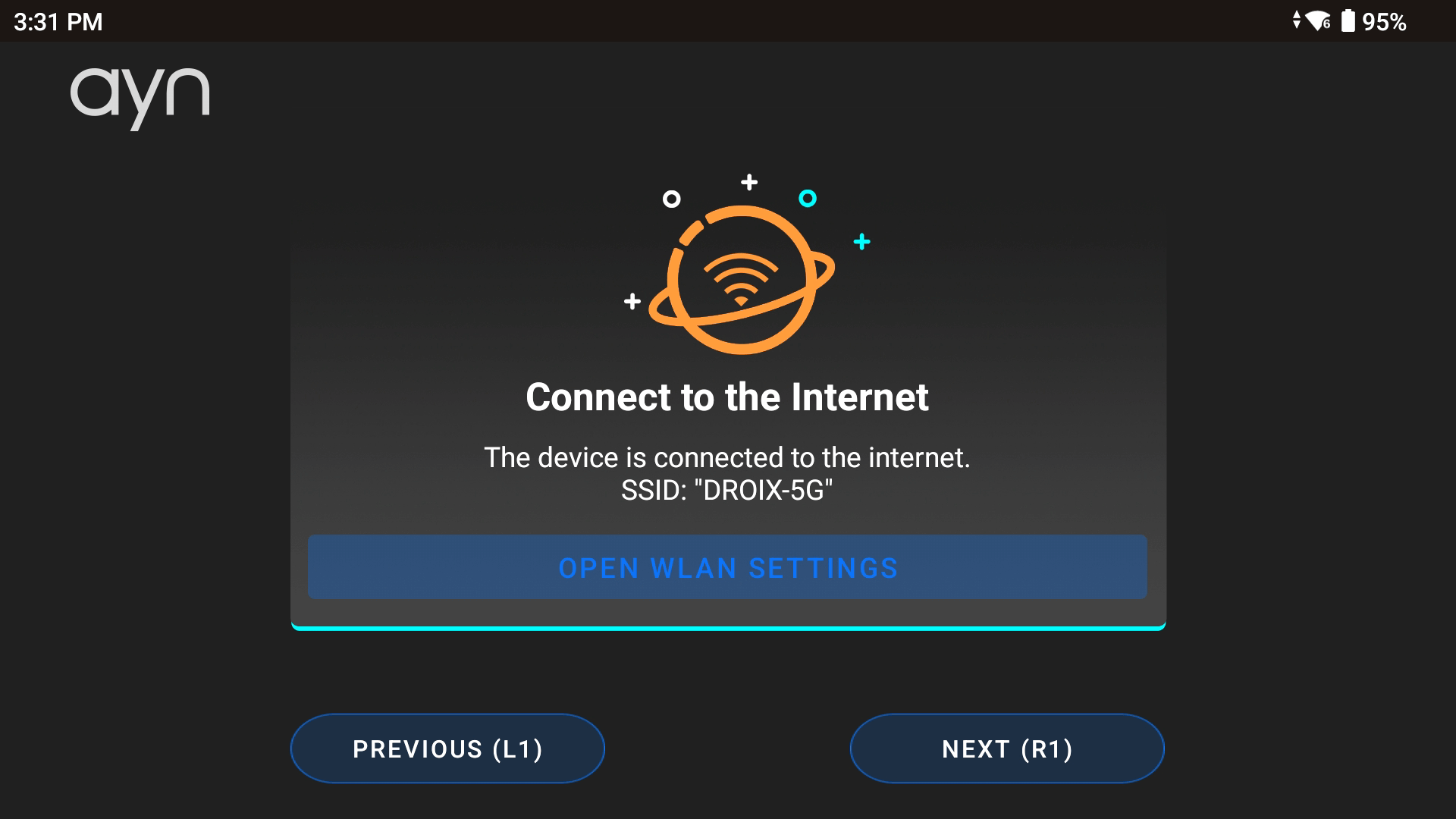
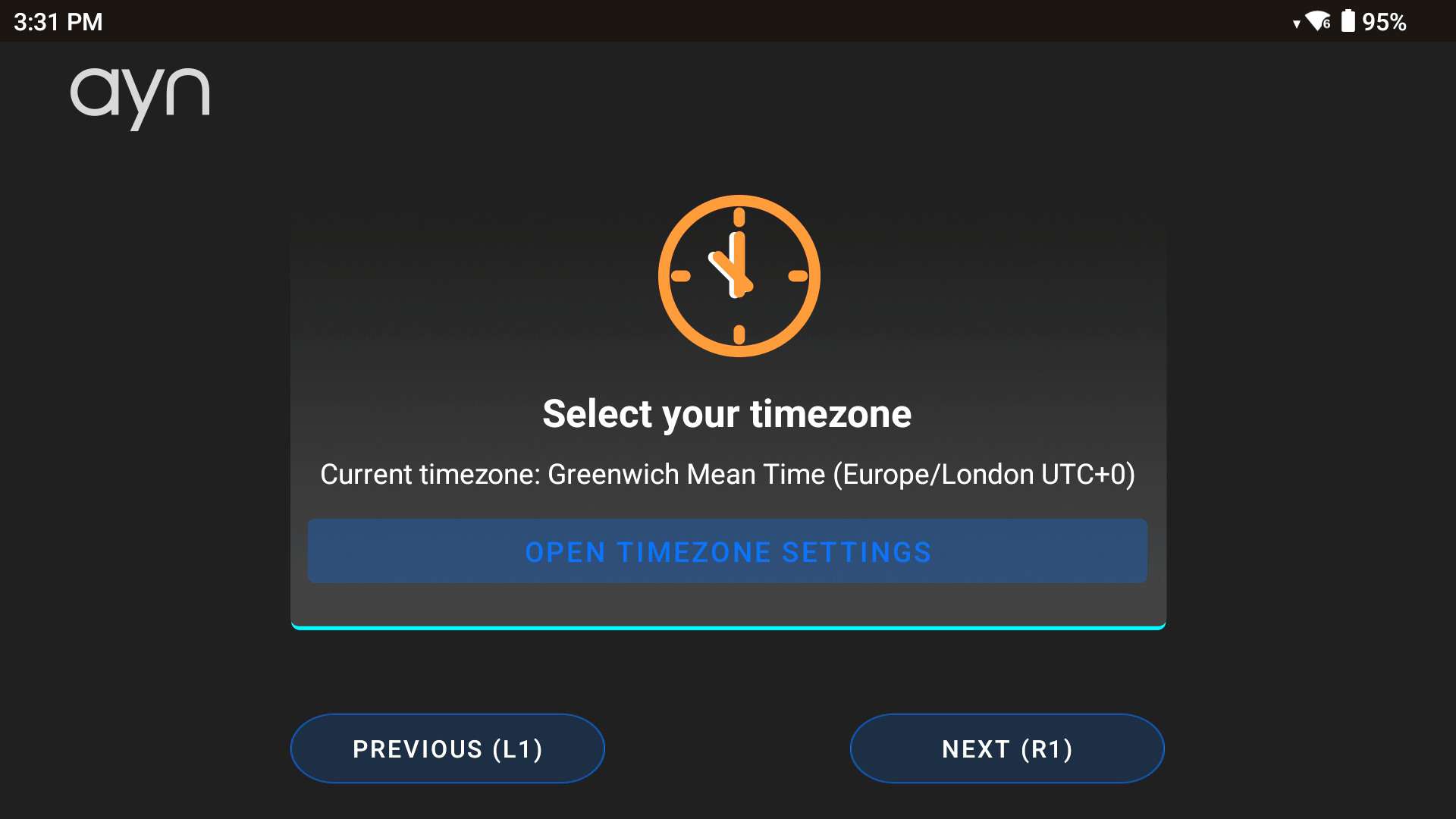
Στη συνέχεια, θα σας ζητηθεί να συνδεθείτε σε ένα Δίκτυο (ανατρέξτε στην Εικόνα 3 παρακάτω). Το Odin 2 διαθέτει διζωνικό Wi-Fi 7 – που σημαίνει ότι απολαμβάνετε ταχύτερες και ασφαλέστερες συνδέσεις. Απλώς επιλέξτε το δίκτυό σας και εισαγάγετε τον κωδικό πρόσβασης (ή παραλείψτε το εάν είναι απαραίτητο). Στη συνέχεια, ενδέχεται να χρειαστεί να επιλέξετε τη ζώνη ώρας σας (ανατρέξτε στην Εικόνα 4 παρακάτω).
Android Launcher
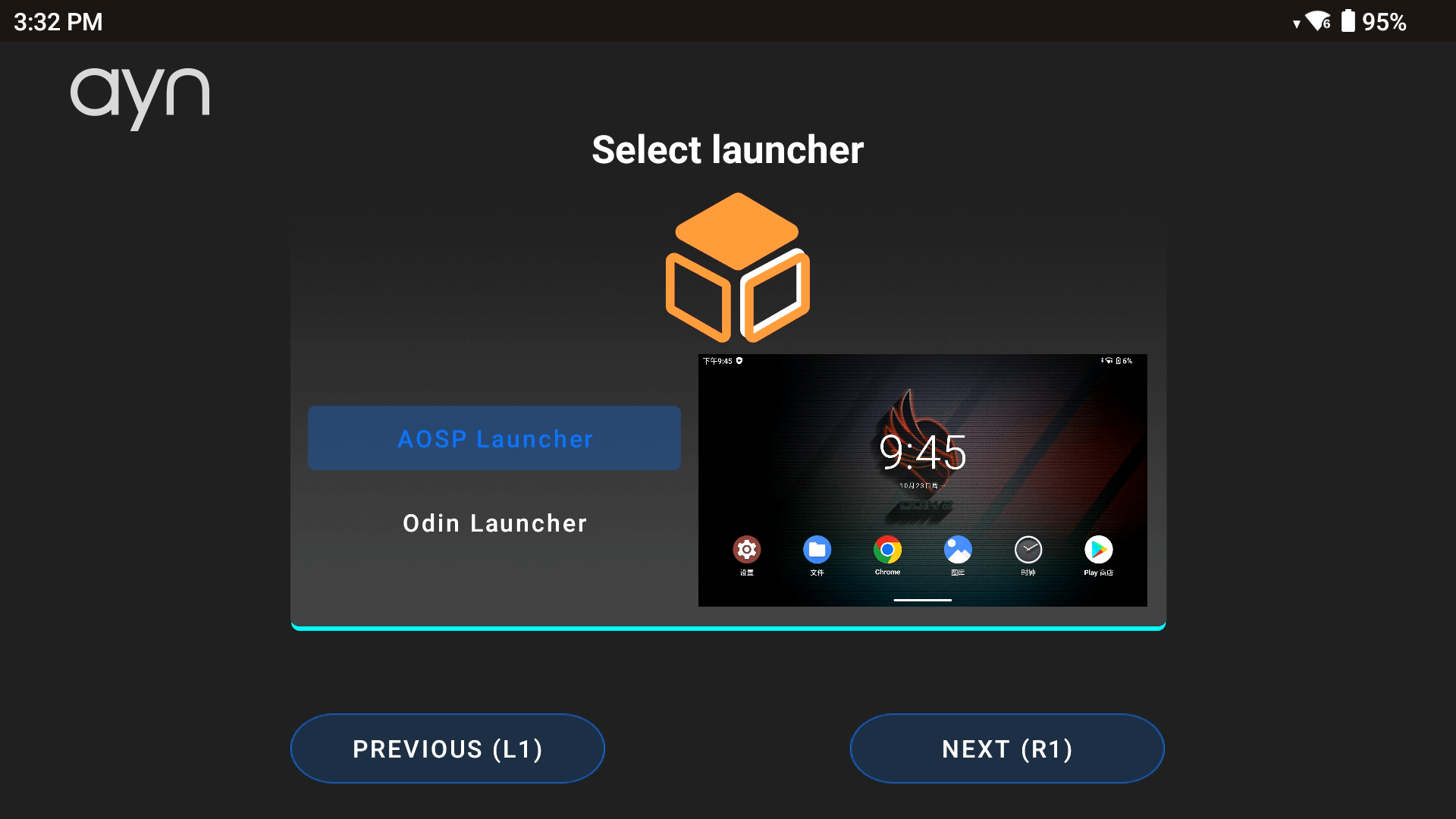
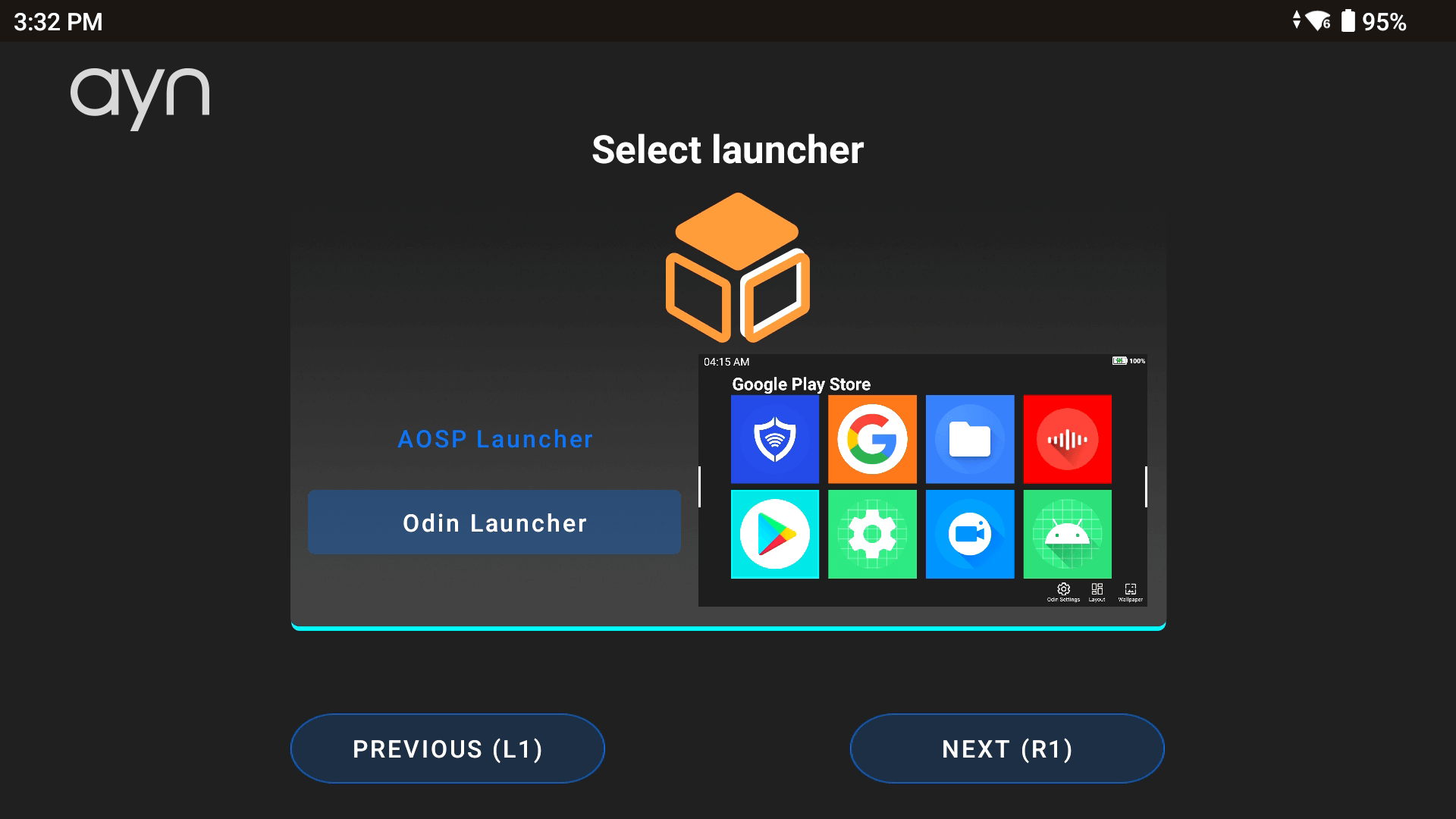
Στη συνέχεια, θα σας ζητηθεί να επιλέξετε τον Android launcher σας – έχετε τη δυνατότητα επιλογής μεταξύ του AOSP ή του Odin Launcher (ανατρέξτε στις Εικόνες 5 & 6 παρακάτω).
Ένας Android launcher είναι ουσιαστικά ο τρόπος με τον οποίο θα εμφανίζεται η Διεπαφή Χρήστη της συσκευής σας. Είναι το σημείο όπου θα βρίσκετε και θα οργανώνετε όλες τις εφαρμογές και τα παιχνίδια σας, επιτρέποντάς σας να προσαρμόζετε την εμφάνιση και την αίσθηση της συσκευής σας για εύκολη και εξατομικευμένη πλοήγηση. Επιλέξαμε τον AOSP Launcher, για μεγαλύτερη δυνατότητα προσαρμογής, αλλά και οι δύο επιλογές εξαρτώνται πραγματικά από τις προσωπικές προτιμήσεις. Μην ανησυχείτε, αυτές οι επιλογές μπορούν να αλλάξουν ανά πάσα στιγμή χωρίς καμία απώλεια δεδομένων, μεταβαίνοντας στον Setup Wizard στις Ρυθμίσεις Odin.
Στυλ Γραμμής Πλοήγησης
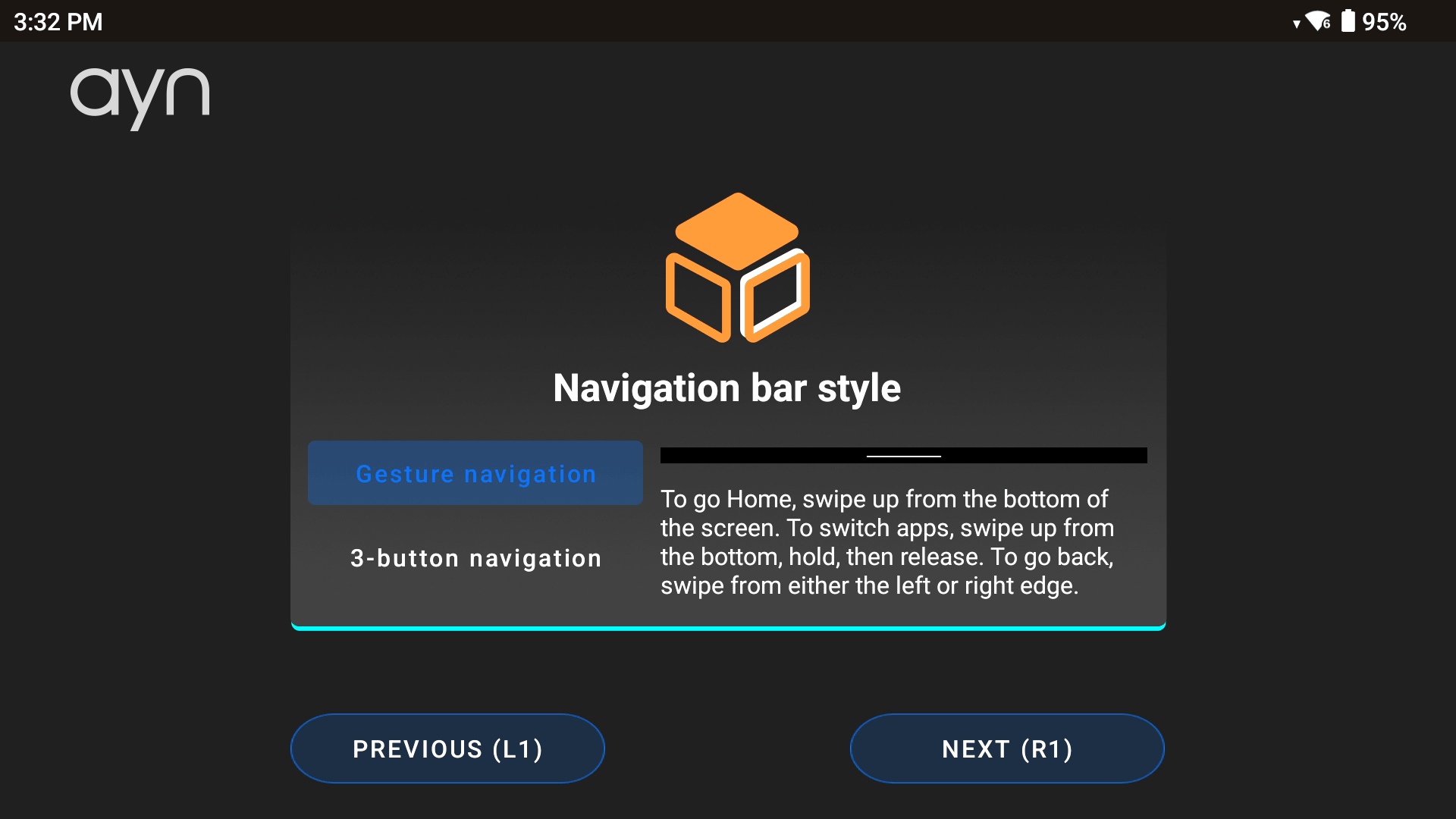
Επιλέξτε το προτιμώμενο στυλ πλοήγησης, το οποίο θα σας επιτρέψει να εξατομικεύσετε τον τρόπο πλοήγησης κατά τη χρήση της οθόνης αφής (ανατρέξτε στην Εικόνα 7 παρακάτω). Όπως και με το Launcher, αυτό εξαρτάται από την προσωπική επιλογή. Μόλις ρυθμιστεί, απλώς επιλέξτε πατήστε στην οθόνη ή πατήστε το κουμπί ‘Start’ (ανατρέξτε στην Εικόνα 8 παρακάτω) για να μεταβείτε στο Android OS.

Android UI
Πίνακας Ελέγχου
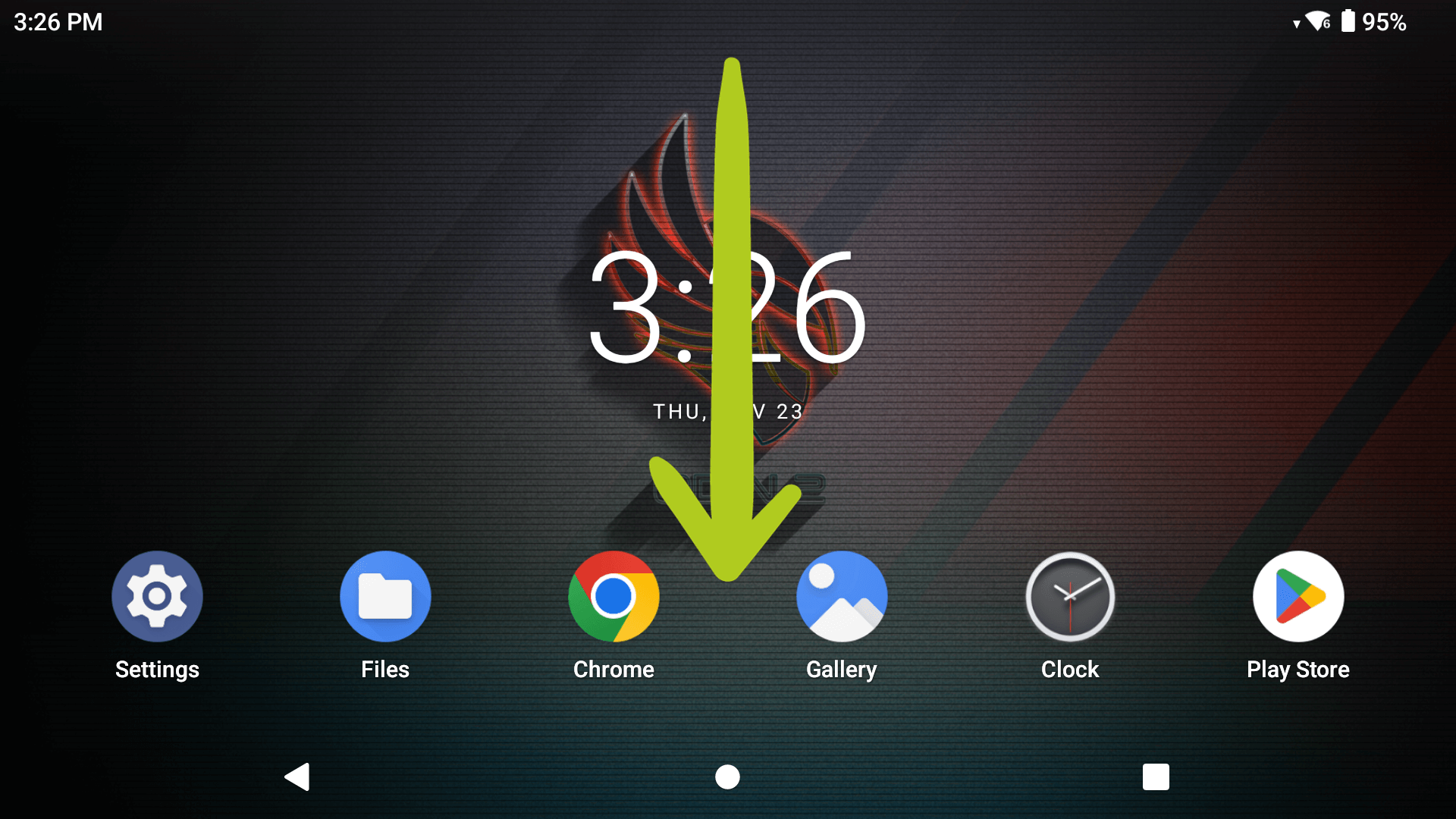
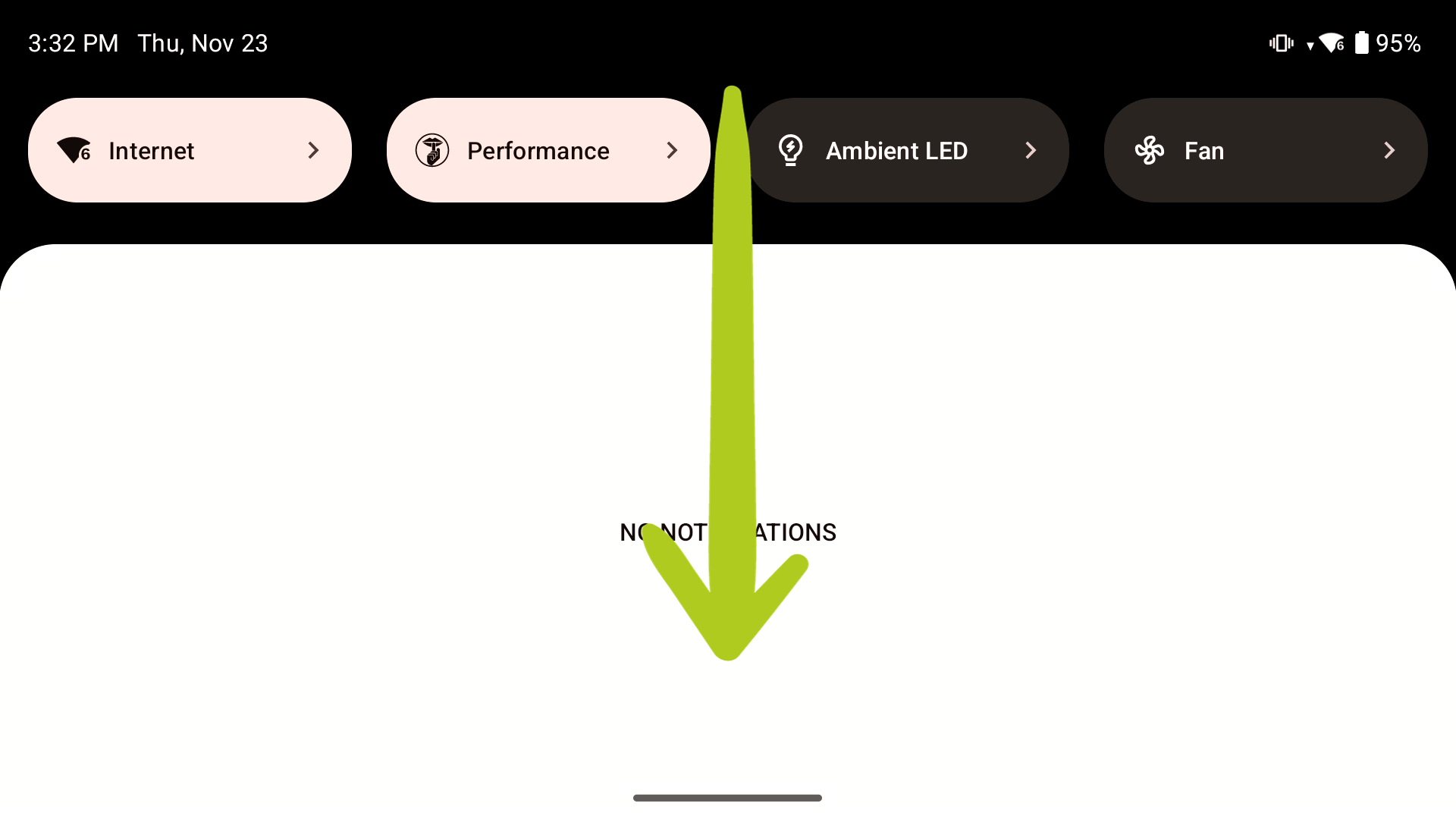
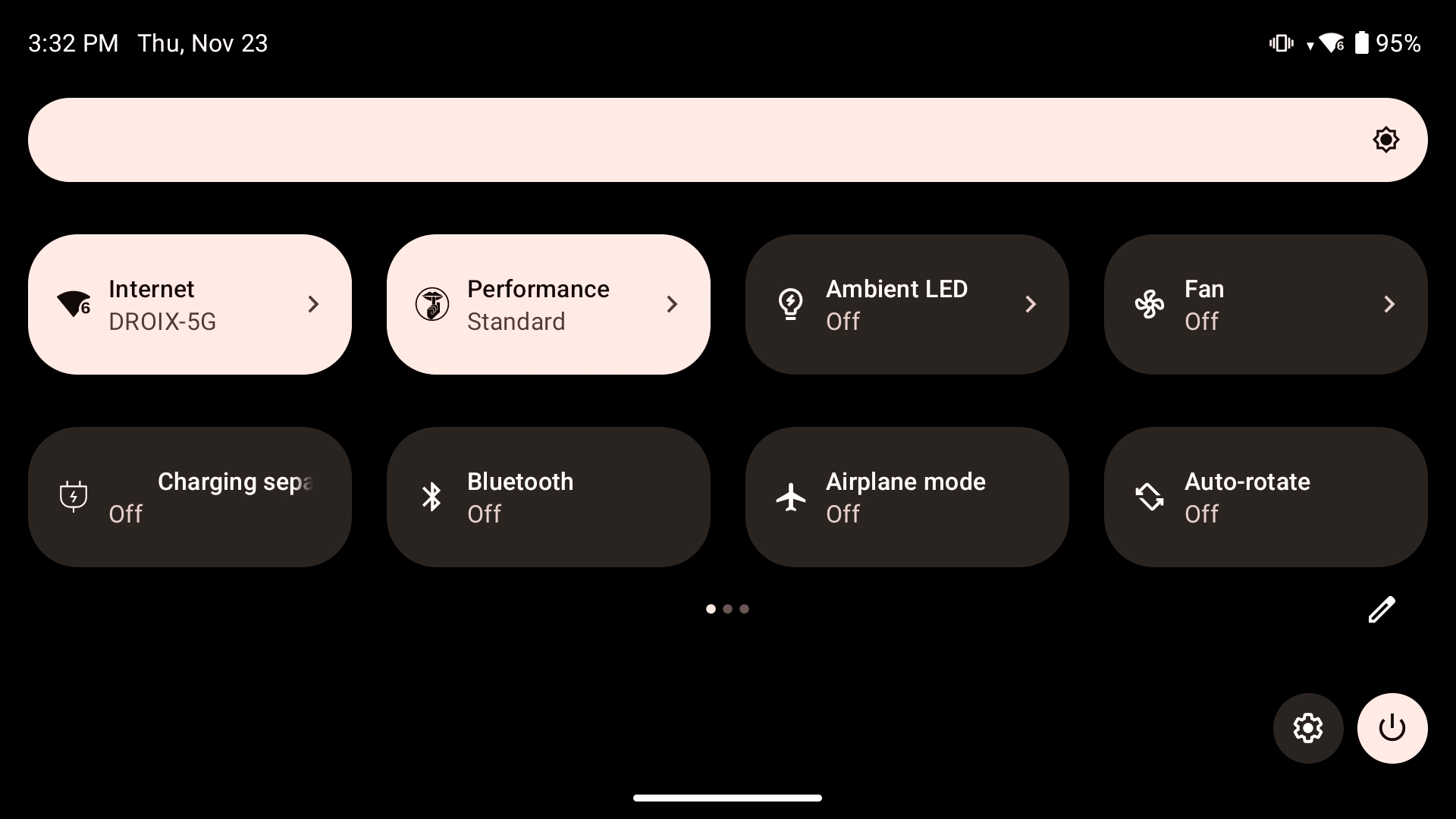
Μπορείτε να αποκτήσετε πρόσβαση στον πίνακα ελέγχου (γνωστός και ως κέντρο ελέγχου) του Android σας σύροντας προς τα κάτω από το επάνω μέρος της οθόνης, παρόμοια με τον τρόπο που θα κάνατε σε ένα smartphone (ανατρέξτε στην Εικόνα 1 παρακάτω). Σύρετε ξανά προς τα κάτω για να επεκτείνετε τον πίνακα ελέγχου, εάν χρειάζεται (ανατρέξτε στις Εικόνες 2 & 3 παρακάτω). Από εδώ μπορείτε εύκολα και γρήγορα να αποκτήσετε πρόσβαση και να τροποποιήσετε επιλογές της συσκευής, όπως Wi-Fi, Bluetooth 5.3, Mode Control, αντιστοίχιση κουμπιών και άλλα.
Ρυθμίσεις WiFi
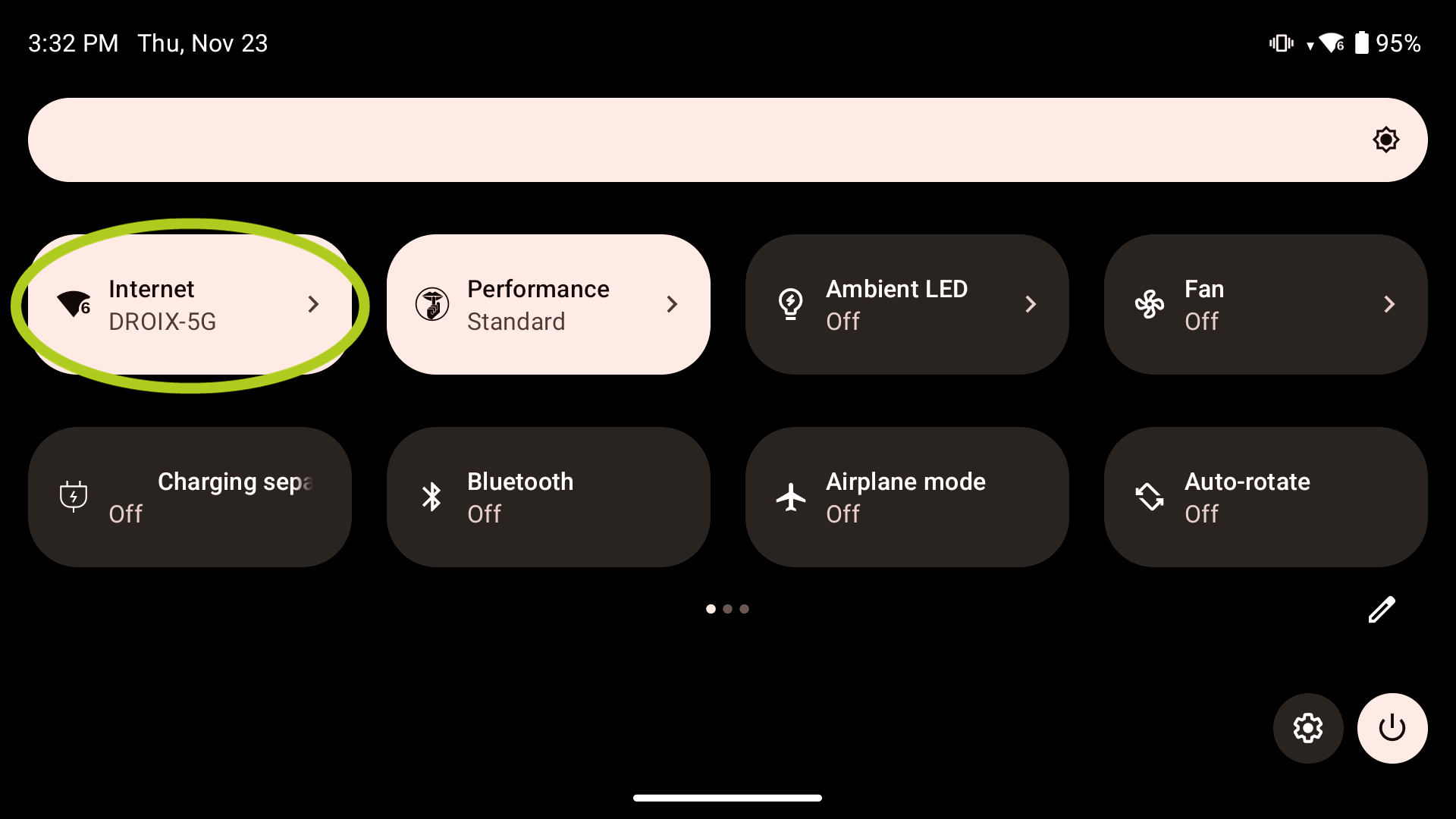
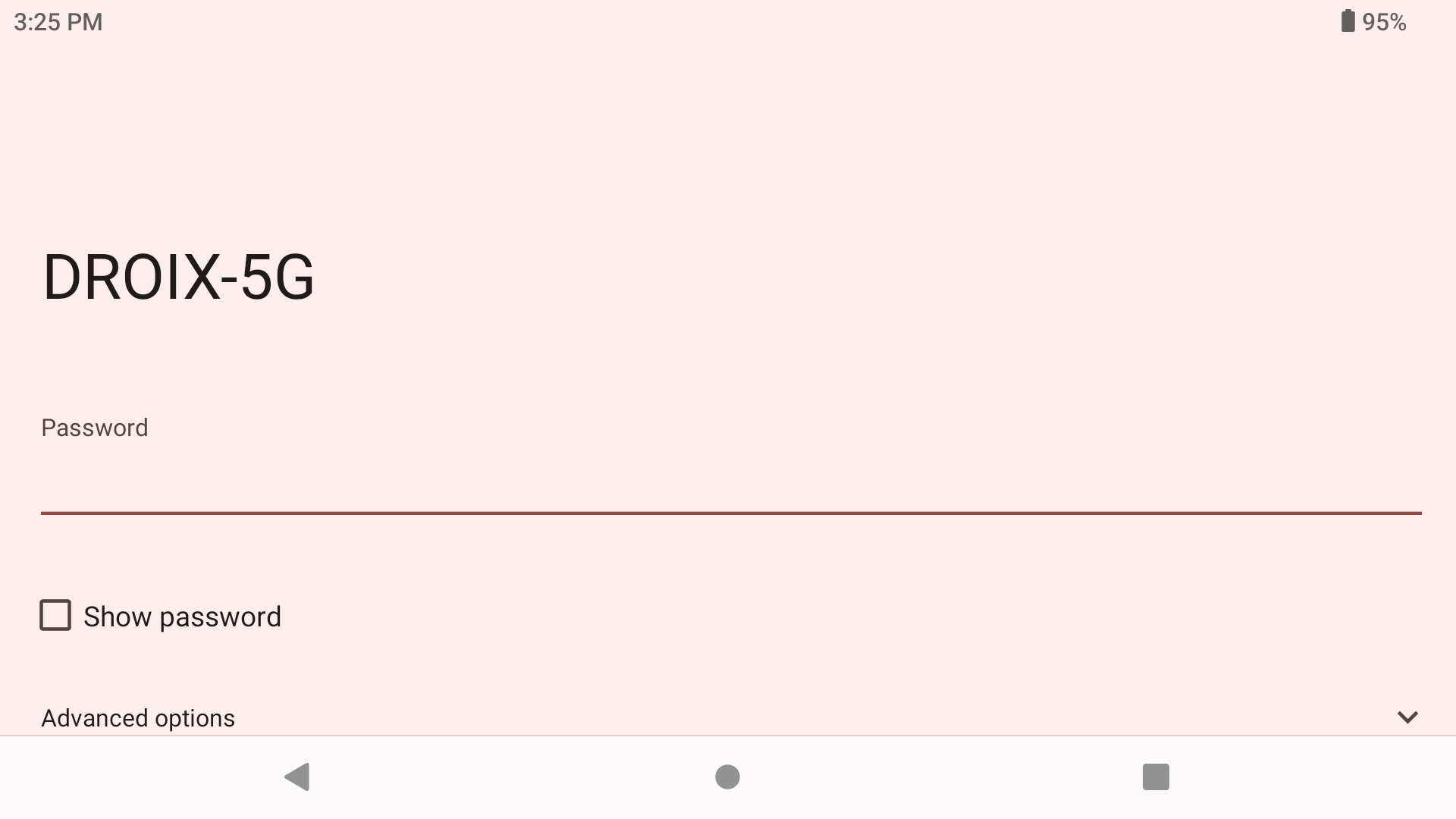
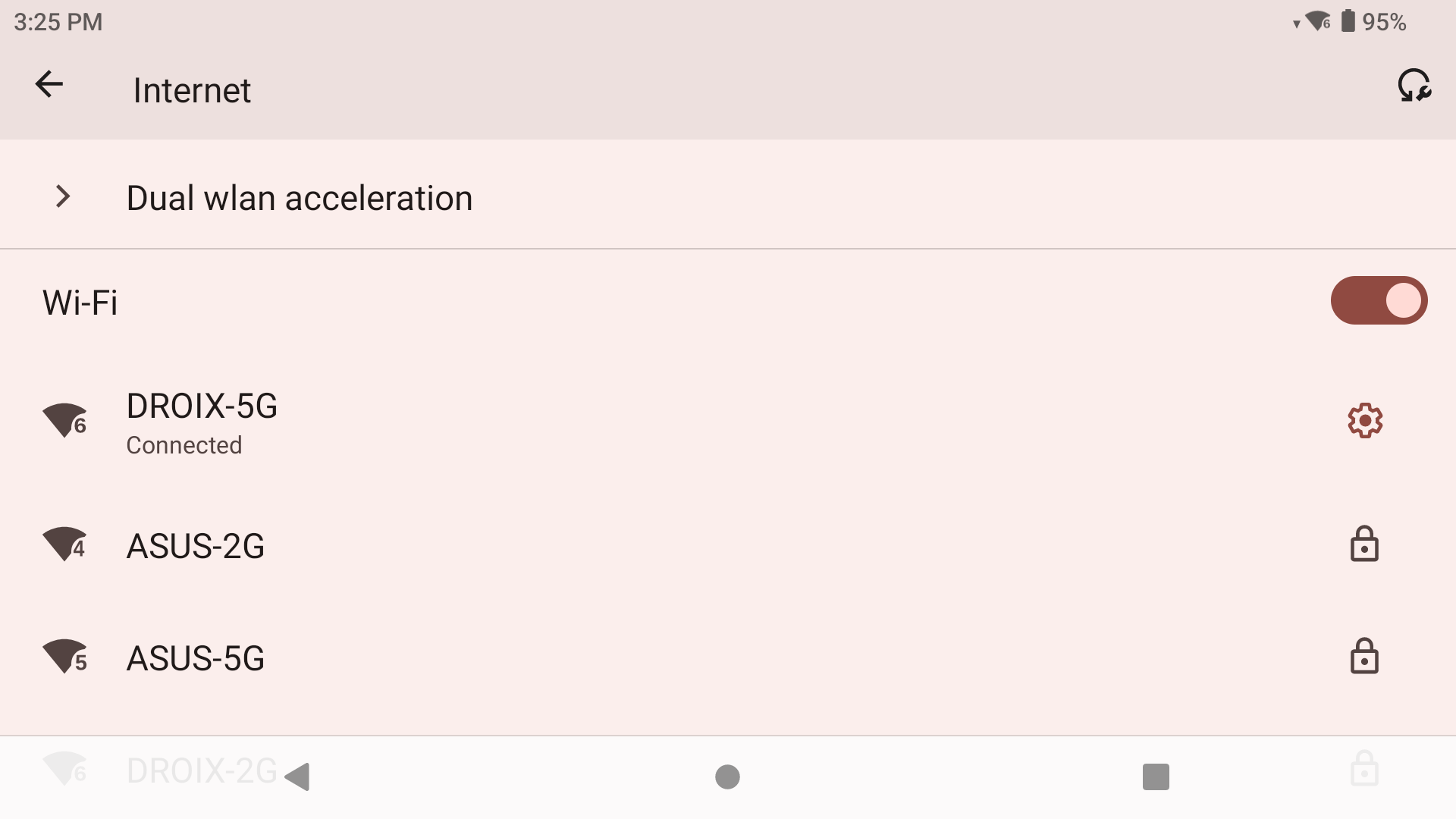
Το AYN Odin 2 χρησιμοποιεί Wi-Fi 7 τεχνολογία. Για να αλλάξετε τις ρυθμίσεις δικτύου σας, ανοίξτε το κέντρο ελέγχου και, στη συνέχεια, πατήστε και κρατήστε το δάχτυλό σας στην επιλογή Wi-Fi (ανατρέξτε στην Εικόνα 1 παρακάτω). Αυτό θα ανοίξει το μενού Wi-Fi και θα εμφανίσει όλες τις διαθέσιμες συνδέσεις δικτύου. Απλώς επιλέξτε το επιθυμητό δίκτυο και εισαγάγετε τον κωδικό πρόσβασης (ανατρέξτε στις Εικόνες 2 & 3 παρακάτω αντίστοιχα). Μόλις συνδεθείτε με επιτυχία, θα δείτε ένα μήνυμα «συνδεδεμένο» κάτω από το αντίστοιχο δίκτυο (ανατρέξτε στην Εικόνα 4 παρακάτω).
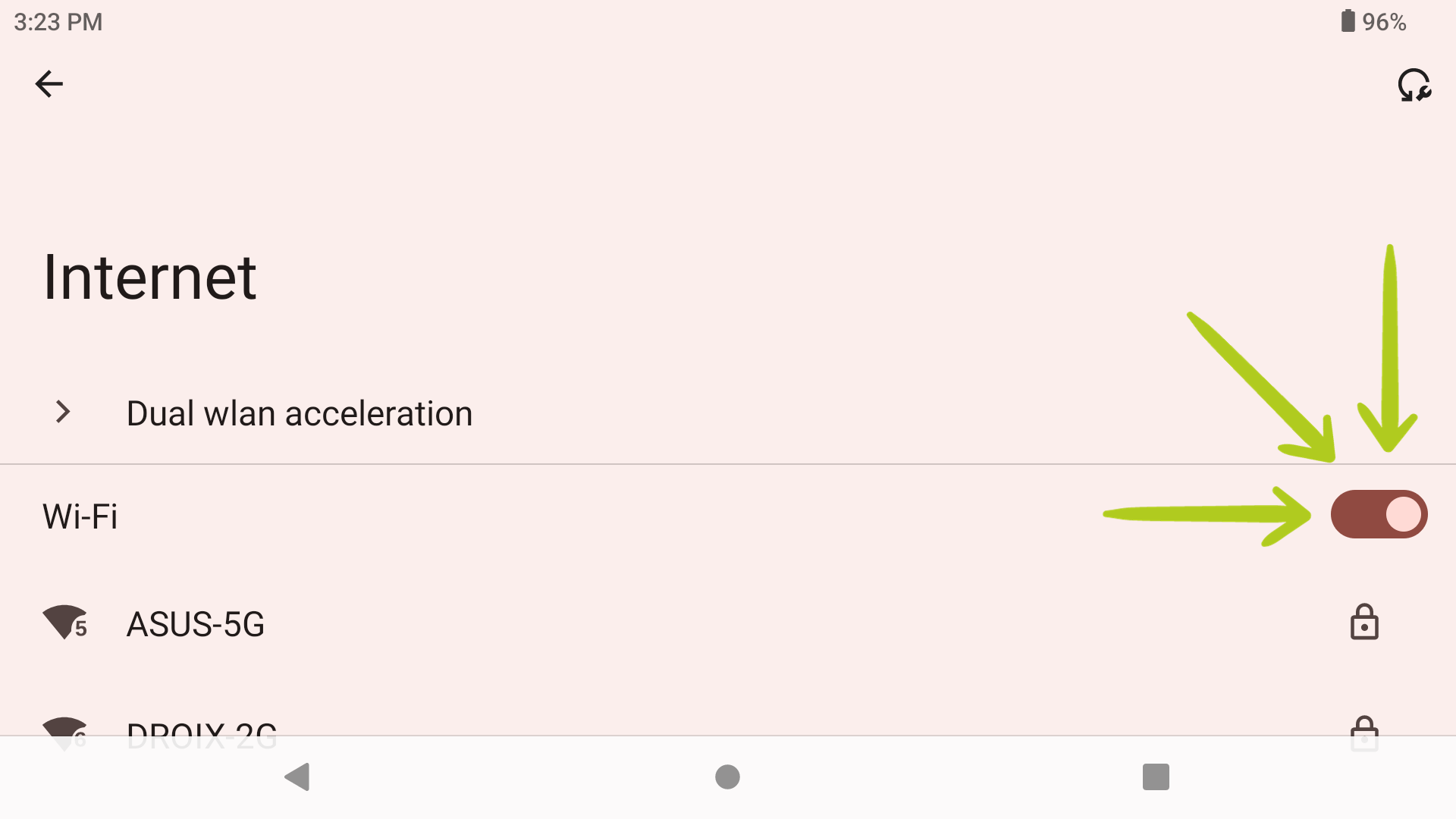
If you cannot see any networks or the icon is greyed out, simply tap ‘Wi-Fi’ to turn it on and wait a while for it to search for available network connections (refer to Image 2 above).
Odin Launcher
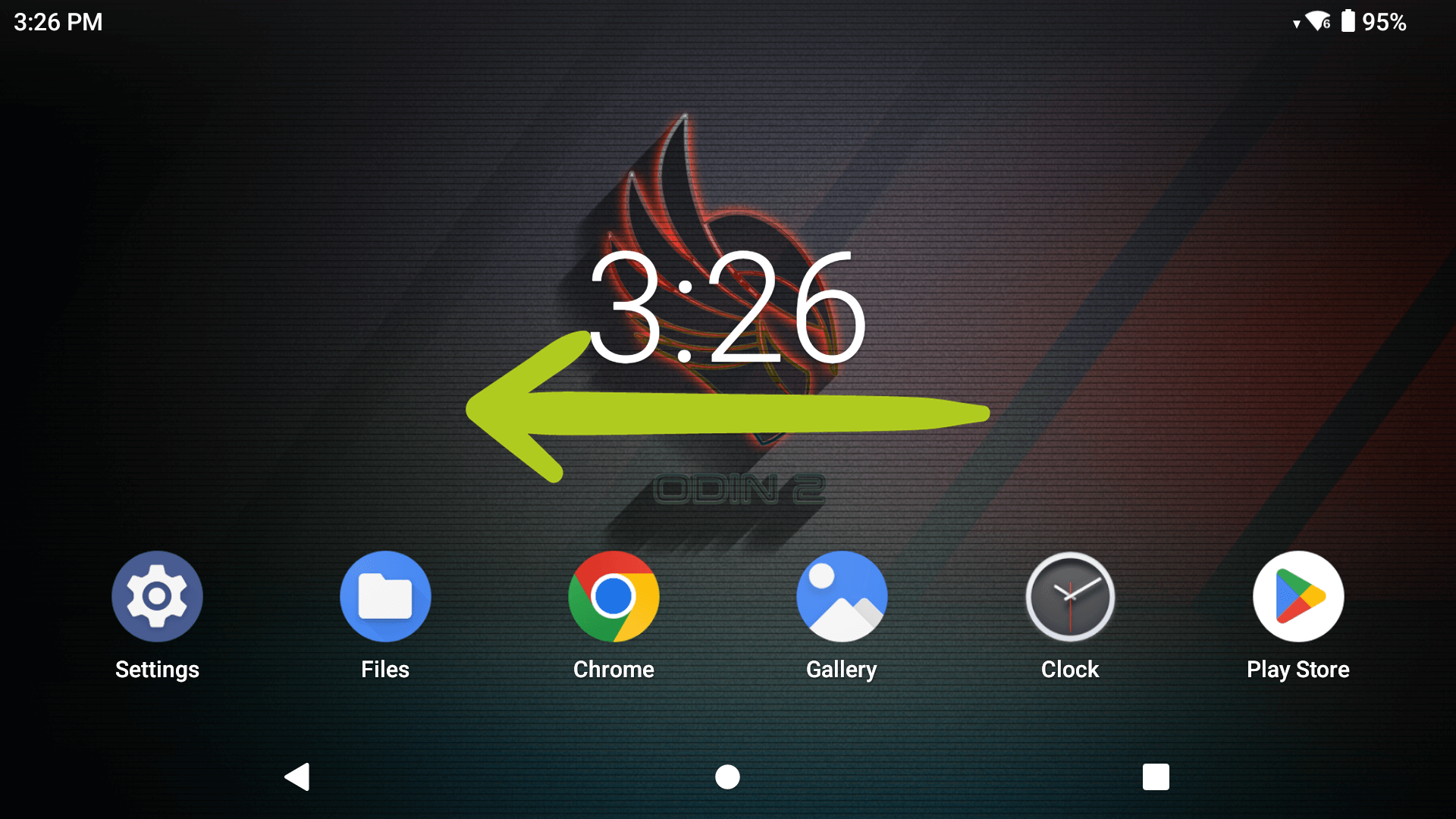
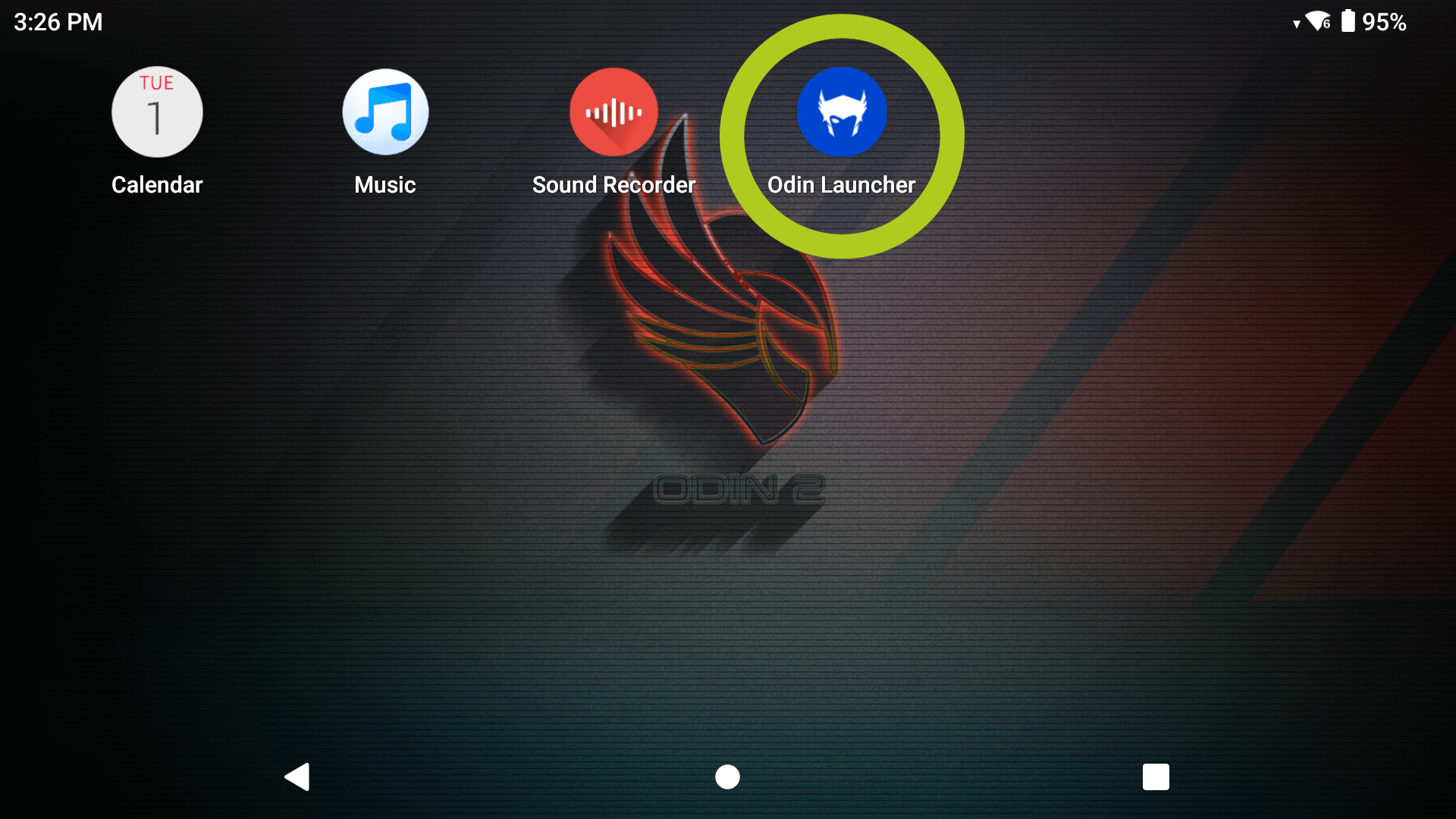
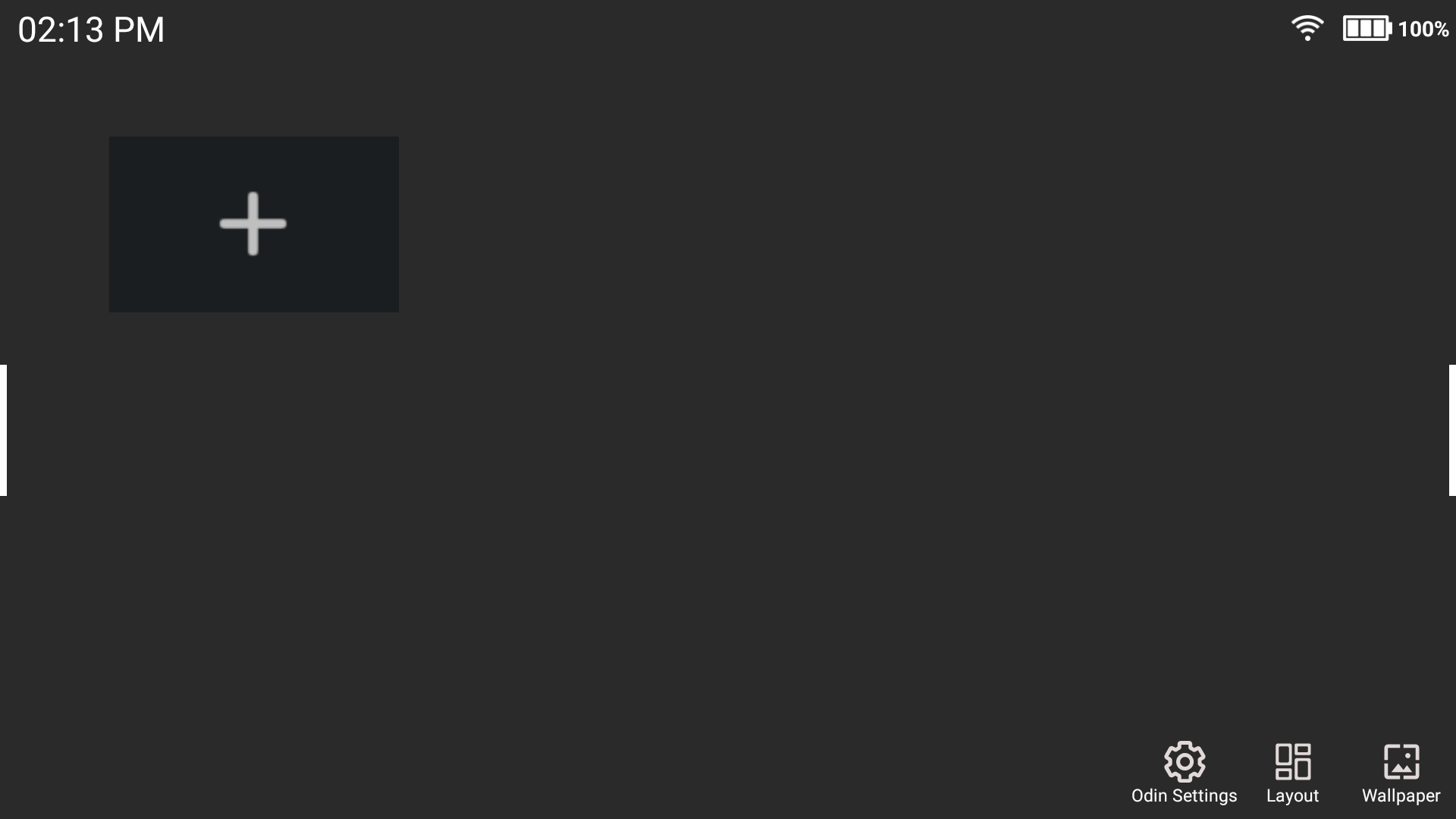
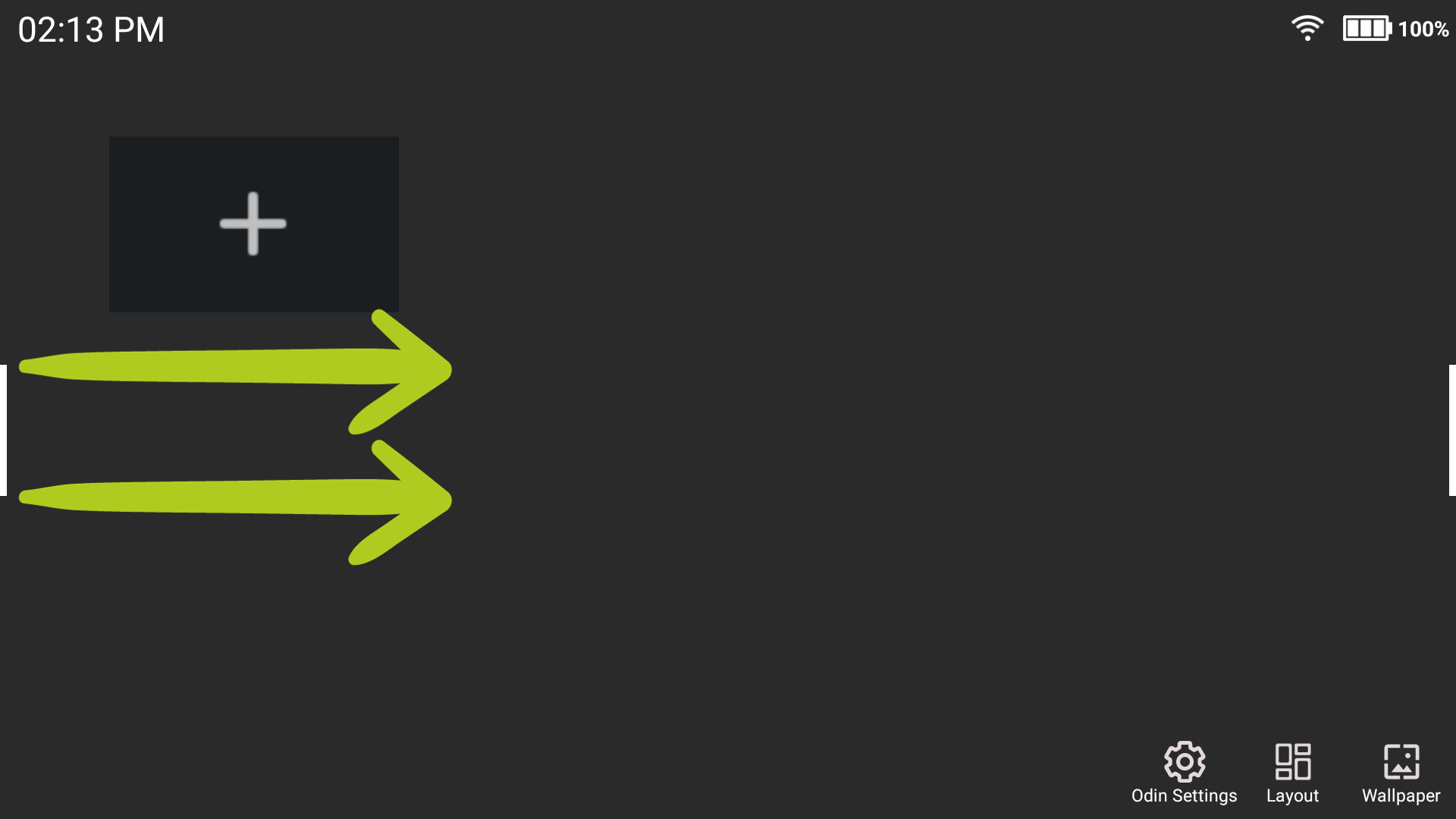
Ακόμη και αν χρησιμοποιείτε τον AOSP Launcher, μπορείτε να αποκτήσετε πρόσβαση στον Odin Launcher ανά πάσα στιγμή. Απλώς περιηγηθείτε σύροντας αριστερά και δεξιά στην αρχική σας οθόνη μέχρι να βρείτε το εικονίδιο του Odin Launcher (ανατρέξτε στις Εικόνες 1 & 2 παρακάτω). Πατήστε το εικονίδιο για να ανοίξετε τον εκκινητή και θα δείτε μια κενή οθόνη — η οποία θα εμπλουτίζεται όσο περισσότερο χρησιμοποιείτε τη συσκευή σας (ανατρέξτε στην Εικόνα 3 παρακάτω). Σύρετε αριστερά/δεξιά στις λευκές μπάρες στο πλάι (ανατρέξτε στην Εικόνα 4 παρακάτω) για να αποκτήσετε πρόσβαση στο μενού του Odin Launcher. Από εδώ, θα δείτε πολλές ακόμη επιλογές: από την πρόσβαση σε διαφορετικές εφαρμογές έως την έξοδο από τον εκκινητή (ανατρέξτε στην Εικόνα 5 παρακάτω).

Είσοδος στον Οδηγό Ρύθμισης (Προαιρετικά)
Σε περίπτωση που το χρειάζεστε, μπορείτε να επανεκκινήσετε τη διαμόρφωση ρύθμισης της συσκευής σας, όπως αναφέρεται στην ενότητα Android Ρύθμιση παραπάνω, χωρίς απώλεια δεδομένων. Αυτό μπορεί να γίνει με 2 τρόπους. Μπορείτε απλώς να αποκτήσετε πρόσβαση μεταβαίνοντας στις ρυθμίσεις της συσκευής σας ή μπορείτε να αποκτήσετε πρόσβαση μέσω του Odin Launcher (ανατρέξτε στην Εικόνα 1 παρακάτω).
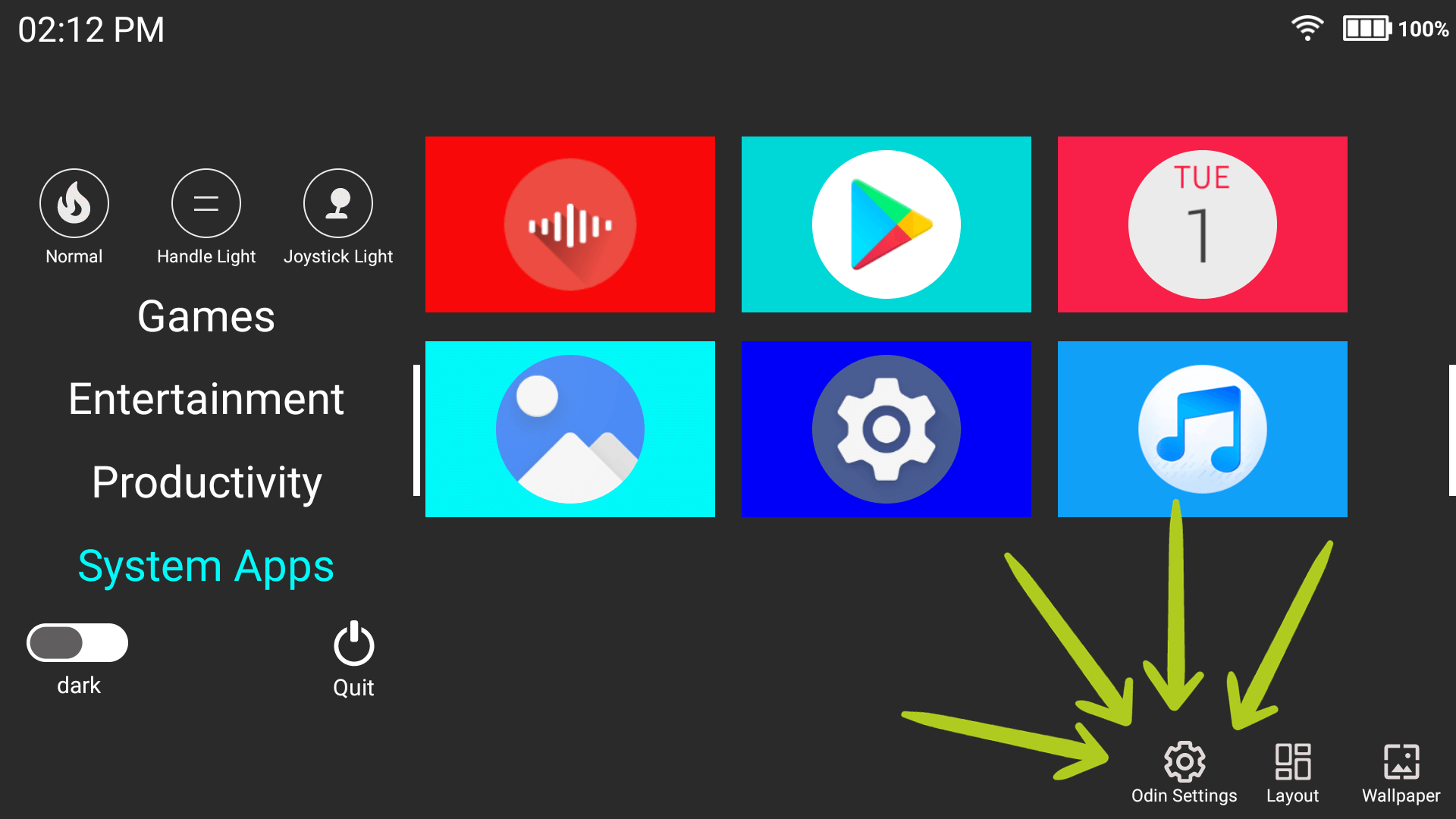
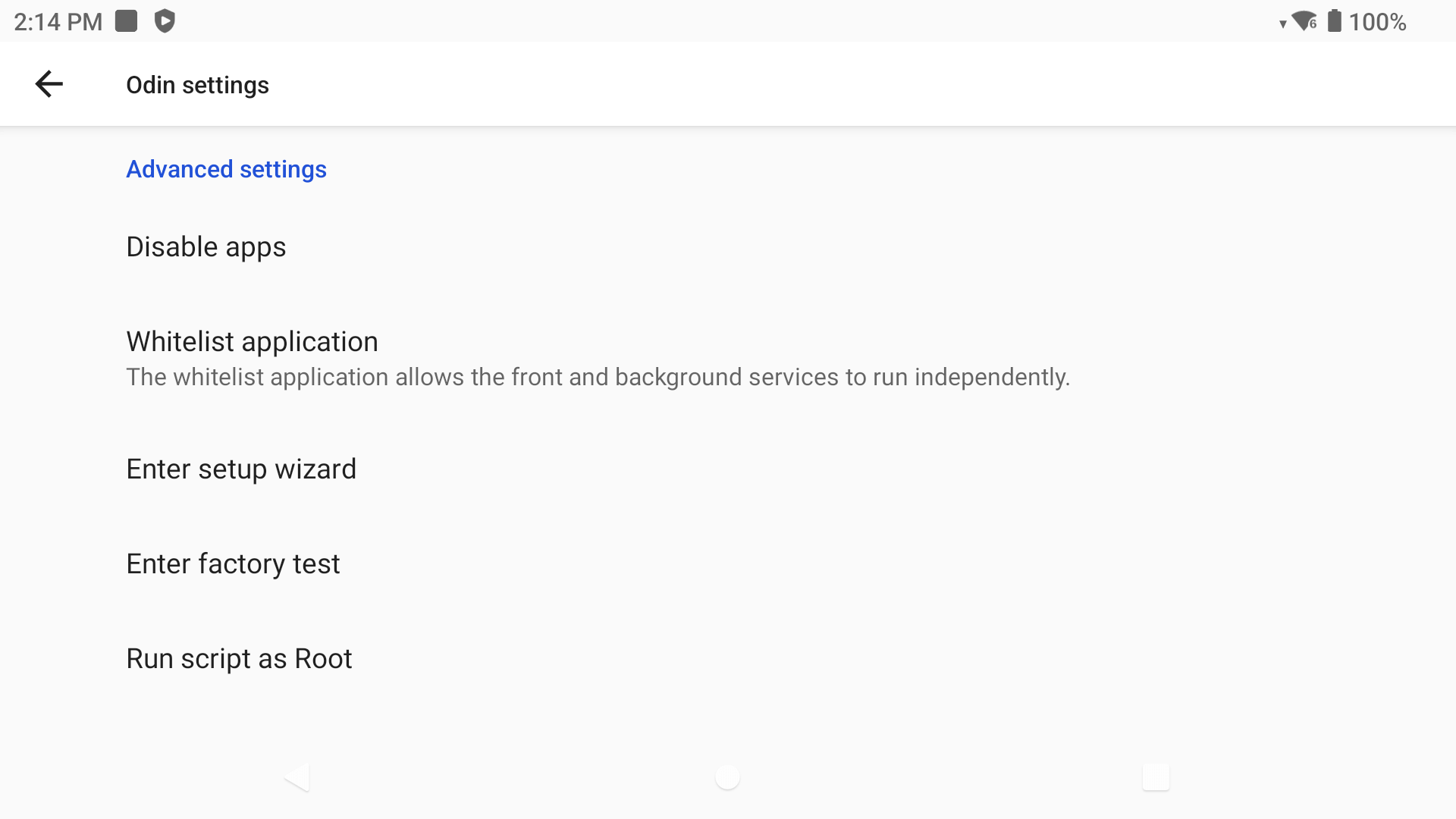
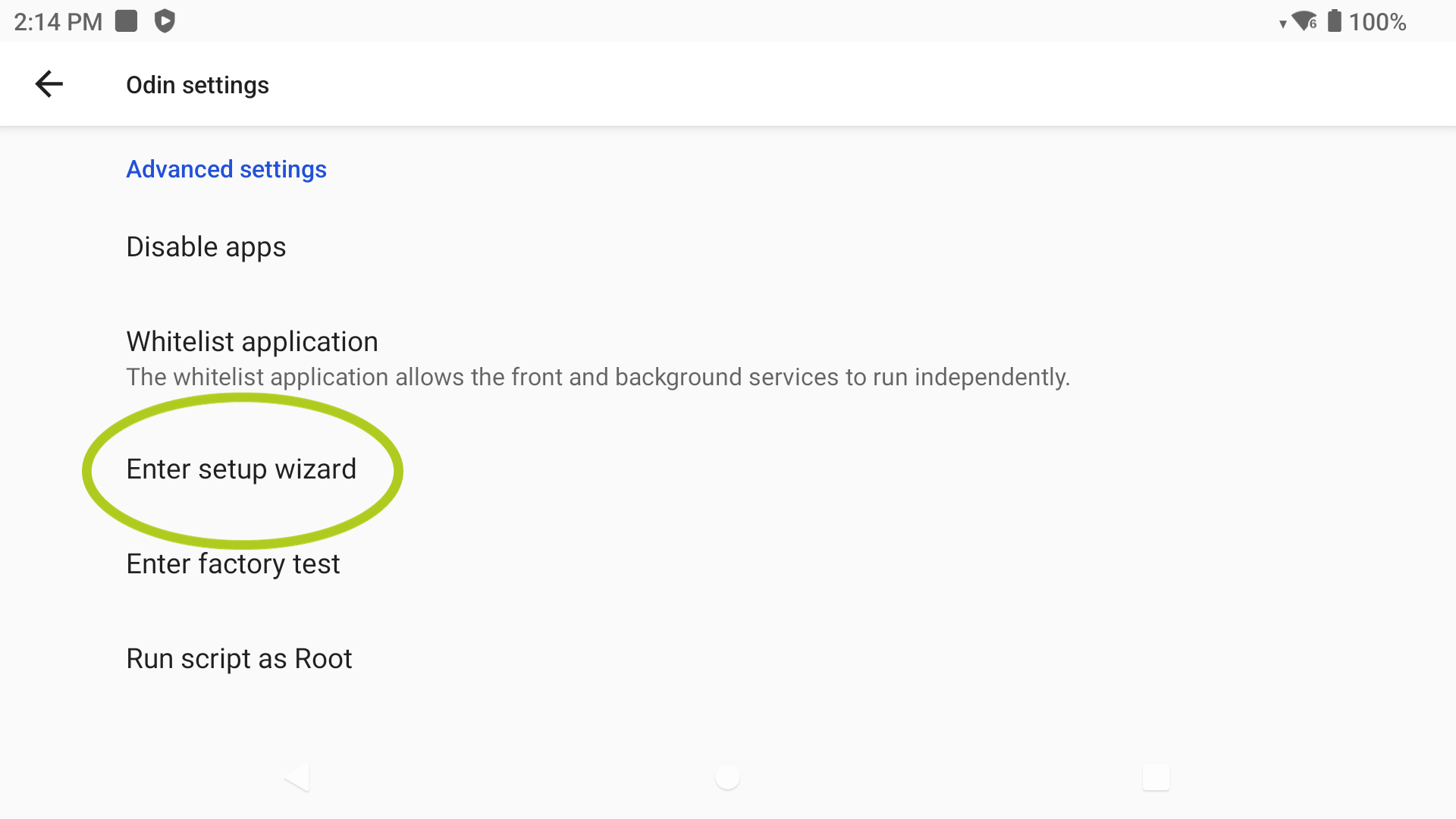
Ανεξάρτητα από τη μέθοδο που θα επιλέξετε, θα ανοίξει οι Ρυθμίσεις Odin (ανατρέξτε στην Εικόνα 2 παραπάνω), η οποία παρέχει πολλές ρυθμίσεις σχετικά με τη συσκευή Odin σας, όπως ο φωτισμός LED. Εάν κάνετε κύλιση προς τα κάτω στις ‘Σύνθετες ρυθμίσεις’, θα δείτε μια επιλογή που ονομάζεται ‘Είσοδος στον οδηγό εγκατάστασης‘ (ανατρέξτε στην Εικόνα 3 παραπάνω), επιλέγοντας αυτό θα σας στείλει πίσω στη διαδικασία εγκατάστασης/διαμόρφωσης. Από εδώ μπορείτε να αλλάξετε οποιεσδήποτε ρυθμίσεις, όπως τον προεπιλεγμένο Εκκινητή ή τη γραμμή πλοήγησης.
By entering the Setup Wizard, you will not lose any data.
Game Assist (Επικάλυψη εντός παιχνιδιού)
Το Game Assist είναι μια εύχρηστη λειτουργία επικάλυψης εντός παιχνιδιού που σας επιτρέπει να διαχειρίζεστε διάφορες λειτουργίες της συσκευής (και άλλα) χωρίς να εγκαταλείπετε το παιχνίδι σας. Μπορείτε εύκολα να ρυθμίσετε τη φωτεινότητα της συσκευής, να διαχειριστείτε τις ειδοποιήσεις, να διαχειριστείτε τη μνήμη, να προσαρμόσετε τις ρυθμίσεις του προσαρμογέα πλήκτρων και ακόμη και να καταγράψετε το παιχνίδι σας. Αυτό σημαίνει ότι μπορείτε να προσαρμόσετε την εμπειρία παιχνιδιού σας εν κινήσει, διασφαλίζοντας βέλτιστο παιχνίδι χωρίς να διακόπτεται η δράση.
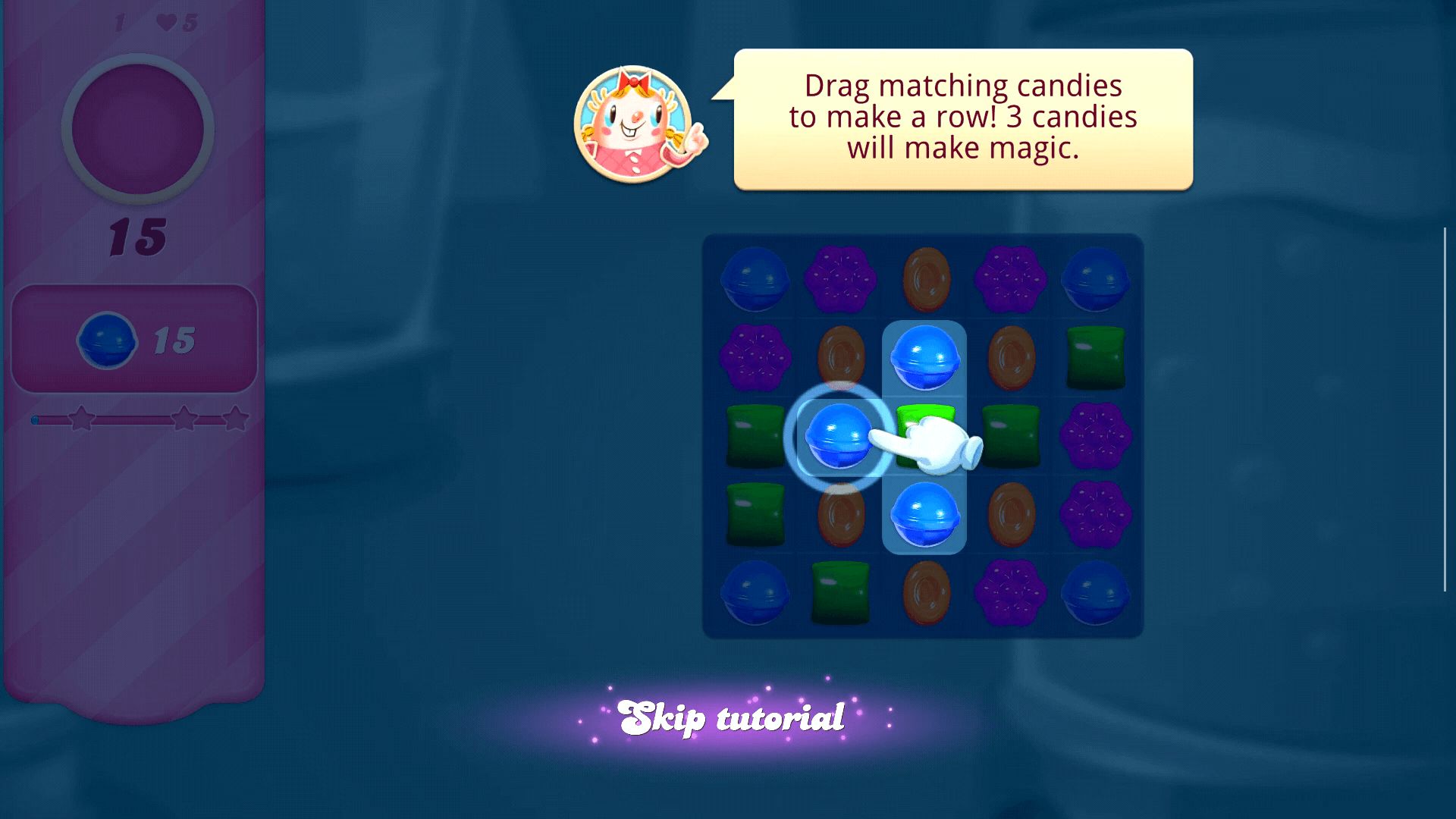
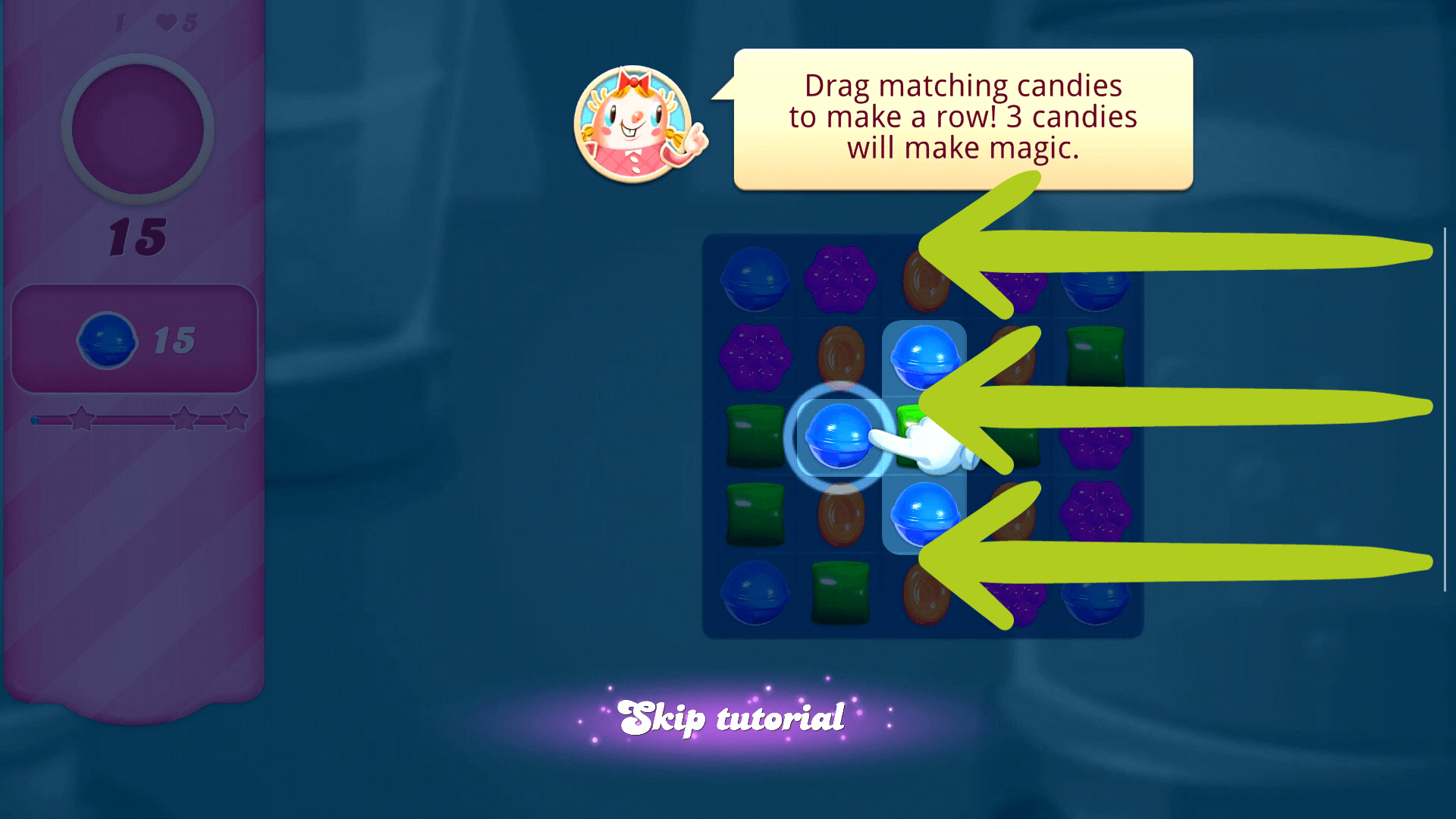
Κάθε φορά που βρίσκεστε σε ένα παιχνίδι, θα πρέπει να εμφανίζεται μια λεπτή λευκή μπάρα στο πλάι της οθόνης σας (ανατρέξτε στην Εικόνα 1 παρακάτω). Για να αποκτήσετε πρόσβαση στην επικάλυψη, απλώς σύρετε προς τα αριστερά από την πλευρά της οθόνης που εμφανίζεται η λευκή μπάρα και η επικάλυψη θα ανοίξει (ανατρέξτε στις Εικόνες 2 & 3 παρακάτω).

Χειριστήρια επί της οθόνης (Προσαρμογέας πλήκτρων)
Ο προσαρμογέας πλήκτρων είναι μια λειτουργία που σας επιτρέπει να προσαρμόζετε τα χειριστήρια επί της οθόνης για τα παιχνίδια σας. Αυτό μπορεί να είναι ιδιαίτερα χρήσιμο για παιχνίδια για παίκτες που προτιμούν μια διεπαφή αφής ή παιχνίδια που απαιτούν συγκεκριμένα χειριστήρια.
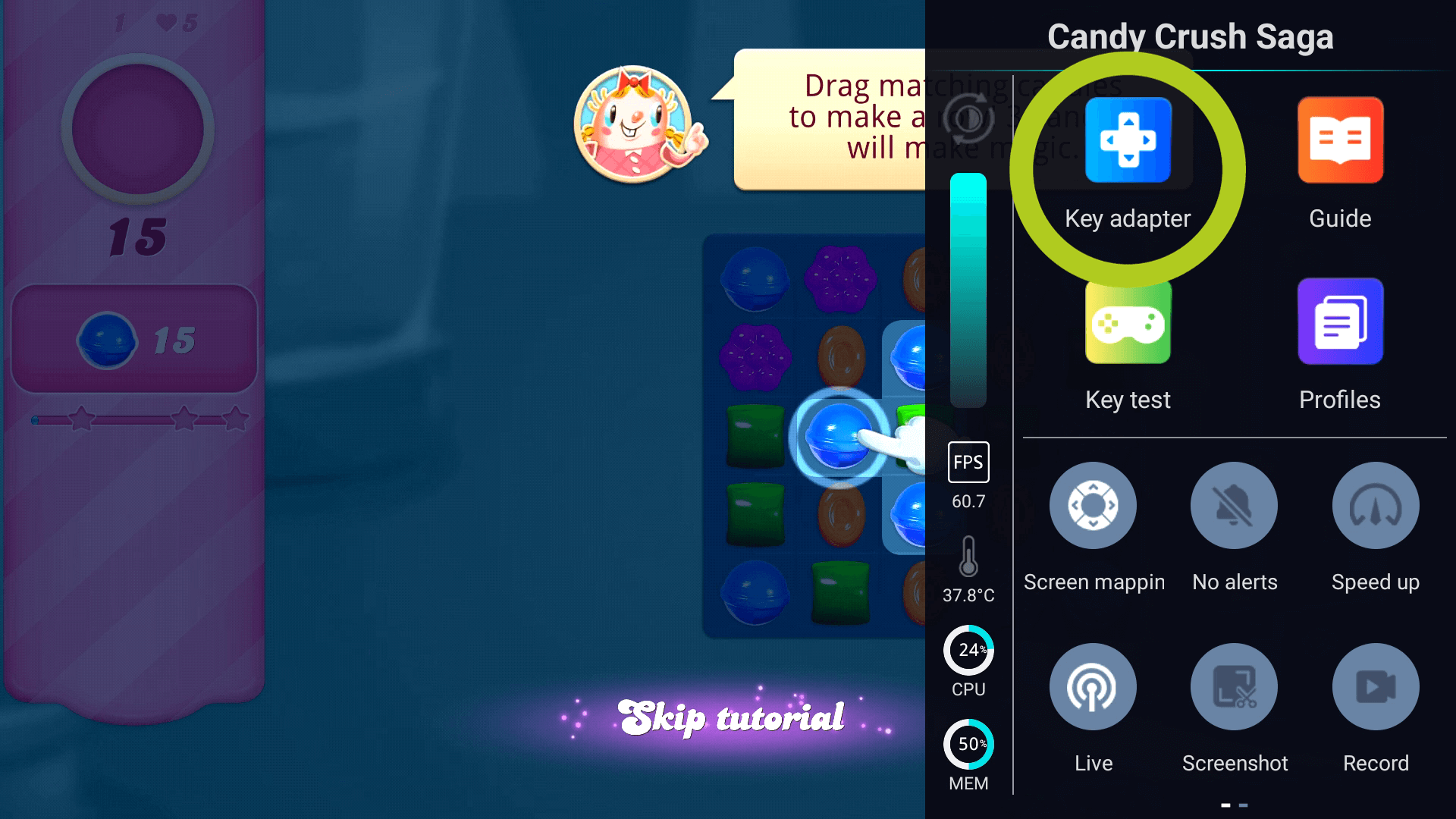
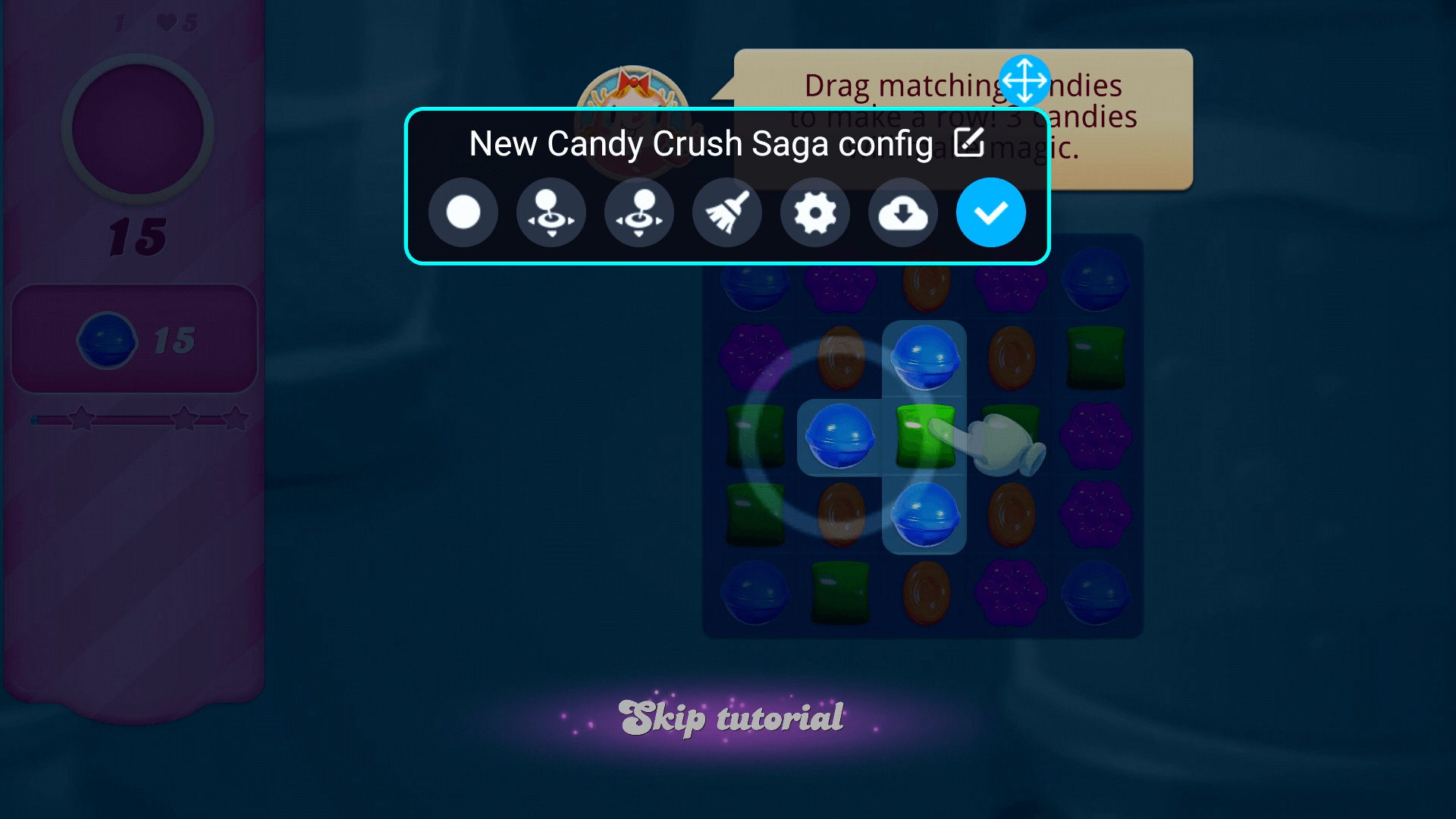
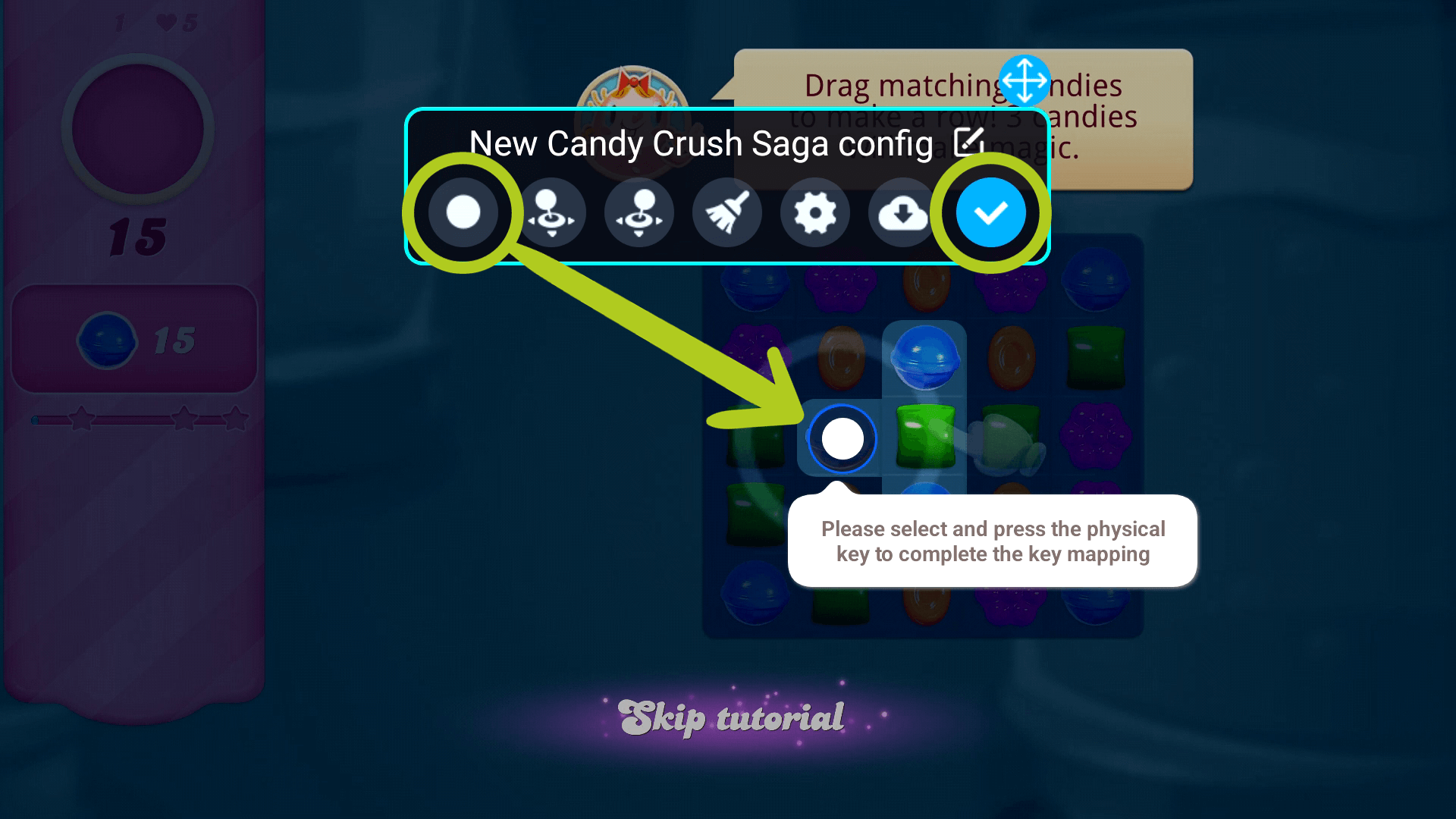
Για να το κάνετε αυτό, ξεκινήστε ανοίγοντας το overlay Game Assist ενώ βρίσκεστε στο παιχνίδι σας και επιλέξτε το ‘Key Adapter‘ εικονίδιο (ανατρέξτε στην Εικόνα 3 παρακάτω). Αυτό θα ανοίξει ένα μενού στην οθόνη όπου θα μπορείτε να δείτε διάφορα εικονίδια ελέγχου (ανατρέξτε στην Εικόνα 4 παρακάτω). Απλώς κρατήστε και σύρετε κάθε εικονίδιο στην επιθυμητή θέση και επιβεβαιώστε τις αλλαγές σας (ανατρέξτε στην Εικόνα 5 παρακάτω).
Εγκατάσταση Νέων Παιχνιδιών
Για όσους επιθυμούν να δημιουργήσουν τη βιβλιοθήκη παιχνιδιών τους στο Odin 2, έχουμε έναν λεπτομερή οδηγό ενσωματωμένο εδώ για εσάς. Στο DroiX, δεν προφορτώνουμε ούτε προεγκαθιστούμε παιχνίδια στις συσκευές μας. Ωστόσο, υποστηρίζουμε πλήρως το πάθος σας για παιχνίδια παρέχοντας έναν λεπτομερή, επαναχρησιμοποιήσιμο οδηγό για το πώς να προσθέτετε, να εγκαθιστάτε και να ενημερώνετε παιχνίδια (ROMs) στη συσκευή σας. Αυτός ο οδηγός έχει σχεδιαστεί για να είναι ένας καθολικός πόρος για όλους τους οδηγούς Ξεκινώντας, διασφαλίζοντας ότι μπορείτε να ρυθμίσετε και να εξατομικεύσετε τη βιβλιοθήκη παιχνιδιών σας όπως επιθυμείτε. Ακολουθήστε τις οδηγίες στον ενσωματωμένο οδηγό για να αρχίσετε να εξατομικεύετε μια συλλογή παιχνιδιών που ανταποκρίνεται στα μοναδικά γούστα και τις προτιμήσεις σας στο gaming.
Εξομοιωτές
Δυστυχώς, δεν είναι εγκατεστημένοι εξομοιωτές. Επομένως, αυτό θα πρέπει να γίνει λήψη και ρύθμιση από εσάς χειροκίνητα. Για να το κάνετε αυτό, απλώς μεταβείτε στην ιστοσελίδα του επιθυμητού εξομοιωτή και, στη συνέχεια, κατεβάστε και εγκαταστήστε την τελευταία έκδοση.
Ρύθμιση Εξομοιωτή
Για όσους προτιμούν περισσότερο έλεγχο και προσαρμογή της εμπειρίας παιχνιδιού τους, η χειροκίνητη ρύθμιση κάθε εξομοιωτή στη συσκευή σας AYN αποτελεί μια επωφελή προσέγγιση. Αν και αυτή η διαδικασία διαρκεί λίγο περισσότερο, επιτρέπει μεγαλύτερη εξατομίκευση τόσο του εξομοιωτή όσο και των παιχνιδιών. Κάθε εξομοιωτής μπορεί να φαίνεται διαφορετικός και να ποικίλλει ελαφρώς στη διαδικασία ρύθμισής του, αλλά όλοι θα είναι παρόμοιοι.
Θα χρησιμοποιήσουμε το DuckStation, τον εξομοιωτή PS1, ως παράδειγμα παρακάτω. Όπως σε ένα smartphone Android, σύρετε αριστερά/δεξιά για να περιηγηθείτε στις εφαρμογές σας. Εδώ βρίσκονται όλες οι εγκατεστημένες εφαρμογές σας, συμπεριλαμβανομένων των εξομοιωτών. Τώρα, κάντε κύλιση για να βρείτε τον εξομοιωτή που θέλετε να ρυθμίσετε και πατήστε στο εικονίδιό του για να τον ανοίξετε (ανατρέξτε στο Εικόνα 1 παρακάτω). Συνήθως, δεν θα δείτε αρχικά κανένα παιχνίδι στη λίστα. Αντ’ αυτού, ο εξομοιωτής θα σας ζητήσει να προσθέσετε έναν κατάλογο. Για να προσθέσετε παιχνίδι(α), επιλέξτε «Προσθήκη καταλόγου» και θα ανοίξει ένα νέο παράθυρο (ανατρέξτε στο Εικόνα 2 παρακάτω).


Από εδώ, πατήστε το εικονίδιο πλοήγησης, που αντιπροσωπεύεται από τρεις οριζόντιες γραμμές (ανατρέξτε στο Εικόνα 3 παρακάτω), για να αποκτήσετε πρόσβαση σε διαφορετικές τοποθεσίες αποθήκευσης. Επιλέξτε τη συσκευή εκτεταμένης αποθήκευσης από το μενού, που είναι η κάρτα MicroSD που εισαγάγατε στην υποδοχή TF νωρίτερα (ανατρέξτε στο Εικόνα 4 παρακάτω).


Τώρα πρέπει να μεταβείτε στον φάκελο που περιέχει όλα τα παιχνίδια που αντιστοιχούν στην κονσόλα του εξομοιωτή. Για παράδειγμα, για το DuckStation (εξομοιωτής PS1), θα χρειαστεί να εντοπίσετε και να ανοίξετε τον φάκελο με όλα τα παιχνίδια σας PS1 – μόλις ανοίξει, πατήστε «Χρήση αυτού του φακέλου» στο κάτω μέρος της οθόνης. (ανατρέξτε στο Εικόνες 5 & 6 παρακάτω).


Αυτό θα προκαλέσει ένα αναδυόμενο παράθυρο που ζητά πρόσβαση στη συσκευή (ανατρέξτε στο Εικόνα 7 παρακάτω). Επιλέξτε ‘Να επιτραπεί η πρόσβαση’ και ο εξομοιωτής θα αρχίσει να σαρώνει τον φάκελο για συμβατά παιχνίδια. Μόλις ολοκληρωθεί, τα παιχνίδια θα πρέπει να εμφανιστούν στο μενού του εξομοιωτή (ανατρέξτε στο Εικόνα 8 παρακάτω). Το μόνο που χρειάζεται να κάνετε τώρα είναι να ξεκινήσετε ένα παιχνίδι!


OdinTools (Προαιρετικό)
Το OdinTools από τον Langerhans‘ είναι μια συλλογή βοηθητικών προγραμμάτων για το AYN Odin 2, που περιλαμβάνει παρακάμψεις εφαρμογών, προσαρμοσμένες γρήγορες ρυθμίσεις, βοηθητικά προγράμματα κουμπιών και άλλα. Αυτή τη στιγμή αναπτύσσεται και ενημερώνεται, επομένως βεβαιωθείτε ότι διαβάζετε τις οδηγίες από τους προγραμματιστές και εγκαθιστάτε τη σωστή έκδοση κατά τη λήψη. Μπορείτε να κατεβάσετε τις τελευταίες εκδόσεις του OdinTools εδώ.
Αξεσουάρ & Πρόσθετα
15,6″ 4K Φορητή Οθόνη | με Adobe RGB | με Υποστήριξη Stylus: Αυτές οι φορητές οθόνες προσφέρουν εκπληκτική ανάλυση 4K στην οθόνη 15,6″. Διαθέτοντας δυνατότητες οθόνης αφής και ακόμη και επιλογές για Adobe RGB ή υποστήριξη Stylus, αυτές οι οθόνες είναι ιδανικές για gamers, καλλιτέχνες, εργασία γραφείου και πολλά άλλα. Λειτουργεί ως η ιδανική υψηλής ποιότητας, φορητή εξωτερική οθόνη, ιδανική για τον μικρό σχεδιασμό και τη φορητότητα του AYN ODIN 2 με τον λεπτό και ελαφρύ σχεδιασμό του. Αυτό το καθιστά όχι μόνο εύκολο στη μεταφορά αλλά και ένα κομψό συμπλήρωμα στη βάση σας – ιδανικό για την επίτευξη μιας μοντέρνας και κομψής αισθητικής.

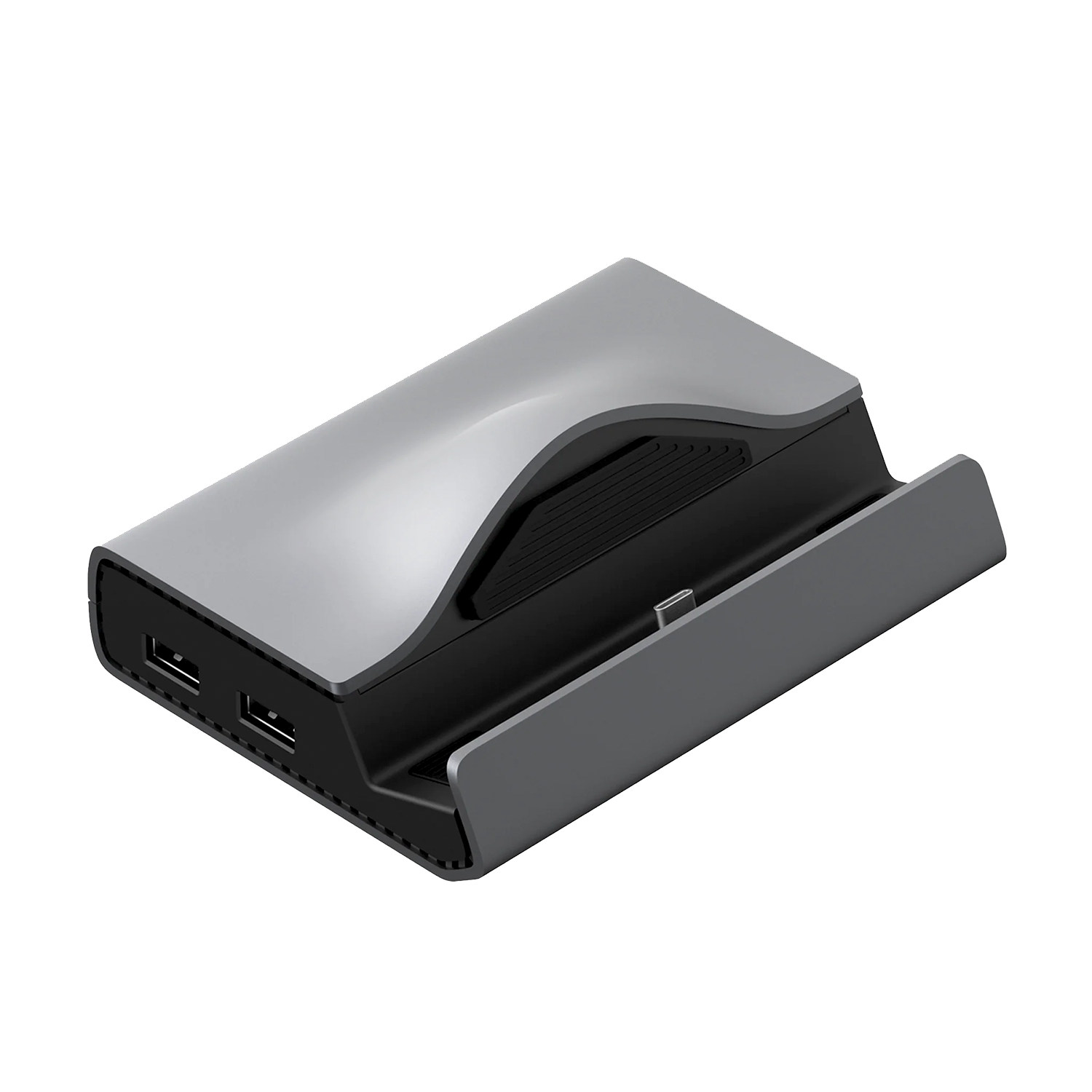
AYN Odin 2 Super Dock: Αν το όνομα δεν το αποκάλυψε ήδη, αυτή η βάση είναι η απόλυτη λύση all-in-one για το AYN Odin 2! Αυτή η επίσημη βάση από την AYN είναι η πραγματική λύση που μεταμορφώνει πλήρως την εμπειρία παιχνιδιού σας – δεν θα ξεμείνετε ποτέ από χώρο αποθήκευσης χάρη στο περίβλημα M.2 NVMe/SATA και τις τέσσερις USB-A θύρες για όλα τα περιφερειακά που μπορεί να χρειαστείτε. Με την premium κατασκευή και τα χαρακτηριστικά της, δεν υπάρχει πραγματικό μειονέκτημα… Εννοώ, έχει το “Super” στο όνομά της για κάποιο λόγο!
DroiX HDMI σε Mini HDMI Καλώδιο: Αυτά τα ευέλικτα καλώδια είναι ακριβώς αυτό που χρειάζεστε για τη σύνδεση του Odin 2 σε μια συσκευή Mini HDMI, όπως η φορητή οθόνη μας, μέσω του Super Dock (ή άλλου σταθμού σύνδεσης). Υποστηρίζει πλήρη ανάλυση 4K, παρέχοντας κρυστάλλινη μετάδοση βίντεο και ήχου για μια καθηλωτική εμπειρία προβολής. Ο ανθεκτικός σχεδιασμός εγγυάται αντοχή, και η ευελιξία το καθιστά εύκολο στη διαχείριση σε οποιαδήποτε ρύθμιση.
Λοιπόν, αυτά είναι όλα όσα έχουμε να μοιραστούμε σχετικά με το AYN Odin 2 – ελπίζουμε να έχετε καταφέρει να ρυθμίσετε σωστά και να ξεκινήσετε με το νέο σας retro handheld, ή τουλάχιστον να μάθατε κάτι χρήσιμο. Σε περίπτωση που έχετε ακόμα ερωτήσεις ή απορίες, μη διστάσετε να αφήσετε ένα σχόλιο παρακάτω ή να στείλετε μήνυμα στην Ομάδα Υποστήριξης. Δεσμευόμαστε να σας βοηθήσουμε και θα συνεχίσουμε επίσης να ενημερώνουμε αυτή τη σελίδα αναλόγως.


Ερωτήσεις & απαντήσεις 4
grazie mi servira quando comprero odin 2.che mio sembra il migliore,ma pèr giocare basta la versione base ho ci vuole la versione pro?.
Sí, puedes utilizar esta guía como base para todos los modelos de Odin 2.
Dipende a cosa vuoi giocare.. se vuoi un fallout4 o un cyberpunk 2077 allora prendi la pro che ha più ram
Questo è un dispositivo Android, quindi non potresti giocarci in modo nativo, dato che non ci sono versioni Android. In alternativa, potresti usare il cloud/lo streaming di gioco da un altro dispositivo.