




Fișierele utilizate în acest ghid
Jurnalul modificărilor
- Ghid sursă: Noțiuni de bază pentru AYN Odin 2
Versiunile mai vechi rămân descărcabile pentru rollback - fiecare versiune își păstrează propriul fișier verificat.
Jurnalul modificărilor
- Ghid sursă: Noțiuni de bază pentru AYN Odin 2
Versiunile mai vechi rămân descărcabile pentru rollback - fiecare versiune își păstrează propriul fișier verificat.
Felicitări pentru noul dvs. AYN Odin 2, încoronat Regele consolelor portabile de gaming Android, suntem aici să vă întâmpinăm într-un nivel complet nou de gaming retro! Deblocând un univers de nostalgie clasică a gamingului combinată cu tehnologia modernă. Acest dispozitiv nu este doar despre revizuirea vechilor favorite; este despre experimentarea gamingului modern cu performanțe excelente. Ghidul nostru de început este conceput pentru a vă ajuta să deblocați întregul potențial al consolei dvs. de gaming retro.
La DroiX, sărbătorim și susținem spiritul gamingului retro. De asemenea, susținem principiul de a ne împuternici utilizatorii. Deci, dacă întâmpinați probleme și vă simțiți suficient de încrezători pentru a le rezolva, susținem pe deplin Dreptul dvs. de a le repara! Fără efect asupra garanției dispozitivului dvs.! Dar amintiți-vă, DroiX Asistență clienți este întotdeauna bucuroasă să ajute cu orice întrebări sau asistență de care ați putea avea nevoie. Suntem aici pentru a ne asigura că întrebările dvs. primesc răspuns și problemele sunt rezolvate cât mai rapid posibil.
Configurarea Ayn Odin 2
Să începem configurarea AYN Odin 2. Ne aprofundăm în complexitățile hardware-ului său, asigurând conexiuni fluide și oferindu-vă cunoștințele necesare pentru o experiență uimitoare de gaming retro sau modern.
Ce este în cutie?
Când configurați dispozitivul AYN, este important să vă asigurați că aveți toate componentele necesare și accesoriile pentru un început lin. În plus, vă rugăm să verificați toate compartimentele și sub acestea din cutie, deoarece articolele listate sunt adesea plasate acolo. Inspectați temeinic întreaga cutie pentru a găsi toate componentele de care aveți nevoie pentru o experiență de configurare completă și plăcută. Cu achiziția dvs., ar trebui să găsiți:
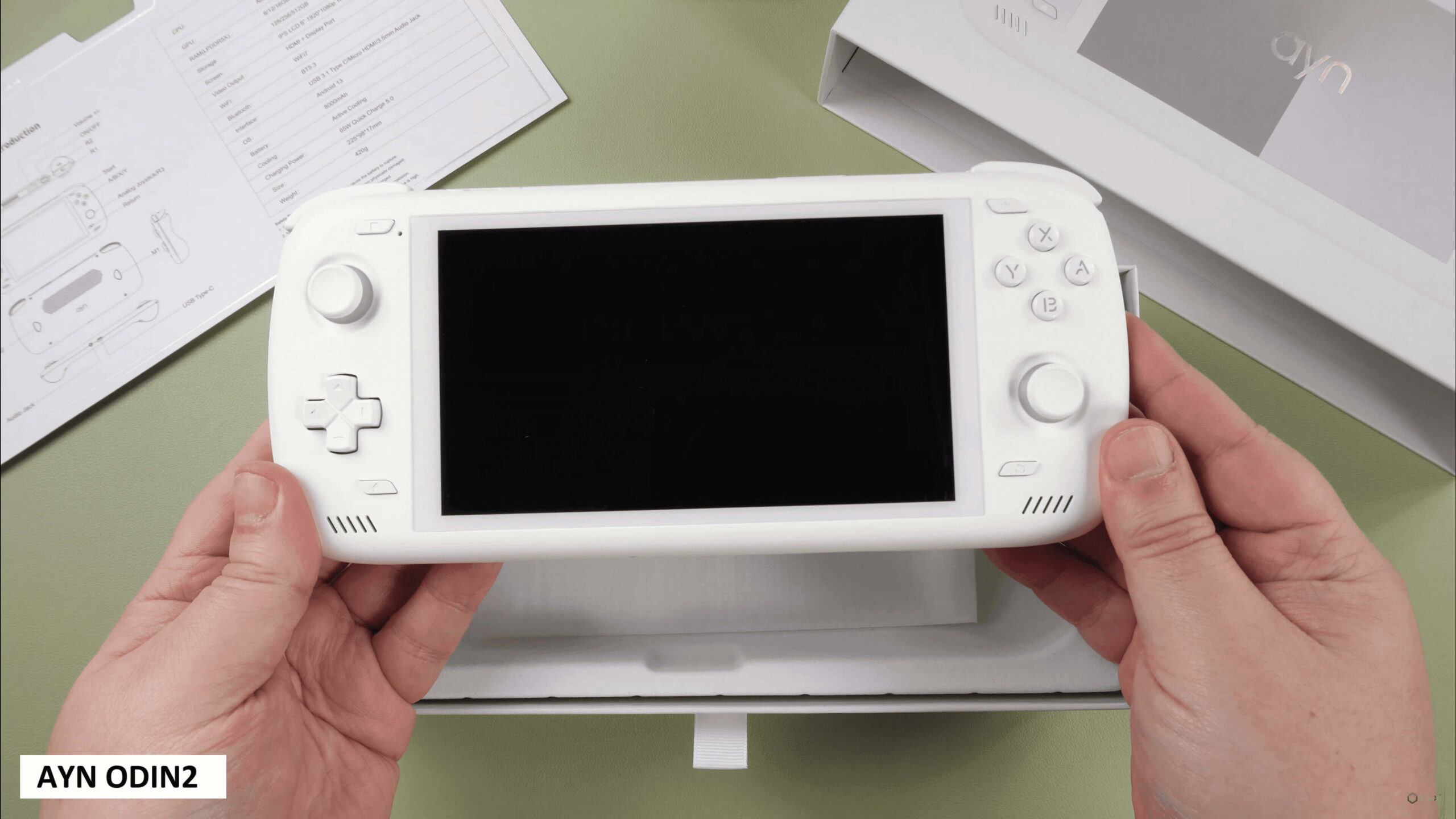
- 1x AYN Odin 2
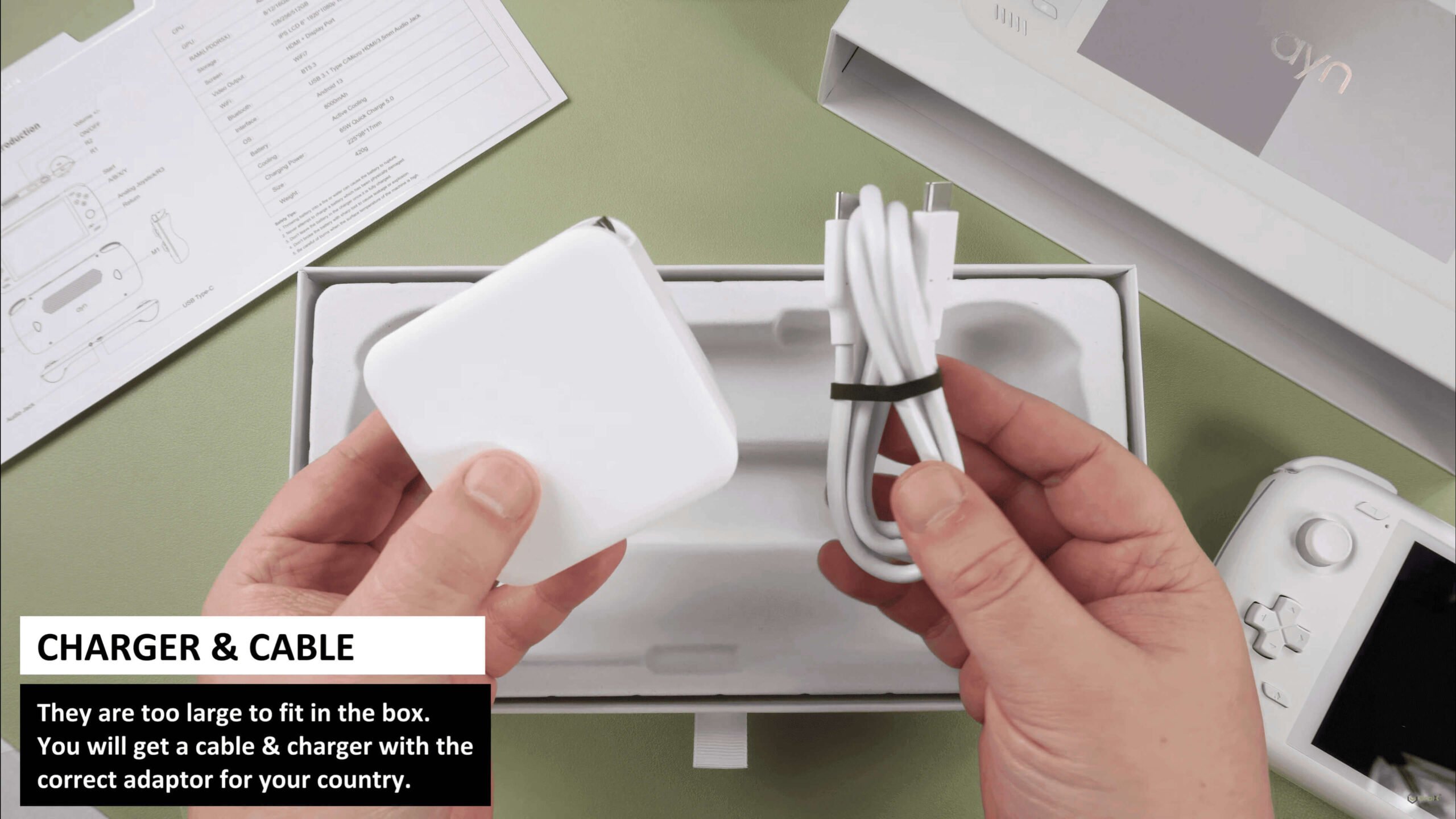
- 1x Adaptor de alimentare
- 1x Cablu USB-C
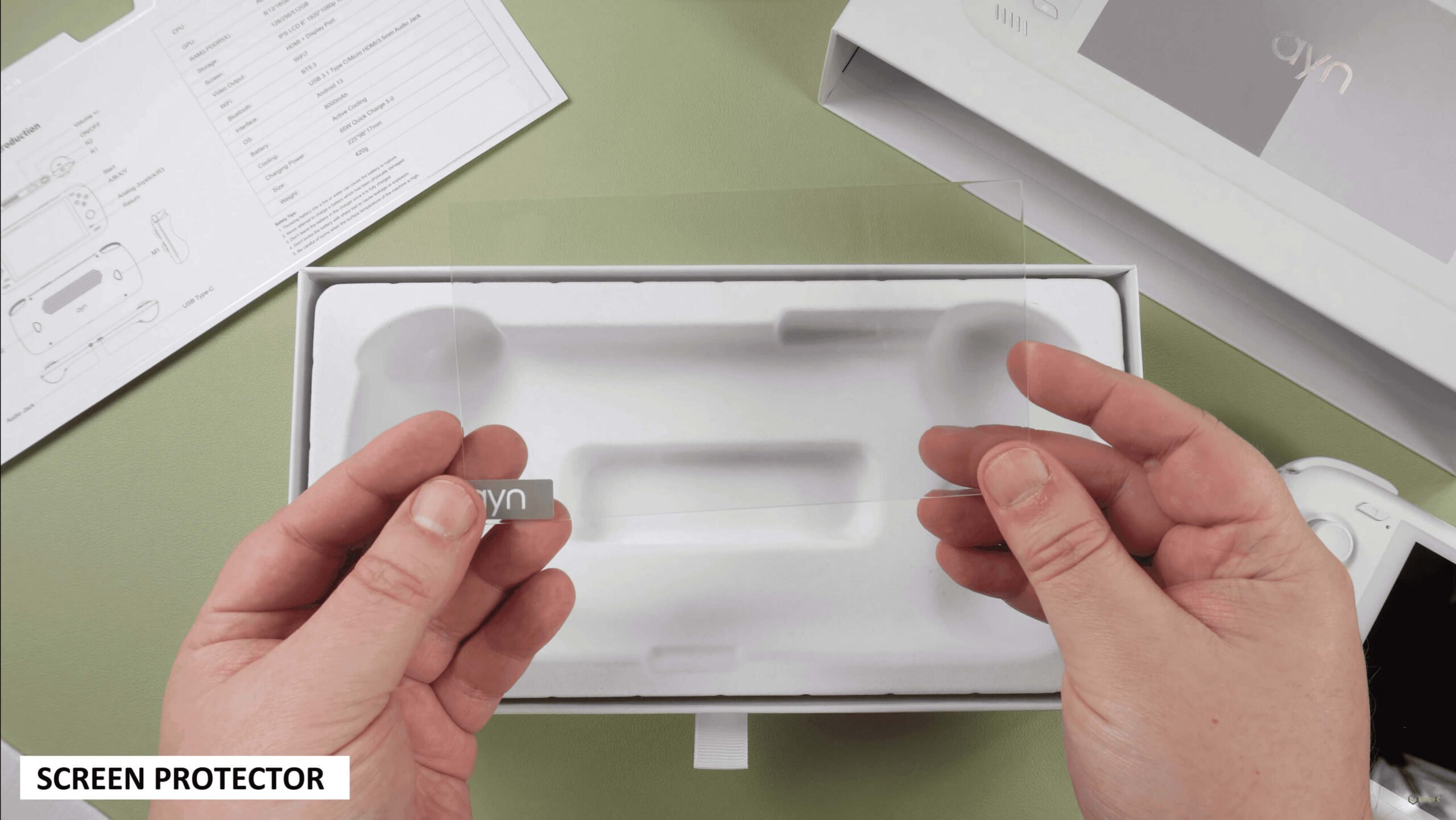
- 1x Protector de ecran
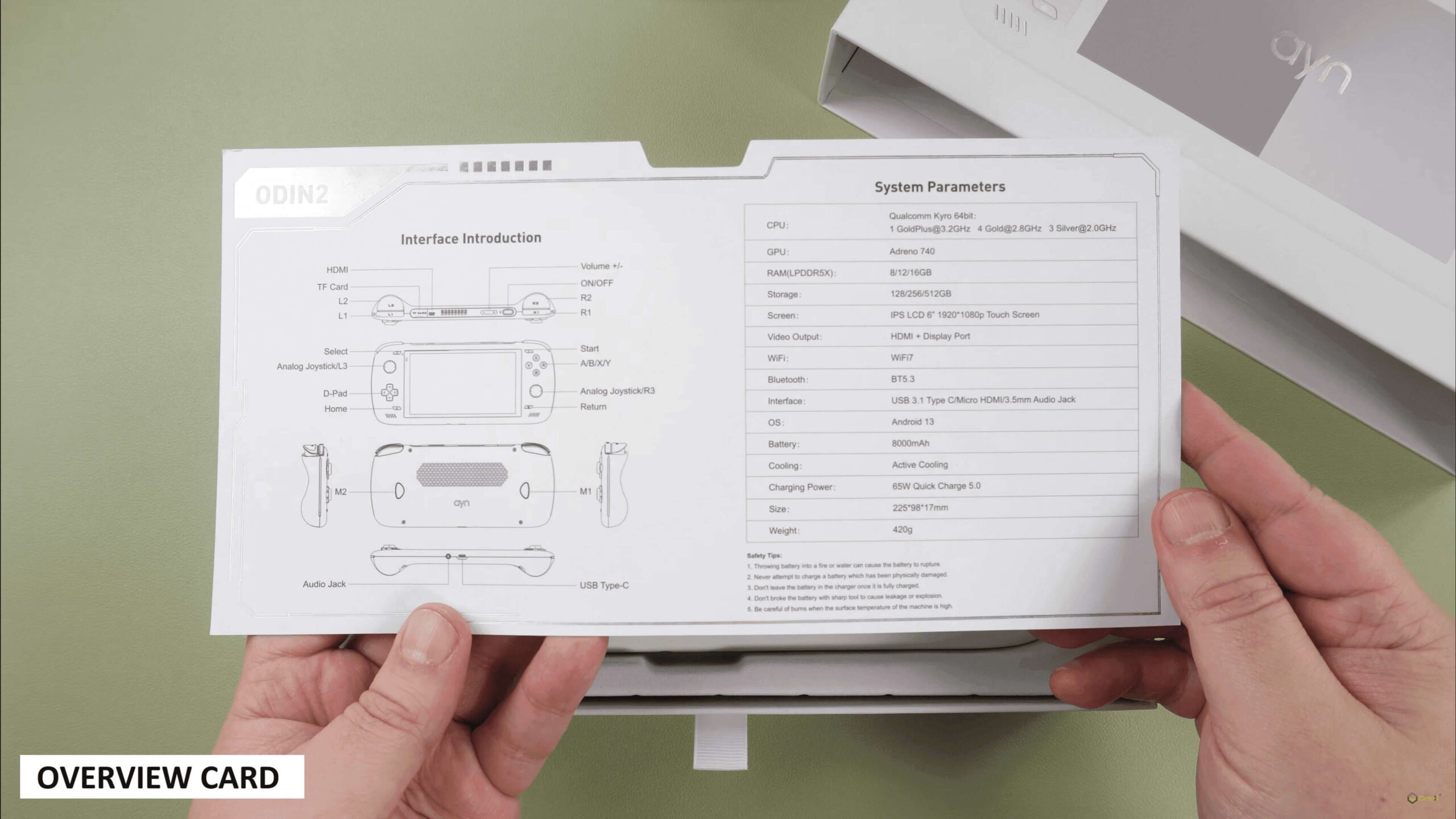
- 1x Manual de utilizare
Prezentare generală a dispozitivului
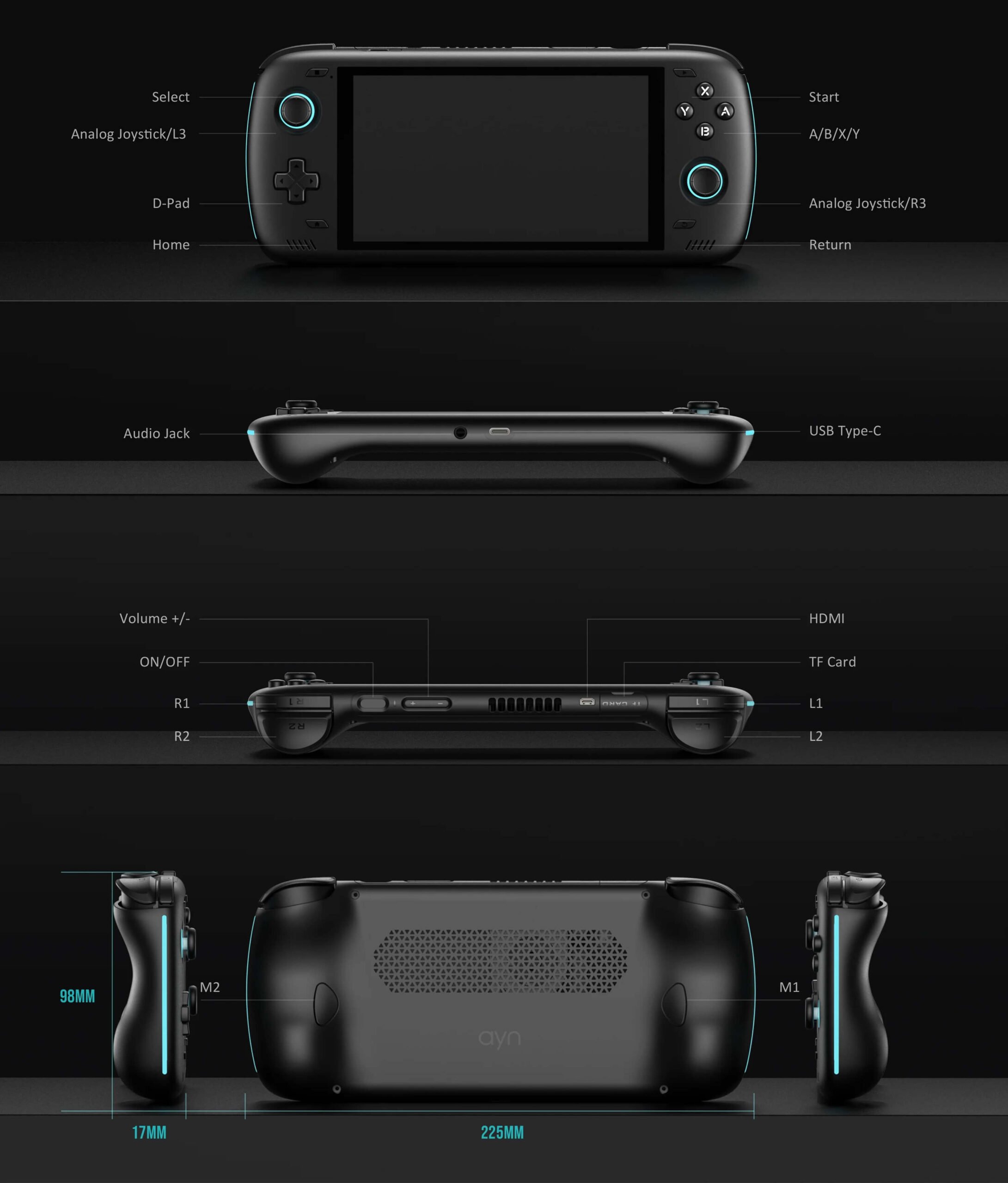
AYN Odin 2 dispune de multe butoane și conectori, toate fiind etichetate prompt în manualul de utilizare. Cele notabile includ:
- Buton de alimentare: pornire/oprire dispozitiv.
- 1x Port USB-C: alimentare și conectarea perifericelor pentru funcționalitate extinsă.
- 1x Port Micro HDMI: afișează video și audio pe un monitor extern sau TV.
- 1x Slot pentru card MicroSD (Card TF): stocare extinsă sau transfer de date.
- Mufă audio de 3,5 mm: pentru suport căști cu fir.
Ce trebuie făcut
Configurarea dispozitivului dvs. este primul pas înainte de a vă putea aventura în gaming. Scopul nostru este să simplificăm procesul, astfel încât să puteți începe să jucați cât mai repede posibil. Urmând aceste instrucțiuni simple, veți fi gata să explorați orice eră de gaming în cel mai scurt timp.
Încărcați dispozitivul
Să începem prin a încărca complet dispozitivul dvs. Conectați AYN Odin 2 la o sursă de alimentare folosind cablul USB-C furnizat. Veți găsi portul USB-C amplasat convenabil la baza dispozitivului (consultați Prezentarea generală a dispozitivului de mai sus). Veți observa că LED-ul dispozitivului situat în partea de sus va deveni verde odată ce dispozitivul este complet încărcat.
Asigurarea unei încărcări complete este esențială pentru a preveni întreruperile de alimentare în timpul configurării, care pot implica pași importanți precum calibrarea bateriei. Această primă încărcare stabilește sănătatea bateriei și menține eficiența acesteia în timp.
Introduceți cardul MicroSD
În continuare, să pregătim stocarea extinsă a dispozitivului dvs. Va trebui să introduceți cardul MicroSD în slotul TF, care este amplasat convenabil pe partea superioară a dispozitivului (consultați Prezentarea generală a dispozitivului de mai sus). Acest card MicroSD este locul unde vor fi stocate toate datele dvs., așa că asigurați-vă că este bine fixat. Cu stocarea dvs. în loc, dispozitivul este aproape gata!
Porniți dispozitivul
Acum, să aducem Odin 2 la viață! Apăsați și țineți apăsat butonul de alimentare pentru a porni dispozitivul (consultați Prezentarea generală a dispozitivului de mai sus). Rețineți că prima pornire poate dura puțin mai mult decât de obicei — acest lucru este complet normal și face parte din procesul de configurare. Odată ce această configurare inițială este completă, timpii de pornire ulterioare vor fi mai rapizi, ducându-vă mai repede în jocuri. Răbdarea este esențială aici; experiența dvs. de gaming retro este la doar câteva momente distanță!
Configurarea Android
Odin 2 rulează pe Android 13 Sistem de operare, ceea ce înseamnă că nu numai că veți avea acces la o varietate de aplicații și funcționalități, dar va permite și performanțe și eficiență îmbunătățite și mult mai multă personalizare a dispozitivului dvs., inclusiv acces la Google Play Store, capacități de sideloading, o interfață modernă și capacități de multitasking. În cele din urmă, acest lucru face dispozitivul dvs. portabil de gaming mult mai funcțional pentru o experiență multimedia modernă.
Dar înainte de a putea juca, va trebui să configurați Android pe dispozitivul dvs. Nu vă faceți griji, nu este atât de greu pe cât sună! Să vă ghidăm acum!
Setări de limbă
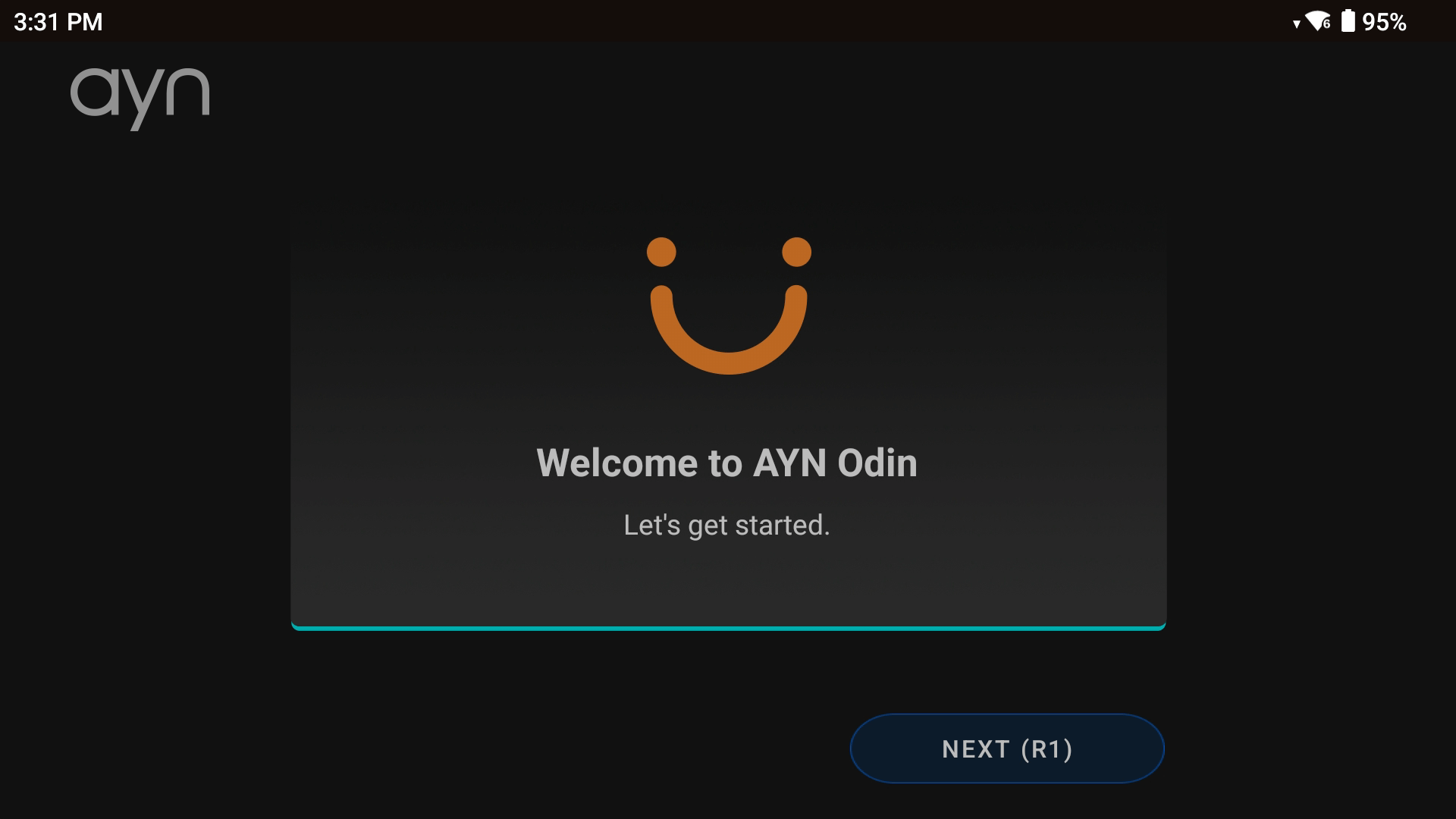
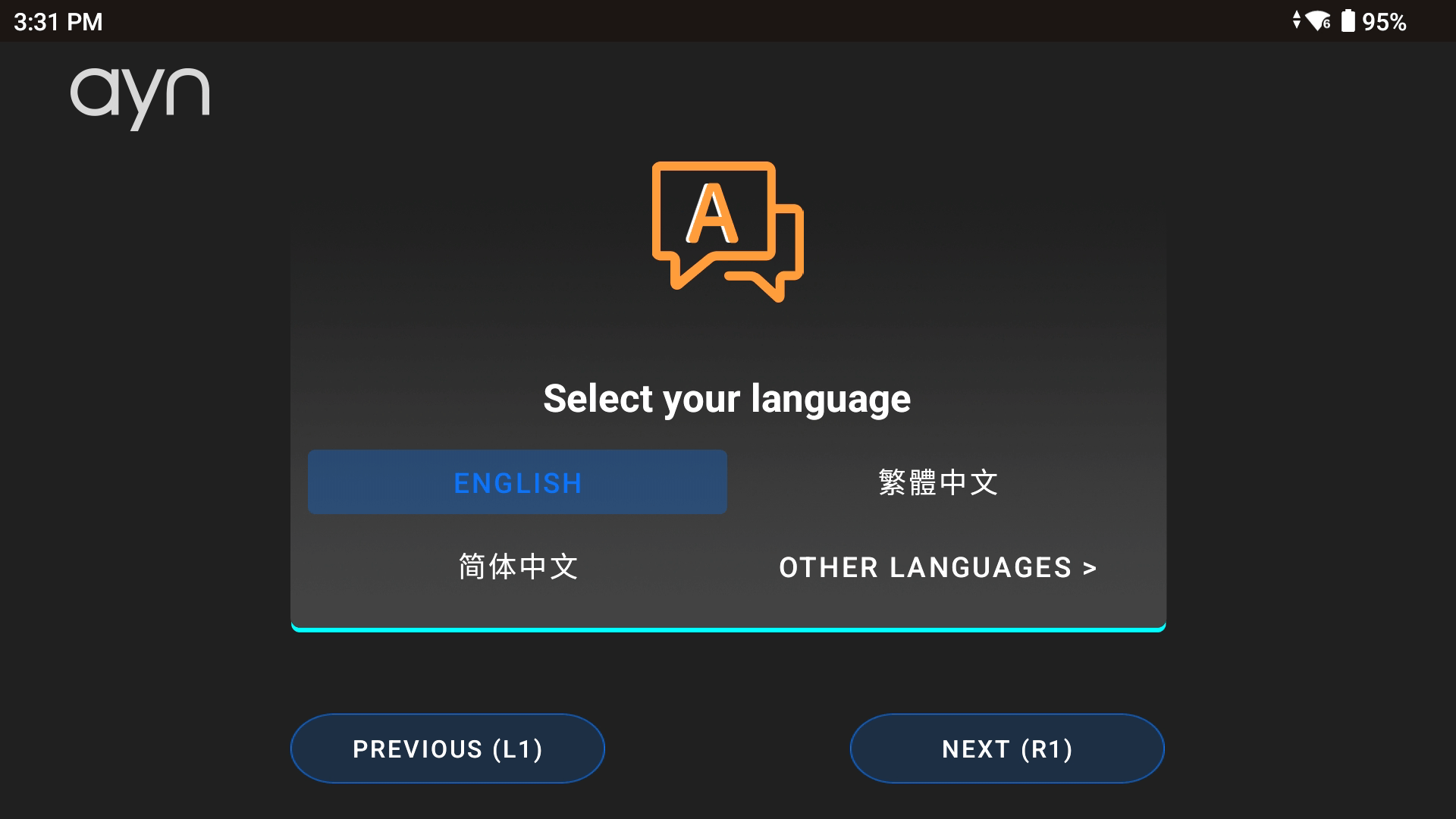
Când porniți dispozitivul pentru prima dată, veți întâmpina un ecran de bun venit (consultați Imaginea 1 de mai jos). Pur și simplu urmați instrucțiunile de pe ecran și veți fi bine! Mai întâi, ar trebui să apăsați ‘Următorul’. Acest lucru vă va solicita să selectați limba dispozitivului (consultați Imaginea 2 de mai jos).
Setări de rețea
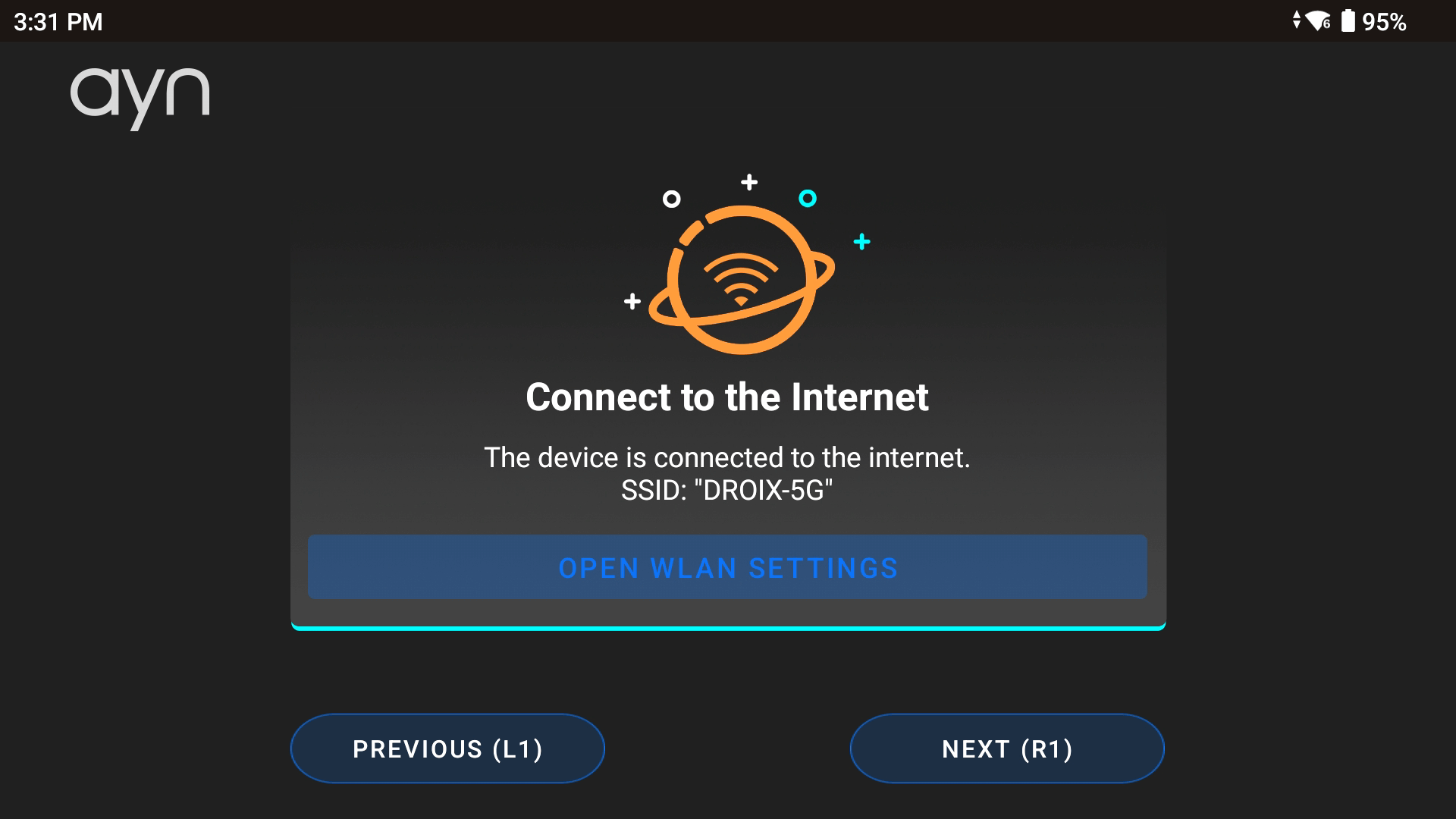
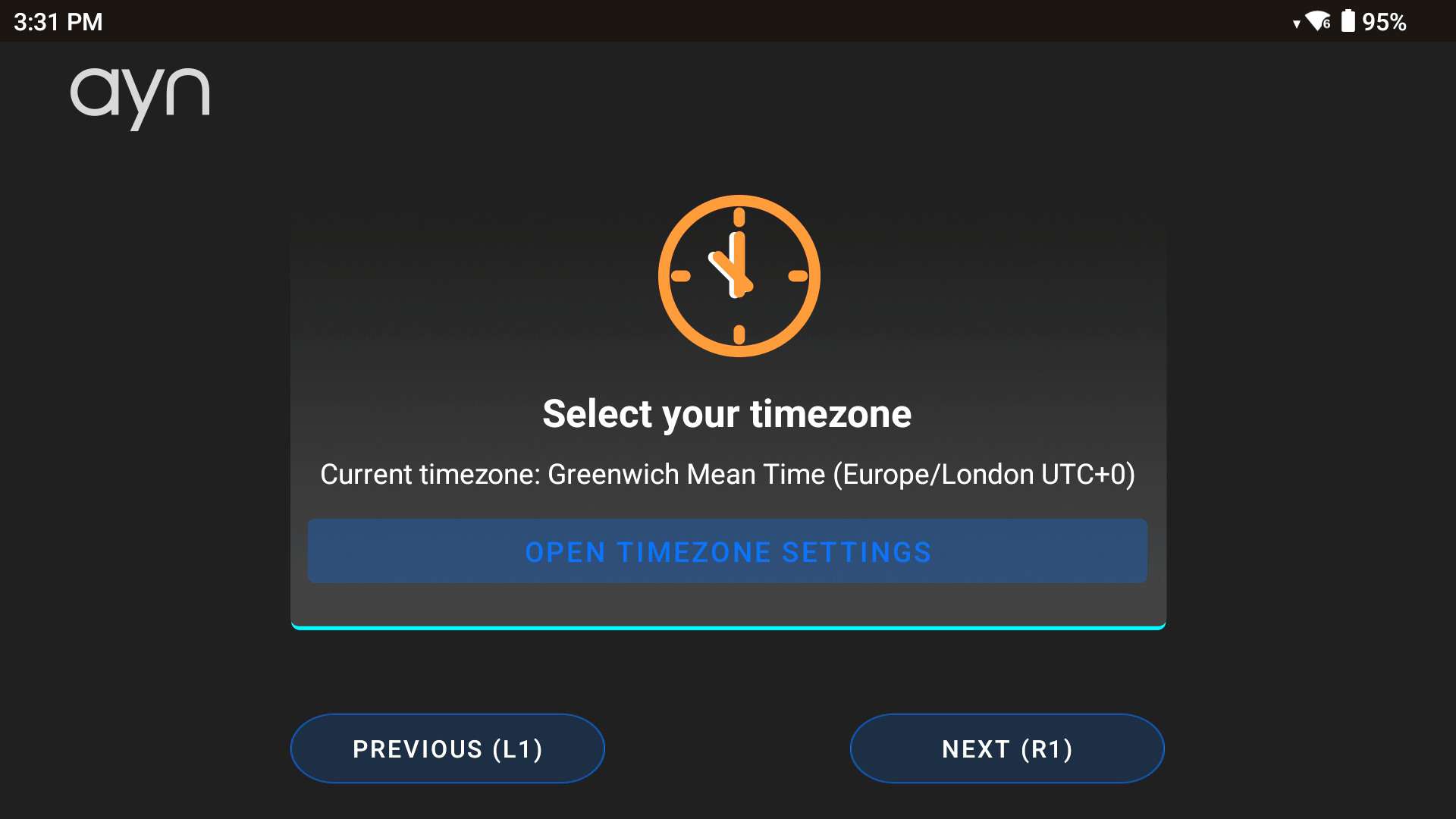
După aceasta, vi se va cere să vă conectați la o rețea (consultați Imaginea 3 de mai jos). Odin 2 se mândrește cu Wi-Fi 7 dual-band – ceea ce înseamnă că obțineți conexiuni mai rapide și mai sigure. Pur și simplu selectați rețeaua dvs. și introduceți parola (sau săriți dacă este necesar). Apoi, este posibil să fie nevoie să selectați fusul orar (consultați Imaginea 4 de mai jos).
Lansator Android
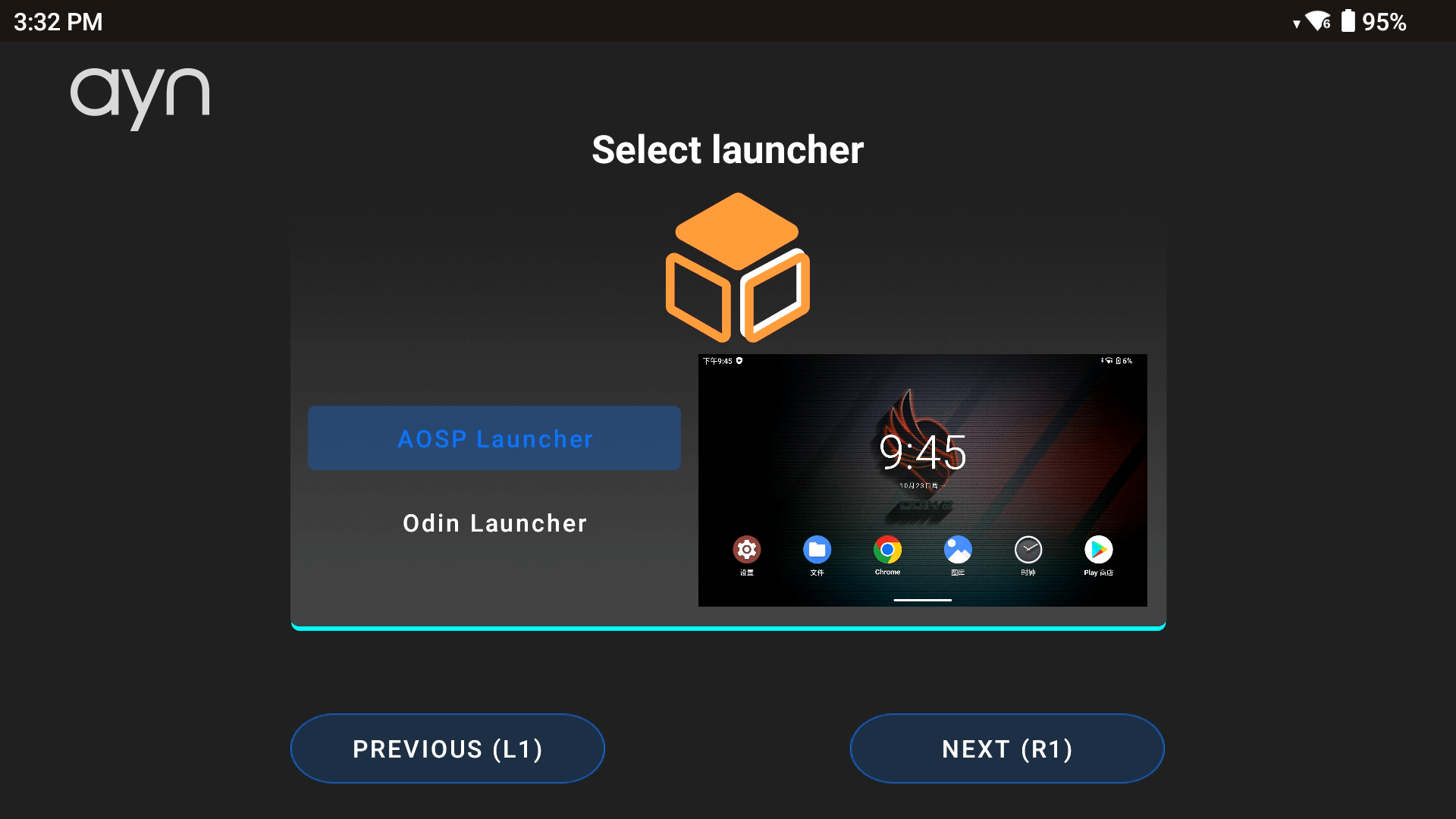
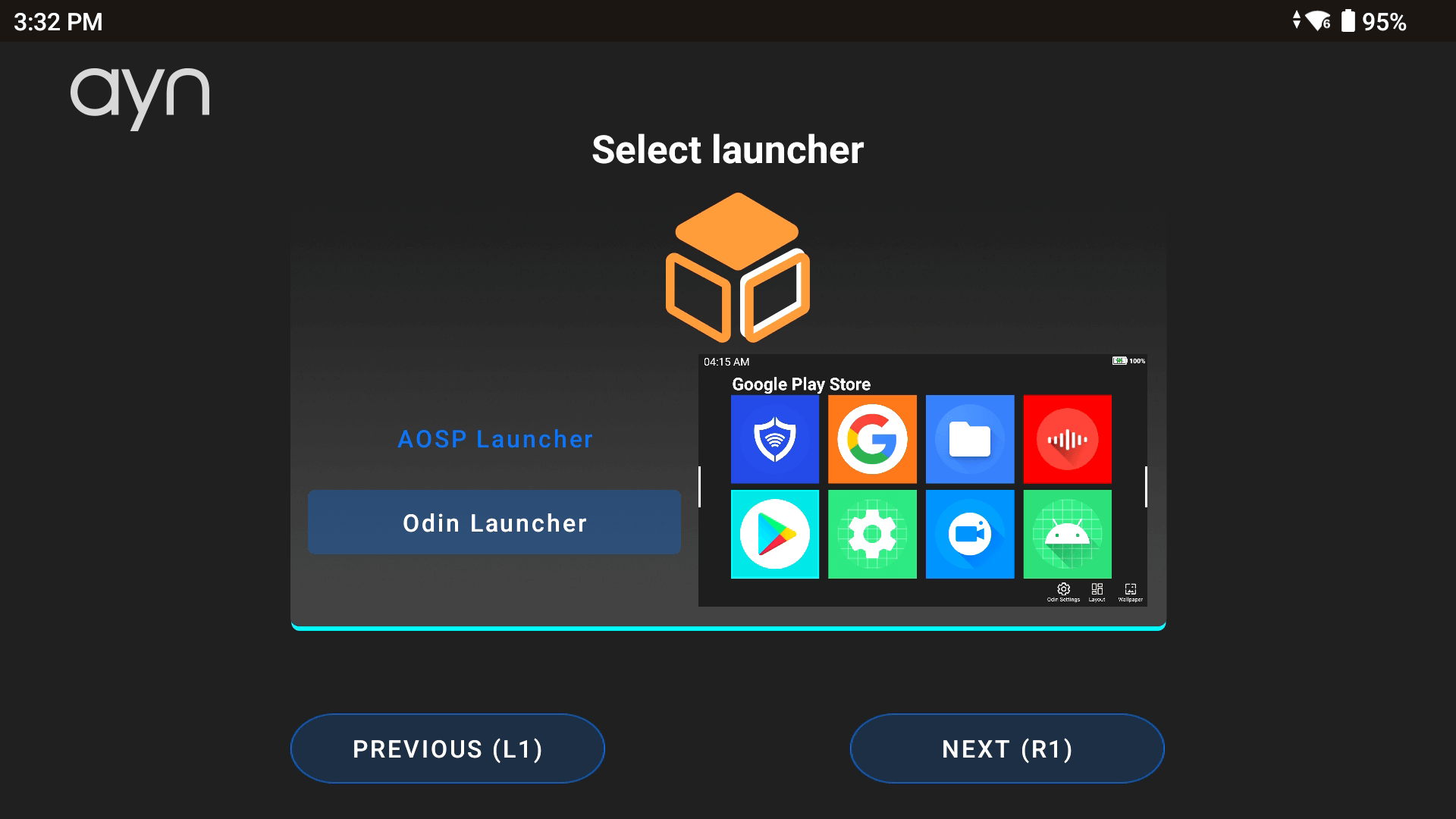
După aceasta, vi se va cere să selectați lansatorul Android – aveți de ales între AOSP sau Odin Launcher (consultați Imaginile 5 & 6 de mai jos).
Un lansator Android este în esență modul în care va arăta interfața utilizator a dispozitivului dvs. Aici veți găsi și organiza toate aplicațiile și jocurile, permițându-vă să personalizați aspectul și senzația dispozitivului pentru o navigare ușoară și personalizată. Am optat pentru AOSP Launcher, pentru mai multă personalizare, dar ambele opțiuni depind de preferința personală. Nu vă faceți griji, aceste opțiuni pot fi schimbate oricând fără pierderea datelor accesând Setup Wizard în Odin Settings.
Stilul barei de navigare
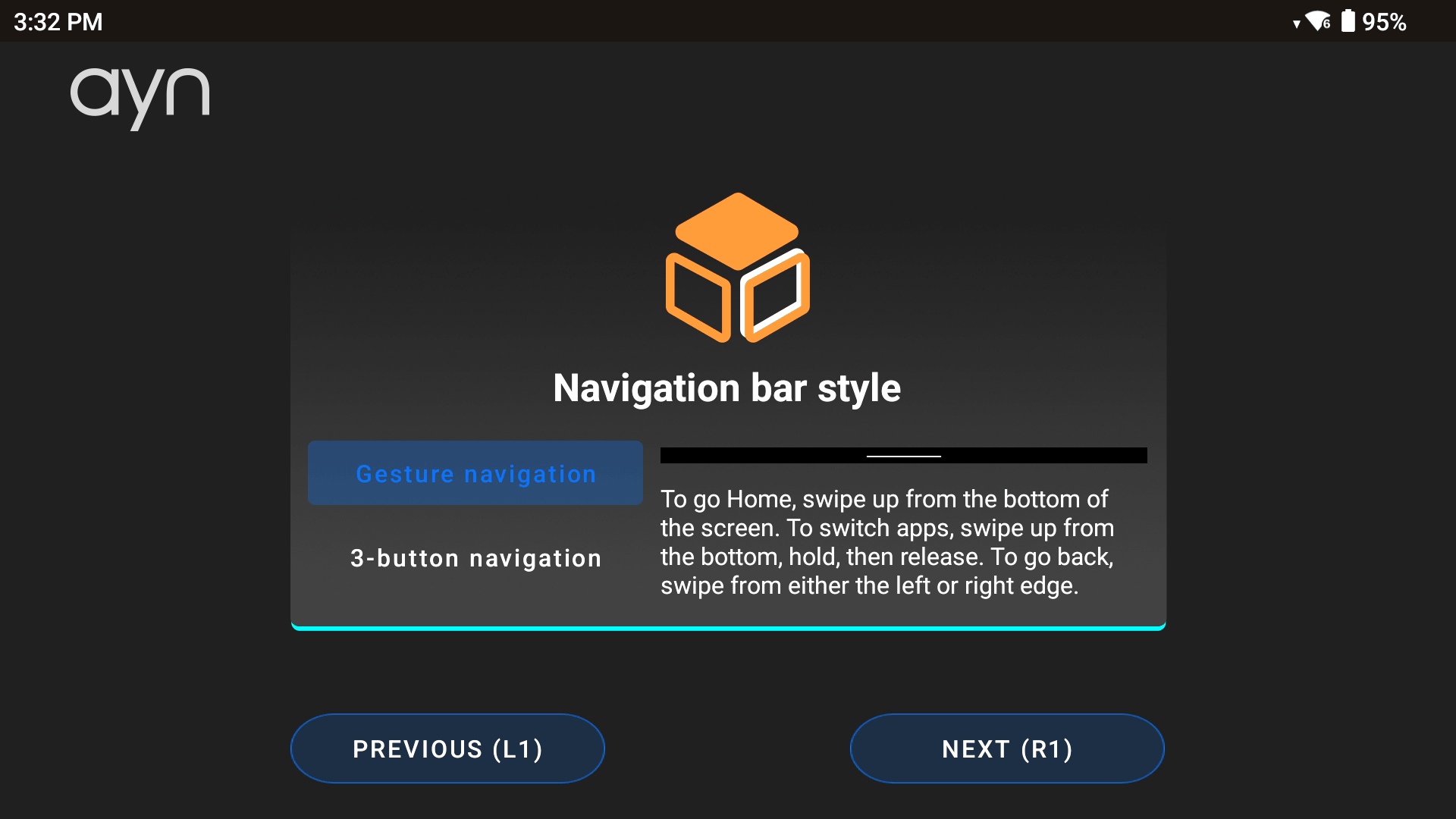
Alegeți stilul de navigare preferat care vă va permite să personalizați modul în care navigați în timp ce utilizați ecranul tactil (consultați Imaginea 7 de mai jos). Similar cu Lansatorul, aceasta depinde de selecția personală. Odată configurat, pur și simplu selectați atingerea pe ecran sau apăsați butonul ‘Start’ (consultați Imaginea 8 de mai jos) pentru a merge la Android OS.

Interfața Android
Panoul de control
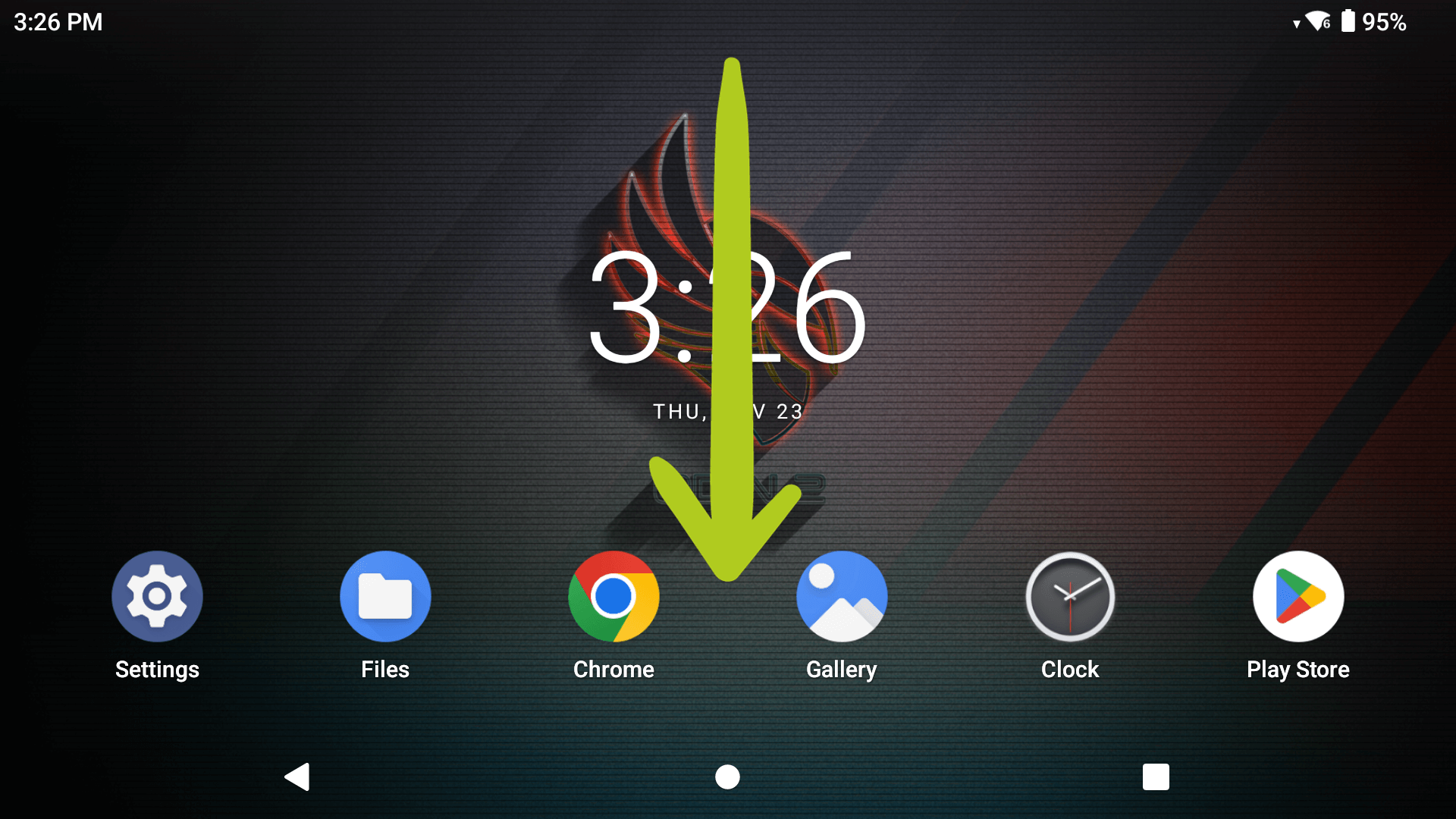
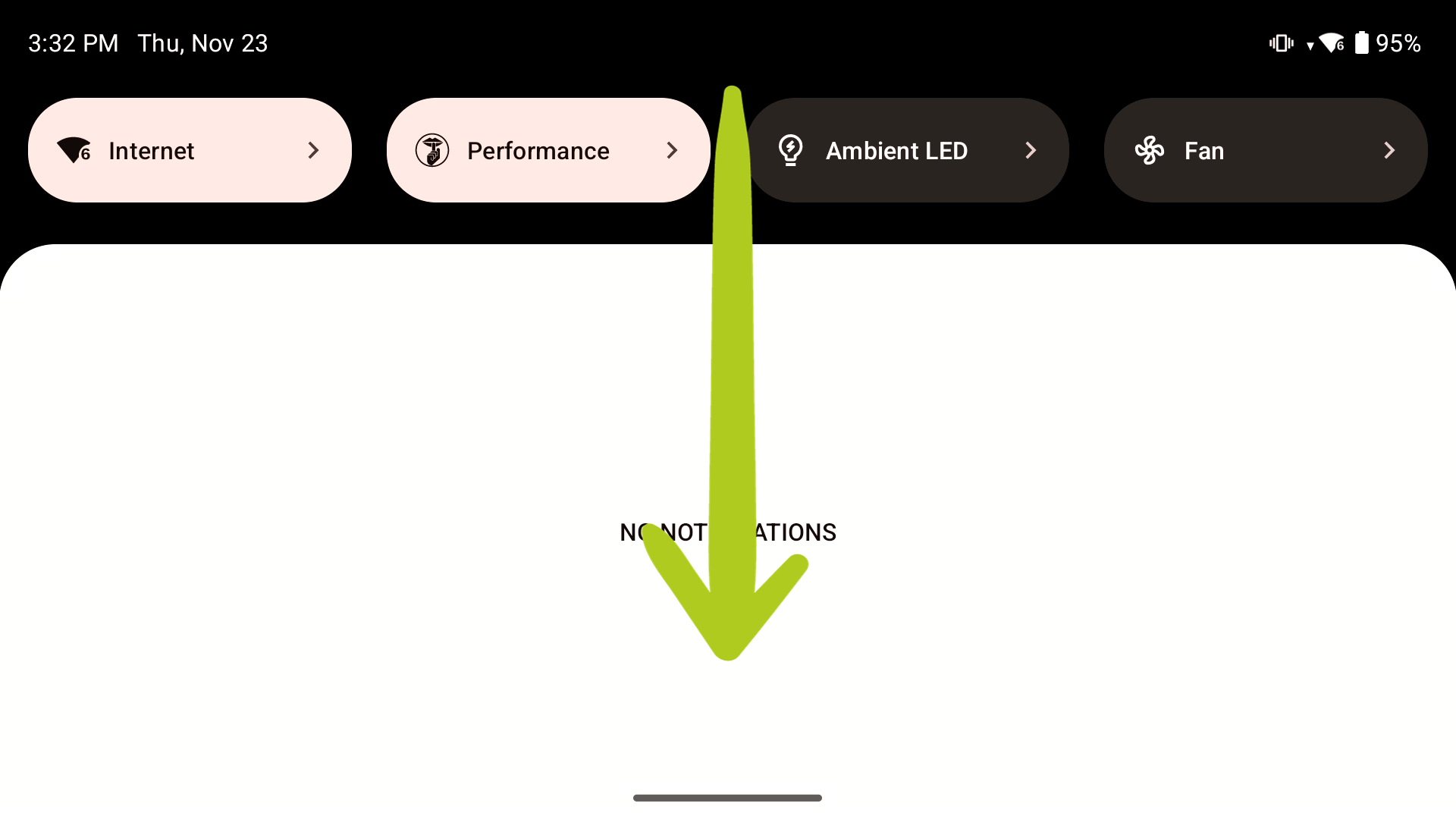
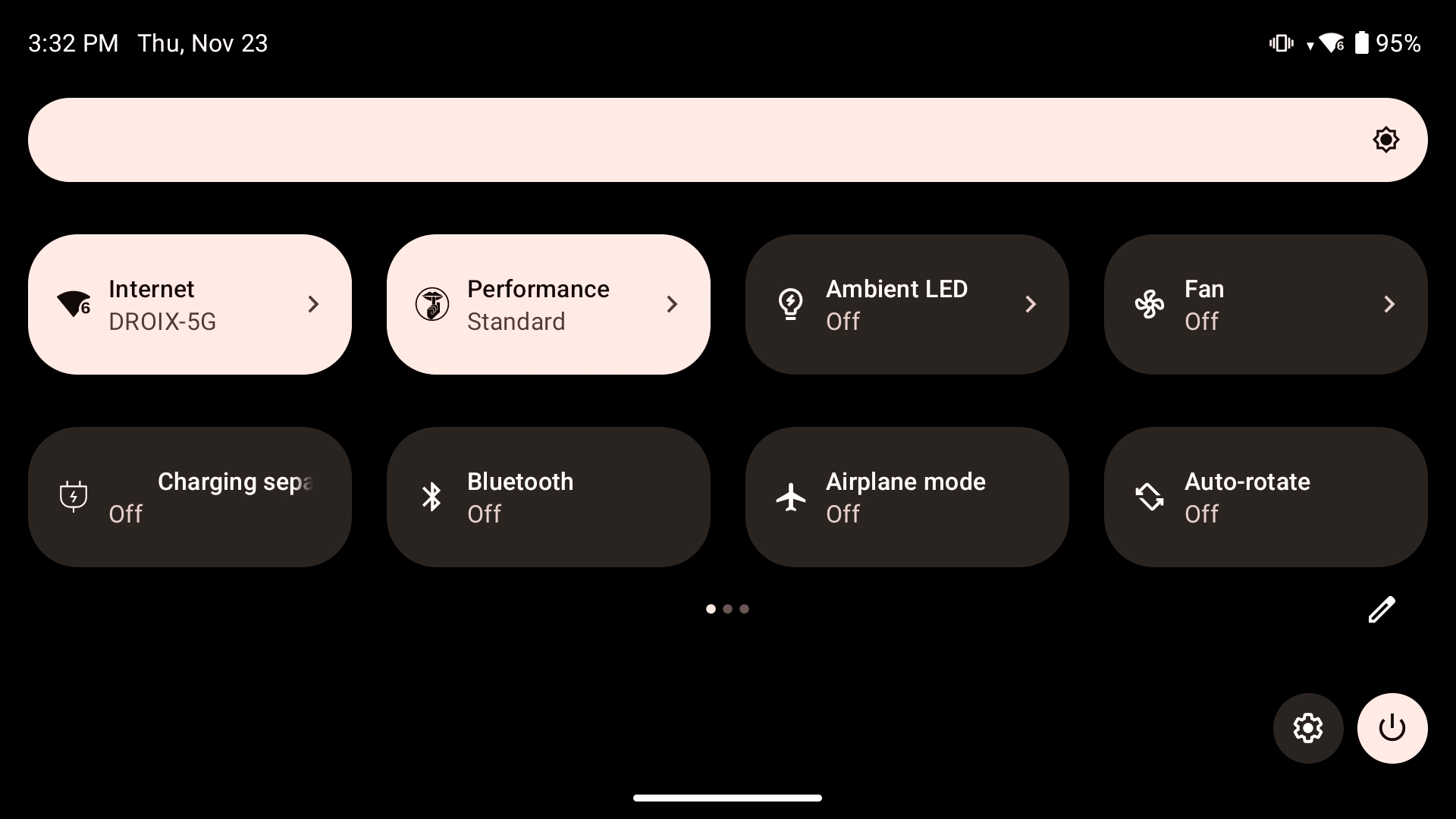
Panoul dvs. de control Android (alias centrul de control) poate fi accesat glisând în jos din partea de sus a ecranului, similar cu modul în care ați face pe un smartphone (consultați Imaginea 1 de mai jos). Glisați din nou în jos pentru a extinde panoul de control dacă este necesar (consultați Imaginile 2 & 3 de mai jos). De aici puteți accesa și modifica cu ușurință și rapid opțiunile dispozitivului, cum ar fi Wi-Fi, Bluetooth 5.3, Control mod, maparea butoanelor și multe altele.
Setări WiFi
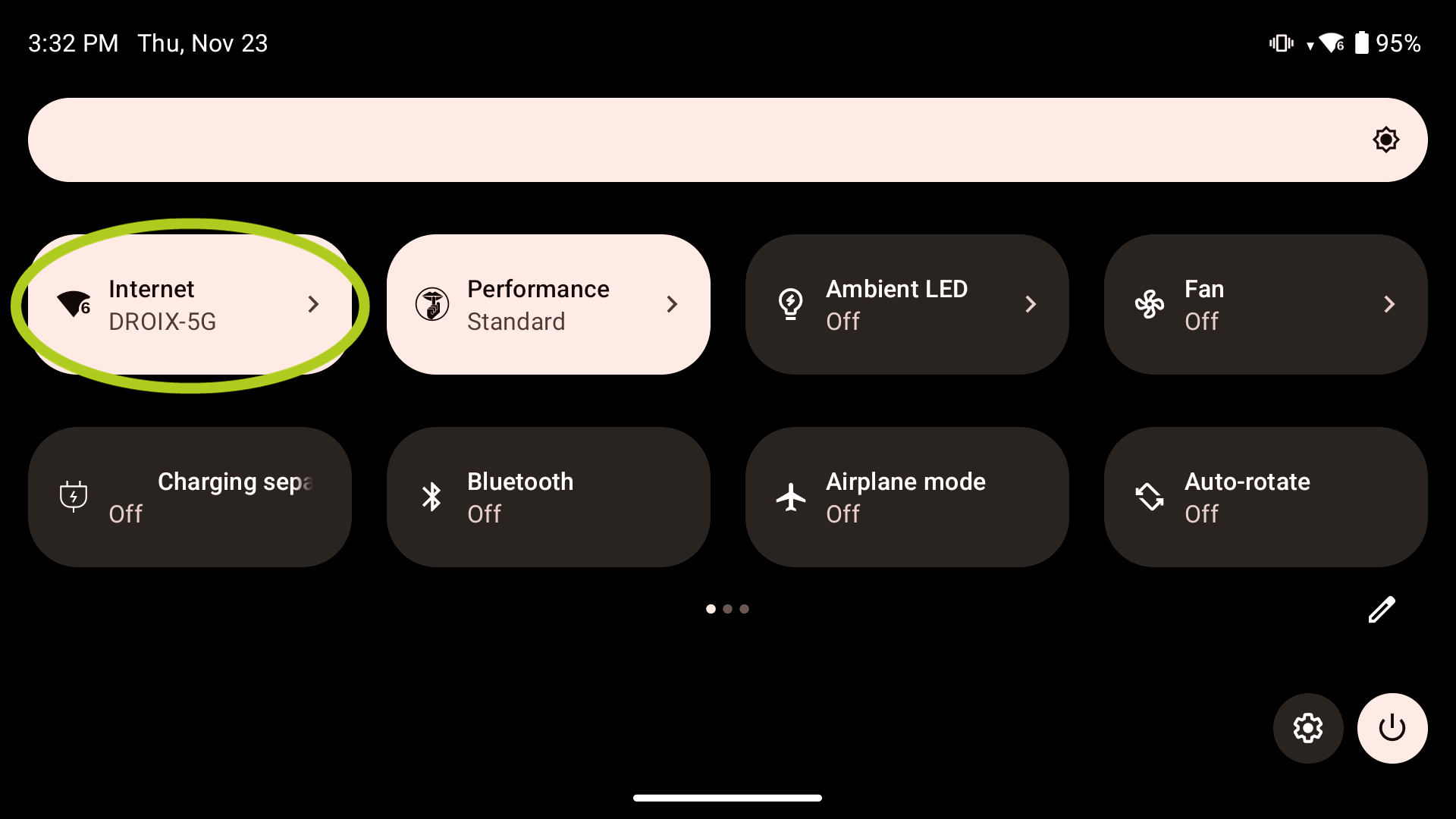
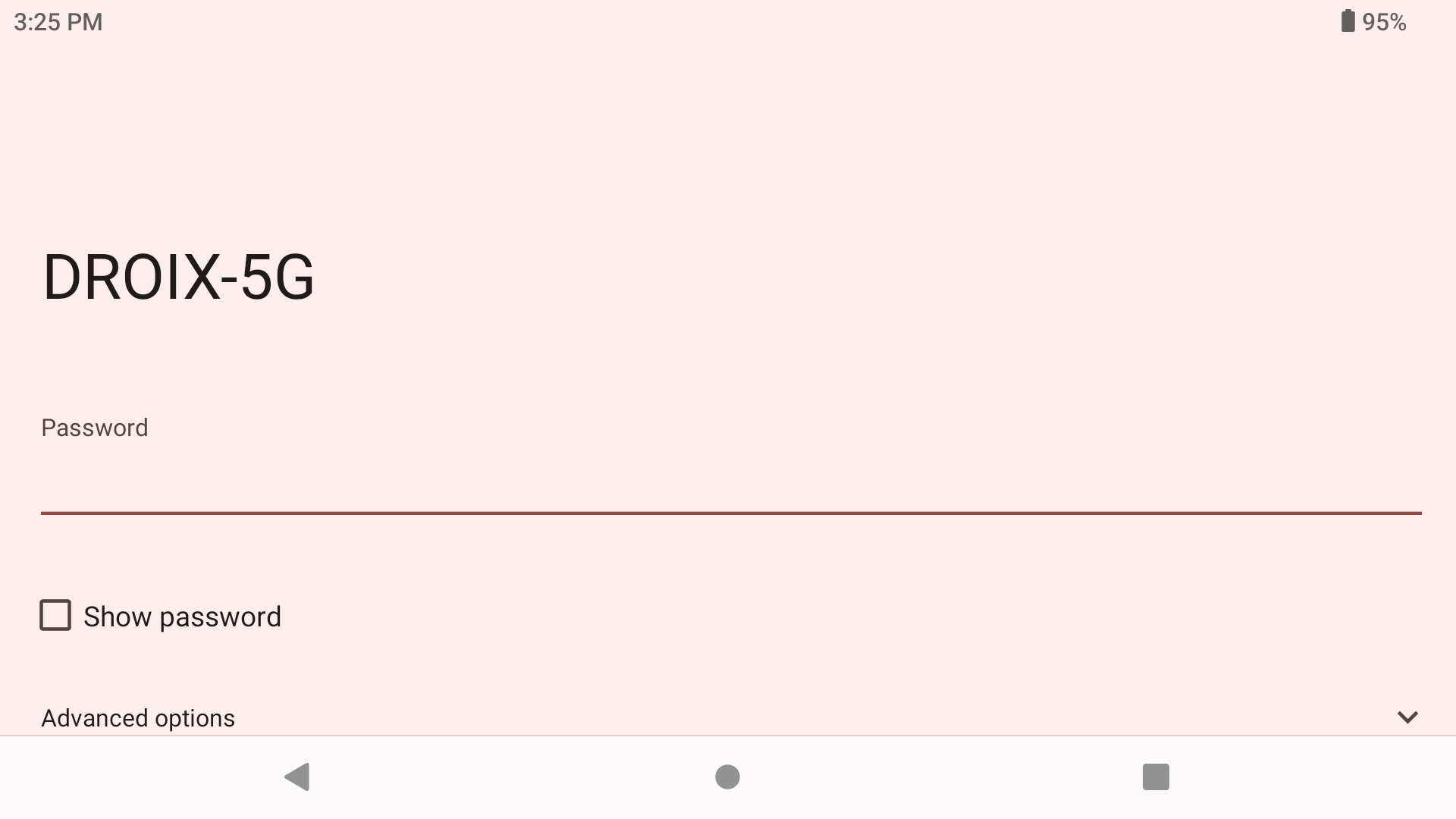
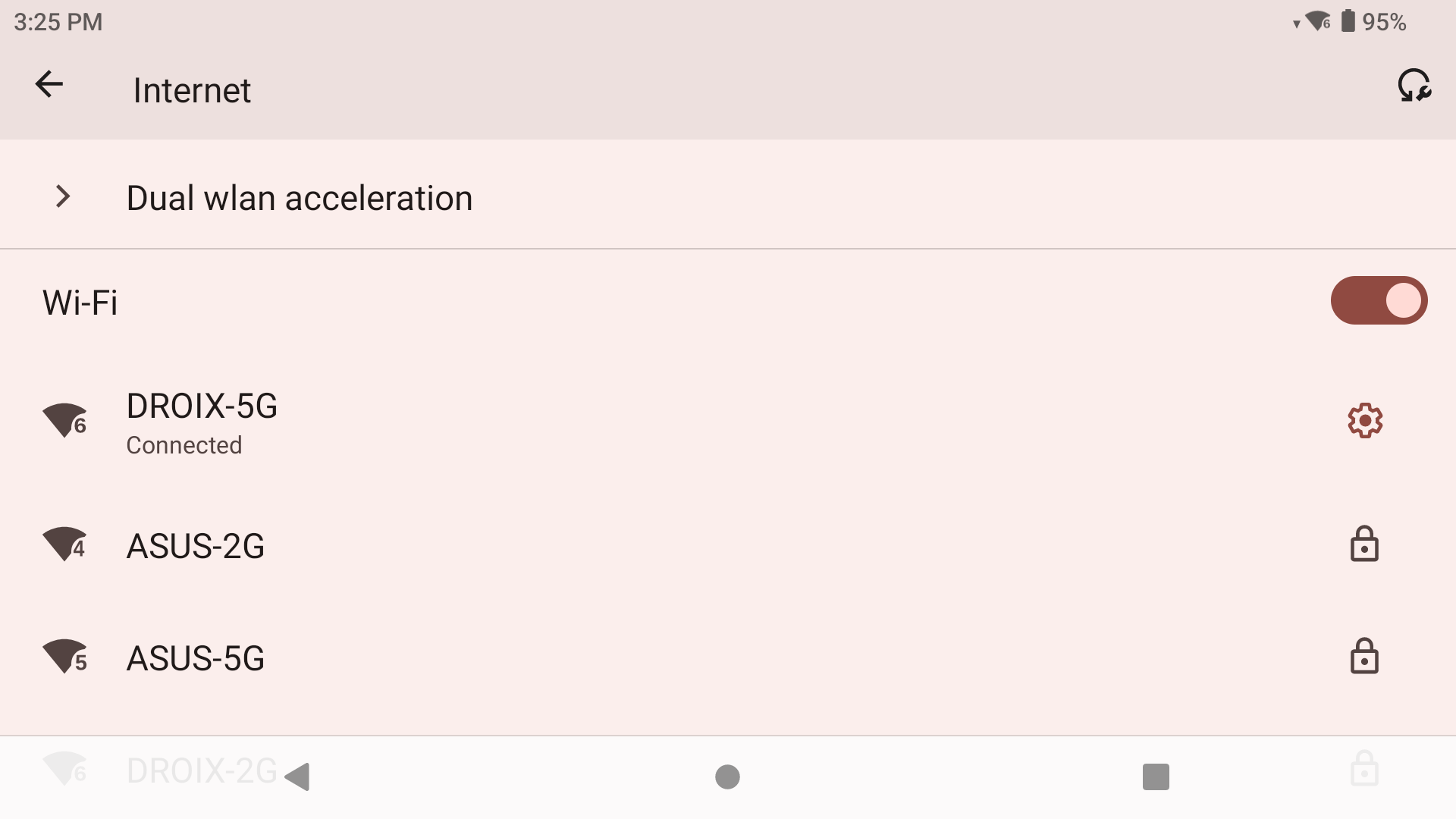
AYN Odin 2 utilizează tehnologia Wi-Fi 7. Pentru a schimba setările de rețea, deschideți centrul de control, apoi apăsați și țineți degetul pe opțiunea Wi-Fi (consultați Imaginea 1 de mai jos). Aceasta va deschide meniul Wi-Fi și va afișa toate conexiunile de rețea disponibile. Pur și simplu selectați rețeaua dorită și introduceți parola (consultați Imaginile 2 & 3 de mai jos respectiv). Odată conectat cu succes, veți vedea un mesaj ‘conectat’ sub rețeaua respectivă (consultați Imaginea 4 de mai jos).
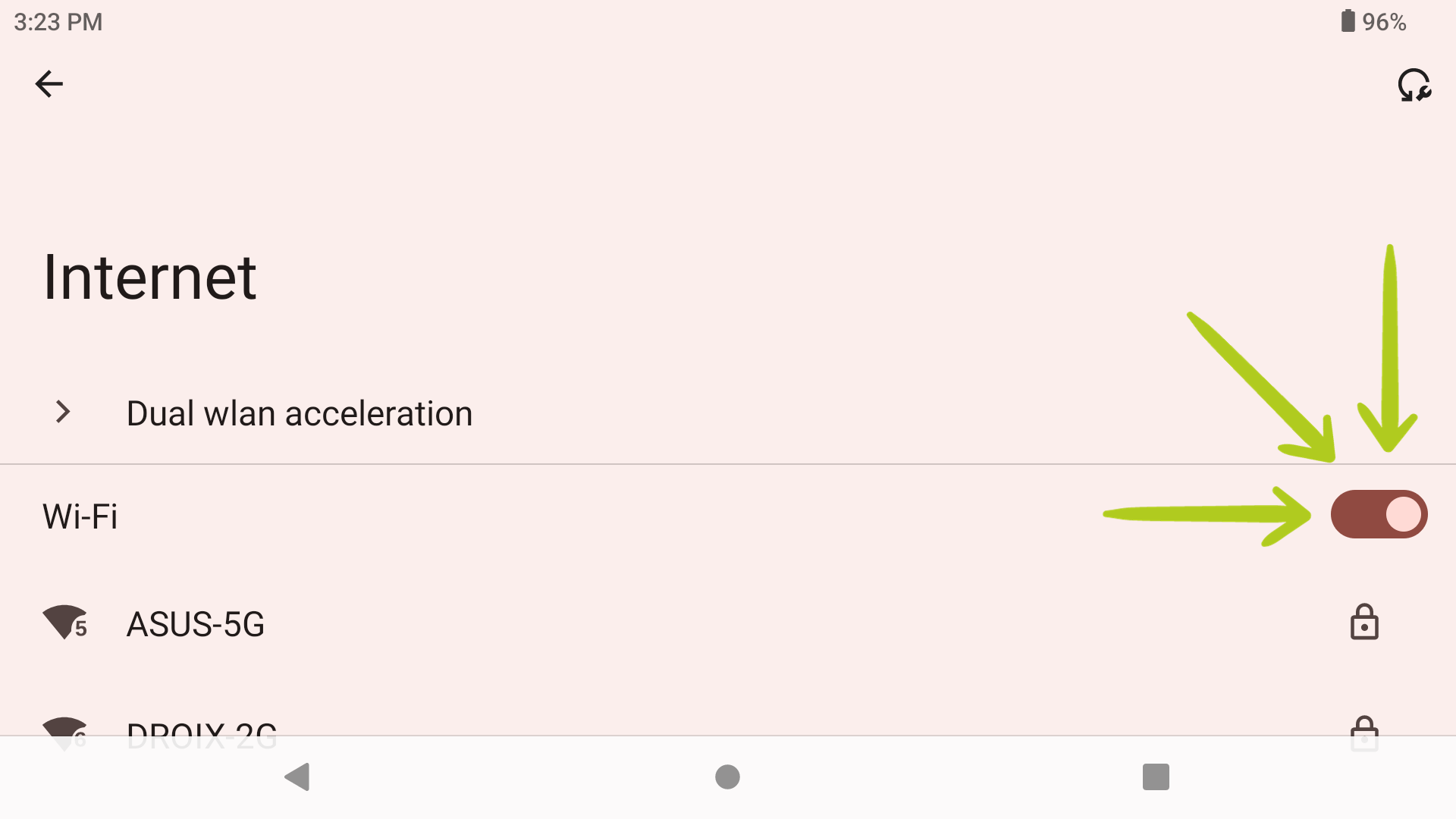
If you cannot see any networks or the icon is greyed out, simply tap ‘Wi-Fi’ to turn it on and wait a while for it to search for available network connections (refer to Image 2 above).
Odin Launcher
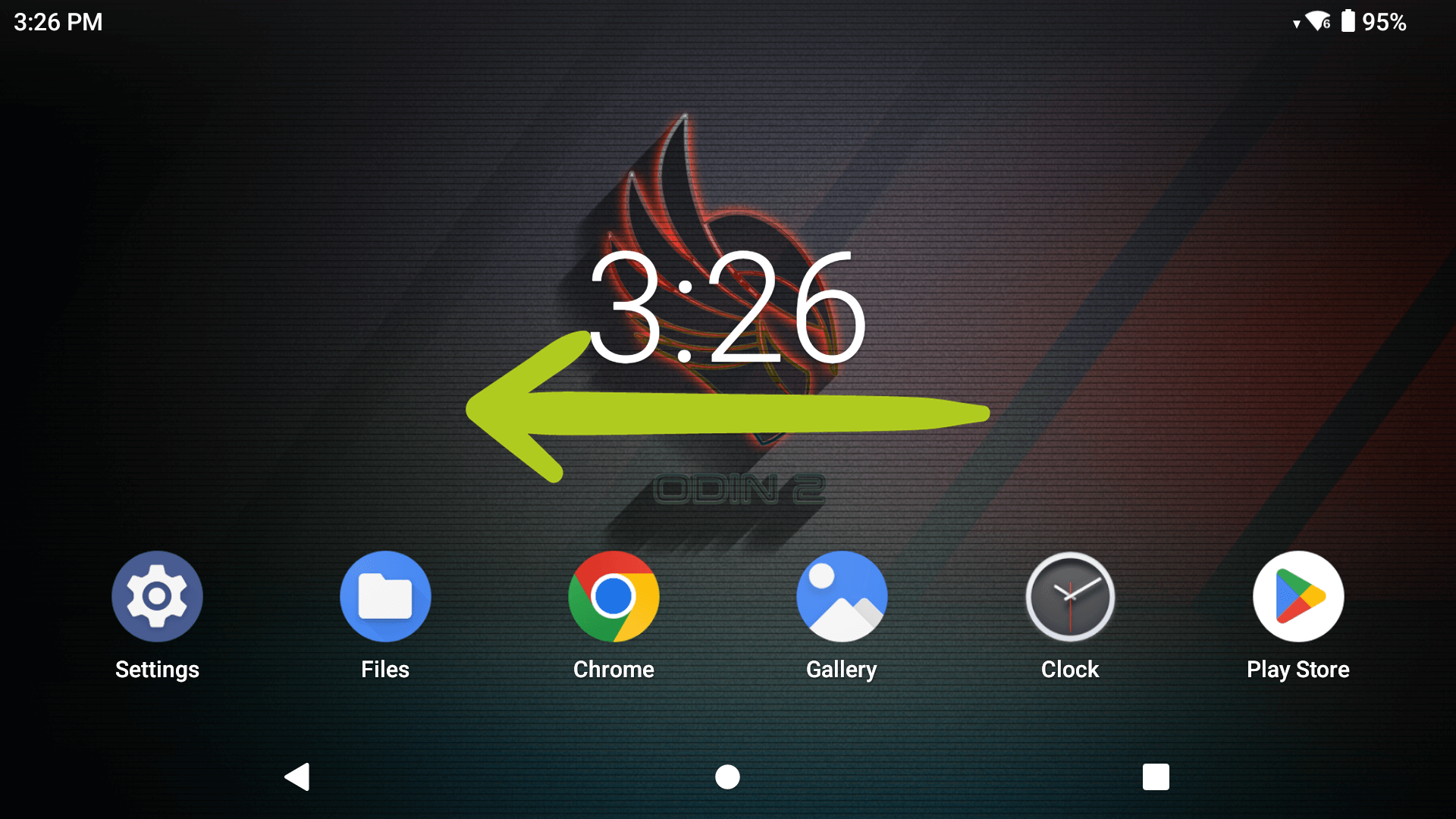
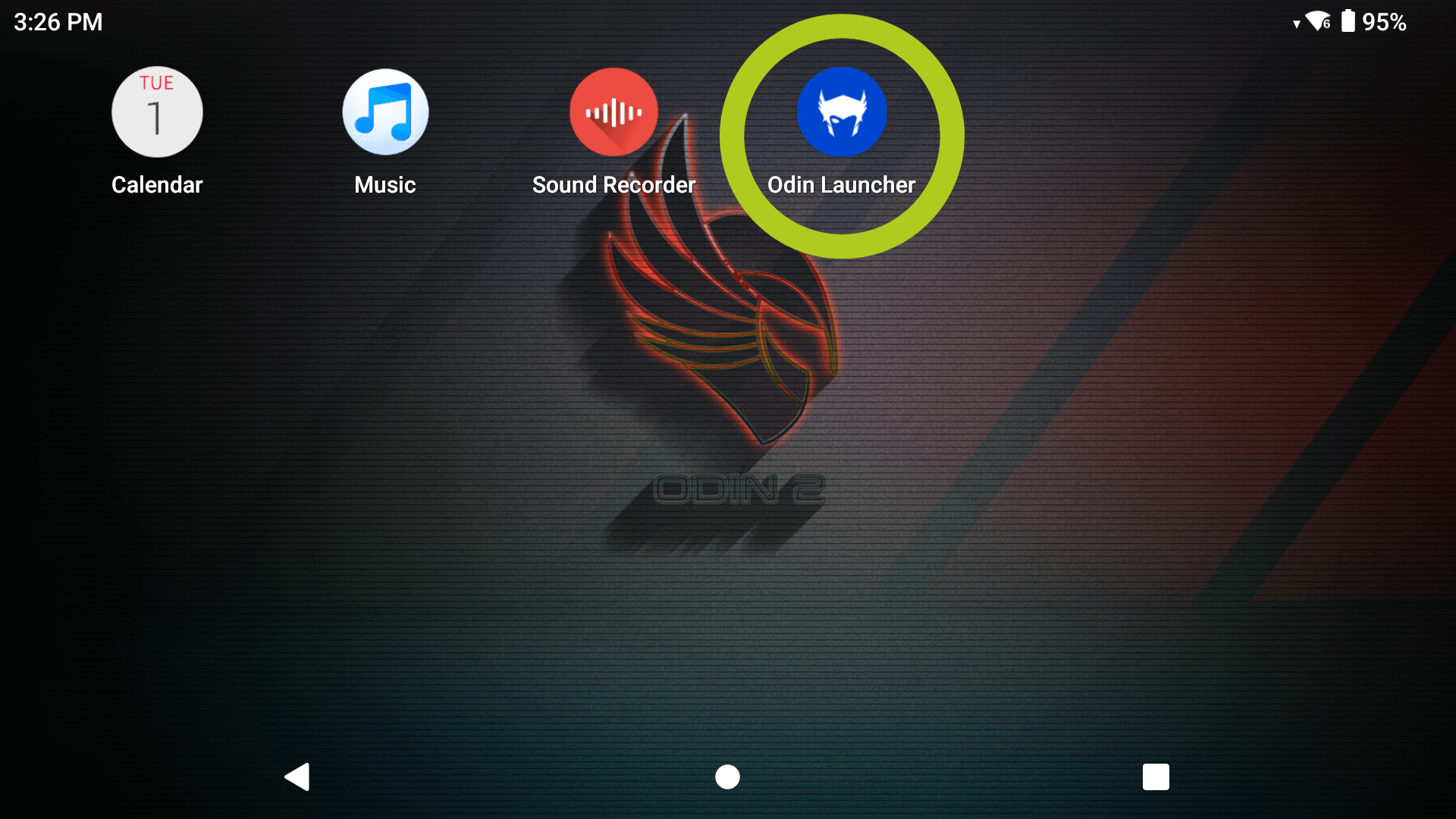
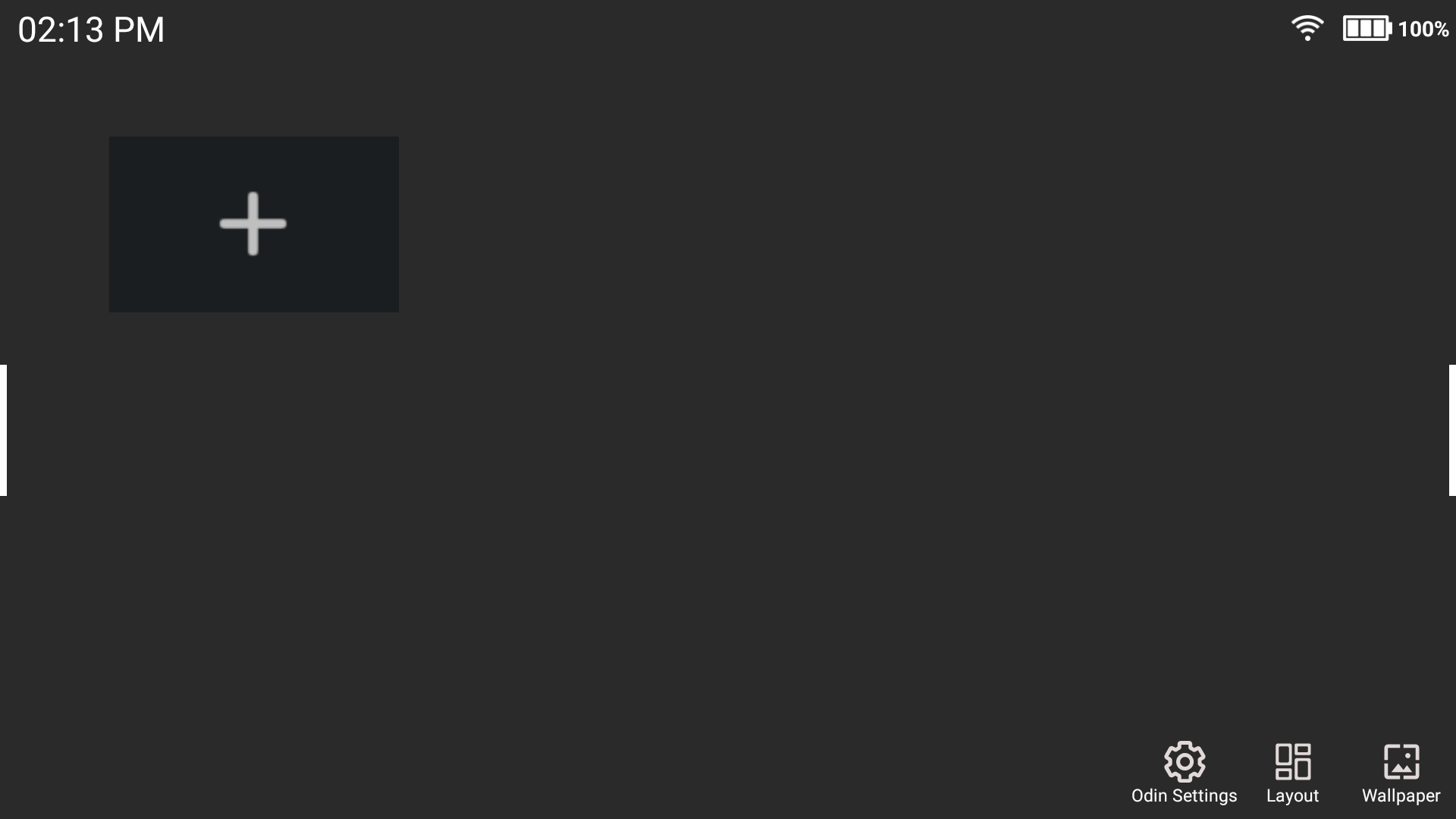
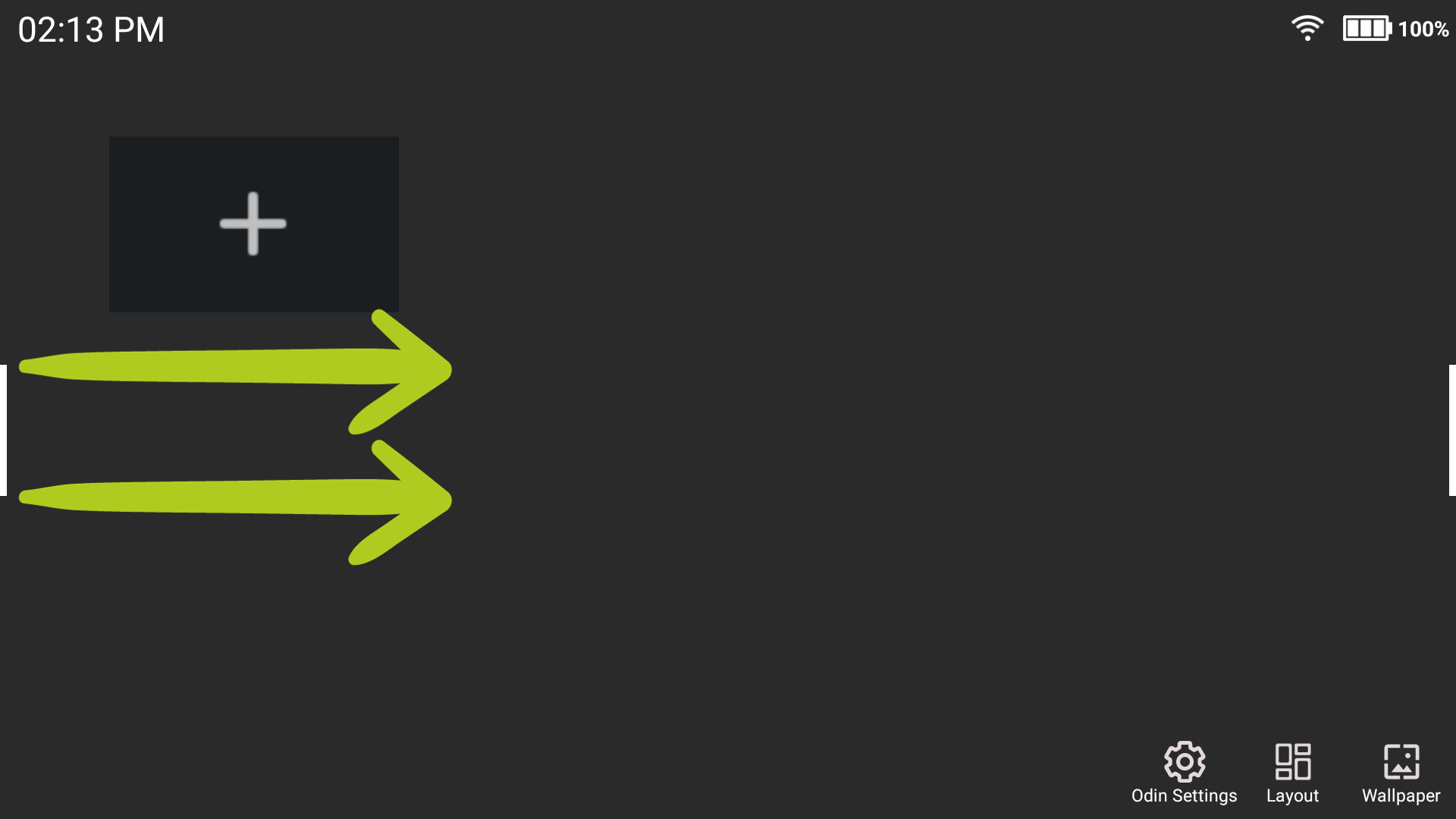
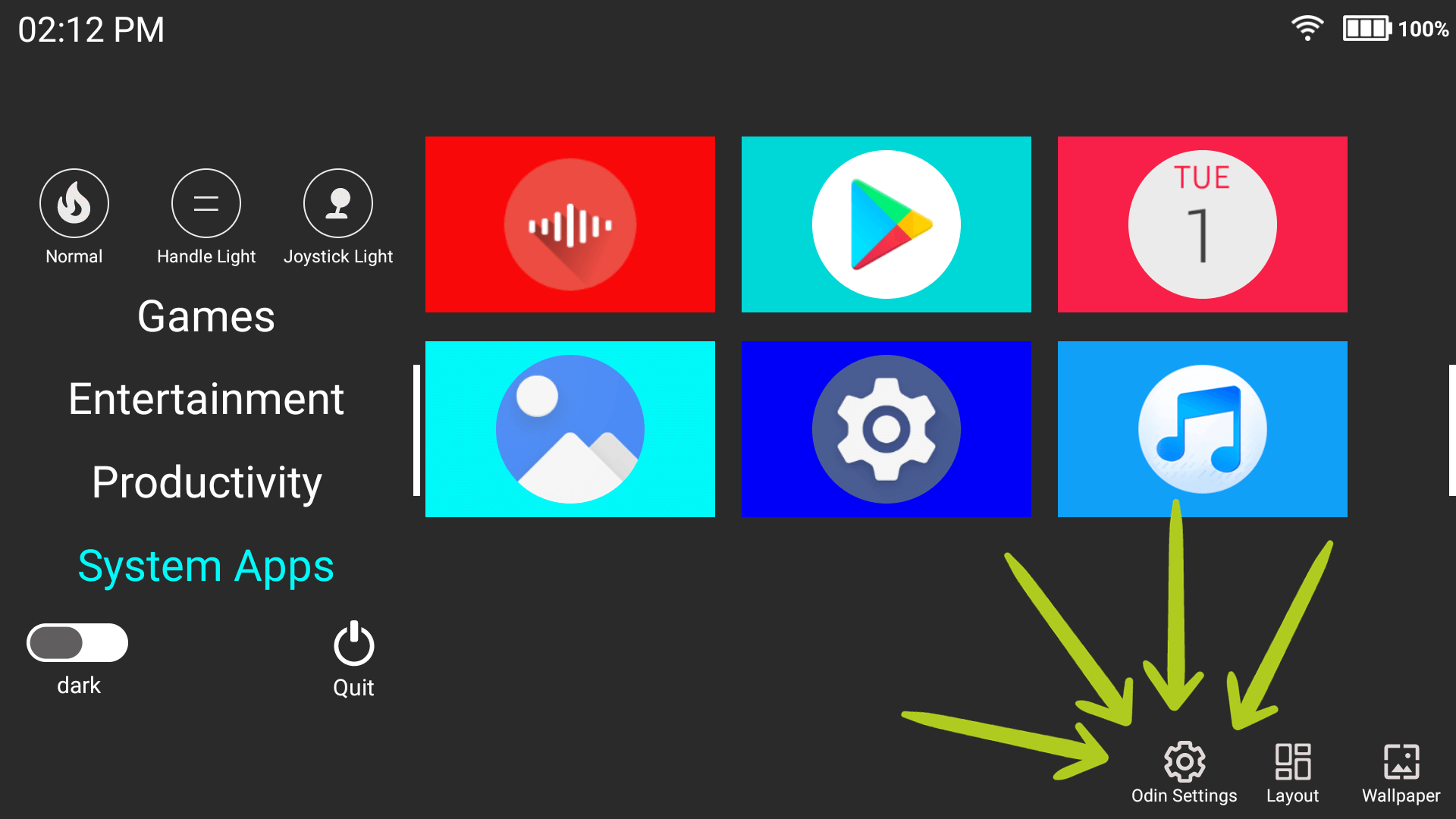
Chiar dacă utilizați AOSP Launcher, Odin Launcher poate fi accesat oricând. Pur și simplu navigați glisând la stânga și la dreapta pe ecranul principal până când găsiți pictograma Odin Launcher (consultați Imaginile 1 & 2 de mai jos). Atingeți pictograma pentru a deschide launcher-ul și ar trebui să vedeți un ecran gol – care se va popula mai mult cu cât utilizați mai mult dispozitivul (consultați Imaginea 3 de mai jos). Glisați la stânga/dreapta la barele albe de pe lateral (consultați Imaginea 4 de mai jos) pentru a accesa meniul Odin Launcher. De aici, veți vedea mult mai multe opțiuni: de la accesarea diferitelor aplicații până la închiderea launcher-ului (consultați Imaginea 5 de mai jos).

Intrați în Setup Wizard (opțional)
În caz că aveți nevoie, puteți reporni configurarea, așa cum se menționează în secțiunea Android Setup de mai sus, fără pierderea datelor. Acest lucru se poate face în 2 moduri. Puteți accesa pur și simplu din setările dispozitivului sau prin Odin Launcher (consultați Imaginea 1 de mai jos).
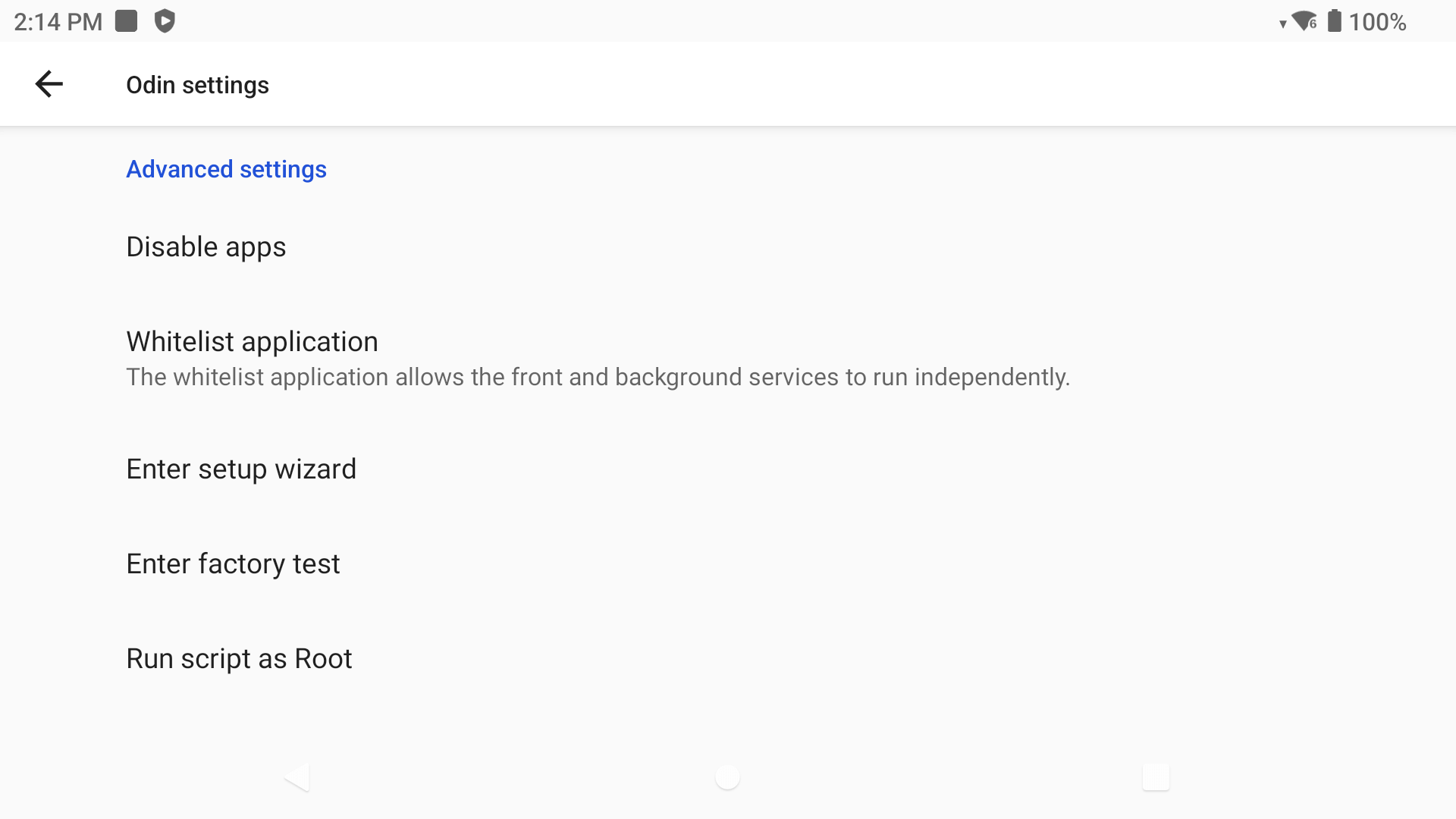
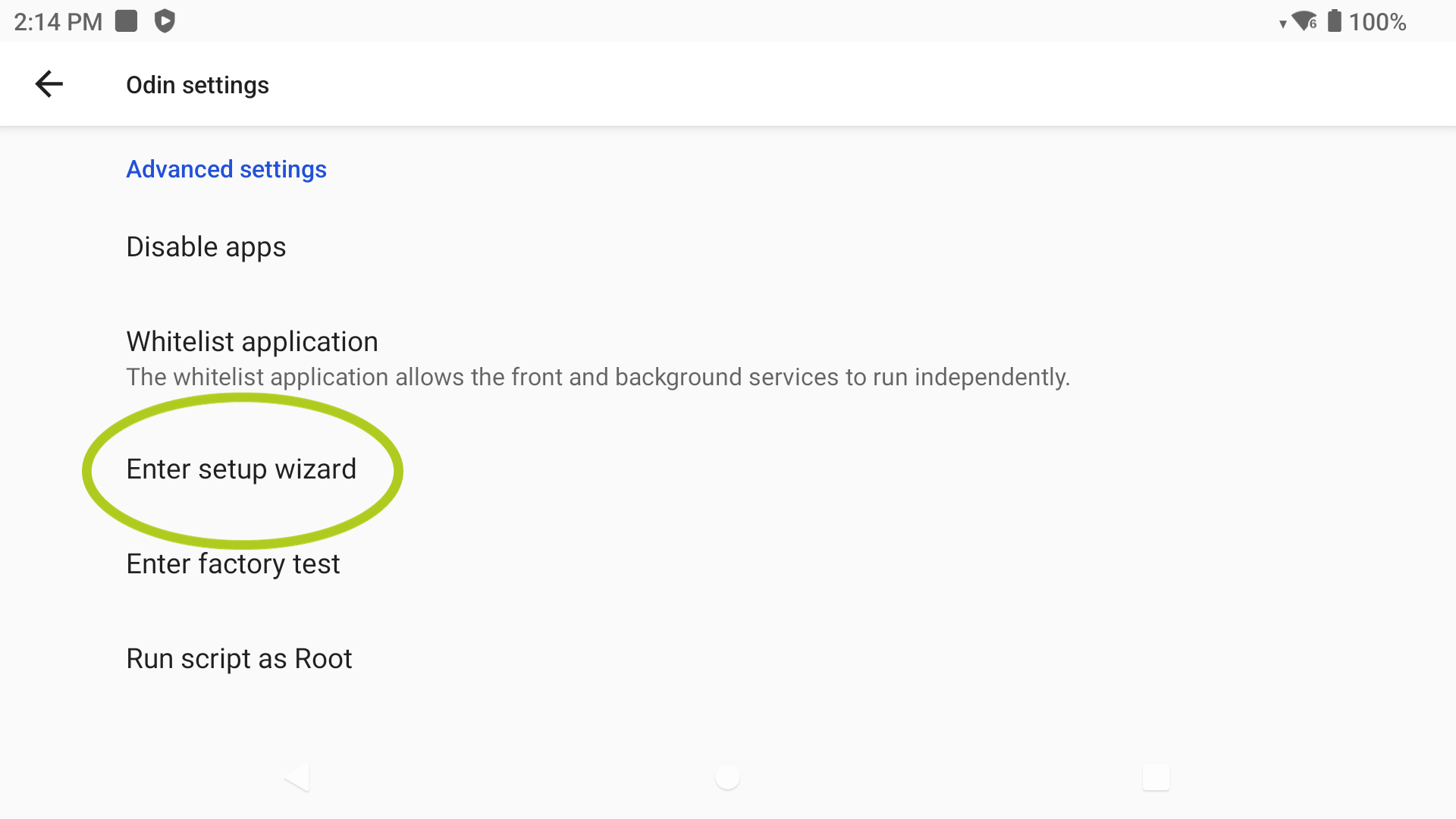
Indiferent de metoda aleasă, se va deschide Setările Odin (consultați Imaginea 2 de mai sus), care oferă multe setări privind dispozitivul Odin, cum ar fi iluminarea LED. Dacă derulați în jos la ‘Advanced Settings’, veți găsi o opțiune numită ‘Enter setup wizard‘ (consultați Imaginea 3 de mai sus); selectarea acesteia vă va trimite înapoi la procesul de configurare. De aici puteți modifica orice setări, cum ar fi Launcher-ul implicit sau bara de navigare.
By entering the Setup Wizard, you will not lose any data.
Game Assist (suprapunere în joc)
Game Assist este o funcție practică de suprapunere în joc care vă permite să gestionați mai multe funcții ale dispozitivului (și nu numai) fără a părăsi jocul. Puteți ajusta cu ușurință luminozitatea dispozitivului, gestiona notificările, gestiona memoria, personaliza setările adaptorului de taste și chiar înregistra gameplay-ul. Aceasta înseamnă că puteți ajusta experiența de joc din mers, asigurând o jucabilitate optimă fără a întrerupe acțiunea.
Ori de câte ori sunteți într-un joc, ar trebui să apară o bară albă subțire pe lateralul ecranului (consultați Imaginea 1 de mai jos). Pentru a accesa suprapunerea, glisați pur și simplu la stânga din partea ecranului unde este afișată bara albă și suprapunerea ar trebui să se deschidă (consultați Imaginile 2 & 3 de mai jos).
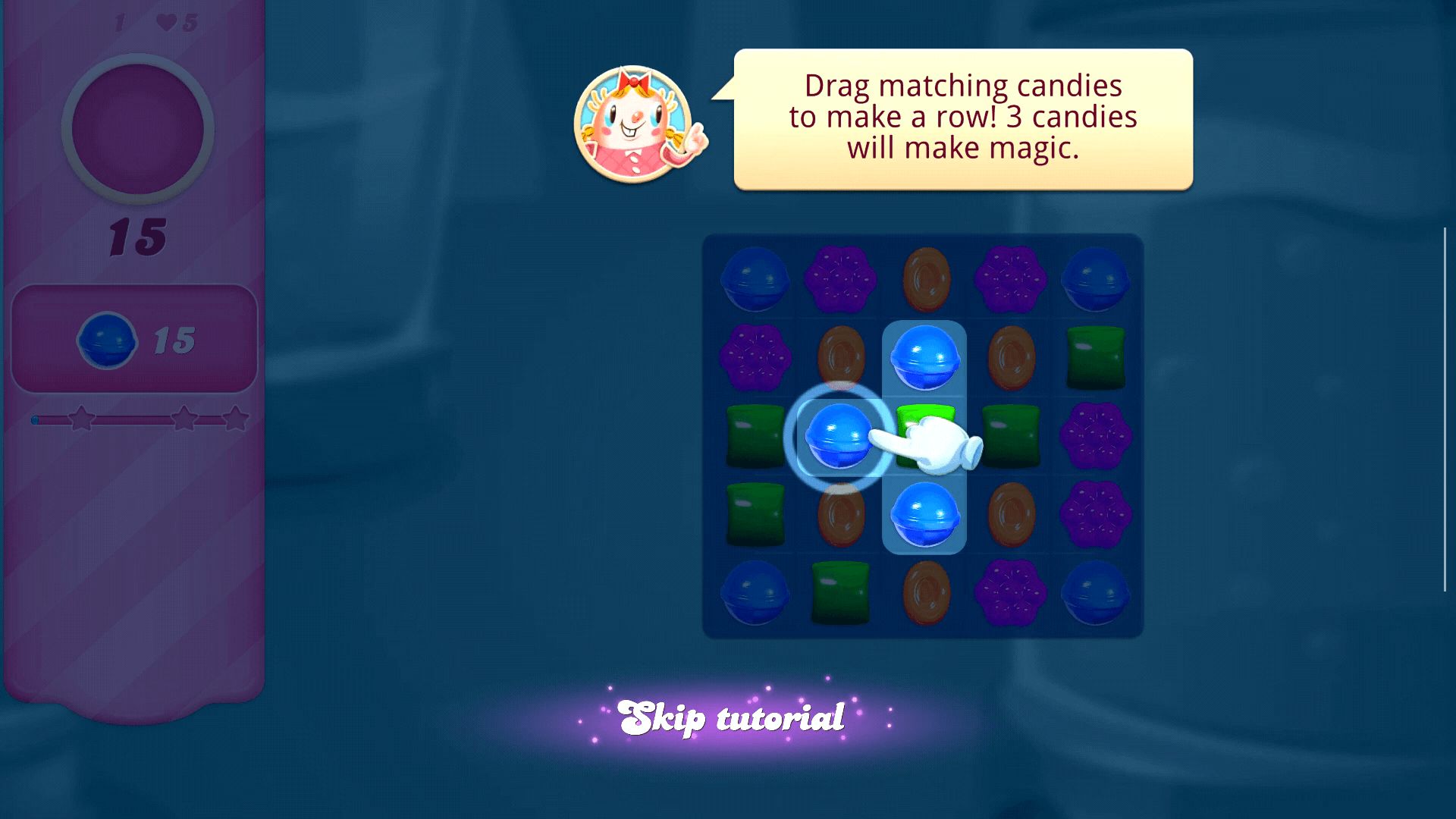
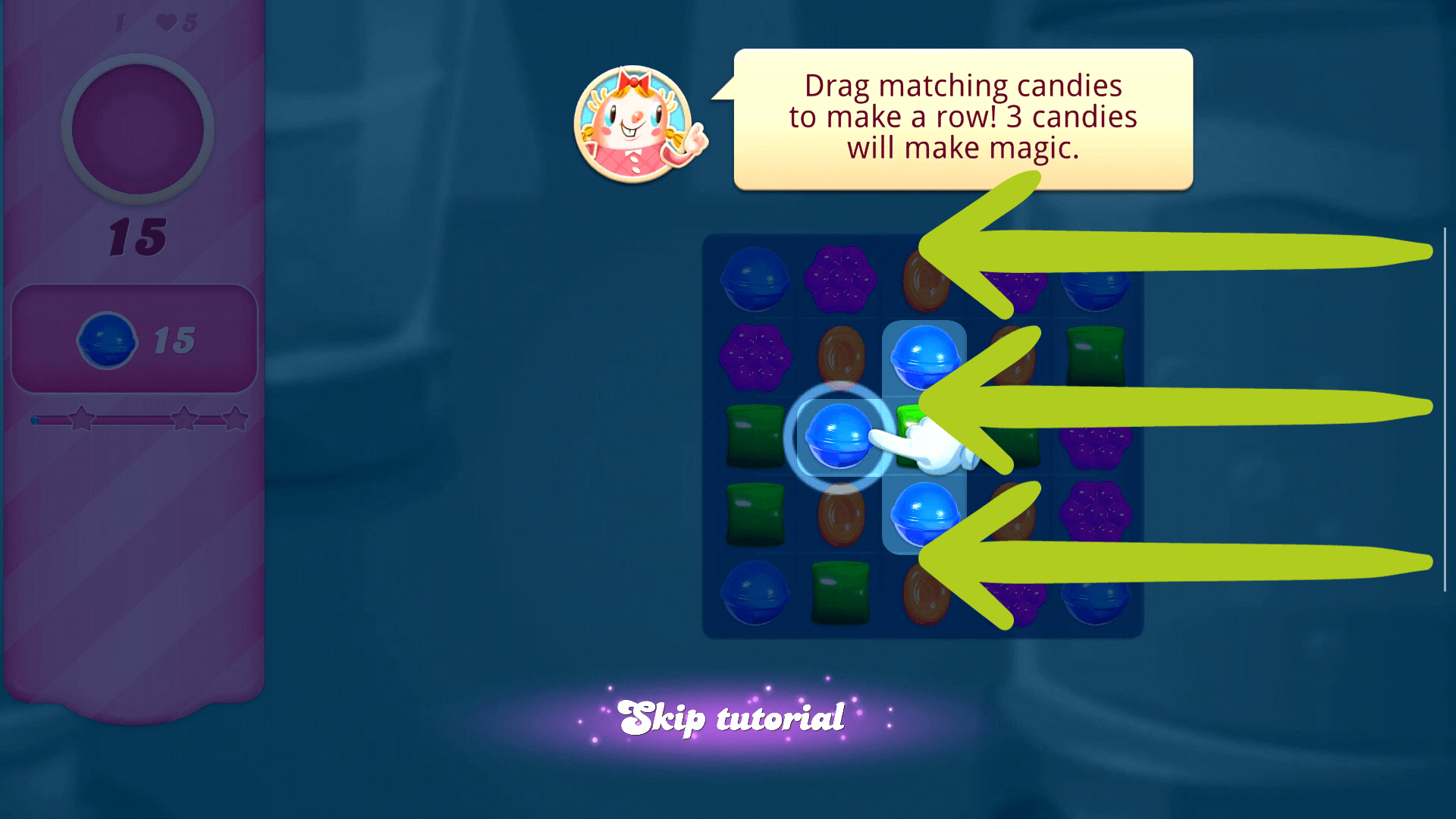

Comenzi pe ecran (adaptor de taste)
Adaptorul de taste este o funcție care vă permite să personalizați comenzile pe ecran pentru jocurile dvs. Acest lucru poate fi deosebit de util pentru jocuri pentru jucătorii care preferă o interfață tactilă sau jocuri care necesită comenzi speciale.
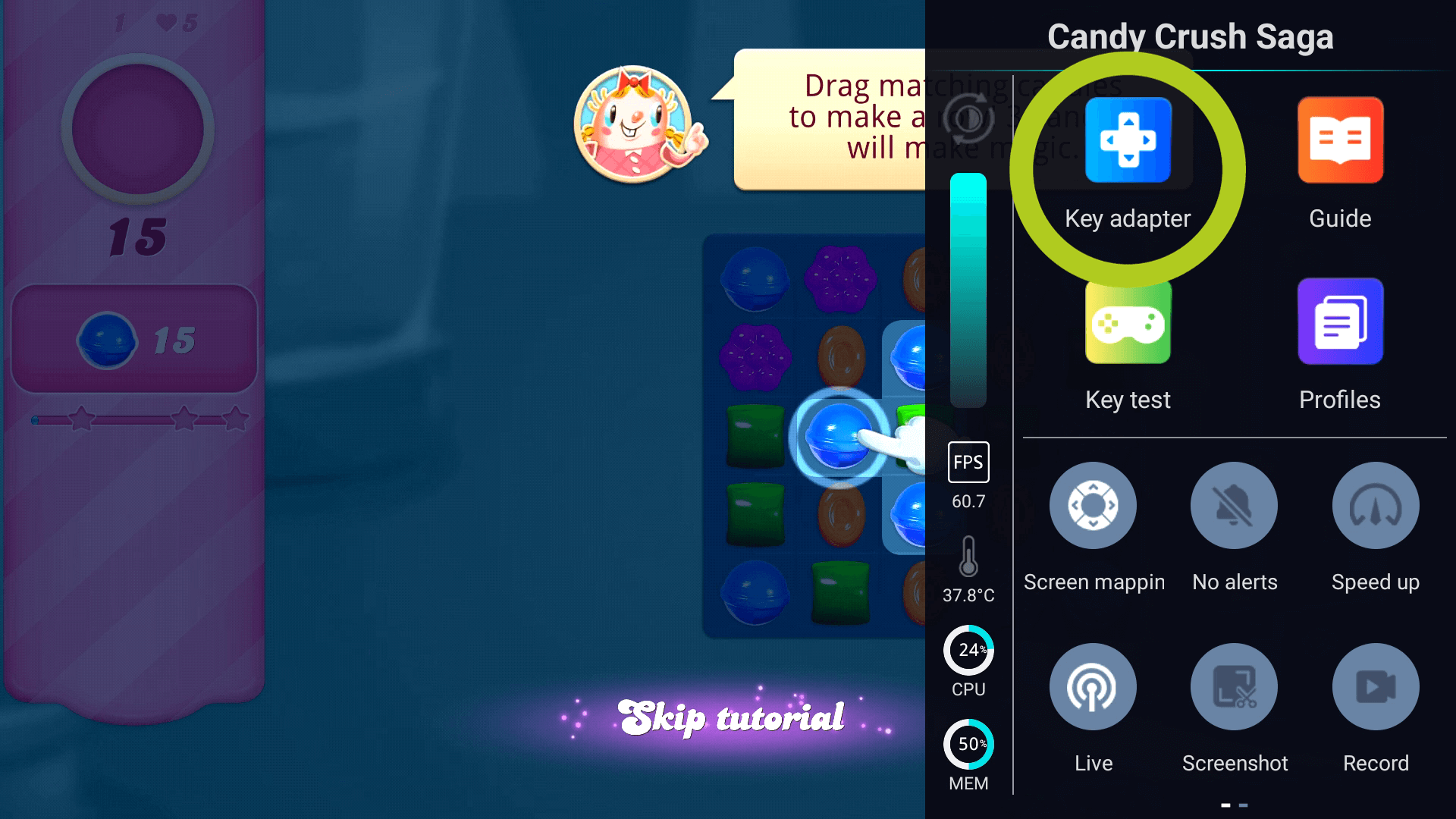
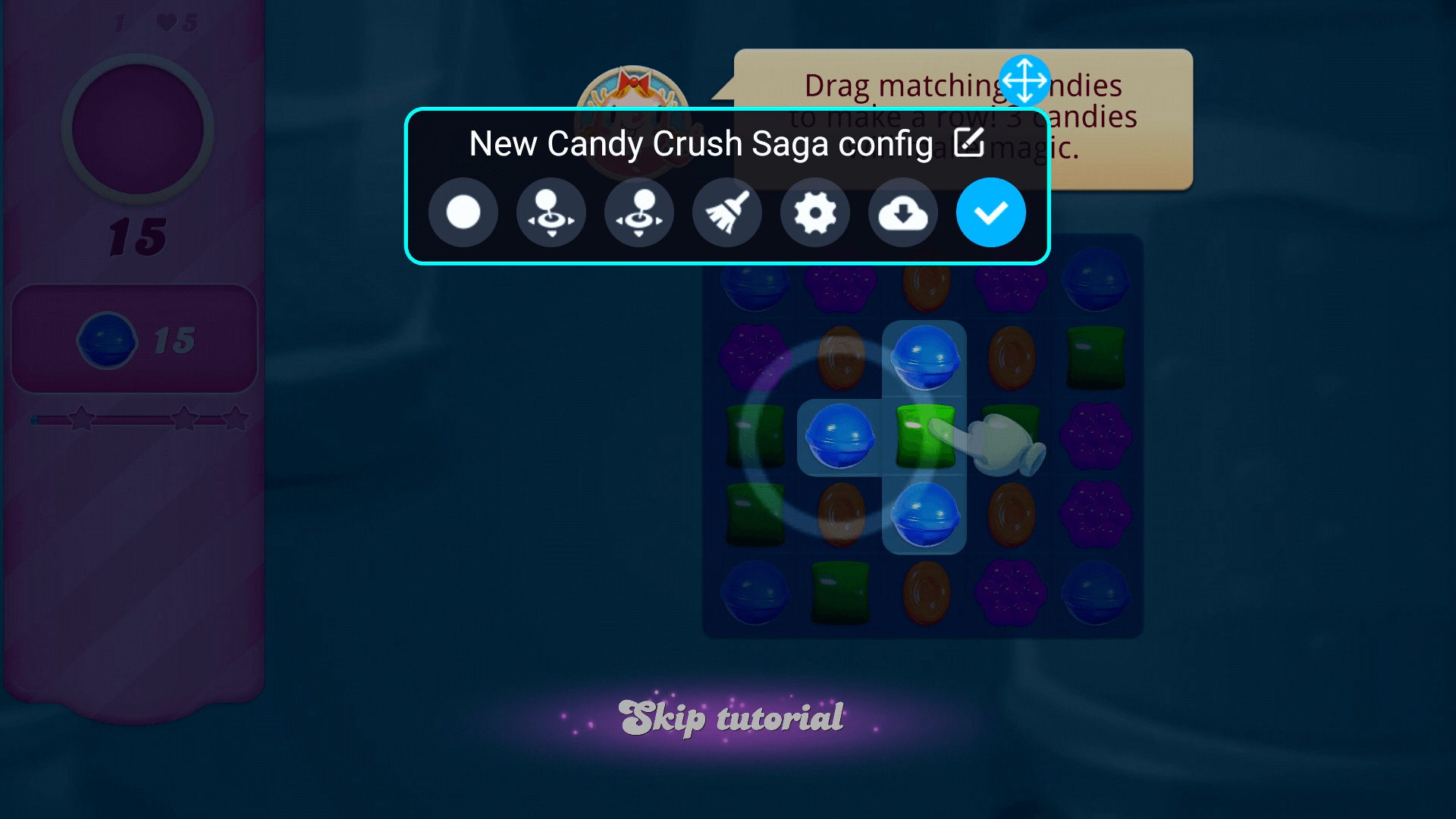
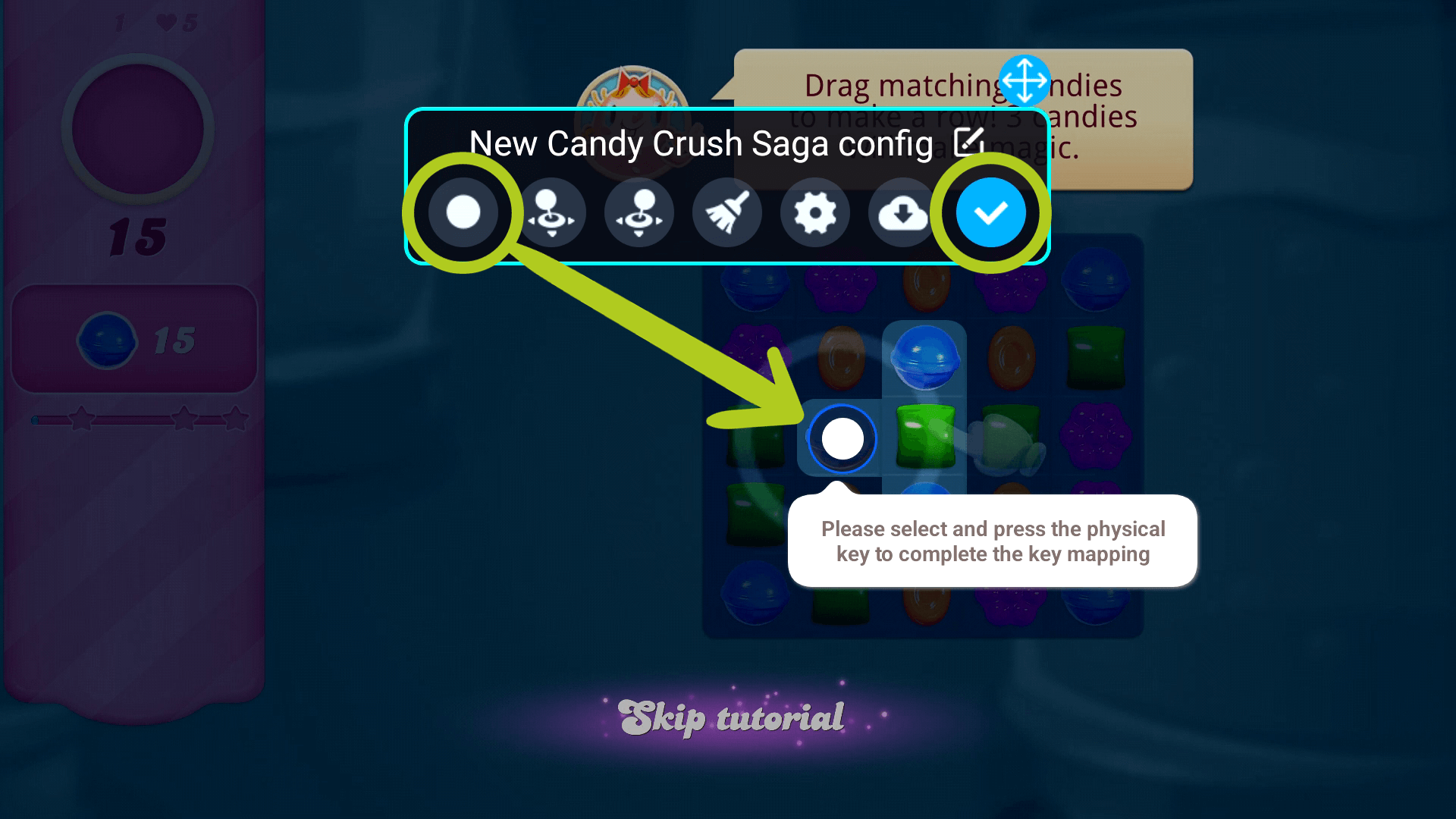
Pentru a face acest lucru, începeți prin a deschide suprapunerea Game Assist în timp ce sunteți în joc și selectați pictograma ‘Key Adapter‘ (consultați Imaginea 3 de mai jos). Aceasta va deschide un meniu pe ecran unde veți putea vedea diverse pictograme de control (consultați Imaginea 4 de mai jos). Pur și simplu țineți apăsat și trageți fiecare pictogramă în poziția preferată și confirmați modificările (consultați Imaginea 5 de mai jos).
Instalarea de jocuri noi
Pentru cei dornici să-și construiască biblioteca de jocuri pe Odin 2, avem un ghid detaliat integrat chiar aici pentru dvs. La DroiX, nu preîncărcăm sau preinstalăm niciun joc pe dispozitivele noastre. Cu toate acestea, susținem pe deplin pasiunea dvs. pentru jocuri oferind un ghid detaliat și reutilizabil despre cum să adăugați, să instalați și să actualizați jocuri (ROM-uri) pe dispozitivul dvs. Acest ghid este conceput pentru a fi o resursă universală pentru toate ghidurile noastre Getting Started, asigurându-vă că puteți configura și personaliza biblioteca de jocuri după preferințele dvs. Urmați instrucțiunile din ghidul integrat pentru a începe personalizarea unei colecții de jocuri care să corespundă gusturilor și preferințelor dvs. unice de joc.
Emulatoare
Din păcate, nu sunt instalate emulatoare. Prin urmare, acestea vor trebui descărcate și configurate manual de dvs. Pentru a face acest lucru, navigați pur și simplu la pagina web a emulatorului dorit, apoi descărcați și instalați cea mai recentă versiune.
Configurarea emulatorului
Pentru cei care preferă mai mult control și personalizare asupra experienței de joc, configurarea manuală a fiecărui emulator pe dispozitivul dvs. AYN este o abordare benefică. Deși acest proces durează puțin mai mult, permite o personalizare mai mare atât a emulatorului, cât și a jocurilor. Fiecare emulator poate arăta diferit și poate varia ușor în procesul de configurare, dar toate vor fi similare.
Vom folosi DuckStation, emulatorul PS1, ca exemplu mai jos. Ca pe un smartphone Android, glisați la stânga/dreapta pentru a naviga prin aplicații. Aici se află toate aplicațiile instalate, inclusiv emulatoarele. Acum, derulați pentru a găsi emulatorul pe care doriți să îl configurați și atingeți pictograma acestuia pentru a-l deschide (consultați Imaginea 1 de mai jos). De obicei, nu veți vedea niciun joc listat inițial. În schimb, emulatorul vă va solicita să adăugați un director. Pentru a adăuga un joc (jocuri), selectați ‘Add directory’ și se va deschide o fereastră nouă (consultați Imaginea 2 de mai jos).


De aici, atingeți pictograma de navigare, reprezentată de trei linii orizontale (consultați Imaginea 3 de mai jos), pentru a accesa diferite locații de stocare. Alegeți dispozitivul de stocare extins din meniu, care este cardul MicroSD pe care l-ați introdus anterior în slotul TF (consultați Imaginea 4 de mai jos).


Acum trebuie să navigați la folderul care conține toate jocurile corespunzătoare consolei emulatorului. De exemplu, pentru DuckStation (emulator PS1), va trebui să localizați și să deschideți folderul cu toate jocurile dvs. PS1 – odată deschis, apăsați ‘Use this folder’ în partea de jos a ecranului. (consultați Imaginile 5 & 6 de mai jos).


Aceasta va determina apariția unei ferestre pop-up care solicită accesul la dispozitiv (consultați Imaginea 7 de mai jos). Selectați ‘Allow Access’ și emulatorul va începe să scaneze folderul pentru jocuri compatibile. Odată finalizat, jocurile ar trebui să apară în meniul emulatorului (consultați Imaginea 8 de mai jos). Tot ce trebuie să faceți acum este să intrați într-un joc!


OdinTools (opțional)
OdinTools de la Langerhans‘ este o colecție de utilitare pentru AYN Odin 2, care include suprascrieri de aplicații, setări rapide personalizate, utilitare pentru butoane și altele. Este în prezent în curs de dezvoltare și actualizare, așa că vă rugăm să citiți instrucțiunile dezvoltatorilor și să instalați versiunea corectă la descărcare. Puteți descărca cele mai recente versiuni ale OdinTools aici.
Accesorii & Suplimente
Monitor portabil 4K de 15,6″ | cu Adobe RGB | cu suport pentru stylus: Aceste monitoare portabile oferă o rezoluție uimitoare de 4K pe ecranul lor de 15,6″. Dotate cu funcții de ecran tactil și chiar opțiuni pentru suport Adobe RGB sau Stylus, aceste monitoare sunt fantastice pentru jucători, artiști, munca de birou și multe altele. Acestea servesc drept afișaj extern portabil ideal, de înaltă calitate, perfect pentru formatul redus și portabilitatea AYN ODIN 2, datorită designului său subțire și ușor. Acest lucru îl face nu doar ușor de transportat, ci și un complement elegant pentru configurația dumneavoastră de dock – perfect pentru a obține o estetică modernă și rafinată.

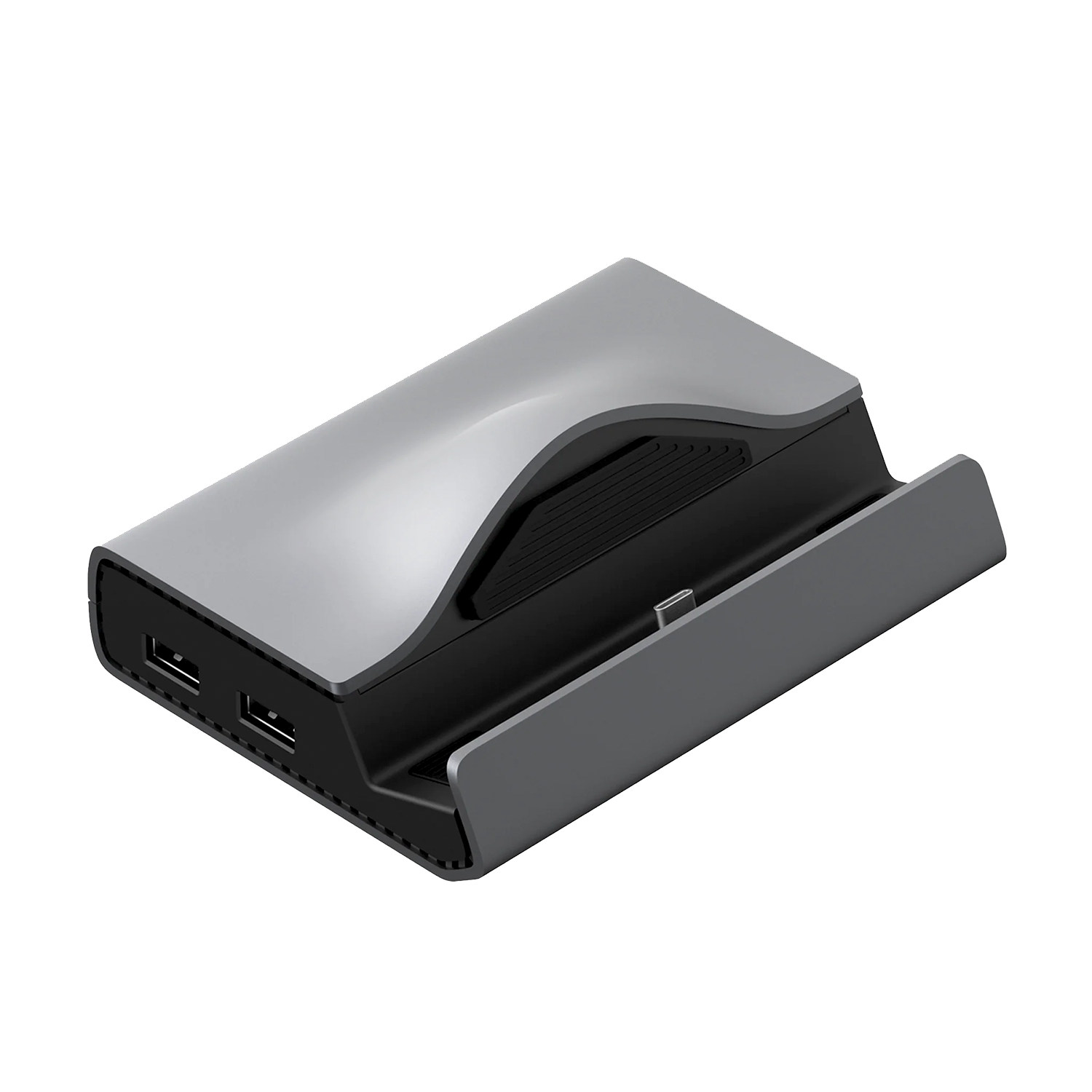
AYN Odin 2 Super Dock: Dacă numele nu v-a dat deja indicii, acest dock este soluția supremă all-in-one pentru AYN Odin 2! Acest dock oficial de la AYN este soluția autentică care vă transformă complet experiența de joc – nu veți rămâne niciodată fără spațiu de stocare datorită carcasei sale M.2 NVMe/SATA și a patru porturi USB-A pentru toate perifericele de care ați putea avea nevoie. Cu construcția și funcțiile sale premium, nu există niciun dezavantaj real… Adică are „Super” în nume pentru un motiv!
DroiX HDMI la Mini HDMI Cablu: Aceste cabluri versatile sunt exact ceea ce aveți nevoie pentru a conecta Odin 2 la un dispozitiv Mini HDMI, cum ar fi monitorul nostru portabil, prin Super Dock (sau altă stație de andocare). Suportă rezoluție completă 4K, oferind transmisie video și audio cristalină pentru o experiență de vizionare imersivă. Designul robust garantează durabilitatea, iar flexibilitatea le face ușor de gestionat în orice configurație.
Ei bine, acestea sunt toate informațiile pe care le avem de împărtășit despre AYN Odin 2 – sperăm că ați reușit să configurați corect și să începeți cu noul dvs. handheld retro sau, cel puțin, ați învățat ceva util. În cazul în care mai aveți întrebări sau nelămuriri, vă rugăm să lăsați un comentariu mai jos sau să trimiteți un mesaj echipei noastre de Suport. Ne angajăm să vă ajutăm și vom continua, de asemenea, să actualizăm această pagină în consecință.


Întrebări și răspunsuri 4
grazie mi servira quando comprero odin 2.che mio sembra il migliore,ma pèr giocare basta la versione base ho ci vuole la versione pro?.
Sí, puedes utilizar esta guía como base para todos los modelos de Odin 2.
Dipende a cosa vuoi giocare.. se vuoi un fallout4 o un cyberpunk 2077 allora prendi la pro che ha più ram
Questo è un dispositivo Android, quindi non potresti giocarci in modo nativo, dato che non ci sono versioni Android. In alternativa, potresti usare il cloud/lo streaming di gioco da un altro dispositivo.