




Selles juhendis kasutatud failid
Muudatuste logi
- Allika juhend: AYN Odin 2 kasutamise alustamine
Vanemad versioonid jäävad tagasipööramiseks allalaaditavaks – iga versioon säilitab oma kinnitatud faili.
Muudatuste logi
- Allika juhend: AYN Odin 2 kasutamise alustamine
Vanemad versioonid jäävad tagasipööramiseks allalaaditavaks – iga versioon säilitab oma kinnitatud faili.
Õnnitlused teie uue AYN Odin 2, mis on kroonitud Android mängukonsoolide kuningaks, oleme siin, et tervitada teid täiesti uuel retro-mängimise tasandil! Avage universum, mis ühendab klassikalise mängunostalgia kaasaegse tehnoloogiaga. See seade ei ole mõeldud ainult vanade lemmikute uuesti läbimängimiseks; see on mõeldud kaasaegse mängukogemuse nautimiseks suurepärase jõudlusega. Meie alustamise juhend on kohandatud aitama teil avada oma retro-mängukonsooli.
Ettevõttes DroiX tähistame ja toetame retro-mängimise vaimu. Samuti järgime põhimõtet anda oma kasutajatele volitused. Seega, kui avastate probleeme ja tunnete end piisavalt kindlalt, et neid ise lahendada, toetame täielikult teie õigust neid parandada! Ilma igasuguse mõjuta teie seadme garantiile! Kuid pidage meeles, DroiX klienditugi on alati valmis aitama kõigis küsimustes või abi osutamises, mida võite vajada. Oleme siin selleks, et tagada teie päringutele vastamine ja probleemide võimalikult kiire lahendamine.
Ayn Odin 2 seadistamine
Alustame teie AYN Odin 2 seadistamist. Süveneme selle riistvara üksikasjadesse, tagame sujuvad ühendused ja pakume teile teadmisi hämmastava retro- või kaasaegse mängukogemuse jaoks.
Mis on karbis?
Seadme AYN seadistamisel on oluline veenduda, et teil on kõik vajalikud komponendid ja tarvikud sujuvaks alustamiseks. Lisaks pidage meeles kontrollida kõiki karbi sektsioonide all ja sees, kuna loetletud esemed asetatakse sageli sinna. Kontrollige põhjalikult kogu karpi, et leida kõik komponendid, mida vajate täielikuks ja nauditavaks seadistuskogemuseks. Ostuga peaksite leidma:
- 1x AYN Odin 2
- 1x Toiteadapter
- 1x USB-C Kaabel
- 1x Ekraanikaitse
- 1x Kasutusjuhend
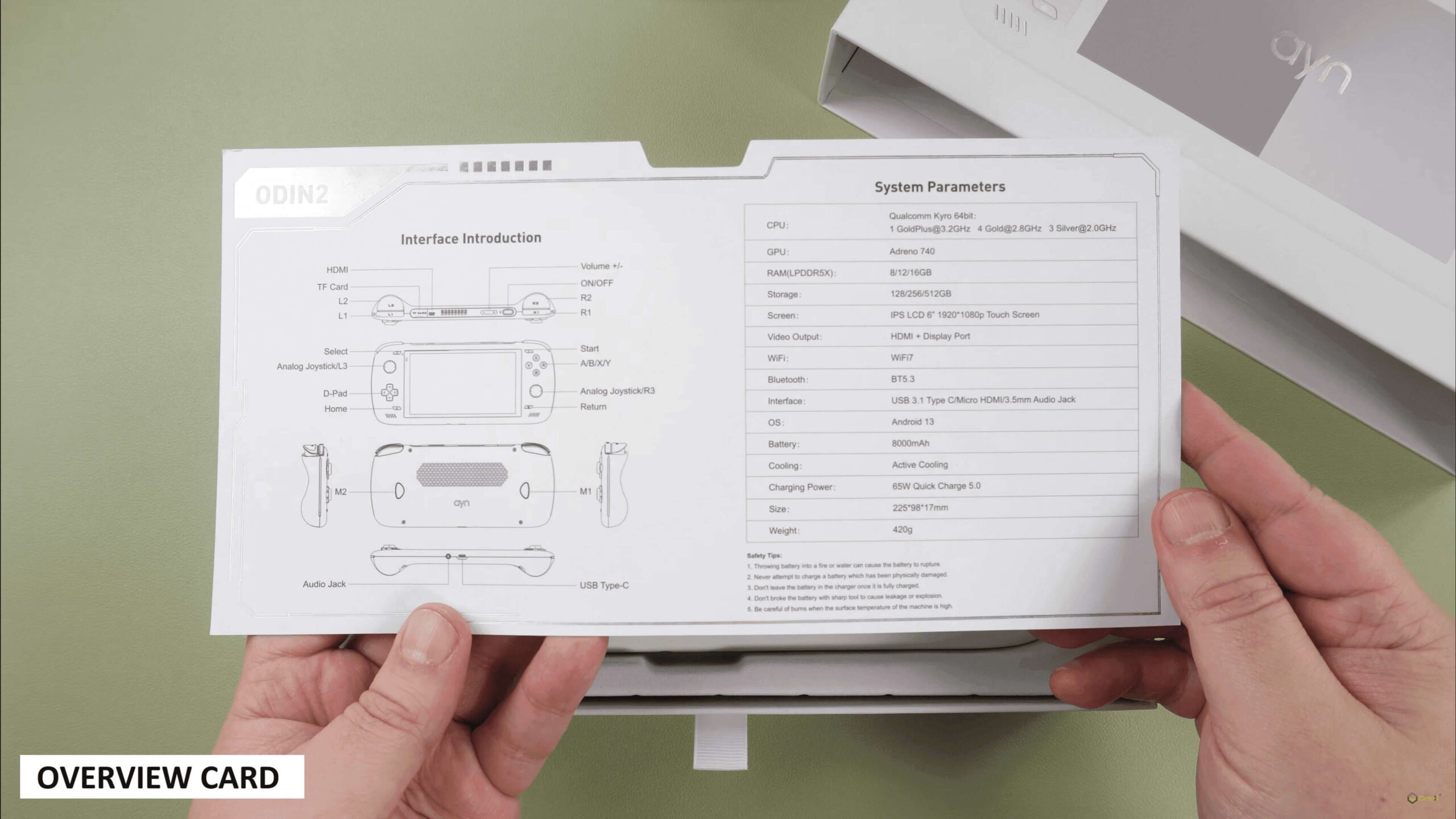
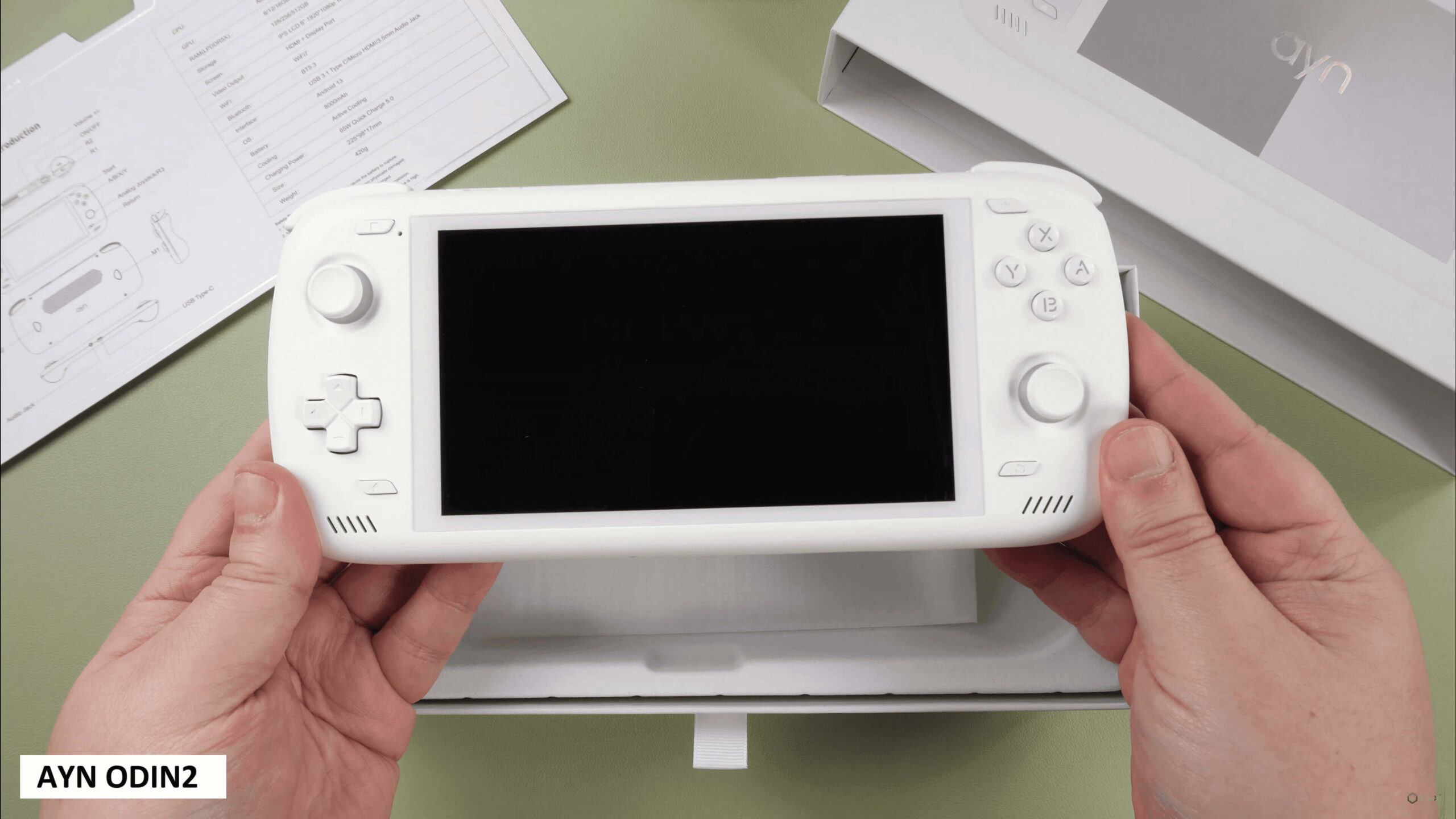
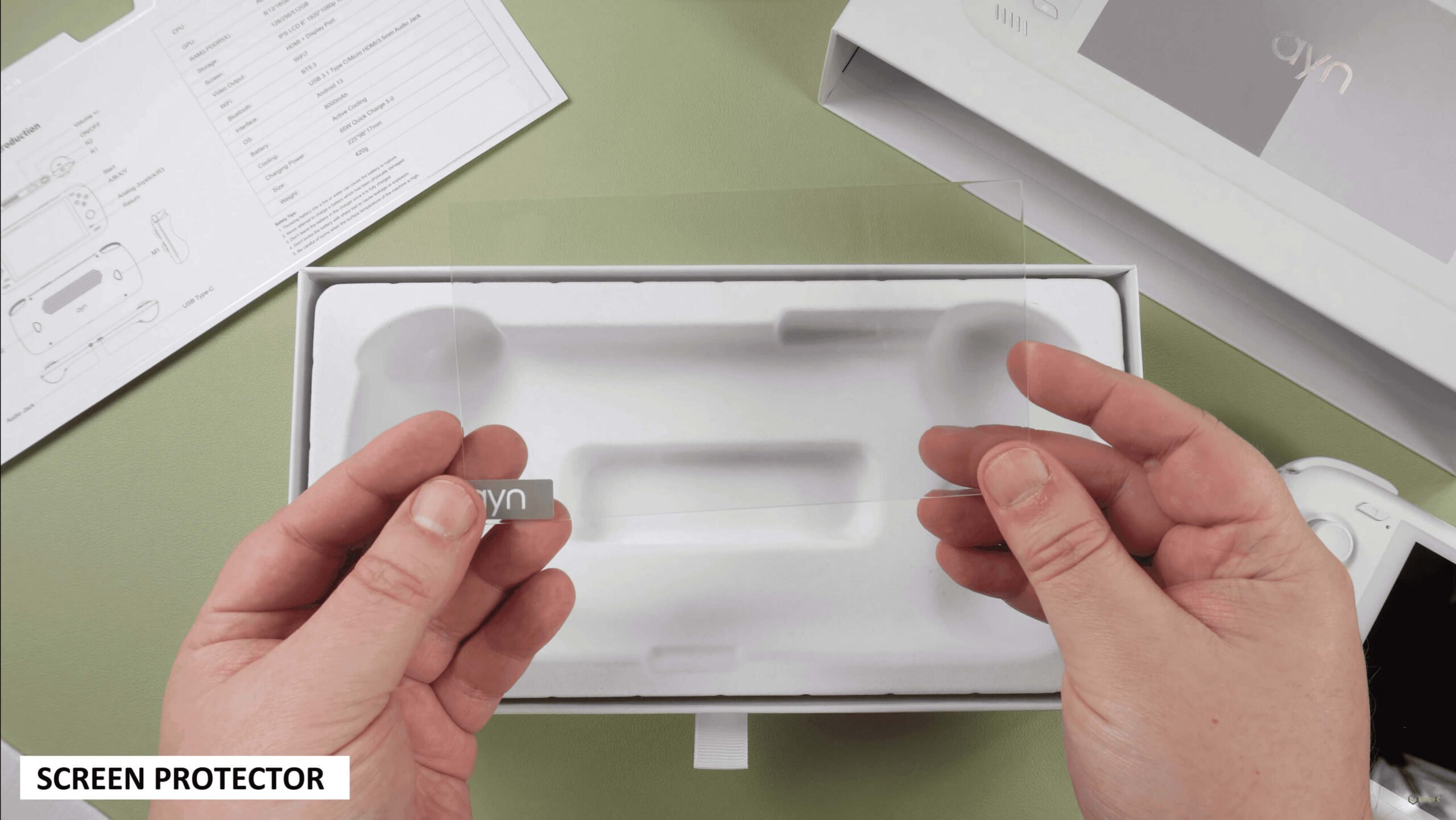
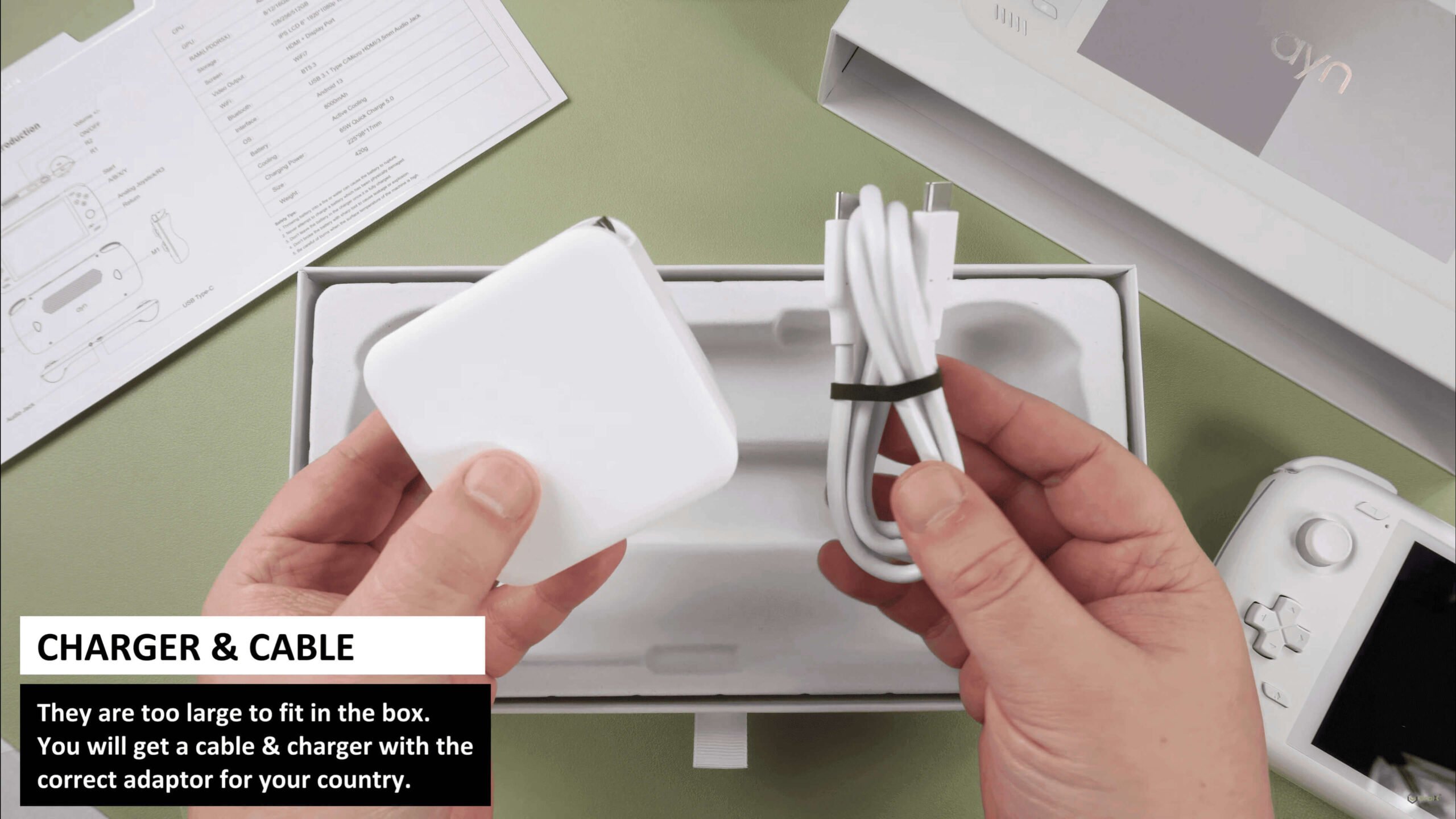
Seadme ülevaade
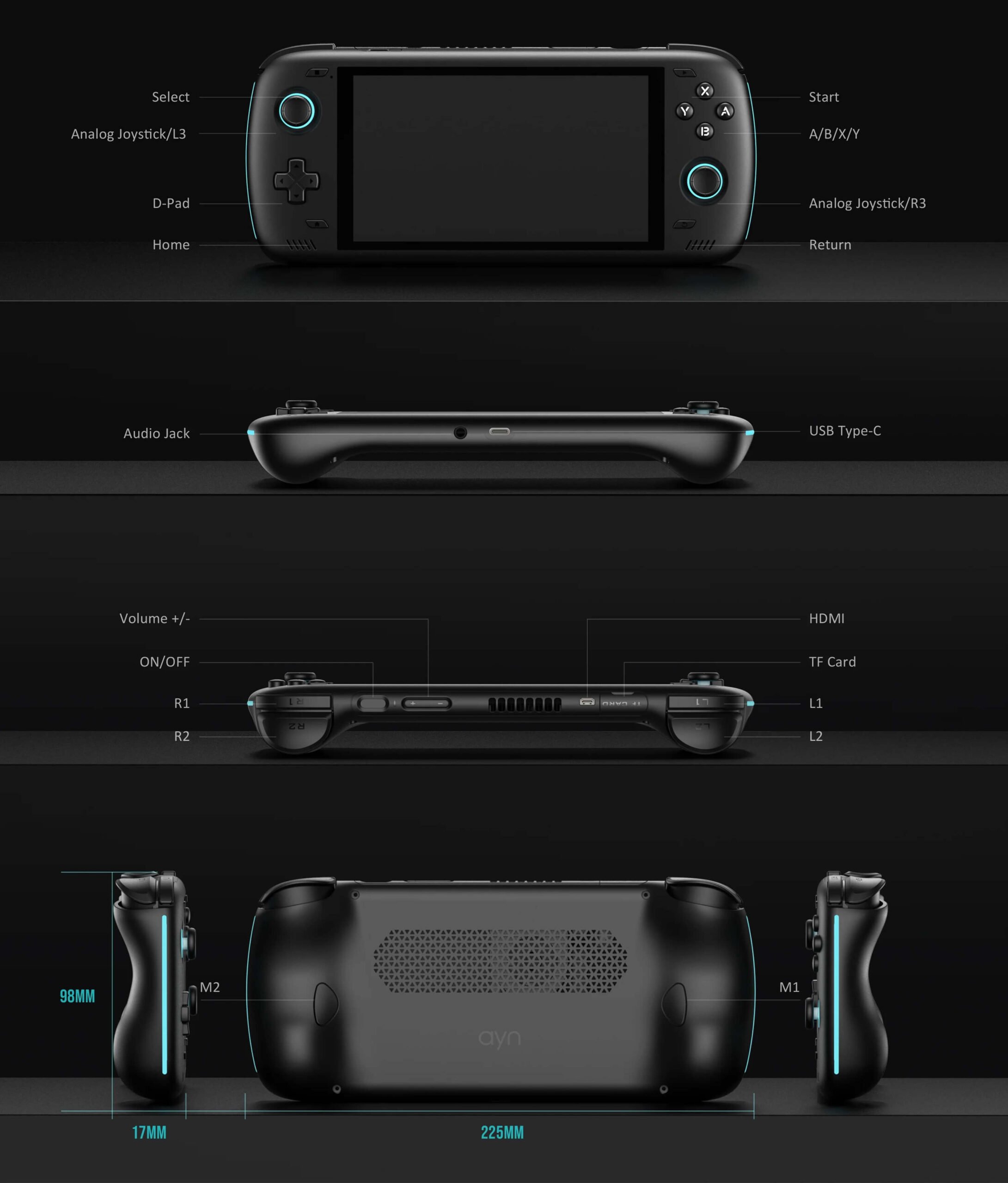
AYN Odin 2-l on palju nuppe ja ühendusi, mis kõik on kasutusjuhendis selgelt märgistatud. Märkimisväärsete hulka kuuluvad:
- Toitenupp: seadme sisse-/väljalülitamine.
- 1x USB-C Port: toiteallika ühendamine ja välisseadmete ühendamine laiendatud funktsionaalsuse jaoks.
- 1x Micro HDMI port: video ja audio kuvamine välisele monitorile või telerile.
- 1x MicroSD-kaart pesa (TF-kaart): laiendatud salvestusruum või andmeedastus.
- 3,5 mm helipistik: juhtmega kõrvaklappide tugi.
Mida teha
Seadme seadistamine on esimene samm enne, kui saate sukelduda oma mänguseiklustesse. Meie eesmärk on protsessi lihtsustada, et saaksite mängimiseni jõuda nii kiiresti kui võimalik. Järgides neid lihtsaid juhiseid, olete valmis avastama mis tahes mänguaega hetkega.
Laadige seade
Alustame seadmest täieliku laadimisega. Ühendage oma AYN Odin 2 toiteallikaga, kasutades USB-C kaasasolevat kaablit. USB-C port asub mugavalt seadme põhjas (vt ülaltoodud seadme ülevaadet). Märkate, et seadme ülaosas asuv LED-tuli muutub roheliseks, kui seade on täielikult laetud.
Täieliku laadimise tagamine on võtmetähtsusega, et vältida toitekatkestusi seadistamise ajal, mis võib hõlmata olulisi samme nagu aku kalibreerimine. See esimene laadimine määrab aku tervise ja säilitab selle tõhususe aja jooksul.
Sisestage MicroSD-kaart
Järgmisena valmistame ette teie seadme laiendatud salvestusruumi. Peate sisestama MicroSD kaardi TF-pessa, mis asub mugavalt seadme ülaosas (vt Seadme ülevaade ülal). See MicroSD-kaart on koht, kuhu kõik teie andmed salvestatakse, seega veenduge, et see on korralikult kinnitatud. Kui salvestusruum on paigaldatud, on teie seade peaaegu valmis!
Seadme sisselülitamine
Nüüd ärgitame teie Odin 2 ellu! Vajutage ja hoidke toitenuppu all, et seade sisse lülitada (vt Seadme ülevaade ülalpool). Pidage meeles, et esimene käivitus võib tavapärasest veidi kauem aega võtta — see on täiesti tavaline ja osa seadistusprotsessist. Kui see esmane seadistamine on lõpule viidud, on järgnevad käivitusajad kiiremad, tuues teid mängudeni kiiremini. Kannatlikkus on siin võtmetähtsusega; teie retro-mängukogemus on vaid hetkede kaugusel!
Android seadistamine
Odin 2 töötab operatsioonisüsteemil Android 13, mis tähendab, et teil on juurdepääs mitmesugustele rakendustele ja funktsioonidele, aga ka parem jõudlus ja tõhusus ning oluliselt rohkem võimalusi seadme kohandamiseks, sealhulgas juurdepääs Google Play Store’ile, külglaadimise võimalused, kaasaegne kasutajaliides ja mitme ülesande täitmise võimalused. Lõppkokkuvõttes muudab see teie pihumänguseadme kaasaegse multimeediakogemuse jaoks palju funktsionaalsemaks.
Kuid enne mängimist peate oma seadmes seadistama Android . Ärge muretsege, see pole nii keeruline, kui tundub! Juhendame teid nüüd samm-sammult!
Keele seaded
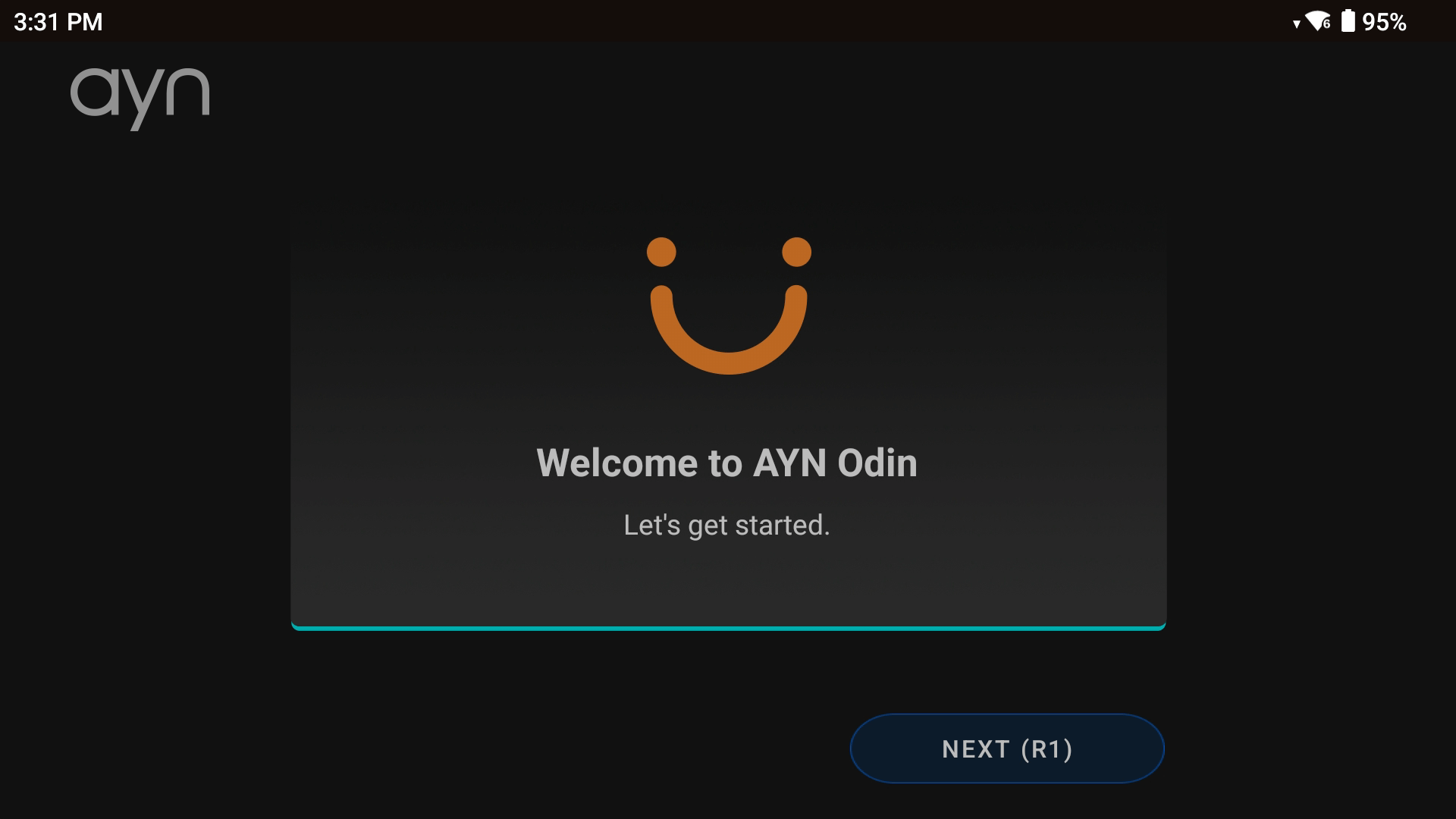
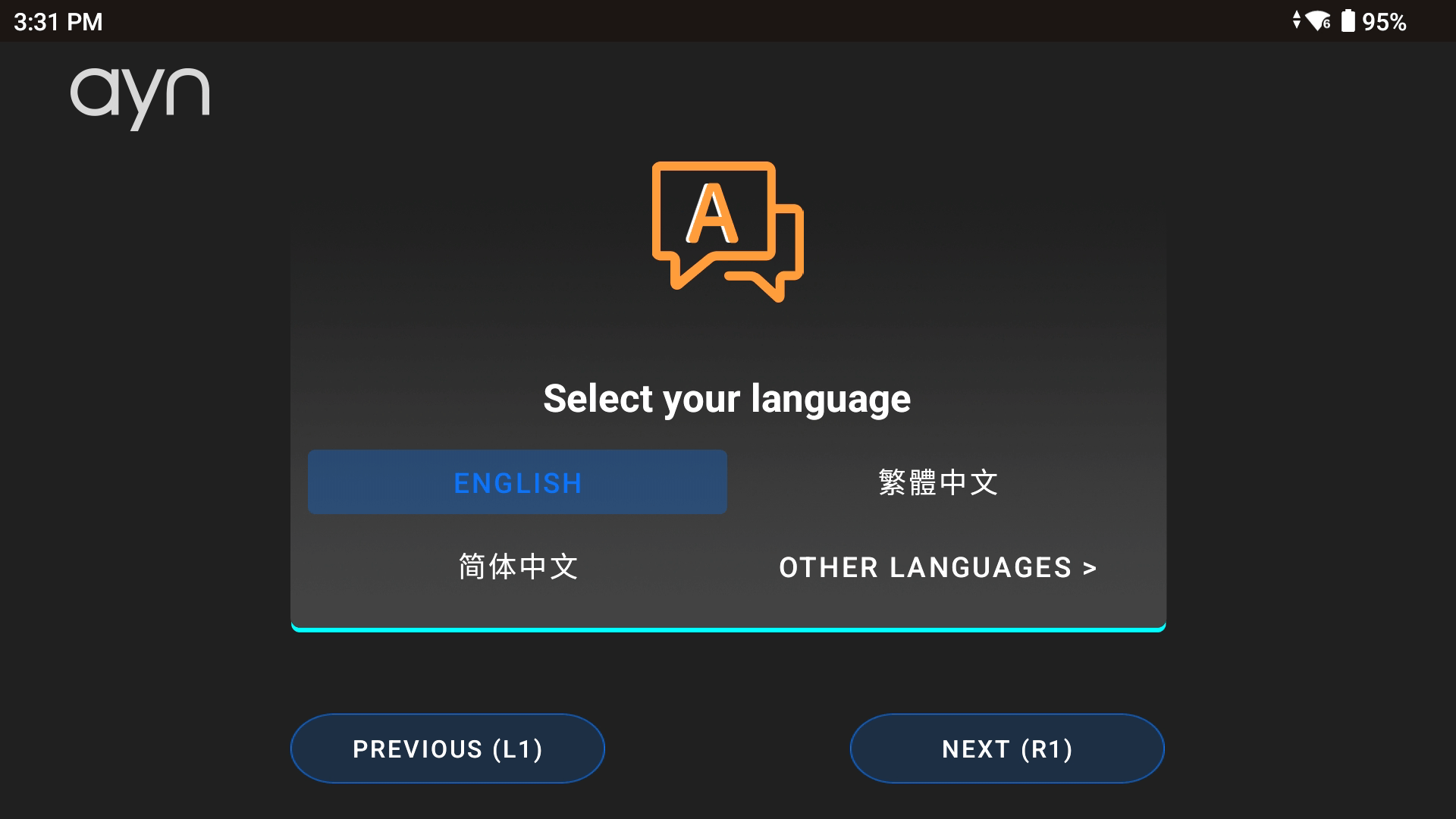
Seadme esmakordsel käivitamisel tervitab teid tervitusekraan (vt Pilt 1 allpool). Järgige lihtsalt ekraanil kuvatavaid juhiseid ja kõik läheb hästi! Esmalt peaksite vajutama „Edasi“. See palub teil valida seadme keele (vt Pilt 2 allpool).
Võrgu seaded
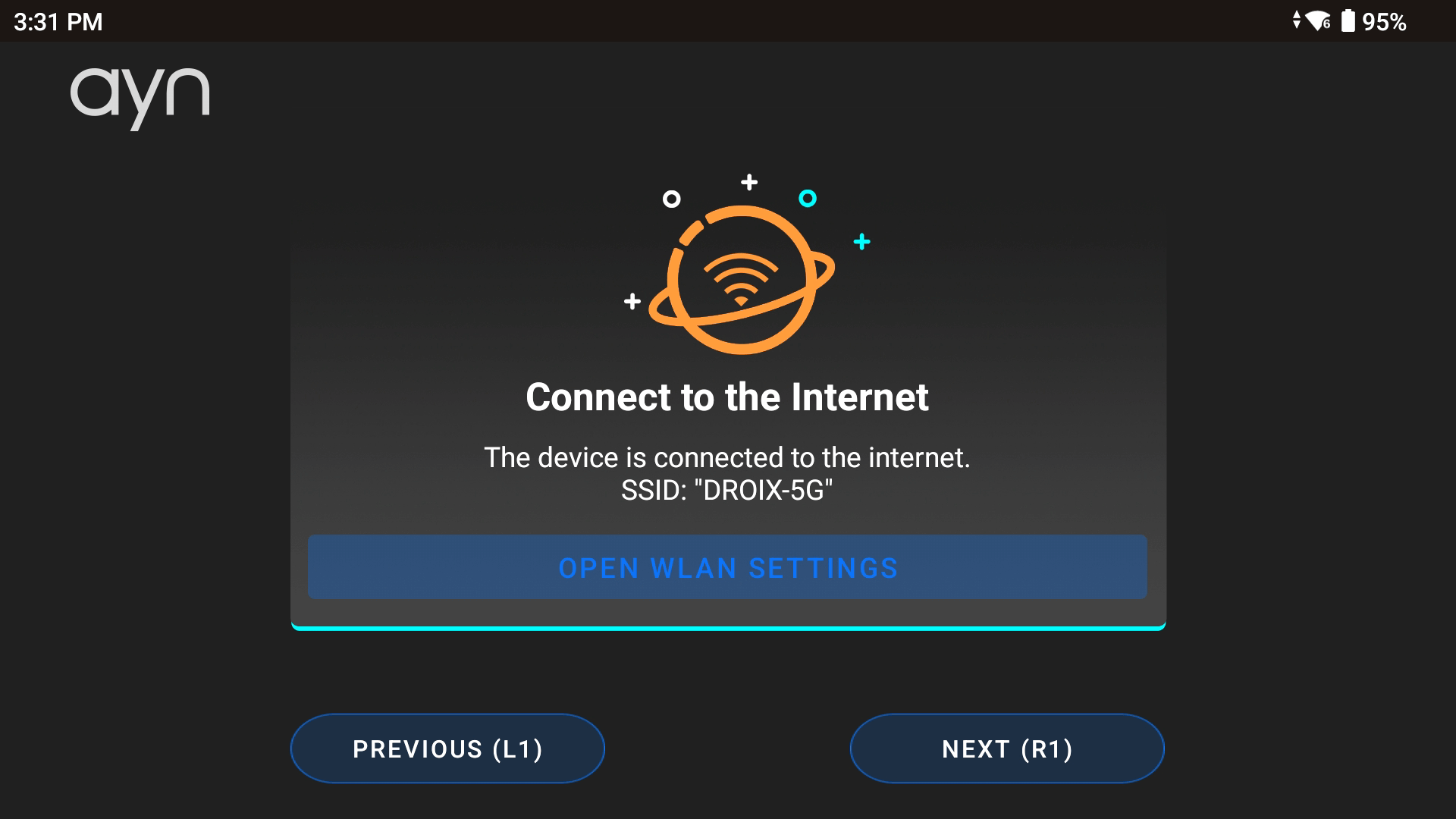
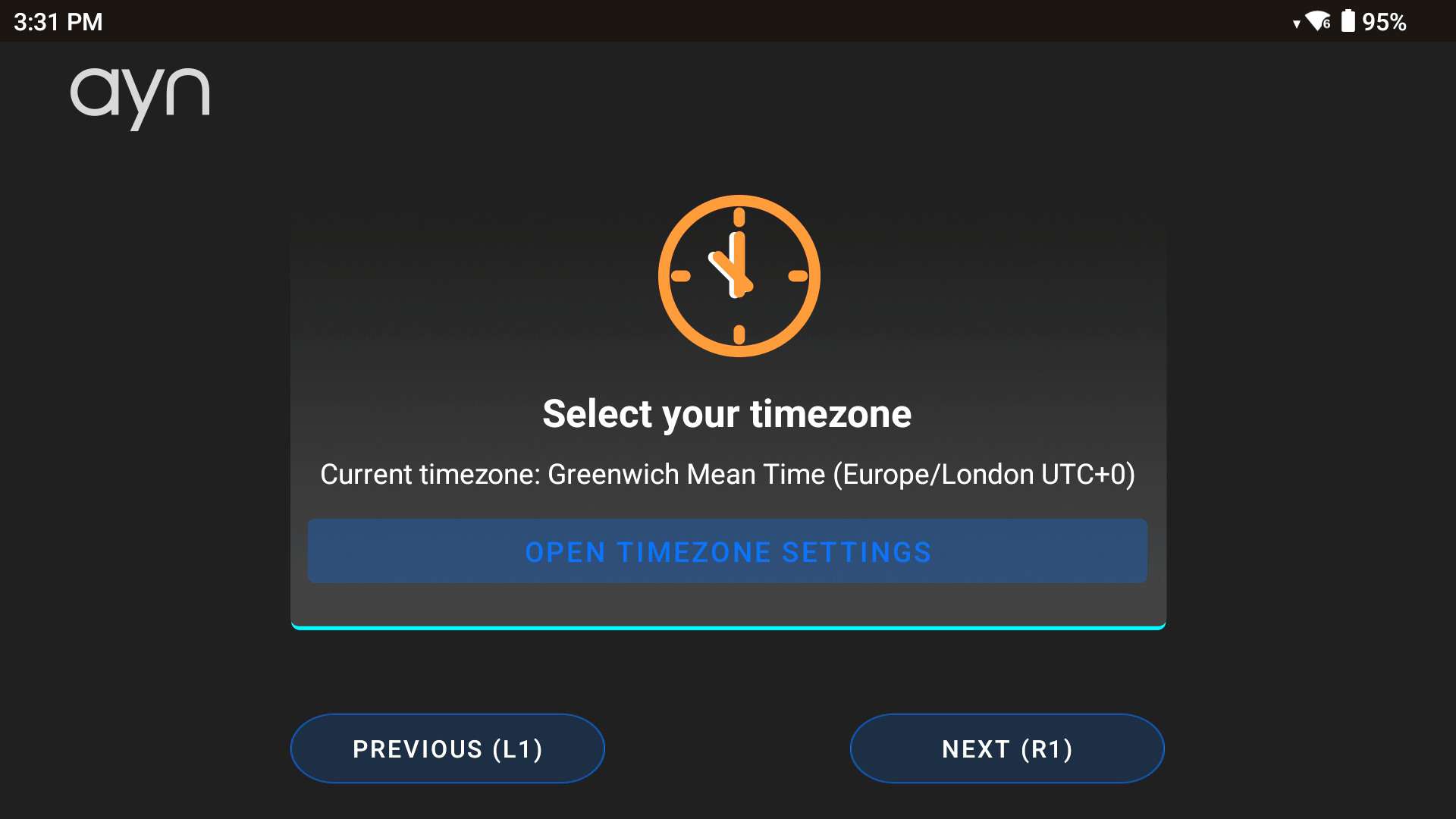
Pärast seda palutakse teil ühenduda võrku (vt Pilt 3 allpool). Odin 2 pakub kahesageduslikku Wi-Fi 7 – mis tähendab kiiremaid ja turvalisemaid ühendusi. Valige lihtsalt oma võrk ja sisestage parool (või jätke see vajadusel vahele). Seejärel võib teil olla vaja valida oma ajavöönd (vt Pilt 4 allpool).
Android käivitaja
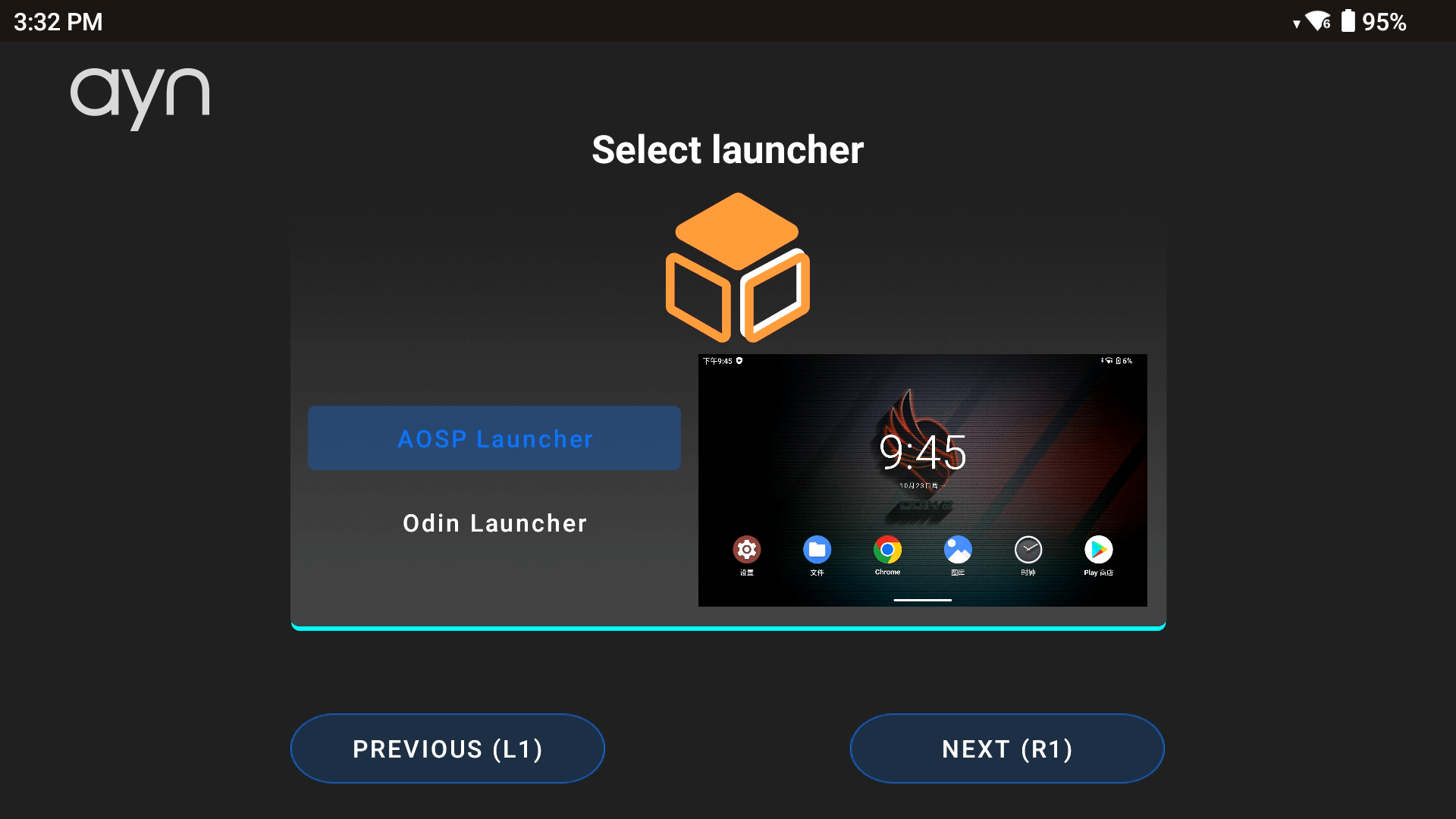
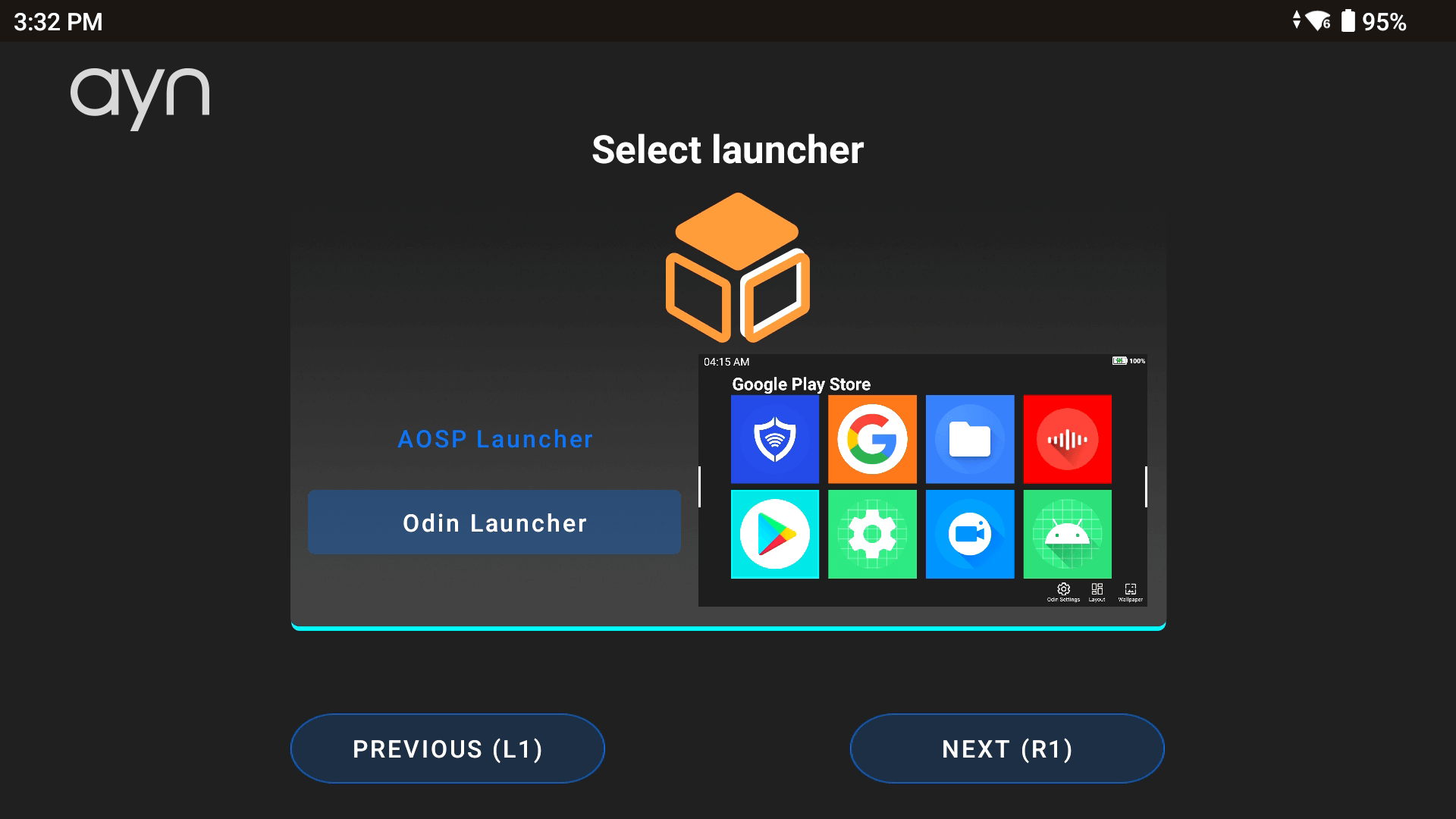
Pärast seda palutakse teil valida oma Android käivitaja – valida saab AOSP- või Odin-käivitaja vahel (vt Pildid 5 & 6 allpool).
Android käivitaja määrab sisuliselt selle, kuidas teie seadme kasutajaliides välja näeb. See on koht, kust leiate ja korraldate kõiki oma rakendusi ja mänge, võimaldades teil kohandada seadme välimust ja tunnetust lihtsaks ja isikupäraseks navigeerimiseks. Valisime AOSP-käivitaja, kuna see pakub rohkem kohandamisvõimalusi, kuid mõlemad valikud sõltuvad täielikult isiklikest eelistustest. Ärge muretsege, neid valikuid saab igal ajal ilma andmete kaotamiseta muuta, sisenedes Seadistusviisard Odini seadetes.
Navigeerimisriba stiil
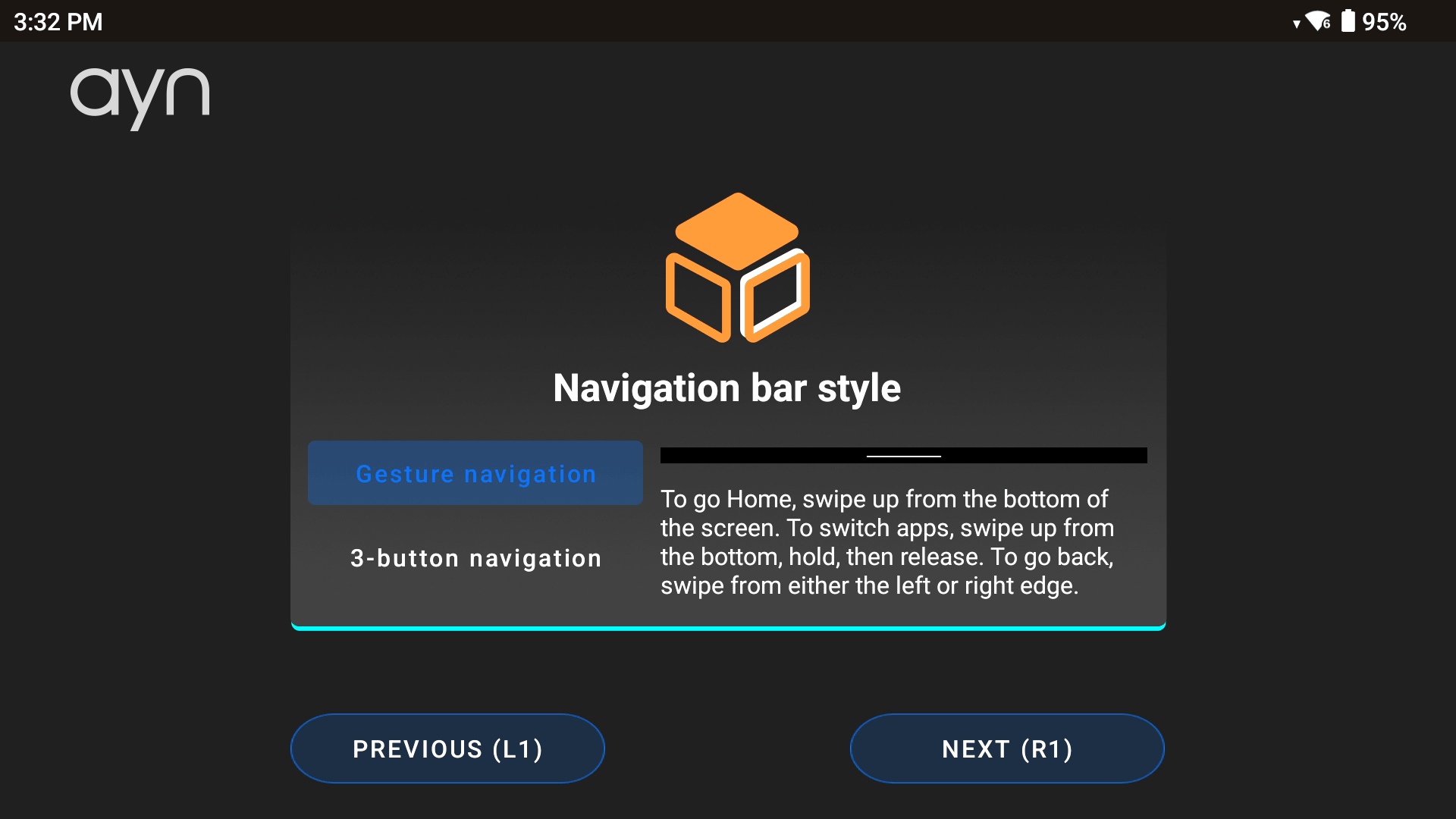
Valige oma eelistatud navigeerimisstiil, mis võimaldab teil isikupärastada viisi, kuidas te puuteekraani kasutades navigeerite (vt Pilt 7 allpool). Sarnaselt käivitajale on see isikliku valiku küsimus. Kui see on seadistatud, valige lihtsalt puudutamine ekraanil või vajutage nuppu „Start“ (vt Pilt 8 allpool), et minna Android OS-i.

Android UI
Juhtpaneel
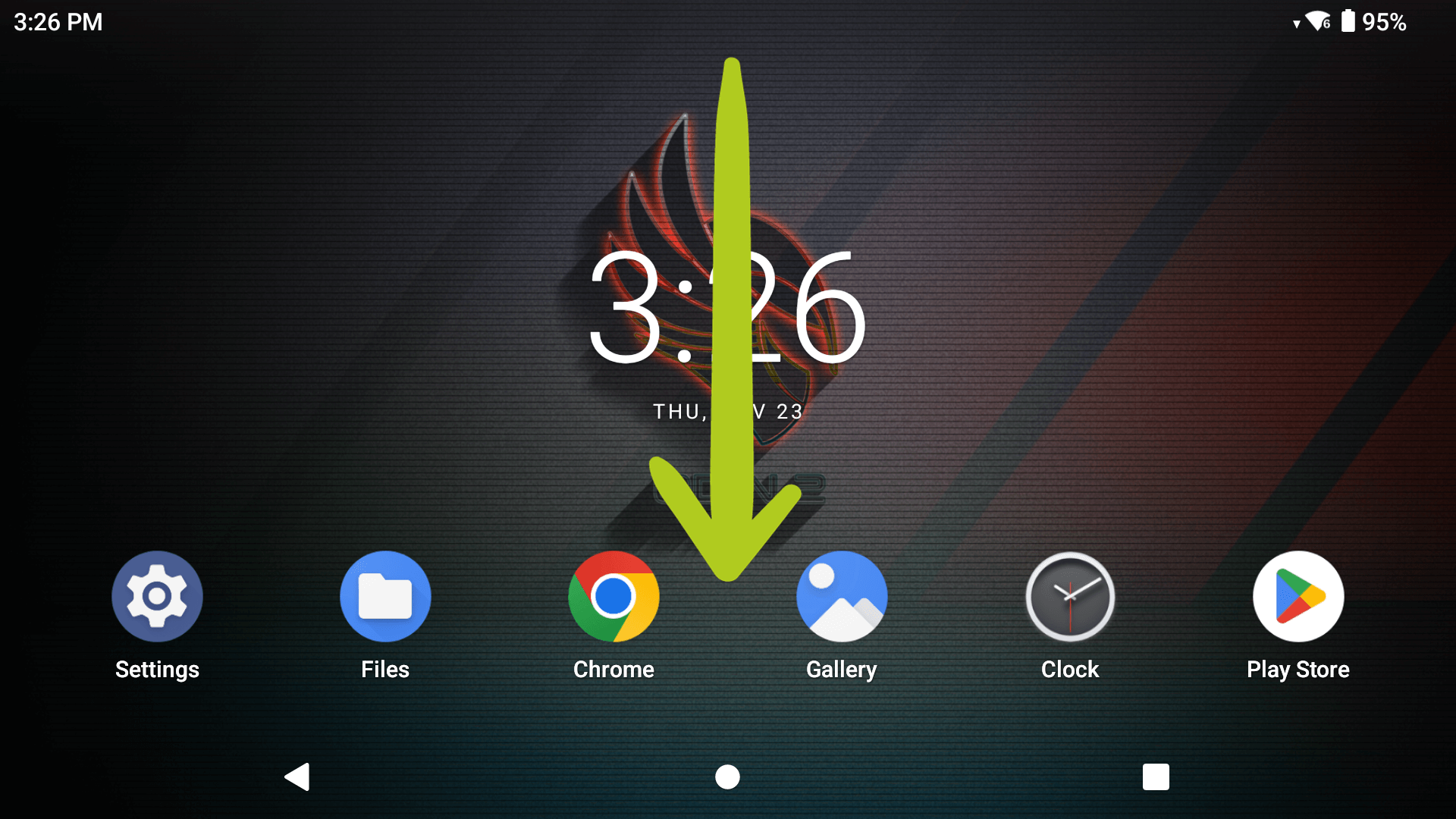
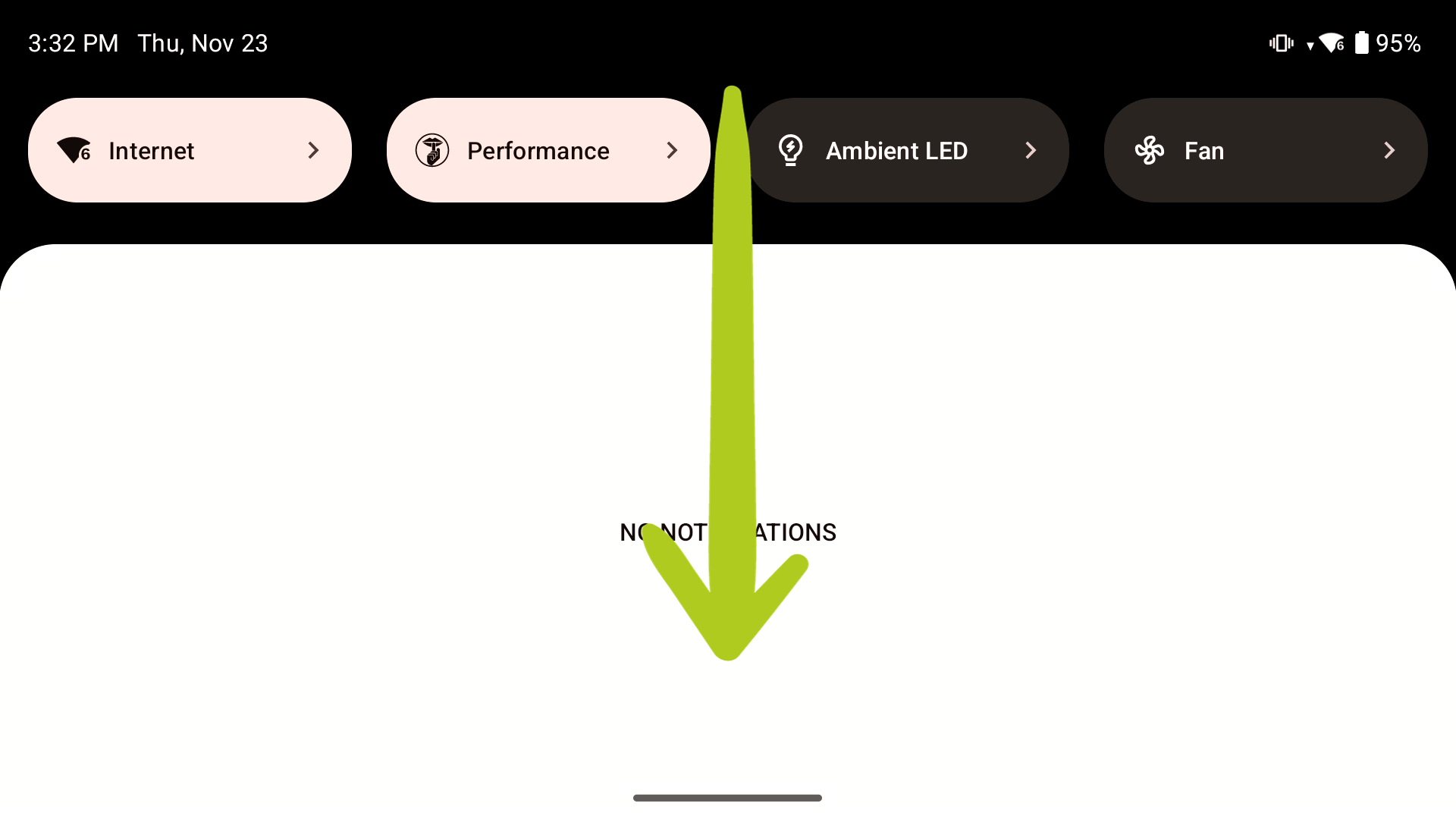
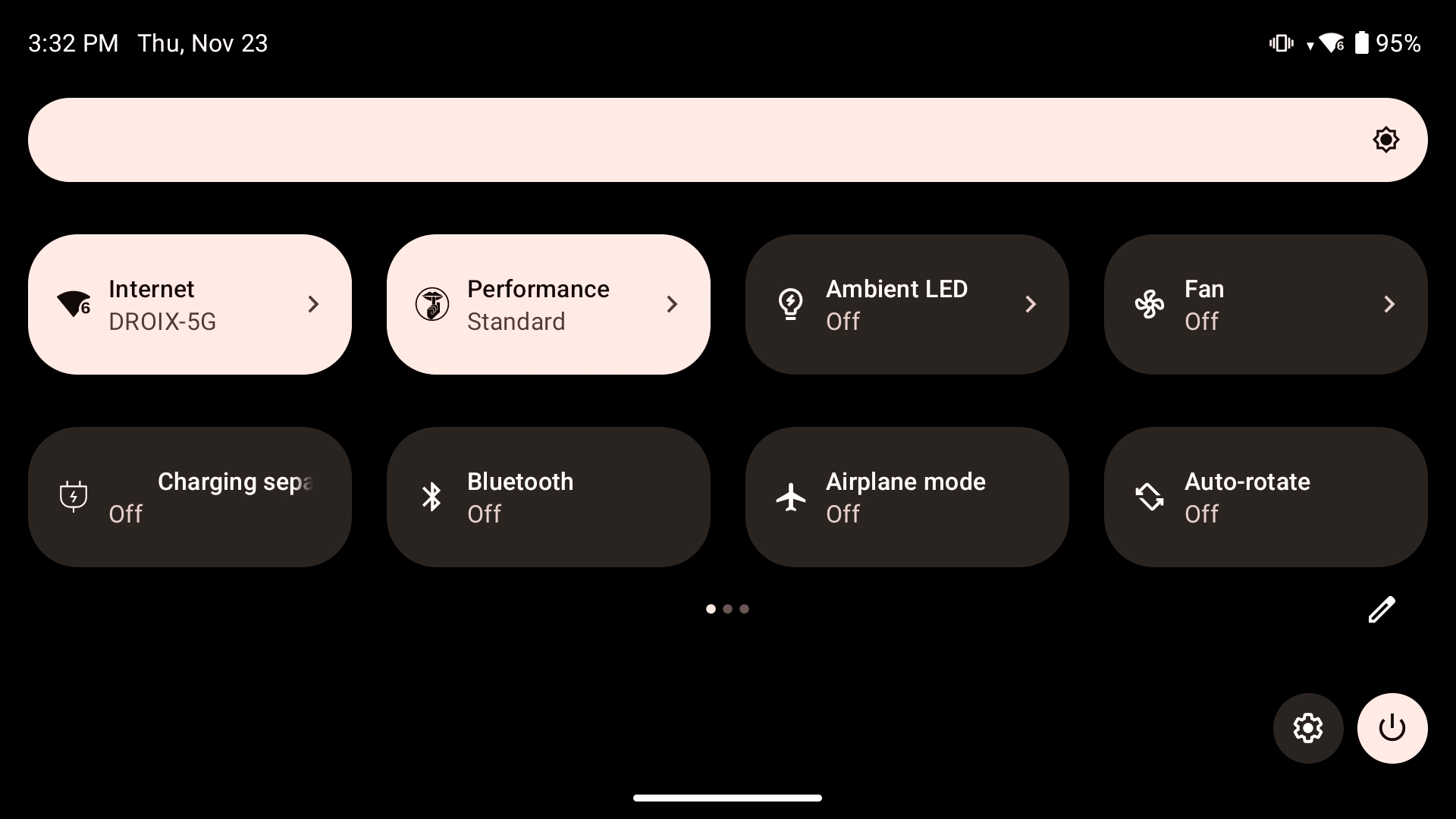
Teie Android juhtpaneelile (tuntud ka kui juhtkeskus) pääsete ligi, libistades ekraani ülaosast alla, sarnaselt nutitelefoni kasutamisele (vt Pilt 1 allpool). Juhtpaneeli laiendamiseks libistage vajadusel uuesti alla (vt Pildid 2 & 3 allpool). Siit saate hõlpsalt ja kiiresti juurde pääseda seadme valikutele ning neid muuta, nagu Wi-Fi, Bluetooth 5.3, režiimijuhtimine, nuppude klahvimäärangud ja palju muud.
WiFi seaded
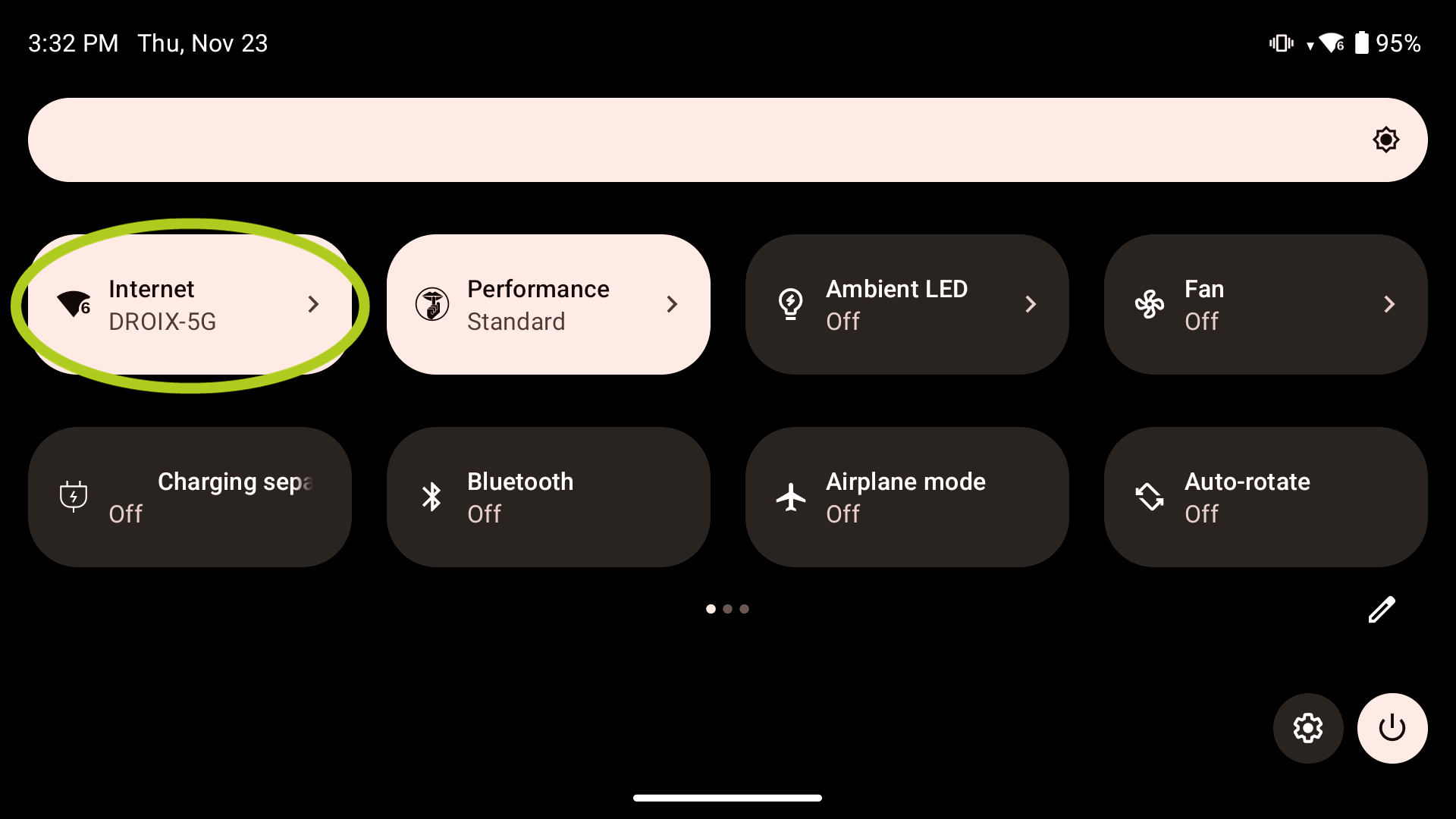
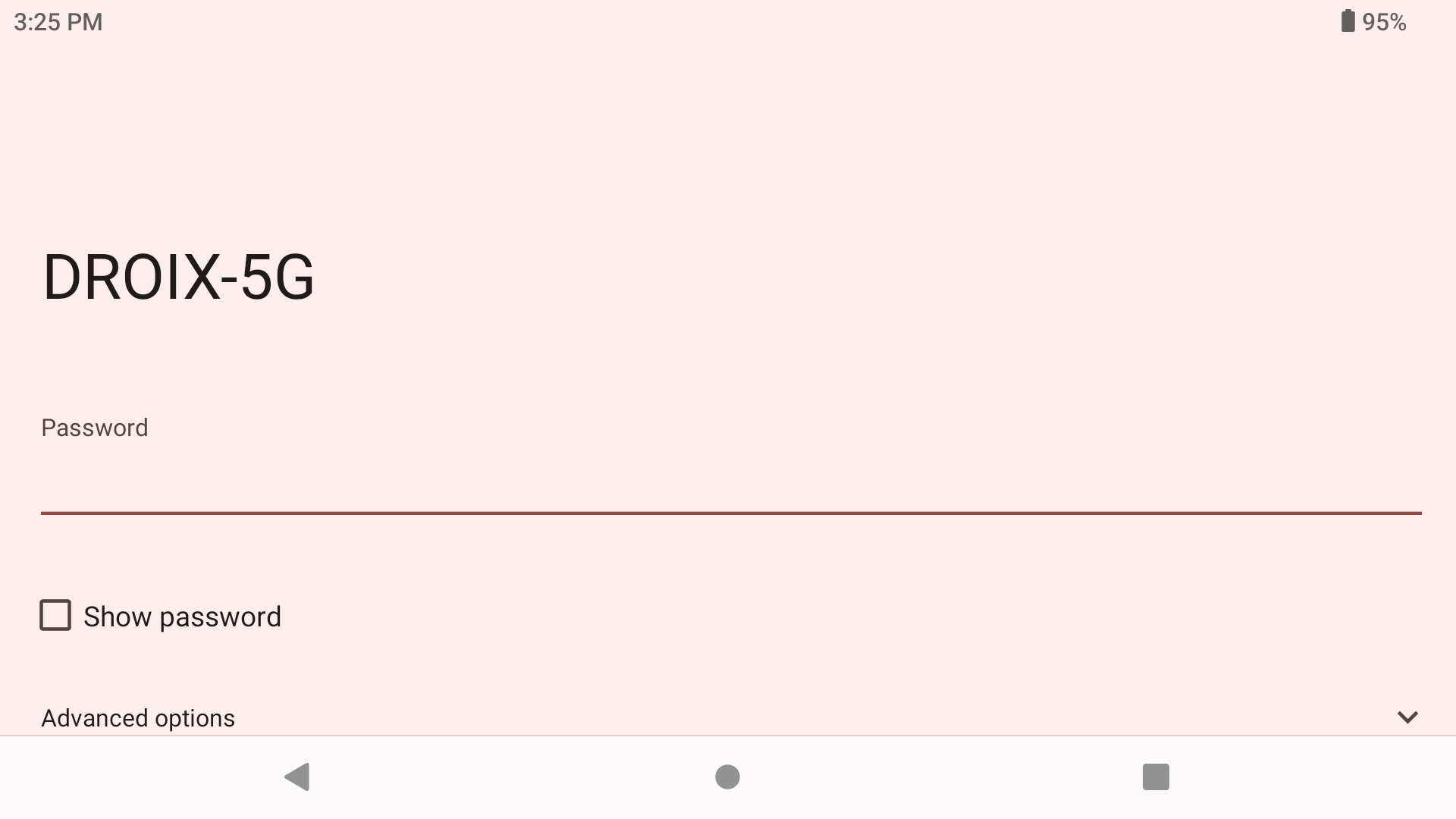
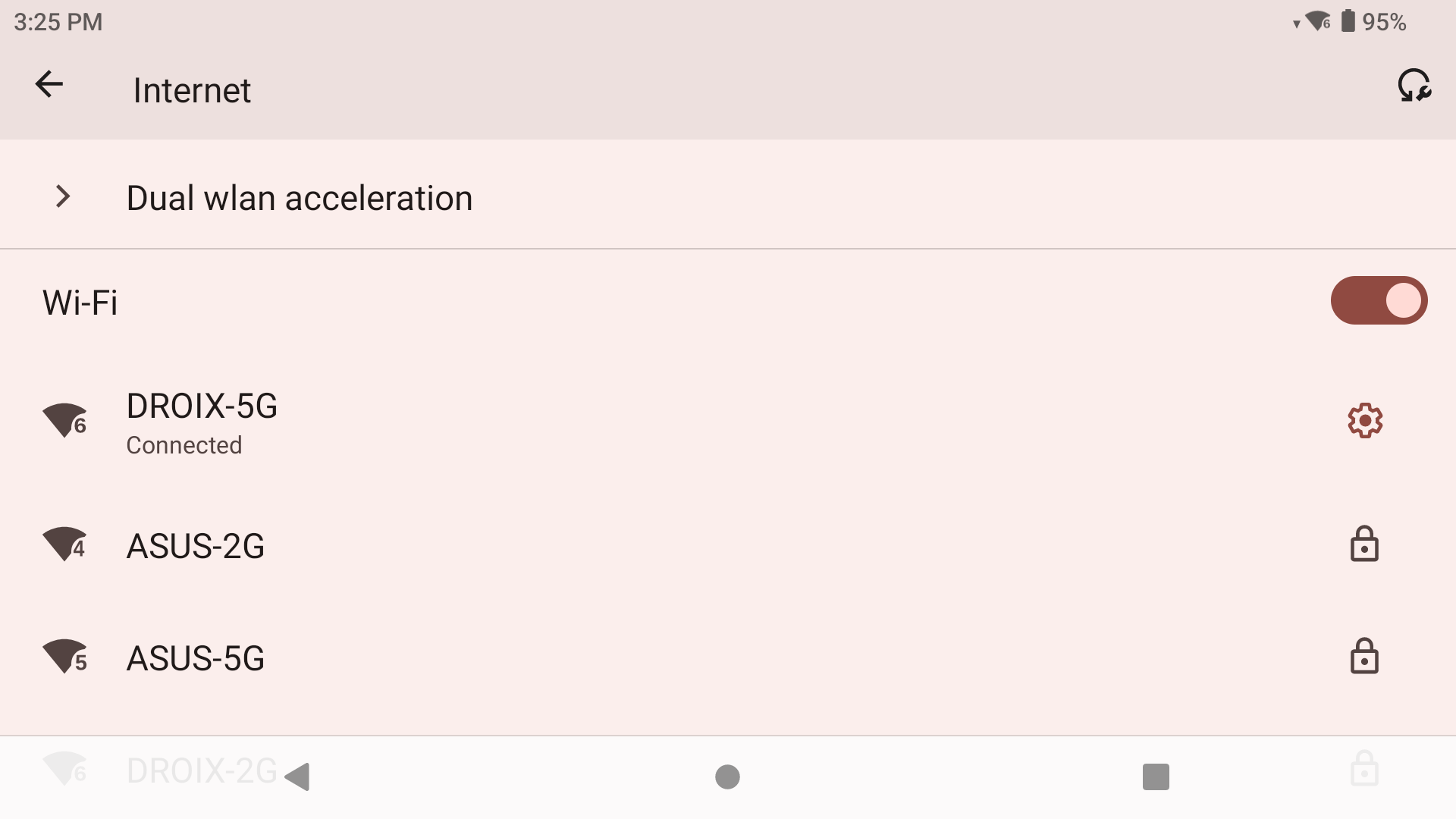
Seade AYN Odin 2 kasutab Wi-Fi 7 tehnoloogiat. Võrguseadete muutmiseks avage juhtimiskeskus, seejärel vajutage ja hoidke sõrme Wi-Fi valikul (vt Pilt 1 allpool). See avab Wi-Fi menüü ja kuvab kõik saadaolevad võrguühendused. Valige soovitud võrk ja sisestage parool (vt Pildid 2 & 3 allpool vastavalt). Kui ühendus on edukalt loodud, kuvatakse vastava võrgu all teade „connected“ (vt Pilt 4 allpool).
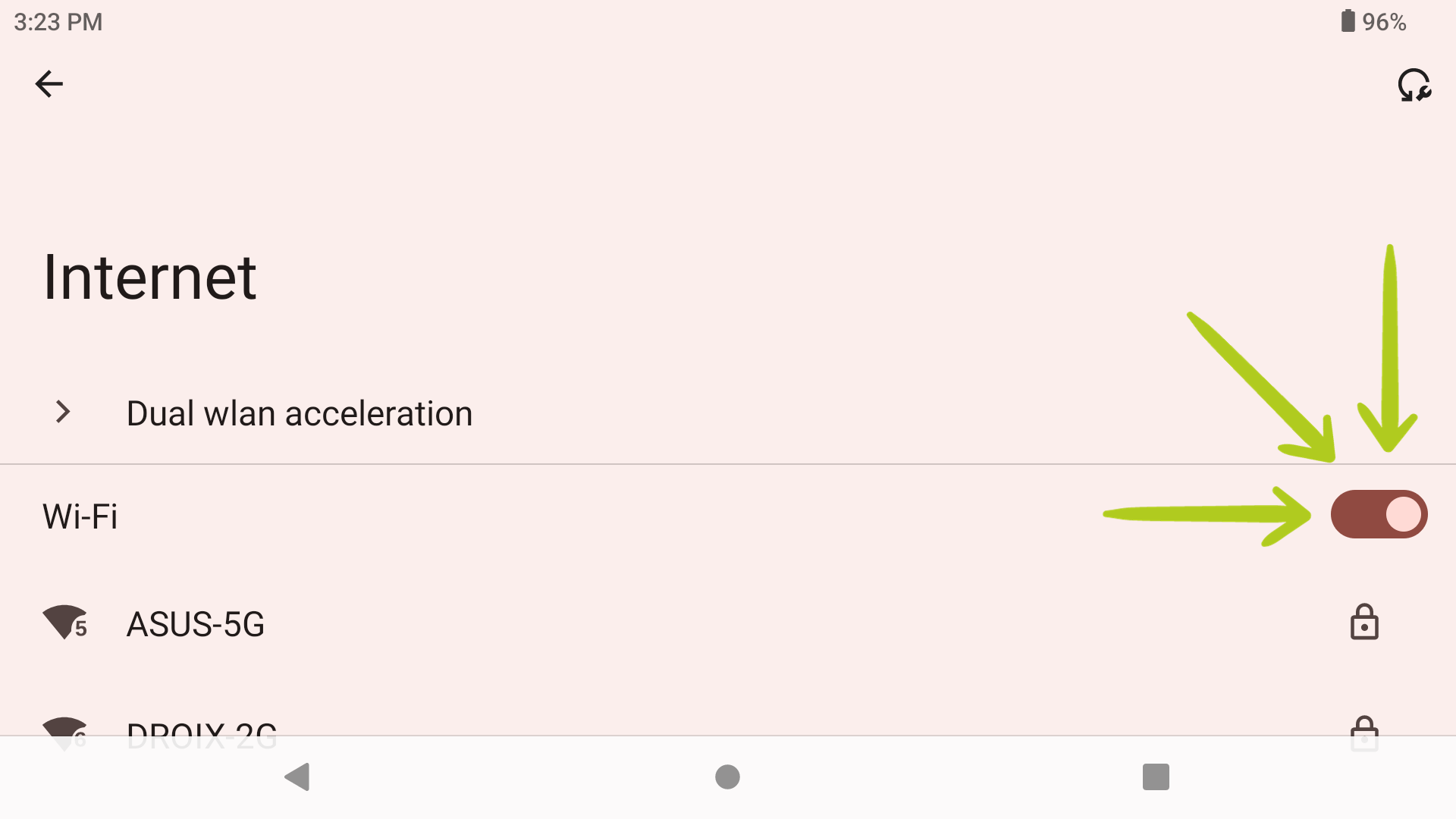
If you cannot see any networks or the icon is greyed out, simply tap ‘Wi-Fi’ to turn it on and wait a while for it to search for available network connections (refer to Image 2 above).
Odin Launcher
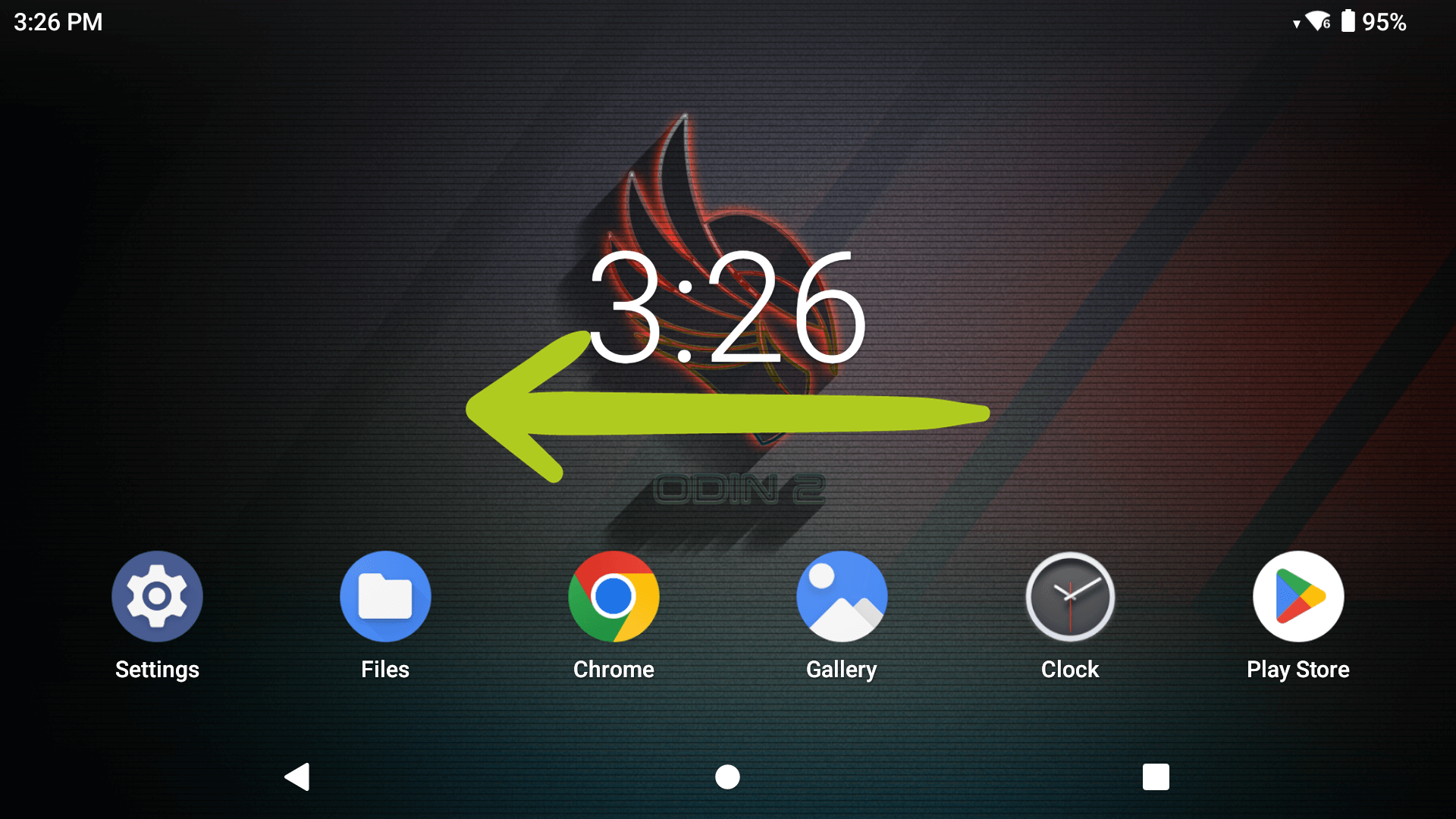
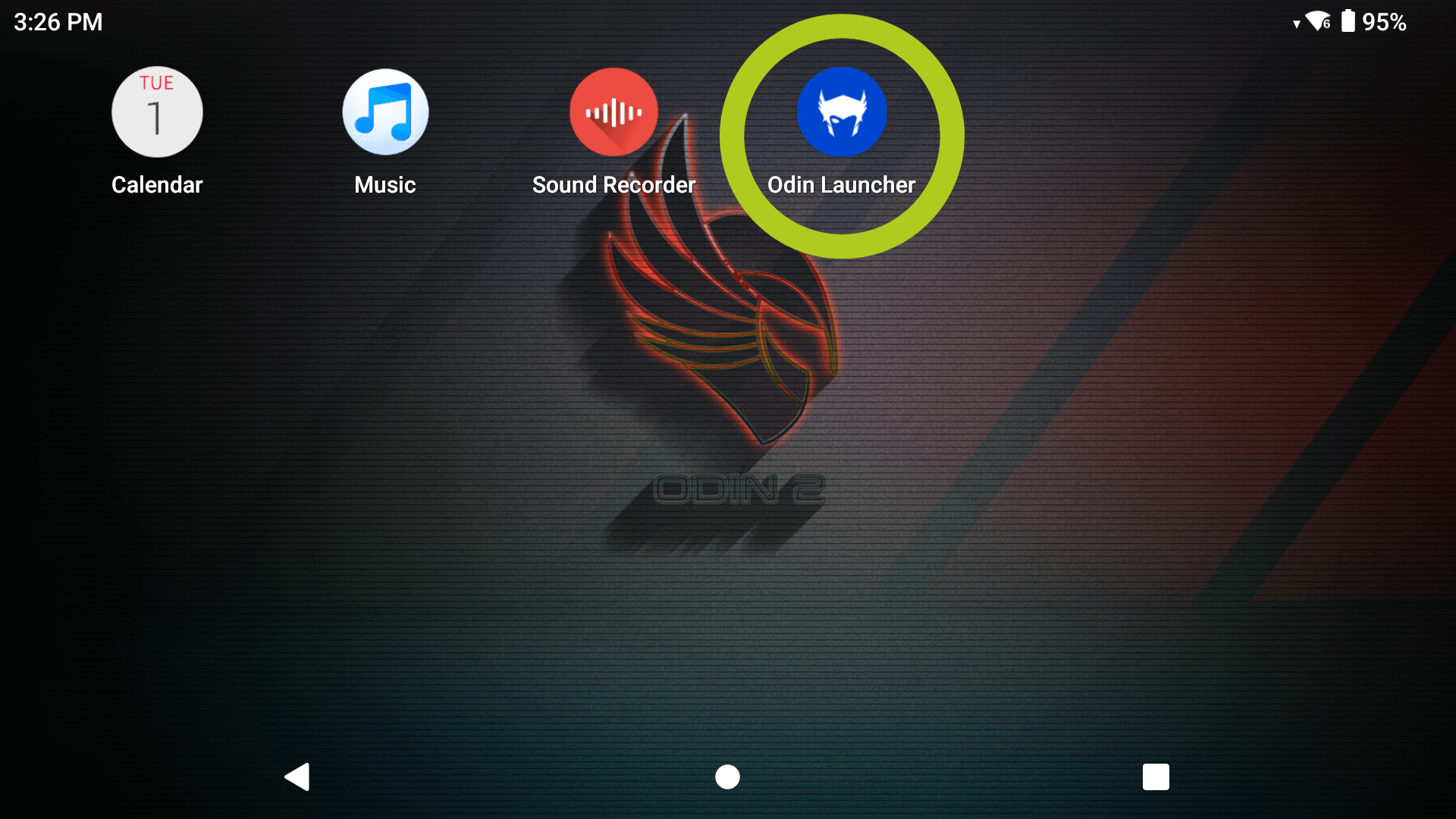
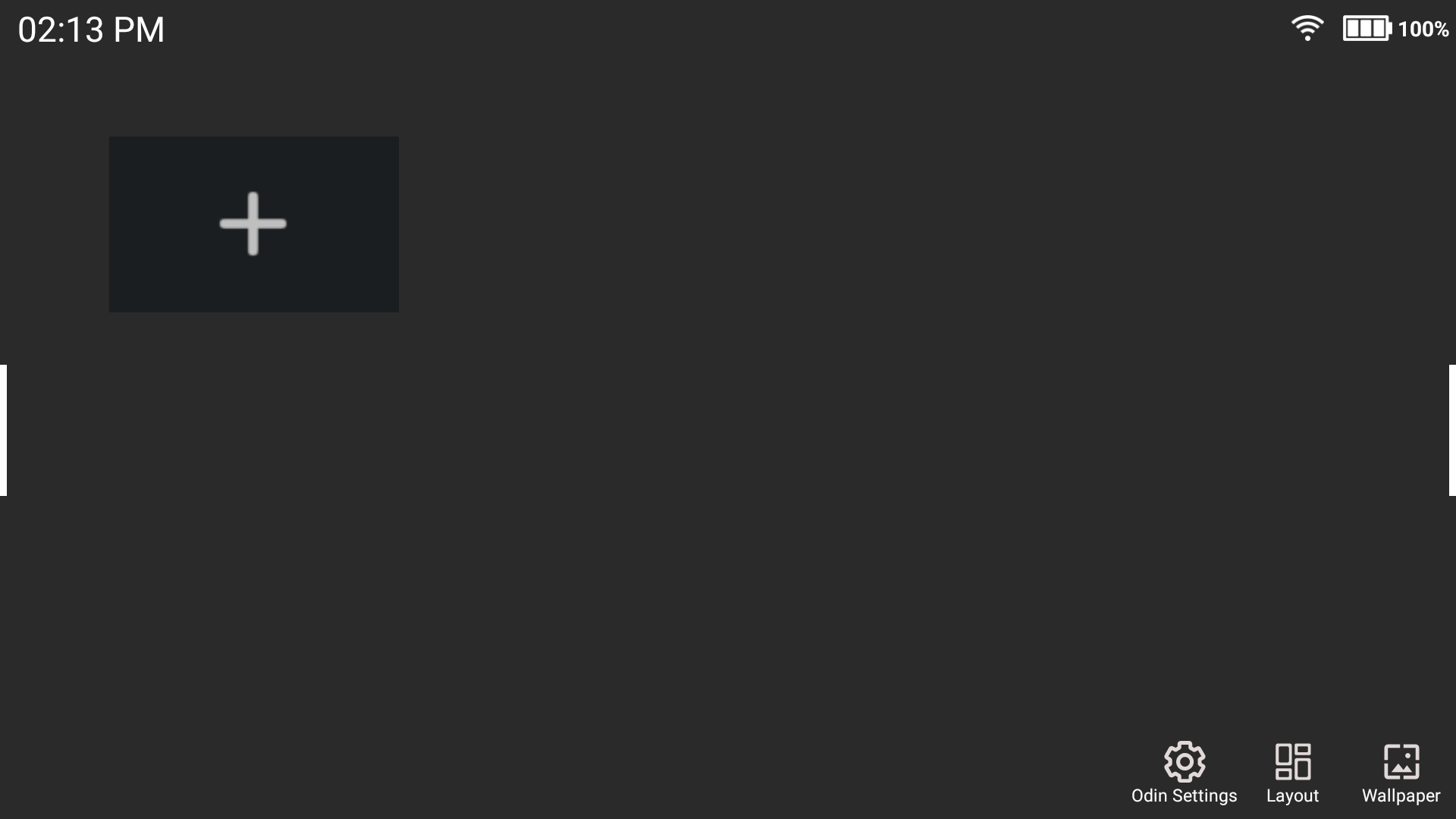
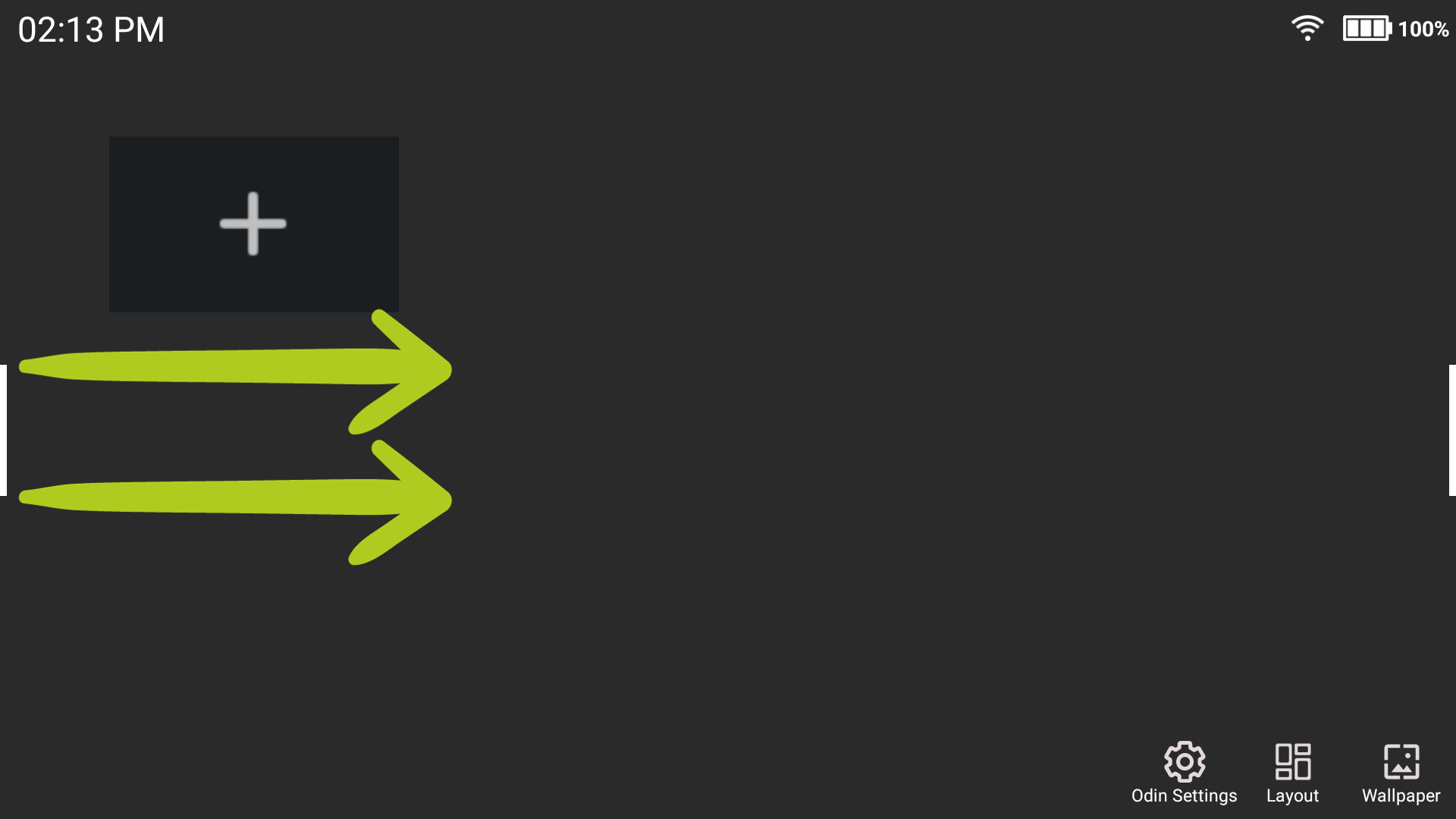
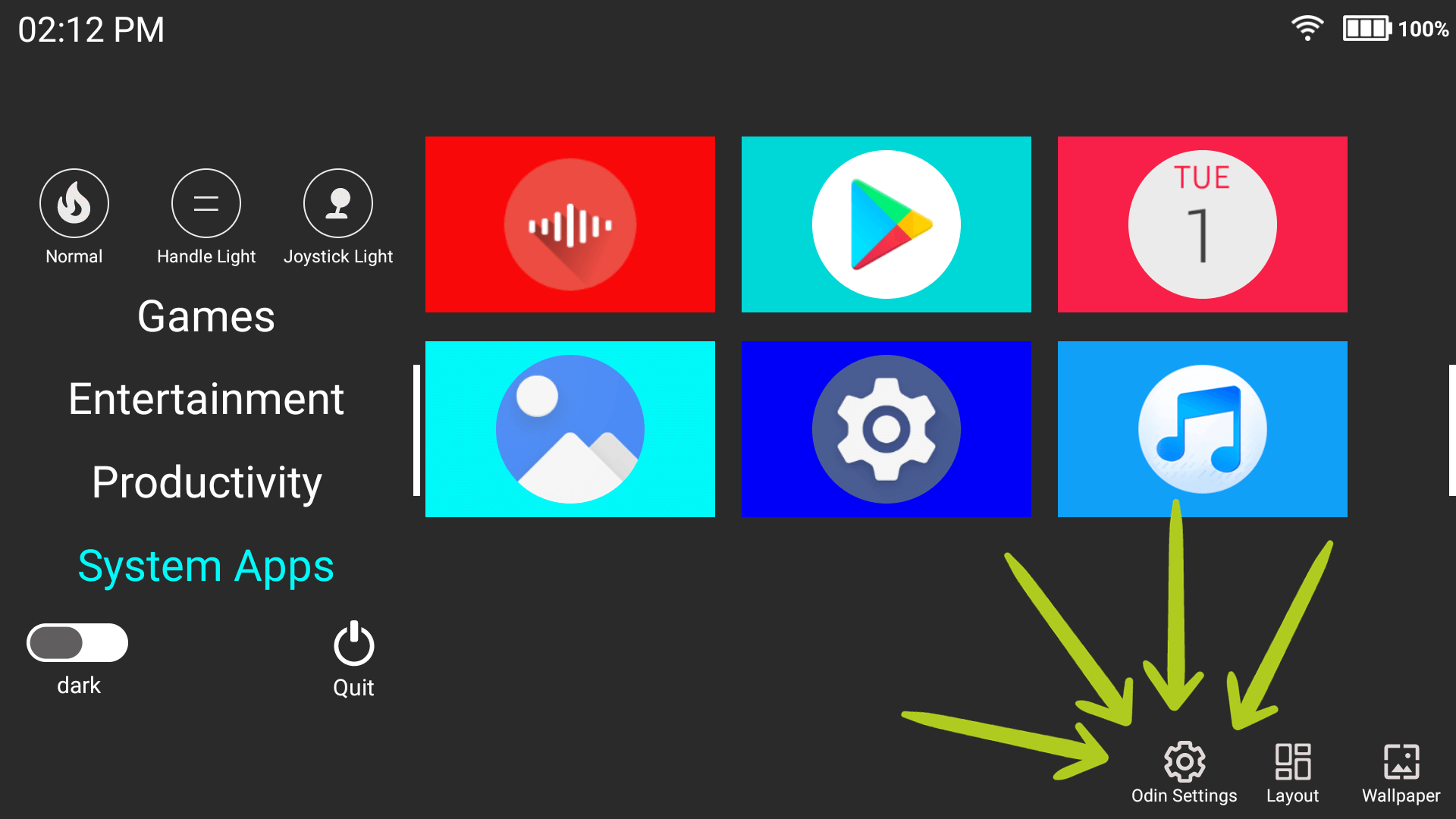
Isegi kui kasutate AOSP Launcherit, on Odin Launcherile võimalik igal ajal juurde pääseda. Lihtsalt libistage avakuval vasakule ja paremale, kuni leiate Odin Launcheri ikooni (vt Pildid 1 & 2 allpool). Puudutage ikooni käivitaja avamiseks ja peaksite nägema tühja ekraani, mis täitub järjest rohkem, mida rohkem te oma seadet kasutate (vt Pilt 3 allpool). Pühkige vasakule/paremale küljel asuvatel valgetel ribadel (vt Pilt 4 allpool), et pääseda Odin Launcheri menüüsse. Siin näete palju rohkem valikuid: alates erinevate rakenduste avamisest kuni käivitajast väljumiseni (vt Pilt 5 allpool).

Sisenege seadistusviisardisse (valikuline)
Vajaduse korral saate oma seadistuse konfiguratsiooni uuesti käivitada, nagu on mainitud ülalpool jaotises Android seadistamine , ilma andmete kaotamiseta. Seda saab teha kahel viisil. Saate sellele lihtsalt juurde pääseda, minnes oma seadme seadetesse, või pääseda sellele juurde Odin Launcheri kaudu (vt Pilt 1 allpool).
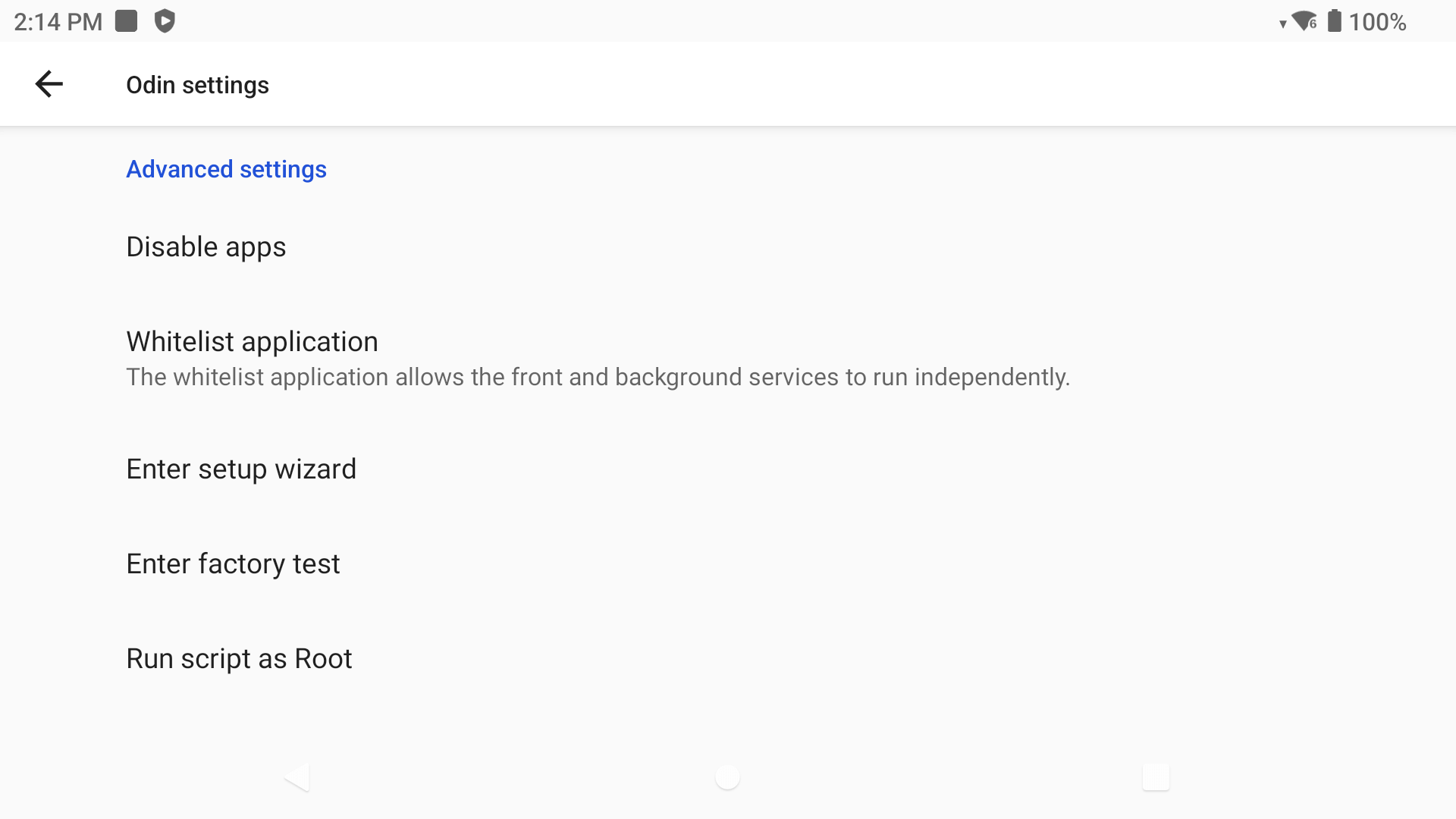
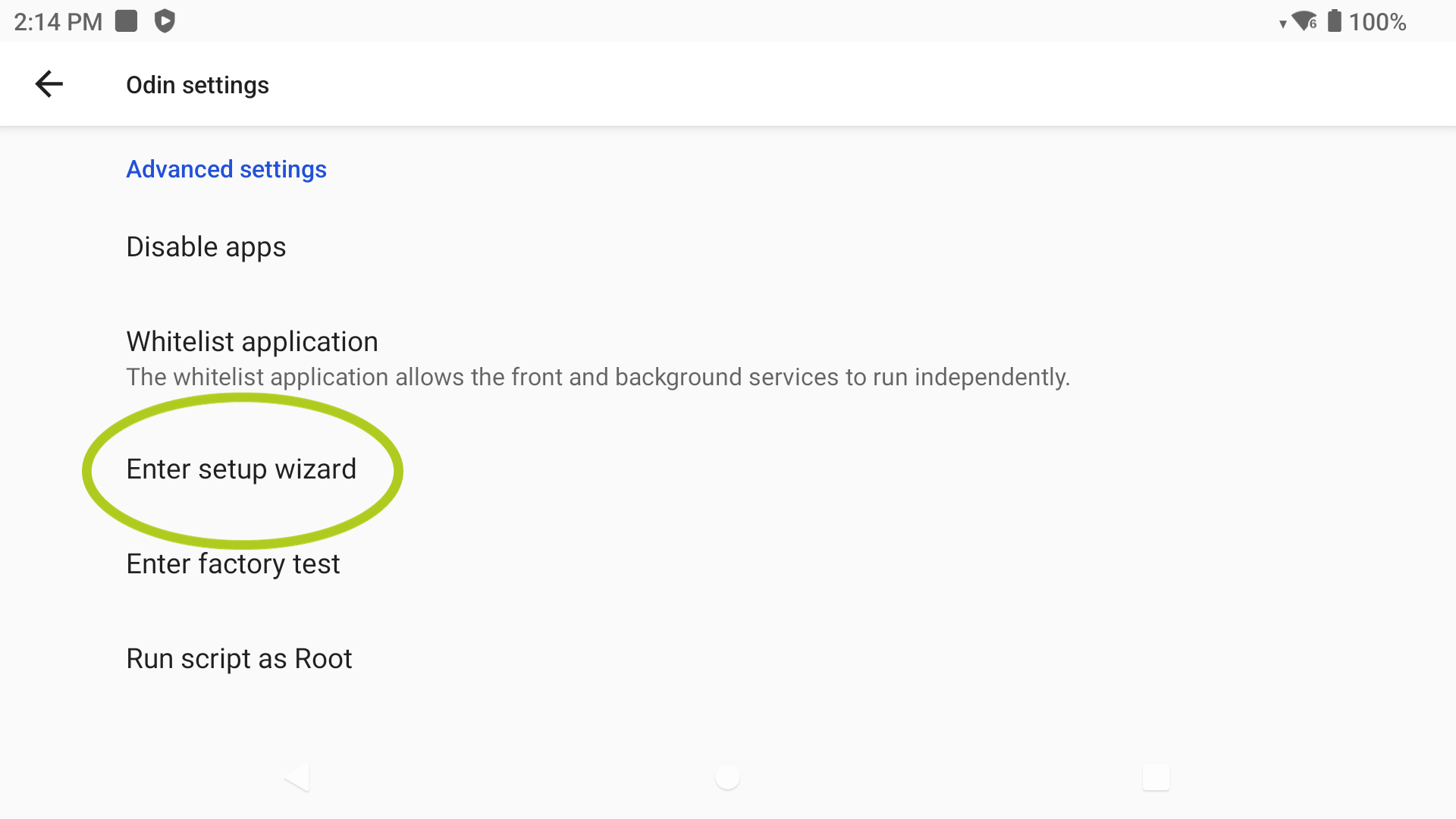
Olenemata valitud meetodist avaneb Odini seaded (vt Pilt 2 ülal), mis pakub mitmeid Odini seadme seadeid, nagu LED-valgustus. Kui kerite alla jaotiseni „Täpsemad seaded”, näete valikut nimega „Sisene seadistusviisardisse” (vt pilti 3 ülal); selle valimine suunab teid tagasi seadistus-/konfiguratsiooniprotsessi. Siin saate muuta mis tahes seadeid, nagu vaikimisi käivitaja või navigeerimisriba.
By entering the Setup Wizard, you will not lose any data.
Mänguabi (mängusisene ülekate)
Mänguabi on käepärane mängusisene ülekattefunktsioon, mis võimaldab teil hallata mitmeid seadme funktsioone (ja palju muud) mängust lahkumata. Saate hõlpsalt reguleerida seadme heledust, hallata märguandeid, hallata mälu, kohandada klahviadapteri seadeid ja isegi salvestada oma mängutulemust. See tähendab, et saate oma mängukogemust lennult kohandada, tagades optimaalse mängu ilma tegevust katkestamata.
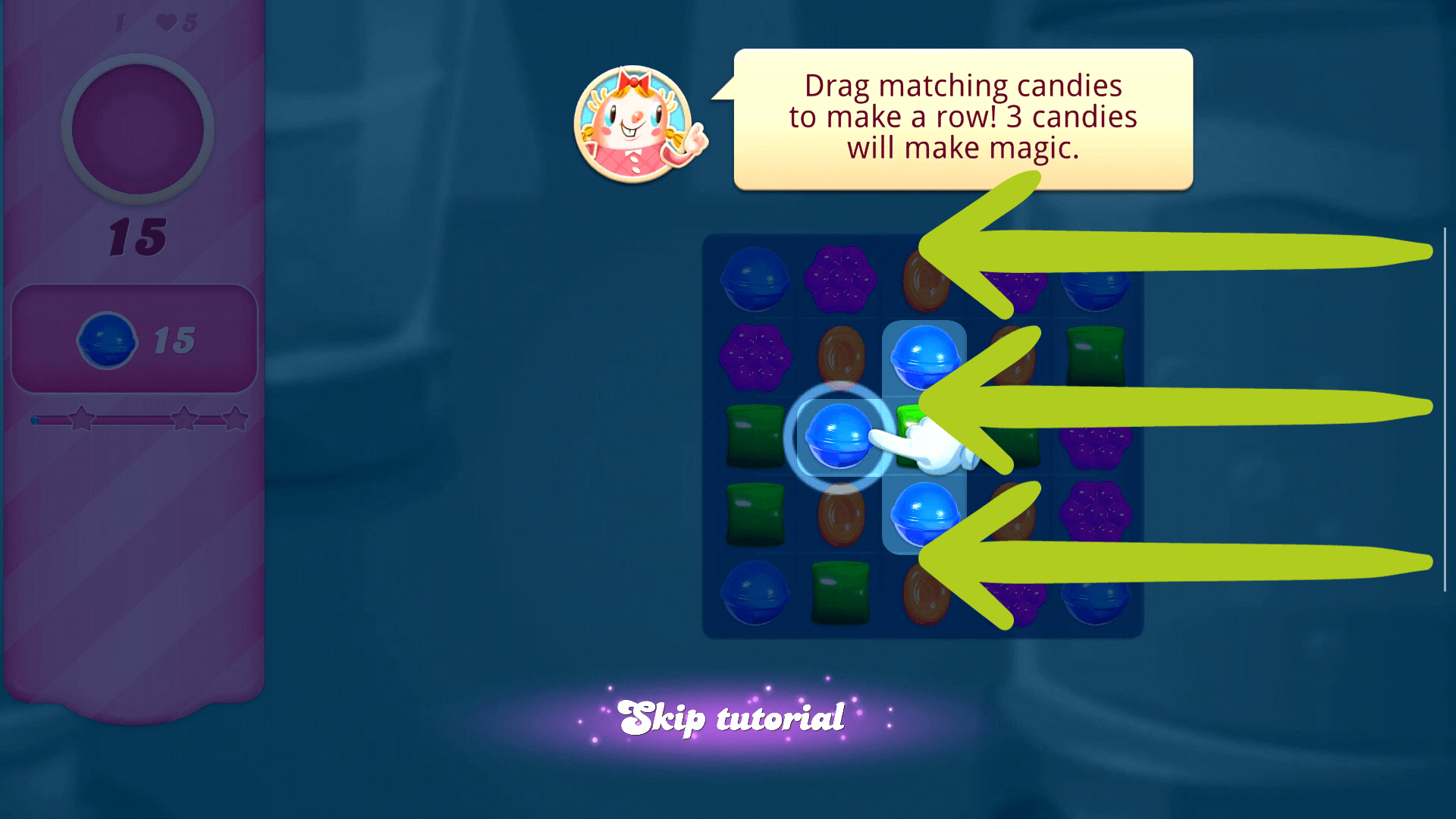
Kui olete mängus, peaks ekraani küljele ilmuma õhuke valge riba (vt Pilt 1 all). Ülekattesse pääsemiseks pühkige lihtsalt vasakule ekraani sellelt küljelt, kus valge riba on näha, ja ülekate peaks avanema (vt Pildid 2 & 3 all).

Ekraanijuhtimisseadmed (klahviadapter)
Klahviadapter on funktsioon, mis võimaldab teil oma mängude jaoks ekraanijuhtimisseadmeid kohandada. See võib olla eriti kasulik mängudes mängijatele, kes eelistavad puuteliidest või mänge, mis nõuavad teatud juhtimisseadmeid.
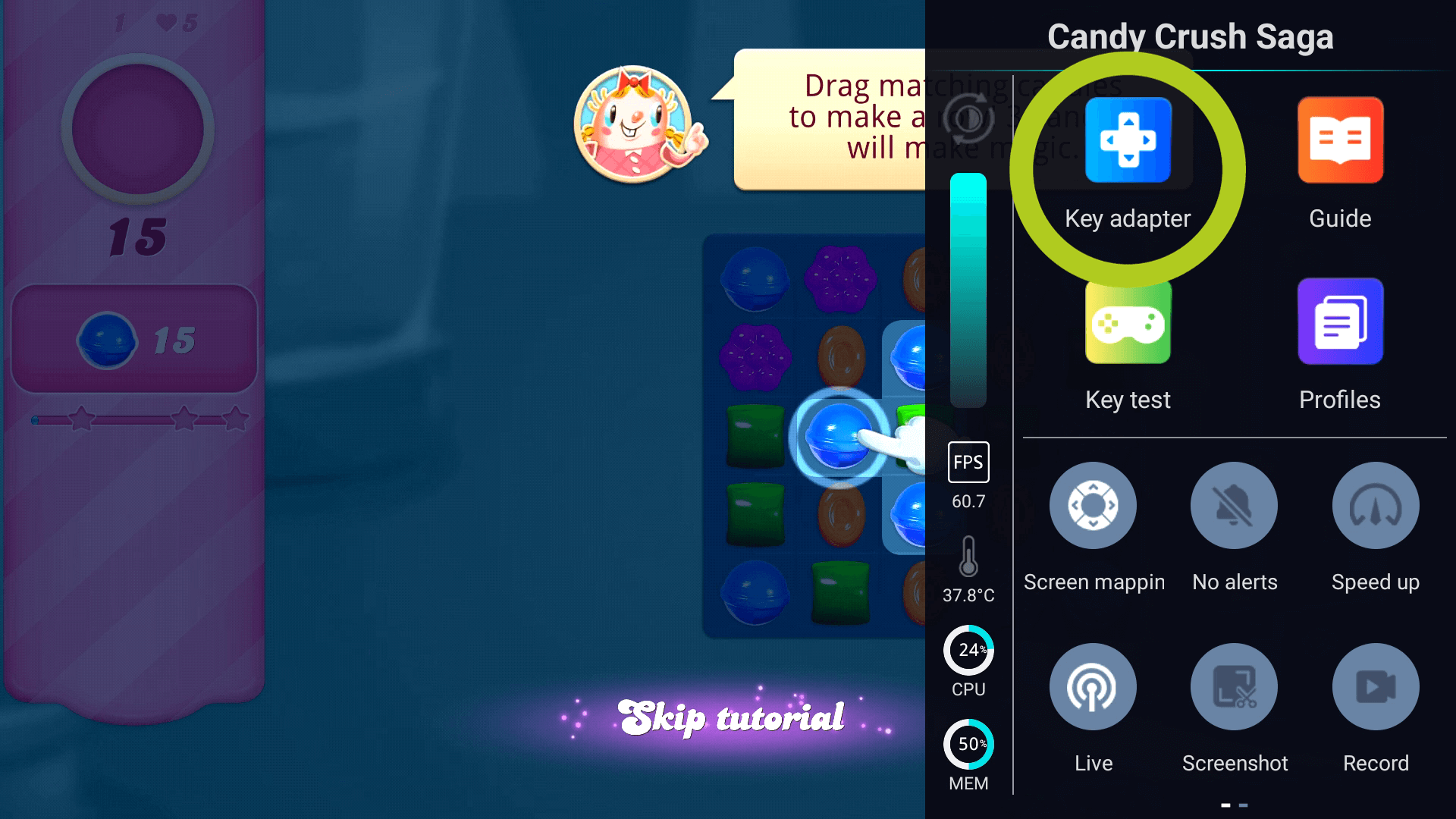
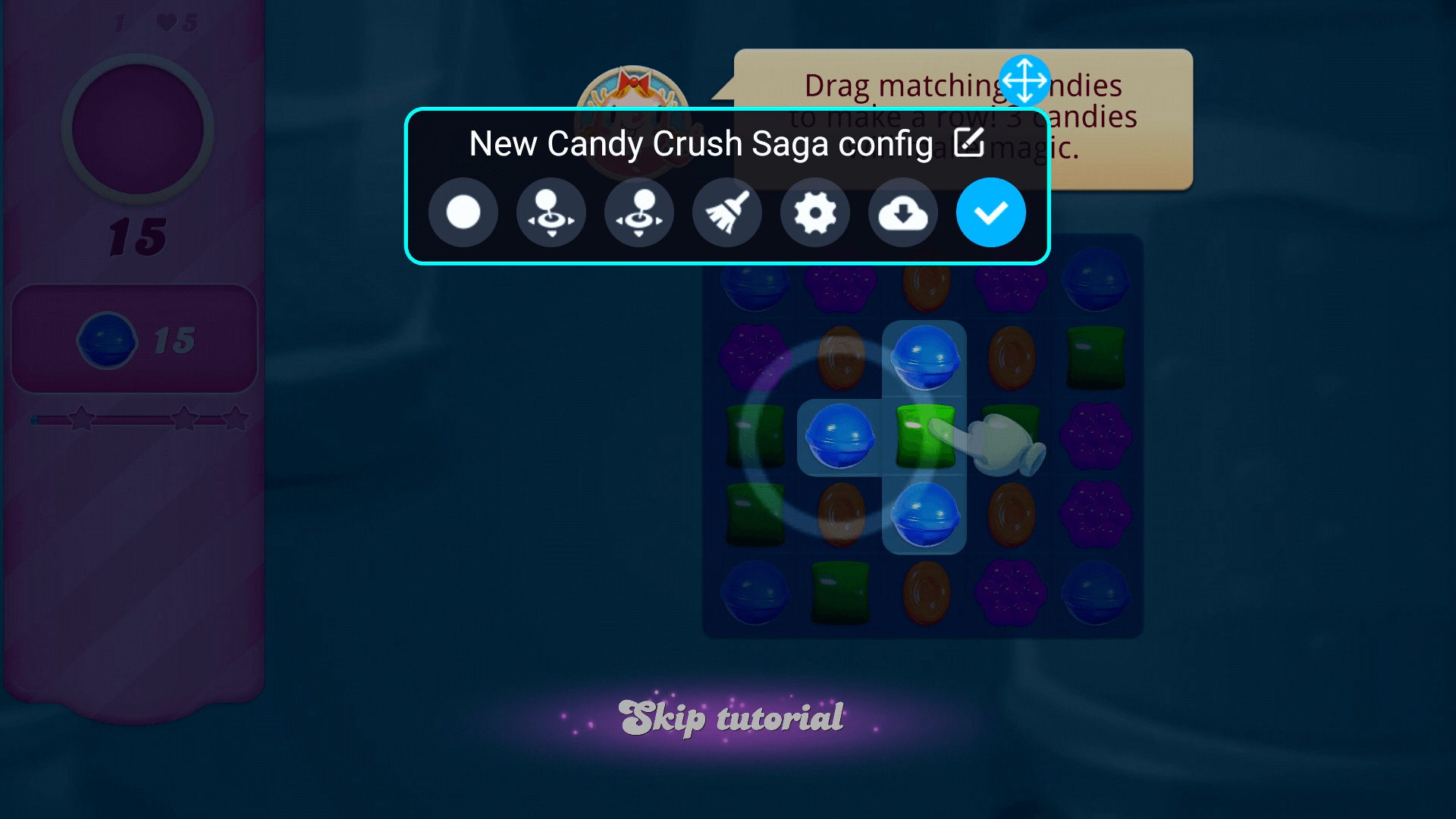
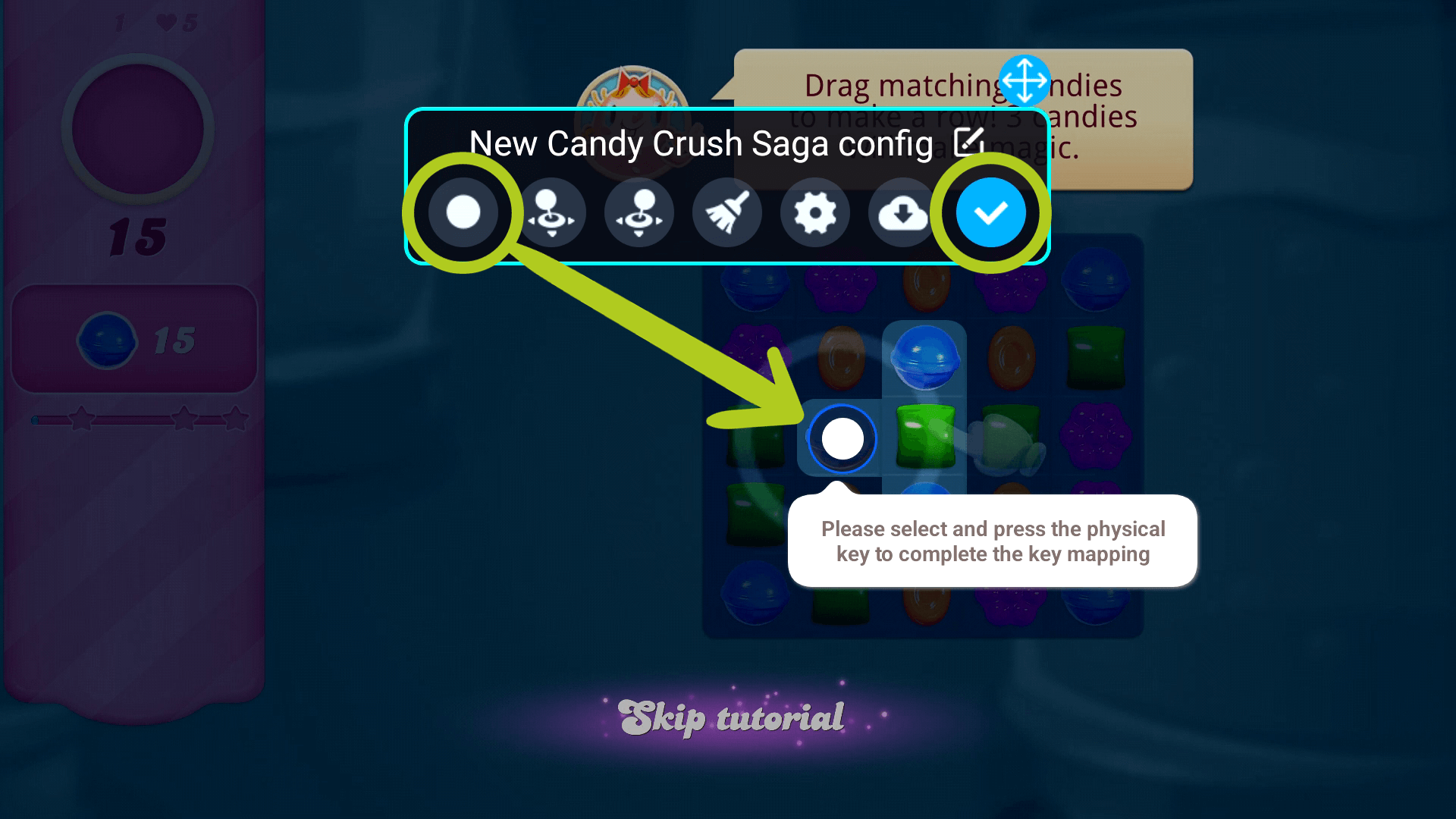
Selleks avage esmalt mängus olles Game Assist’i ülekate ja valige ikoon „Key Adapter“ (vt Pilt 3 allpool). See avab ekraanil kuvatava menüü, kus on näha mitmesuguseid juhtimisikoone (vt Pilt 4 allpool). Hoidke lihtsalt iga ikooni ja lohistage see soovitud asukohta ning kinnitage muudatused (vt Pilt 5 allpool).
Uute mängude installimine
Neile, kes soovivad oma Odin 2 mängukogu üles ehitada, on meil üksikasjalik juhend otse siia manustatud. Ettevõttes DroiX ei laadi me oma seadmetesse ühtegi mängu ette ega eelinstalli neid. Toetame siiski täielikult teie mängukirge, pakkudes üksikasjalikku ja korduvkasutatavat juhendit mängude (ROM-ide) lisamise, installimise ja värskendamise kohta teie seadmes. See juhend on mõeldud universaalse ressursina kõigile meie alustamise juhenditele, tagades, et saate oma mängukogu seadistada ja isikupärastada vastavalt oma soovile. Järgige manustatud juhendis olevaid juhiseid, et hakata koguma mängukollektsiooni, mis vastab teie ainulaadsele mängumaitsele ja -eelistustele.
Emulaatorid
Kahjuks ei ole ühtegi emulaatorit installitud. Seega peate need ise käsitsi alla laadima ja seadistama. Selleks liikuge lihtsalt soovitud emulaatori veebilehele ning laadige alla ja installige uusim versioon.
Emulaatori seadistamine
Neile, kes eelistavad oma mängukogemuse üle suuremat kontrolli ja kohandamisvõimalusi, on iga emulaatori käsitsi seadistamine teie AYN seadmes kasulik lähenemisviis. Kuigi see protsess võtab veidi kauem aega, võimaldab see nii emulaatorit kui ka mänge rohkem isikupärastada. Iga emulaator võib välja näha erinev ja selle seadistusprotsess võib veidi erineda, kuid need on kõik sarnased.
Allpool kasutame näitena DuckStationi, PS1 emulaatorit. Nagu Android nutitelefonis, libistage vasakule/paremale, et oma rakendustes navigeerida. Siin asuvad kõik teie installitud rakendused, sealhulgas emulaatorid. Nüüd kerige, et leida emulaator, mille soovite seadistada, ja puudutage selle avamiseks selle ikooni (vt Pilt 1 allpool). Tavaliselt ei kuvata algselt ühtegi mängu. Selle asemel palub emulaator teil lisada kataloogi. Mängu(de) lisamiseks valige „Lisa kataloog“ ja avaneb uus aken (vt Pilt 2 allpool).


Siit puudutage navigatsiooniikooni, mida tähistavad kolm horisontaalset joont (vt Pilt 3 allpool), et pääseda erinevatesse salvestuskohtadesse. Valige menüüst laiendatud salvestusseade, milleks on MicroSD-kaart, mille te varem TF-pesasse sisestasite (vt Pilt 4 allpool).


Nüüd peate liikuma kausta, mis sisaldab kõiki emulaatori konsooliga vastavaid mänge. Näiteks DuckStationi (PS1 emulaator) puhul peate leidma ja avama kausta, mis sisaldab kõiki teie PS1 mänge – kui see on avatud, vajutage ekraani allosas nuppu „Kasuta seda kausta“. (vt Pildid 5 & 6 allpool).


See toob esile hüpikakna, milles küsitakse juurdepääsu seadmele (vt Pilt 7 allpool). Valige „Allow Access” ja emulaator alustab kausta skaneerimist ühilduvate mängude leidmiseks. Kui see on lõpetatud, peaksid mängud ilmuma emulaatori menüüsse (vt Pilt 8 allpool). Nüüd tuleb vaid mängu sukelduda!


OdinTools (valikuline)
OdinTools kasutajalt Langerhans” on AYN Odin 2 jaoks mõeldud utiliitide kogu, mis sisaldab rakenduste alistamisi, kohandatud kiirseadeid, nuppude utiliite ja muud. Seda arendatakse ja uuendatakse praegu, seega lugege kindlasti arendajate juhiseid ja installige allalaadimisel õige versioon. OdinToolsi uusimad versioonid saate alla laadida siit.
Tarvikud & Lisandmoodulid
15,6″ 4K kaasaskantav monitor | Adobe RGB-ga | koos Styluse toega: Need kaasaskantavad monitorid pakuvad vapustavat 4K resolutsiooni oma 15,6″ ekraanil. Puuteekraani võimaluste ning isegi Adobe RGB või Styluse toe valikutega on need monitorid suurepärased mängijatele, kunstnikele, kontoritööks ja palju muuks. See on ideaalne kvaliteetne kaasaskantav väline ekraan, mis sobib suurepäraselt AYN ODIN 2 väikese vormiteguri ja kaasaskantavusega tänu oma õhukesele ja kergele disainile. See muudab selle mitte ainult hõlpsasti kaasaskantavaks, vaid ka stiilseks täienduseks teie dokkimisjaamale – ideaalne kaasaegse ja elegantse esteetika saavutamiseks.

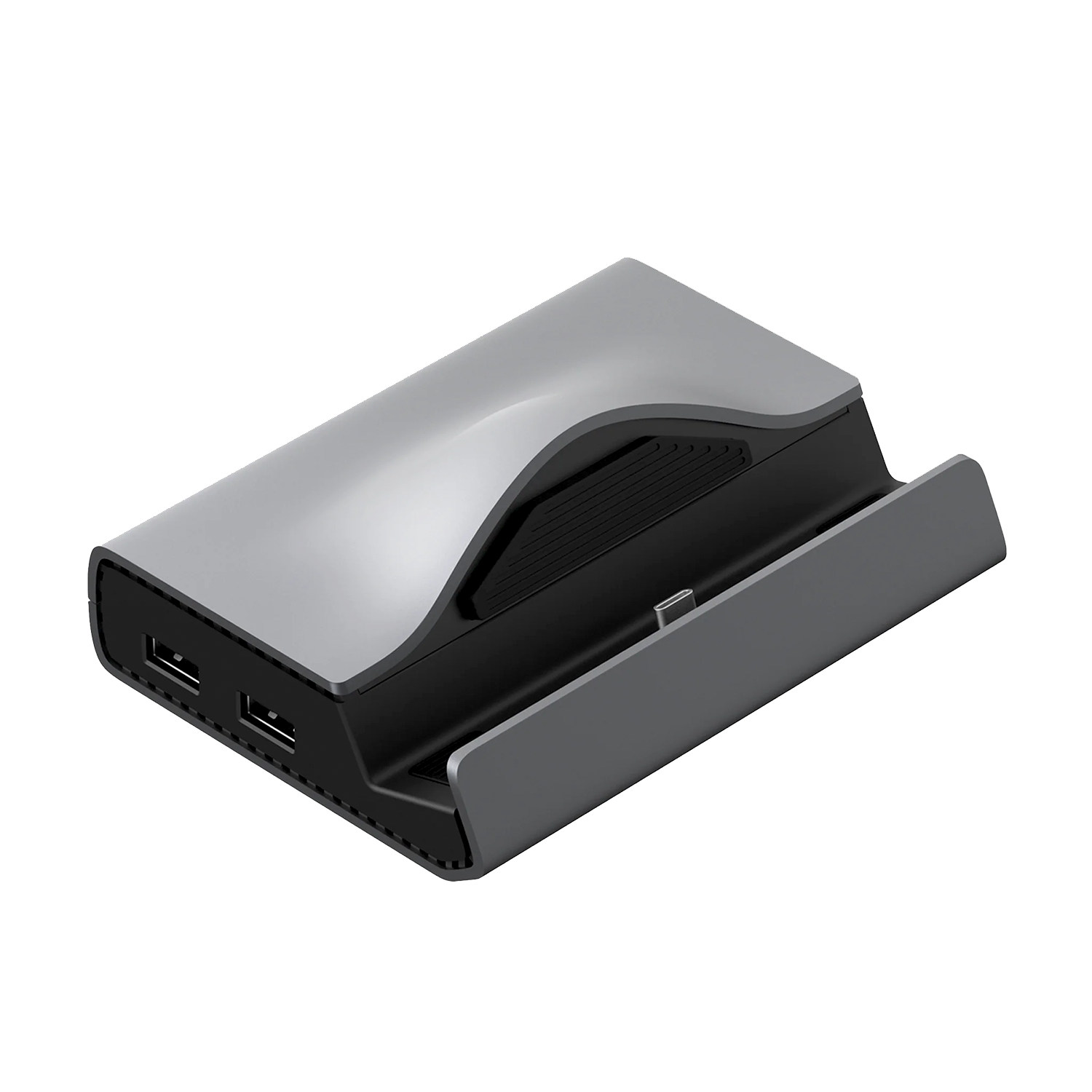
AYN Odin 2 Super Dock: Kui nimi pole seda juba aimata andnud, siis see dokk on AYN Odin 2 jaoks ülim kõik-ühes lahendus! See ametlik dokk AYN-lt on tõeline asi, mis muudab teie mängukogemuse täielikult – teil ei saa kunagi salvestusruum otsa tänu selle M.2 NVMe/SATA korpusele ja neljale USB-A pordile kõigi vajalike välisseadmete jaoks. Oma esmaklassilise ehituskvaliteedi ja funktsioonidega pole sellel tegelikult miinuseid… ma mõtlen, et selle nimel on põhjus, miks seal on “Super”!
DroiX HDMI Mini HDMI kaabel: Need mitmekülgsed kaablid on täpselt see, mida vajate Odin 2 ühendamiseks Mini HDMI seadmega, näiteks meie kaasaskantava monitoriga, Super Docki (või muu dokkimisjaama) kaudu. See toetab täielikku 4K resolutsiooni, pakkudes kristallselget video- ja heliedastust kaasahaarava vaatamiskogemuse jaoks. Vastupidav disain tagab vastupidavuse ning paindlikkus muudab selle hõlpsasti hallatavaks igas seadistuses.
Noh, see on kõik, mida meil on AYN Odin 2 kohta jagada – loodame, et olete suutnud oma uue retro-kaasaskantava seadme õigesti seadistada ja kasutusele võtta või vähemalt midagi kasulikku õppinud. Kui teil on veel küsimusi või päringuid, jätke julgelt kommentaar allpool või saatke sõnum meie Tugimeeskonnale. Oleme pühendunud teie abistamisele ja jätkame ka selle lehe vastavalt uuendamist.



Küsimused & vastused 4
grazie mi servira quando comprero odin 2.che mio sembra il migliore,ma pèr giocare basta la versione base ho ci vuole la versione pro?.
Sí, puedes utilizar esta guía como base para todos los modelos de Odin 2.
Dipende a cosa vuoi giocare.. se vuoi un fallout4 o un cyberpunk 2077 allora prendi la pro che ha più ram
Questo è un dispositivo Android, quindi non potresti giocarci in modo nativo, dato che non ci sono versioni Android. In alternativa, potresti usare il cloud/lo streaming di gioco da un altro dispositivo.