




इस गाइड में प्रयुक्त फ़ाइलें
बदलाव का
- स्रोत गाइड: AYN Odin 2 के साथ शुरुआत करना
पुराने संस्करण रोलबैक के लिए डाउनलोड करने योग्य रहते हैं - प्रत्येक संस्करण की अपनी सत्यापित फ़ाइल होती है।
बदलाव का
- स्रोत गाइड: AYN Odin 2 के साथ शुरुआत करना
पुराने संस्करण रोलबैक के लिए डाउनलोड करने योग्य रहते हैं - प्रत्येक संस्करण की अपनी सत्यापित फ़ाइल होती है।
आपके नए AYN Odin 2 पर बधाई, जिसे गेमिंग हैंडहेल्ड्स का राजाAndroid का ताज पहनाया गया है, हम आपको रेट्रो गेमिंग के एक बिल्कुल नए स्तर पर स्वागत करने के लिए यहाँ हैं! आधुनिक तकनीक के साथ मिलकर क्लासिक गेमिंग नॉस्टैल्जिया की एक ब्रह्मांड को अनलॉक करना। यह डिवाइस केवल पुराने पसंदीदा को फिर से जीने के बारे में नहीं है; यह शानदार प्रदर्शन के साथ आधुनिक गेमिंग का अनुभव करने के बारे में है। हमारी गेटिंग स्टार्टेड गाइड आपके रेट्रो गेमिंग कंसोल की पूरी क्षमता को अनलॉक करने में मदद करने के लिए तैयार की गई है।
DroiX में, हम रेट्रो गेमिंग की भावना का जश्न मनाते हैं और समर्थन करते हैं। हम अपने उपयोगकर्ताओं को सशक्त बनाने के सिद्धांत पर भी खरे उतरते हैं। इसलिए, यदि आपको कोई समस्या मिलती है और आप उन्हें संभालने के लिए पर्याप्त आत्मविश्वास महसूस करते हैं, तो हम उन्हें ठीक करने के आपके अधिकार का पूरी तरह से समर्थन करते हैं! आपकी डिवाइस वारंटी पर कोई प्रभाव नहीं! लेकिन याद रखें, DroiX ग्राहक सहायता आपके किसी भी प्रश्न या सहायता में मदद करने के लिए हमेशा खुश है। हम यह सुनिश्चित करने के लिए यहाँ हैं कि आपके प्रश्नों का उत्तर दिया जाए और समस्याओं का यथाशीघ्र समाधान किया जाए।
Ayn Odin 2 सेटअप
आइए आपके AYN Odin 2 के सेटअप की शुरुआत करें। हम इसके हार्डवेयर की जटिलताओं में उतर रहे हैं, निर्बाध कनेक्शन सुनिश्चित कर रहे हैं, और आपको एक अद्भुत रेट्रो या आधुनिक गेमिंग अनुभव के लिए जानकारी प्रदान कर रहे हैं।
बॉक्स के अंदर क्या है?
अपने AYN डिवाइस को सेट करते समय, यह सुनिश्चित करना महत्वपूर्ण है कि आपके पास सभी आवश्यक घटक और सहायक उपकरण एक सुचारू शुरुआत के लिए हों। इसके अतिरिक्त, कृपया बॉक्स के सभी डिब्बों और उनके नीचे की जाँच करना याद रखें, क्योंकि सूचीबद्ध वस्तुएँ अक्सर वहाँ रखी जाती हैं। एक पूर्ण और आनंददायक सेटअप अनुभव के लिए आपको जो भी घटक चाहिए, उन सभी को खोजने के लिए पूरे बॉक्स का अच्छी तरह निरीक्षण करें। आपकी खरीद के साथ, आपको यह मिलना चाहिए:
- 1x AYN Odin 2
- 1x पावर एडाप्टर
- 1x USB-C केबल
- 1x स्क्रीन प्रोटेक्टर
- 1x उपयोगकर्ता पुस्तिका
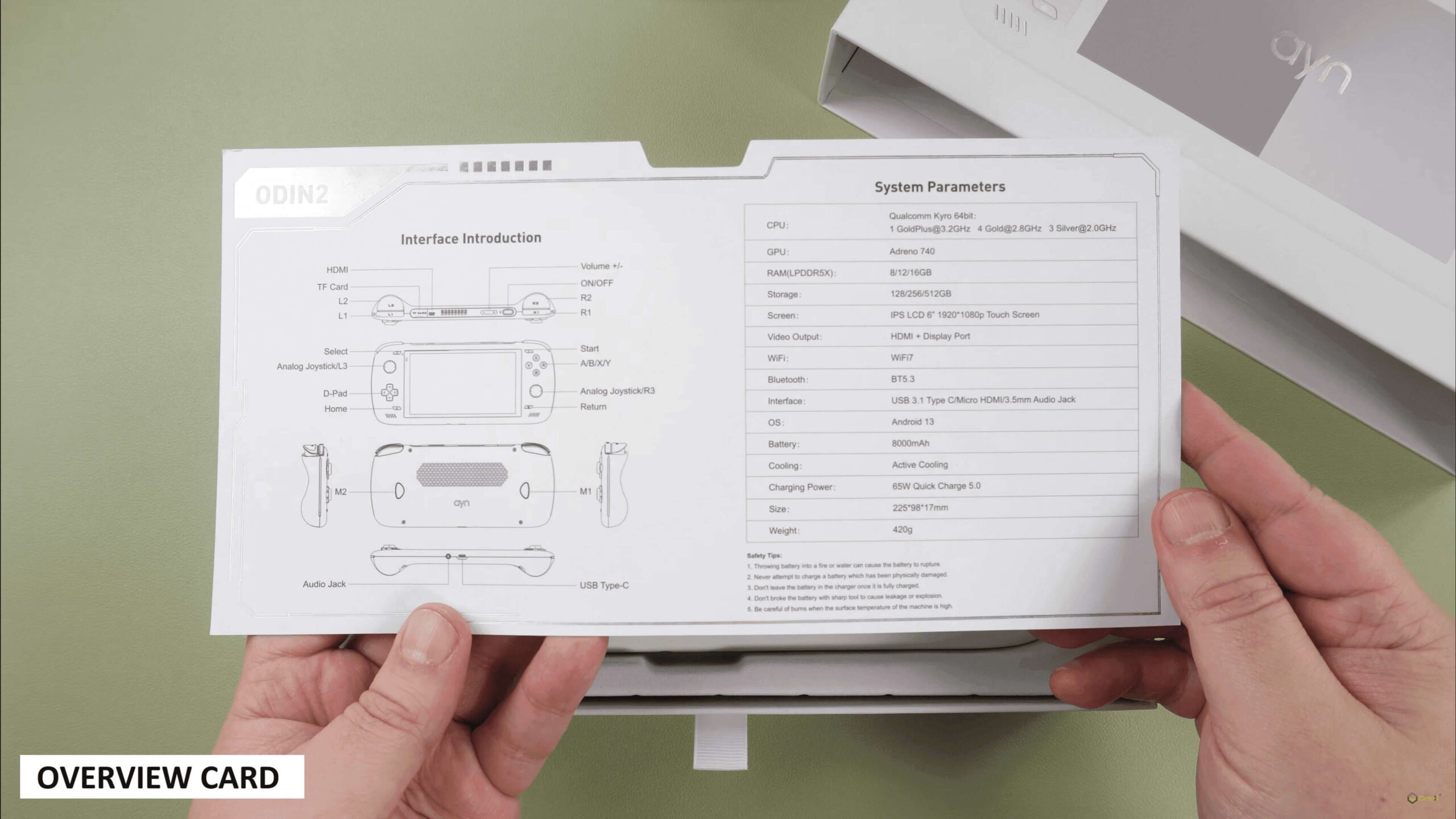
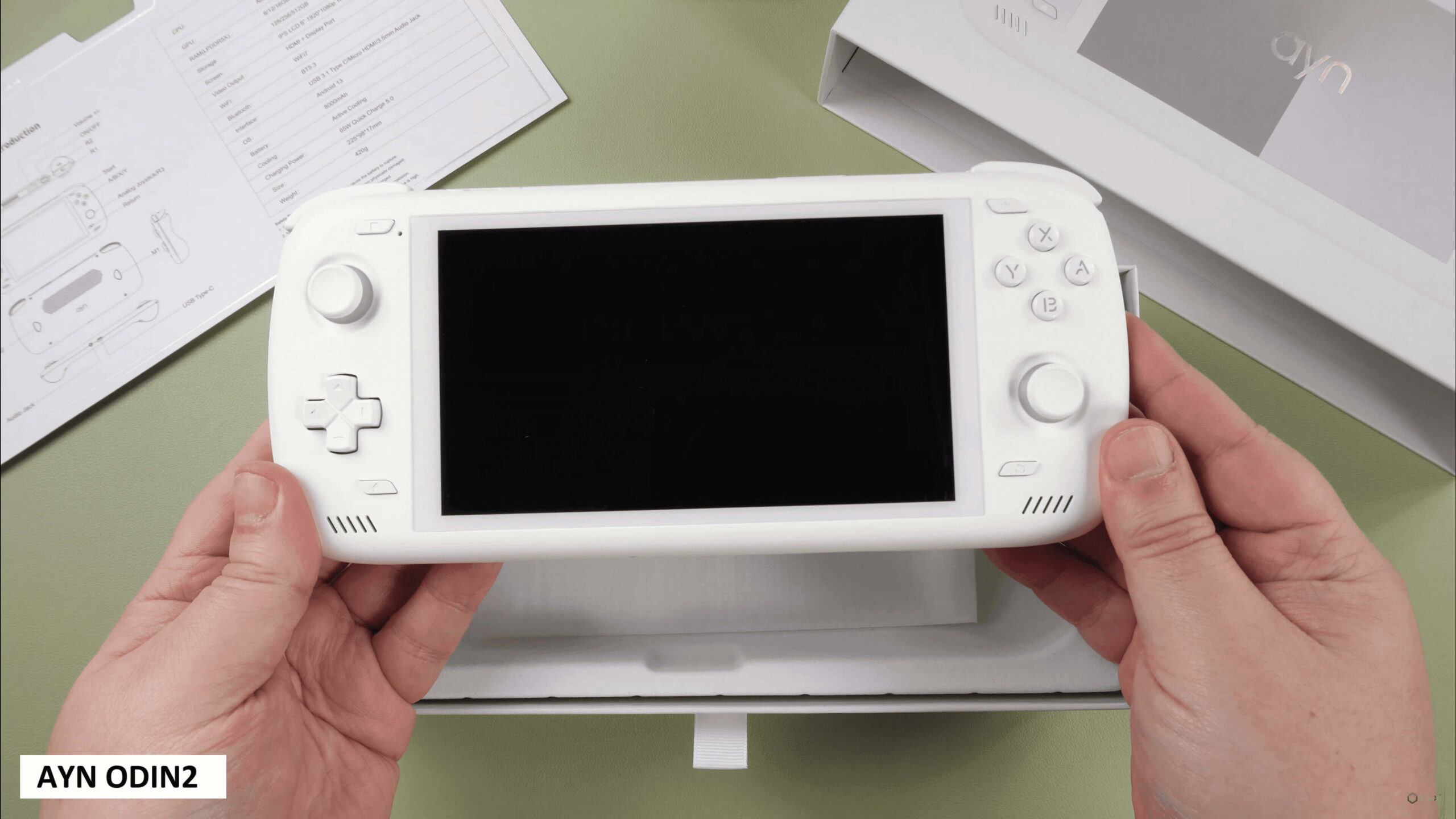
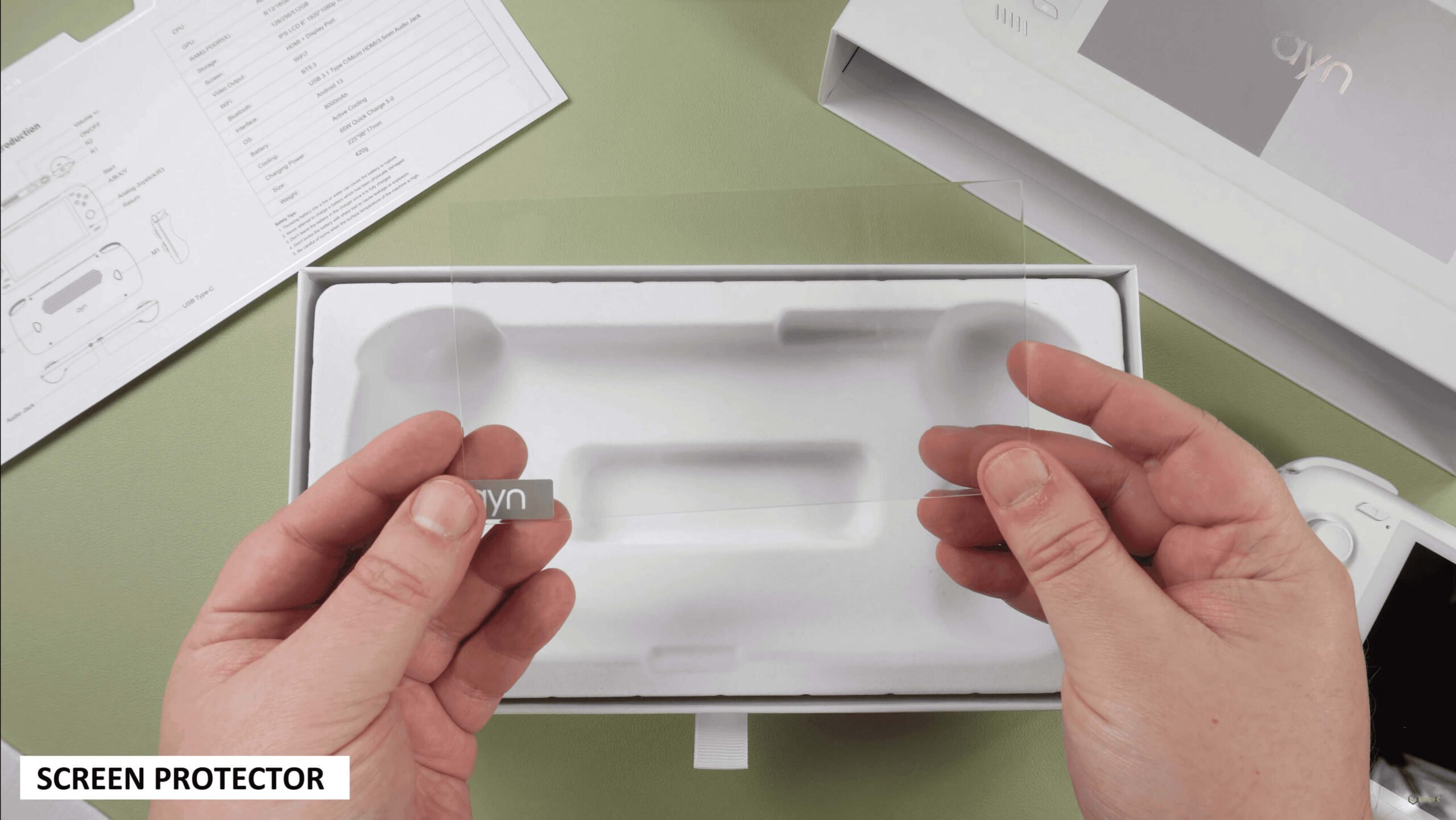
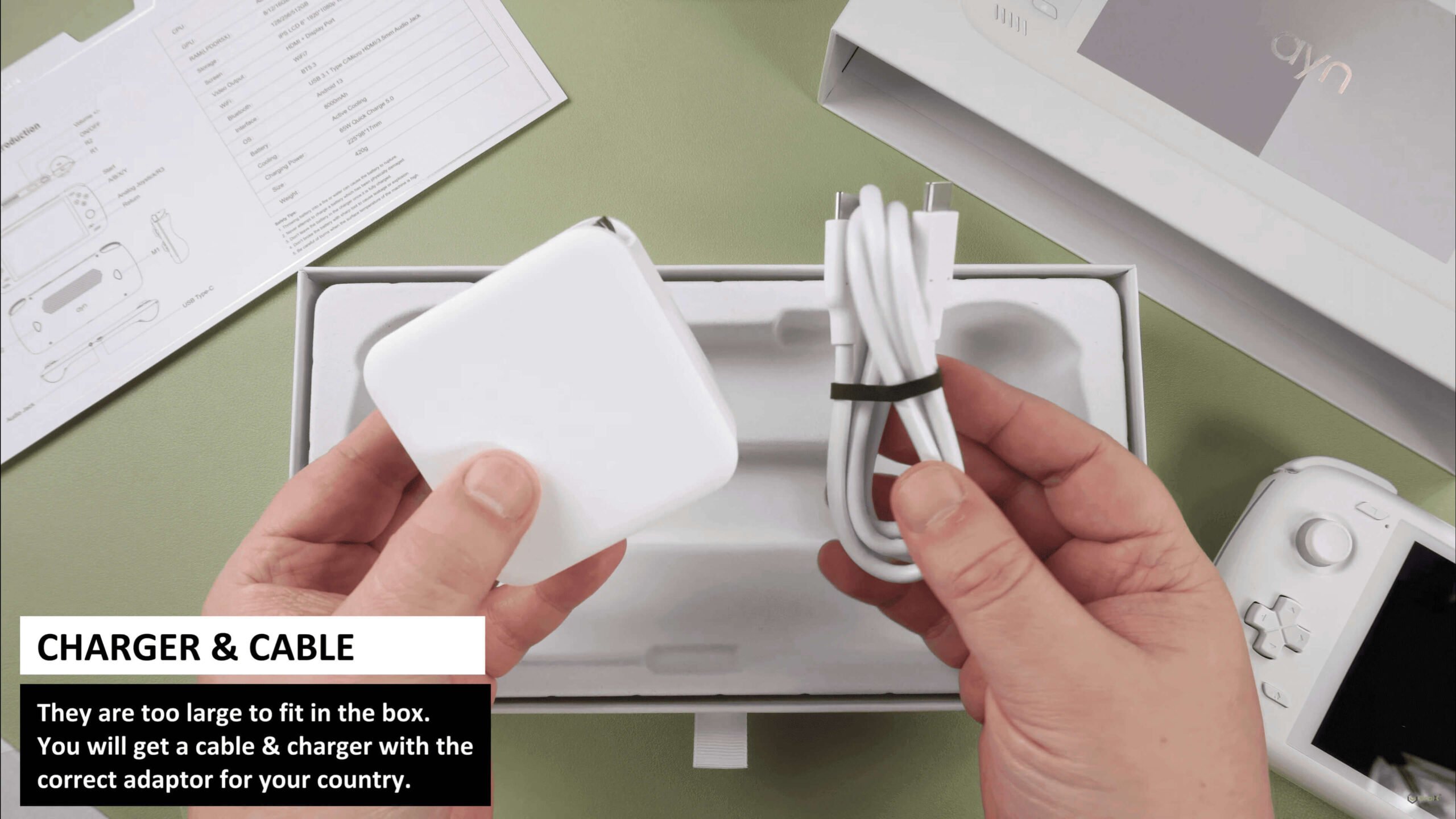
डिवाइस अवलोकन
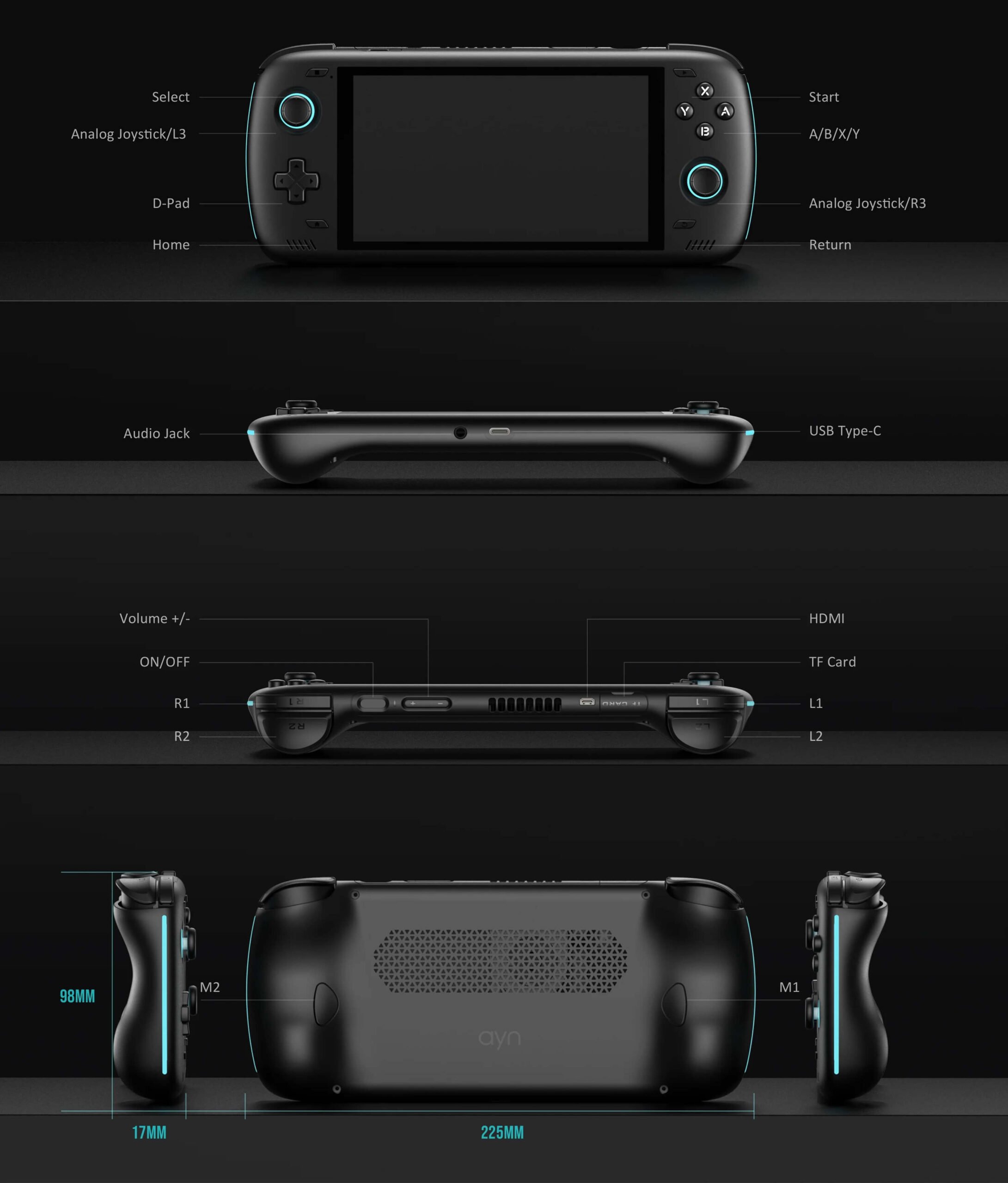
AYN Odin 2 में कई बटन और कनेक्टर हैं, जिनमें से सभी उपयोगकर्ता पुस्तिका में तुरंत लेबल किए गए हैं। उल्लेखनीय हैं:
- पावर बटन: डिवाइस को चालू/बंद करें।
- 1x USB-C पोर्ट: बिजली की आपूर्ति और विस्तारित कार्यक्षमता के लिए परिधीय उपकरणों को जोड़ना।
- 1x माइक्रो HDMI पोर्ट: बाहरी मॉनिटर या टीवी पर वीडियो और ऑडियो प्रदर्शित करें।
- 1x MicroSD कार्ड स्लॉट (TF कार्ड): विस्तारित भंडारण या डेटा स्थानांतरण।
- 3.5mm ऑडियो जैक: वायर्ड हेडफ़ोन समर्थन के लिए।
क्या करना है
अपने डिवाइस को सेट करना आपके गेमिंग रोमांच में उतरने से पहले पहला कदम है। हमारा लक्ष्य प्रक्रिया को सुव्यवस्थित करना है, ताकि आप जल्द से जल्द गेमिंग शुरू कर सकें। इन आसान निर्देशों का पालन करके, आप किसी भी गेमिंग युग का पता लगाने के लिए तैयार हो जाएंगे।
डिवाइस चार्ज करें
आइए अपने डिवाइस को पूरी तरह चार्ज करके शुरू करें। अपने AYN Odin 2 को दिए गए USB-C केबल का उपयोग करके पावर स्रोत से कनेक्ट करें। आपको USB-C पोर्ट डिवाइस के आधार पर सुविधाजनक रूप से स्थित मिलेगा (ऊपर डिवाइस अवलोकन देखें)। आप देखेंगे कि डिवाइस के शीर्ष पर स्थित LED पूरी तरह चार्ज होने पर हरी हो जाएगी।
सेटअप के दौरान किसी भी बिजली रुकावट को रोकने के लिए पूर्ण चार्ज सुनिश्चित करना महत्वपूर्ण है, जिसमें बैटरी कैलिब्रेशन जैसे महत्वपूर्ण चरण शामिल हो सकते हैं। यह पहला चार्ज बैटरी के स्वास्थ्य को स्थापित करता है और समय के साथ इसकी दक्षता बनाए रखता है।
MicroSD कार्ड डालें
अगला, आइए आपके डिवाइस के विस्तारित भंडारण को तैयार करें। आपको MicroSD कार्ड को TF स्लॉट में डालना होगा, जो डिवाइस के शीर्ष भाग पर सुविधाजनक रूप से स्थित है (ऊपर डिवाइस अवलोकन देखें)। यह MicroSD कार्ड वह जगह है जहाँ आपका सारा डेटा संग्रहीत किया जाएगा, इसलिए सुनिश्चित करें कि यह ठीक से सुरक्षित है। आपका भंडारण तैयार होने के साथ, आपका डिवाइस लगभग तैयार है!
डिवाइस चालू करें
अब, आइए अपने Odin 2 को जीवन में लाएं! अपने डिवाइस को चालू करने के लिए पावर बटन दबाए रखें (ऊपर डिवाइस अवलोकन देखें)। ध्यान रखें, पहला बूट सामान्य से थोड़ा अधिक समय ले सकता है — यह पूरी तरह से सामान्य है और सेटअप प्रक्रिया का हिस्सा है। एक बार यह प्रारंभिक सेटअप पूरा हो जाने के बाद, बाद के बूट समय तेज़ होंगे, जिससे आप जल्दी गेम में पहुँच सकेंगे। यहाँ धैर्य महत्वपूर्ण है; आपका रेट्रो गेमिंग अनुभव बस कुछ ही क्षणों में है!
Android सेटअप
Odin 2 Android 13 ऑपरेटिंग सिस्टम पर चलता है, जिसका अर्थ है कि आपके पास न केवल विभिन्न ऐप्स और कार्यक्षमताओं तक पहुँच होगी, बल्कि बेहतर प्रदर्शन और दक्षता और आपके डिवाइस के अधिक अनुकूलन की भी अनुमति होगी, जिसमें Google Play Store तक पहुँच, साइडलोडिंग क्षमताएँ, एक आधुनिक UI, और मल्टीटास्किंग क्षमताएँ शामिल हैं। अंततः, यह आपके हैंडहेल्ड गेमिंग डिवाइस को आधुनिक मल्टीमीडिया अनुभव के लिए बहुत अधिक कार्यात्मक बनाता है।
लेकिन खेलने से पहले, आपको अपने डिवाइस पर Android को कॉन्फ़िगर करना होगा। चिंता न करें, यह उतना कठिन नहीं है जितना सुनने में लगता है! आइए अब आपको इसके माध्यम से मार्गदर्शन करें!
भाषा सेटिंग्स
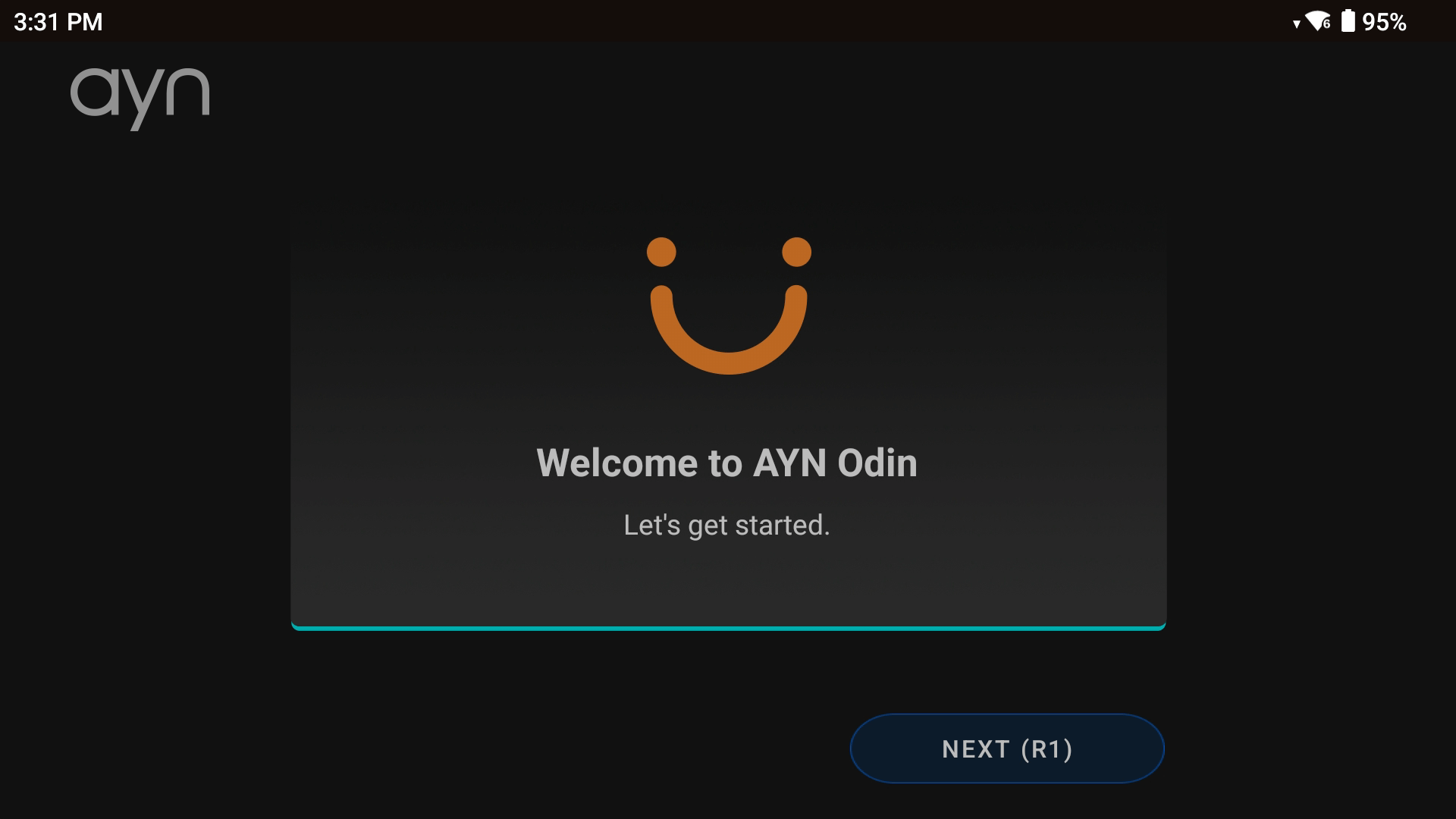
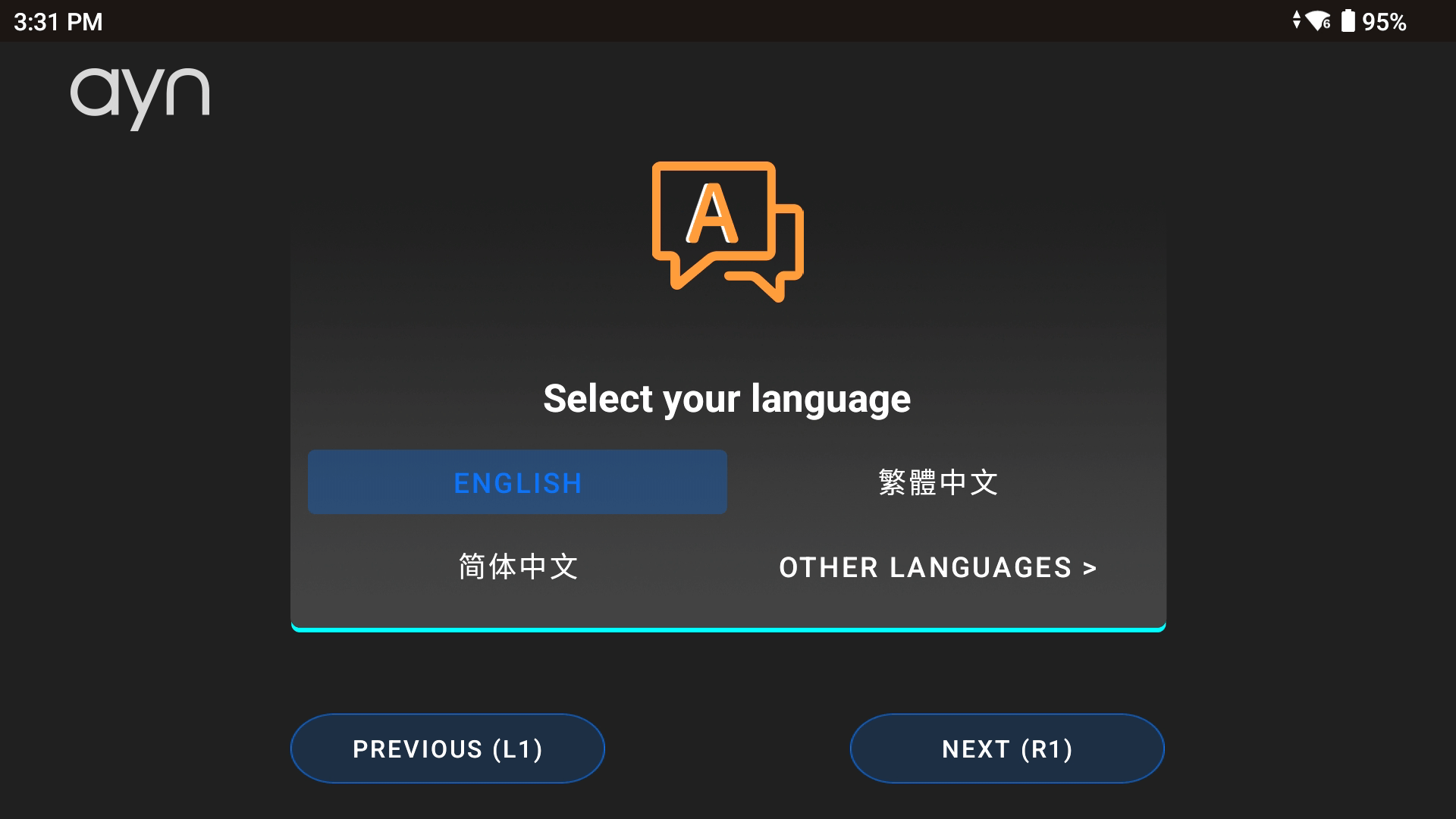
जब आप अपने डिवाइस को पहली बार बूट करते हैं, तो आपका स्वागत स्क्रीन से सामना होगा (नीचे छवि 1 देखें)। बस ऑनस्क्रीन निर्देशों का पालन करें और आप ठीक रहेंगे! पहले, आपको ‘Next’ दबाना चाहिए। यह आपको डिवाइस की भाषा चुनने के लिए प्रेरित करेगा (नीचे छवि 2 देखें)।
नेटवर्क सेटिंग्स
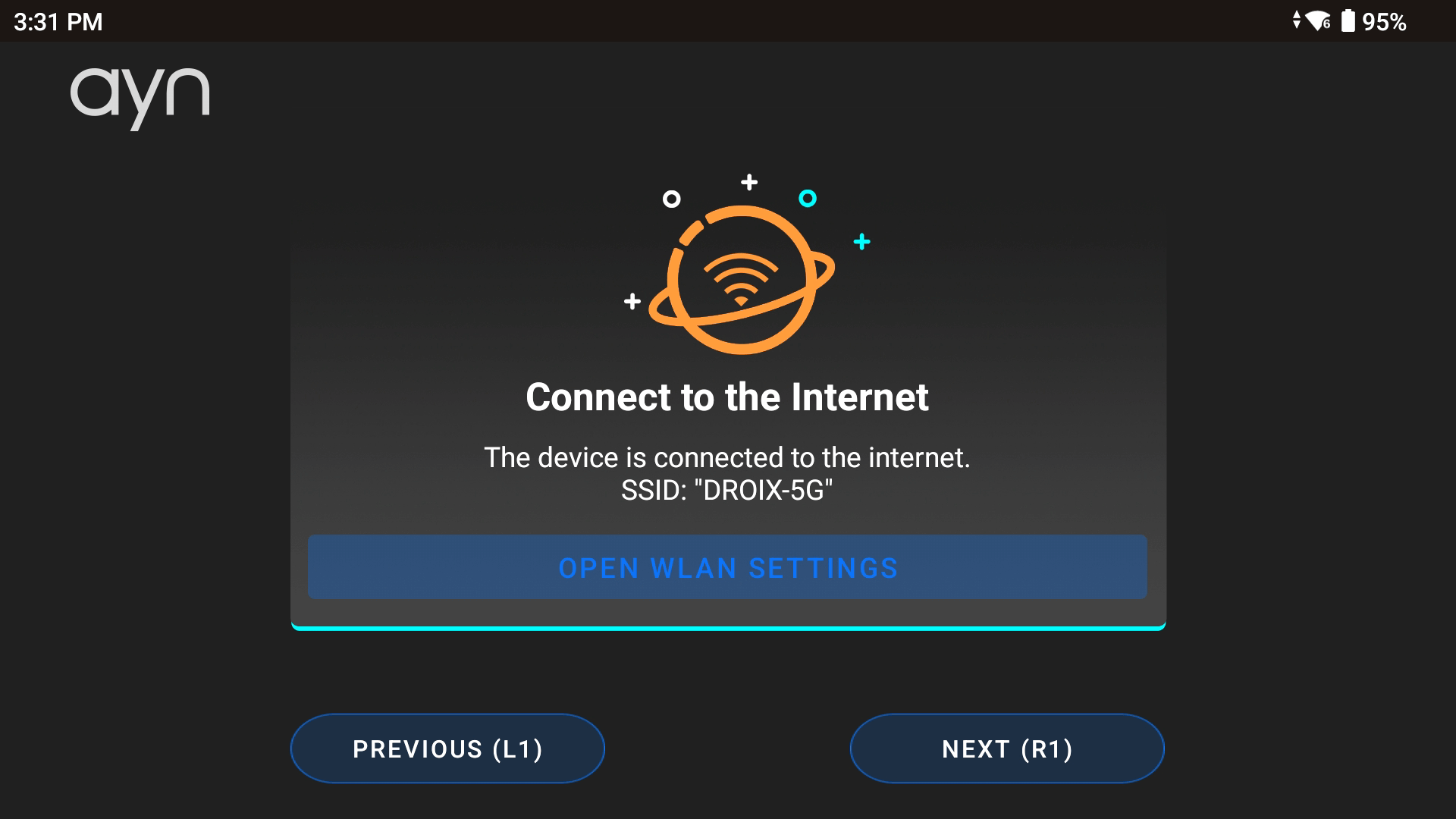
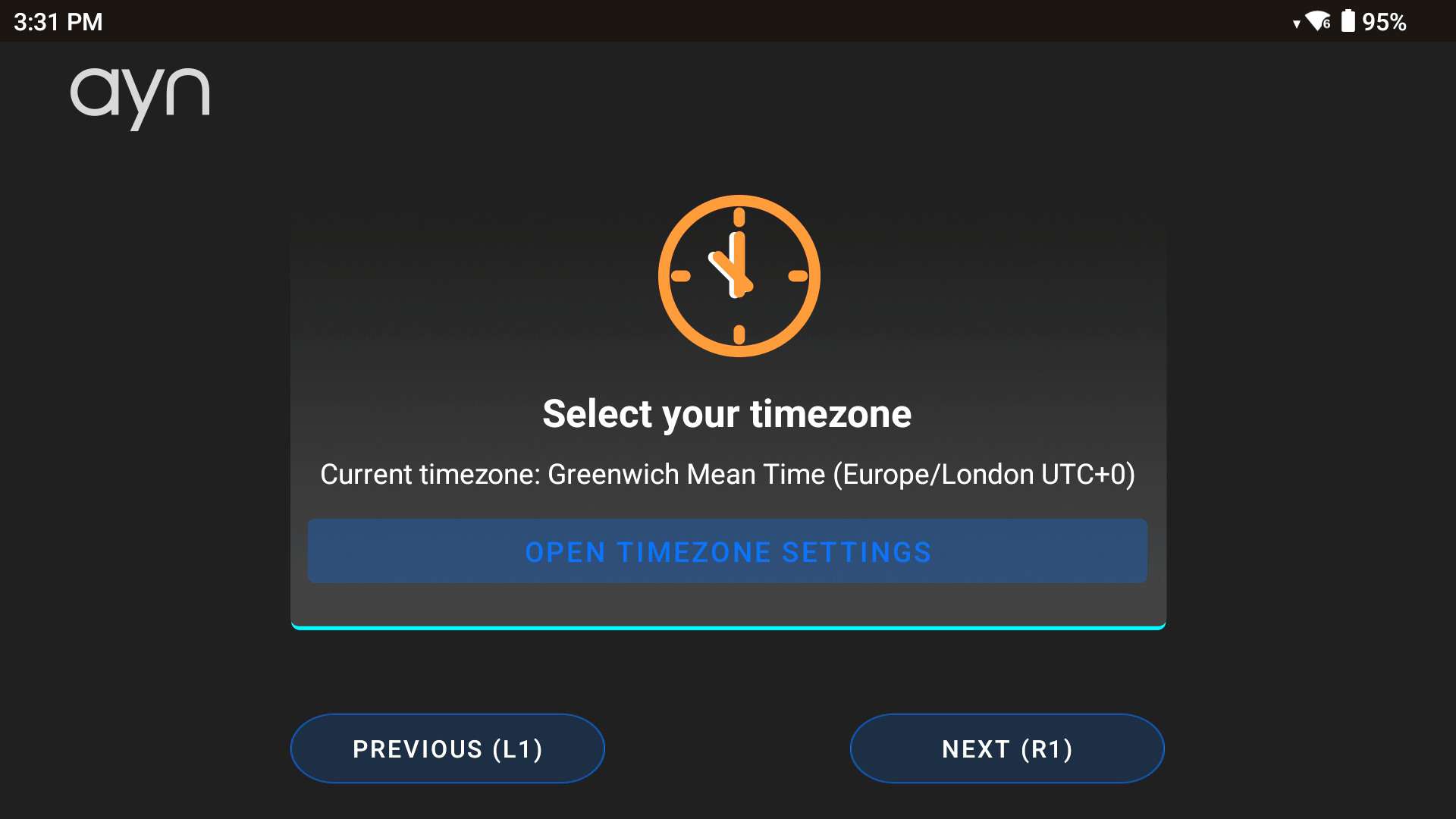
इसके बाद, आपसे नेटवर्क से कनेक्ट करने के लिए कहा जाएगा (नीचे छवि 3 देखें)। Odin 2 में डुअल-बैंड Wi-Fi 7 है – जिसका अर्थ है कि आपको तेज़ और अधिक सुरक्षित कनेक्शन मिलता है। बस अपना नेटवर्क चुनें और पासवर्ड दर्ज करें (या यदि आवश्यक हो तो छोड़ दें)। फिर, आपको अपना समय क्षेत्र चुनना पड़ सकता है (नीचे छवि 4 देखें)।
Android लॉन्चर
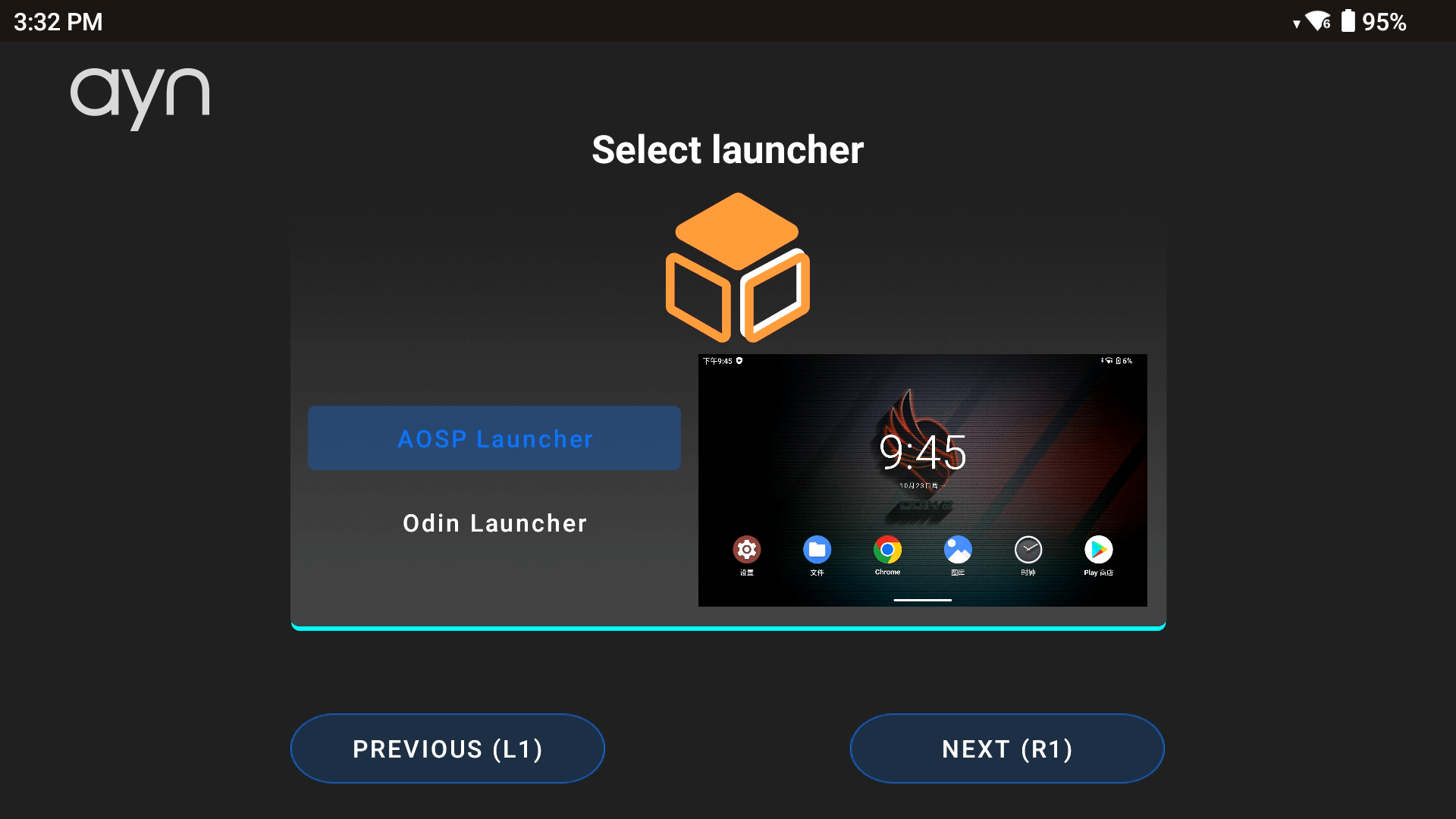
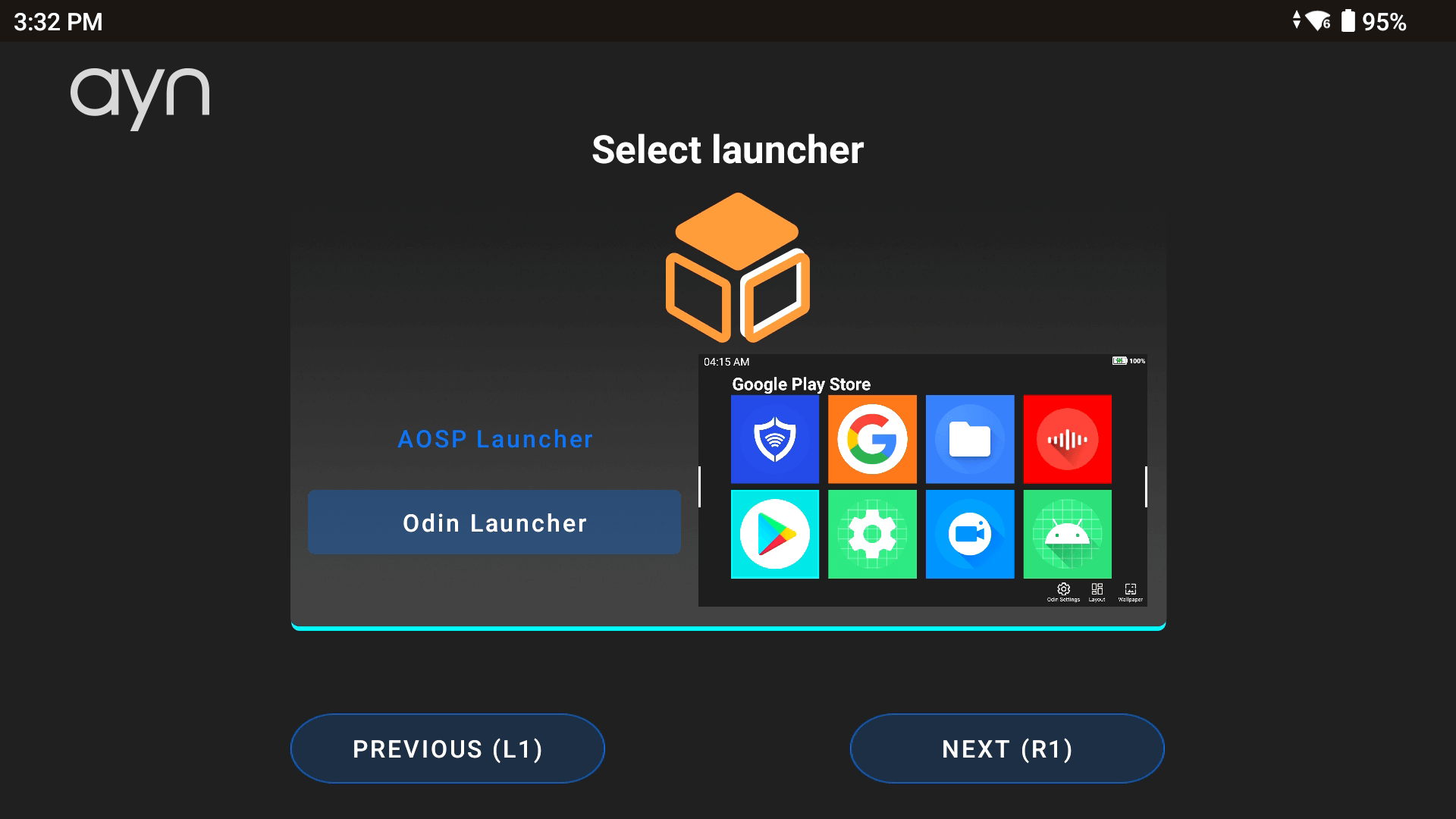
इसके बाद, आपसे अपना Android लॉन्चर चुनने के लिए कहा जाएगा – आपके पास AOSP या Odin लॉन्चर के बीच चयन है (नीचे छवियाँ 5 & 6 देखें)।
एक Android लॉन्चर अनिवार्य रूप से यह है कि आपके डिवाइस का उपयोगकर्ता इंटरफ़ेस कैसा दिखेगा। यह वह जगह है जहाँ आप अपने सभी ऐप्स और गेम पाएंगे और व्यवस्थित करेंगे, जिससे आप आसान और व्यक्तिगत नेविगेशन के लिए अपने डिवाइस के रूप और अनुभव को अनुकूलित कर सकेंगे। हमने अधिक अनुकूलनशीलता के लिए AOSP लॉन्चर चुना, लेकिन दोनों विकल्प वास्तव में व्यक्तिगत पसंद पर निर्भर हैं। चिंता न करें, इन विकल्पों को Odin सेटिंग्स में सेटअप विज़ार्ड में प्रवेश करके किसी भी समय बिना किसी डेटा हानि के बदला जा सकता है।
नेविगेशन बार शैली
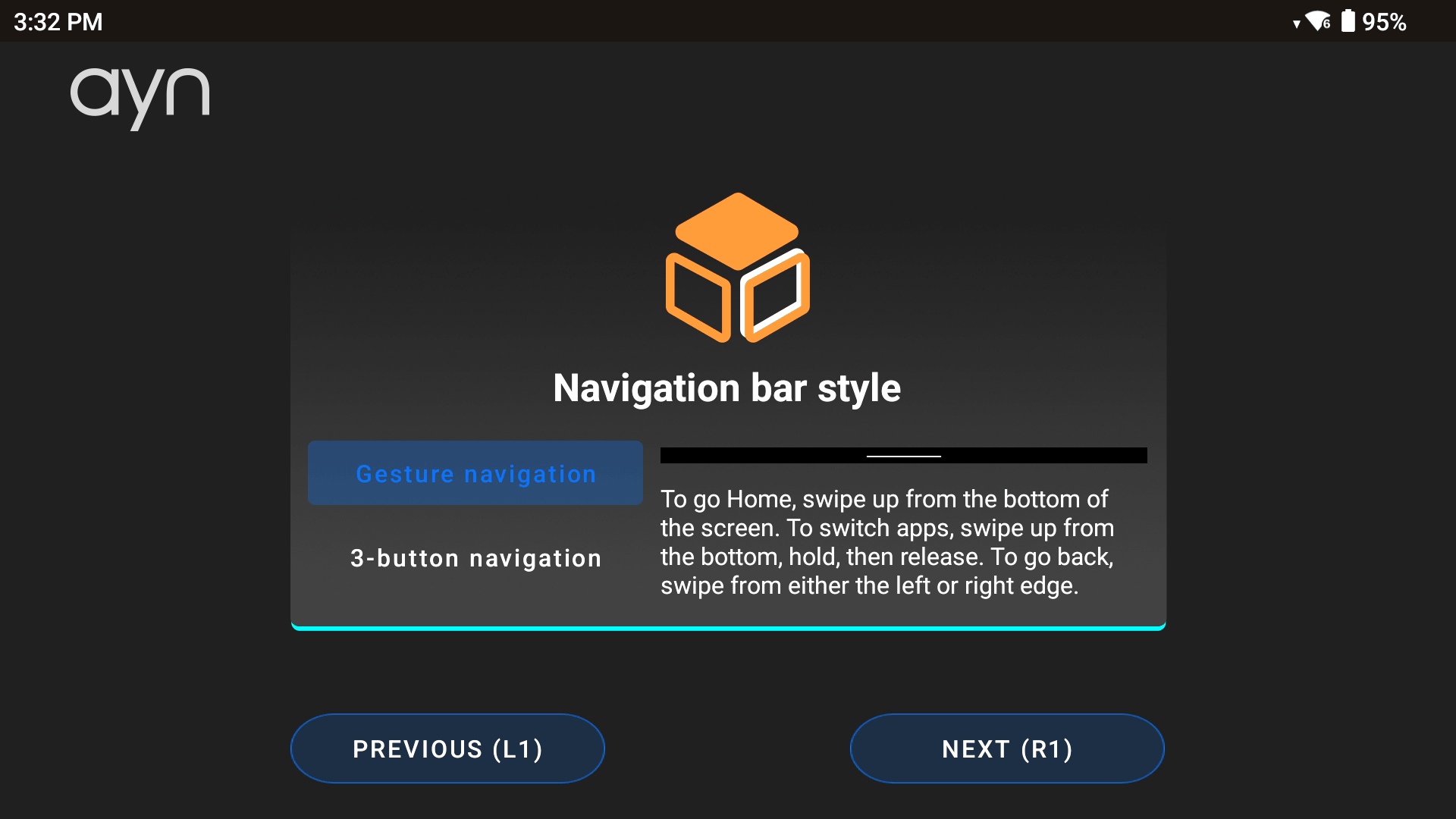
अपनी पसंदीदा नेविगेशन शैली चुनें जो आपको टचस्क्रीन का उपयोग करते समय नेविगेट करने के तरीके को व्यक्तिगत बनाने की अनुमति देगी (नीचे छवि 7 देखें)। लॉन्चर के समान यह व्यक्तिगत चयन पर निर्भर है। एक बार कॉन्फ़िगर हो जाने के बाद, Android OS पर जाने के लिए स्क्रीन पर टैप करें या ‘Start’ बटन दबाएं (नीचे छवि 8 देखें)।

Android UI
कंट्रोल पैनल
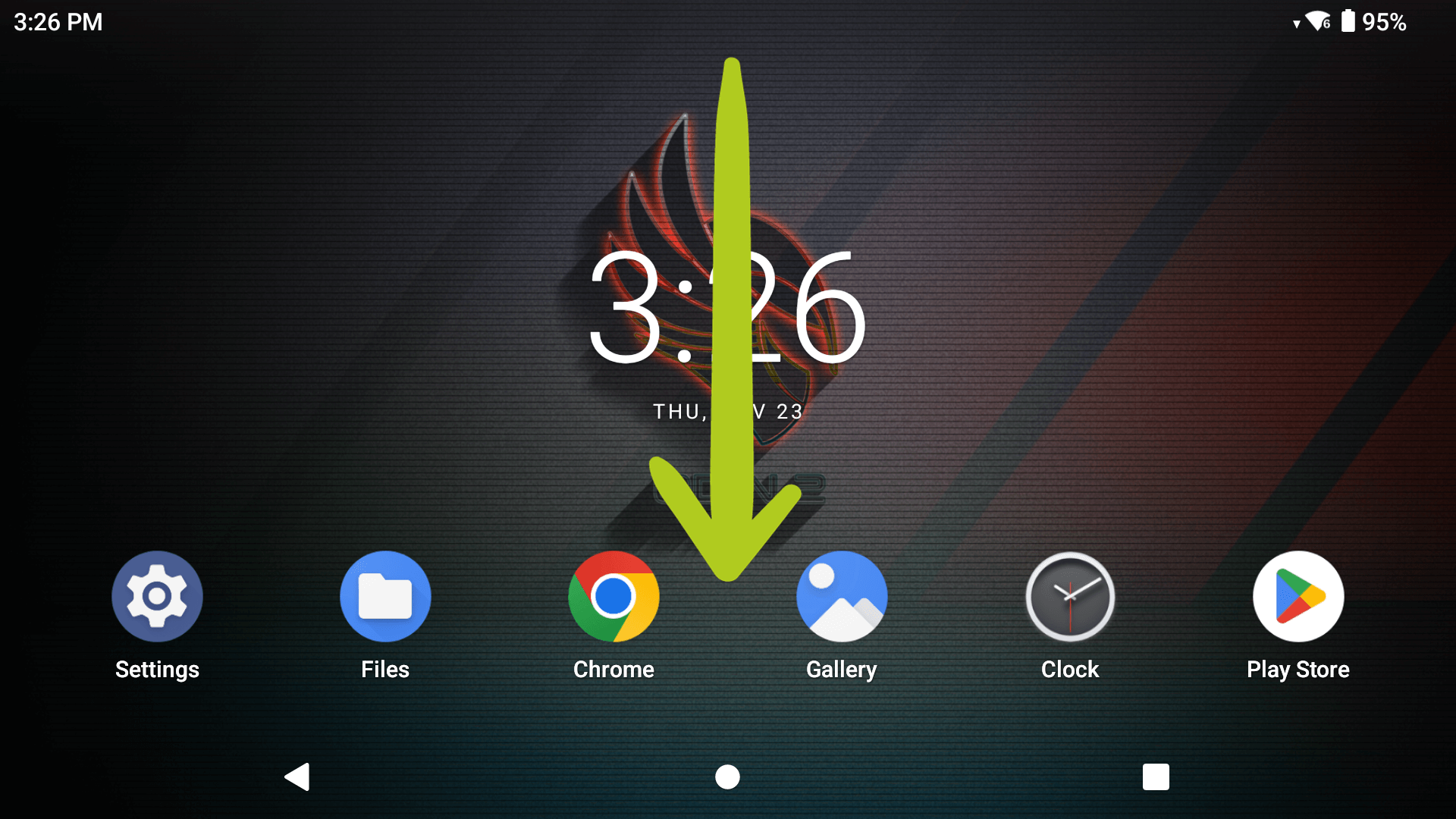
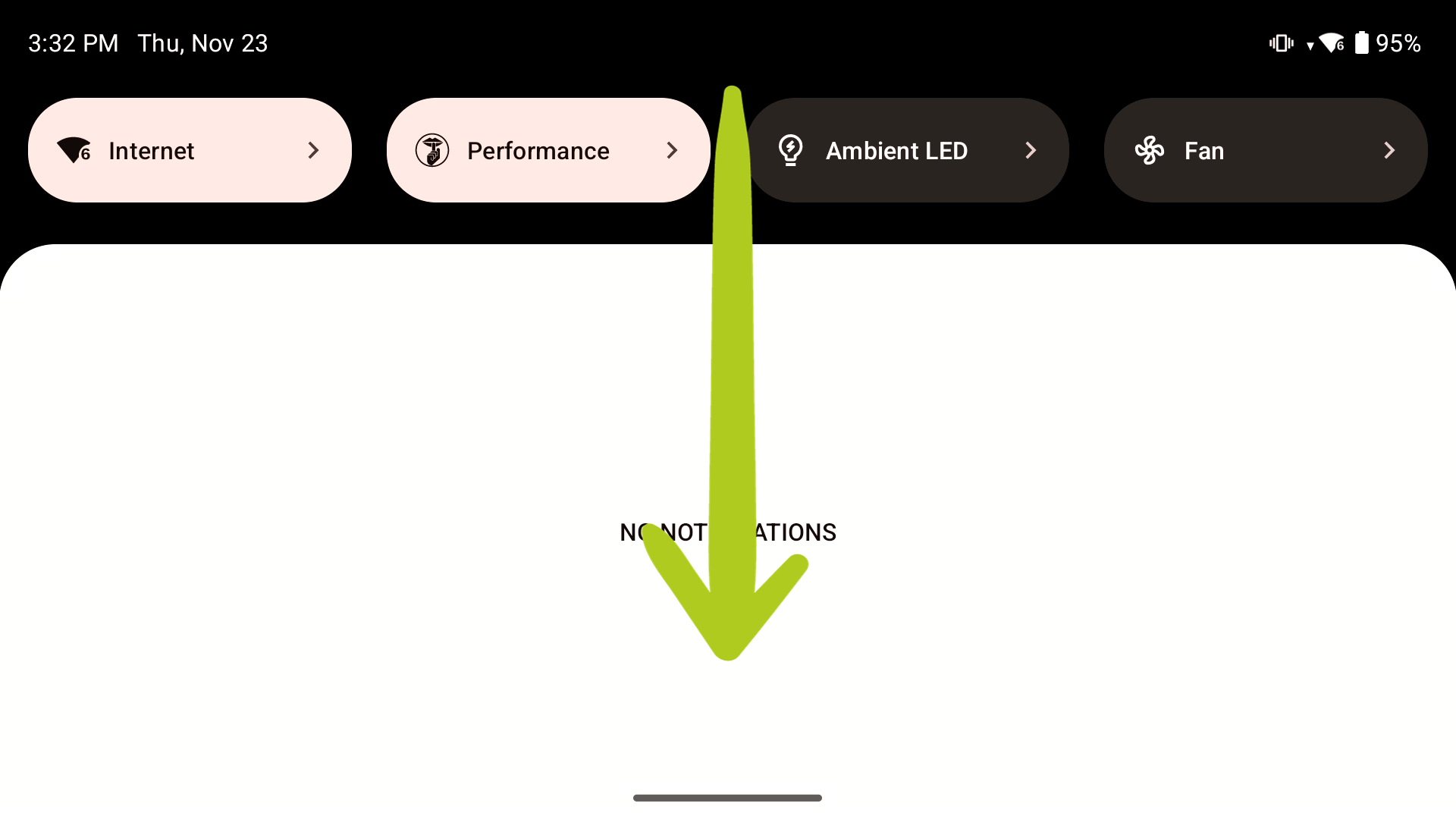
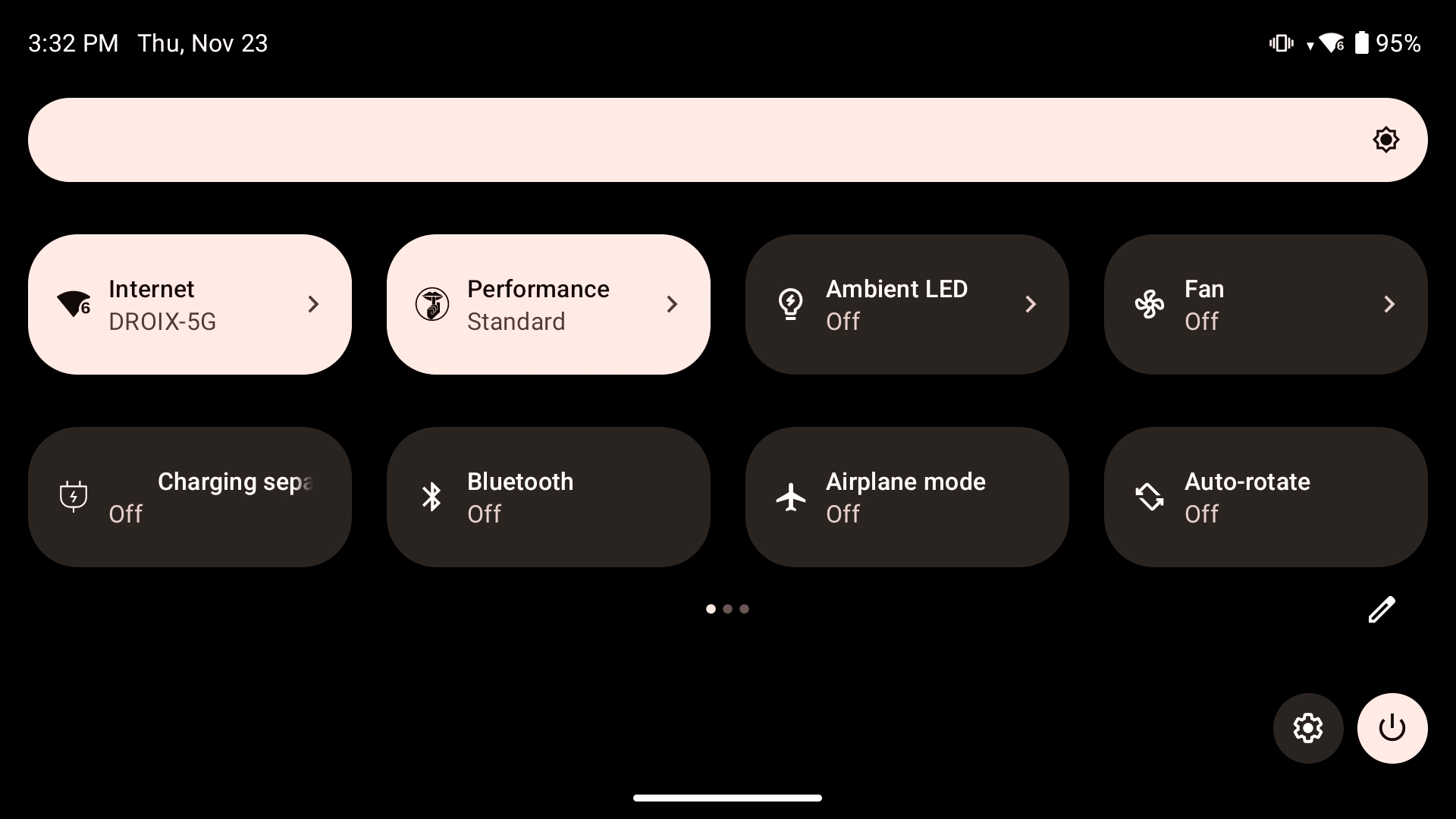
आपके Android कंट्रोल पैनल (उर्फ कंट्रोल सेंटर) को स्क्रीन के शीर्ष से नीचे स्वाइप करके एक्सेस किया जा सकता है, जैसे आप स्मार्टफोन पर करते हैं (नीचे छवि 1 देखें)। यदि आवश्यक हो तो कंट्रोल पैनल का विस्तार करने के लिए फिर से नीचे स्वाइप करें (नीचे छवियाँ 2 & 3 देखें)। यहाँ से आप आसानी से और जल्दी से डिवाइस विकल्पों जैसे Wi-Fi, Bluetooth 5.3, मोड कंट्रोल, बटन कीमैपिंग और बहुत कुछ एक्सेस और संशोधित कर सकते हैं।
WiFi सेटिंग्स
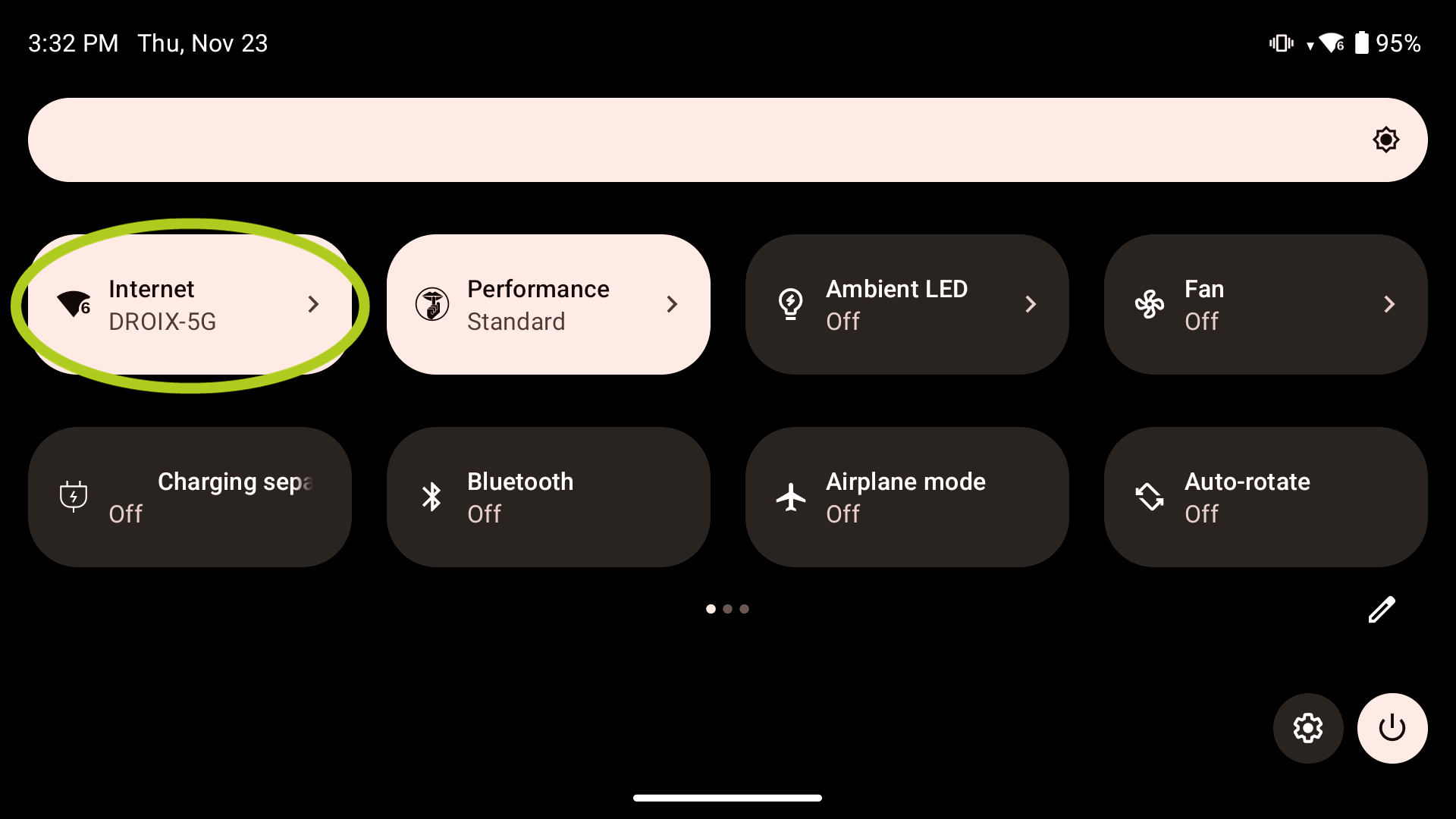
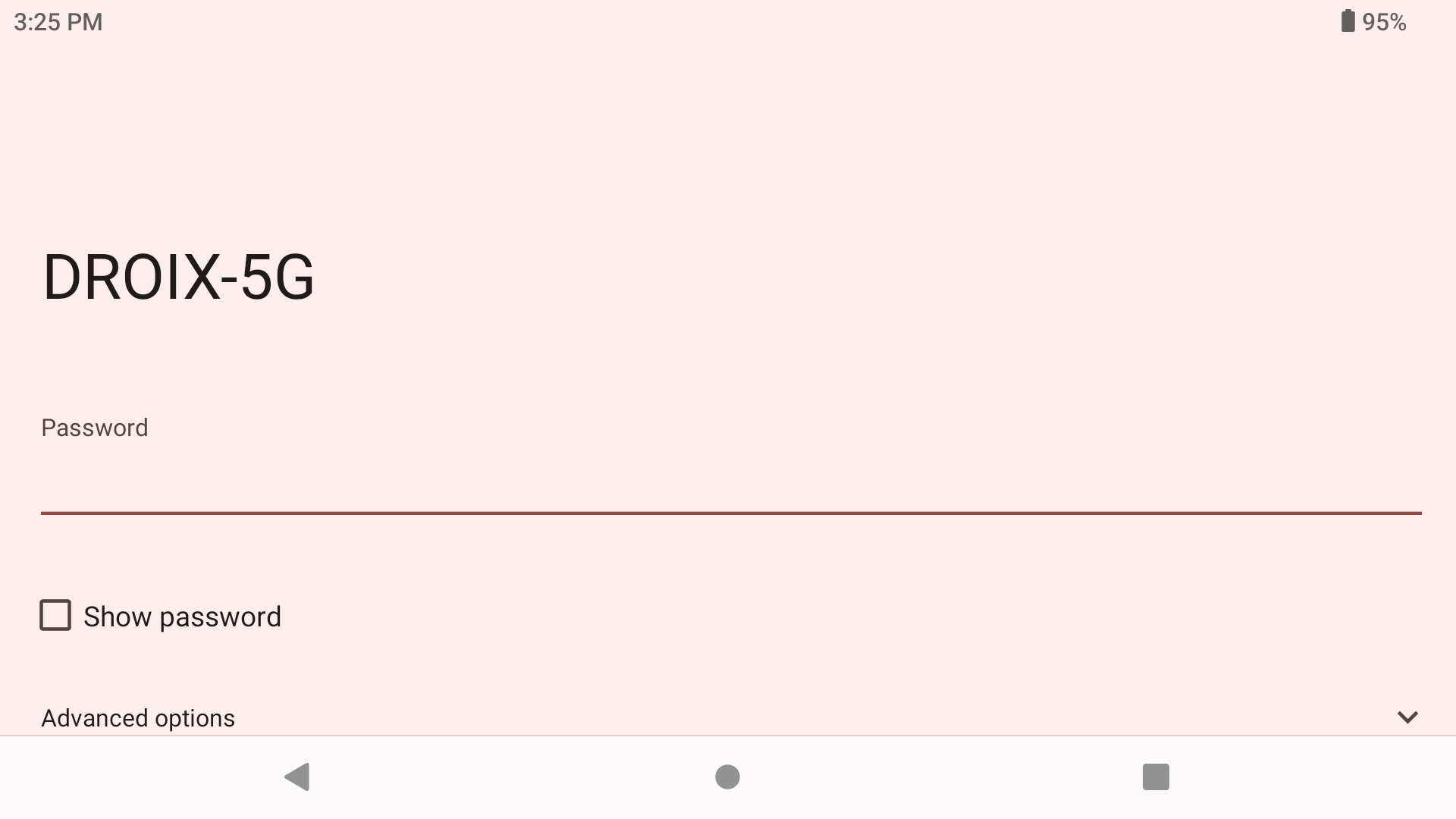
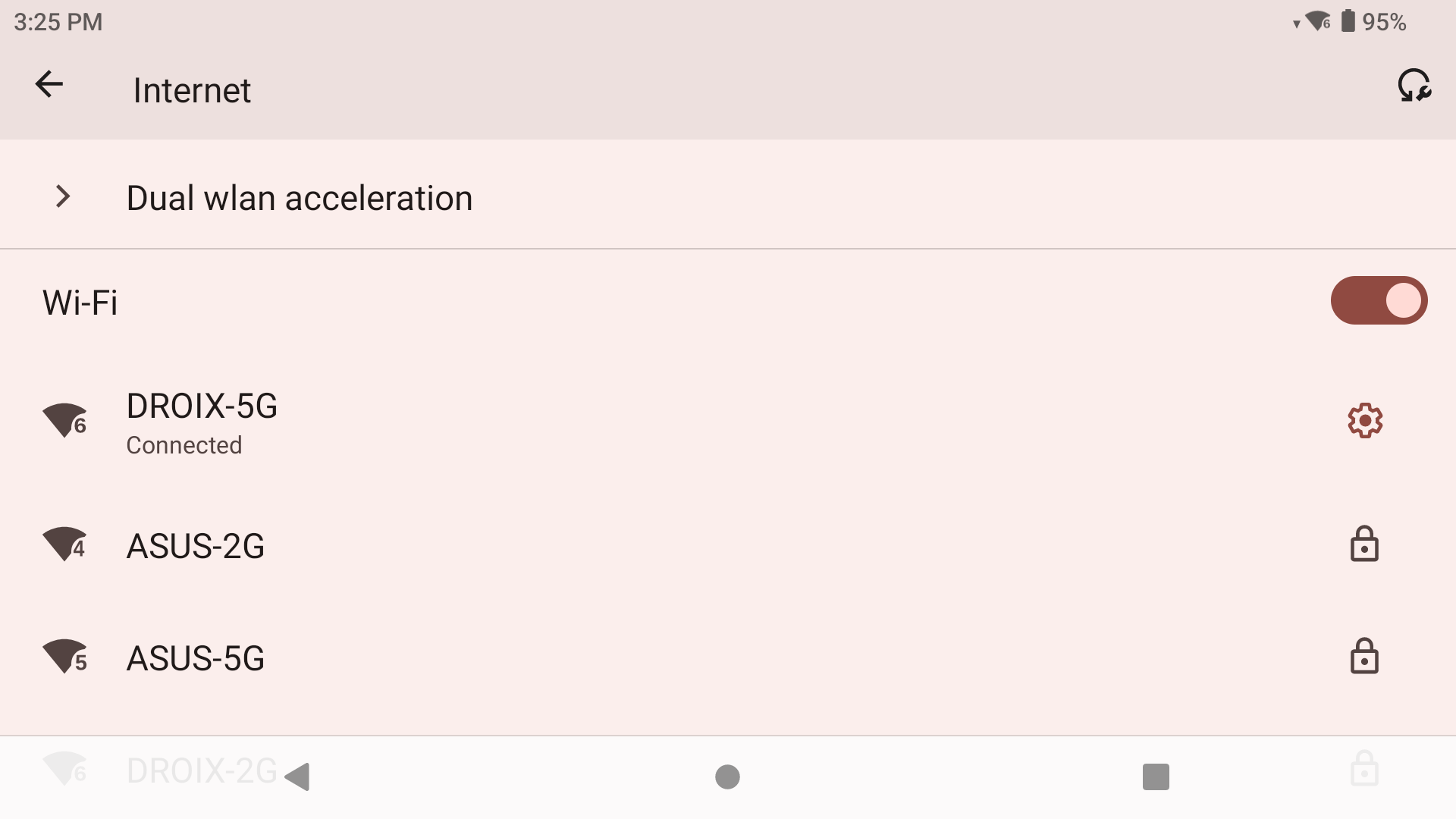
AYN Odin 2 Wi-Fi 7 तकनीक का उपयोग करता है। अपनी नेटवर्क सेटिंग्स बदलने के लिए, कंट्रोल सेंटर खोलें, फिर Wi-Fi विकल्प पर अपनी उंगली से टैप एंड होल्ड करें (नीचे छवि 1 देखें)। यह Wi-Fi मेनू खोलेगा और सभी विभिन्न उपलब्ध नेटवर्क कनेक्शन दिखाएगा। बस अपना इच्छित नेटवर्क चुनें, और पासवर्ड दर्ज करें (नीचे क्रमशः छवियाँ 2 & 3 देखें)। सफलतापूर्वक कनेक्ट होने के बाद आप संबंधित नेटवर्क के नीचे ‘connected’ संदेश देखेंगे (नीचे छवि 4 देखें)।
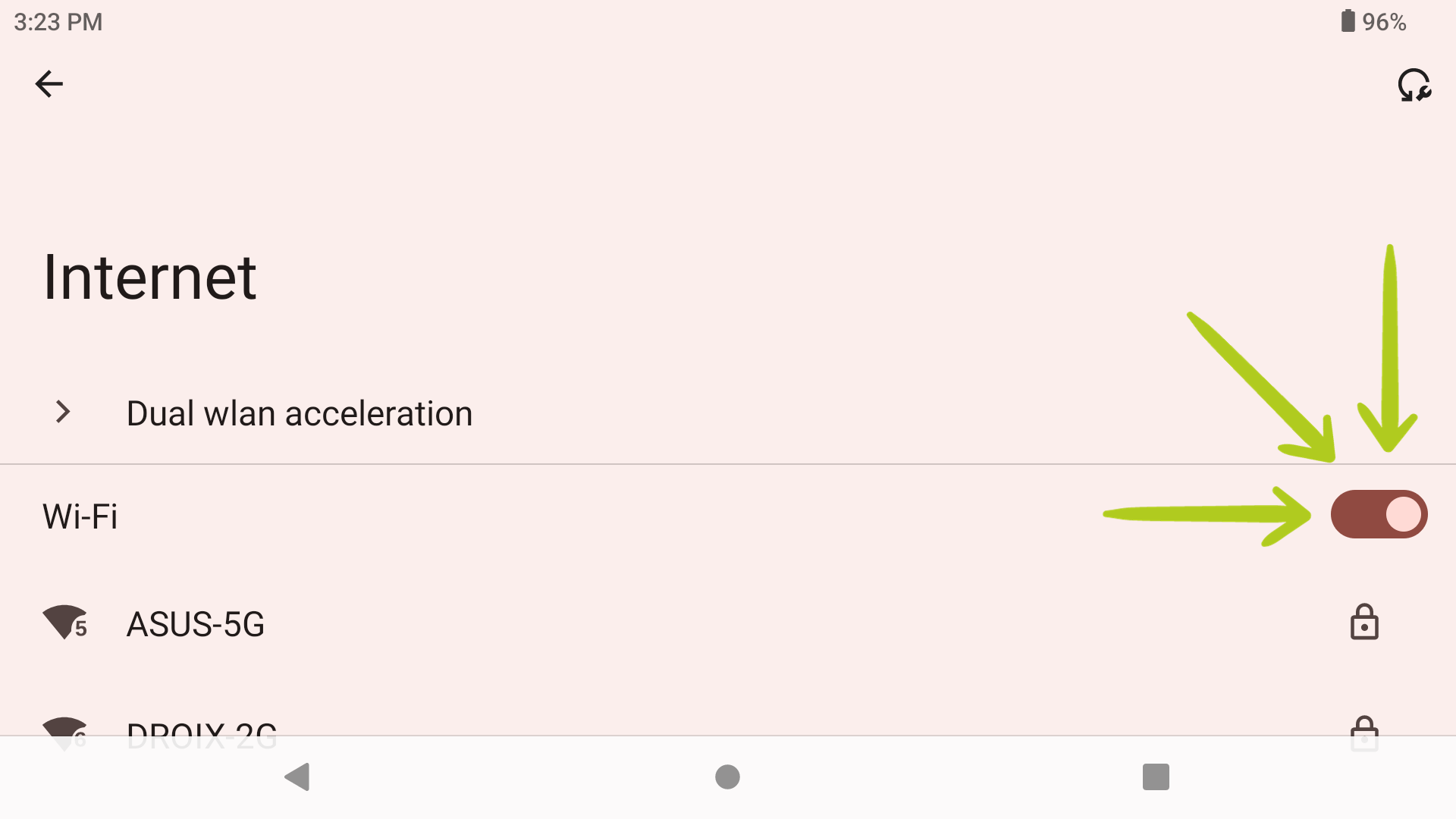
If you cannot see any networks or the icon is greyed out, simply tap ‘Wi-Fi’ to turn it on and wait a while for it to search for available network connections (refer to Image 2 above).
Odin लॉन्चर
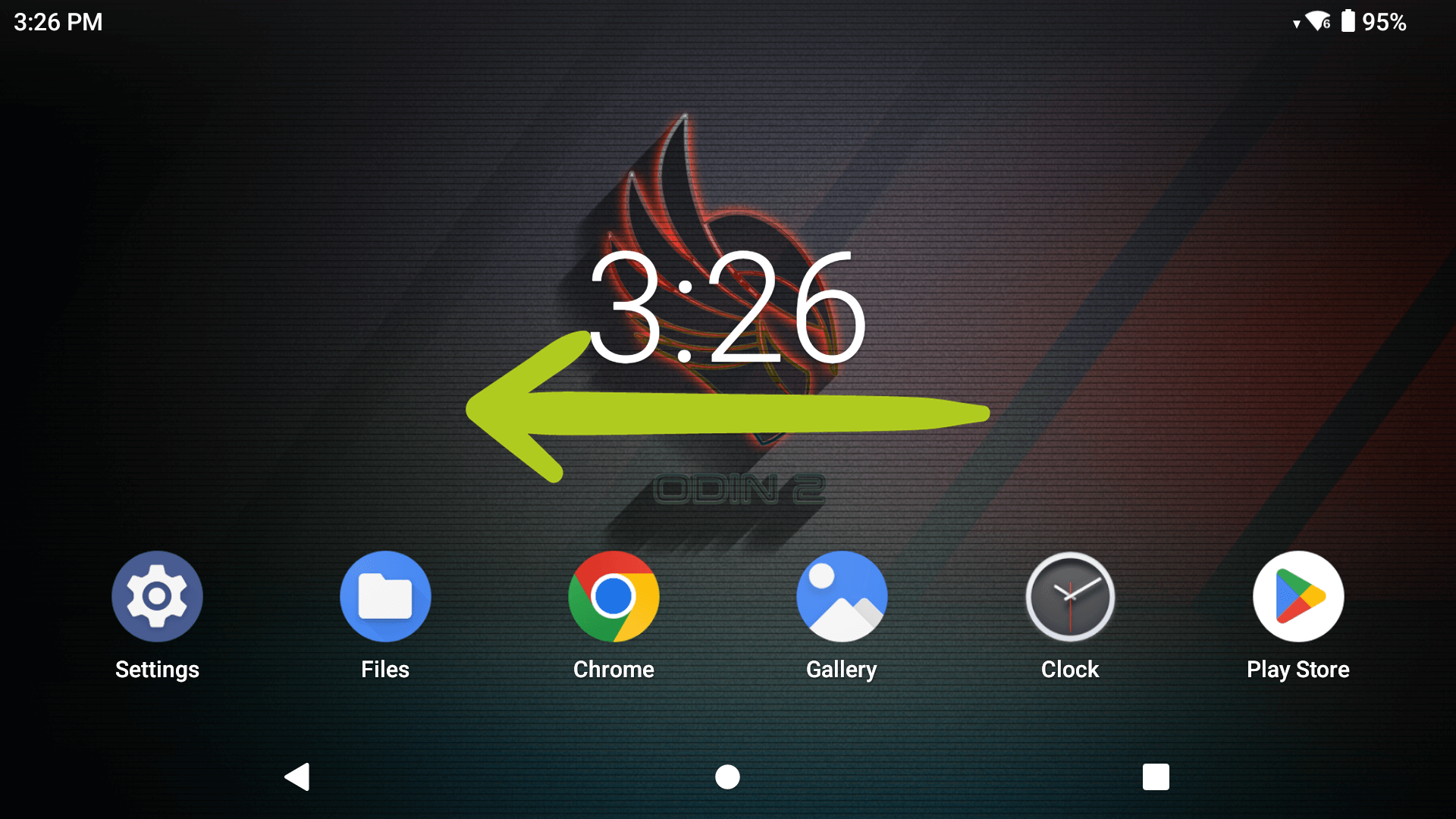
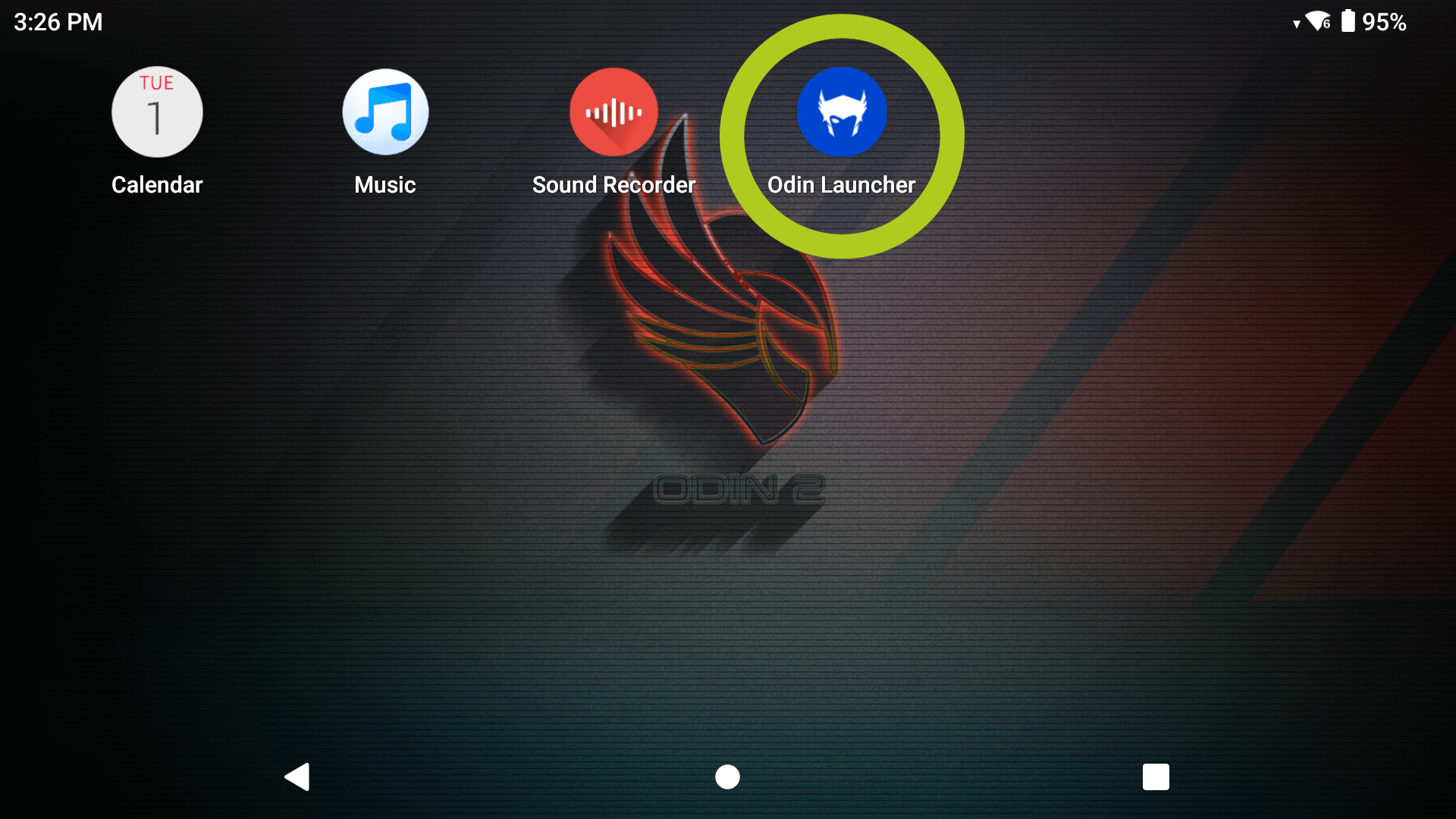
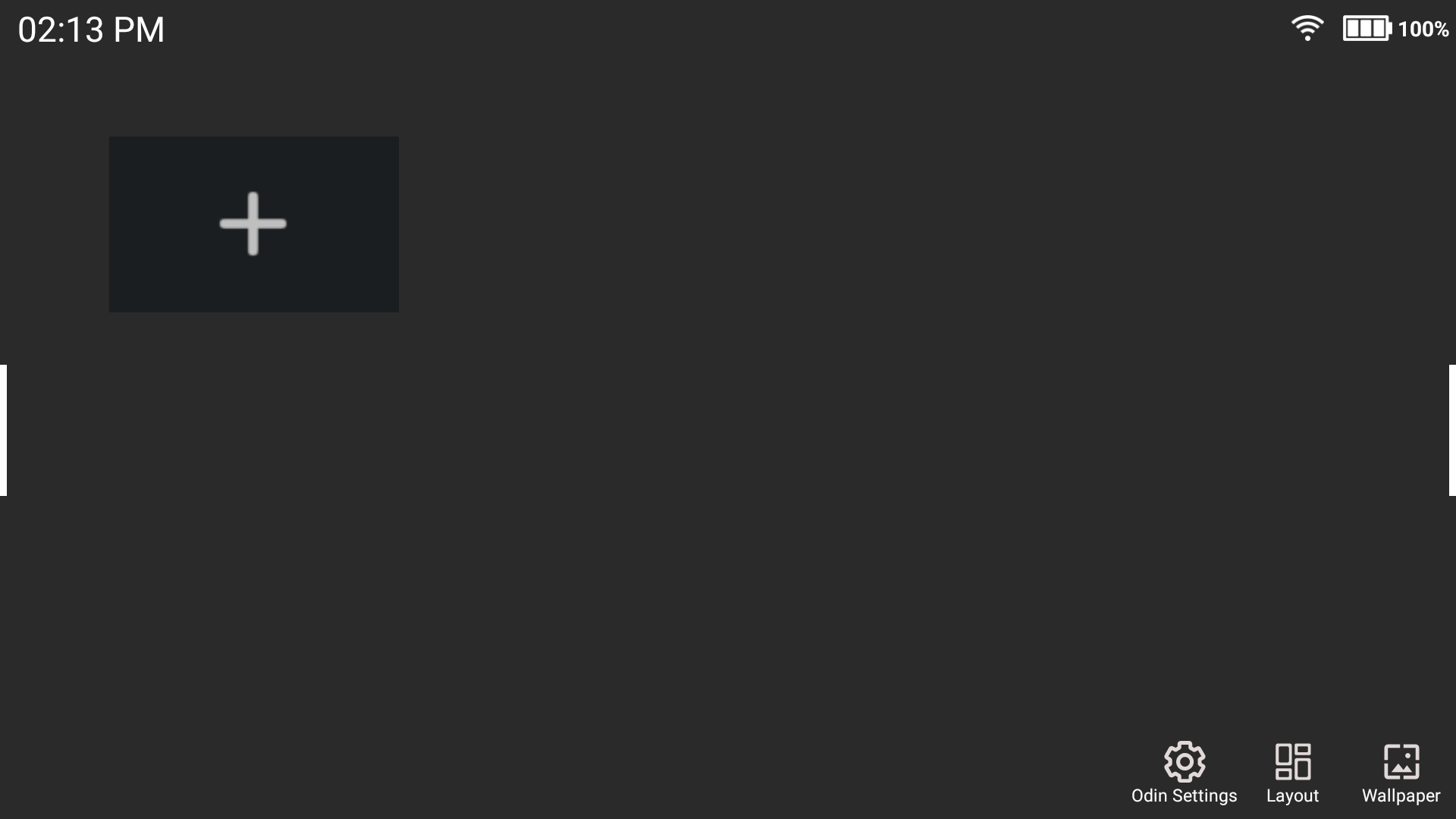
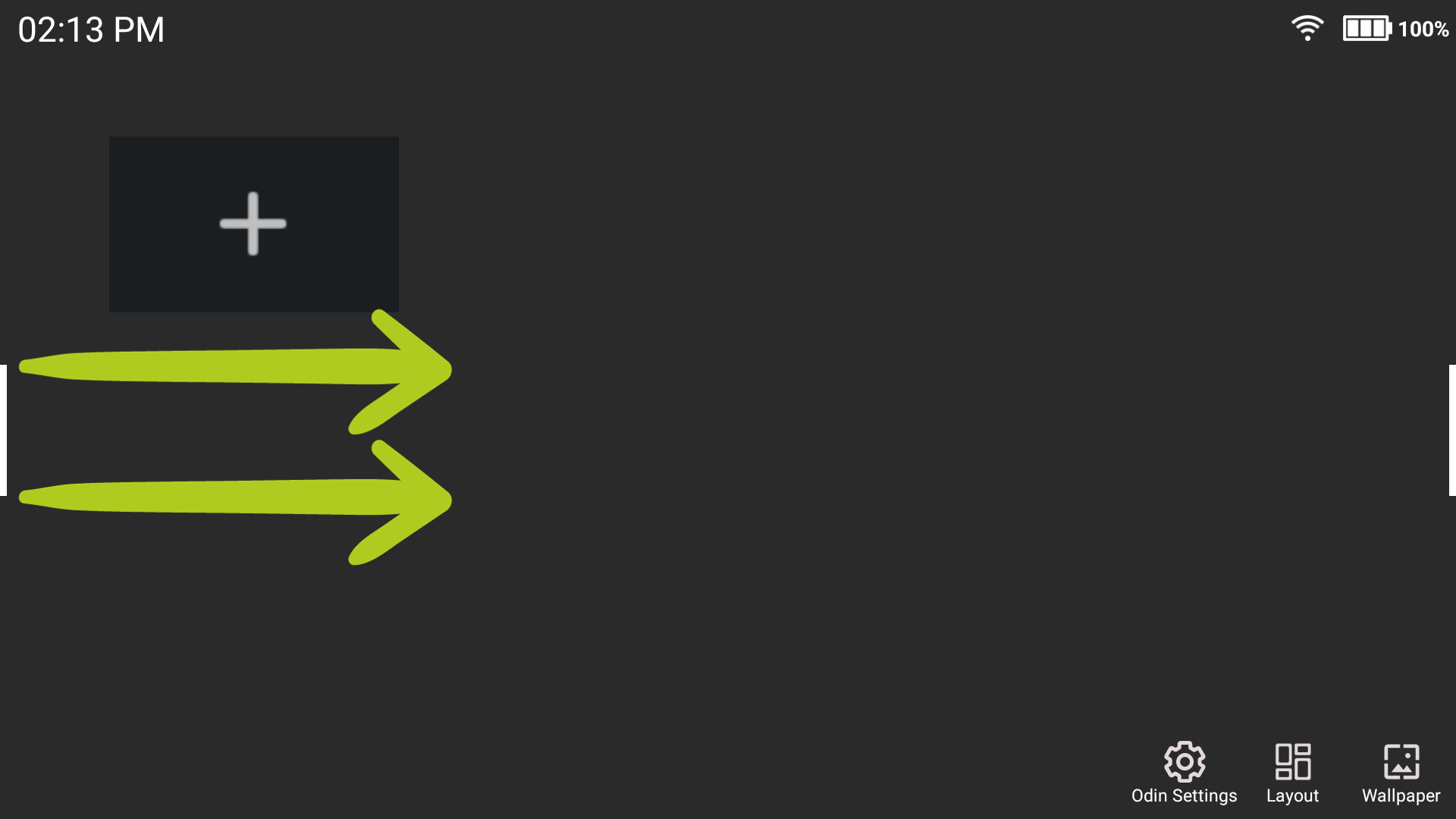
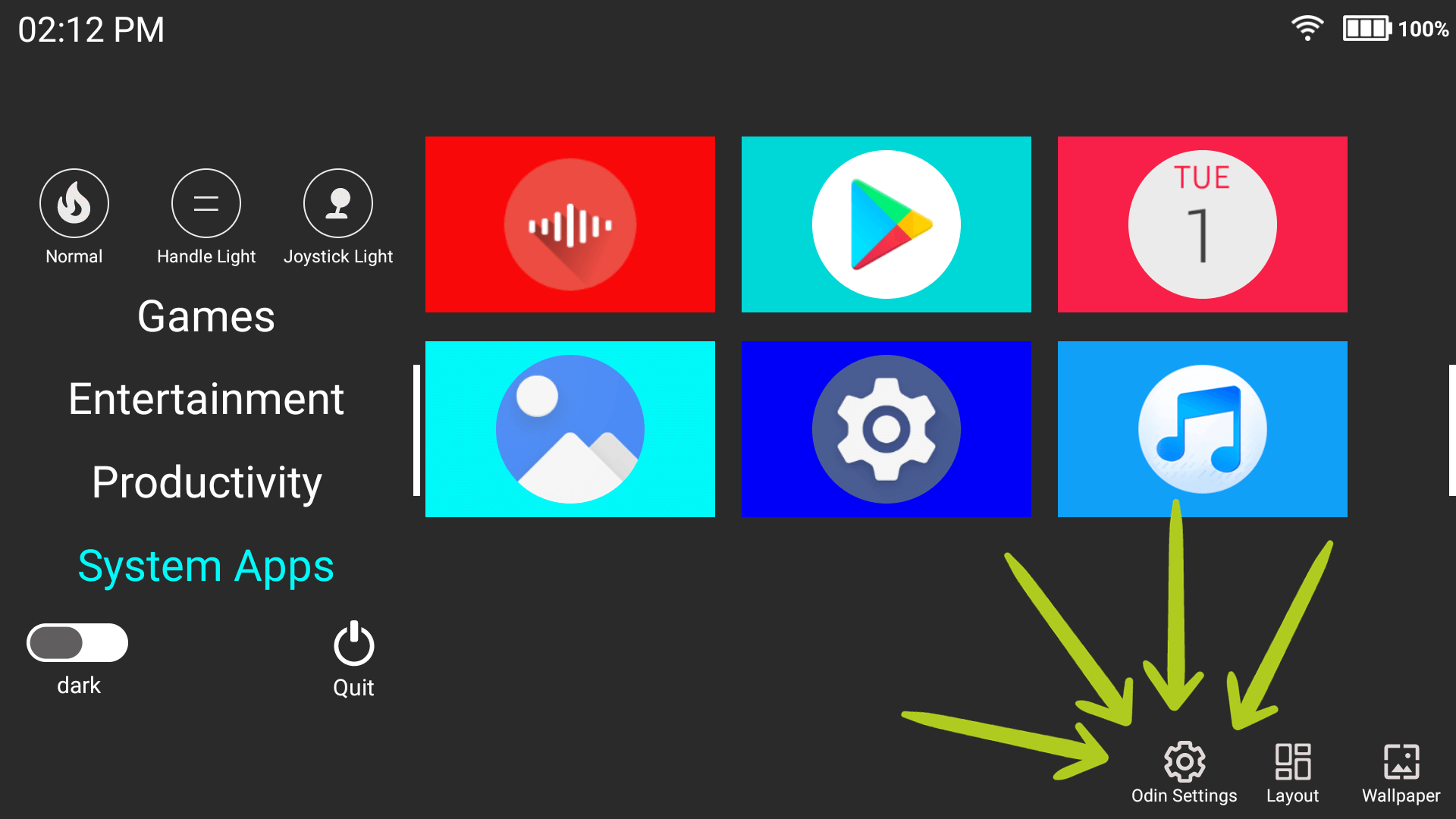
AOSP लॉन्चर का उपयोग करने पर भी, Odin लॉन्चर को किसी भी समय एक्सेस किया जा सकता है। बस अपनी होम स्क्रीन पर बाएँ और दाएँ स्वाइप करके नेविगेट करें जब तक आपको Odin लॉन्चर आइकन न मिल जाए (नीचे चित्र 1 & 2 देखें)। लॉन्चर खोलने के लिए आइकन पर टैप करें, और आपको एक खाली स्क्रीन दिखनी चाहिए- जो आपके डिवाइस का उपयोग जितना अधिक करेंगे उतनी अधिक भरती जाएगी (नीचे चित्र 3 देखें)। Odin लॉन्चर मेनू एक्सेस करने के लिए किनारे पर स्थित सफ़ेद बार पर बाएँ/दाएँ स्वाइप करें (नीचे चित्र 4 देखें)। यहाँ से, आपको कई और विकल्प दिखेंगे: विभिन्न ऐप्स एक्सेस करने से लेकर लॉन्चर छोड़ने तक (नीचे चित्र 5 देखें)।

सेटअप विज़ार्ड दर्ज करें (वैकल्पिक)
यदि आवश्यक हो, तो आप बिना किसी डेटा की हानि के अपने सेटअप कॉन्फ़िगरेशन को पुनः आरंभ कर सकते हैं, जैसा कि ऊपर Android सेटअप अनुभाग में बताया गया है। यह 2 तरीकों से किया जा सकता है। आप इसे अपनी डिवाइस सेटिंग्स में जाकर एक्सेस कर सकते हैं या आप इसे Odin लॉन्चर के माध्यम से एक्सेस कर सकते हैं (नीचे चित्र 1 देखें)।
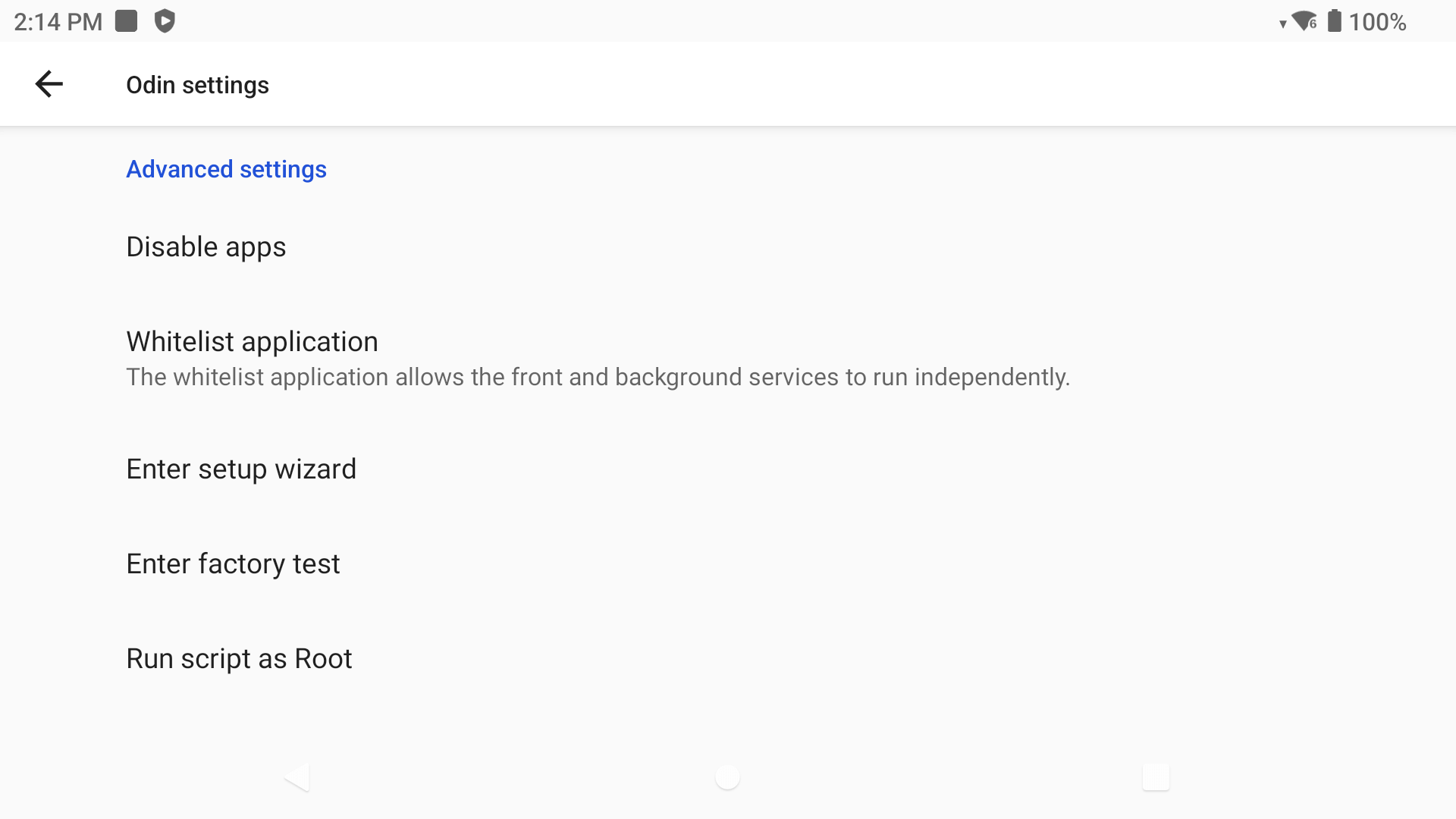
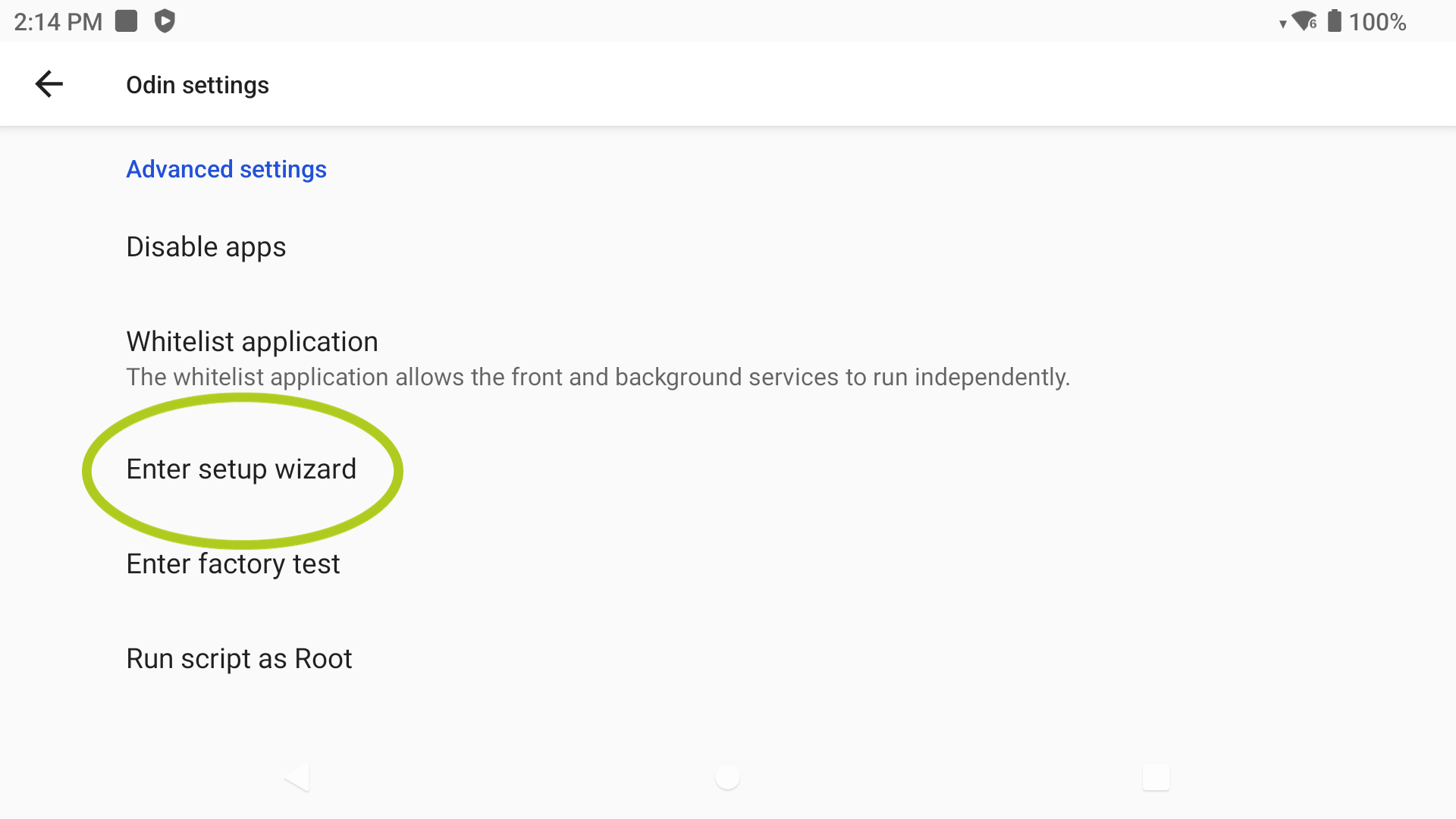
आप जो भी तरीका चुनें, यह Odin सेटिंग्स खोलेगा (ऊपर चित्र 2 देखें), जो आपके Odin डिवाइस के संबंध में कई सेटिंग्स प्रदान करता है जैसे LED लाइटिंग। यदि आप ‘उन्नत सेटिंग्स’ तक स्क्रॉल करते हैं, तो आपको ‘सेटअप विज़ार्ड दर्ज करें‘ नामक एक विकल्प दिखेगा (ऊपर चित्र 3 देखें), इसे चुनने पर आपको सेटअप/कॉन्फ़िगरेशन प्रक्रिया पर वापस भेज दिया जाएगा। यहाँ से आप अपनी डिफ़ॉल्ट लॉन्चर या नेविगेशन बार जैसी कोई भी सेटिंग बदल सकते हैं।
By entering the Setup Wizard, you will not lose any data.
गेम असिस्ट (इन-गेम ओवरले)
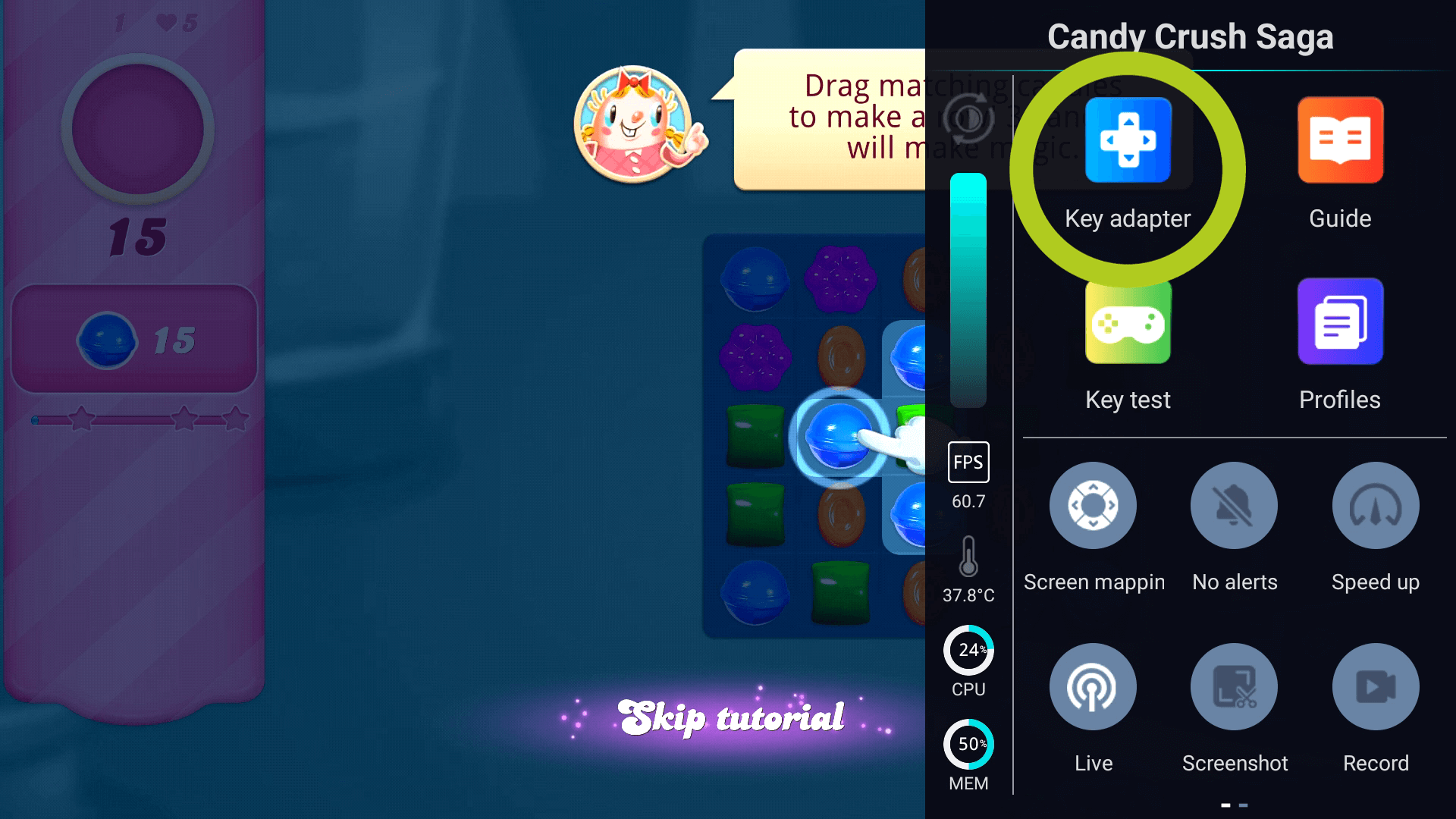
गेम असिस्ट एक उपयोगी इन-गेम ओवरले सुविधा है जो आपको अपने गेम को छोड़े बिना कई डिवाइस फ़ंक्शन (और बहुत कुछ) प्रबंधित करने की अनुमति देती है। आप आसानी से डिवाइस की चमक समायोजित कर सकते हैं, सूचनाएँ प्रबंधित कर सकते हैं, मेमोरी प्रबंधित कर सकते हैं, की एडाप्टर सेटिंग्स को अनुकूलित कर सकते हैं, और यहाँ तक कि अपने गेमप्ले को रिकॉर्ड भी कर सकते हैं। इसका मतलब है कि आप बिना किसी रुकावट के इष्टतम गेमिंग सुनिश्चित करते हुए, तुरंत अपने गेमिंग अनुभव को समायोजित कर सकते हैं।
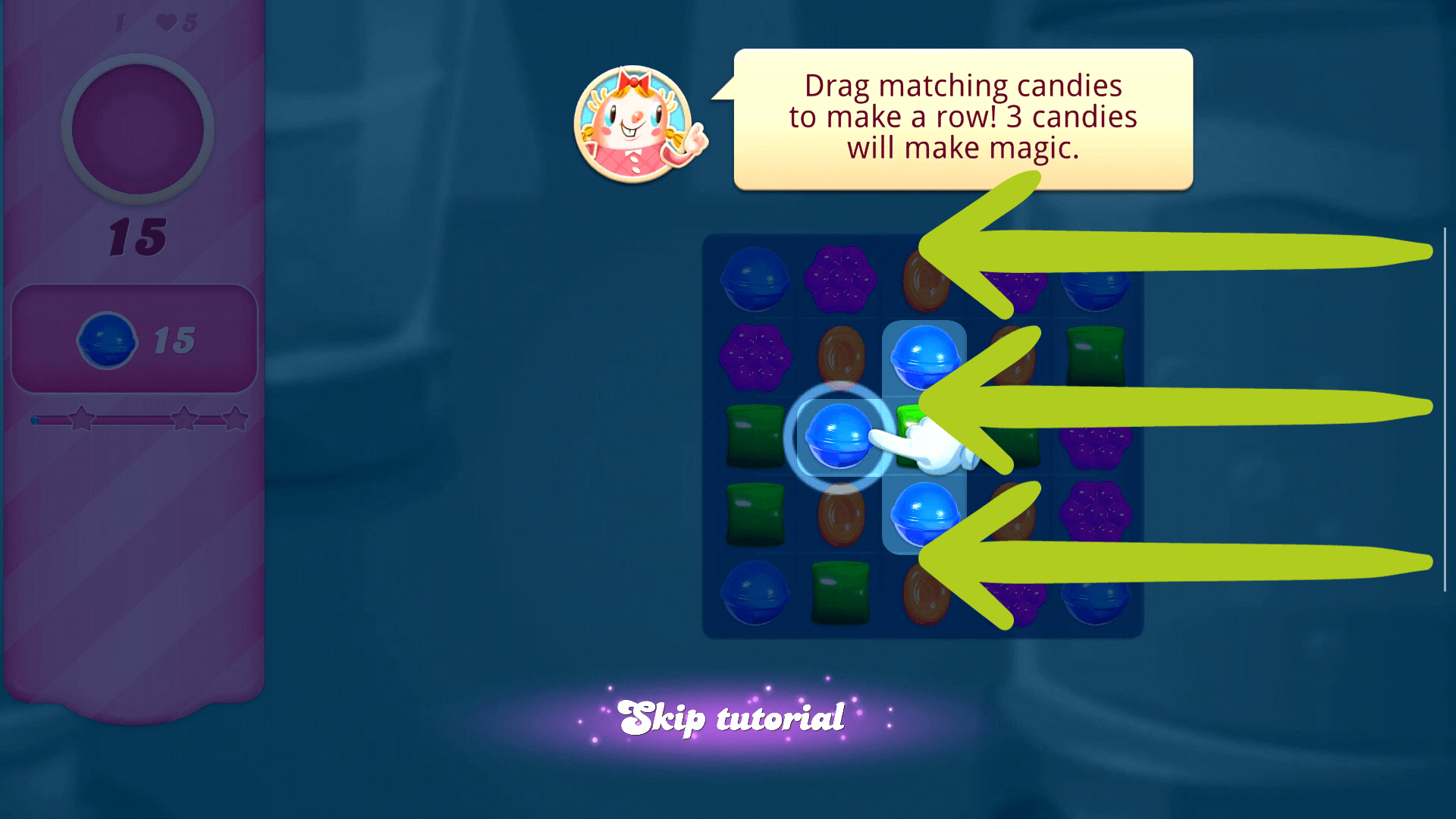
जब भी आप किसी गेम में हों, आपकी स्क्रीन के किनारे पर एक पतली सफ़ेद पट्टी दिखनी चाहिए (नीचे चित्र 1 देखें)। ओवरले एक्सेस करने के लिए, बस स्क्रीन के उस किनारे से बाएँ स्वाइप करें जहाँ सफ़ेद पट्टी दिख रही है और ओवरले खुल जाना चाहिए (नीचे चित्र 2 & 3 देखें)।

ऑनस्क्रीन नियंत्रण (की एडाप्टर)
की एडाप्टर एक सुविधा है जो आपको अपने गेम के लिए ऑन-स्क्रीन नियंत्रण अनुकूलित करने की अनुमति देती है। यह उन खिलाड़ियों के लिए विशेष रूप से उपयोगी हो सकता है जो टच इंटरफ़ेस पसंद करते हैं या उन गेम के लिए जिनमें विशेष नियंत्रण की आवश्यकता होती है।
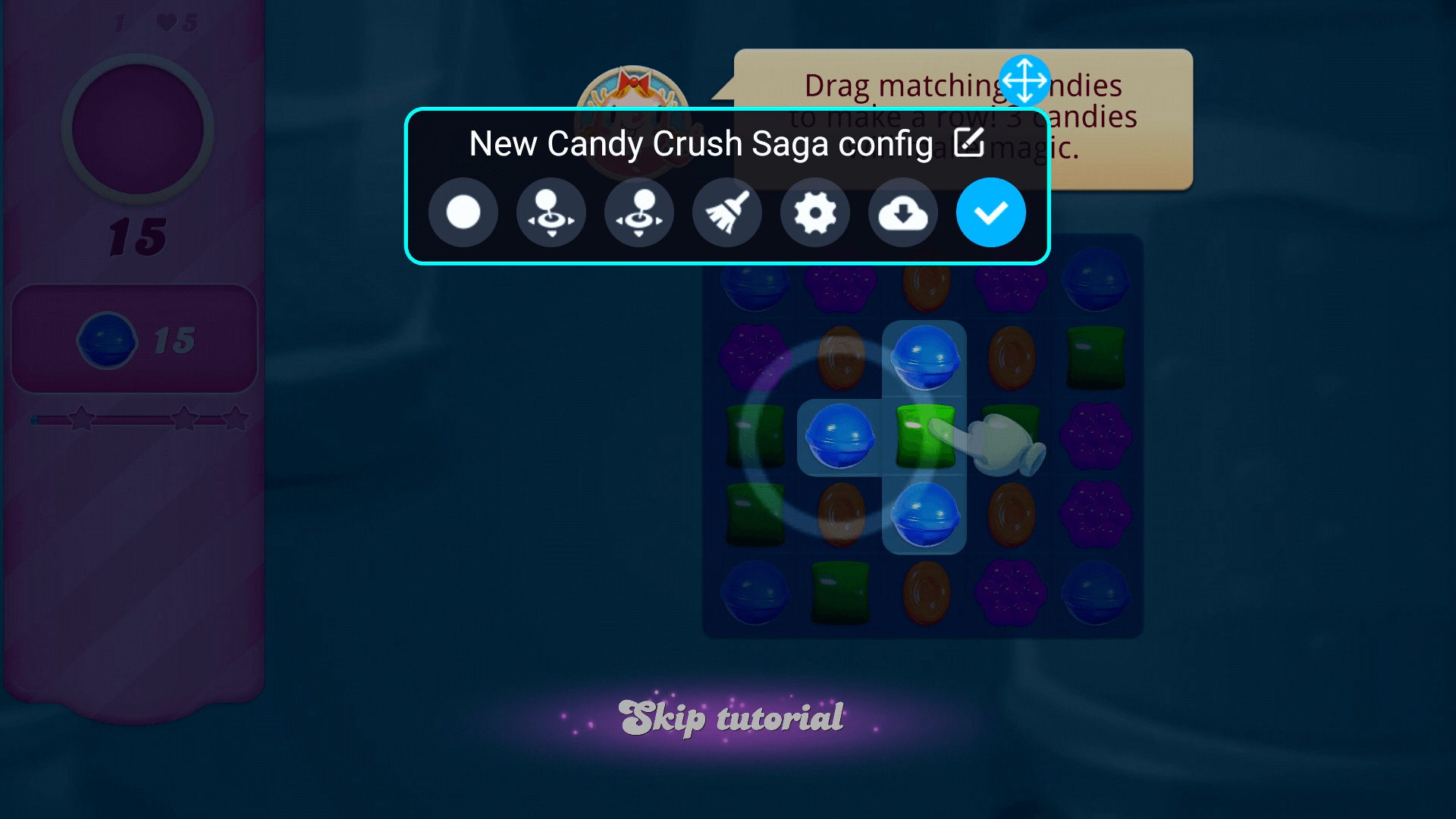
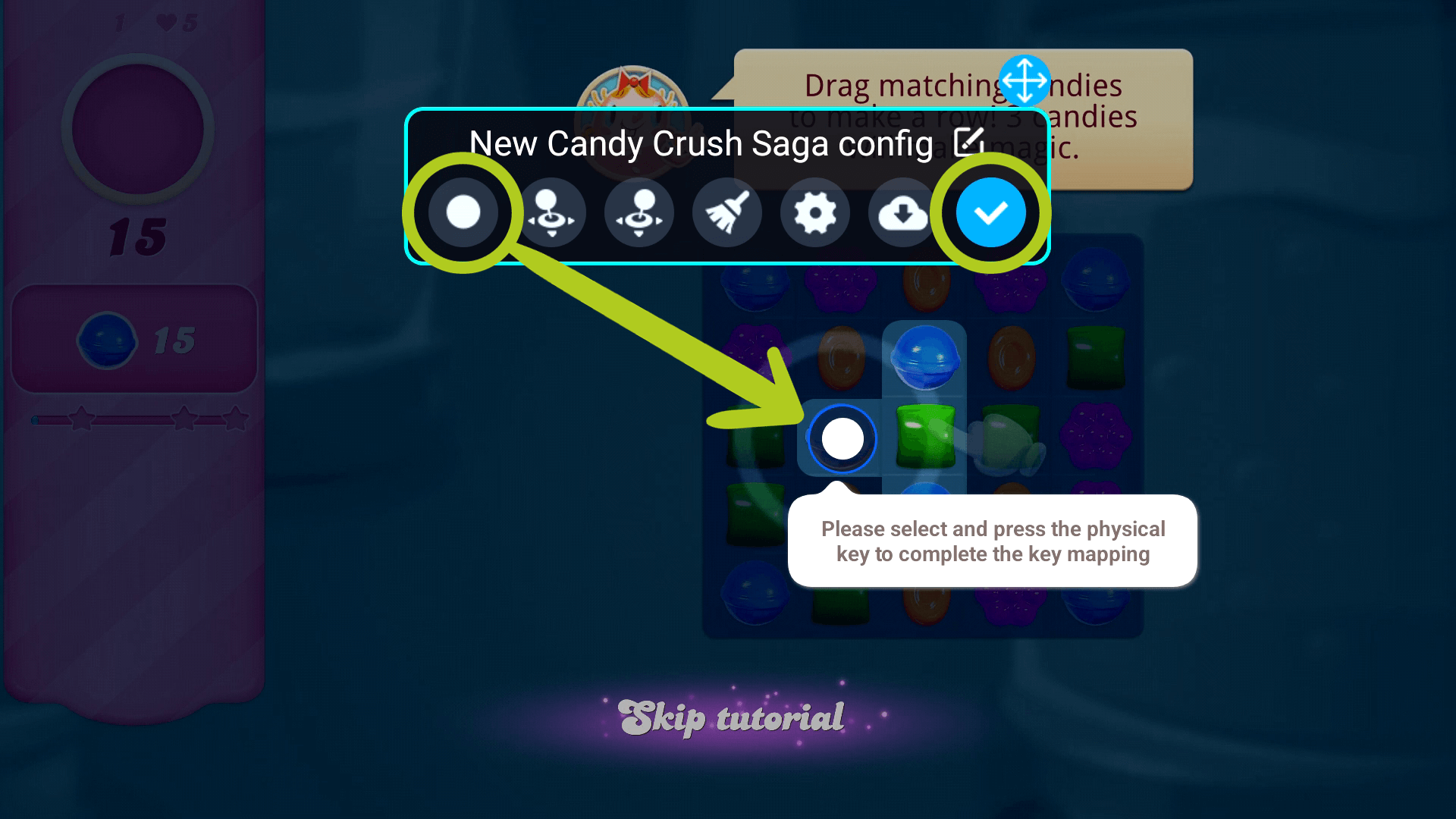
ऐसा करने के लिए, अपने गेम में रहते हुए गेम असिस्ट ओवरले खोलकर शुरू करें और ‘की एडाप्टर‘ आइकन चुनें (नीचे चित्र 3 देखें)। यह एक ऑनस्क्रीन मेनू खोलेगा जहाँ आप विभिन्न नियंत्रण आइकन देख पाएँगे (नीचे चित्र 4 देखें)। बस प्रत्येक आइकन को अपनी पसंदीदा स्थिति में दबाकर खींचें और अपने परिवर्तनों की पुष्टि करें (नीचे चित्र 5 देखें)।
नए गेम इंस्टॉल करना
उन लोगों के लिए जो अपने Odin 2 पर अपनी गेम लाइब्रेरी बनाने के इच्छुक हैं, हमने आपके लिए यहीं एक विस्तृत गाइड एम्बेड की है। DroiX पर, हम अपने डिवाइस पर कोई भी गेम प्रीलोड या प्रीइंस्टॉल नहीं करते हैं। हालाँकि, हम आपके गेमिंग जुनून का पूरी तरह से समर्थन करते हैं और आपके डिवाइस पर गेम (ROM) जोड़ने, इंस्टॉल करने और अपडेट करने के तरीके पर एक विस्तृत, पुन: प्रयोज्य गाइड प्रदान करते हैं। यह गाइड हमारे सभी गेटिंग स्टार्टेड गाइड के लिए एक सार्वभौमिक संसाधन होने के लिए डिज़ाइन किया गया है, जिससे यह सुनिश्चित होता है कि आप अपनी पसंद के अनुसार अपनी गेम लाइब्रेरी सेट अप और वैयक्तिकृत कर सकें। अपने अनूठे गेमिंग स्वाद और प्राथमिकताओं के अनुरूप गेम के संग्रह को वैयक्तिकृत करना शुरू करने के लिए एम्बेडेड गाइड में दिए गए निर्देशों का पालन करें।
एमुलेटर
दुर्भाग्य से, कोई एमुलेटर इंस्टॉल नहीं है। इसलिए इसे आपको मैन्युअल रूप से डाउनलोड और सेट अप करना होगा। ऐसा करने के लिए, बस वांछित एमुलेटर के वेबपेज पर जाएँ, फिर नवीनतम संस्करण डाउनलोड और इंस्टॉल करें।
एमुलेटर सेटअप
उन लोगों के लिए जो अपने गेमिंग अनुभव पर अधिक नियंत्रण और अनुकूलन पसंद करते हैं, अपने AYN डिवाइस पर प्रत्येक एमुलेटर को मैन्युअल रूप से सेट अप करना एक लाभदायक दृष्टिकोण है। हालाँकि इस प्रक्रिया में थोड़ा अधिक समय लगता है, यह एमुलेटर और गेम दोनों के अधिक वैयक्तिकरण की अनुमति देता है। प्रत्येक एमुलेटर अलग दिख सकता है और इसकी सेटअप प्रक्रिया में थोड़ा भिन्न हो सकता है, लेकिन वे सभी समान होंगे।
हम नीचे उदाहरण के रूप में DuckStation, PS1 एमुलेटर का उपयोग करेंगे। Android स्मार्टफ़ोन की तरह, अपने ऐप्स को नेविगेट करने के लिए बाएँ/दाएँ स्वाइप करें। यह वह जगह है जहाँ आपके सभी इंस्टॉल किए गए एप्लिकेशन, एमुलेटर सहित, स्थित हैं। अब, जिस एमुलेटर को आप सेट अप करना चाहते हैं उसे खोजने के लिए स्क्रॉल करें और इसे खोलने के लिए उसके आइकन पर टैप करें (नीचे चित्र 1 देखें)। आमतौर पर, आपको शुरू में कोई गेम सूचीबद्ध नहीं दिखेंगे। इसके बजाय, एमुलेटर आपको एक डायरेक्टरी जोड़ने के लिए प्रेरित करेगा। गेम जोड़ने के लिए, ‘डायरेक्टरी जोड़ें’ चुनें और एक नई विंडो खुलेगी (नीचे चित्र 2 देखें)।


यहाँ से, तीन क्षैतिज रेखाओं द्वारा दर्शाए गए नेविगेशन आइकन पर टैप करें (नीचे चित्र 3 देखें), विभिन्न संग्रहण स्थानों को एक्सेस करने के लिए। मेनू से विस्तारित संग्रहण डिवाइस चुनें, जो वह MicroSD कार्ड है जिसे आपने पहले TF स्लॉट में डाला था (नीचे चित्र 4 देखें)।


अब आपको एमुलेटर के कंसोल से संबंधित सभी गेम वाले फ़ोल्डर पर नेविगेट करना होगा। उदाहरण के लिए, DuckStation (PS1 एमुलेटर) के लिए, आपको अपने सभी PS1 गेम वाले फ़ोल्डर को खोजना और खोलना होगा – एक बार खुलने पर, स्क्रीन के नीचे ‘इस फ़ोल्डर का उपयोग करें’ दबाएँ। (नीचे चित्र 5 & 6 देखें)।


यह डिवाइस तक पहुँच के लिए पूछने वाला एक पॉप-अप उत्पन्न करेगा (नीचे चित्र 7 देखें)। ‘पहुँच की अनुमति दें’ चुनें और एमुलेटर संगत गेम के लिए फ़ोल्डर को स्कैन करना शुरू कर देगा। पूरा होने पर, गेम एमुलेटर के मेनू में दिखने चाहिए (नीचे चित्र 8 देखें)। अब आपको बस एक गेम में कूदना है!


OdinTools (वैकल्पिक)
Langerhans से OdinTools’ AYN Odin 2 के लिए उपयोगिताओं का एक संग्रह है, जिसमें ऐप ओवरराइड, कस्टम त्वरित सेटिंग्स, बटन उपयोगिताएँ और बहुत कुछ शामिल है। यह वर्तमान में विकसित और अपडेट किया जा रहा है, इसलिए कृपया सुनिश्चित करें कि आप डेवलपर्स के निर्देशों को पढ़ें और डाउनलोड करते समय सही संस्करण इंस्टॉल करें। आप OdinTools के नवीनतम संस्करण यहाँ डाउनलोड कर सकते हैं।
सहायक उपकरण & ऐड-ऑन
15.6″ 4K पोर्टेबल मॉनिटर | के साथ Adobe RGB | स्टाइलस समर्थन के साथ: ये पोर्टेबल मॉनिटर अपने 15.6″ डिस्प्ले पर शानदार 4K रिज़ॉल्यूशन प्रदान करते हैं। टचस्क्रीन क्षमताओं और यहाँ तक कि Adobe RGB या स्टाइलस समर्थन के विकल्पों के साथ, ये मॉनिटर गेमर्स, कलाकारों, कार्यालय कार्य और बहुत कुछ के लिए शानदार हैं। यह आदर्श उच्च-गुणवत्ता, पोर्टेबल बाहरी डिस्प्ले के रूप में कार्य करता है, जो AYN ODIN 2 के छोटे फॉर्म फैक्टर और पोर्टेबिलिटी के लिए एकदम सही है, इसके पतले और हल्के डिज़ाइन के साथ। यह इसे न केवल आसानी से ले जाने योग्य बनाता है बल्कि आपके डॉक सेटअप के लिए एक स्टाइलिश पूरक भी है – आधुनिक और सुंदर सौंदर्य प्राप्त करने के लिए एकदम सही।

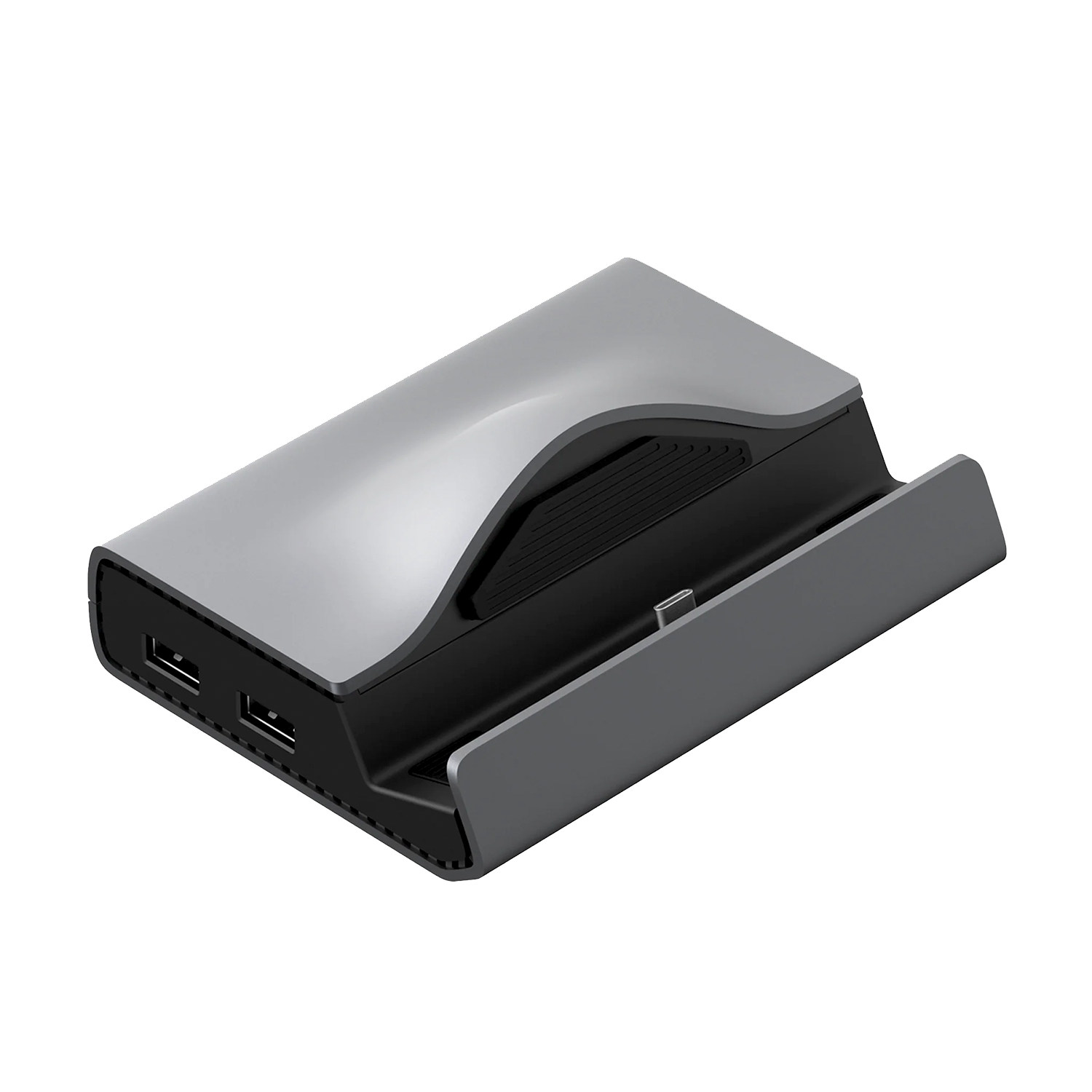
AYN Odin 2 Super Dock: यदि नाम से पहले ही पता नहीं चला, तो यह डॉक AYN Odin 2 के लिए अंतिम ऑल-इन-वन समाधान है! AYN से यह आधिकारिक डॉक वास्तविक है जो आपके गेमिंग अनुभव को पूरी तरह से बदल देता है – इसके M.2 NVMe/SATA एनक्लोज़र और चार USB-A पोर्ट के कारण आपके पास कभी भी संग्रहण स्थान की कमी नहीं होगी, जो आपको आवश्यक सभी पेरिफेरल्स के लिए हैं। इसके प्रीमियम निर्माण और सुविधाओं के साथ, वास्तव में कोई कमी नहीं है… मेरा मतलब है कि इसके नाम में “Super” है, किसी कारण से!
DroiX HDMI से Mini HDMI केबल: ये बहुमुखी केबल वास्तव में वही हैं जो आपको Odin 2 को Mini HDMI डिवाइस, जैसे हमारे पोर्टेबल मॉनिटर, से Super Dock (या अन्य डॉकिंग स्टेशन) के माध्यम से कनेक्ट करने के लिए चाहिए। यह पूर्ण 4K रिज़ॉल्यूशन का समर्थन करता है, जो एक इमर्सिव देखने के अनुभव के लिए क्रिस्टल-क्लियर वीडियो और ऑडियो ट्रांसमिशन प्रदान करता है। मजबूत डिज़ाइन स्थायित्व की गारंटी देता है, और लचीलापन इसे किसी भी सेटअप में प्रबंधित करना आसान बनाता है।
खैर, AYN Odin 2 के संबंध में हमारे पास बस इतना ही है – हमें उम्मीद है कि आप अपने नए रेट्रो हैंडहेल्ड को सही ढंग से सेट अप और शुरू कर पाए हैं, या कम से कम कुछ उपयोगी सीखा है। यदि आपके अभी भी कोई प्रश्न या शंका हैं, तो कृपया नीचे टिप्पणी करने या हमारी सहायता टीम को संदेश भेजने में संकोच न करें। हम आपकी सहायता के लिए प्रतिबद्ध हैं और इस पृष्ठ को तदनुसार अपडेट करते रहेंगे।
प्रश्न और उत्तर 4
grazie mi servira quando comprero odin 2.che mio sembra il migliore,ma pèr giocare basta la versione base ho ci vuole la versione pro?.
Sí, puedes utilizar esta guía como base para todos los modelos de Odin 2.
Dipende a cosa vuoi giocare.. se vuoi un fallout4 o un cyberpunk 2077 allora prendi la pro che ha più ram
Questo è un dispositivo Android, quindi non potresti giocarci in modo nativo, dato che non ci sono versioni Android. In alternativa, potresti usare il cloud/lo streaming di gioco da un altro dispositivo.