




Šiame vadove naudojami failai
Pakeitimų žurnalas
- Šaltinio vadovas: „Getting Started with the AYN Odin 2“
Senesnes versijas galima atsisiųsti atgal – kiekviena versija išsaugo savo patvirtintą failą.
Pakeitimų žurnalas
- Šaltinio vadovas: „Getting Started with the AYN Odin 2“
Senesnes versijas galima atsisiųsti atgal – kiekviena versija išsaugo savo patvirtintą failą.
Sveikiname įsigijus naują AYN Odin 2, vainikuotą Žaidimų Android delminių konsolių karaliumi, mes kviečiame jus atrasti visiškai naują retro žaidimų lygį! Atraskite klasikinių žaidimų nostalglijos ir šiuolaikinių technologijų visatą. Šis įrenginys skirtas ne tik seniems mėgstamiems žaidimams prisiminti; jis leidžia patirti šiuolaikinius žaidimus su puikiu našumu. Mūsų pradžios vadovas padės jums atskleisti visą retro žaidimų konsolės.
„DroiX“ mes švenčiame ir palaikome retro žaidimų dvasią. Taip pat laikomės principo suteikti galių savo naudotojams. Taigi, jei pastebėsite problemų ir jausitės pakankamai užtikrintai, kad galėtumėte jas išspręsti, mes visiškai palaikome jūsų teisę jas taisyti! Tai neturės įtakos jūsų įrenginio garantijai! Tačiau atminkite, DroiX klientų aptarnavimas visada mielai padės atsakydamas į bet kokius klausimus ar suteikdamas reikiamą pagalbą. Mes čia tam, kad jūsų klausimai būtų atsakyti, o problemos išspręstos kuo greičiau.
„Ayn Odin 2“ nustatymas
Pradėkime jūsų AYN Odin 2 nustatymą. Mes gilinsimės į jo techninės įrangos subtilybes, užtikrinsime sklandų prisijungimą ir suteiksime jums žinių, reikalingų nuostabiai retro ar šiuolaikinių žaidimų patirčiai.
Kas yra dėžutėje?
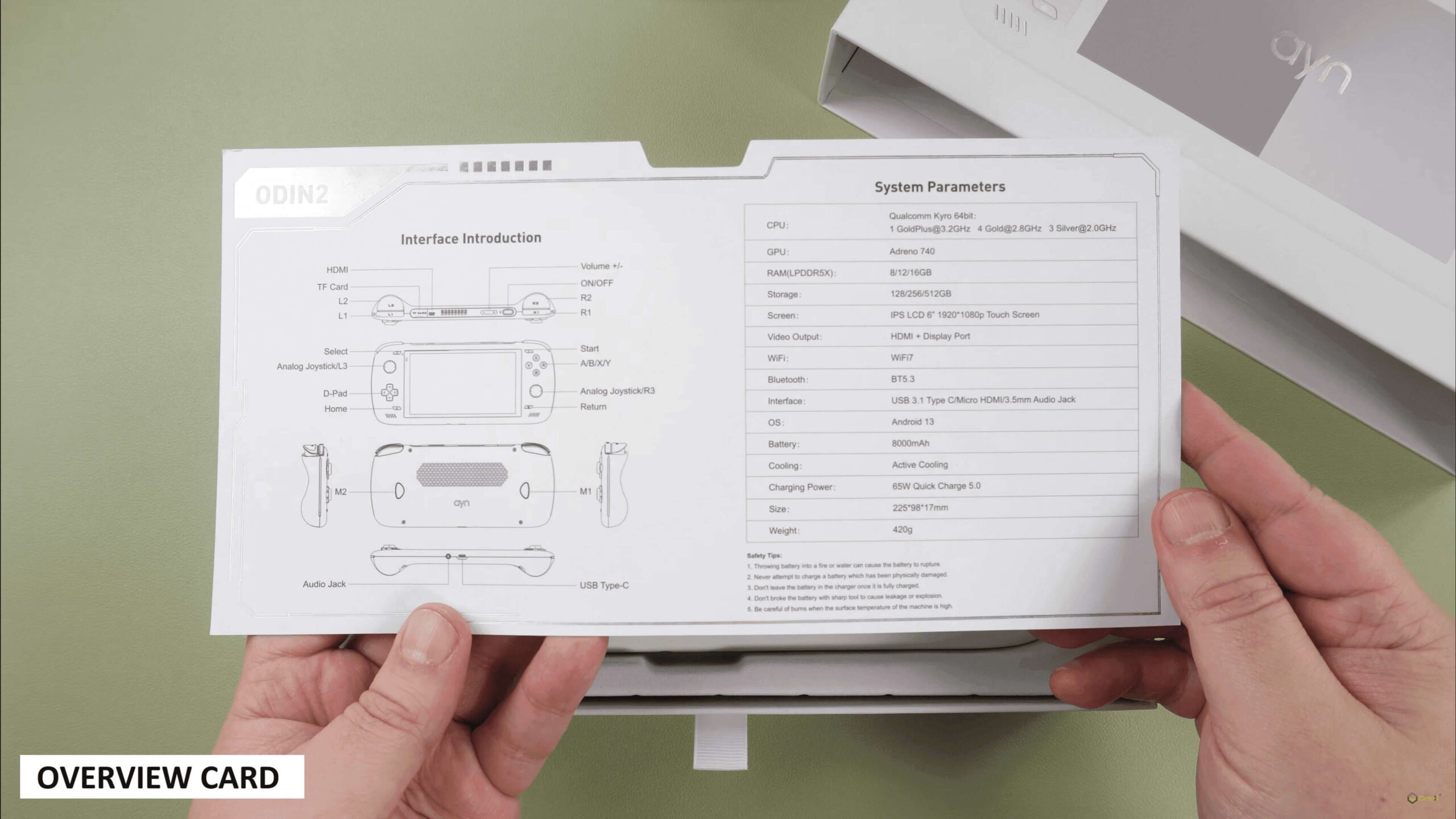
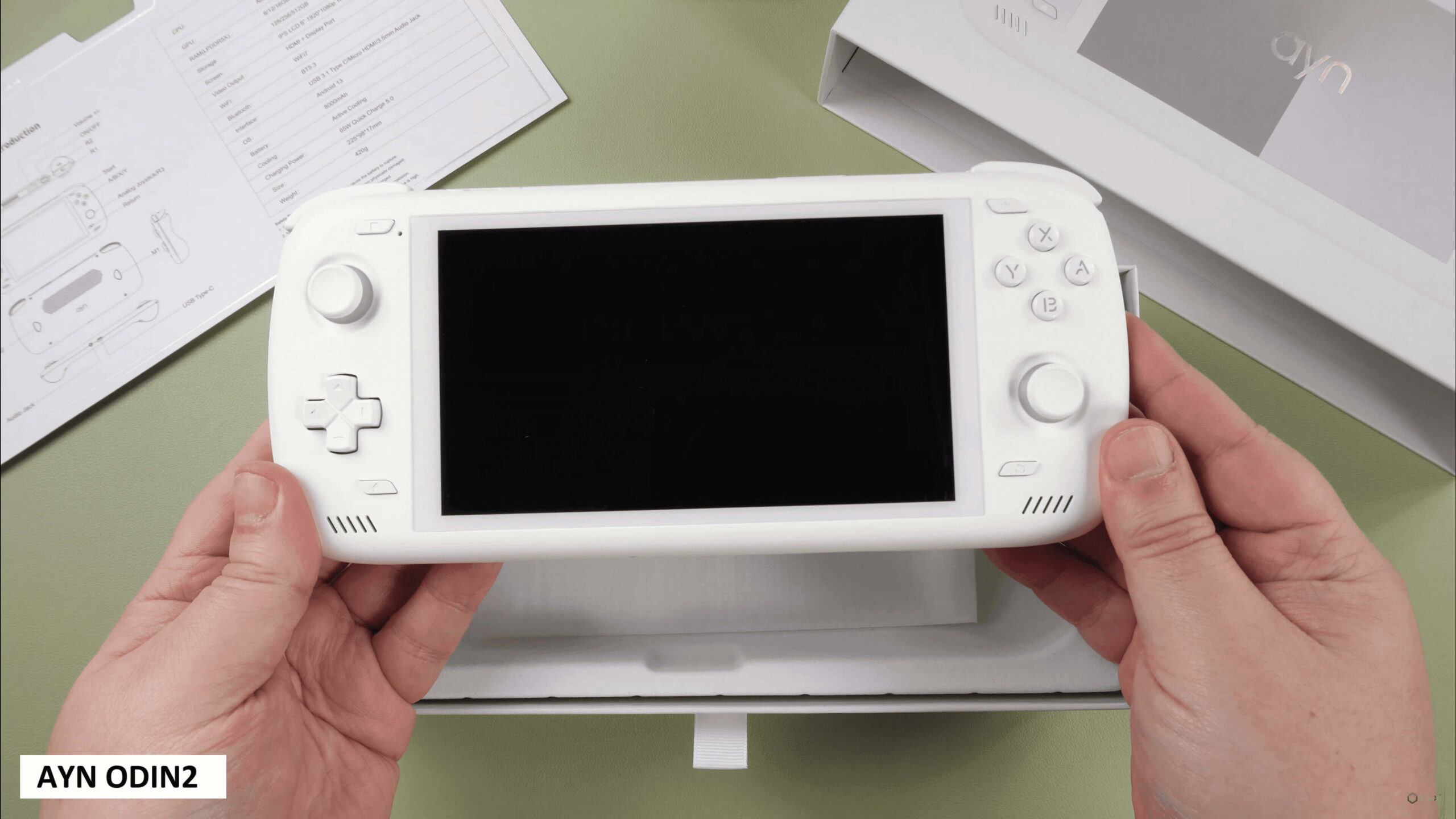
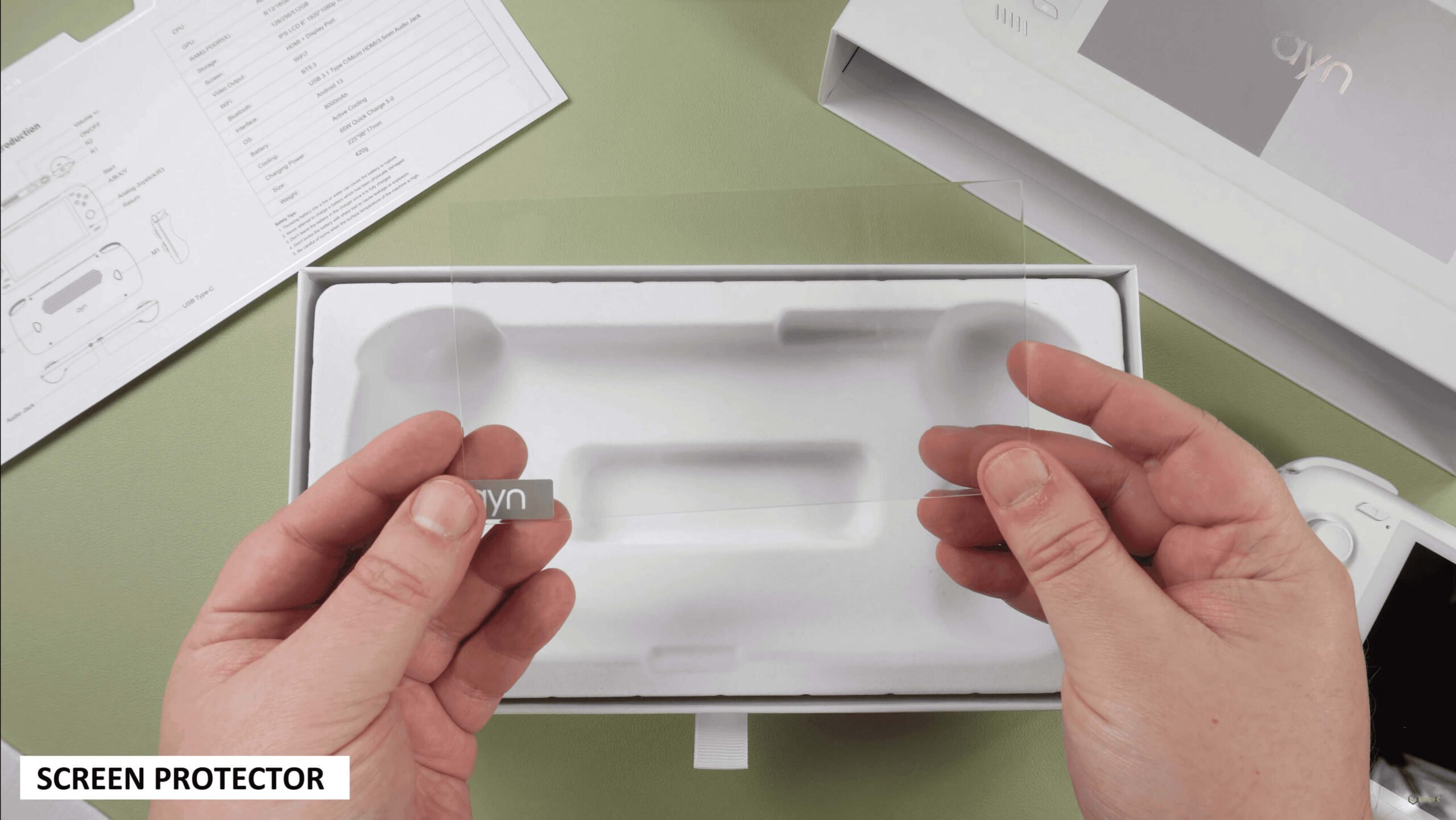
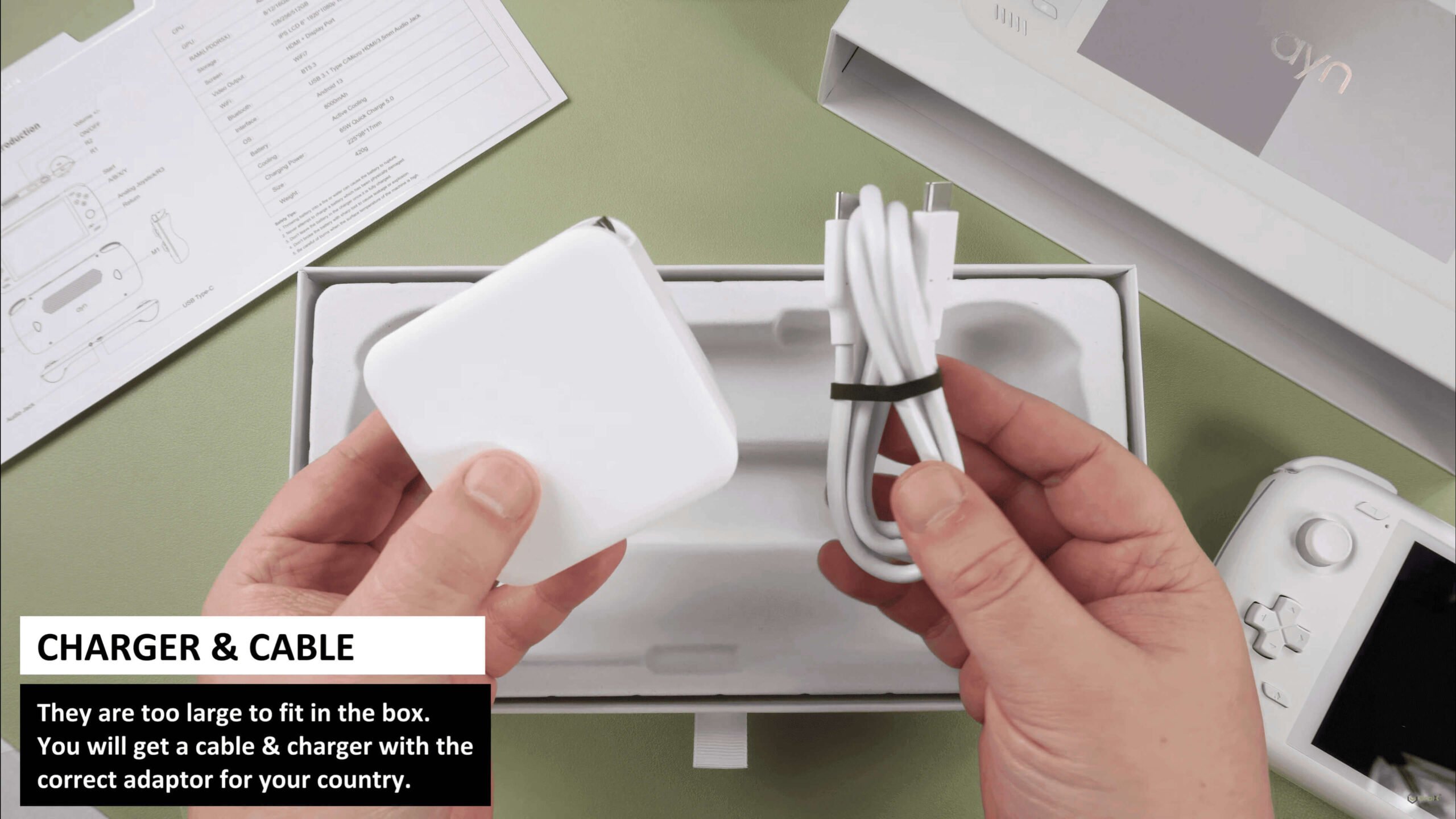
Nustatydami savo AYN įrenginį, svarbu įsitikinti, kad turite visus reikiamus komponentus ir priedus, kad pradžia būtų sklandi. Be to, nepamirškite patikrinti visų dėžutės skyrių ir po jais, nes išvardyti elementai dažnai dedami ten. Kruopščiai apžiūrėkite visą dėžutę, kad rastumėte visus komponentus, reikalingus išsamiai ir maloniai nustatymo patirčiai. Su pirkiniu turėtumėte rasti:
- 1 vnt. AYN Odin 2
- 1 vnt. maitinimo adapteris
- 1 vnt. USB-C kabelis
- 1 vnt. ekrano apsauga
- 1 vnt. naudotojo vadovas
Įrenginio apžvalga
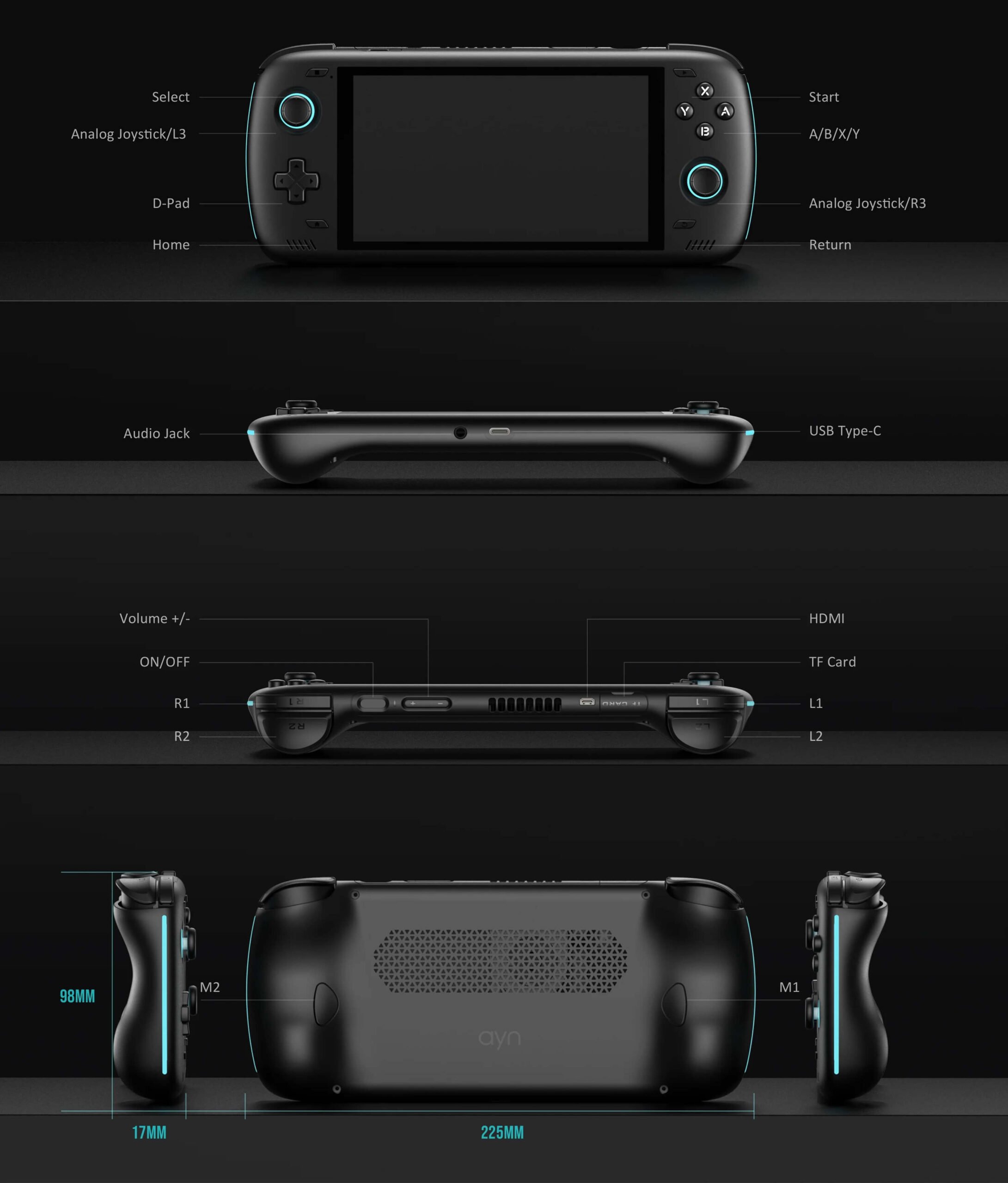
„AYN Odin 2“ turi daug mygtukų ir jungčių, kurie visi aiškiai pažymėti naudotojo vadove. Svarbiausi iš jų:
- Maitinimo mygtukas: įrenginio įjungimas / išjungimas.
- 1 vnt. USB-C prievadas: maitinimo tiekimas ir išorinių įrenginių prijungimas siekiant išplėsti funkcionalumą.
- 1 vnt. „Micro HDMI“ prievadas: vaizdo ir garso rodymas išoriniame monitoriuje ar televizoriuje.
- 1 vnt. MicroSD kortelės lizdas (TF kortelė): papildoma saugykla arba duomenų perdavimas.
- 3,5 mm garso lizdas: laidinių ausinių palaikymas.
Ką daryti
Įrenginio nustatymas yra pirmas žingsnis prieš pradedant žaidimų nuotykius. Mūsų tikslas – supaprastinti procesą, kad galėtumėte kuo greičiau pradėti žaisti. Vykdydami šias paprastas instrukcijas, netrukus būsite pasiruošę tyrinėti bet kurią žaidimų erą.
Įkraukite įrenginį
Pradėkime nuo visiško įrenginio įkrovimo. Prijunkite savo AYN Odin 2 prie maitinimo šaltinio naudodami pateiktą USB-C kabelį. USB-C prievadą rasite patogiai įrenginio apačioje (žr. įrenginio apžvalgą aukščiau). Pastebėsite, kad įrenginio LED indikatorius viršuje taps žalias, kai įrenginys bus visiškai įkrautas.
Visiškas įkrovimas yra labai svarbus siekiant išvengti maitinimo pertraukimų nustatymo metu, kuris gali apimti svarbius veiksmus, pavyzdžiui, baterijos kalibravimą. Šis pirmasis įkrovimas nustato baterijos būklę ir išlaiko jos efektyvumą laikui bėgant.
Įdėkite „MicroSD“ kortelę
Toliau paruoškime išplėstinę įrenginio saugyklą. Turėsite įdėti MicroSD kortelę į TF lizdą, kuris patogiai įrengtas viršutinėje įrenginio pusėje (žr. įrenginio apžvalgą aukščiau). Šioje „MicroSD“ kortelėje bus saugomi visi jūsų duomenys, todėl įsitikinkite, kad ji tinkamai įtvirtinta. Įdėjus saugyklą, jūsų įrenginys beveik paruoštas!
Įjunkite įrenginį
Dabar prikelkime jūsų „Odin 2“! Paspauskite ir palaikykite maitinimo mygtuką, kad įjungtumėte įrenginį (žr. įrenginio apžvalgą aukščiau). Atminkite, kad pirmasis paleidimas gali užtrukti šiek tiek ilgiau nei įprastai – tai visiškai normalu ir yra nustatymo proceso dalis. Baigus šį pradinį nustatymą, vėlesni paleidimai bus greitesni, todėl greičiau pradėsite žaisti. Čia svarbiausia kantrybė; jūsų retro žaidimų patirtis jau visai netoli!
Android nustatymas
„Odin 2“ veikia su Android 13 operacine sistema, o tai reiškia, kad turėsite prieigą ne tik prie įvairių programėlių ir funkcijų, bet ir galėsite pasinaudoti geresniu našumu bei efektyvumu ir daug platesnėmis įrenginio tinkinimo galimybėmis, įskaitant prieigą prie „Google Play“ parduotuvės, galimybę įdiegti programas iš kitų šaltinių, modernią naudotojo sąsają ir daugiafunkcio darbo galimybes. Galiausiai tai daro jūsų delninį žaidimų įrenginį daug funkcionalesnį šiuolaikinei multimedijos patirčiai.
Tačiau prieš pradėdami žaisti turėsite sukonfigūruoti Android savo įrenginyje. Nesijaudinkite, tai nėra taip sunku, kaip skamba! Leiskite mums jus vesti per šį procesą!
Kalbos nustatymai
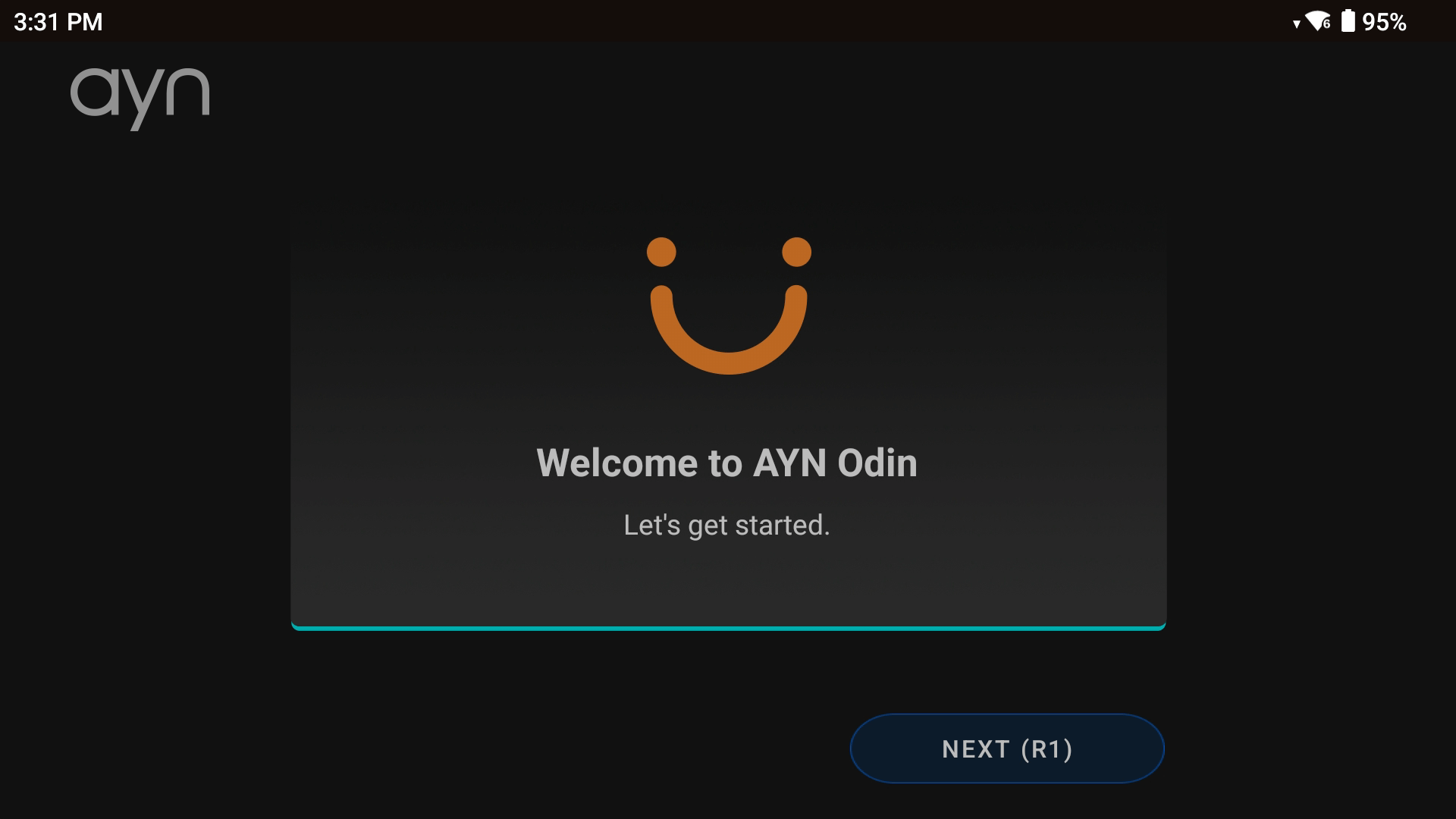
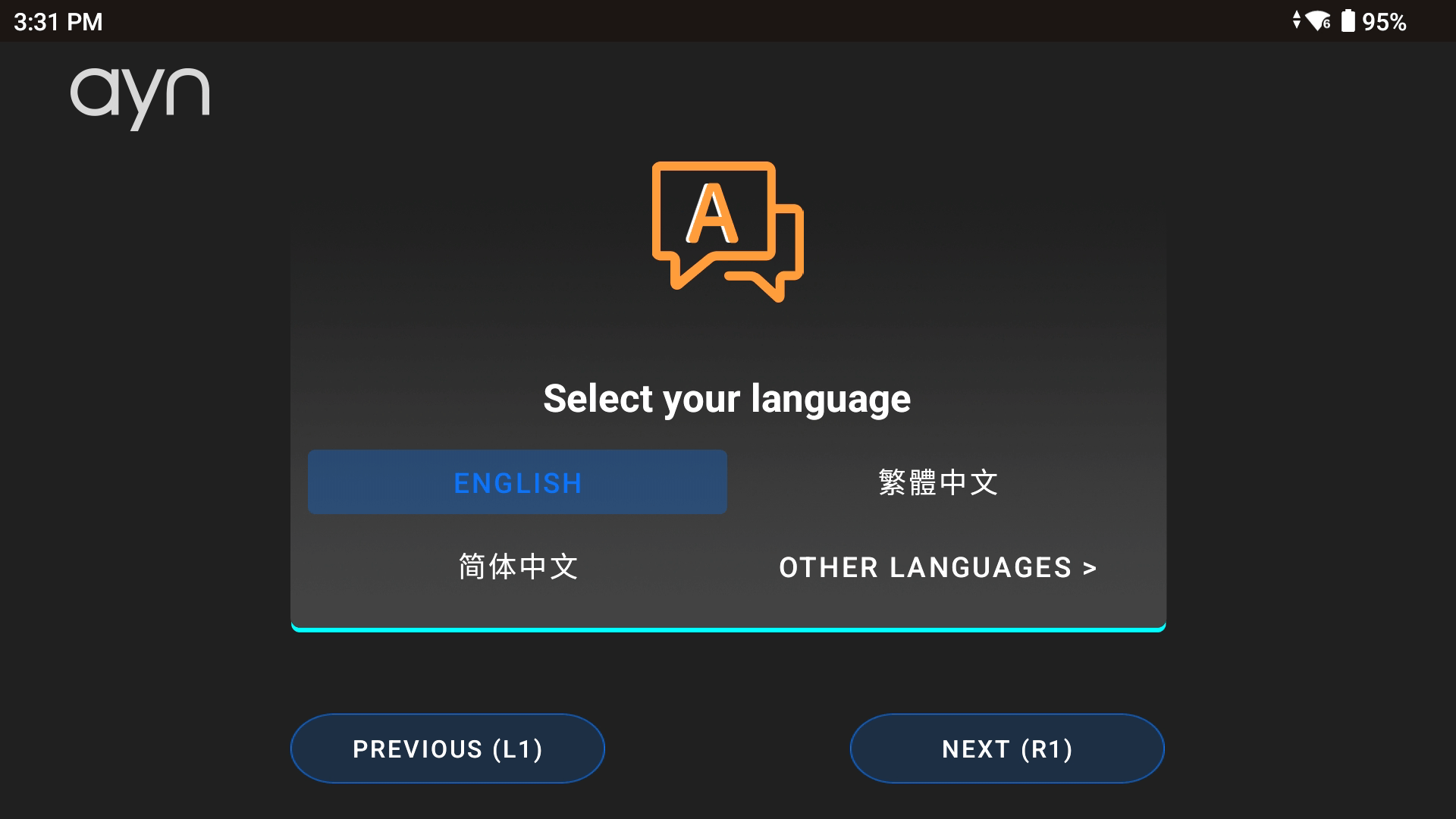
Pirmą kartą paleidus įrenginį pasitiks pasveikinimo ekranas (žr. 1 paveikslėlį žemiau). Tiesiog vykdykite ekrane pateiktas instrukcijas ir viskas bus gerai! Pirmiausia turėtumėte paspausti „Next“. Tada būsite paraginti pasirinkti įrenginio kalbą (žr. 2 paveikslėlį žemiau).
Tinklo nustatymai
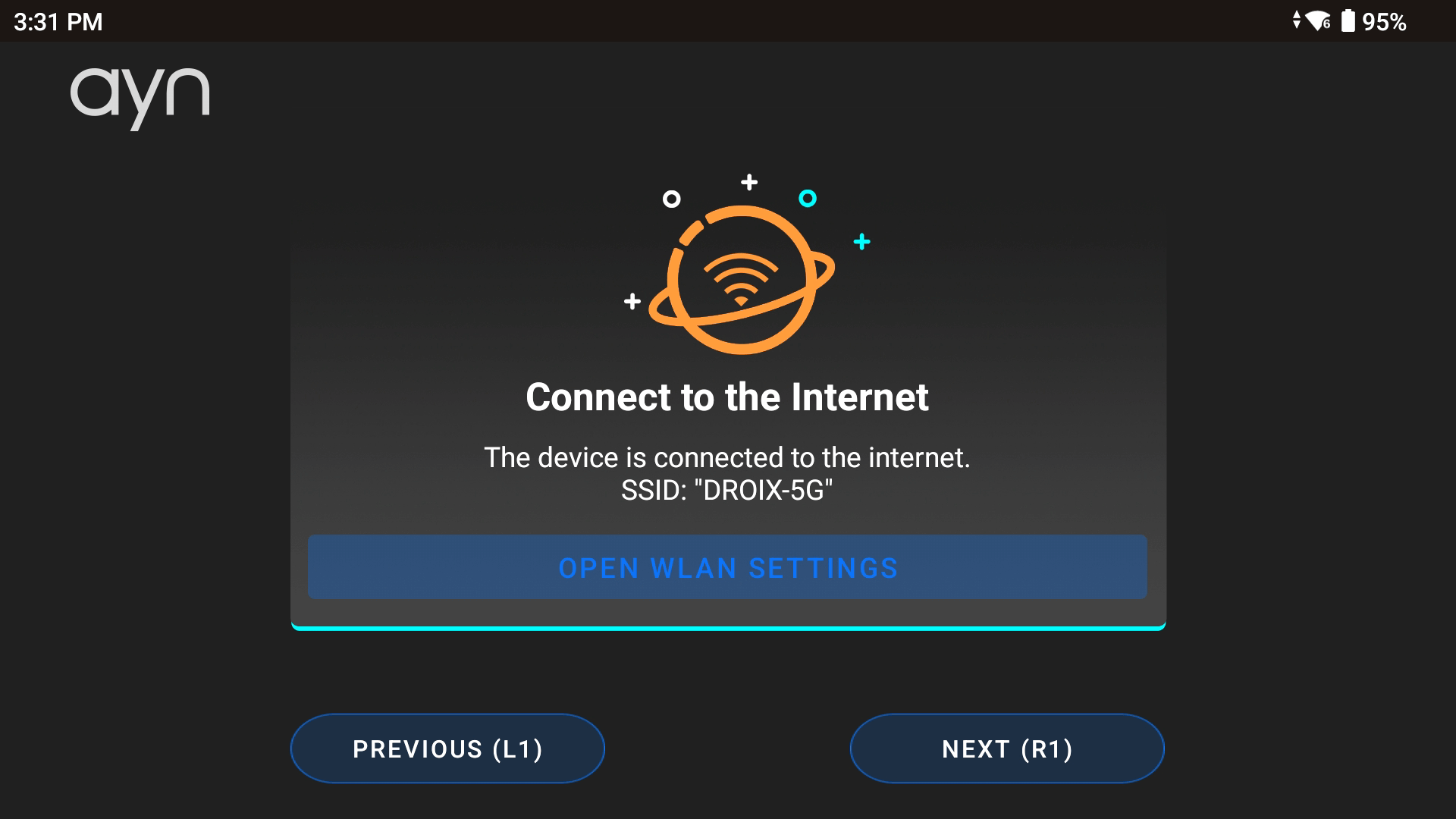
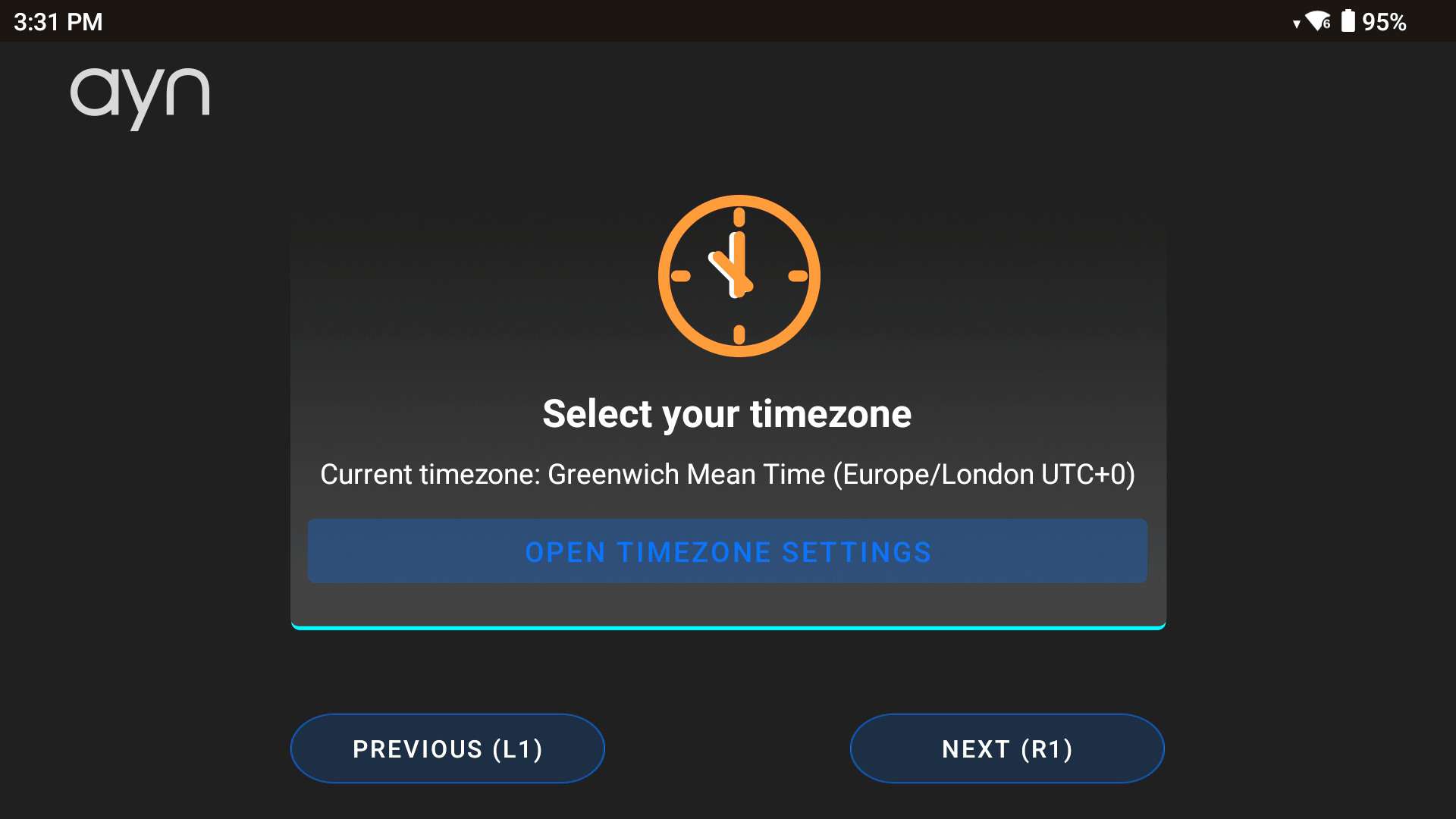
Po to būsite paprašyti prisijungti prie tinklo (žr. 3 paveikslėlį žemiau). „Odin 2“ pasižymi dviejų juostų „Wi-Fi 7“ – tai reiškia, kad gausite greitesnį ir saugesnį ryšį. Tiesiog pasirinkite savo tinklą ir įveskite slaptažodį (arba praleiskite šį veiksmą, jei būtina). Tada gali tekti pasirinkti laiko juostą (žr. 4 paveikslėlį žemiau).
Android paleidimo programa
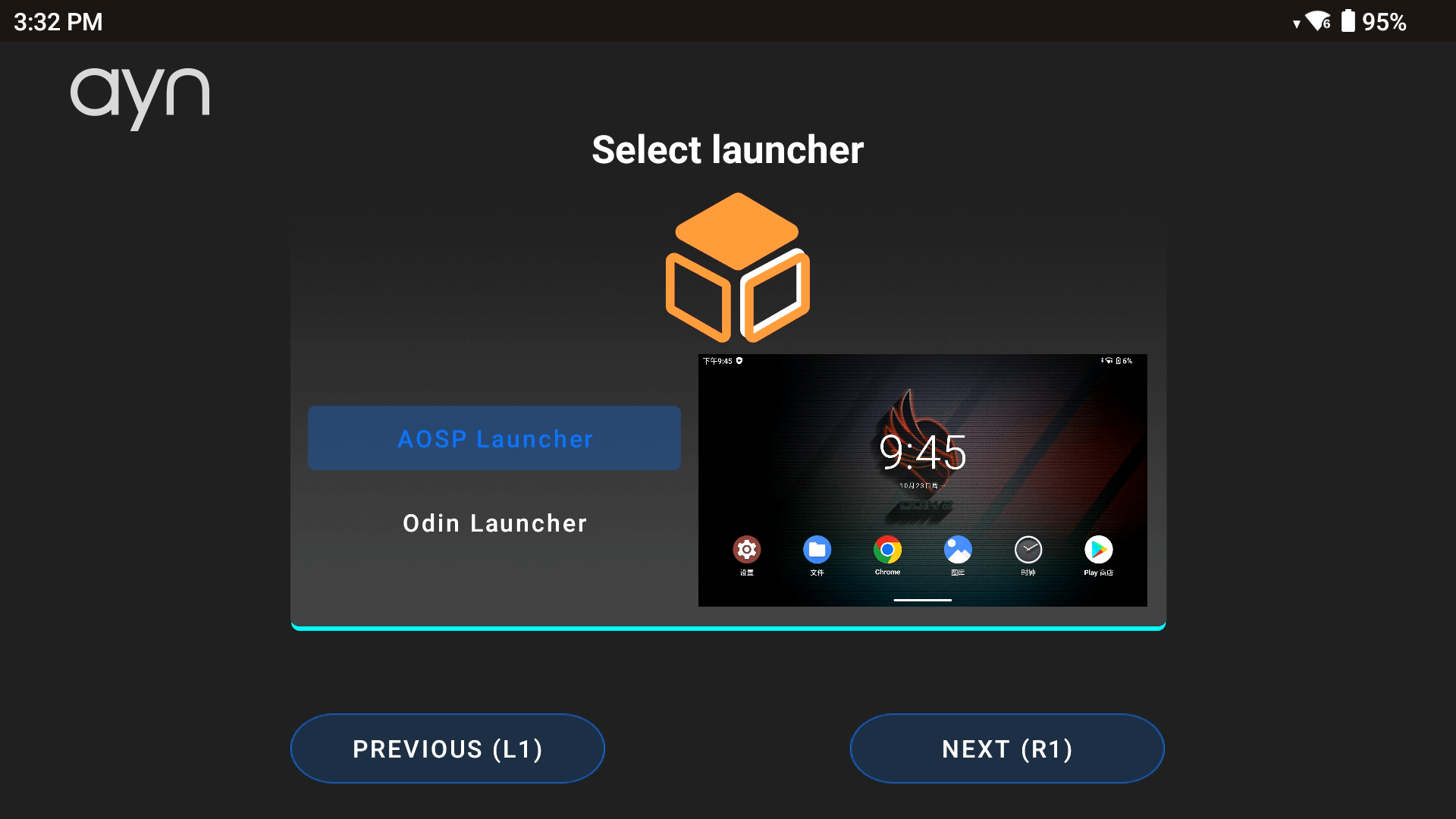
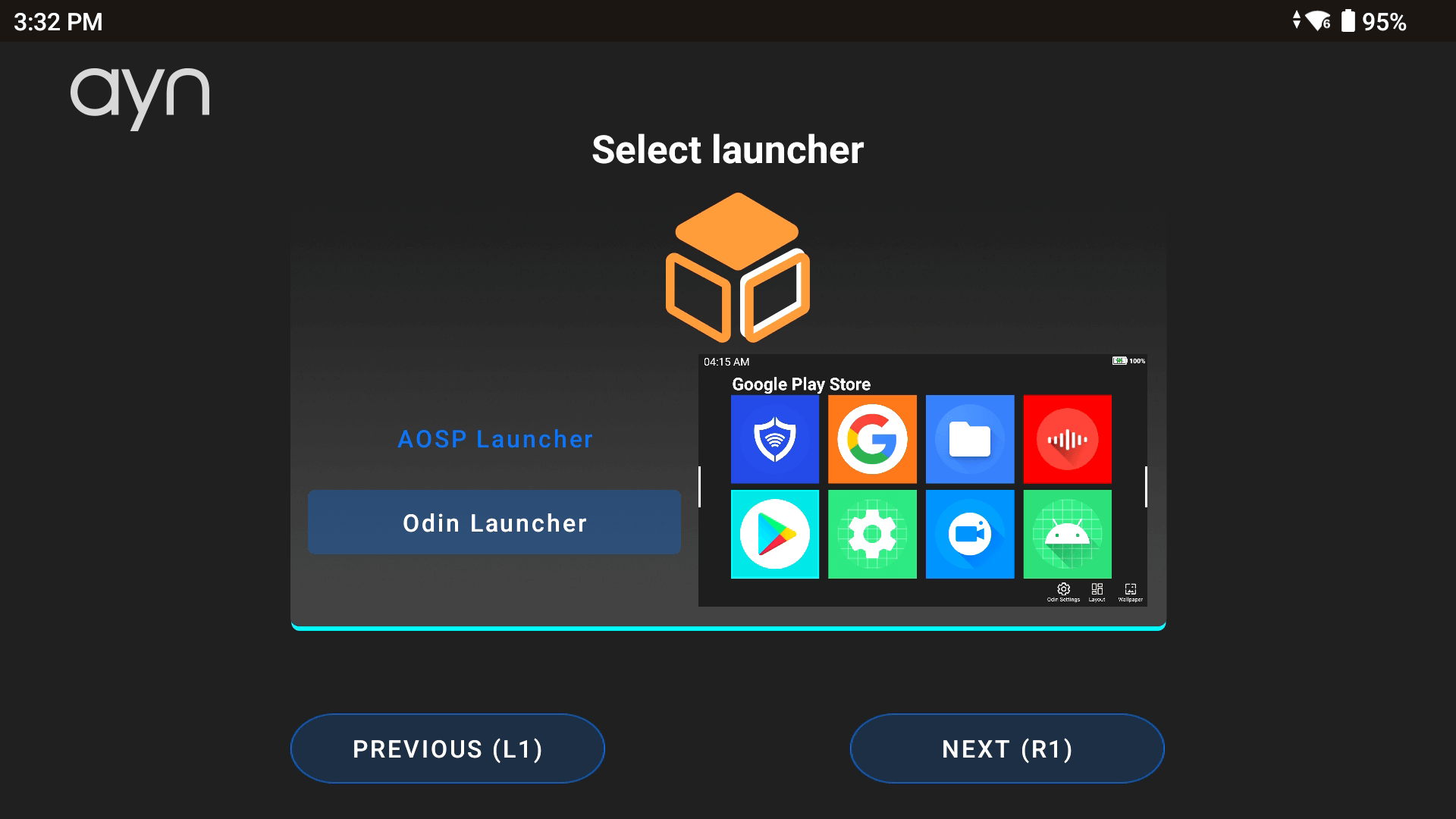
Po to būsite paprašyti pasirinkti savo Android paleidimo programą – galite rinktis „AOSP“ arba „Odin“ paleidimo programą (žr. 5 ir & 6 paveikslėlius žemiau).
Android paleidimo programa iš esmės lemia, kaip atrodys jūsų įrenginio naudotojo sąsaja. Joje rasite ir tvarkysite visas savo programėles bei žaidimus, taip pat galėsite tinkinti įrenginio išvaizdą ir pojūtį, kad naršymas būtų paprastas ir suasmenintas. Mes pasirinkome „AOSP“ paleidimo programą dėl didesnių tinkinimo galimybių, tačiau abu variantai iš tikrųjų priklauso nuo asmeninių pageidavimų. Nesijaudinkite, šiuos pasirinkimus bet kada galima pakeisti neprarandant duomenų, „Odin“ nustatymuose atidarius nustatymo vedlį.
Naršymo juostos stilius
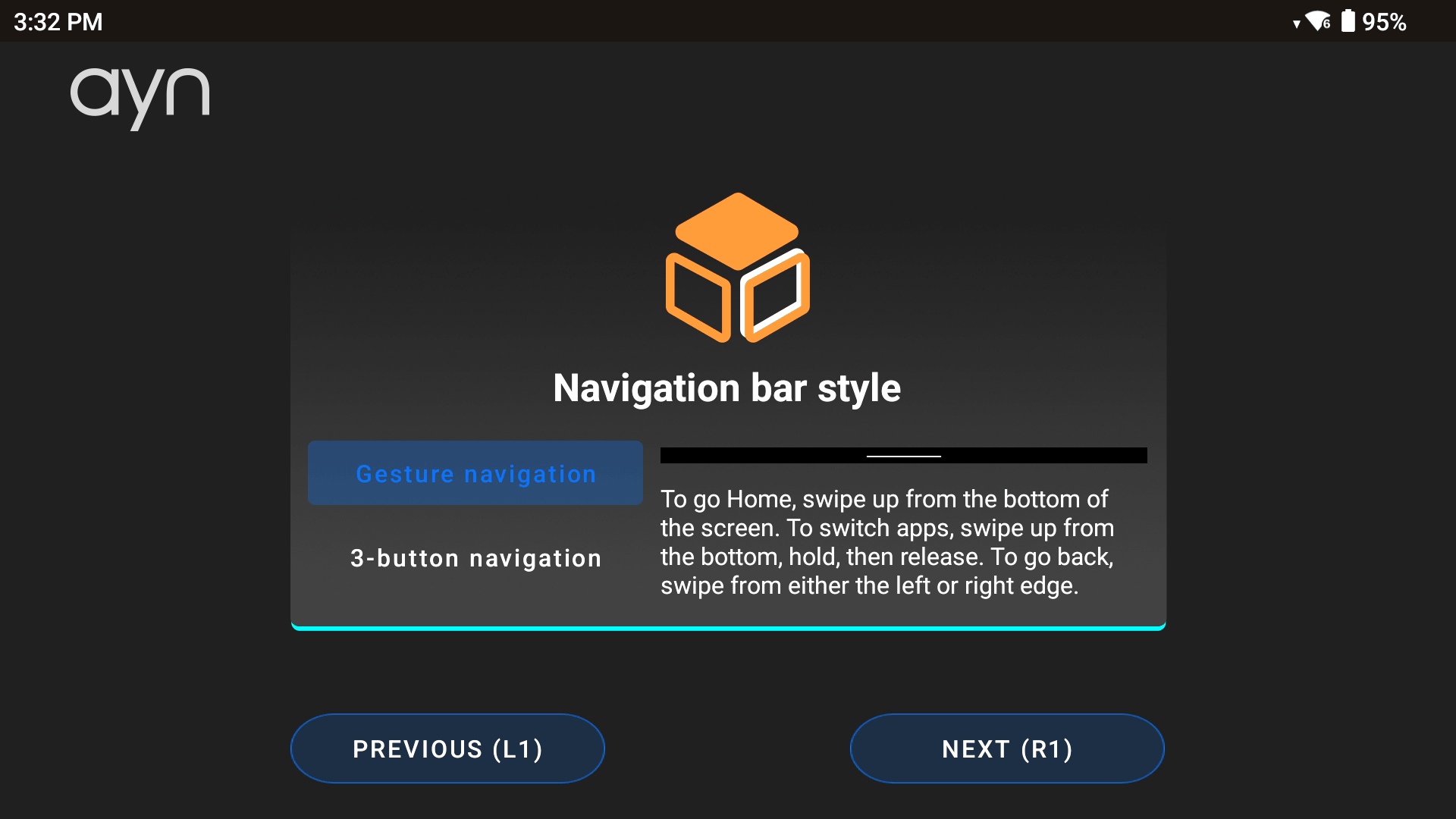
Pasirinkite pageidaujamą naršymo stilių, kuris leis suasmeninti būdą, kaip naršysite naudodami jutiklinį ekraną (žr. 7 paveikslėlį žemiau). Kaip ir paleidimo programos atveju, tai priklauso nuo asmeninio pasirinkimo. Baigę konfigūruoti, tiesiog bakstelėkite ekraną arba paspauskite mygtuką „Start“ (žr. 8 paveikslėlį žemiau), kad patektumėte į Android OS.

Android naudotojo sąsaja
Valdymo skydelis
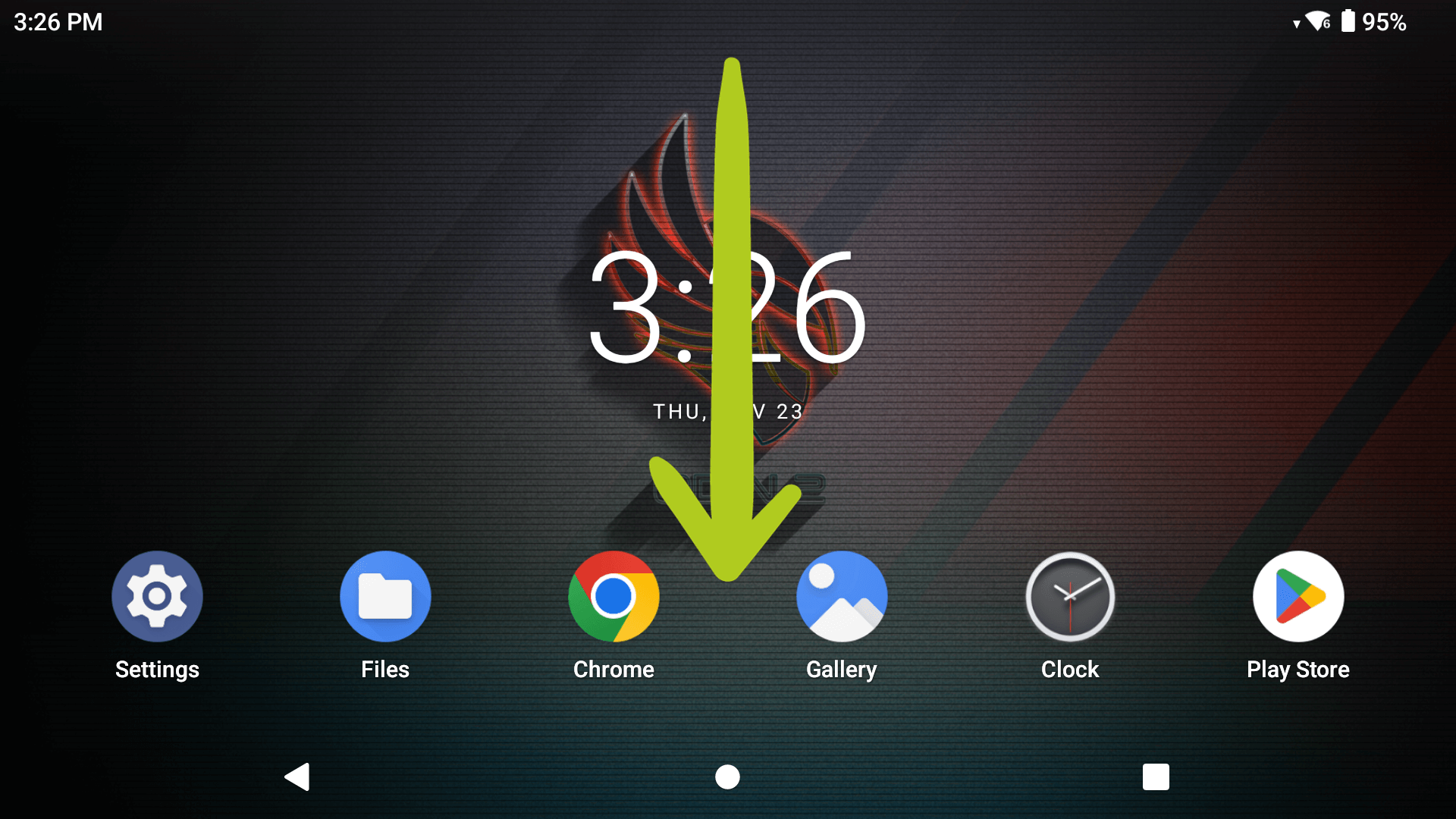
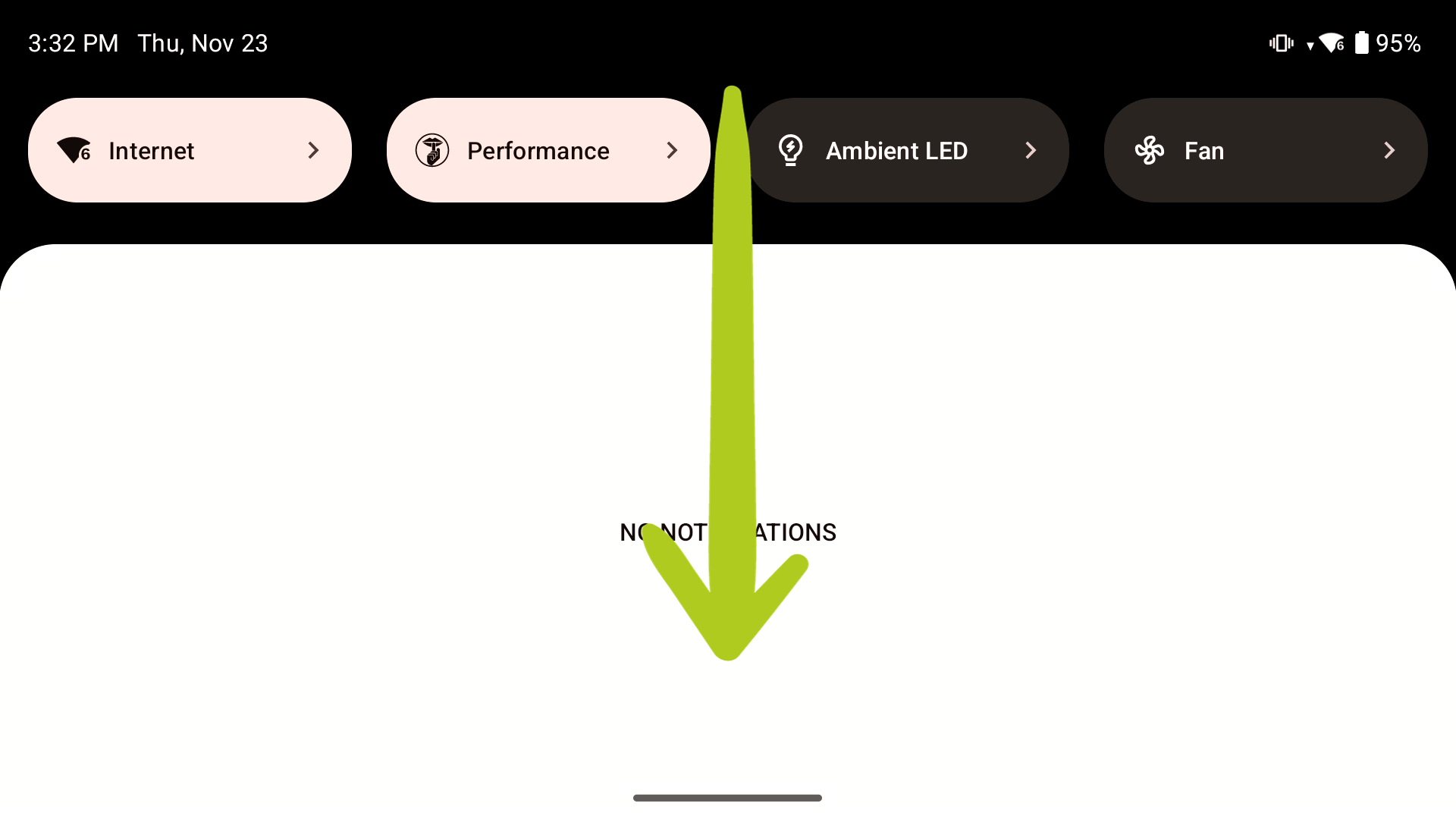
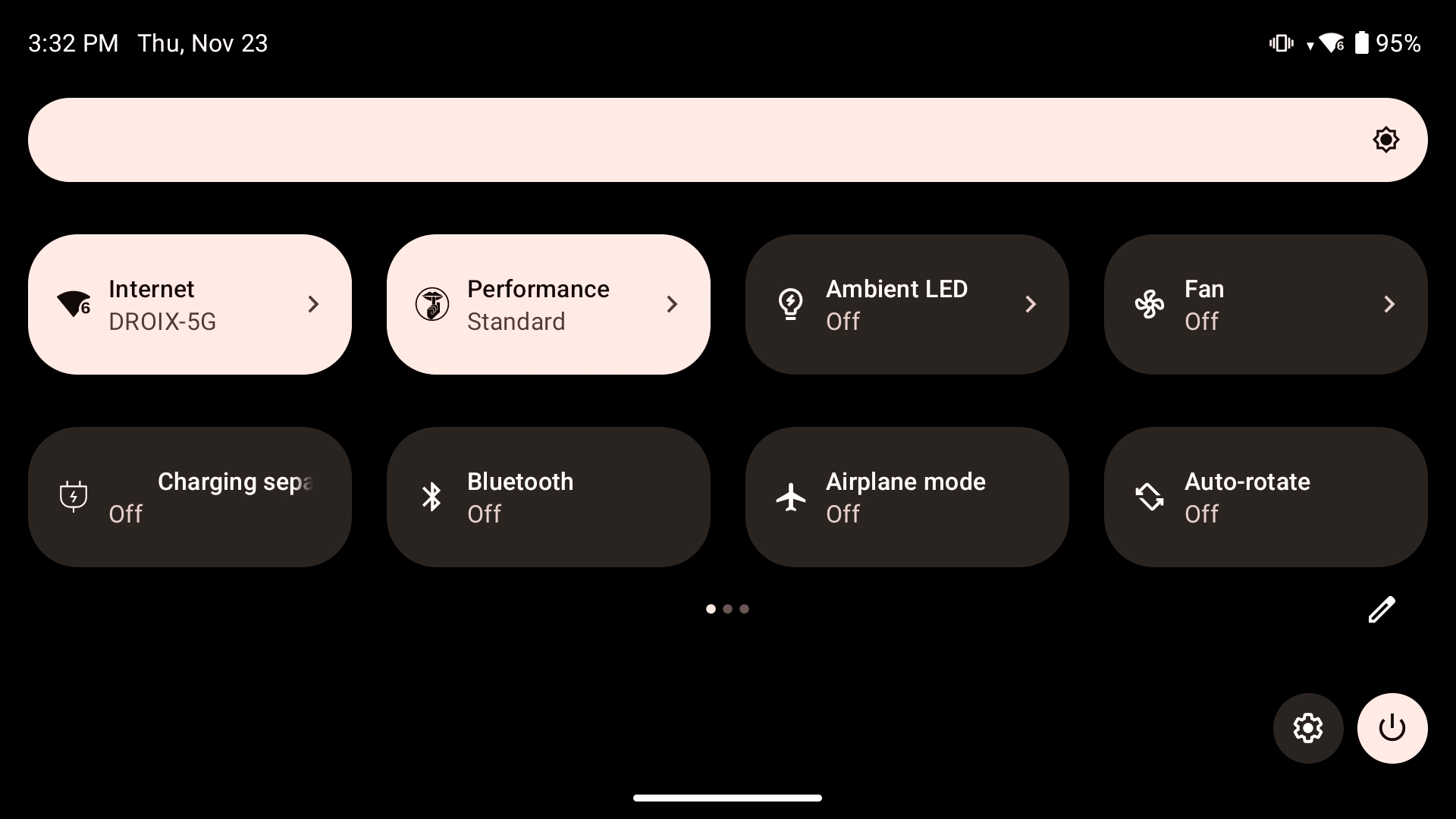
Jūsų Android valdymo skydelį (dar vadinamą valdymo centru) galite atidaryti braukdami žemyn nuo ekrano viršaus, panašiai kaip išmaniajame telefone (žr. 1 paveikslėlį žemiau). Jei reikia, braukite žemyn dar kartą, kad išplėstumėte valdymo skydelį (žr. 2 ir & 3 paveikslėlius žemiau). Iš čia galite lengvai ir greitai pasiekti bei keisti įrenginio parinktis, tokias kaip „Wi-Fi“, „Bluetooth 5.3“, režimo valdymas, mygtukų priskyrimas ir kt.
„WiFi“ nustatymai
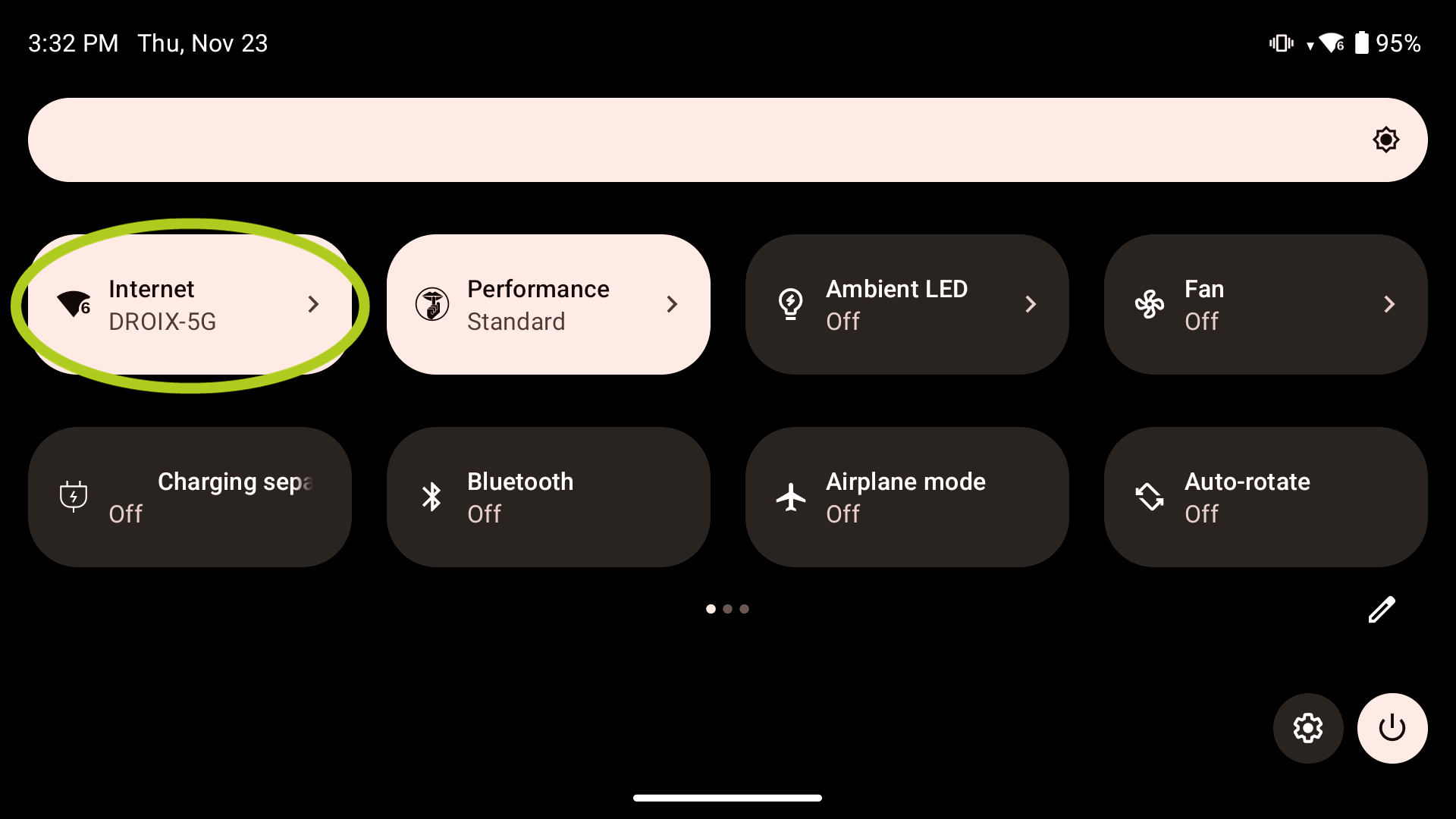
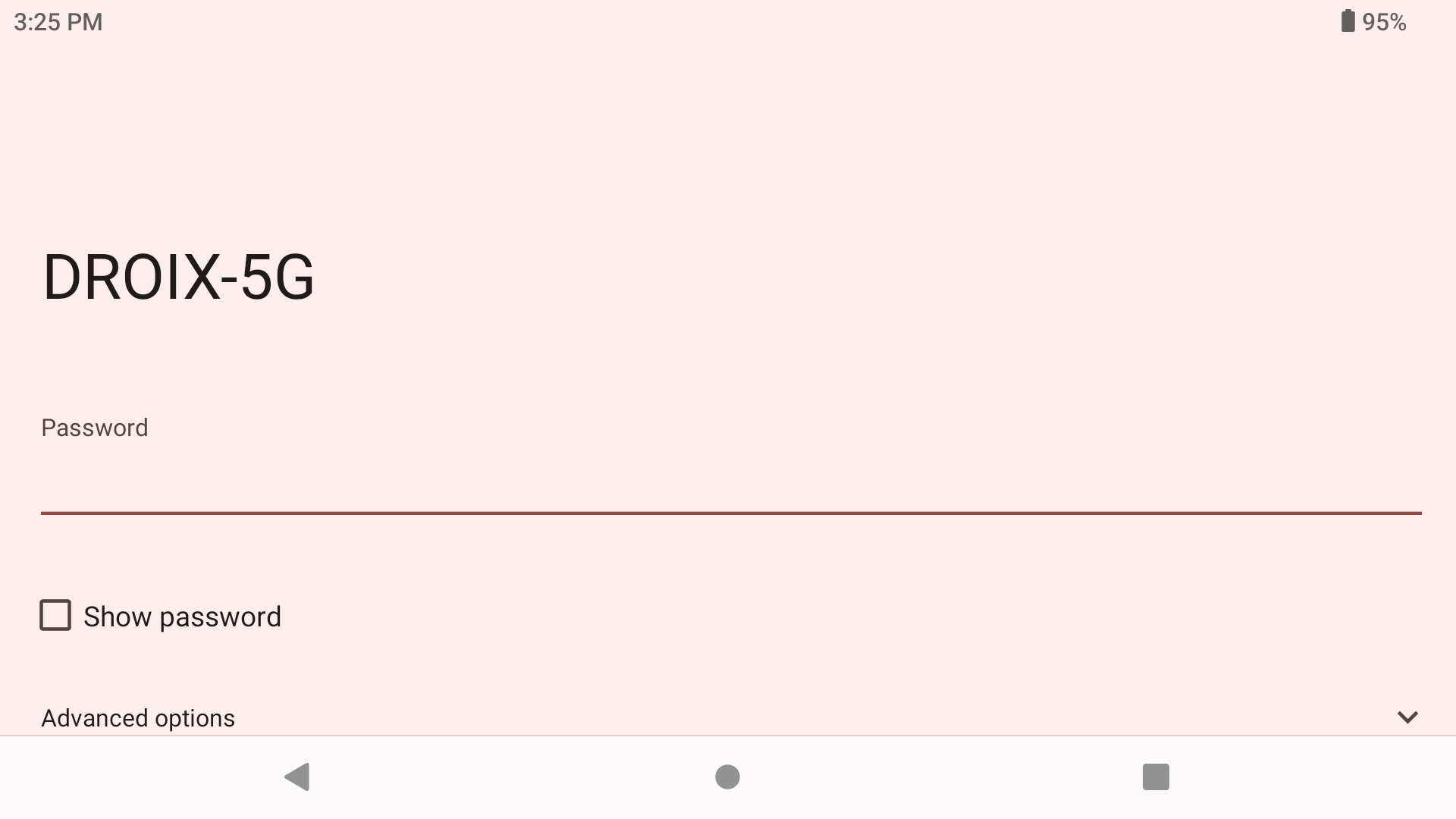
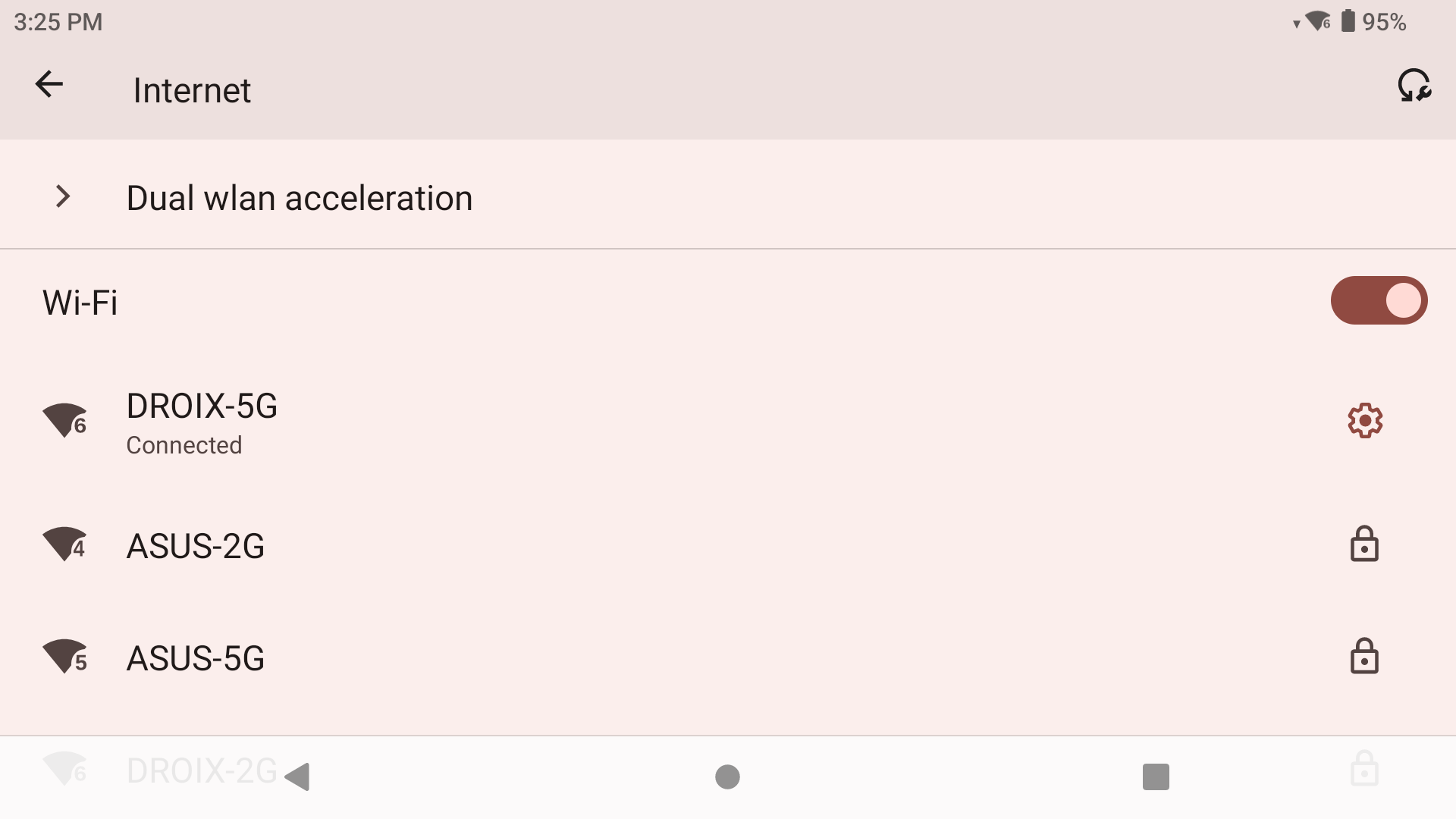
„AYN Odin 2“ naudoja „Wi-Fi 7“ technologiją. Norėdami pakeisti tinklo nustatymus, atidarykite valdymo centrą, tada palieskite ir palaikykite pirštą ant „Wi-Fi“ parinkties (žr. 1 paveikslėlį žemiau). Atsidarys „Wi-Fi“ meniu ir bus rodomi visi galimi tinklo ryšiai. Tiesiog pasirinkite norimą tinklą ir įveskite slaptažodį (žr. atitinkamai 2 ir & 3 paveikslėlius žemiau). Sėkmingai prisijungus, po atitinkamu tinklu matysite pranešimą „connected“ (žr. 4 paveikslėlį žemiau).
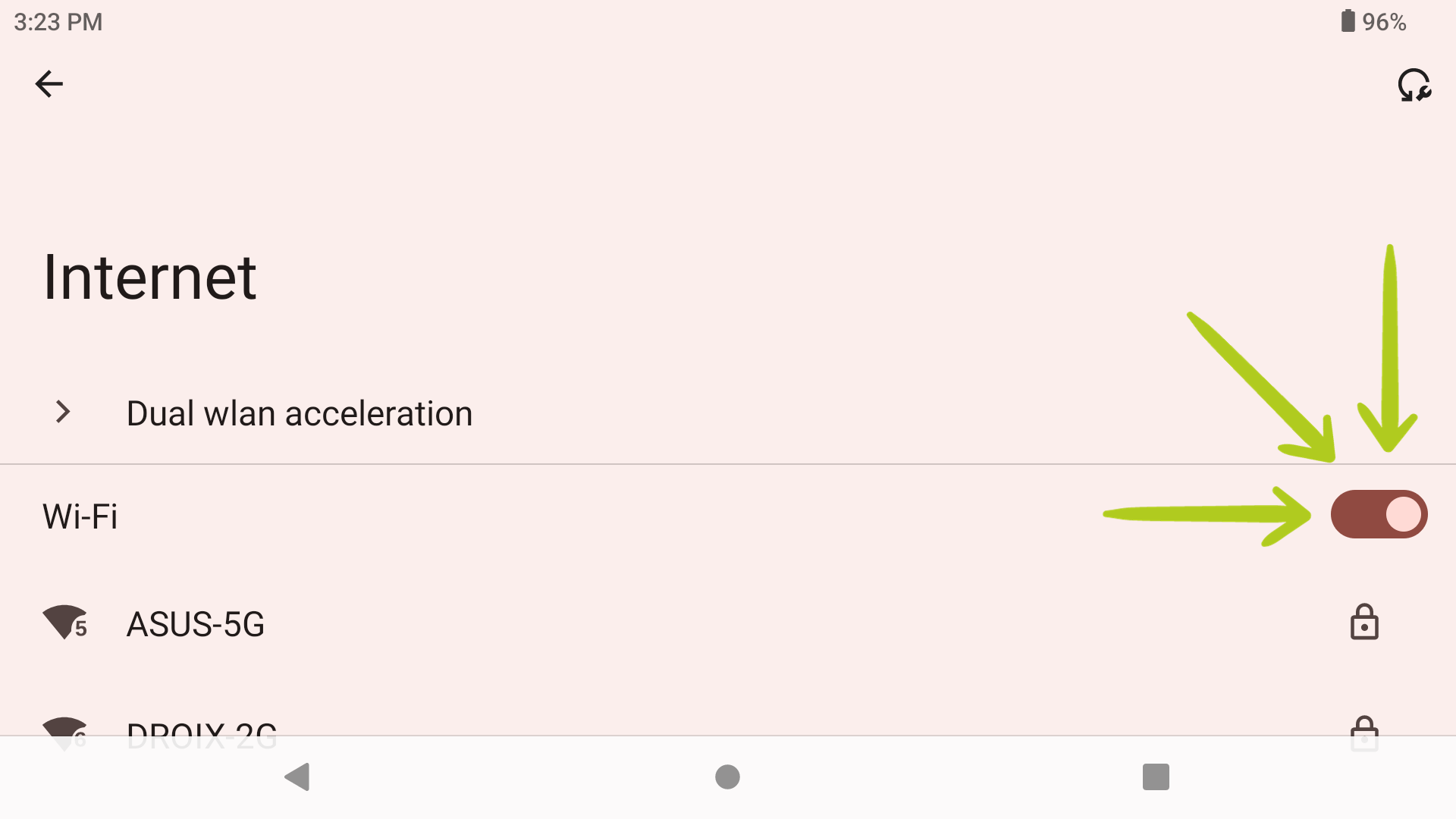
If you cannot see any networks or the icon is greyed out, simply tap ‘Wi-Fi’ to turn it on and wait a while for it to search for available network connections (refer to Image 2 above).
„Odin“ paleidimo programa
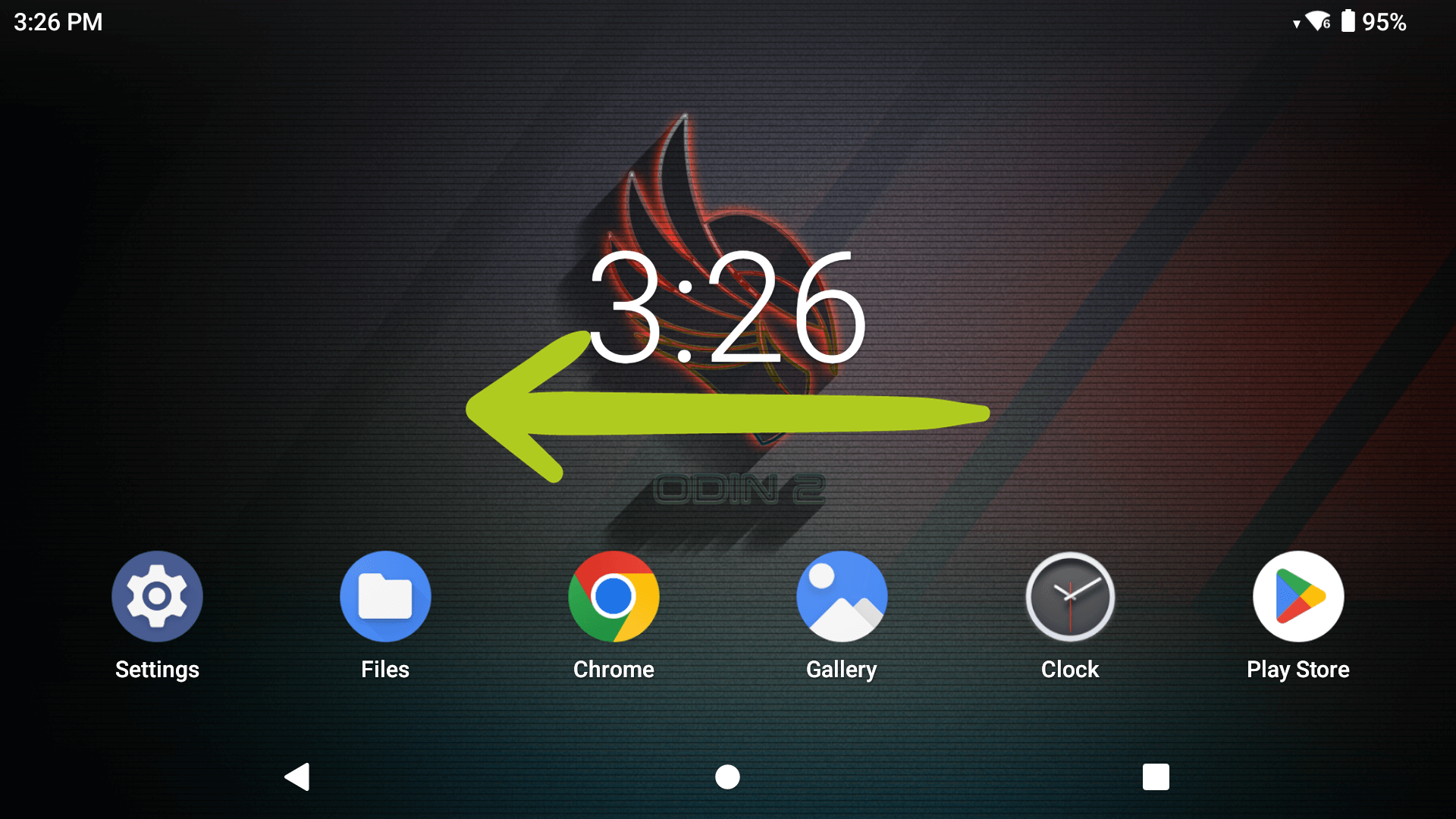
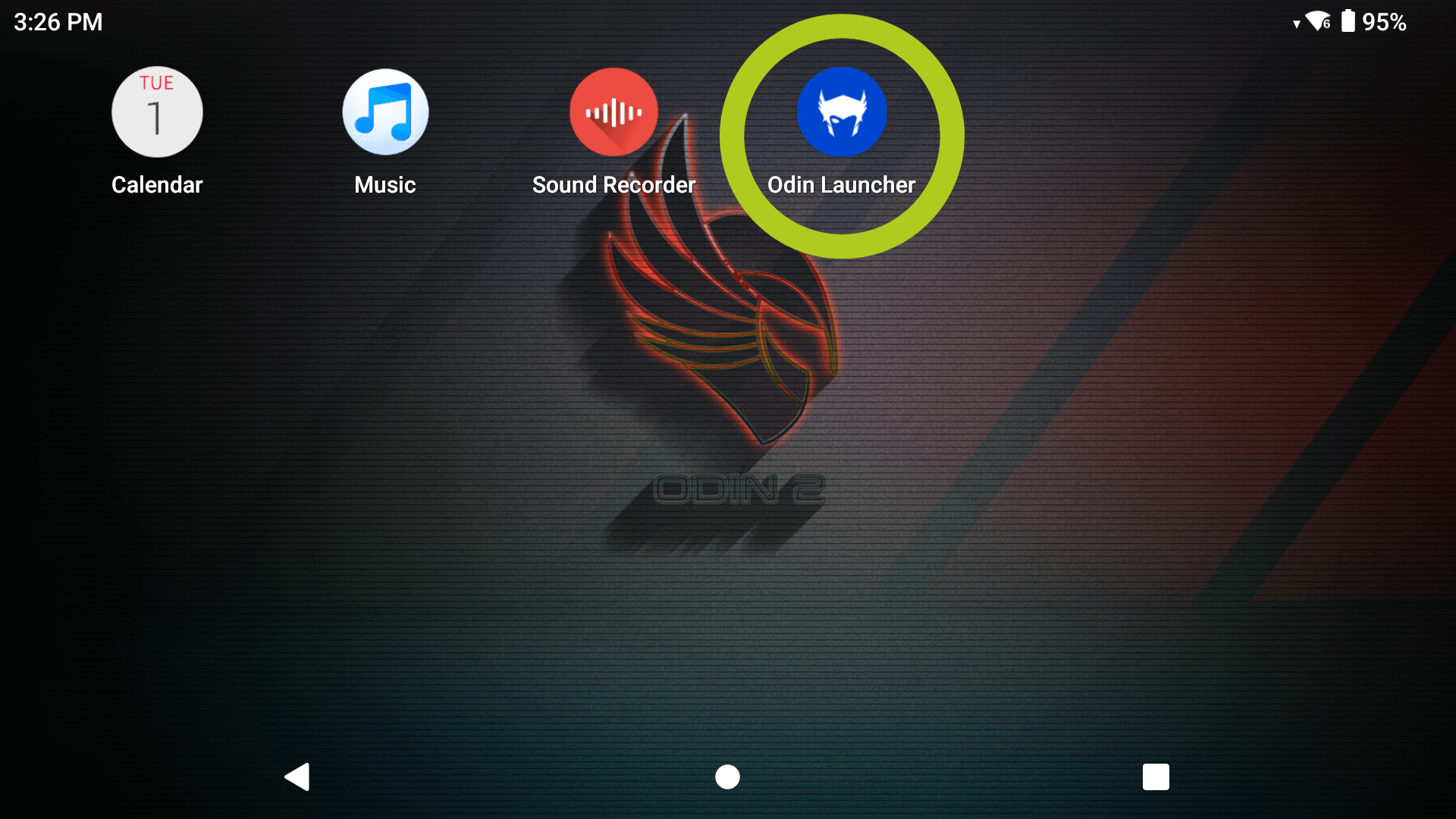
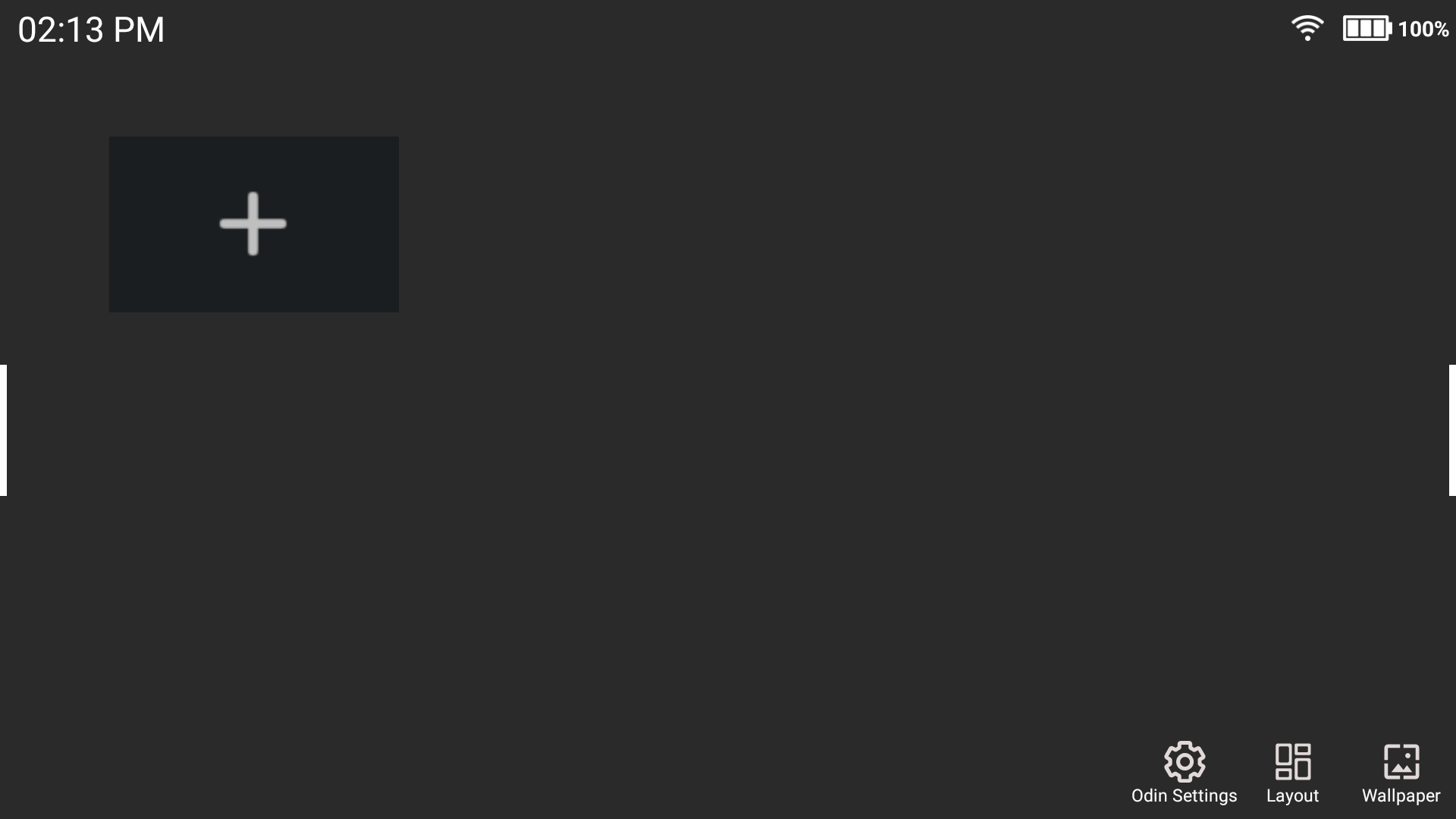
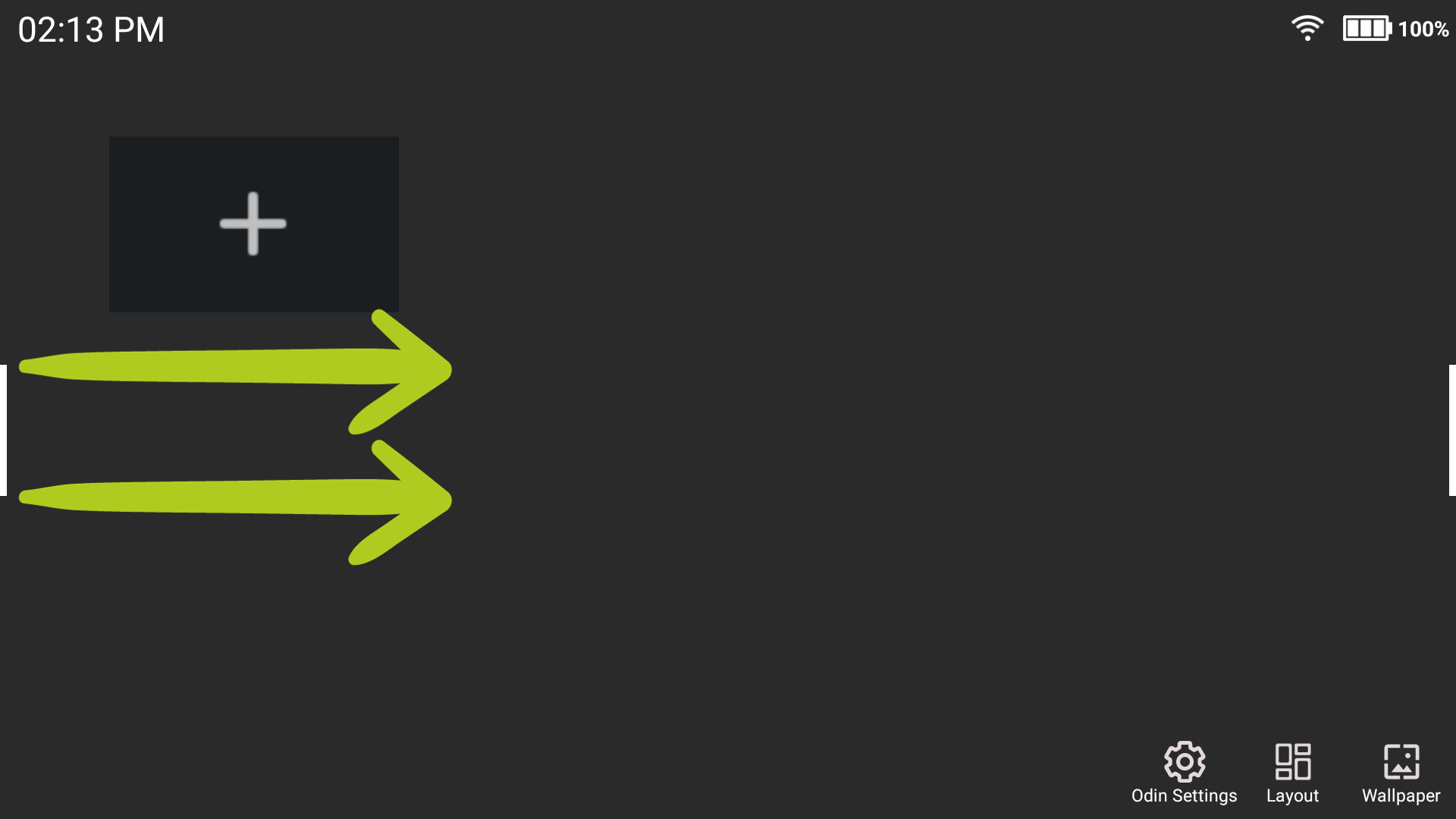
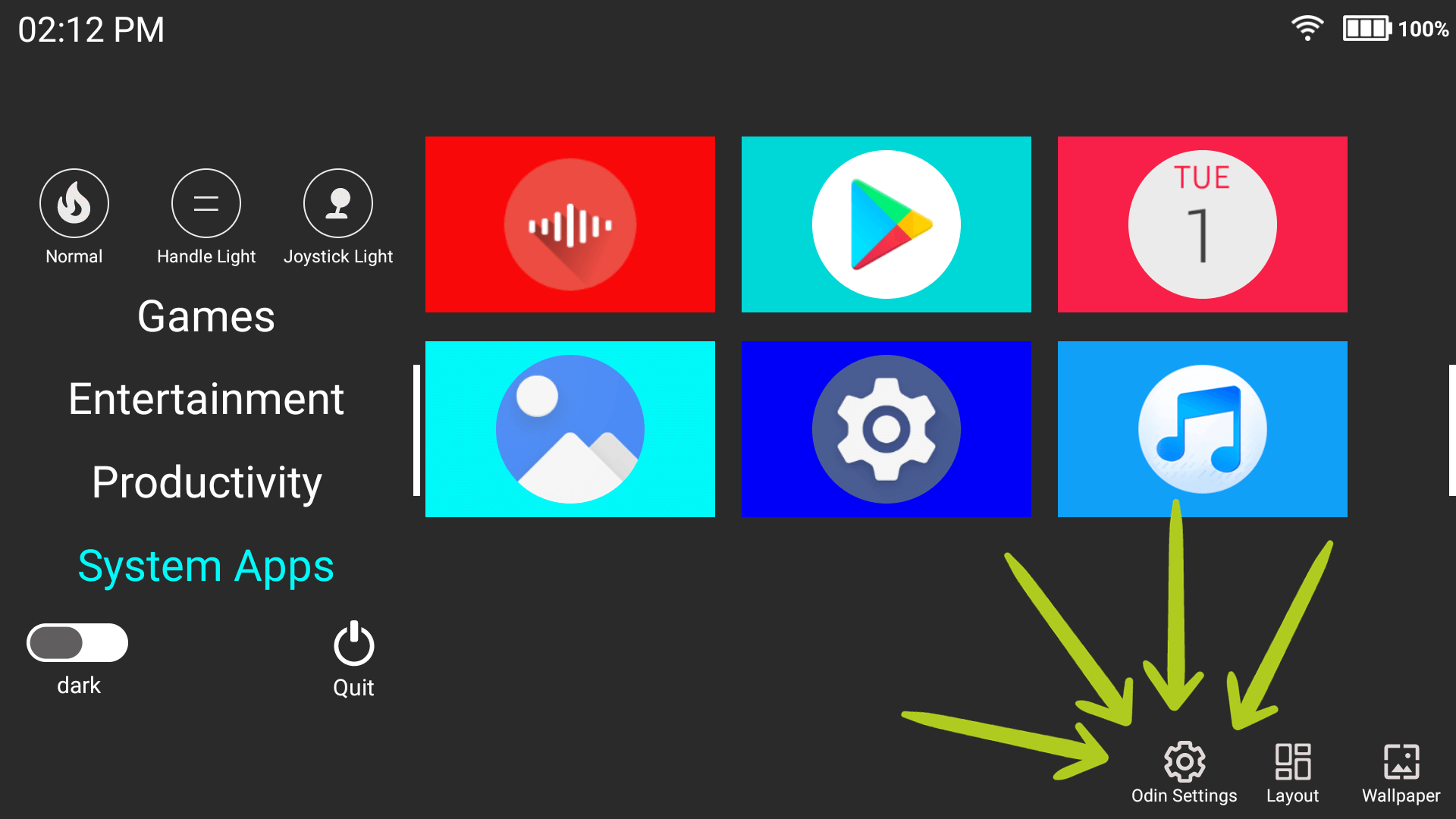
Net jei naudojate AOSP leidėją, „Odin“ leidėją galima pasiekti bet kuriuo metu. Tiesiog naršykite braukdami kairėn ir dešinėn pagrindiniame ekrane, kol rasite „Odin“ leidėjo piktogramą (žr. 1 & 2 paveikslėlius žemiau). Bakstelėkite piktogramą, kad atidarytumėte leidėją, ir turėtumėte pamatyti tuščią ekraną – jis bus vis labiau užpildytas, kuo daugiau naudositės įrenginiu (žr. 3 paveikslėlį žemiau). Braukite kairėn/dešinėn per baltas juostas šone (žr. 4 paveikslėlį žemiau), kad pasiektumėte „Odin“ leidėjo meniu. Čia pamatysite daug daugiau parinkčių: nuo skirtingų programų pasiekimo iki leidėjo uždarymo (žr. 5 paveikslėlį žemiau).

Įeikite į sąrankos vedlį (neprivaloma)
Jei reikia, galite iš naujo paleisti sąrankos konfigūraciją, kaip minėta Android sąrankos skyriuje aukščiau, neprarasdami jokių duomenų. Tai galima padaryti 2 būdais. Galite tiesiog pasiekti ją įėję į įrenginio nustatymus arba pasiekti ją per „Odin“ leidėją (žr. 1 paveikslėlį žemiau).
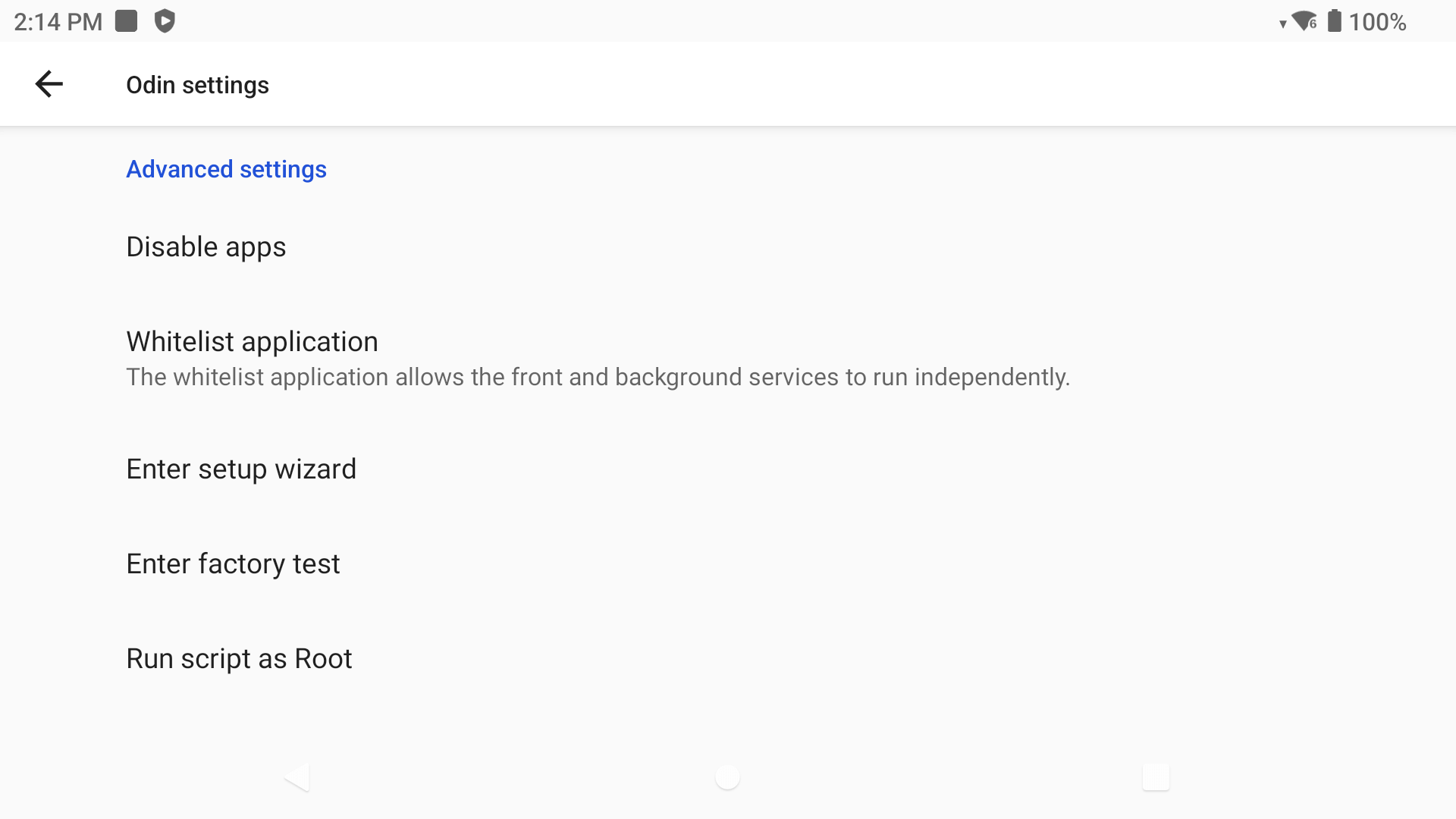
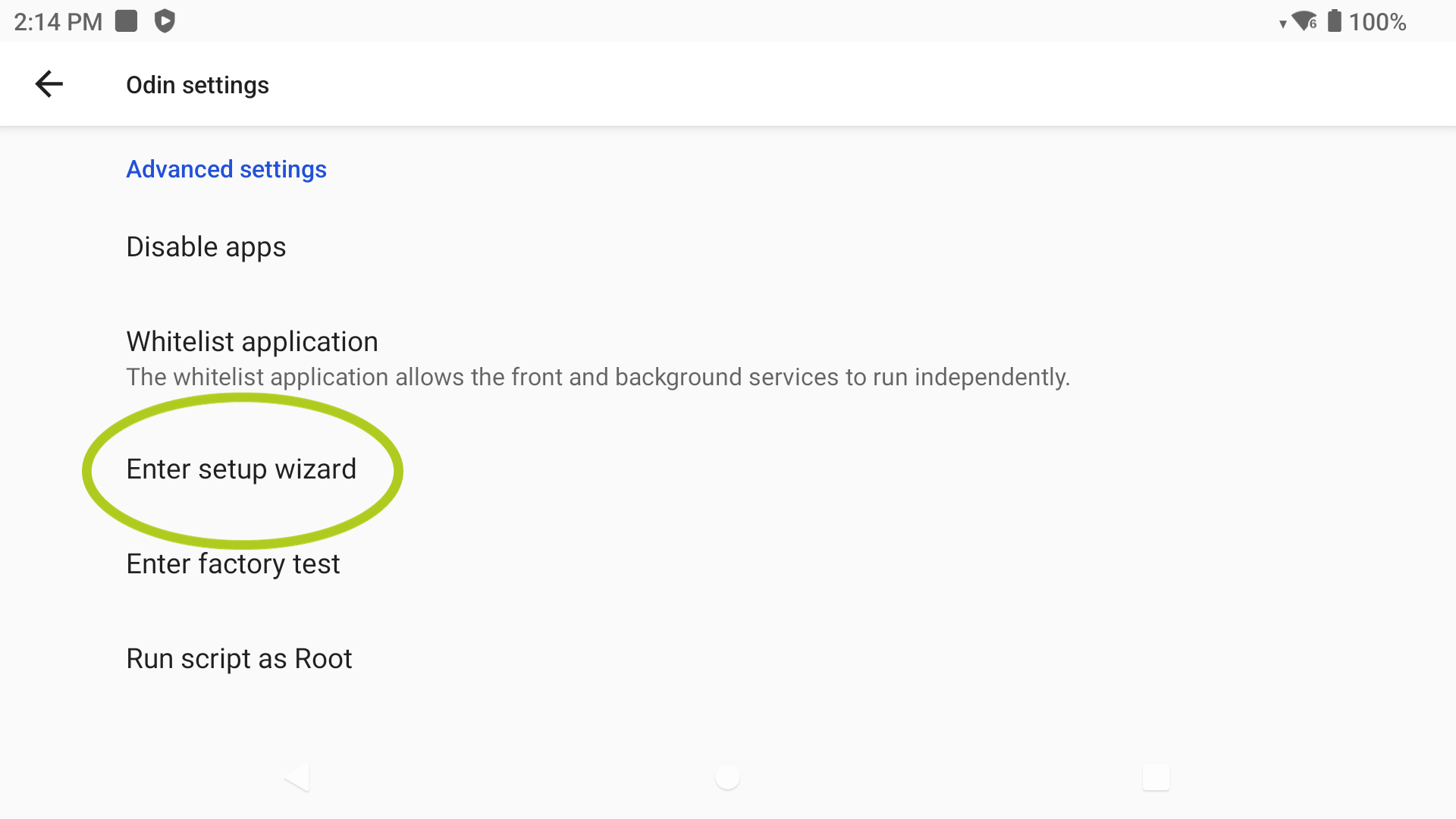
Nepriklausomai nuo pasirinkto metodo, bus atidaryti „Odin“ nustatymai (žr. 2 paveikslėlį aukščiau), kuriuose pateikiama daug su jūsų „Odin“ įrenginiu susijusių nustatymų, pavyzdžiui, LED apšvietimas. Jei slinksite žemyn iki „Išplėstiniai nustatymai“, pamatysite parinktį „Įeiti į sąrankos vedlį“ (žr. 3 paveikslėlį aukščiau); ją pasirinkę būsite grąžinti į sąrankos/konfigūracijos procesą. Čia galite pakeisti bet kokius nustatymus, pavyzdžiui, numatytąjį leidėją arba naršymo juostą.
By entering the Setup Wizard, you will not lose any data.
Žaidimų pagalba (žaidimo metu rodomas perdangas)
„Game Assist“ – tai patogi žaidimo metu rodoma perdangos funkcija, leidžianti tvarkyti kelias įrenginio funkcijas (ir dar daugiau) neišeinant iš žaidimo. Galite lengvai reguliuoti įrenginio ryškumą, tvarkyti pranešimus, valdyti atmintį, tinkinti klavišų adapterio nustatymus ir net įrašyti savo žaidimą. Tai reiškia, kad galite keisti žaidimo patirtį skrydžio metu, užtikrindami optimalų žaidimą nepertraukdami veiksmo.
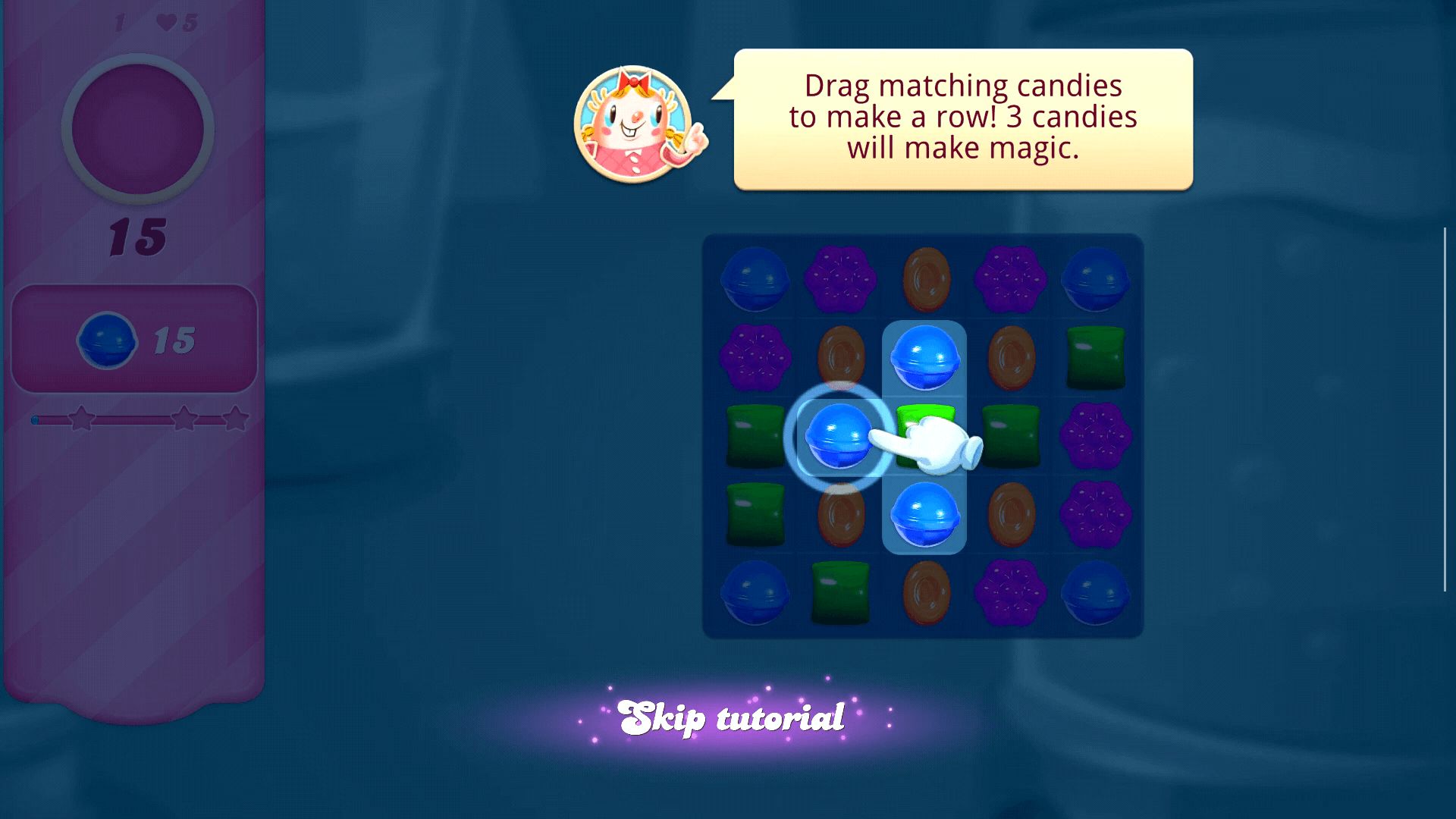
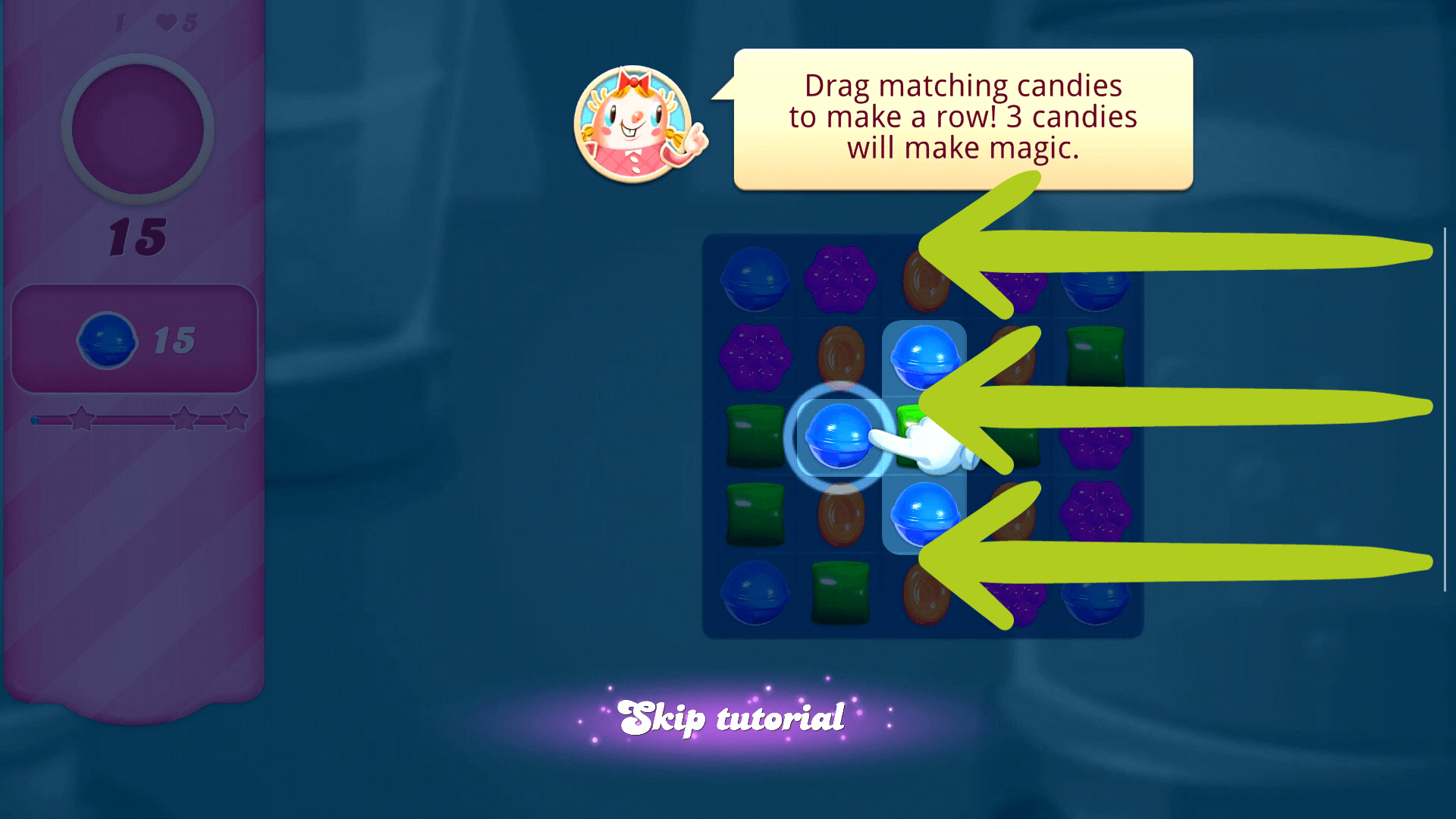
Kai tik būsite žaidime, jūsų ekrano šone turėtų atsirasti plona balta juosta (žr. 1 paveikslėlį žemiau). Norėdami pasiekti perdangą, tiesiog braukite kairėn nuo ekrano šono, kuriame rodoma balta juosta, ir perdanga turėtų atsidaryti (žr. 2 & 3 paveikslėlius žemiau).

Ekrano valdikliai (klavišų adapteris)
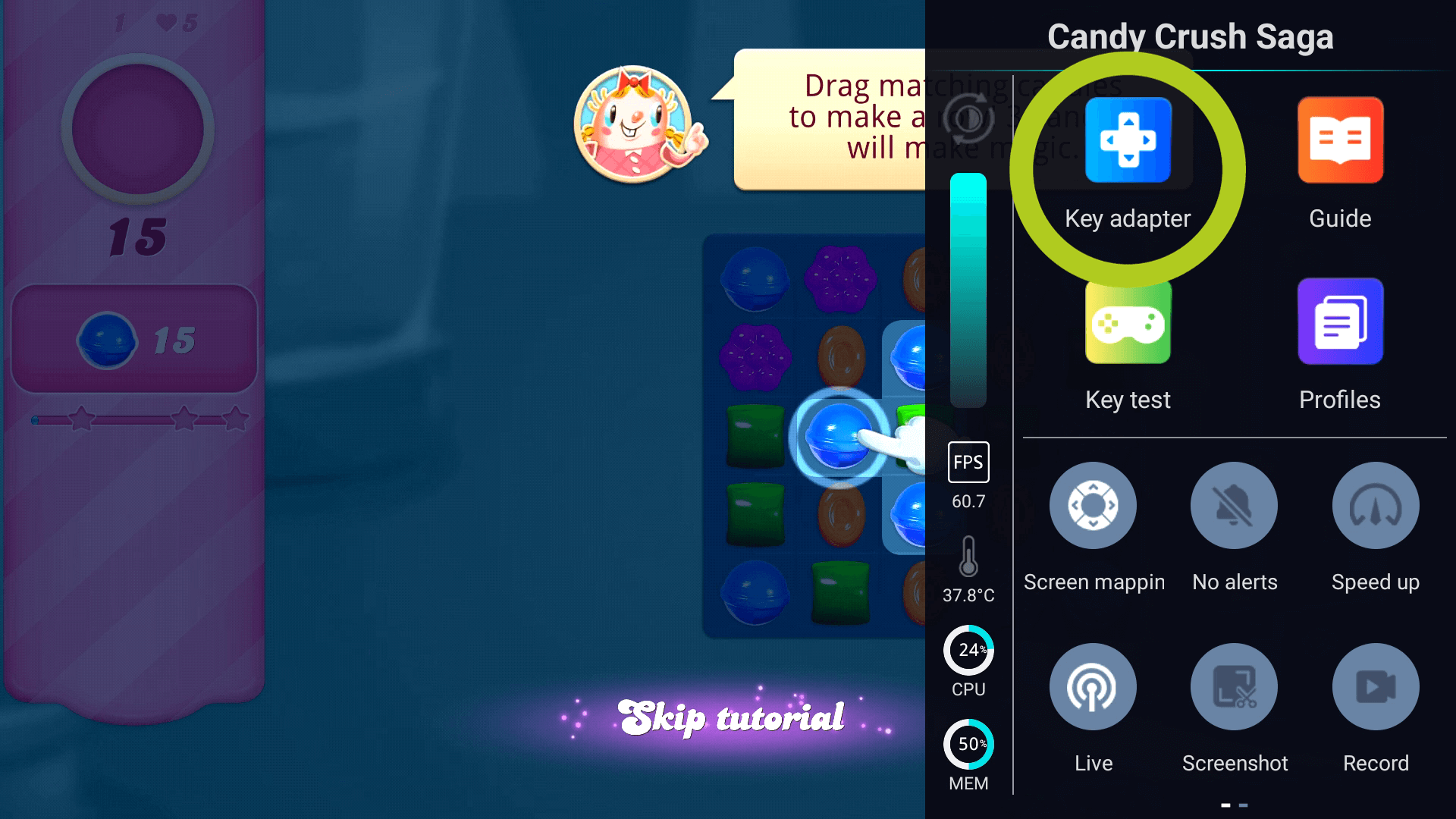
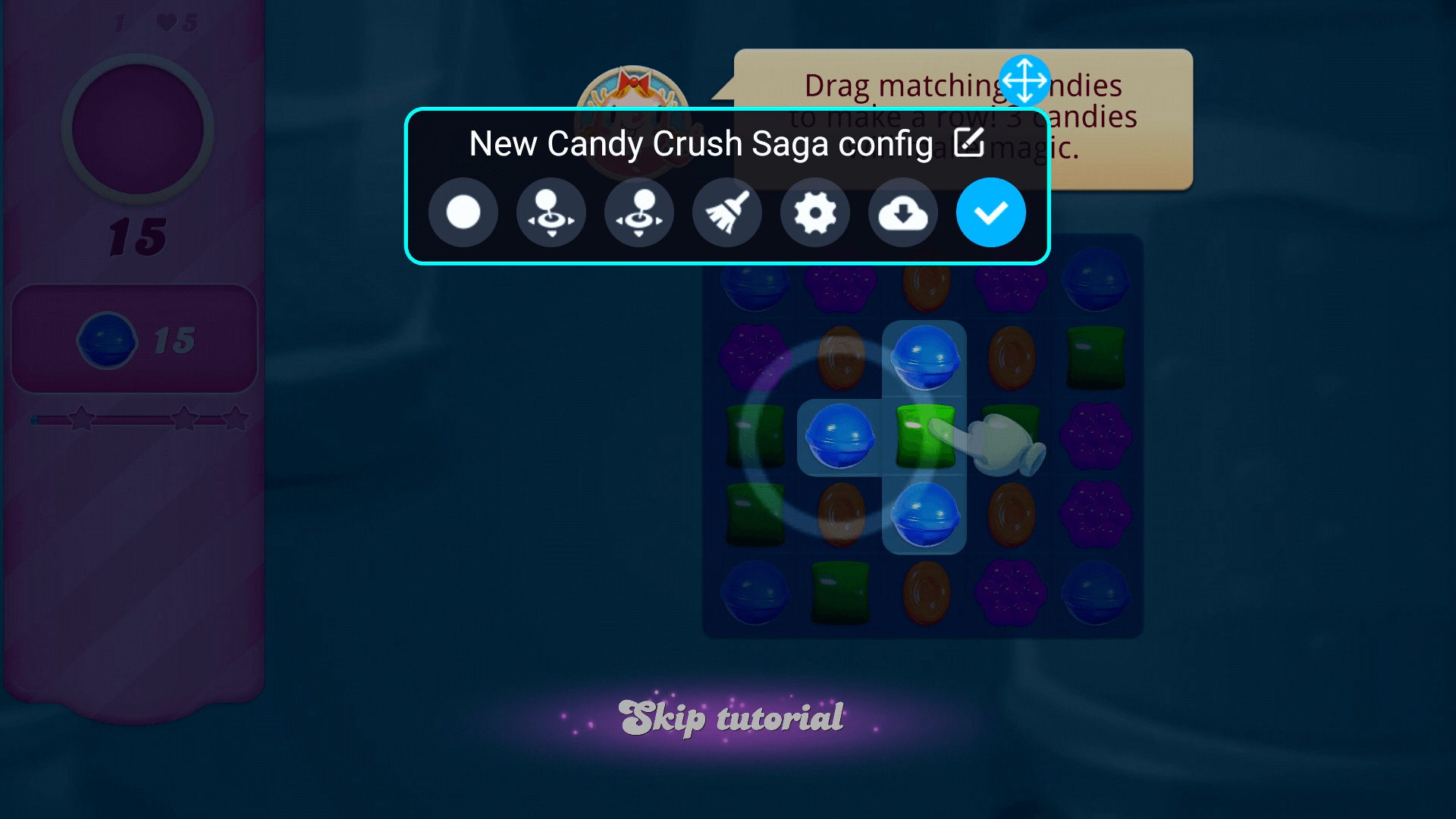
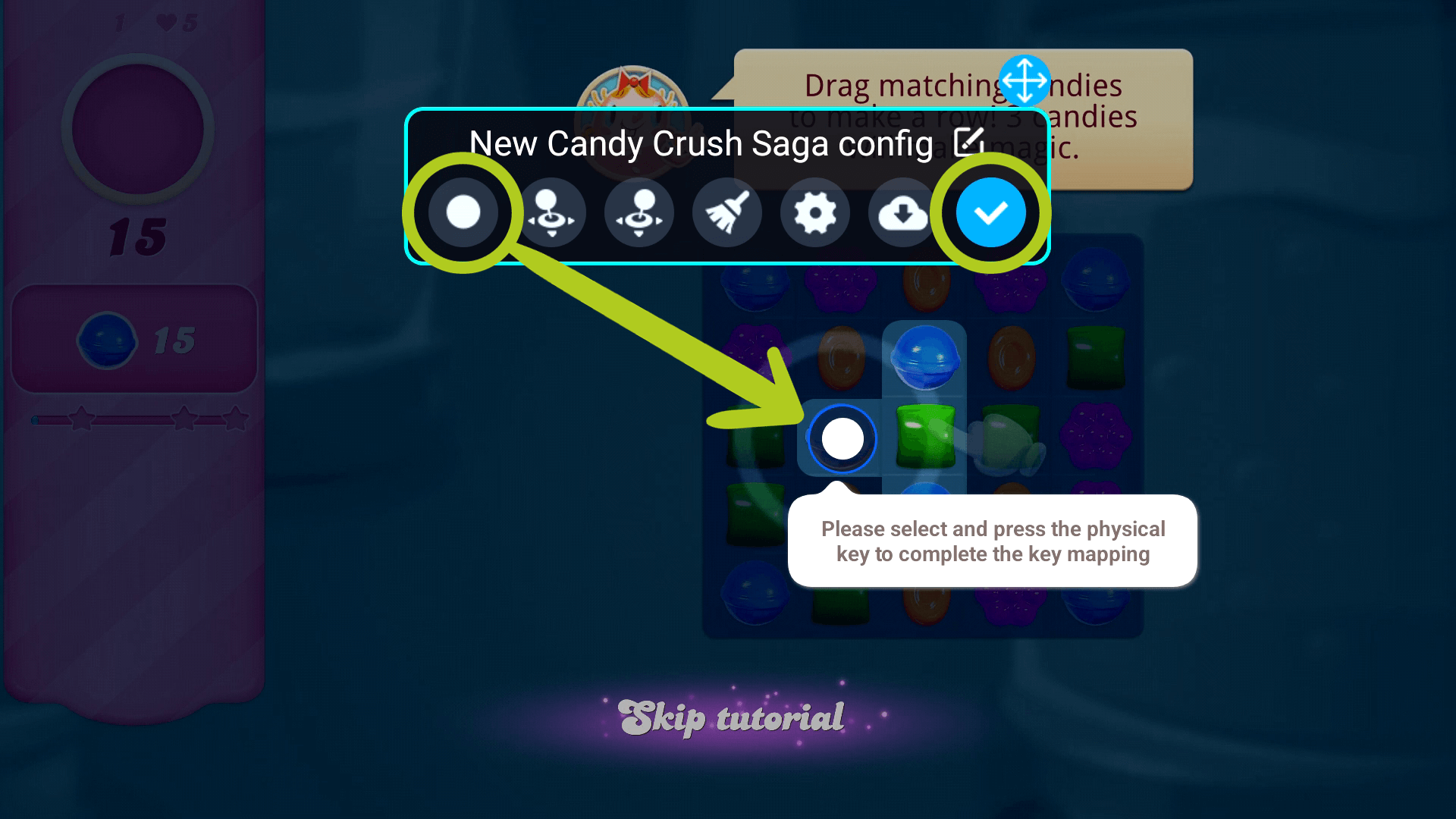
Klavišų adapteris – tai funkcija, leidžianti tinkinti ekrano valdiklius savo žaidimams. Tai gali būti ypač naudinga žaidimams, skirtiems žaidėjams, kurie mėgsta jutiklinę sąsają, arba žaidimams, kuriems reikalingi konkretūs valdikliai.
Norėdami tai padaryti, pradėkite atidarydami „Game Assist“ perdangą žaidimo metu ir pasirinkite piktogramą „Klavišų adapteris“ (žr. 3 paveikslėlį žemiau). Atsidarys ekrano meniu, kuriame galėsite matyti įvairias valdiklių piktogramas (žr. 4 paveikslėlį žemiau). Tiesiog palaikykite ir vilkite kiekvieną piktogramą į norimą vietą ir patvirtinkite pakeitimus (žr. 5 paveikslėlį žemiau).
Naujų žaidimų diegimas
Tiems, kurie nori kurti savo žaidimų biblioteką „Odin 2“, čia pat įterpėme išsamų vadovą. „DroiX“ iš anksto neįkelia ir neįdiegia jokių žaidimų savo įrenginiuose. Tačiau mes visiškai palaikome jūsų aistrą žaidimams, pateikdami išsamų, daugkartinio naudojimo vadovą, kaip pridėti, įdiegti ir atnaujinti žaidimus (ROM) savo įrenginyje. Šis vadovas sukurtas kaip universalus išteklius visiems mūsų „Darbo pradžios“ vadovams, užtikrinant, kad galėtumėte nustatyti ir suasmeninti savo žaidimų biblioteką pagal savo pageidavimus. Vykdykite įterpto vadovo instrukcijas, kad pradėtumėte asmeninę žaidimų kolekciją, atitinkančią jūsų unikalų žaidimų skonį ir pageidavimus.
Emuliatoriai
Deja, jokie emuliatoriai neįdiegti. Taigi juos turėsite atsisiųsti ir nustatyti rankiniu būdu. Norėdami tai padaryti, tiesiog eikite į norimo emuliatoriaus tinklalapį, tada atsisiųskite ir įdiekite naujausią versiją.
Emuliatoriaus sąranka
Tiems, kurie nori daugiau kontrolės ir tinkinimo savo žaidimų patirtyje, rankinis kiekvieno emuliatoriaus nustatymas jūsų AYN įrenginyje yra naudingas metodas. Nors šis procesas užtrunka šiek tiek ilgiau, jis leidžia labiau suasmeninti tiek emuliatorių, tiek žaidimus. Kiekvienas emuliatorius gali atrodyti skirtingai ir šiek tiek skirtis savo sąrankos procese, tačiau visi jie bus panašūs.
Toliau kaip pavyzdį naudosime „DuckStation“, PS1 emuliatorių. Kaip ir Android išmaniajame telefone, braukite kairėn/dešinėn, kad naršytumėte programas. Čia yra visos įdiegtos programos, įskaitant emuliatorius. Dabar slinkite, kad rastumėte emuliatorių, kurį norite nustatyti, ir bakstelėkite jo piktogramą, kad jį atidarytumėte (žr. 1 paveikslėlį žemiau). Paprastai iš pradžių nematysite jokių žaidimų. Vietoj to emuliatorius paragins pridėti katalogą. Norėdami pridėti žaidimą(-us), pasirinkite „Pridėti katalogą“ ir atsidarys naujas langas (žr. 2 paveikslėlį žemiau).


Čia bakstelėkite naršymo piktogramą, pavaizduotą trimis horizontaliomis linijomis (žr. 3 paveikslėlį žemiau), kad pasiektumėte skirtingas saugyklos vietas. Meniu pasirinkite išplėstinį saugyklos įrenginį – „MicroSD“ kortelę, kurią anksčiau įdėjote į TF lizdą (žr. 4 paveikslėlį žemiau).


Dabar turite eiti į aplanką, kuriame yra visi žaidimai, atitinkantys emuliatoriaus konsolę. Pavyzdžiui, „DuckStation“ (PS1 emuliatoriui) turėsite rasti ir atidaryti aplanką su visais PS1 žaidimais – kai jis bus atidarytas, ekrano apačioje paspauskite „Naudoti šį aplanką“. (žr. 5 & 6 paveikslėlius žemiau).


Dėl to atsiras iššokantis langas, prašantis prieigos prie įrenginio (žr. 7 paveikslėlį žemiau). Pasirinkite „Leisti prieigą“ ir emuliatorius pradės nuskaityti aplanką, ieškodamas suderinamų žaidimų. Kai tai bus baigta, žaidimai turėtų atsirasti emuliatoriaus meniu (žr. 8 paveikslėlį žemiau). Dabar tereikia pradėti žaidimą!


„OdinTools“ (neprivaloma)
„OdinTools“ iš „Langerhans““ – tai AYN Odin 2 skirtų paslaugų rinkinys, apimantis programų perrašymus, pasirinktinius greituosius nustatymus, mygtukų paslaugas ir dar daugiau. Jis šiuo metu kuriamas ir atnaujinamas, todėl būtinai perskaitykite kūrėjų instrukcijas ir atsisiųsdami įdiekite tinkamą versiją. Naujausias „OdinTools“ versijas galite atsisiųsti čia.
Priedai & Papildomi elementai
15,6″ 4K nešiojamas monitorius | su Adobe RGB | su „Stylus“ palaikymu: šie nešiojami monitoriai siūlo stulbinamą 4K raišką 15,6″ ekrane. Pasižymintys jutiklinio ekrano galimybėmis ir net Adobe RGB arba „Stylus“ palaikymo parinktimis, šie monitoriai puikiai tinka žaidėjams, menininkams, biuro darbui ir dar daugiau. Jis tarnauja kaip idealus aukštos kokybės, nešiojamas išorinis ekranas, puikiai tinkantis mažam AYN ODIN 2 dydžiui ir nešiojamumui dėl savo plono ir lengvo dizaino. Tai daro jį ne tik lengvai nešiojamą, bet ir stilingą jūsų doko sąrankos papildymą – puikiai tinka siekiant modernios ir elegantiškos estetikos.

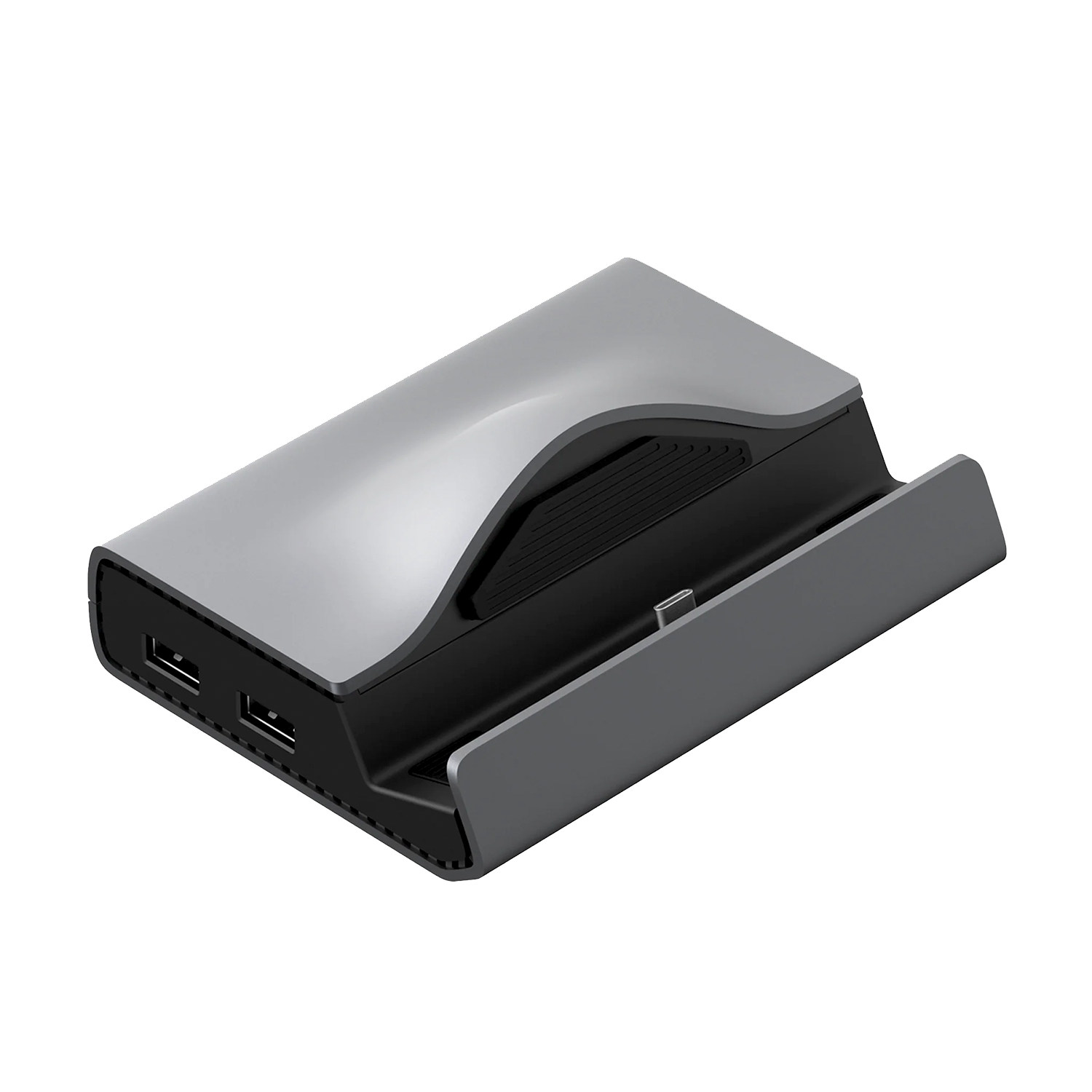
AYN Odin 2 Super Dock: jei pavadinimas to dar neatskleidė, šis dokas yra geriausias viskas viename sprendimas AYN Odin 2! Šis oficialus AYN dokas yra tikras dalykas, visiškai pakeičiantis jūsų žaidimų patirtį – niekada nepristigsite saugyklos vietos dėl jo M.2 NVMe/SATA korpuso ir keturių USB-A prievadų visiems reikalingiems išoriniams įrenginiams. Dėl aukščiausios kokybės konstrukcijos ir funkcijų nėra jokių trūkumų… turiu omenyje, jo pavadinime ne veltui yra „Super“!
DroiX HDMI į „Mini“ HDMI kabelis: šie universalūs kabeliai yra būtent tai, ko jums reikia „Odin 2“ prijungti prie „Mini“ HDMI įrenginio, pavyzdžiui, mūsų nešiojamo monitoriaus, per „Super Dock“ (ar kitą doko stotelę). Jis palaiko visą 4K raišką, užtikrindamas krištolo skaidrumo vaizdo ir garso perdavimą immersyviam žiūrėjimo pojūčiui. Tvirtas dizainas garantuoja ilgaamžiškumą, o lankstumas leidžia lengvai tvarkyti bet kokioje sąrangoje.
Na, tai viskas, ką turime pasidalinti apie AYN Odin 2 – tikimės, kad jums pavyko teisingai nustatyti ir pradėti naudotis savo naujuoju retro delniniu įrenginiu arba bent jau sužinojote ką nors naudingo. Jei vis dar turite klausimų ar užklausų, nedvejodami palikite komentarą žemiau arba parašykite mūsų palaikymo komandai. Esame pasiryžę jums padėti ir toliau atitinkamai atnaujinsime šį puslapį.
From the blog
Visit the blog AYN Odin 2 Super Dock apžvalga su vaizdo įrašu
2024 25 sausio
AYN Odin 2 Super Dock apžvalga su vaizdo įrašu
2024 25 sausio
 AYN Odin 2 apžvalga su vaizdo įrašu – Naujasis “Android” delninių kompiuterių karalius!
2023 3 lapkričio
AYN Odin 2 apžvalga su vaizdo įrašu – Naujasis “Android” delninių kompiuterių karalius!
2023 3 lapkričio
 Geriausi “Android” žaidimų delniniai kompiuteriai 2026 m. – nuo biudžetinių iki aukščiausios klasės, horizontalūs ir vertikalūs
2025 9 balandžio
Geriausi “Android” žaidimų delniniai kompiuteriai 2026 m. – nuo biudžetinių iki aukščiausios klasės, horizontalūs ir vertikalūs
2025 9 balandžio
Klausimai ir atsakymai 4
grazie mi servira quando comprero odin 2.che mio sembra il migliore,ma pèr giocare basta la versione base ho ci vuole la versione pro?.
Sí, puedes utilizar esta guía como base para todos los modelos de Odin 2.
Dipende a cosa vuoi giocare.. se vuoi un fallout4 o un cyberpunk 2077 allora prendi la pro che ha più ram
Questo è un dispositivo Android, quindi non potresti giocarci in modo nativo, dato che non ci sono versioni Android. In alternativa, potresti usare il cloud/lo streaming di gioco da un altro dispositivo.