




このガイドで使用するファイル
変更履歴
- ソースガイド:AYN Odin 2 のスタートガイド
古いバージョンはロールバック用に引き続きダウンロード可能です。各バージョンは独自の検証済みファイルを保持します。
変更履歴
- ソースガイド:AYN Odin 2 のスタートガイド
古いバージョンはロールバック用に引き続きダウンロード可能です。各バージョンは独自の検証済みファイルを保持します。
新しいAYN Odin 2のご購入おめでとうございます。レトロゲームハンドヘルドの王Androidとして君臨するこのデバイスで、まったく新しい次元のレトロゲーミングへようこそ!クラシックゲームのノスタルジーと最新テクノロジーが融合した世界を解き放ちます。このデバイスは、懐かしの名作を再び楽しむだけでなく、優れた性能で現代のゲーミングを体験するためのものです。当社のスタートガイドは、レトロゲームコンソールの潜在能力を最大限に引き出すお手伝いをするために作られています。
DroiXでは、レトロゲーミングの精神を称え、支持しています。また、ユーザーに力を与えるという原則にも賛同しています。ですから、問題が見つかり、ご自身で対処できると確信される場合は、修理する権利を全面的に支持します!デバイスの保証にも影響はありません!ただし、覚えておいてください。DroiXカスタマーサポート は、ご質問や必要な支援にいつでも喜んで対応いたします。お客様の疑問にお答えし、問題をできるだけ迅速に解決できるよう努めています。
Ayn Odin 2のセットアップ
AYN Odin 2のセットアップを始めましょう。ハードウェアの詳細を掘り下げ、シームレスな接続を確保し、素晴らしいレトロまたは現代のゲーミング体験のためのノウハウを提供します。
箱の中身は?
AYNデバイスをセットアップする際は、スムーズに始められるよう、必要なすべてのコンポーネントとアクセサリが揃っていることを確認することが重要です。また、箱の仕切りの中や下も必ず確認してください。記載されているアイテムはそこに置かれていることがよくあります。完全で楽しいセットアップ体験のために必要なすべてのコンポーネントを見つけるため、箱全体を thoroughly 確認してください。ご購入品には以下が含まれます:
- 1x AYN Odin 2
- 1x 電源アダプター
- 1x USB-Cケーブル
- 1x 画面保護フィルム
- 1x ユーザーマニュアル
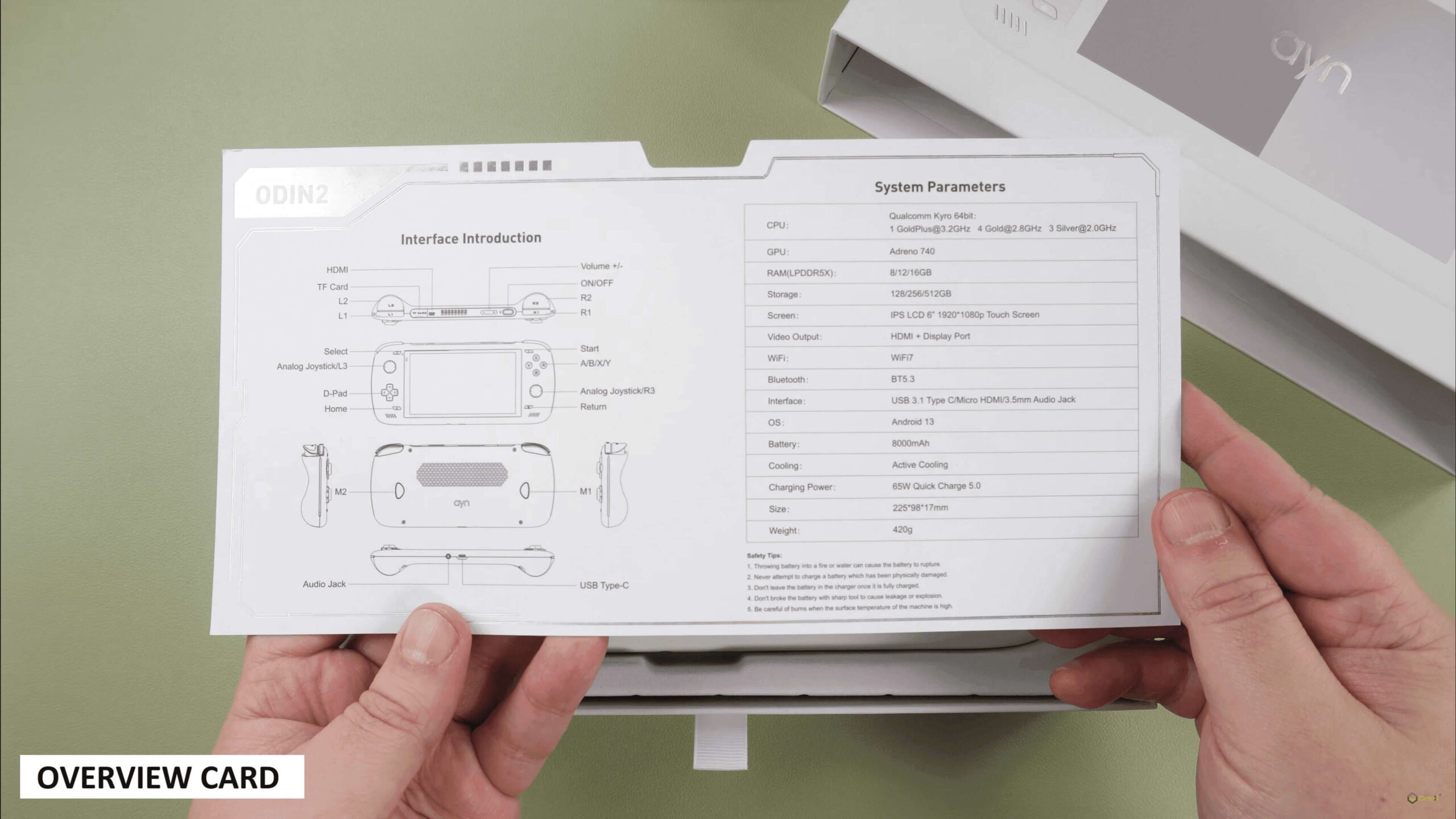
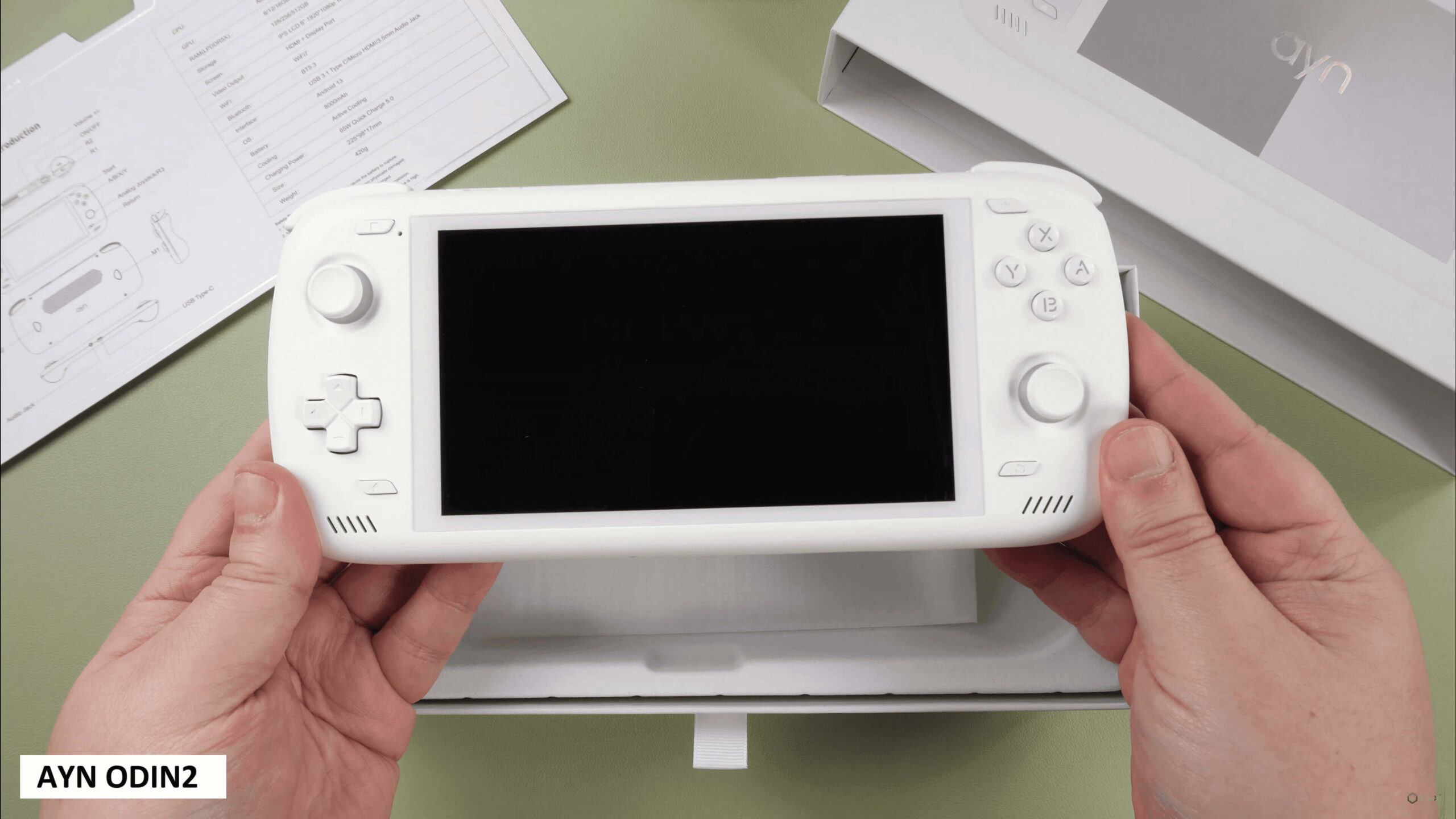
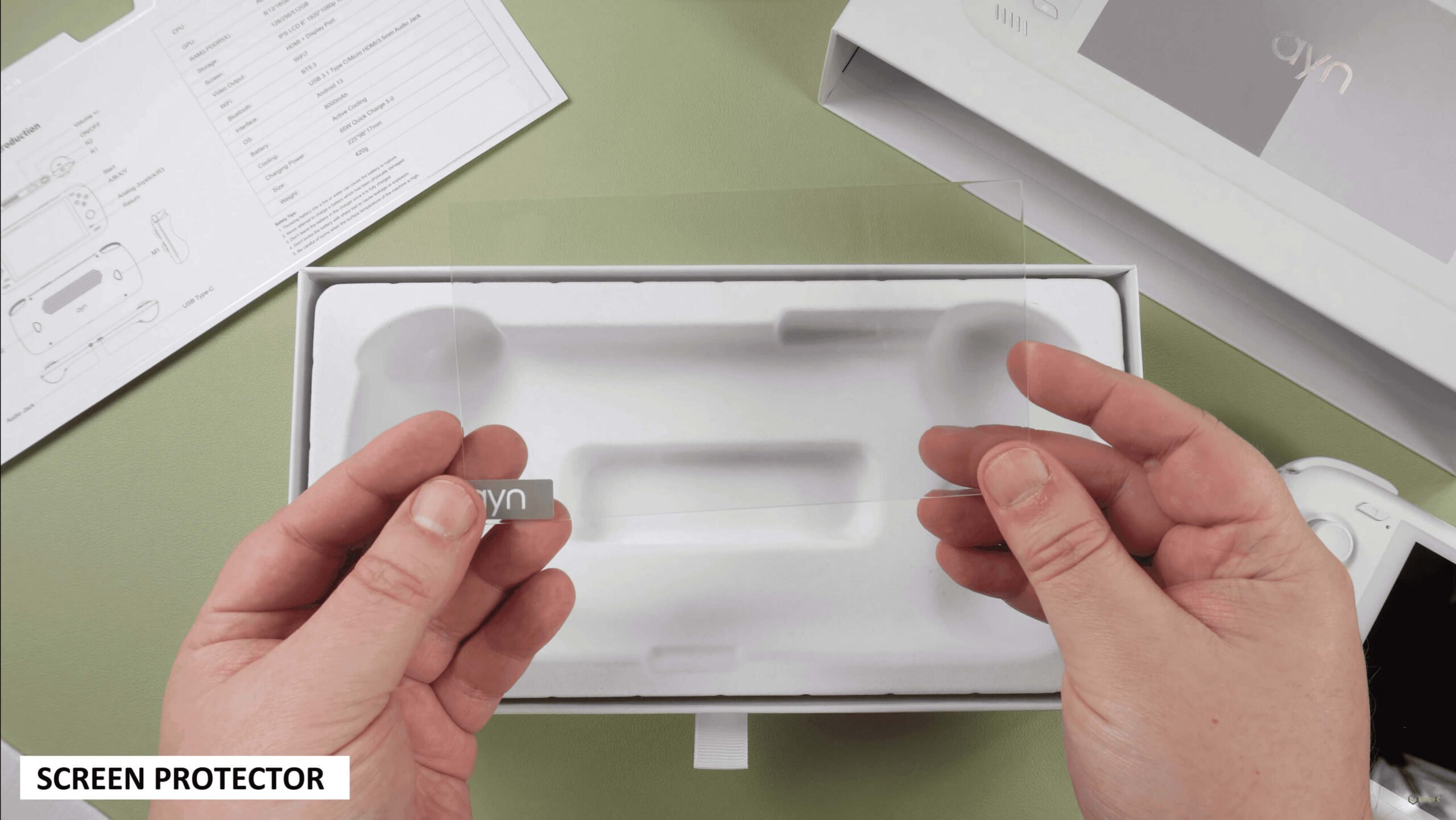
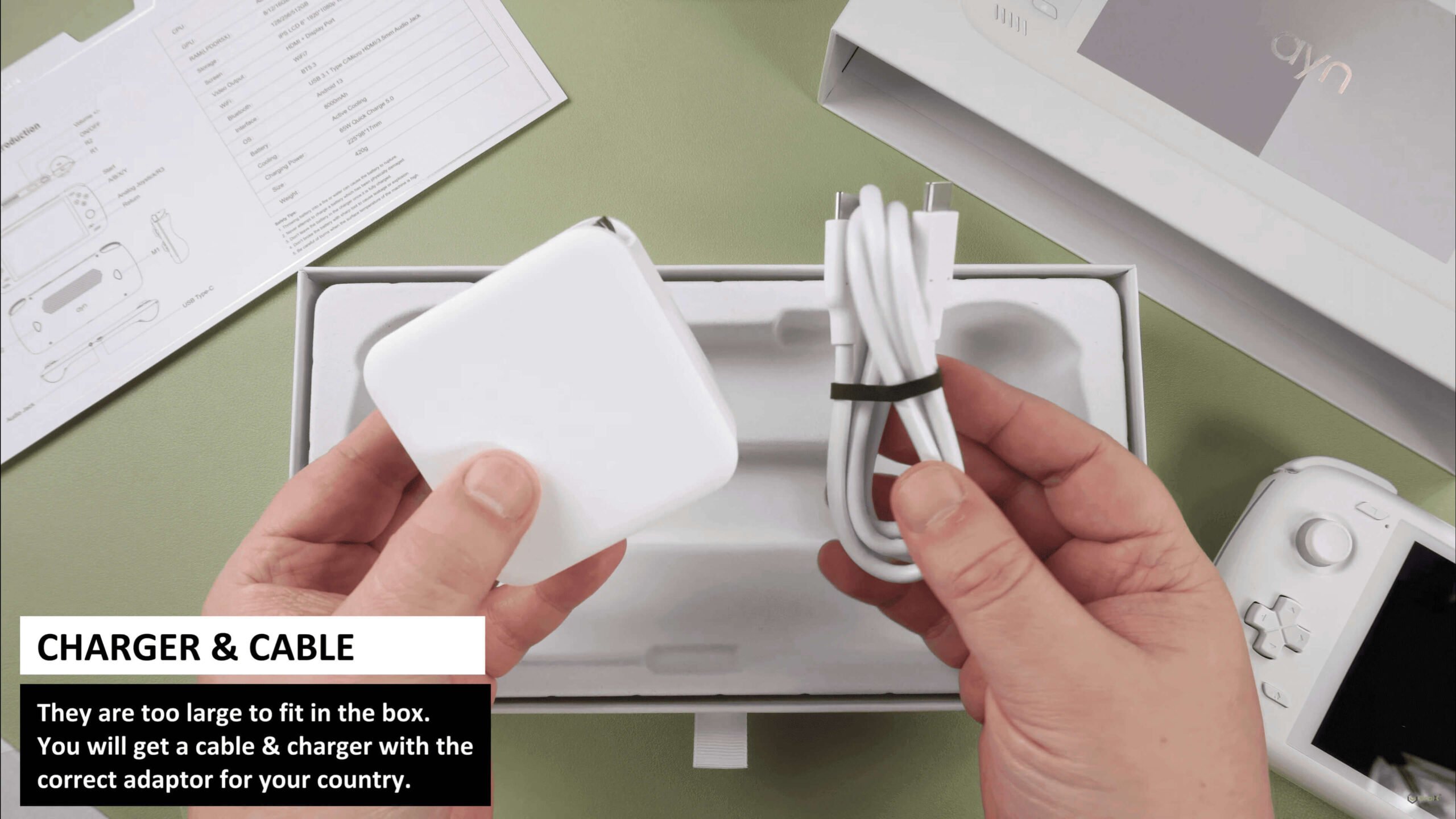
デバイス概要
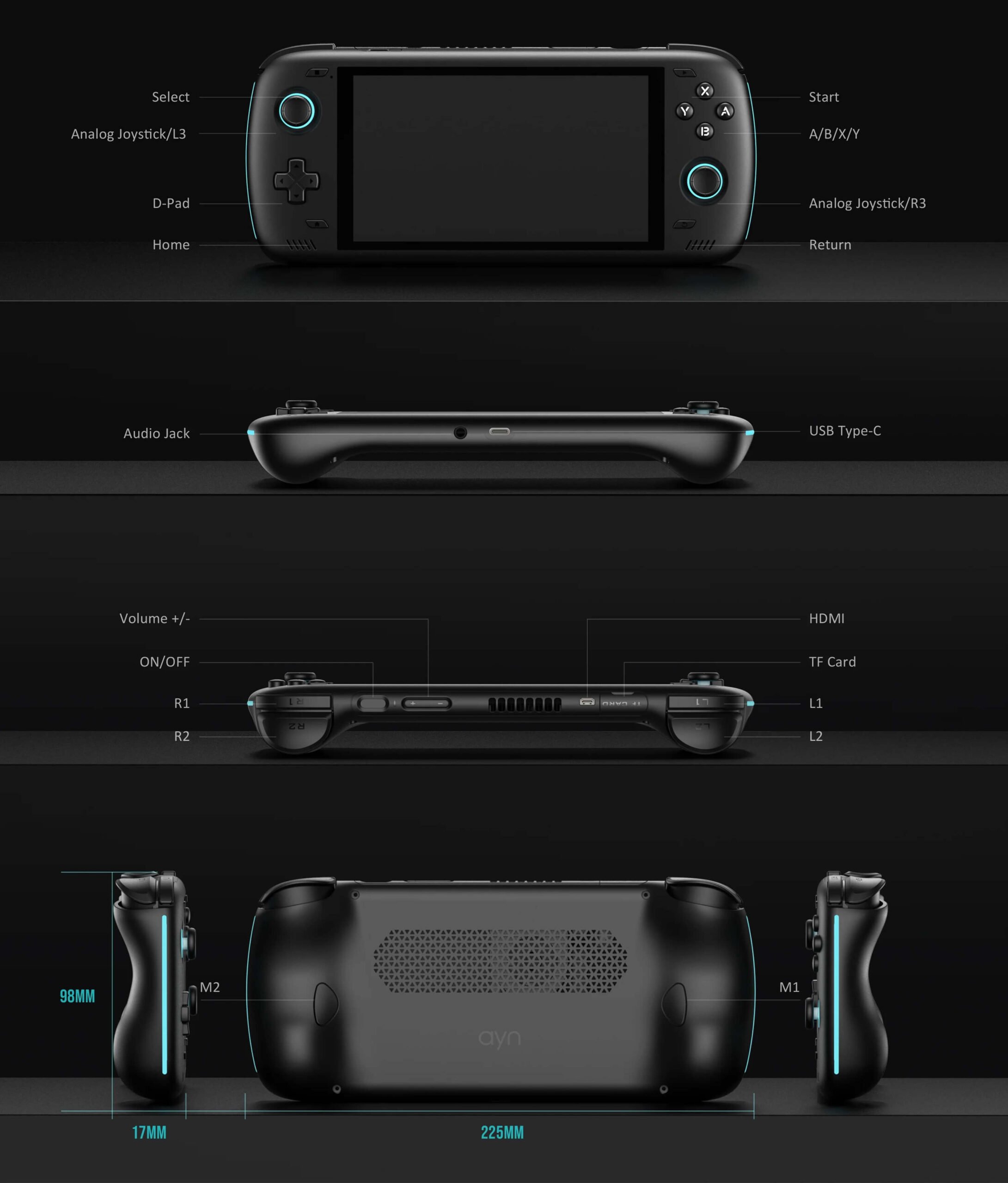
AYN Odin 2には多くのボタンとコネクタがあり、そのすべてがユーザーマニュアルにすぐに記載されています。注目すべきものは以下の通りです:
- 電源ボタン:デバイスの電源オン/オフ。
- 1x USB-Cポート:電源供給と周辺機器の接続による機能拡張。
- 1x Micro HDMIポート:外部モニターやテレビに映像と音声を表示。
- 1x MicroSDカードスロット(TFカード):ストレージ拡張またはデータ転送。
- 3.5mmオーディオジャック:有線ヘッドフォン対応。
やること
デバイスのセットアップは、ゲームの冒険に飛び込む前の最初のステップです。私たちの目標はプロセスを効率化し、できるだけ早くゲームを始められるようにすることです。これらの簡単な手順に従えば、すぐにどんなゲーミング時代でも探索できるようになります。
デバイスの充電
まず、デバイスを完全に充電することから始めましょう。付属のUSB-Cケーブルを使用して、AYN Odin 2を電源に接続してください。USB-Cポートはデバイスの底面に便利に配置されています(上記のデバイス概要を参照)。デバイスが完全に充電されると、上部にあるデバイスLEDが緑色に点灯することに気づくでしょう。
完全に充電することは、バッテリーのキャリブレーションなどの重要なステップを含む可能性のあるセットアップ中の電源中断を防ぐための鍵です。この最初の充電がバッテリーの健康状態を確立し、時間の経過とともにその効率を維持します。
MicroSDカードの挿入
次に、デバイスの拡張ストレージを準備しましょう。MicroSDカードをTFスロットに挿入する必要があります。このスロットはデバイスの上面に便利に配置されています(上記の デバイス概要 を参照)。このMicroSDカードはすべてのデータが保存される場所なので、しっかりと固定されていることを確認してください。ストレージが設定されれば、デバイスはほぼ準備完了です!
デバイスの電源オン
さあ、Odin 2に命を吹き込みましょう!電源ボタンを長押ししてデバイスの電源を入れます(上記の デバイス概要 を参照)。最初の起動は通常より少し時間がかかる場合がありますが、これは完全に正常で、セットアッププロセスの一部です。この初期セットアップが完了すれば、以降の起動時間は短くなり、より早くゲームに入れます。ここでは忍耐が鍵です。あなたのレトロゲーミング体験はもうすぐそこです!
Androidのセットアップ
Odin 2はAndroid 13オペレーティングシステムで動作しているため、さまざまなアプリや機能にアクセスできるだけでなく、パフォーマンスと効率の向上、Google Playストアへのアクセス、サイドローディング機能、モダンなUI、マルチタスキング機能など、デバイスのさらなるカスタマイズが可能になります。最終的に、これによりハンドヘルドゲーミングデバイスが現代のマルチメディア体験に対してはるかに機能的になります。
しかし、プレイする前に、デバイスでAndroidを設定する必要があります。心配しないでください、聞こえるほど難しくはありません!今からご案内します!
言語設定
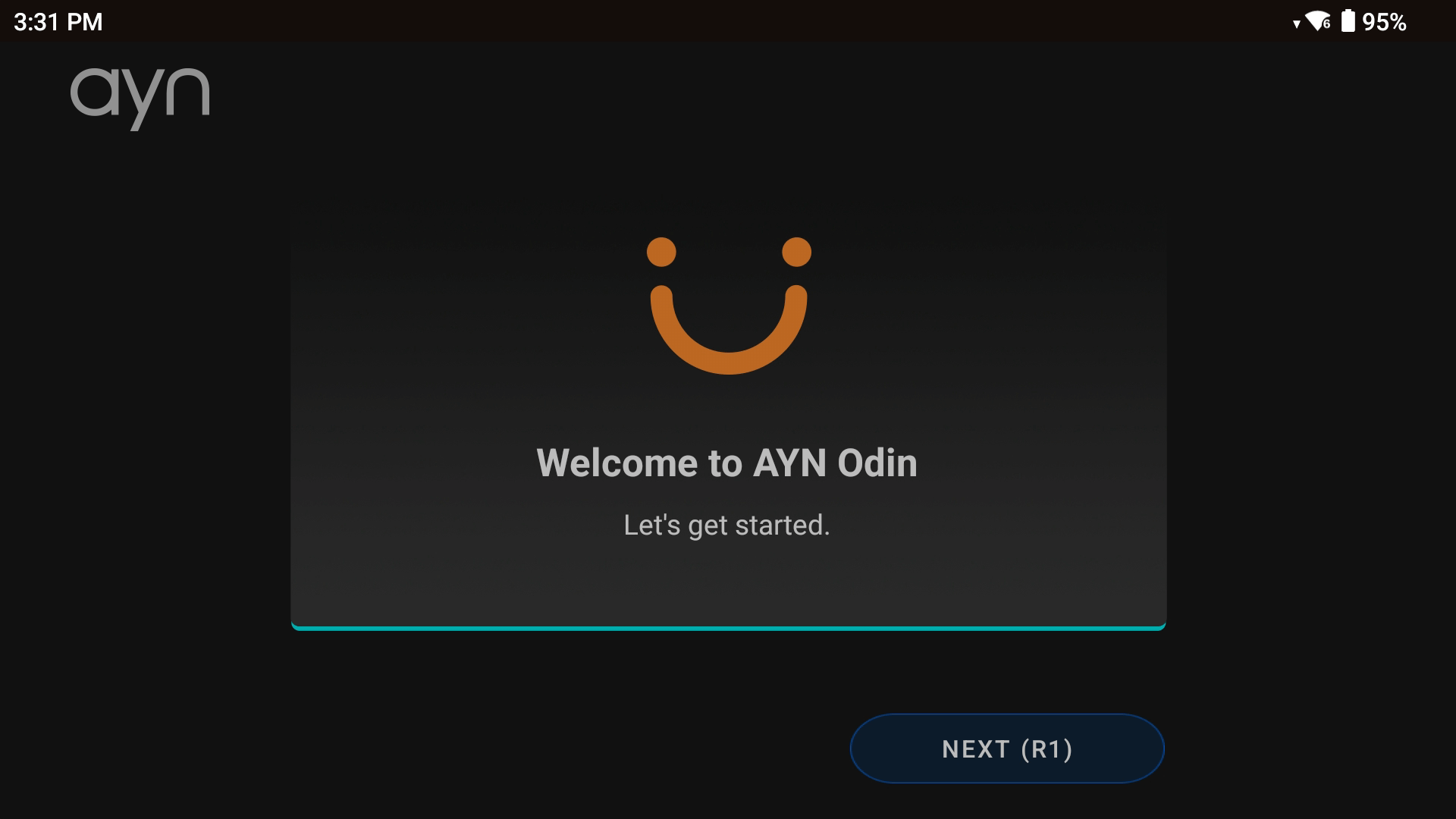
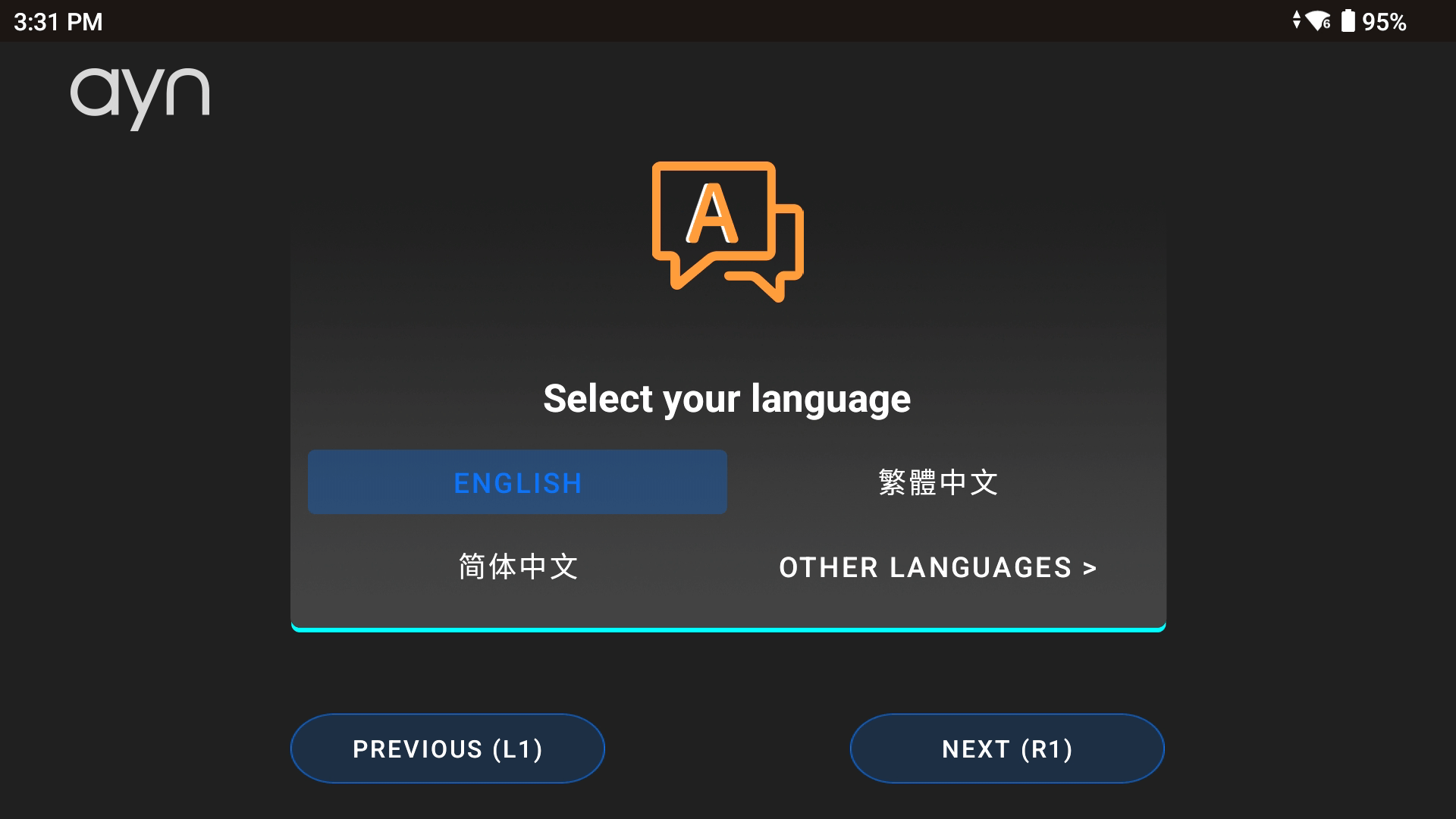
デバイスを初めて起動すると、ようこそ画面が表示されます(下記の画像1を参照)。画面の指示に従うだけで大丈夫です!まず、「次へ」を押してください。これにより、デバイスの言語を選択するよう求められます(下記の画像2を参照)。
ネットワーク設定
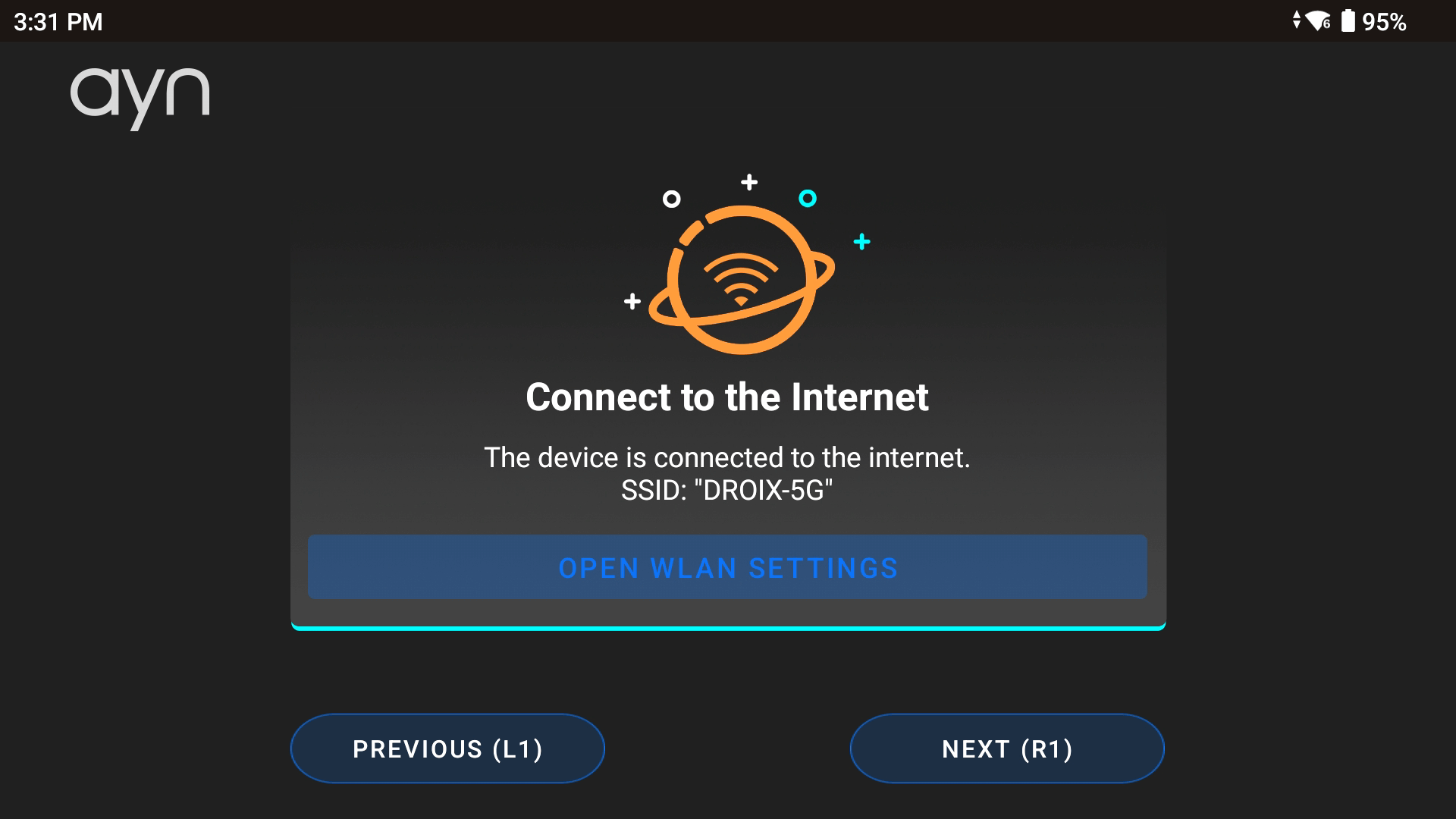
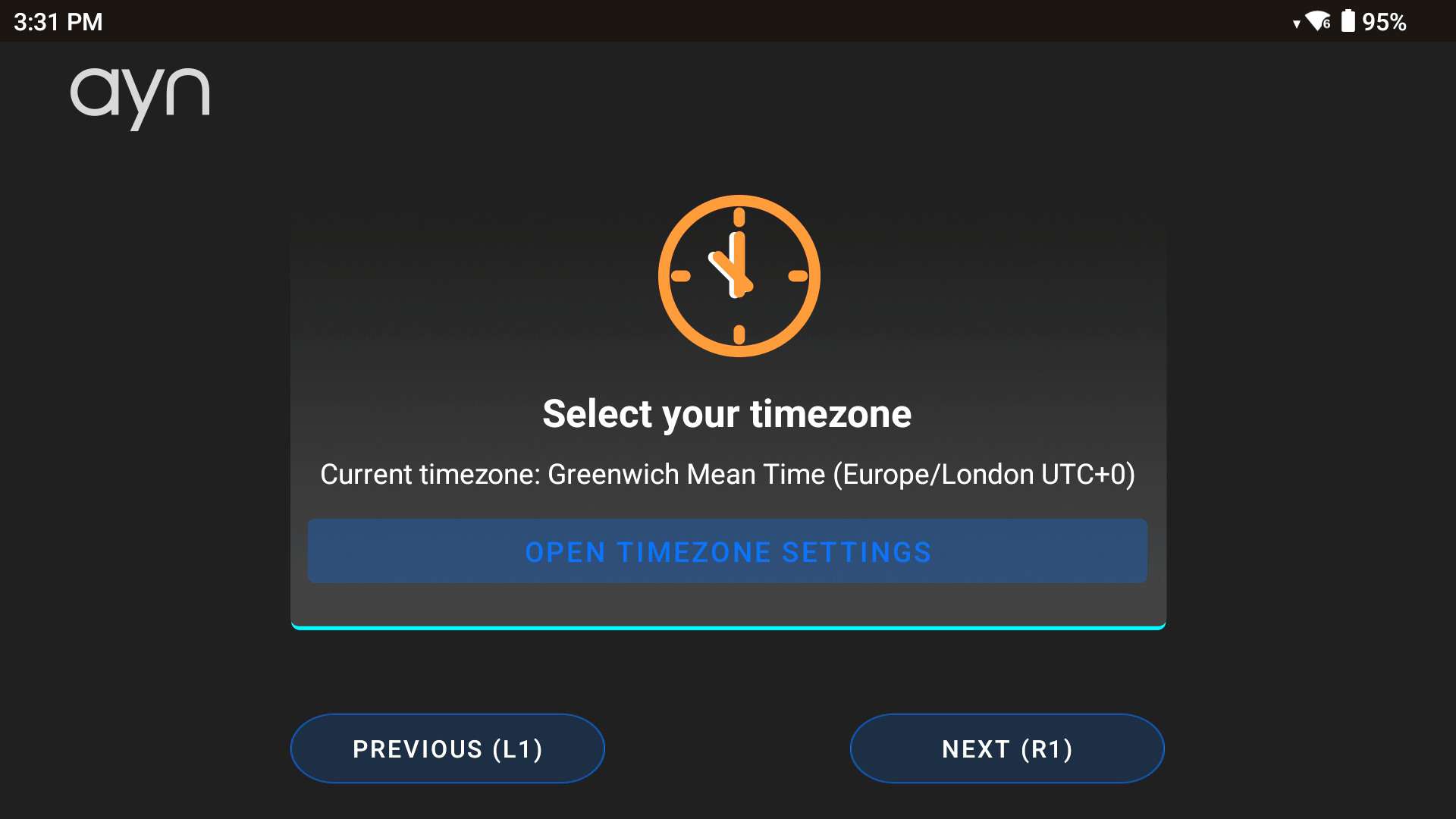
この後、ネットワークに接続するよう求められます(下記の画像3を参照)。Odin 2はデュアルバンドWi-Fi 7を備えており、より高速で安全な接続が得られます。ネットワークを選択してパスワードを入力するだけです(必要に応じてスキップも可能)。その後、タイムゾーンを選択する必要があるかもしれません(下記の画像4を参照)。
Androidランチャー
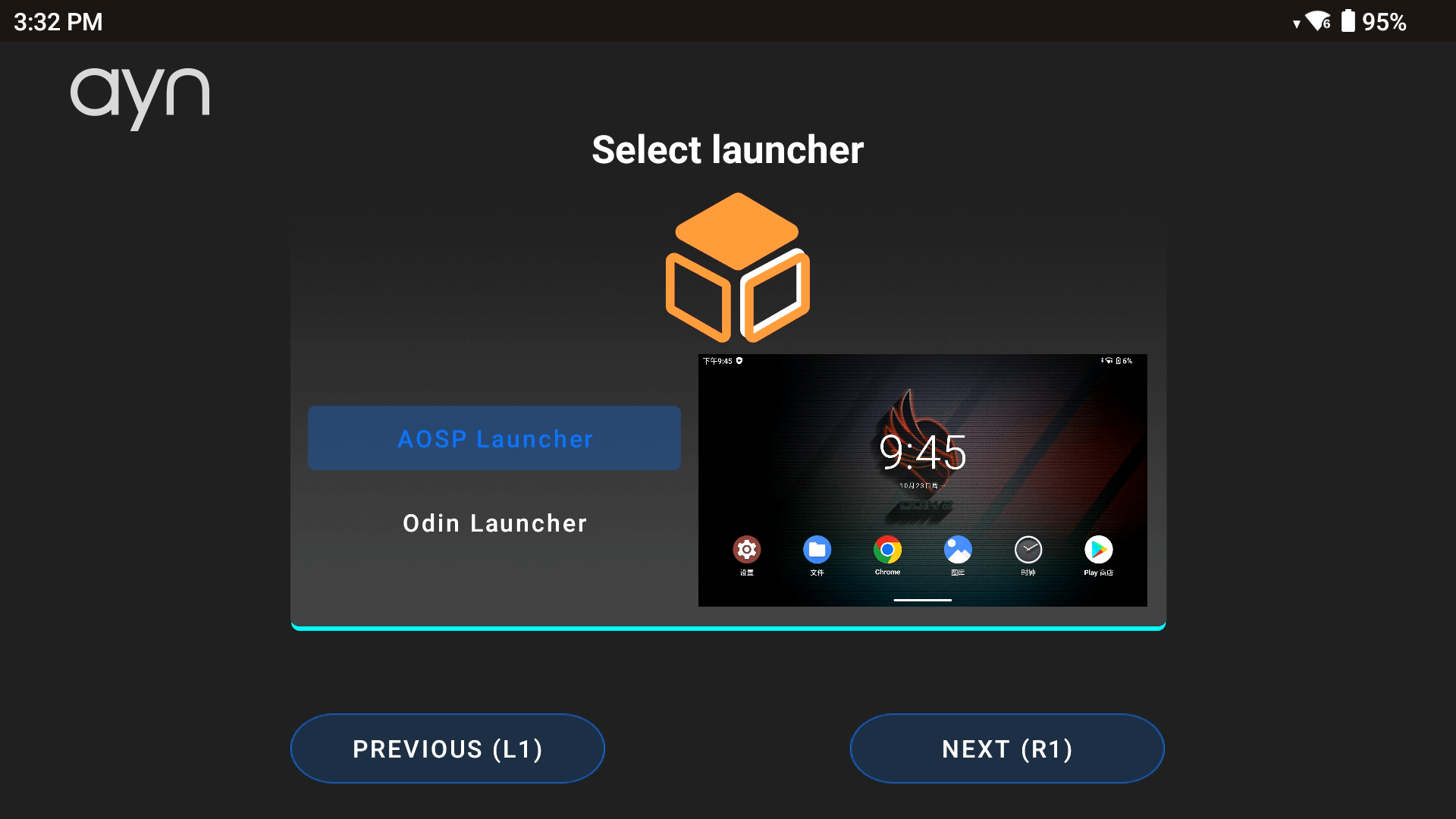
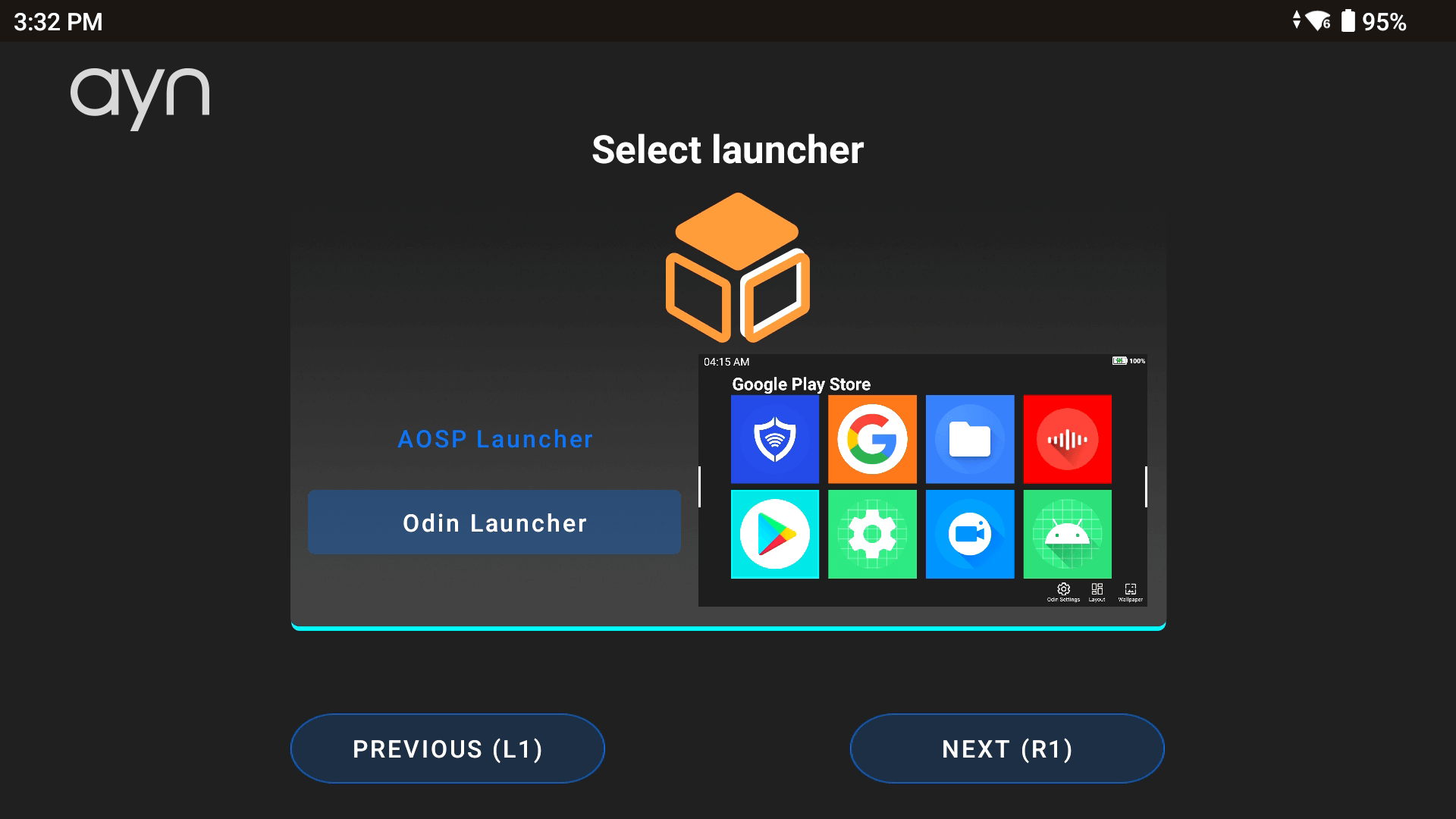
この後、Androidランチャーを選択するよう求められます。AOSPまたはOdinランチャーのどちらかを選べます(下記の画像5 & 6を参照)。
Androidランチャーとは、基本的にデバイスのユーザーインターフェースがどのように見えるかということです。ここですべてのアプリやゲームを見つけて整理し、デバイスの外観と操作感をカスタマイズして、簡単でパーソナライズされたナビゲーションを可能にします。私たちはより多くのカスタマイズ性を求めてAOSPランチャーを選びましたが、どちらのオプションも本当に個人の好み次第です。心配しないでください、これらのオプションはOdin設定のセットアップウィザードに入ることで、データを失うことなくいつでも変更できます。
ナビゲーションバーのスタイル
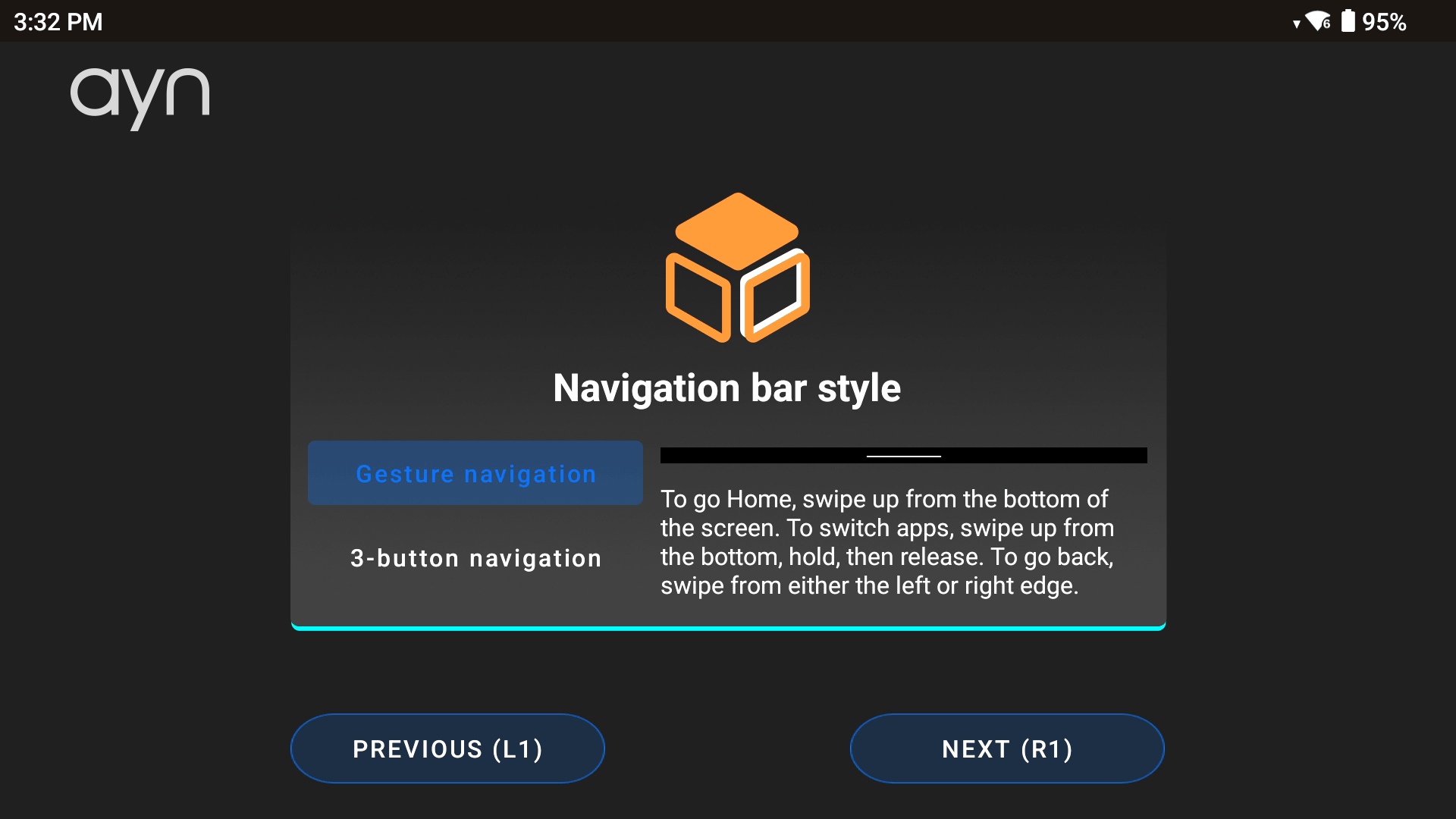
タッチスクリーンを使用する際のナビゲーション方法をパーソナライズできる、好みのナビゲーションスタイルを選択してください(下記の画像7を参照)。ランチャーと同様に、これは個人の選択次第です。設定が完了したら、画面をタップするか、「スタート」ボタンを押して(下記の画像8を参照)、Android OSに進みます。

Android UI
コントロールパネル
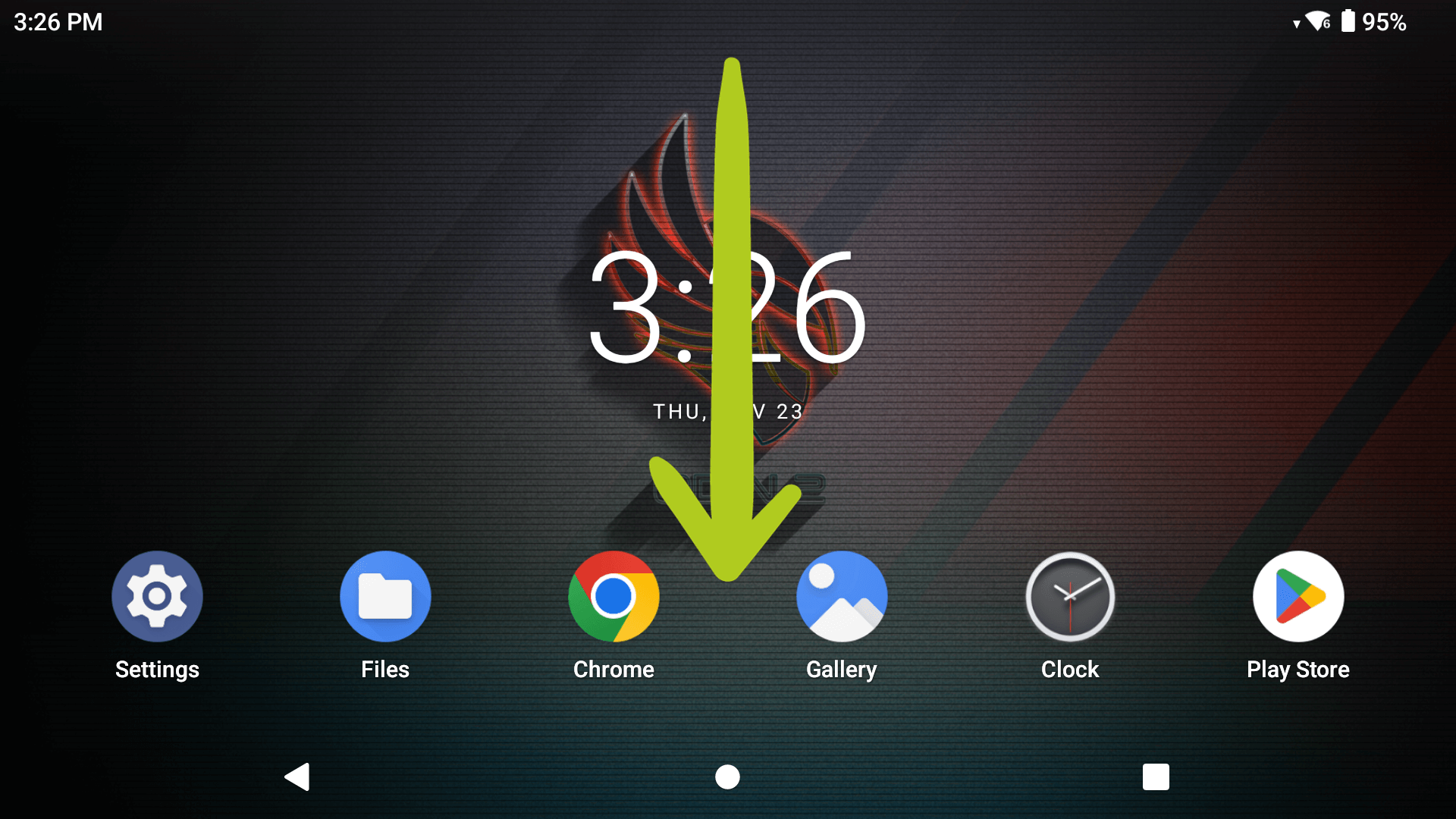
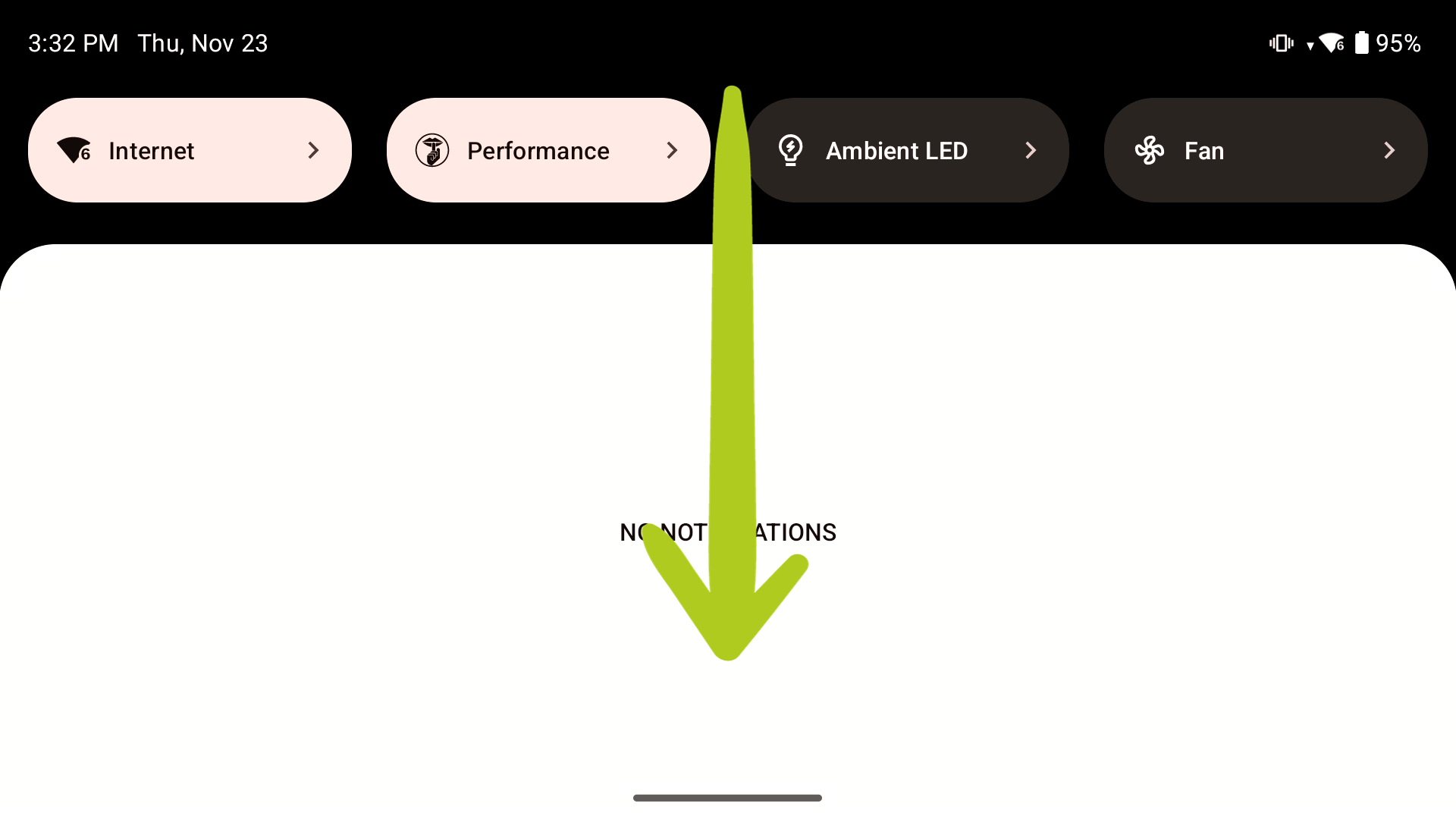
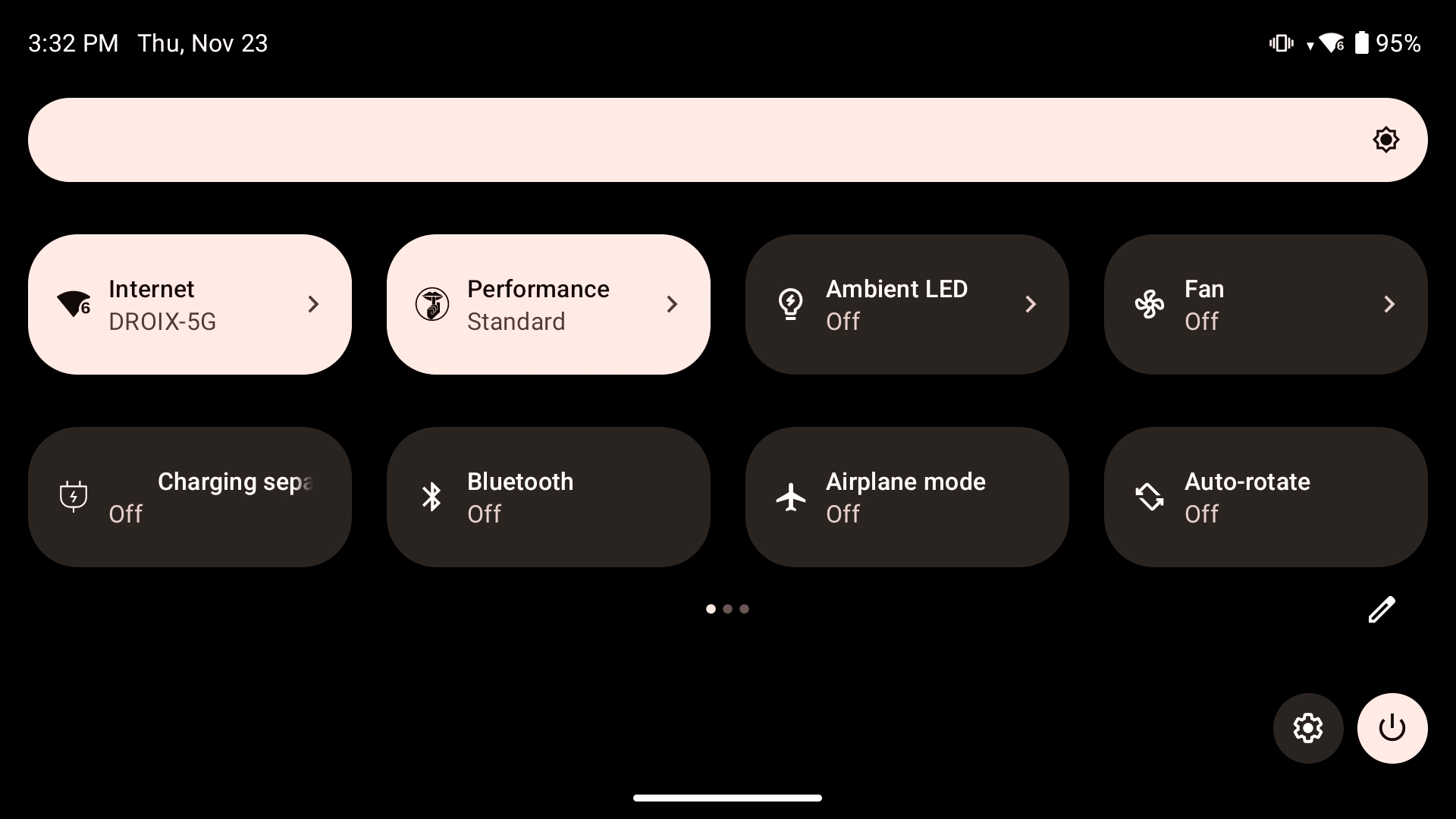
Androidコントロールパネル(コントロールセンターとも呼ばれる)には、スマートフォンと同様に画面の上部から下にスライドすることでアクセスできます(下記の画像1を参照)。必要に応じて再度下にスワイプしてコントロールパネルを展開します(下記の画像2 & 3を参照)。ここから、Wi-Fi、Bluetooth 5.3、モードコントロール、ボタンキーマッピングなどのデバイスオプションに簡単かつ迅速にアクセスして変更できます。
WiFi設定
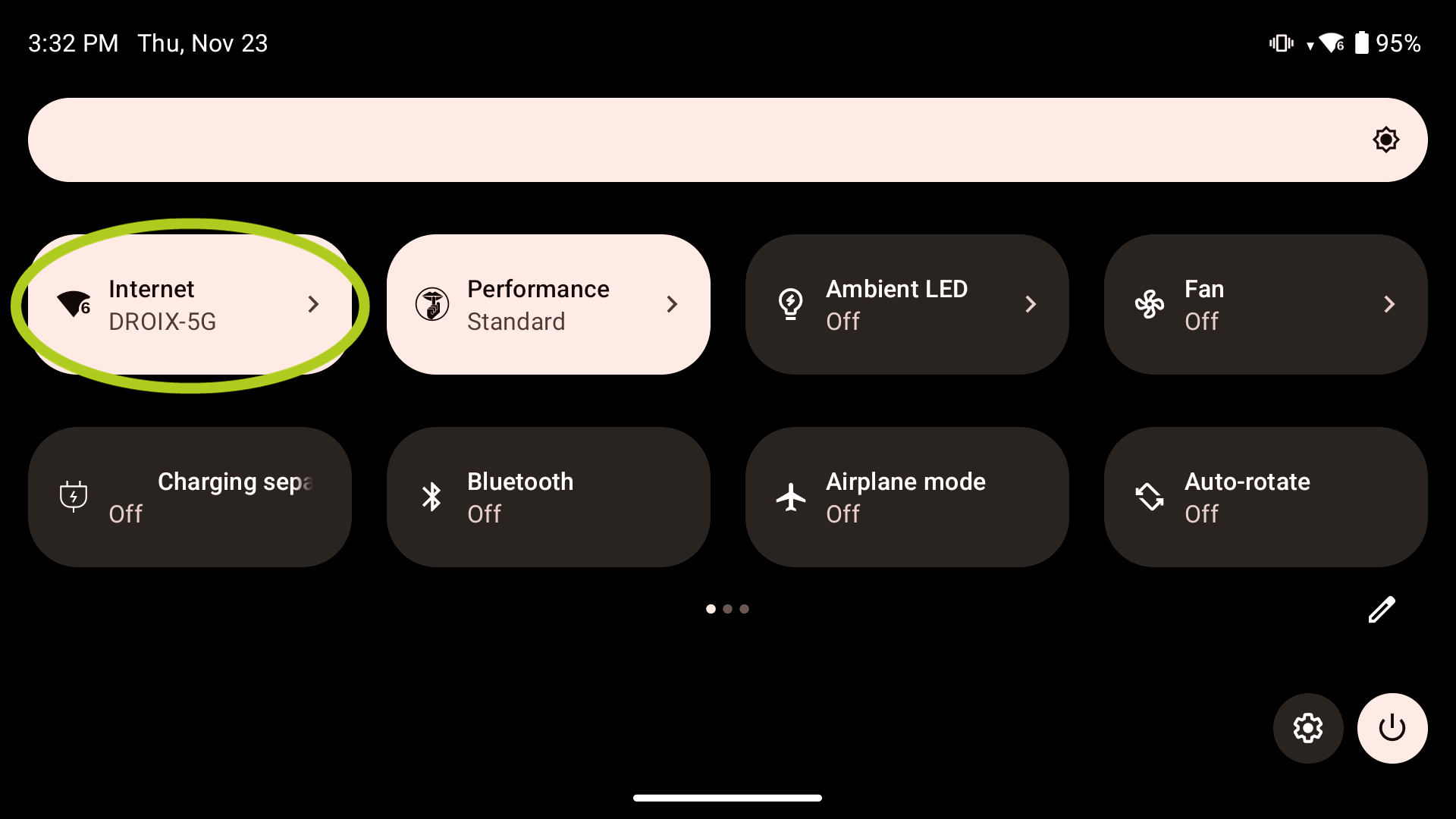
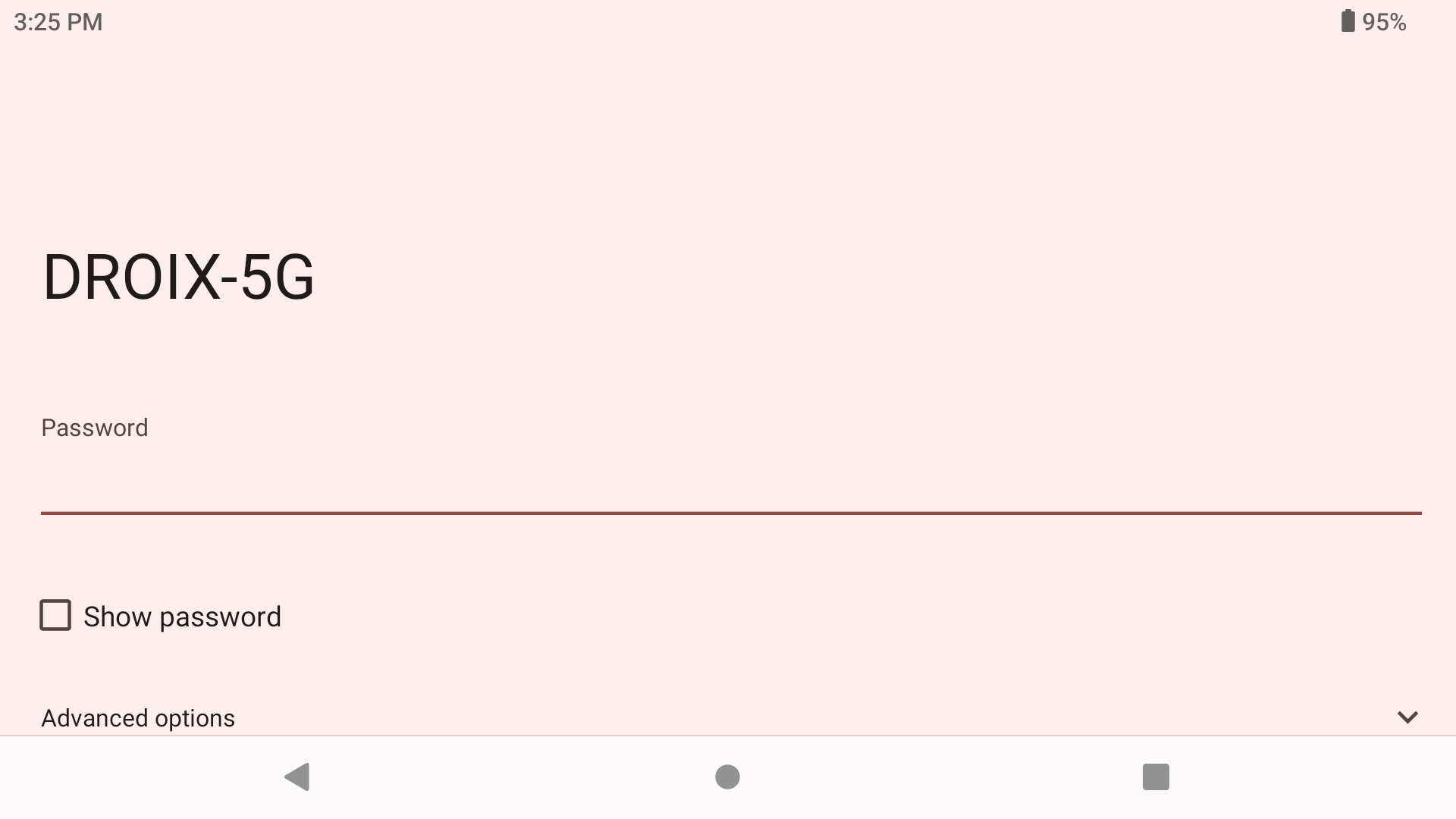
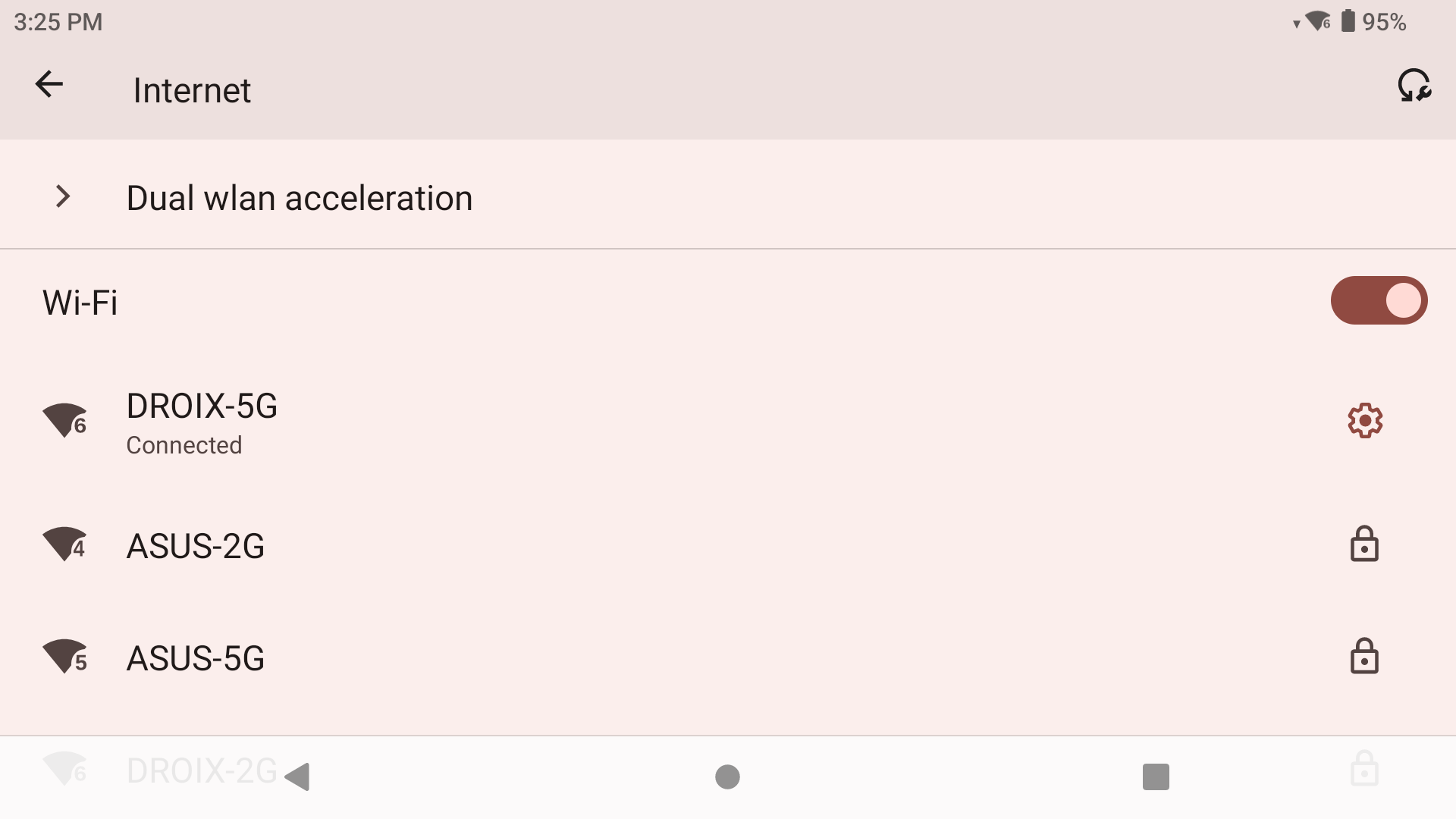
AYN Odin 2はWi-Fi 7テクノロジーを使用しています。ネットワーク設定を変更するには、コントロールセンターを開き、Wi-Fiオプションに指を長押しします(下記の 画像1 を参照)。これによりWi-Fiメニューが開き、利用可能なすべての異なるネットワーク接続が表示されます。希望のネットワークを選択し、パスワードを入力するだけです(それぞれ下記の 画像2 & 3 を参照)。接続に成功すると、該当するネットワークの下に「接続済み」というメッセージが表示されます(下記の画像4を参照)。
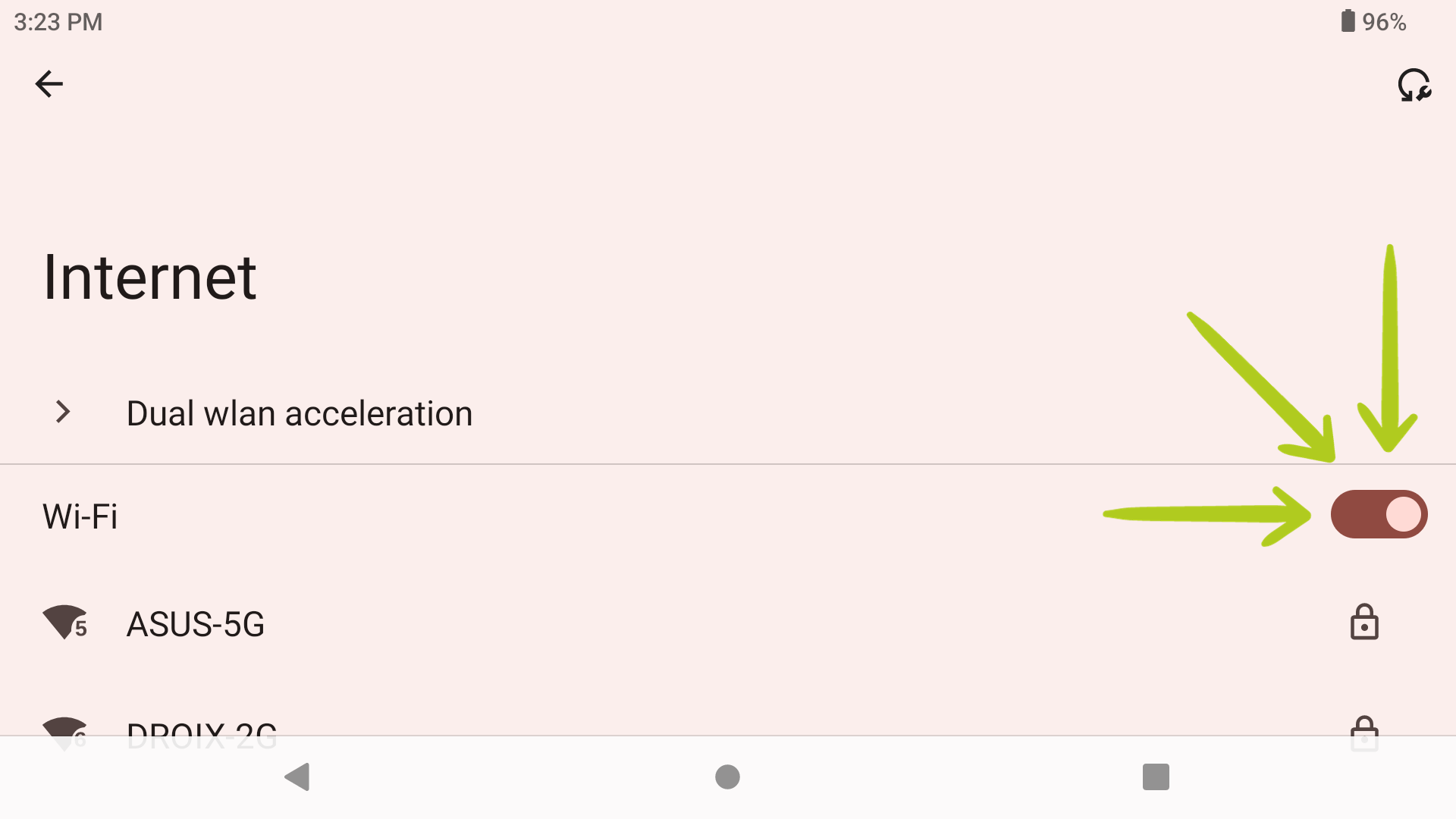
If you cannot see any networks or the icon is greyed out, simply tap ‘Wi-Fi’ to turn it on and wait a while for it to search for available network connections (refer to Image 2 above).
Odinランチャー
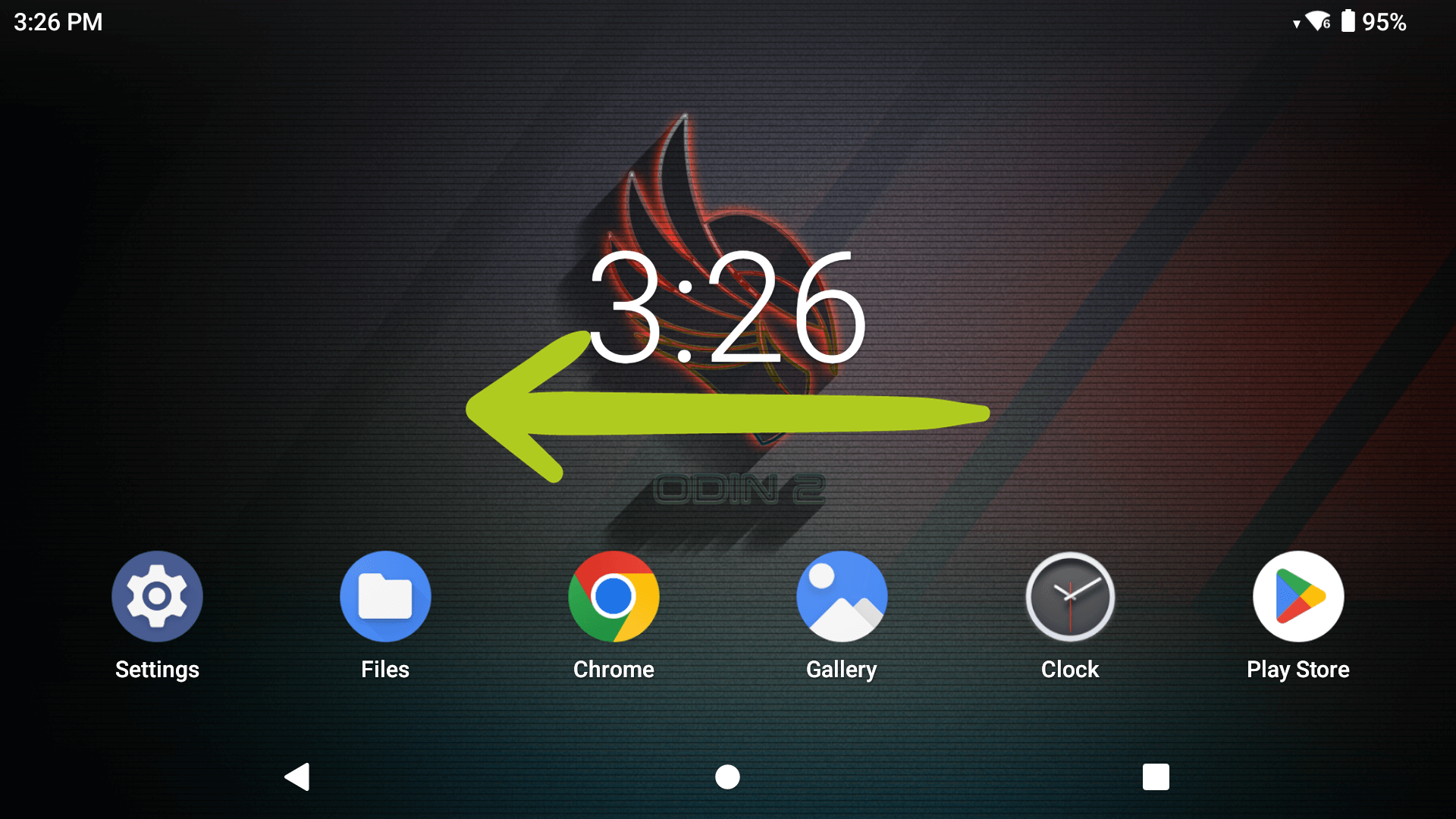
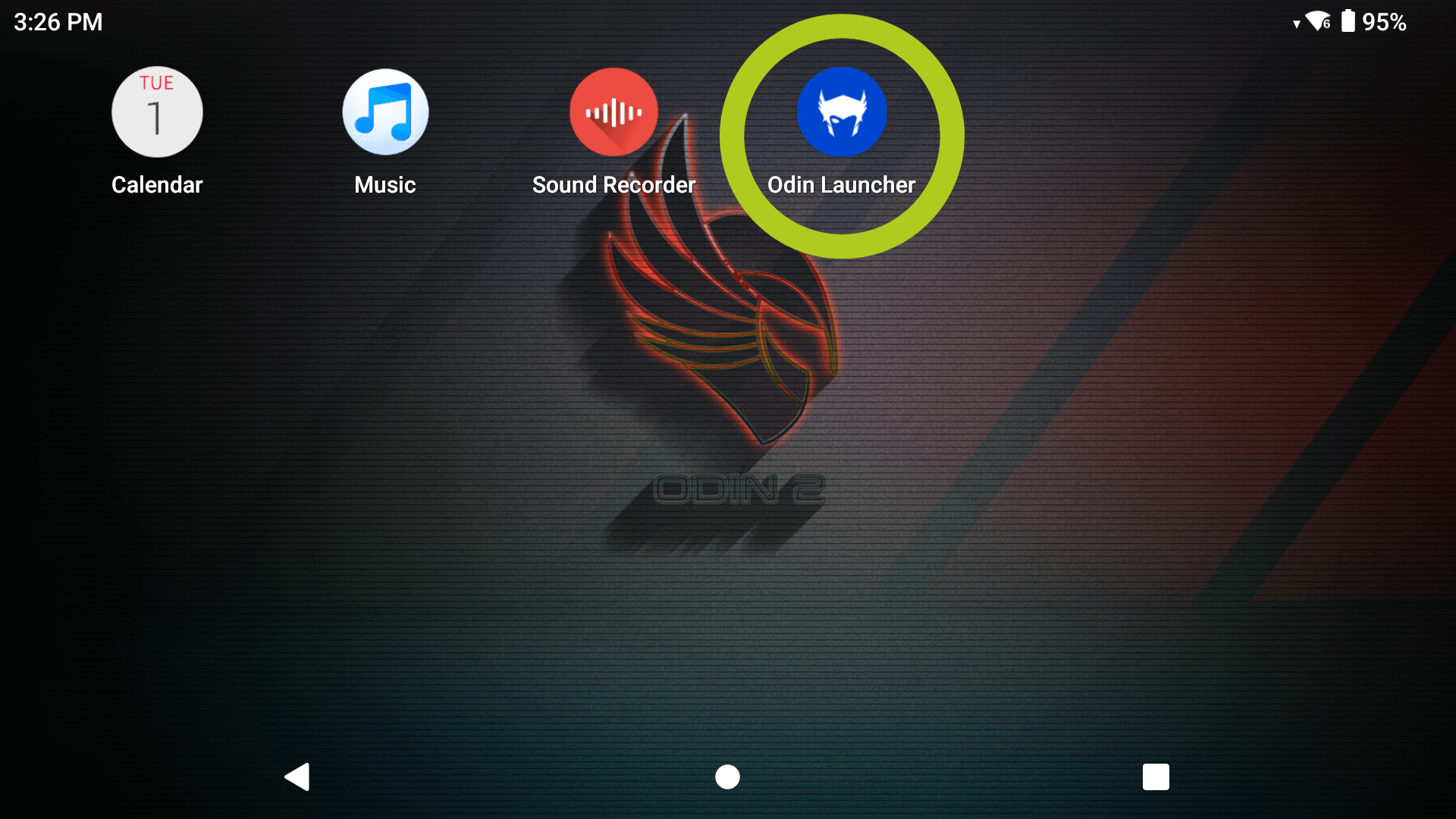
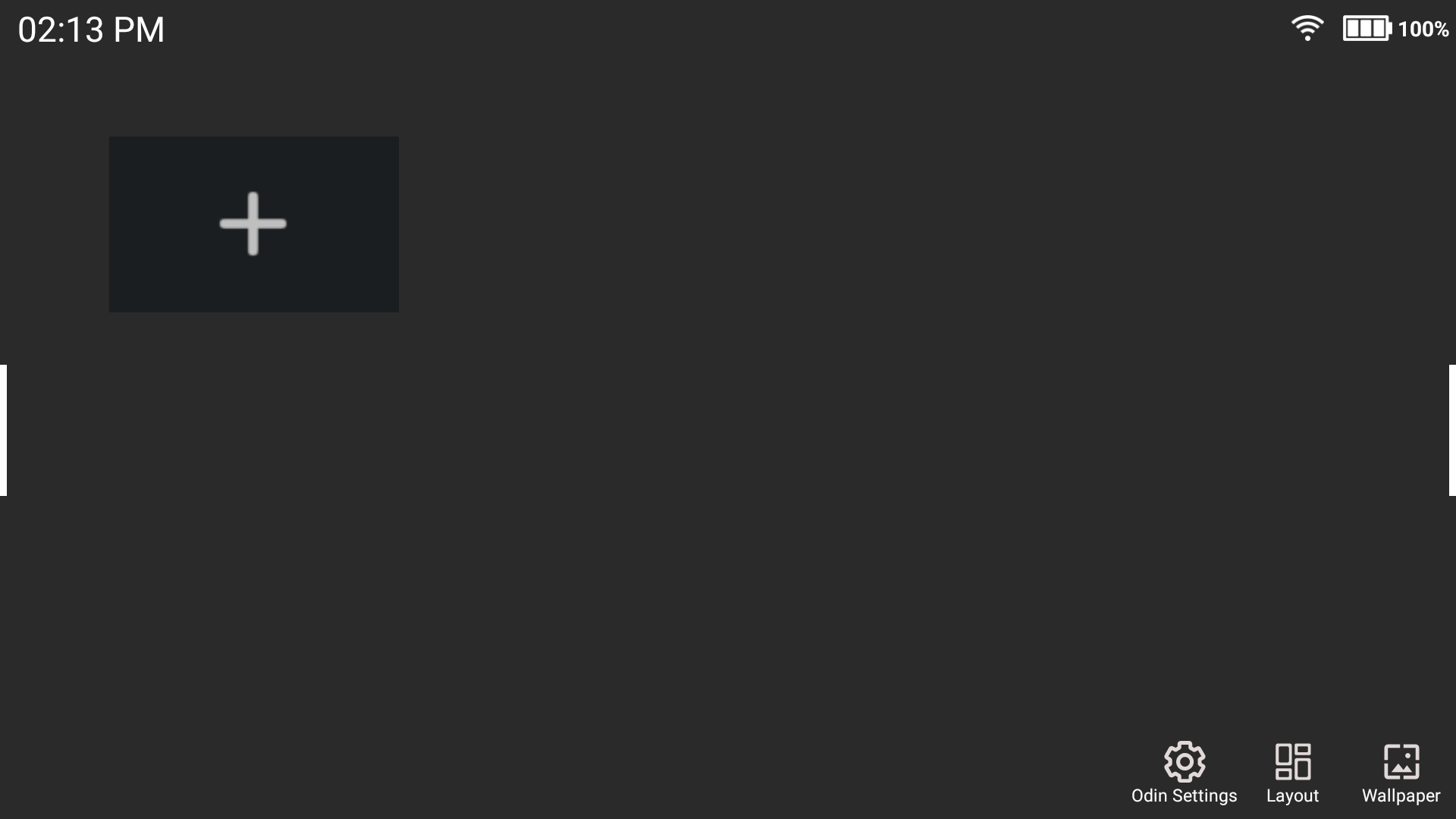
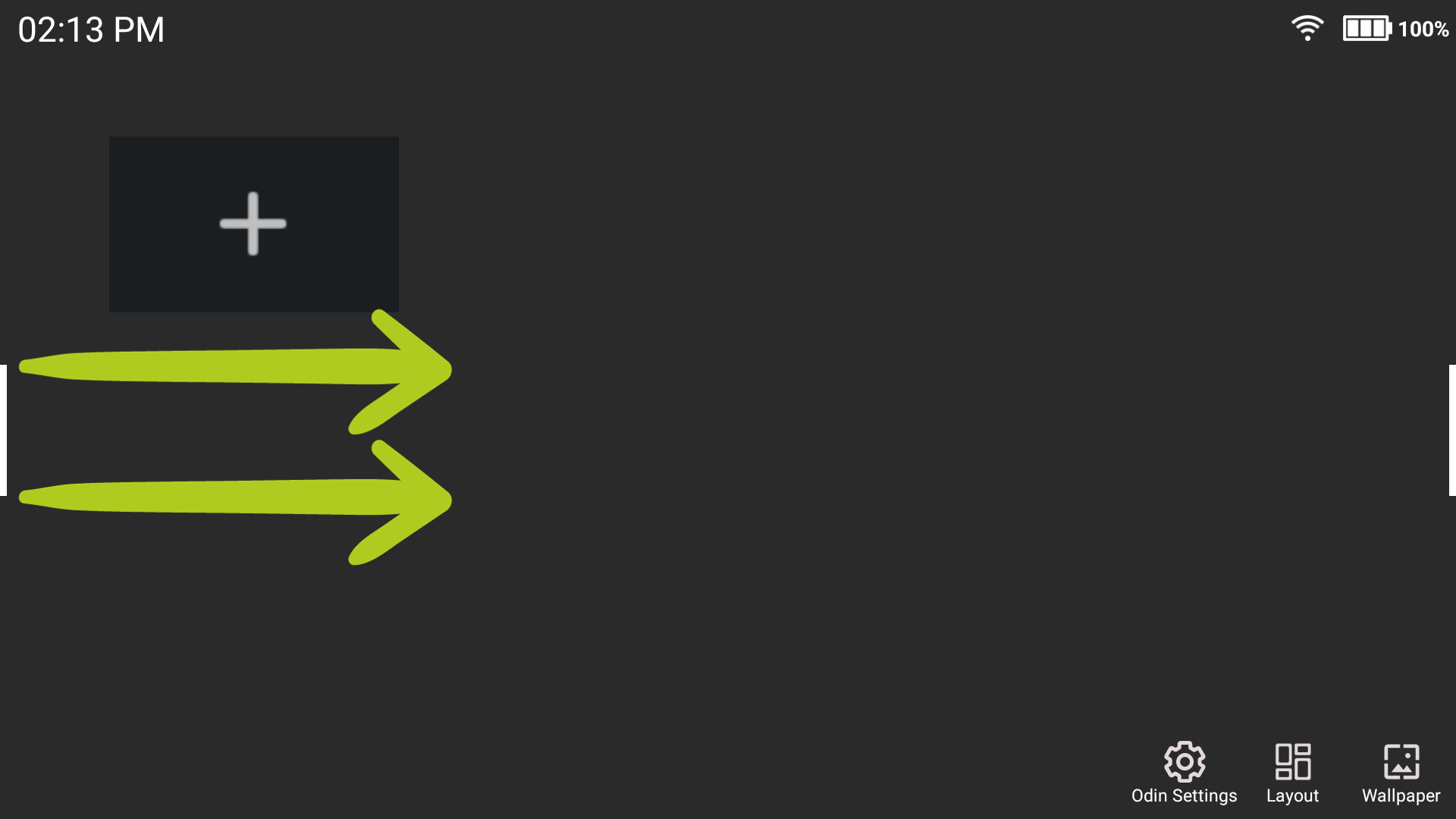
AOSP Launcherを使用している場合でも、Odin Launcherにはいつでもアクセスできます。ホーム画面を左右にスワイプして、Odin Launcherのアイコンを見つけるだけです(下記の画像1 & 2をご参照ください)。アイコンをタップしてランチャーを開くと、空の画面が表示されますが、デバイスを使うほどに充実していきます(下記の画像3をご参照ください)。サイドの白いバーを左右にスワイプすると(下記の画像4をご参照ください)、Odin Launcherのメニューにアクセスできます。ここから、さまざまなアプリへのアクセスからランチャーの終了まで、さらに多くのオプションが表示されます(下記の画像5をご参照ください)。

セットアップウィザードを開始(オプション)
必要に応じて、上記のAndroidセットアップセクションで説明したように、データを失うことなくセットアップ構成を再開できます。これは2つの方法で行えます。デバイス設定からアクセスするか、Odin Launcherからアクセスするだけです(下記の画像1をご参照ください)。
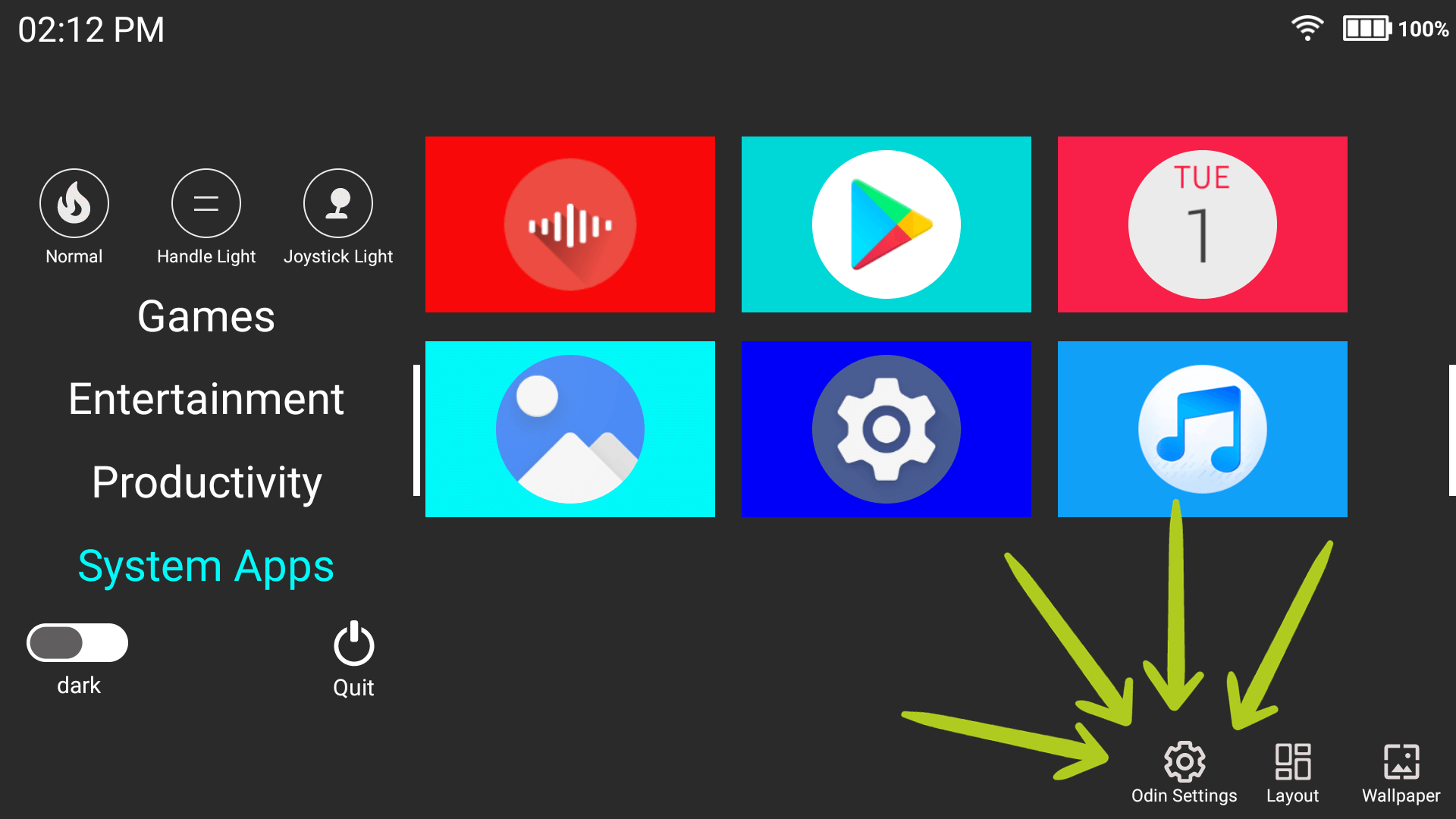
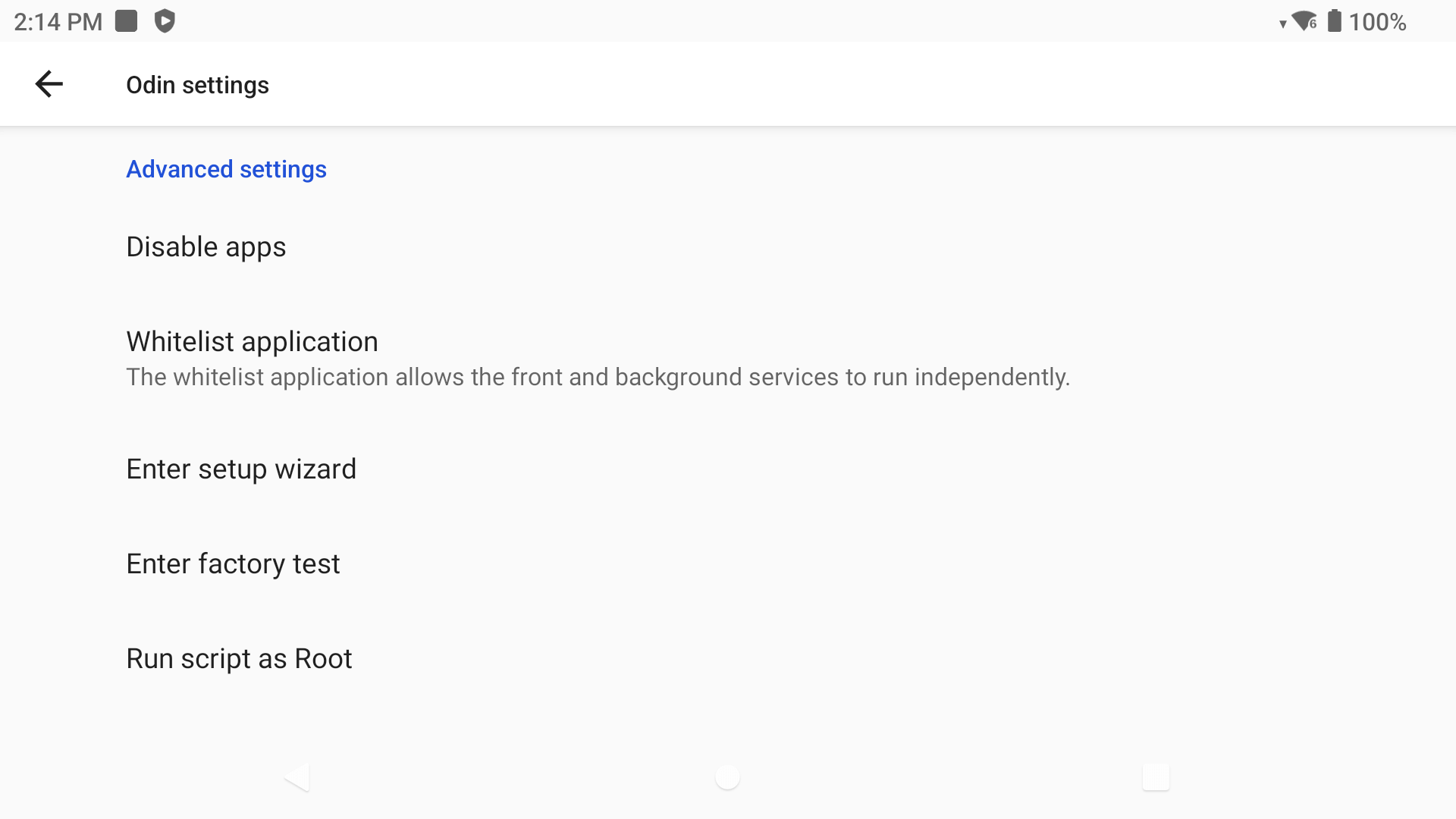
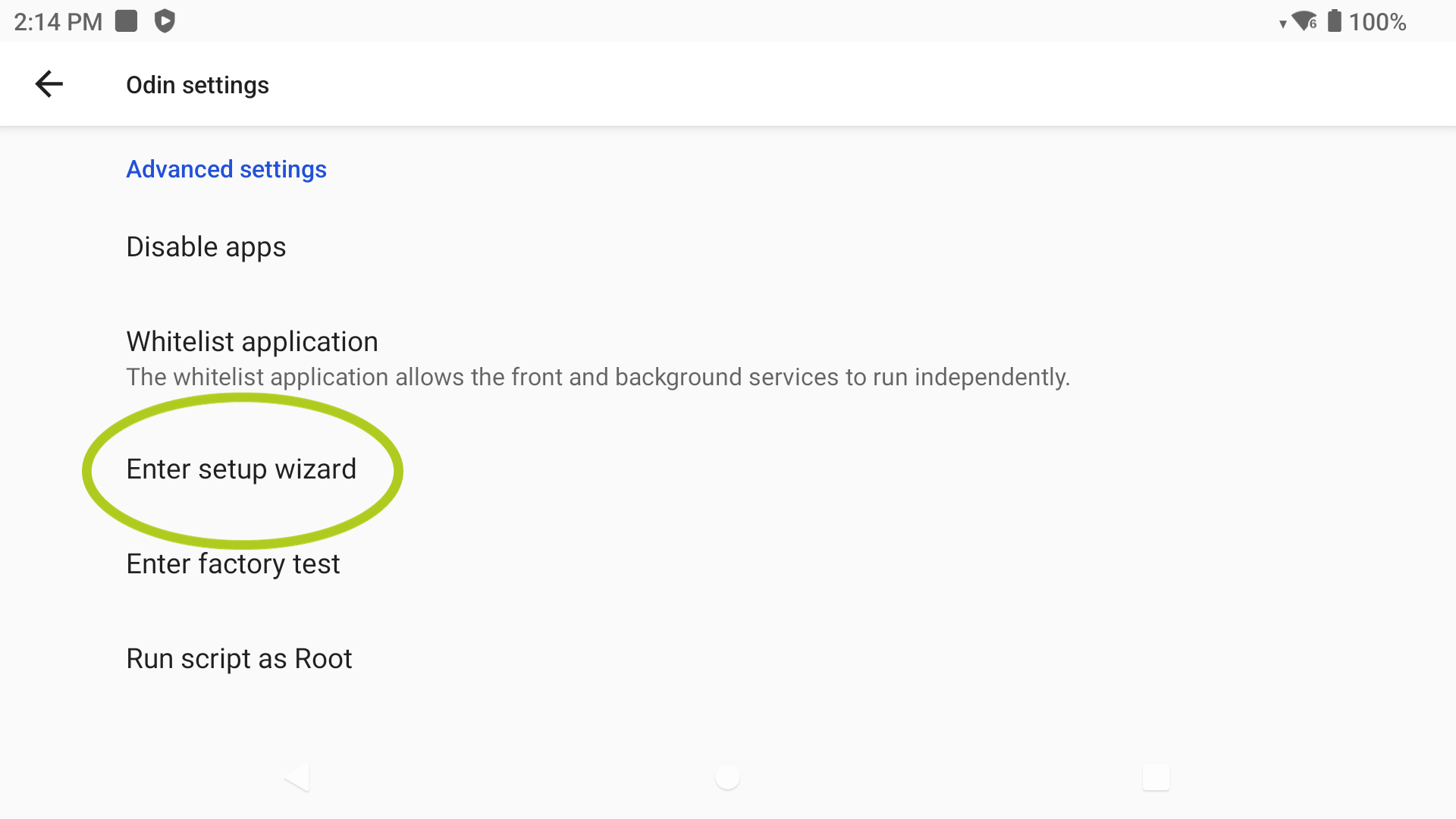
どちらの方法を選択しても、Odin設定が開きます(上記の画像2をご参照ください)。ここでは、LEDライティングなど、Odinデバイスに関する多くの設定が提供されています。「詳細設定」までスクロールダウンすると、「セットアップウィザードを開始」というオプションが表示されます(上記の画像3をご参照ください)。これを選択すると、セットアップ/構成プロセスに戻ります。ここから、デフォルトのランチャーやナビゲーションバーなど、あらゆる設定を変更できます。
By entering the Setup Wizard, you will not lose any data.
ゲームアシスト(ゲーム内オーバーレイ)
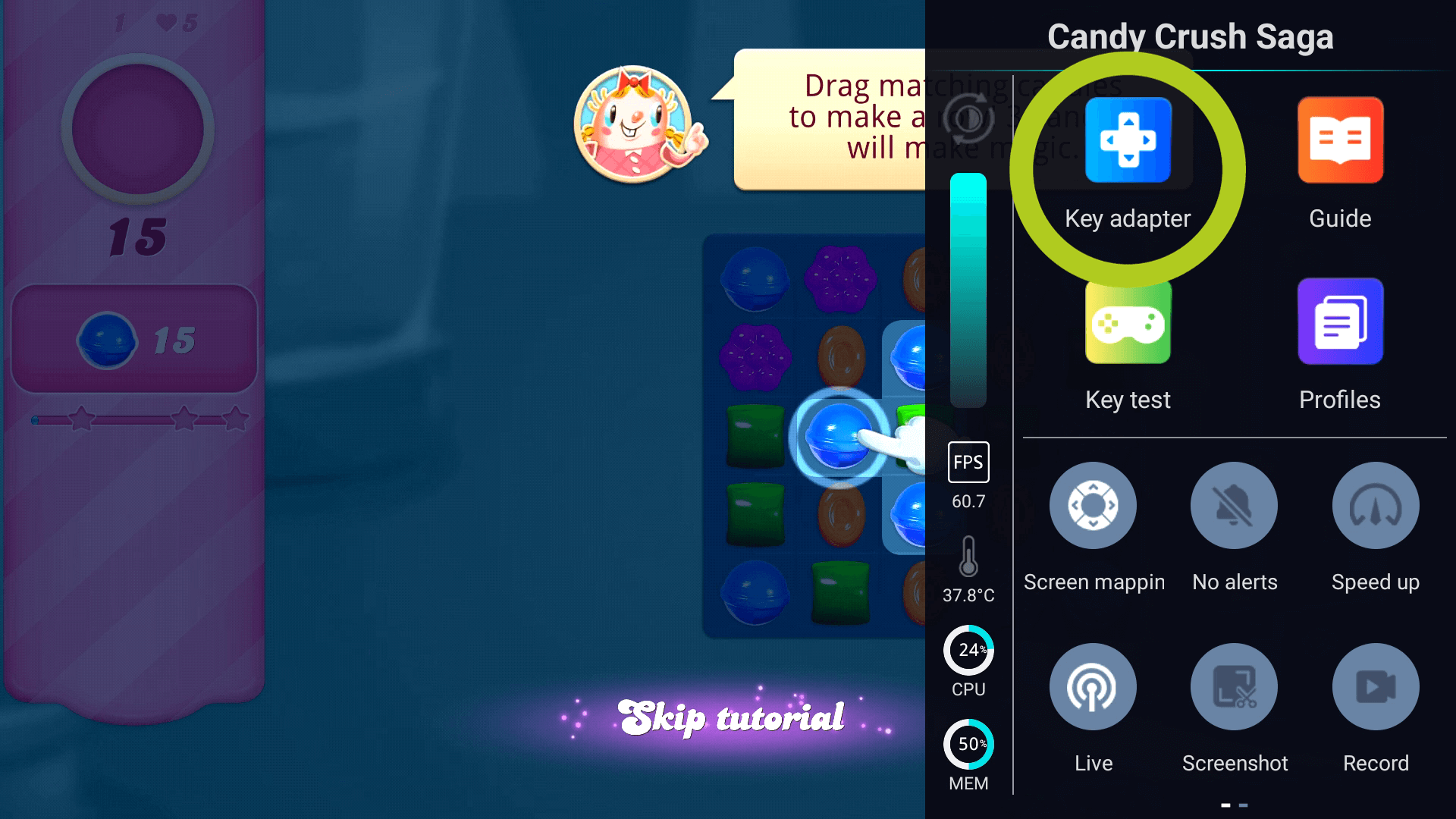
ゲームアシストは、ゲームを離れることなくいくつかのデバイス機能(およびそれ以上)を管理できる便利なゲーム内オーバーレイ機能です。デバイスの明るさの調整、通知の管理、メモリの管理、キーアダプター設定のカスタマイズ、さらにはゲームプレイの録画も簡単に行えます。つまり、アクションを中断することなく、ゲーム体験をその場で微調整し、最適なプレイを確保できます。
ゲームをプレイしているときはいつでも、画面のサイドに細い白いバーが表示されます(下記の画像1をご参照ください)。オーバーレイにアクセスするには、白いバーが表示されている画面のサイドから左にスワイプするだけで、オーバーレイが開きます(下記の画像2 & 3をご参照ください)。
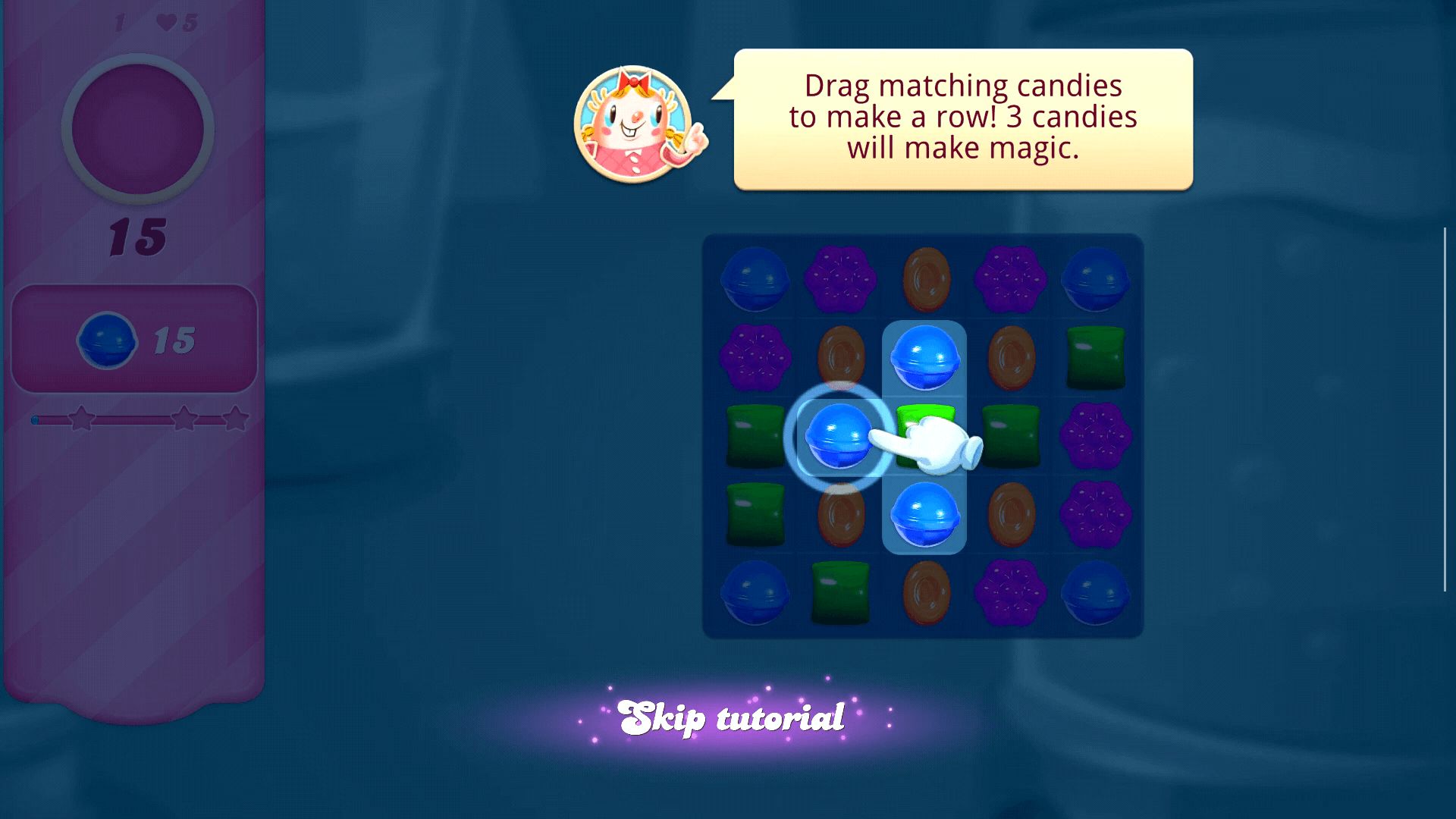
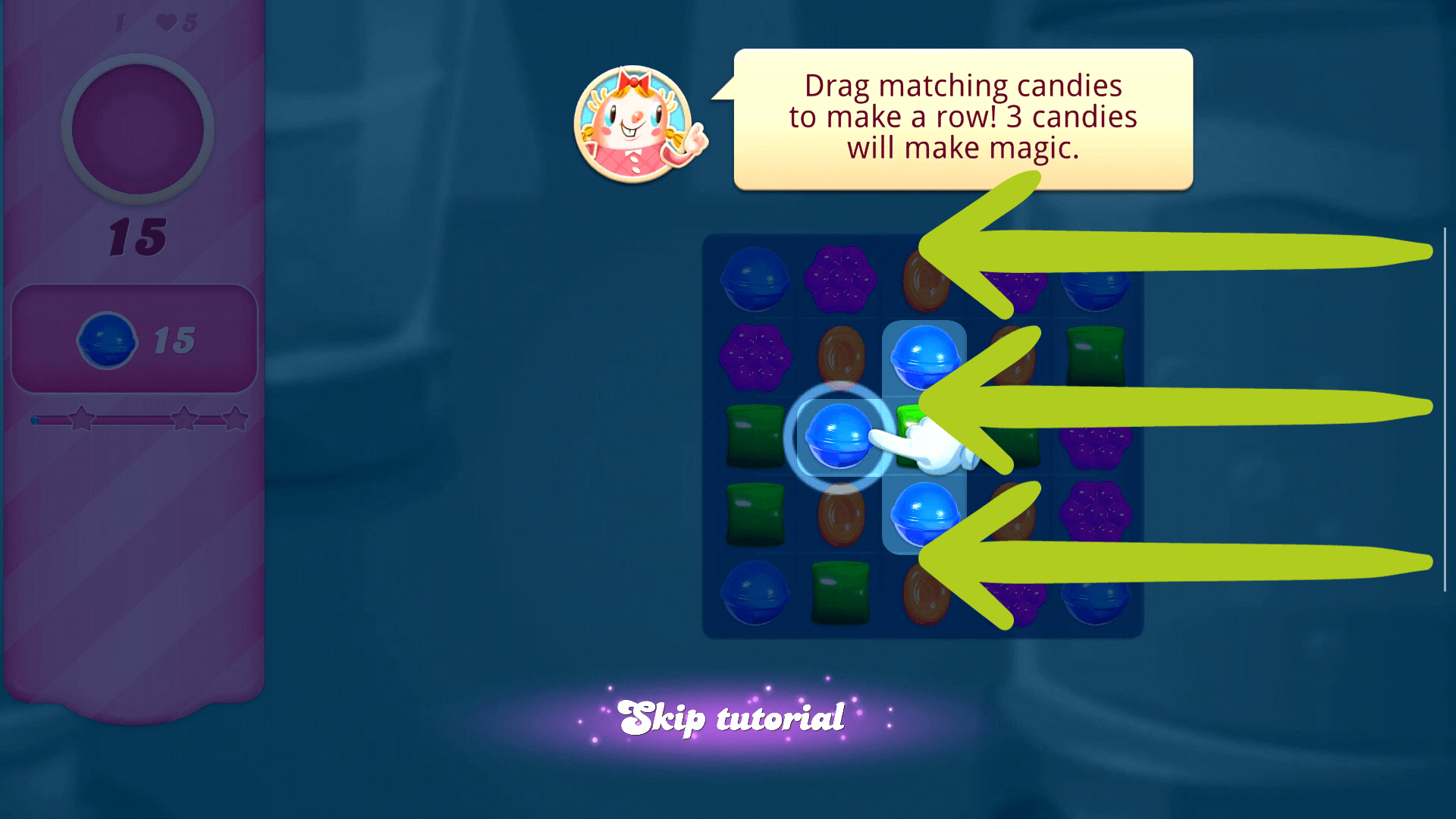

オンスクリーンコントロール(キーアダプター)
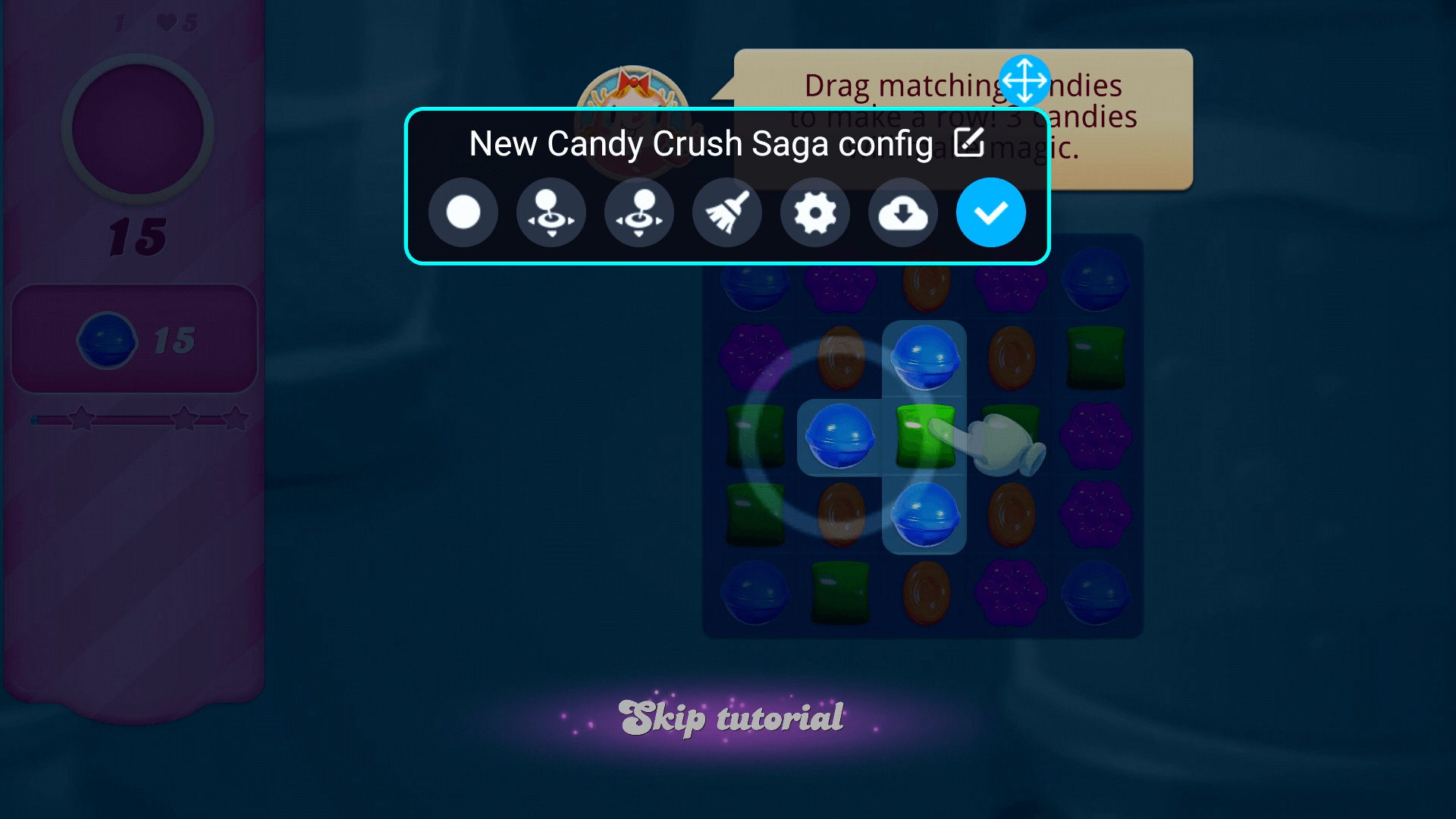
キーアダプターは、ゲーム用のオンスクリーンコントロールをカスタマイズできる機能です。これは、タッチインターフェースを好むプレイヤーや、特定のコントロールを必要とするゲームにとって特に便利です。
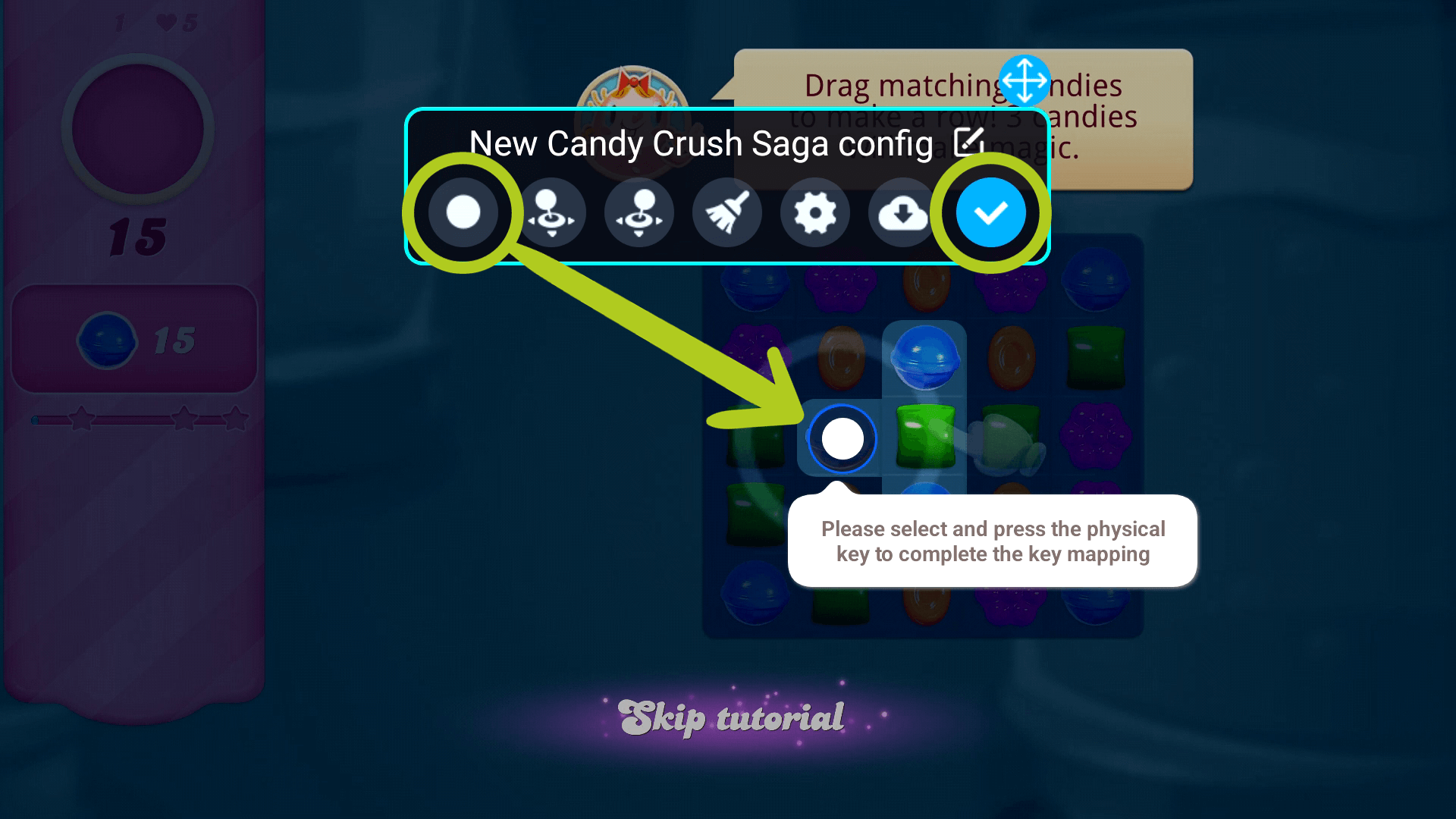
これを行うには、まずゲーム内でゲームアシストオーバーレイを開き、「キーアダプター」アイコンを選択します(下記の画像3をご参照ください)。オンスクリーンメニューが開き、さまざまなコントロールアイコンが表示されます(下記の画像4をご参照ください)。各アイコンを長押しして好みの位置にドラッグし、変更を確定するだけです(下記の画像5をご参照ください)。
新しいゲームのインストール
Odin 2でゲームライブラリを構築したい方のために、詳細なガイドをここに埋め込んでいます。DroiXでは、デバイスにゲームをプリロードまたはプリインストールすることはありません。ただし、デバイスへのゲーム(ROM)の追加、インストール、更新方法に関する詳細で再利用可能なガイドを提供することで、お客様のゲーミングへの情熱を全面的にサポートします。このガイドは、すべてのはじめにガイドのための普遍的なリソースとして設計されており、お好みに合わせてゲームライブラリをセットアップおよびパーソナライズできます。埋め込みガイドの指示に従って、お客様独自のゲーミングの好みや嗜好に合わせたゲームコレクションのパーソナライズを始めてください。
エミュレーター
残念ながら、エミュレーターはインストールされていません。そのため、手動でダウンロードしてセットアップする必要があります。これを行うには、目的のエミュレーターのウェブページにアクセスし、最新バージョンをダウンロードしてインストールするだけです。
エミュレーターのセットアップ
ゲーム体験をより細かくコントロールおよびカスタマイズしたい方にとって、AYNデバイスで各エミュレーターを手動でセットアップすることは有益なアプローチです。このプロセスには少し時間がかかりますが、エミュレーターとゲームの両方をより高度にパーソナライズできます。各エミュレーターは見た目が異なり、セットアッププロセスも多少異なる場合がありますが、すべて似ています。
以下では、PS1エミュレーターであるDuckStationを例として使用します。Androidスマートフォンと同様に、左右にスワイプしてアプリをナビゲートします。ここには、エミュレーターを含むすべてのインストール済みアプリケーションがあります。次に、セットアップしたいエミュレーターを見つけるまでスクロールし、そのアイコンをタップして開きます(下記の画像1をご参照ください)。通常、最初はゲームが表示されません。代わりに、エミュレーターがディレクトリを追加するよう促します。ゲームを追加するには、「ディレクトリを追加」を選択すると、新しいウィンドウが開きます(下記の画像2をご参照ください)。


ここから、3本の水平線で表されるナビゲーションアイコンをタップして(下記の画像3をご参照ください)、さまざまなストレージの場所にアクセスします。メニューから拡張ストレージデバイスを選択します。これは、先ほどTFスロットに挿入したMicroSDカードです(下記の画像4をご参照ください)。


次に、エミュレーターのコンソールに対応するすべてのゲームを含むフォルダに移動する必要があります。たとえば、DuckStation(PS1エミュレーター)の場合、すべてのPS1ゲームが入ったフォルダを見つけて開く必要があります。開いたら、画面下部の「このフォルダを使用」を押します。(下記の画像5 & 6をご参照ください)。


これにより、デバイスへのアクセスを求めるポップアップが表示されます(下記の画像7をご参照ください)。「アクセスを許可」を選択すると、エミュレーターがフォルダをスキャンして互換性のあるゲームを探し始めます。完了すると、ゲームがエミュレーターのメニューに表示されます(下記の画像8をご参照ください)。あとはゲームを開始するだけです!


OdinTools(オプション)
LangerhansによるOdinTools」は、AYN Odin 2用のユーティリティのコレクションで、アプリのオーバーライド、カスタムクイック設定、ボタンユーティリティなどが含まれています。現在も開発および更新が続けられているため、開発者からの指示をよく読み、ダウンロード時に正しいバージョンをインストールするようにしてください。OdinToolsの最新バージョンはこちらからダウンロードできます。
アクセサリー & アドオン
15.6インチ 4Kポータブルモニター | Adobe RGB付き | スタイラス対応:これらのポータブルモニターは、15.6インチのディスプレイで見事な4K解像度を提供します。タッチスクリーン機能を備え、Adobe RGBやスタイラス対応のオプションもあり、これらのモニターはゲーマー、アーティスト、オフィスワークなどに最適です。スリムで軽量なデザインのAYN ODIN 2の小型フォルムファクターと携帯性にぴったりの、理想的な高品質ポータブル外部ディスプレイとして機能します。これにより、持ち運びが簡単なだけでなく、ドックセットアップのスタイリッシュな補完となり、モダンで洗練された美しさを実現するのに最適です。

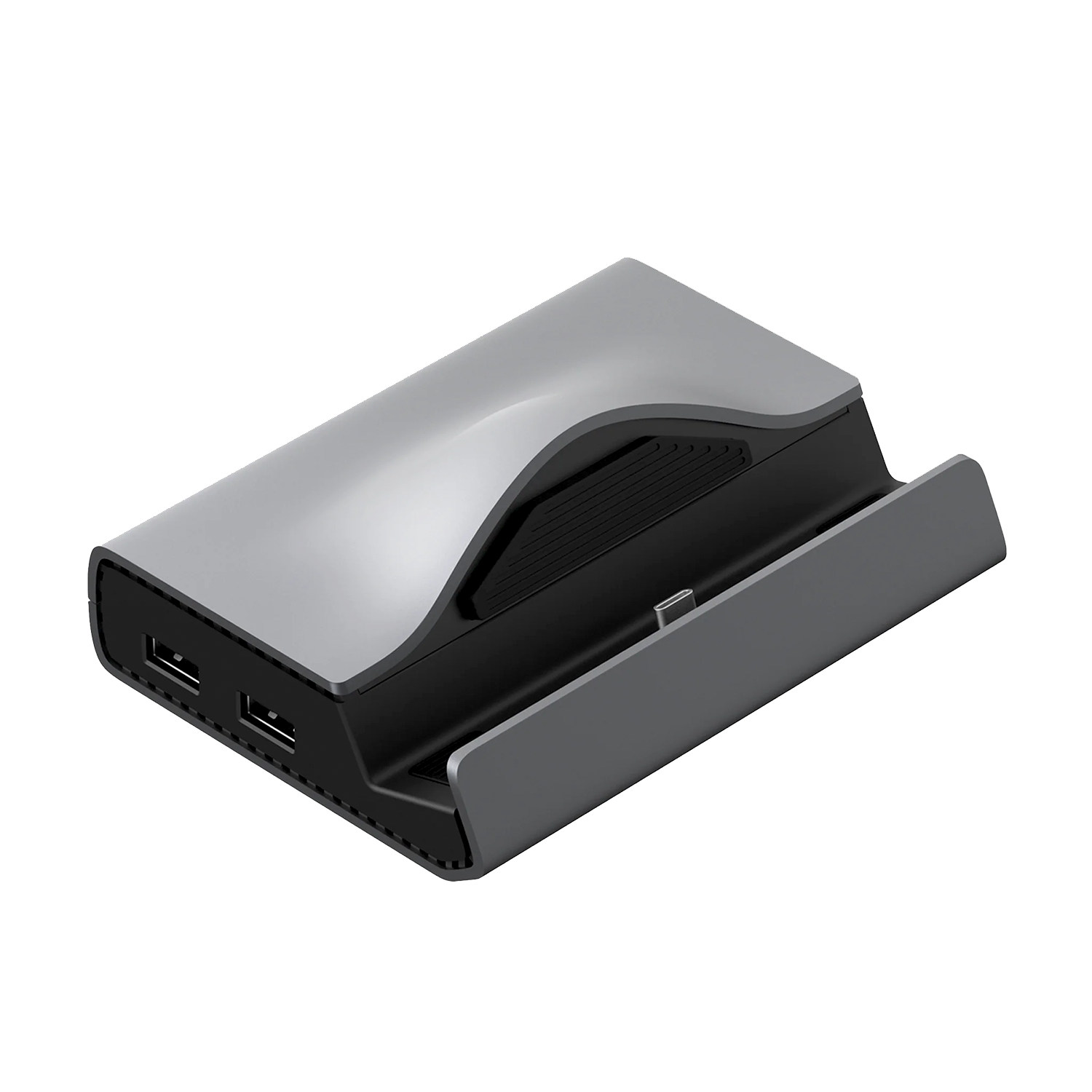
AYN Odin 2 Super Dock:名前で既にお分かりかもしれませんが、このドックはAYN Odin 2のための究極のオールインワンソリューションです!AYNの公式ドックであるこれは本物で、ゲーミング体験を完全に変革します。M.2 NVMe/SATAエンクロージャーと、必要なすべての周辺機器用の4つのUSB-Aポートのおかげで、ストレージスペースが不足することはありません。プレミアムな作りと機能を備えたこれには、本当のデメリットはありません…つまり、名前に「Super」が付いているのには理由があるのです!
DroiX HDMI to Mini HDMIケーブル:これらの多用途ケーブルは、Odin 2をSuper Dock(または他のドッキングステーション)を介して、当社のポータブルモニターなどのMini HDMIデバイスに接続するためにまさに必要なものです。フル4K解像度をサポートし、没入感のある視聴体験のためにクリアな映像と音声の伝送を提供します。堅牢な設計が耐久性を保証し、柔軟性によりあらゆるセットアップで簡単に管理できます。
さて、AYN Odin 2に関して共有できることは以上です。新しいレトロハンドヘルドを正しくセットアップして始められたこと、あるいは少なくとも何か役立つことを学んでいただけたことを願っています。まだご質問やお問い合わせがある場合は、下記にコメントを残すか、サポートチームにメッセージをお送りください。私たちはお客様のお手伝いに尽力しており、このページも引き続き適宜更新していきます。




質疑応答 4
grazie mi servira quando comprero odin 2.che mio sembra il migliore,ma pèr giocare basta la versione base ho ci vuole la versione pro?.
Sí, puedes utilizar esta guía como base para todos los modelos de Odin 2.
Dipende a cosa vuoi giocare.. se vuoi un fallout4 o un cyberpunk 2077 allora prendi la pro che ha più ram
Questo è un dispositivo Android, quindi non potresti giocarci in modo nativo, dato che non ci sono versioni Android. In alternativa, potresti usare il cloud/lo streaming di gioco da un altro dispositivo.