




이 가이드에 사용된 파일
변경 내역
- 소스 가이드: AYN Odin 2 시작하기
이전 버전은 롤백을 위해 다운로드 가능한 상태로 유지됩니다. 모든 버전은 자체적으로 확인된 파일을 유지합니다.
변경 내역
- 소스 가이드: AYN Odin 2 시작하기
이전 버전은 롤백을 위해 다운로드 가능한 상태로 유지됩니다. 모든 버전은 자체적으로 확인된 파일을 유지합니다.
새로운 AYN Odin 2를 축하드립니다. 레트로 게이밍 핸드헬드의 왕Android으로 등극한 이 기기로, 완전히 새로운 차원의 레트로 게이밍 세계에 오신 것을 환영합니다! 클래식 게임의 향수와 현대 기술이 결합된 우주를 열어보세요. 이 기기는 단순히 옛 추억을 되살리는 것이 아니라, 뛰어난 성능으로 현대 게이밍을 경험하게 해줍니다. 저희 시작 가이드는 레트로 게이밍 콘솔의 잠재력을 최대한 발휘할 수 있도록 맞춤 제작되었습니다.
DroiX에서는 레트로 게이밍의 정신을 기리고 지원합니다. 또한 사용자에게 권한을 부여하는 원칙을 고수합니다. 따라서 문제가 발생했고 스스로 해결할 자신이 있다면, 수리할 권리를 전적으로 지원합니다! 기기 보증에는 영향이 없습니다! 하지만 기억하세요, DroiX 고객 지원 은 언제나 질문이나 도움이 필요할 때 기꺼이 도와드립니다. 저희는 귀하의 문의에 답변하고 문제를 최대한 신속하게 해결하기 위해 여기 있습니다.
Ayn Odin 2 설정
AYN Odin 2 설정을 시작해 보겠습니다. 하드웨어의 세부 사항을 살펴보고, 원활한 연결을 보장하며, 놀라운 레트로 또는 현대 게이밍 경험을 위한 노하우를 제공합니다.
박스 안에는 무엇이 있나요?
AYN 기기를 설정할 때 원활한 시작을 위해 필요한 모든 구성품과 액세서리가 있는지 확인하는 것이 중요합니다. 또한 나열된 품목이 종종 그곳에 배치되어 있으므로 박스의 모든 칸과 아래쪽을 확인하는 것을 잊지 마세요. 완전하고 즐거운 설정 경험을 위해 필요한 모든 구성품을 찾기 위해 박스 전체를 철저히 검사하세요. 구매 시 다음을 찾을 수 있습니다:
- 1x AYN Odin 2
- 1x 전원 어댑터
- 1x USB-C 케이블
- 1x 화면 보호기
- 1x 사용 설명서
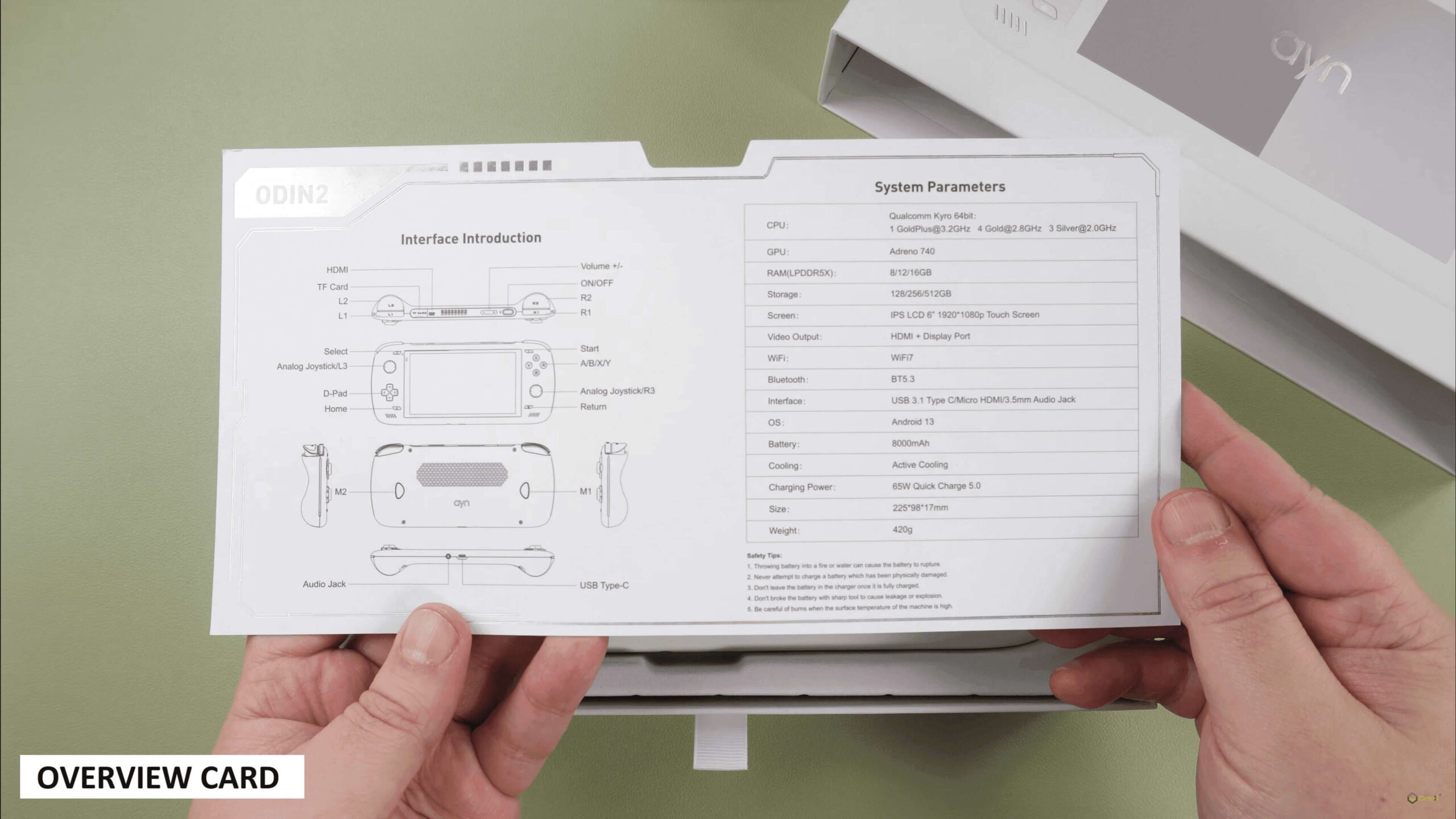
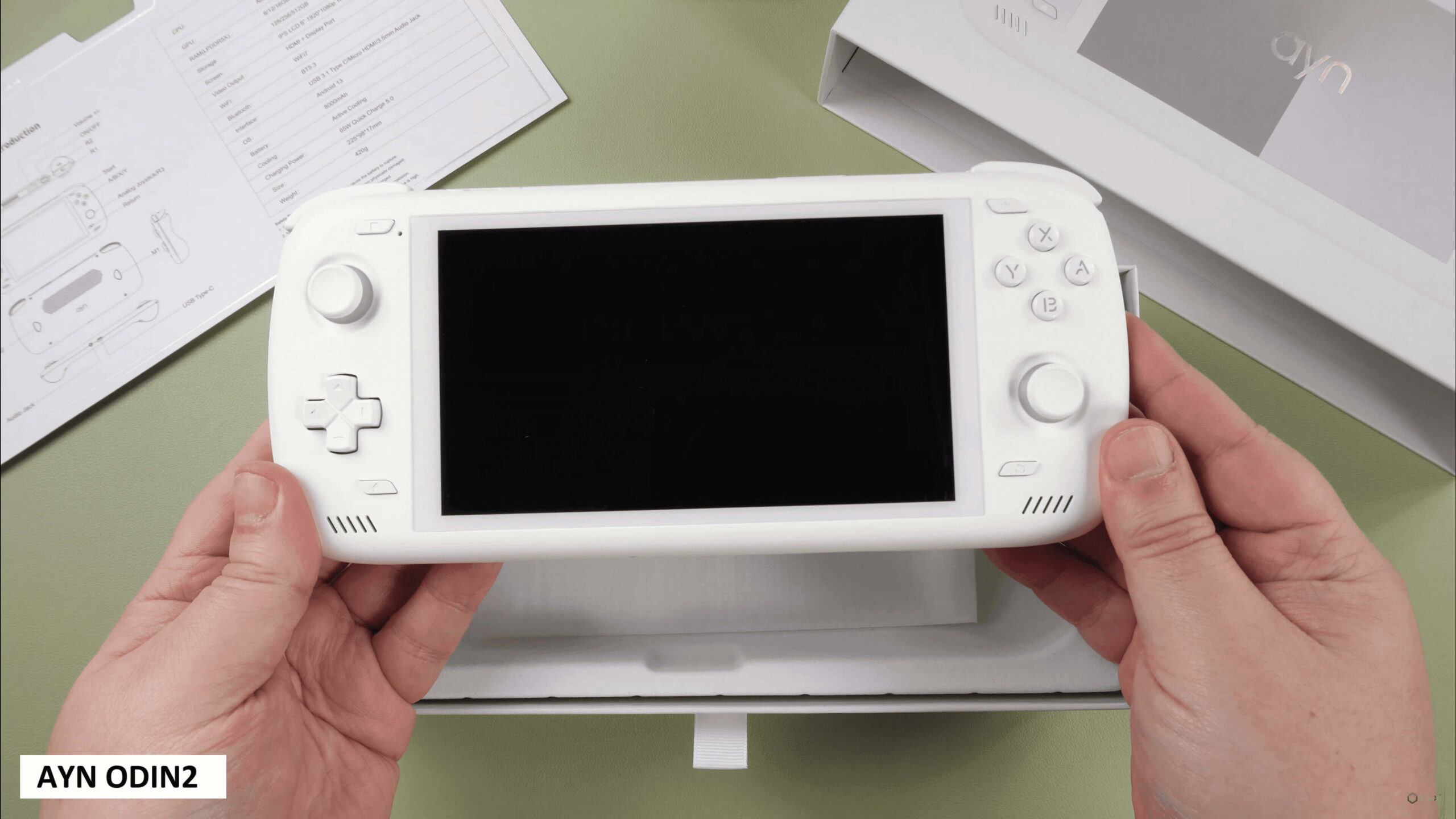
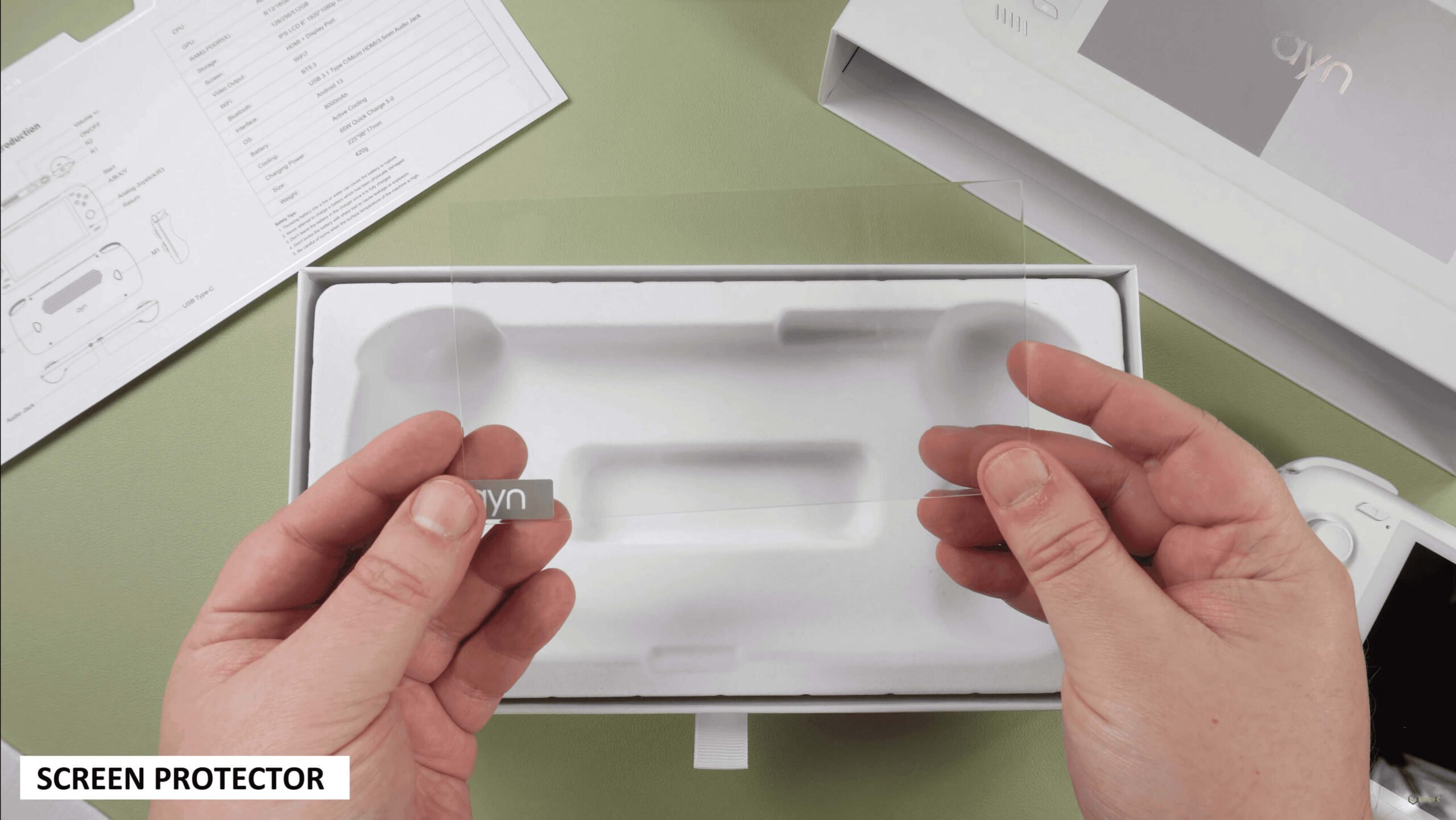
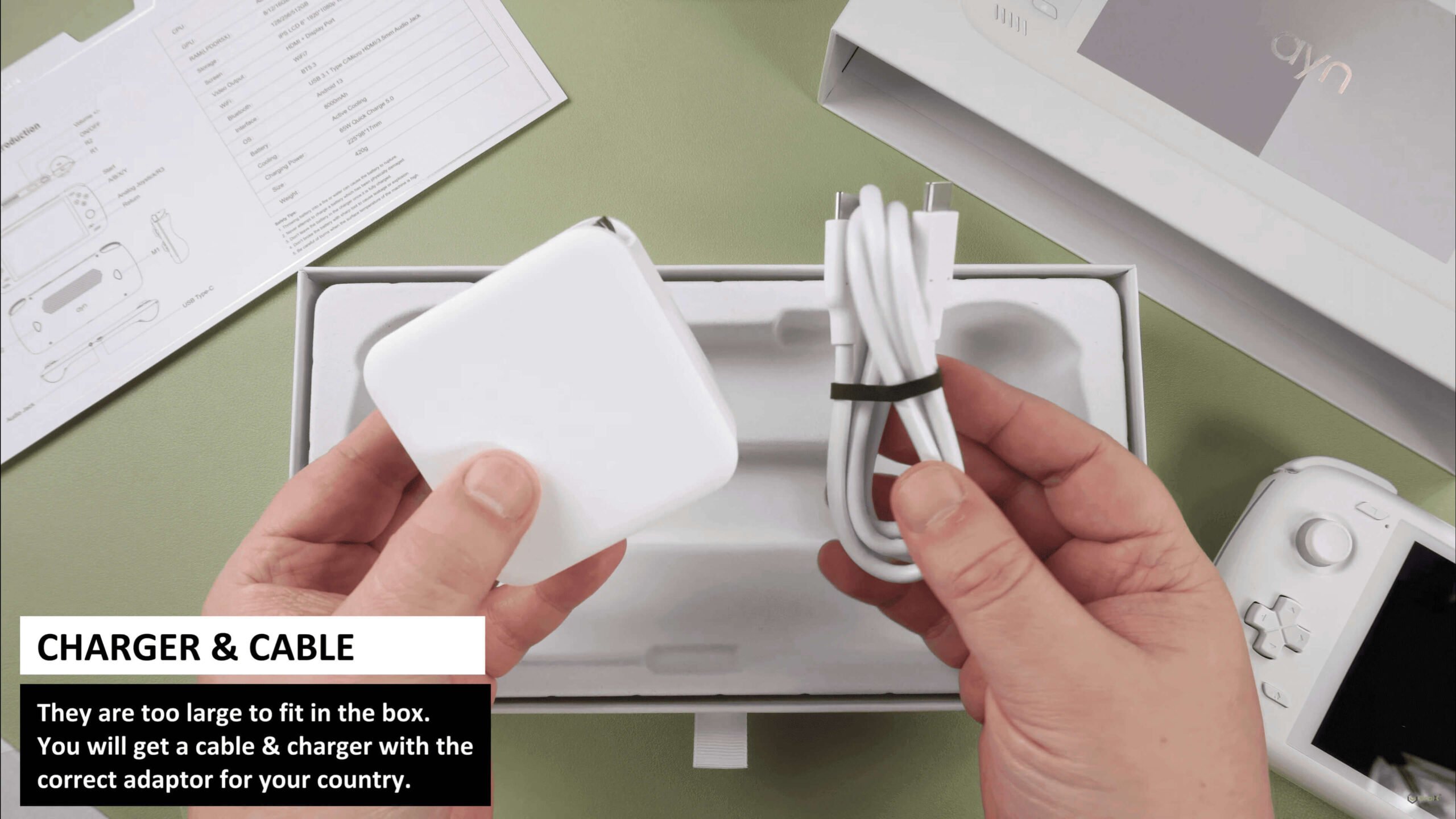
기기 개요
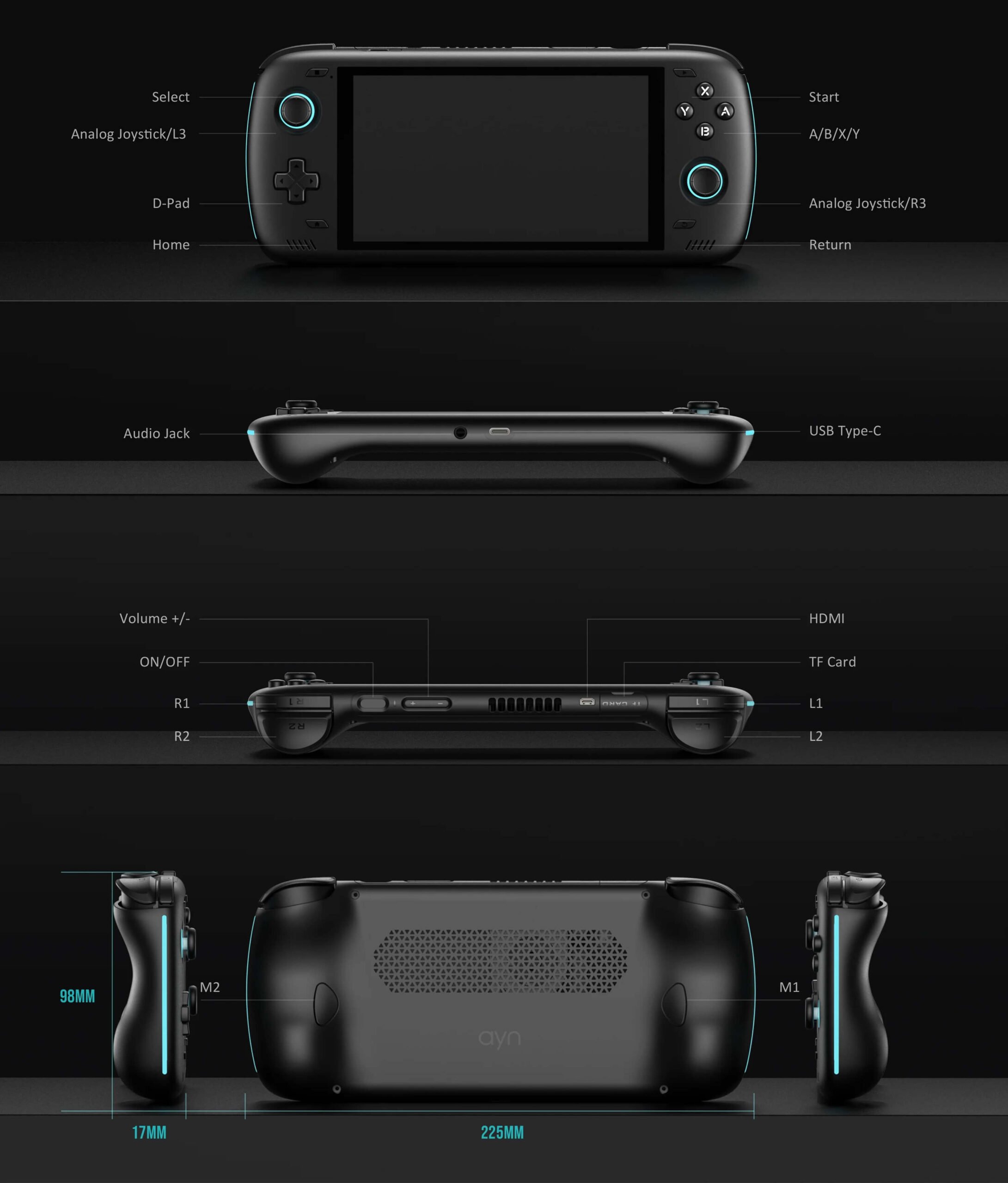
AYN Odin 2에는 많은 버튼과 커넥터가 있으며, 모두 사용 설명서에 즉시 표시되어 있습니다. 주목할 만한 것들은 다음과 같습니다:
- 전원 버튼: 기기 전원 켜기/끄기.
- 1x USB-C 포트: 전원 공급 및 확장 기능을 위한 주변 기기 연결.
- 1x Micro HDMI 포트: 외부 모니터나 TV에 비디오 및 오디오를 표시합니다.
- 1x MicroSD 카드 슬롯 (TF 카드): 저장 공간 확장 또는 데이터 전송.
- 3.5mm 오디오 잭: 유선 헤드폰 지원.
해야 할 일
기기 설정은 게임 모험을 시작하기 전의 첫 단계입니다. 저희의 목표는 과정을 간소화하여 가능한 한 빨리 게임을 즐길 수 있도록 하는 것입니다. 이 쉬운 지침을 따르면 어떤 게임 시대든 즉시 탐험할 준비가 됩니다.
기기 충전
기기를 완전히 충전하는 것으로 시작하겠습니다. 제공된 USB-C 케이블을 사용하여 AYN Odin 2를 전원에 연결하세요. USB-C 포트는 기기 하단에 편리하게 위치해 있습니다 (위의 기기 개요 참조). 기기가 완전히 충전되면 상단에 있는 기기 LED가 녹색으로 변하는 것을 확인할 수 있습니다.
완전 충전을 보장하는 것은 배터리 보정과 같은 중요한 단계를 포함할 수 있는 설정 중 전원 중단을 방지하는 열쇠입니다. 이 첫 충전은 배터리의 건강을 확립하고 시간이 지남에 따라 효율성을 유지합니다.
MicroSD 카드 삽입
다음으로, 기기의 확장 저장 공간을 준비하겠습니다. MicroSD 카드를 기기 상단에 편리하게 위치한 TF 슬롯에 삽입해야 합니다 (위의 기기 개요 참조). 이 MicroSD 카드는 모든 데이터가 저장되는 곳이므로 제대로 고정되었는지 확인하세요. 저장 공간이 준비되면 기기가 거의 준비되었습니다!
기기 전원 켜기
이제 Odin 2에 생명을 불어넣어 보겠습니다! 전원 버튼을 길게 눌러 기기의 전원을 켜세요 (위의 기기 개요 참조). 첫 부팅은 평소보다 조금 더 오래 걸릴 수 있다는 점을 기억하세요 — 이는 완전히 정상이며 설정 과정의 일부입니다. 이 초기 설정이 완료되면 이후 부팅 시간은 더 빨라져 게임에 더 빠르게 진입할 수 있습니다. 여기서는 인내심이 중요합니다. 레트로 게이밍 경험이 곧 다가옵니다!
Android 설정
Odin 2는 Android 13 운영 체제에서 실행되므로 다양한 앱과 기능에 접근할 수 있을 뿐만 아니라 향상된 성능과 효율성, 그리고 Google Play 스토어 접근, 사이드로딩 기능, 현대적인 UI, 멀티태스킹 기능을 포함한 더 많은 기기 맞춤 설정이 가능합니다. 궁극적으로 이는 핸드헬드 게이밍 기기를 현대적인 멀티미디어 경험을 위해 훨씬 더 기능적으로 만들어 줍니다.
하지만 플레이하기 전에 기기에서 Android을 구성해야 합니다. 걱정 마세요, 들리는 것만큼 어렵지 않습니다! 지금 안내해 드리겠습니다!
언어 설정
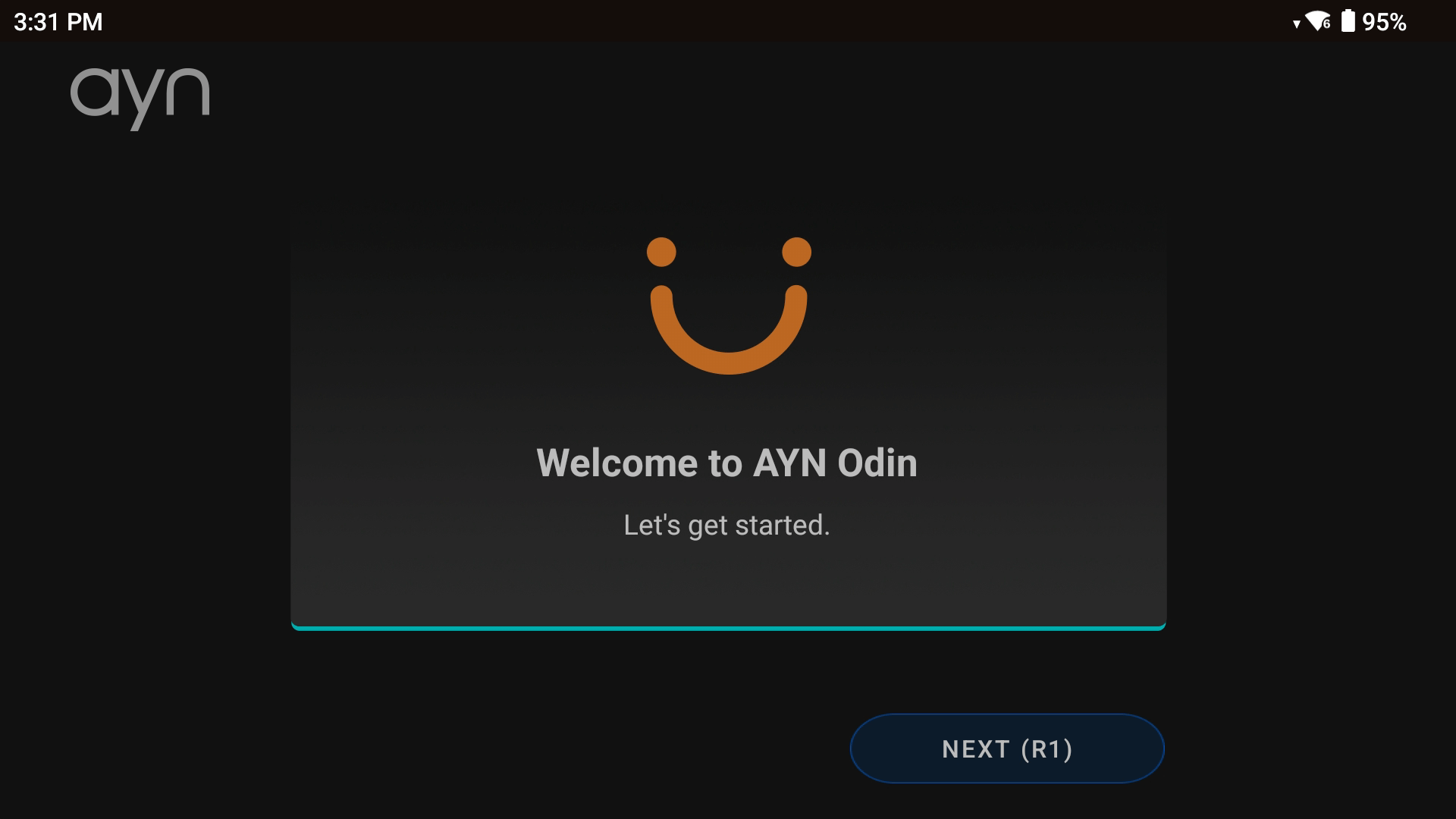
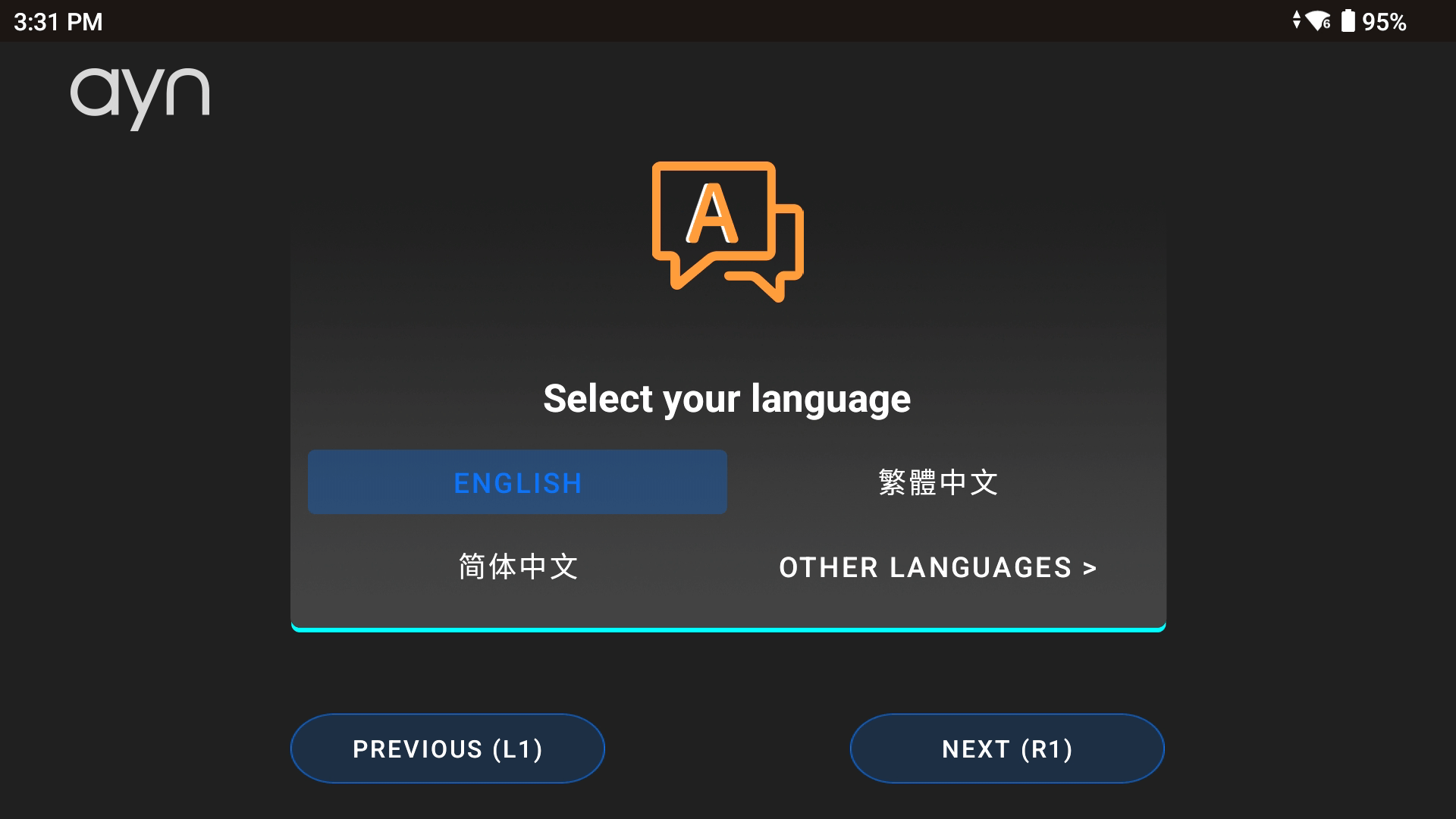
기기를 처음 부팅하면 환영 화면이 나타납니다 (아래 이미지 1 참조). 화면의 지침을 따르면 됩니다! 먼저 ‘다음’을 눌러야 합니다. 그러면 기기의 언어를 선택하라는 메시지가 표시됩니다 (아래 이미지 2 참조).
네트워크 설정
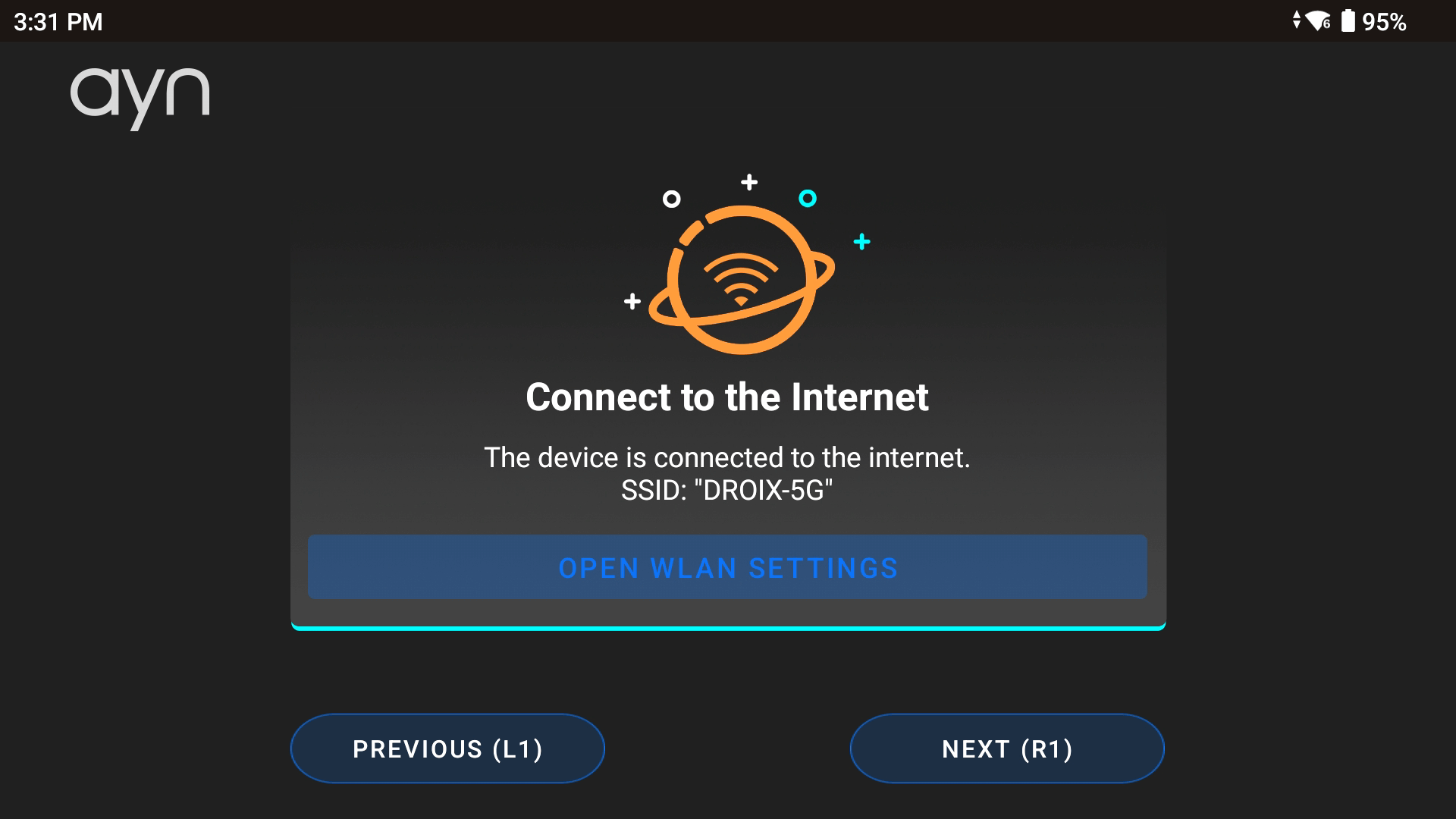
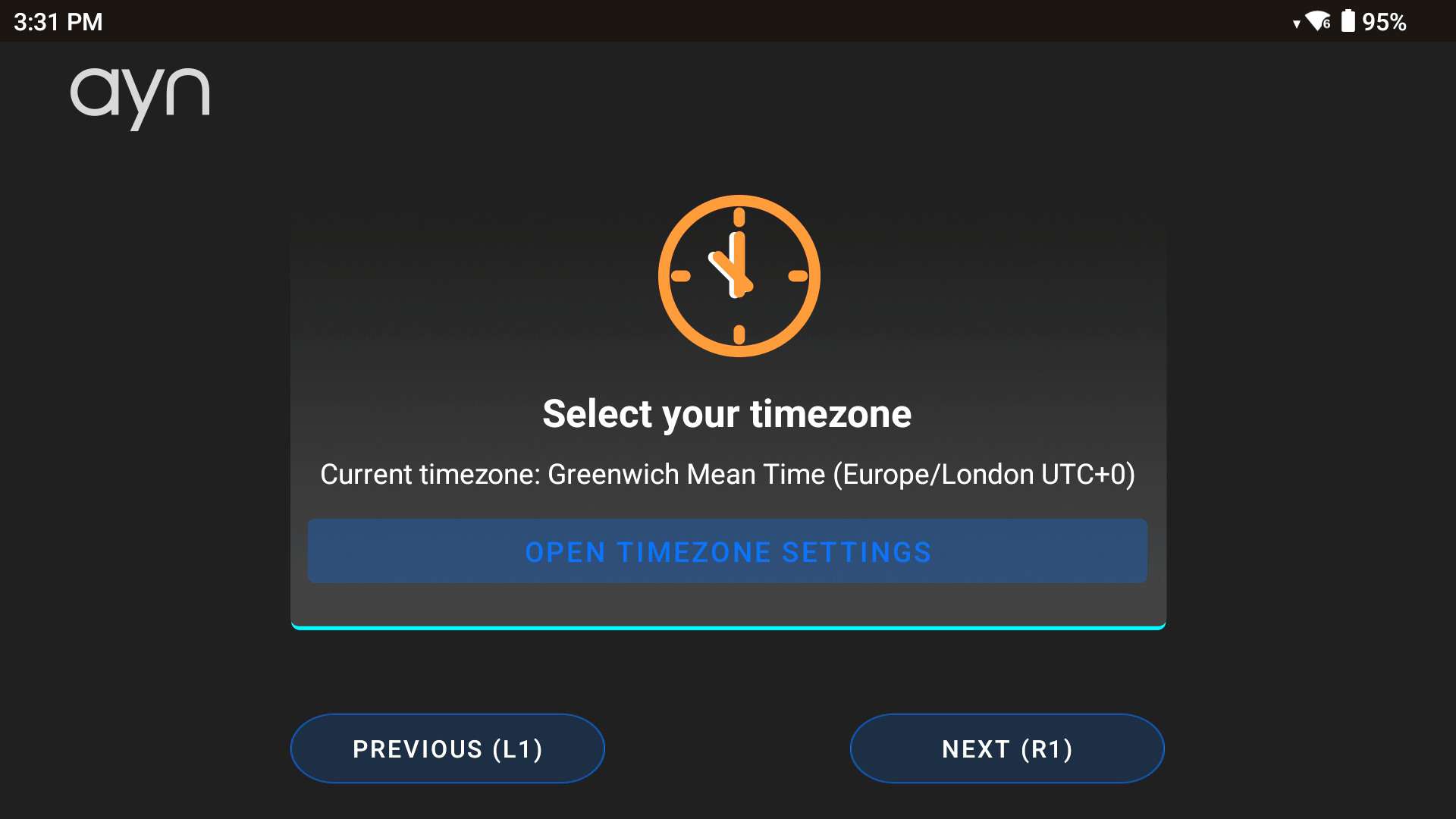
그 후 네트워크에 연결하라는 메시지가 표시됩니다 (아래 이미지 3 참조). Odin 2는 듀얼 밴드 Wi-Fi 7을 자랑합니다 – 즉, 더 빠르고 안전한 연결을 제공합니다. 네트워크를 선택하고 비밀번호를 입력하세요 (필요한 경우 건너뛰기 가능). 그런 다음 시간대를 선택해야 할 수 있습니다 (아래 이미지 4 참조).
Android 런처
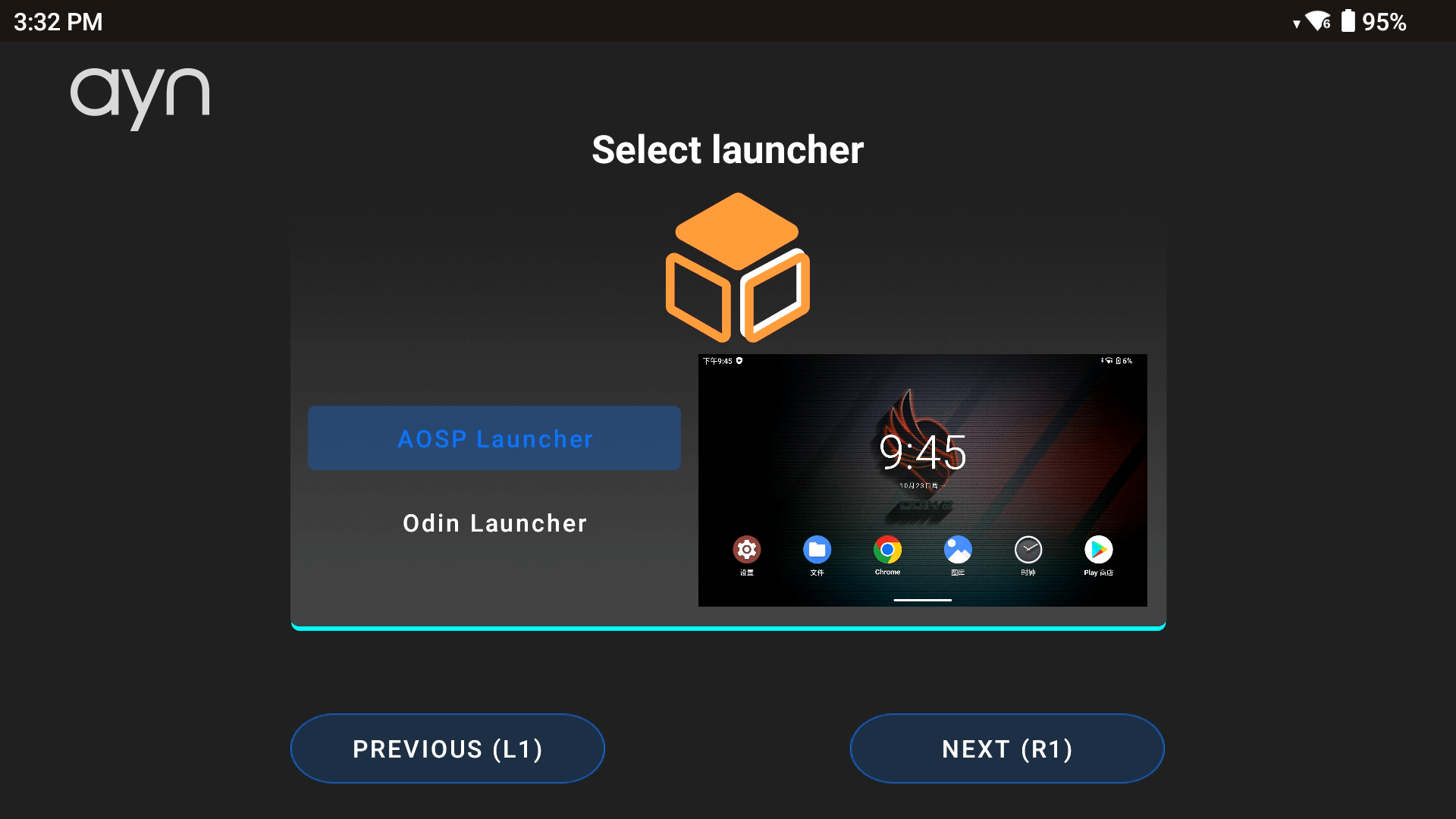
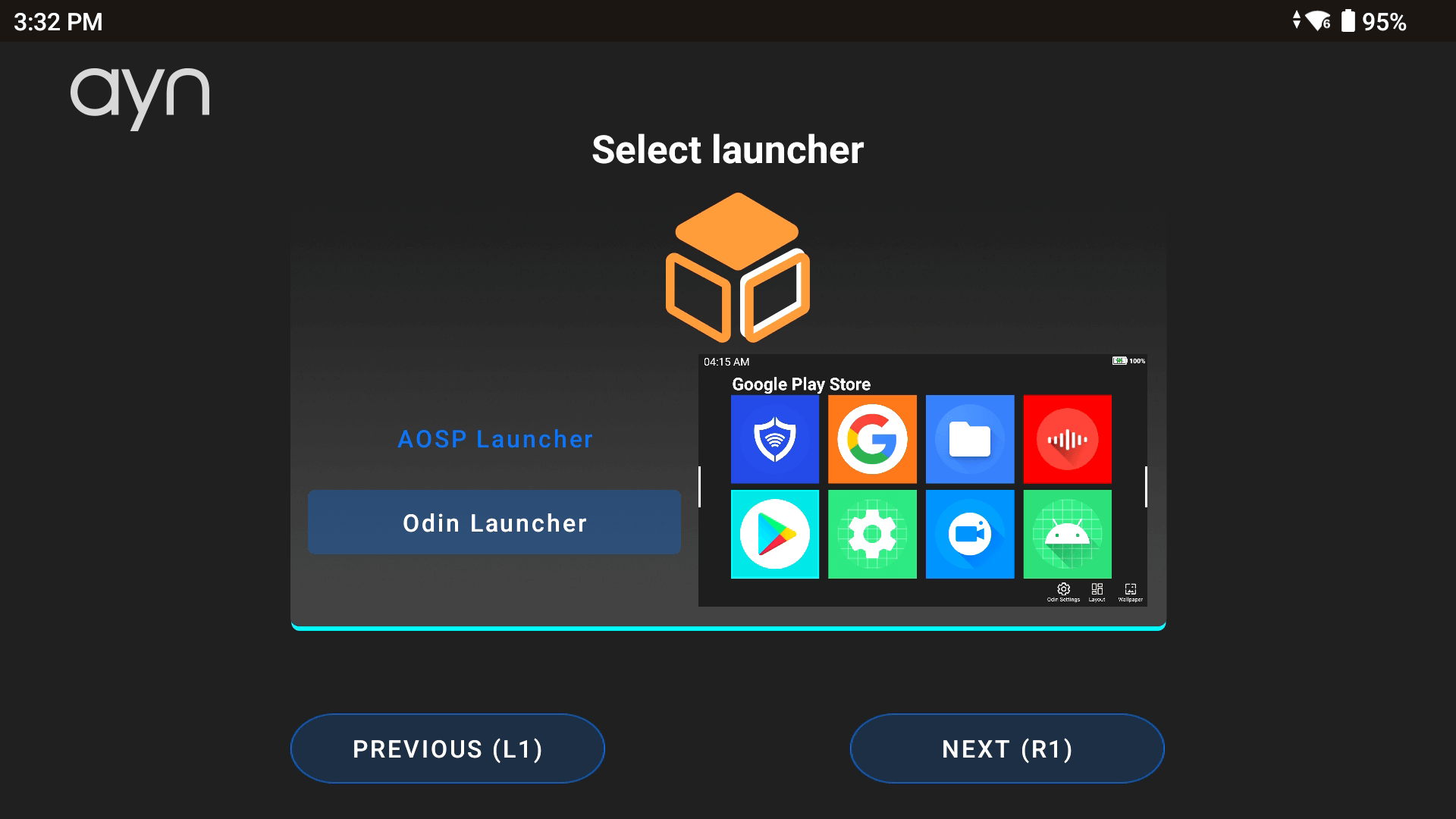
그 후 Android 런처를 선택하라는 메시지가 표시됩니다 – AOSP 또는 Odin 런처 중 선택할 수 있습니다 (아래 이미지 5 & 6 참조).
Android 런처는 기본적으로 기기의 사용자 인터페이스가 어떻게 보일지를 결정합니다. 모든 앱과 게임을 찾고 정리하는 곳이며, 기기의 모양과 느낌을 맞춤 설정하여 쉽고 개인화된 탐색이 가능합니다. 저희는 더 많은 맞춤 설정을 위해 AOSP 런처를 선택했지만 두 옵션 모두 개인 선호에 달려 있습니다. 걱정 마세요, 이러한 옵션은 Odin 설정의 설정 마법사에 들어가면 데이터 손실 없이 언제든지 변경할 수 있습니다.
탐색 바 스타일
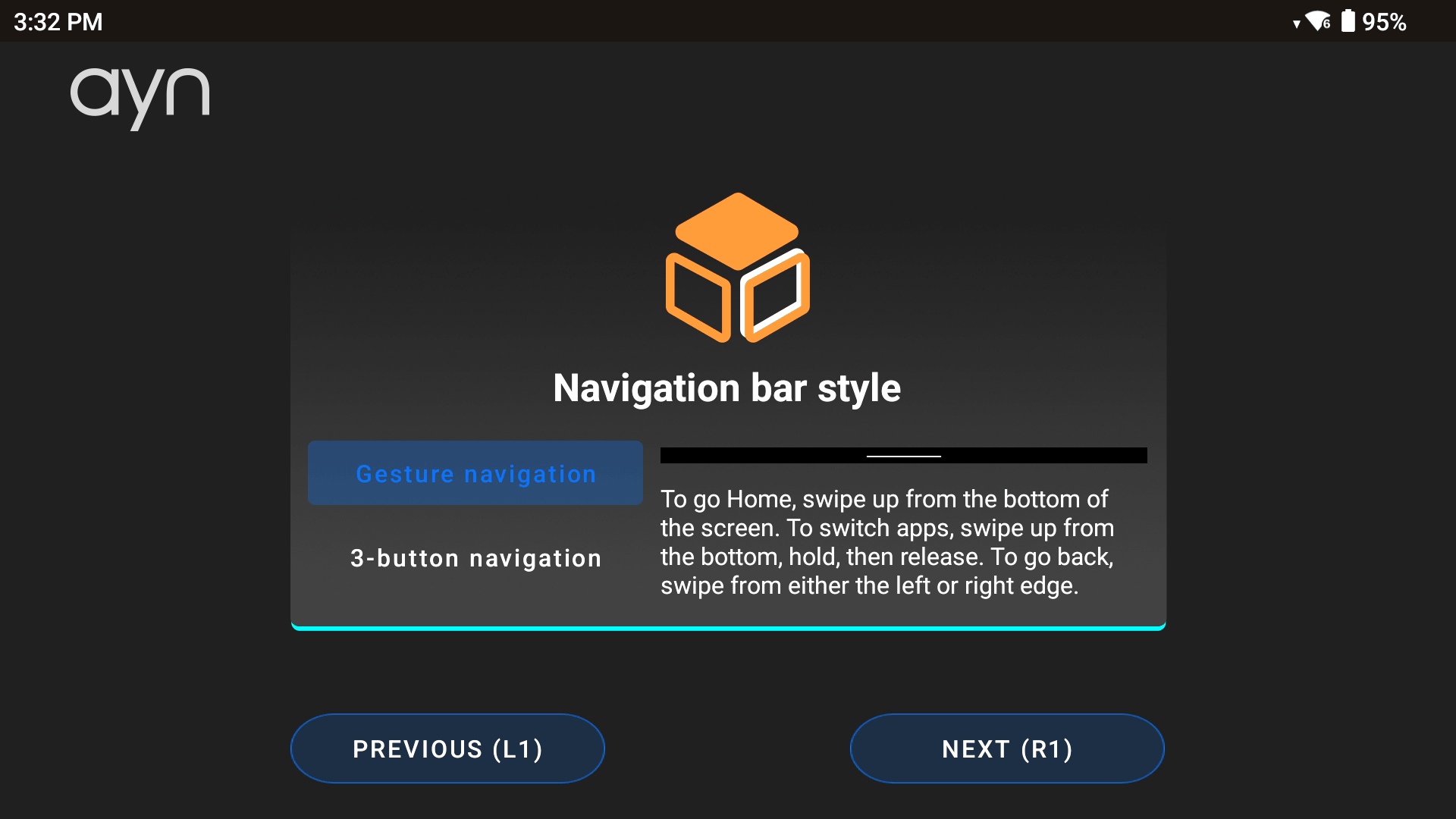
터치스크린을 사용하면서 탐색하는 방식을 개인화할 수 있는 선호하는 탐색 스타일을 선택하세요 (아래 이미지 7 참조). 런처와 마찬가지로 이는 개인 선택에 달려 있습니다. 구성이 완료되면 화면을 탭하거나 ‘시작’ 버튼을 눌러 (아래 이미지 8 참조) Android OS로 이동하세요.

Android UI
제어판
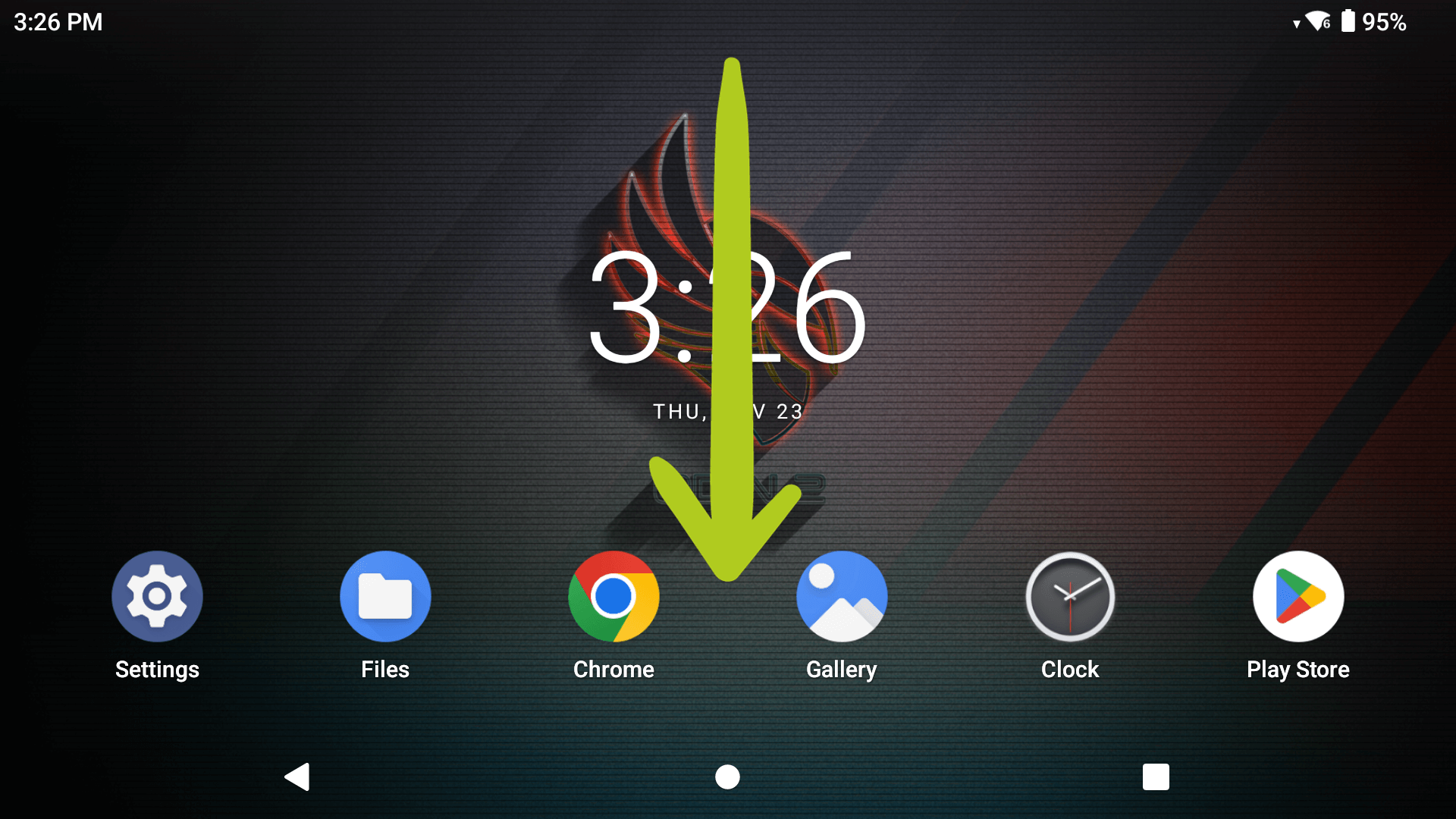
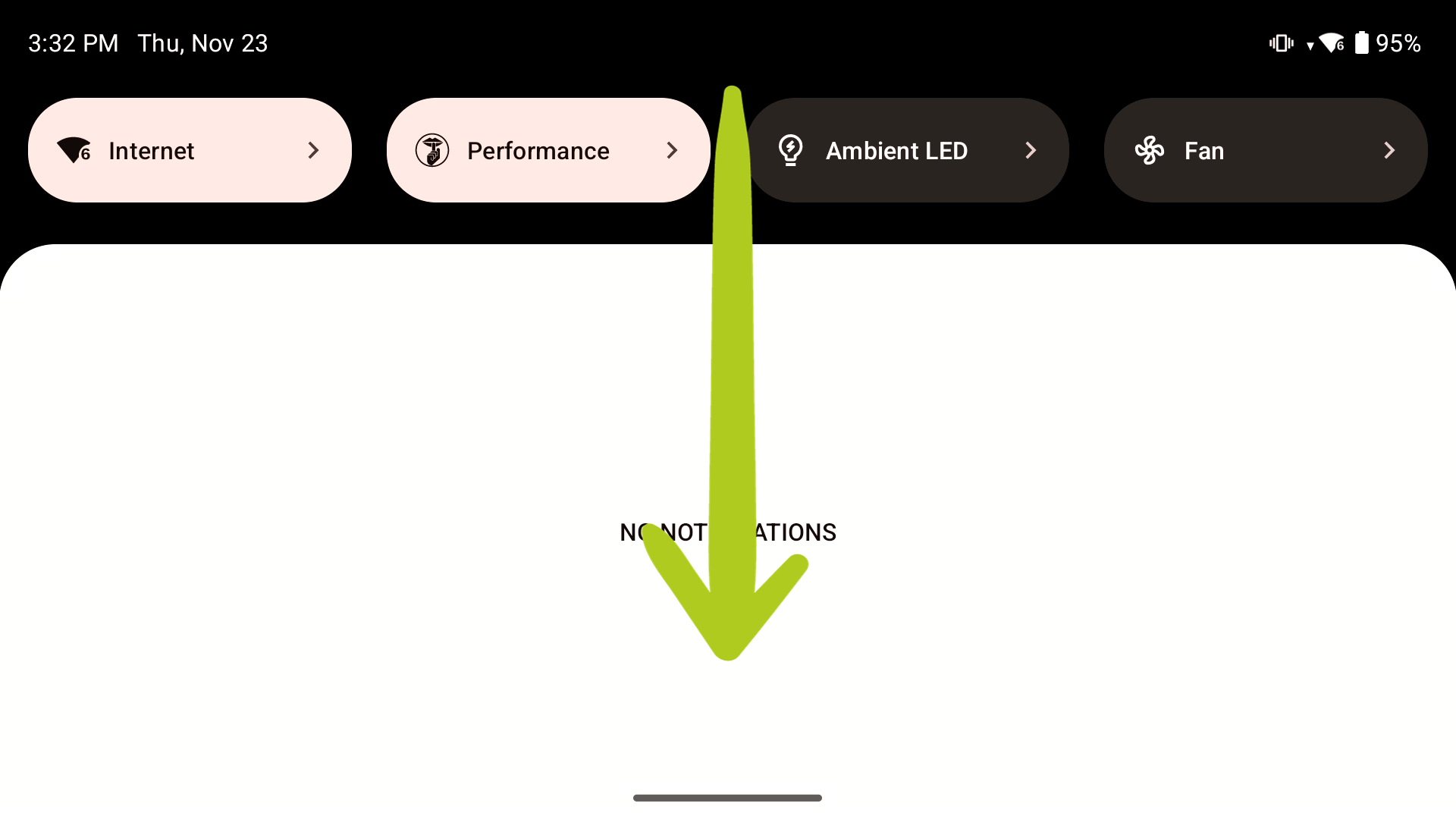
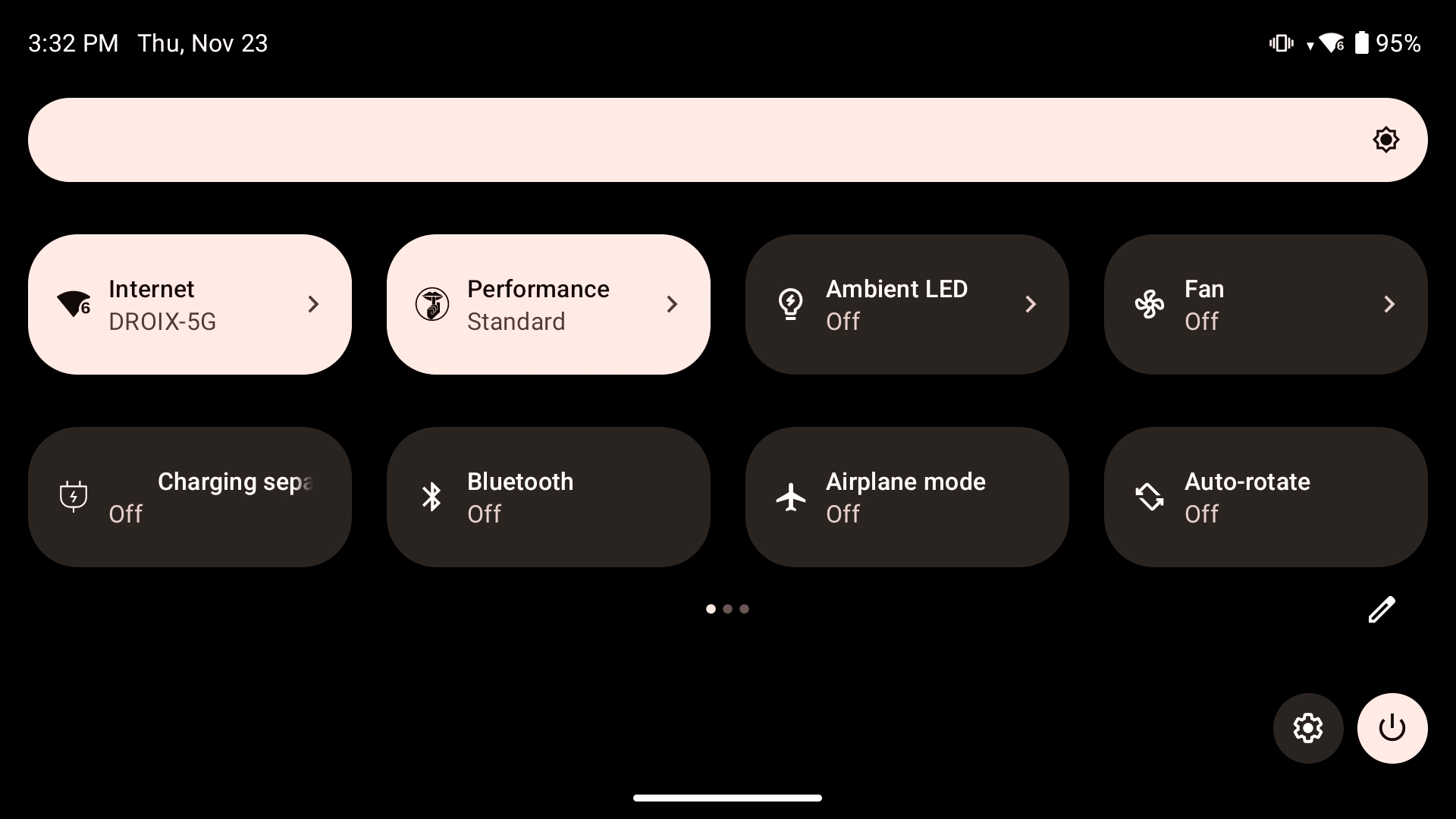
Android 제어판(제어 센터)은 스마트폰에서처럼 화면 상단에서 아래로 슬라이드하여 접근할 수 있습니다 (아래 이미지 1 참조). 필요하면 다시 아래로 스와이프하여 제어판을 확장하세요 (아래 이미지 2 & 3 참조). 여기에서 Wi-Fi, Bluetooth 5.3, 모드 제어, 버튼 키매핑 등과 같은 기기 옵션에 쉽고 빠르게 접근하고 수정할 수 있습니다.
WiFi 설정
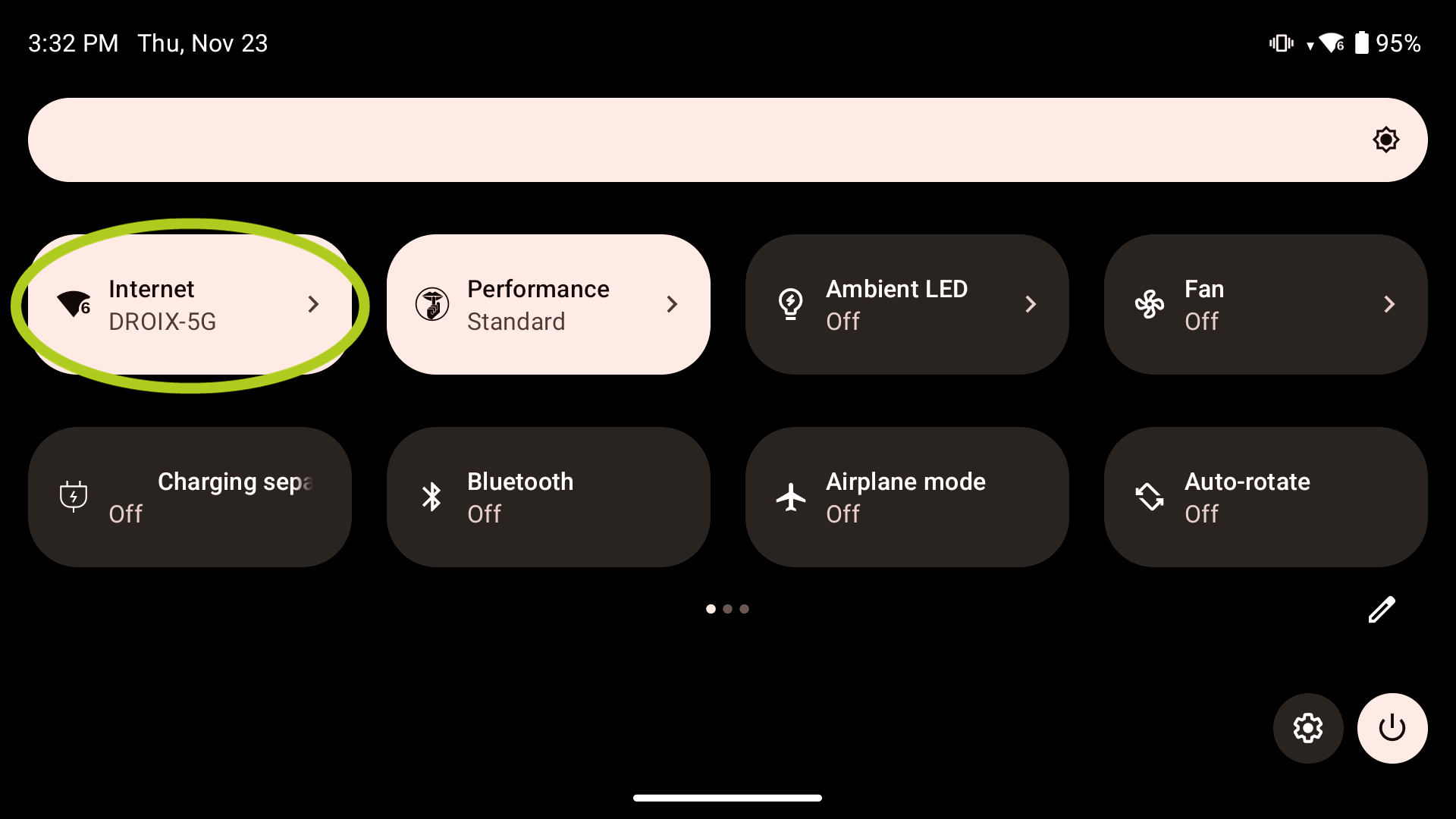
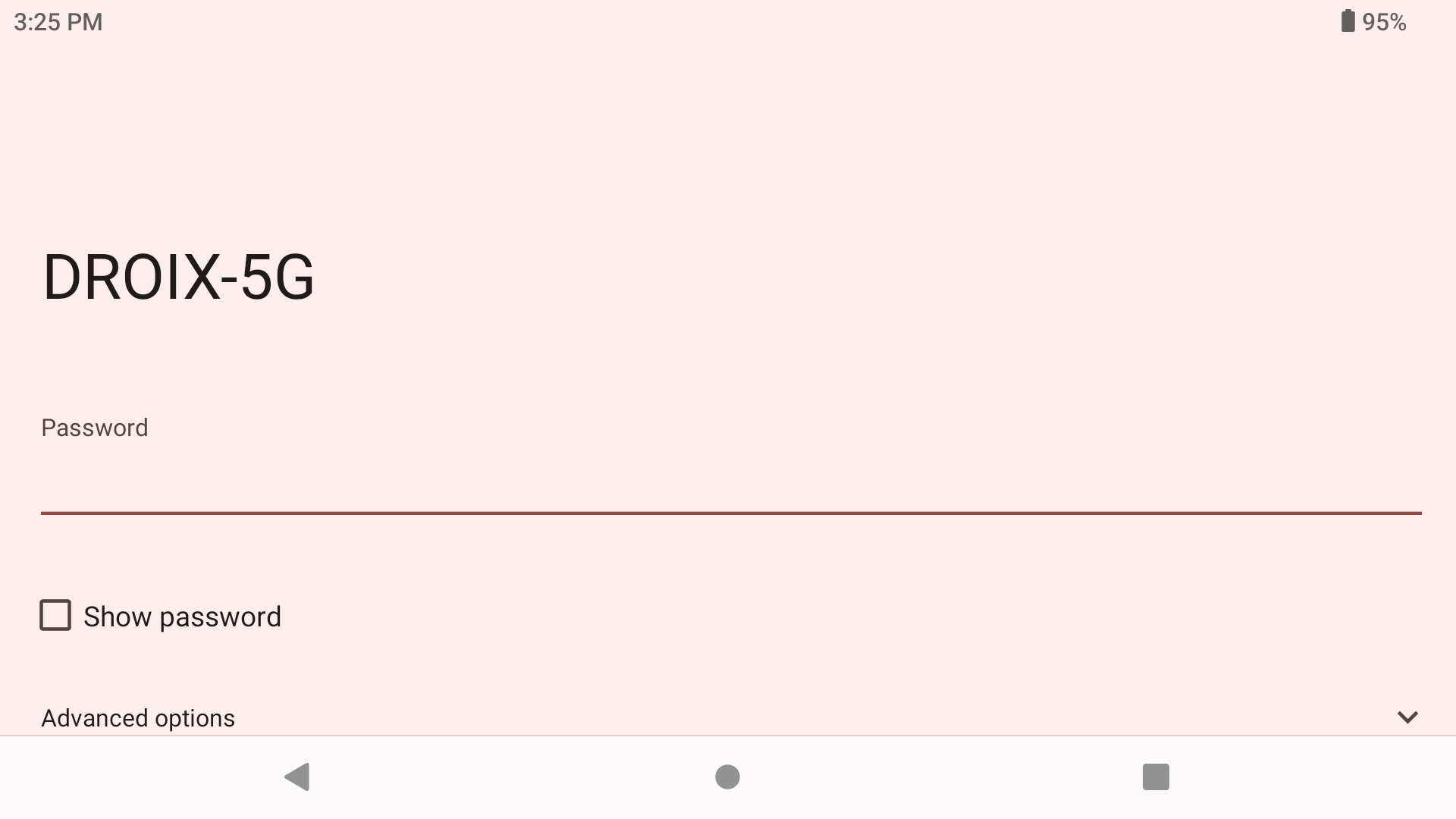
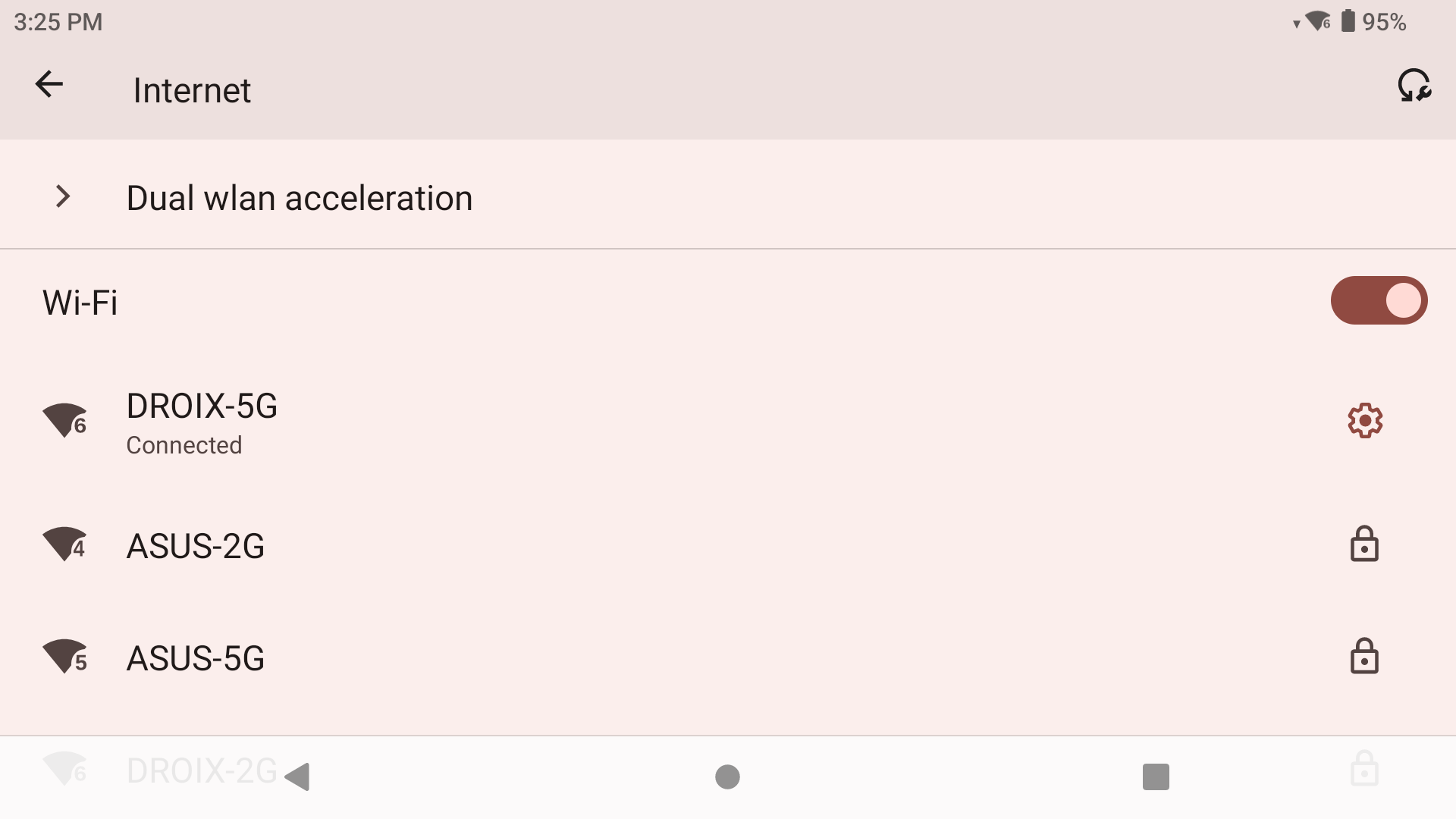
AYN Odin 2은 Wi-Fi 7 기술을 사용합니다. 네트워크 설정을 변경하려면 제어 센터를 열고 Wi-Fi 옵션을 길게 누르세요 (아래 이미지 1 참조). 그러면 Wi-Fi 메뉴가 열리고 사용 가능한 모든 네트워크 연결이 표시됩니다. 원하는 네트워크를 선택하고 비밀번호를 입력하세요 (아래 이미지 2 & 3 각각 참조). 성공적으로 연결되면 해당 네트워크 아래에 ‘연결됨’ 메시지가 표시됩니다 (아래 이미지 4 참조).
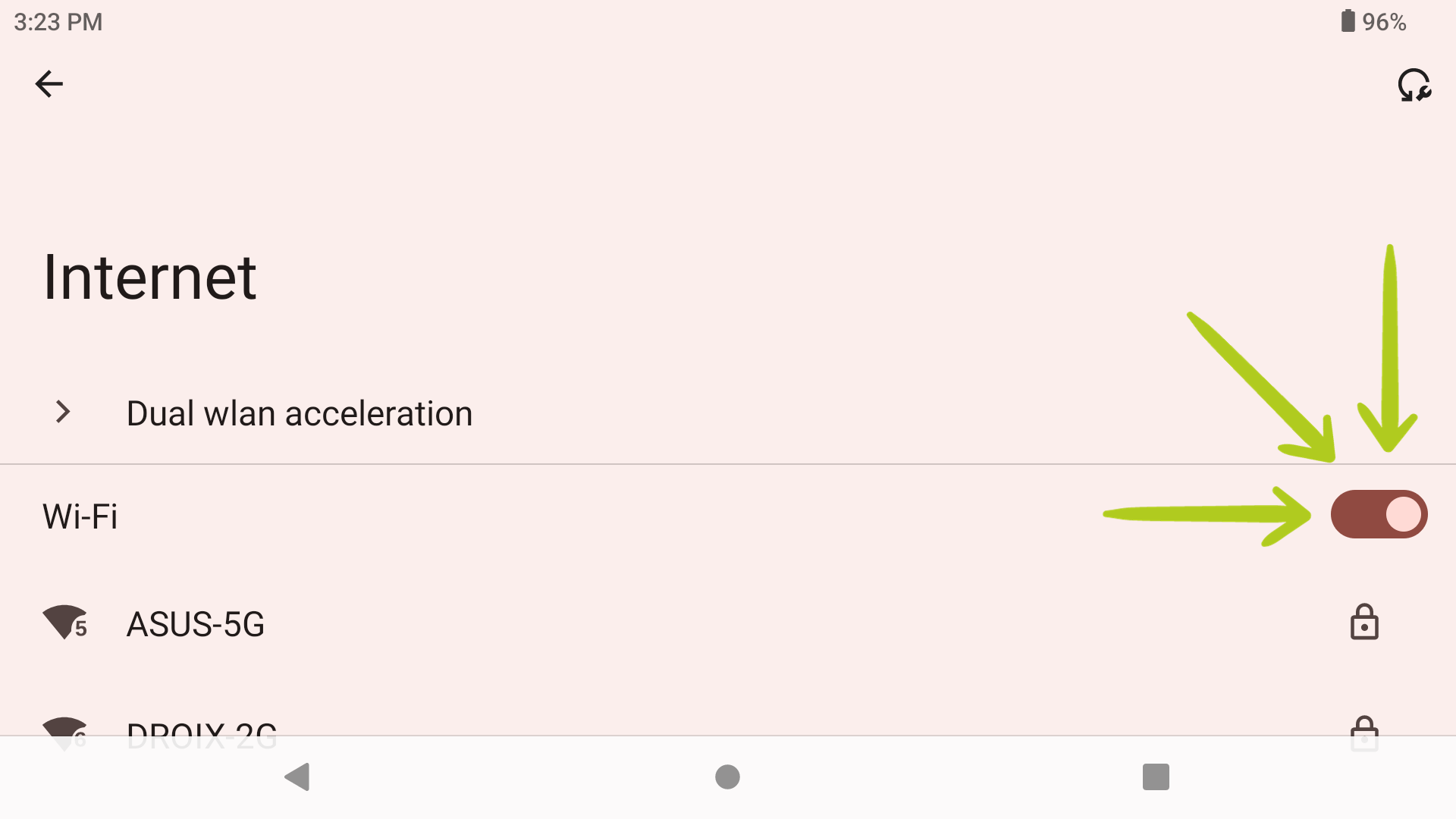
If you cannot see any networks or the icon is greyed out, simply tap ‘Wi-Fi’ to turn it on and wait a while for it to search for available network connections (refer to Image 2 above).
Odin 런처
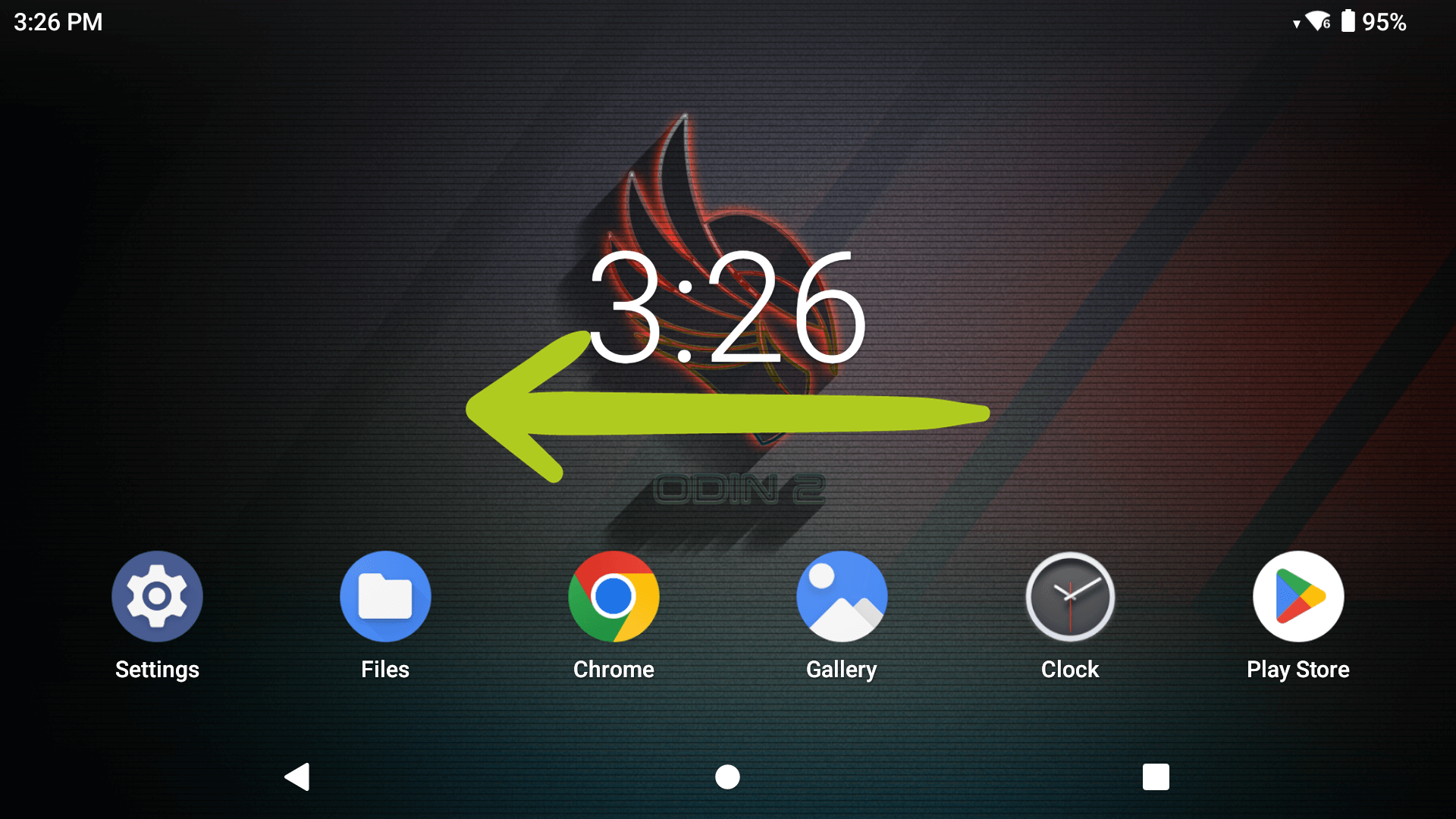
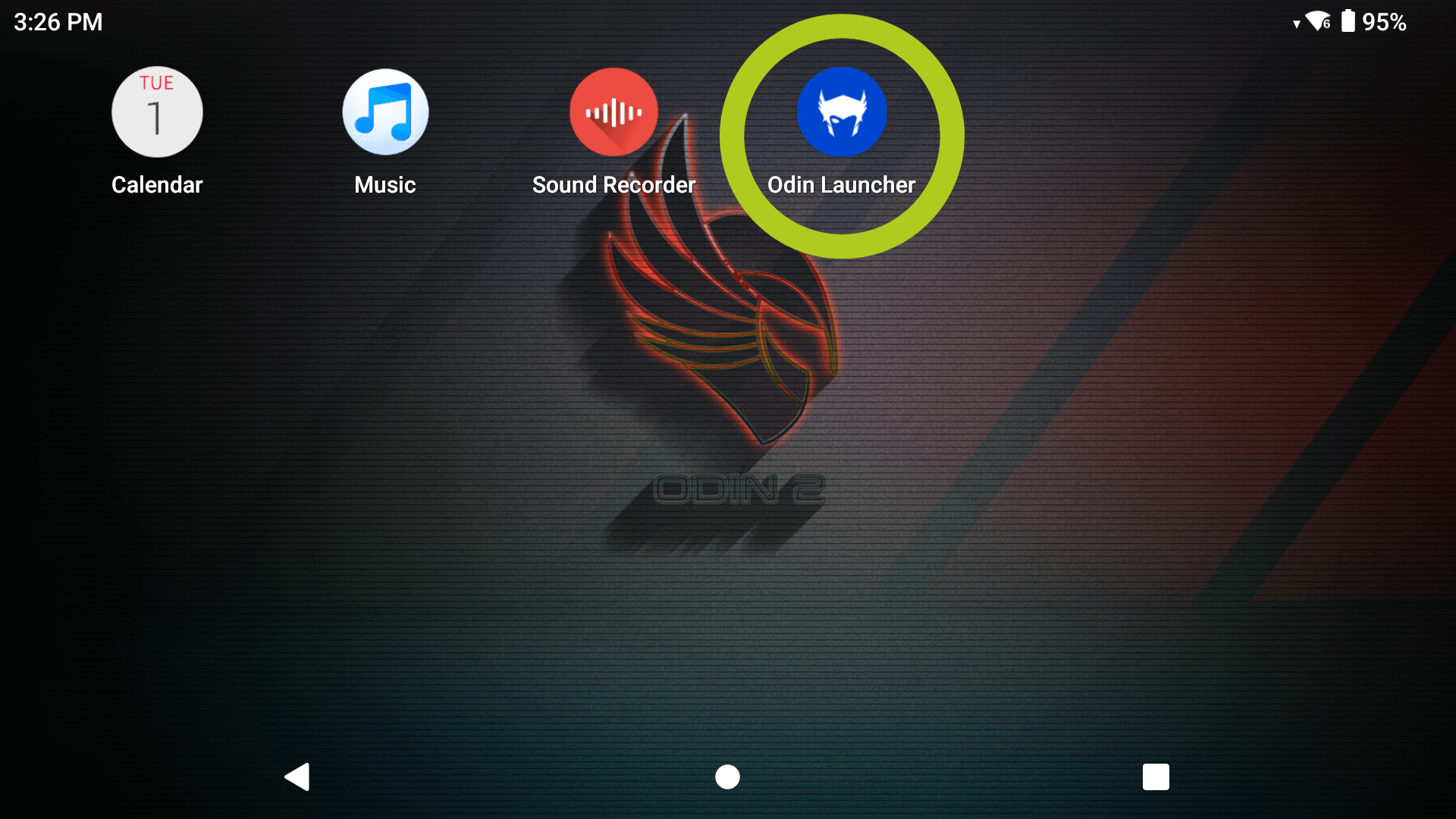
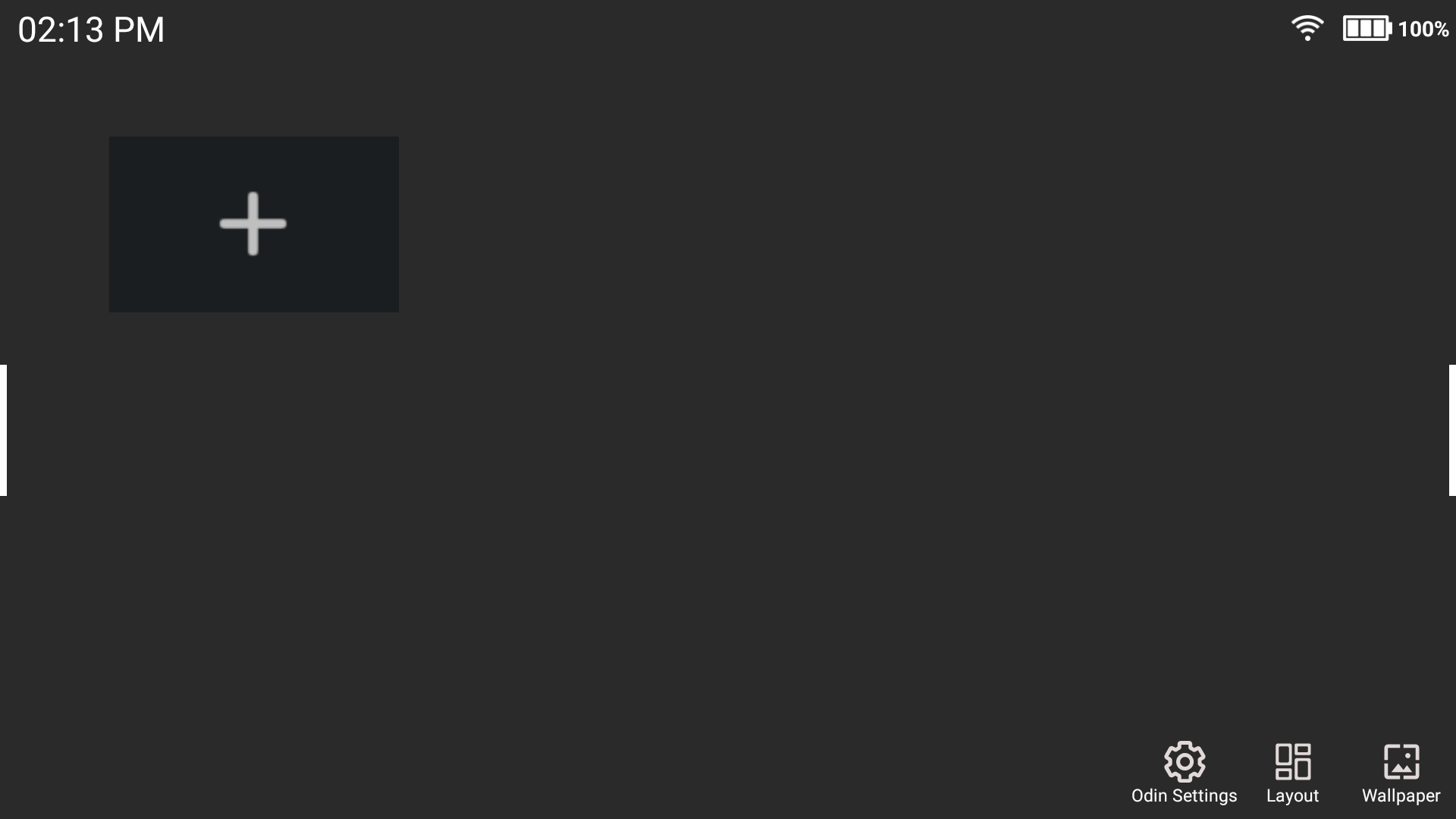
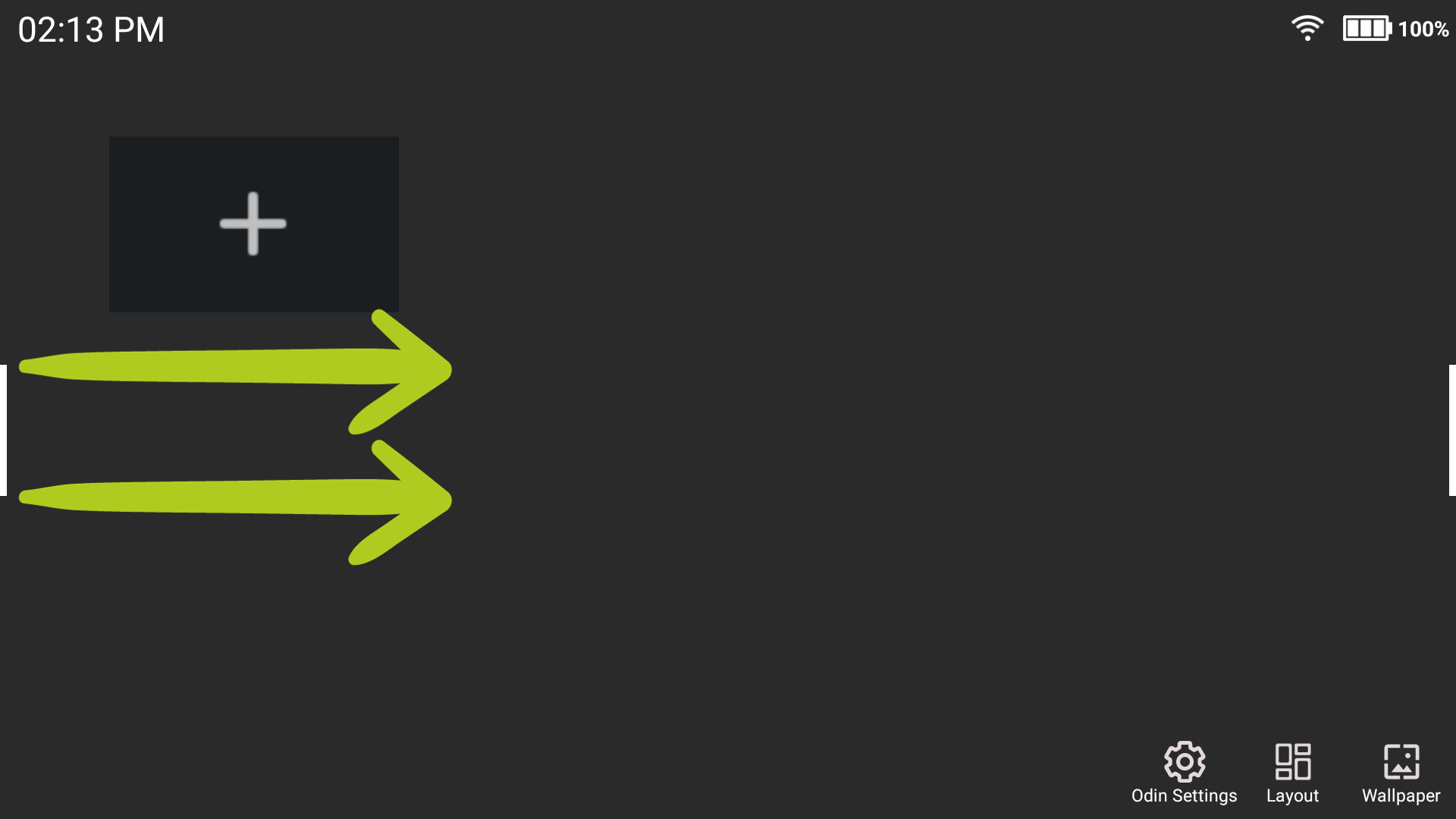
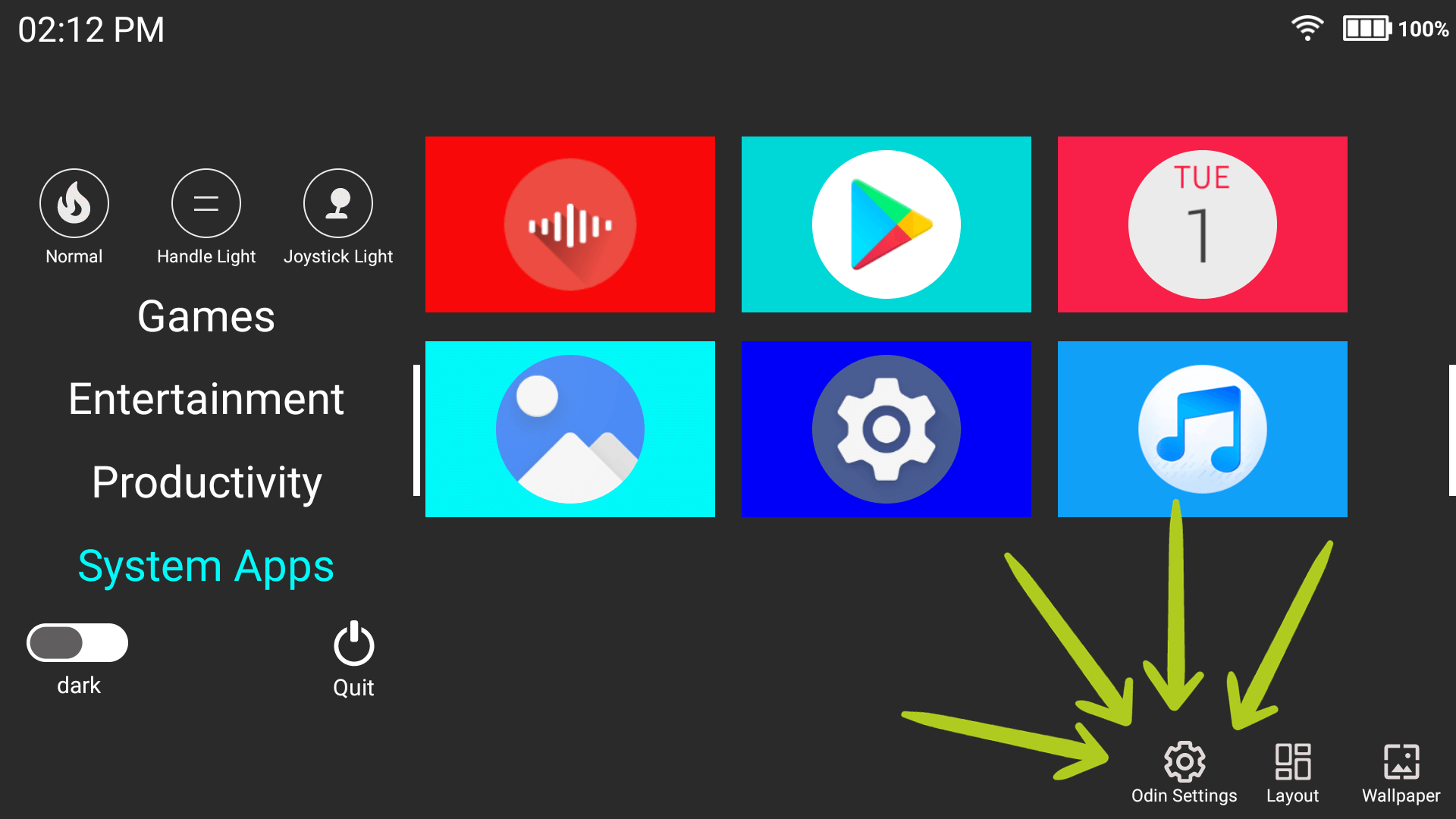
AOSP 런처를 사용하더라도 Odin 런처는 언제든지 접근할 수 있습니다. 홈 화면에서 좌우로 스와이프하여 Odin 런처 아이콘을 찾기만 하면 됩니다(아래 이미지 1 & 2 참조). 아이콘을 탭하여 런처를 열면 빈 화면이 표시되며, 기기를 사용할수록 더 많은 항목이 채워집니다(아래 이미지 3 참조). 측면의 흰색 바(아래 이미지 4 참조)에서 좌우로 스와이프하여 Odin 런처 메뉴에 접근합니다. 여기에서 다양한 앱 접근부터 런처 종료까지 더 많은 옵션을 볼 수 있습니다(아래 이미지 5 참조).

설정 마법사 진입(선택 사항)
필요한 경우, 위의 Android 설정 섹션에서 언급한 대로 데이터 손실 없이 설정 구성을 다시 시작할 수 있습니다. 이는 두 가지 방법으로 가능합니다. 기기 설정으로 들어가서 접근하거나 Odin 런처를 통해 접근할 수 있습니다(아래 이미지 1 참조).
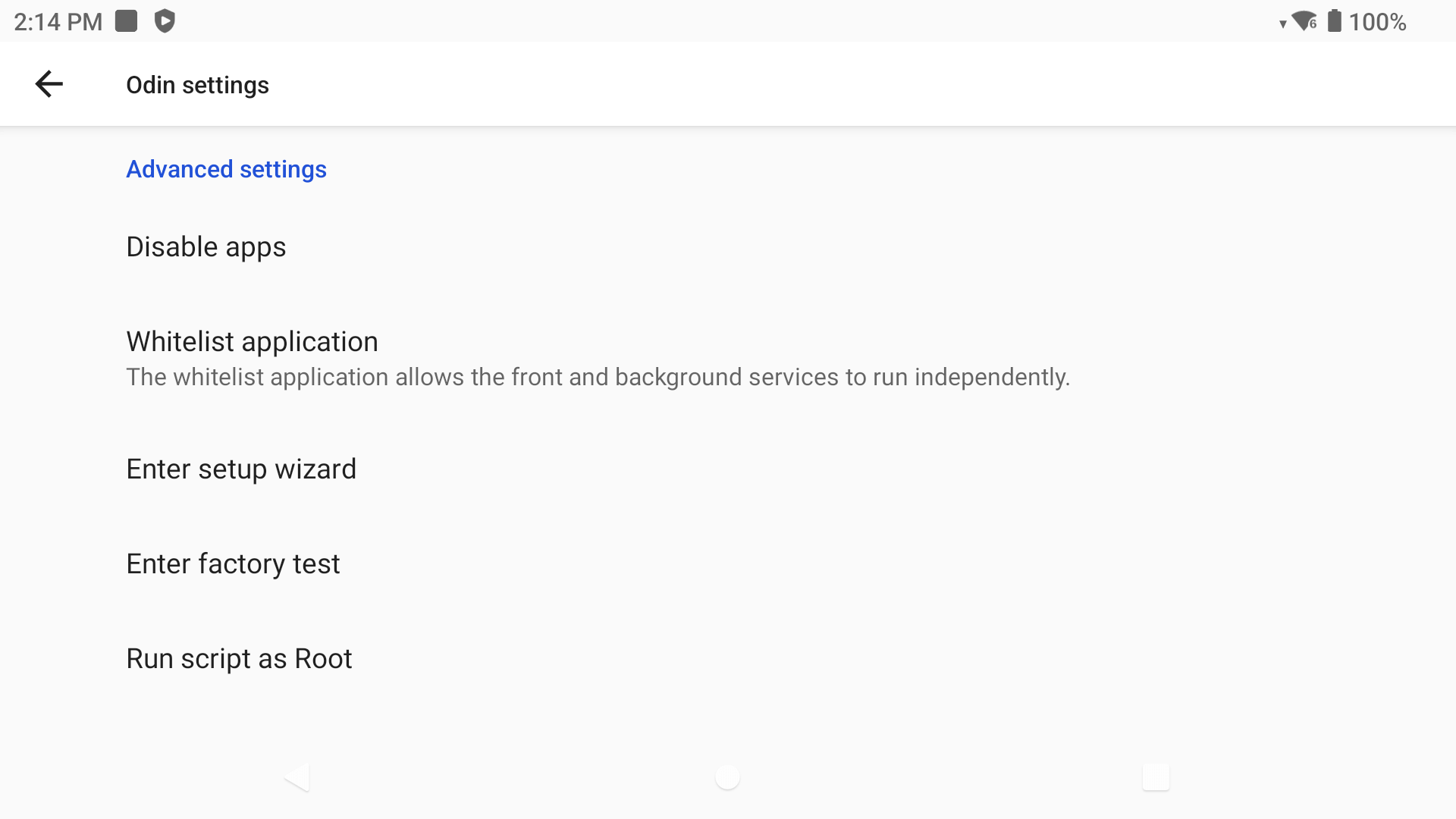
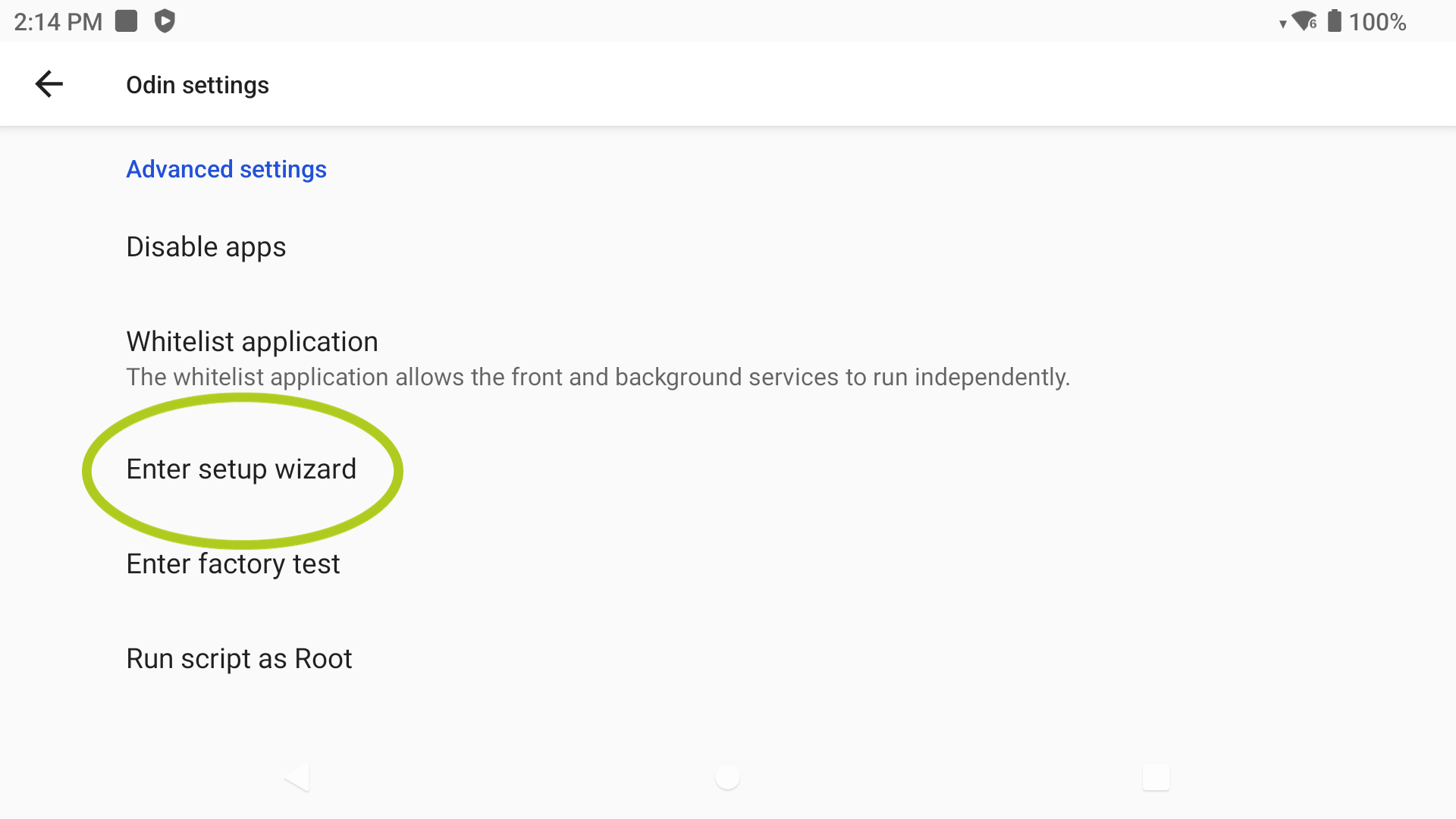
어떤 방법을 선택하든 Odin 설정이 열리며(위 이미지 2 참조), 여기에는 LED 조명 등 Odin 기기에 관한 다양한 설정이 제공됩니다. ‘고급 설정’까지 아래로 스크롤하면 ‘설정 마법사 진입‘이라는 옵션이 표시되며(위 이미지 3 참조), 이를 선택하면 설정/구성 과정으로 돌아갑니다. 여기에서 기본 런처나 내비게이션 바 등 모든 설정을 변경할 수 있습니다.
By entering the Setup Wizard, you will not lose any data.
게임 어시스트(인게임 오버레이)
게임 어시스트는 게임을 떠나지 않고도 여러 기기 기능(그리고 그 이상)을 관리할 수 있는 편리한 인게임 오버레이 기능입니다. 기기 밝기 조정, 알림 관리, 메모리 관리, 키 어댑터 설정 사용자 지정, 게임플레이 녹화까지 손쉽게 할 수 있습니다. 즉, 플레이를 방해하지 않고 즉석에서 게임 환경을 조정하여 최적의 플레이를 보장할 수 있습니다.
게임 중에는 화면 측면에 얇은 흰색 바가 나타납니다(아래 이미지 1 참조). 오버레이에 접근하려면 흰색 바가 표시된 화면 측면에서 왼쪽으로 스와이프하면 오버레이가 열립니다(아래 이미지 2 & 3 참조).

온스크린 컨트롤(키 어댑터)
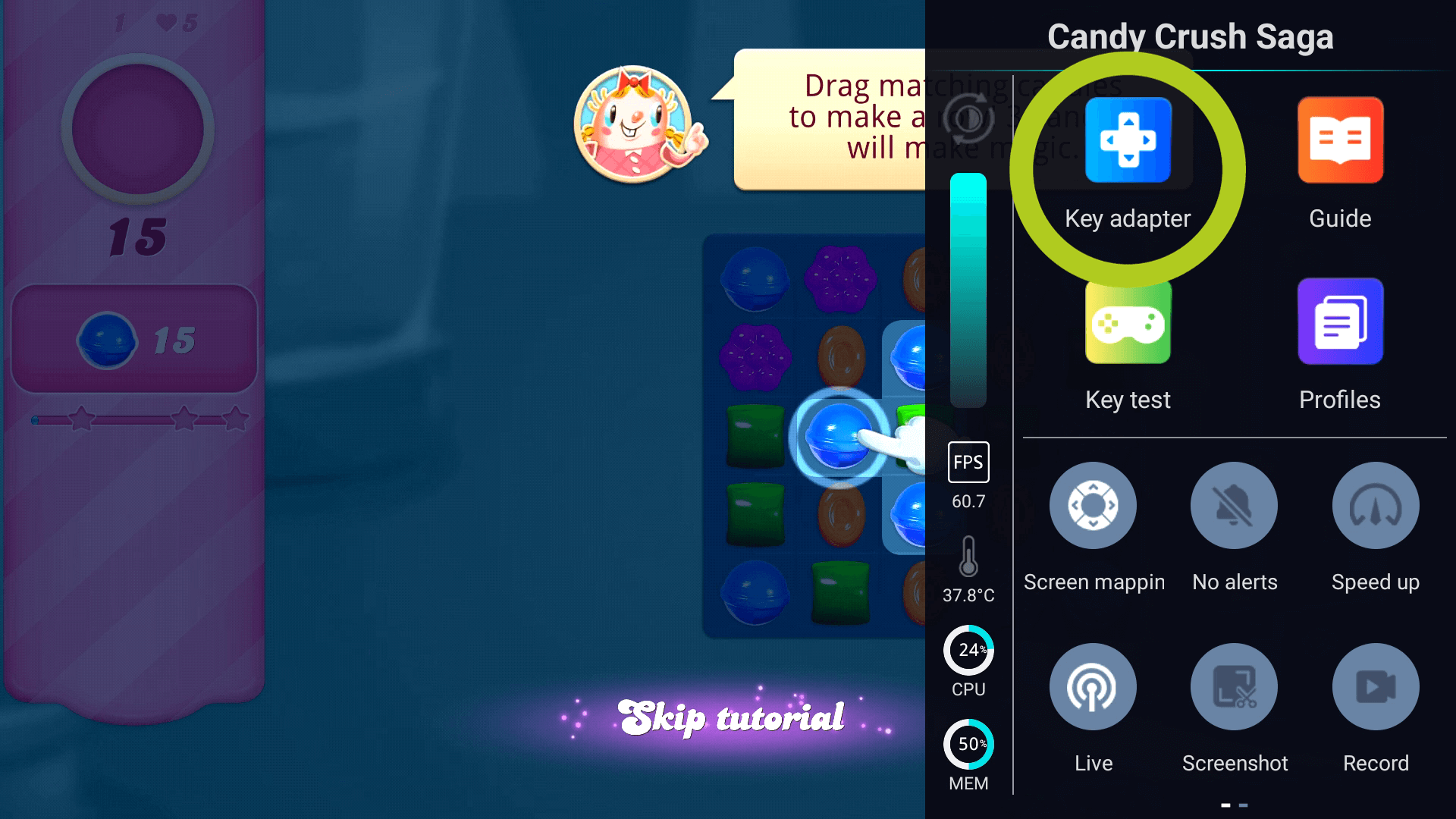
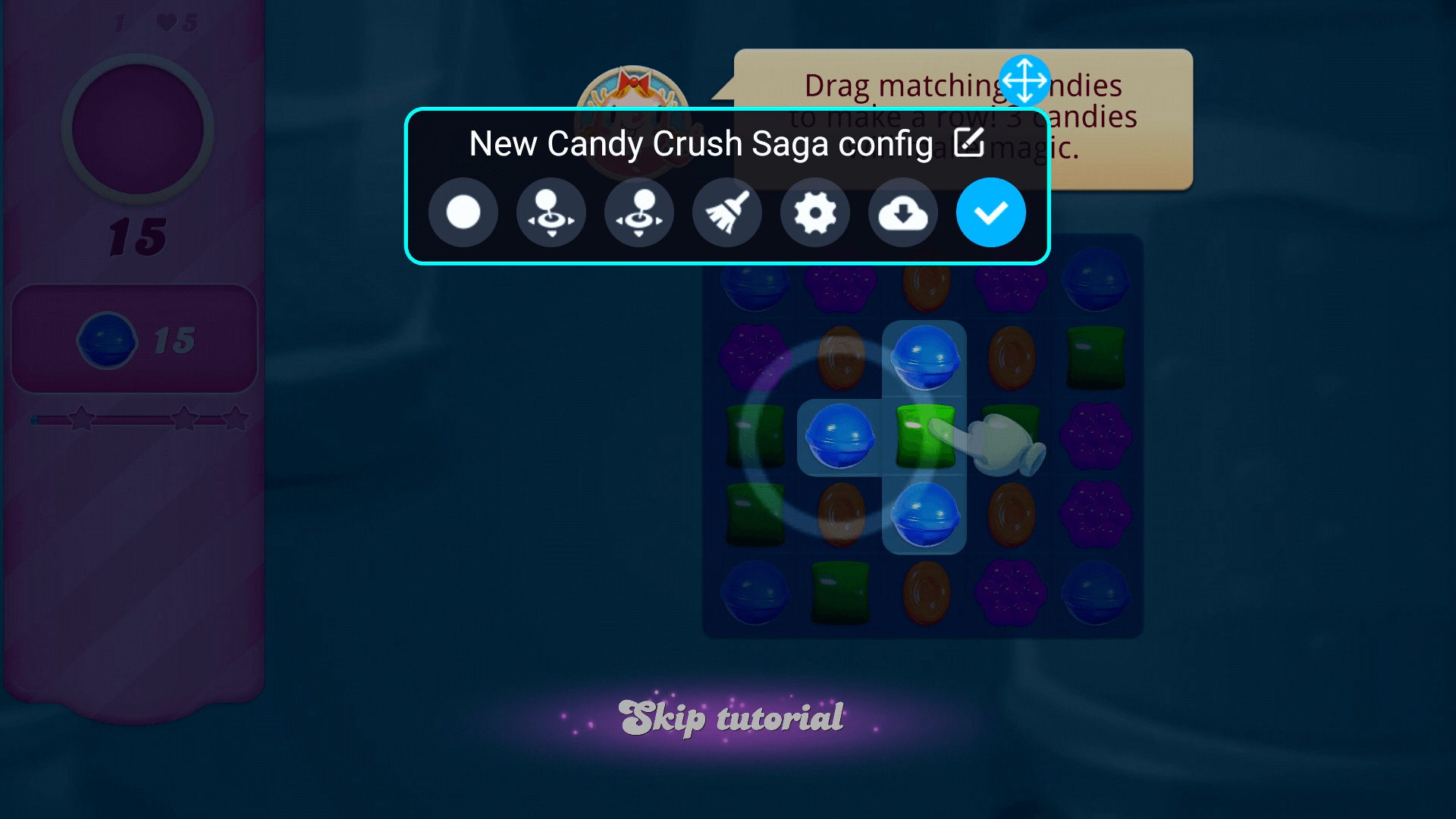
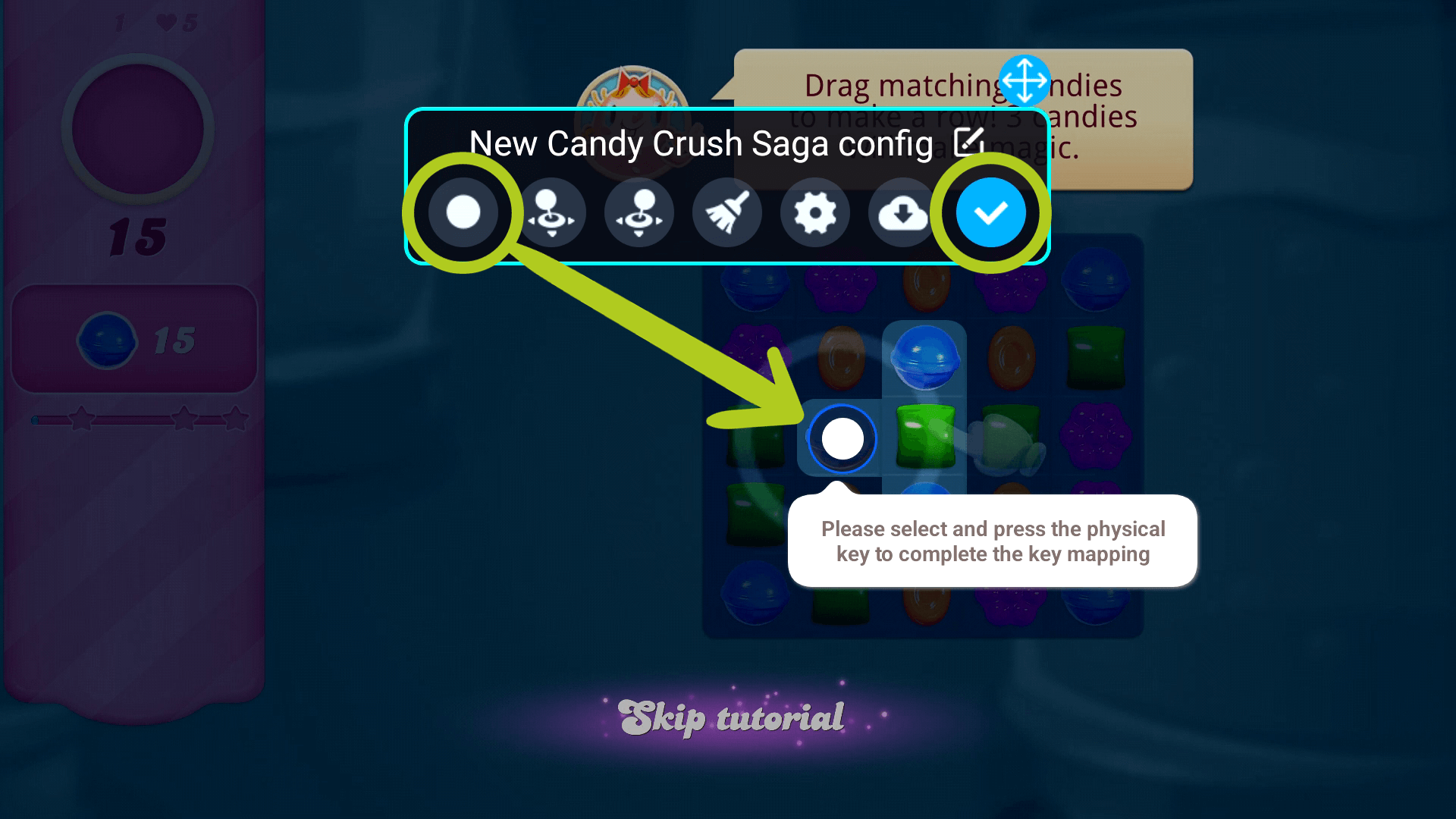
키 어댑터는 게임용 온스크린 컨트롤을 사용자 지정할 수 있는 기능입니다. 이는 터치 인터페이스를 선호하는 플레이어나 특정 컨트롤이 필요한 게임에 특히 유용할 수 있습니다.
이를 위해서는 게임 중 게임 어시스트 오버레이를 열고 ‘키 어댑터‘ 아이콘을 선택하세요(아래 이미지 3 참조). 그러면 다양한 컨트롤 아이콘이 표시되는 온스크린 메뉴가 열립니다(아래 이미지 4 참조). 각 아이콘을 길게 눌러 원하는 위치로 드래그하고 변경 사항을 확인하세요(아래 이미지 5 참조).
새 게임 설치
Odin 2에서 게임 라이브러리를 구축하려는 분들을 위해 자세한 가이드를 바로 여기에 포함해 두었습니다. DroiX에서는 기기에 어떤 게임도 미리 로드하거나 사전 설치하지 않습니다. 그러나 기기에 게임(ROM)을 추가, 설치, 업데이트하는 방법에 대한 자세하고 재사용 가능한 가이드를 제공하여 여러분의 게임 열정을 전적으로 지원합니다. 이 가이드는 모든 시작 가이드를 위한 범용 자료로 설계되어, 원하는 대로 게임 라이브러리를 설정하고 개인화할 수 있습니다. 포함된 가이드의 지침을 따라 여러분만의 게임 취향과 선호에 맞는 게임 컬렉션을 개인화해 보세요.
에뮬레이터
아쉽게도 에뮬레이터는 설치되어 있지 않습니다. 따라서 직접 수동으로 다운로드하고 설정해야 합니다. 그러려면 원하는 에뮬레이터의 웹페이지로 이동한 다음 최신 버전을 다운로드하여 설치하면 됩니다.
에뮬레이터 설정
게임 환경에 더 많은 제어와 사용자 지정을 선호하는 분들에게는 AYN 기기에서 각 에뮬레이터를 수동으로 설정하는 것이 유익한 방법입니다. 이 과정은 조금 더 오래 걸리지만, 에뮬레이터와 게임 모두를 더욱 개인화할 수 있습니다. 각 에뮬레이터는 모양이 다르고 설정 과정이 약간씩 다를 수 있지만 모두 비슷합니다.
아래에서는 PS1 에뮬레이터인 DuckStation을 예로 사용하겠습니다. Android 스마트폰에서처럼 좌우로 스와이프하여 앱을 탐색하세요. 여기에 에뮬레이터를 포함한 모든 설치된 애플리케이션이 있습니다. 이제 설정하려는 에뮬레이터를 찾을 때까지 스크롤하여 아이콘을 탭해 여세요(아래 이미지 1 참조). 일반적으로 처음에는 게임이 나열되지 않습니다. 대신 에뮬레이터가 디렉터리를 추가하라는 메시지를 표시합니다. 게임을 추가하려면 ‘디렉터리 추가’를 선택하면 새 창이 열립니다(아래 이미지 2 참조).


여기에서 세 개의 가로줄로 표시된 내비게이션 아이콘을 탭하여(아래 이미지 3 참조) 다양한 저장 위치에 접근하세요. 메뉴에서 확장 저장 장치를 선택하세요. 이는 앞서 TF 슬롯에 삽입한 MicroSD 카드입니다(아래 이미지 4 참조).


이제 에뮬레이터의 콘솔에 해당하는 모든 게임이 들어 있는 폴더로 이동해야 합니다. 예를 들어 DuckStation(PS1 에뮬레이터)의 경우 모든 PS1 게임이 있는 폴더를 찾아 열면 됩니다. 열리면 화면 하단의 ‘이 폴더 사용’을 누르세요. (아래 이미지 5 & 6 참조).


그러면 기기 접근을 요청하는 팝업이 표시됩니다(아래 이미지 7 참조). ‘접근 허용’을 선택하면 에뮬레이터가 폴더에서 호환되는 게임을 검색하기 시작합니다. 완료되면 게임이 에뮬레이터 메뉴에 나타납니다(아래 이미지 8 참조). 이제 게임을 시작하기만 하면 됩니다!


OdinTools(선택 사항)
Langerhans의 OdinTools’는 AYN Odin 2용 유틸리티 모음으로, 앱 재정의, 사용자 지정 빠른 설정, 버튼 유틸리티 등을 포함합니다. 현재 개발 및 업데이트 중이므로 개발자의 지침을 읽고 다운로드 시 올바른 버전을 설치하시기 바랍니다. OdinTools의 최신 버전은 여기에서 다운로드할 수 있습니다.
액세서리 & 추가 기능
15.6″ 4K 휴대용 모니터 | Adobe RGB 포함 | 스타일러스 지원 포함: 이 휴대용 모니터는 15.6″ 디스플레이에서 놀라운 4K 해상도를 제공합니다. 터치스크린 기능과 Adobe RGB 또는 스타일러스 지원 옵션까지 갖춘 이 모니터는 게이머, 아티스트, 사무 작업 등에 환상적입니다. 슬림하고 가벼운 디자인으로 AYN ODIN 2의 작은 폼 팩터와 휴대성에 완벽한 이상적인 고품질 휴대용 외부 디스플레이 역할을 합니다. 따라서 들고 다니기 쉬울 뿐만 아니라 독 설정에도 세련된 보완재가 되어 현대적이고 매끄러운 미학을 완성하기에 완벽합니다.

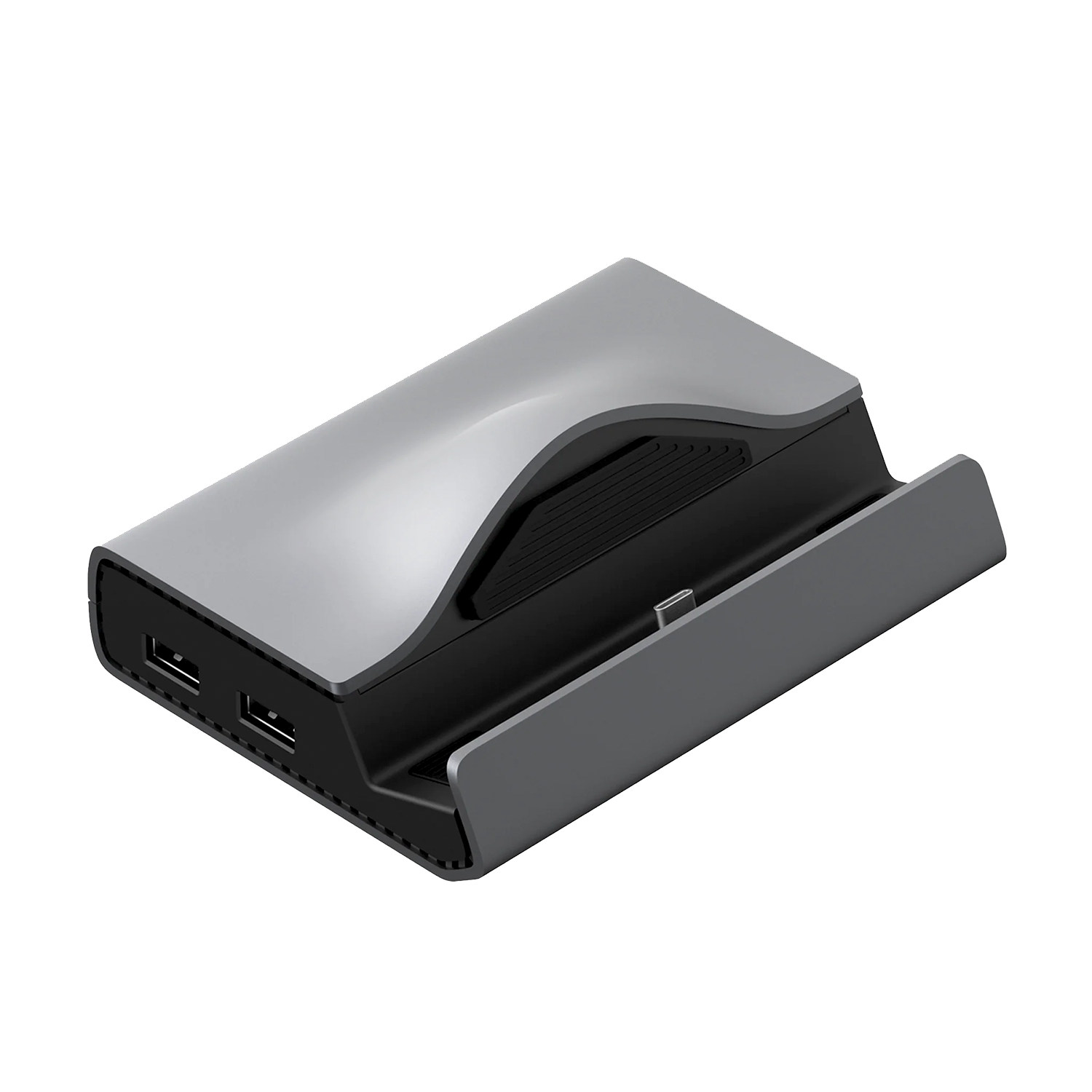
AYN Odin 2 Super Dock: 이름에서 이미 짐작할 수 있듯이, 이 독은 AYN Odin 2를 위한 궁극의 올인원 솔루션입니다! AYN의 이 공식 독은 게임 경험을 완전히 바꿔주는 진정한 제품입니다. M.2 NVMe/SATA 인클로저와 필요한 모든 주변기기를 위한 4개의 USB-A 포트 덕분에 저장 공간이 부족할 일이 없습니다. 프리미엄 빌드와 기능을 갖춘 이 제품에는 실질적인 단점이 없습니다… 이름에 ‘Super’가 들어가는 데는 이유가 있죠!
DroiX HDMI to Mini HDMI 케이블: 이 다용도 케이블은 Super Dock(또는 다른 도킹 스테이션)을 통해 Odin 2를 휴대용 모니터와 같은 Mini HDMI 기기에 연결하는 데 꼭 필요한 제품입니다. 풀 4K 해상도를 지원하여 몰입감 있는 시청 경험을 위한 선명한 비디오 및 오디오 전송을 제공합니다. 견고한 디자인은 내구성을 보장하며, 유연성 덕분에 어떤 설정에서도 쉽게 관리할 수 있습니다.
자, 이것이 AYN Odin 2에 관해 공유할 모든 내용입니다. 새 레트로 핸드헬드를 올바르게 설정하고 시작하는 데 도움이 되었기를, 또는 최소한 유용한 정보를 배우셨기를 바랍니다. 아직 질문이나 문의가 있으시면 아래에 댓글을 남기거나 지원 팀에 메시지를 보내주세요. 저희는 여러분을 돕기 위해 최선을 다하며 이 페이지도 계속 업데이트할 것입니다.




질문과 답변 4
grazie mi servira quando comprero odin 2.che mio sembra il migliore,ma pèr giocare basta la versione base ho ci vuole la versione pro?.
Sí, puedes utilizar esta guía como base para todos los modelos de Odin 2.
Dipende a cosa vuoi giocare.. se vuoi un fallout4 o un cyberpunk 2077 allora prendi la pro che ha più ram
Questo è un dispositivo Android, quindi non potresti giocarci in modo nativo, dato che non ci sono versioni Android. In alternativa, potresti usare il cloud/lo streaming di gioco da un altro dispositivo.