




अपने रेट्रो हैंडहेल्ड गेमिंग अनुभव को प्रीमियम AYN Odin 2 Super Dock के साथ बदलने की एक रोमांचक यात्रा पर निकलें। यह गेटिंग स्टार्टेड गाइड आपके सुपर डॉक की उल्लेखनीय विशेषताओं को अधिकतम करने की आपकी कुंजी है। यह डॉक कार्यक्षमता का एक ऑल-इन-वन पावरहाउस है जिसमें इसके PCIe NVMe और SATA एन्क्लोज़र तक कई पोर्ट हैं, और यह सब 4K 60HZ पर गेमिंग करते हुए। हम हर कदम पर आपकी सहायता के लिए यहाँ हैं। तो, तैयार हो जाइए, क्योंकि हम आपके गेमिंग अनुभव को एक बिल्कुल नए स्तर पर ले जाने वाले हैं!
आप नीचे एम्बेड किया गया हमारा संक्षिप्त अवलोकन वीडियो भी देख सकते हैं या यहाँ, जिसमें सेटअप से लेकर M.2 इंस्टॉलेशन तक सभी आवश्यक बातें शामिल हैं।
यहाँ DroiX पर, हम उपयोगकर्ता के राइट टू रिपेयर के बड़े समर्थक हैं। इसलिए, यदि आपको कोई समस्या मिलती है और आप उसे ठीक करने में पर्याप्त आत्मविश्वास महसूस करते हैं, तो हम आपको प्रोत्साहित करते हैं! आप किसी भी सहायता या प्रश्न के लिए DroiX ग्राहक सहायता से भी संपर्क कर सकते हैं।
अनबॉक्सिंग
अपने डॉकिंग स्टेशन को सेट करना शुरू करने से पहले, यह सुनिश्चित करना महत्वपूर्ण है कि आपके पास सुचारू अनुभव के लिए सभी आवश्यक घटक हों। पूर्ण सेटअप के लिए सभी आवश्यक घटकों को खोजने के लिए सभी डिब्बों की जाँच करना और बॉक्स का पूरी तरह से निरीक्षण करना याद रखें। आपके पैकेज में, आपको यह मिलना चाहिए:
- 1x AYN Odin 2 Super Dock
- 1x उत्पाद मैनुअल
If something is missing, or damaged or if you are unsure about anything, please get in touch with our Customer Support team for assistance.
डॉक अवलोकन
AYN सुपर डॉक में कई पोर्ट और कनेक्शन हैं जो इसे आपके हैंडहेल्ड गेमिंग रिग के केंद्र में रखने की अनुमति देते हैं – जिनमें से कुछ नीचे तुरंत दिखाए गए हैं। अपने डिवाइस से खुद को परिचित करना एक अच्छा विचार है, क्योंकि USB 2.0 और USB 3.0 पोर्ट स्पष्ट रूप से अलग हैं, और डॉक एक M.2 NVMe/SATA SSD भी ले सकता है जो डॉक कवर के नीचे छिपा हुआ है।
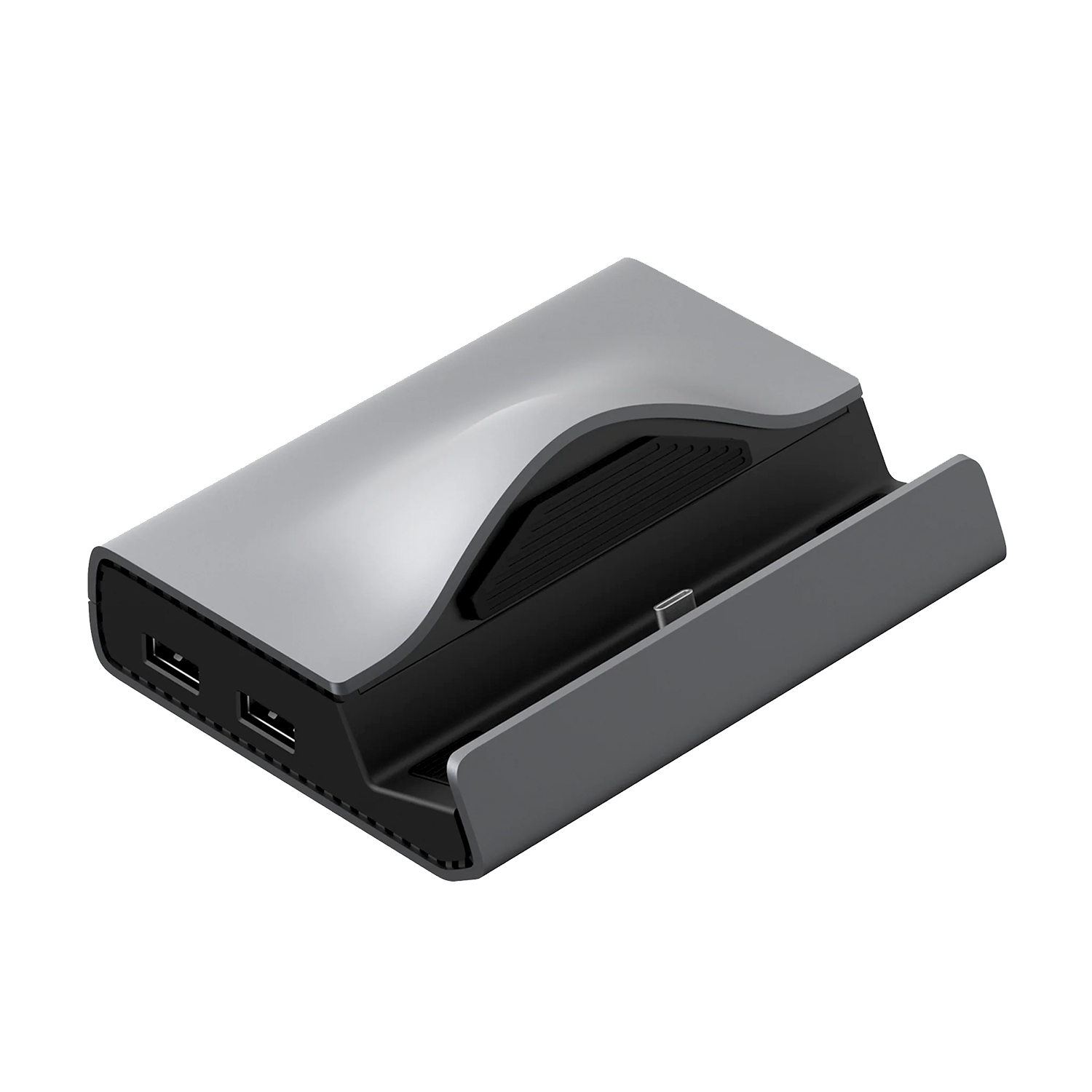
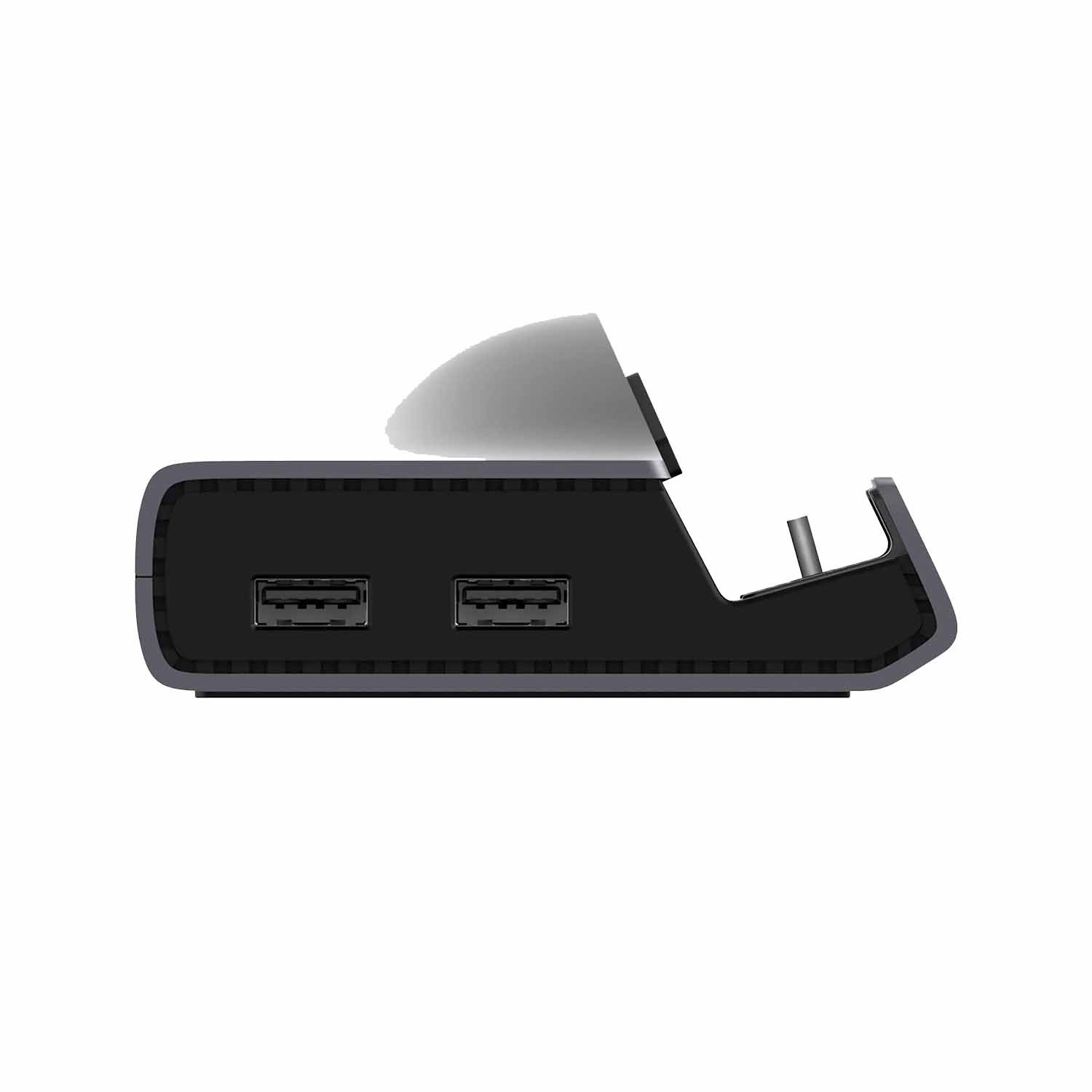
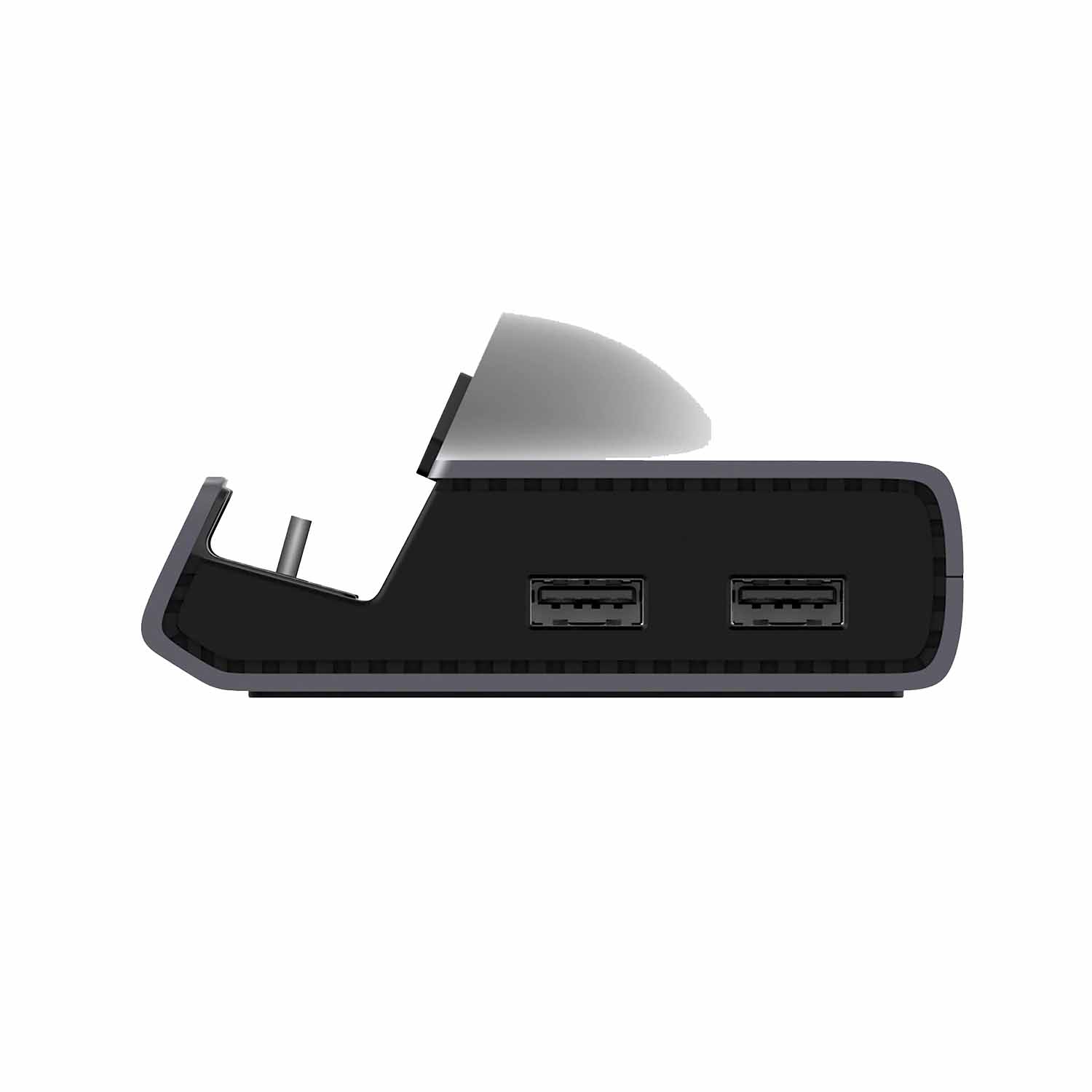
AYN Odin 2 Super Dock
को सेट करनासुनिश्चित करें कि सुपर डॉक एक सपाट और स्थिर सतह पर रखा गया है। सतह में कोई भी असमानता या आकस्मिक टक्कर संभावित रूप से डॉक और उससे जुड़े किसी भी डिवाइस को प्रभावित या नुकसान पहुंचा सकती है। इस गाइड के इस अनुभाग में दिए गए चरणों का पालन करते समय, कृपया AYN Odin 2 Super Dock पर विभिन्न पोर्ट और कनेक्शन के लिए अवलोकन अनुभाग देखें।
अपने सुपर डॉक को पावर दें
सबसे पहले, सुनिश्चित करें कि आपका डॉक एक पावर स्रोत से जुड़ा है ताकि यह उससे जुड़े सभी डिवाइस और किसी भी पेरिफेरल को पावर दे सके। इसे डॉकिंग स्टेशन के पीछे स्थित समर्पित USB-C PD पोर्ट का उपयोग करके कनेक्ट करें। डॉक 100W तक चार्जिंग का समर्थन करता है, जो लंबे गेमिंग सत्रों के लिए और अपने हैंडहेल्ड को साथ ले जाने से पहले सुपर क्विक चार्जिंग के लिए भी बिल्कुल सही है।
The charger is not included. Use your handheld device’s charger or consider a 100W charger for optimal charging!
डिस्प्ले कनेक्ट करें
अपने डॉक और एक बाहरी डिस्प्ले, जैसे TV, मॉनिटर या प्रोजेक्टर के बीच एक HDMI केबल कनेक्ट करें। आपको डिस्प्ले का इनपुट स्रोत बदलने की आवश्यकता हो सकती है, हालाँकि अधिकांश आधुनिक डिस्प्ले स्वचालित रूप से कनेक्शन का पता लगा लेंगे और स्विच कर लेंगे। 60Hz पर 4K रिज़ॉल्यूशन तक का समर्थन करता है, जो उच्च गुणवत्ता वाले गेमिंग अनुभव की अनुमति देता है।
The HDMI cable is not included. Use the HDMI cable that came with your handheld device or consider investing in one!
अपने हैंडहेल्ड डिवाइस को डॉक करें
आखिरी काम यह है कि डॉकिंग क्षेत्र में मौजूद USB-C कनेक्टर का उपयोग करके अपने हैंडहेल्ड गेमिंग डिवाइस को डॉक से कनेक्ट करें। जब डॉक को पावर मिल रही हो तो यह कनेक्शन आपके हैंडहेल्ड गेमिंग डिवाइस को चार्ज भी करेगा। सुनिश्चित करें कि आपका डिवाइस डॉक के भीतर सुरक्षित रूप से रखा गया है।
सेटअप में इस बिंदु पर, आप अपने डिवाइस को पावर ऑन कर सकते हैं और बिना किसी देरी के बड़ी स्क्रीन पर किसी भी गेम में उतर सकते हैं। हालाँकि, अपने AYN सुपर डॉक से अधिकतम लाभ उठाने के लिए अभी भी और बहुत कुछ खोजना और सेट करना बाकी है।
(वैकल्पिक) M.2 NVMe/SATA इंस्टॉल करना
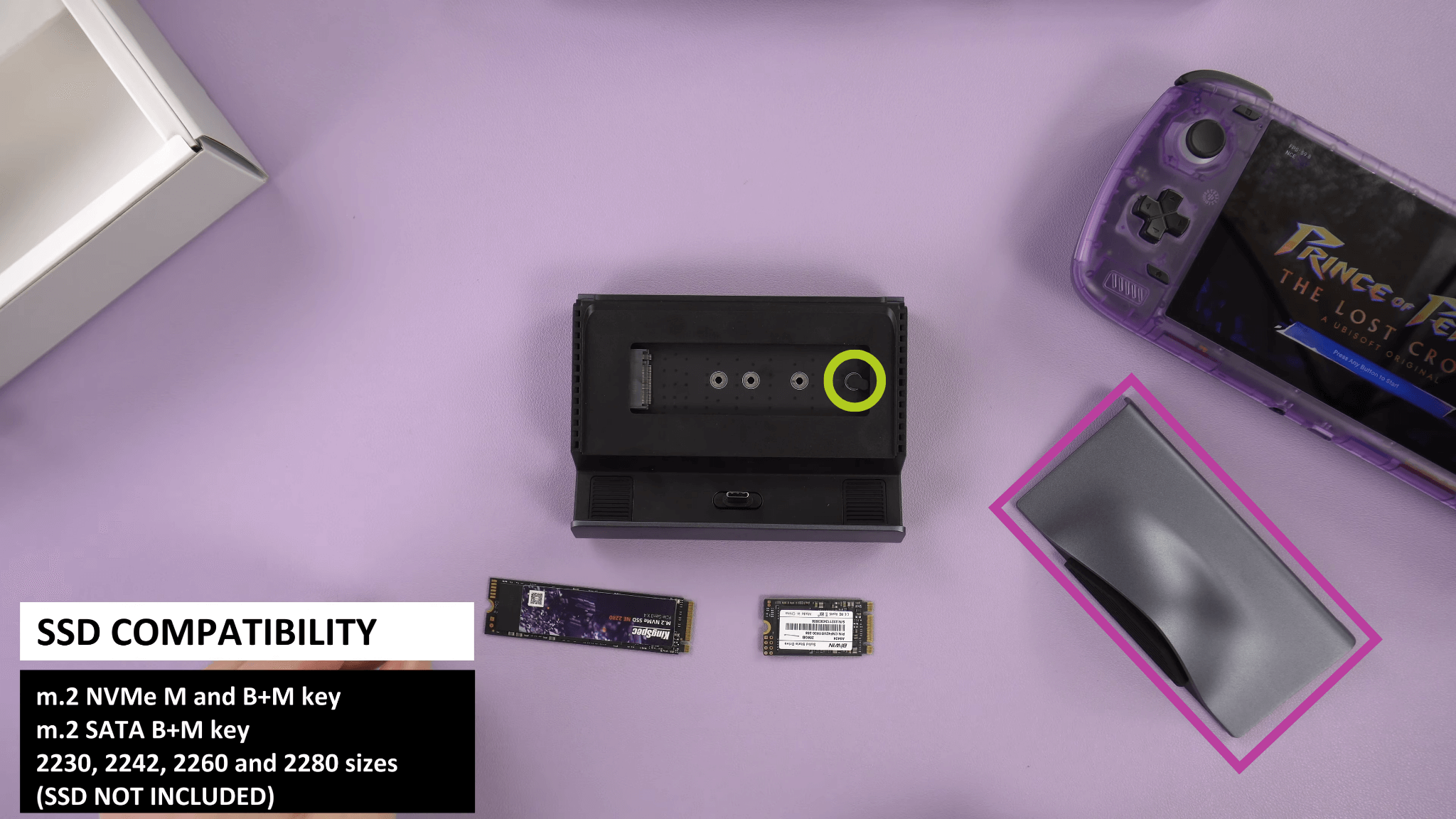
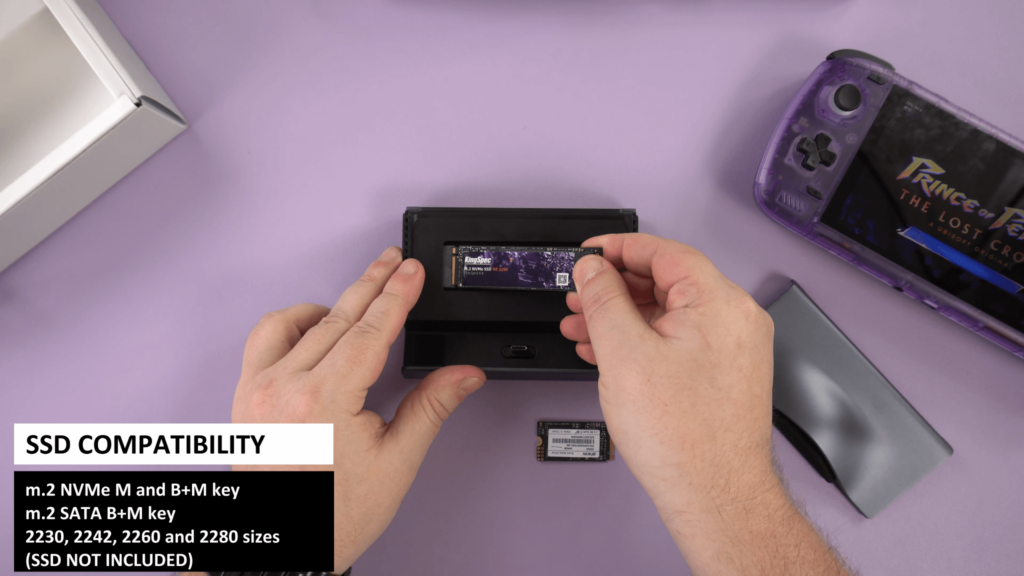
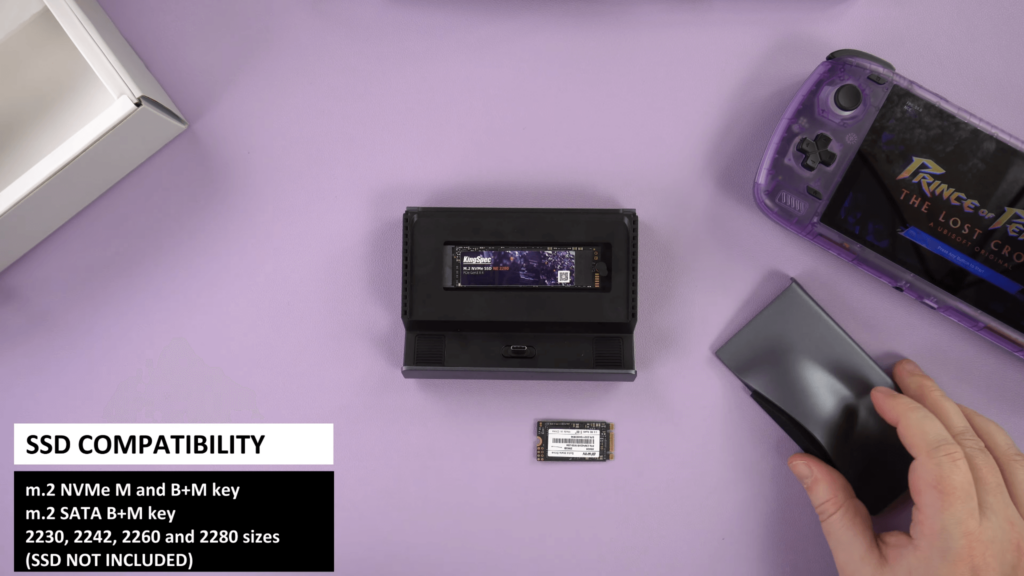
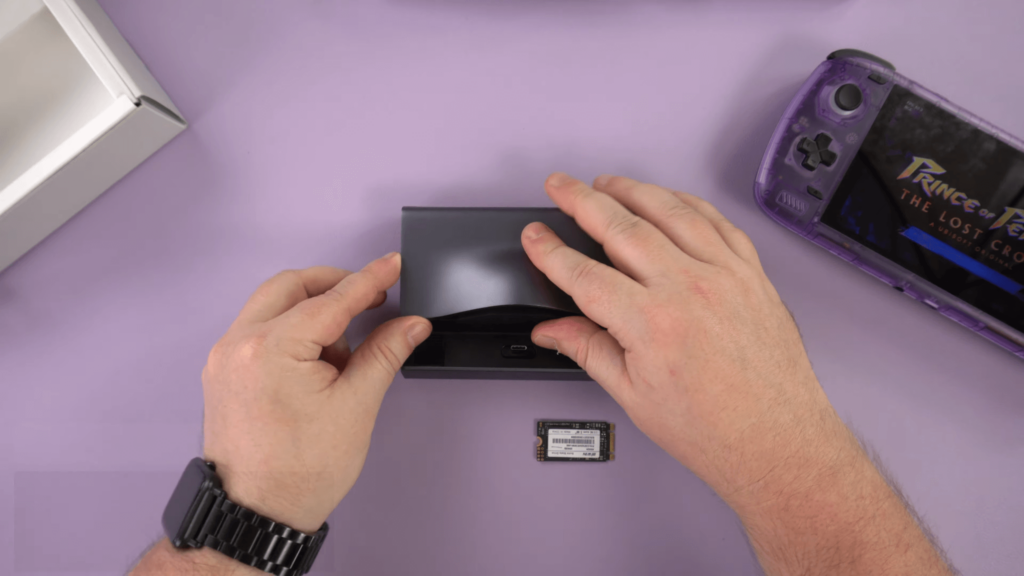
AYN Odin 2 Super Dock एक M.2 SSD (2280 स्लॉट) का समर्थन करता है, जो NVME और SATA SSDs के साथ संगत है। SSD इंस्टॉल करने के लिए, डॉक एन्क्लोज़र खोलें, जैसा कि बैंगनी रंग में दिखाया गया है (नीचे छवि 1 देखें), और रबर नब को हटाना सुनिश्चित करें। इसके बाद, अपना M.2 SSD इंस्टॉल करें (नीचे छवि 2 देखें) – आपको SSD को एक कोण पर डालने की आवश्यकता हो सकती है लेकिन आपको कोई बल नहीं लगाना चाहिए। M.2 इंस्टॉल करने के बाद, रबर नब का उपयोग करके SSD को सुरक्षित करें (नीचे छवि 3 देखें)। एक बार NVME/SATA SSD सुरक्षित हो जाने के बाद, आप मैग्नेटिक डॉक का उपयोग करके एन्क्लोज़र बंद कर सकते हैं (नीचे छवियाँ 4 & 5 देखें)।

अपने हार्डवेयर का परीक्षण करना
USB-C PD पोर्ट का परीक्षण
USB-C PD पोर्ट का उपयोग करके अपने डॉक को पावर दें। फिर अपने हैंडहेल्ड डिवाइस को डॉकिंग स्टेशन में रखें, जब आप ऐसा करते हैं तो आपका डिवाइस केवल डॉक से कनेक्ट होने से चार्ज होना शुरू कर देना चाहिए।
USB-A 3.0 पोर्ट का परीक्षण
अपने डिवाइस के ऑन और डॉक से कनेक्टेड होने पर, विभिन्न USB-A डिवाइस (पोर्टेबल स्टोरेज, माउस & कीबोर्ड, आदि) को प्रत्येक संबंधित पोर्ट में प्लग करें। यदि पहचाना जाता है, तो आपको आमतौर पर अपने कनेक्टेड हैंडहेल्ड डिवाइस पर एक सूचना मिलेगी। कुछ पेरिफेरल डिवाइस में LED भी हो सकती हैं जो यह दर्शाती हैं कि वे पावर प्राप्त कर रहे हैं और/या कनेक्टेड हैं।
The USB 3.0 Ports are located on the left side of the AYN Odin 2 Super Dock.
USB-A 2.0 पोर्ट का परीक्षण
अपने डिवाइस के ऑन और डॉक से कनेक्टेड होने पर, विभिन्न USB-A 2.0 डिवाइस (पोर्टेबल स्टोरेज, माउस & कीबोर्ड, आदि) को प्रत्येक संबंधित पोर्ट में प्लग करें। यदि पहचाना जाता है, तो आपको आमतौर पर अपने कनेक्टेड हैंडहेल्ड डिवाइस पर एक सूचना मिलेगी। कुछ पेरिफेरल डिवाइस में LED भी हो सकती हैं जो यह दर्शाती हैं कि वे पावर प्राप्त कर रहे हैं और/या कनेक्टेड हैं।
The USB 2.0 Ports are located on the right side of the AYN Odin 2 Super Dock.
ईथरनेट पोर्ट का परीक्षण
सुनिश्चित करें कि एक ईथरनेट केबल AYN सुपर डॉक और आपके इंटरनेट एक्सेस पॉइंट (राउटर, मॉडेम, आदि) में प्लग की गई है। कनेक्ट होने के बाद, हैंडहेल्ड डिवाइस की जाँच करें कि उसे ईथरनेट कनेक्शन के माध्यम से इंटरनेट एक्सेस है।
The RJ45 Ethernet Port is located at the back of the AYN Odin 2 Super Dock.
बाहरी डिस्प्ले का परीक्षण
यदि आपका बाहरी डिस्प्ले चालू नहीं हो रहा है या आपका हैंडहेल्ड डिवाइस नहीं दिखा रहा है – याद रखें, कि बाहरी डिस्प्ले का इनपुट स्रोत डिस्प्ले को डिवाइस से कनेक्ट करने के लिए उपयोग की गई विधि से मेल खाना चाहिए – अधिकांश आधुनिक डिस्प्ले इसे स्वचालित रूप से कर देंगे लेकिन आपके द्वारा उपयोग किए जा रहे हार्डवेयर के आधार पर आपको इसे मैन्युअल रूप से बदलने की आवश्यकता हो सकती है।
साथ ही, अन्य इलेक्ट्रॉनिक उपकरणों की तरह, कुछ बाहरी डिस्प्ले में समर्पित चार्जिंग पोर्ट होते हैं – जिसका अर्थ है कि ये पोर्ट वीडियो आउटपुट जैसे डेटा ट्रांसफर नहीं कर सकते। हम विभिन्न पोर्ट आज़माने और यह समझने के लिए अपने हैंडहेल्ड उत्पाद मैनुअल का संदर्भ लेने की सलाह देते हैं कि कौन से पोर्ट कौन से हैं।
कोई वीडियो आउटपुट नहीं
हमें कुछ रिपोर्टें मिली हैं कि लोग HDMI का उपयोग करके AYN सुपर डॉक से वीडियो आउटपुट प्राप्त नहीं कर पा रहे हैं। जब तक कोई फर्मवेयर फिक्स नहीं आता, आपको अपने Odin 2 को अनडॉक करना और यह सुनिश्चित करना पड़ सकता है कि यह पावर ऑन है। फिर डिवाइस और मॉनिटर के ऑन रहते हुए डिवाइस को डॉक करें।
हैंडहेल्ड संगतता
तो AYN Odin 2 Super Dock किन डिवाइसों का समर्थन करता है…? खैर यह नाम में ही है, यह AYN Odin 2 के लिए डिज़ाइन किया गया है। हालाँकि, यह अभी भी कुछ अन्य USB-C हैंडहेल्ड डिवाइसों और कई हैंडहेल्ड डिवाइसों के साथ संगत है, लेकिन यह समझना आवश्यक है कि कौन से संगत हैं और कौन से नहीं। इसलिए, हमने सभी समर्थित डिवाइसों और कुछ अन्य डिवाइसों की एक सूची बनाई है जिन्हें हम परीक्षण करने में सफल रहे हैं! यदि आपको कोई कठिनाई हो रही हो तो हम किसी भी डिवाइस पर नोट्स जोड़ देंगे!
समर्थित:
- AYN Odin 2
- AYN Odin 1 (बेस & प्रो)
समर्थित नहीं:
- AYN Odin 1 Lite – USB-C के माध्यम से कोई वीडियो समर्थन नहीं, लेकिन बाकी सब कुछ ठीक काम करता है।
सहायक उपकरण & ऐड-ऑन
15.6″ 4K पोर्टेबल मॉनिटर | Adobe RGB के साथ | स्टाइलस समर्थन के साथ: ये पोर्टेबल मॉनिटर अपने 15.6″ डिस्प्ले पर शानदार 4K रिज़ॉल्यूशन प्रदान करते हैं। मॉनिटर में टचस्क्रीन क्षमताएँ हैं और यहाँ तक कि Adobe RGB या स्टाइलस समर्थन का विकल्प भी है। यह गेमर्स, कलाकारों, ऑफिस के काम और बहुत कुछ के लिए शानदार है। यह आदर्श उच्च-गुणवत्ता, पोर्टेबल बाहरी डिस्प्ले के रूप में कार्य करता है, अपने पतले और हल्के डिज़ाइन के साथ ODIN 2 सुपर डॉक को बढ़ाता है। यह इसे न केवल साथ ले जाने में आसान बनाता है बल्कि आपके डॉक सेटअप के लिए एक स्टाइलिश पूरक भी बनाता है – आधुनिक और आकर्षक सौंदर्य प्राप्त करने के लिए बिल्कुल सही।

DroiX HDMI से मिनी HDMI केबल: ये बहुमुखी केबल Odin 2 डॉकिंग स्टेशन को मिनी HDMI डिवाइस जैसे हमारे पोर्टेबल मॉनिटर से कनेक्ट करने के लिए बेहतरीन हैं। यह पूर्ण 4K रिज़ॉल्यूशन का समर्थन करता है, जो एक इमर्सिव देखने के अनुभव के लिए क्रिस्टल-क्लियर वीडियो और ऑडियो ट्रांसमिशन प्रदान करता है। मजबूत डिज़ाइन स्थायित्व की गारंटी देता है, और लचीलापन इसे किसी भी सेटअप में प्रबंधित करना आसान बनाता है।
सारांश
खैर, यह AYN Odin 2 Super Dock के संबंध में लगभग सब कुछ कवर करता है – हमें उम्मीद है कि आप अपने नए रेट्रो गेमिंग सहायक उपकरण को सही ढंग से सेटअप, कनेक्ट और शुरू करने में सफल रहे हैं, या कम से कम कुछ उपयोगी सीखा है। यदि आपके अभी भी कोई प्रश्न या शंकाएँ हैं, तो कृपया नीचे एक टिप्पणी छोड़ने या हमारी सहायता टीम को संदेश भेजने में संकोच न करें। हम आपकी सहायता के लिए प्रतिबद्ध हैं और इस पृष्ठ को तदनुसार अपडेट भी करेंगे।
प्रश्न और उत्तर