




Krenite na uzbudljivo putovanje i transformirajte svoje retro prijenosno igraće iskustvo s vrhunskim AYN Odin 2 Super Dock. Ovaj vodič za početak rada ključ je za maksimalno iskorištavanje izvanrednih značajki vaše super dokirne stanice. Ova dokirna stanica sveobuhvatna je funkcionalna elektrana koja nudi mnoštvo priključaka do svog PCIe NVMe i SATA kućišta, sve dok igrate u 4K 60HZ. Tu smo da vam pomognemo na svakom koraku. Stoga se pripremite, jer ćemo vaše igraće iskustvo podići na potpuno novu razinu!
Također možete pogledati naš kratki pregledni video ugrađen u nastavku ili ovdje, koji pokriva sve osnove od postavljanja do instalacije M.2.
Ovdje u DroiX veliki smo zagovornici korisničkog prava na popravak. Stoga, ako naiđete na bilo kakve probleme i osjećate se dovoljno sigurno da ih sami popravite, potičemo vas! Također možete kontaktirati DroiX korisničku podršku za bilo kakvu pomoć ili pitanja.
Raspakiravanje
Prije nego što počnete postavljati svoju dokirnu stanicu, važno je osigurati da imate sve potrebne komponente za nesmetano iskustvo. Ne zaboravite provjeriti sve pretince i temeljito pregledati kutiju kako biste pronašli sve bitne komponente za potpuno postavljanje. U vašem paketu trebali biste pronaći:
- 1x AYN Odin 2 Super Dock
- 1x priručnik za proizvod
If something is missing, or damaged or if you are unsure about anything, please get in touch with our Customer Support team for assistance.
Pregled dokirne stanice
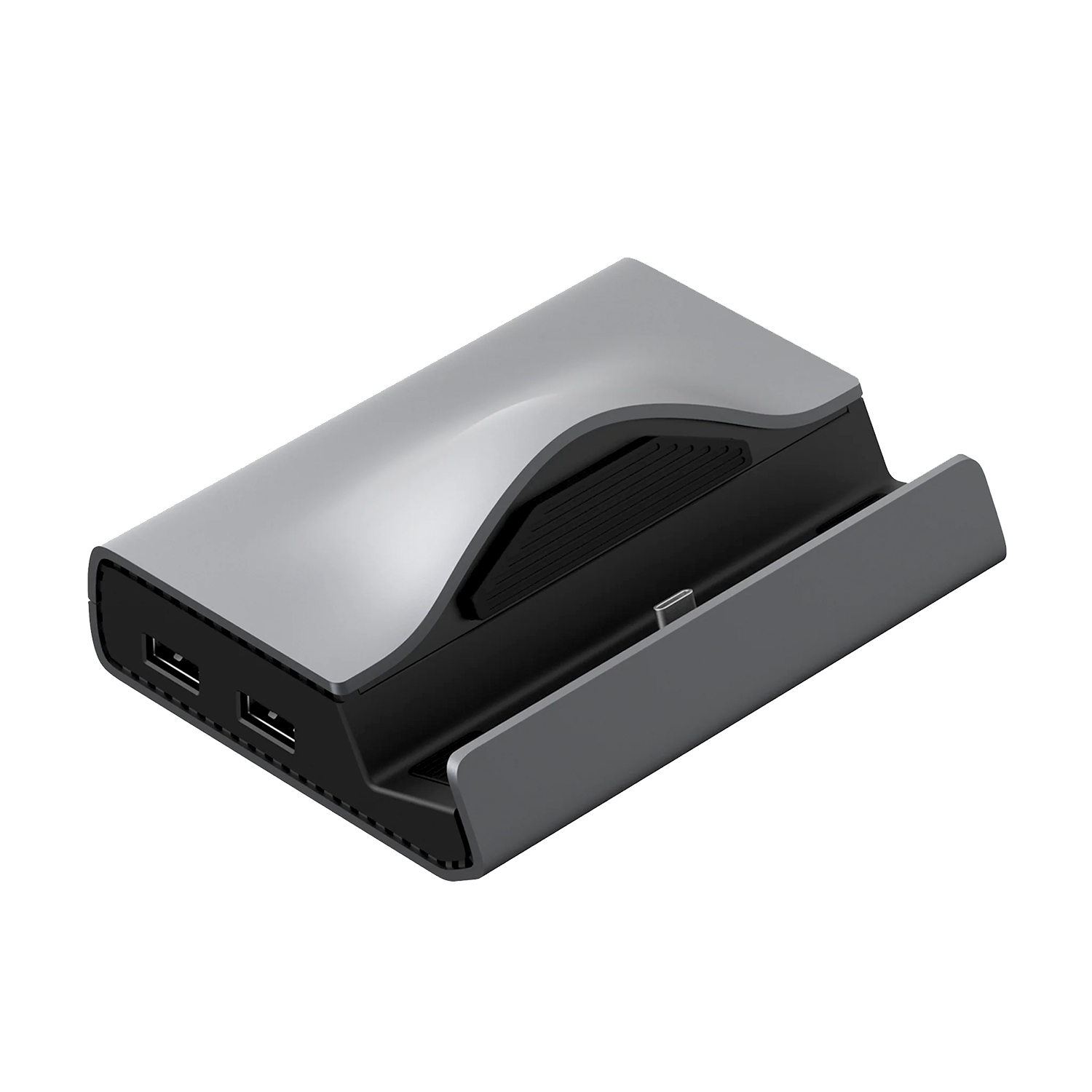
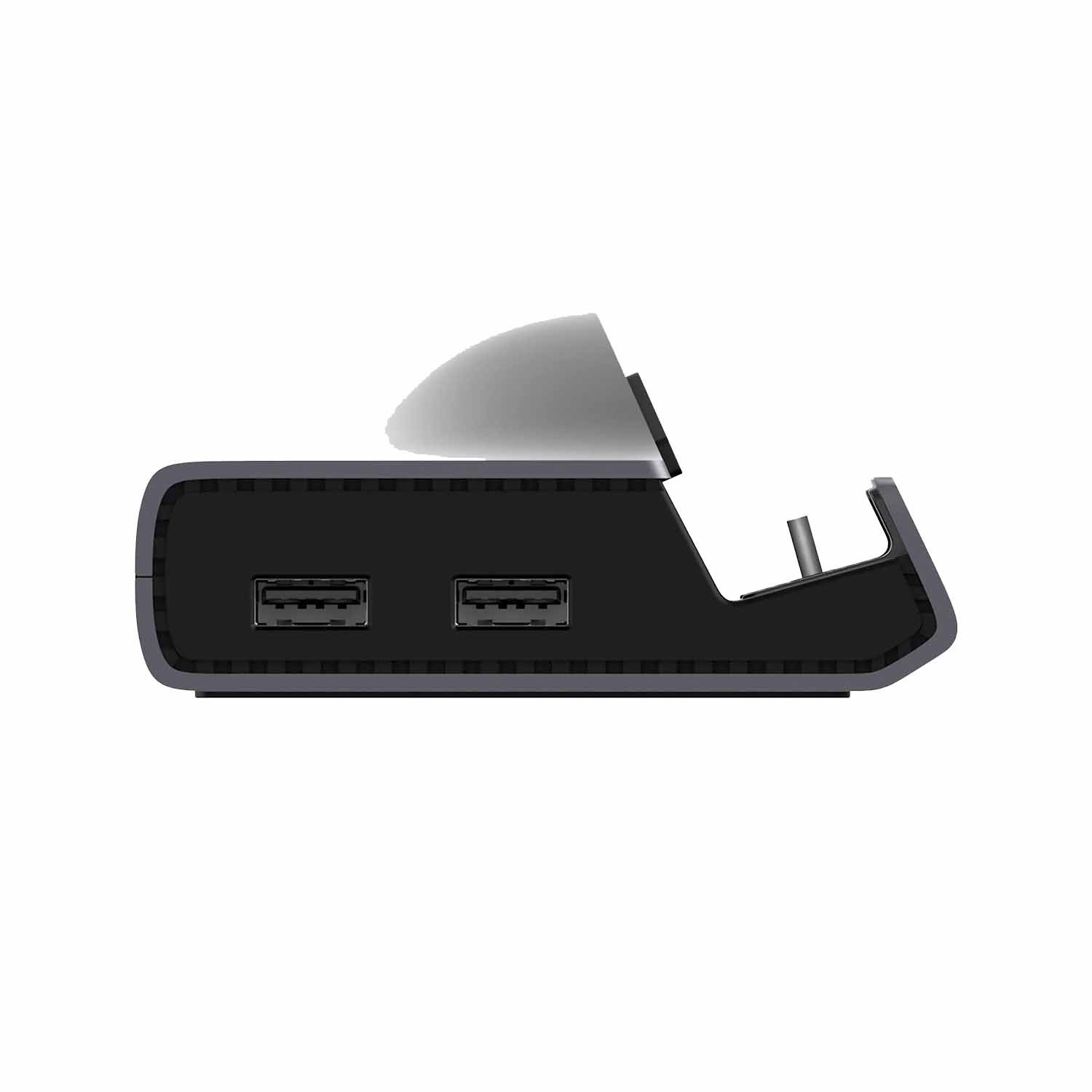
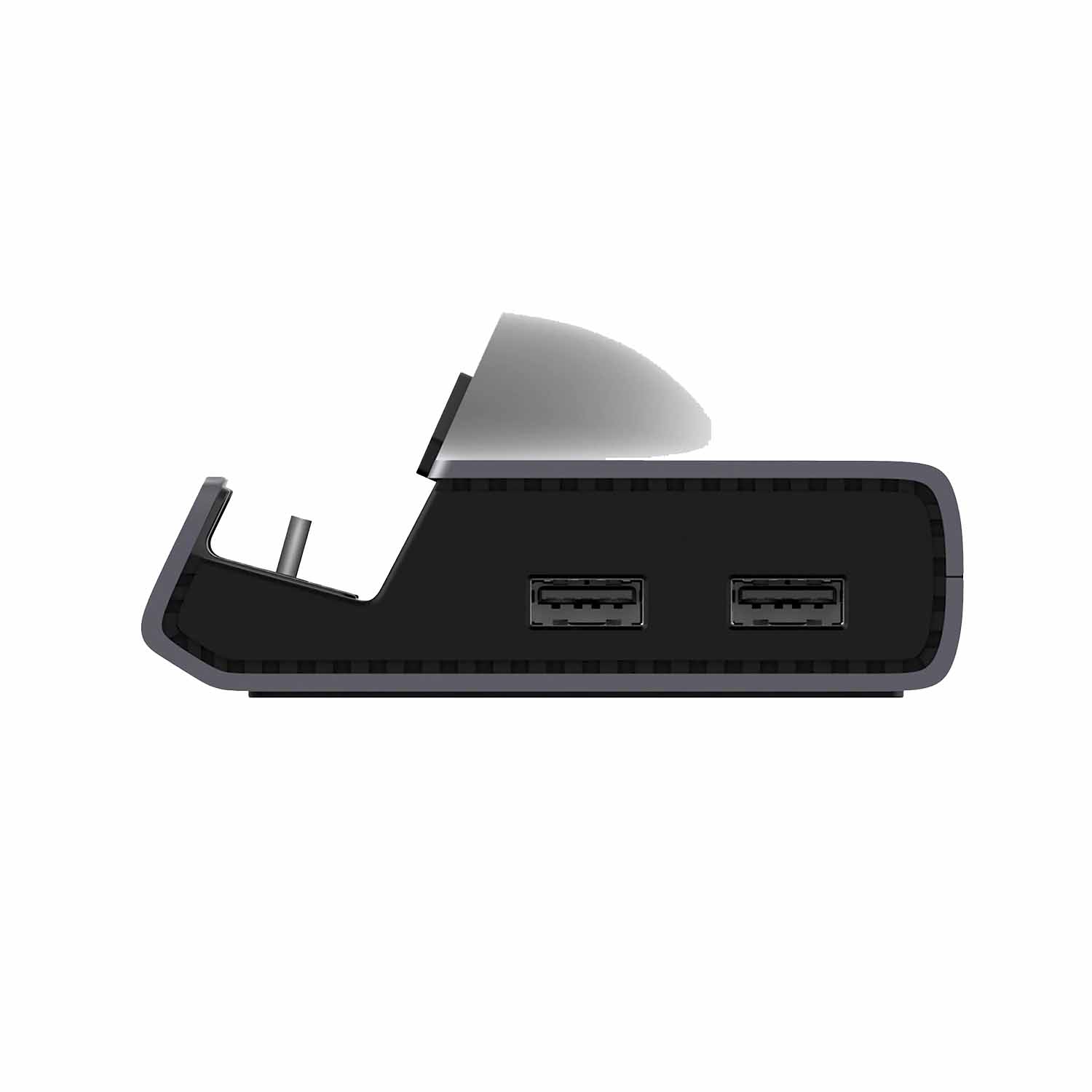
AYN Super Dock dolazi s nekoliko priključaka i veza koje mu omogućuju da bude središte vaše prijenosne igraće opreme – neki od njih su odmah prikazani u nastavku. Dobro je upoznati se sa svojim uređajem, jer su priključci USB 2.0 i USB 3.0 jasno odvojeni, a dokirna stanica može primiti čak i M.2 NVMe/SATA SSD koji se nalazi skriven ispod poklopca dokirne stanice.
Postavljanje AYN Odin 2 Super Dock
Provjerite je li super dokirna stanica postavljena na ravnu i stabilnu površinu. Svaka neravnina površine ili slučajni udarci mogu potencijalno utjecati ili čak oštetiti i dokirnu stanicu i sve uređaje povezane s njom. Kada slijedite korake u ovom odjeljku vodiča, molimo pogledajte odjeljak Pregled za različite priključke i veze na AYN Odin 2 Super Dock.
Napajanje vaše super dokirne stanice
Prvo provjerite je li vaša dokirna stanica povezana s izvorom napajanja kako bi napajala sve uređaje i sve periferne uređaje povezane s njom. Povežite je pomoću namjenskog USB-C PD priključka, koji se nalazi na stražnjoj strani dokirne stanice. Dokirna stanica podržava punjenje do 100 W, savršeno za one dugotrajne igraće sesije, pa čak i za superbrzo punjenje prije nego što ponesete svoj prijenosni uređaj sa sobom.
The charger is not included. Use your handheld device’s charger or consider a 100W charger for optimal charging!
Povezivanje zaslona
Povežite HDMI kabel između svoje dokirne stanice i vanjskog zaslona, kao što je TV, monitor ili projektor. Možda ćete morati promijeniti izvor ulaza na zaslonu, iako će većina modernih zaslona automatski otkriti i prebaciti vezu. Podržava razlučivost do 4K pri 60 Hz, što omogućuje kvalitetnije igraće iskustvo.
The HDMI cable is not included. Use the HDMI cable that came with your handheld device or consider investing in one!
Postavite svoj prijenosni uređaj u dokirnu stanicu
Posljednje što treba učiniti jest jednostavno povezati svoj prijenosni igraći uređaj s dokirnom stanicom pomoću priloženog USB-C konektora koji se nalazi u području za dokiranje. Ova veza također će puniti vaš prijenosni igraći uređaj dok dokirna stanica prima napajanje. Provjerite je li vaš uređaj sigurno smješten u dokirnoj stanici.
U ovom trenutku postavljanja možete uključiti svoj uređaj i bez odgode zaroniti u bilo koju igru na velikom zaslonu. Međutim, još je mnogo toga za istražiti i postaviti kako biste izvukli maksimum iz svoje AYN Super dokirne stanice.
(Neobavezno) Instalacija M.2 NVMe/SATA
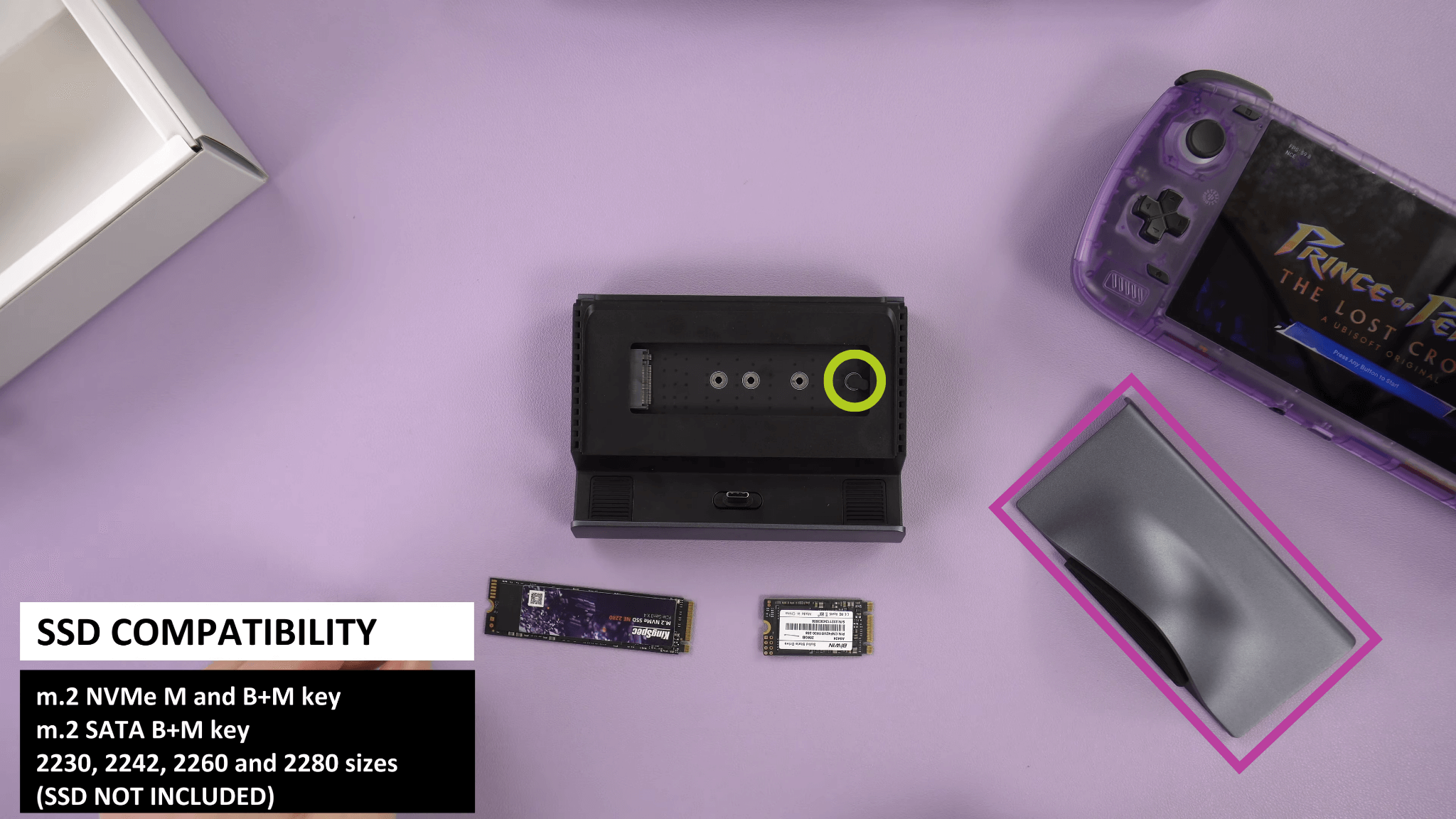
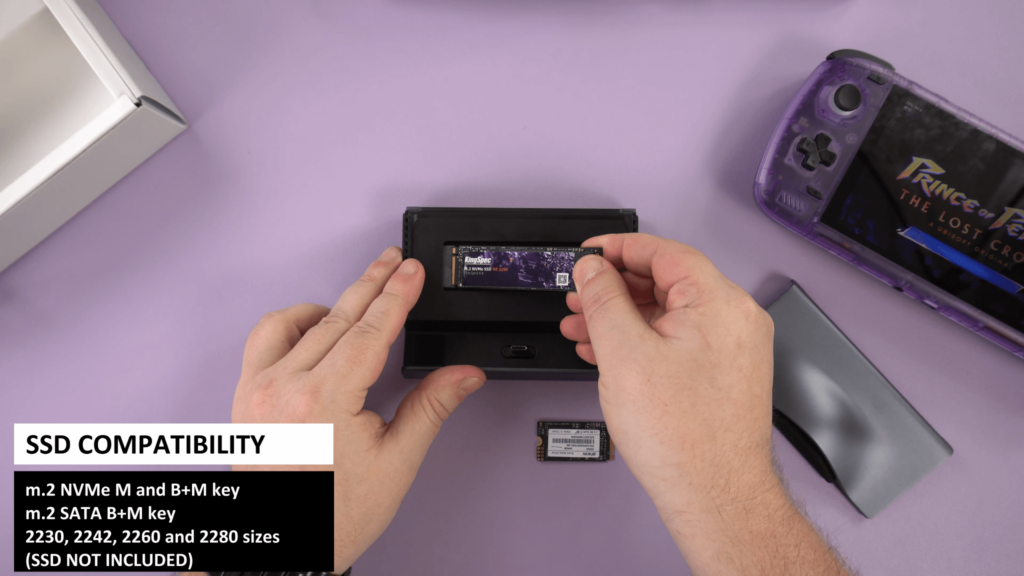
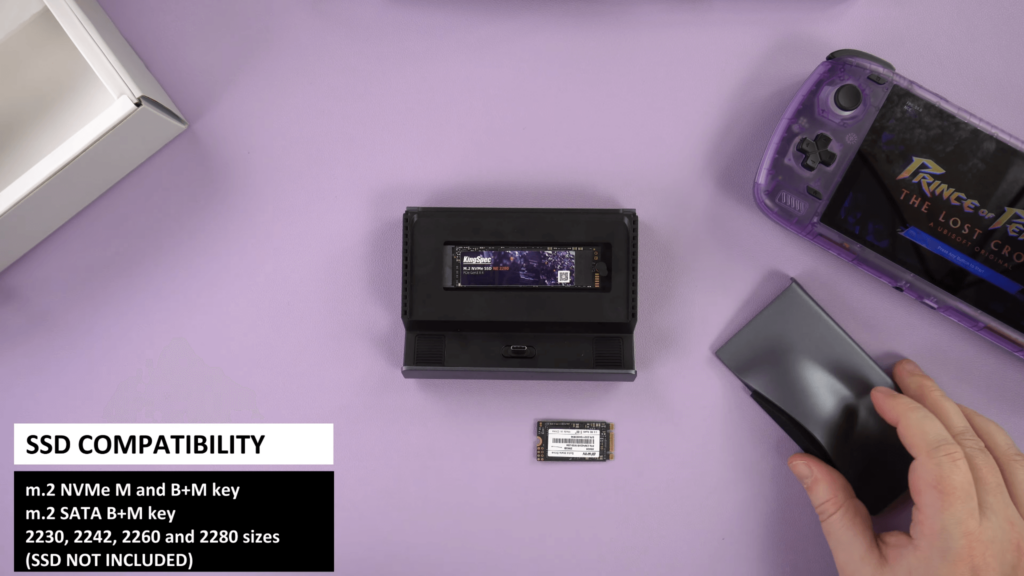
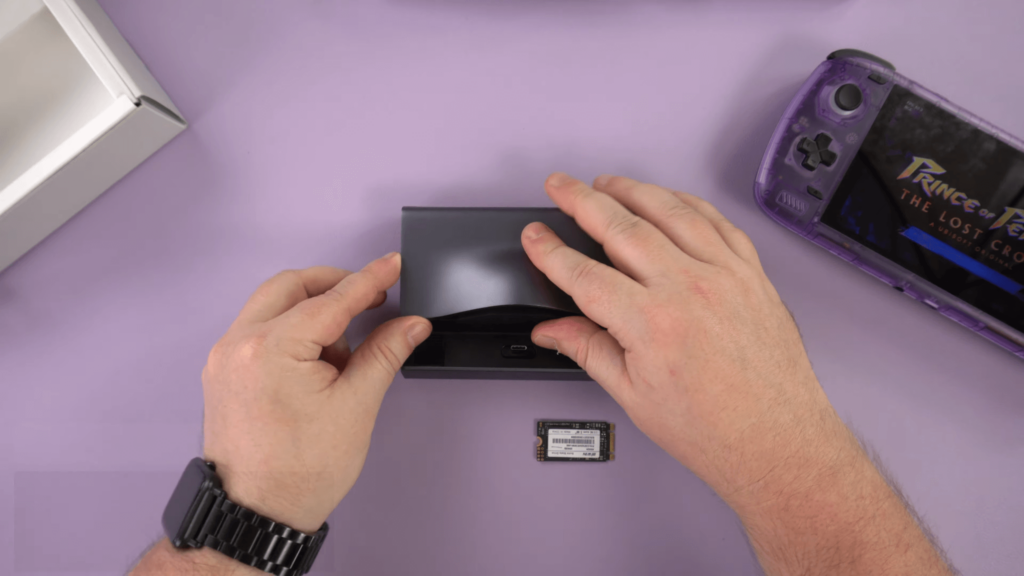
AYN Odin 2 Super Dock podržava jedan M.2 SSD (utor 2280), kompatibilan s NVME i SATA SSD-ovima. Za instalaciju SSD-a otvorite kućište dokirne stanice, kao što je prikazano ljubičastom bojom (pogledajte sliku 1 u nastavku), i obavezno uklonite gumeni čep. Zatim instalirajte svoj M.2 SSD (pogledajte sliku 2 u nastavku) – možda ćete morati umetnuti SSD pod kutom, ali ne biste trebali trebati primjenjivati nikakvu silu. Nakon instalacije M.2, učvrstite SSD pomoću gumenog čepa (pogledajte sliku 3 u nastavku). Nakon što je NVME/SATA SSD učvršćen, možete zatvoriti kućište pomoću magnetske dokirne stanice (pogledajte slike 4 & 5 u nastavku).

Testiranje vaše opreme
Testiranje USB-C PD priključka
Napajajte svoju dokirnu stanicu pomoću priključka USB-C PD. Zatim postavite svoj prijenosni uređaj u dokirnu stanicu; kada to učinite, vaš uređaj bi se trebao početi puniti jednostavno zato što je povezan s dokirnom stanicom.
Testiranje USB-A 3.0 priključaka
Dok je vaš uređaj uključen i povezan s dokirnom stanicom, priključite različite USB-A uređaje (prijenosna pohrana, miš & tipkovnica itd.) u svaki od odgovarajućih priključaka. Ako budu prepoznati, obično ćete dobiti obavijest na svom povezanom prijenosnom uređaju. Neki periferni uređaji mogu čak imati LED diode koje pokazuju da primaju napajanje i/ili da su povezani.
The USB 3.0 Ports are located on the left side of the AYN Odin 2 Super Dock.
Testiranje USB-A 2.0 priključaka
Dok je vaš uređaj uključen i povezan s dokirnom stanicom, priključite različite USB-A 2.0 uređaje (prijenosna pohrana, miš & tipkovnica itd.) u svaki od odgovarajućih priključaka. Ako budu prepoznati, obično ćete dobiti obavijest na svom povezanom prijenosnom uređaju. Neki periferni uređaji mogu čak imati LED diode koje pokazuju da primaju napajanje i/ili da su povezani.
The USB 2.0 Ports are located on the right side of the AYN Odin 2 Super Dock.
Testiranje Ethernet priključka
Provjerite je li ethernet kabel priključen u AYN super dokirnu stanicu i vašu pristupnu točku za internet (usmjerivač, modem itd.). Nakon povezivanja provjerite na prijenosnom uređaju ima li pristup internetu putem ethernet veze.
The RJ45 Ethernet Port is located at the back of the AYN Odin 2 Super Dock.
Testiranje vanjskog zaslona
Ako se vaš vanjski zaslon ne uključuje ili ne prikazuje vaš prijenosni uređaj – zapamtite da izvor ulaza vanjskog zaslona mora odgovarati načinu na koji je zaslon povezan s uređajem – većina modernih zaslona to bi trebala učiniti automatski, ali možda ćete to morati promijeniti ručno ovisno o hardveru koji koristite.
Također, baš kao i drugi elektronički uređaji, neki vanjski zasloni imaju namjenske priključke za punjenje – što znači da ti priključci ne mogu prenositi podatke kao što je video izlaz. Preporučujemo da isprobate različite priključke i pogledate priručnik za svoj prijenosni proizvod kako biste razumjeli koji su priključci koji.
Nema video izlaza
Imali smo nekoliko izvješća da korisnici ne mogu dobiti video izlaz iz AYN super dokirne stanice koristeći HDMI. Dok ne bude ispravka firmwarea, možda ćete morati ukloniti svoj Odin 2 iz dokirne stanice i provjeriti je li uključen. Zatim postavite uređaj u dokirnu stanicu dok su i on i monitor uključeni.
Kompatibilnost prijenosnih uređaja
Dakle, koje uređaje AYN Odin 2 Super Dock podržava…? Pa, to je u nazivu, dizajniran je za AYN Odin 2. Međutim, još je uvijek kompatibilan s nekoliko drugih USB-C prijenosnih uređaja i brojnim prijenosnim uređajima, ali ključno je razumjeti koji su kompatibilni, a koji nisu. Stoga smo izradili popis svih podržanih uređaja i nekih drugih koje smo uspjeli testirati! Dodat ćemo napomene za bilo koji od uređaja u slučaju da imate poteškoća!
Podržano:
- AYN Odin 2
- AYN Odin 1 (osnovni & Pro)
Nije podržano:
- AYN Odin 1 Lite – nema podrške za video putem USB-C, ali sve ostalo radi dobro.
Dodaci & dodaci
15,6″ 4K prijenosni monitor | s Adobe RGB | s podrškom za stylus: Ovi prijenosni monitori nude zadivljujuću 4K razlučivost na svom 15,6″ zaslonu. Monitor ima mogućnosti dodirnog zaslona i čak ima opciju za Adobe RGB ili podršku za stylus. Izvrstan je za igrače, umjetnike, uredski rad i više. Služi kao idealan visokokvalitetni, prijenosni vanjski zaslon, nadograđujući ODIN 2 Super Dock svojim tankim i laganim dizajnom. To ga čini ne samo lakim za nošenje, već i stilskim dodatkom vašoj postavci dokirne stanice – savršenim za postizanje modernog i elegantnog izgleda.

DroiX HDMI na Mini HDMI kabel: Ovi svestrani kabeli izvrsni su za povezivanje Odin 2 dokirne stanice s Mini HDMI uređajem kao što su naši prijenosni monitori. Podržava punu 4K razlučivost, pružajući kristalno jasnu video i audio transmisiju za impresivno iskustvo gledanja. Robusni dizajn jamči izdržljivost, a fleksibilnost olakšava upravljanje u bilo kojoj postavci.
Sažetak
Pa, to pokriva otprilike sve u vezi s AYN Odin 2 Super Dock – nadamo se da ste uspjeli ispravno postaviti, povezati i započeti s vašim novim retro igraćim dodatkom ili ste barem naučili nešto korisno. Ako još uvijek imate bilo kakvih pitanja ili nedoumica, slobodno ostavite komentar u nastavku ili pošaljite poruku našem timu za podršku. Predani smo pomaganju i također ćemo ažurirati ovu stranicu u skladu s tim.



Pitanja i odgovori