




Dodieties aizraujošā ceļojumā, lai pārveidotu savu retro pārnēsājamo spēļu pieredzi ar augstākās klases AYN Odin 2 Super Dock. Šis darba sākšanas ceļvedis ir jūsu atslēga, lai maksimāli izmantotu sava super dokstacijas ievērojamos līdzekļus. Šī dokstacija ir visaptveroša funkcionalitātes spēkstacija ar daudzveidīgiem portiem tās PCIe NVMe un SATA korpusā, visu laiku spēlējot 4K 60HZ izšķirtspējā. Mēs esam šeit, lai palīdzētu jums katrā solī. Tāpēc sagatavojieties, jo mēs gatavojamies pacelt jūsu spēļu pieredzi pavisam citā līmenī!
Varat arī noskatīties mūsu īso pārskata video, kas iegults zemāk, vai šeit, kurā aplūkoti visi svarīgākie aspekti no iestatīšanas līdz M.2 instalēšanai.
Šeit, DroiX, mēs esam lieli lietotāja Tiesību uz remontu atbalstītāji. Tāpēc, ja atklājat kādas problēmas un jūtaties pietiekami pārliecināti, lai tās salabotu, mēs jūs mudinām! Varat arī sazināties ar DroiX klientu atbalstu, lai saņemtu palīdzību vai uzdotu jautājumus.
Izpakošana
Pirms sākat iestatīt savu dokstaciju, ir svarīgi pārliecināties, ka jums ir visas nepieciešamās sastāvdaļas, lai nodrošinātu vienmērīgu pieredzi. Atcerieties pārbaudīt visas nodalījumus un rūpīgi pārbaudīt kastīti, lai atrastu visas būtiskās sastāvdaļas pilnīgai iestatīšanai. Jūsu iepakojumā jums vajadzētu atrast:
- 1x AYN Odin 2 Super Dock
- 1x produkta rokasgrāmata
If something is missing, or damaged or if you are unsure about anything, please get in touch with our Customer Support team for assistance.
Dokstacijas pārskats
AYN Super dokstacija ir aprīkota ar vairākiem portiem un savienojumiem, kas ļauj tai būt jūsu pārnēsājamās spēļu iekārtas centrā – daži no tiem ir uzreiz parādīti zemāk. Ir ieteicams iepazīties ar savu ierīci, jo USB 2.0 un USB 3.0 porti ir atšķirīgi nodalīti, un dokstacija var pat uzņemt M.2 NVMe/SATA SSD, kas ir paslēpts zem dokstacijas vāka.
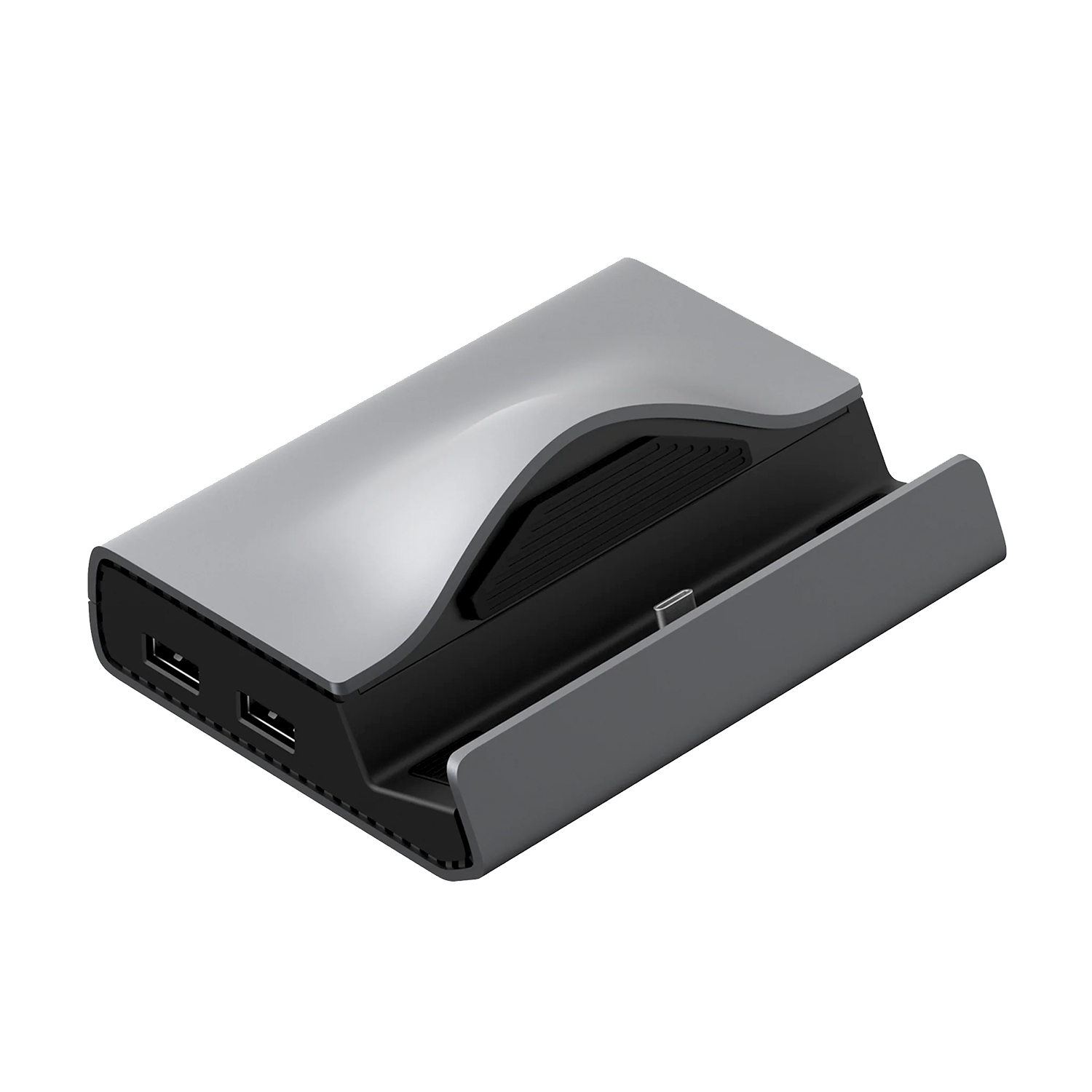
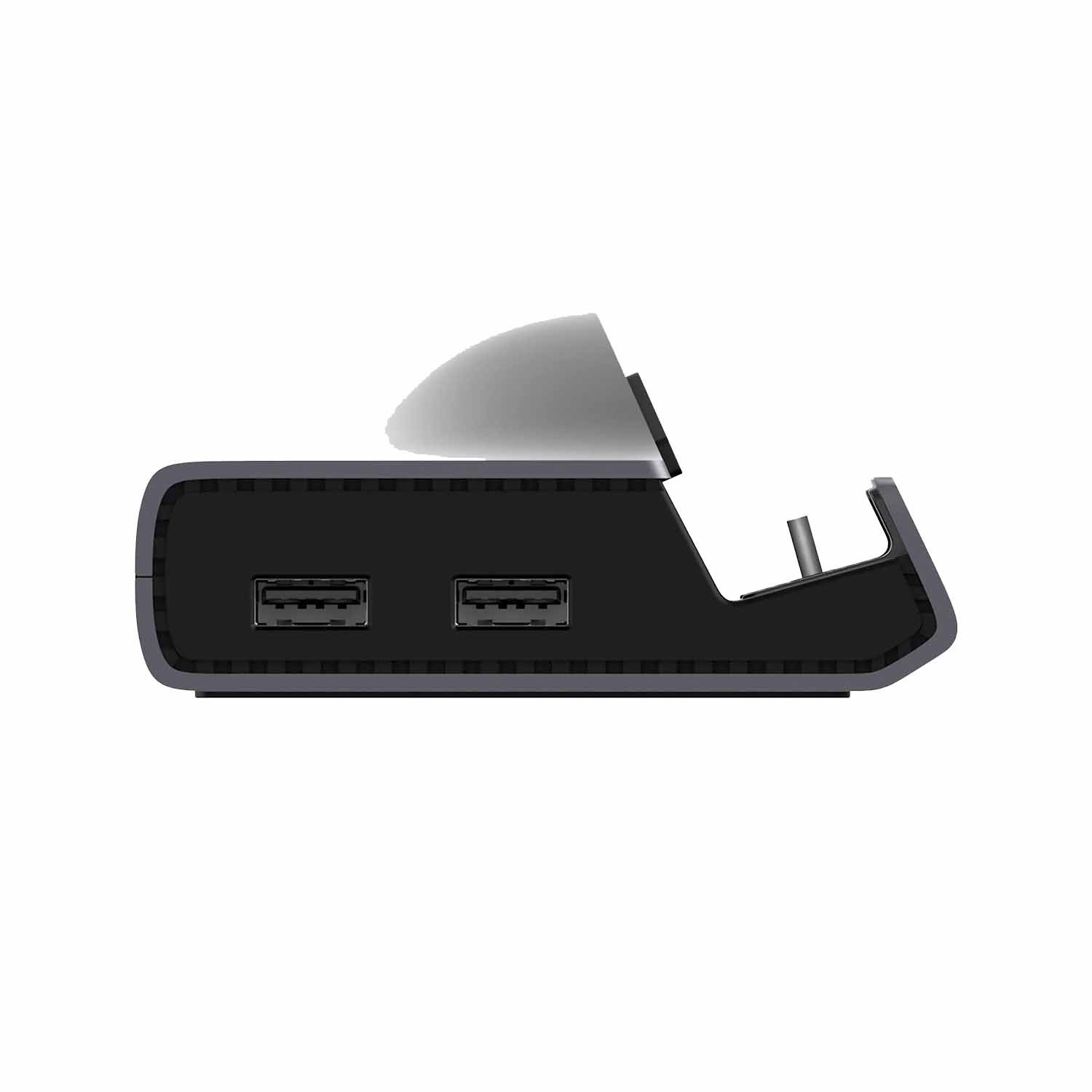
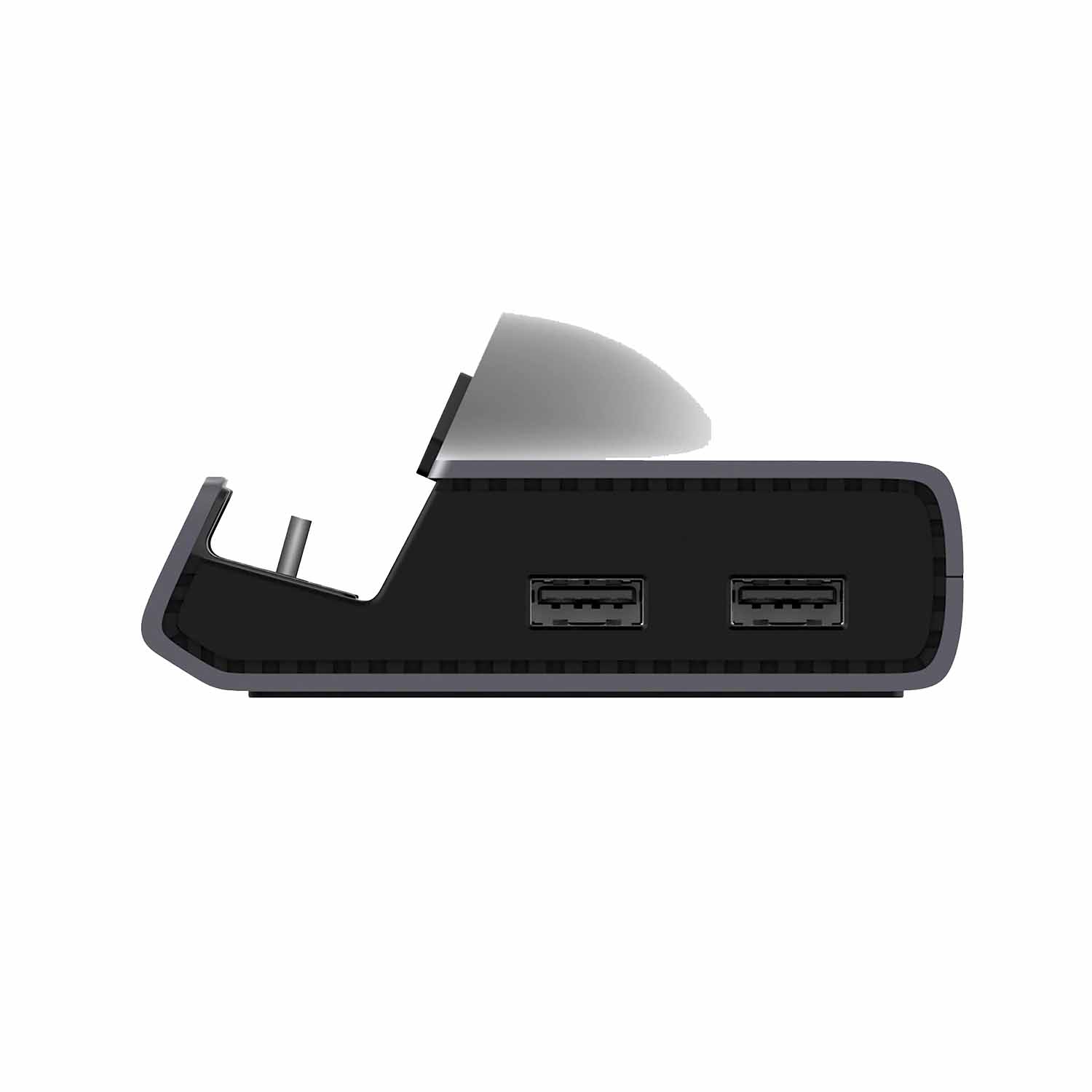
AYN Odin 2 Super Dock iestatīšana
Pārliecinieties, ka super dokstacija ir novietota uz līdzenas un stabilas virsmas. Jebkāda virsmas nelīdzenība vai nejauši triecieni var potenciāli ietekmēt vai pat sabojāt gan dokstaciju, gan jebkuru tai pievienoto ierīci. Veicot šīs rokasgrāmatas sadaļas darbības, lūdzu, skatiet sadaļu Pārskats, lai uzzinātu par dažādajiem portiem un savienojumiem AYN Odin 2 Super Dock.
Barojiet savu Super dokstaciju
Vispirms pārliecinieties, ka jūsu dokstacija ir pievienota barošanas avotam, lai tā barotu visas ierīces un jebkuras tai pievienotās perifērijas ierīces. Pievienojiet to, izmantojot īpašo USB-C PD portu, kas atrodas dokstacijas aizmugurē. Dokstacija atbalsta uzlādi līdz 100W, kas ir ideāli piemērota ilgām spēļu sesijām un pat ļoti ātrai uzlādei pirms pārnēsājamās ierīces ņemšanas līdzi.
The charger is not included. Use your handheld device’s charger or consider a 100W charger for optimal charging!
Pievienojiet displeju
Pievienojiet HDMI kabeli starp savu dokstaciju un ārēju displeju, piemēram, televizoru, monitoru vai projektoru. Jums var būt nepieciešams mainīt displeja ievades avotu, lai gan lielākā daļa mūsdienu displeju automātiski noteiks un pārslēgs savienojumu. Atbalsta izšķirtspēju līdz 4K pie 60Hz, nodrošinot augstākas kvalitātes spēļu pieredzi.
The HDMI cable is not included. Use the HDMI cable that came with your handheld device or consider investing in one!
Ievietojiet savu pārnēsājamo ierīci dokstacijā
Pēdējā lieta, kas jādara, ir vienkārši pievienot savu pārnēsājamo spēļu ierīci dokstacijai, izmantojot nodrošināto USB-C savienotāju, kas atrodams dokstacijas zonā. Šis savienojums arī uzlādēs jūsu pārnēsājamo spēļu ierīci, kad dokstacija saņem barošanu. Pārliecinieties, ka jūsu ierīce ir droši novietota dokstacijā.
Šajā iestatīšanas posmā varat ieslēgt savu ierīci un nekavējoties sākt spēlēt jebkuru spēli lielajā ekrānā. Tomēr vēl ir daudz kas jāizpēta un jāiestata, lai maksimāli izmantotu savu AYN Super dokstaciju.
(Neobligāti) M.2 NVMe/SATA instalēšana
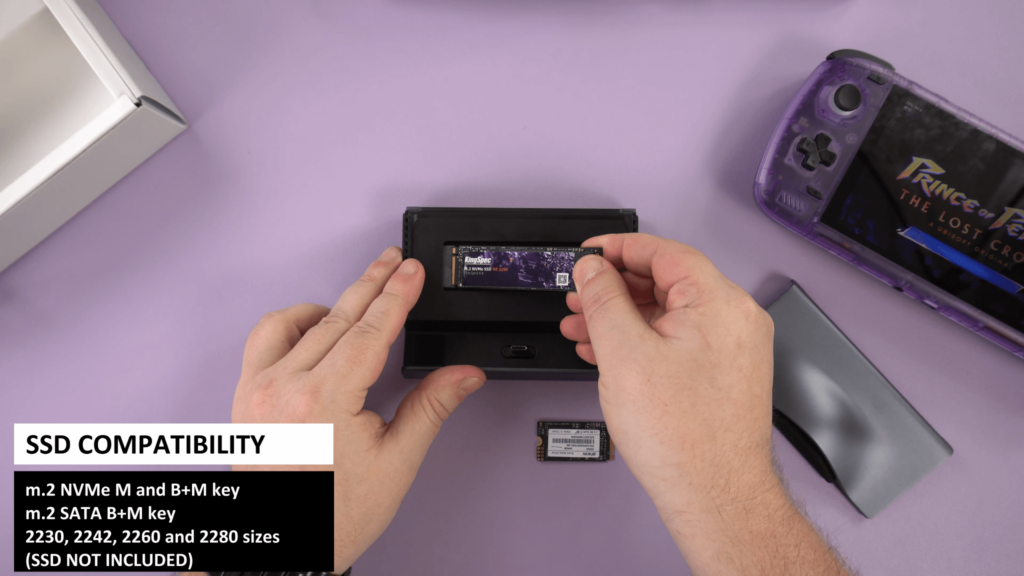
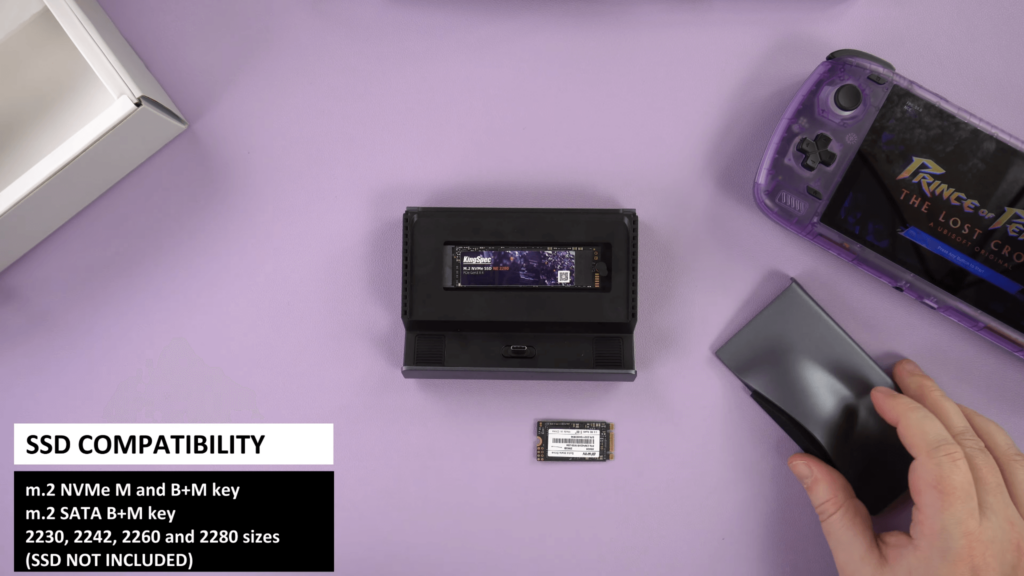
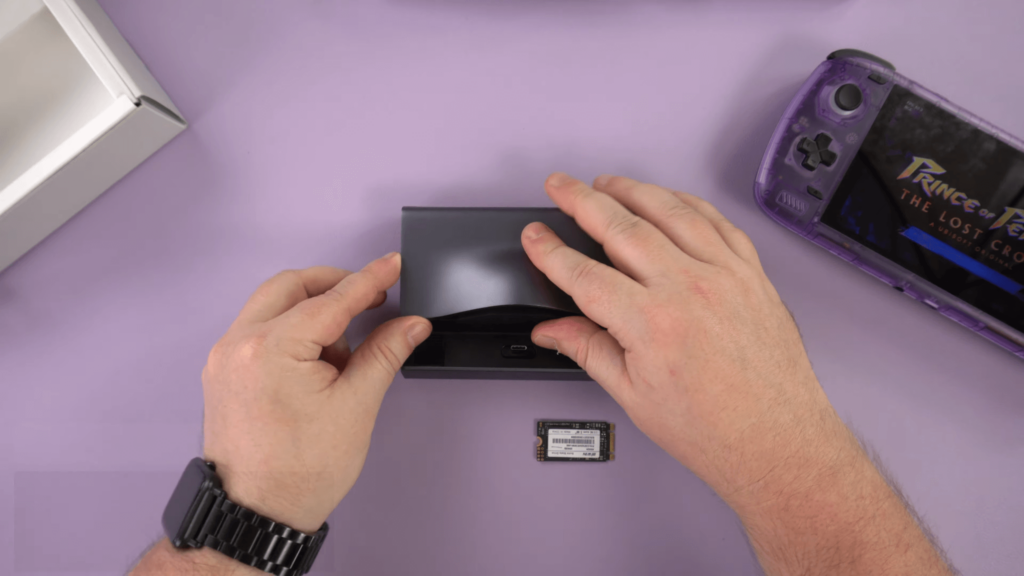
AYN Odin 2 Super Dock atbalsta vienu M.2 SSD (2280 slots), kas ir saderīgs ar NVME un SATA SSD. Lai instalētu SSD, atveriet dokstacijas korpusu, kā parādīts purpursarkanā krāsā (skatiet 1. attēlu zemāk), un noteikti noņemiet gumijas izciļņu. Pēc tam instalējiet savu M.2 SSD (skatiet 2. attēlu zemāk) – jums var būt nepieciešams ievietot SSD leņķī, bet jums nevajadzētu būt nepieciešams pielikt spēku. Pēc M.2 instalēšanas nostipriniet SSD, izmantojot gumijas izciļņu (skatiet 3. attēlu zemāk). Kad NVME/SATA SSD ir nostiprināts, varat aizvērt korpusu, izmantojot magnētisko dokstaciju (skatiet 4. & 5. attēlu zemāk).
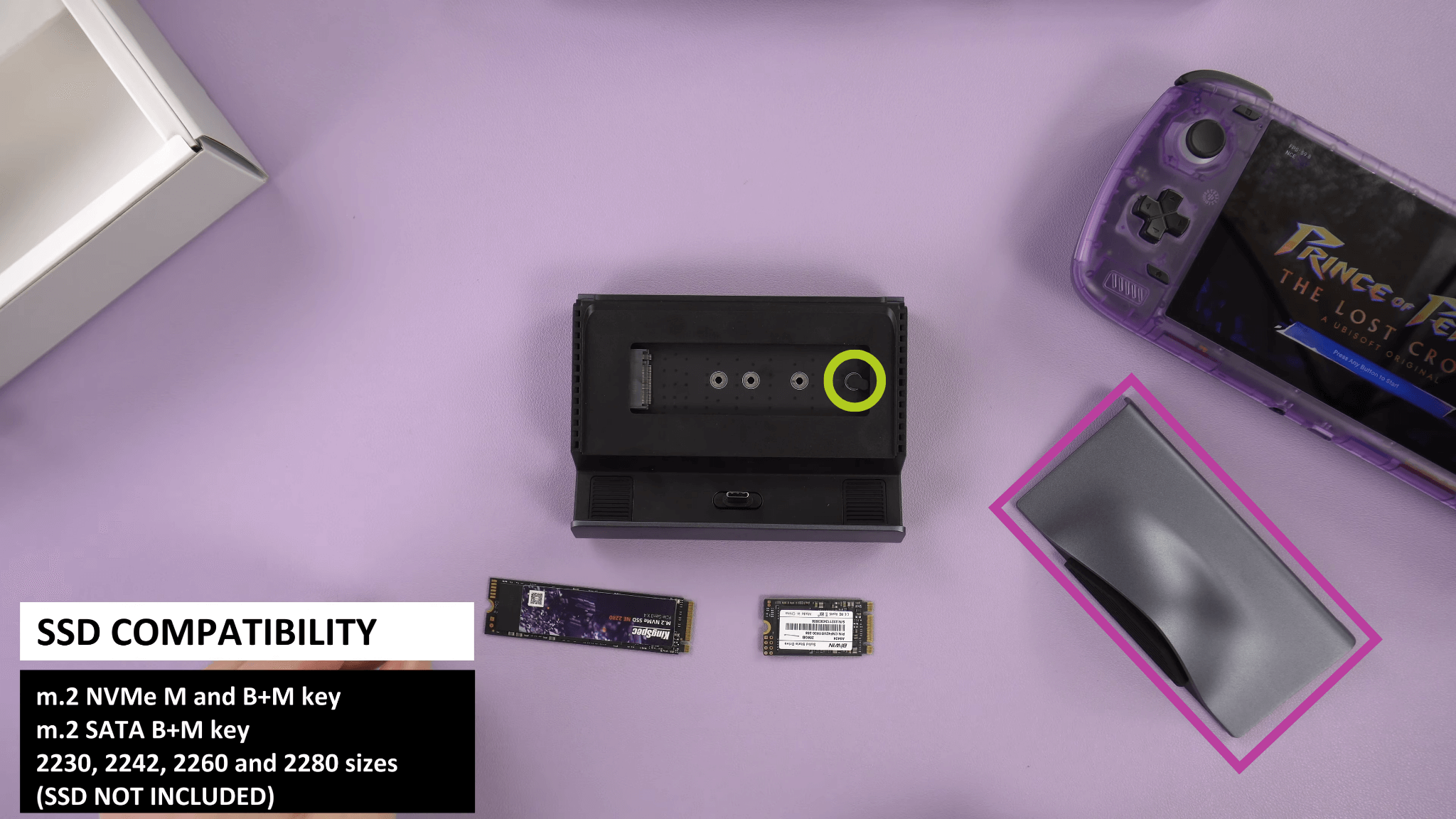

Aparatūras pārbaude
USB-C PD porta pārbaude
Pievadiet savai dokstacijai barošanu, izmantojot USB-C PD portu. Pēc tam ievietojiet savu pārnēsājamo ierīci dokstacijā; kad to darāt, jūsu ierīcei vajadzētu sākt uzlādēties, vienkārši pievienojoties dokstacijai.
USB-A 3.0 portu pārbaude
Kad jūsu ierīce ir ieslēgta un pievienota dokstacijai, pievienojiet dažādas USB-A ierīces (pārnēsājamo krātuvi, peli & klaviatūru utt.) katrā no attiecīgajiem portiem. Ja tās tiek atpazītas, jūs parasti saņemsit paziņojumu savā pievienotajā pārnēsājamajā ierīcē. Dažām perifērijas ierīcēm var pat būt LED indikatori, kas norāda, ka tās saņem barošanu un/vai ir pievienotas.
The USB 3.0 Ports are located on the left side of the AYN Odin 2 Super Dock.
USB-A 2.0 portu pārbaude
Kad jūsu ierīce ir ieslēgta un pievienota dokstacijai, pievienojiet dažādas USB-A 2.0 ierīces (pārnēsājamo krātuvi, peli & klaviatūru utt.) katrā no attiecīgajiem portiem. Ja tās tiek atpazītas, jūs parasti saņemsit paziņojumu savā pievienotajā pārnēsājamajā ierīcē. Dažām perifērijas ierīcēm var pat būt LED indikatori, kas norāda, ka tās saņem barošanu un/vai ir pievienotas.
The USB 2.0 Ports are located on the right side of the AYN Odin 2 Super Dock.
Ethernet porta pārbaude
Pārliecinieties, ka ethernet kabelis ir pievienots AYN super dokstacijai un jūsu interneta piekļuves punktam (maršrutētājam, modemam utt.). Kad tas ir izdarīts, pārbaudiet pārnēsājamo ierīci, lai pārliecinātos, ka tai ir interneta piekļuve, izmantojot ethernet savienojumu.
The RJ45 Ethernet Port is located at the back of the AYN Odin 2 Super Dock.
Ārējā displeja pārbaude
Ja jūsu ārējais displejs neieslēdzas vai neparāda jūsu pārnēsājamo ierīci – atcerieties, ka ārējā displeja ievades avotam ir jāatbilst metodei, kas izmantota displeja pievienošanai ierīcei – lielākā daļa mūsdienu displeju to veiks automātiski, bet atkarībā no izmantotās aparatūras jums var būt nepieciešams to mainīt manuāli.
Tāpat kā citām elektroniskām ierīcēm, dažiem ārējiem displejiem ir īpaši uzlādes porti – tas nozīmē, ka šie porti nevar pārsūtīt datus, piemēram, video izvadi. Mēs iesakām izmēģināt dažādus portus un skatīt savas pārnēsājamās ierīces rokasgrāmatu, lai saprastu, kurš ports ir kurš.
Nav video izvades
Mēs esam saņēmuši dažus ziņojumus, ka cilvēki nespēj iegūt video izvadi no AYN super dokstacijas, izmantojot HDMI. Kamēr nav programmaparatūras labojuma, jums var būt nepieciešams atvienot savu Odin 2 no dokstacijas un pārliecināties, ka tā ir ieslēgta. Pēc tam pievienojiet ierīci dokstacijai, kamēr tā un monitors ir ieslēgti.
Pārnēsājamo ierīču saderība
Tātad, kādas ierīces AYN Odin 2 Super Dock atbalsta…? Tas ir nosaukumā, tā ir paredzēta AYN Odin 2. Tomēr tā joprojām ir saderīga ar dažām citām USB-C pārnēsājamām ierīcēm un daudzām pārnēsājamām ierīcēm, taču ir svarīgi saprast, kuras ir saderīgas un kuras nav. Tāpēc mēs esam izveidojuši sarakstu ar visām atbalstītajām ierīcēm un dažām citām, kuras mums izdevās pārbaudīt! Mēs pievienosim piezīmes jebkurai ierīcei, ja jums rodas grūtības!
Atbalstīts:
- AYN Odin 2
- AYN Odin 1 (Pamata & Pro)
Nav atbalstīts:
- AYN Odin 1 Lite – nav video atbalsta, izmantojot USB-C, bet viss pārējais darbojas labi.
Piederumi & Papildinājumi
15,6″ 4K pārnēsājamais monitors | ar Adobe RGB | ar Stylus atbalstu: Šie pārnēsājamie monitori piedāvā satriecošu 4K izšķirtspēju 15,6″ displejā. Monitoram ir skārienekrāna iespējas un pat opcija Adobe RGB vai Stylus atbalstam. Tas ir lieliski piemērots spēlētājiem, māksliniekiem, biroja darbam un citiem. Tas kalpo kā ideāls augstas kvalitātes, pārnēsājams ārējais displejs, papildinot ODIN 2 Super dokstaciju ar tā slaidu un vieglu dizainu. Tas padara to ne tikai viegli pārnēsājamu, bet arī stilīgu papildinājumu jūsu dokstacijas iestatījumam – ideāli piemērots modernas un gludas estētikas sasniegšanai.

DroiX HDMI uz Mini HDMI kabelis: Šie daudzpusīgie kabeļi ir lieliski piemēroti Odin 2 dokstacijas savienošanai ar Mini HDMI ierīci, piemēram, mūsu pārnēsājamajiem monitoriem. Tas atbalsta pilnu 4K izšķirtspēju, nodrošinot kristāldzidru video un audio pārraidi ieskaujošai skatīšanās pieredzei. Izturīgais dizains garantē izturību, un elastība padara to viegli pārvaldāmu jebkurā iestatījumā.
Kopsavilkums
Nu, tas aptver gandrīz visu par AYN Odin 2 Super Dock – mēs ceram, ka jums ir izdevies pareizi iestatīt, pievienot un sākt darbu ar savu jauno retro spēļu piederumu, vai vismaz uzzināt kaut ko noderīgu. Ja jums joprojām ir kādi jautājumi vai neskaidrības, lūdzu, nekautrējieties atstāt komentāru zemāk vai rakstīt mūsu atbalsta komandai. Mēs esam apņēmušies jums palīdzēt un arī attiecīgi atjaunināsim šo lapu.



Jautājumi & atbildes