




Šajā pamācībā izmantotās datnes
Izmaiņu žurnāls
- Avota pamācība: Kā instalēt un iestatīt GammaOS Anbernic RG ARC-D
- Avota pamācība: Pielāgota programmaparatūra Retro rokas konsolēm
Vecākās versijas paliek lejupielādējamas atgriešanai — katrai versijai saglabājas savs pārbaudītais fails.
Izmaiņu žurnāls
- Avota pamācība: Kā instalēt un iestatīt GammaOS Anbernic RG ARC-D
- Avota pamācība: Pielāgota programmaparatūra Retro rokas konsolēm
Vecākās versijas paliek lejupielādējamas atgriešanai — katrai versijai saglabājas savs pārbaudītais fails.
Izmaiņu žurnāls
- Avota pamācība: Kā instalēt un iestatīt GammaOS Anbernic RG ARC-D
- Avota pamācība: Pielāgota programmaparatūra Retro rokas konsolēm
Vecākās versijas paliek lejupielādējamas atgriešanai — katrai versijai saglabājas savs pārbaudītais fails.
Izmaiņu žurnāls
- Avota pamācība: Kā instalēt un iestatīt GammaOS Anbernic RG ARC-D
Vecākās versijas paliek lejupielādējamas atgriešanai — katrai versijai saglabājas savs pārbaudītais fails.
Vai vēlaties pacelt savu Anbernic RG ARC-D nākamajā līmenī? Meklējiet tālāk par GammaOS, jo tā ir pirmā pielāgotā programmaparatūra, kas izstrādāta ARC-D, un tā sniedz jaunu funkcionalitāti un atjauninātu dizainu jūsu spēļu ierīcei, lai uzlabotu jūsu spēļu pieredzi. Izbaudiet gludāku saskarni, vienmērīgāku navigāciju un uzlabotas personalizācijas funkcijas, padarot katru spēļu sesiju unikāli savu. Ienirstiet patīkamākā un pielāgotākā pieredzē ar GammaOS.
Kas ir GammaOS?
GammaOS ir pielāgota programmaparatūra – pilnīga pārveide jūsu Anbernic ARC-D tiem, kas vēlas vairāk nekā retro spēļu rokas ierīces noklusējuma iestatījumus. Ar GammaOS jūs iegūstat piekļuvi Google Play Store, kas paver daudzveidīgas lietotnes un spēles, kas iepriekš nebija pieejamas. Šī jaunā pielāgotā programmaparatūra nodrošina modernāku un uzlabotu lietotāja saskarni, pateicoties Daijisho Launcher, kas padara navigāciju un pielāgošanu patīkamāku. Ja vēlaties uzlabot savu spēļu iestatījumu ar svaigu izskatu un paplašinātu funkcionalitāti, tad GammaOS programmaparatūra ir lieliska izvēle.
Pirms sākam
Pirms sākat instalēt GammaOS savā Anbernic ARC-D, ir svarīgi pārliecināties, ka jums ir visi nepieciešamie rīki, kas uzskaitīti zemāk. Saites uz nepieciešamo programmatūru sniegsim vēlāk šajā rokasgrāmatā, tāpēc tagad tās nav jāmeklē.
Aparatūra:
- Anbernic ARC-D
- Dators/klēpjdators
- MicroSD karte
- USB Atmiņas karšu lasītājs
Programmatūra:
- GammaOS programmaparatūra
- SD_Firmware_tool
Lejupielādēt GammaOS attēlu
Lai sāktu, lejupielādējiet GammaOS pielāgoto programmaparatūru. Pielāgotās programmaparatūras attēlu varat lejupielādēt no vienas no zemāk sniegtajām saitēm. GammaOS ir divās versijās: Pilnā un Lite. Pilnā versija ietver piekļuvi Google pakalpojumiem un Google Play Store, savukārt Lite versija to neietver. Izvēlieties versiju, kas vislabāk atbilst jūsu vajadzībām, bet mēs turpināsim ar Pilno versiju, lai izmantotu Google pakalpojumus un Google Play Store.
| Nosaukums | Saites |
| GammaOS programmaparatūra | Lejupielādēt, Alternatīvā saite |
Izveidot programmaparatūras atjaunināšanas rīku
Pēc lejupielādes atrodiet un izvelciet lejupielādēto failu. Ar peles labo pogu noklikšķiniet uz faila un izvēlieties Extract All (skatiet 1. & 2. attēlu zemāk).”
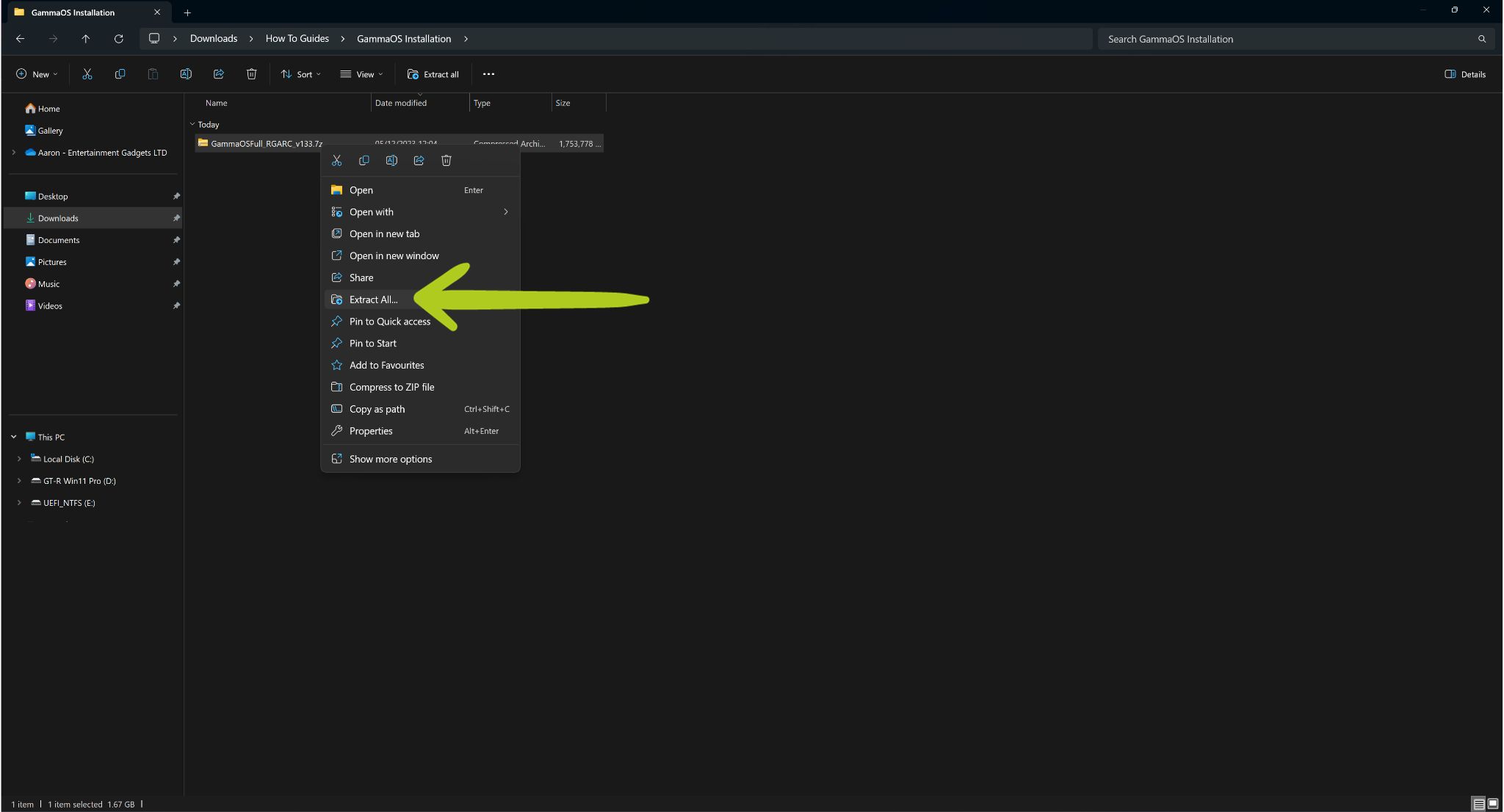
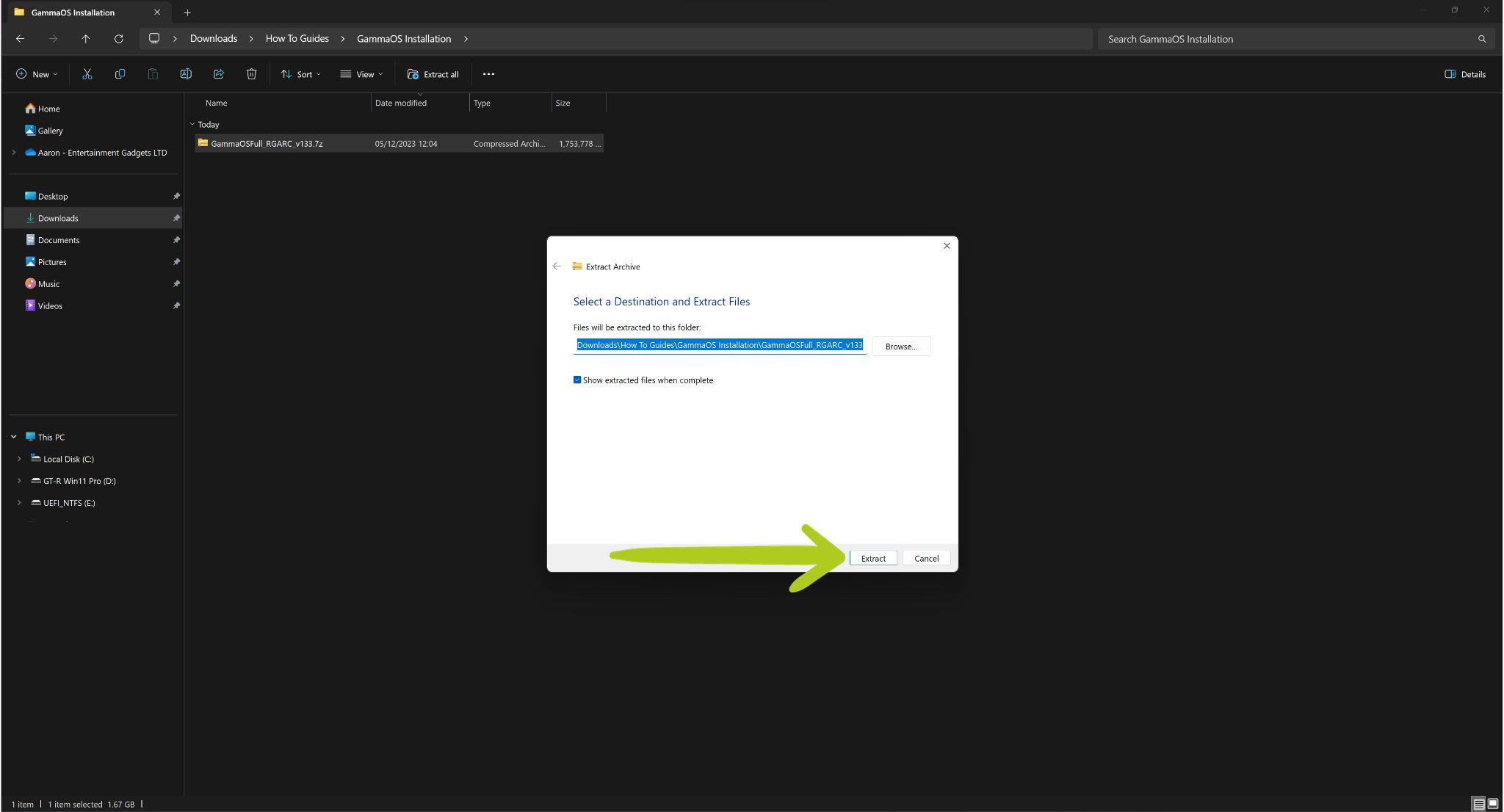
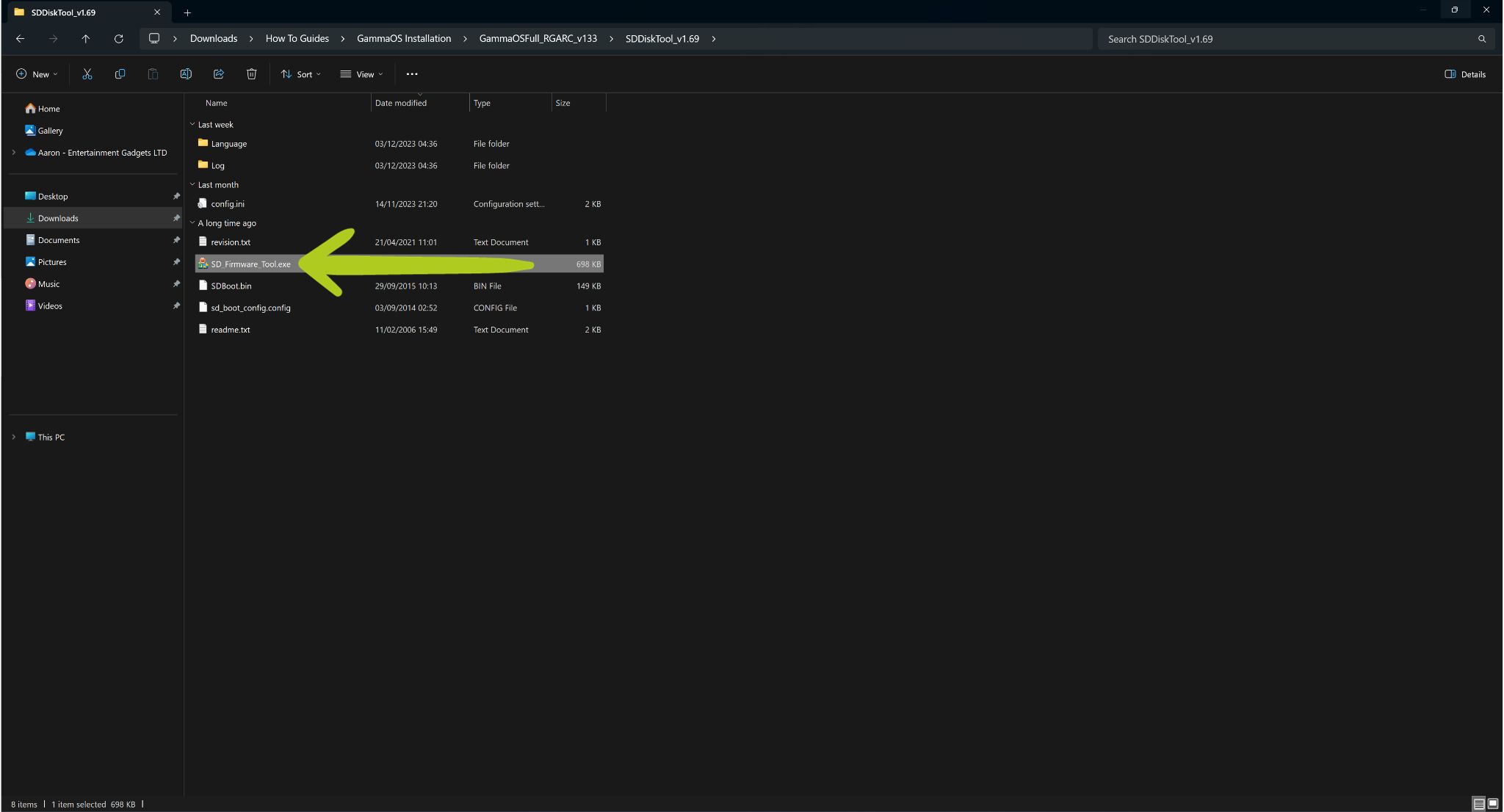
Pēc izvilkšanas atveriet mapi, ja tā neatveras automātiski. Tajā atradīsiet diska attēla failu, readme failu un mapi ar nosaukumu SSDiskTool (skatiet 3. attēlu zemāk). Pagaidām atveriet mapi SSDiskTool un palaidiet SD_Firmware_Tool.exe (skatiet 4. attēlu zemāk).

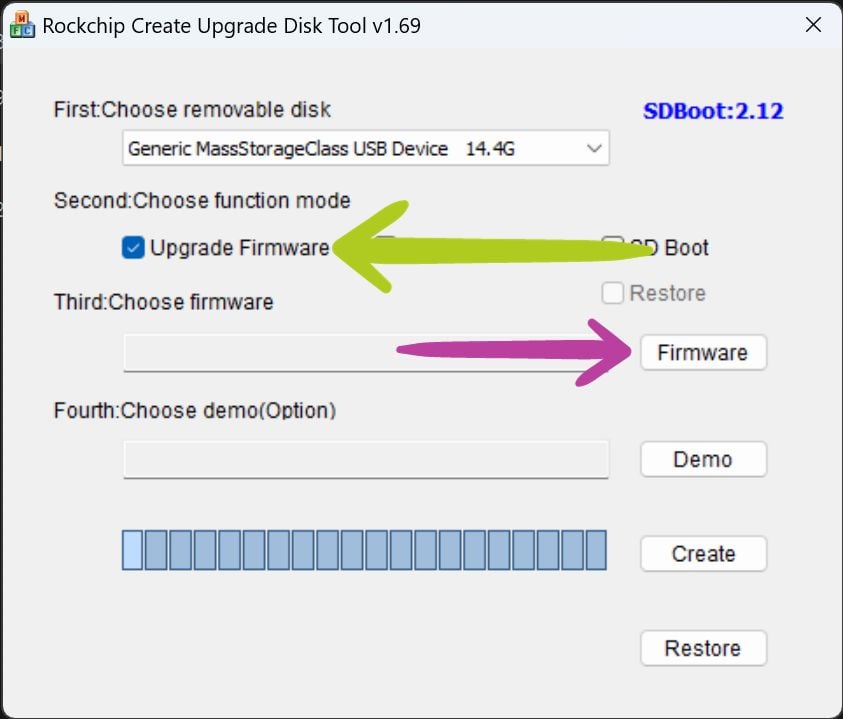
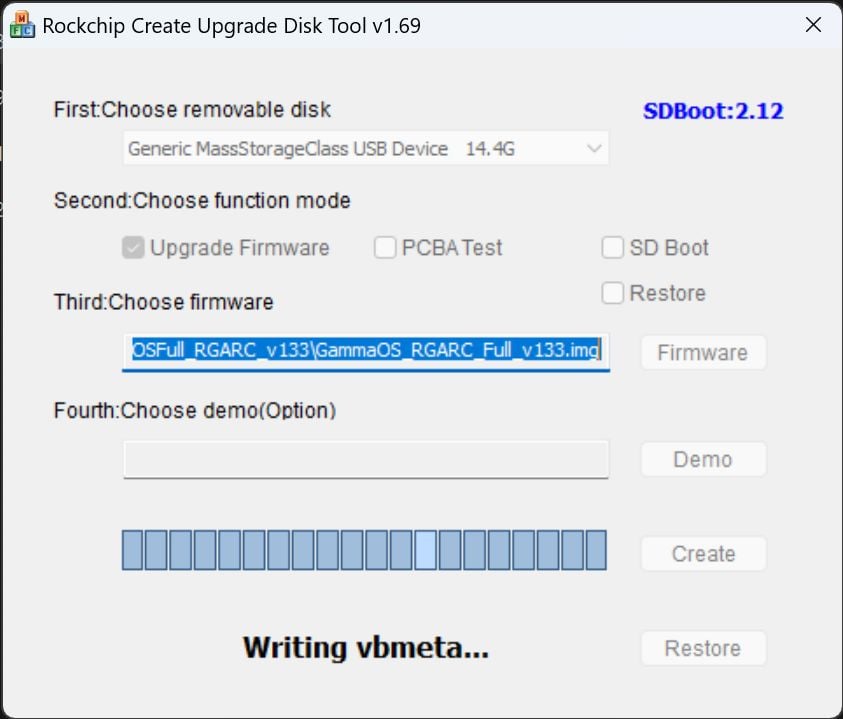
Tas atvērs Rockchip programmaparatūras rīku. Vispirms pārliecinieties, ka jūsu MicroSD karte ir atlasīta kā noņemamais disks. Iespējojiet Upgrade Firmware un pēc tam noklikšķiniet uz pogas Firmware (parādīts 5. attēlā zemāk). Parādīsies failu pārlūka logs – tajā atrodiet un atlasiet diska attēla failu GammaOS_RGARC_Full_v133.img (skatiet 6. attēlu zemāk).

Tālāk jums vajadzētu redzēt faila ceļu zem Trešās opcijas. Vēlreiz pārbaudiet, vai visi iestatījumi ir pareizi (skatiet 7. attēlu zemāk). Šajā brīdī noklikšķiniet uz Create. Parādīsies brīdinājums par noņemamās krātuves satura dzēšanu – noklikšķiniet uz Yes, lai turpinātu (skatiet 7. & 8. attēlu zemāk).


Tagad rīks izmantos failu .img, lai pārveidotu jūsu noņemamo krātuvi par sāknēšanas ierīci pielāgotās programmaparatūras instalēšanai (skatiet 9. attēlu zemāk). Šis process var aizņemt kādu laiku, tāpēc neuztraucieties, ja tas ilgst ilgi. Šajā laikā izvairieties no jebkā, kas varētu ietekmēt diska rakstīšanu. Kad tas ir pabeigts, parādīsies apstiprinājuma logs; noklikšķiniet uz OK (skatiet 10. attēlu zemāk).
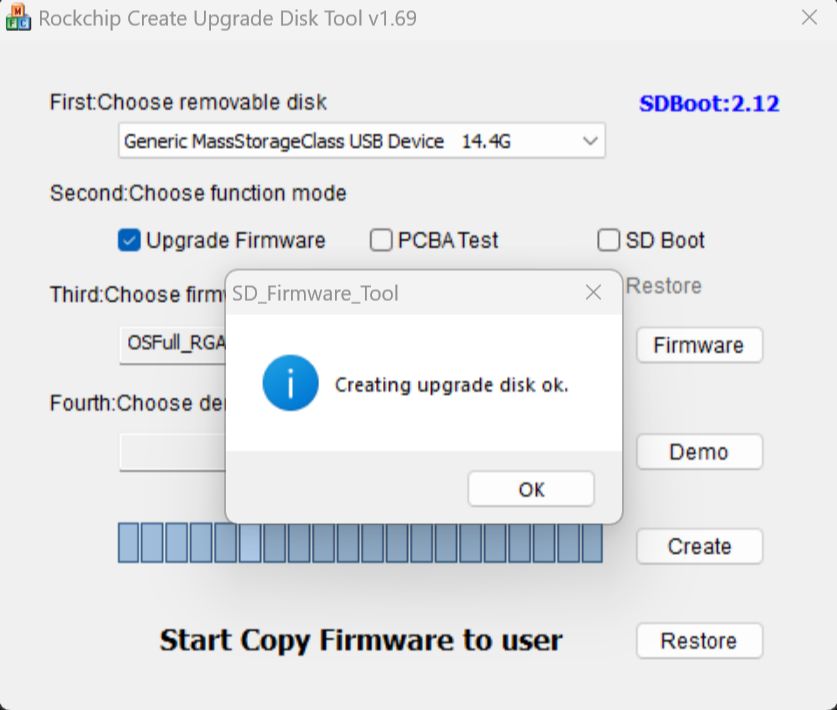
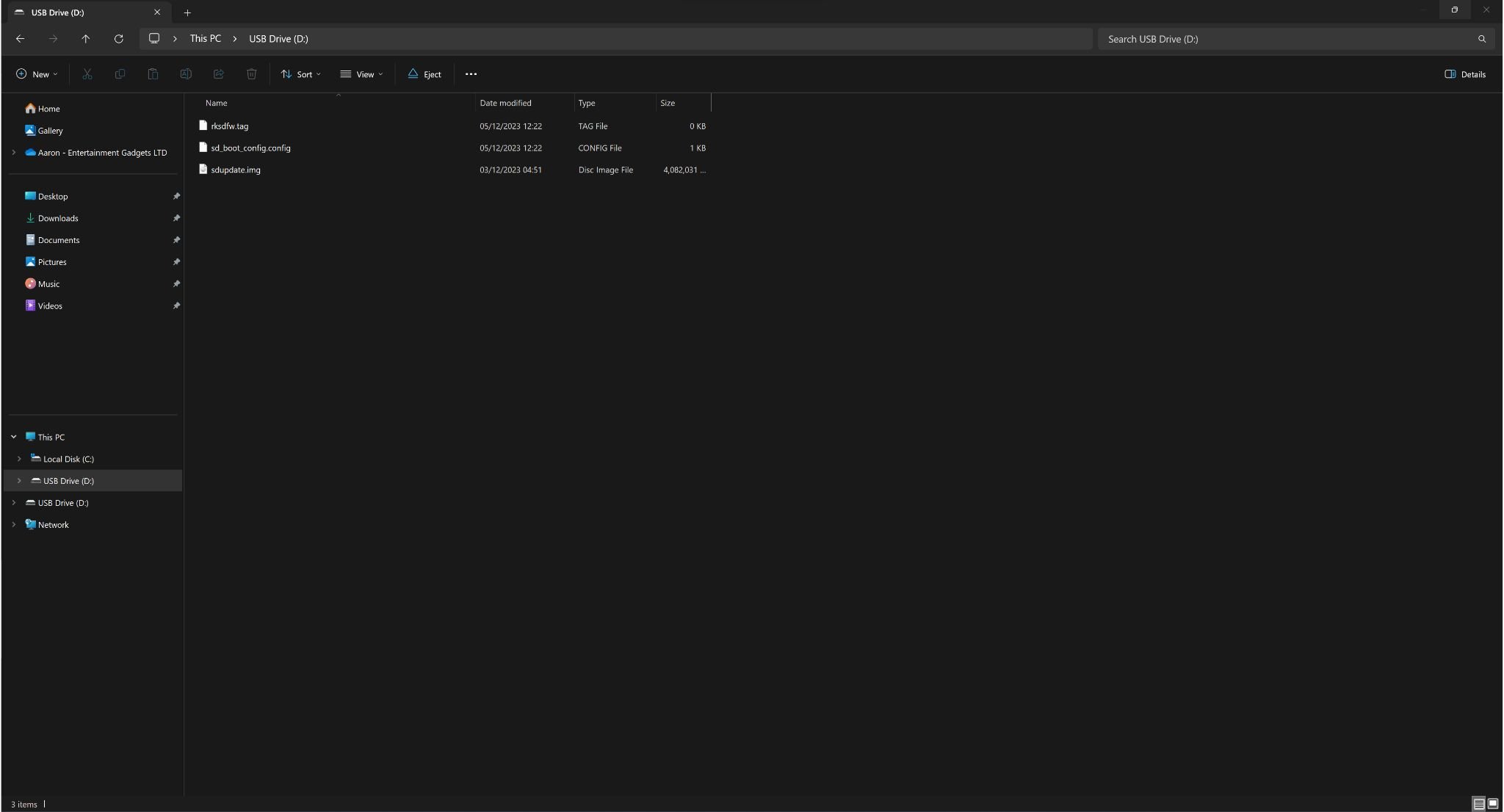
Visbeidzot, aizveriet programmatūru un pārbaudiet SD kartes saturu, lai pārliecinātos, ka viss ir pareizi ielādēts (skatiet 11. attēlu zemāk). Ja viss izskatās labi, droši izņemiet ierīci.
GammaOS instalēšana ARC-D
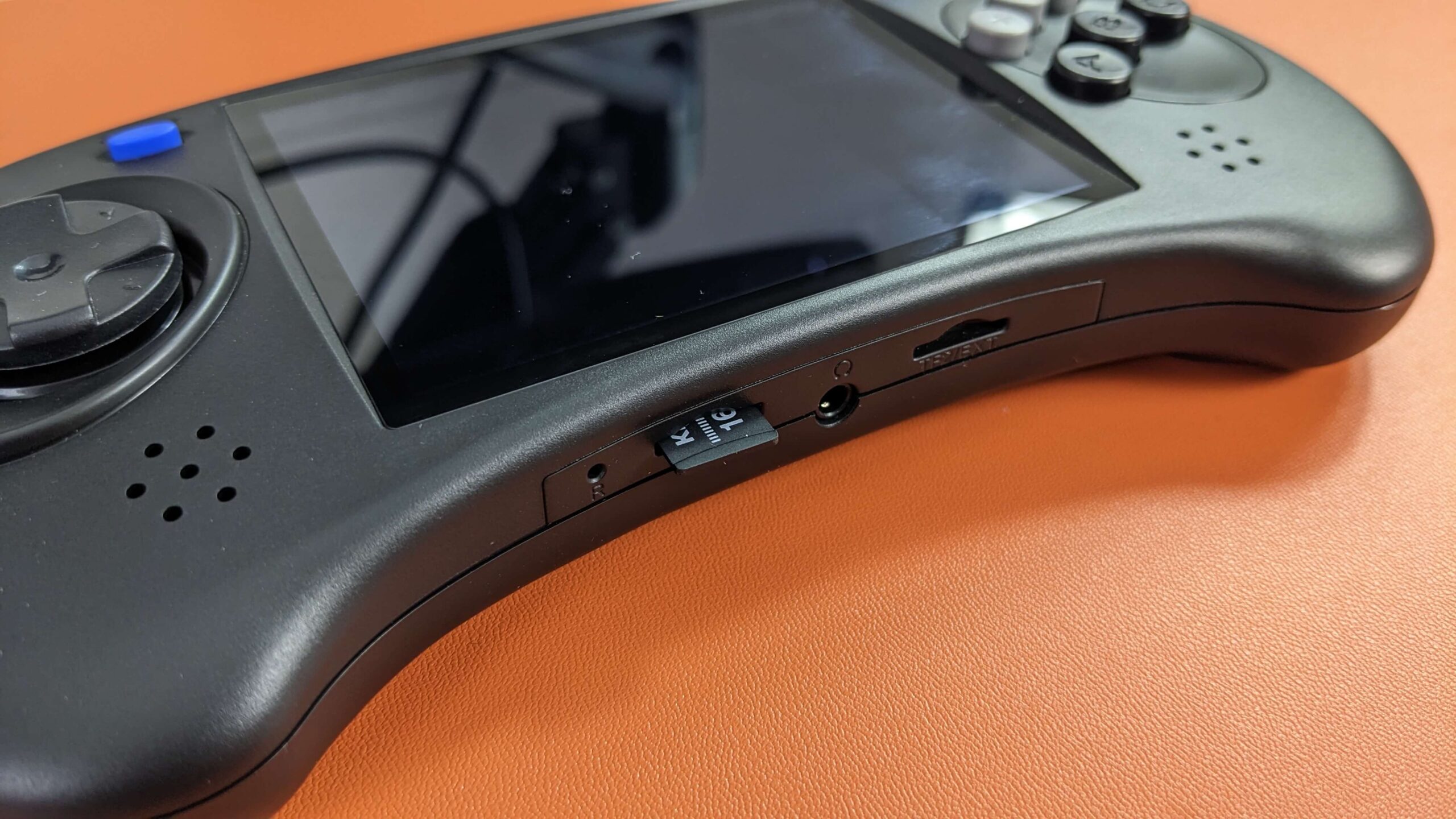
Tagad mēs esam gatavi instalēt GammaOS programmaparatūru mūsu portatīvajā spēļu ierīcē. Vispirms pārliecinieties, ka jūsu ierīce ir izslēgta. Pēc tam ievietojiet MicroSD karti TF1/INT slotā, kas ērti atrodas un ir marķēts jūsu Anbernic ARC-D apakšā (skatiet 1. attēlu zemāk). Pēc kartes ievietošanas ieslēdziet ierīci. Jāparādās programmaparatūras atjaunināšanas ekrānam un automātiski jāsāk atjaunināšanas process (skatiet 2. attēlu zemāk).
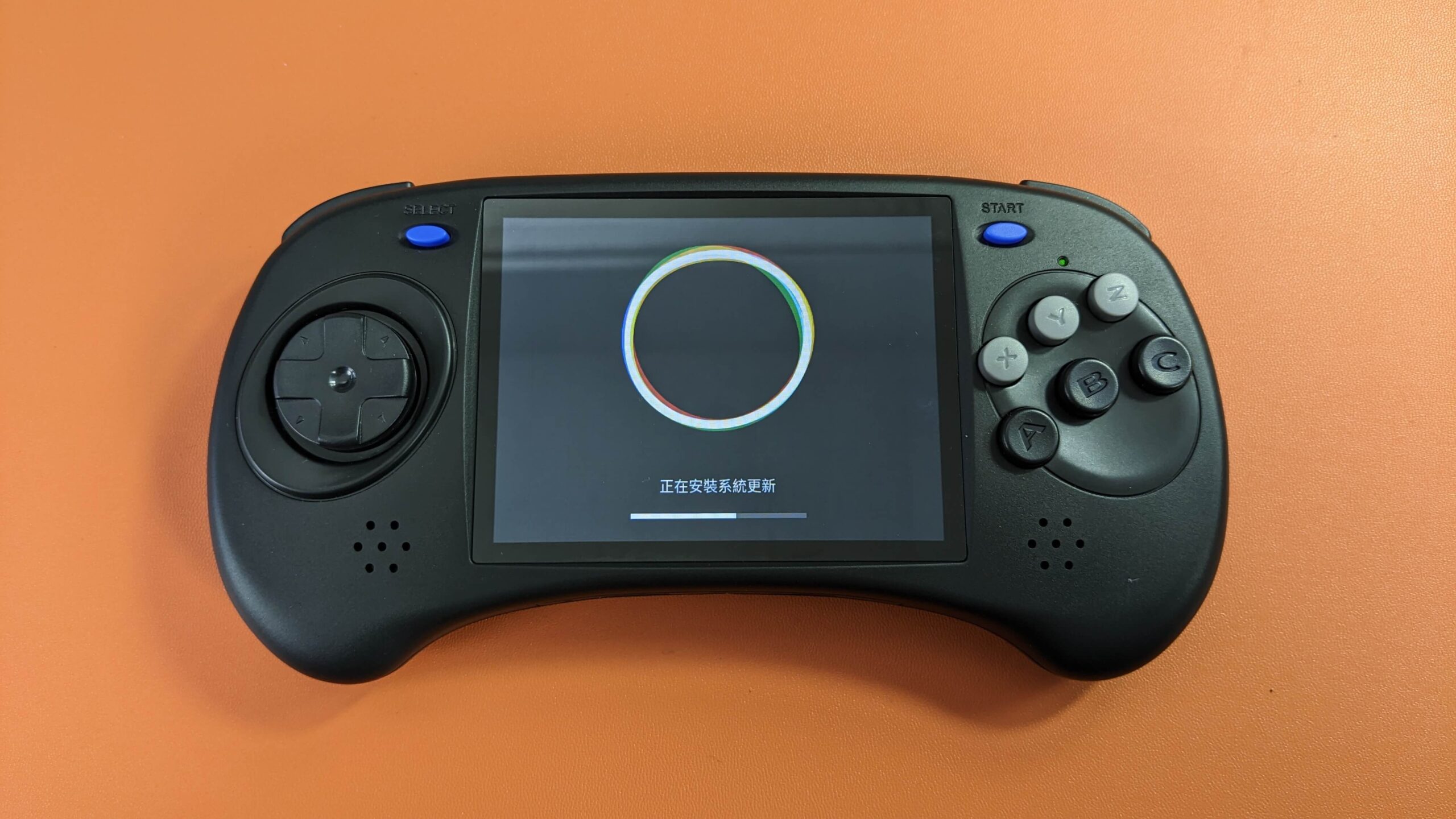
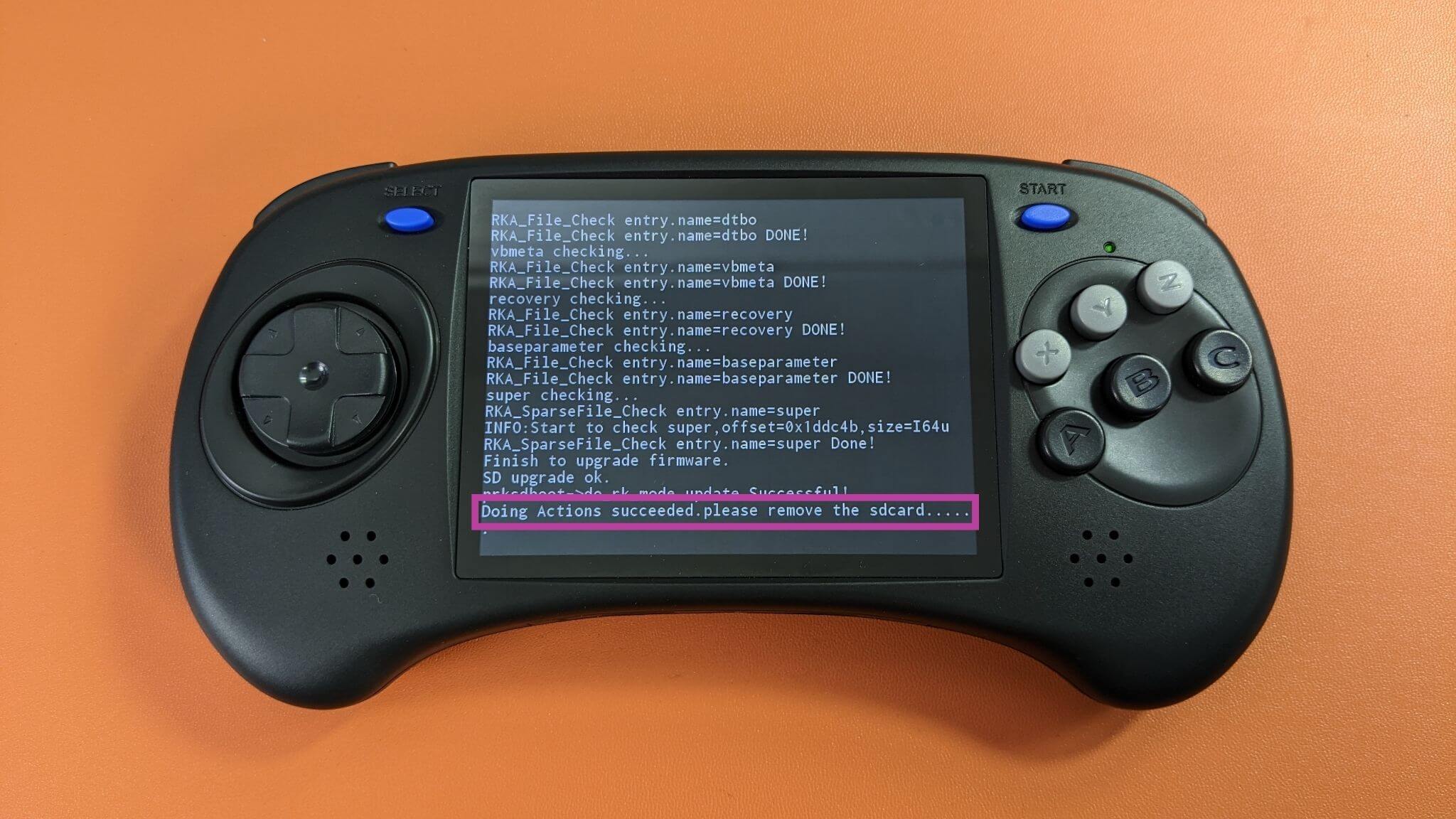
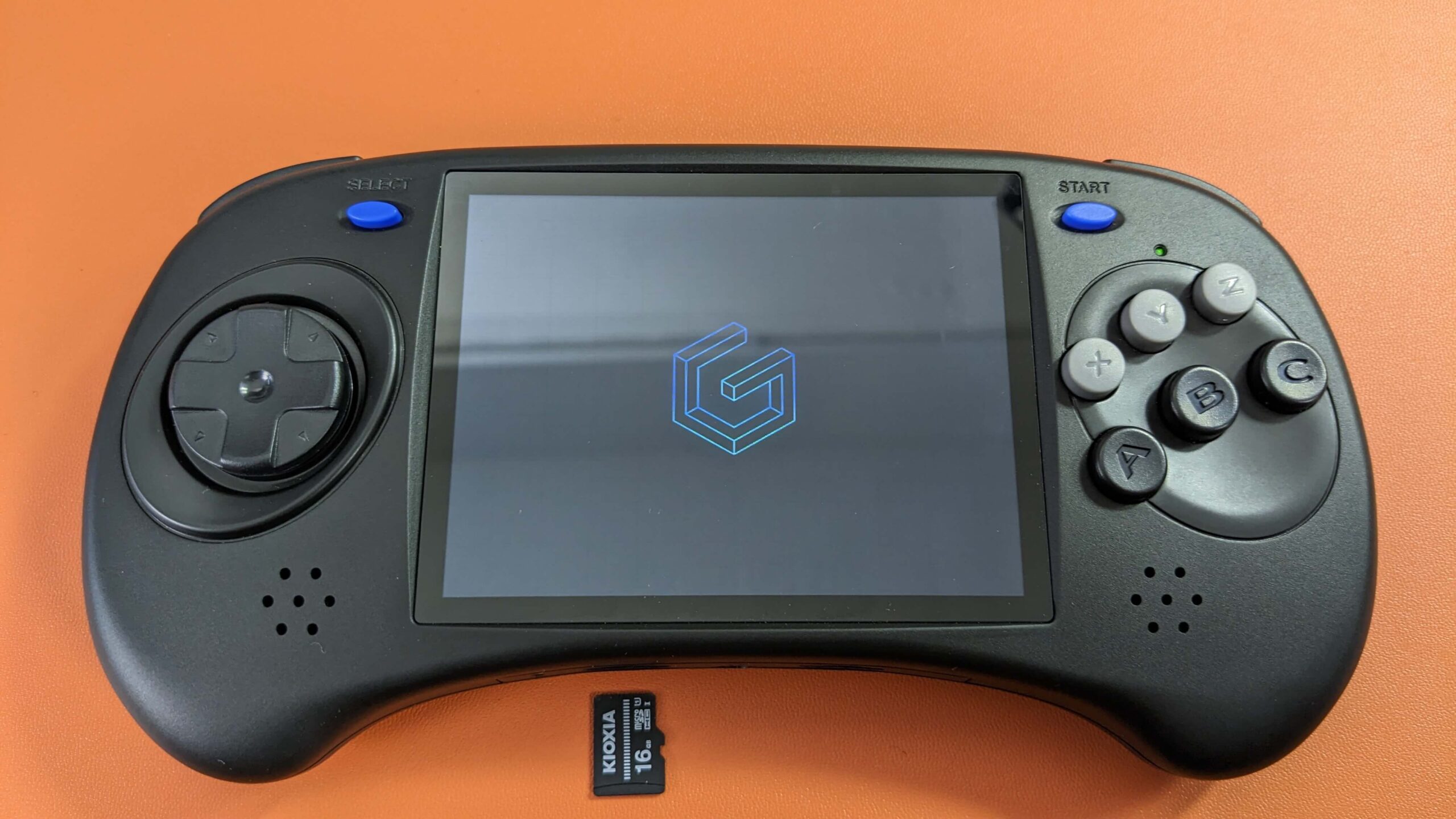
Šis solis mums aizņēma apmēram 10 minūtes, tāpēc neuztraucieties, ja tas aizņem nedaudz ilgāku laiku. Kad atjaunināšana ir pabeigta, parādīsies ziņojums, kas apstiprinās veiksmīgu programmaparatūras atjaunināšanu un sniegs turpmākos soļus (skatiet 3. attēlu zemāk). Izpildiet šos norādījumus, izņemot MicroSD karti no TF1/INT slota, kamēr ierīce joprojām ir ieslēgta. Šī darbība izraisīs sākotnējo sāknēšanas procesu (skatiet 4. attēlu zemāk). Ņemiet vērā, ka šī pirmā sāknēšana var aizņemt kādu laiku, bet turpmākās sāknēšanas būs ievērojami ātrākas. Pēc šīs sākotnējās iestatīšanas MicroSD karte vairs nebūs nepieciešama.
GammaOS iestatīšana
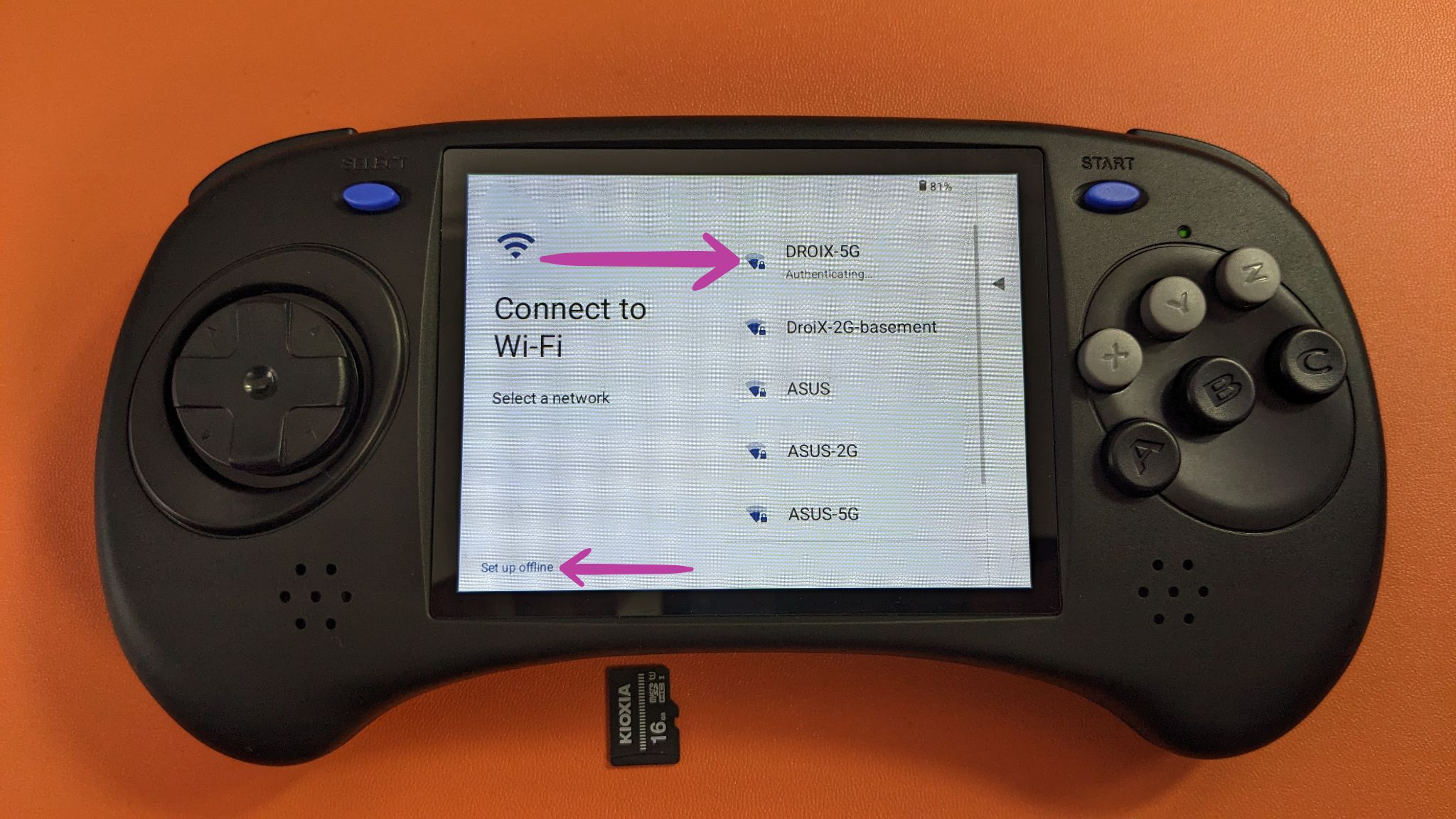
Kad sākotnējā sāknēšana ir pabeigta, pēdējais solis ir pabeigt ierīces konfigurēšanu. Sāciet, nospiežot Start sveiciena ekrānā. Vispirms jums tiks piedāvāts izveidot savienojumu ar mobilo tīklu – izvēlieties izlaist šo soli (skatiet 1. & 2. attēlu zemāk). Pēc tam jums ir iespēja izveidot savienojumu ar WiFi vai turpināt bezsaistē (skatiet 3. attēlu zemāk).


Ja instalējāt GammaOS Pilno versiju, jums tiks lūgts pieņemt Google pakalpojumus. Lai to izdarītu, velciet uz augšu vai ritiniet līdz lapas apakšai un noklikšķiniet uz Accept (skatiet 4. attēlu zemāk).
Pēc tam jums tiks piedāvāts iestatīt paroli (skatiet 6. attēlu zemāk). Ir svarīgi atlasīt Not Now un izlaist šo soli, lai vēlāk izvairītos no iespējamām komplikācijām. Kad šie soļi ir pabeigti, vienkārši nospiediet Start, un tas palaidīs GammaOS palaidēju.
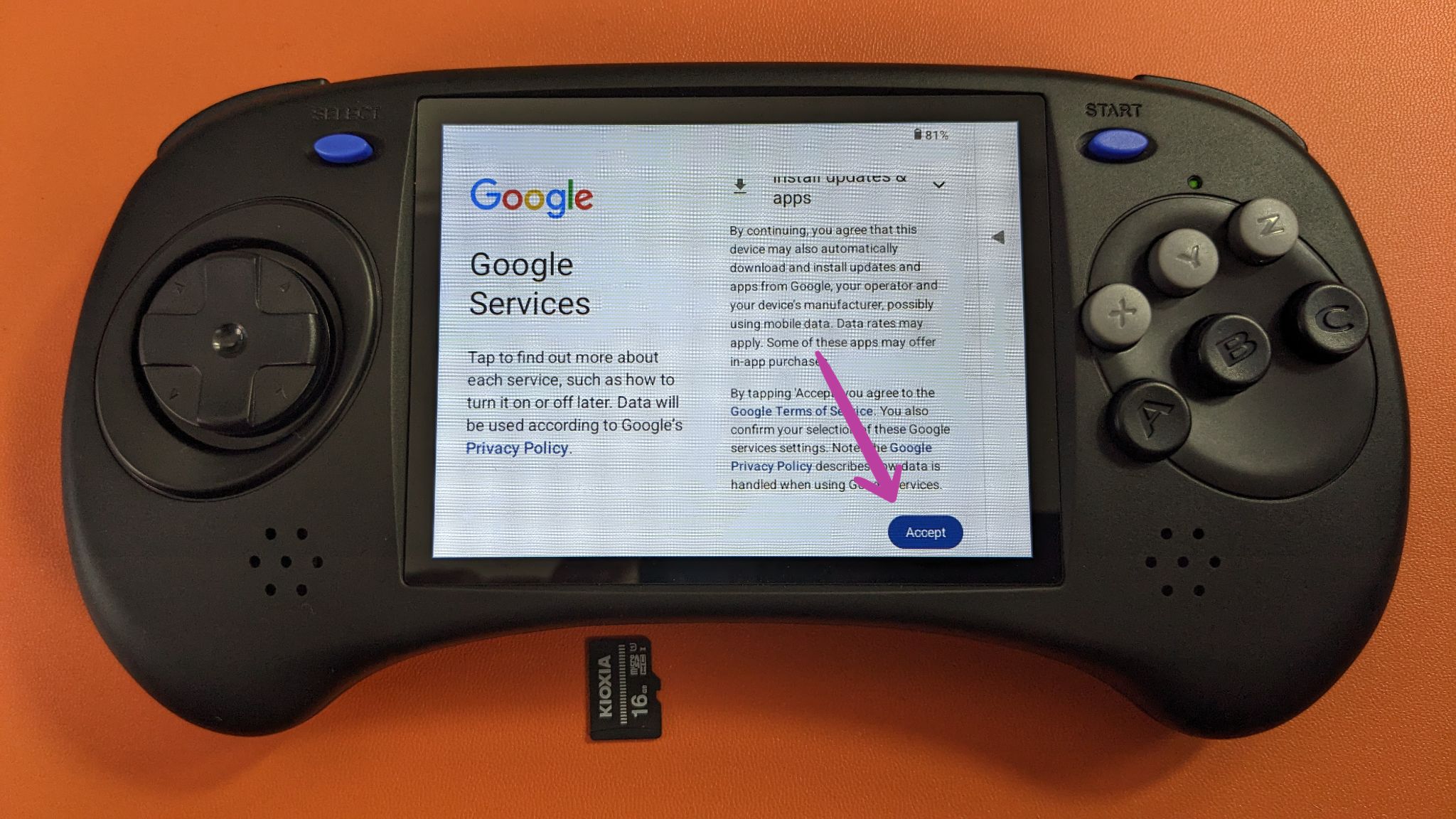

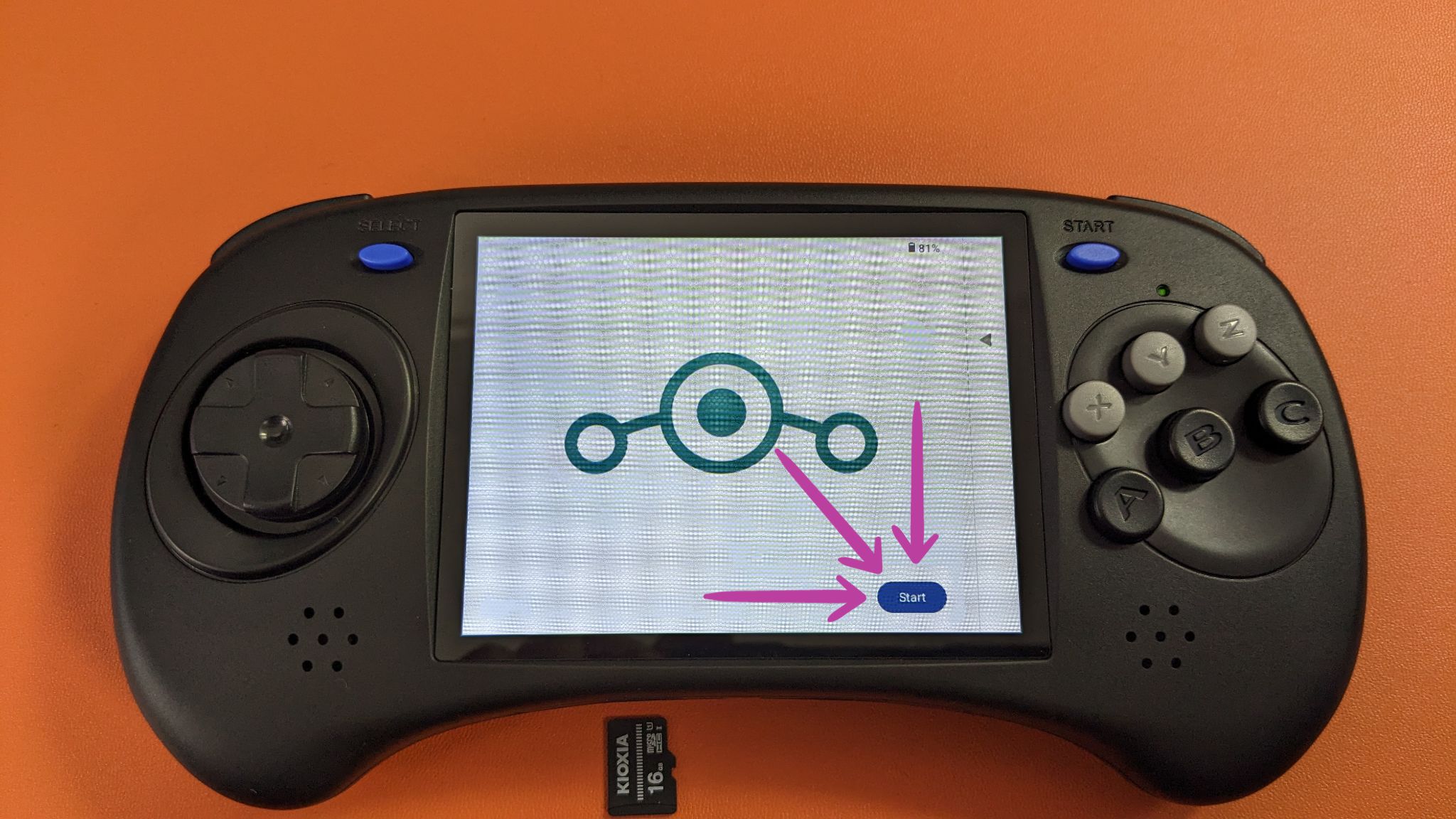
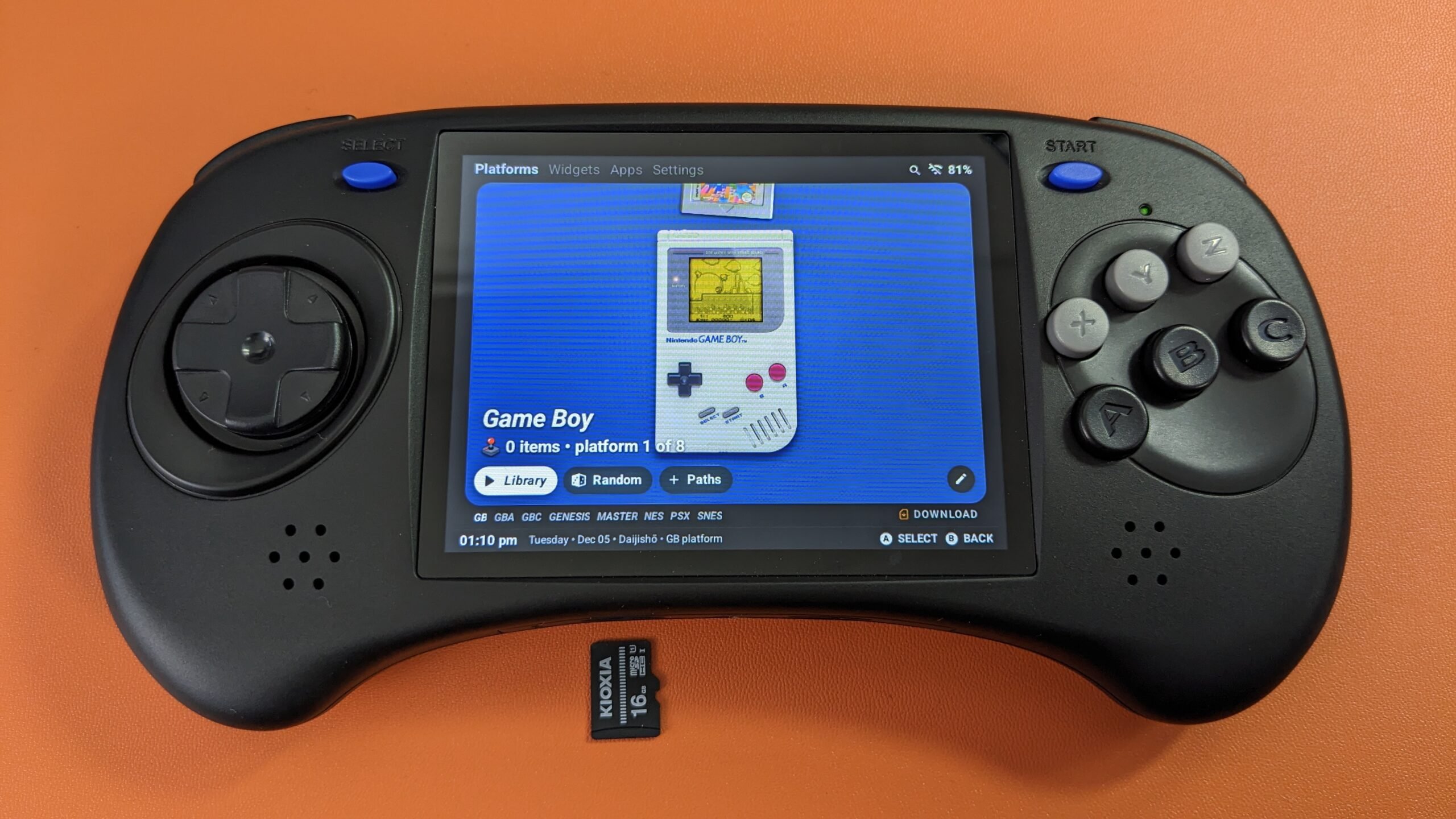
Svarīga piezīme: No šī brīža MicroSD karte vairs nav nepieciešama ierīces sāknēšanai. Ierīces noklusējuma programmaparatūra ir aizstāta ar GammaOS (skatiet 7. attēlu zemāk). Tagad varat ieslēgt un izslēgt ierīci kā parasti bez MicroSD kartes TF1/INT slotā.
Anbernic rūpnīcas programmaparatūras atkārtota instalēšana
Ja jums ir jāatgriežas pie rūpnīcas programmaparatūras savā Anbernic RG ARC-D vai pēc instalēšanas rodas problēmas, piemēram, sāknēšanas problēmas, varat viegli pārslēgties atpakaļ uz Anbernic rūpnīcas programmaparatūru. Izpildiet tālāk izklāstītos soļus – tie ir līdzīgi iepriekšējiem soļiem, bet ar nelielām izmaiņām, ko tagad apskatīsim.
Tā vietā, lai instalētu GammaOS pielāgoto programmaparatūru, lejupielādējiet Anbernic nodrošināto rūpnīcas programmaparatūru. Mēs sniedzam saiti uz visu Anbernic nodrošināto rūpnīcas programmaparatūru RG ARC-D, kā arī alternatīvu saiti tieši uz oficiālo RG ARC-D programmaparatūras lapu.
| Rūpnīcas programmaparatūra | Saites |
| Android OS | Lejupielādēt, Alternatīvā saite |
| Linux OS | Lejupielādēt, Alternatīvā saite |
Anbernic oriģinālā programmaparatūra ietver arī diska attēla failu, tāpēc varat izmantot to pašu procesu kā iepriekš sadaļā Izveidot programmaparatūras atjaunināšanas rīku. Vienkārši atcerieties rakstīšanas brīdī atlasīt Android diska attēla failu ar nosaukumu update.img (skatiet 1. attēlu zemāk), nevis pielāgotās programmaparatūras failu.

Lai sāktu programmaparatūras atjaunināšanu, pārliecinieties, ka ierīce ir pilnībā izslēgta (ne miega vai gaidstāves režīmā). Ievietojiet MicroSD karti ar Android programmaparatūru TF1/INT slotā. Pēc tam nospiediet un turiet Skaļuma+ pogu un pēc tam ieslēdziet ierīci. Turpiniet turēt Skaļuma+ pogu, līdz parādās Anbernic logotips. Pēc kāda laika parādīsies programmaparatūras atjaunināšanas ekrāns, un ierīce automātiski sāks pārrakstīt pašreizējo programmaparatūru ar jauno Android programmaparatūru. Šis process var ilgt kādu laiku, tāpēc esiet pacietīgs un izvairieties no pārtraukumiem. Kad tas ir pabeigts, kā iepriekš izpildiet ekrānā redzamos norādījumus, lai pabeigtu iestatīšanu.
Jūsu Anbernic RG ARC-D tagad veiksmīgi darbojas ar GammaOS vai ir atgriezies pie oriģinālās programmaparatūras. Neatkarīgi no tā, vai esat izvēlējies pielāgoto programmaparatūru tās paplašināto funkciju un stilīgā interfeisa dēļ vai esat atgriezies pie oriģinālās tās pazīstamības un izvēles dēļ, ceram, ka šis ceļvedis ir palīdzējis orientēties programmaparatūras atjaunināšanā, sagatavojot jūs vienmērīgākai un patīkamākai spēļu pieredzei jūsu Anbernic RG ARC-D. Izbaudiet jauno funkciju izpēti un priecīgu spēlēšanu!
Latest from the blog
Visit the blog EPOMAKER HE65 V2 TMR apskats – 8K bezvadu ātrums un hibrīda slēdži kompaktai spēļu klaviatūrai
19 October 2026
EPOMAKER HE65 V2 TMR apskats – 8K bezvadu ātrums un hibrīda slēdži kompaktai spēļu klaviatūrai
19 October 2026
 ONEXPLAYER 3 apskats – 8,8 collu AMOLED spēles, modulāras vadības un pārsteidzošs akumulatora darbības laiks
14 October 2026
ONEXPLAYER 3 apskats – 8,8 collu AMOLED spēles, modulāras vadības un pārsteidzošs akumulatora darbības laiks
14 October 2026
 Paziņots KONKR Pocket BLOCK: maza vertikāla Android rokas konsole ar 4:3 ekrānu
1 October 2026
Paziņots KONKR Pocket BLOCK: maza vertikāla Android rokas konsole ar 4:3 ekrānu
1 October 2026
 KONKR Pocket ADVANCE apskats — kabatas izmēra Android spēļu pārnēsājamā ierīce ar GBA fokusu
24 September 2026
KONKR Pocket ADVANCE apskats — kabatas izmēra Android spēļu pārnēsājamā ierīce ar GBA fokusu
24 September 2026
Jautājumi & atbildes 2
I really don’t understand, when I choose de to reinstall the anbernic firmware I have 2 image Linux and android what should I do exactly ?
It is a dual boot system and you can change between Android and Linux OS.