




이 가이드에 사용된 파일
변경 내역
- 소스 가이드: Anbernic RG ARC-D 에 GammaOS를 설치 및 설정하는 방법
- 출처 가이드: 레트로 핸드헬드용 커스텀 펌웨어
이전 버전은 롤백을 위해 다운로드 가능한 상태로 유지됩니다. 모든 버전은 자체적으로 확인된 파일을 유지합니다.
변경 내역
- 소스 가이드: Anbernic RG ARC-D 에 GammaOS를 설치 및 설정하는 방법
- 출처 가이드: 레트로 핸드헬드용 커스텀 펌웨어
이전 버전은 롤백을 위해 다운로드 가능한 상태로 유지됩니다. 모든 버전은 자체적으로 확인된 파일을 유지합니다.
변경 내역
- 소스 가이드: Anbernic RG ARC-D 에 GammaOS를 설치 및 설정하는 방법
- 출처 가이드: 레트로 핸드헬드용 커스텀 펌웨어
이전 버전은 롤백을 위해 다운로드 가능한 상태로 유지됩니다. 모든 버전은 자체적으로 확인된 파일을 유지합니다.
변경 내역
- 소스 가이드: Anbernic RG ARC-D 에 GammaOS를 설치 및 설정하는 방법
이전 버전은 롤백을 위해 다운로드 가능한 상태로 유지됩니다. 모든 버전은 자체적으로 확인된 파일을 유지합니다.
Anbernic RG ARC-D을(를) 한 단계 더 발전시키고 싶으신가요? ARC-D를 위해 설계된 최초의 커스텀 펌웨어인 GammaOS를 만나보세요. 새로운 기능과 새로워진 디자인으로 게이밍 기기에 새로운 활력을 불어넣어 게임 경험을 한층 끌어올립니다. 더 세련된 인터페이스, 더 부드러운 탐색, 강화된 개인화 기능을 경험하며 모든 게임 세션을 나만의 것으로 만들어 보세요. GammaOS와 함께 더 즐겁고 맞춤화된 경험을 시작하세요.
GammaOS란 무엇인가요?
GammaOS는 커스텀 펌웨어로, 레트로 게이밍 핸드헬드의 기본 설정 이상을 원하는 분들을 위해 Anbernic ARC-D를 대폭 개선한 것입니다. GammaOS를 사용하면 이전에는 이용할 수 없었던 수많은 앱과 게임을 제공하는 Google Play Store에 접근할 수 있습니다. 이 새로운 커스텀 펌웨어는 Daijisho Launcher 덕분에 더 현대적이고 개선된 사용자 인터페이스를 제공하여 탐색과 커스터마이징이 더 즐거워집니다. 새로운 모습과 확장된 기능으로 게이밍 환경을 한 단계 업그레이드하고 싶다면 GammaOS 펌웨어가 탁월한 선택입니다.
시작하기 전에
Anbernic ARC-D에 GammaOS를 설치하기 전에, 아래 나열된 필요한 모든 도구를 갖추고 있는지 확인하는 것이 중요합니다. 필요한 소프트웨어 링크는 가이드 뒷부분에서 제공하므로 지금 바로 찾을 필요는 없습니다.
하드웨어:
- Anbernic ARC-D
- PC/노트북
- MicroSD 카드
- USB 메모리 카드 리더기
소프트웨어:
- GammaOS 펌웨어
- SD_Firmware_tool
GammaOS 이미지 다운로드
시작하려면 GammaOS 커스텀 펌웨어를 다운로드하세요. 아래 제공된 링크 중 하나에서 커스텀 펌웨어 이미지를 다운로드할 수 있습니다. GammaOS는 Full과 Lite 두 가지 버전으로 제공됩니다. Full 버전에는 Google 서비스 및 Google Play Store에 대한 접근이 포함되어 있지만 Lite 버전에는 포함되어 있지 않습니다. 필요에 가장 적합한 버전을 자유롭게 선택하시면 되지만, Google 서비스와 Google Play Store를 활용하기 위해 Full 버전으로 진행하겠습니다.
펌웨어 업그레이드 도구 생성
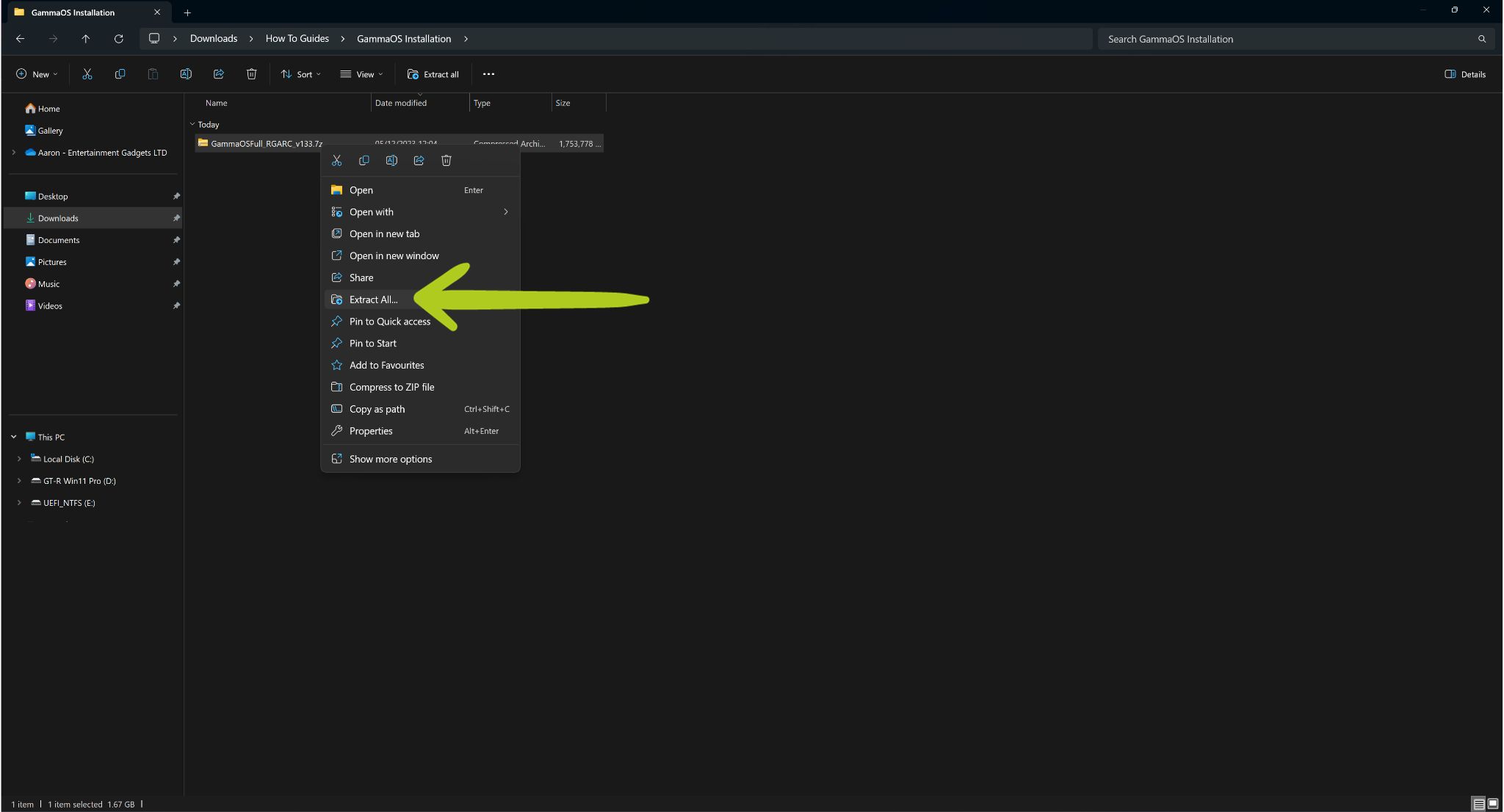
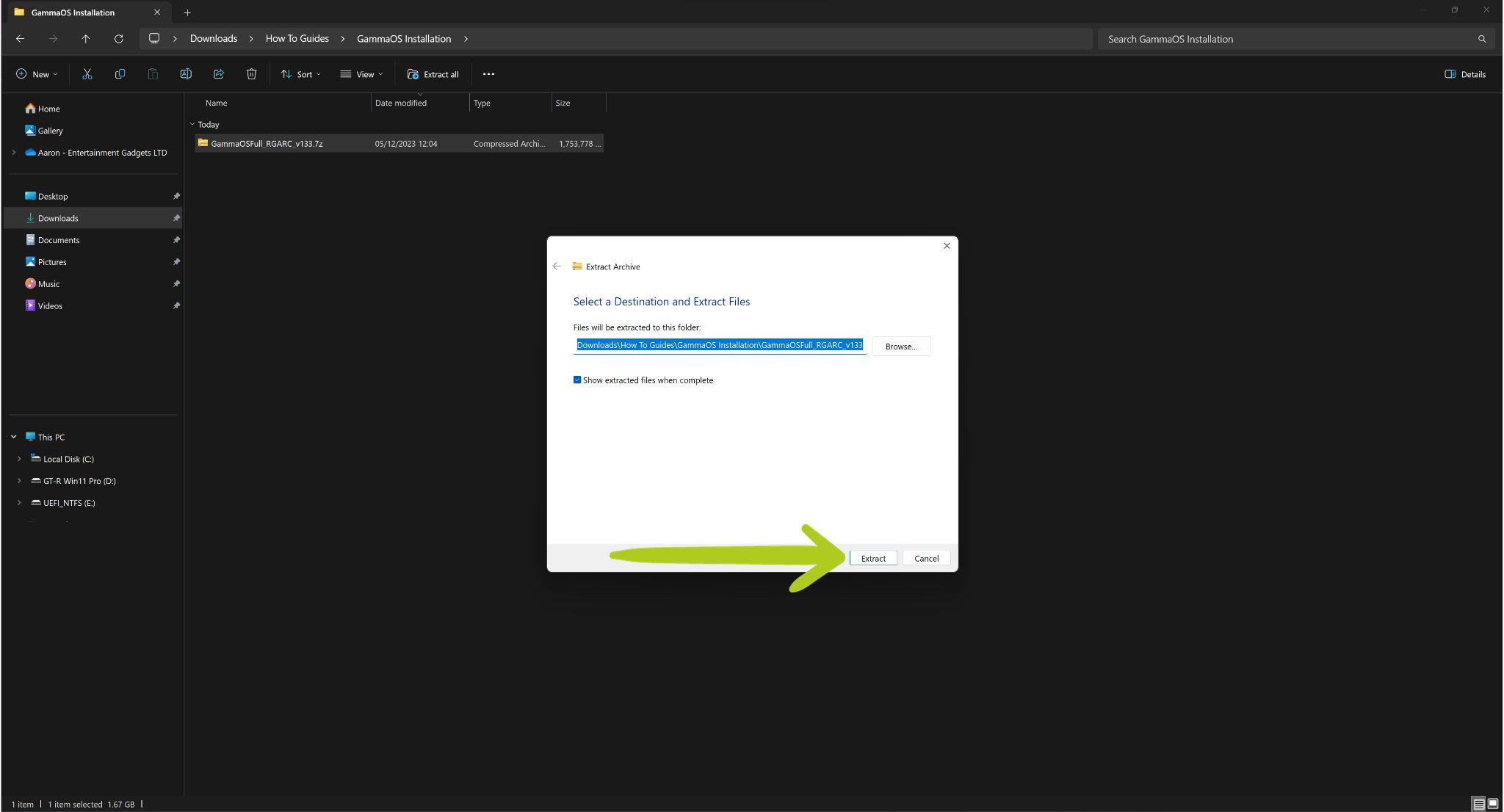
다운로드 후, 다운로드한 파일을 찾아 압축을 해제하세요. 파일을 마우스 오른쪽 버튼으로 클릭하고 모두 압축 풀기를 선택하세요 (아래 이미지 1 & 2 참조).”
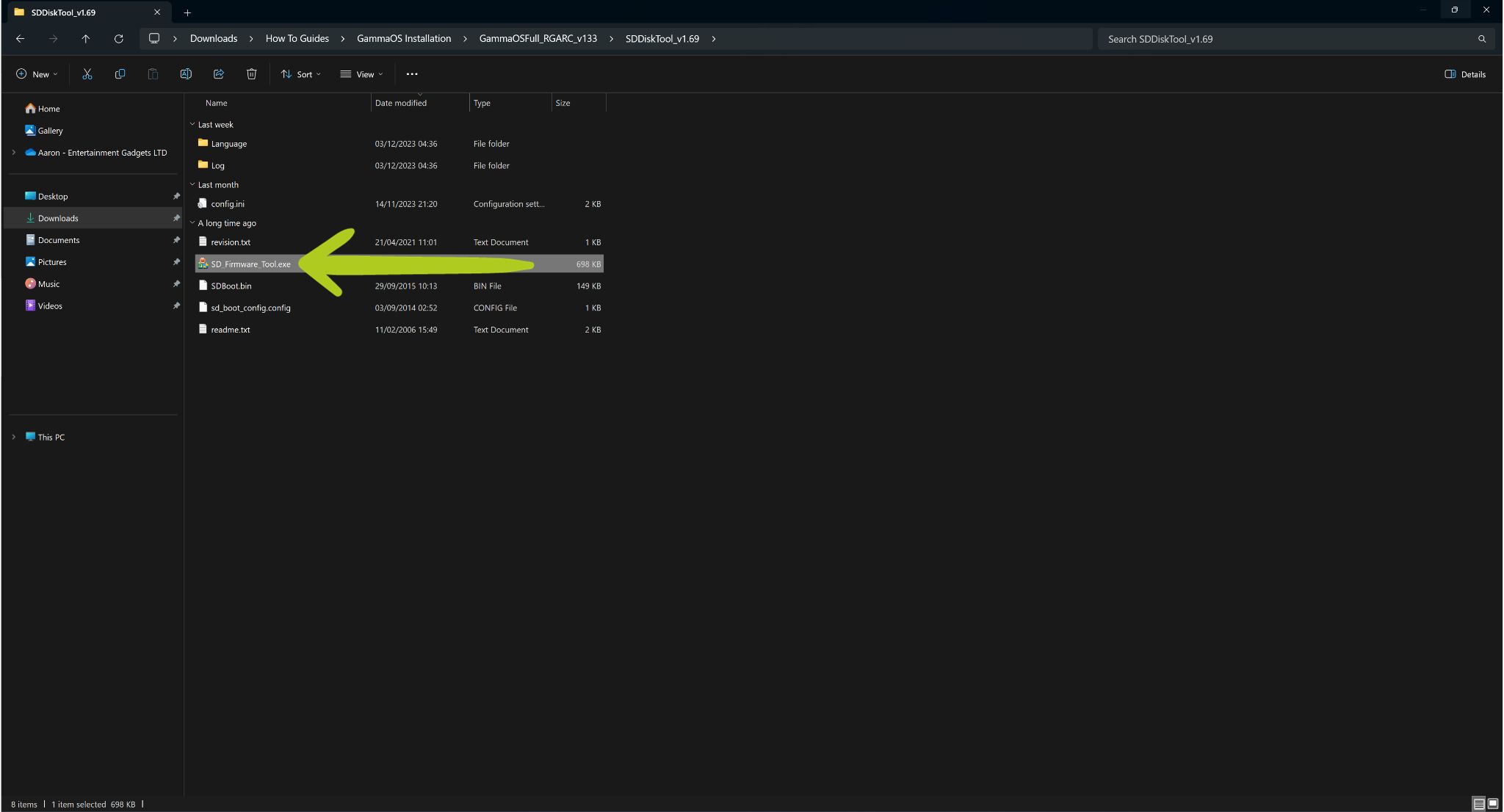
압축이 해제되면 폴더가 자동으로 열리지 않는 경우 폴더를 여세요. 내부에는 디스크 이미지 파일, readme 파일, 그리고 SSDiskTool이라는 폴더가 있습니다 (아래 이미지 3 참조). 지금은 SSDiskTool 폴더를 열고 SD_Firmware_Tool.exe를 실행하세요 (아래 이미지 4 참조).

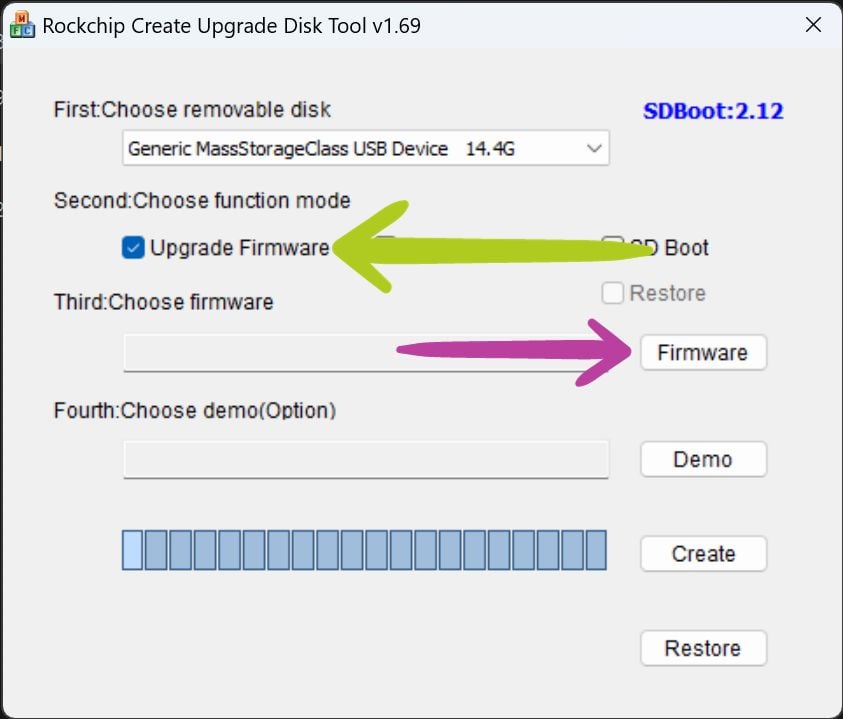
Rockchip 펌웨어 도구가 열립니다. 먼저 MicroSD 카드가 이동식 디스크로 선택되었는지 확인하세요. 펌웨어 업그레이드를 활성화한 다음 펌웨어 버튼을 클릭하세요 (아래 이미지 5 참조). 파일 탐색기 창이 나타나면 디스크 이미지 파일 GammaOS_RGARC_Full_v133.img을 찾아 선택하세요 (아래 이미지 6 참조).

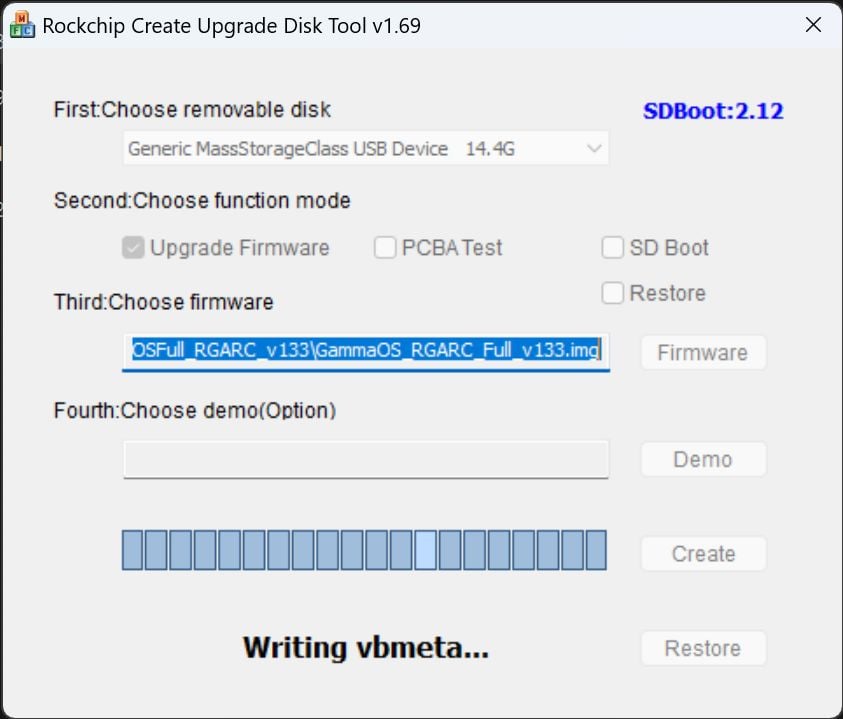
다음으로 세 번째 옵션 아래에 파일 경로가 표시됩니다. 모든 설정이 올바른지 다시 확인하세요 (아래 이미지 7 참조). 이 시점에서 생성을 클릭하세요. 이동식 저장 장치의 내용을 지운다는 경고가 나타나면 예를 클릭하여 진행하세요 (아래 이미지 7 & 8 참조).


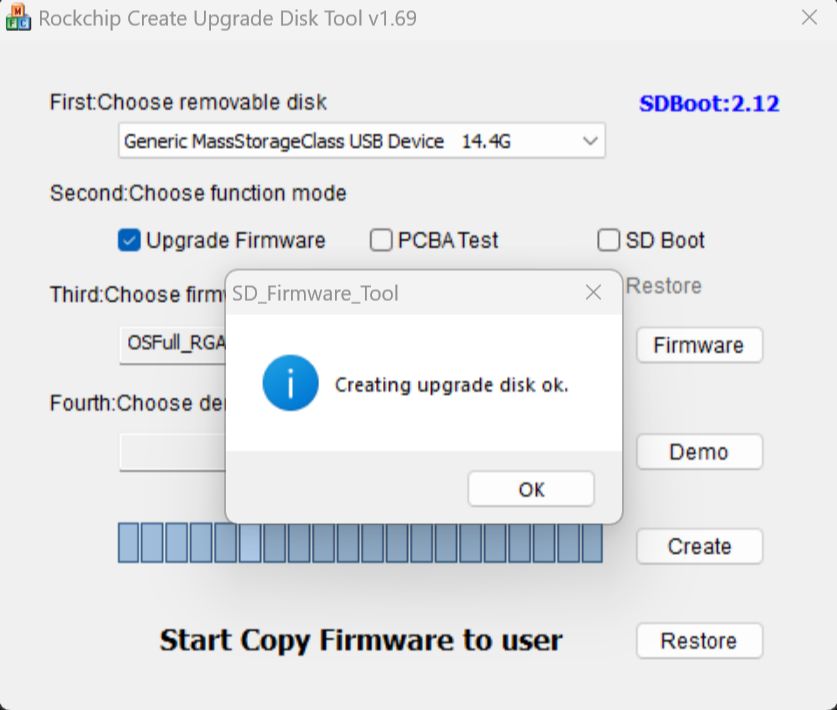
이제 도구가 .img 파일을 사용하여 이동식 저장 장치를 커스텀 펌웨어 설치용 부팅 장치로 변환합니다 (아래 이미지 9 참조). 이 과정은 시간이 다소 걸릴 수 있으니 오래 걸리더라도 걱정하지 마세요. 이 시간 동안 디스크 쓰기에 영향을 줄 수 있는 작업은 피하세요. 완료되면 확인 창이 나타나면 확인을 클릭하세요 (아래 이미지 10 참조).
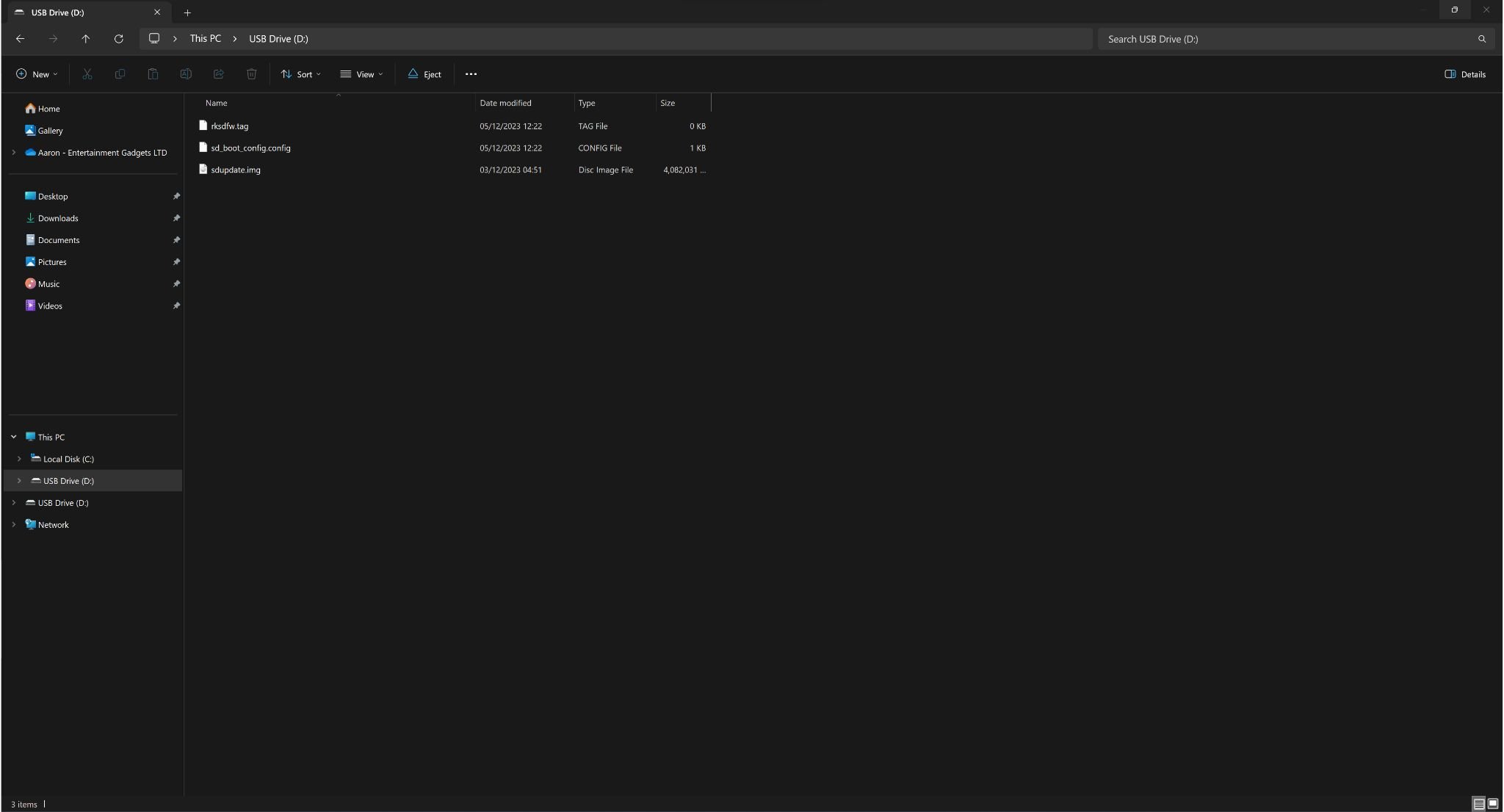
마지막으로 소프트웨어를 닫고 SD 카드의 내용을 확인하여 모든 것이 올바르게 로드되었는지 확인하세요 (아래 이미지 11 참조). 모두 정상이라면 장치를 안전하게 꺼내세요.
ARC-D에 GammaOS 설치
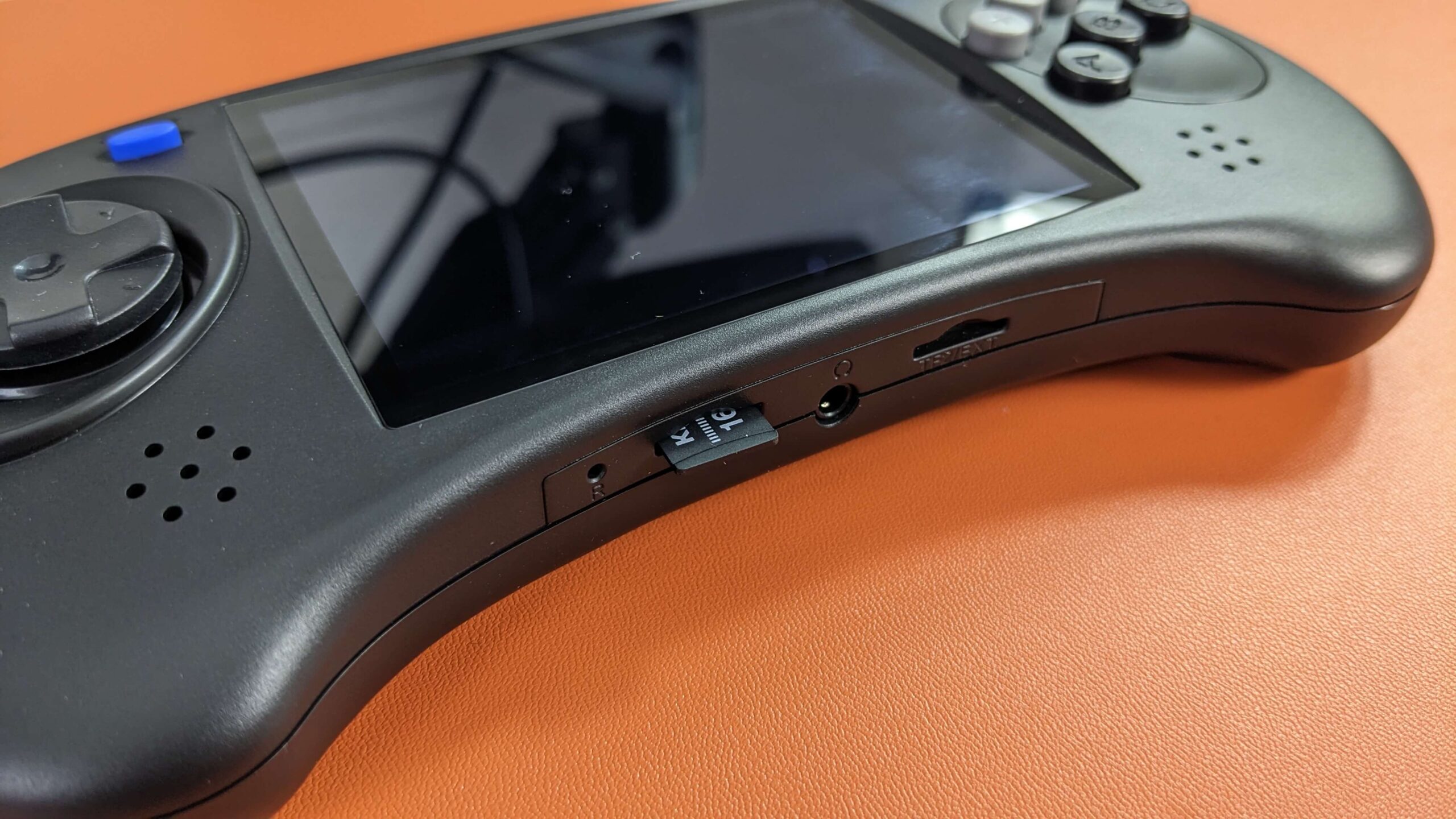
이제 휴대용 게이밍 기기에 GammaOS 펌웨어를 설치할 준비가 모두 완료되었습니다. 먼저 장치가 전원이 꺼져 있는지 확인하세요. 그런 다음 MicroSD 카드를 Anbernic ARC-D 하단에 편리하게 위치하고 라벨이 표시된 TF1/INT 슬롯에 삽입하세요 (아래 이미지 1 참조). 카드를 삽입한 후 장치의 전원을 켜세요. 펌웨어 업그레이드 화면이 나타나고 업그레이드 프로세스가 자동으로 시작됩니다 (아래 이미지 2 참조).
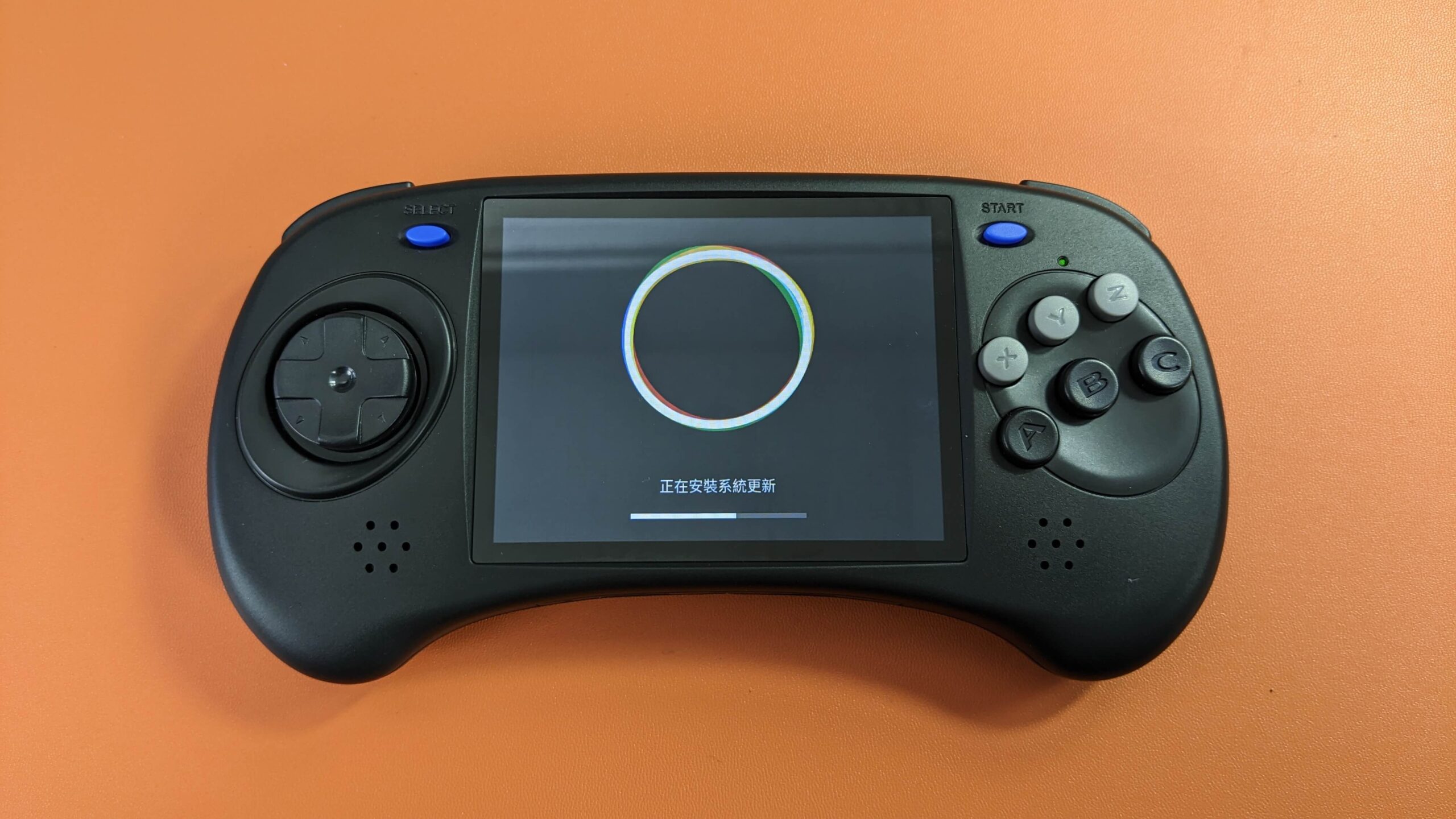
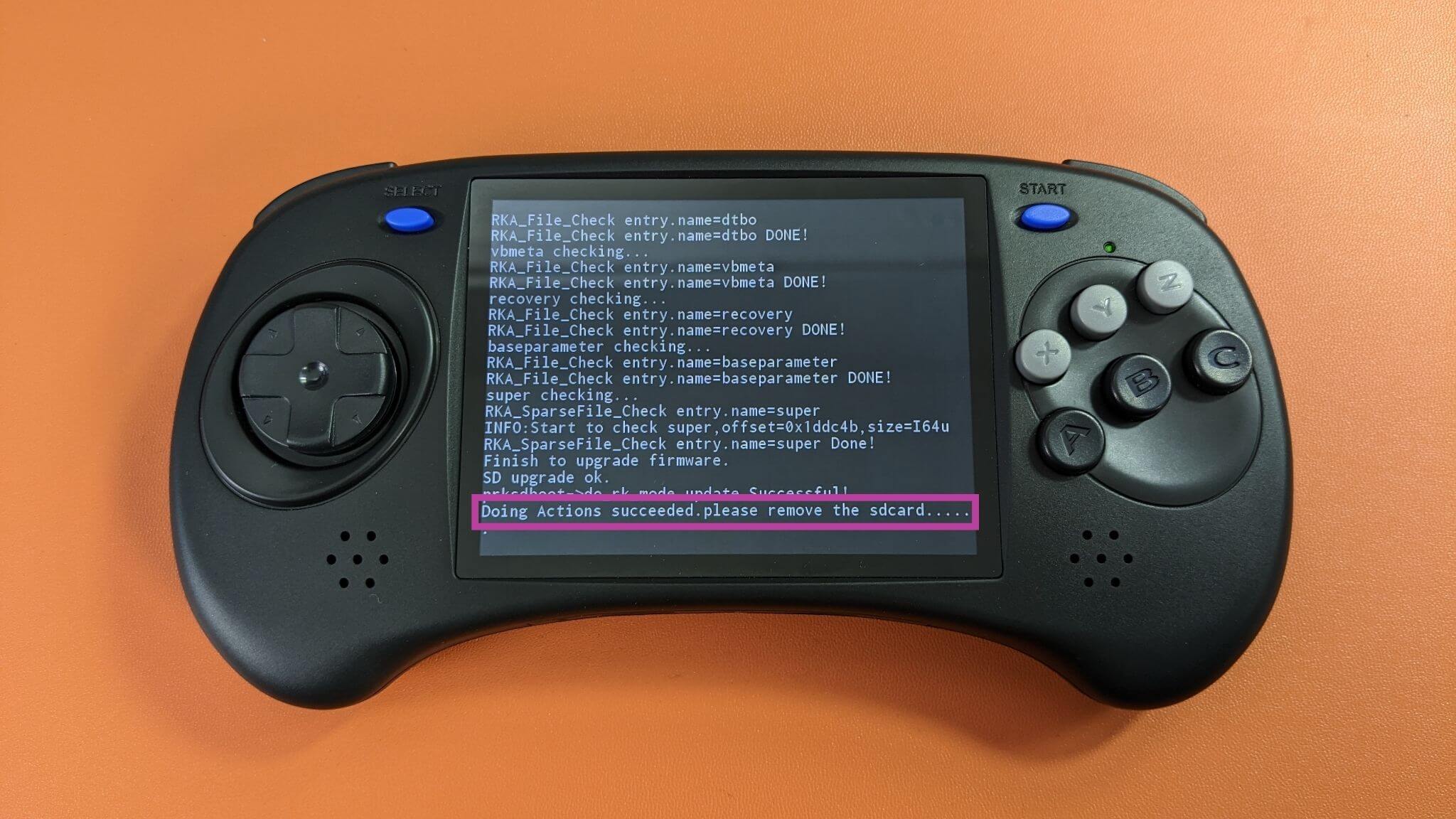
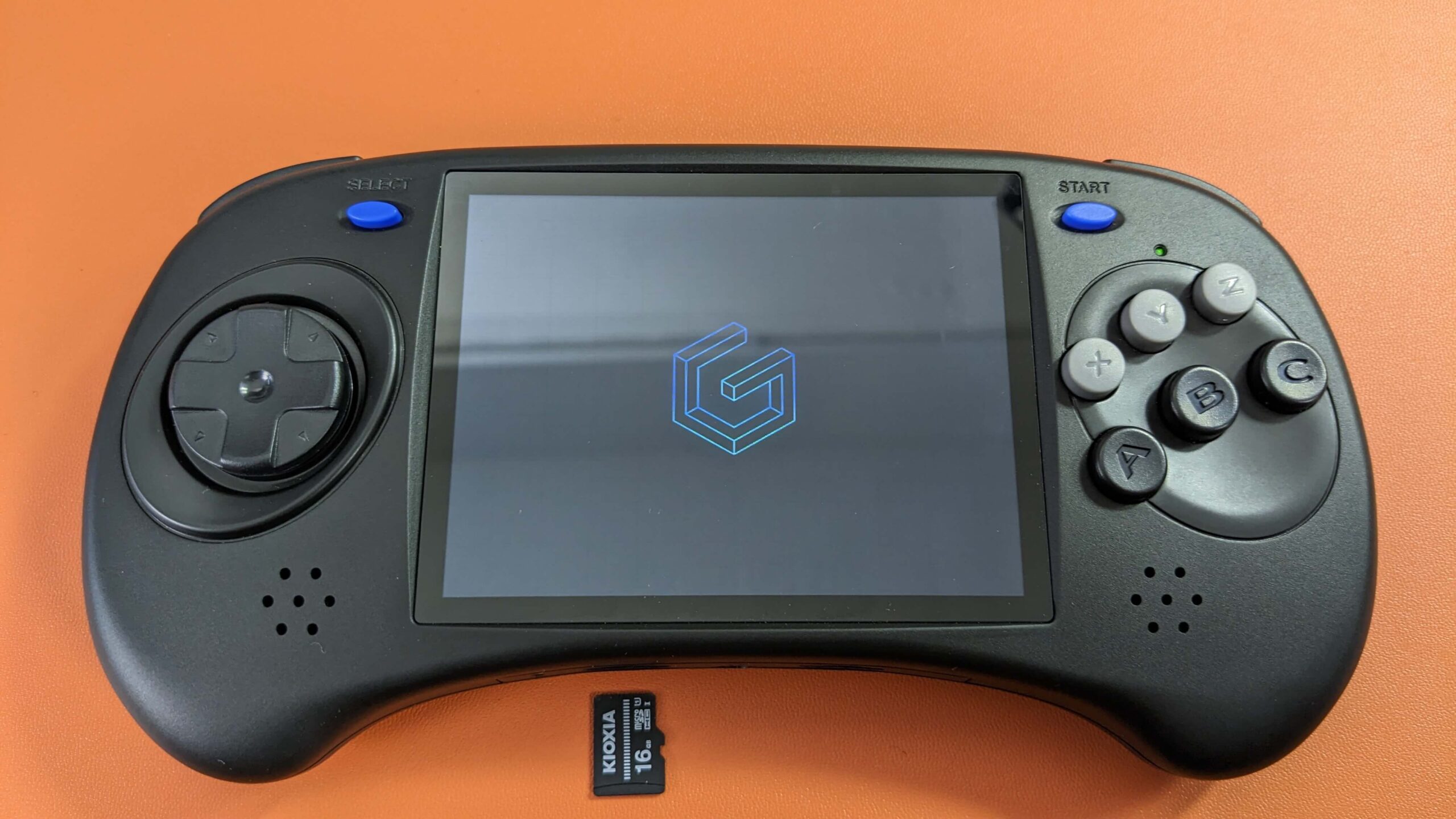
이 단계는 약 10분 정도 소요되었으므로 조금 더 오래 걸리더라도 걱정하지 마십시오. 업그레이드가 완료되면 펌웨어 업그레이드 성공을 확인하는 메시지가 표시되고 다음 단계가 안내됩니다(참조 이미지 3 아래). 다음 지침에 따라 제거하여 MicroSD 카드를 TF1/INT 기기가 여전히 켜져 있는 상태에서 슬롯에서 제거하십시오. 이 작업은 초기 부팅 프로세스를 트리거합니다(참조 이미지 4 아래). 이 첫 부팅은 다소 시간이 걸릴 수 있지만 이후 부팅은 훨씬 빨라집니다. 이 초기 설정 후에는 더 이상 MicroSD 카드가 필요하지 않습니다.
GammaOS 설정
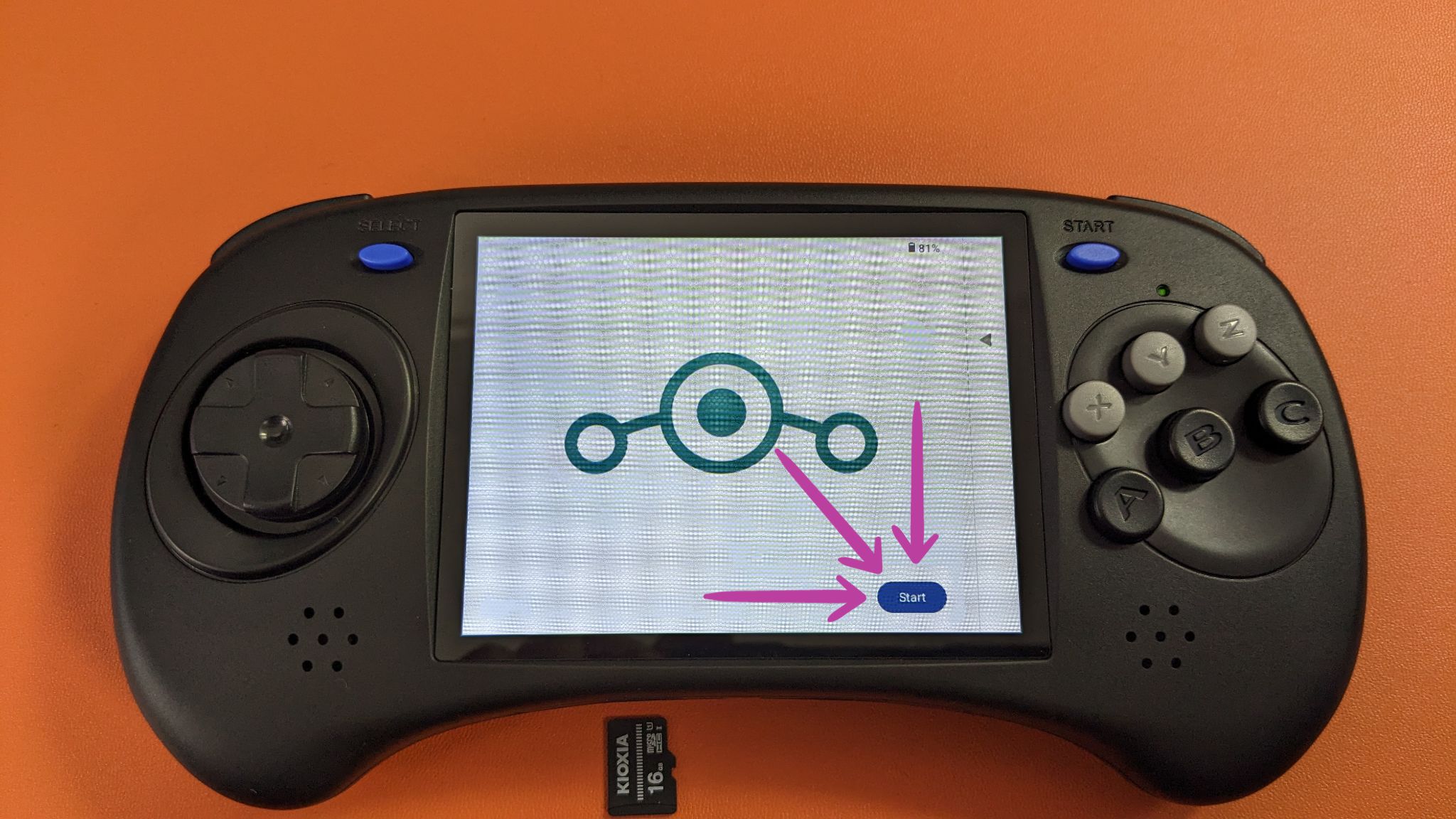
초기 부팅이 완료되면 마지막 단계는 장치 구성을 마치는 것입니다. 환영 화면에서 시작을 눌러 시작하세요. 먼저 모바일 네트워크에 연결하라는 메시지가 표시되면 이 단계를 건너뛰기를 선택하세요 (아래 이미지 1 & 2 참조). 다음으로 WiFi에 연결하거나 오프라인으로 계속할 수 있는 옵션이 있습니다 (아래 이미지 3 참조).


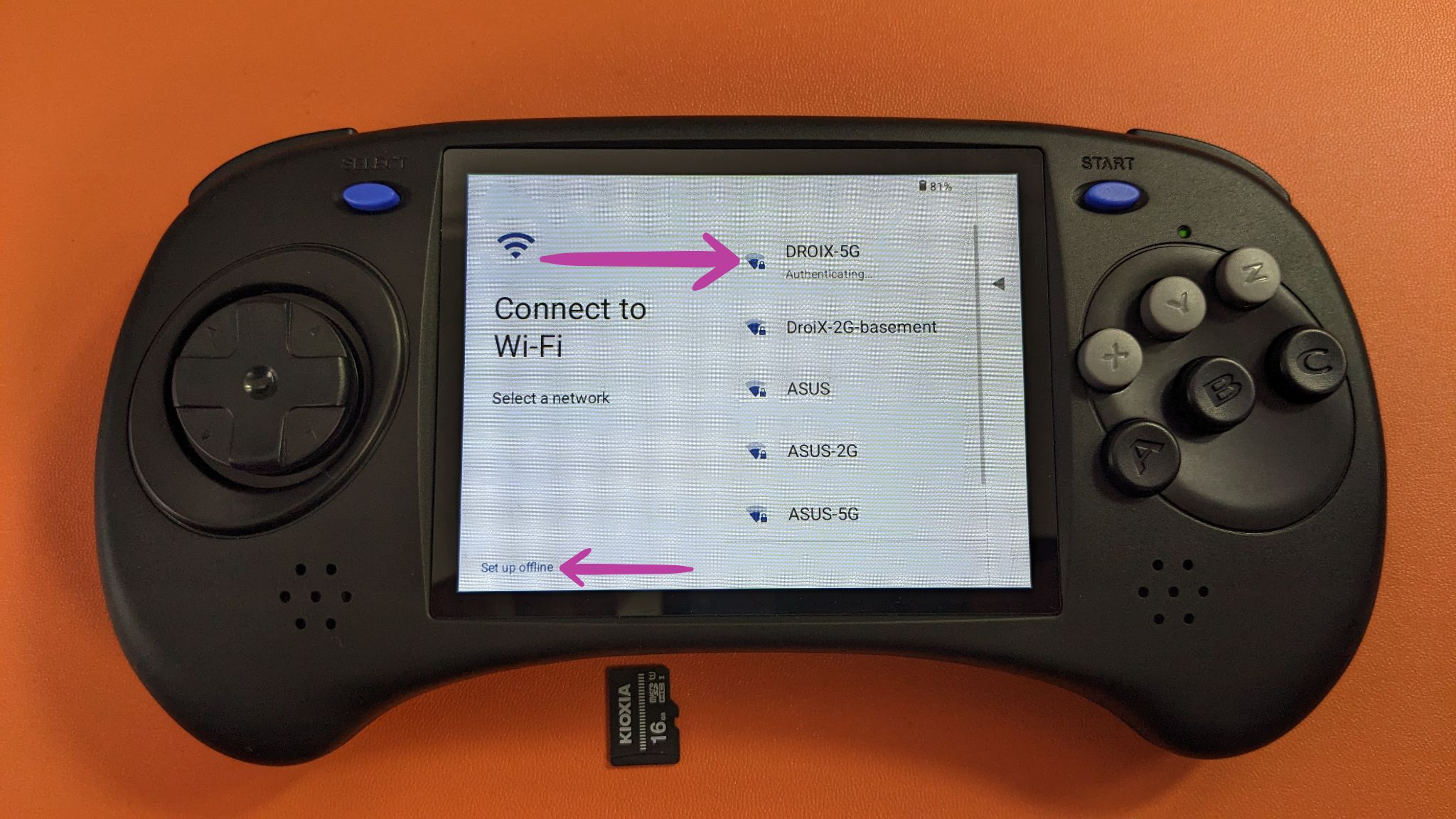
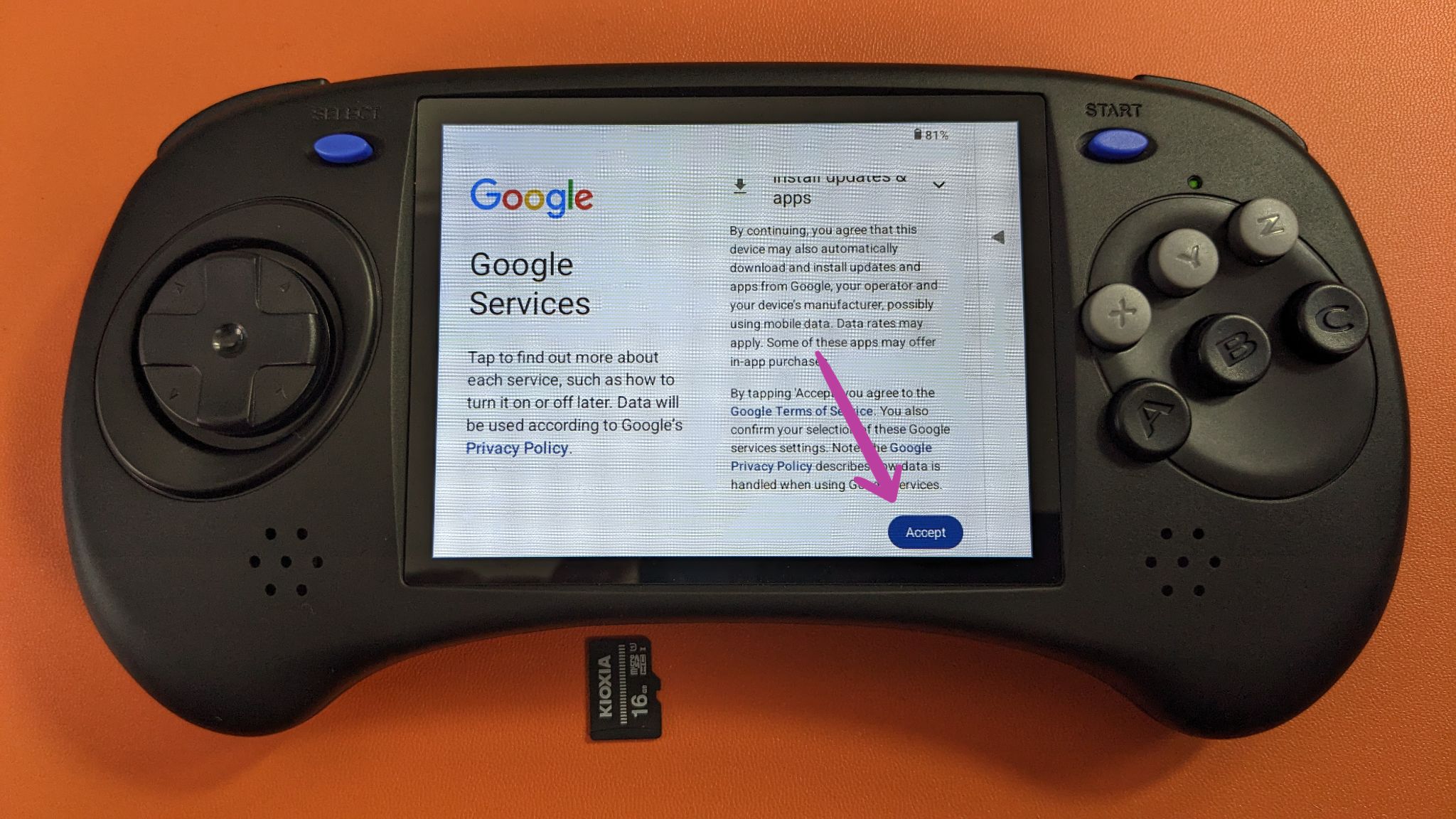
GammaOS의 Full 버전을 설치한 경우 Google 서비스를 수락하라는 메시지가 표시됩니다. 이렇게 하려면 페이지를 위로 스와이프하거나 아래로 스크롤하여 수락을 클릭하세요 (아래 이미지 4 참조).
그런 다음 비밀번호를 설정하라는 메시지가 표시됩니다 (아래 이미지 6 참조). 나중에 발생할 수 있는 문제를 피하려면 중요하게도 나중에를 선택하고 이 단계를 건너뛰는 것이 좋습니다. 이 단계를 완료한 후 시작을 누르면 GammaOS Launcher가 실행됩니다.

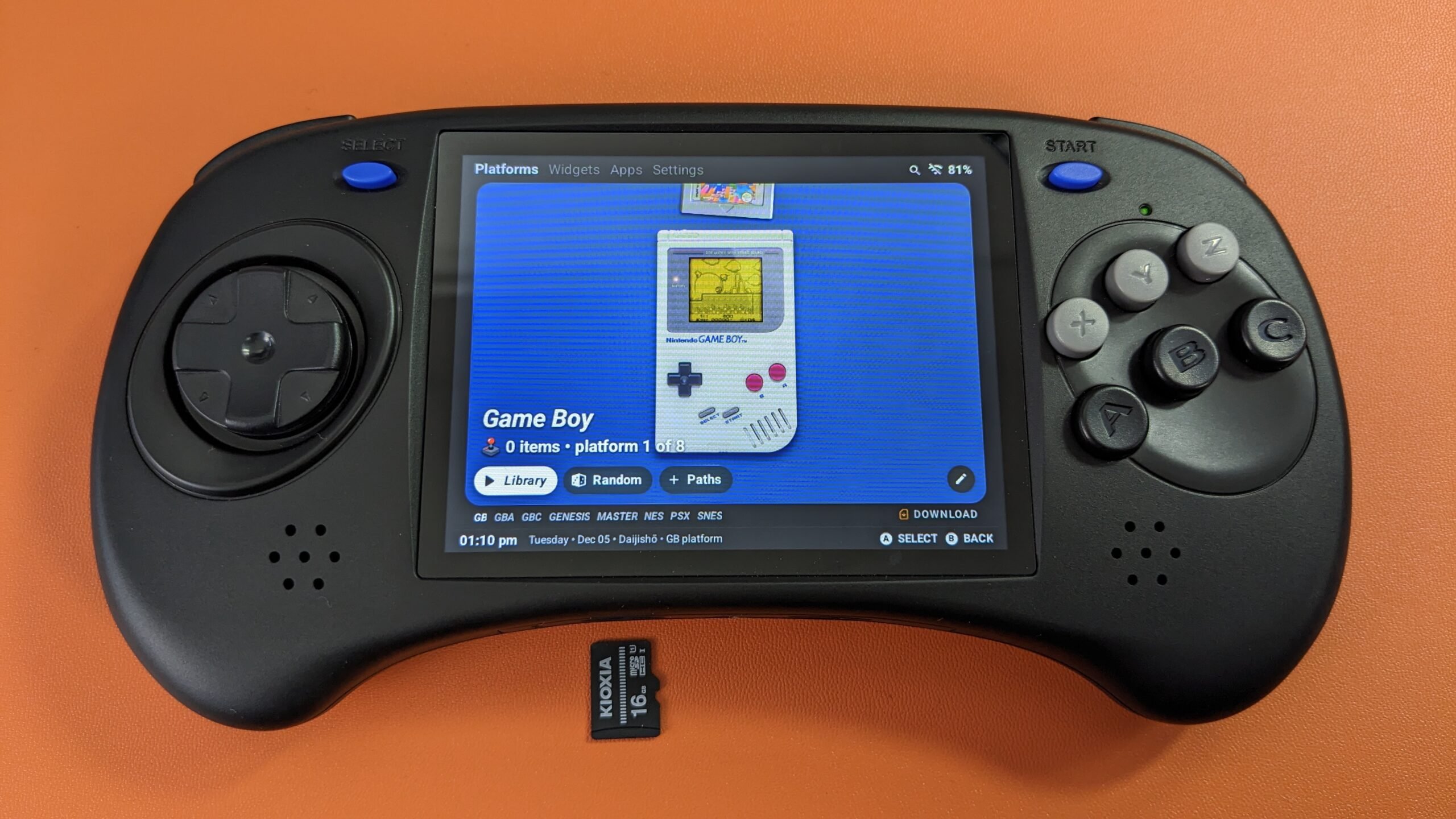
중요 참고: 이 시점부터 MicroSD 카드는 더 이상 장치 부팅에 필요하지 않습니다. 장치의 기본 펌웨어가 GammaOS로 교체되었습니다 (아래 이미지 7 참조). 이제 TF1/INT 슬롯에 MicroSD 카드 없이 평소처럼 장치의 전원을 켜고 끌 수 있습니다.
Anbernic 순정 펌웨어 재설치
Anbernic RG ARC-D에서 순정 펌웨어로 되돌려야 하거나 부팅 문제와 같은 설치 후 문제가 발생하는 경우 Anbernic 순정 펌웨어로 쉽게 다시 전환할 수 있습니다. 아래에 설명된 단계를 따르세요 – 이전 단계와 유사하지만 몇 가지 약간의 수정 사항이 있으며, 이제 다루겠습니다.
GammaOS 커스텀 펌웨어를 설치하는 대신 Anbernic에서 제공하는 순정 펌웨어를 다운로드하세요. RG ARC-D용으로 Anbernic에서 제공하는 모든 순정 펌웨어 링크와 공식 RG ARC-D의 펌웨어 페이지로 직접 연결되는 대체 링크를 제공합니다.
Anbernic의 기본 펌웨어에도 디스크 이미지 파일이 포함되어 있으므로, 이전과 동일한 과정을 펌웨어 업그레이드 도구 생성 섹션에서 따라 하시면 됩니다. 다만 커스텀 펌웨어 파일 대신, 작성 시점 기준으로 update.img라는 이름의 Android 디스크 이미지 파일을 선택해야 한다는 점을 기억하세요(아래 이미지 1 참조).

펌웨어 업데이트를 시작하려면 기기가 완전히 전원이 꺼져 있는지 확인하세요(절전 또는 대기 모드가 아님). Android 펌웨어가 담긴 MicroSD 카드를 TF1/INT 슬롯에 삽입하세요. 그런 다음 볼륨+ 버튼을 길게 누른 상태에서 기기의 전원을 켜세요. Anbernic 로고가 나타날 때까지 볼륨+ 버튼을 계속 누르고 있으세요. 잠시 후 펌웨어 업그레이드 화면이 나타나고, 기기가 현재 펌웨어를 새 Android 펌웨어로 자동으로 덮어쓰기 시작합니다. 이 과정은 시간이 걸릴 수 있으니 인내심을 가지고 중단 없이 진행하세요. 완료되면 이전과 마찬가지로 화면의 지침에 따라 설정을 마무리하세요.
이제 Anbernic RG ARC-D에서 GammaOS가 성공적으로 실행되거나 기본 펌웨어로 되돌아갔을 것입니다. 확장된 기능과 세련된 인터페이스 때문에 커스텀 펌웨어를 선택하셨든, 익숙함과 선호 때문에 기본 펌웨어로 되돌리셨든, 이 가이드가 펌웨어 업그레이드를 진행하는 데 도움이 되어 Anbernic RG ARC-D에서 더 원활하고 즐거운 게임 경험을 준비하는 데 도움이 되었기를 바랍니다. 새로운 기능을 마음껏 탐험하고 즐거운 게임 되세요!




질문과 답변 2
I really don’t understand, when I choose de to reinstall the anbernic firmware I have 2 image Linux and android what should I do exactly ?
It is a dual boot system and you can change between Android and Linux OS.