




الملفات المستخدمة في هذا الدليل
سجل التغيير
- الدليل المصدر: كيفية تثبيت وإعداد GammaOS على Anbernic RG ARC-D
- دليل المصدر: البرنامج الثابت المخصص لأجهزة الألعاب المحمولة
تظل الإصدارات الأقدم قابلة للتنزيل من أجل التراجع عن الإصدارات السابقة — يحتفظ كل إصدار بملفه الخاص الذي تم التحقق منه.
سجل التغيير
- الدليل المصدر: كيفية تثبيت وإعداد GammaOS على Anbernic RG ARC-D
- دليل المصدر: البرنامج الثابت المخصص لأجهزة الألعاب المحمولة
تظل الإصدارات الأقدم قابلة للتنزيل من أجل التراجع عن الإصدارات السابقة — يحتفظ كل إصدار بملفه الخاص الذي تم التحقق منه.
سجل التغيير
- الدليل المصدر: كيفية تثبيت وإعداد GammaOS على Anbernic RG ARC-D
- دليل المصدر: البرنامج الثابت المخصص لأجهزة الألعاب المحمولة
تظل الإصدارات الأقدم قابلة للتنزيل من أجل التراجع عن الإصدارات السابقة — يحتفظ كل إصدار بملفه الخاص الذي تم التحقق منه.
سجل التغيير
- الدليل المصدر: كيفية تثبيت وإعداد GammaOS على Anbernic RG ARC-D
تظل الإصدارات الأقدم قابلة للتنزيل من أجل التراجع عن الإصدارات السابقة — يحتفظ كل إصدار بملفه الخاص الذي تم التحقق منه.
هل تتطلع إلى الارتقاء بـ Anbernic RG ARC-D إلى المستوى التالي؟ لا تبحث بعيدًا عن GammaOS، باعتباره أول برنامج ثابت مخصص مصمم لـ ARC-D، فهو يجلب وظائف جديدة وتصميمًا محدثًا لجهاز الألعاب الخاص بك للارتقاء بتجربة الألعاب لديك. استمتع بواجهة أكثر أناقة، وتنقل أكثر سلاسة، وميزات تخصيص محسّنة، مما يجعل كل جلسة لعب فريدة من نوعها. انغمس في تجربة أكثر متعة وتخصيصًا مع GammaOS.
ما هو GammaOS؟
GammaOS هو برنامج ثابت مخصص – تجديد شامل لجهاز Anbernic ARC-D الخاص بك لأولئك الذين يريدون أكثر من الإعدادات الافتراضية لجهاز الألعاب المحمول. مع GammaOS، تحصل على إمكانية الوصول إلى متجر Google Play الذي يفتح عددًا لا يحصى من التطبيقات والألعاب التي كانت غير متاحة سابقًا. يوفر هذا البرنامج الثابت المخصص واجهة مستخدم أكثر حداثة وتحسينًا بفضل مشغل Daijisho، مما يجعل التنقل والتخصيص أكثر متعة. إذا كنت تتطلع إلى الارتقاء بإعداد الألعاب الخاص بك بمظهر جديد وبعض الوظائف الموسعة، فإن برنامج GammaOS الثابت هو خيار ممتاز.
قبل أن نبدأ
قبل أن تبدأ في تثبيت GammaOS على جهاز Anbernic ARC-D الخاص بك، من الضروري التأكد من أن لديك جميع الأدوات اللازمة المدرجة أدناه. سنوفر روابط للبرامج المطلوبة لاحقًا في الدليل، لذا لا حاجة للبحث عنها الآن.
الأجهزة:
- Anbernic ARC-D
- كمبيوتر/حاسوب محمول
- بطاقة MicroSD
- USB قارئ بطاقة الذاكرة
البرامج:
- برنامج GammaOS الثابت
- SD_Firmware_tool
تنزيل صورة GammaOS
للبدء، قم بتنزيل البرنامج الثابت المخصص GammaOS. يمكنك تنزيل صورة البرنامج الثابت المخصص من أحد الروابط المقدمة أدناه. يأتي GammaOS في نسختين: الكاملة والخفيفة. تتضمن النسخة الكاملة الوصول إلى خدمات Google ومتجر Google Play، بينما لا تتضمن النسخة الخفيفة ذلك. لا تتردد في اختيار النسخة التي تناسب احتياجاتك بشكل أفضل، لكننا سنتابع مع النسخة الكاملة للاستفادة من خدمات Google ومتجر Google Play.
إنشاء أداة ترقية البرنامج الثابت
بعد التنزيل، حدد موقع الملف الذي تم تنزيله واستخرجه. انقر بزر الماوس الأيمن على الملف واختر استخراج الكل (راجع الصور 1 & 2 أدناه).”
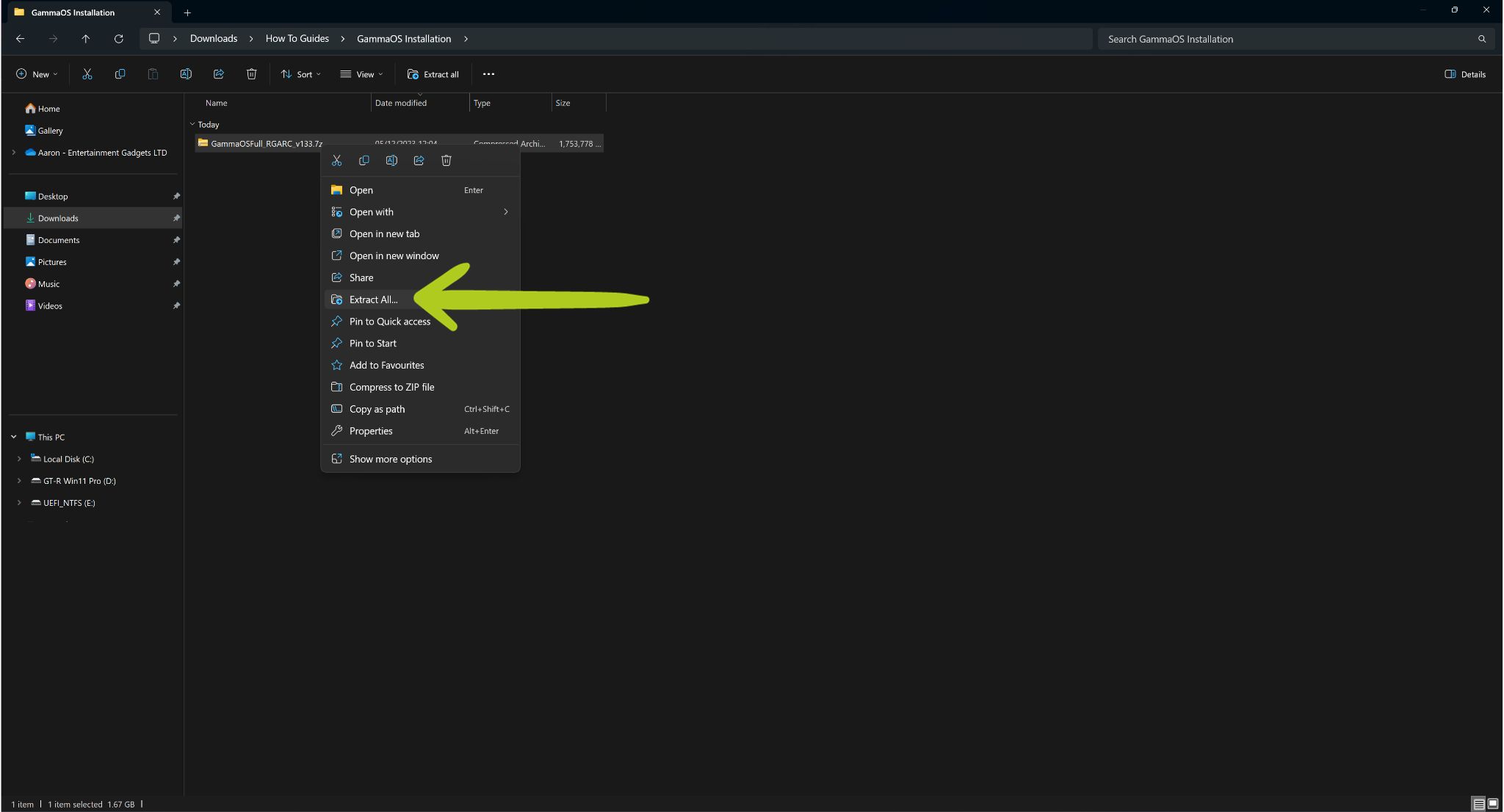
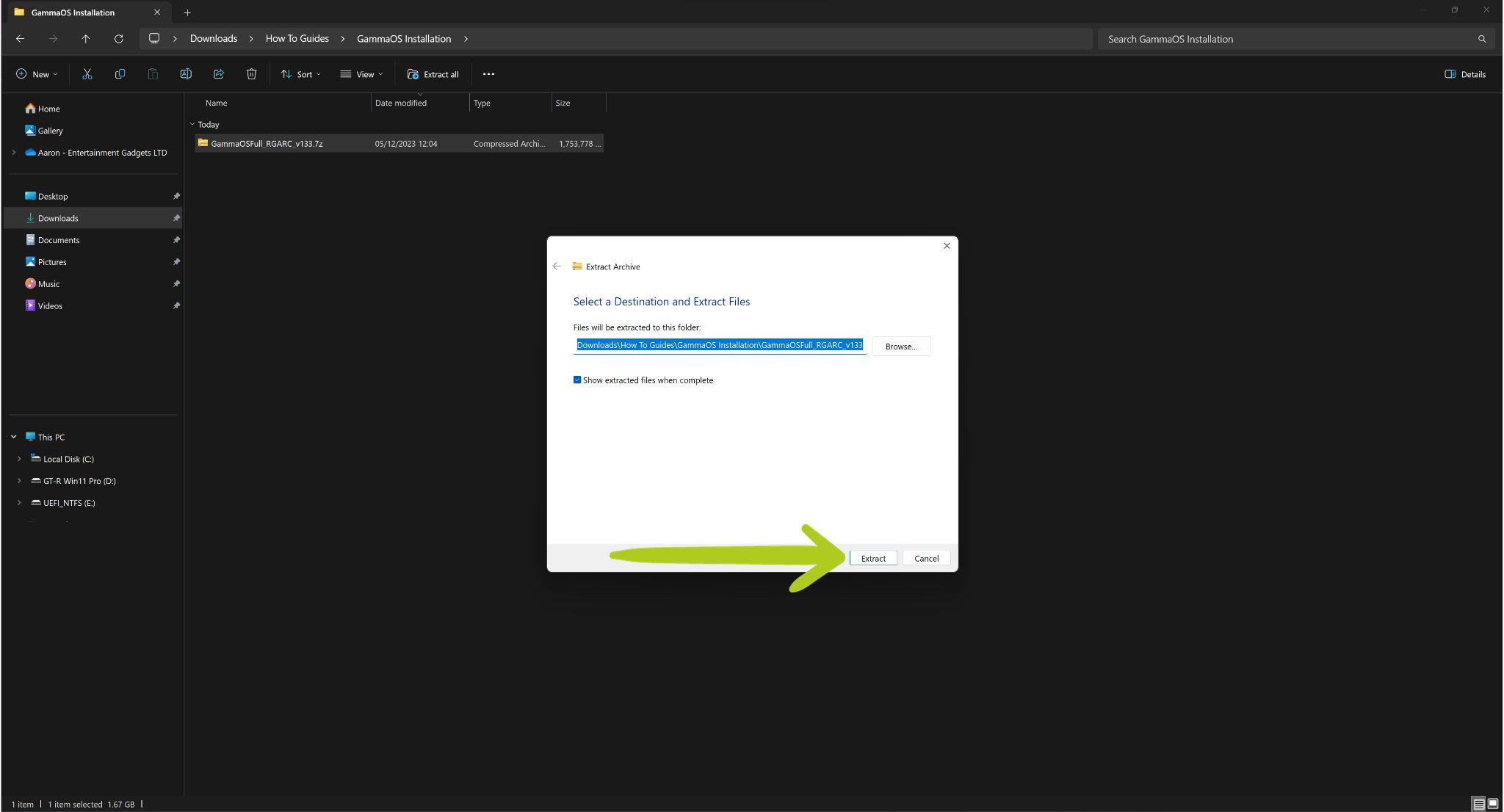
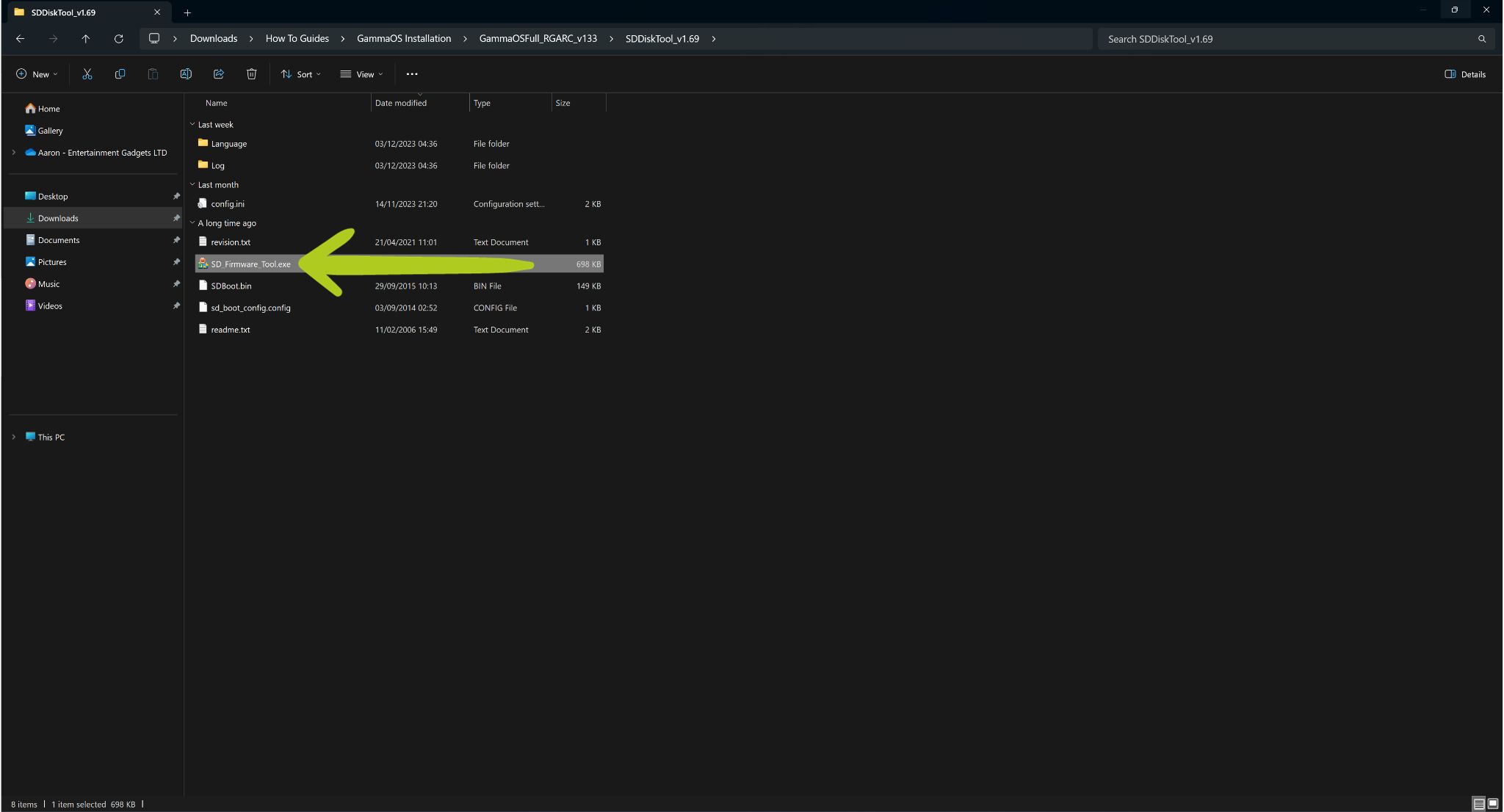
بمجرد الاستخراج، افتح المجلد إذا لم يفتح تلقائيًا. بالداخل، ستجد ملف صورة قرص، وملف readme، ومجلدًا باسم SSDiskTool (انظر الصورة 3 أدناه). في الوقت الحالي، افتح مجلد SSDiskTool وقم بتشغيل SD_Firmware_Tool.exe (راجع الصورة 4 أدناه).

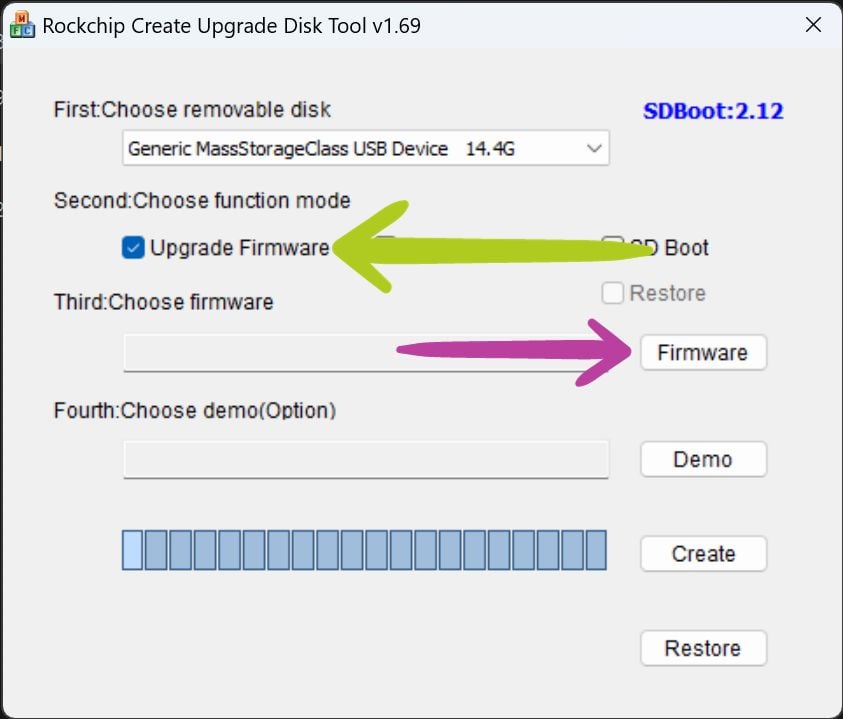
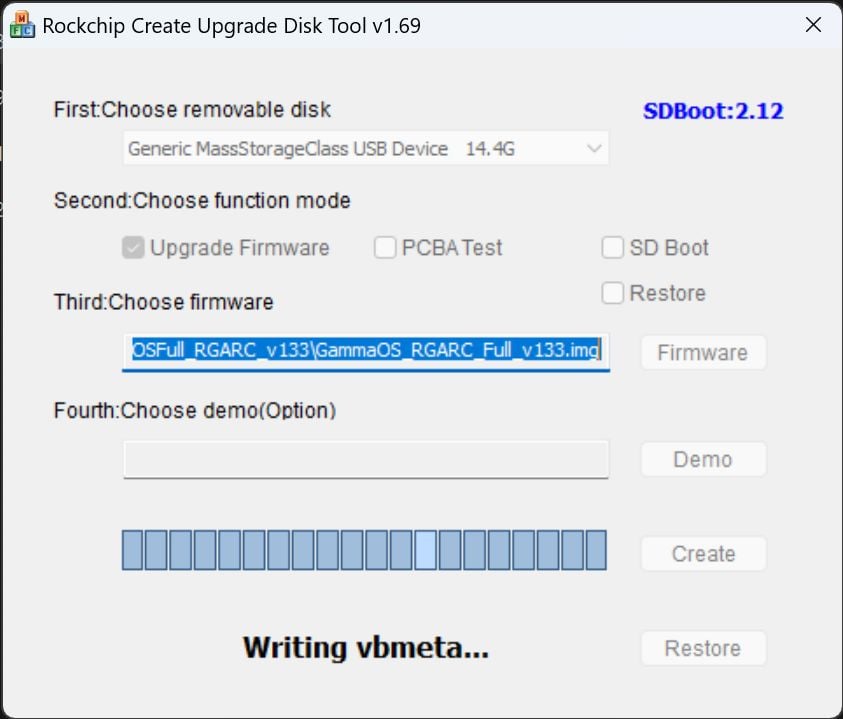
سيؤدي هذا إلى فتح أداة البرنامج الثابت Rockchip. أولاً، تأكد من أن بطاقة MicroSD الخاصة بك محددة كقرص قابل للإزالة. قم بتمكين ترقية البرنامج الثابت ثم انقر على زر البرنامج الثابت (كما هو موضح في الصورة 5 أدناه). ستظهر نافذة مستكشف الملفات – هنا، حدد موقع ملف صورة القرص GammaOS_RGARC_Full_v133.img واختره (انظر الصورة 6 أدناه).

بعد ذلك، يجب أن ترى مسار الملف تحت الخيار الثالث. تحقق مرة أخرى من أن جميع الإعدادات صحيحة (راجع الصورة 7 أدناه). في هذه المرحلة، انقر على إنشاء. سيظهر تحذير حول مسح محتويات وحدة التخزين القابلة للإزالة – انقر على نعم للمتابعة (راجع الصور 7 & 8 أدناه).


ستستخدم الأداة الآن ملف .img لتحويل وحدة التخزين القابلة للإزالة إلى جهاز إقلاع لتثبيت البرنامج الثابت المخصص (انظر الصورة 9 أدناه). قد تستغرق هذه العملية بعض الوقت، لذا لا تقلق إذا استغرقت وقتًا طويلاً. تجنب القيام بأي شيء قد يؤثر على كتابة القرص خلال هذا الوقت. بمجرد الانتهاء، ستظهر نافذة تأكيد؛ انقر على موافق (راجع الصورة 10 أدناه).
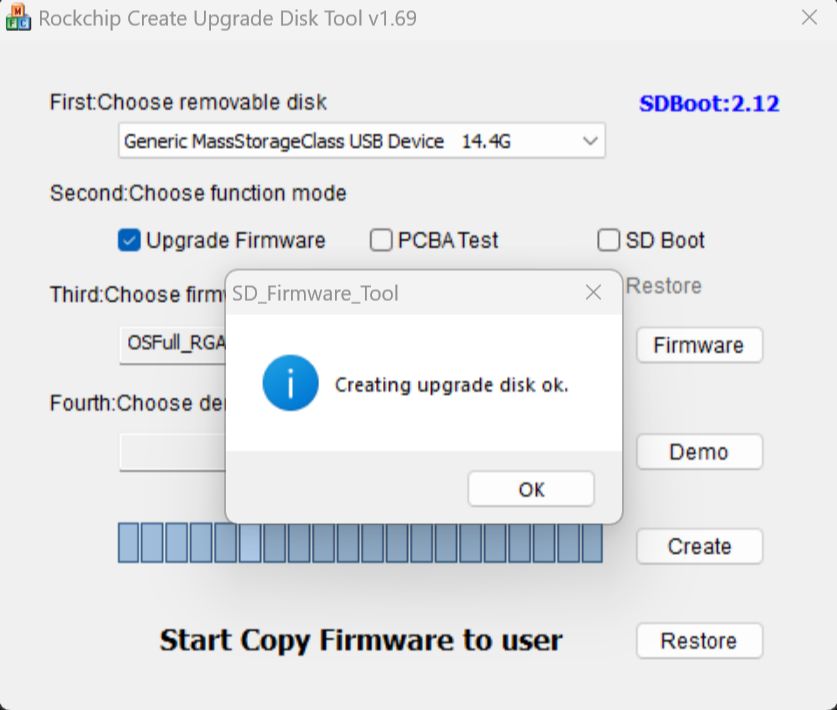
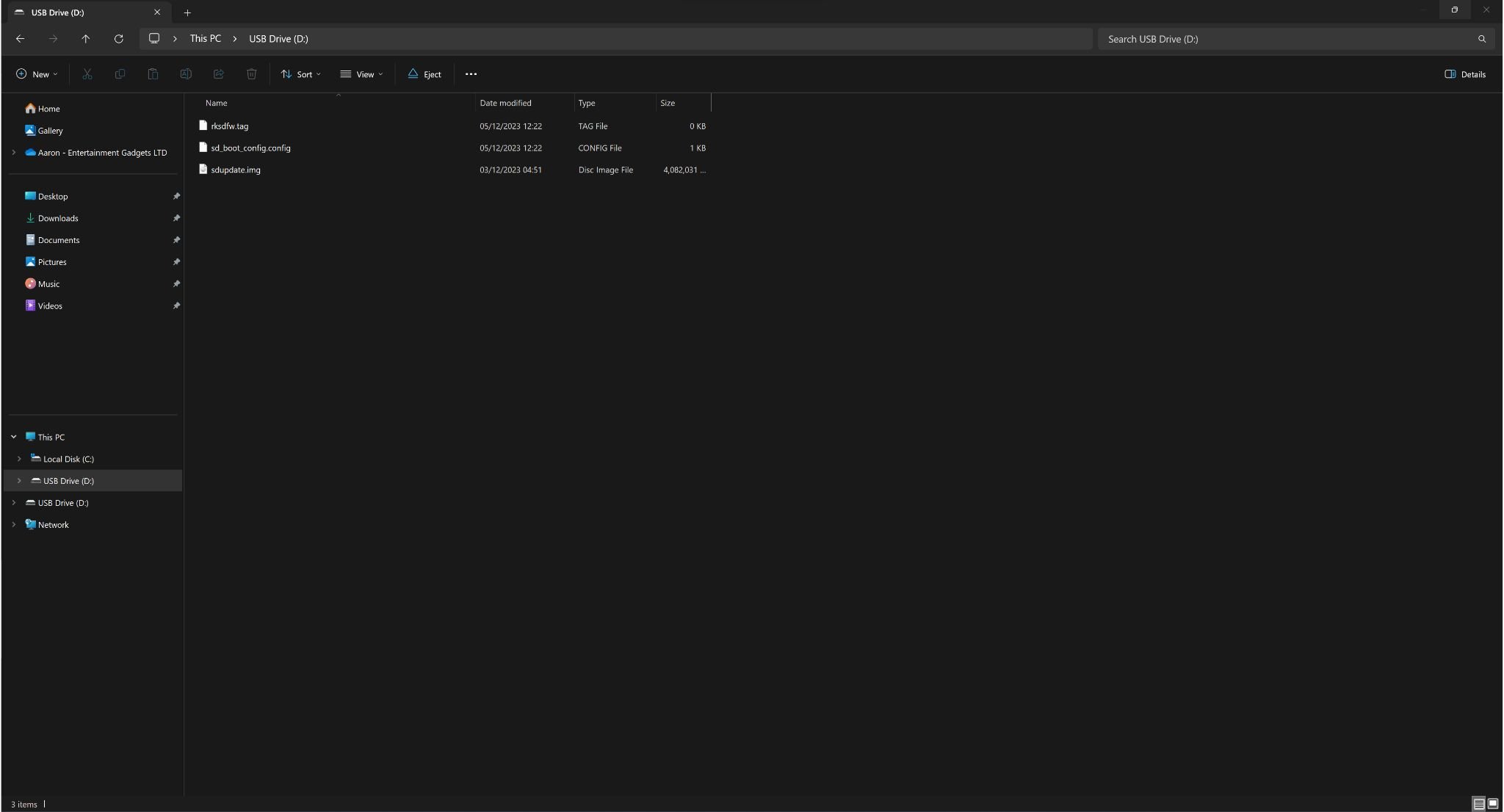
أخيرًا، أغلق البرنامج وتحقق من محتويات بطاقة SD للتأكد من تحميل كل شيء بشكل صحيح (انظر الصورة 11 أدناه). إذا بدا كل شيء جيدًا، قم بإخراج الجهاز بأمان.
تثبيت GammaOS على ARC-D
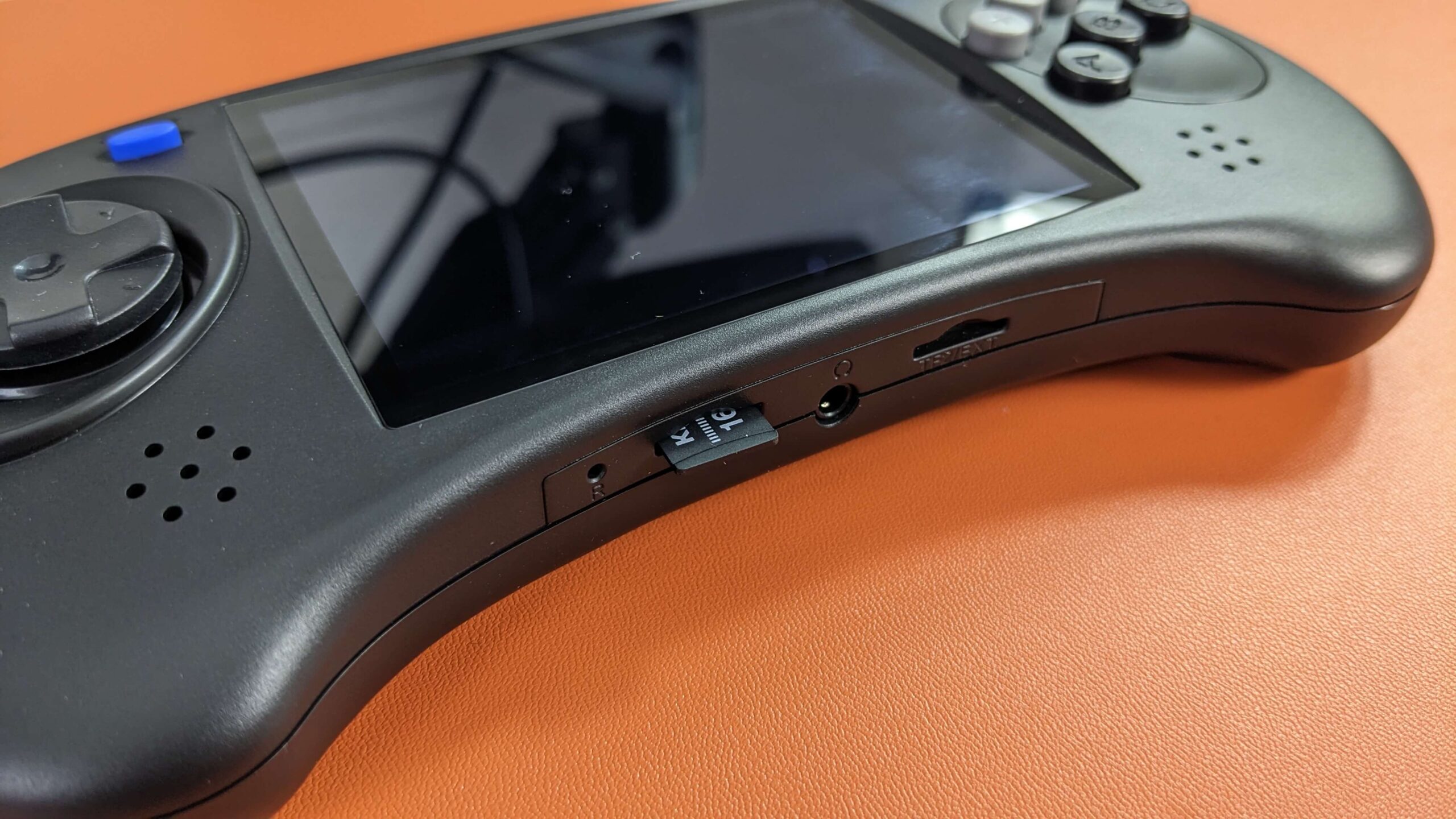
الآن، نحن جاهزون تمامًا لتثبيت برنامج GammaOS الثابت على جهاز الألعاب المحمول الخاص بنا. أولاً، تأكد من أن جهازك مغلق. ثم، أدخل بطاقة MicroSD في فتحة TF1/INT، الموجودة بشكل ملائم وموسومة في الجزء السفلي من جهاز Anbernic ARC-D الخاص بك (انظر الصورة 1 أدناه). بعد إدخال البطاقة، قم بتشغيل جهازك. يجب أن تظهر شاشة ترقية البرنامج الثابت وتبدأ عملية الترقية تلقائيًا (انظر الصورة 2 أدناه).
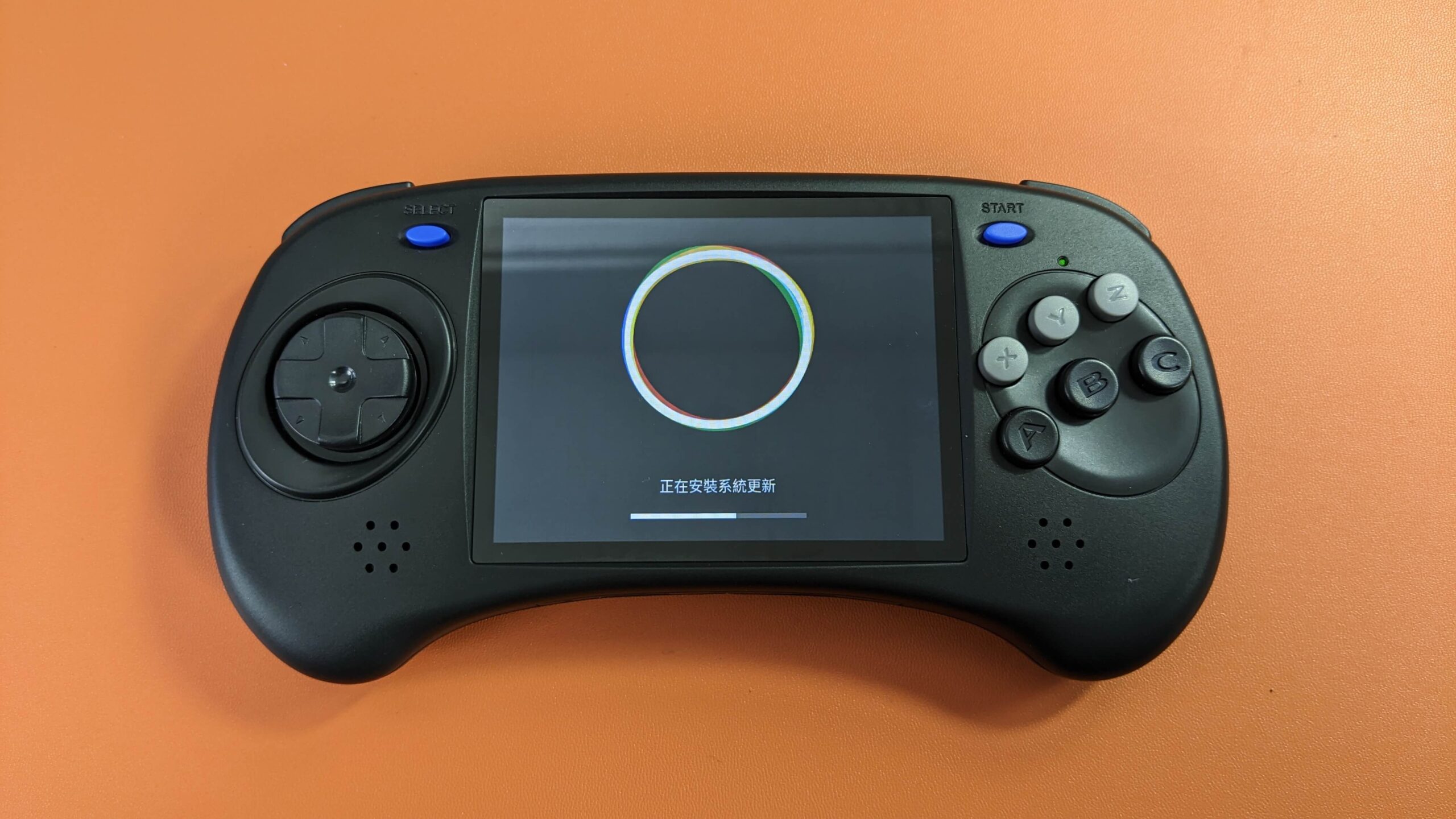
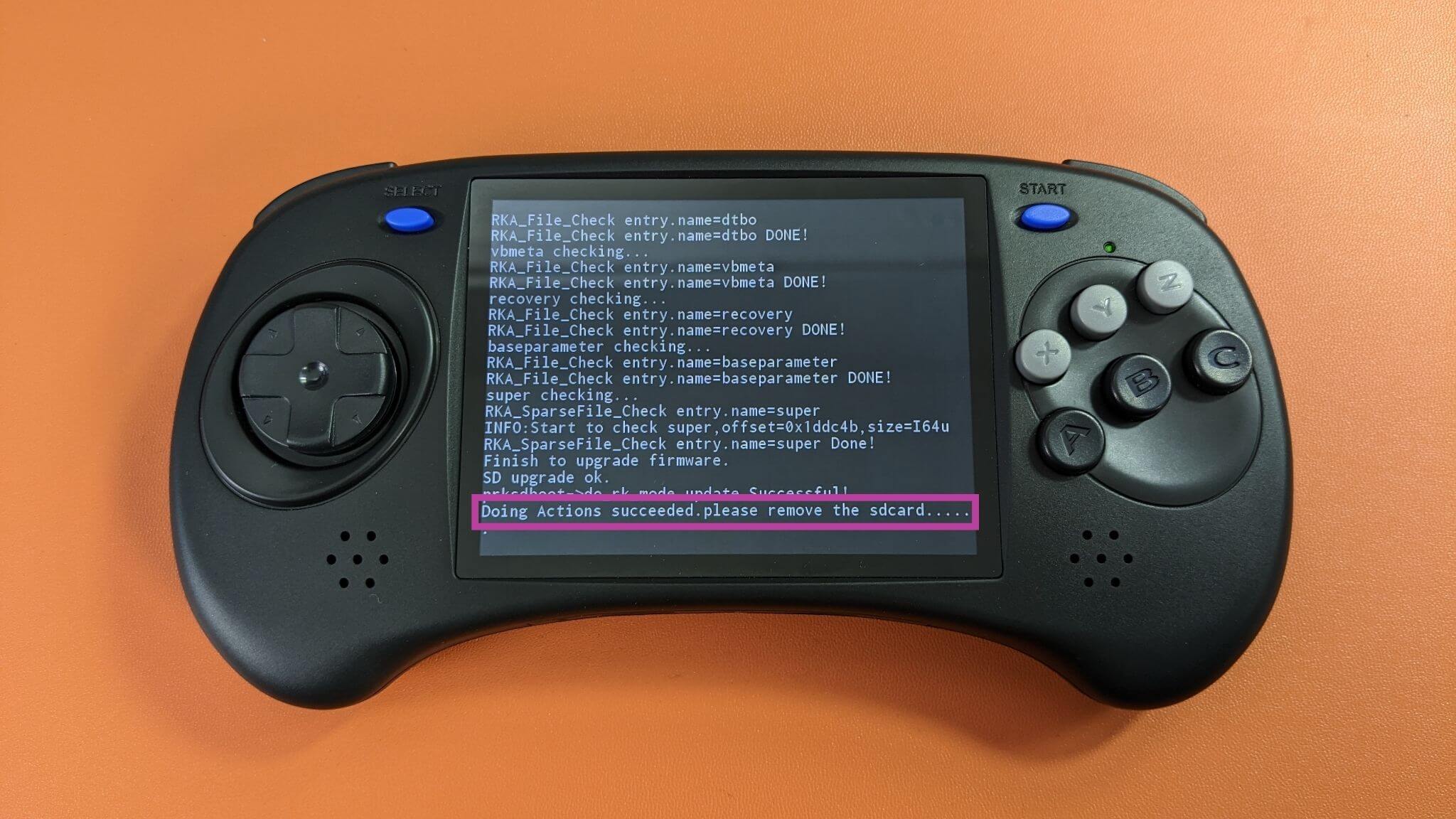
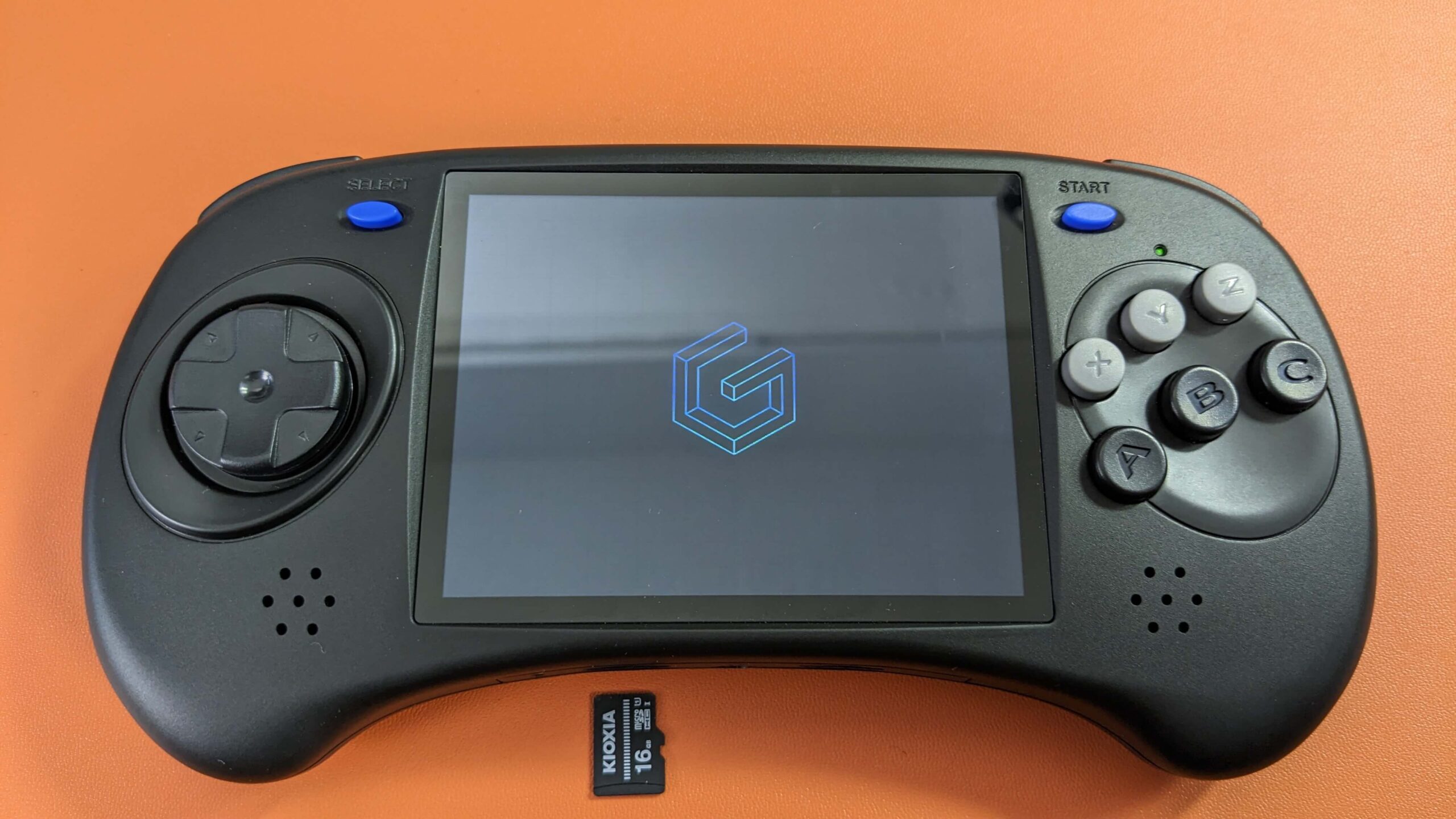
استغرقت هذه الخطوة حوالي 10 دقائق، لذا لا تقلق إذا استغرقت وقتًا أطول قليلاً. بمجرد اكتمال الترقية، ستؤكد رسالة نجاح ترقية البرنامج الثابت وتوفر الخطوات التالية (راجع الصورة 3 أدناه). اتبع هذه التعليمات عن طريق إزالة بطاقة MicroSD من فتحة TF1/INT بينما لا يزال الجهاز قيد التشغيل. سيؤدي هذا الإجراء إلى بدء عملية الإقلاع الأولية (انظر الصورة 4 أدناه). لاحظ أن هذا الإقلاع الأول قد يستغرق بعض الوقت، لكن عمليات الإقلاع اللاحقة ستكون أسرع بكثير. بعد هذا الإعداد الأولي، لن تحتاج إلى بطاقة MicroSD بعد الآن.
إعداد GammaOS
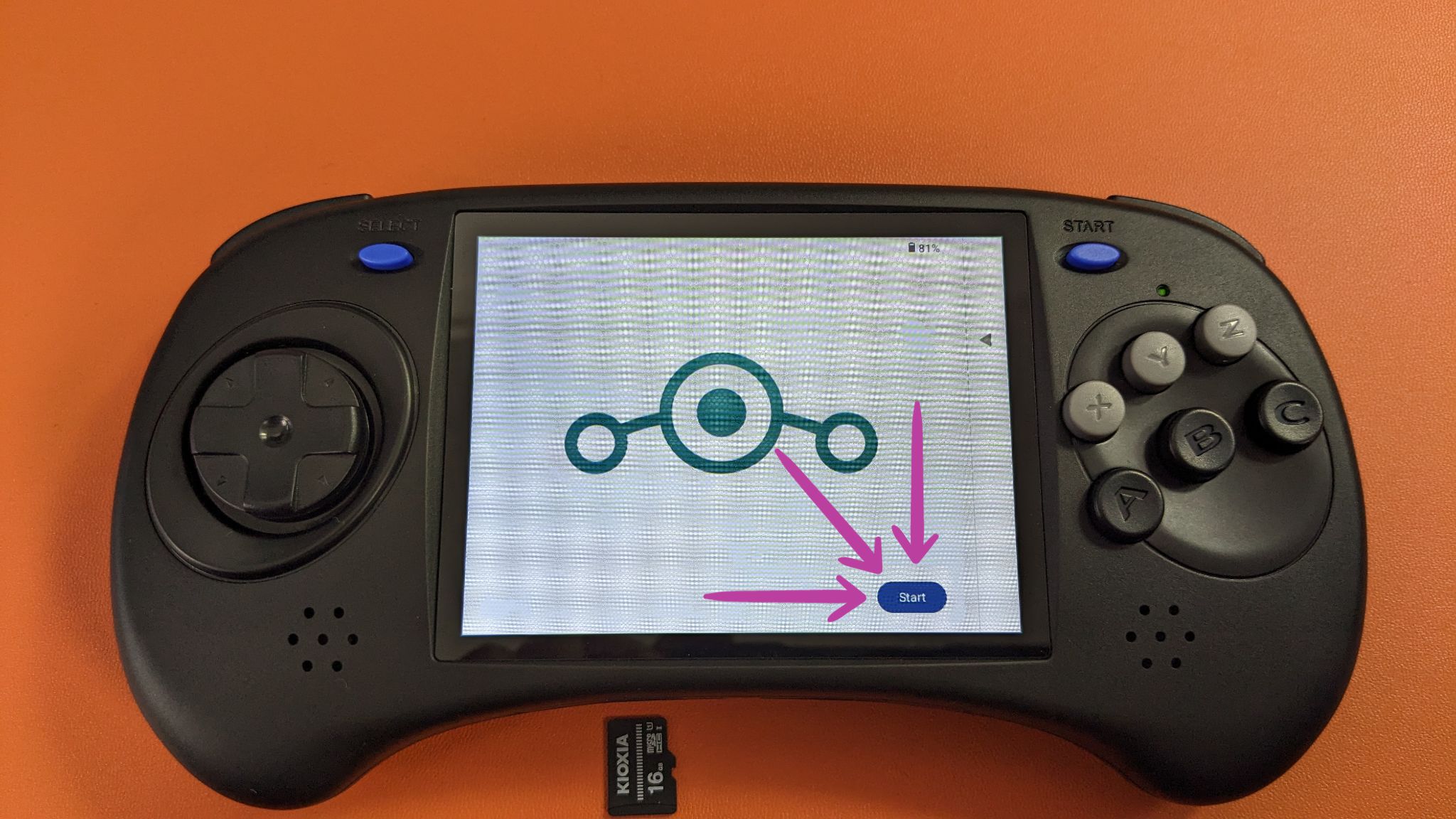
بعد اكتمال الإقلاع الأولي، الخطوة الأخيرة هي إنهاء تكوين جهازك. ابدأ بالضغط على ابدأ في شاشة الترحيب. سيُطلب منك أولاً الاتصال بشبكة الجوال – اختر تخطي هذه الخطوة (راجع الصور 1 & 2 أدناه). بعد ذلك، لديك خيار الاتصال بشبكة WiFi أو المتابعة دون اتصال (انظر الصورة 3 أدناه).


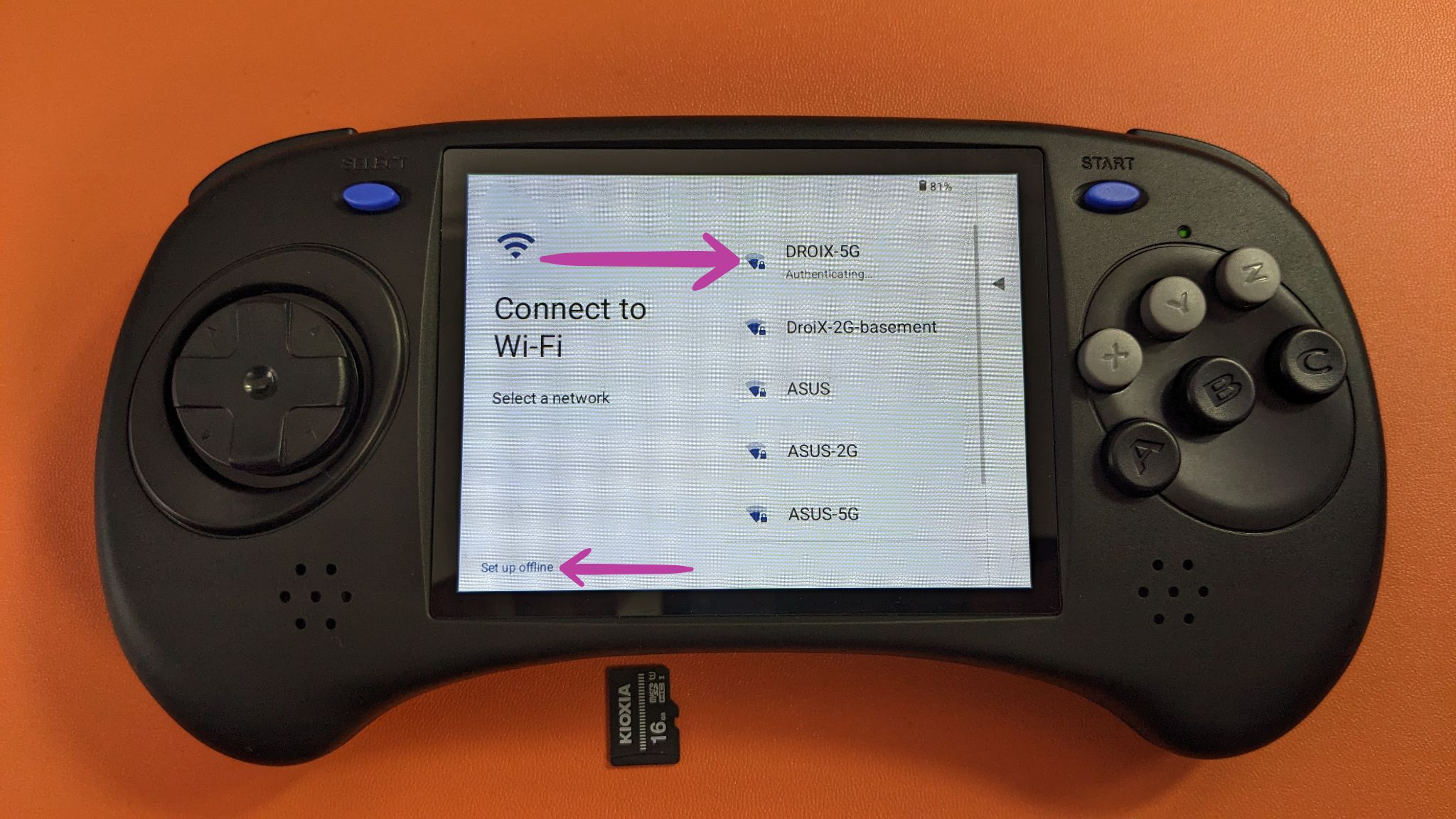
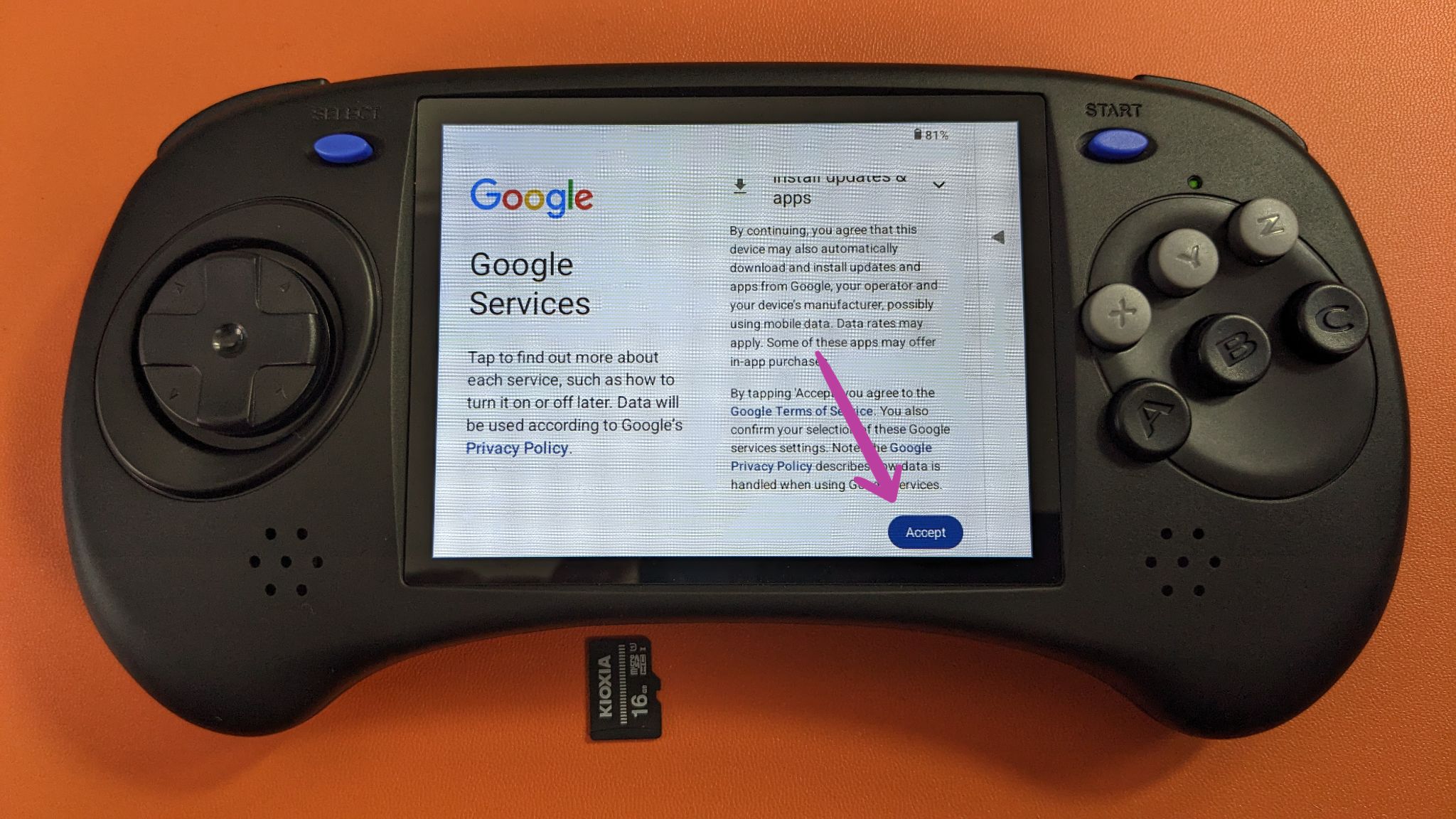
إذا قمت بتثبيت النسخة الكاملة من GammaOS، سيُطلب منك قبول خدمات Google. للقيام بذلك، اسحب لأعلى أو مرر إلى أسفل الصفحة وانقر على قبول (راجع الصورة 4 أدناه).
سيُطلب منك بعد ذلك إعداد كلمة مرور (انظر الصورة 6 أدناه). من المهم اختيار ليس الآن وتخطي هذه الخطوة لتجنب المضاعفات المحتملة لاحقًا. بمجرد اكتمال هذه الخطوات، ما عليك سوى الضغط على ابدأ، وسيؤدي هذا إلى تشغيل مشغل GammaOS.

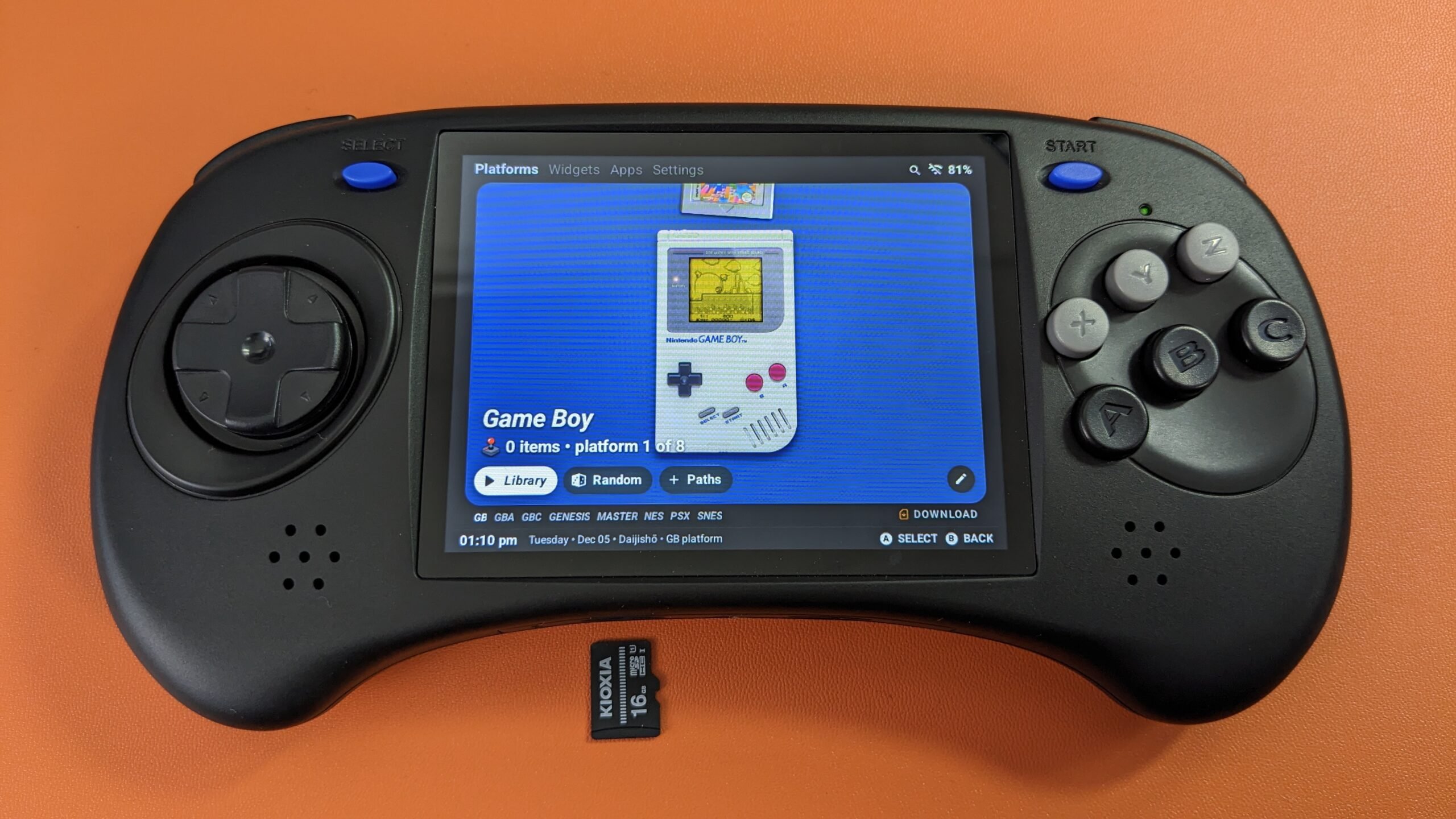
ملاحظة مهمة: من هذه النقطة فصاعدًا، لم تعد بطاقة MicroSD مطلوبة لإقلاع الجهاز. تم استبدال البرنامج الثابت الافتراضي على جهازك بـ GammaOS (راجع الصورة 7 أدناه). يمكنك الآن تشغيل وإيقاف جهازك كالمعتاد بدون بطاقة MicroSD في فتحة TF1/INT.
إعادة تثبيت البرنامج الثابت الأصلي من Anbernic
إذا كنت بحاجة إلى العودة إلى البرنامج الثابت الأصلي على جهاز Anbernic RG ARC-D الخاص بك أو واجهت مشكلات بعد التثبيت، مثل مشكلات الإقلاع، يمكنك بسهولة التبديل مرة أخرى إلى البرنامج الثابت الأصلي من Anbernic. اتبع الخطوات الموضحة أدناه – فهي مشابهة للخطوات السابقة ولكن مع بعض التعديلات الطفيفة، والتي سنغطيها الآن.
بدلاً من تثبيت برنامج GammaOS الثابت المخصص، قم بتنزيل البرنامج الثابت الأصلي المقدم من Anbernic. نوفر رابطًا لجميع البرامج الثابتة الأصلية المقدمة من Anbernic لـ RG ARC-D، بالإضافة إلى رابط بديل مباشر إلى صفحة البرنامج الثابت الرسمية لـ RG ARC-D.
يتضمن البرنامج الثابت الأصلي من Anbernic أيضًا ملف صورة قرص، لذا يمكنك اتباع العملية نفسها كما في السابق في قسم إنشاء أداة ترقية البرنامج الثابت. فقط تذكّر أن تختار ملف صورة القرص Android، المسمى update.img وقت كتابة هذا النص (راجع الصورة 1 أدناه)، بدلاً من ملف البرنامج الثابت المخصص.

لبدء تحديث البرنامج الثابت، تأكد من أن جهازك مُغلق تمامًا (وليس في وضع السكون أو الاستعداد). أدخل بطاقة MicroSD التي تحتوي على البرنامج الثابت Android في فتحة TF1/INT. ثم اضغط مع الاستمرار على زر Volume+ ثم شغّل الجهاز. استمر في الضغط على زر Volume+ حتى يظهر شعار Anbernic. بعد فترة، ستظهر شاشة ترقية البرنامج الثابت، وسيبدأ الجهاز تلقائيًا في استبدال البرنامج الثابت الحالي بالبرنامج الثابت Android الجديد. قد تستغرق هذه العملية بعض الوقت، لذا تحلَّ بالصبر وتجنب أي انقطاعات. بمجرد الانتهاء، اتبع التعليمات التي تظهر على الشاشة كما في السابق لإتمام الإعداد.
من المفترض أن يعمل جهاز Anbernic RG ARC-D الخاص بك الآن بنجاح إما بنظام GammaOS أو عائدًا إلى البرنامج الثابت الأصلي. سواء اخترت البرنامج الثابت المخصص لميزاته الموسّعة وواجهته الأنيقة أو عدت إلى البرنامج الأصلي لألفته وتفضيلك له، نأمل أن يكون هذا الدليل قد ساعد في التنقل خلال ترقية البرنامج الثابت، مما يهيئك لتجربة لعب أكثر سلاسة ومتعة على جهاز Anbernic RG ARC-D الخاص بك. استمتع باستكشاف الميزات الجديدة ولعب ممتع!
Latest from the blog
Visit the blog مراجعة EPOMAKER HE65 V2 TMR – سرعة لاسلكية 8K ومفاتيح هجينة للألعاب المدمجة
19 أكتوبر، 2026
مراجعة EPOMAKER HE65 V2 TMR – سرعة لاسلكية 8K ومفاتيح هجينة للألعاب المدمجة
19 أكتوبر، 2026
 مراجعة ONEXPLAYER 3 – شاشة AMOLED للألعاب بحجم 8.8 بوصة، وأدوات تحكم معيارية، وعمر بطارية مفاجئ
14 أكتوبر، 2026
مراجعة ONEXPLAYER 3 – شاشة AMOLED للألعاب بحجم 8.8 بوصة، وأدوات تحكم معيارية، وعمر بطارية مفاجئ
14 أكتوبر، 2026
 تم الإعلان عن KONKR Pocket BLOCK: جهاز أندرويد محمول عمودي صغير بشاشة 4:3
1 أكتوبر، 2026
تم الإعلان عن KONKR Pocket BLOCK: جهاز أندرويد محمول عمودي صغير بشاشة 4:3
1 أكتوبر، 2026
 مراجعة KONKR Pocket ADVANCE – جهاز ألعاب أندرويد محمول بحجم الجيب يركز على GBA
24 سبتمبر، 2026
مراجعة KONKR Pocket ADVANCE – جهاز ألعاب أندرويد محمول بحجم الجيب يركز على GBA
24 سبتمبر، 2026
أسئلة وأجوبة 2
I really don’t understand, when I choose de to reinstall the anbernic firmware I have 2 image Linux and android what should I do exactly ?
It is a dual boot system and you can change between Android and Linux OS.