




Fișierele utilizate în acest ghid
Jurnalul modificărilor
- Ghid sursă: Cum se instalează și se configurează GammaOS pe Anbernic RG ARC-D
- Ghid sursă: Firmware personalizat pentru console portabile retro
Versiunile mai vechi rămân descărcabile pentru rollback - fiecare versiune își păstrează propriul fișier verificat.
Jurnalul modificărilor
- Ghid sursă: Cum se instalează și se configurează GammaOS pe Anbernic RG ARC-D
- Ghid sursă: Firmware personalizat pentru console portabile retro
Versiunile mai vechi rămân descărcabile pentru rollback - fiecare versiune își păstrează propriul fișier verificat.
Jurnalul modificărilor
- Ghid sursă: Cum se instalează și se configurează GammaOS pe Anbernic RG ARC-D
- Ghid sursă: Firmware personalizat pentru console portabile retro
Versiunile mai vechi rămân descărcabile pentru rollback - fiecare versiune își păstrează propriul fișier verificat.
Jurnalul modificărilor
- Ghid sursă: Cum se instalează și se configurează GammaOS pe Anbernic RG ARC-D
Versiunile mai vechi rămân descărcabile pentru rollback - fiecare versiune își păstrează propriul fișier verificat.
Doriți să vă duceți Anbernic RG ARC-D la următorul nivel? Nu căutați mai departe de GammaOS, primul firmware personalizat conceput pentru ARC-D, care aduce funcționalități noi și un design reîmprospătat dispozitivului dumneavoastră de gaming pentru a vă ridica experiența de joc. Experimentați o interfață mai elegantă, o navigare mai fluidă și funcții de personalizare îmbunătățite, făcând fiecare sesiune de joc unică pentru dumneavoastră. Implicați-vă într-o experiență mai plăcută și mai personalizată cu GammaOS.
Ce este GammaOS?
GammaOS este un firmware personalizat – o revizie completă pentru Anbernic ARC-D al dumneavoastră, destinată celor care își doresc mai mult dincolo de setările implicite ale consolei portabile de gaming retro. Cu GammaOS, obțineți acces la Google Play Store, care deschide o multitudine de aplicații și jocuri care anterior nu erau disponibile. Acest nou firmware personalizat oferă o interfață de utilizare mai modernă și îmbunătățită datorită Daijisho Launcher, care face navigarea și personalizarea mai plăcute. Dacă doriți să vă ridicați configurația de gaming cu un aspect nou și funcționalități extinse, atunci firmware-ul GammaOS este o alegere excelentă.
Înainte de a începe
Înainte de a începe instalarea GammaOS pe Anbernic ARC-D al dumneavoastră, este esențial să vă asigurați că aveți toate instrumentele necesare enumerate mai jos. Vom furniza linkuri către software-ul necesar mai târziu în ghid, așa că nu este nevoie să le căutați acum.
Hardware:
- Anbernic ARC-D
- PC/Laptop
- Card MicroSD
- USB Cititor de carduri de memorie
Software:
- Firmware GammaOS
- SD_Firmware_tool
Descărcați imaginea GammaOS
Pentru a începe, descărcați firmware-ul personalizat GammaOS. Puteți descărca imaginea firmware-ului personalizat de la unul dintre linkurile furnizate mai jos. GammaOS este disponibil în două versiuni: Full și Lite. Versiunea Full include acces la Google Services și Google Play Store, în timp ce versiunea Lite nu. Simțiți-vă liberi să alegeți versiunea care se potrivește cel mai bine nevoilor dumneavoastră, dar vom continua cu versiunea Full pentru a beneficia de Google Services și Google Play Store.
| Titlu | Linkuri |
| Firmware GammaOS | Descărcare, Link alternativ |
Creați instrumentul de actualizare a firmware-ului
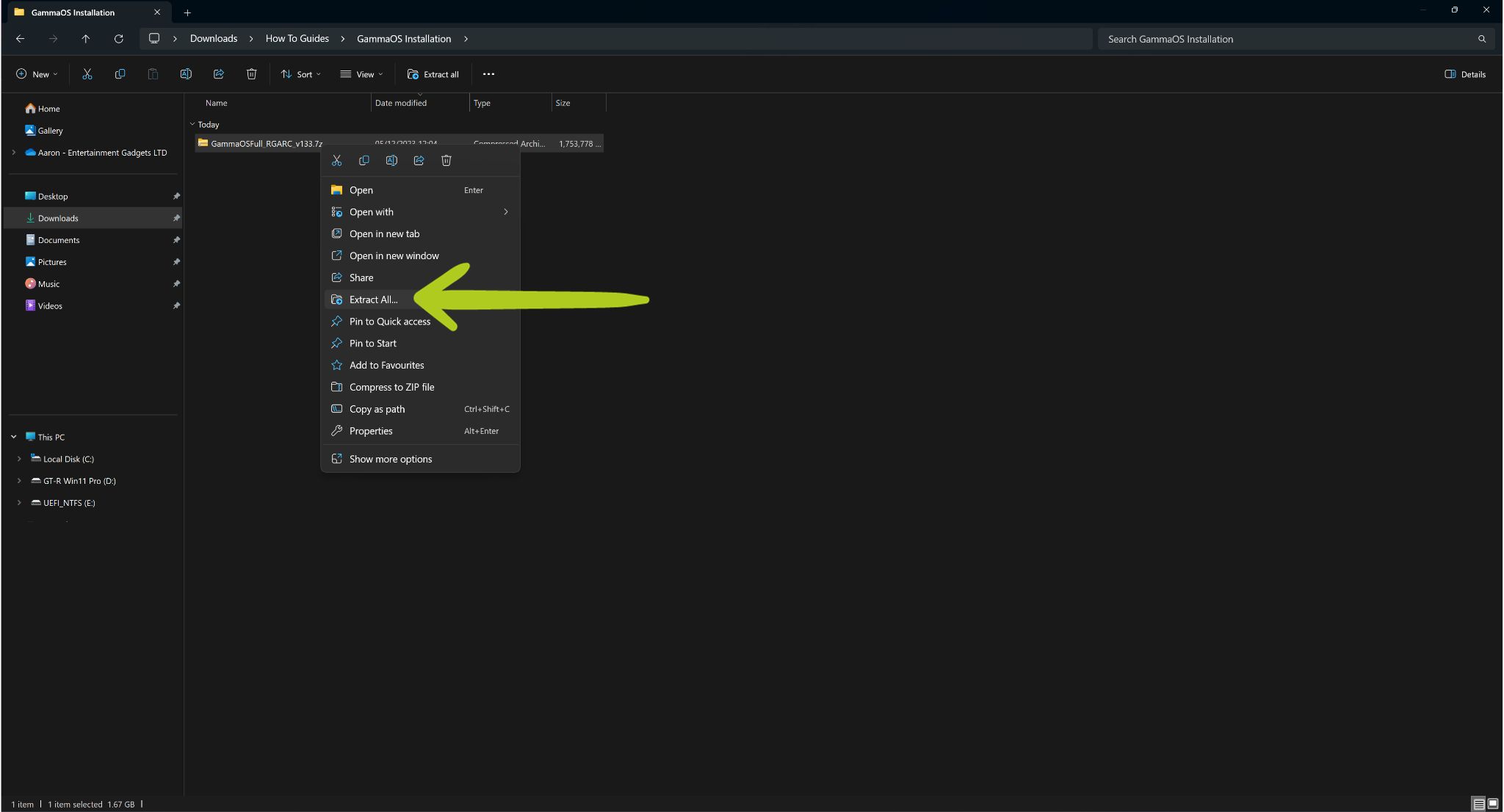
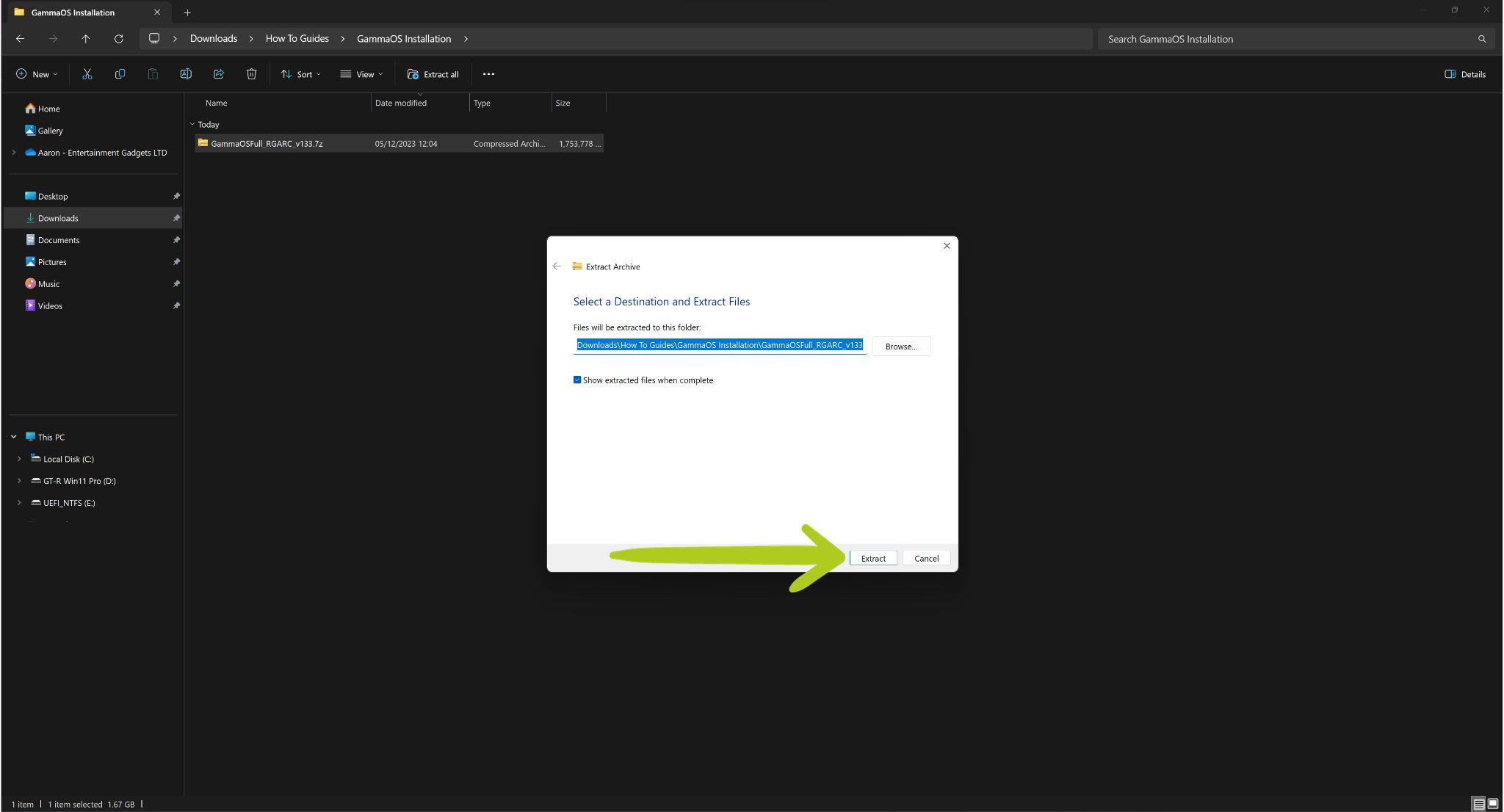
După descărcare, localizați și extrageți fișierul descărcat. Faceți clic dreapta pe fișier și selectați Extract All (consultați Imaginile 1 & 2 de mai jos).”
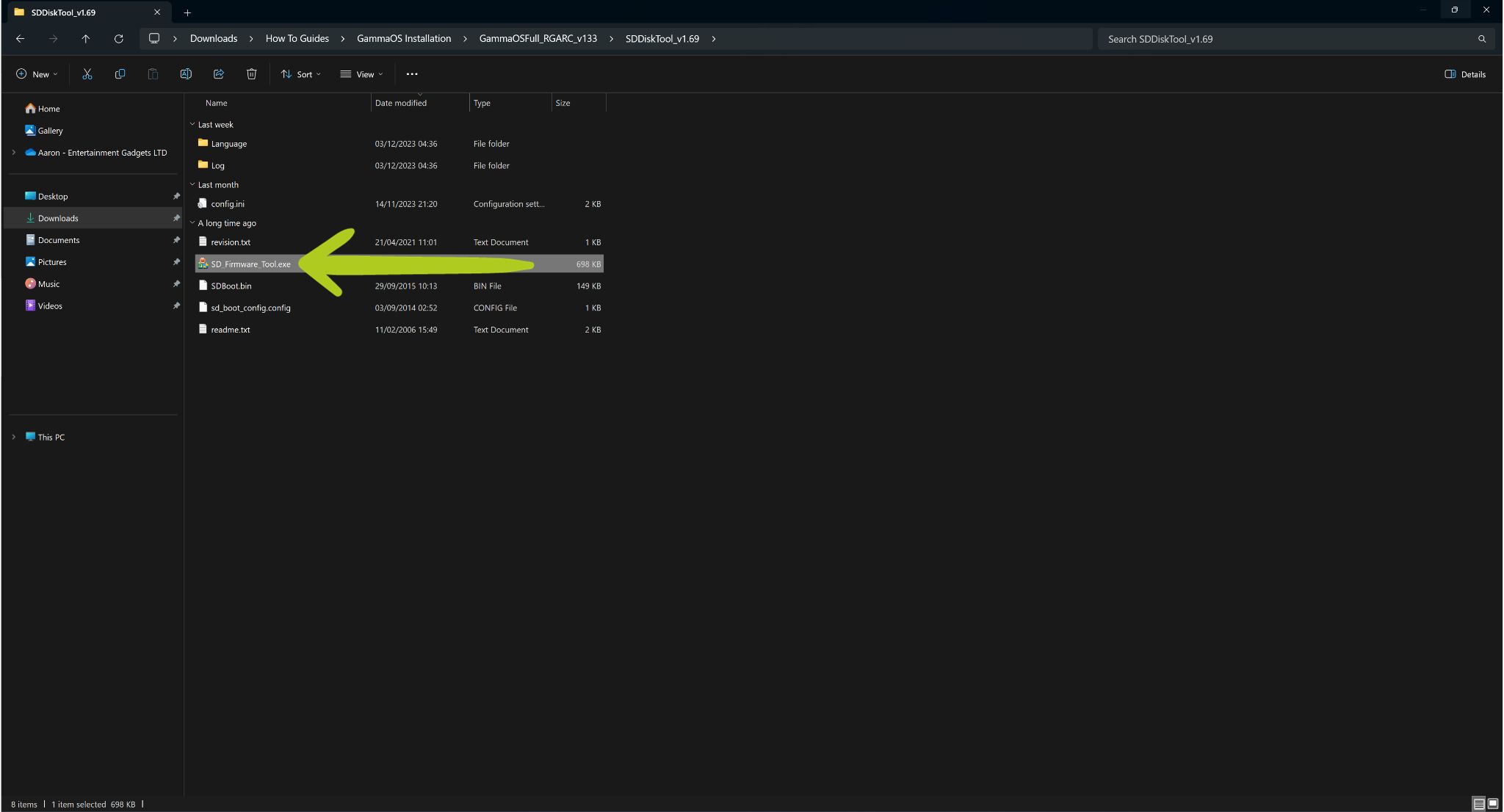
Odată extras, deschideți folderul dacă nu se deschide automat. În interior, veți găsi un fișier imagine de disc, un fișier readme și un folder numit SSDiskTool (consultați Imaginea 3 de mai jos). Deocamdată, deschideți folderul SSDiskTool și rulați SD_Firmware_Tool.exe (consultați Imaginea 4 de mai jos).

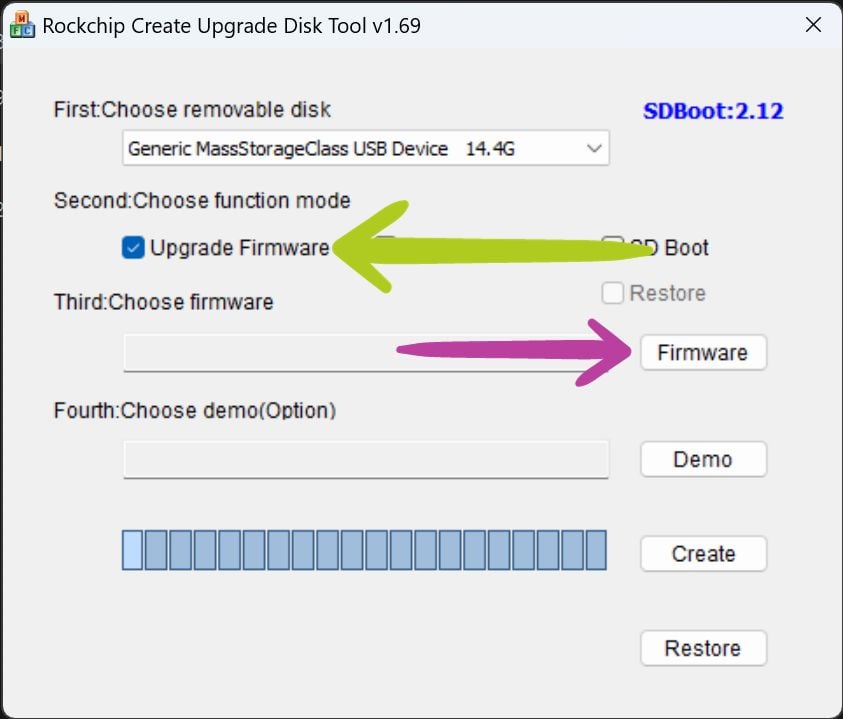
Aceasta va deschide instrumentul de firmware Rockchip. Mai întâi, asigurați-vă că cardul dumneavoastră MicroSD este selectat ca disc amovibil. Activați Upgrade Firmware și apoi faceți clic pe butonul Firmware (prezentat în Imaginea 5 de mai jos). Va apărea o fereastră de explorare a fișierelor – aici, localizați și selectați fișierul imagine de disc GammaOS_RGARC_Full_v133.img (consultați Imaginea 6 de mai jos).

În continuare, ar trebui să vedeți calea fișierului sub a treia opțiune. Verificați din nou dacă toate setările sunt corecte (consultați Imaginea 7 de mai jos). În acest moment, faceți clic pe Create. Va apărea un avertisment despre ștergerea conținutului spațiului de stocare amovibil – faceți clic pe Yes pentru a continua (consultați Imaginile 7 & 8 de mai jos).


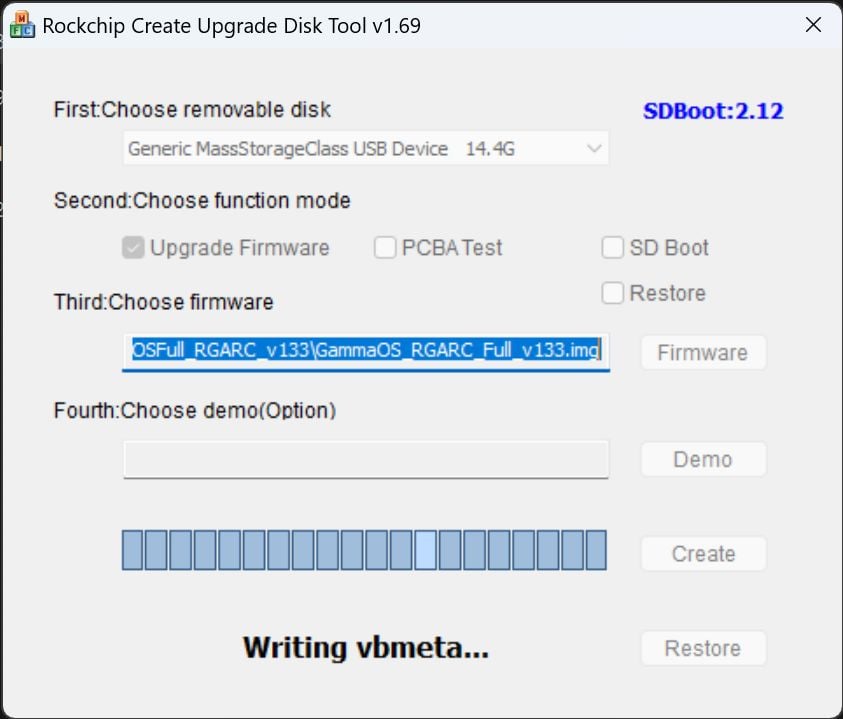
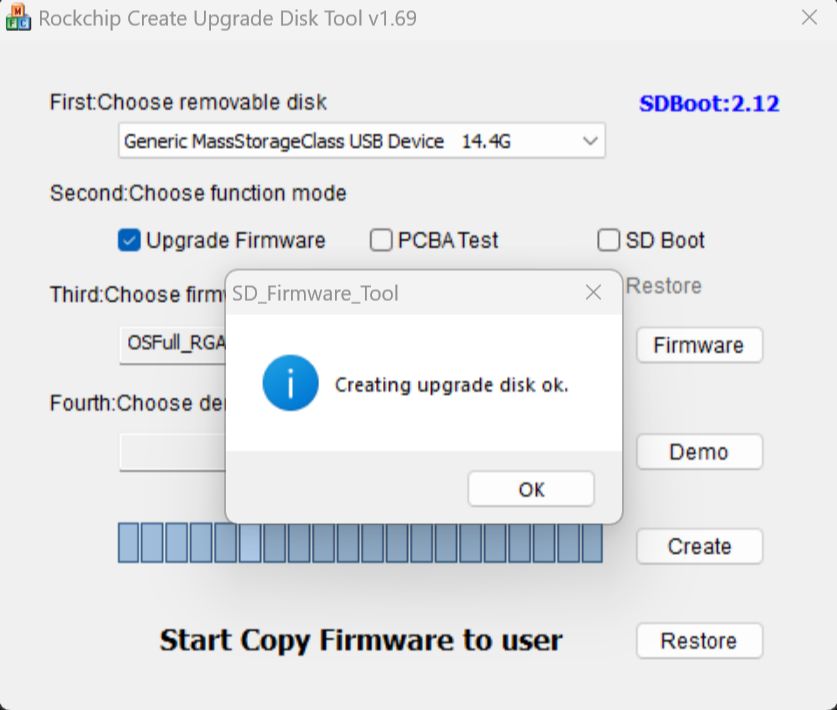
Instrumentul va folosi acum fișierul .img pentru a converti spațiul de stocare amovibil într-un dispozitiv de boot pentru instalarea firmware-ului personalizat (consultați Imaginea 9 de mai jos). Acest proces poate dura ceva timp, așa că nu vă îngrijorați dacă durează mult. Evitați să faceți orice ar putea afecta scrierea pe disc în acest timp. Odată finalizat, va apărea o fereastră de confirmare; faceți clic pe OK (consultați Imaginea 10 de mai jos).
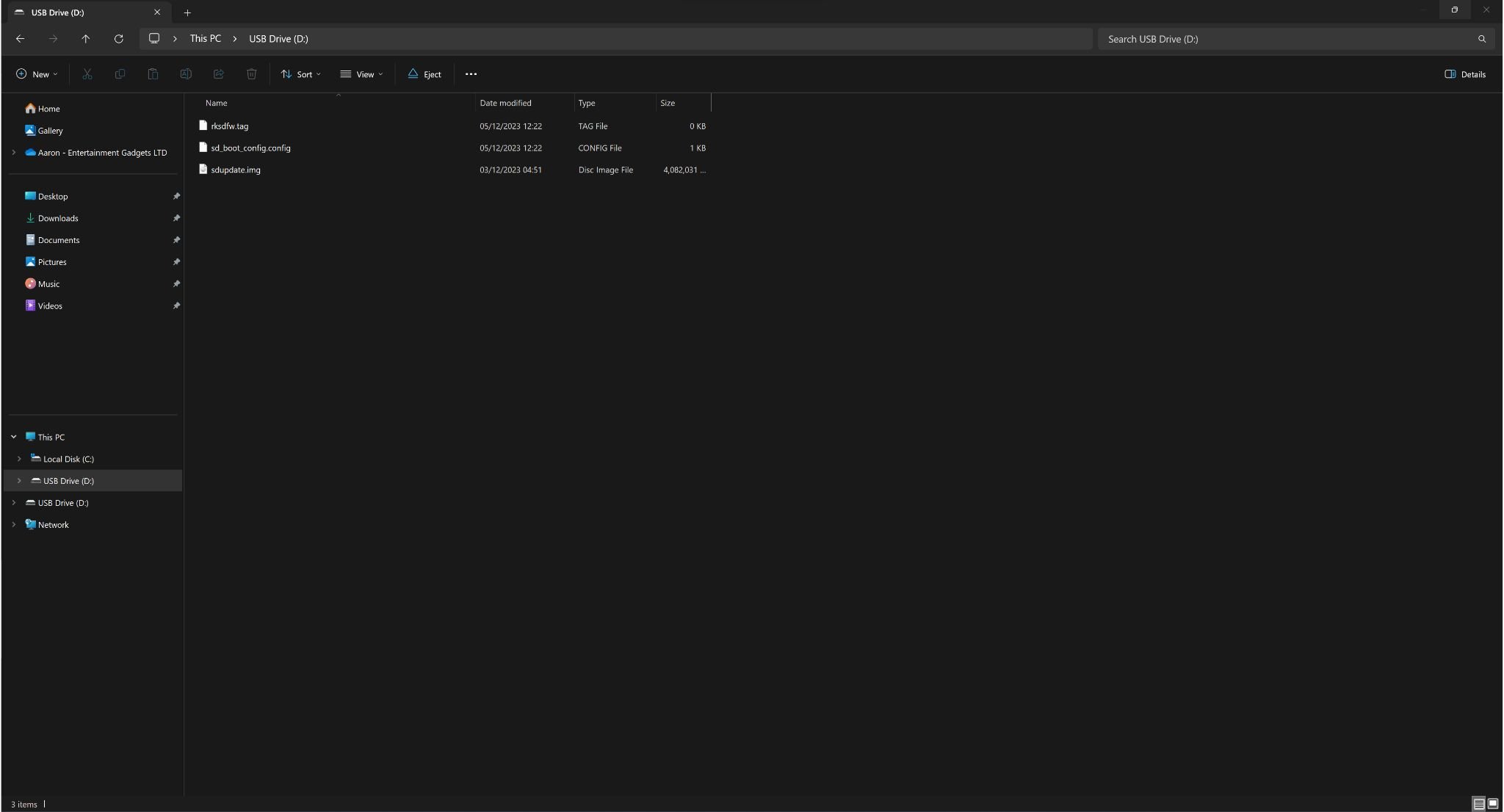
În final, Închideți software-ul și verificați conținutul cardului SD pentru a vă asigura că totul este încărcat corect (consultați Imaginea 11 de mai jos). Dacă totul arată bine, Ejectați dispozitivul în siguranță.
Instalarea GammaOS pe ARC-D
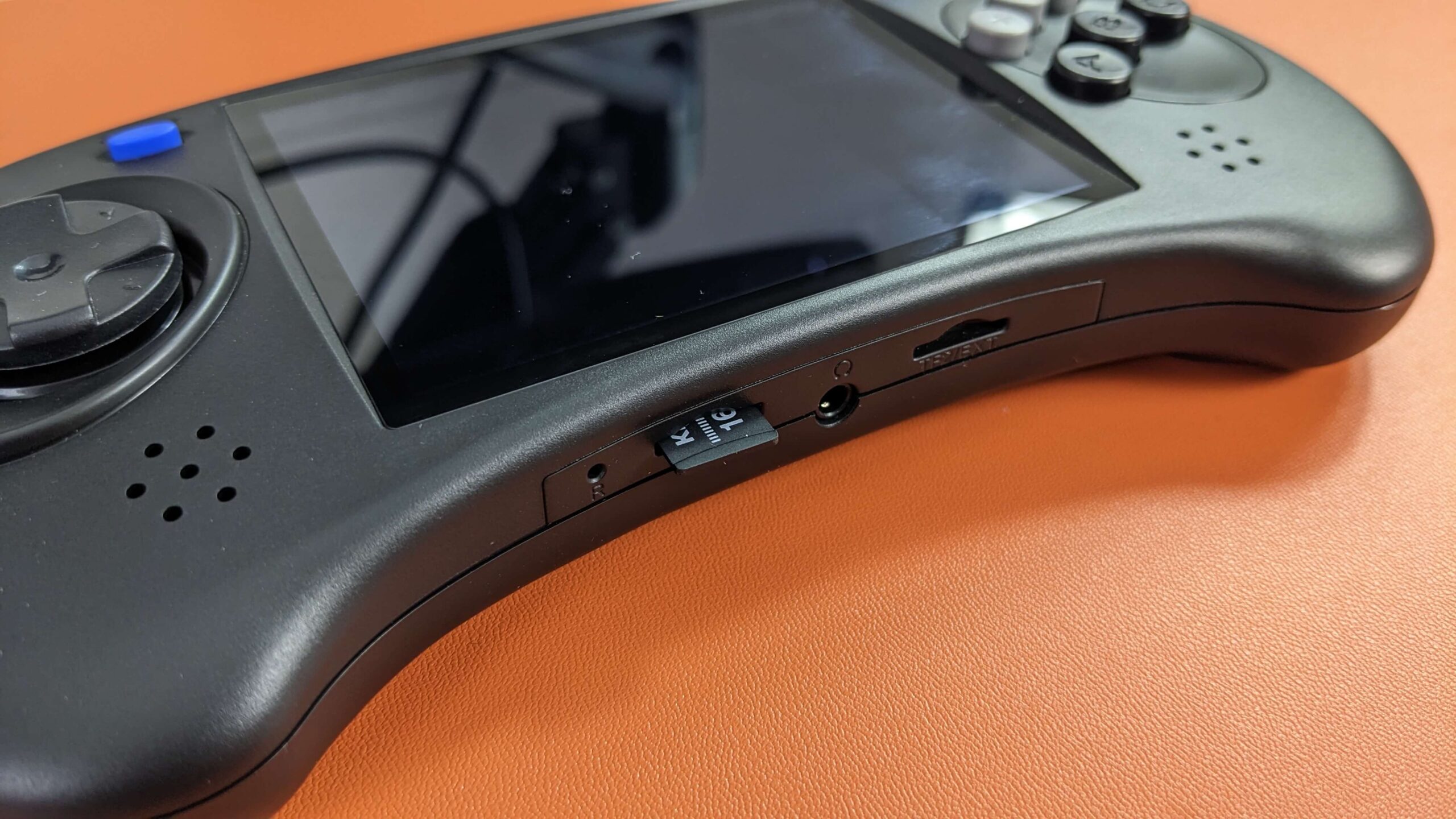
Acum, suntem pregătiți să instalăm firmware-ul GammaOS pe dispozitivul nostru portabil de gaming. Mai întâi, asigurați-vă că dispozitivul dumneavoastră este oprit. Apoi, introduceți cardul MicroSD în slotul TF1/INT, care este amplasat convenabil și etichetat în partea de jos a Anbernic ARC-D al dumneavoastră (consultați Imaginea 1 de mai jos). După introducerea cardului, porniți dispozitivul. Ecranul de actualizare a firmware-ului ar trebui să apară și să înceapă automat procesul de actualizare (consultați Imaginea 2 de mai jos).
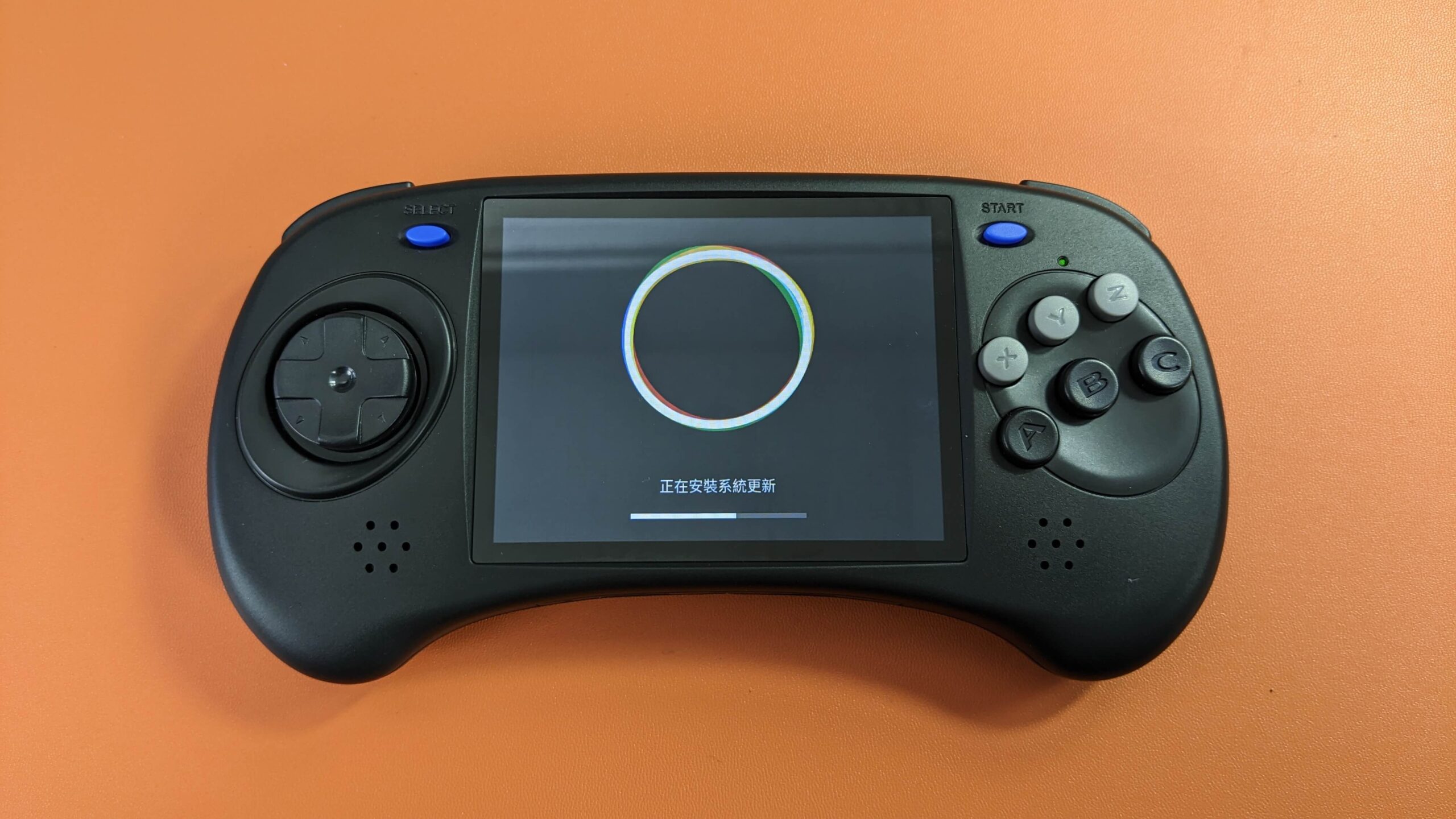
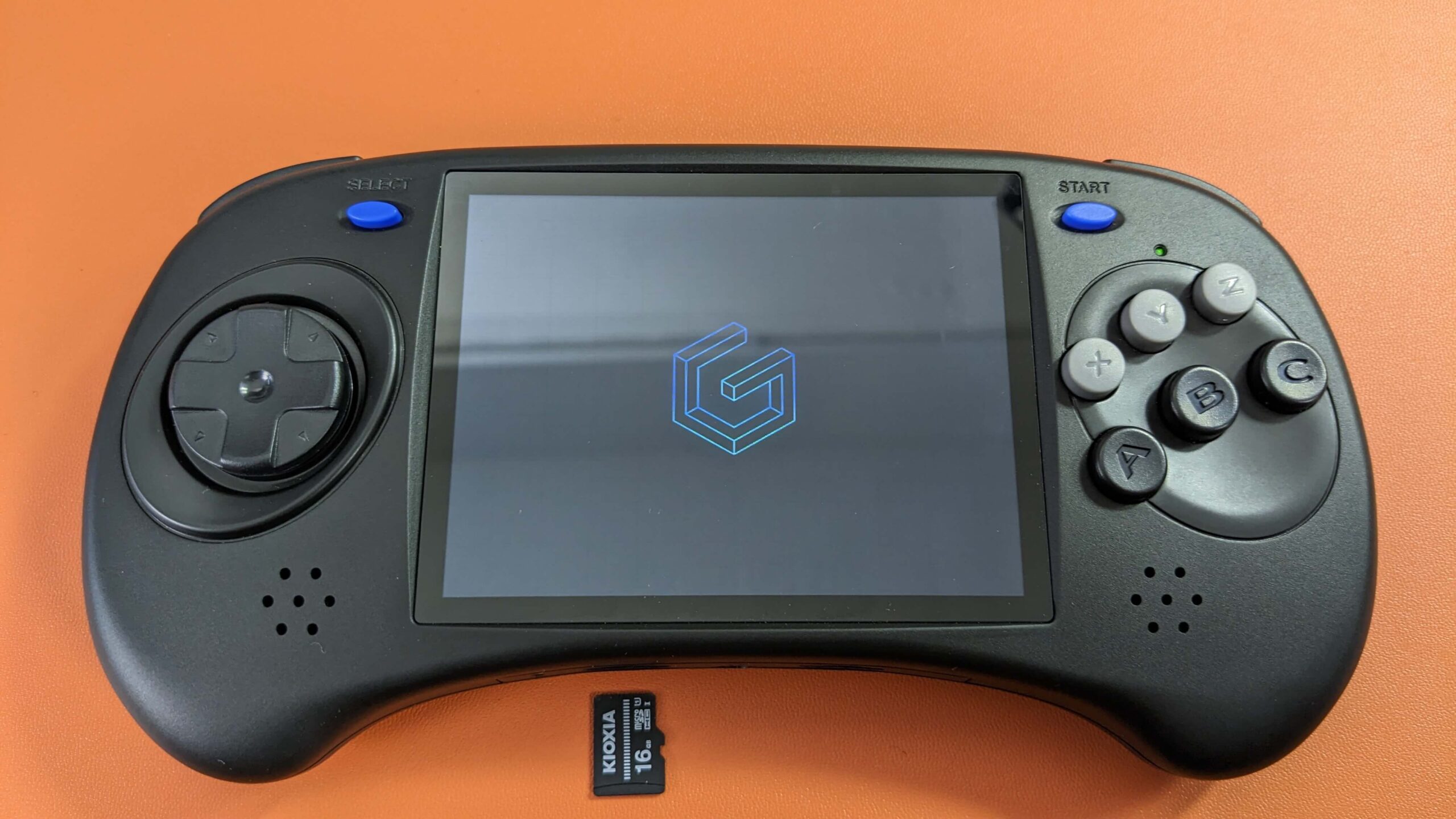
Acest pas ne-a luat aproximativ 10 minute, așa că nu vă îngrijorați dacă durează puțin mai mult. Odată ce actualizarea este finalizată, un mesaj va confirma actualizarea cu succes a firmware-ului și va furniza pașii următori (consultați Imaginea 3 de mai jos). Urmați aceste instrucțiuni scoțând cardul MicroSD din slotul TF1/INT în timp ce dispozitivul este încă pornit. Această acțiune va declanșa procesul de boot inițial (consultați Imaginea 4 de mai jos). Rețineți că acest prim boot poate dura ceva timp, dar boot-urile ulterioare vor fi semnificativ mai rapide. După această configurare inițială, nu veți mai avea nevoie de cardul MicroSD.
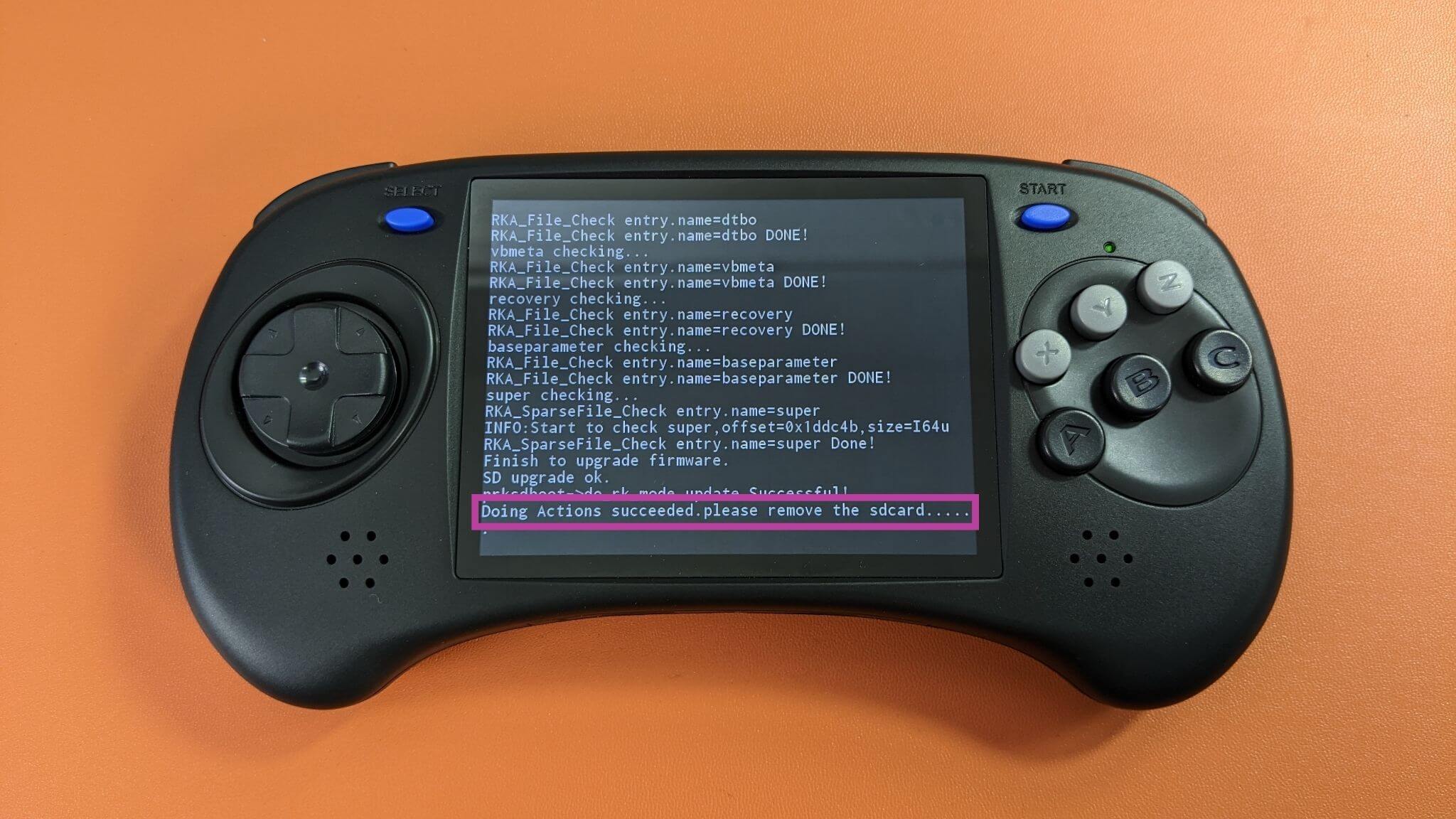
Configurarea GammaOS
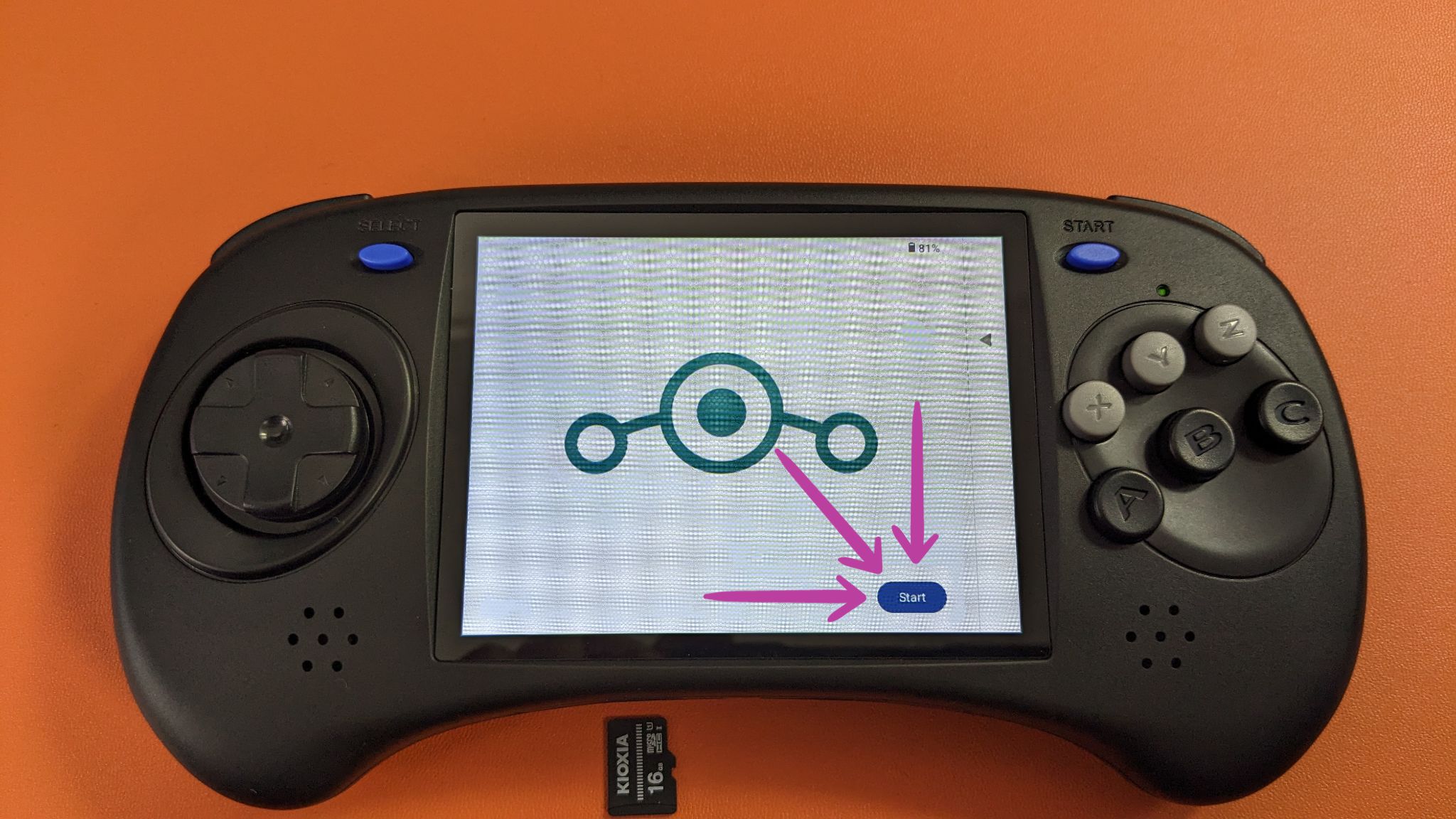
Odată ce boot-ul inițial este finalizat, ultimul pas este să finalizați configurarea dispozitivului. Începeți prin a apăsa Start pe ecranul de bun venit. Vi se va solicita mai întâi să vă conectați la o rețea mobilă – alegeți să Omiteți acest pas (consultați Imaginile 1 & 2 de mai jos). În continuare, aveți opțiunea de a vă conecta la WiFi sau de a continua offline (consultați Imaginea 3 de mai jos).


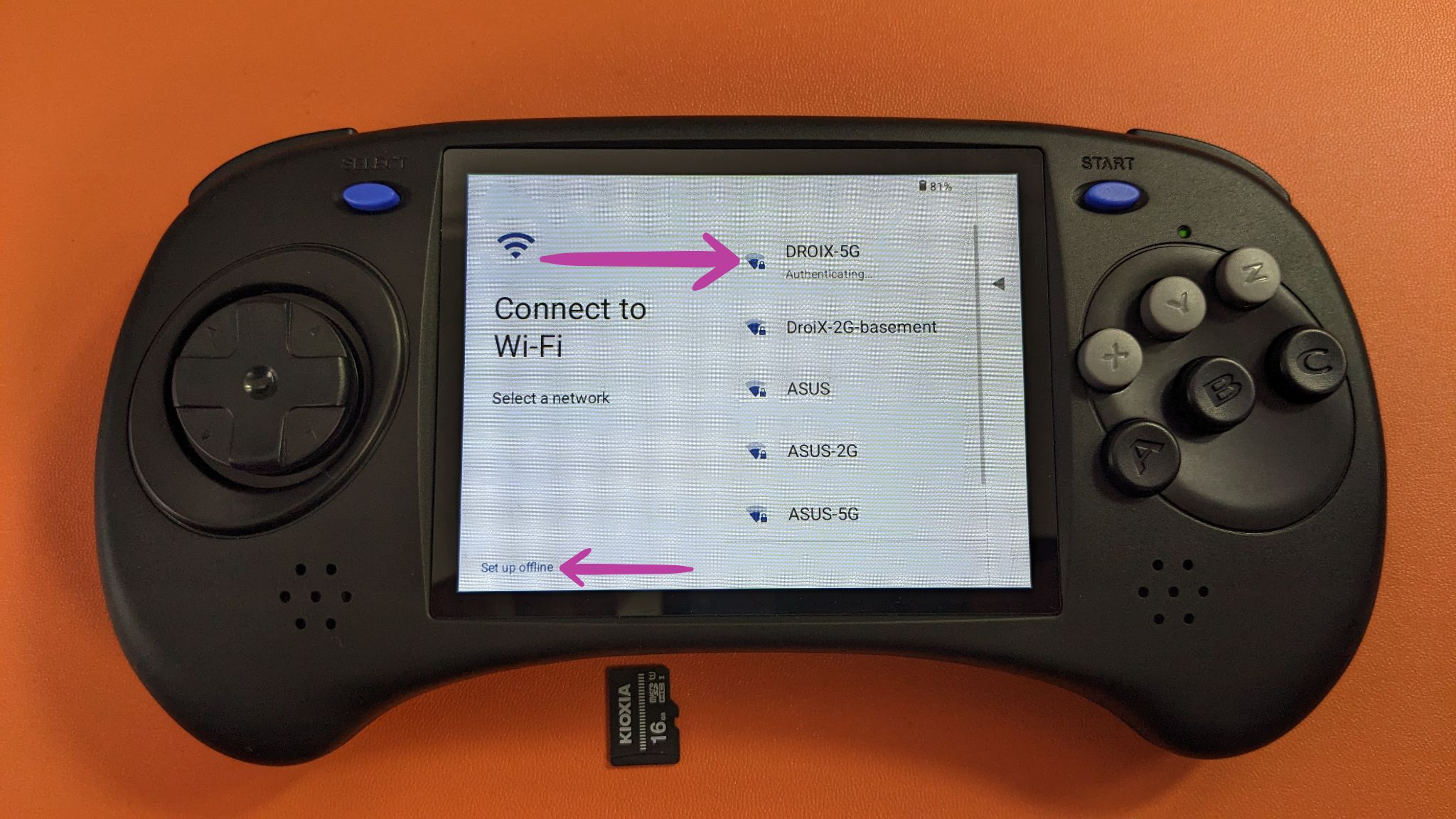
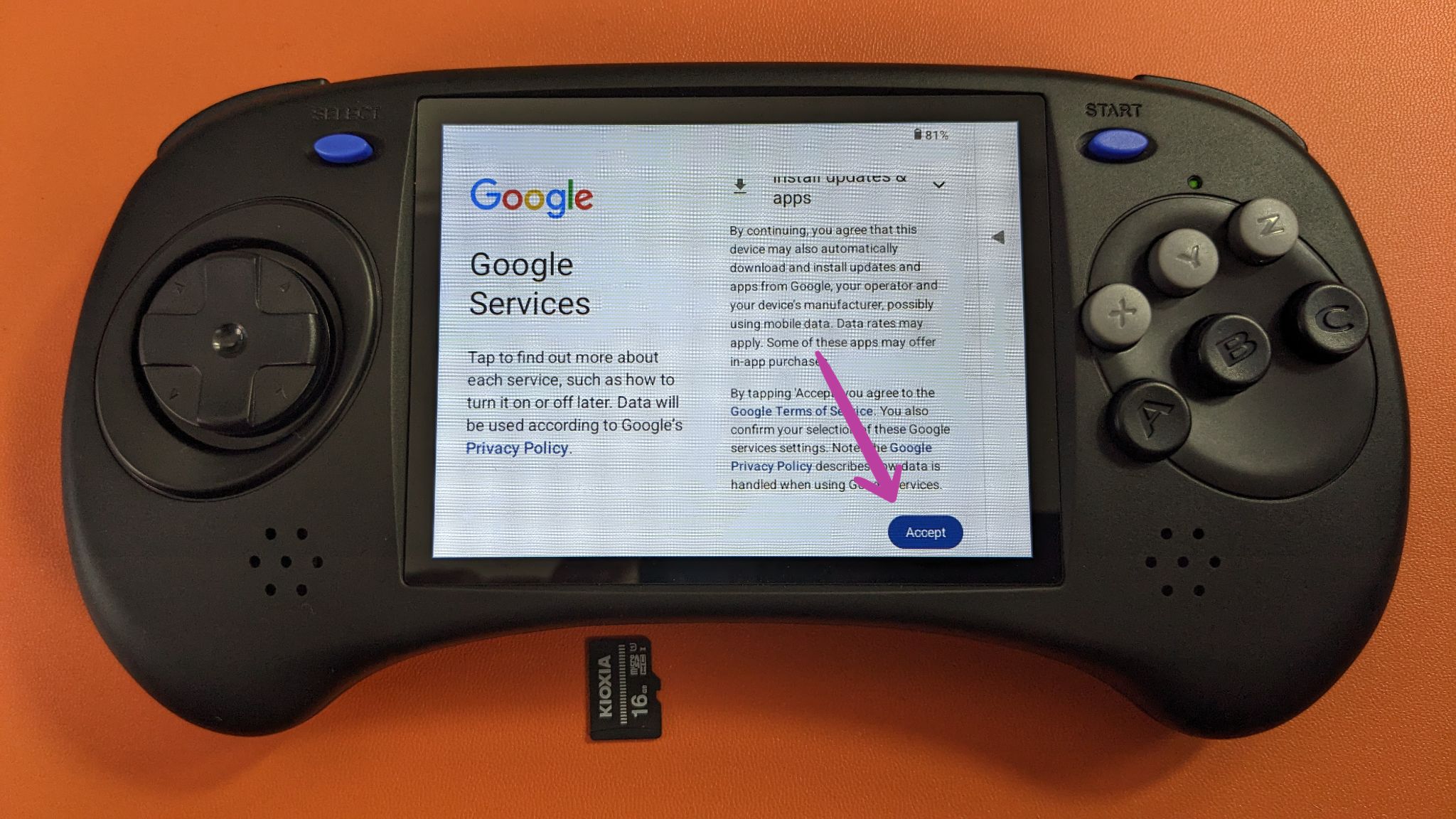
Dacă ați instalat Versiunea Full a GammaOS, vi se va cere să acceptați Google Services. Pentru a face acest lucru, glisați în sus sau derulați până josul paginii și faceți clic pe Accept (consultați Imaginea 4 de mai jos).
Vi se va solicita apoi să configurați o parolă (consultați Imaginea 6 de mai jos). Este important să selectați Not Now și să omiteți acest pas pentru a evita eventualele complicații ulterioare. Odată ce acești pași sunt finalizați, pur și simplu apăsați Start, iar aceasta va lansa GammaOS Launcher.

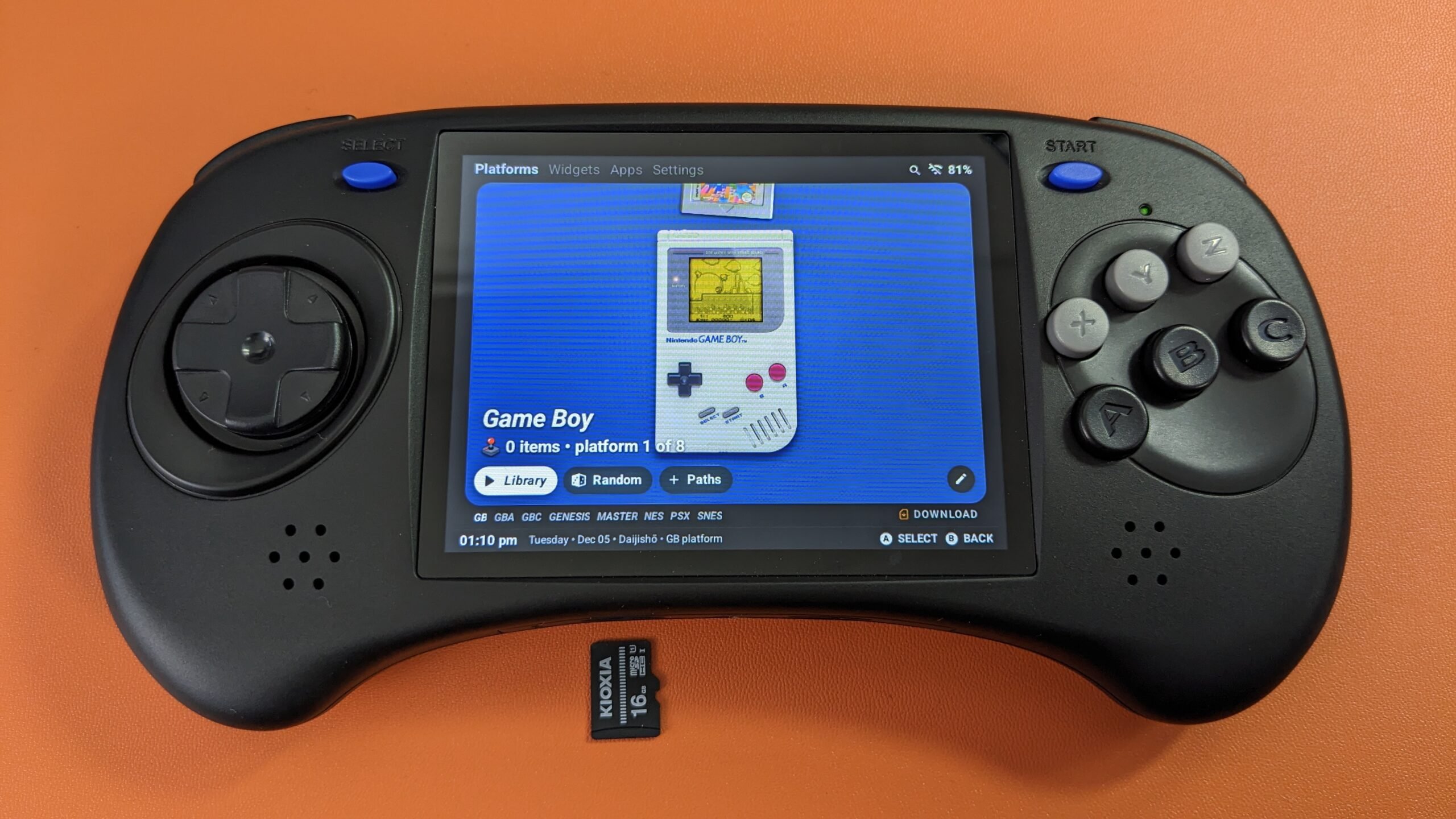
Notă importantă: De acum înainte, cardul MicroSD nu mai este necesar pentru pornirea dispozitivului. Firmware-ul implicit de pe dispozitivul dumneavoastră a fost înlocuit cu GammaOS (consultați Imaginea 7 de mai jos). Acum puteți porni și opri dispozitivul ca de obicei fără cardul MicroSD în slotul TF1/INT.
Reinstalarea firmware-ului original Anbernic
Dacă trebuie să reveniți la firmware-ul original pe Anbernic al dumneavoastră RG ARC-D sau întâmpinați probleme după instalare, cum ar fi probleme de boot, puteți reveni cu ușurință la firmware-ul original Anbernic. Urmați pașii descriși mai jos – aceștia sunt similari pașilor anteriori, dar cu unele modificări minore, pe care le vom acoperi acum.
În loc să instalați firmware-ul personalizat GammaOS, descărcați firmware-ul original furnizat de Anbernic. Oferim un link către tot firmware-ul original furnizat de Anbernic pentru RG ARC-D, împreună cu un link alternativ direct către pagina oficială de firmware RG ARC-D.
| Firmware original | Linkuri |
| Android OS | Descărcare, Link alternativ |
| Linux OS | Descărcare, Link alternativ |
Firmware-ul original de la Anbernic include, de asemenea, un fișier imagine de disc, astfel încât puteți urma același proces ca înainte în secțiunea Creare instrument de actualizare firmware. Nu uitați să selectați fișierul imagine de disc Android, numit update.img la momentul redactării (consultați Imaginea 1 de mai jos), în locul fișierului de firmware personalizat.

Pentru a iniția actualizarea firmware-ului, asigurați-vă că dispozitivul este complet oprit (nu în modul de repaus sau standby). Introduceți cardul MicroSD care conține firmware-ul Android în slotul TF1/INT. Apoi, țineți apăsat butonul Volume+ și apoi Porniți dispozitivul. Continuați să țineți apăsat butonul Volume+ până când apare logo-ul Anbernic. După un timp, va apărea ecranul de actualizare a firmware-ului, iar dispozitivul va începe automat să suprascrie firmware-ul actual cu noul firmware Android. Acest proces poate dura ceva timp, așa că aveți răbdare și evitați orice întrerupere. După finalizare, urmați instrucțiunile de pe ecran ca înainte pentru a finaliza configurarea.
Anbernic-ul dvs. RG ARC-D ar trebui să ruleze acum cu succes fie GammaOS, fie să fi revenit la firmware-ul original. Indiferent dacă ați ales firmware-ul personalizat pentru funcțiile sale extinse și interfața elegantă sau ați revenit la cel original pentru familiaritatea și preferința sa, sperăm că acest ghid v-a ajutat să navigați actualizarea firmware-ului, pregătindu-vă pentru o experiență de joc mai fluidă și mai plăcută pe Anbernic-ul dvs. RG ARC-D. Bucurați-vă de explorarea noilor funcții și joc plăcut!
Latest from the blog
Visit the blog Recenzie ONEXPLAYER 3 – Gaming AMOLED de 8,8 inci, comenzi modulare și autonomie surprinzătoare a bateriei
14 octombrie 2026
Recenzie ONEXPLAYER 3 – Gaming AMOLED de 8,8 inci, comenzi modulare și autonomie surprinzătoare a bateriei
14 octombrie 2026
 KONKR Pocket BLOCK Anunțat: O consolă portabilă Android verticală minusculă cu ecran 4:3
1 octombrie 2026
KONKR Pocket BLOCK Anunțat: O consolă portabilă Android verticală minusculă cu ecran 4:3
1 octombrie 2026
 Recenzie KONKR Pocket ADVANCE – O consolă portabilă Android de gaming de buzunar axată pe GBA
24 septembrie 2026
Recenzie KONKR Pocket ADVANCE – O consolă portabilă Android de gaming de buzunar axată pe GBA
24 septembrie 2026
 KONKR Pocket Advance Pre-comandă: O consolă Android compactă creată pentru retro gaming
23 septembrie 2026
KONKR Pocket Advance Pre-comandă: O consolă Android compactă creată pentru retro gaming
23 septembrie 2026
Întrebări și răspunsuri 2
I really don’t understand, when I choose de to reinstall the anbernic firmware I have 2 image Linux and android what should I do exactly ?
It is a dual boot system and you can change between Android and Linux OS.