




Jūs tikko esat izsaiņojis savu pavisam jauno Android spēļu rokas konsoli un vēlaties nekavējoties iegremdēties lietotņu un spēļu pasaulē. Bet ko darīt, ja Google Play Store nav viss, ko meklējat…? Tieši šeit palīgā nāk mūsu detalizētā rokasgrāmata. Mēs esam šeit, lai parādītu, kā ar sānu ielādi instalēt lietotnes savā Android ierīcē — tas ir spēles noteicējs, kas paver neskaitāmas iespējas jūsu rokas konsoles pieredzei.
Kas ir sānu ielāde? Kā veikt lietotņu sānu ielādi? Un kā tā integrējas un uzlabo jūsu spēļu pieredzi? Neuztraucieties, mūsu rokasgrāmata sniedz visu, kas jums jāzina par sānu ielādi Android OS.
Kas ir sānu ielāde?
Sānu ielāde var izklausīties tehniska, taču tas ir tikai izsmalcināts termins lietotņu instalēšanai ierīcē no avotiem, kas nav oficiāls lietotņu veikals, piemēram, Google Play Store. Tā ļauj jums iegremdēties plašākā lietotņu, spēļu un emulatoru pasaulē, īpaši tajos dārgakmeņos, kas nav pieejami visās platformās. Ja jūsu ierīcē nav instalēts Google Play Store, sānu ielāde būs jūsu galvenais risinājums, lai iegūtu visas vēlamās lietotnes.
Lieliski ir tas, ka sānu ielāde sniedz jums brīvību un funkcionalitāti instalēt to, ko vēlaties, bez ierobežojumiem. Vai jums ir iecienīta spēle vai lietotne, kas nav pieejama jūsu reģionā? Sānu ielāde to apiet. Vai vēlaties izmantot neatkarīgu lietotni, kas nav pieejama jūsu ierīces oficiālajā App Store? Sānu ielāde to apiet. Sānu ielādes izpratne nozīmē vairāk iespēju jūsu ierīcei. Tāpēc sāksim ar to, kā to var izdarīt.
Kā veikt sānu ielādi
Mēs apskatīsim divas lietotņu sānu ielādes metodes: instalēšanu no ārējās krātuves, piemēram, SD kartes, un tieši no rokas konsoles, izmantojot internetu. Tālāk mēs uzskaitīsim terminus, kas jums varētu būt vai nebūt pazīstami:
- APK (Android Package Kit) ir faila formāts, kas satur visus resursus, atļaujas un kodu, kas nepieciešams Android lietotnes instalēšanai un palaišanai.
No ierīces
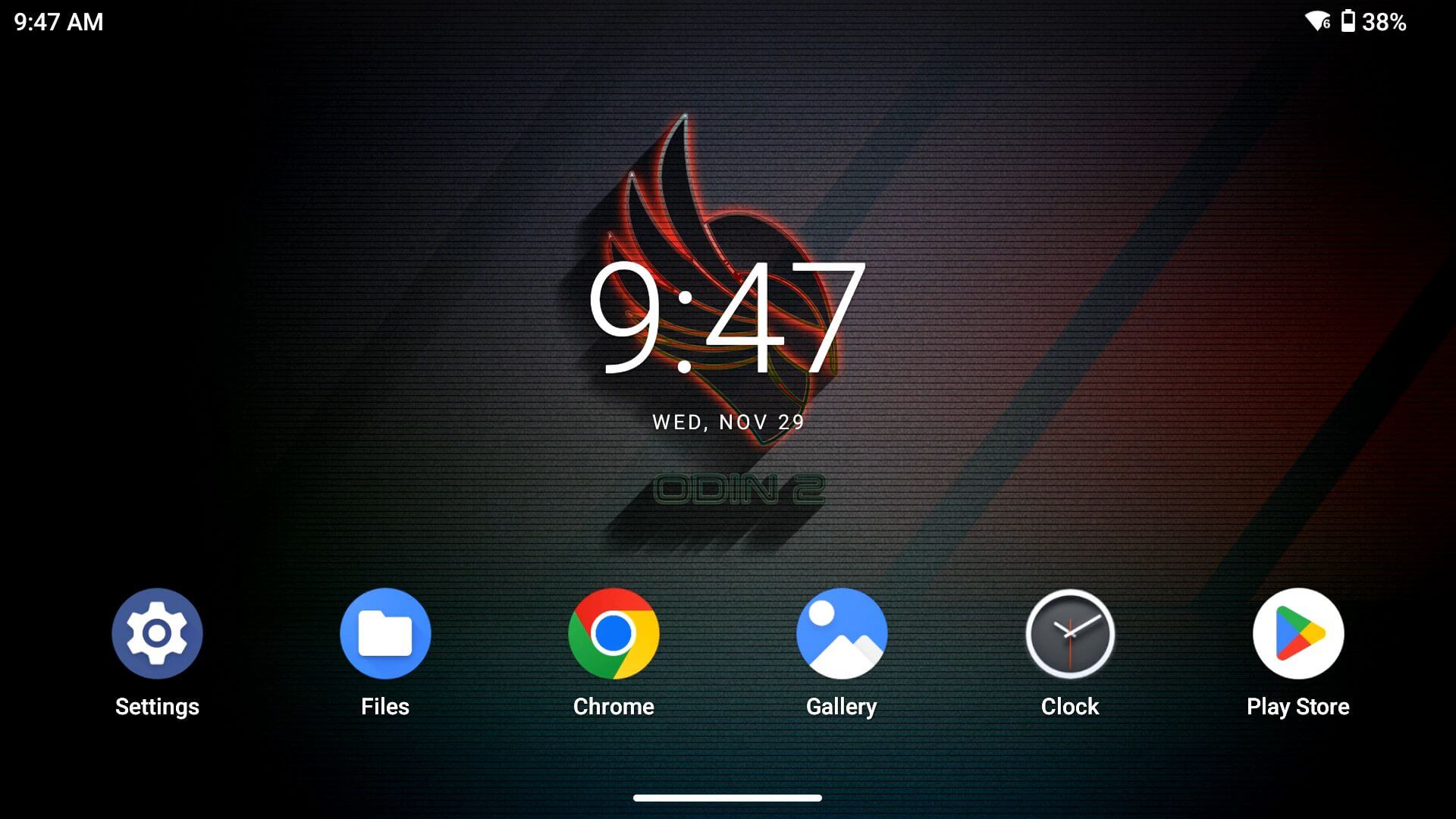
Pirmā metode ir sānu ielāde tieši no ierīces, izmantojot internetu. Mēs izmantosim tīmekļa pārlūku, lai lejupielādētu un instalētu nepieciešamo lietotni. Šī metode ir mazāk apgrūtinoša, bet lēnāka, mēģinot veikt vairāku lietotņu sānu ielādi. Mēs to demonstrēsim, izmantojot Google Chrome, lai lejupielādētu RetroArch, taču šīs instrukcijas tika rūpīgi izstrādātas, lai būtu plaši piemērojamas. Daži soļi var nebūt nepieciešami, un daži var parādīties citādi, taču tie visi sekos vienam un tam pašam (vai līdzīgam) procesam.
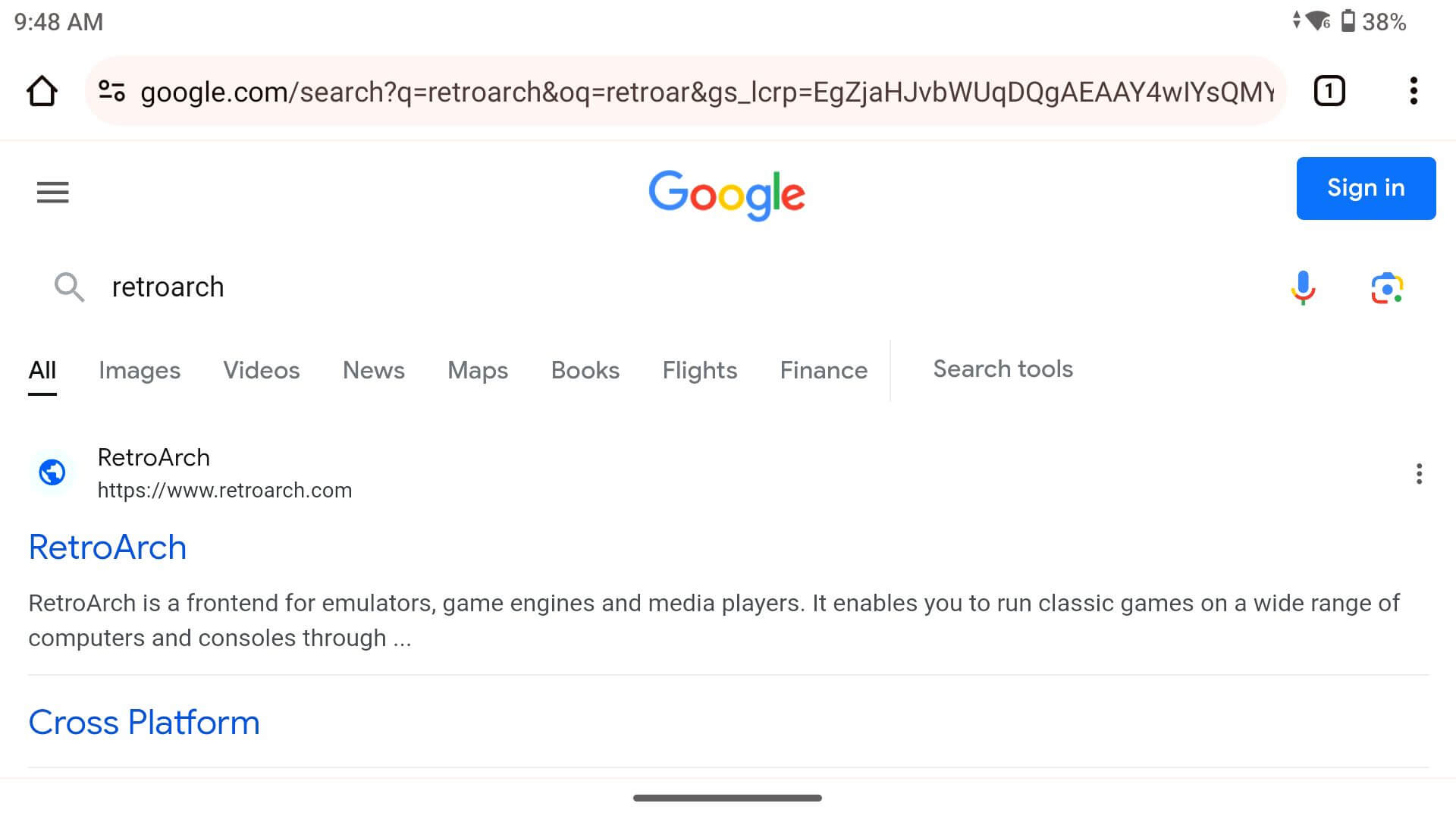
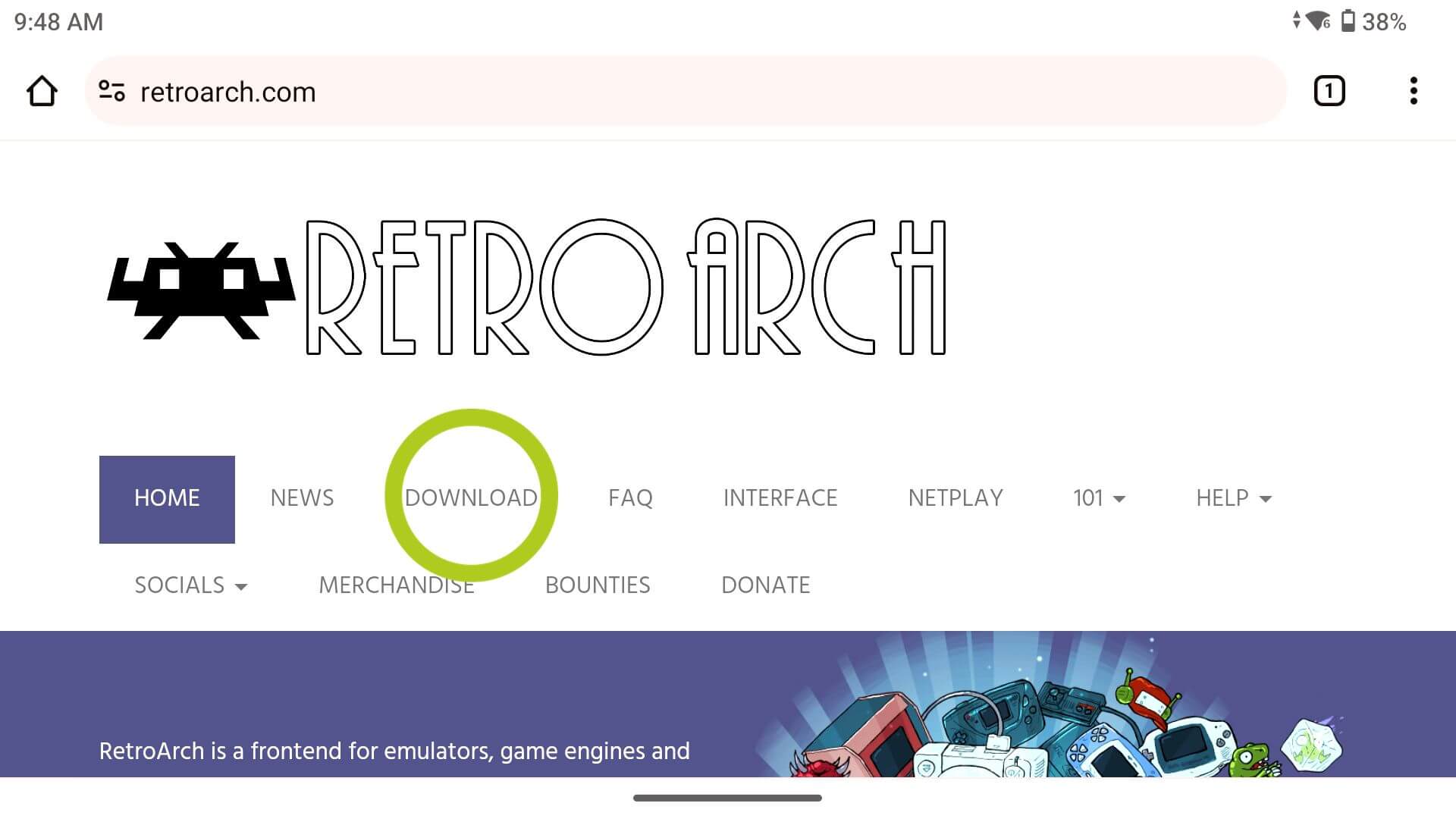
Pirmā lieta, kas jums jādara, ir atvērt tīmekļa pārlūku un meklēt vēlamo emulatoru vai lietotni (skatiet 2. attēlu zemāk). Atveriet viņu oficiālo tīmekļa lapu un dodieties uz viņu lejupielāžu lapu (skatiet 3. attēlu zemāk).
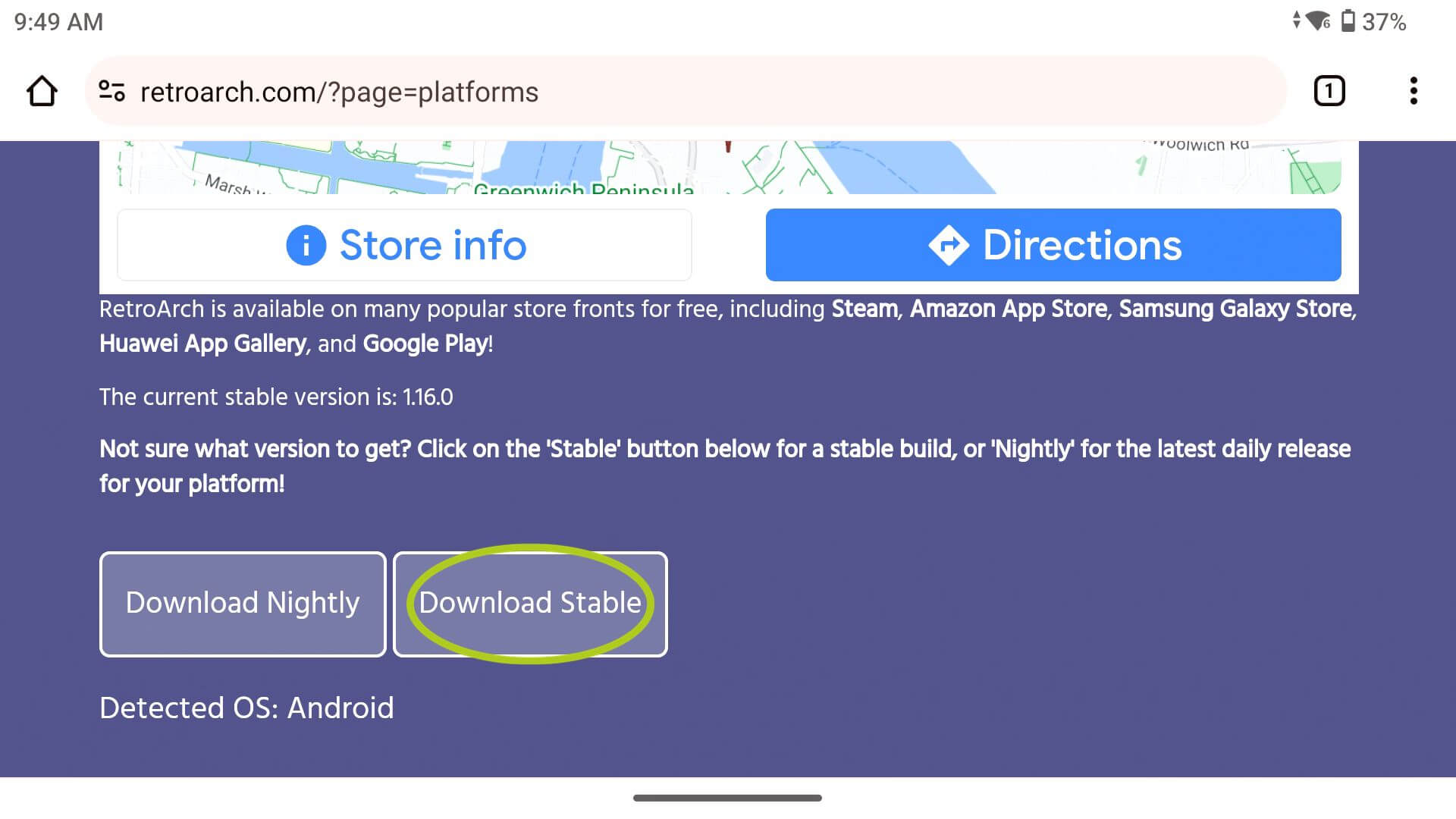
Kad esat lejupielāžu lapā, atrodiet vēlamo versiju un lejupielādējiet to (skatiet 4. attēlu zemāk). Lūdzu, pārliecinieties, ka lietotne, kuru instalējat, ir pieejama lejupielādei/palaišanai Android, parasti tā tiks norādīta kā APK fails vai īpaši norādīta tīmekļa lapā kā Android versija (skatiet 4. attēlu zemāk).
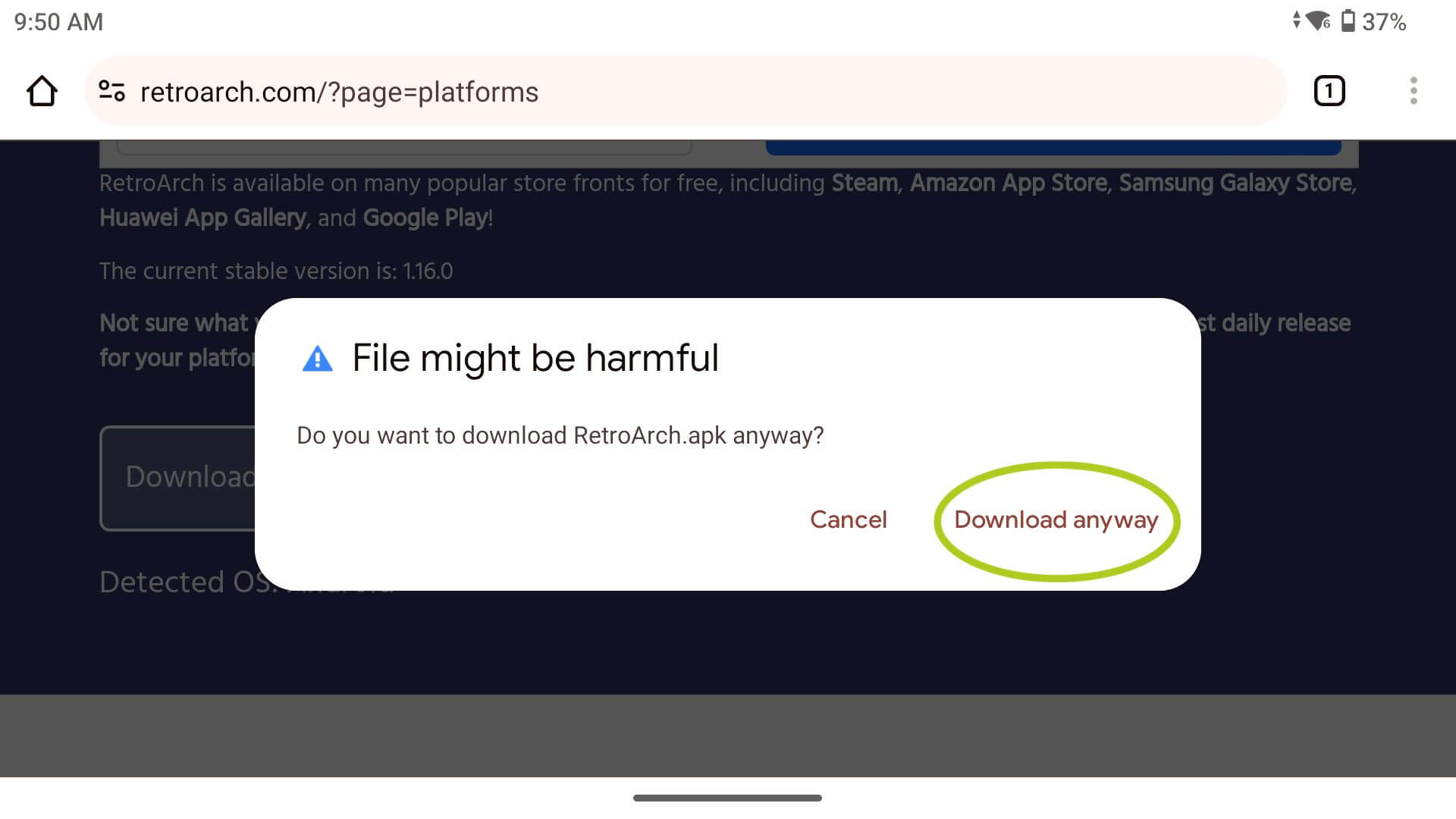
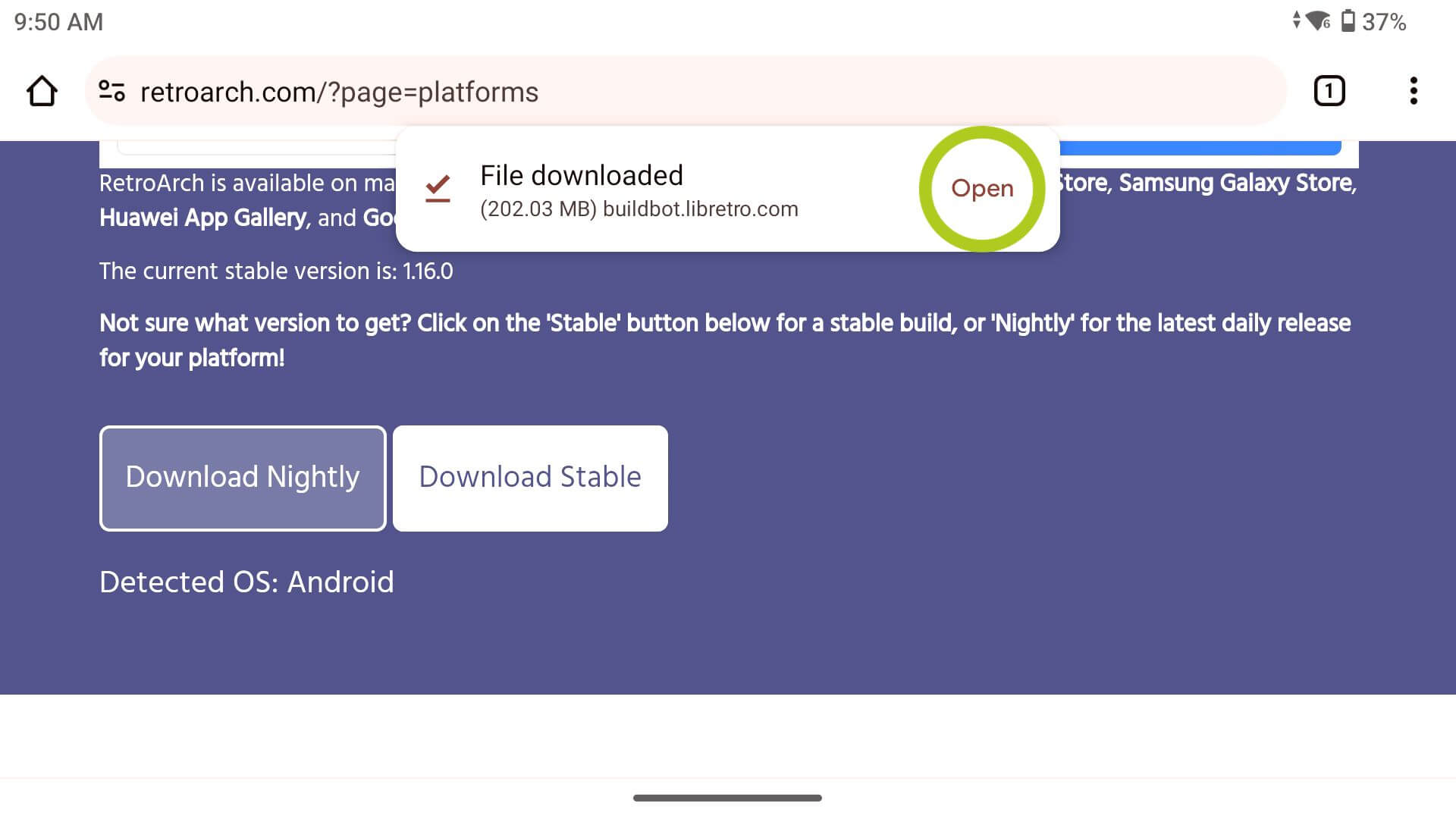
Mēģinot lejupielādēt, var tikt parādīts brīdinājums, ka fails var būt kaitīgs; tas notiek tāpēc, ka jūsu ierīce nevar pilnībā skenēt failus, tāpēc, lūdzu, pārliecinieties, ka lejupielādējat no oficiālās tīmekļa lapas vai uzticama avota, lai nejauši nelejupielādētu ļaunprātīgu programmatūru. Kad esat pārliecināts, ka fails ir drošs, atlasiet ‘Lejupielādēt jebkurā gadījumā’ un atveriet failu, tiklīdz lejupielāde ir pabeigta (skatiet 5. & 6. attēlu zemāk).
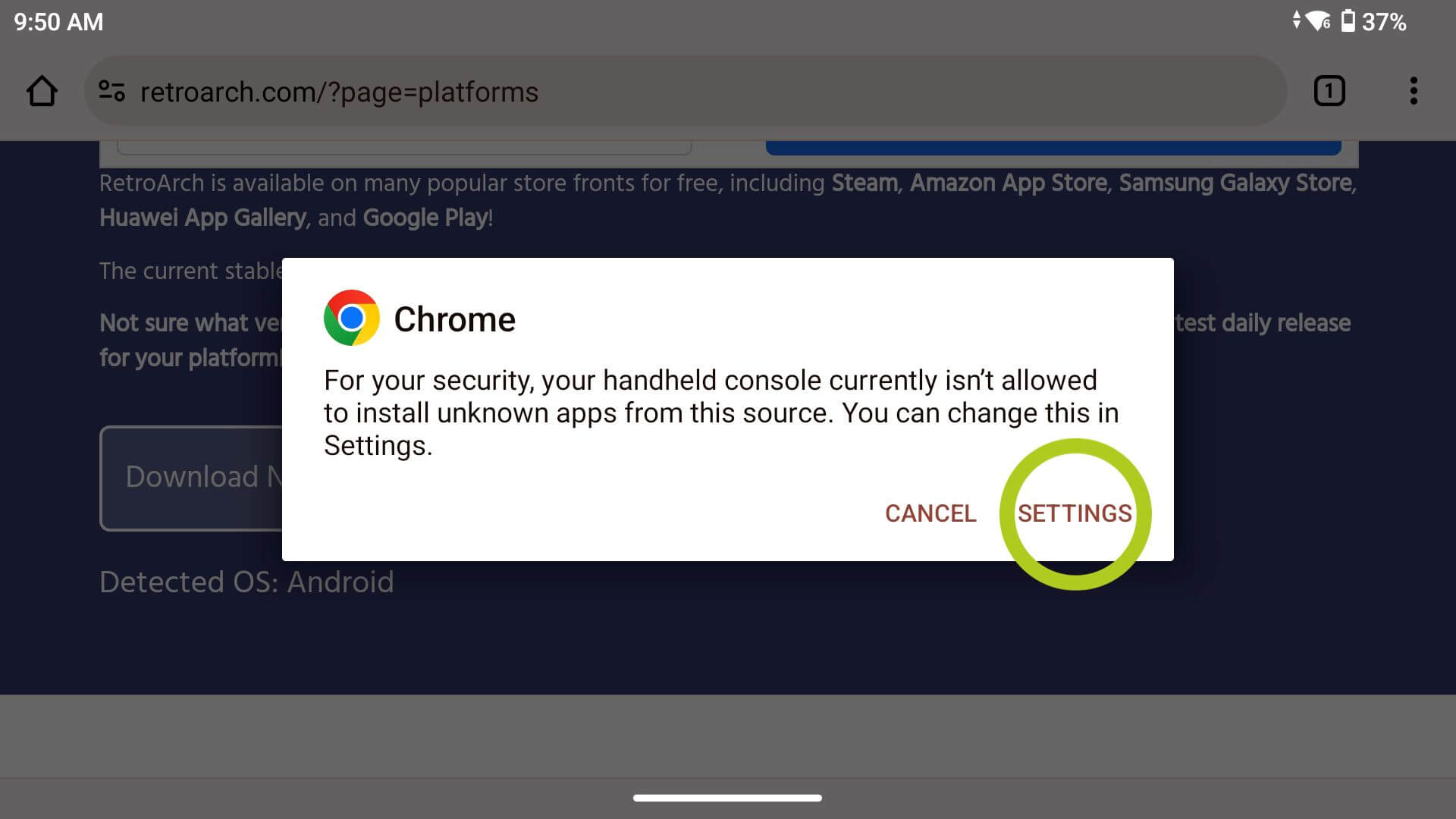
Pirmoreiz veicot lietotņu sānu ielādi ierīcē, jums ir jāpiešķir pārlūkam atļauja instalēt lietotnes. Tas jums būs jādara tikai vienu reizi katram izmantotajam pārlūkam. Kad mēģināsit atvērt APK failu, var parādīties uznirstošais logs (skatiet 7. attēlu zemāk). Noklikšķiniet uz ‘Iestatījumi’, kas aizvedīs jūs uz šī pārlūka iestatījumiem, kur varat atļaut lietotņu instalēšanu (skatiet 8. attēlu zemāk). Noteikti ieslēdziet to, lai varētu turpināt instalēšanas procesu.

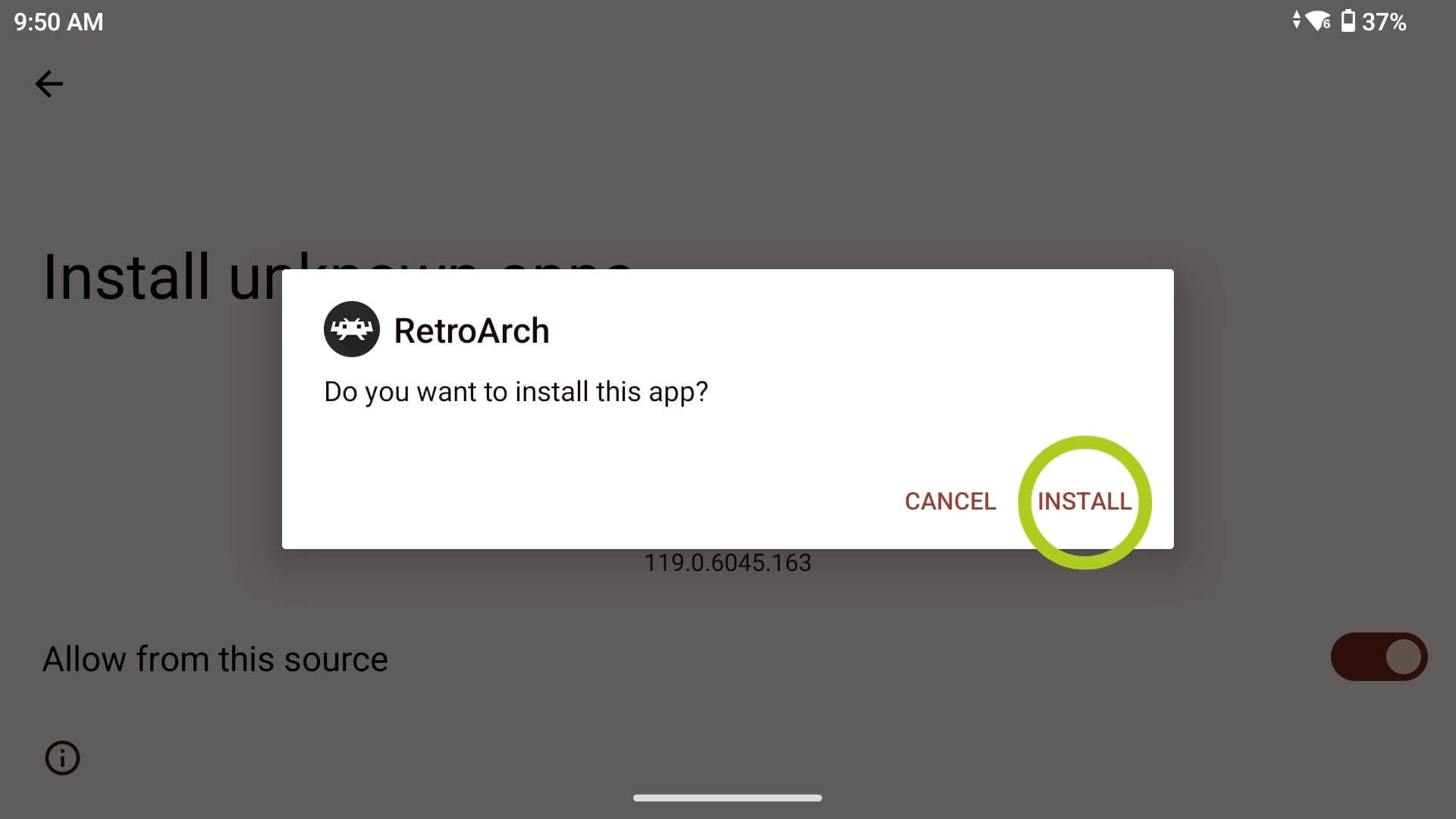
Parādīsies paziņojums, jautājot, vai vēlaties instalēt tikko lejupielādēto lietotni. Atlasiet ‘Instalēt’ (skatiet 9. attēlu zemāk), kas sāks tās pievienošanas procesu jūsu lietotņu bibliotēkai. Kad tas ir pabeigts, jūs redzēsiet ziņojumu, kas informē, vai lietotne tika veiksmīgi instalēta vai nē, kā arī iespēju atvērt lietotni vai nē (skatiet 10. attēlu zemāk). Pēdējais ir lieliski piemērots, ja vienlaikus veicat vairāku lietotņu sānu ielādi, piemēram, sānu ielādi no ārējās krātuves ierīces – ko mēs apskatīsim tālāk.

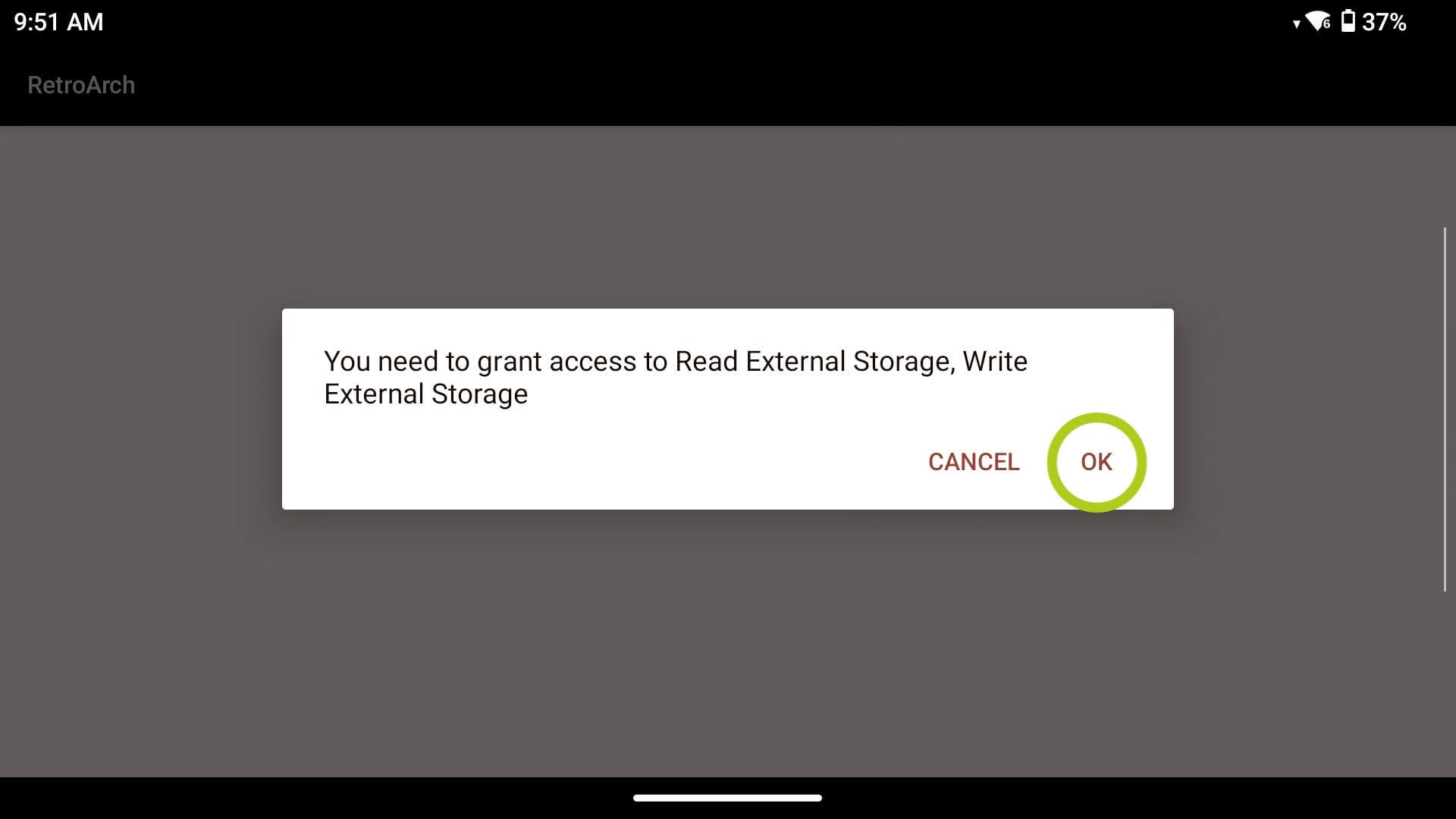
Kad pirmoreiz atverat sānu ielādētu lietotni – tāpat kā jebkuru tikko instalētu lietotni –, jums ir jāpiešķir lietotnei atļaujas, lai tā darbotos pareizi (skatiet 11. & 12. attēlu zemāk). Pēc tam jūsu lietotne ir veiksmīgi instalēta!

No ārējās krātuves
Otrā metode izmanto ārējās krātuves ierīci, lai saglabātu APK failus, un pēc tam tos instalē Android ierīcē. Šī metode, kā minēts iepriekš, ir lieliski piemērota vairāku lietotņu instalēšanai vienā reizē. Mēs to demonstrēsim, izmantojot MicroSD karti un Google Chrome datorā, lai lejupielādētu PPSSPP, atvērtā koda PSP emulatoru, taču šīs instrukcijas tika rūpīgi izstrādātas, lai būtu plaši piemērojamas. Daži soļi var nebūt nepieciešami, un daži var parādīties citādi, taču tie visi sekos vienam un tam pašam (vai līdzīgam) procesam.
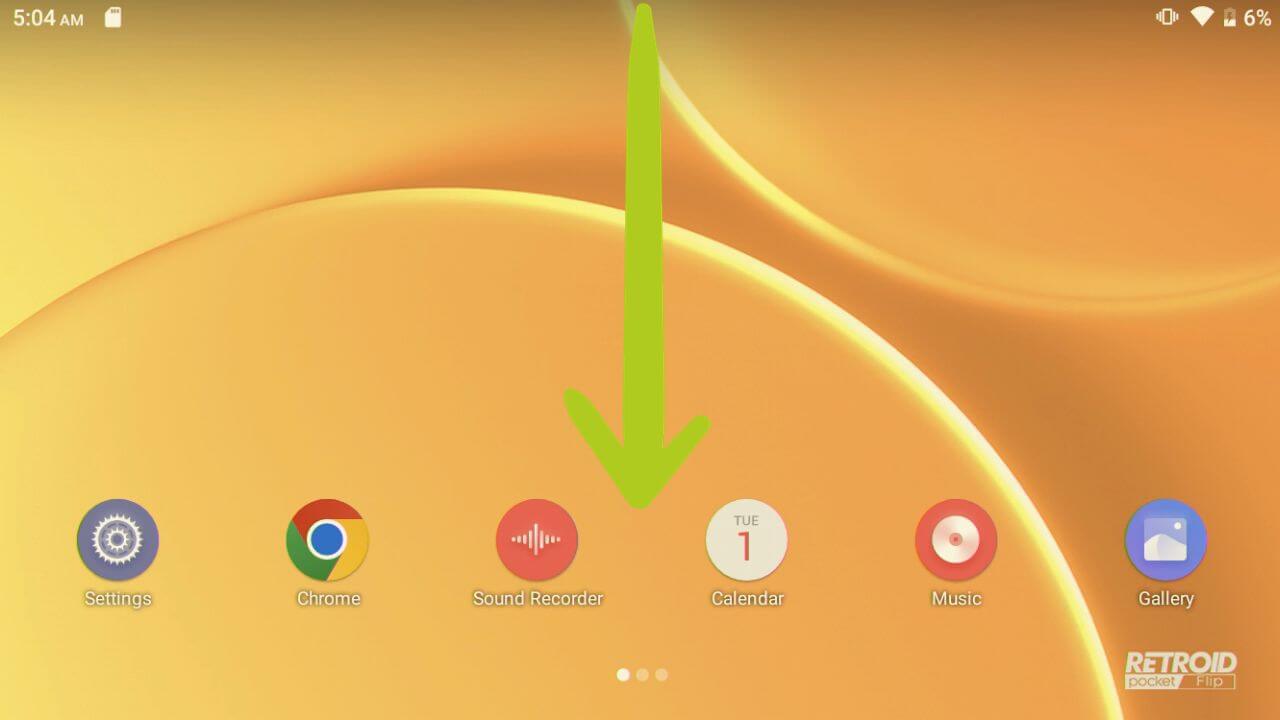
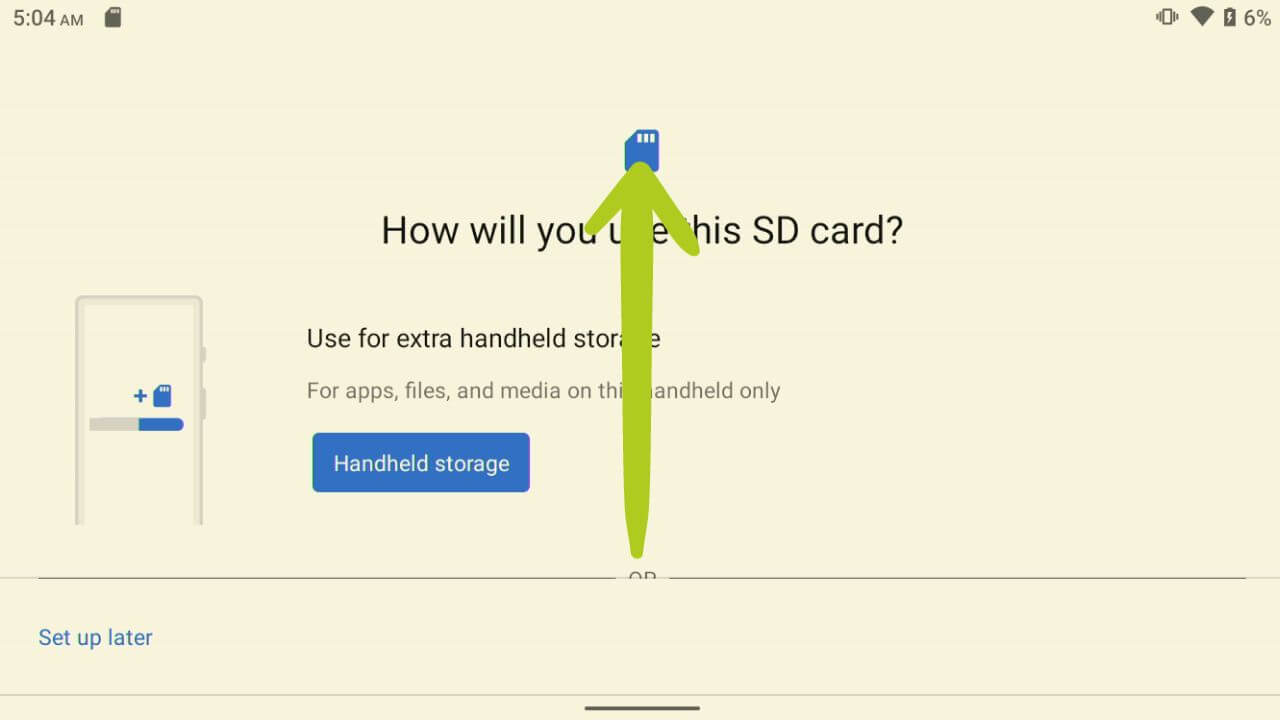
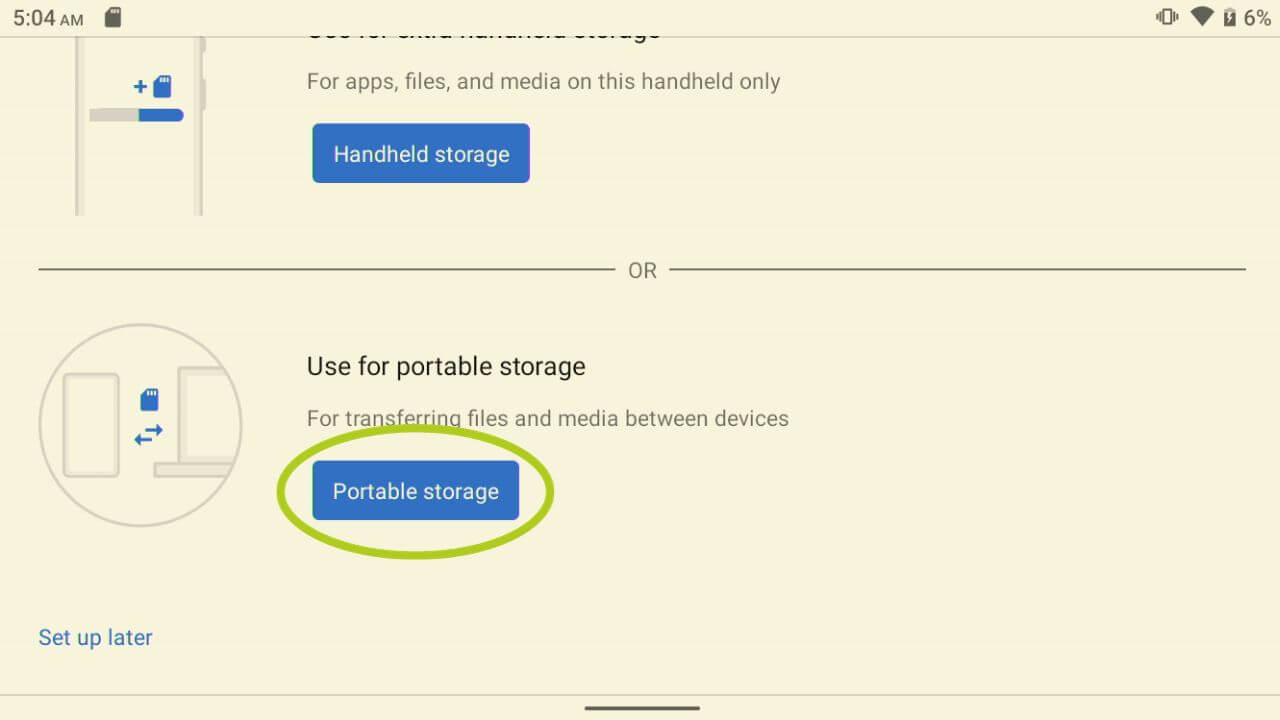
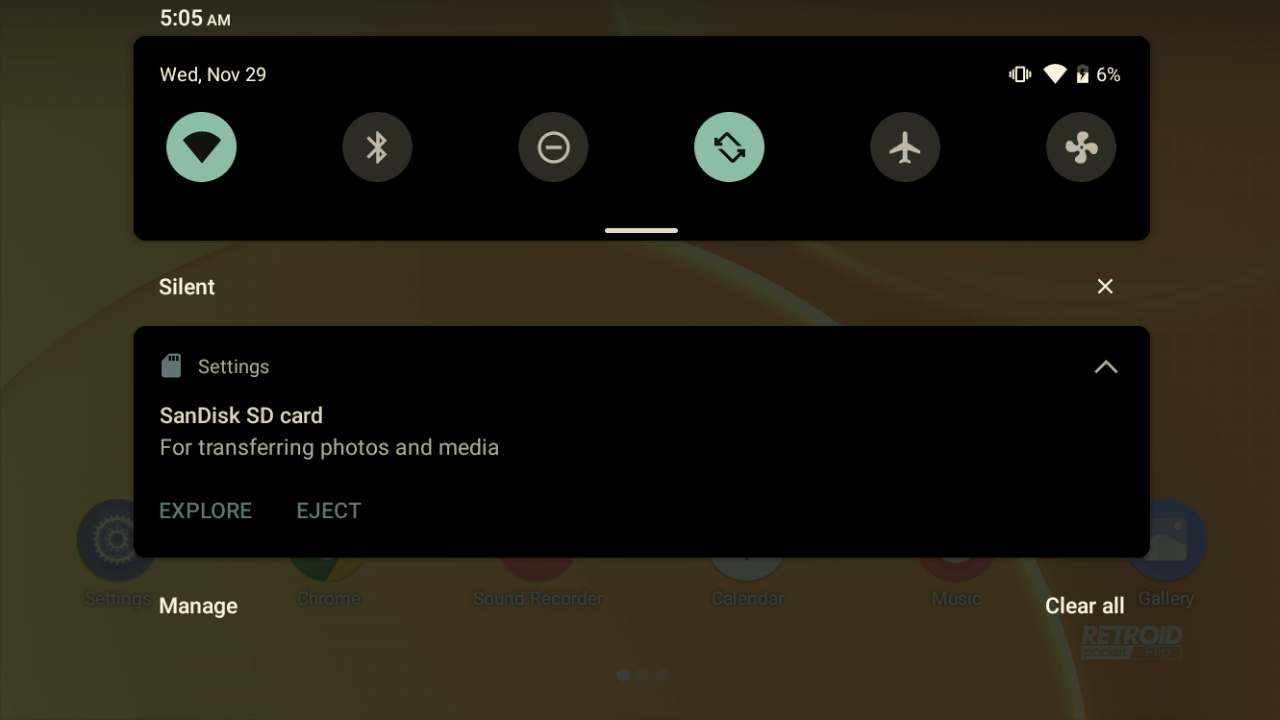
Pirmā lieta, kas jādara, ir formatēt MicroSD karti; vienkārši ievietojiet to ierīcē un atveriet vadības paneli, velkot uz leju no ekrāna augšdaļas, un jūs redzēsiet, ka SD kartei nepieciešama konfigurācija; atlasiet ‘iestatīt’, lai to izdarītu (skatiet 1. & 2. attēlu zemāk). Tas atvērs logu, jautājot, kā vēlaties formatēt SD karti (skatiet 3. attēlu zemāk). Atkarībā no ierīces displeja var šķist, ka ir tikai viena opcija, taču ritiniet uz leju, un jūs redzēsiet, ka ir vairāk – atlasiet ‘pārnēsājamā krātuve’ (skatiet 3. & 4. attēlu zemāk).
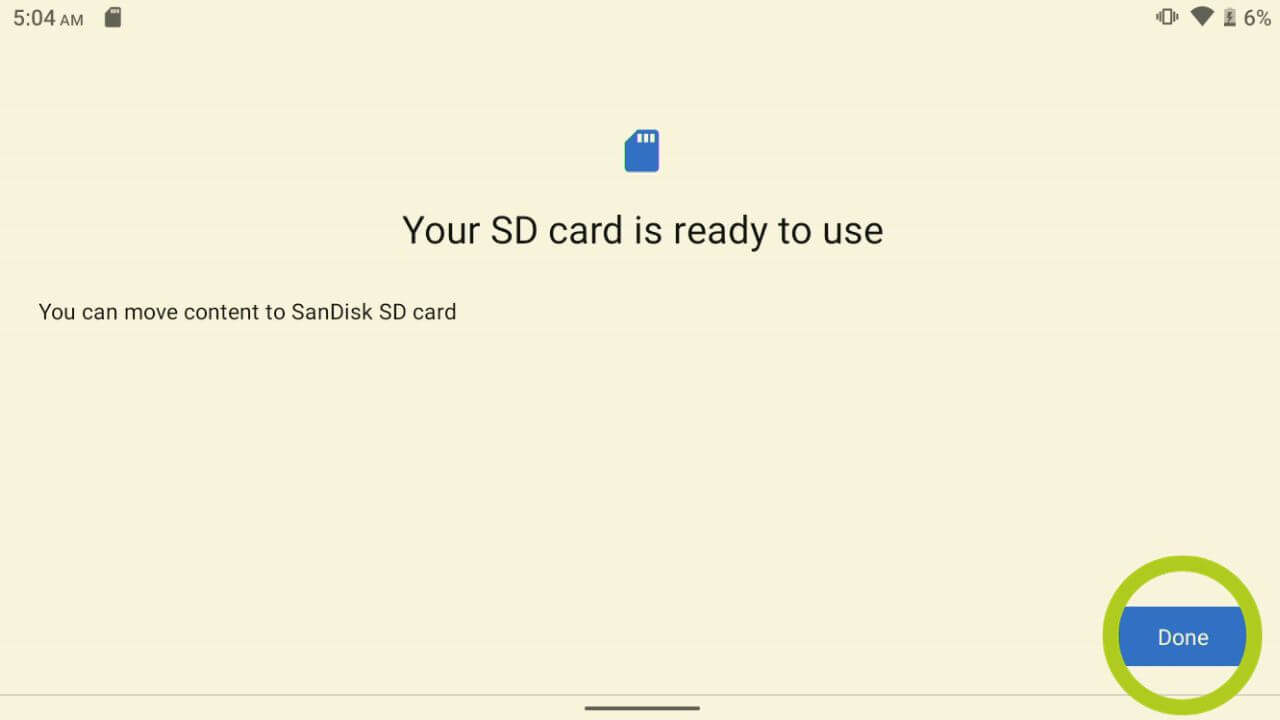
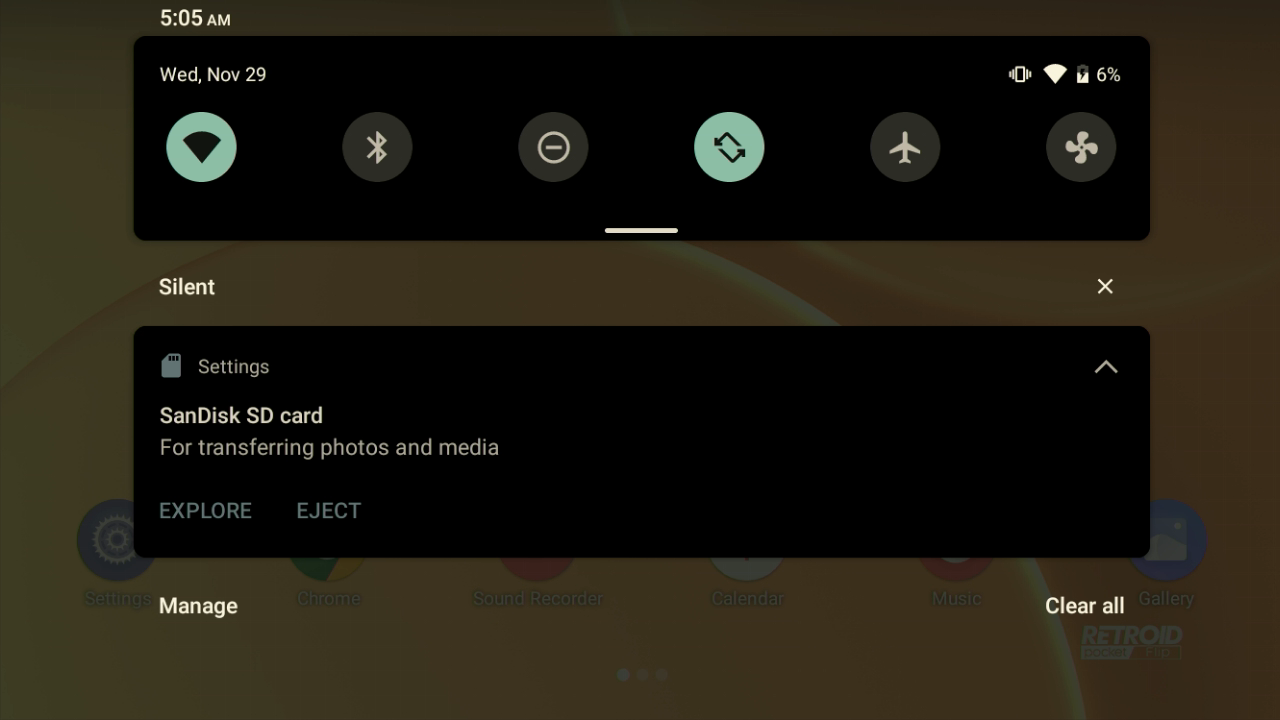
SD kartes iestatīšana tagad ir pabeigta (skatiet 5. attēlu zemāk), taču mēs vēl neesam pabeiguši! Atgriezieties vadības panelī un izņemiet SD karti (skatiet 6. attēlu zemāk).

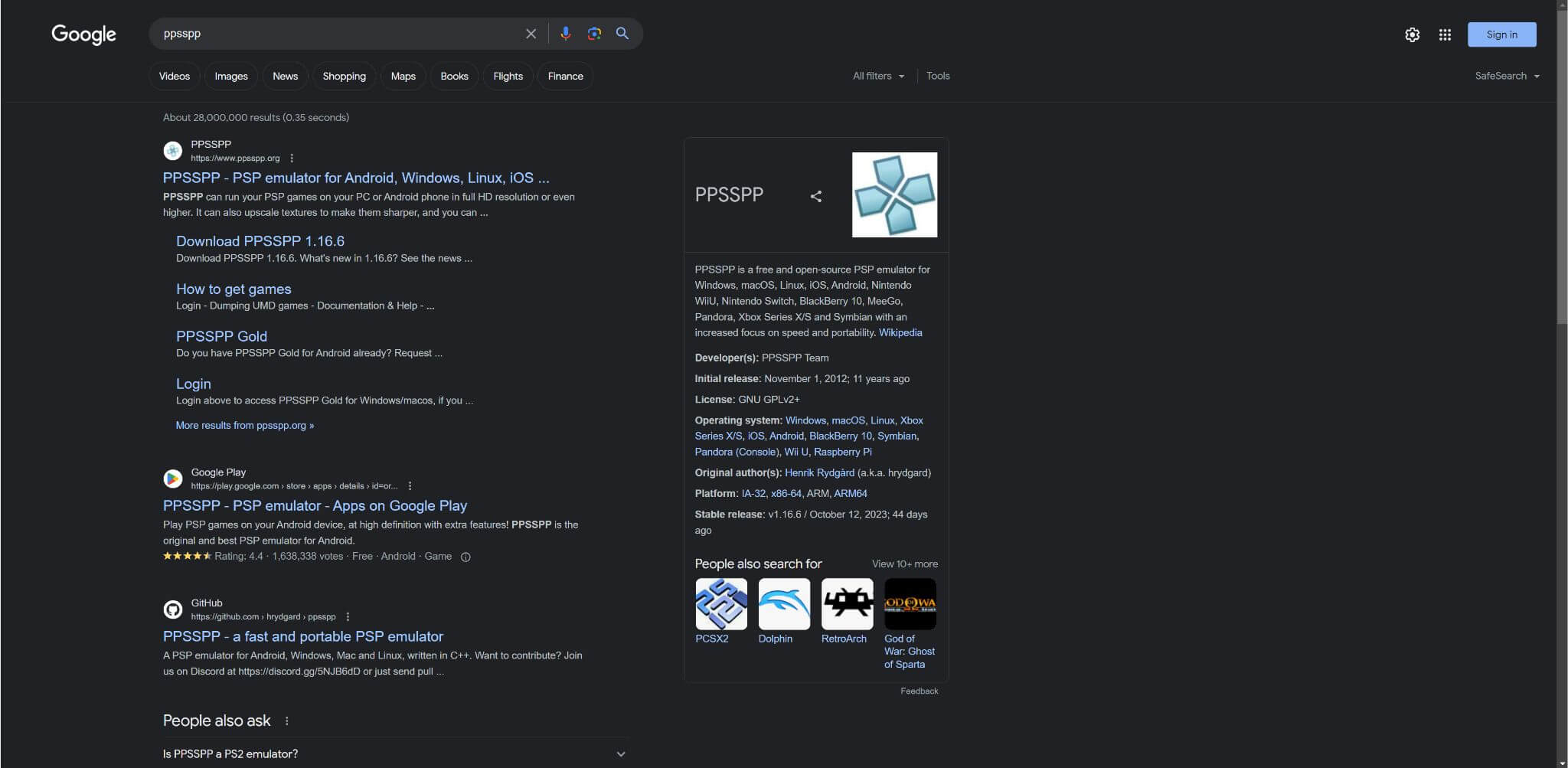
Nākamā lieta, kas jums jādara, ir pāriet uz datoru (vai citu ierīci) un atvērt tīmekļa pārlūku, lai meklētu vēlamo emulatoru vai lietotni (skatiet 7. attēlu zemāk). Atveriet viņu oficiālo tīmekļa lapu un dodieties uz viņu lejupielāžu lapu (skatiet 8. & 9. attēlu zemāk).

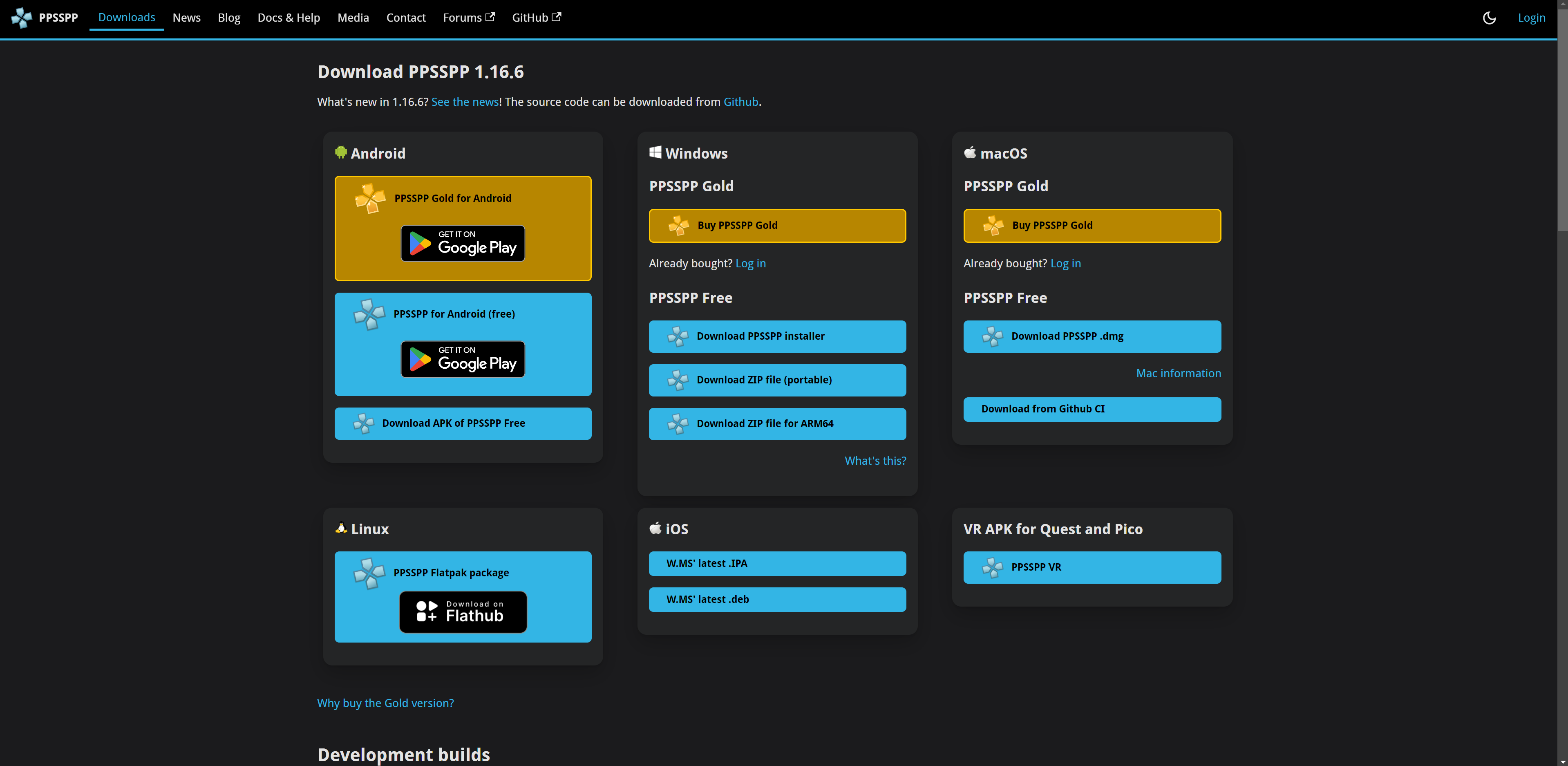
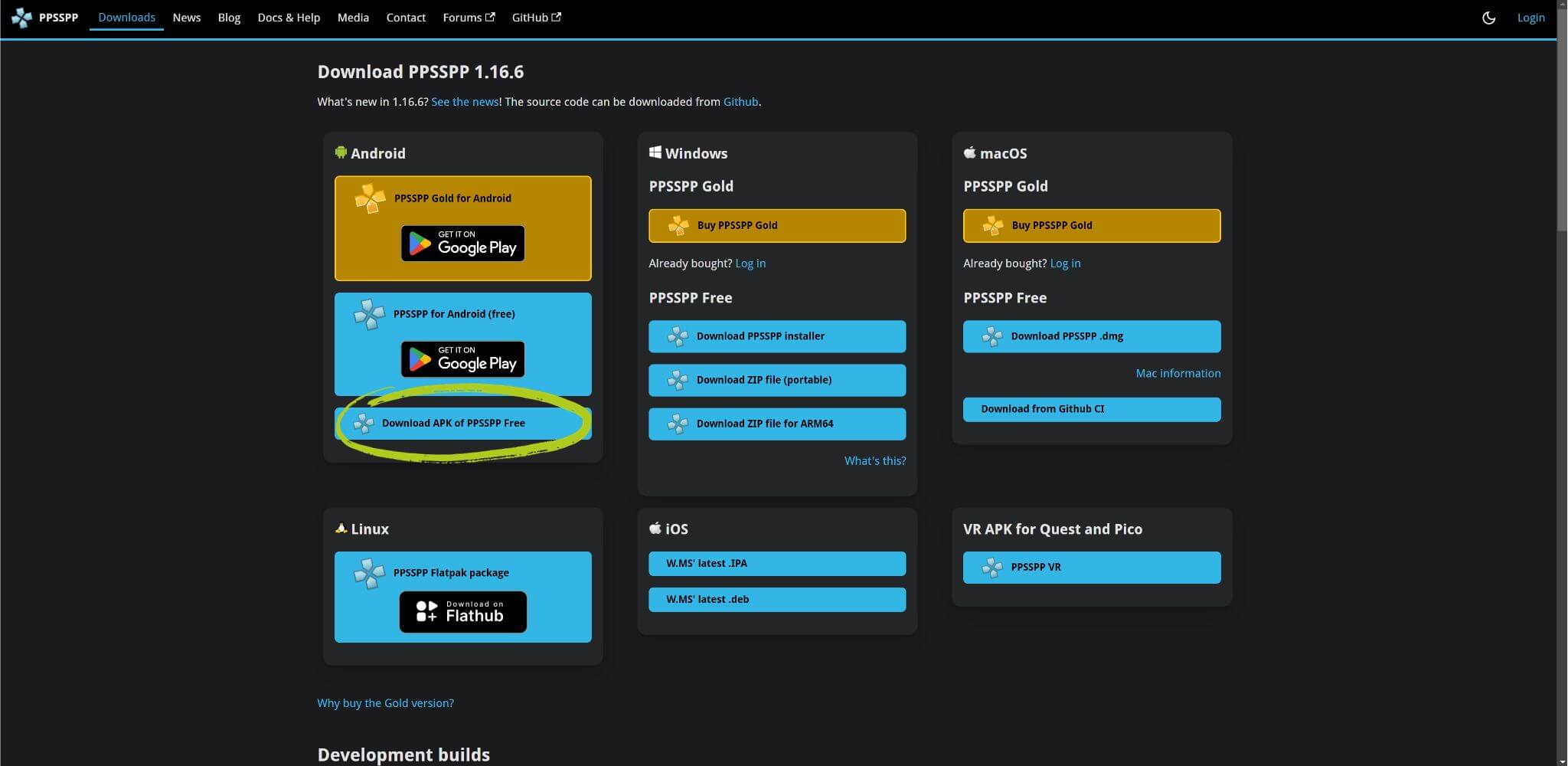
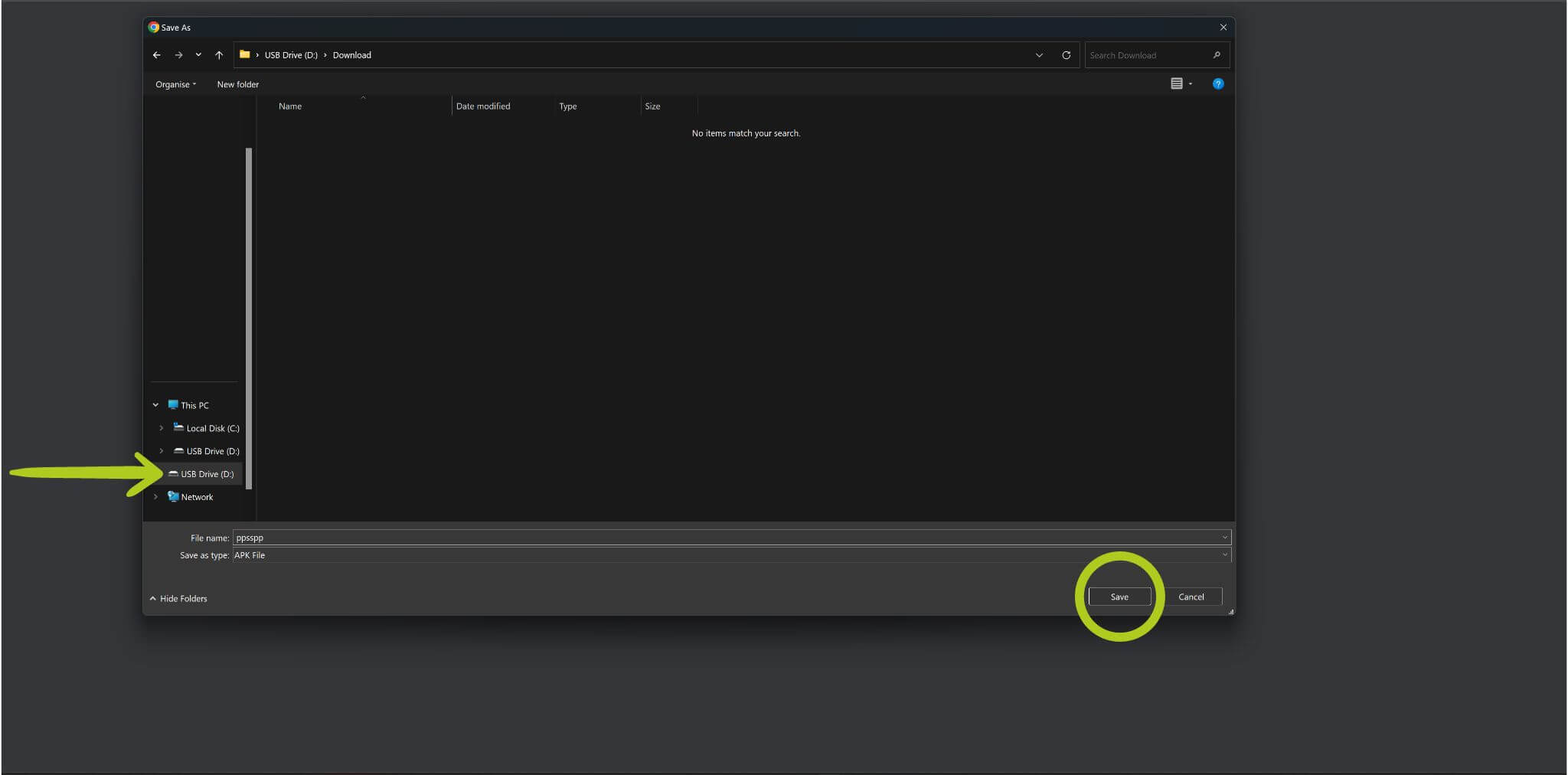
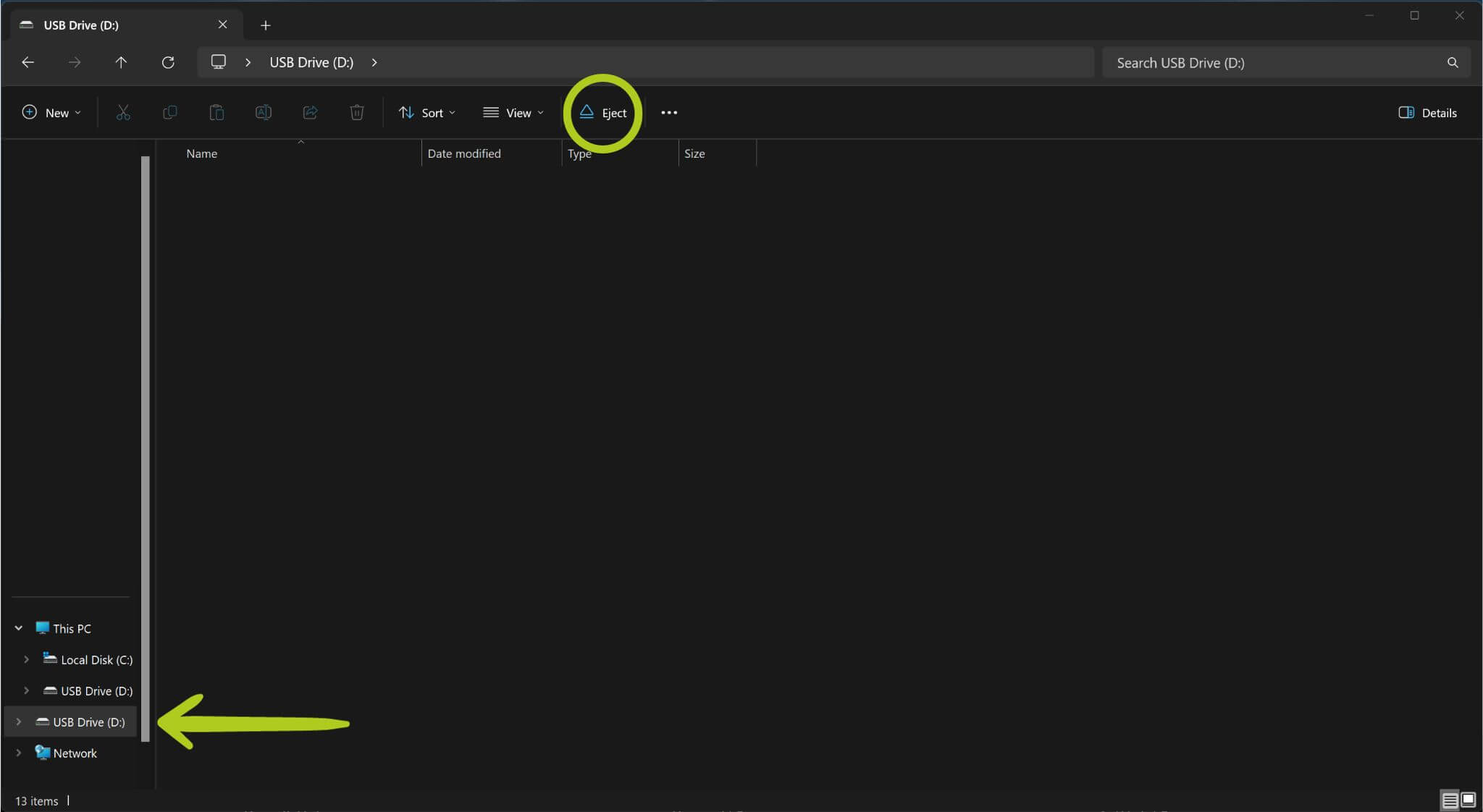
Lejupielāžu lapā jums jāatrod pareizā versija un jālejupielādē tā (skatiet 10. attēlu zemāk). Pārliecinieties, ka fails, kuru lejupielādējat, darbosies Android, parasti tas tiks norādīts kā APK fails vai īpaši norādīts tīmekļa lapā kā Android versija (skatiet 10. attēlu zemāk). Saglabājiet APK failu ārējās krātuves ierīcē un pēc tam droši izņemiet to, kad lejupielāde ir pabeigta (skatiet 11. & 12. attēlu zemāk).
Ir īpaši svarīgi lejupielādēt pareizo failu, lejupielādējot no citas ierīces, jo tīmekļa vietne var parādīt un reklamēt lejupielādes versiju ierīcei, kuru izmantojat, jo tā uzskata, ka mēs vēlēsimies izmantot lietotni savā pašreizējā ierīcē – tā kā mēs izmantojam datoru, tiks parādīta datora versija. Tomēr mēs vēlamies lejupielādēt APK, kas darbosies mūsu Android ierīcē.
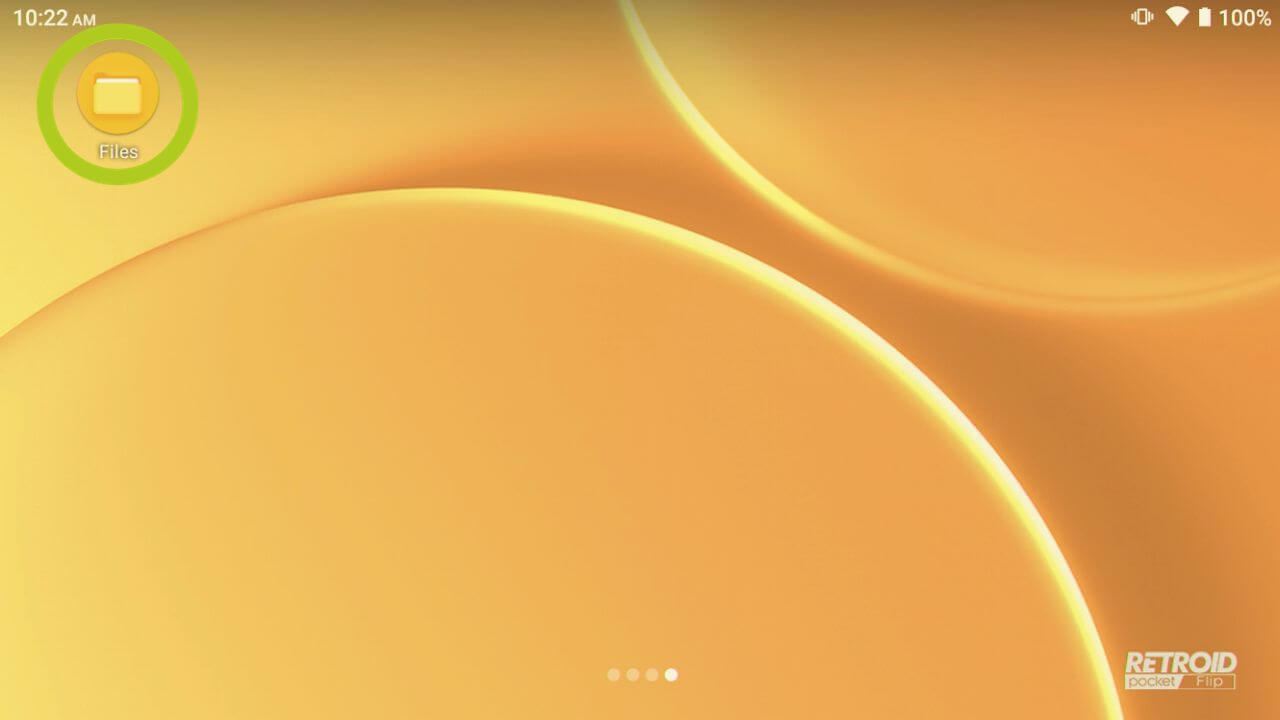
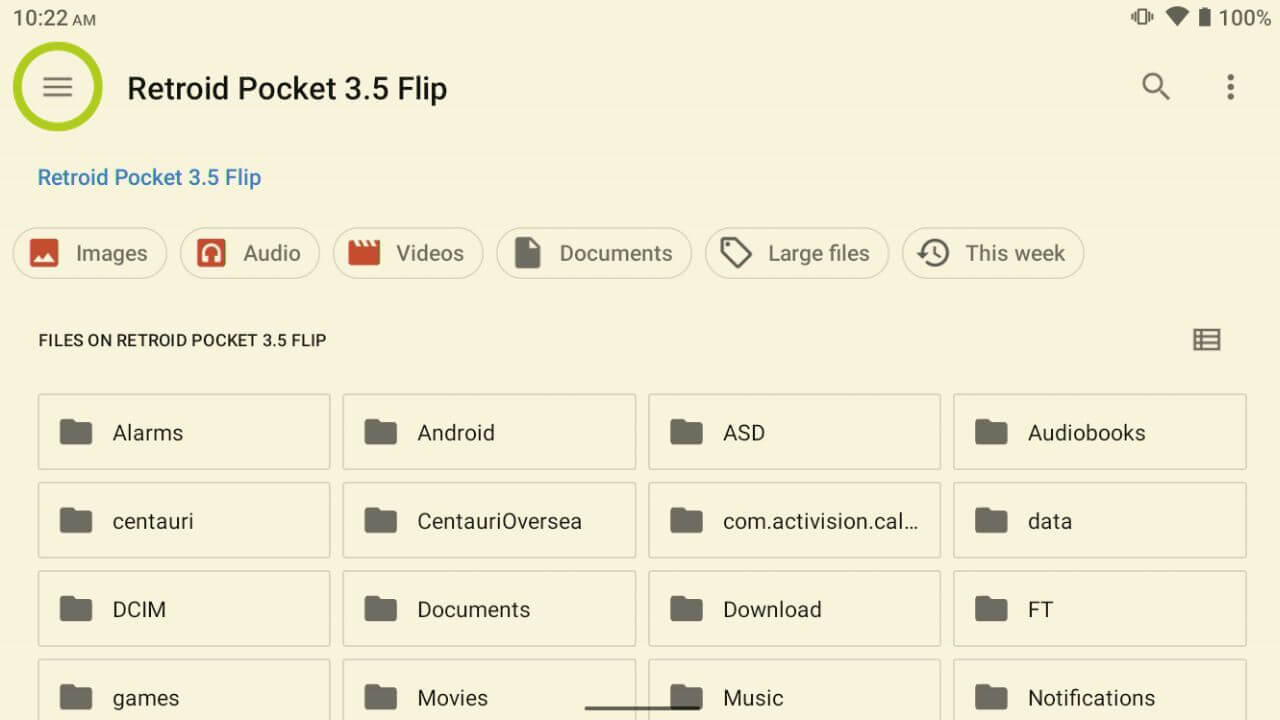
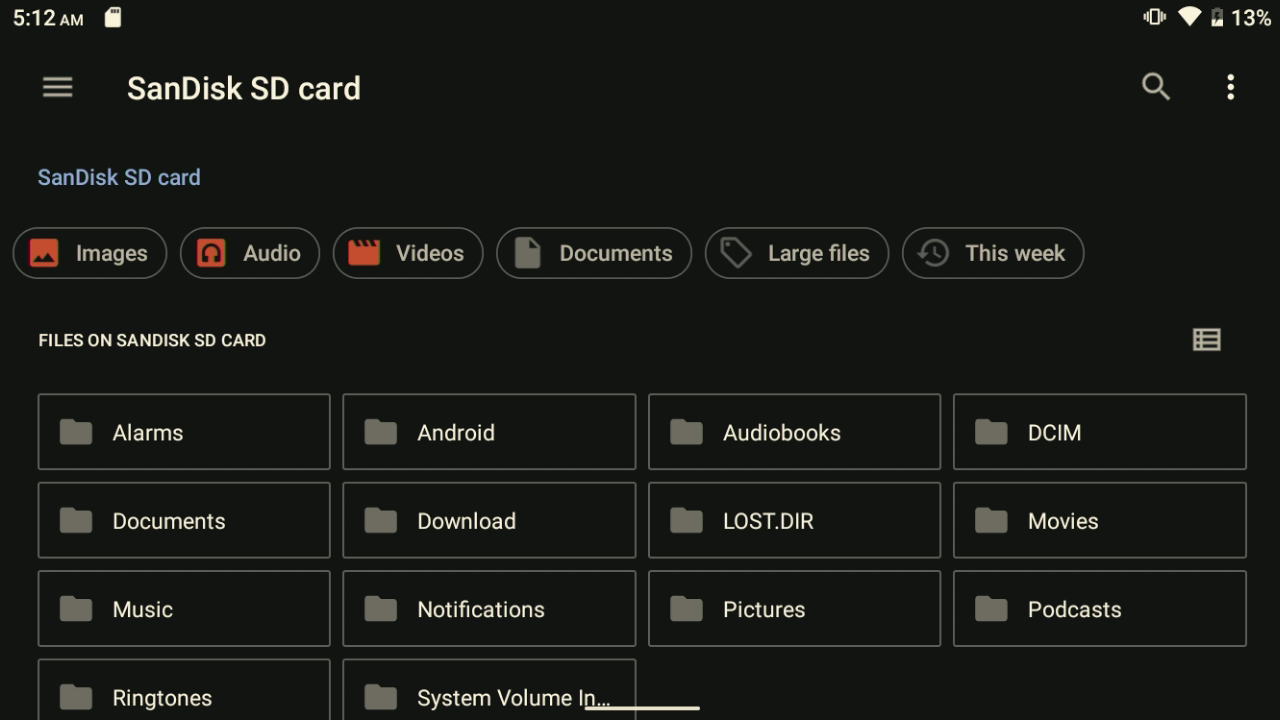
No šejienes mēs ievietosim SD karti atpakaļ Android ierīcē un vadības panelī atlasīsim opciju ‘pārlūkot’ (skatiet 13. attēlu zemāk), lai ātri piekļūtu SD kartes datiem failu pārvaldniekā. Varat arī piekļūt SD kartei, atverot failu pārvaldnieku (skatiet 14. attēlu zemāk), pēc tam pieskarieties navigācijas ikonai, kas attēlota kā 3 horizontālas līnijas, un atlasiet SD karti (skatiet 15. & 16. attēlu zemāk).

Piekļūstot SD kartes datiem, vienkārši dodieties uz vietu, kur iepriekš saglabājāt APK failus – mēs tos saglabājām lejupielāžu mapē, tāpēc dodamies turp (skatiet 17. & 18. attēlu zemāk). Pieskarieties APK failam un atveriet to, lai sāktu lietotnes instalēšanu.
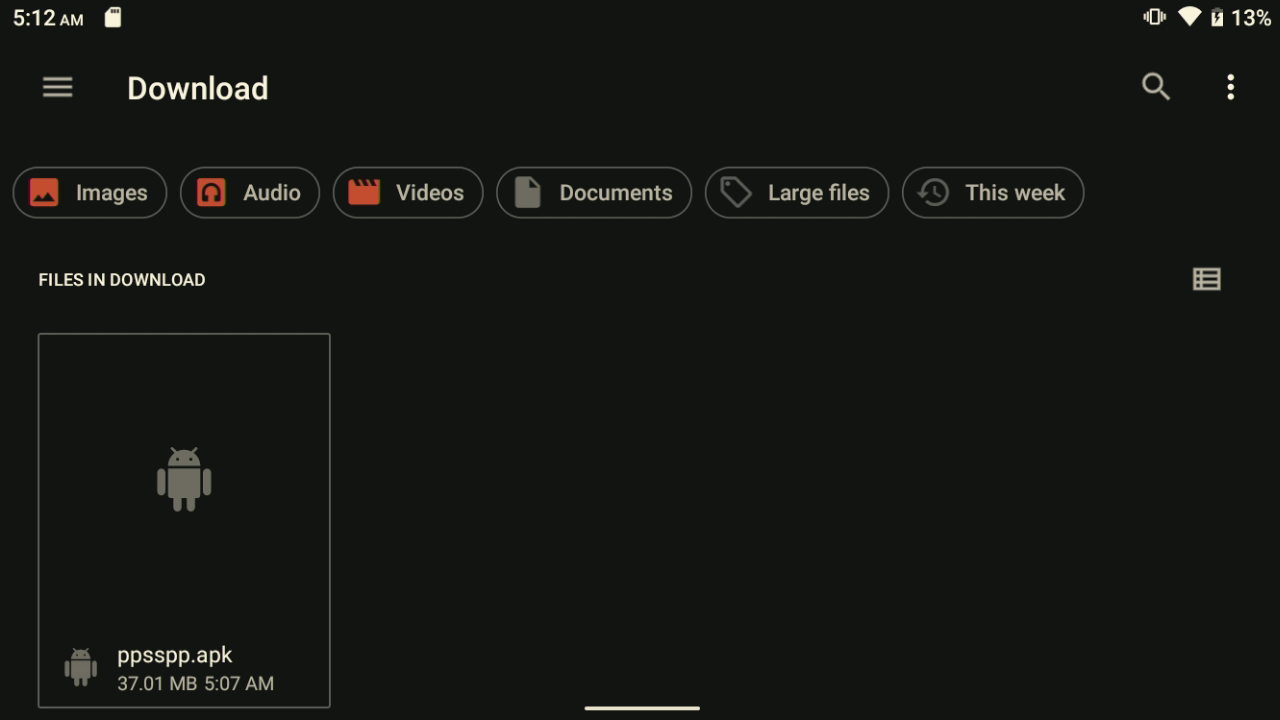
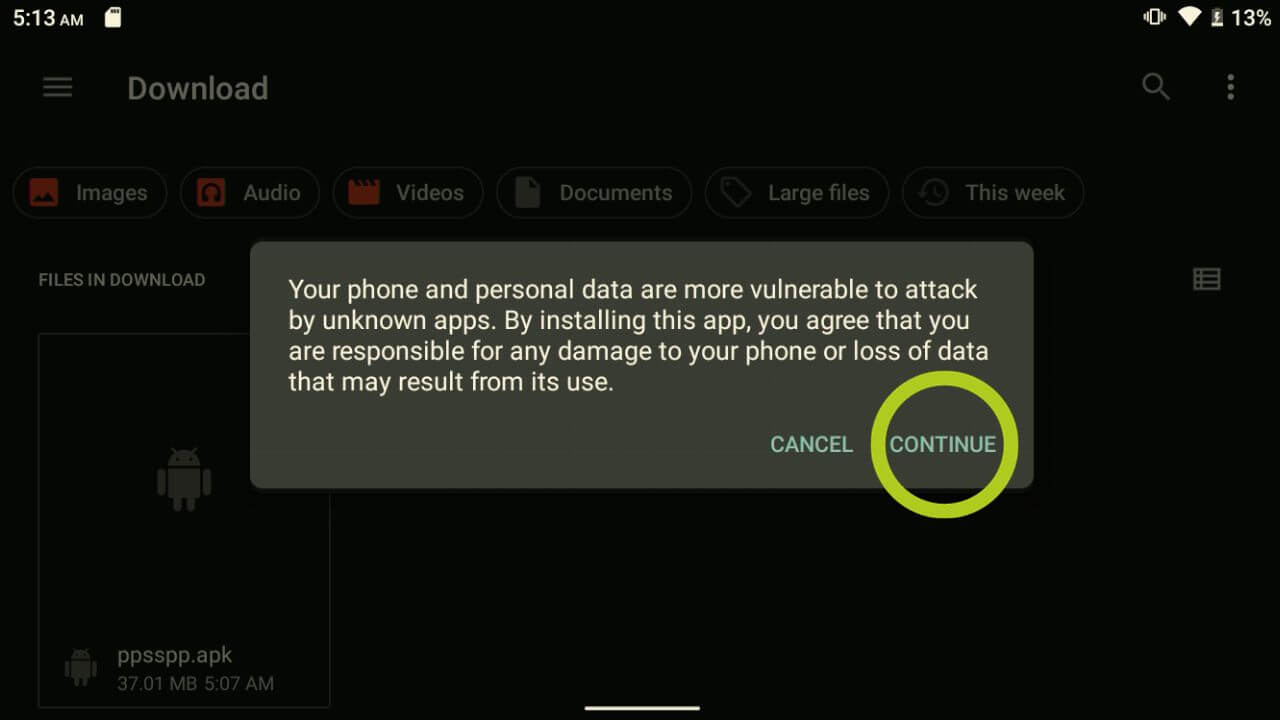
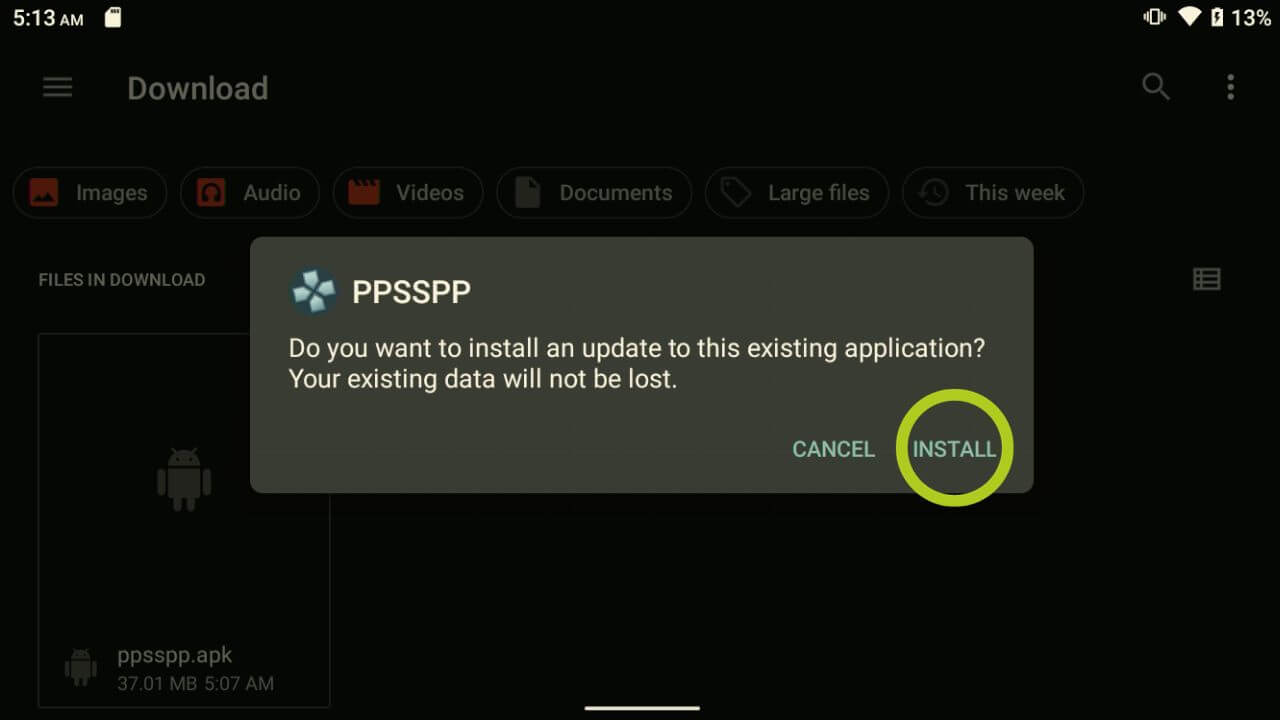
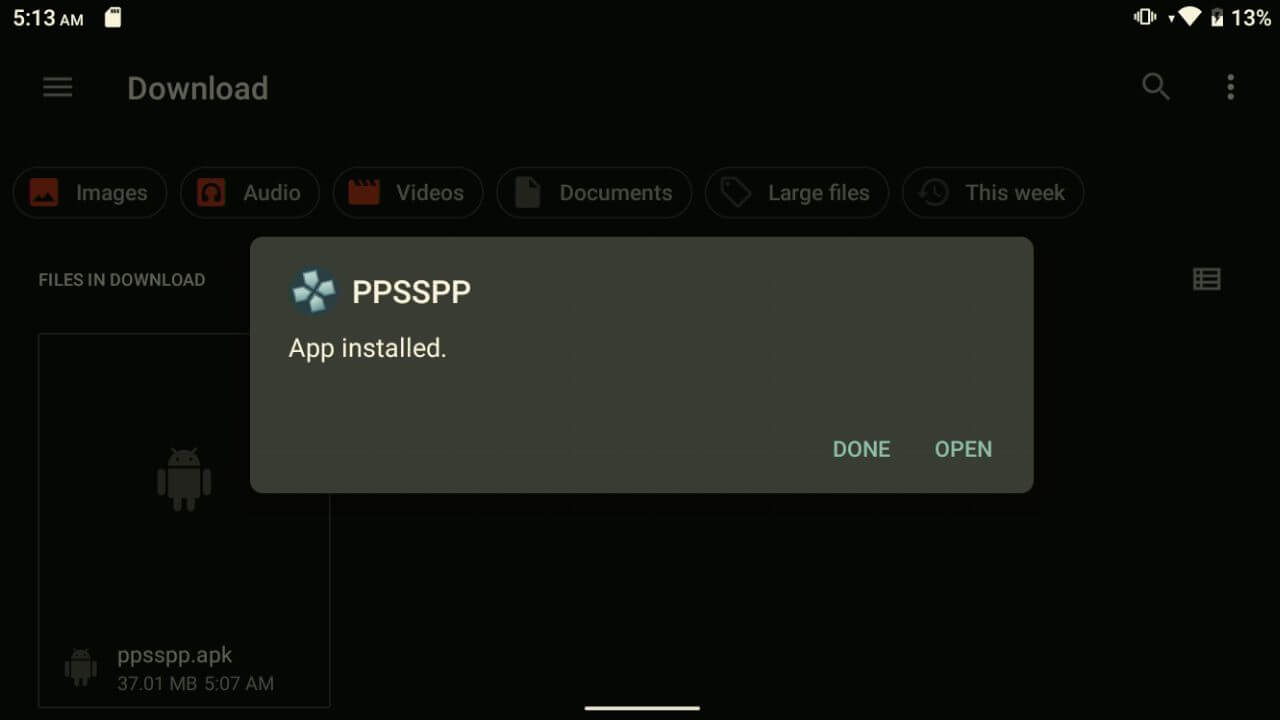
Pēc APK faila atvēršanas, tāpat kā iepriekš, var tikt parādīts brīdinājums būt uzmanīgam, instalējot lietotnes, par kurām neesat pārliecināts. Ja esat lejupielādējis no oficiāla vai uzticama avota, jums nav par ko uztraukties – atlasiet ‘turpināt’ un pēc tam ‘instalēt’, lai sāktu lietotnes instalēšanu savā ierīcē (skatiet 19. & 20. attēlu zemāk). Kad lietotne ir veiksmīgi instalēta, varat atvērt lietotni vai aizvērt ziņojumu, lai varētu instalēt vairāk lietotņu, noklikšķinot uz to attiecīgajiem APK failiem.
Viss gatavs
Kad visas lietotnes būs veiksmīgi instalētas, jūsu darbs šeit ir pabeigts! Izbaudiet savas ierīces jaunās iespējas.
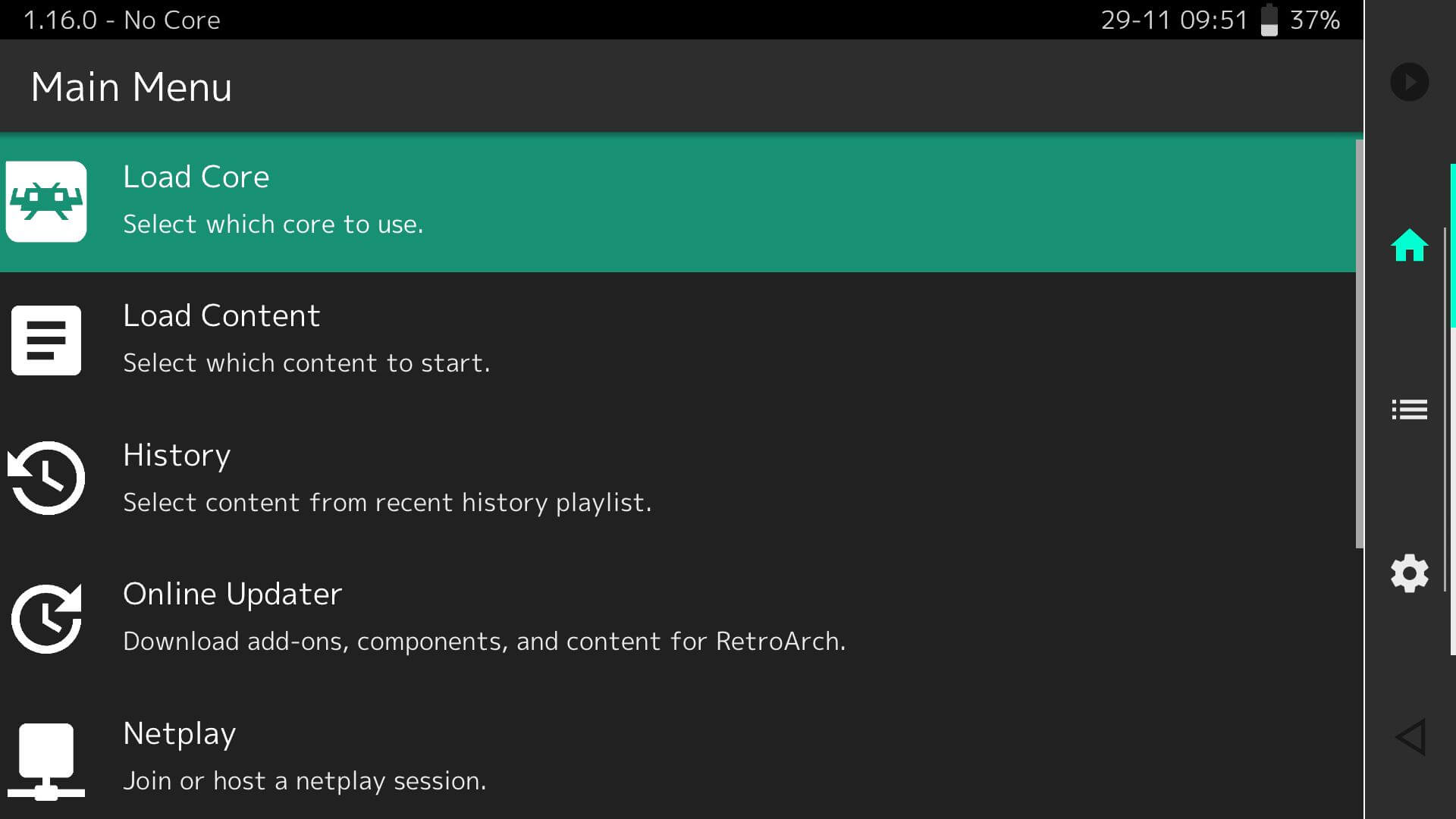
Ja esat instalējis emulatorus, izmantojot sānielādi, bet jums trūkst spēļu, ko spēlēt, neuztraucieties. Mums ir ērts ceļvedis, kā atrast un pievienot jaunas spēles un ROM attēlus savai Android ierīcei. Vienkārši pārejiet uz attiecīgo raksta sadaļu, jo tajā ir sniegti norādījumi gan Windows, gan Android operētājsistēmām. Šis ceļvedis nodrošinās, ka iegūsit maksimālu labumu no savas spēļu pieredzes.
Latest from the blog
Visit the blog EPOMAKER HE65 V2 TMR apskats – 8K bezvadu ātrums un hibrīda slēdži kompaktai spēļu klaviatūrai
19 October 2026
EPOMAKER HE65 V2 TMR apskats – 8K bezvadu ātrums un hibrīda slēdži kompaktai spēļu klaviatūrai
19 October 2026
 ONEXPLAYER 3 apskats – 8,8 collu AMOLED spēles, modulāras vadības un pārsteidzošs akumulatora darbības laiks
14 October 2026
ONEXPLAYER 3 apskats – 8,8 collu AMOLED spēles, modulāras vadības un pārsteidzošs akumulatora darbības laiks
14 October 2026
 Paziņots KONKR Pocket BLOCK: maza vertikāla Android rokas konsole ar 4:3 ekrānu
1 October 2026
Paziņots KONKR Pocket BLOCK: maza vertikāla Android rokas konsole ar 4:3 ekrānu
1 October 2026
 KONKR Pocket ADVANCE apskats — kabatas izmēra Android spēļu pārnēsājamā ierīce ar GBA fokusu
24 September 2026
KONKR Pocket ADVANCE apskats — kabatas izmēra Android spēļu pārnēsājamā ierīce ar GBA fokusu
24 September 2026
Jautājumi & atbildes