




U hebt zojuist uw gloednieuwe Android gaming handheld uitgepakt en wilt zich graag onderdompelen in een wereld van apps en games. Maar wat als de Google Play Store niet alles heeft wat u zoekt…? Daar komt onze gedetailleerde gids in beeld. Wij laten u zien hoe u applicaties kunt sideloaden op uw Android-apparaat, een game changer die talloze mogelijkheden opent voor uw handheld-ervaring.
Wat is sideloaden? Hoe sideloadt u apps? En hoe integreert het uw game-ervaring en verbetert het deze? Maak u geen zorgen, onze gids behandelt alles wat u moet weten over sideloaden op Android OS.
Wat is sideloaden?
Sideloading klinkt wellicht technisch, maar het is slechts een fraaie term voor het installeren van apps op uw apparaat vanuit andere bronnen dan een officiële appstore, zoals de Google Play Store. Het stelt u in staat om een bredere wereld van apps, games en emulators te verkennen, vooral die pareltjes die niet op alle platforms beschikbaar zijn. Als op uw apparaat de Google Play Store niet is geïnstalleerd, is sideloading uw aangewezen oplossing om alle apps te verkrijgen die u wenst.
Het mooie is dat sideloading u de vrijheid en functionaliteit biedt om te installeren wat u wilt, zonder beperkingen. Heeft u een favoriete game of app die niet in uw regio beschikbaar is? Sideloading omzeilt dat. Wilt u een onafhankelijke app gebruiken die niet beschikbaar is in de officiële App Store van uw apparaat? Sideloading omzeilt dat. Inzicht in sideloading betekent meer mogelijkheden voor uw apparaat ontsluiten. Laten we dus beginnen met hoe u dit kunt doen.
Hoe u kunt sideloaden
Wij behandelen twee methoden voor het sideloaden van applicaties: installeren vanaf externe opslag, zoals een SD-kaart, en rechtstreeks vanaf uw handheld apparaat via het internet. Hieronder vermelden wij termen die u mogelijk wel of niet kent:
- APK (Android Package Kit) is een bestandsformaat dat alle bronnen, machtigingen en code bevat die nodig zijn om een Android-applicatie te installeren en uit te voeren.
Vanaf apparaat
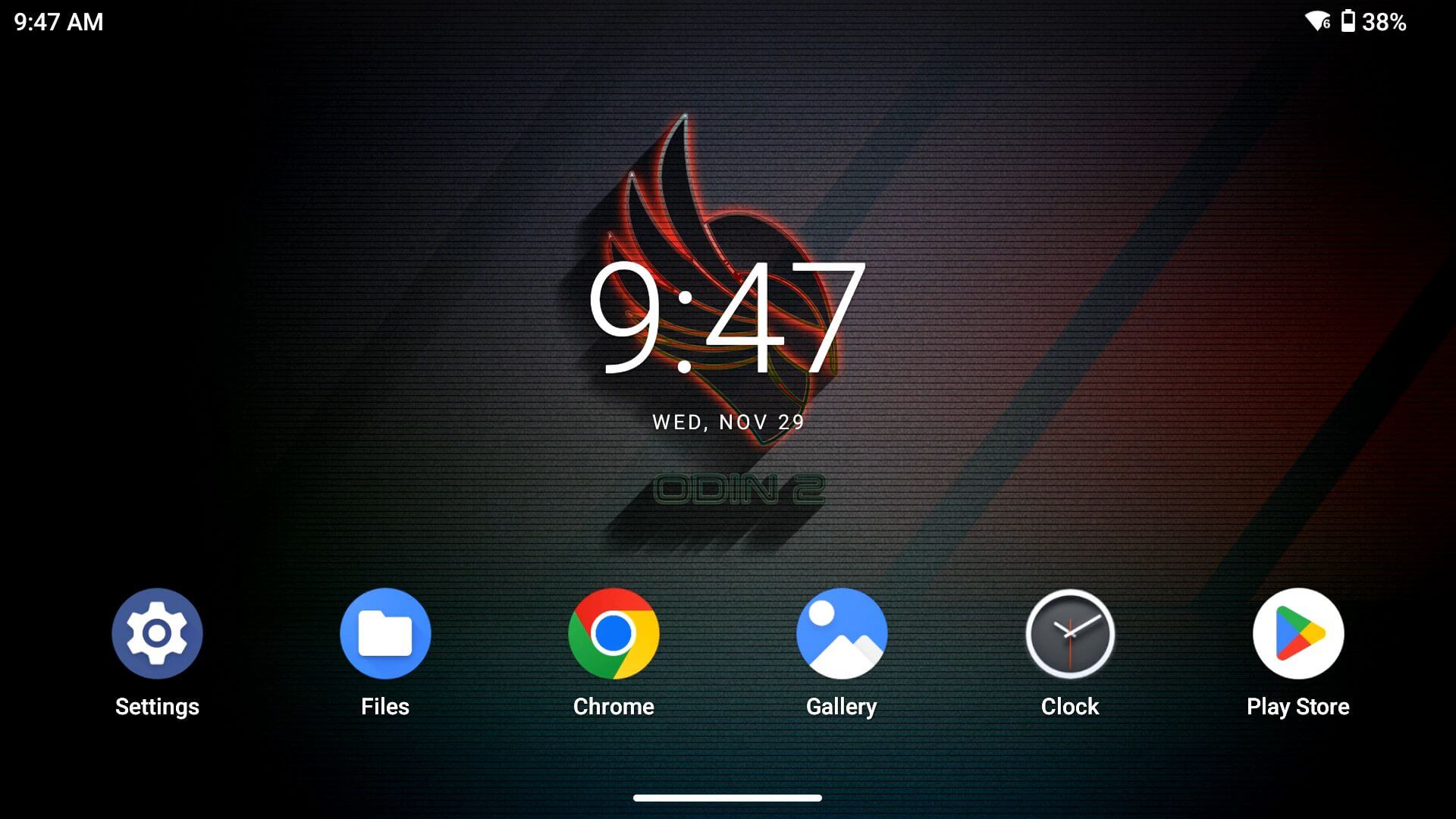
De eerste methode is sideloaden rechtstreeks vanaf het apparaat via het internet. Wij gebruiken een webbrowser om de vereiste applicatie te downloaden en te installeren. Deze methode is minder omslachtig, maar langzamer bij het sideloaden van meerdere applicaties. Wij demonstreren dit met Google Chrome om RetroArchte downloaden, maar deze instructies zijn zorgvuldig samengesteld om breed toepasbaar te zijn. Sommige stappen zijn wellicht niet nodig en sommige kunnen er anders uitzien, maar ze volgen allemaal hetzelfde (of een vergelijkbaar) proces.
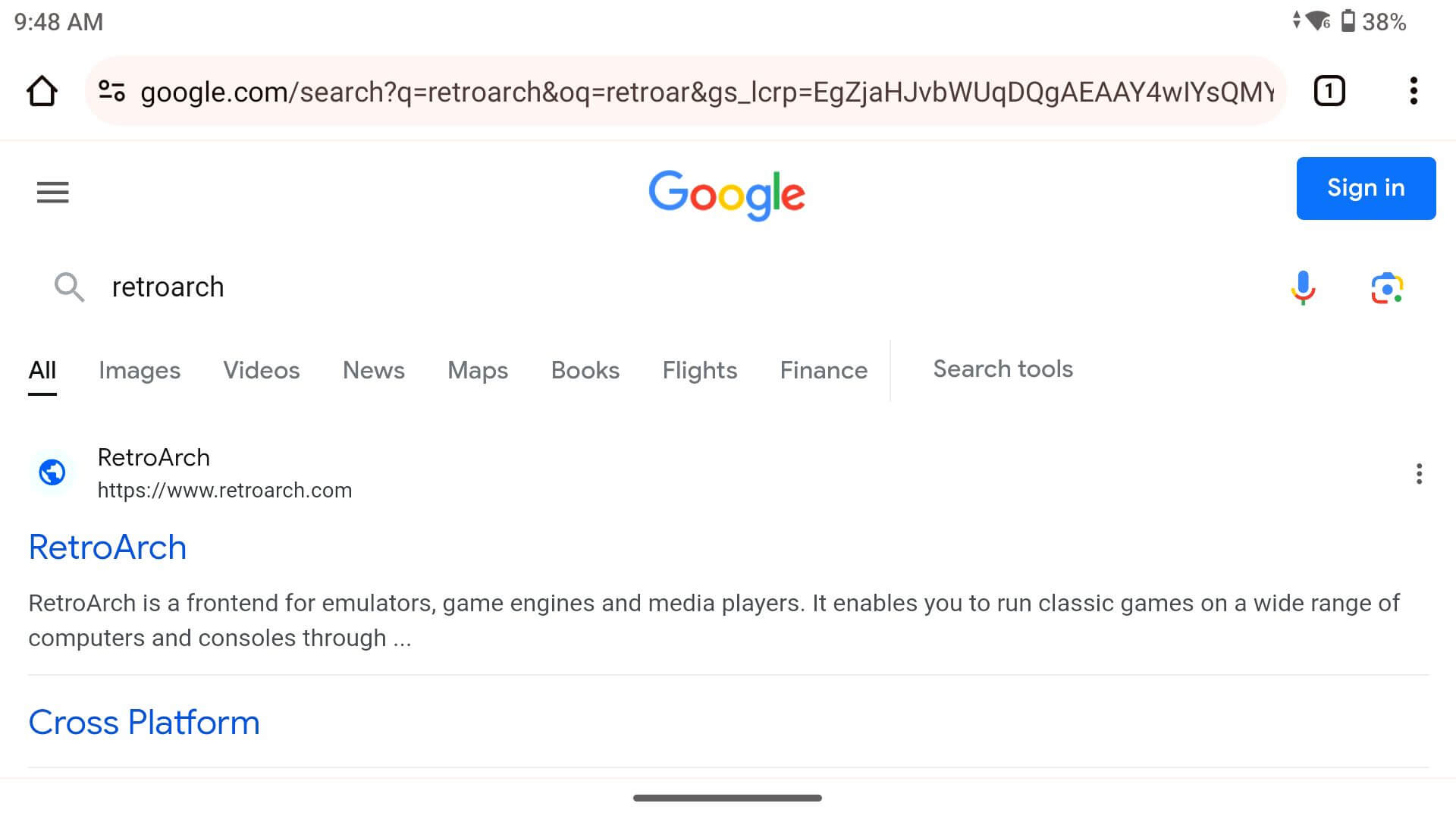
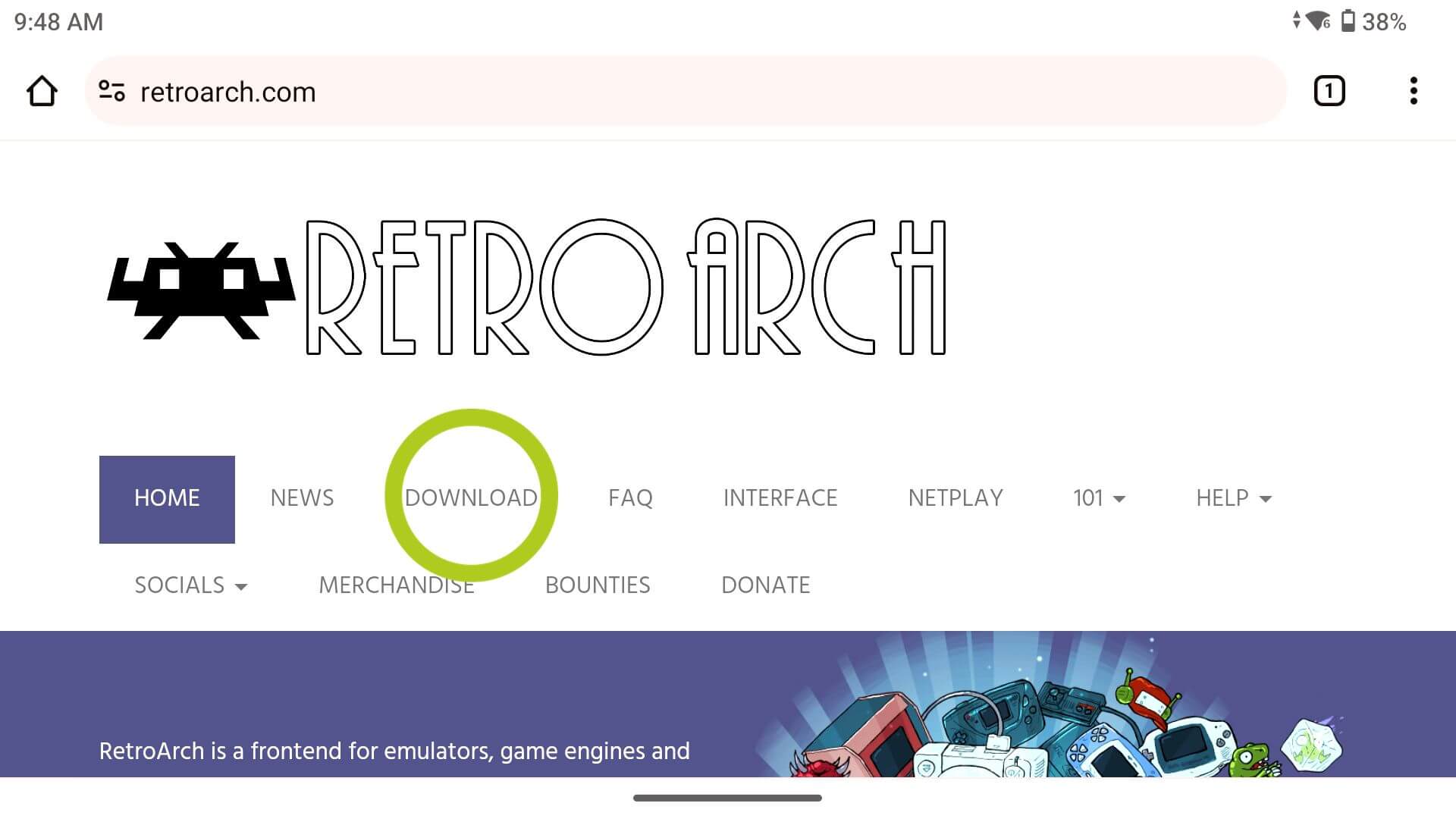
Het eerste dat u moet doen, is uw webbrowser openen en zoeken naar de gewenste emulator of app (zie Afbeelding 2 hieronder). Open hun officiële webpagina en navigeer naar hun downloadpagina (zie Afbeelding 3 hieronder).
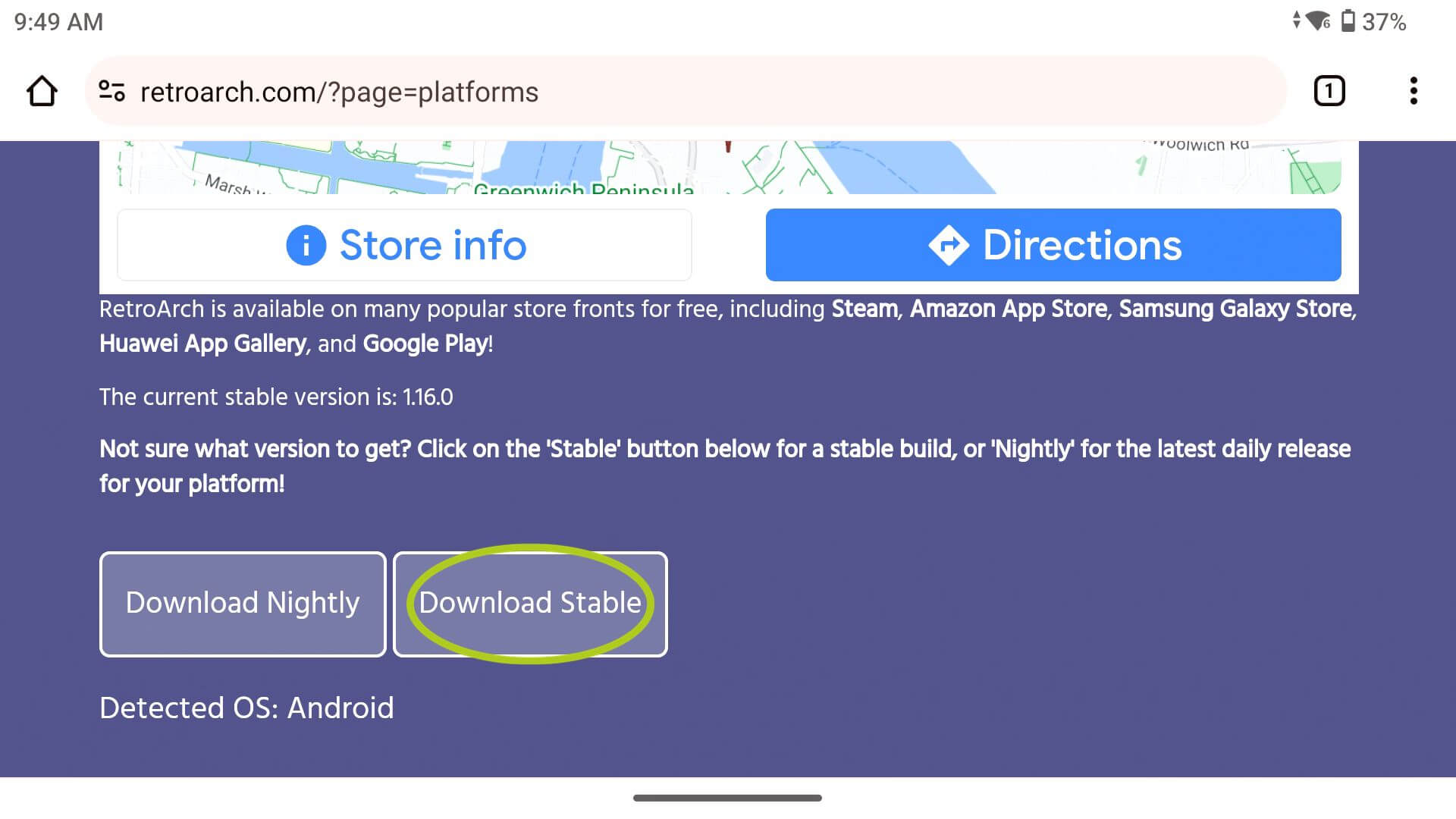
Zodra u op de downloadpagina bent, zoekt u de gewenste versie en downloadt u deze (zie Afbeelding 4 hieronder). Zorg ervoor dat de app die u installeert beschikbaar is om te downloaden/uit te voeren op Android; dit wordt doorgaans vermeld als een APK-bestand, of specifiek op de webpagina aangegeven als een Android-versie (zie Afbeelding 4 hieronder).
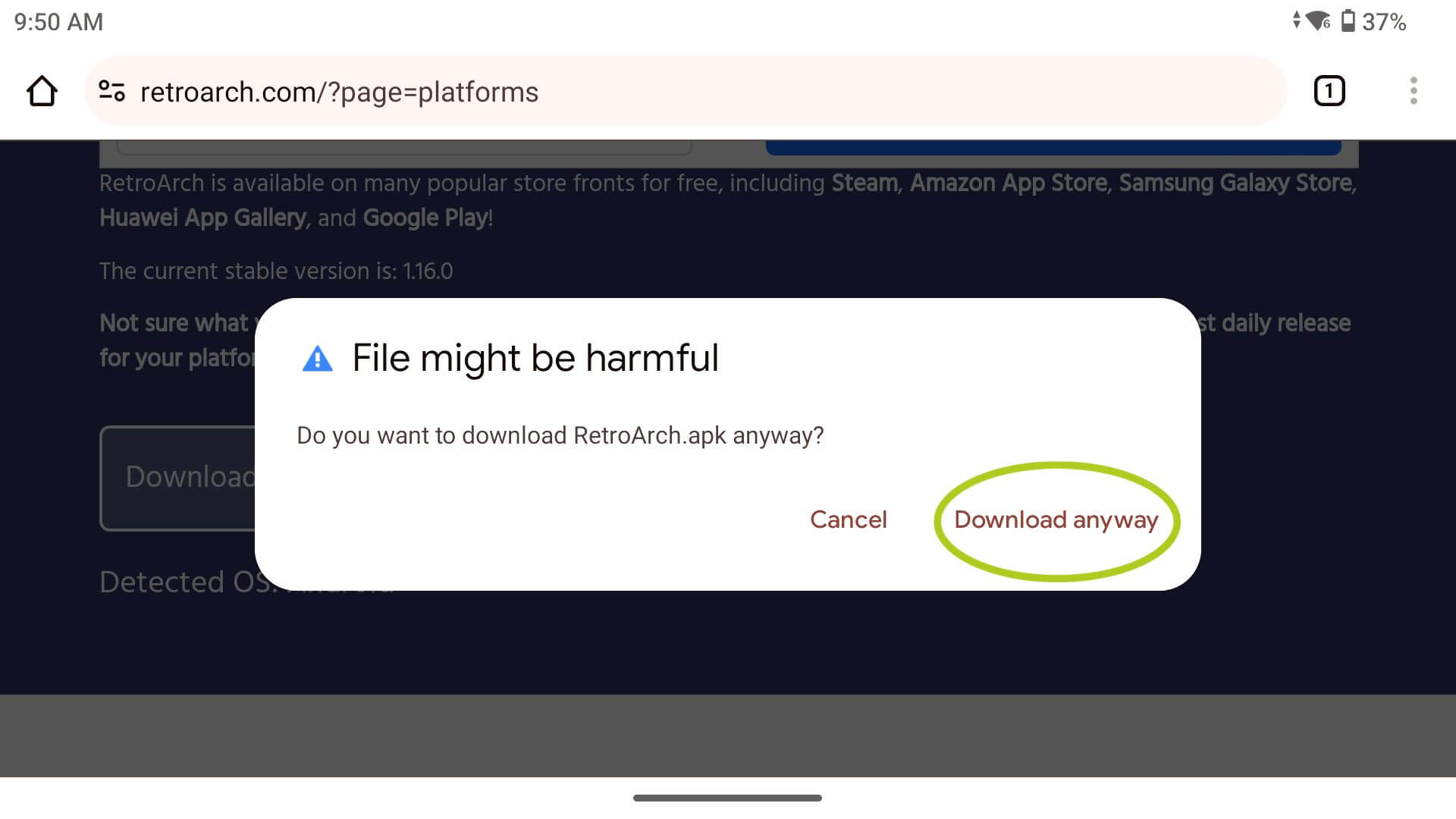
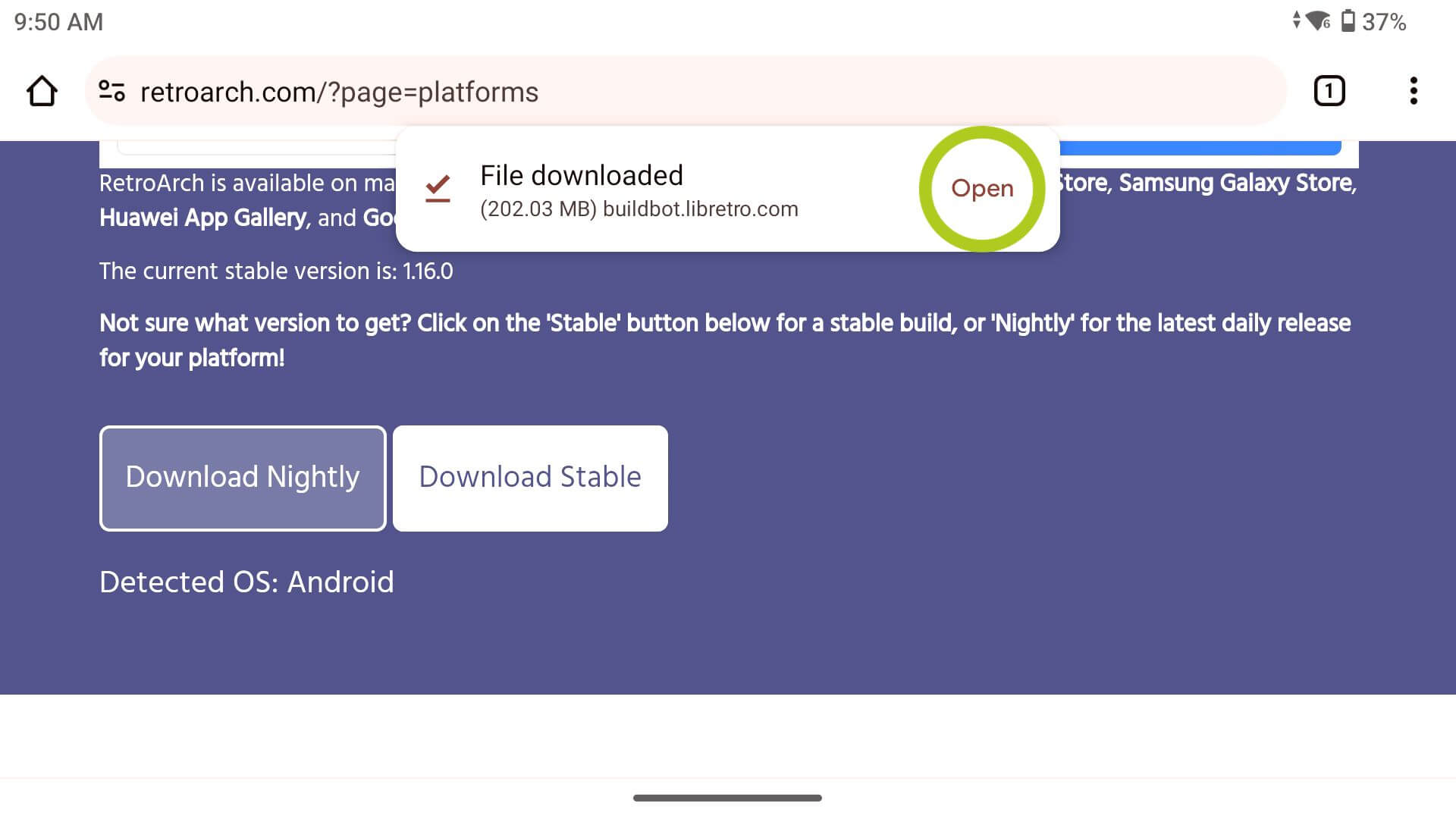
Bij het downloaden kan de melding verschijnen dat het bestand schadelijk kan zijn. Dit gebeurt omdat uw apparaat de bestanden niet volledig kan scannen. Zorg er daarom voor dat u downloadt vanaf de officiële webpagina of een vertrouwde bron, om te voorkomen dat u per ongeluk malware downloadt. Zodra u zeker weet dat het bestand veilig is, selecteert u ‘Toch downloaden’ en opent u het bestand nadat het downloaden is voltooid (zie Afbeeldingen 5 & 6 hieronder).
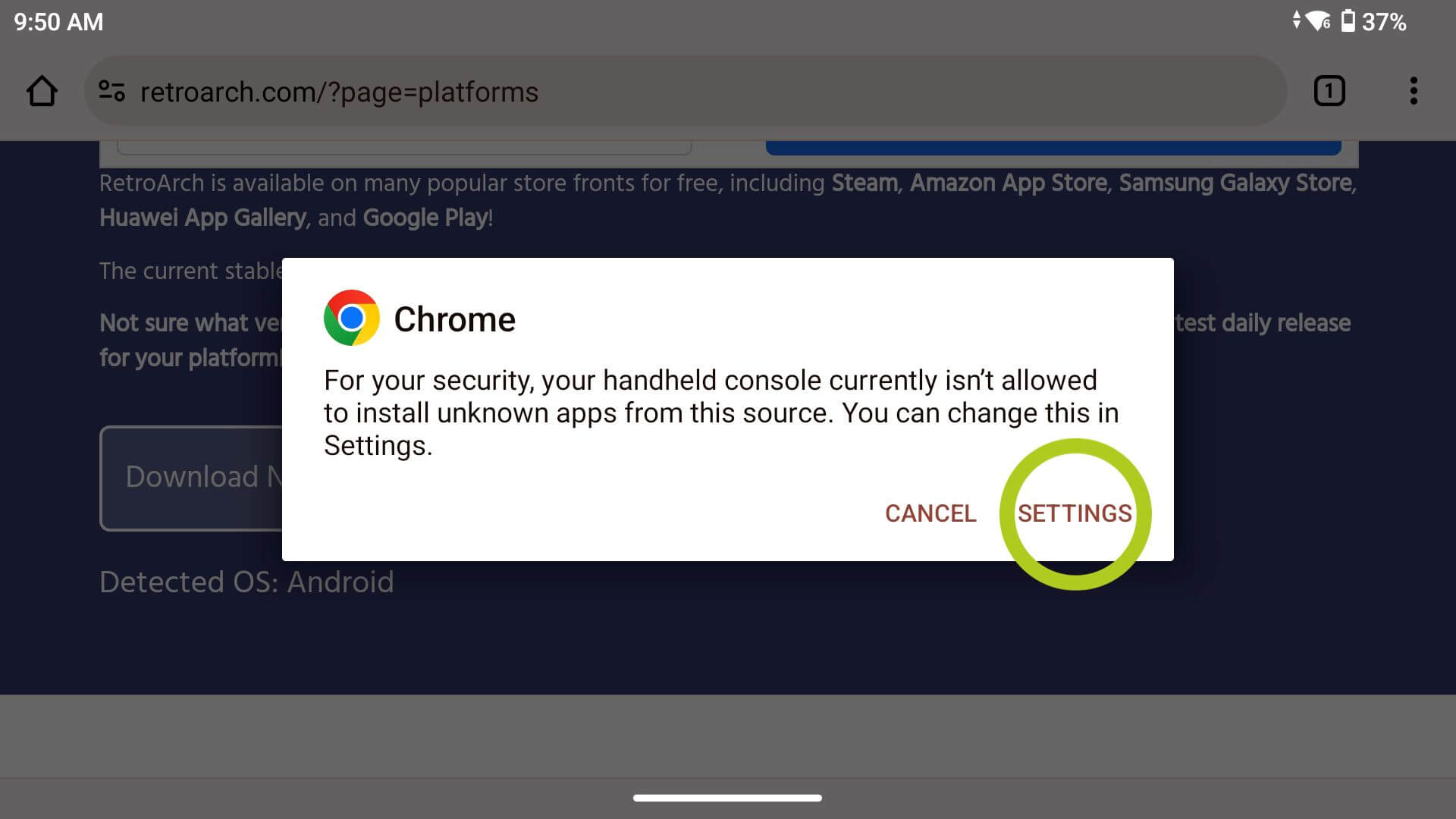
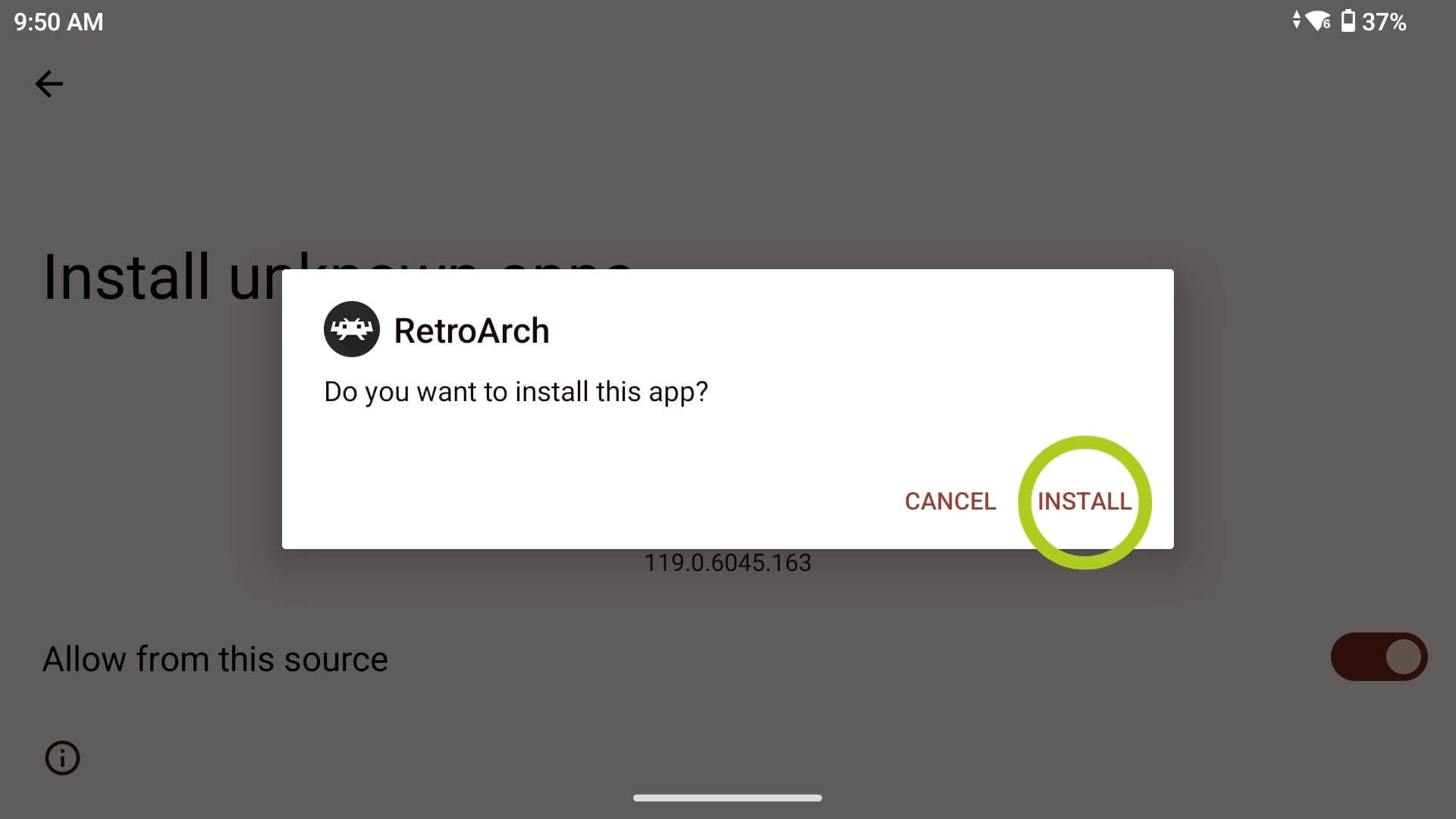
Wanneer u voor het eerst apps sideloadt op een apparaat, moet u uw browser toestemming geven om applicaties te installeren. Dit hoeft u slechts één keer te doen voor elke browser die u gebruikt. Zodra u het APK-bestand probeert te openen, kan er een pop-up verschijnen (zie Afbeelding 7 hieronder). Klik op ‘Instellingen’. U komt dan bij de instellingen van die browser, waar u applicatie-installaties kunt toestaan (zie Afbeelding 8 hieronder). Zorg ervoor dat u dit inschakelt, zodat u door kunt gaan met het installatieproces.

Er verschijnt een melding met de vraag of u de zojuist gedownloade applicatie wilt installeren. Selecteer ‘Installeren’ (zie Afbeelding 9 hieronder), waarmee het proces wordt gestart om deze aan uw app-bibliotheek toe te voegen. Zodra dit is voltooid, ziet u een bericht dat aangeeft of de app al dan niet succesvol is geïnstalleerd, samen met de optie om de applicatie al dan niet te openen (zie Afbeelding 10 hieronder). Dit laatste is ideaal wanneer u meerdere applicaties tegelijk wilt sideloaden, zoals sideloaden vanaf een extern opslagapparaat – wat we hierna zullen behandelen.

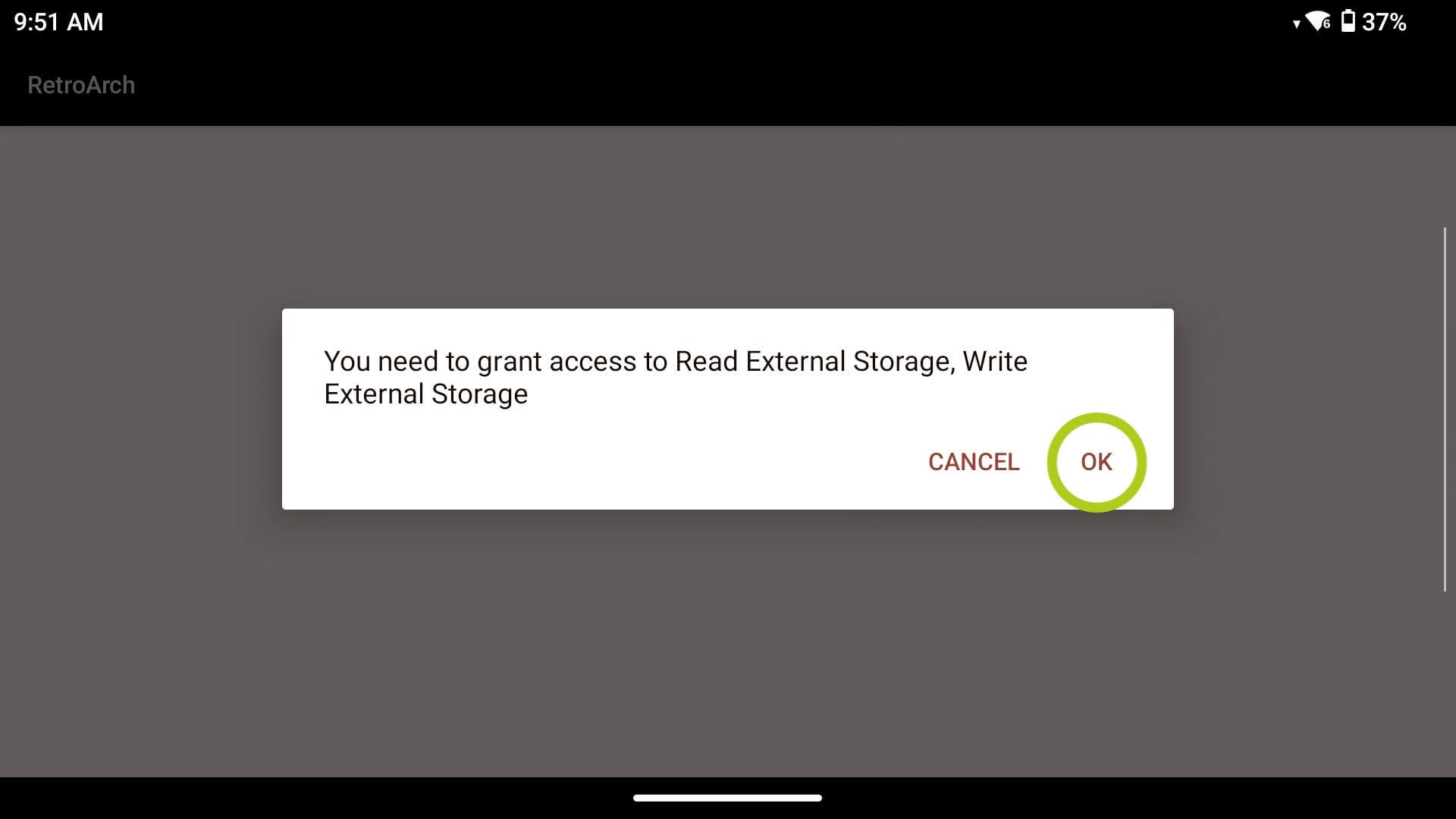
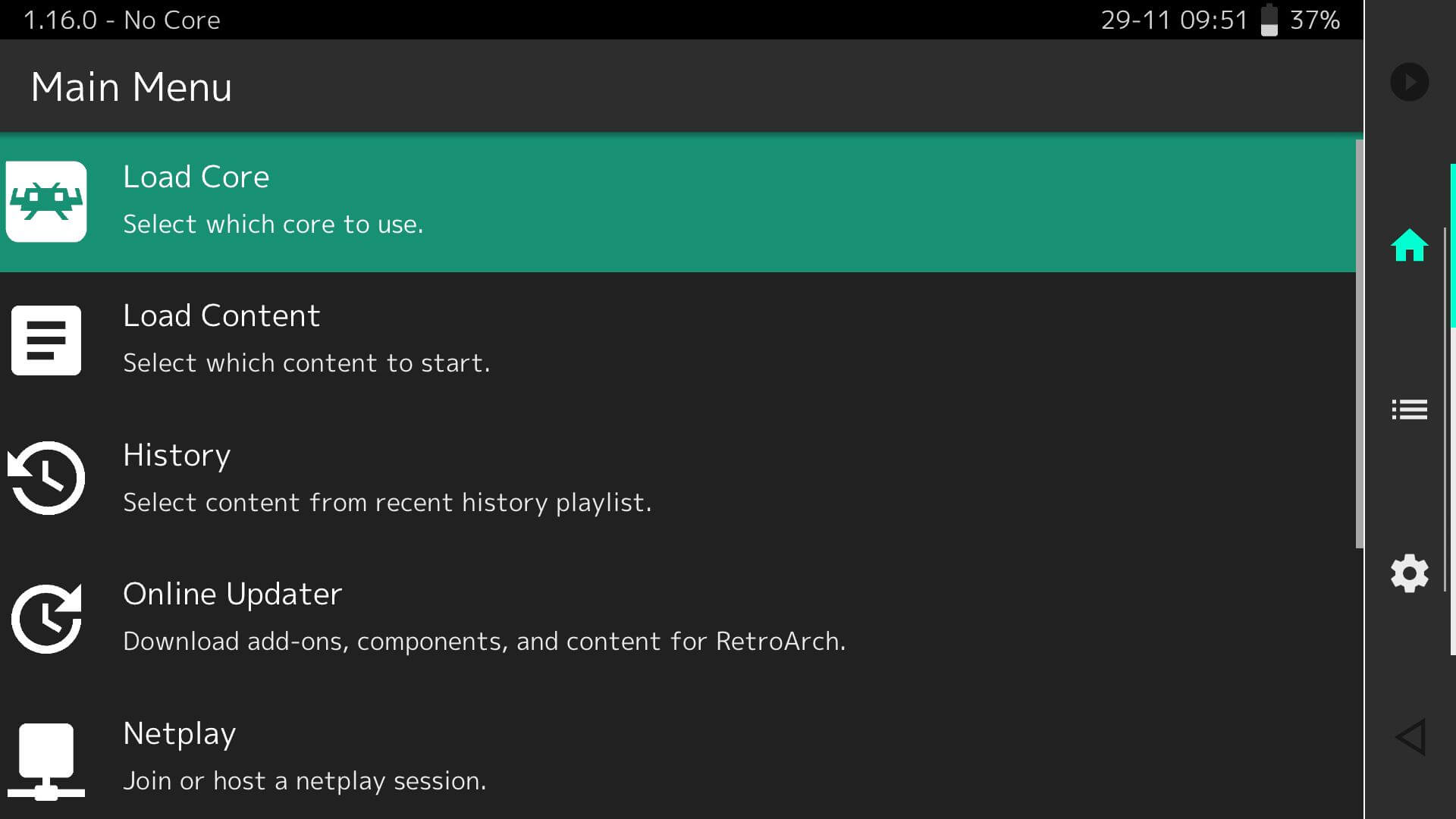
Wanneer u een gesideloade app voor het eerst opent – net als bij elke nieuw geïnstalleerde applicatie – moet u de app machtigingen verlenen om correct te functioneren (zie Afbeeldingen 11 & 12 hieronder). Daarna is uw applicatie succesvol geïnstalleerd!

Vanaf externe opslag
De tweede methode maakt gebruik van een extern opslagapparaat om APK’s op te slaan en deze vervolgens op het Android-apparaat te installeren. Deze methode is, zoals eerder vermeld, ideaal voor het installeren van meer apps in één sessie. We demonstreren dit met behulp van een MicroSD-kaart en Google Chrome op een desktop om PPSSPP, een open-source PSP-emulator, te downloaden, maar deze instructies zijn zorgvuldig samengesteld om breed toepasbaar te zijn. Sommige stappen zijn mogelijk niet nodig en sommige kunnen er anders uitzien, maar ze volgen allemaal hetzelfde (of een vergelijkbaar) proces.
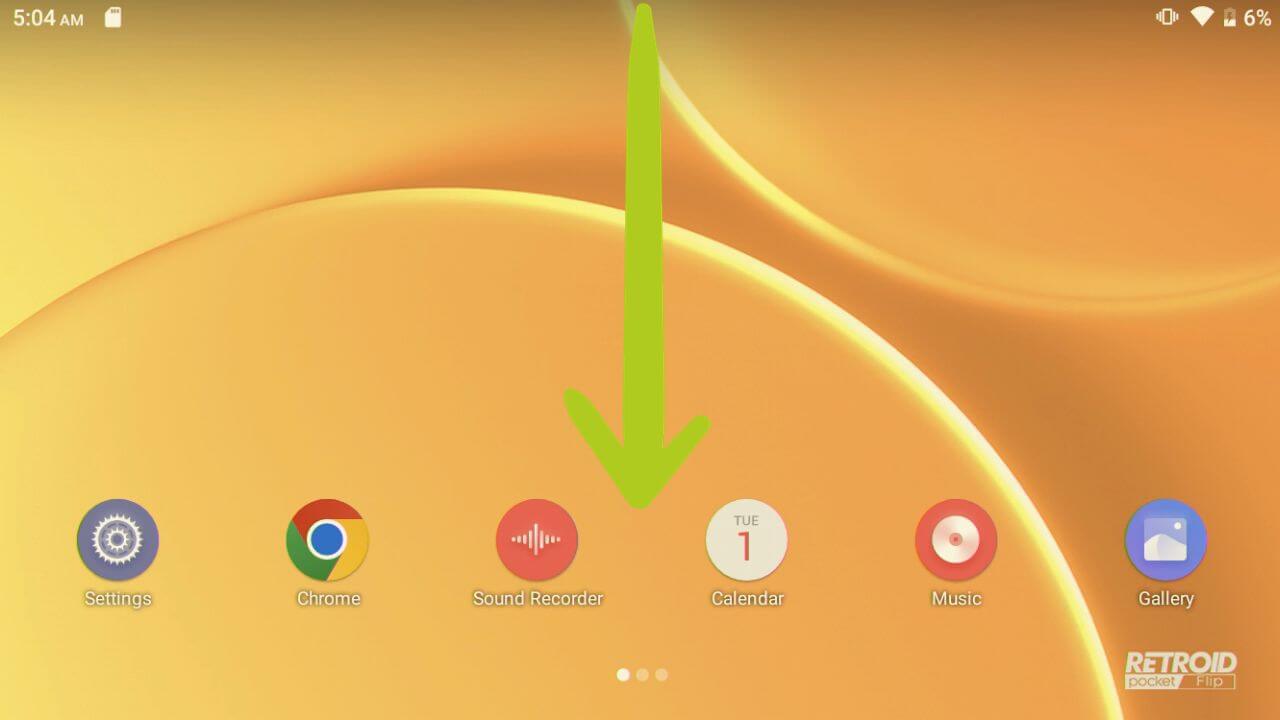
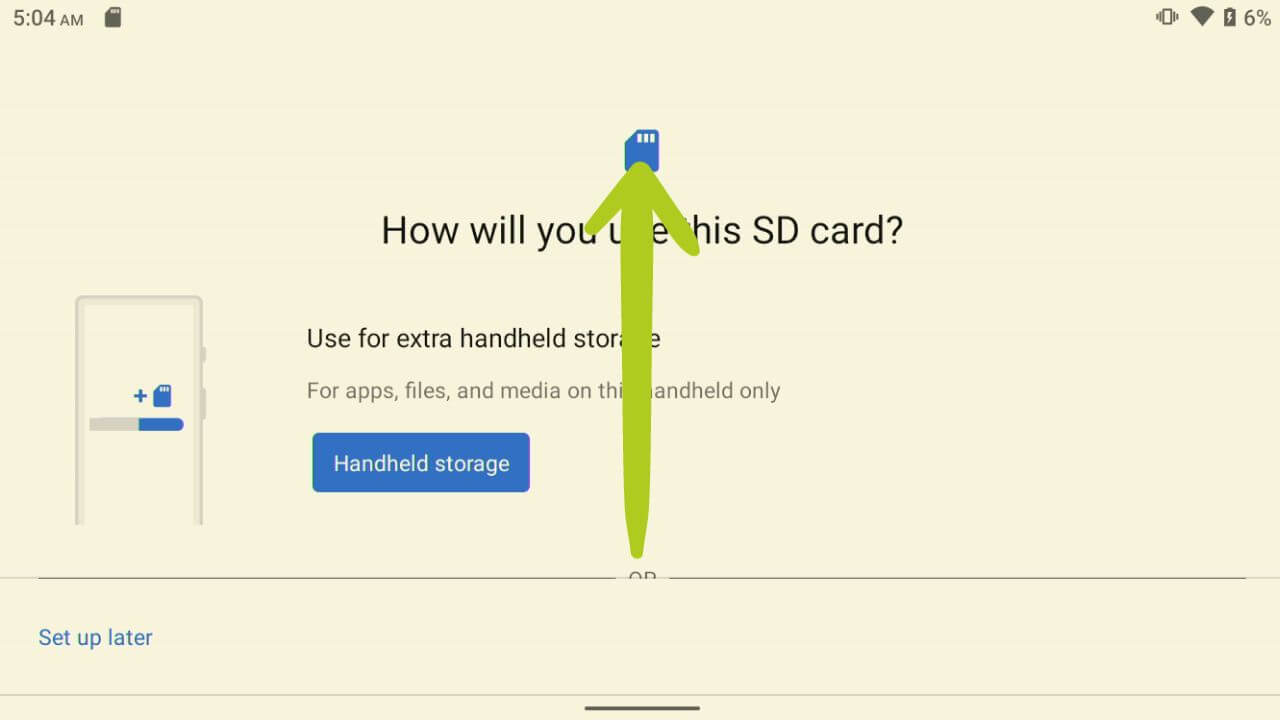
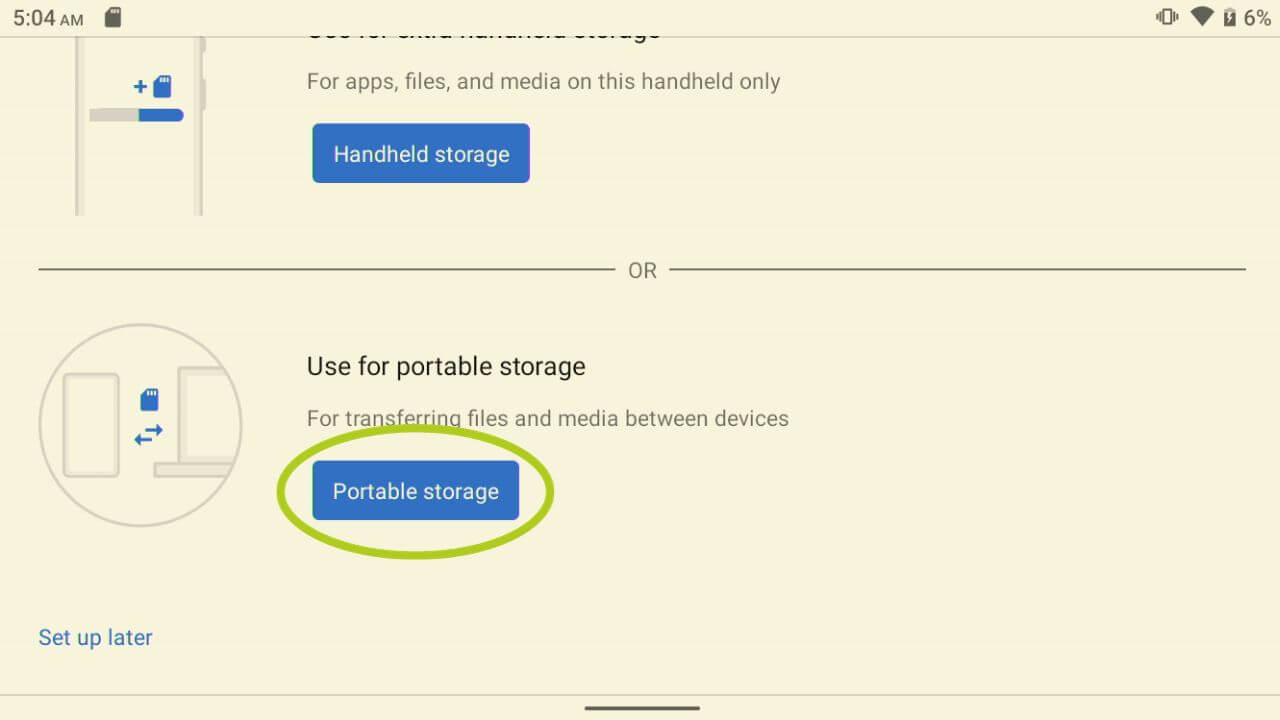
Het eerste dat u moet doen, is de MicroSD-kaart formatteren. Plaats deze eenvoudig in het apparaat en open het configuratiescherm door vanaf de bovenkant van het scherm naar beneden te vegen. U zult zien dat de SD-kaart configuratie vereist; selecteer ‘instellen’ om dit te doen (zie Afbeeldingen 1 & 2 hieronder). Er wordt een venster geopend waarin u wordt gevraagd hoe u de SD-kaart wilt formatteren (zie Afbeelding 3 hieronder). Afhankelijk van het scherm van uw apparaat lijkt het misschien alsof er slechts één optie is, maar scrolt u naar beneden en dan zult u zien dat er meer zijn – selecteer ‘draagbare opslag’ (zie Afbeeldingen 3 & 4 hieronder).
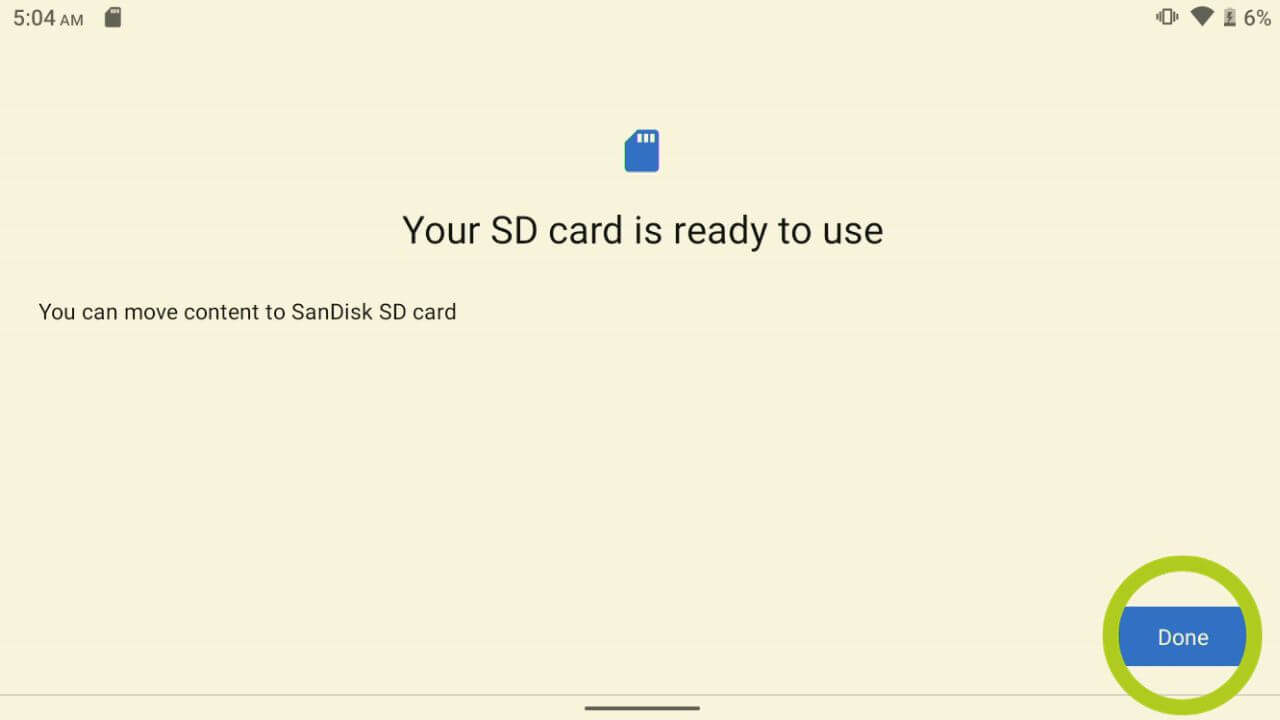
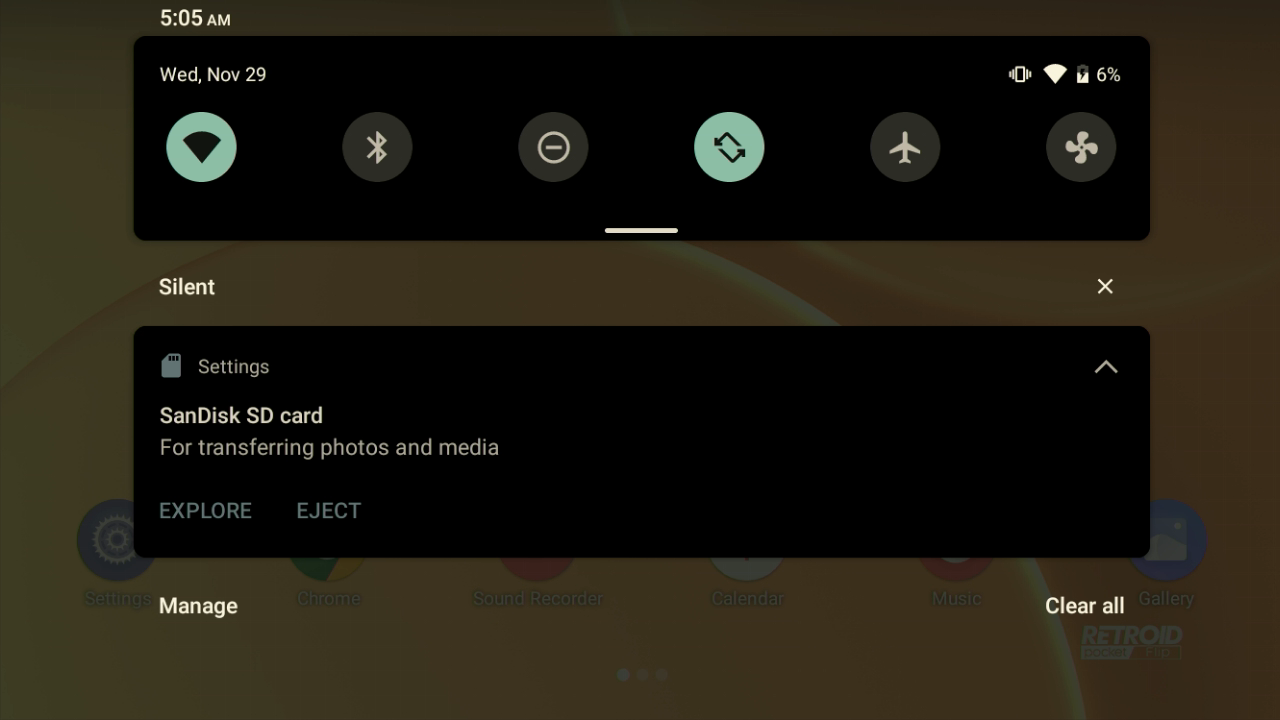
De installatie van de SD-kaart is nu voltooid (zie Afbeelding 5 hieronder), maar we zijn nog niet klaar! Ga terug naar het configuratiescherm en werp de SD-kaart uit (zie Afbeelding 6 hieronder).

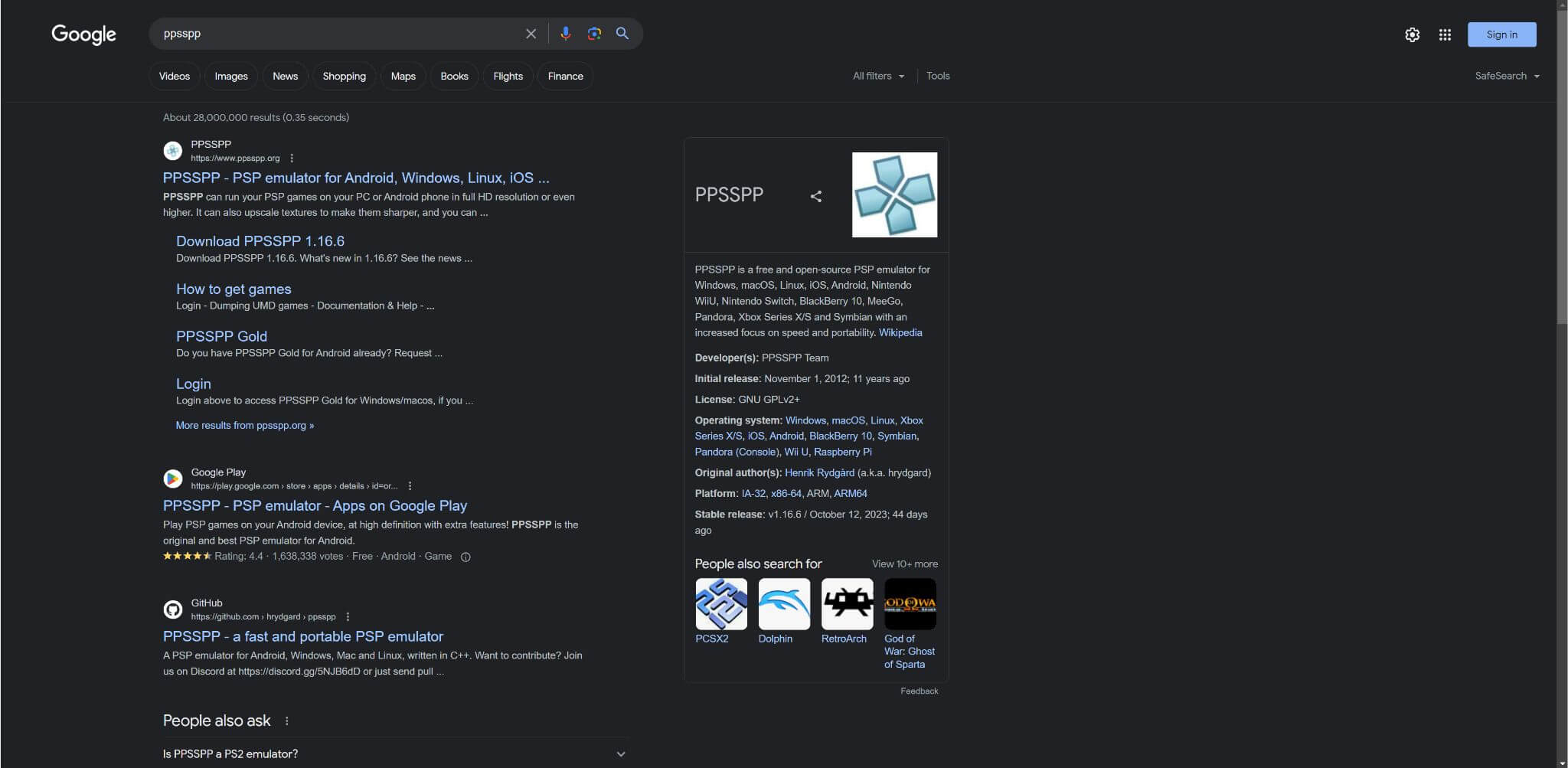
Het volgende dat u moet doen, is overstappen naar de pc (of een ander apparaat) en de webbrowser openen om te zoeken naar de gewenste emulator of app (zie Afbeelding 7 hieronder). Opent u hun officiële webpagina en navigeert u naar hun downloadpagina (zie Afbeeldingen 8 & 9 hieronder).

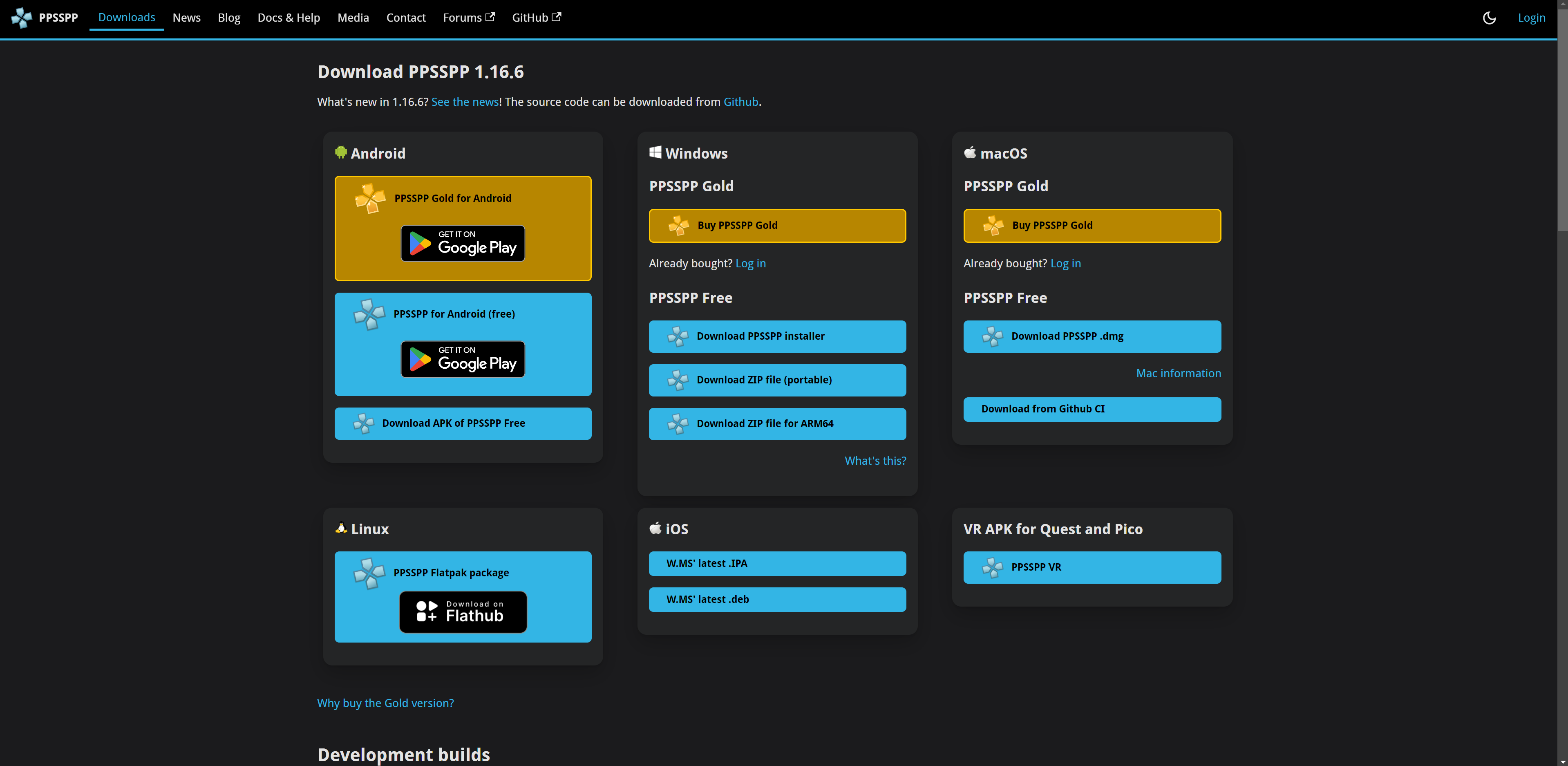
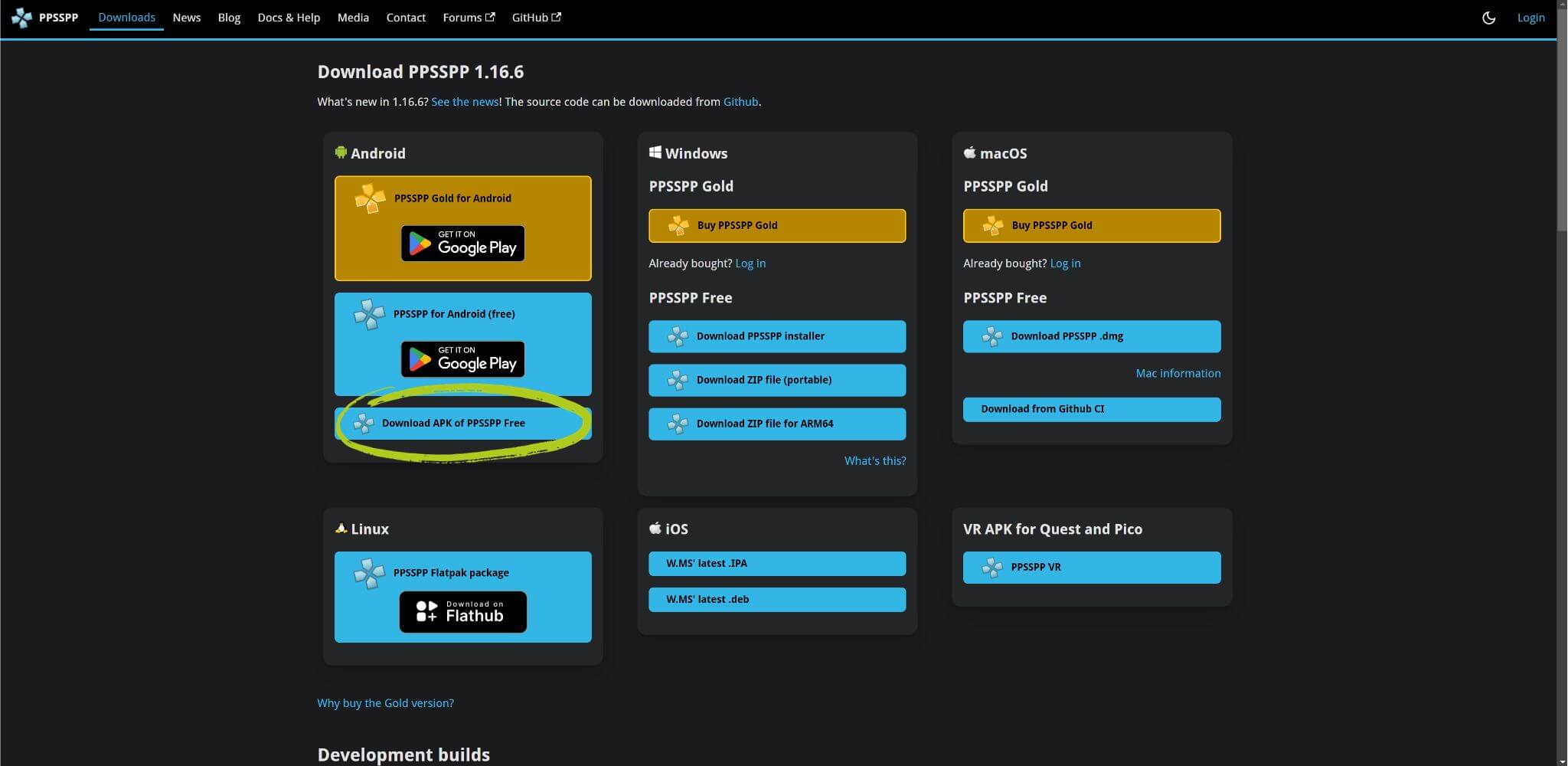
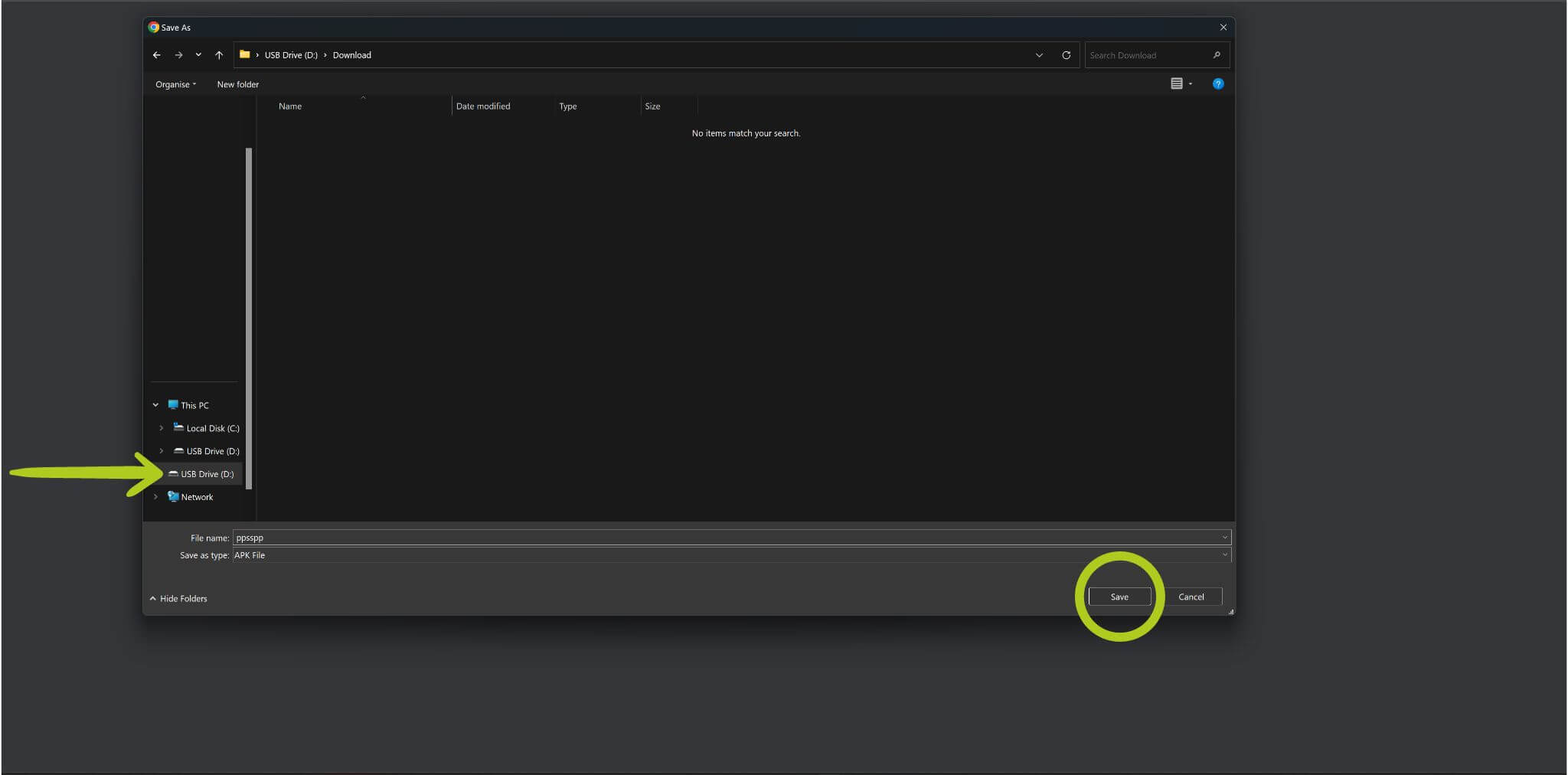
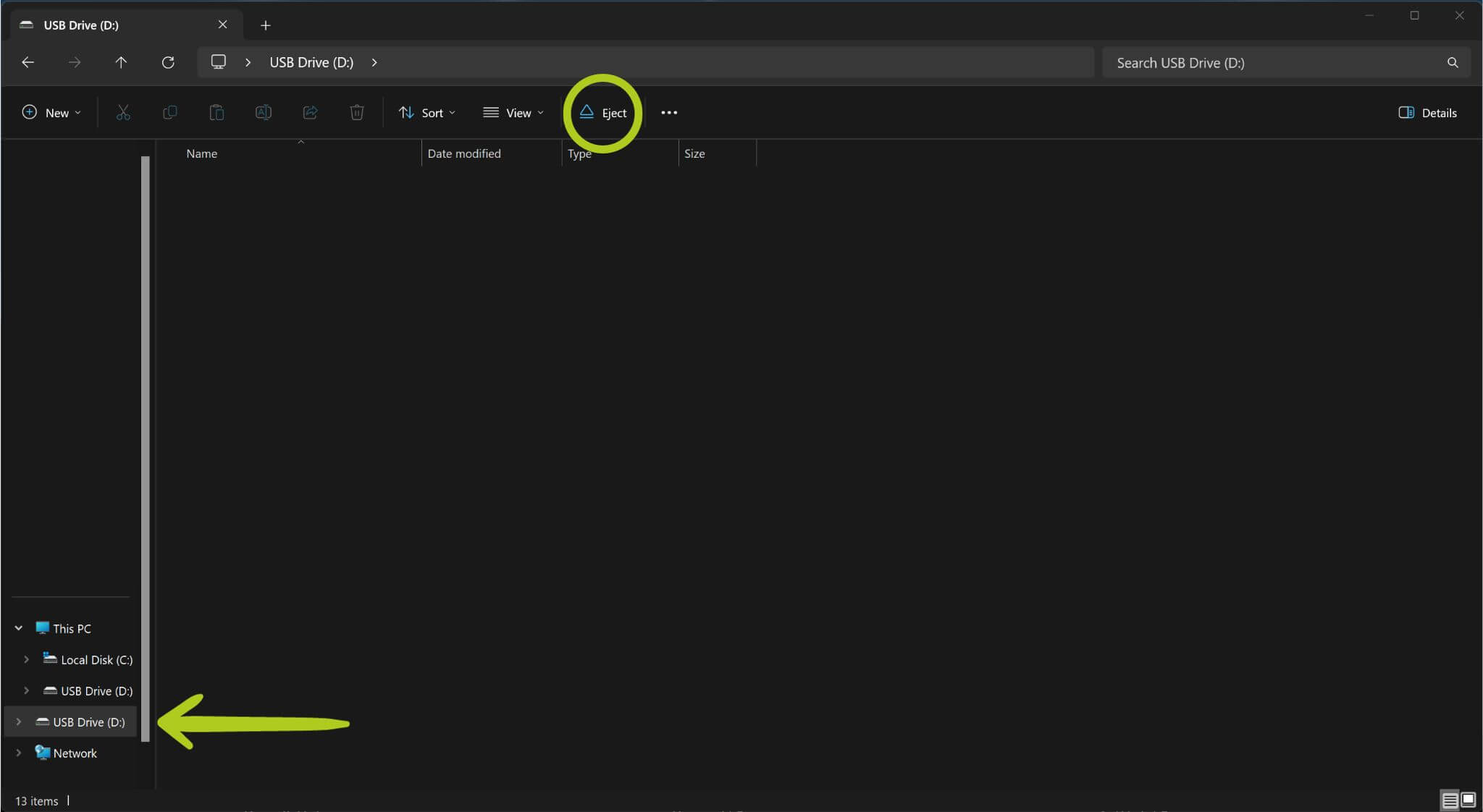
Op de downloadpagina moet u de juiste versie vinden en deze downloaden (zie Afbeelding 10 hieronder). Zorg ervoor dat het bestand dat u downloadt op Android werkt; dit wordt doorgaans vermeld als een APK-bestand, of specifiek op de webpagina aangegeven als een Android-versie (zie Afbeelding 10 hieronder). Sla het APK-bestand op het externe opslagapparaat op en werp het veilig uit zodra de download is voltooid (zie Afbeeldingen 11 & 12 hieronder).
Het is vooral belangrijk om het juiste bestand te downloaden wanneer u vanaf een ander apparaat downloadt, omdat een website de downloadversie voor het apparaat dat u gebruikt kan weergeven en aanbevelen, omdat deze aanneemt dat we de app op ons huidige apparaat willen gebruiken – aangezien we een pc gebruiken, wordt de desktopversie weergegeven. We willen echter de APK downloaden die op ons Android-apparaat werkt.
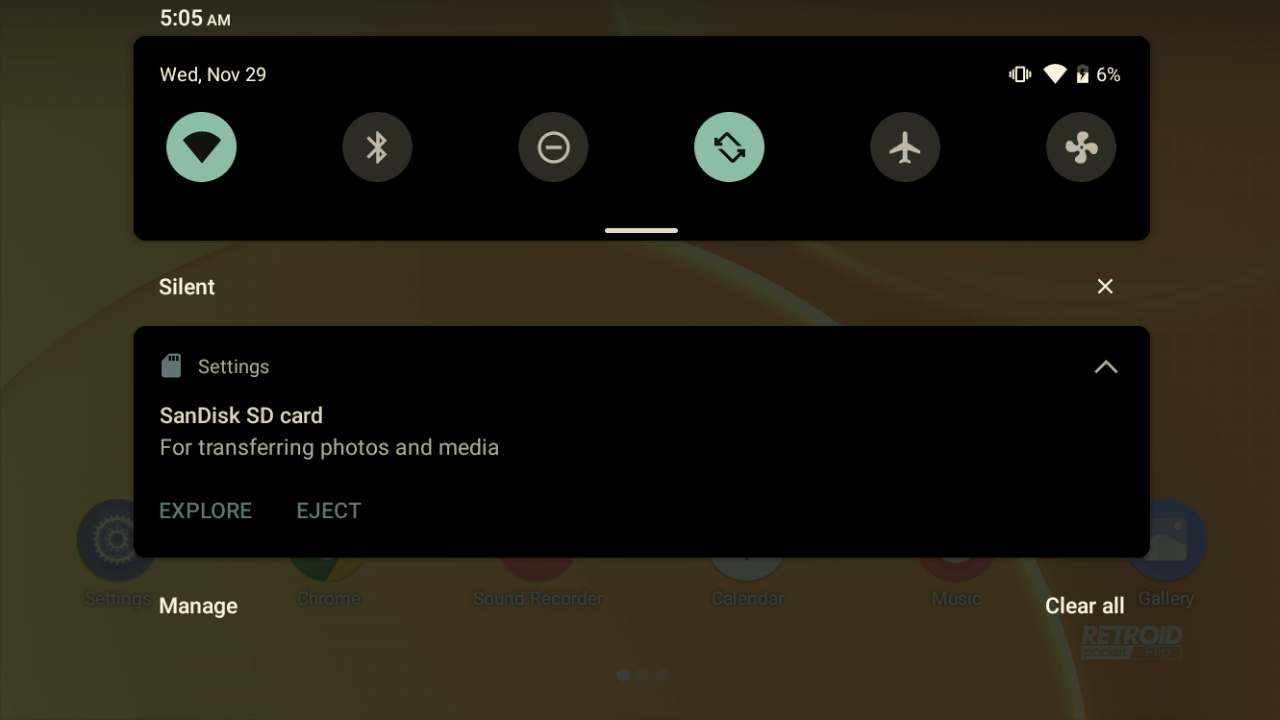
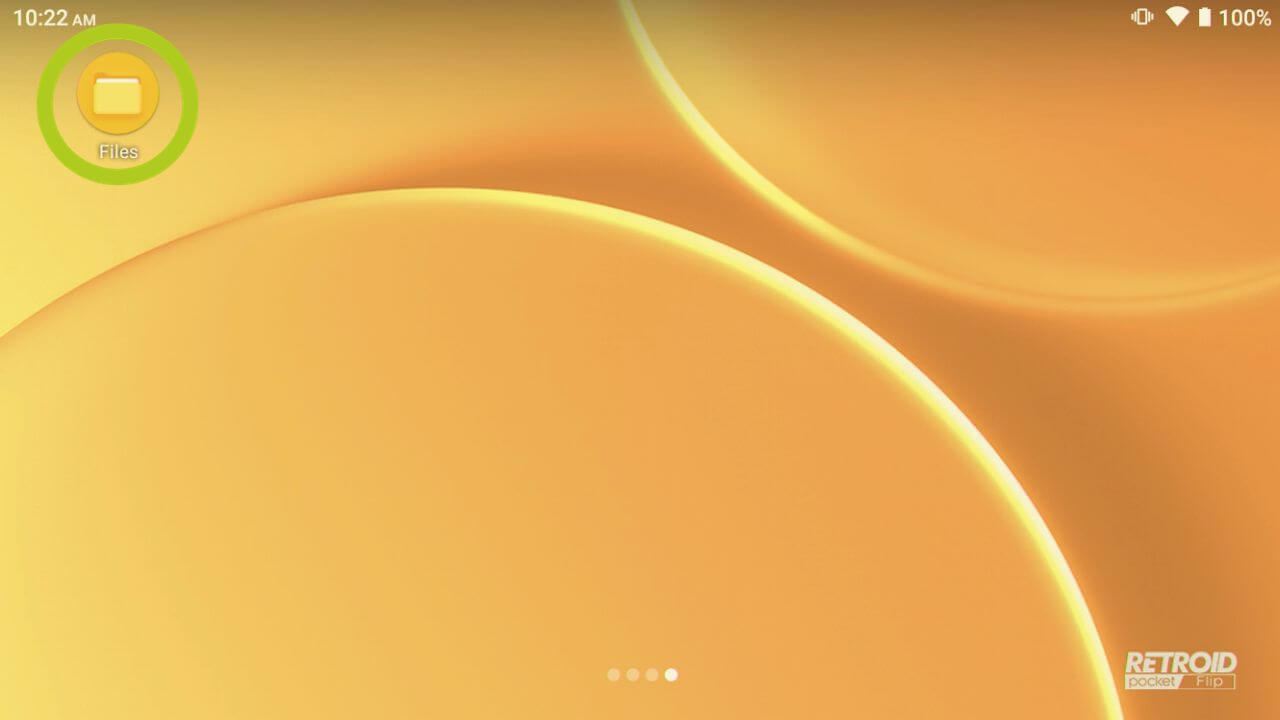
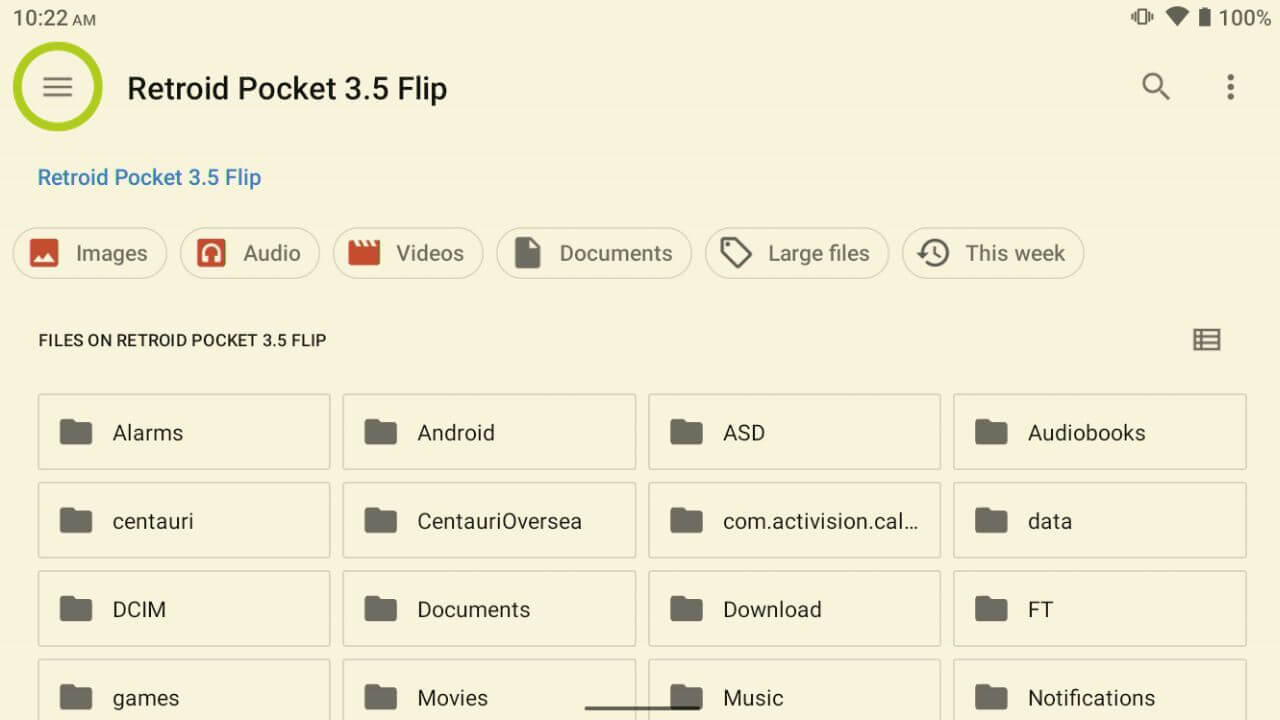
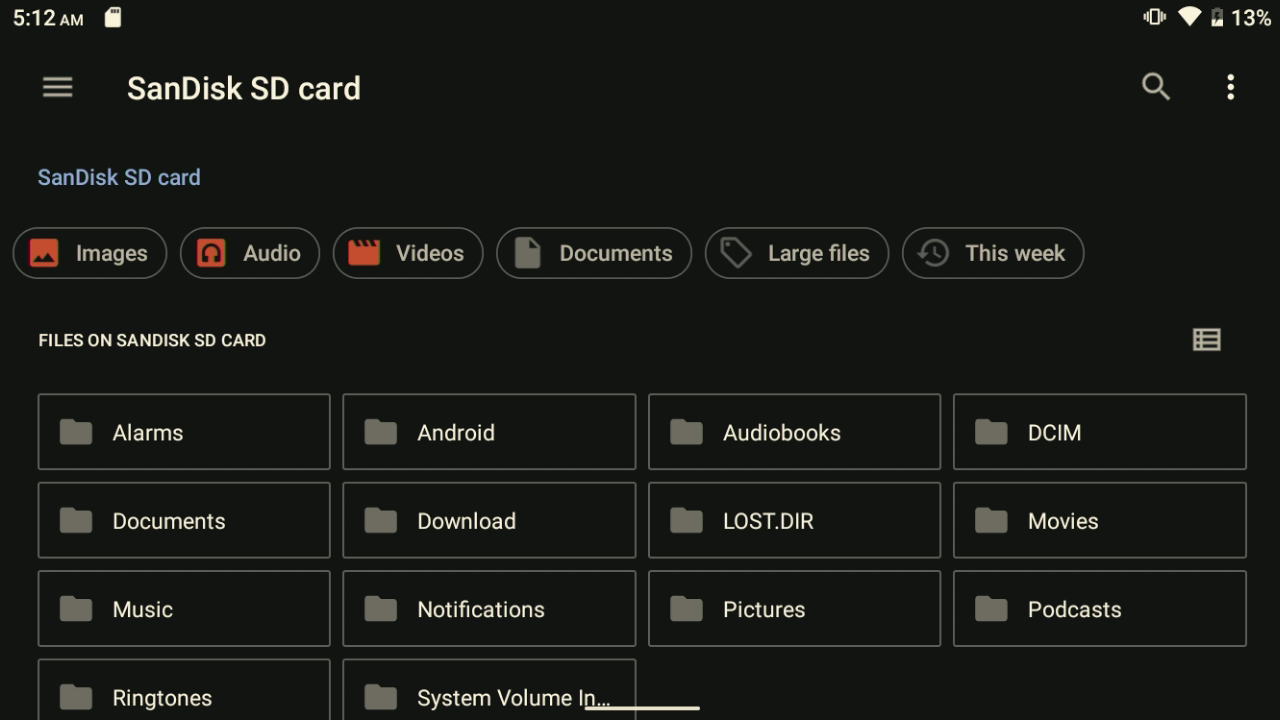
Vanaf hier plaatsen we de SD-kaart terug in het Android-apparaat en selecteren we de optie ‘verkennen’ in het configuratiescherm (zie Afbeelding 13 hieronder) om snel toegang te krijgen tot de gegevens op de SD-kaart in de bestandsbeheerder. Als alternatief kunt u de SD-kaart openen via de bestandsbeheerder (zie Afbeelding 14 hieronder), tik vervolgens op het navigatiepictogram, weergegeven door 3 horizontale lijnen, en selecteer de SD-kaart (zie Afbeeldingen 15 & 16 hieronder).

Terwijl u de gegevens op de SD-kaart benadert, navigeert u eenvoudig naar de locatie waar u de APK’s eerder hebt opgeslagen – wij hebben ze opgeslagen in onze map Downloads, dus daar gaan we naartoe (zie Afbeeldingen 17 & 18 hieronder). Tik op het APK-bestand en open het om de installatie van de app te starten.
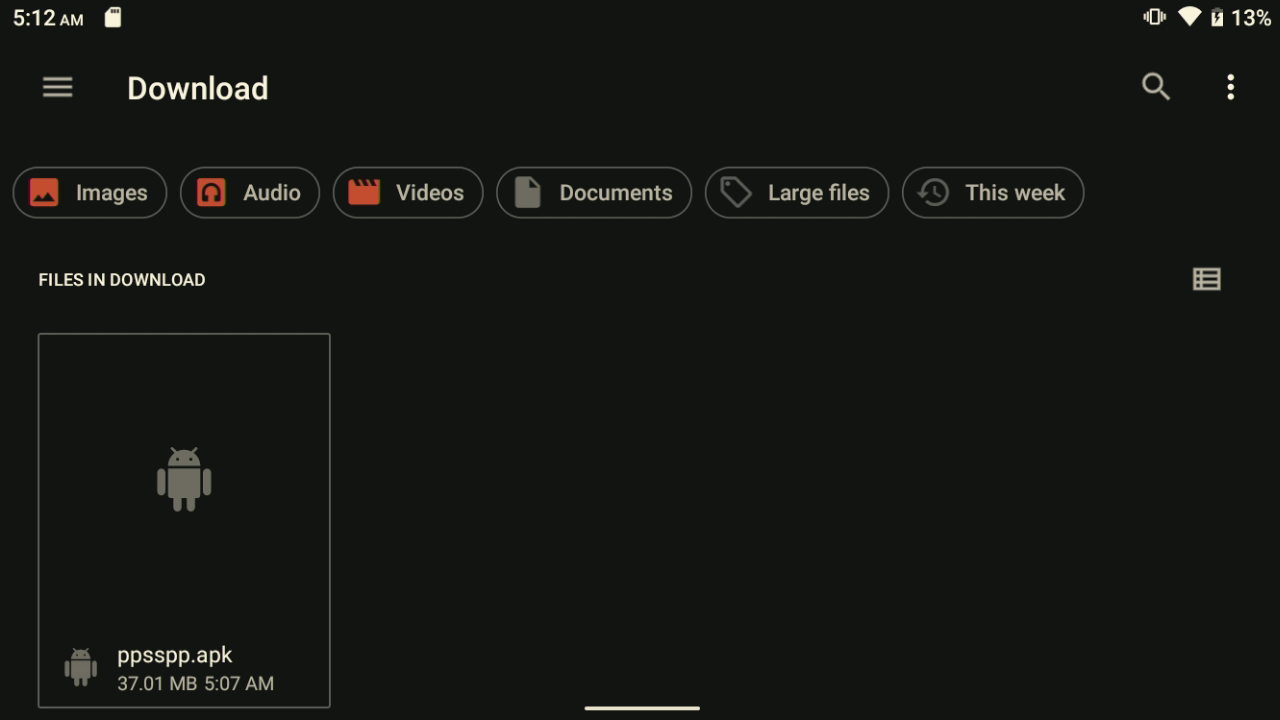
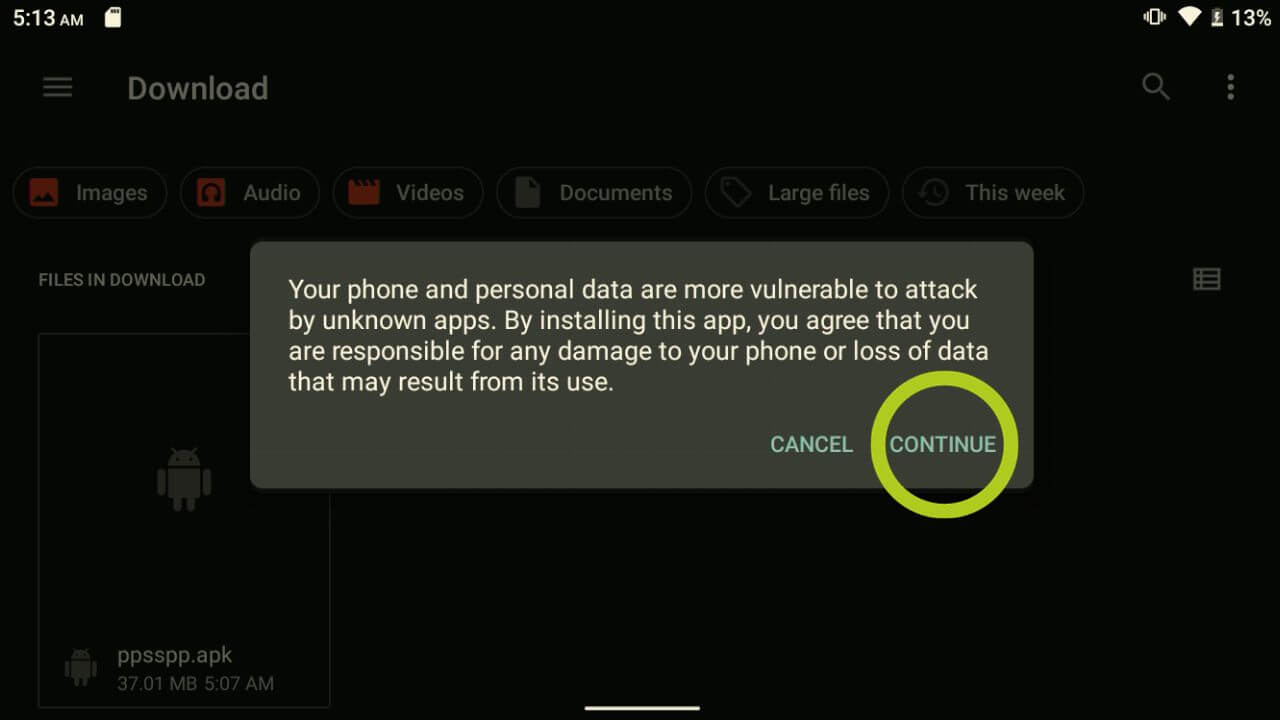
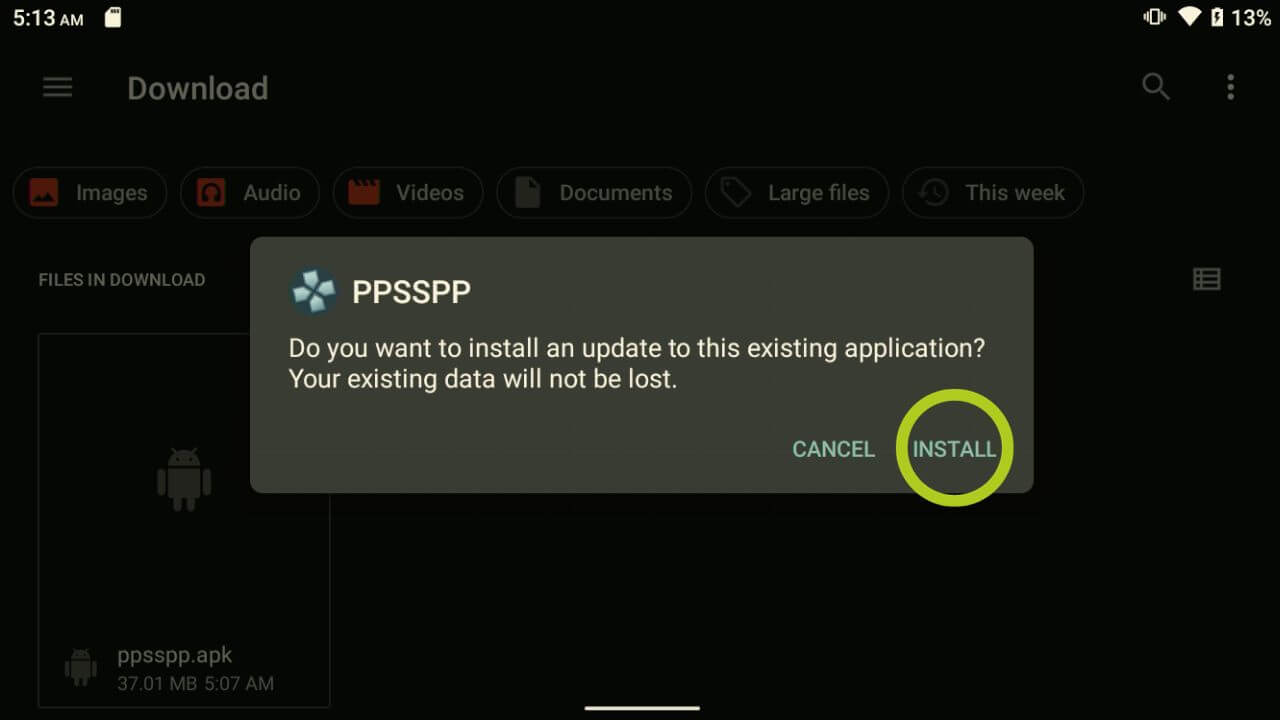
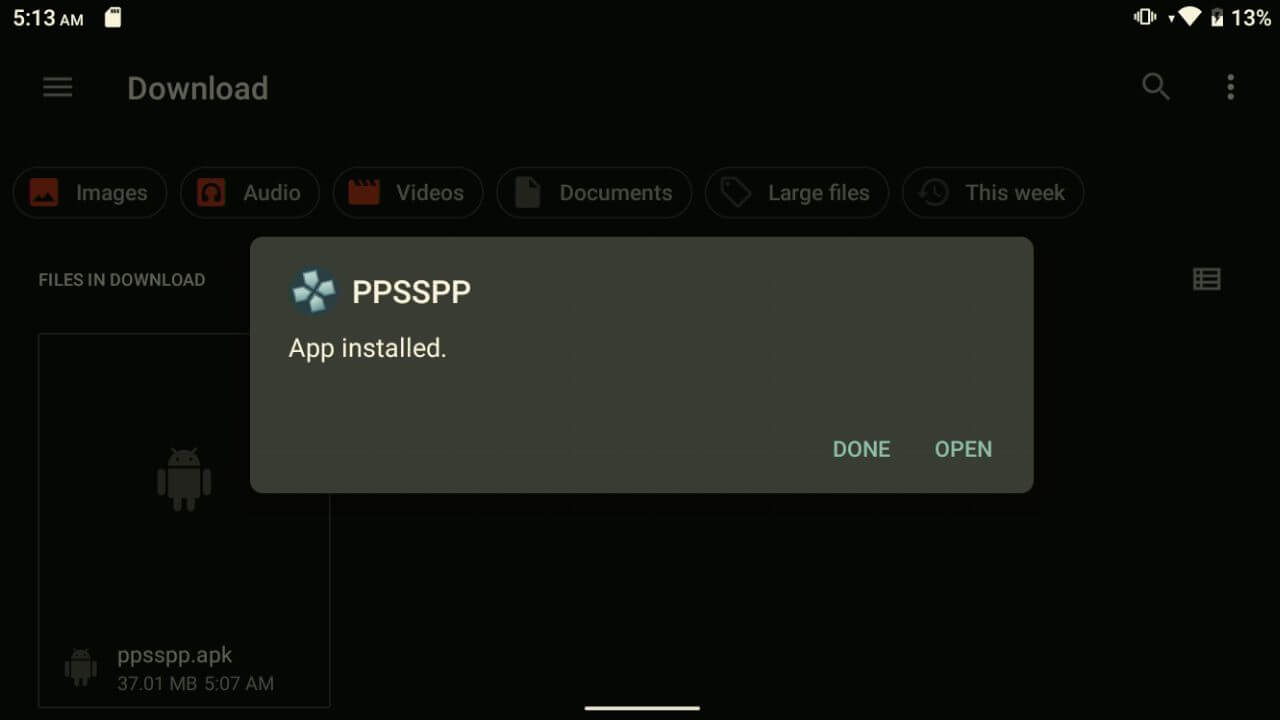
Nadat u het APK-bestand hebt geopend, kan er, zoals eerder, een melding verschijnen dat u voorzichtig moet zijn met het installeren van applicaties waarover u niet zeker bent. Als u van een officiële of vertrouwde bron hebt gedownload, hoeft u zich geen zorgen te maken – selecteer ‘doorgaan’ en vervolgens ‘installeren’ om de applicatie op uw apparaat te installeren (zie Afbeeldingen 19 & 20 hieronder). Zodra de app succesvol is geïnstalleerd, kunt u de app openen of het bericht sluiten, zodat u meer applicaties kunt installeren door op de betreffende APK-bestanden te klikken.
Helemaal klaar
Zodra u al uw applicaties succesvol hebt geïnstalleerd, is uw werk hier gedaan! Geniet van het verkennen van de nieuwe mogelijkheden van uw apparaat.
Als u emulators hebt gesideload maar behoefte hebt aan games om te spelen, hoeft u zich geen zorgen te maken. We hebben een handige gids over het vinden en toevoegen van nieuwe games en ROM’s aan uw Android-apparaat. Zorg ervoor dat u naar het relevante gedeelte van het artikel navigeert, aangezien het instructies bevat voor zowel Windows- als Android-besturingssystemen. Deze gids zorgt ervoor dat u het maximale uit uw game-ervaring haalt.
Latest from the blog
Visit the blog ONEXPLAYER 3 Review – 8,8-inch AMOLED-gaming, modulaire bediening en verrassend goede batterijduur
14 oktober 2026
ONEXPLAYER 3 Review – 8,8-inch AMOLED-gaming, modulaire bediening en verrassend goede batterijduur
14 oktober 2026
 KONKR Pocket BLOCK aangekondigd: een piepkleine verticale Android-handheld met een 4:3-scherm
1 oktober 2026
KONKR Pocket BLOCK aangekondigd: een piepkleine verticale Android-handheld met een 4:3-scherm
1 oktober 2026
 KONKR Pocket ADVANCE review – Een zakformaat Android gaming handheld gericht op GBA
24 september 2026
KONKR Pocket ADVANCE review – Een zakformaat Android gaming handheld gericht op GBA
24 september 2026
 KONKR Pocket Advance pre-order: een compacte Android-handheld voor retro-gaming
23 september 2026
KONKR Pocket Advance pre-order: een compacte Android-handheld voor retro-gaming
23 september 2026
Vragen & antwoorden