




Upravo ste izvadili svoj potpuno novi Androidprijenosni uređaj za igranje i jedva čekate zaroniti u svijet aplikacija i igara. No što ako Google Play Store nema sve što tražite…? Tu na scenu stupa naš detaljni vodič. Pokazat ćemo vam kako da neformalno instalirate aplikacije na svoj Android uređaj, što mijenja pravila igre i otvara bezbroj mogućnosti za vaše iskustvo s prijenosnim uređajem.
Što je neformalna instalacija? Kako neformalno instalirati aplikacije? I kako se to uklapa i poboljšava vaše iskustvo igranja? Ne brinite, naš vodič pokriva sve što trebate znati o neformalnoj instalaciji na Android OS.
Što je neformalna instalacija?
Neformalna instalacija možda zvuči tehnički, ali to je samo pompozan izraz za instaliranje aplikacija na vaš uređaj iz izvora koji nisu službena trgovina aplikacija, poput Google Play Storea. Omogućuje vam da zaronite u širi svijet aplikacija, igara i emulatora, posebno onih dragulja koji nisu dostupni na svim platformama. Ako vaš uređaj nema instaliran Google Play Store, neformalna instalacija bit će vaše glavno rješenje za dobivanje svih aplikacija koje želite.
Ono što je sjajno jest da vam neformalna instalacija daje slobodu i funkcionalnost da instalirate što želite, bez ograničenja. Imate omiljenu igru ili aplikaciju koja nije dostupna u vašoj regiji? Neformalna instalacija to zaobilazi. Želite koristiti neovisnu aplikaciju koja nije dostupna u službenoj trgovini aplikacija vašeg uređaja? Neformalna instalacija to zaobilazi. Razumijevanje neformalne instalacije znači otključavanje više mogućnosti za vaš uređaj. Dakle, počnimo s tim kako to možete učiniti.
Kako neformalno instalirati
Pokrit ćemo dvije metode za neformalnu instalaciju aplikacija: instaliranje s vanjske pohrane, poput SD kartice, i izravno s vašeg prijenosnog uređaja putem interneta. U nastavku ćemo navesti pojmove koji su vam možda poznati, a možda i nisu:
- APK (Android Package Kit) je format datoteke koji sadrži sve resurse, dozvole i kod potrebne za instaliranje i pokretanje Android aplikacije.
S uređaja
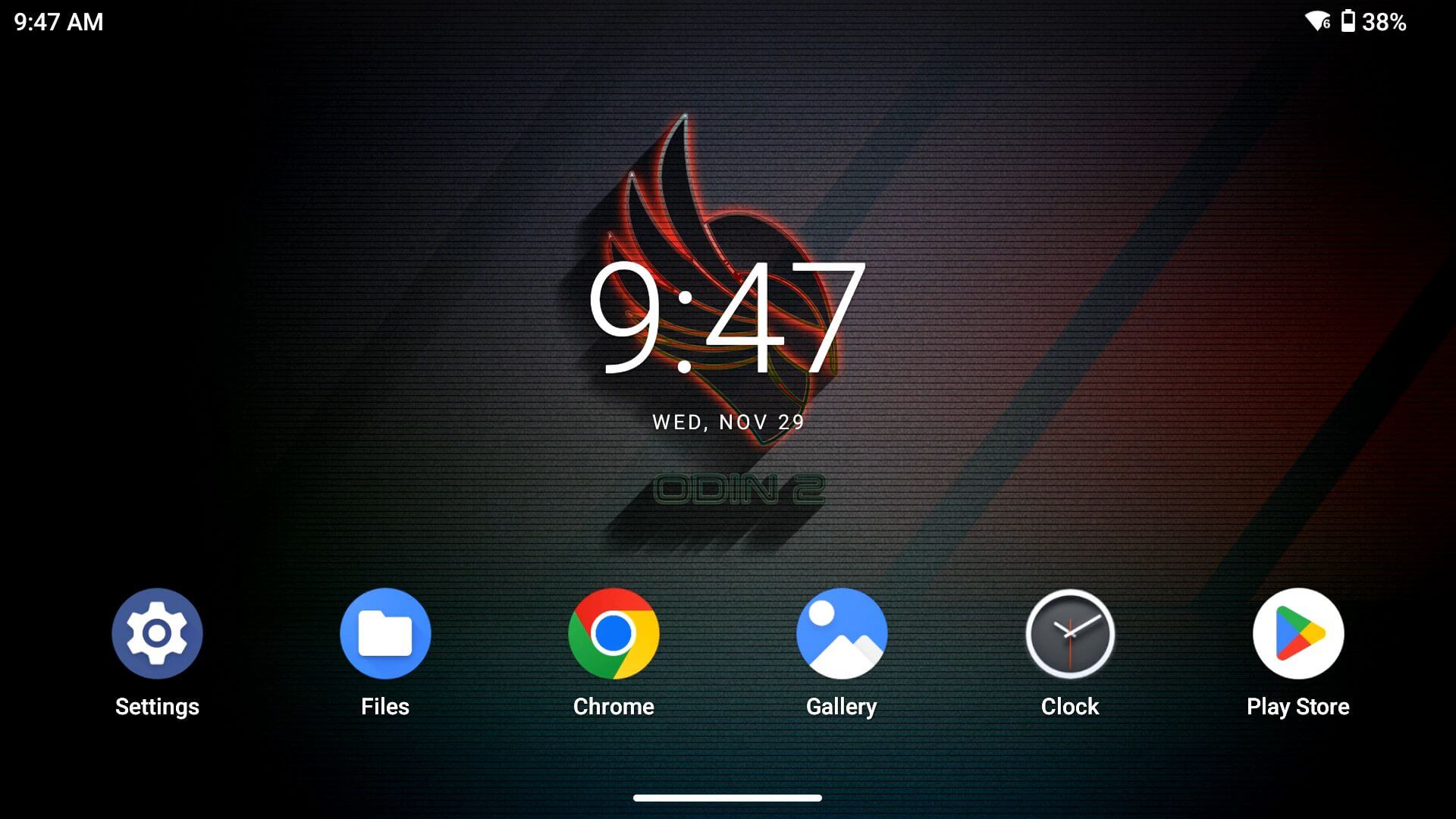
Prva metoda je neformalna instalacija izravno s uređaja putem interneta. Koristit ćemo web preglednik za preuzimanje i instaliranje potrebne aplikacije. Ova metoda je manje komplicirana, ali je sporija kada pokušavate neformalno instalirati više aplikacija. To ćemo demonstrirati koristeći Google Chrome za preuzimanje RetroArch, ali ove su upute pažljivo sastavljene kako bi bile široko primjenjive. Neki koraci možda neće biti potrebni, a neki se mogu prikazati drugačije, ali svi će slijediti isti (ili sličan) postupak.
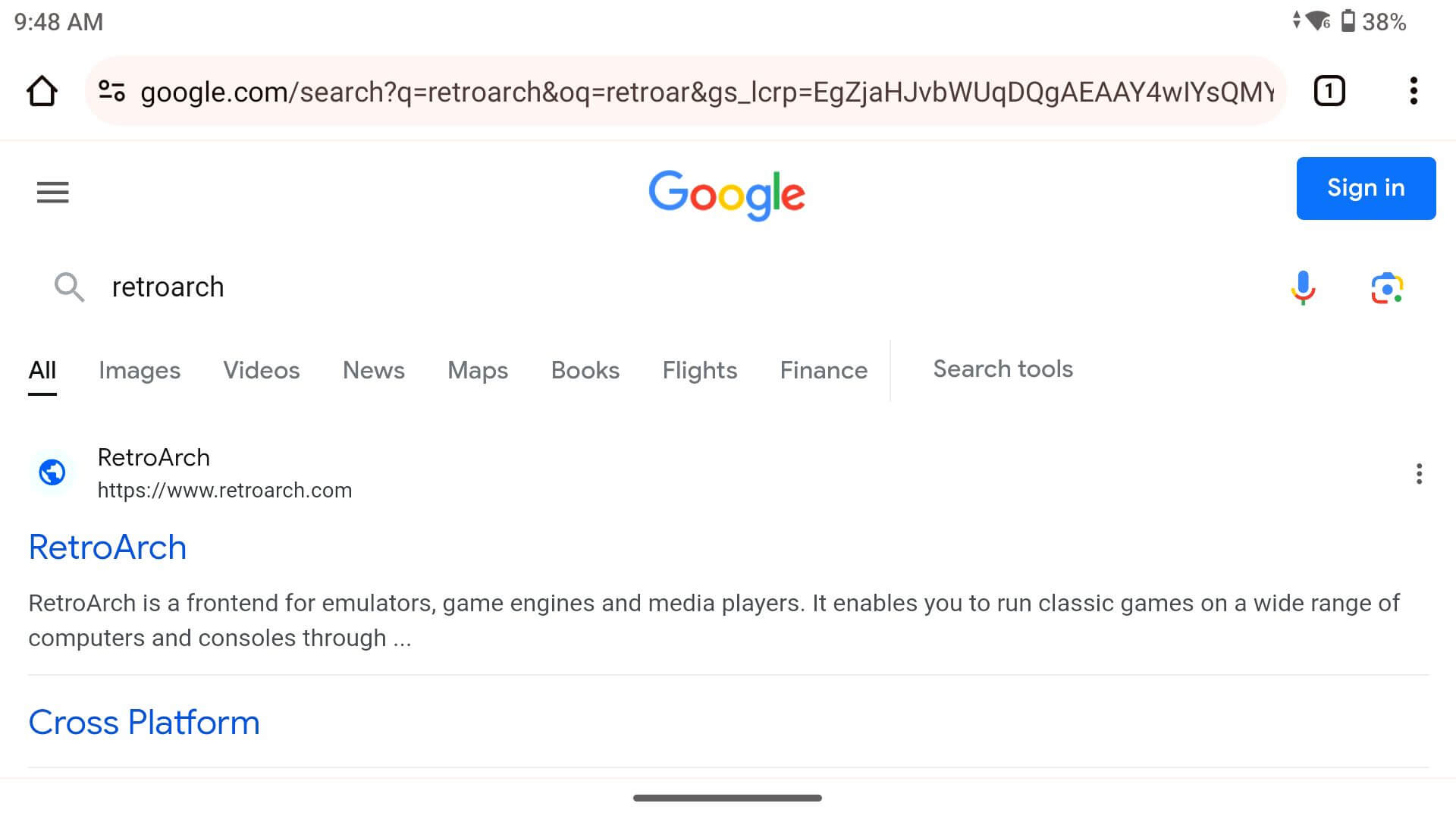
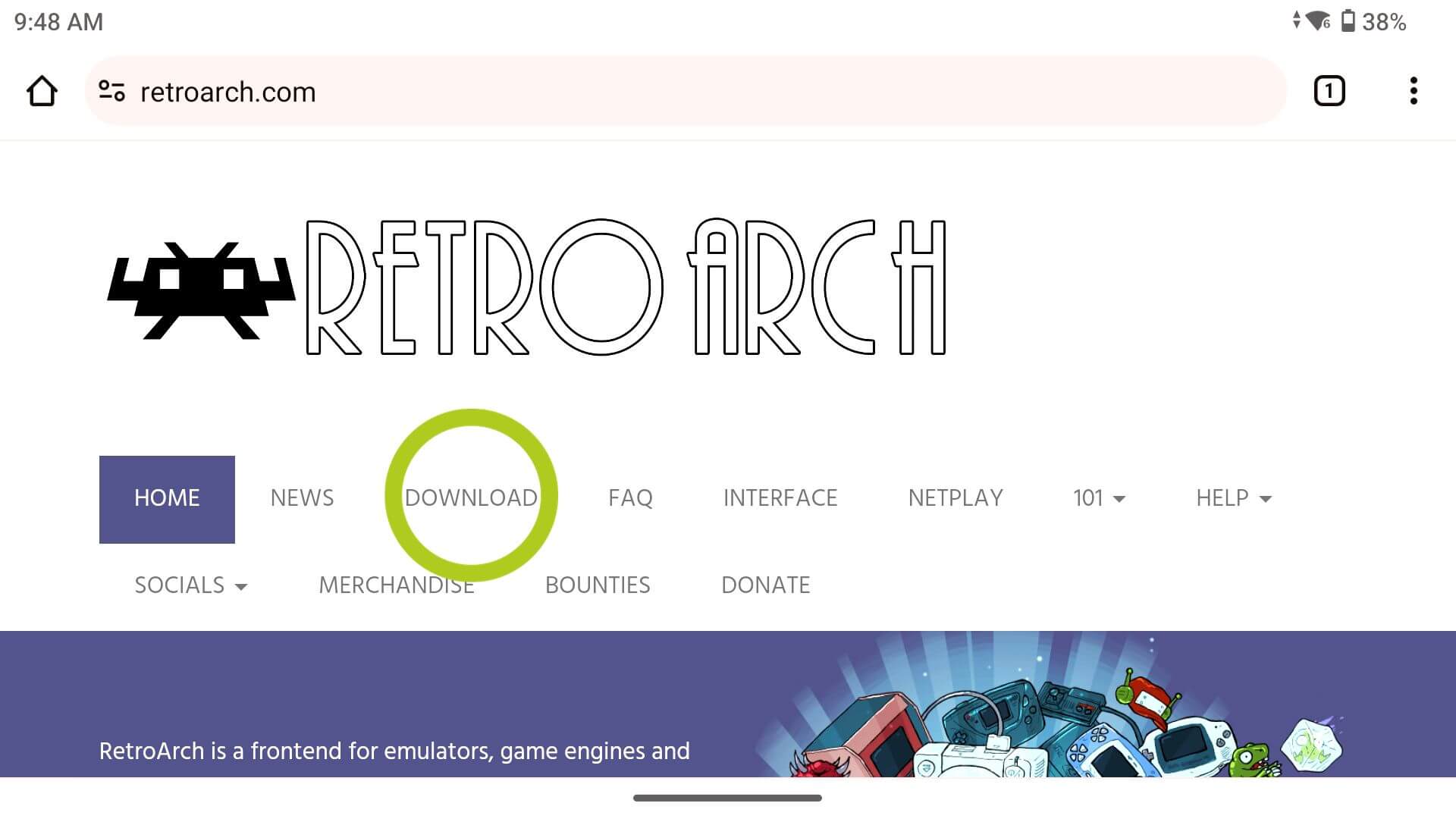
Prvo što trebate učiniti je otvoriti web preglednik i pretražiti željeni emulator ili aplikaciju (pogledajte Sliku 2 u nastavku). Otvorite njihovu službenu web stranicu i navigirajte na njihovu stranicu za preuzimanje (pogledajte Sliku 3 u nastavku).
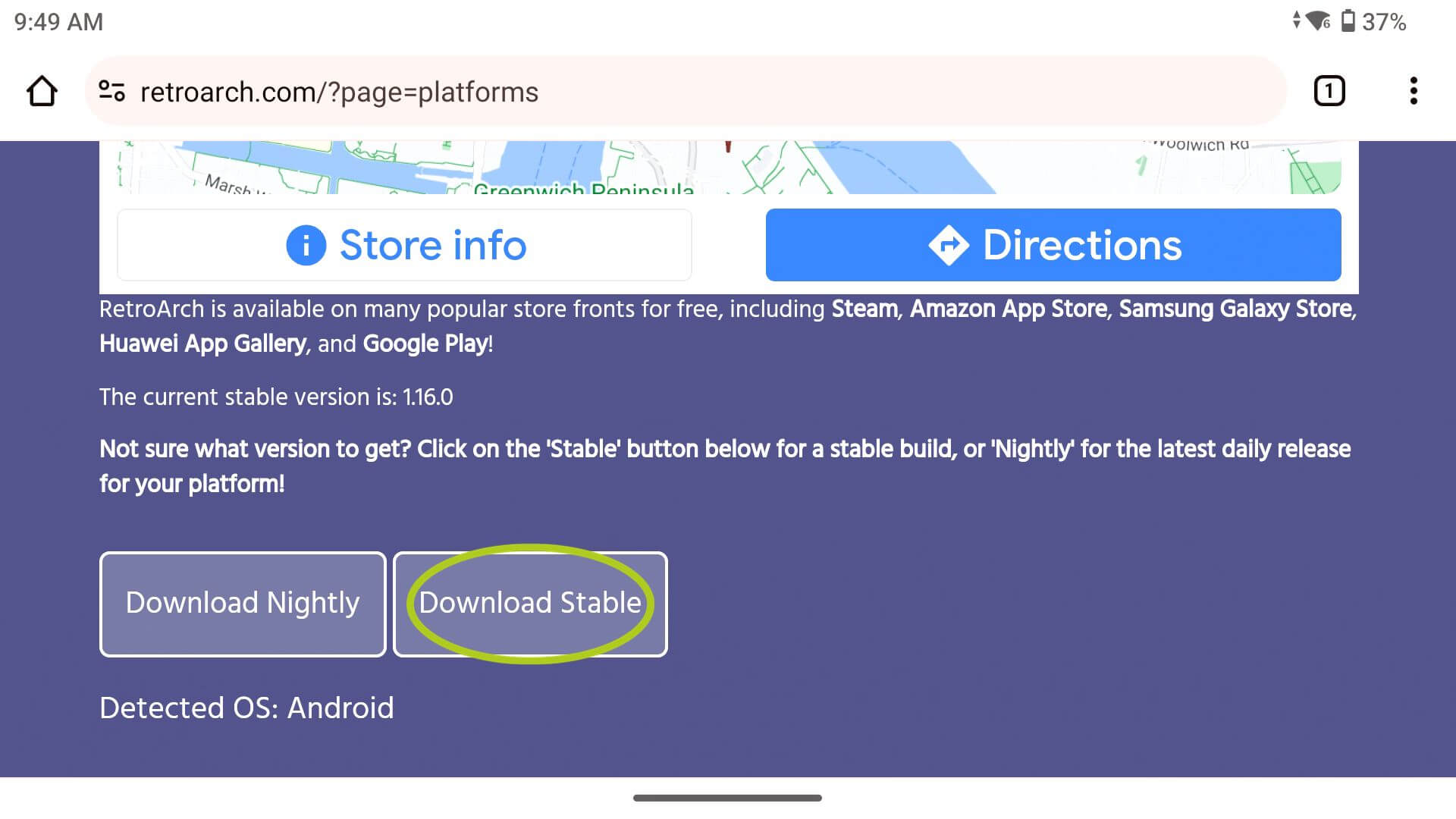
Kada dođete na stranicu za preuzimanje, pronađite željenu verziju i preuzmite je (pogledajte Sliku 4 u nastavku). Provjerite je li aplikacija koju instalirate dostupna za preuzimanje/pokretanje na Android, to će obično biti navedeno kao APK datoteka ili posebno navedeno na web stranici kao Android verzija (pogledajte Sliku 4 u nastavku).
Kada pokušavate preuzeti, možda ćete dobiti upozorenje da datoteka može biti štetna, to se događa jer vaš uređaj ne može u potpunosti skenirati datoteke, stoga provjerite preuzimate li s službene web stranice ili pouzdanog izvora kako biste izbjegli slučajno preuzimanje zlonamjernog softvera. Kada ste sigurni da je datoteka sigurna, odaberite ‘Ipak preuzmi’ i otvorite datoteku nakon što se preuzimanje dovrši (pogledajte Slike 5 & 6 u nastavku).
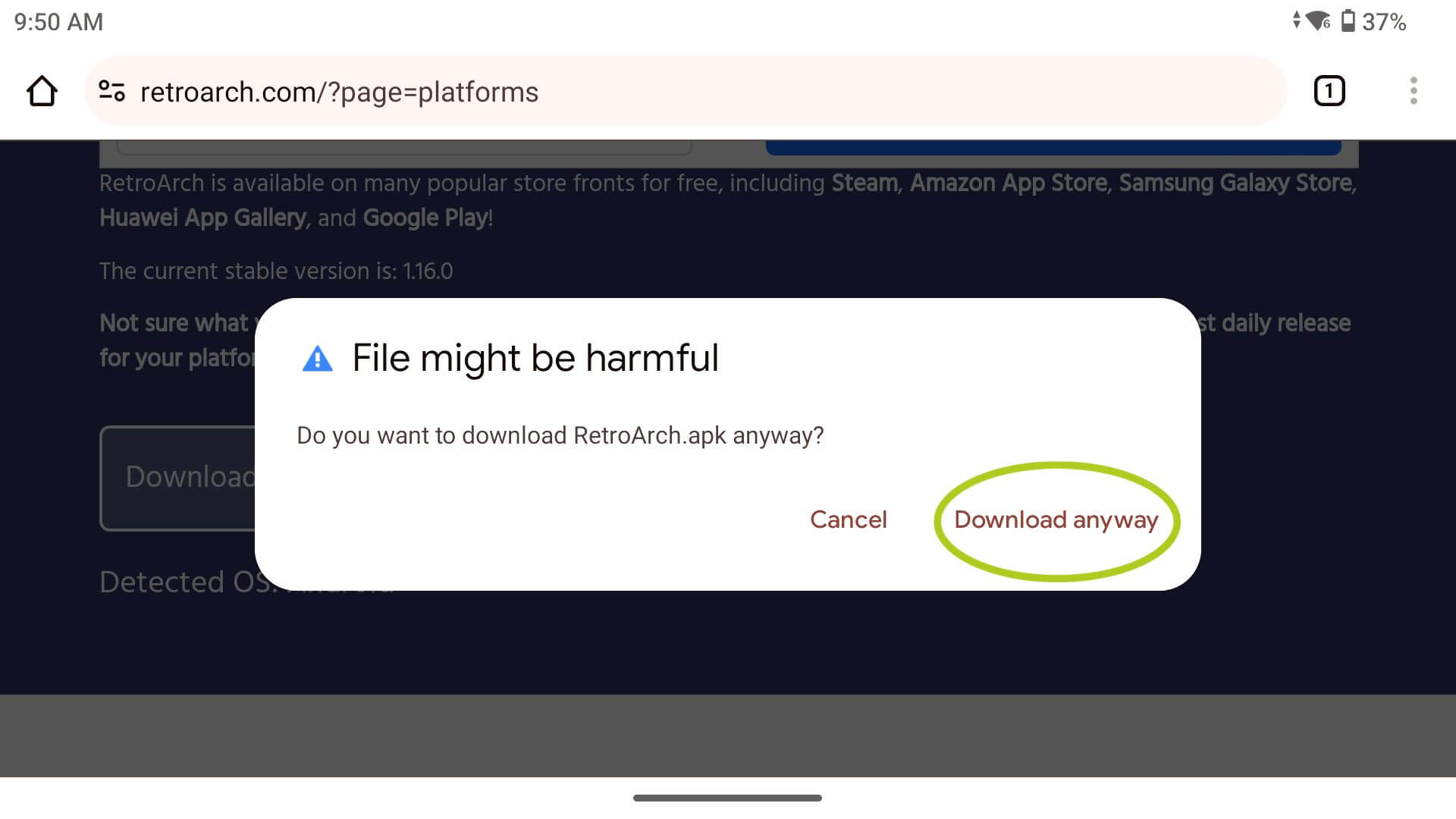
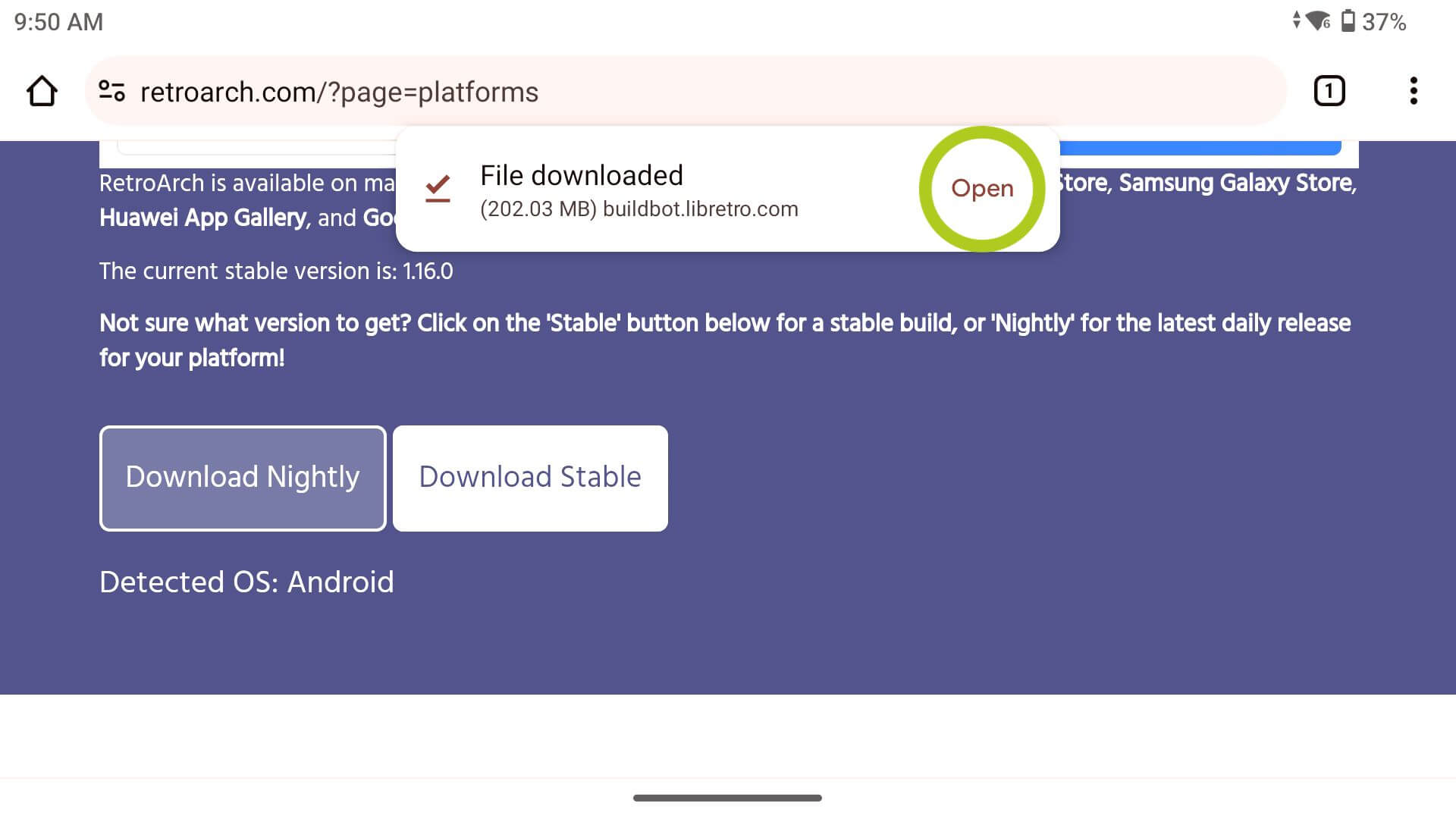
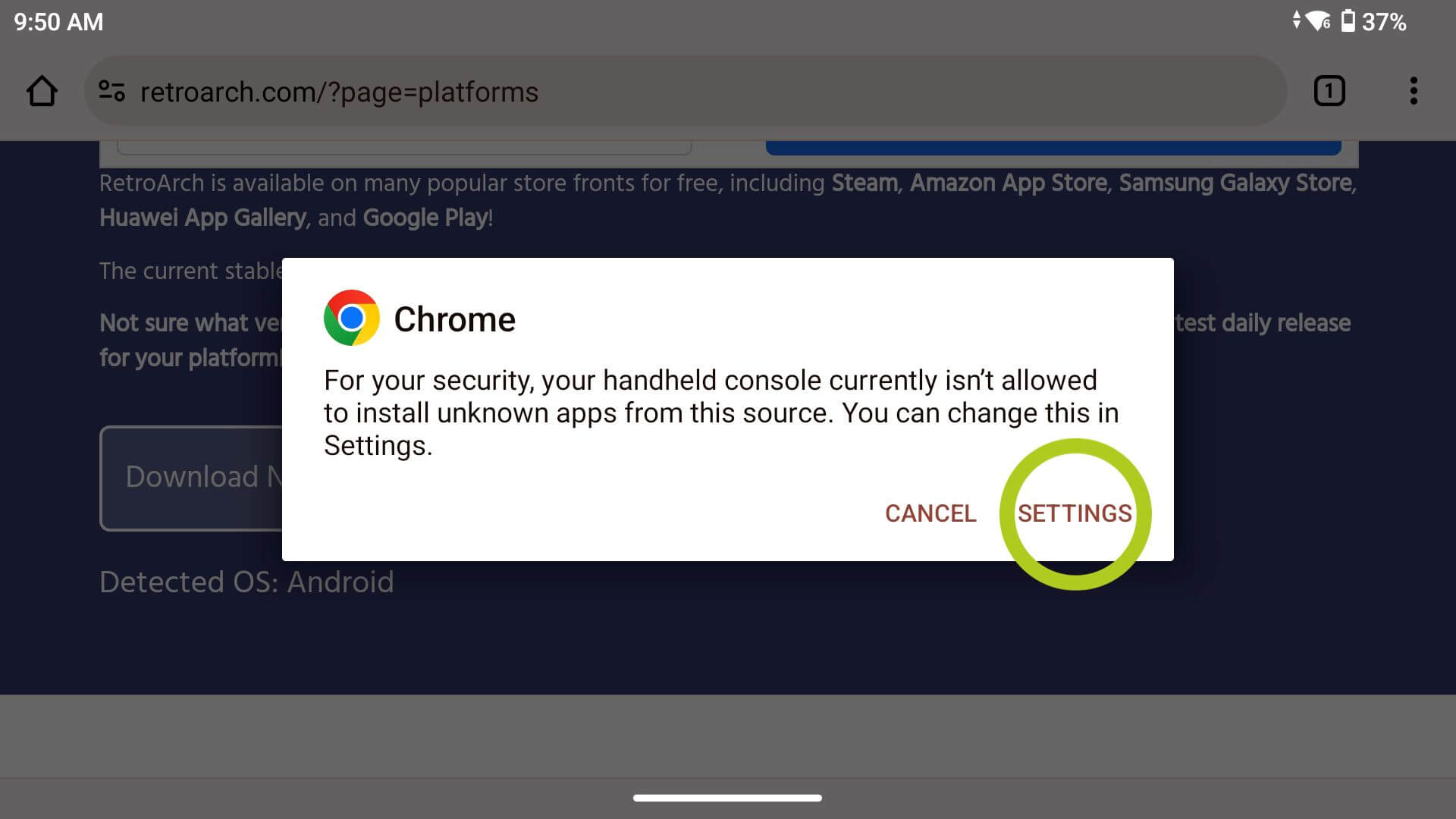
Kada prvi put neformalno instalirate aplikacije na uređaj, trebate dati svom pregledniku dopuštenje za instaliranje aplikacija. To ćete morati učiniti samo jednom za svaki preglednik koji koristite. Kada pokušate otvoriti APK datoteku, može se pojaviti skočni prozor (pogledajte Sliku 7 u nastavku). Kliknite ‘Postavke’, što će vas odvesti na postavke tog preglednika gdje možete dopustiti instaliranje aplikacija (pogledajte Sliku 8 u nastavku). Obavezno to uključite kako biste mogli nastaviti s postupkom instalacije.

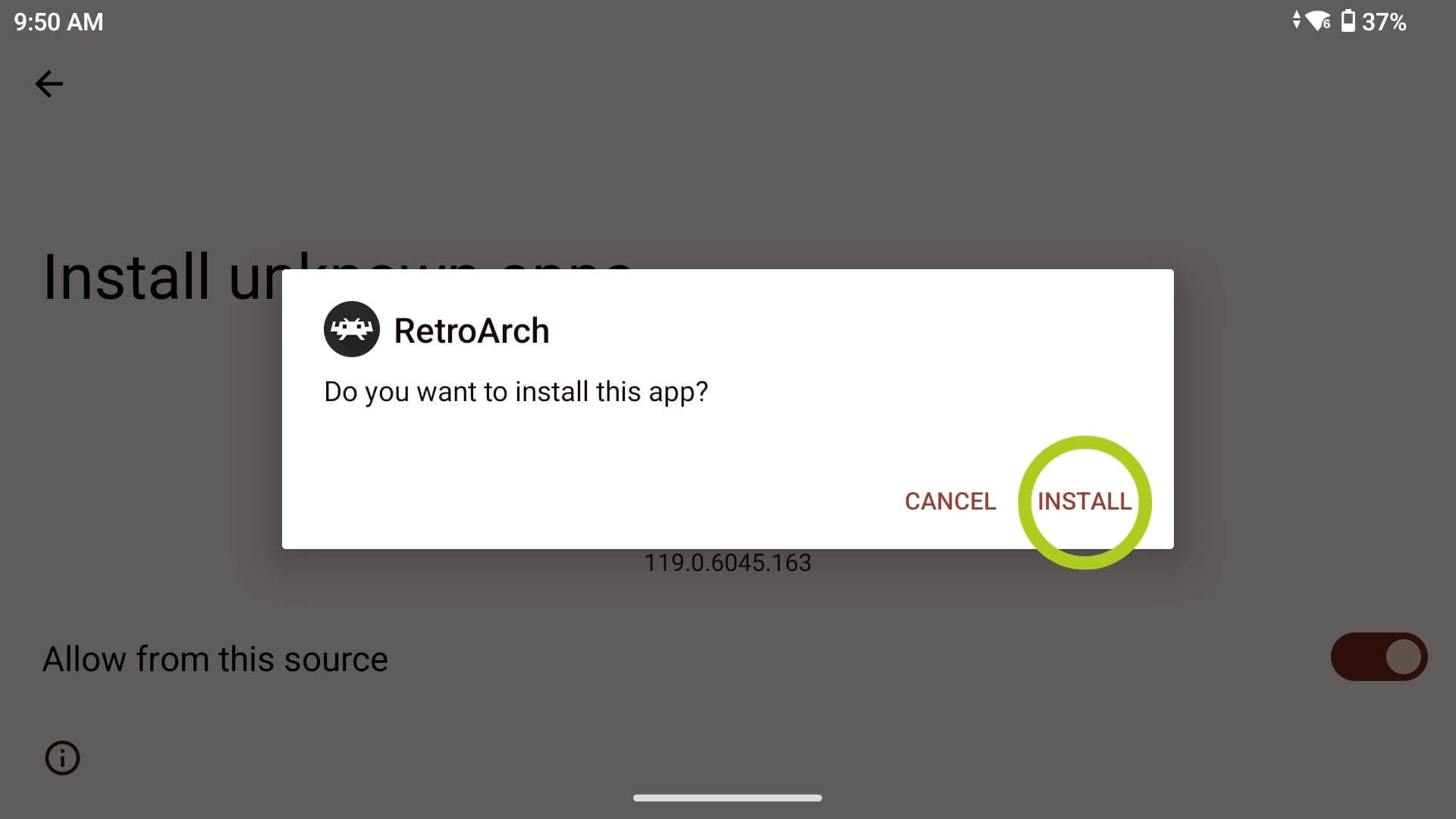
Pojavit će se obavijest koja vas pita želite li instalirati aplikaciju koju ste upravo preuzeli. Odaberite ‘Instaliraj’ (pogledajte Sliku 9 u nastavku), što će započeti postupak dodavanja u vašu biblioteku aplikacija. Kada se dovrši, vidjet ćete poruku koja vas obavještava je li aplikacija uspješno instalirana ili ne, zajedno s opcijom da otvorite aplikaciju ili ne (pogledajte Sliku 10 u nastavku). Potonje je izvrsno kada neformalno instalirate više aplikacija odjednom, poput neformalne instalacije s vanjskog uređaja za pohranu – što ćemo pokriti sljedeće.

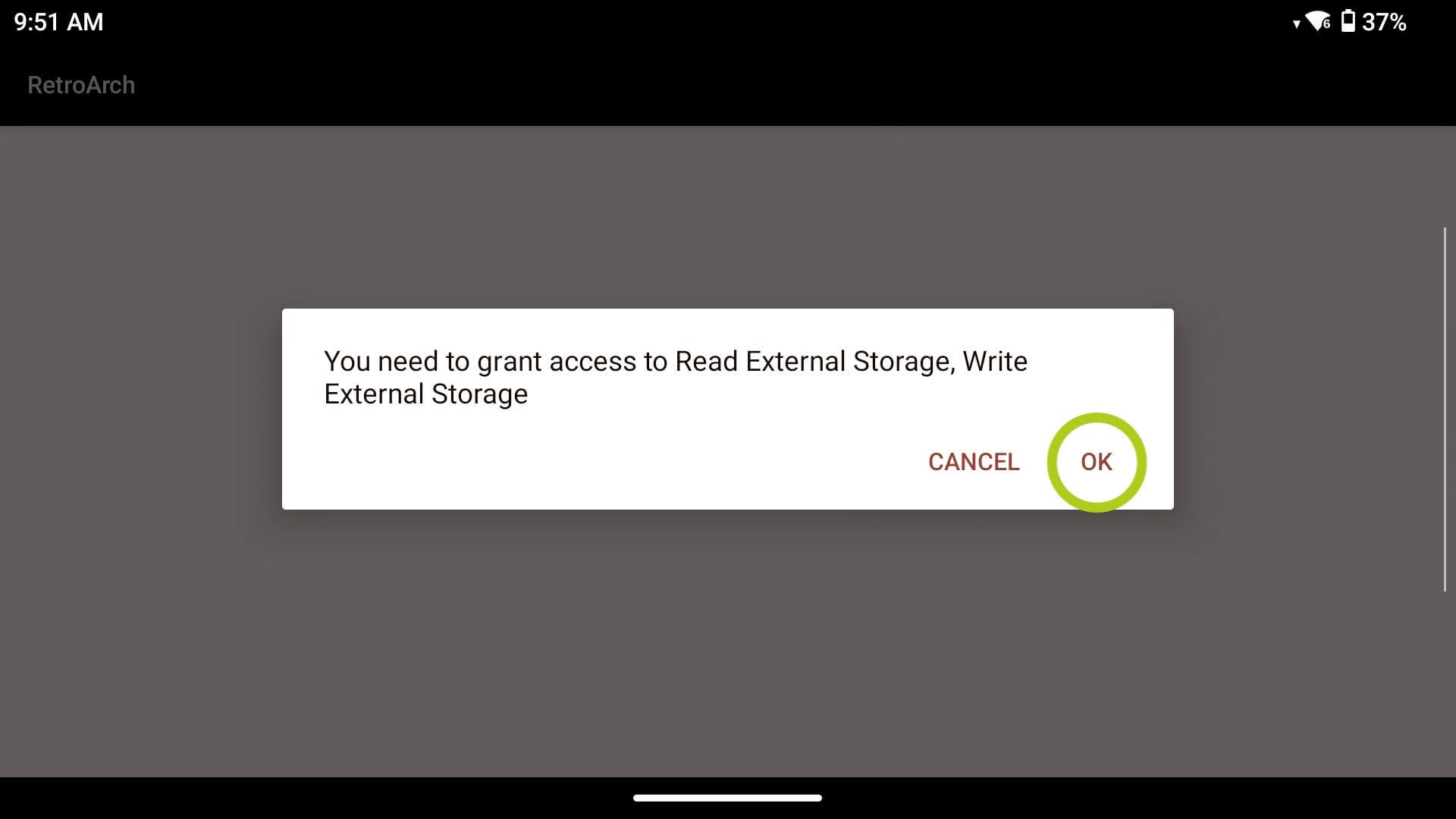
Kada prvi put otvorite neformalno instaliranu aplikaciju – baš kao i svaku novoinstaliranu aplikaciju, trebate dodijeliti aplikaciji dozvole za ispravan rad (pogledajte Slike 11 & 12 u nastavku). Nakon toga, vaša je aplikacija uspješno instalirana!

S vanjske pohrane
Druga metoda koristi vanjski uređaj za pohranu za spremanje APK-ova, a zatim ih instalira na Android uređaj. Ova metoda, kao što je ranije spomenuto, izvrsna je za instaliranje više aplikacija u jednom navratu. To ćemo demonstrirati koristeći MicroSD karticu i Google Chrome na stolnom računalu za preuzimanje PPSSPP, open-source PSP emulatora, ali ove su upute pažljivo sastavljene kako bi bile široko primjenjive. Neki koraci možda neće biti potrebni, a neki se mogu prikazati drugačije, ali svi će slijediti isti (ili sličan) postupak.
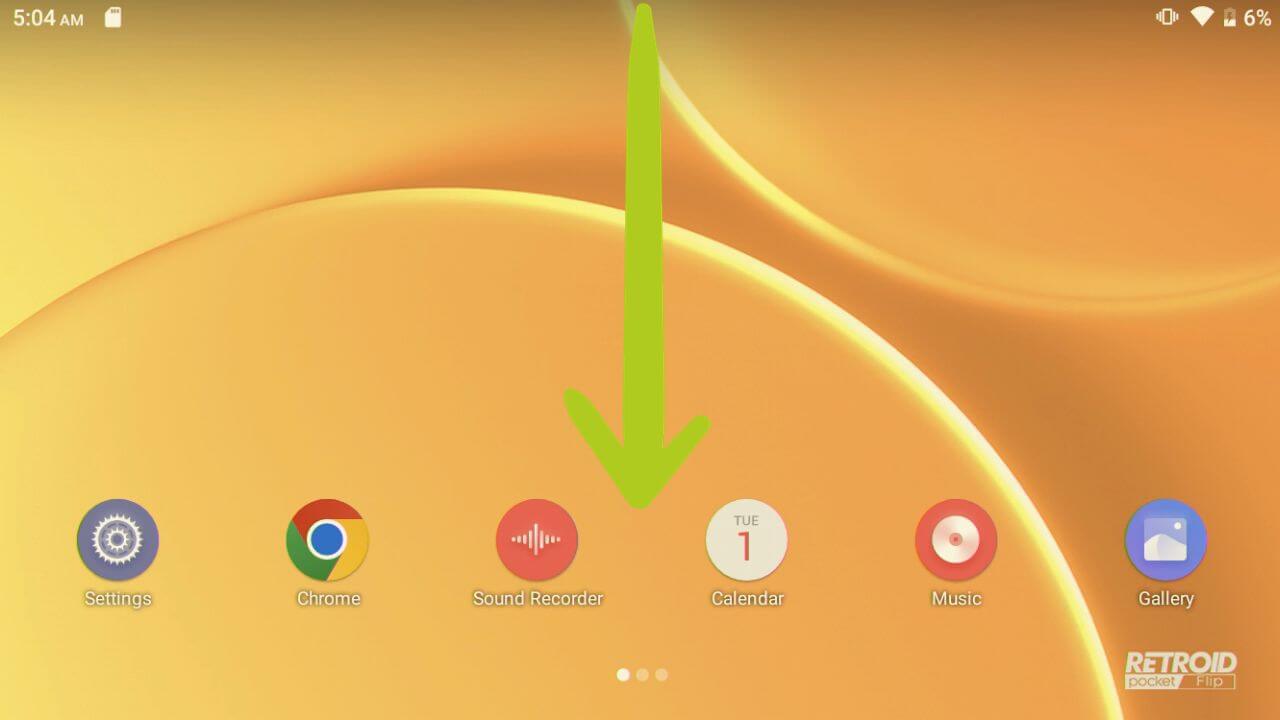
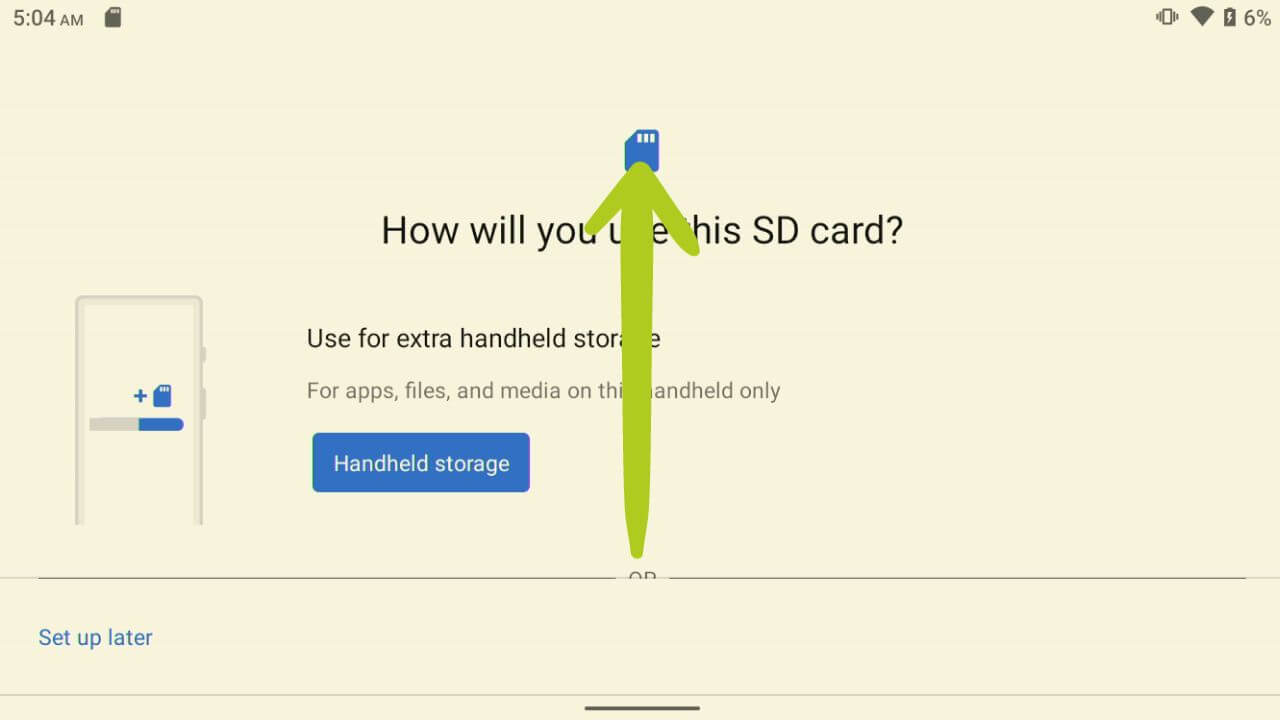
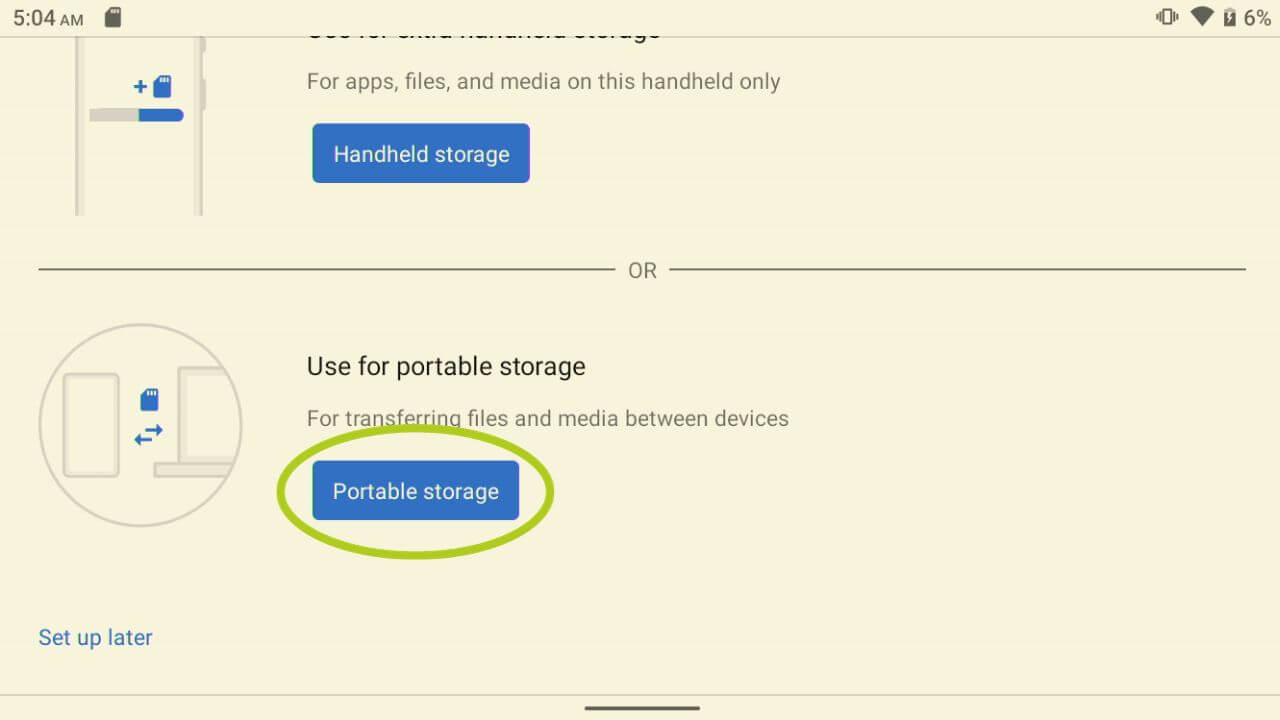
Prvo što treba učiniti je formatirati MicroSD karticu, jednostavno je umetnite u uređaj i otvorite kontrolnu ploču povlačenjem prsta od vrha zaslona prema dolje, i vidjet ćete da SD kartica zahtijeva konfiguraciju, odaberite ‘postavi’ da to učinite (pogledajte Slike 1 & 2 u nastavku). Otvorit će se prozor koji pita kako želite formatirati SD karticu (pogledajte Sliku 3 u nastavku). Ovisno o zaslonu vašeg uređaja, može se činiti da postoji samo jedna opcija, ali pomaknite se prema dolje i vidjet ćete da ih ima više – odaberite ‘prijenosna pohrana’ (pogledajte Slike 3 & 4 u nastavku).
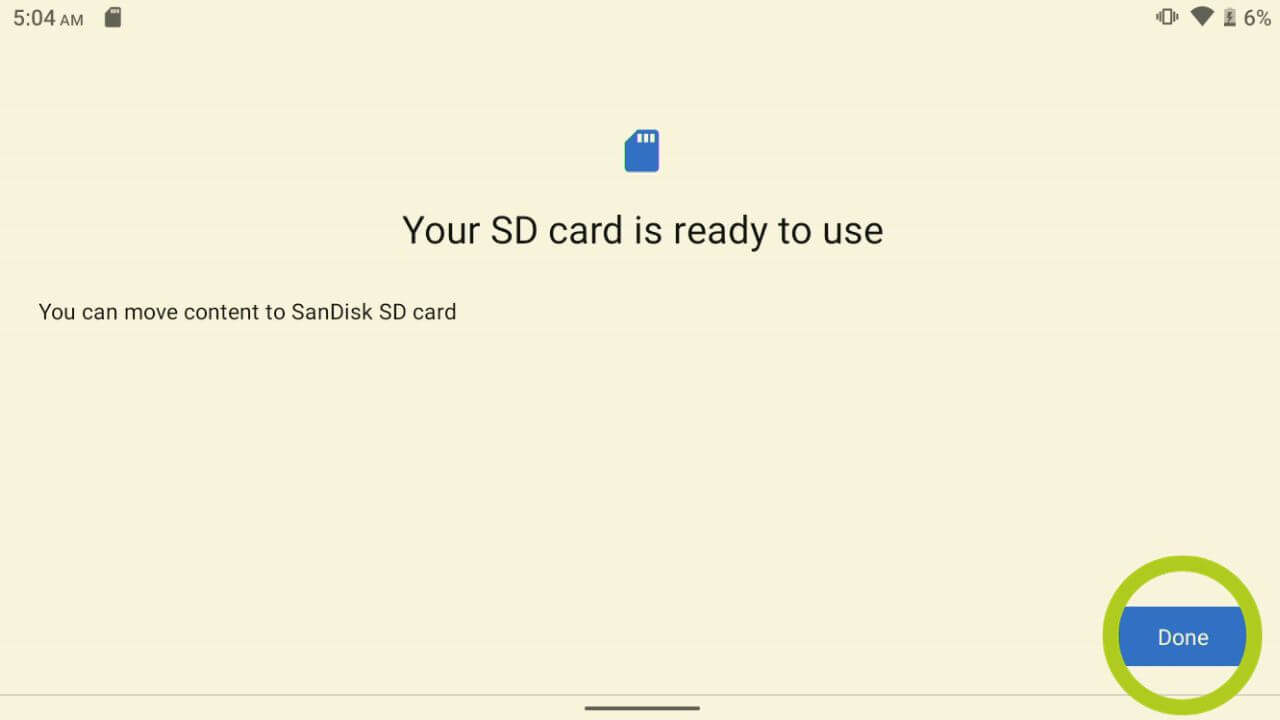
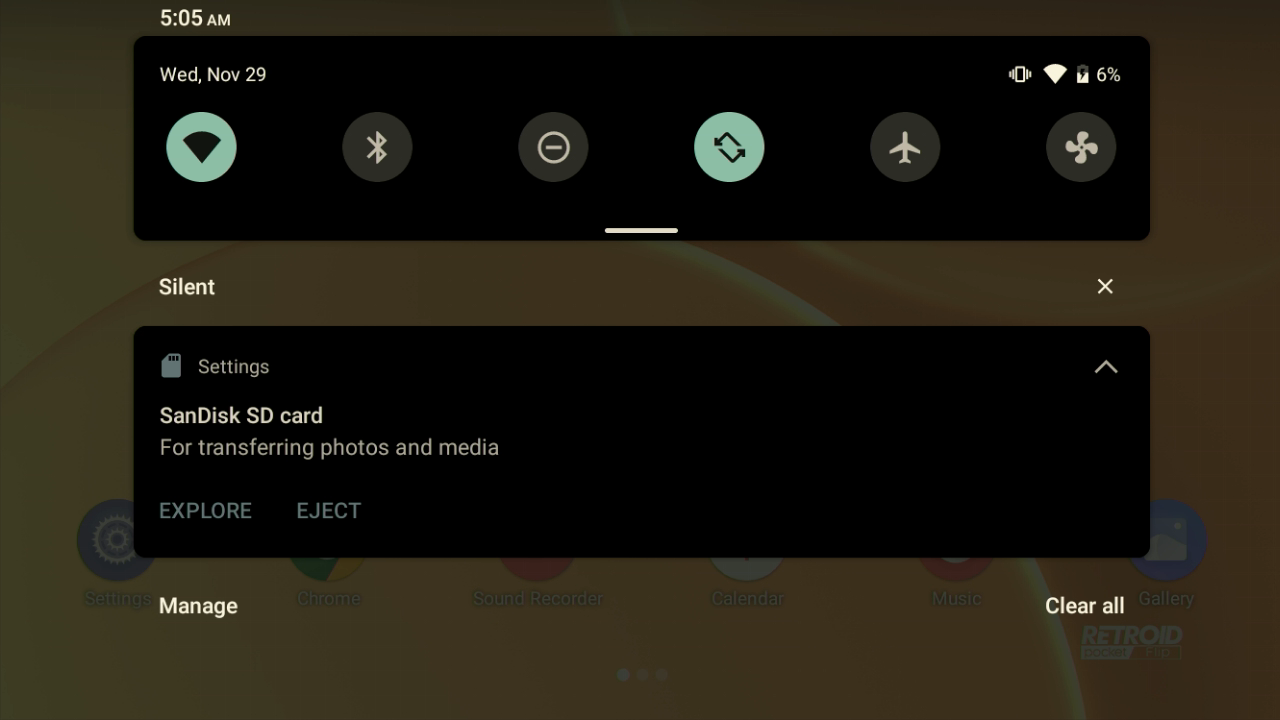
Postavljanje SD kartice je sada dovršeno (pogledajte Sliku 5 u nastavku), ali još nismo gotovi! Vratite se na kontrolnu ploču i izvadite SD karticu (pogledajte Sliku 6 u nastavku).

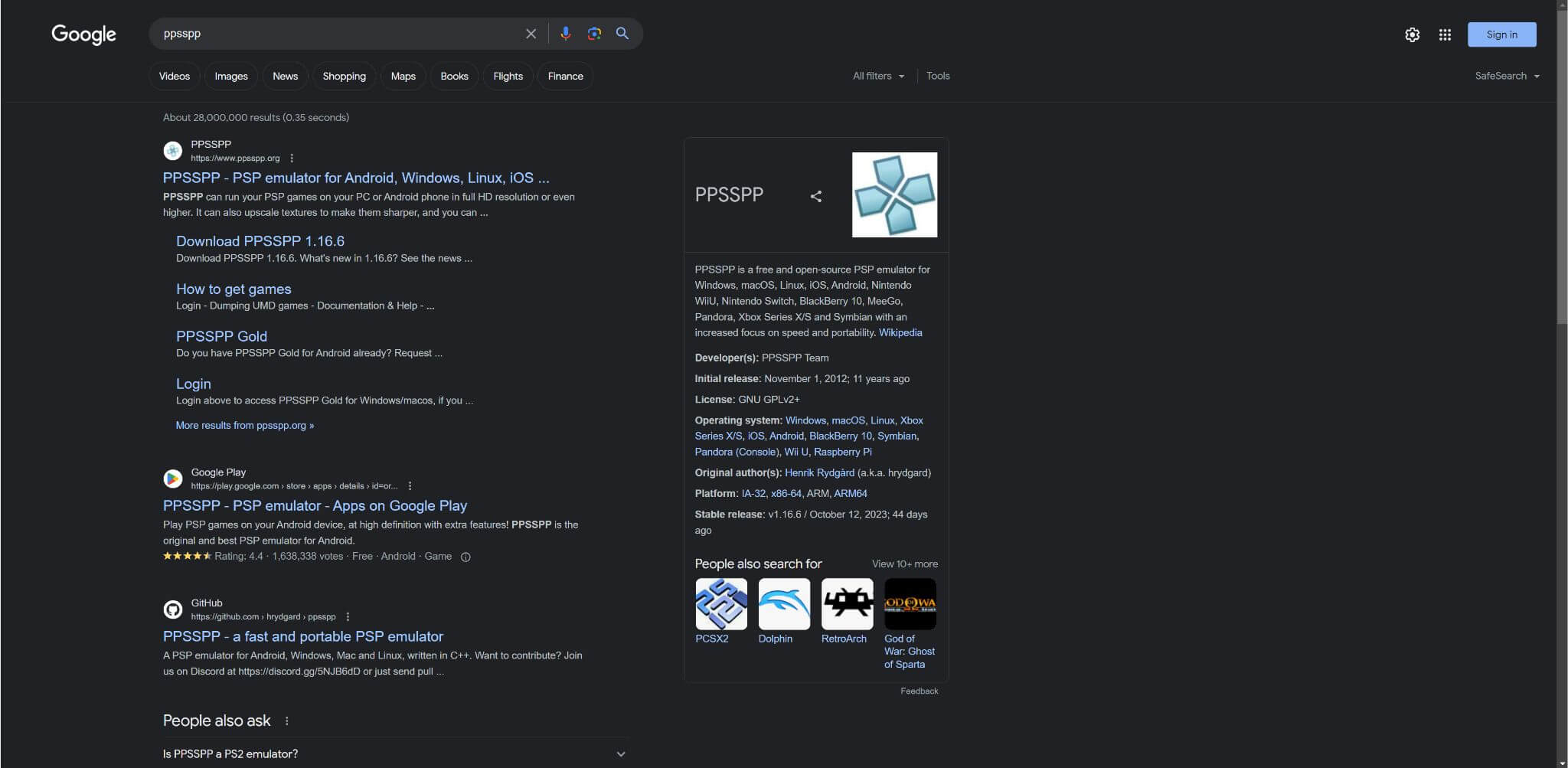
Sljedeće što trebate učiniti je prijeći na PC (ili drugi uređaj) i otvoriti web preglednik za pretraživanje željenog emulatora ili aplikacije (pogledajte Sliku 7 u nastavku). Otvorite njihovu službenu web stranicu i navigirajte na njihovu stranicu za preuzimanje (pogledajte Slike 8 & 9 u nastavku).

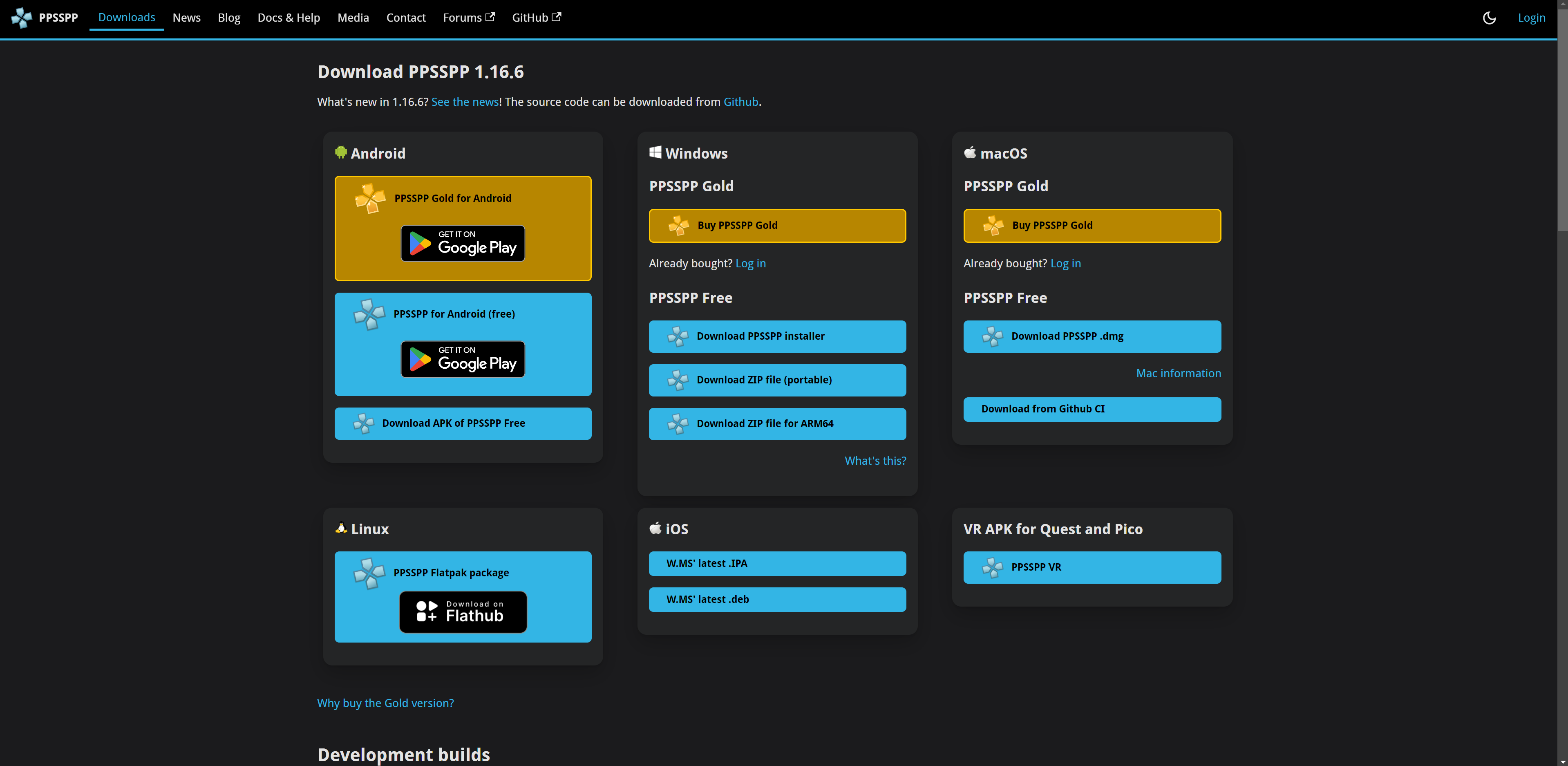
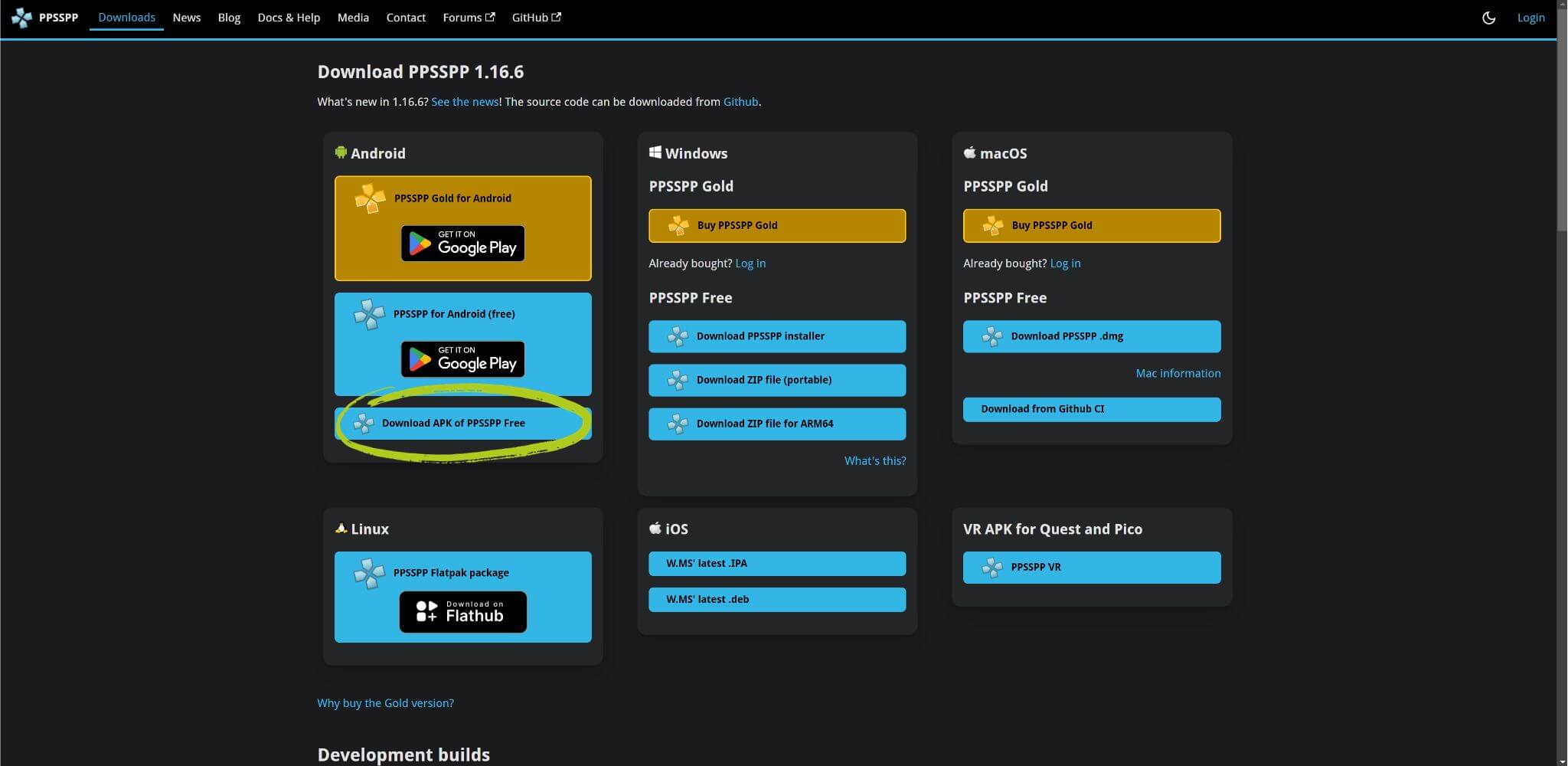
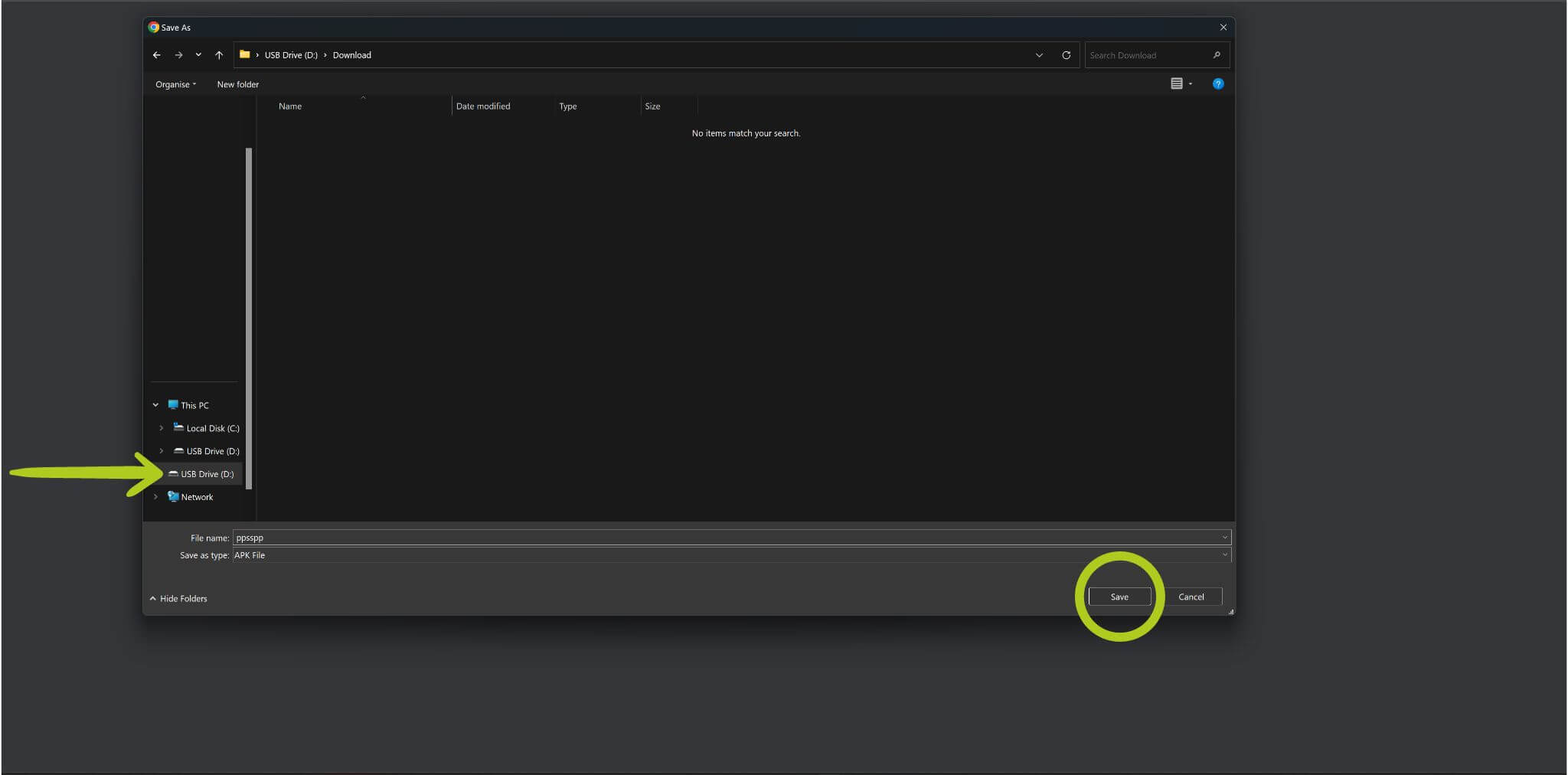
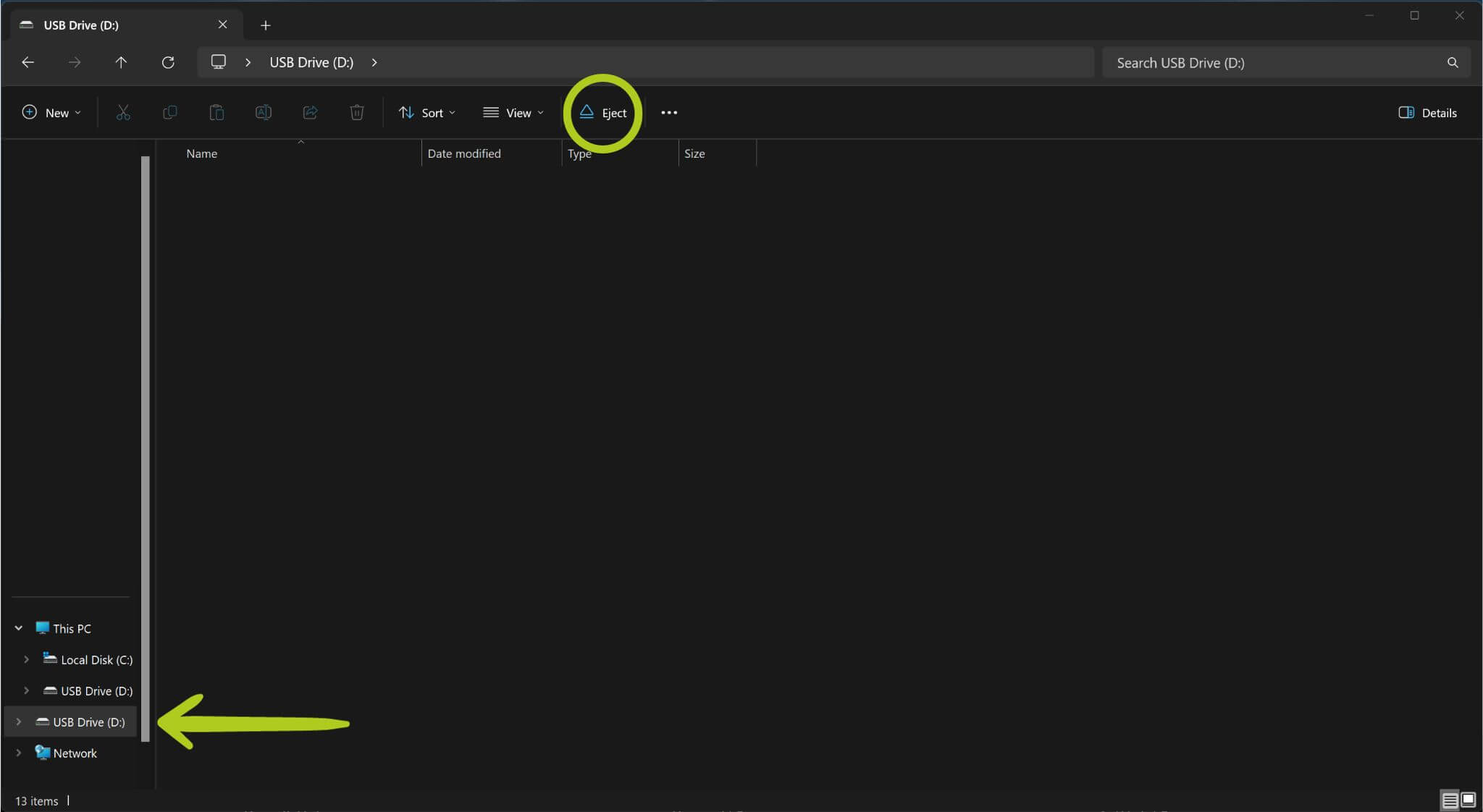
Na stranici za preuzimanje morate pronaći ispravnu verziju i preuzeti je (pogledajte Sliku 10 u nastavku). Provjerite hoće li datoteka koju preuzimate raditi na Android, to će obično biti navedeno kao APK datoteka ili posebno navedeno na web stranici kao Android verzija (pogledajte Sliku 10 u nastavku). Spremite APK datoteku na vanjski uređaj za pohranu i zatim ga sigurno izvadite nakon što se preuzimanje dovrši (pogledajte Slike 11 & 12 u nastavku).
Posebno je važno preuzeti ispravnu datoteku kada preuzimate s drugog uređaja, jer web stranica može prikazati i promovirati verziju za preuzimanje za uređaj koji koristite, jer vjeruje da ćemo aplikaciju koristiti na trenutnom uređaju – budući da koristimo PC, prikazat će se desktop verzija. Međutim, želimo preuzeti APK koji će raditi na našem Android uređaju.
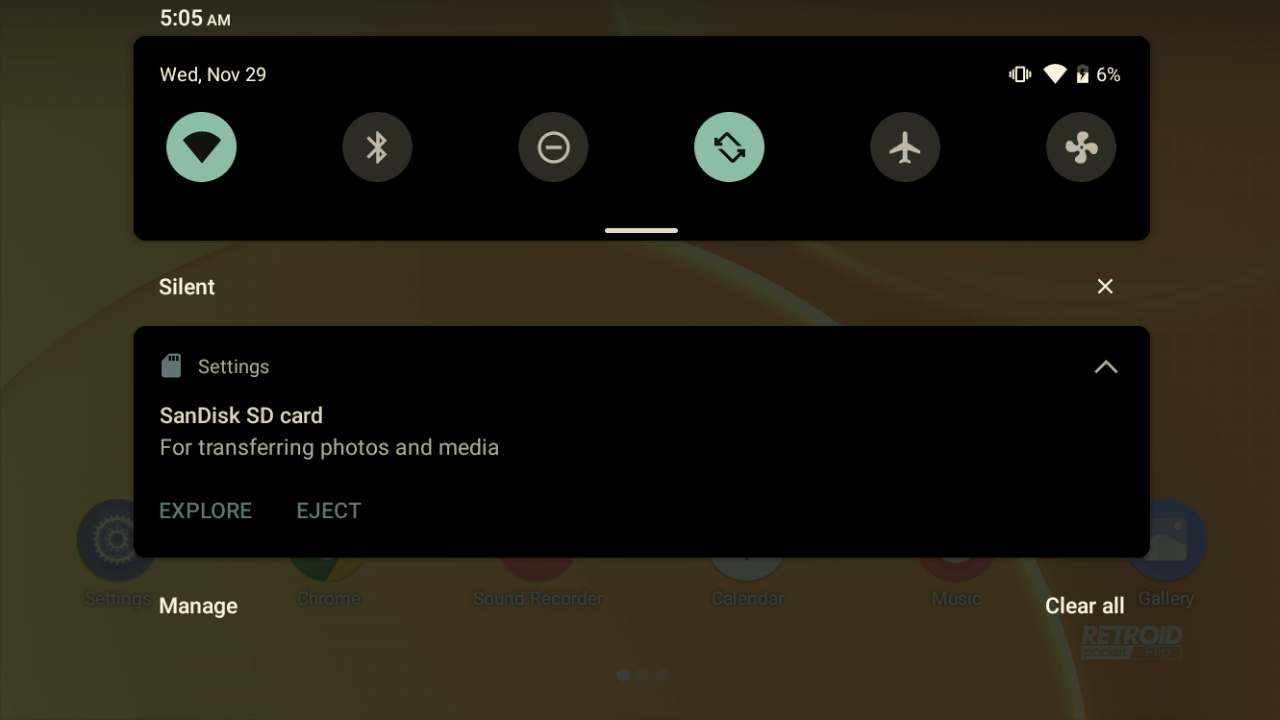
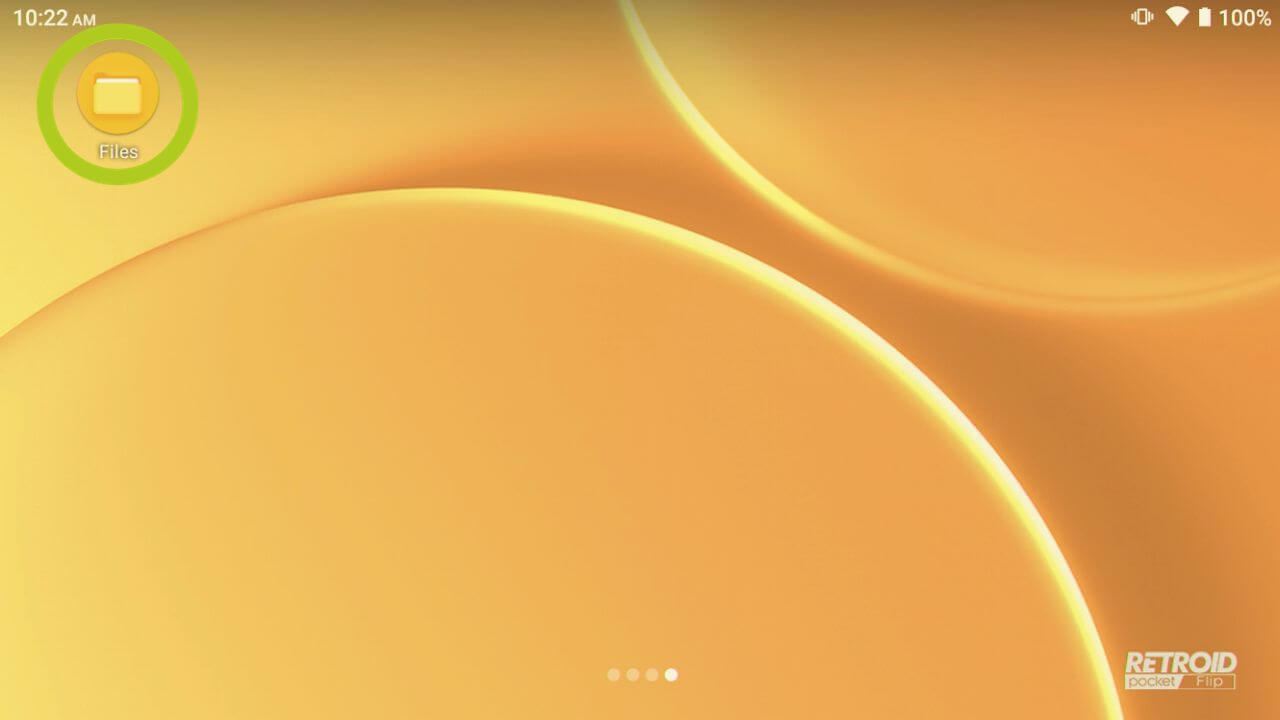
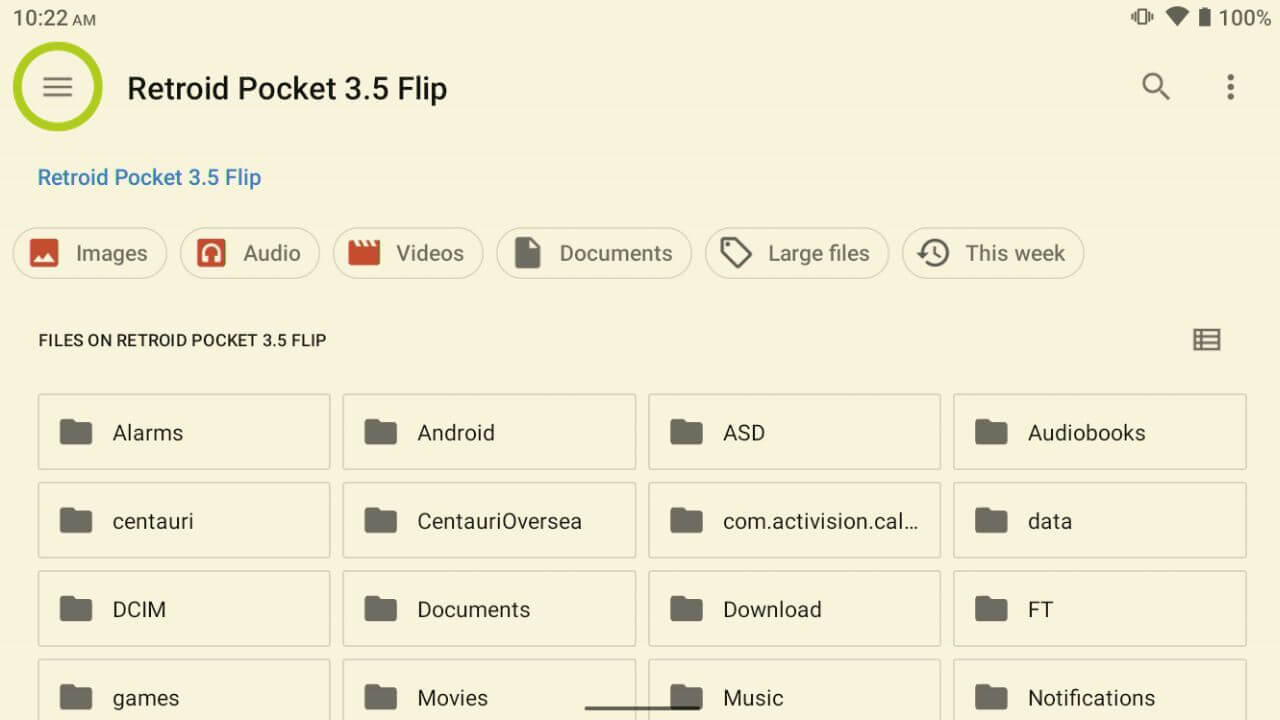
Odavde ćemo vratiti SD karticu u Android uređaj i odabrati opciju ‘istraži’ s kontrolne ploče (pogledajte Sliku 13 u nastavku) za brz pristup podacima SD kartice u upravitelju datoteka. Alternativno, možete pristupiti SD kartici otvaranjem upravitelja datoteka (pogledajte Sliku 14 u nastavku), zatim dodirnite ikonu navigacije, predstavljenu s 3 vodoravne crte, i odaberite SD karticu (pogledajte Slike 15 & 16 u nastavku).

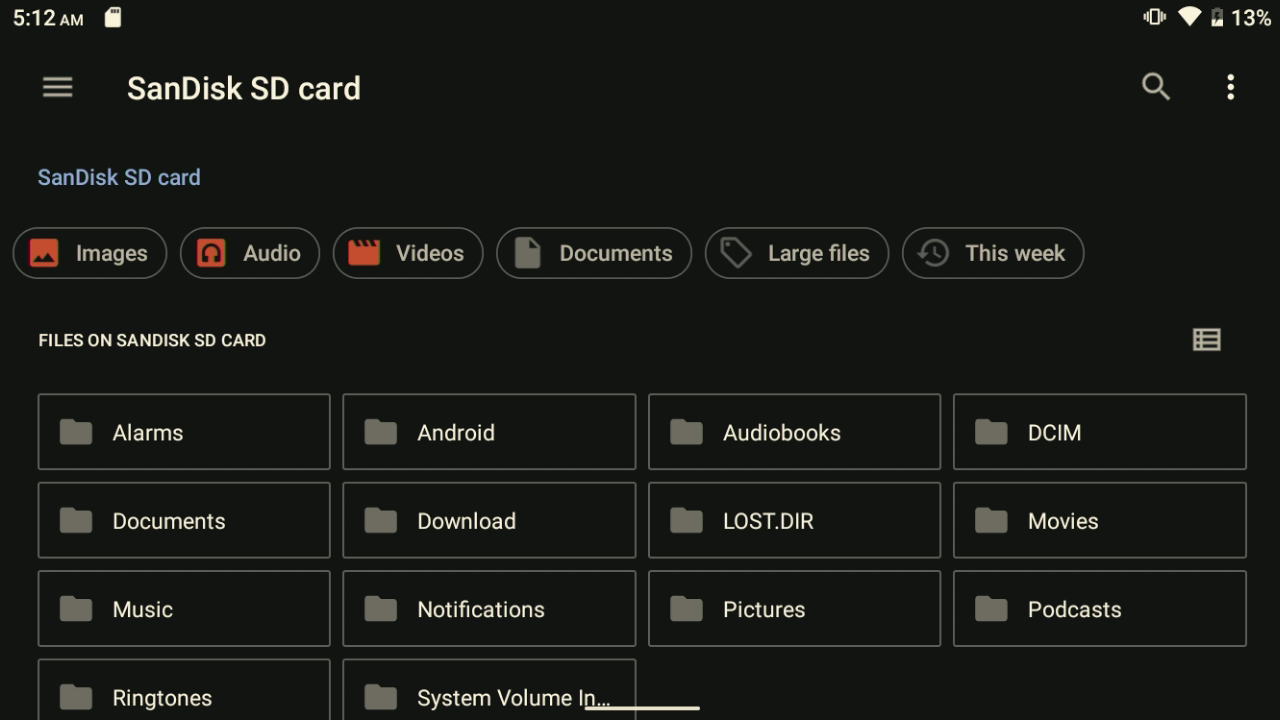
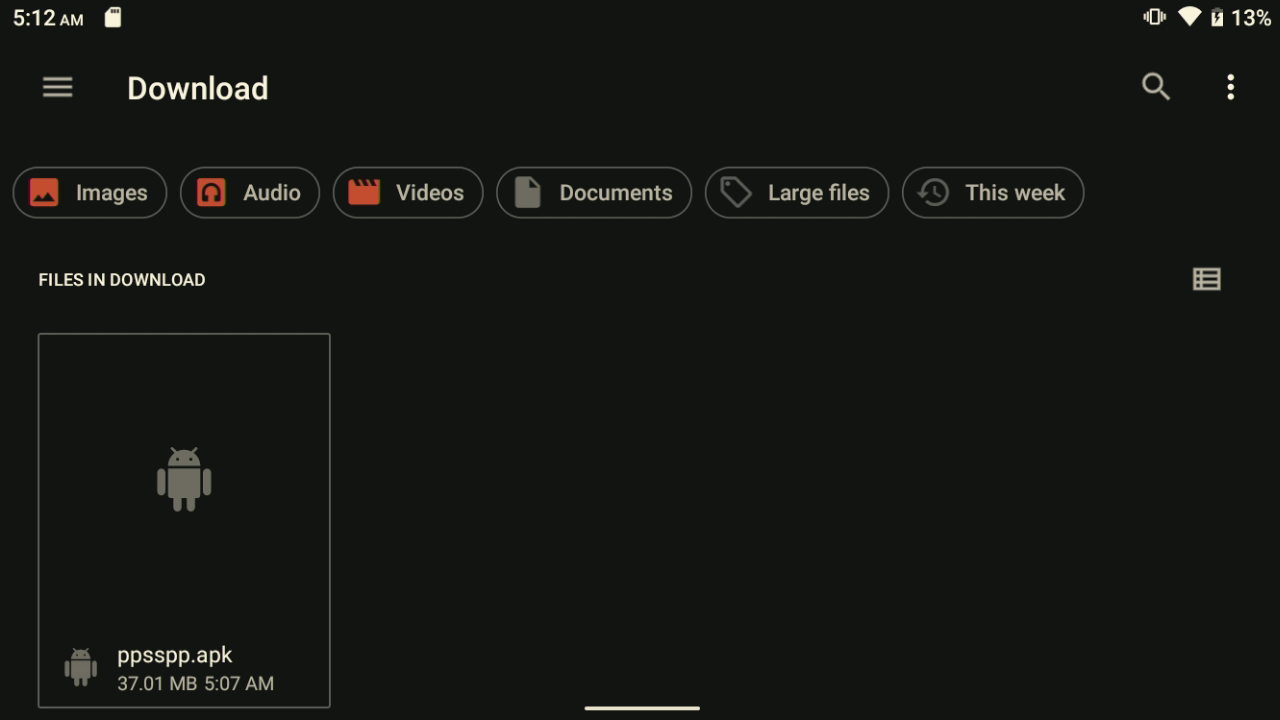
Dok pristupate podacima SD kartice, jednostavno navigirajte do mjesta gdje ste prethodno spremili APK-ove – spremili smo ih u mapu za preuzimanja pa idemo tamo (pogledajte Slike 17 & 18 u nastavku). Dodirnite i otvorite APK datoteku za početak instalacije aplikacije.
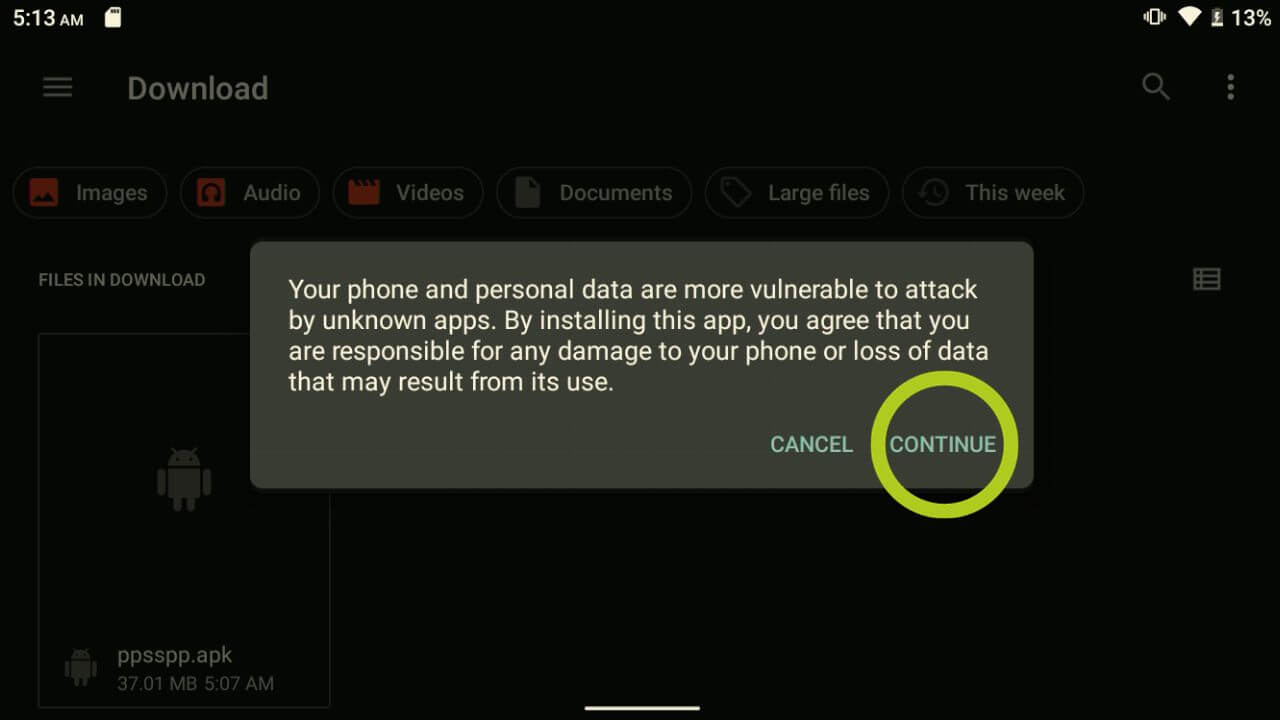
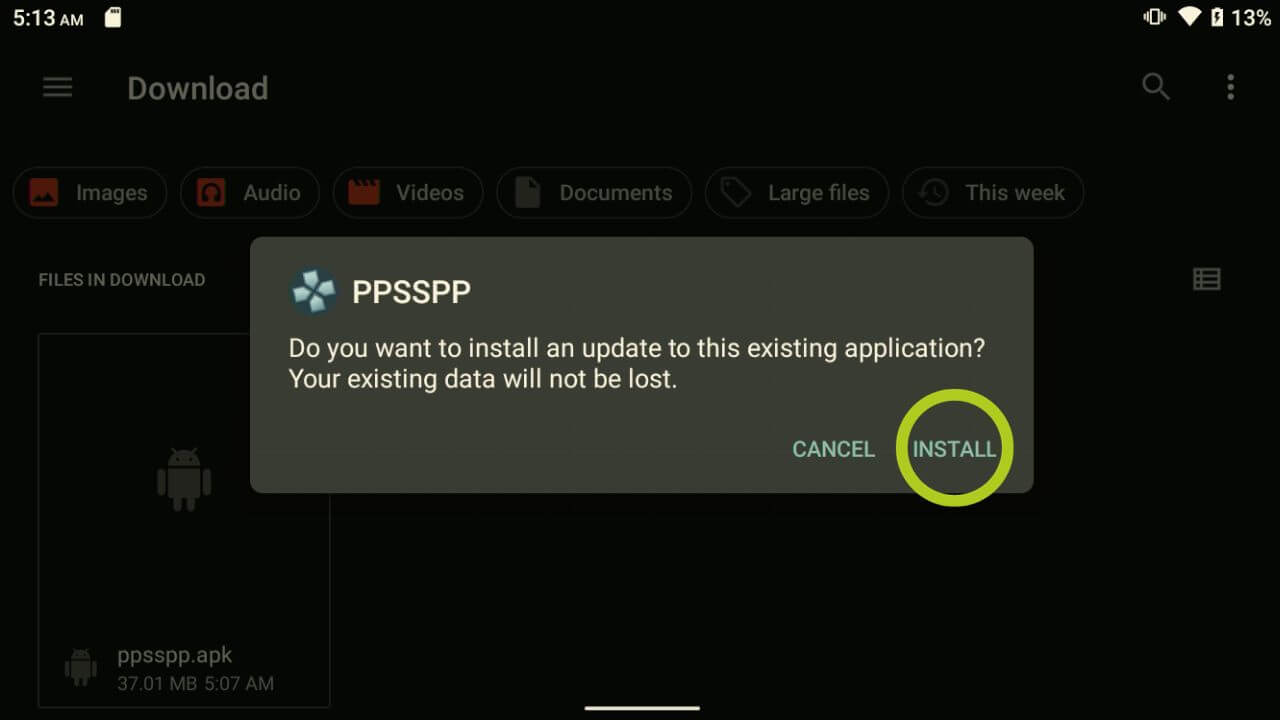
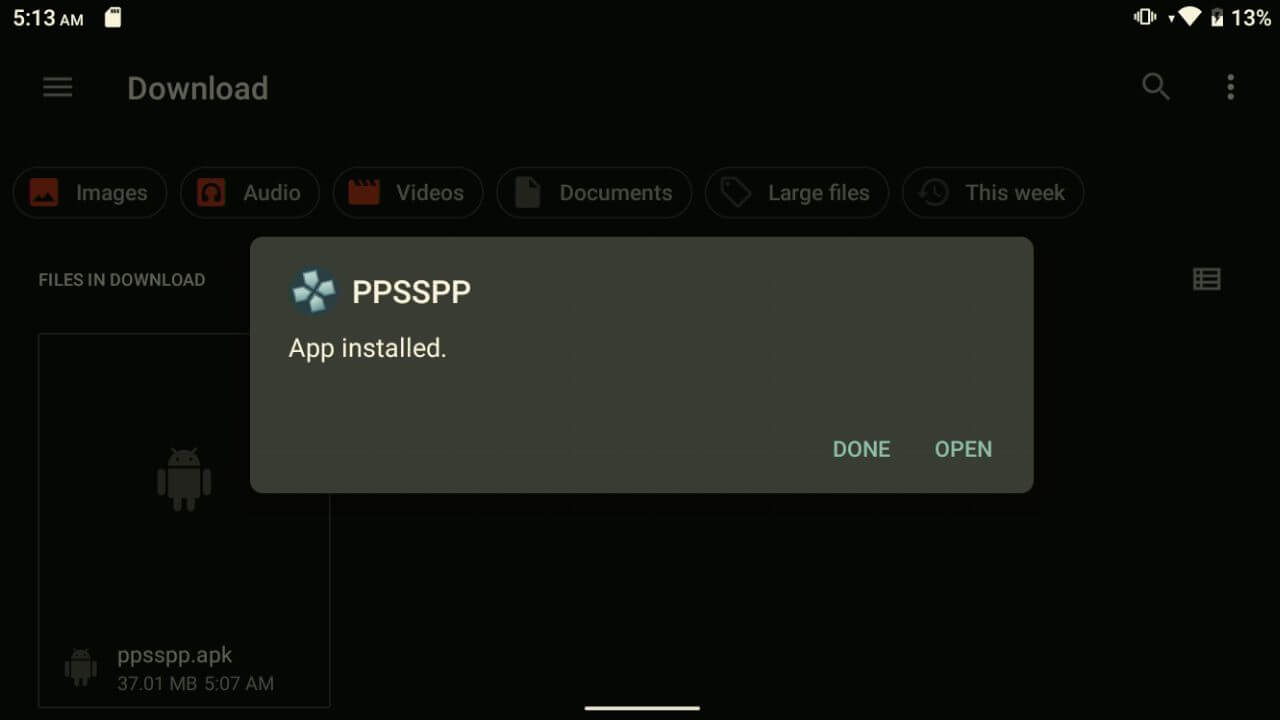
Nakon otvaranja APK datoteke, kao i prije, možda ćete dobiti upozorenje da budete oprezni pri instaliranju aplikacija u koje niste sigurni. Ako ste preuzeli s službenog ili pouzdanog izvora, nemate razloga za brigu – odaberite ‘nastavi’ i zatim ‘instaliraj’ za početak instalacije aplikacije na vaš uređaj (pogledajte Slike 19 & 20 u nastavku). Kada se aplikacija uspješno instalira, možete otvoriti aplikaciju ili zatvoriti poruku kako biste mogli instalirati više aplikacija klikom na njihove odgovarajuće APK datoteke.
Sve je spremno
Nakon što ste uspješno instalirali sve svoje aplikacije, vaš je posao ovdje završen! Uživajte u istraživanju novih mogućnosti svog uređaja.
Ako ste instalirali emulatore putem bočnog učitavanja, ali nemate igre za igranje, ne brinite. Imamo koristan vodič o tome kako pronaći i dodati nove igre i ROM-ove na svoj Android uređaj. Svakako se uputite na relevantni odjeljak članka jer pokriva upute za operacijske sustave Windows i Android. Ovaj vodič će vam osigurati da iz svog iskustva igranja izvučete maksimum.
Latest from the blog
Visit the blog EPOMAKER HE65 V2 TMR recenzija – 8K bežična brzina i hibridne sklopke za kompaktno igranje
19. listopada 2026.
EPOMAKER HE65 V2 TMR recenzija – 8K bežična brzina i hibridne sklopke za kompaktno igranje
19. listopada 2026.
 ONEXPLAYER 3 recenzija – 8,8-inčno AMOLED igranje, modularne kontrole i iznenađujuće trajanje baterije
14. listopada 2026.
ONEXPLAYER 3 recenzija – 8,8-inčno AMOLED igranje, modularne kontrole i iznenađujuće trajanje baterije
14. listopada 2026.
 Najavljen KONKR Pocket BLOCK: mala vertikalna Android ručna konzola sa zaslonom 4:3
1. listopada 2026.
Najavljen KONKR Pocket BLOCK: mala vertikalna Android ručna konzola sa zaslonom 4:3
1. listopada 2026.
 KONKR Pocket ADVANCE recenzija – Android prijenosna konzola za igranje veličine džepa usmjerena na GBA
24. rujna 2026.
KONKR Pocket ADVANCE recenzija – Android prijenosna konzola za igranje veličine džepa usmjerena na GBA
24. rujna 2026.
Pitanja i odgovori