




И така, купили сте чисто нов Преносима конзола за ретро игри или Windows Преносима конзола за игри и се нуждаете от игри за игра? Нашето ръководство ще покаже как да намерите игри, както и как да ги инсталирате на вашата Windows, Android или Linux преносима конзола.
Къде да намерите Windows игри?
В момента има много платформи, от които можете да получите безплатни Windows игри, както и да платите за тях. Ето някои от по-популярните платформи.
Steam – https://store.steampowered.com/ – Най-популярният източник за намиране на безплатни и платени игри.
Epic Games – https://www.epicgames.com/ – Те имат седмични БЕЗПЛАТНИ игри, които обикновено са платени.
Good Old Games (GOG) – https://www.gog.com/ – игри без DRM
Xbox Game Pass – https://www.xbox.com/en-GB/xbox-game-pass – Месечен абонамент за много комерсиални игри, които можете да играете без допълнително заплащане. Можете също да предавате игри чрез облак към вашата преносима конзола.
Humble Bundle – https://www.humblebundle.com/ – Пакетите с игри обикновено се продават много по-евтино от обичайното, а част от средствата отиват за благотворителност!
Къде да намерите ROM файлове за игри?
Не можем да предоставяме връзки към уебсайтове, които хостват ROM файлове за търговски игри. Можете обаче да ги намерите в Google много лесно и след това да ги изтеглите, при условие че притежавате оригиналната игра. Ето и други начини да играете ретро игри на вашето портативно устройство:
PDROMS – https://pdroms.de/ – Най-големият източник на homebrew игри за много конзоли и компютри. Вече не се обновява, но все още можете да намерите много homebrew игри там.
Retro Veteran – https://www.retroveteran.com/ – Друг много полезен сайт с връзки към много homebrew игри за много конзоли.
Antstream – https://www.antstream.com/ – Облачно стрийминг ретро гейминг. Софтуерът е наличен за Windows и Android наред с други. Има безплатна версия, както и опция за месечен абонамент за повече функции.
Как да инсталирате ROM файлове на вашето портативно устройство Windows?
RetroArch е бърз начин лесно да настроите множество емулатори и да сканирате вашите ROM файлове. Можете да прочетете нашето ръководство тук за как да настроите RetroArch.
Създайте нова папка на вашето Портативно гейминг PC хранилище, наречена ‘ROMS’. След това влезте в тази папка и създайте нови папки за всяка от игралните конзоли, за които имате игри. Например папка, наречена „Genesis“ за игри за Mega Drive / Genesis.
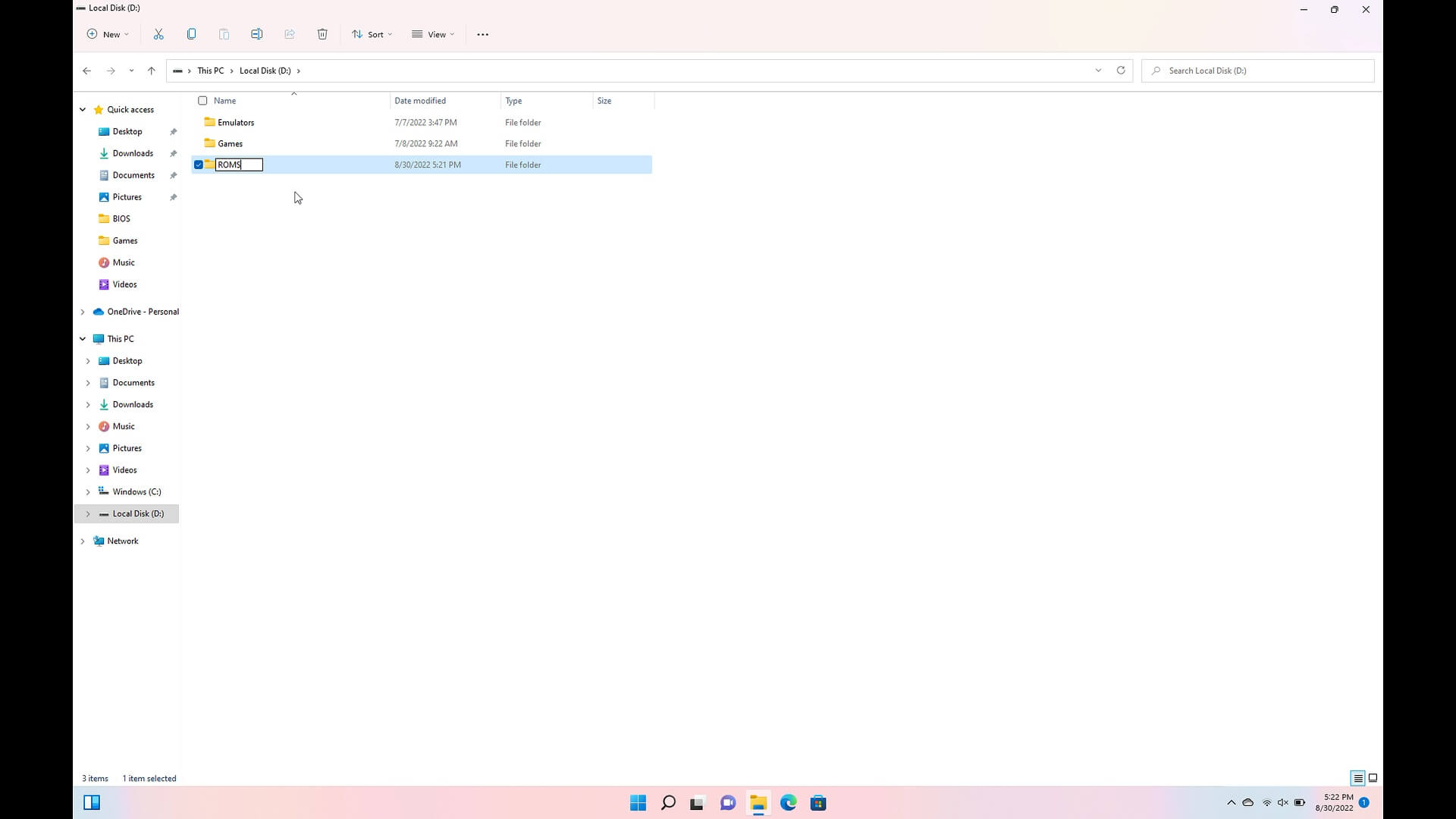
Стартирайте RetroArch и изберете Import Content след това Сканиране на директория опции от менюто.
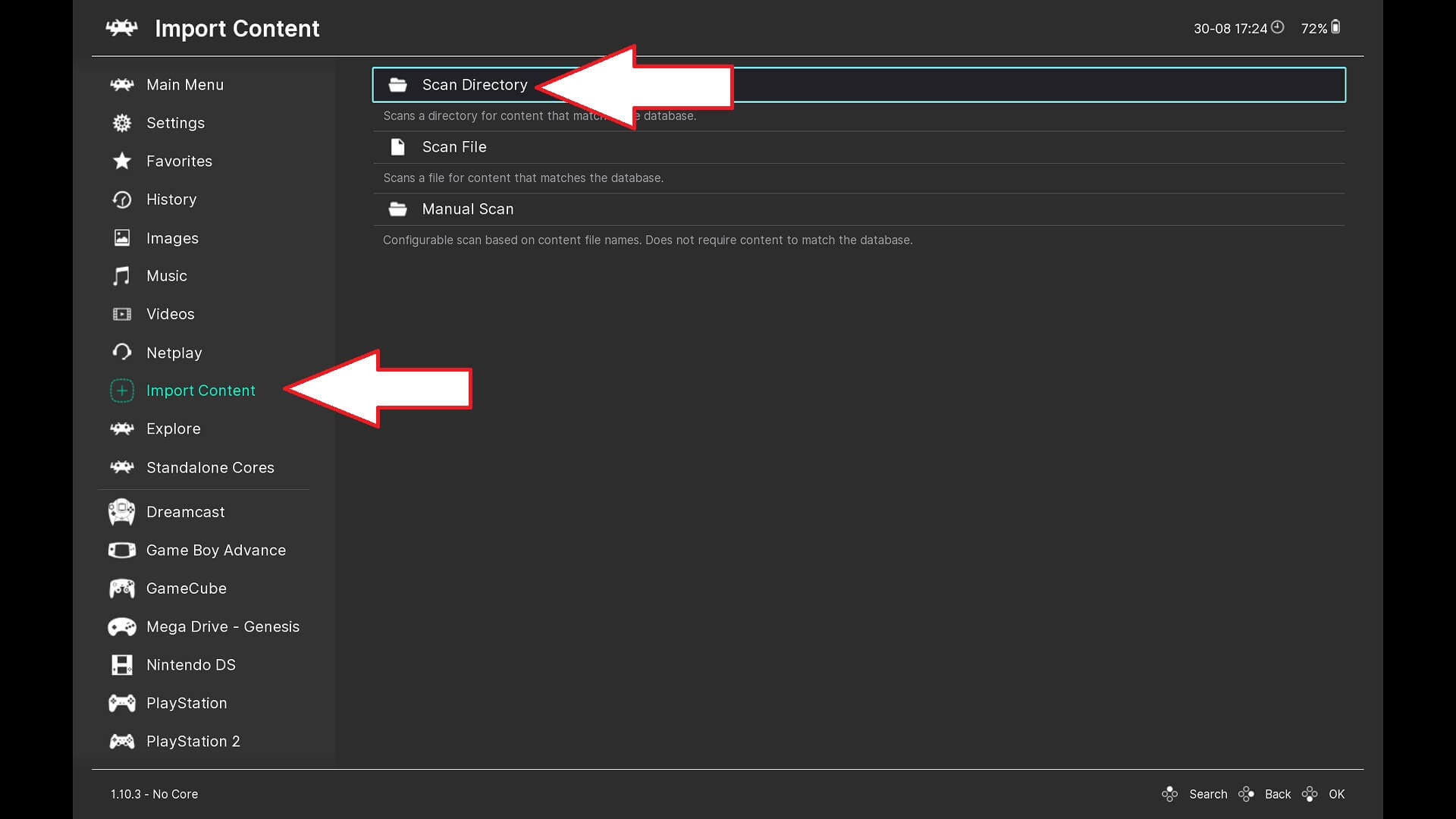
Навигирайте до папката ROMS, която създадохте.
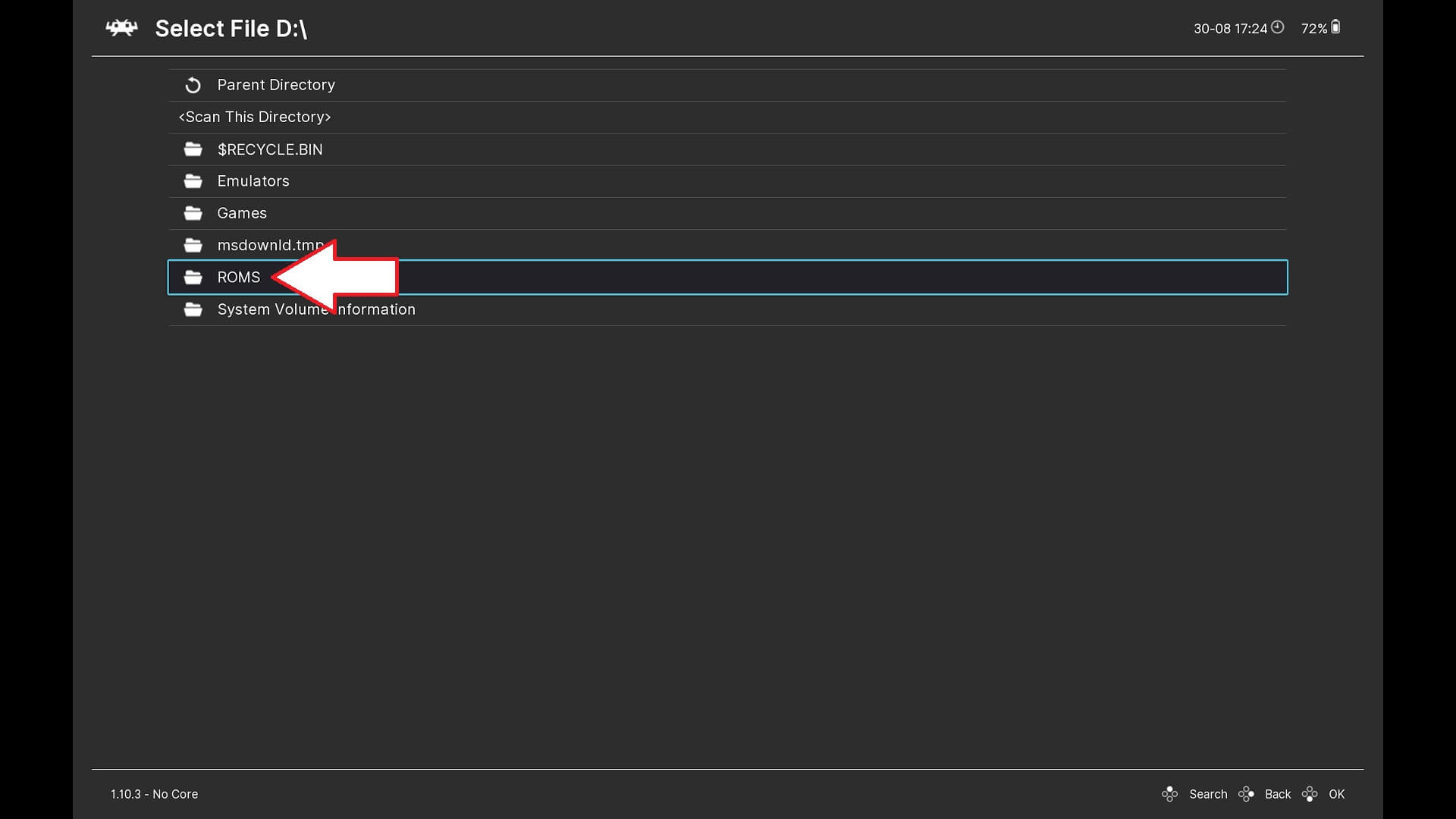
Ако желаете да сканирате папка на отделна конзола, влезте в тази папка и изберете Сканиране на тази директория. Ако желаете да сканирате всички папки с игри наведнъж, изберете това тук, но имайте предвид, че ще отнеме повече време, ако имате голяма колекция.
След като всички папки бъдат сканирани, върнете се в главното меню и ще видите, че добавените от вас конзоли са сканирани и вече има опции в менюто за бърз достъп до конзолите и игрите.
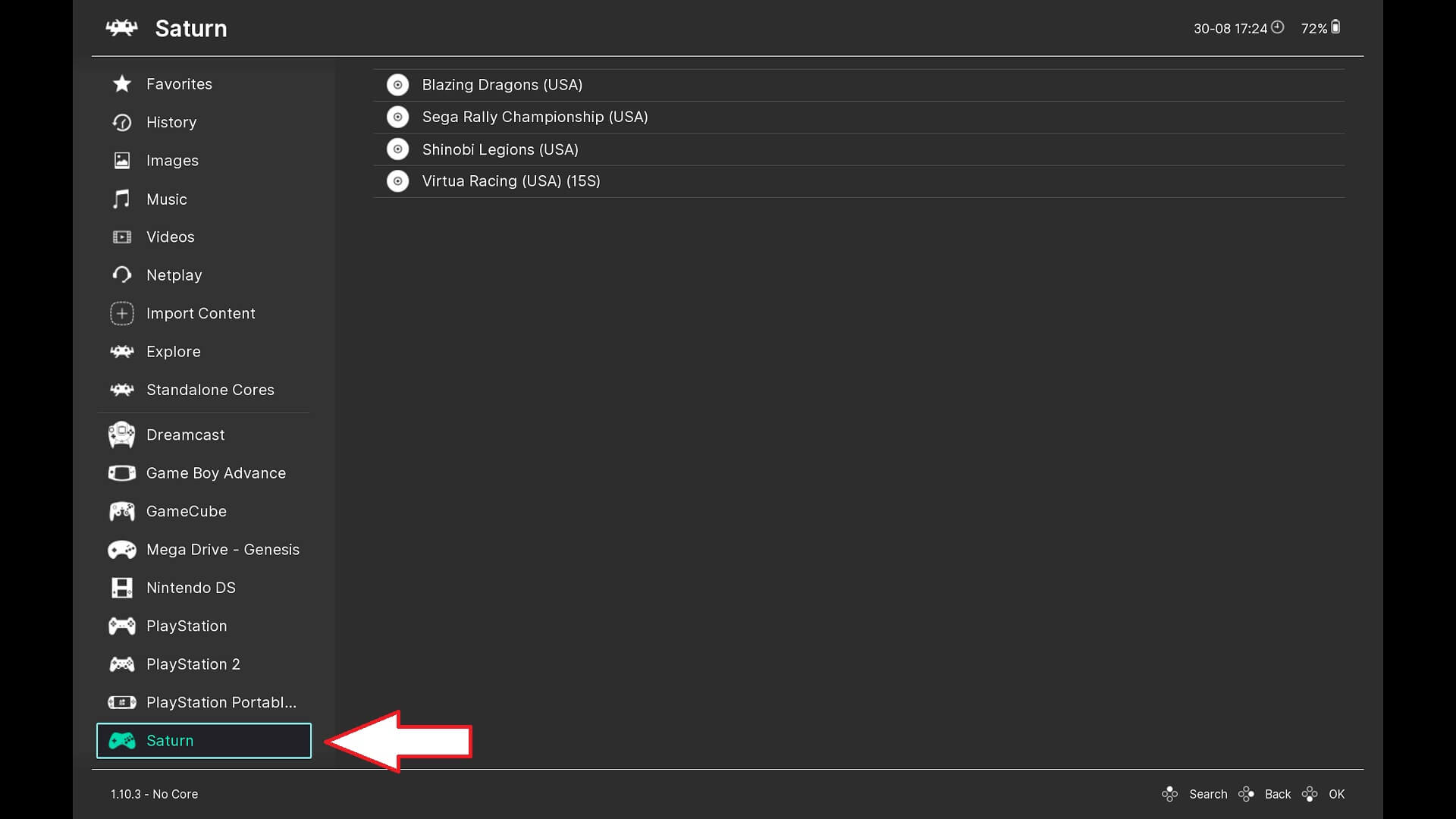
Как да инсталирате ROM файлове на вашия ретро преносим компютър?
В зависимост от модела на вашия преносим компютър, той може да работи с Android и/или операционна система, базирана на Linux. Ще разгледаме и двете операционни системи в нашето ръководство, като започнем с Linux.
Linux OS
Повечето преносими компютри, базирани на Linux ще имат micro SD карта с вече създадени папки за поддържаните от тях игрални конзоли. Някои преносими компютри имат комбинирана операционна система и хранилище, а други може да имат втора карта, която е предназначена само за хранилище. Ако имате празна Micro SD карта ще покажем също как да я попълните с правилните папки за вашите игри.
Докато конзолата е изключена, извадете micro SD картата за съхранение и я включете към вашия компютър. Ако получите предупреждения за несъвместими дялове, затворете ги и ги игнорирайте, не приемайте никакви подкани за поправяне или форматиране.
Отворете File Manager и ще видите ново устройство.

Ако не виждате устройството, може да се наложи да му бъде присвоена буква на устройството. За да поправите това, ще трябва да присвоите буква на устройството на дяла. Въведете „disk manager“ в лентата за търсене на Windows 10, след което изберете „Create & Format Hard Disk Partitions“.

Сега намерете записа за micro SD картата, щракнете с десния бутон върху дяла GAMES и изберете Промяна на буква на устройство и пътища…

Щракнете върху Add, изберете буква на устройството, след което щракнете върху OK в двата windows.

Наличните букви на устройствата ще зависят от това какво вече има в устройството. Няма значение коя ще изберете. Сега ще можете да видите празния дял.
Извадете micro SD картата от вашия компютър, поставете я в конзолата и я включете. Процесът на зареждане ще отнеме повече време от обичайното, тъй като софтуерът ще създава необходимите папки, в които да копирате вашите игри. Оставете я да се зареди до главното меню и след това можете да изключите конзолата, да извадите картата и да я поставите отново в компютъра.
Ще има списък с папки с познати имена, базирани на конзоли и компютри, подобно на показаното на изображението по-долу.

След това можете да копирате ROM файловете, които сте изтеглили, в съответните им папки. Например игра за Dreamcast ще отиде в папката „dreamcast“, а игра за Game Gear ще отиде в папката „gamegear“.
След като копирате файловете си, извадете micro SD картата, след което я поставете отново в ретро конзолата и я включете.
При зареждане micro SD картата трябва да бъде сканирана за новодобавени игри. Когато добавите нови игри, процесът на зареждане ще отнеме повече време от обичайното, тъй като ги сканира. Понякога играта може да не бъде идентифицирана, но все пак трябва да можете да я намерите в списъка с игри най-отдолу.
Ако играта(игрите) все още не бъдат намерени, тогава може да се наложи да „извлечете“ данните за играта, следвайте нашето ръководство тук относно това как да направите това.
Android OS
Micro SD карта
Ако имате слот за micro SD карта, можете просто да копирате файловете с игри от вашия компютър на micro SD картата. Но първо трябва да подготвите картата правилно.
Поставете micro SD карта в ретро ръчния си конзол и може да получите известие, че картата е открита и трябва да бъде настроена. Кликнете върху известието, за да продължите,

Ще ви бъдат представени две опции – да създадете за допълнително хранилище или преносимо хранилище. Изберете опцията за преносимо хранилище, тъй като ще копираме файлове от компютър.
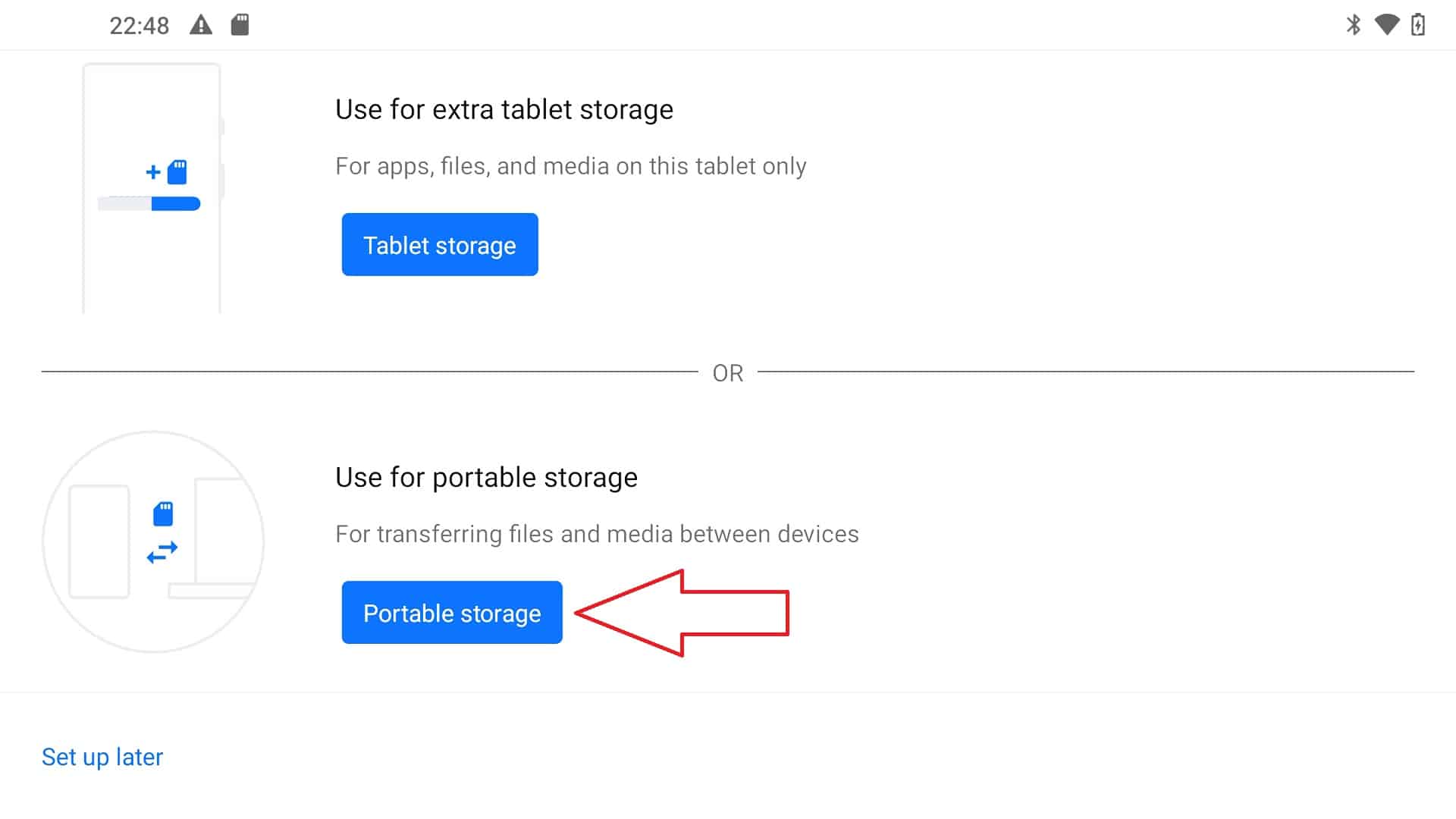
Следвайте всички подкани, за да форматирате и подготвите micro SD картата.
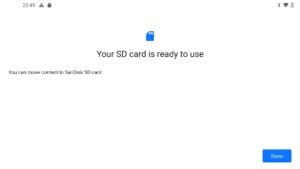
След като този процес приключи, можете да извадите micro SD картата и да я поставите в компютъра си. Игнорирайте всички известия, че има проблем с устройството, който изисква поправка или форматиране.
Намерете устройството на micro SD картата във вашия файлов мениджър. Ще видите списък с папки като Alarms, Android, Audiobook и др.
Кликнете с десния бутон върху списъка и създайте нова папка с име ROMS, влезте в тази папка и след това създайте папка за вашата игрална конзола. Например, ако е игра за Dreamcast, наименувайте папката Dreamcast. Повторете това за всички допълнителни игрални конзоли.
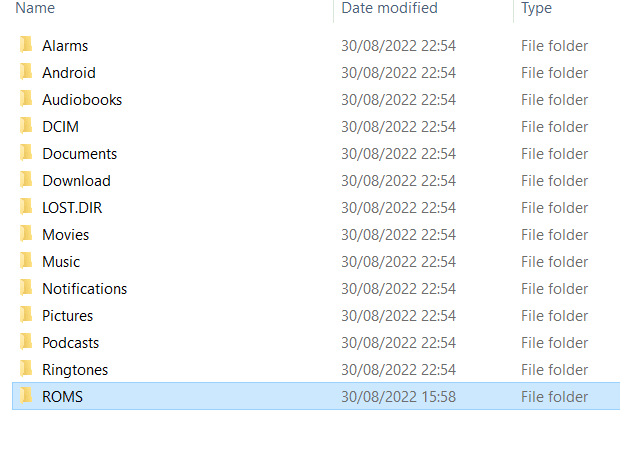
Сега можете да копирате файловете с игри от вашия компютър в съответните им папки на micro SD картата.
След като завършите копирането на файловете на micro SD картата, можете да я извадите от компютъра си и да я поставите обратно в ръчния си конзол. Можете или да запазите файловете на micro SD картата, или да ги копирате във вътрешното хранилище; препоръчваме да ги запазите на картата, тъй като това спестява място във вътрешното хранилище за повече приложения.
Прочетете още малко по-нататък за това как да настроите папките с игри на емулаторите.
Изтегляне на файлове чрез браузъра
Android Ръчни конзоли имат инсталиран уеб браузър и можете да го използвате, за да посетите предпочитания от вас сайт за изтегляне на игри. По подразбиране те обикновено се изтеглят в папката Downloads във вътрешното ви хранилище,
След това можете да използвате файловия мениджър, за да преместите файловете на по-удобно за управление място във вашето хранилище. Например, можете да създадете папка ROMS, а в нея – папки за всяка от конзолите, за които имате игри.
Намиране на ROM папки в емулатори за Android
В зависимост от емулатора, който използвате, процесът по намиране на копираните игри е различен. Можете да използвате фронтенда RetroArch, за да използвате много емулатори в един, прочетете нашето ръководство тук за как да настроите RetroArch. За отделните емулатори на конзоли обикновено ще трябва да влезете в техните настройки и да укажете папката с игри там.
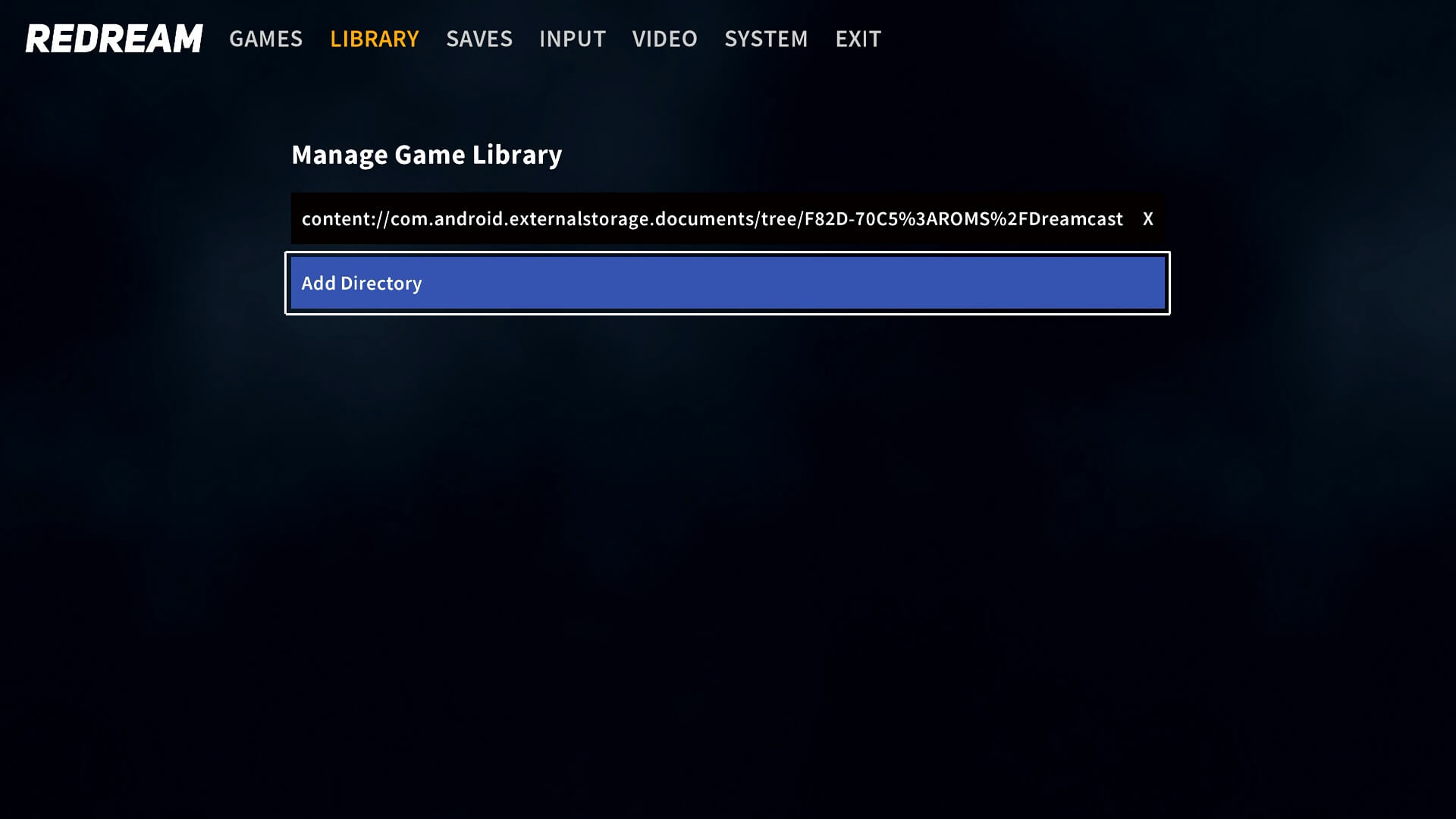
Навигацията в папките може да е трудна за разбиране в началото. Затова ще използваме емулатора за Dreamcast Redream като пример за намиране на вашите файлове с игри.
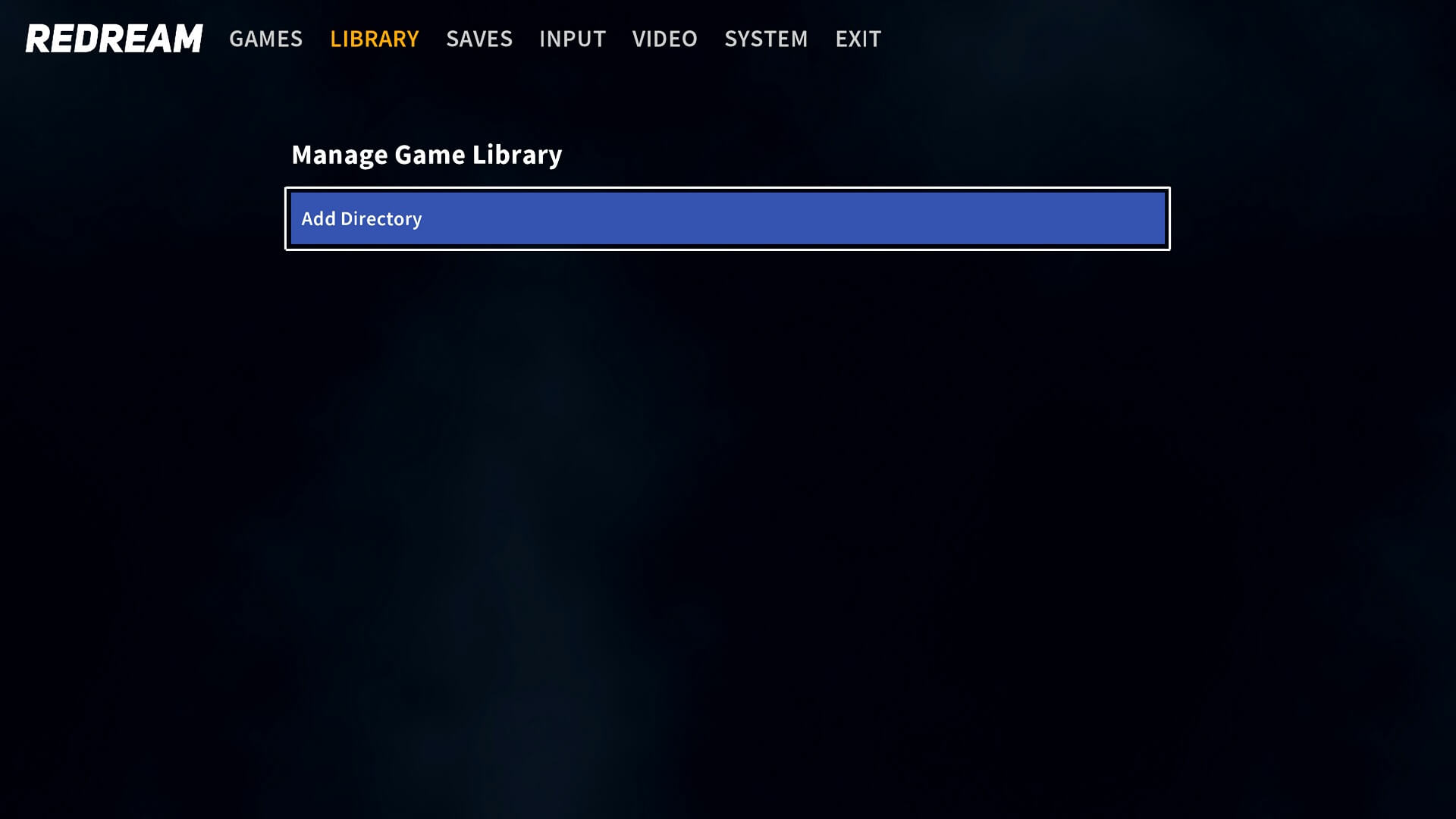
В менюто Manage Game Library изберете Add Directory.
В горния ляв ъгъл има три хоризонтални линии, кликнете върху тях.
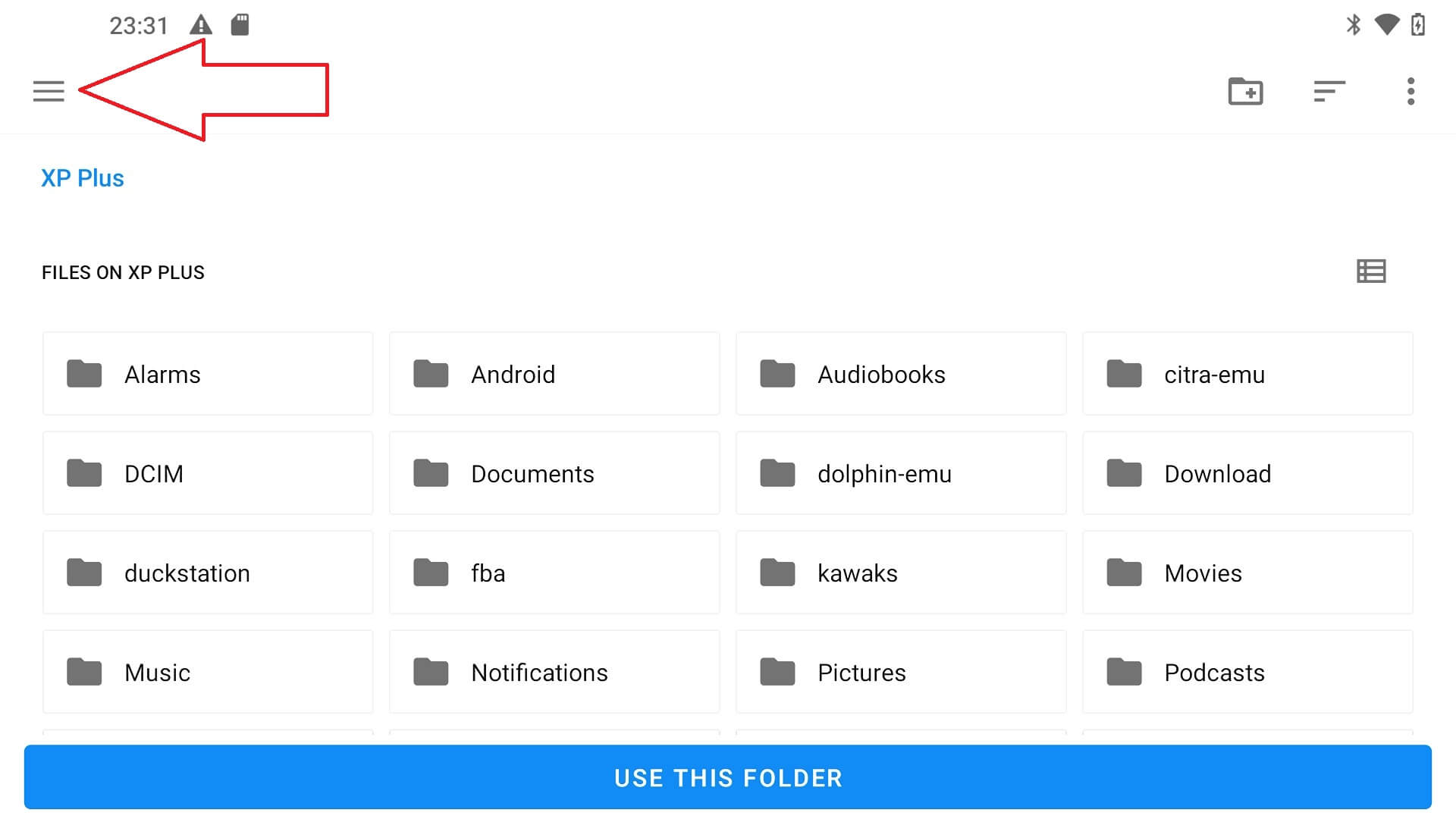
Ще видите две опции – едната е вътрешното хранилище на конзолата, а другата е micro SD картата; в нашия случай тя е наименувана „JELOS“. Изберете micro SD картата.

След това ще видите списък с папки, включително папката „ROMS“, която създадохте.
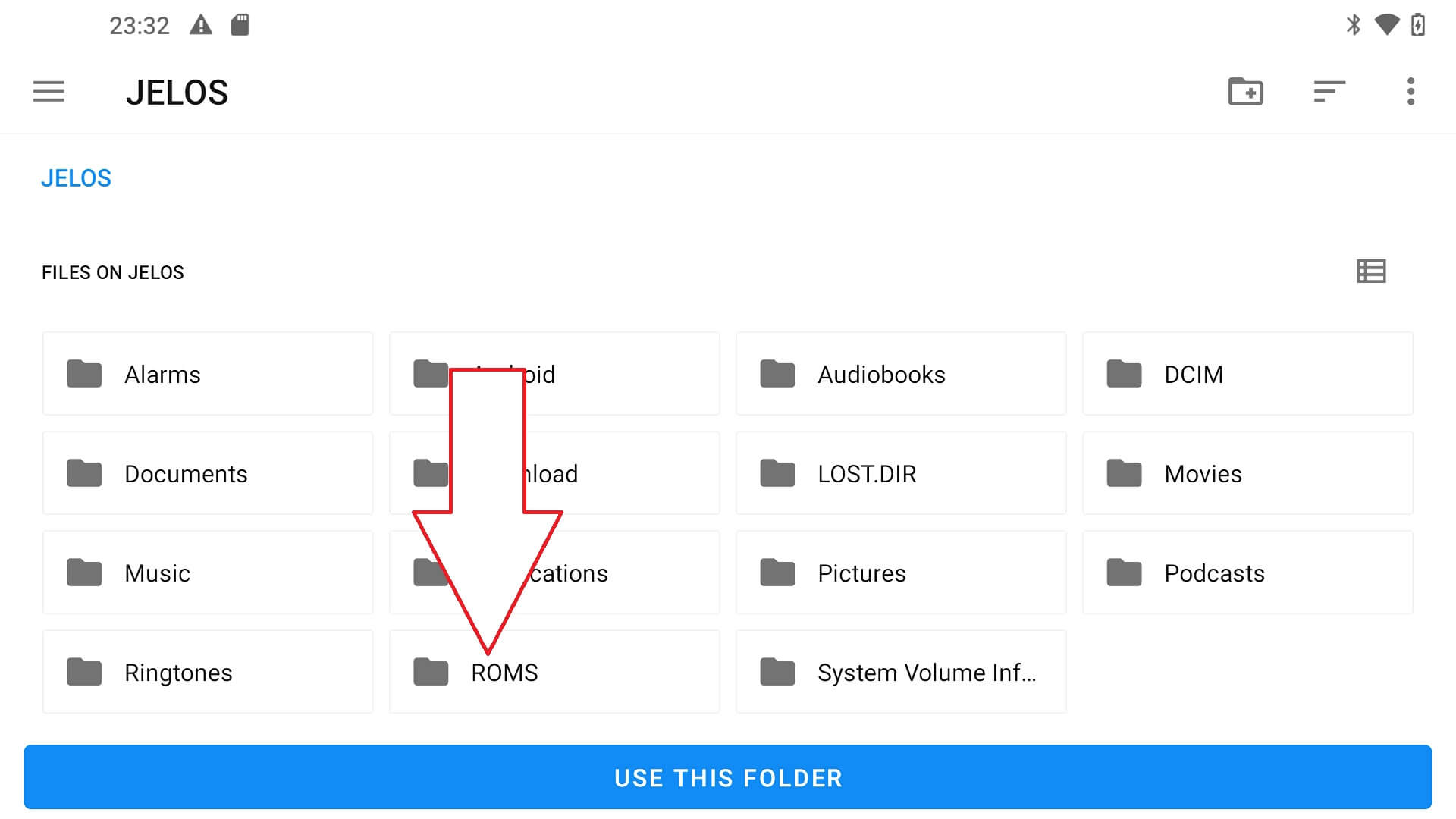
Изберете тази папка, а след това папката „Dreamcast“. Ще видите списък с игрите, които сте копирали. Изберете опцията USE THIS FOLDER и тя ще се върне към менютата и ще сканира папката за новодобавените игри.

Може да бъде поискано разрешение емулаторът да получи достъп до папката, кликнете върху Разрешаване.
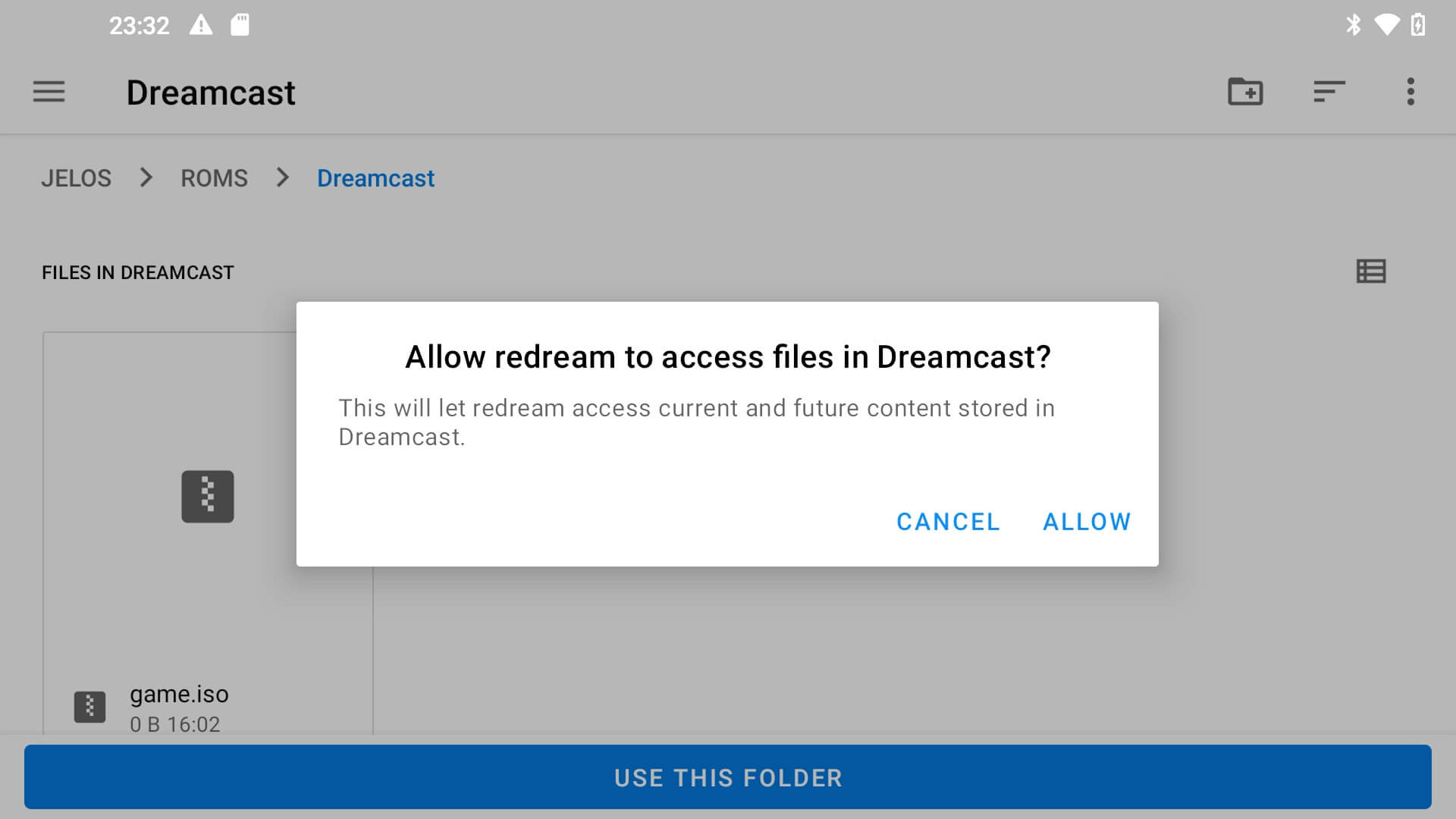
Всеки емулатор има различен процес за добавяне на файлове, но навигацията в папките винаги трябва да бъде много подобна.
Latest from the blog
Visit the blog Ревю на EPOMAKER HE65 V2 TMR – 8K безжична скорост и хибридни суичове за компактни геймърски клавиатури
19.10.2026
Ревю на EPOMAKER HE65 V2 TMR – 8K безжична скорост и хибридни суичове за компактни геймърски клавиатури
19.10.2026
 Ревю на ONEXPLAYER 3 – 8.8-инчов AMOLED гейминг, модулни контроли и изненадващо дълъг живот на батерията
14.10.2026
Ревю на ONEXPLAYER 3 – 8.8-инчов AMOLED гейминг, модулни контроли и изненадващо дълъг живот на батерията
14.10.2026
 KONKR Pocket BLOCK е анонсиран: миниатюрен вертикален Android хендхелд с 4:3 екран
01.10.2026
KONKR Pocket BLOCK е анонсиран: миниатюрен вертикален Android хендхелд с 4:3 екран
01.10.2026
 Преглед на KONKR Pocket ADVANCE – джобен Android гейминг хендхелд, фокусиран върху GBA
24.09.2026
Преглед на KONKR Pocket ADVANCE – джобен Android гейминг хендхелд, фокусиран върху GBA
24.09.2026
Въпроси и отговори 1
How can I add games in a ps7000 Linux in a new sd card