




GPD G1 eGPUドッキングステーションをご購入いただきありがとうございます!G1は、ハンドヘルドまたはミニPCに豊富な追加接続性を提供します。3つの追加USB-3ポート、SDカードリーダー、2つのHDMIポート、およびDisplayPortを備えています。OCuLinkまたはUSB 4.0ポートを介して、互換性のあるデバイスを高性能ゲーミングPCに変えることができます。このスタートガイドでは、GPD G1関連の設定、使用、トラブルシューティングについて説明します。
このガイドでカバーされていない事項がある場合、またはまだ問題が解決しない場合は、お気軽にカスタマーサービスにお問い合わせください。喜んでお手伝いいたします!
GPD G1 eGPUドッキングステーションのセットアップ
GPD G1 eGPUドッキングステーション自体のセットアップにはほとんど時間がかかりません。USBマウス&、キーボード、USBスティックなどの周辺機器を、利用可能な3つのUSBポートに接続できます。オプションで、2つのHDMIポートおよび/または1つのDisplayPortを介して1台以上のモニターを接続できます。DisplayPortを備えた高解像度ディスプレイをお持ちの場合は、そちらの使用をお勧めしますが、HDMIでも問題ありません。
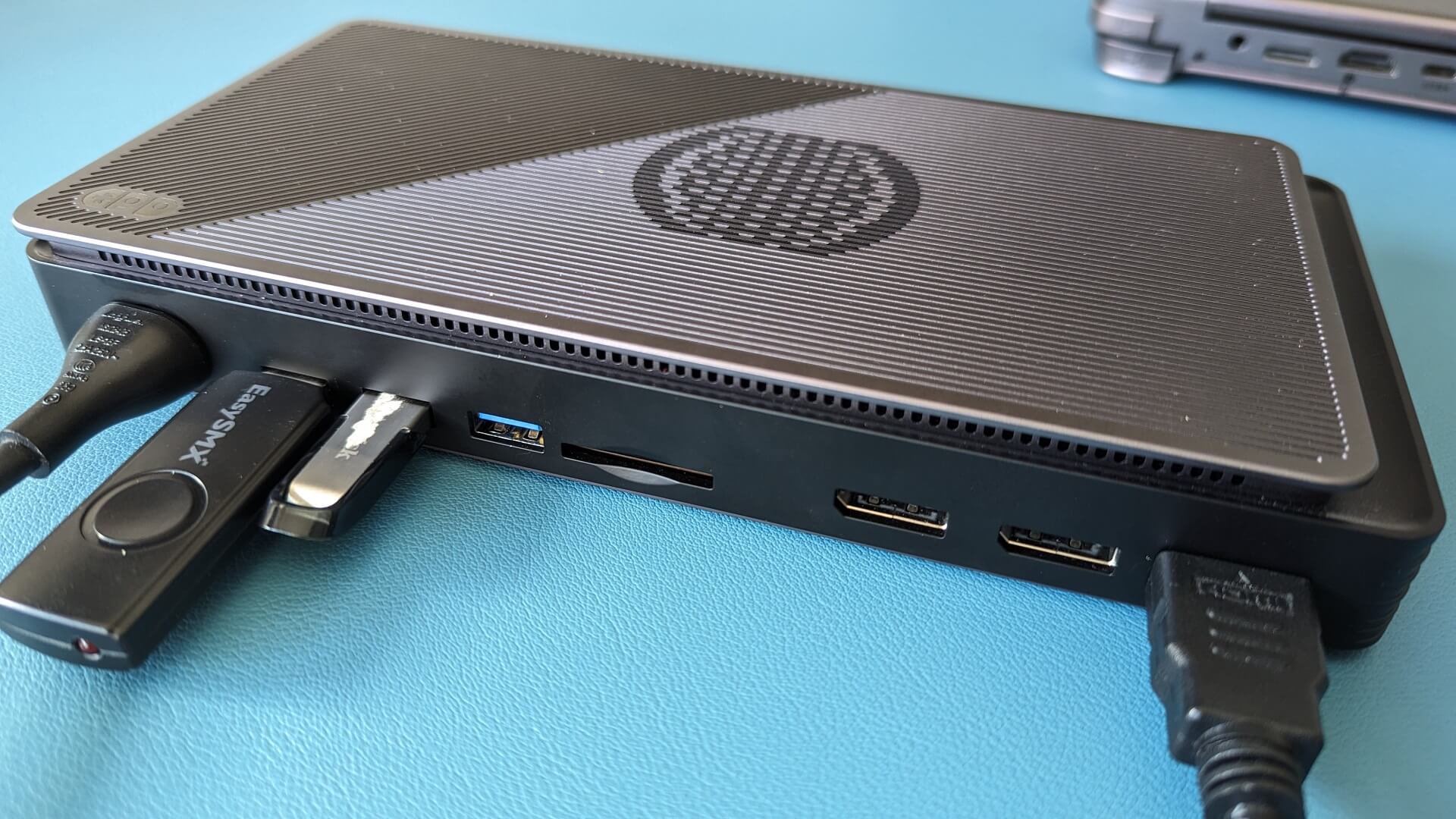
お使いのデバイスによっては、OCuLinkポートを備えている場合があります。これらはGPD WIN MAX 2 2024、GPD WIN Mini 2024、GPD WIN 4 2024など、新しいハンドヘルドに搭載されています。これらのデバイスのいずれかをお持ちであれば、より高速なデータ転送速度を活用できます。それ以外の場合は、他のデバイスでサポートされているUSB 4.0を使用できます。これにはAYA NEOシリーズ、旧型のGPDモデル、ONEXPLAYERおよびAOKZOEハンドヘルドが含まれます。
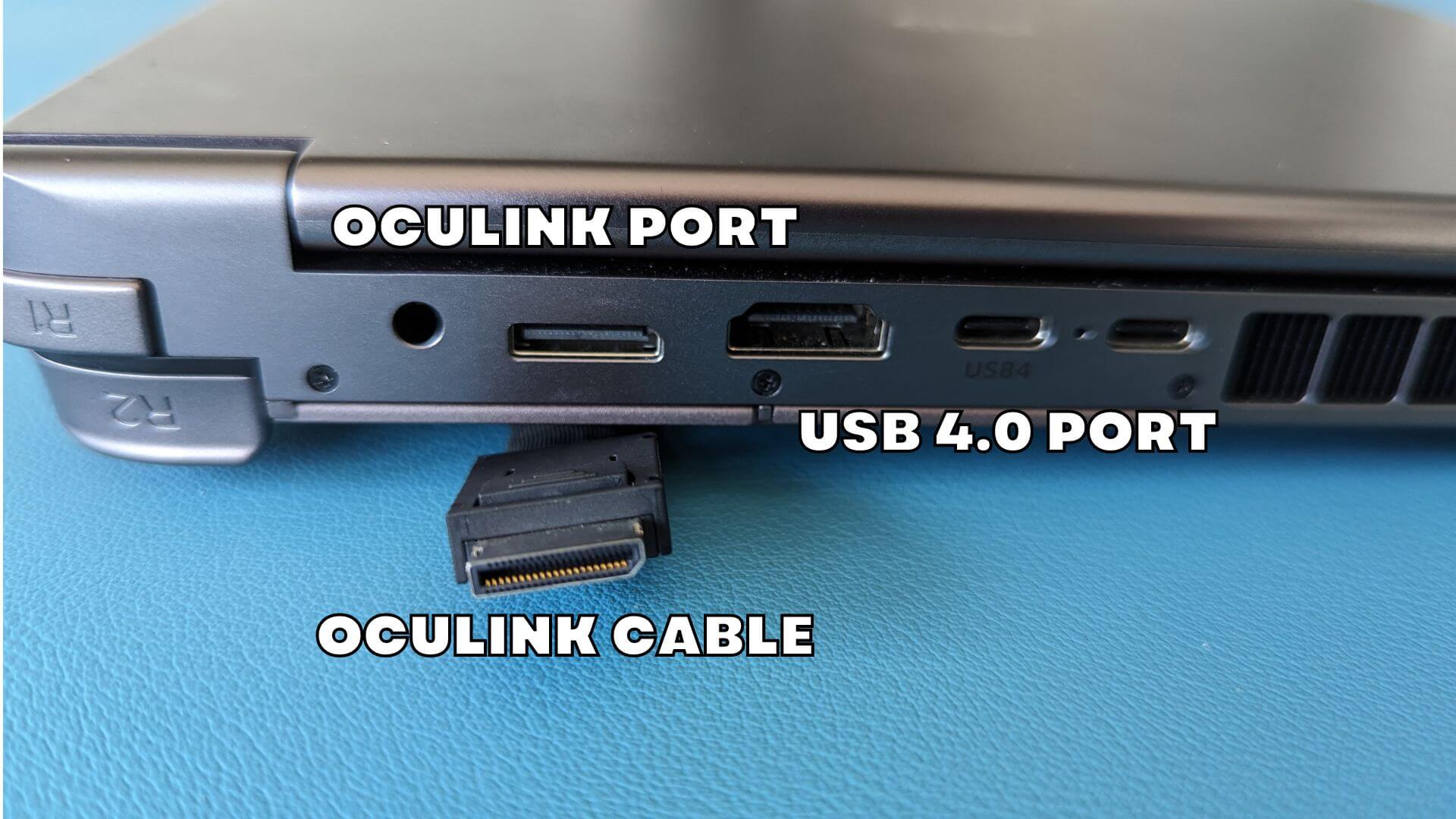
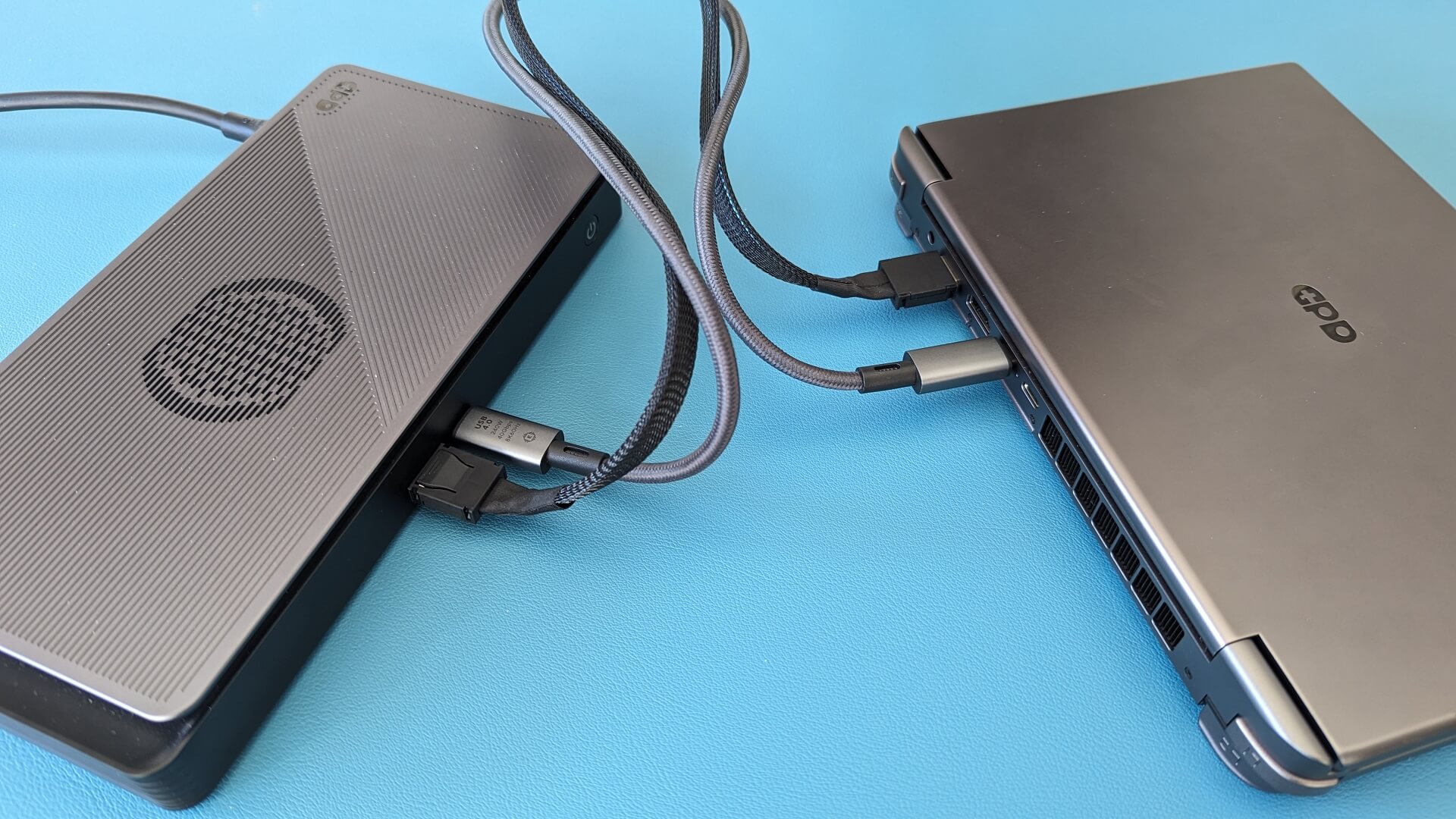
OCulinkを使用する場合、ドッキングステーションのポートを使用するには、OCulinkケーブルとUSB 4の両方を接続する必要があります。USB接続は、USB周辺機器、SDカードリーダー、映像出力に必要です。GPD G1とデバイスの両方の電源を切った状態で、OCulinkおよび/またはUSB 4.0ケーブルをデバイスに接続してください。
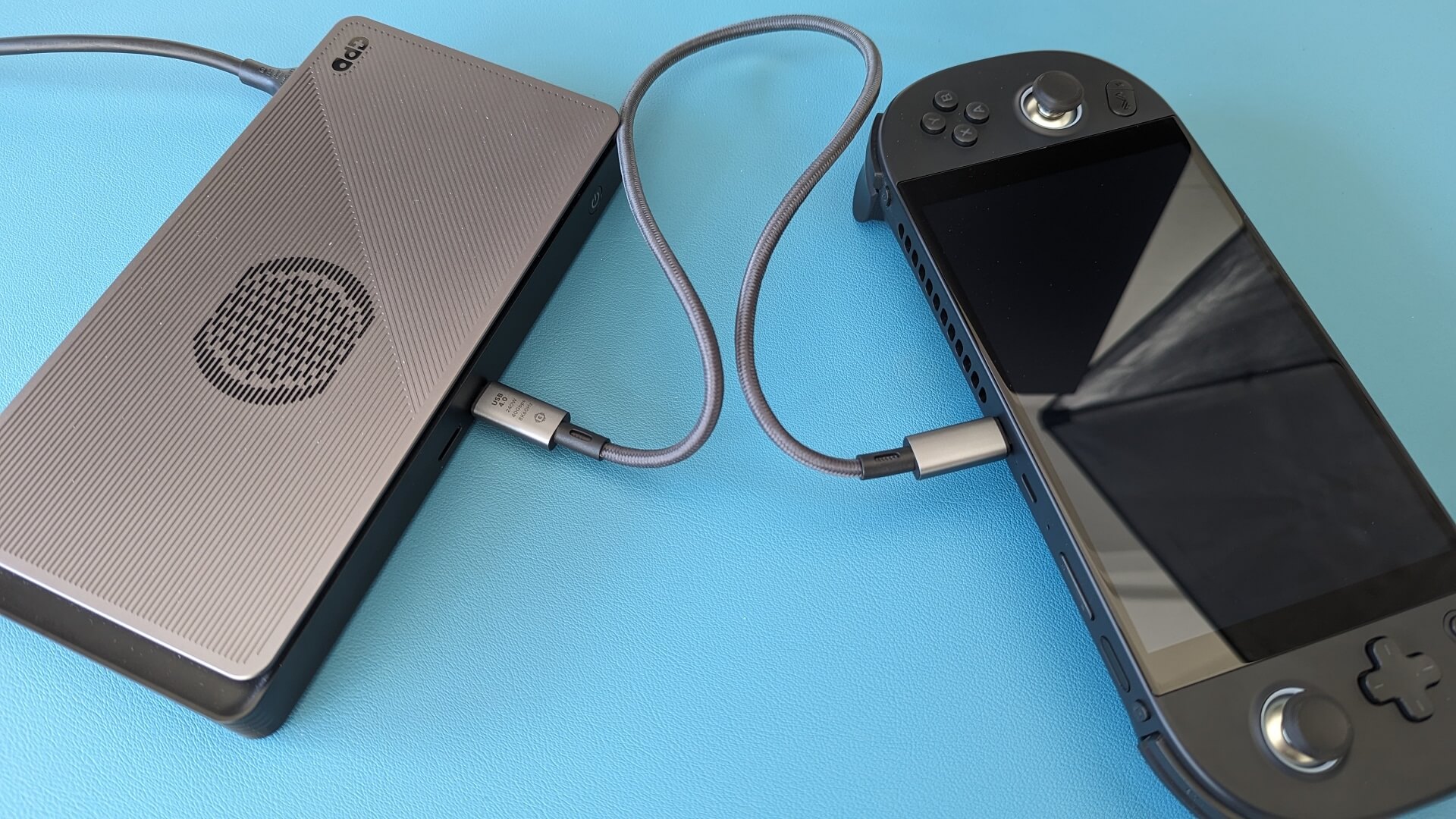
OCuLinkポートのないデバイスに接続する場合は、USB 4ケーブルをGPD G1とデバイスに接続するだけで済みます。互換性のないポートが複数ある可能性があるため、デバイスのどのポートがUSB 4.0であるかを再確認してください。
まずGPD G1 eGPUドッキングステーションの電源を入れ、数秒待ってからデバイスの電源を入れてください。しばらくすると、Windowsが起動します。
AMDグラフィックスドライバーの更新&インストール
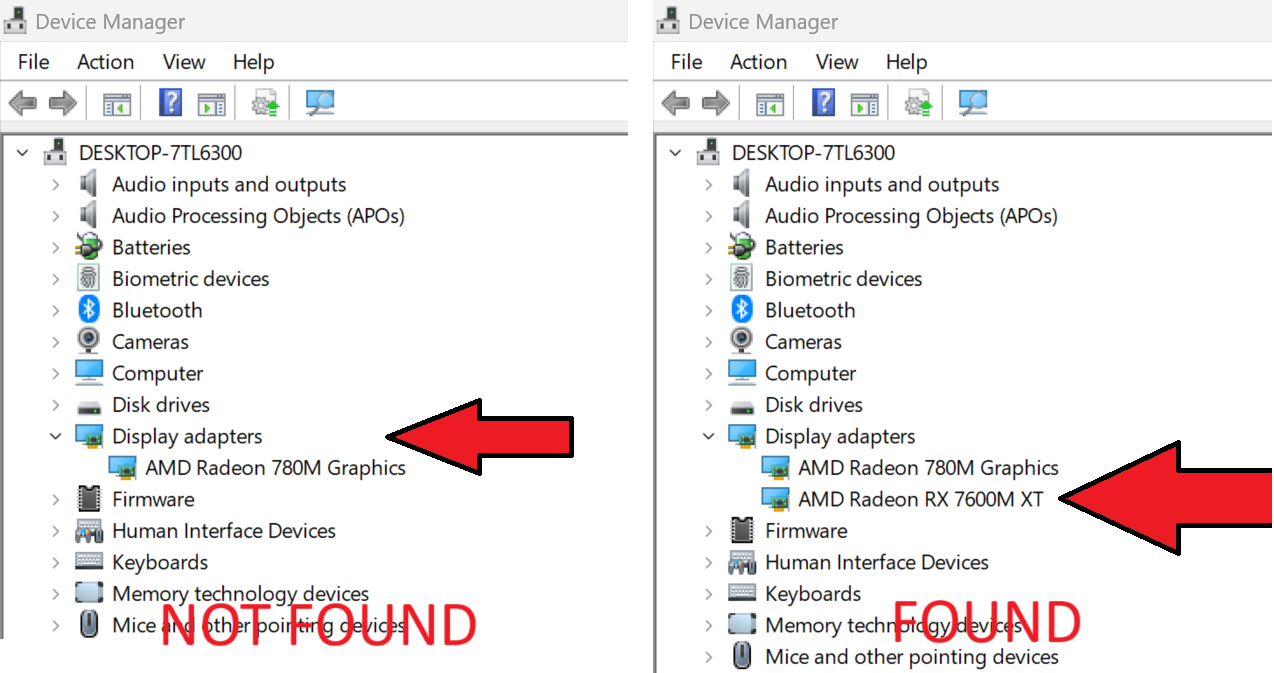
グラフィックスドライバーが最新であれば、GPD G1が自動的にドライバーをセットアップしてインストールする場合があります。Windowsデバイスマネージャー>のディスプレイデバイスで確認できます。AMD Radeon RX 7600M XTと表示されていれば、正常にインストールされています。
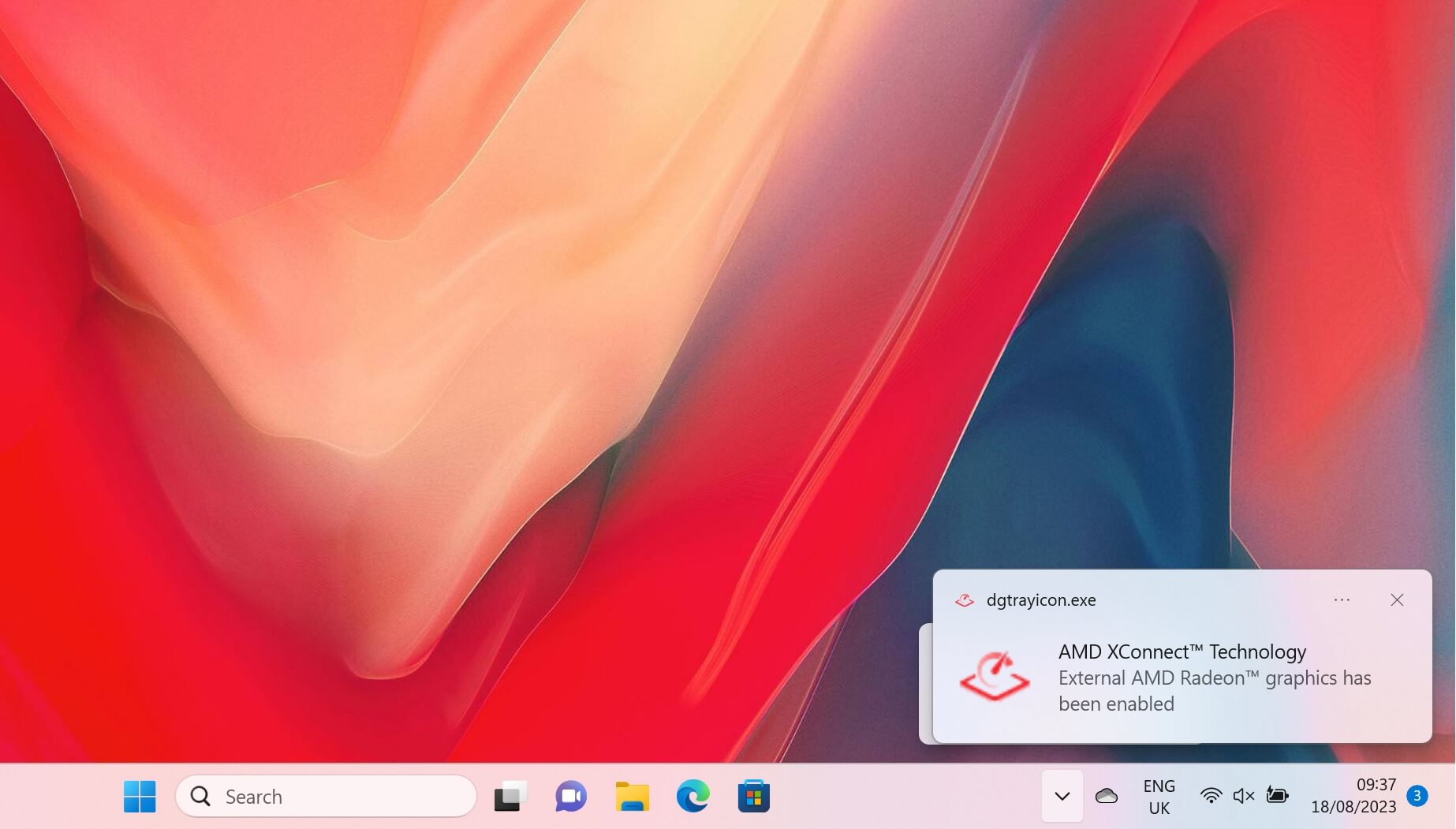
USB 4接続のみを使用する場合、AMD XConnect Technologyが有効になったという通知が表示されます。
eGPUが見つからない場合、または最新のドライバーに更新したい場合は、こちらのガイドに従ってください。以下にも埋め込まれています。
ドライバーが更新またはインストールされたら、デバイスをシャットダウンし、続いてGPD G1の電源を切ってください。しばらく待ってから、GPD G1の電源を入れ、次にデバイスの電源を入れてください。
Windowsに再起動したら、AMD Radeon RX 7600M XTがWindowsデバイスマネージャー>のディスプレイデバイスに表示されていることを確認してください。表示されていない場合は、GPD G1の電源を切り、10秒待ってから電源を入れてください。ディスプレイデバイスに表示されるはずです。
GPD G1 BIOSの更新(オプション)
GPD G1のBIOSを更新する必要がある場合は、専用のG1 BIOS更新ガイドのおかげで簡単に行えます。以下にも埋め込まれています。
GPD G1 eGPUのトラブルシューティング
ゲームが予想より遅く動作するのはなぜですか?
ゲームが予想より遅く動作する理由はいくつか考えられます。トラブルシューティングの際に確認すべき点をいくつか挙げます:
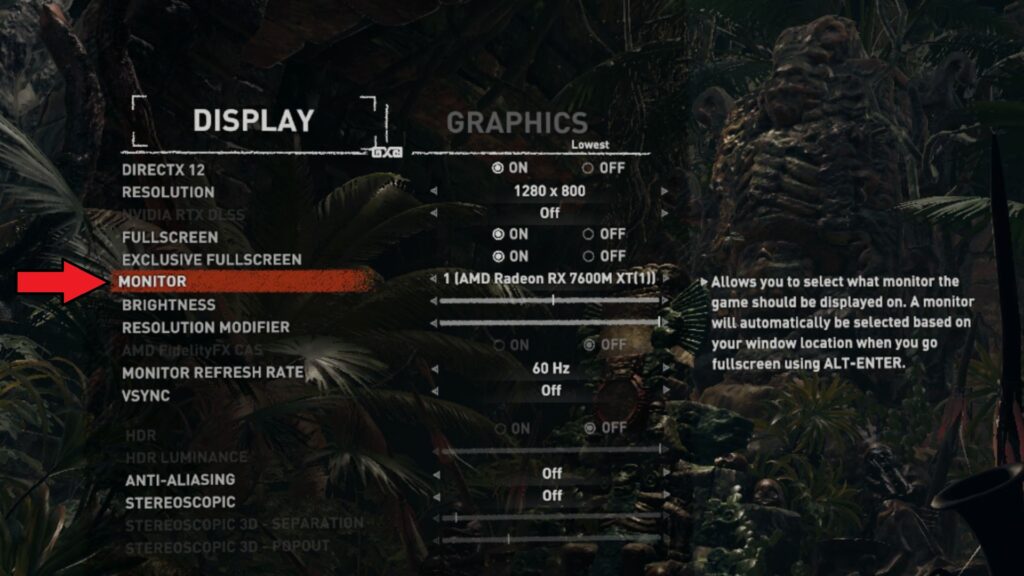
ゲームが内蔵グラフィックス(例えばAMD Radeon 780M)ではなく、AMD Radeon RX 7600M XT eGPUを使用していることを確認してください。ゲームのビデオまたはディスプレイ設定で、使用するグラフィックスカードを選択するオプションがあるか確認してください。GPU、モニターなど、異なる名前で表示されている場合があります。
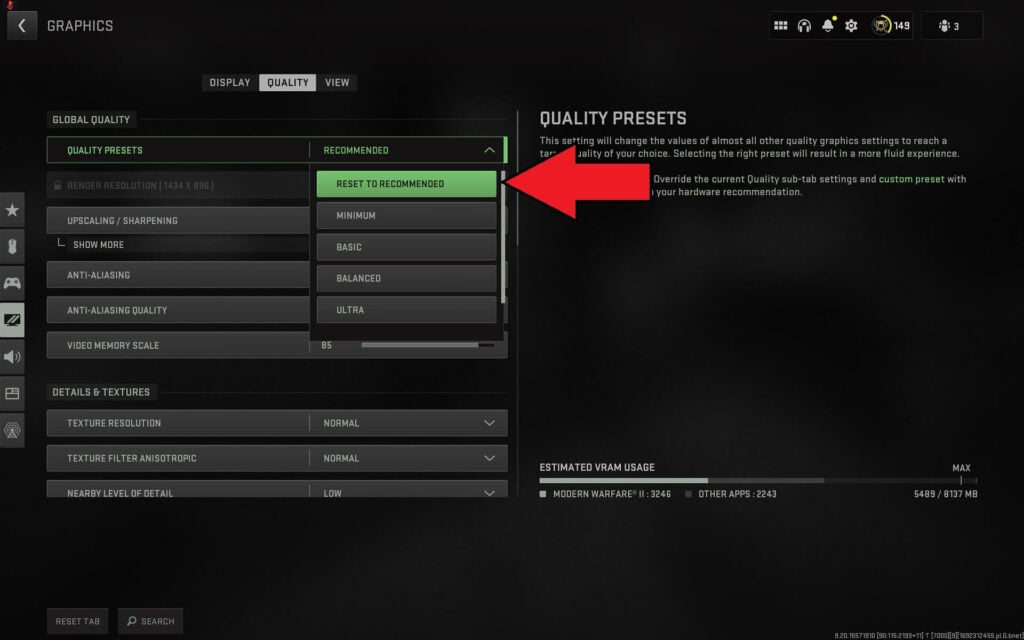
ゲームのビデオ設定が高すぎないか確認してください。多くのゲームには推奨グラフィックス設定があり、これを選択するとハードウェアに基づいてグラフィックスが自動的に設定されます。それでも問題が解決しない場合は、1440P、1080P、720Pなどの低い画面解像度で実行してみてください。あるいは、デフォルトの低いグラフィックス設定に変更し、ゲームが遅く感じるまで上げていき、その後前の設定に戻してください。
ハンドヘルドの内蔵ディスプレイを使用すると、eGPUの効率が低下します。内蔵ディスプレイを使用する場合、データはハンドヘルドからG1に送信され、その後ハンドヘルドに戻って内蔵画面に表示されます。
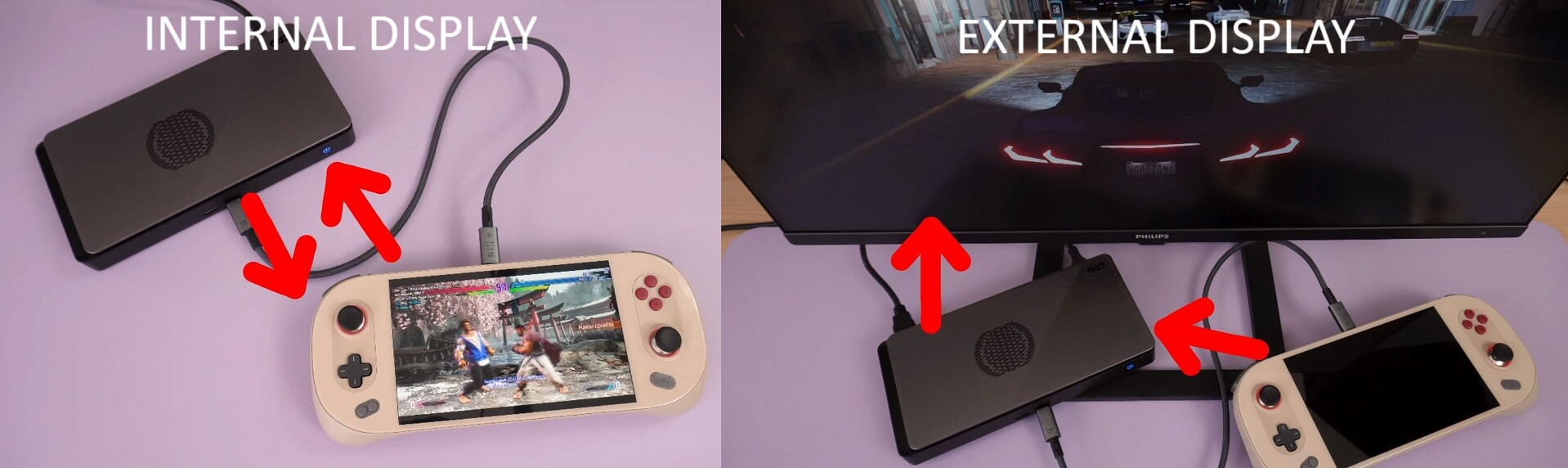
これにはUSB 4ケーブルを通る2倍の帯域幅が必要です。データはハンドヘルドからGPD G1 eGPUドッキングステーションに送信され、その後直接外付けディスプレイに出力されます。可能な場合は外付けディスプレイの使用をお勧めします。必要な帯域幅が少なくなり、パフォーマンスの向上が見られます。
AMD Radeon RX 7600M XTが検出されない
まず、お使いのデバイスがOCuLinkまたはUSB 4互換であることを確認してください。ケーブルが両端のポートに完全に挿入されていることを確認してください。
OCuLinkポートがない場合は、USB 4ポートに接続していることを確認してください。複数のType-Cポートがある場合は、どれが正しいUSB 4.0ポートかを確認するためにデバイスのユーザーマニュアルを参照してください。
GPD G1の電源を切り、しばらく待ってから再度電源を入れると、Windowsがデバイスを認識する場合があります。接続されると、WindowsのデフォルトUSBデバイス接続音が聞こえる場合があります。USB 4のみを使用する場合、AMD XConnect Technologyが有効になったという通知も表示されます。
ドライバーを再インストールしてみてください。新しいドライバーの更新と、デバイスに残っている古いドライバーとの間に競合が発生することがあります。現在のドライバーを完全にアンインストールしてから新しくインストールする方法については、上記のガイドを参照してください。
GPD G1の接続問題の解決
GPD G1の追加ポートを使用するには、USBケーブルを接続する必要があります。OCuLinkケーブルはGPUとの間でデータを転送するだけです。GPD G1にはUSB 4.0ケーブルが付属しています。他のケーブルはUSB 3.0や充電ケーブルである可能性があるため、このケーブルの使用をお勧めします。このナレッジベースのほか、gpdstore.net
でさらに多くのヘルプをご覧いただけます。
質疑応答