




휴대용 모니터를 구매해 주셔서 감사합니다. 시작 가이드를 준비했으니 확인해 보시기를 적극 권장합니다. 여기에는 확인해야 할 사항과 모니터 설정 및 사용 방법이 포함되어 있습니다.
휴대용 모니터에 문제가 있거나 질문이 있는 경우
DroiX에서는 판매 전후 높은 수준의 고객 서비스를 자랑으로 여기고 있습니다. 저희에게 구매한 제품에 대해 질문이나 문제가 있으시면 문의해 주세요. 언제든지 기꺼이 모든 질문에 답변하고 가능한 한 빨리 문제를 해결해 드리겠습니다.
구성품 확인
휴대용 모니터를 사용하기 전에 함께 제공되어야 하는 모든 구성품이 있는지 확인하세요. 이는 모델에 따라 다를 수 있으므로, 휴대용 모니터의 제품 목록에서 박스 구성품 섹션을 확인하여 모든 것이 있는지 확인하세요.
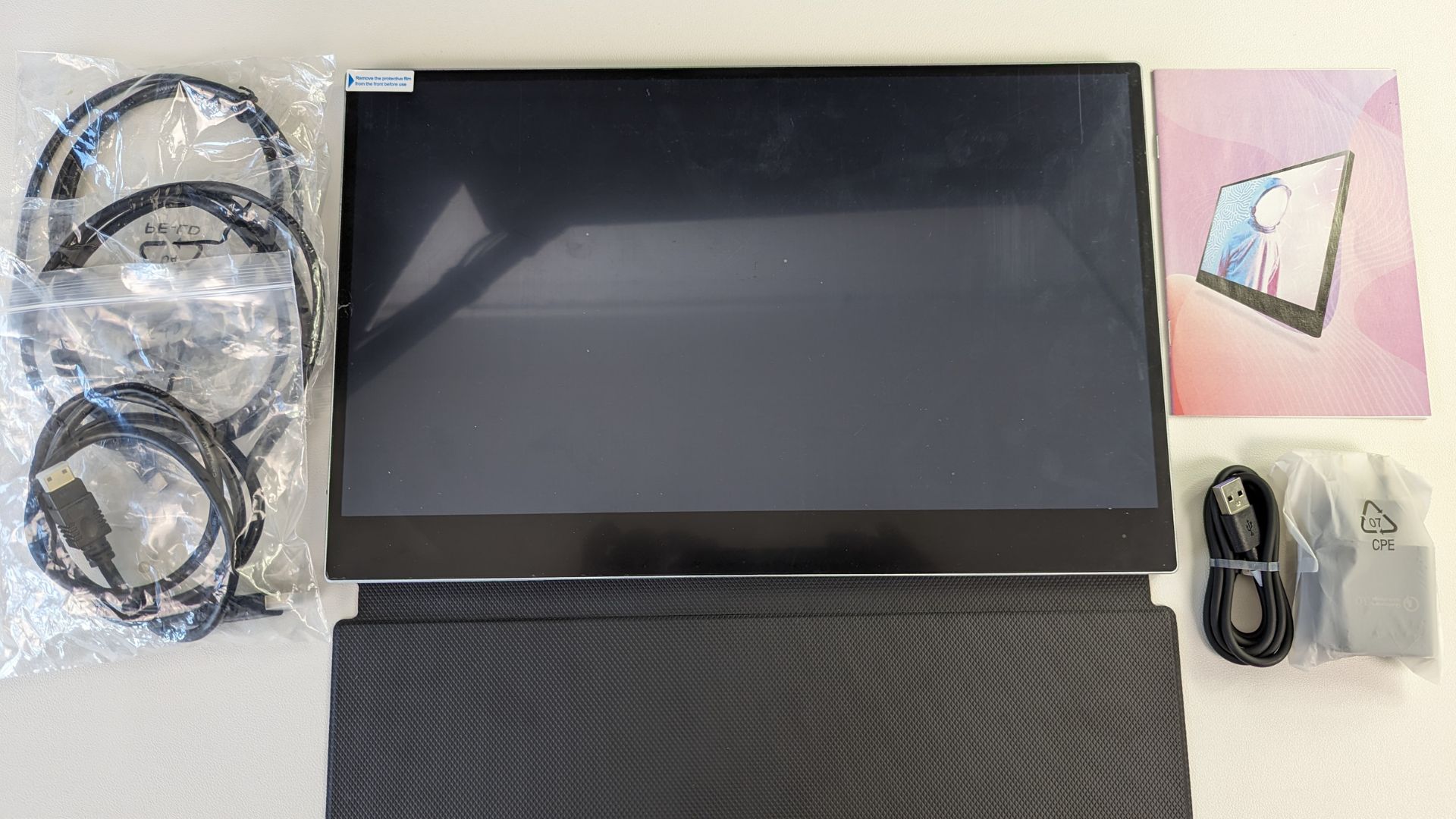
무언가 누락되었거나 확실하지 않은 경우 고객 서비스에 문의해 주시면 기꺼이 도와드리겠습니다.
휴대용 모니터 동영상
DROIX 15.6″ 4K 휴대용 모니터 Adobe RGB 지원 연결 가이드
DROIX 15.6″ 4K 내장 배터리 휴대용 모니터 연결 가이드
DROIX 15.6″ 4K 배터리 없는 휴대용 모니터 연결 가이드
DROIX 15.6″ 4K 스타일러스 지원 휴대용 모니터 연결 가이드
배터리 / 터치스크린 / Adobe RGB이 있는 15.6” 4K 휴대용 모니터 사용
터치스크린이 있는 15.6” 4K 휴대용 모니터의 다양한 버전이 있지만 일반적으로 작동 방식은 동일합니다.
모니터를 사용하기 전에 모니터를 덮고 있는 보호 필름이 있으면 제거하세요. 제거하지 않으면 터치스크린 사용에 문제가 발생할 수 있습니다.
모니터 전원 공급
배터리 버전의 휴대용 모니터가 있는 경우 이를 사용하여 전원을 공급할 수 있습니다. USB 포트에서 충전할 수도 있습니다.
배터리가 없는 버전이거나 배터리를 사용하지 않으려는 경우 두 가지 방법을 사용할 수 있습니다.
- 포함된 USB Type-C 충전 케이블과 전원 공급 장치를 사용하여 모니터에 전원을 공급할 수 있습니다
- USB 3.0 이상을 지원하는 미니 PC나 휴대용 게임 PC와 같은 장치는 장치에서 모니터로 연결된 USB 케이블을 통해 모니터에 전원을 공급하고 화면을 표시할 수 있어야 합니다. 장치의 호환성을 확인하세요.
iPhone devices require a lightning-to-HDMI adapter to connect to the monitors for full functionality, due to a lack of a USB-C port. The iPhone 15, which features a USB-C port, is an exception and supports direct connection but will lack touch functionality.
휴대용 모니터에 장치 연결
장치를 휴대용 모니터에 연결하는 방법에는 HDMI와 USB Type-C 두 가지가 있습니다. 이는 장치가 지원하는 출력에 따라 다릅니다.
- HDMI를 사용하면 거의 모든 최신 장치를 연결할 수 있습니다. 가장 일반적이고 호환성이 높은 방법입니다. 포함된 HDMI to Mini HDMI 케이블을 사용하여 장치에서 모니터로 연결할 수 있습니다.
- USB Type-C는 미니 PC나 휴대용 게임 PC와 같은 호환 장치를 휴대용 모니터에 연결하는 훌륭한 방법입니다. 장치의 사용 설명서를 참조하여 USB Type-C 포트를 통한 비디오 출력을 지원하는지 확인하세요. 두 개 이상의 포트가 있을 수 있으며 예를 들어 하나만 지원할 수 있습니다. 동일한 USB 케이블로 장치를 통해 모니터에 전원을 공급하는 추가 이점도 있을 수 있습니다.
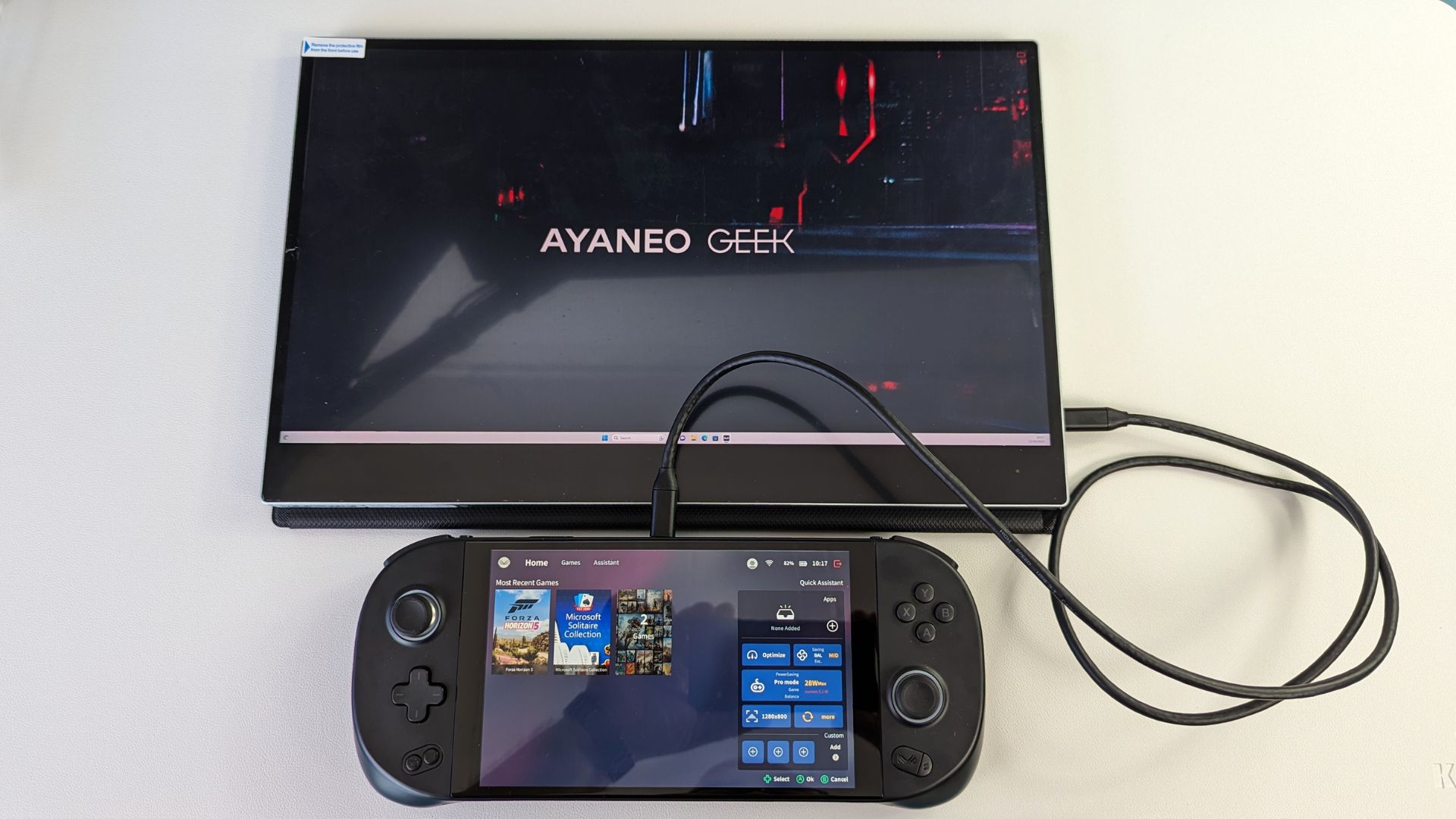
휴대용 모니터 메뉴 탐색
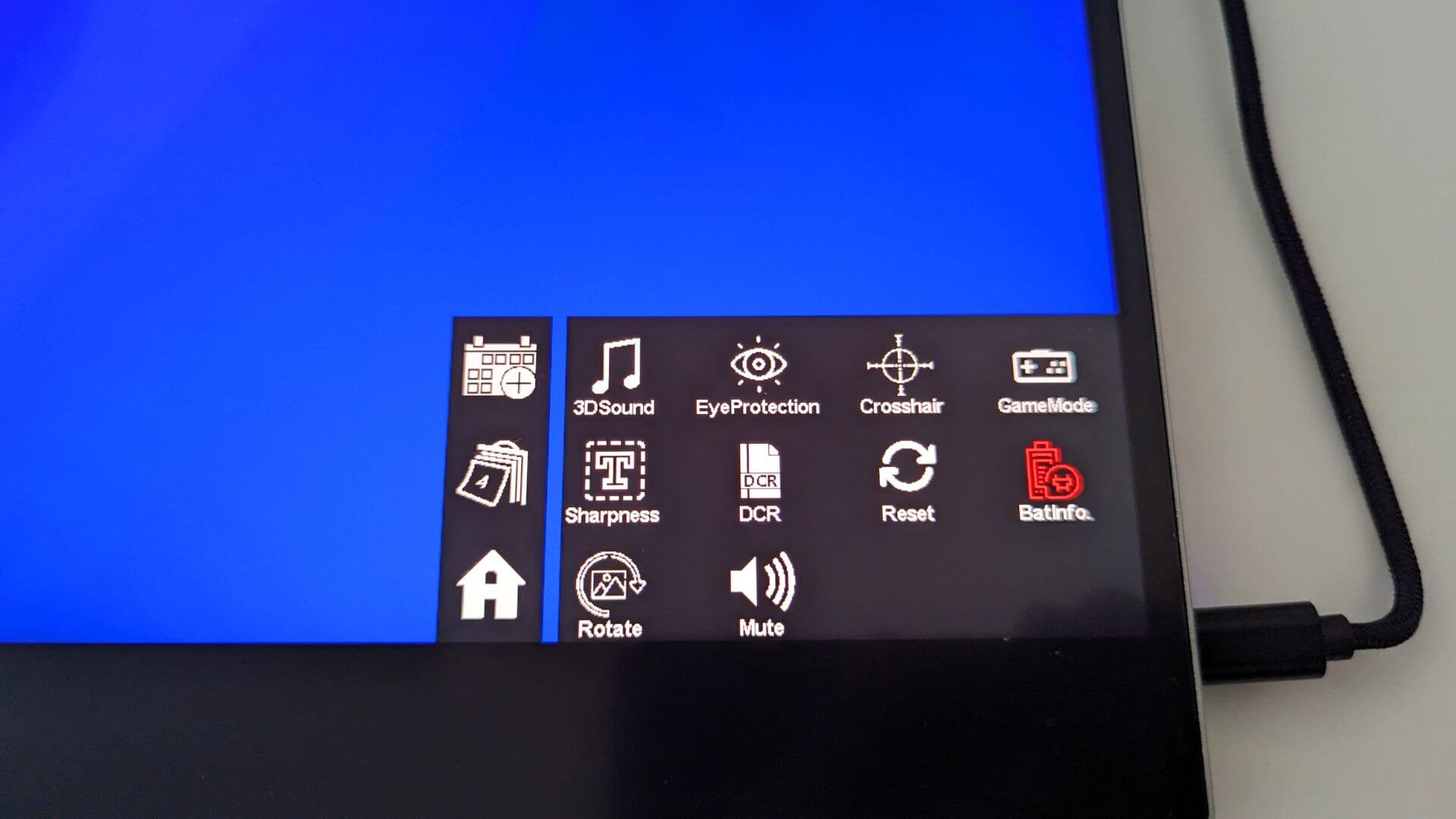
왼쪽의 로커를 눌러 휴대용 모니터 메뉴에 접근할 수 있습니다. 메뉴는 로커와 전원 버튼을 눌러 조작하거나 화면을 직접 터치하는 것이 훨씬 쉽습니다.
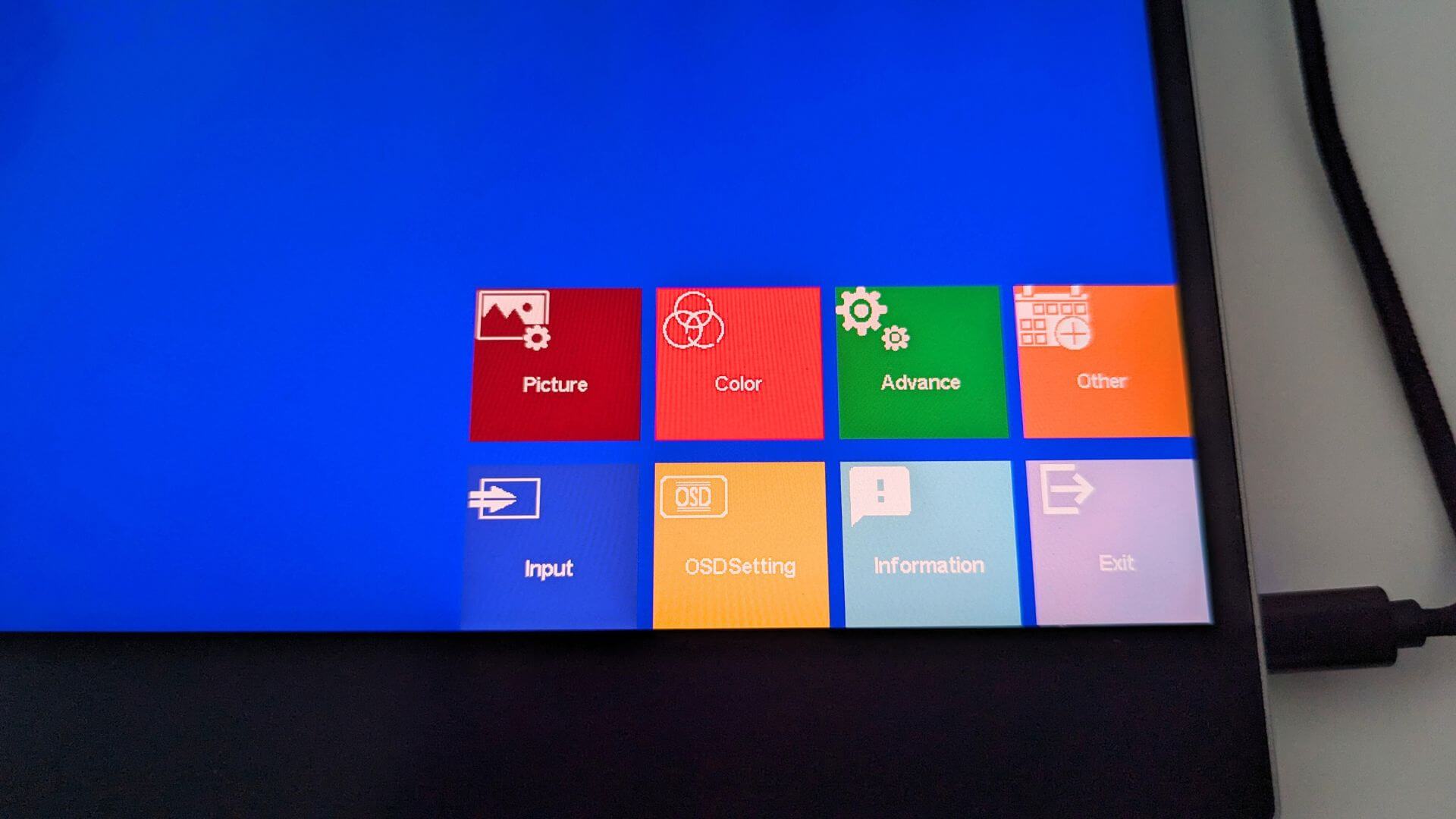
화면에서 해당 박스를 눌러 메뉴를 탐색하고 휴대용 모니터를 원하는 대로 구성할 수 있습니다.
데이터 케이블을 사용하여 장치와 통신
포함된 USB Type-C to Type-C / USB-A 케이블을 사용하면 Windows 미니 PC나 휴대용 게임 PC와 같은 지원 장치와 통신할 수 있습니다. 이를 통해 Windows 장치에서 터치스크린 지원이 가능해집니다.
장치가 USB Type-C를 지원하는 경우 동일한 케이블을 사용하여 전원 공급, 화면 표시 및 터치스크린 지원을 활성화할 수 있습니다.
HDMI를 사용하는 경우 포함된 USB Type-C to USB-A 케이블을 장치의 USB 포트에 연결하여 터치스크린 지원을 활성화할 수 있습니다.
마이크로 USB 브레이크아웃 케이블(별매)을 사용하면 모니터의 마이크로 USB 포트를 통해 연결할 수도 있습니다. 그런 다음 마우스나 키보드와 같은 주변 기기를 연결하면 USB Type-C를 통해 연결된 경우 장치에 직접 연결된 것처럼 작동합니다.
Windows 디스플레이 설정
자주 받는 질문 중 하나는 디스플레이가 예상보다 낮은 품질로 보인다는 것입니다. 이는 거의 항상 잘못된 화면 해상도가 사용되기 때문입니다. 휴대용 모니터는 최대 4K 해상도를 지원하므로 예를 들어 720P 해상도를 사용하면 고품질로 보이지 않습니다.
디스플레이 해상도를 변경하려면 Windows 검색 표시줄에 디스플레이 설정을 입력하고 결과에서 선택하세요.
모니터 설정이 “디스플레이 복제”로 표시되면 최상의 해상도를 위해 디스플레이 확장(데스크톱을 두 모니터에 분할) 또는 휴대용 모니터에만 표시(일반적으로 디스플레이 2)로 변경하는 것이 좋습니다.

표시 방법을 선택한 후 모니터가 해상도를 전환하는 동안 잠시 검은 화면을 표시할 수 있습니다. 그런 다음 휴대용 모니터에만 표시하는 경우 일반 데스크톱이 표시되거나 디스플레이를 확장하는 경우 빈 데스크톱이 표시됩니다.

4K 모니터이므로 이제 장치가 지원하는 최고 해상도까지 화면 해상도를 변경할 수 있습니다.

디스플레이 문제가 있는 경우 주사율이 30 또는 60Hz로 설정되어 있지 않은지 확인하는 것이 좋습니다. 고급 디스플레이 메뉴 옵션에서 이를 확인한 다음 주사율을 예를 들어 60.00 Hz로 변경할 수 있습니다.

디스플레이 문제 해결
모니터가 깜박이거나 검은 화면이거나 대기 상태인 경우 일반적인 문제는 모니터에 공급되는 전력이 부족한 것입니다. 모니터에 충분한 전력이 공급되고 있는지 확인하세요. 문제가 지속되면 DroiX 고객 지원에 문의하여 빠르고 쉬운 도움을 받으시기 바랍니다.
휴대폰에 연결할 때 모니터가 제공된 전원 어댑터에 연결되어 있는지 확인하세요.
배터리 없는 휴대용 모니터
이 버전의 휴대용 모니터는 충전할 수 없으므로 작동하려면 전원 공급이 필요합니다. 전원 공급과 데이터(비디오 및 오디오 등) 전송을 위한 각각의 케이블이 있는 두 개의 전용 포트가 있습니다. 전원 공급과 데이터 전송에 올바른 케이블이 사용되고 있는지 확인하세요. 다른 케이블은 아래에 나와 있습니다:
- 제공된 USB-A to USB-C 케이블은 전원 공급용이며 데이터를 전송할 수 없습니다.
- 제공된 USB-C to USB-C 케이블은 비디오와 같은 데이터 전송용입니다.
| 장치 | 전원 | 데이터 | 결과 |
|---|---|---|---|
| PC | – | HDMI | 작동하지 않음 |
| PC | 전원 어댑터 | HDMI | 작동함 |
| PC | USB-C to USB-C | HDMI | 작동하지 않음 |
| PC | USB-A to USB-C | HDMI | 작동함 |
| PC | USB-A ~ USB-C | USB-C ~ USB-C | 작동함 |
전원 공급 장치가 없는 경우, 모바일 기기에 충분한 전원이 있으면 해당 기기가 디스플레이에 전원을 공급할 수 있습니다. 휴대폰을 모니터에 연결할 때는 제공된 전원 공급 장치를 사용하는 것이 좋습니다.
화면 밝기
디스플레이의 초기 밝기는 30%로 설정되어 있습니다. 밝기나 볼륨을 70% 이상으로 조정하려면 모니터가 최소 5V/2.0A의 외부 전원 공급 장치에 연결되어 있는지 확인하십시오.




질문과 답변