




Čestitamo na kupnji vašeg prijenosnog monitora. Pripremili smo vodič za početak rada koji vam toplo preporučujemo da pregledate. Sadrži što provjeriti te kako postaviti i koristiti monitor.
Ako imate bilo kakvih problema ili pitanja o svom prijenosnom monitoru
U DroiX ponosimo se visokom razinom korisničke podrške prije i nakon prodaje. Ako imate bilo kakvih pitanja ili problema s bilo kojom kupnjom od nas, molimo kontaktirajte nas. Ovdje smo i više nego spremni odgovoriti na sva pitanja i riješiti sve probleme u najkraćem mogućem roku.
Provjera sadržaja
Prije upotrebe prijenosnog monitora provjerite je li prisutan sav sadržaj koji bi trebao doći s njim. To se može razlikovati među modelima; provjerite odjeljak Sadržaj pakiranja na našem popisu proizvoda za vaš prijenosni monitor kako biste bili sigurni da je sve prisutno s vašim.
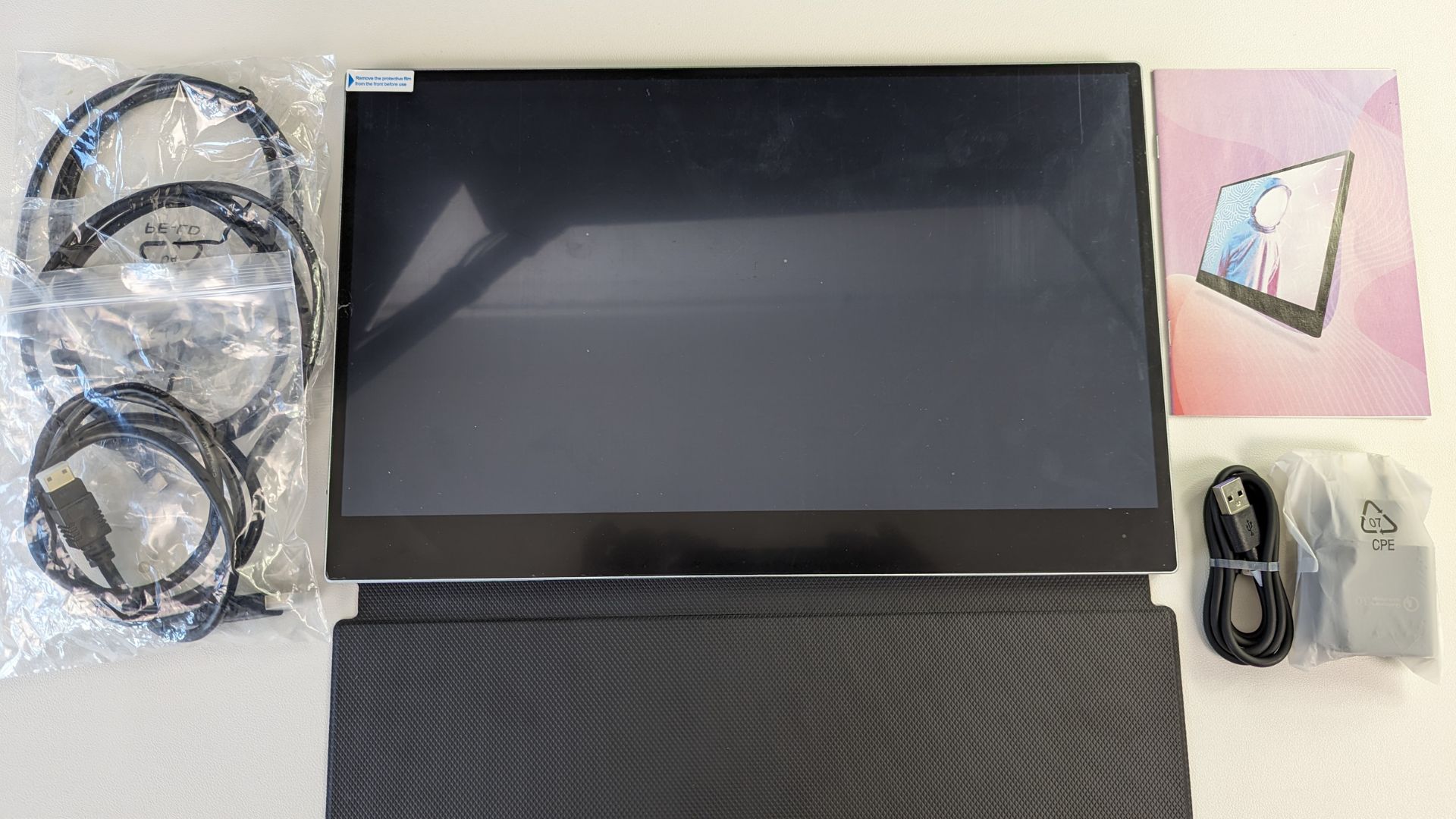
Ako nešto nedostaje ili niste sigurni, molimo kontaktirajte našu korisničku službu i rado ćemo vam pomoći.
Videozapisi o prijenosnom monitoru
DROIX 15,6″ 4K prijenosni monitor s Adobe RGB podrškom – vodič za povezivanje
DROIX 15,6″ 4K prijenosni monitor s ugrađenom baterijom – vodič za povezivanje
DROIX 15,6″ 4K prijenosni monitor bez baterije – vodič za povezivanje
DROIX 15,6″ 4K prijenosni monitor s podrškom za stylus – vodič za povezivanje
Upotreba 15,6” 4K prijenosnog monitora s baterijom / zaslonom osjetljivim na dodir / Adobe RGB
Imamo varijante 15,6” 4K prijenosnog monitora sa zaslonom osjetljivim na dodir, ali općenito je njihov rad isti.
Prije upotrebe monitora uklonite zaštitnu foliju koja prekriva monitor ako je prisutna. To može uzrokovati probleme pri korištenju zaslona osjetljivog na dodir ako se ne ukloni.
Napajanje monitora
Ako imate varijantu prijenosnog monitora s baterijom, možete je koristiti za napajanje. Također je možete napuniti putem priključka USB.
Ako imate varijantu bez baterije (ili ne želite koristiti bateriju), možete koristiti dvije različite metode.
- Možete koristiti priloženi USB Type-C kabel za punjenje i napajanje za napajanje monitora
- Uređaj poput mini PC-a ili ručnog gaming PC-a s USB 3.0 ili novijim trebao bi moći i napajati i prikazivati sliku na monitoru putem USB kabela od uređaja do monitora. Provjerite kompatibilnost svog uređaja.
iPhone devices require a lightning-to-HDMI adapter to connect to the monitors for full functionality, due to a lack of a USB-C port. The iPhone 15, which features a USB-C port, is an exception and supports direct connection but will lack touch functionality.
Povezivanje uređaja s prijenosnim monitorom
Postoje dvije metode povezivanja uređaja s prijenosnim monitorom; HDMI i USB Type-C. To će ovisiti o tome koji izlaz podržava vaš uređaj.
- HDMI omogućuje povezivanje gotovo svakog modernog uređaja. To je najčešći način i najkompatibilniji. Možete koristiti priloženi HDMI na Mini HDMI kabel za povezivanje od svog uređaja do monitora.
- USB Type-C izvrsna je metoda za povezivanje kompatibilnih uređaja poput mini PC-a ili ručnog gaming PC-a s prijenosnim monitorom. Molimo pogledajte korisnički priručnik svog uređaja kako biste vidjeli podržava li video izlaz putem USB Type-C priključka. Možete imati dva ili više priključaka, a samo jedan primjerice može to podržavati. Također možete imati dodatnu prednost napajanja monitora putem svog uređaja istim USB kabelom.
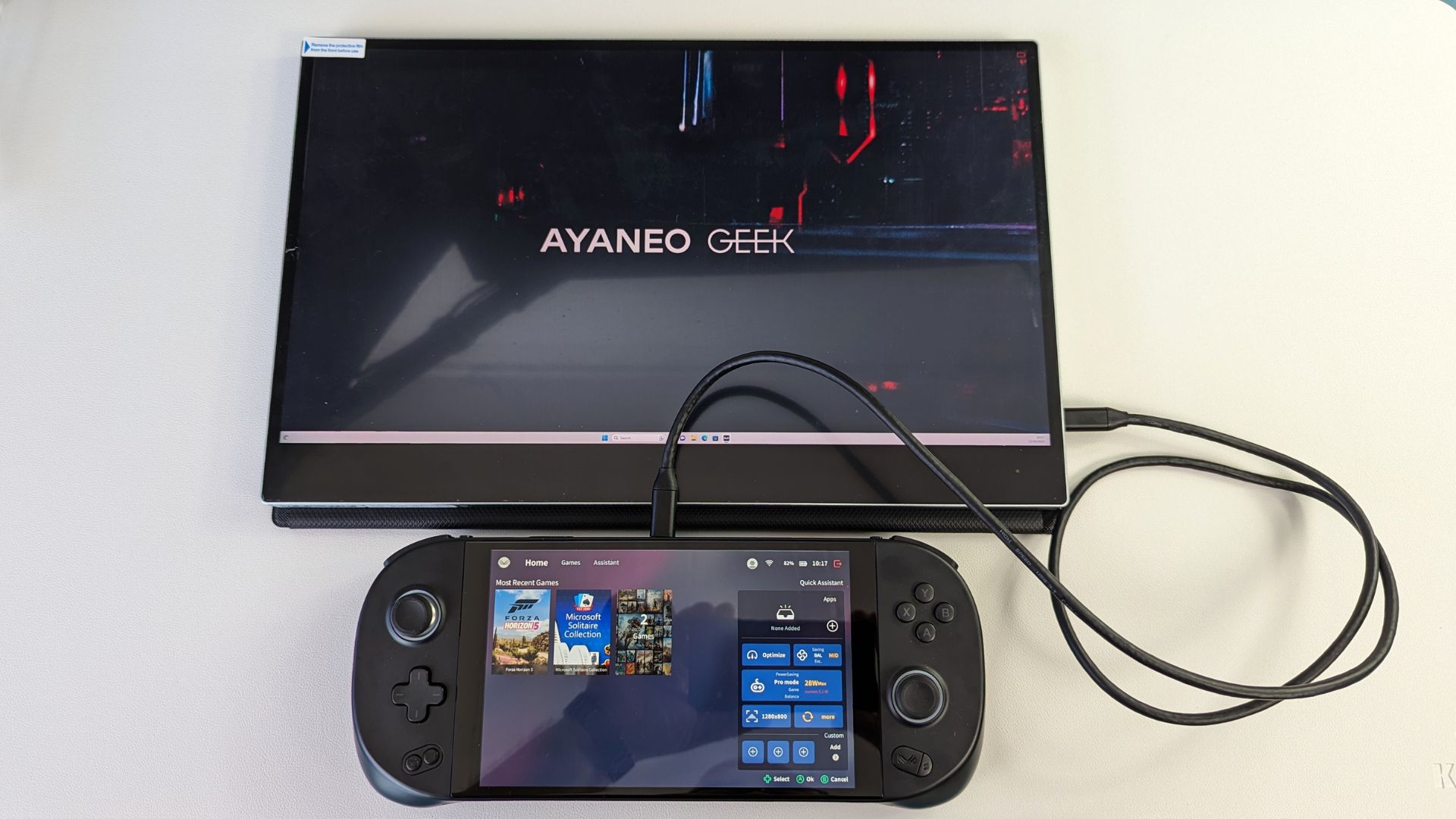
Navigacija izbornicima prijenosnog monitora
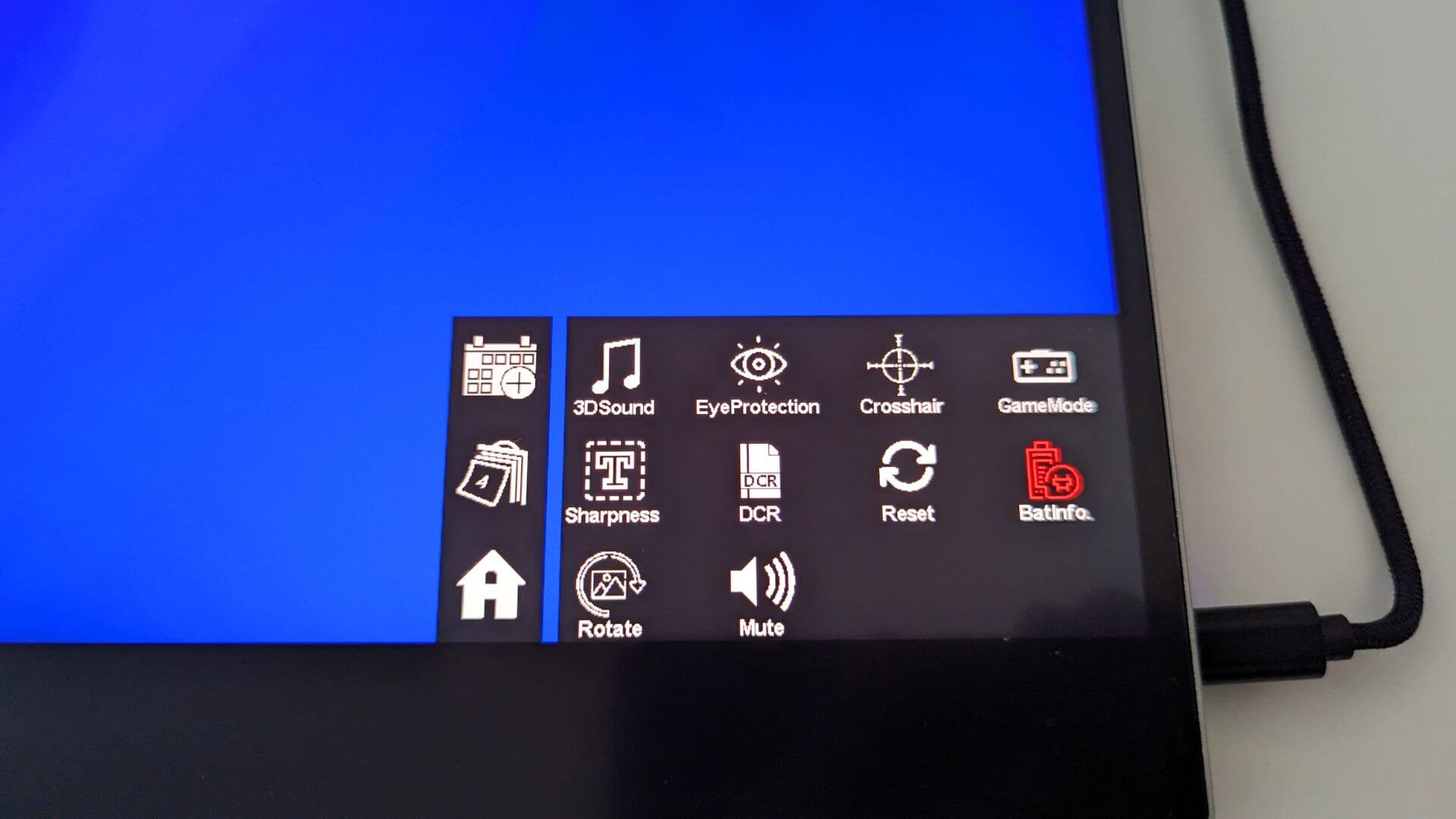
Izborniku prijenosnog monitora možete pristupiti pritiskom na preklopnik s lijeve strane. Izbornicima se može upravljati preklopnikom i dodirom gumba za napajanje, ili mnogo lakše dodirom samog zaslona.
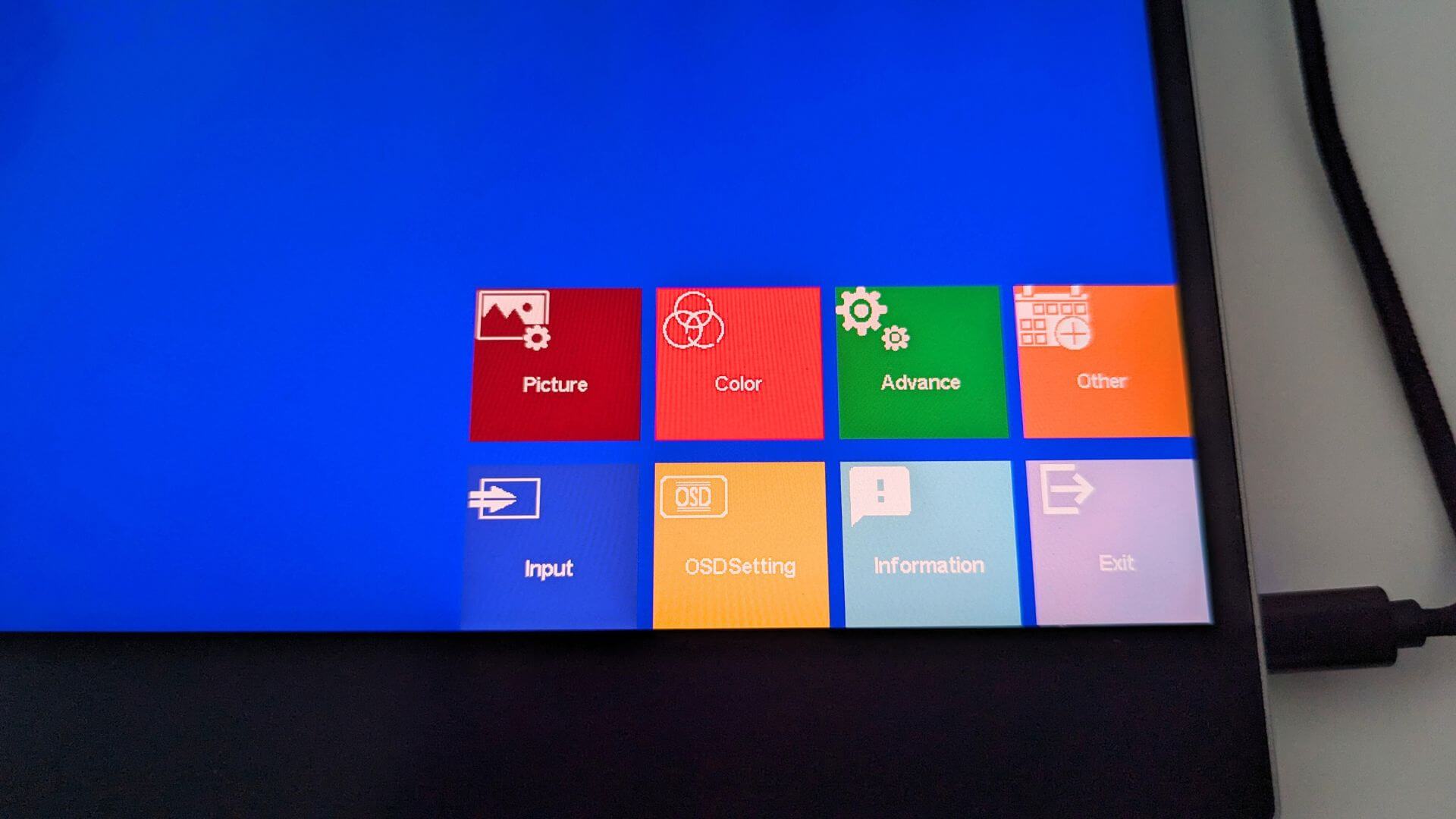
Možete navigirati izbornicima pritiskom na njihova odgovarajuća polja na zaslonu i konfigurirati prijenosni monitor prema vlastitim željama.
Upotreba podatkovnih kabela za komunikaciju s vašim uređajem
Priloženi USB Type-C na Type-C / USB-A kabeli omogućuju komunikaciju s vašim podržanim uređajem poput Windows mini PC-a ili ručnog gaming PC-a. To će omogućiti podršku za zaslon osjetljiv na dodir s vašim Windows uređajem.
Ako vaš uređaj podržava USB Type-C, jednostavno možete koristiti isti kabel za napajanje, prikaz i omogućavanje podrške za zaslon osjetljiv na dodir.
Ako koristite HDMI, možete povezati priloženi USB Type-C na USB-A kabel s USB priključkom svog uređaja kako biste omogućili podršku za zaslon osjetljiv na dodir.
S micro USB razvodnim kabelom (nije priložen) također možete ovo povezati s monitorom putem micro USB priključka. Zatim možete povezati periferne uređaje poput miša ili tipkovnice i oni će raditi kao da su izravno povezani s vašim uređajem kada ste povezani putem USB Type-C.
Windows Postavke zaslona
Često pitanje koje primamo jest da slika izgleda niže kvalitete od očekivane. To je gotovo uvijek zbog pogrešne razlučivosti zaslona. Prijenosni monitori podržavaju razlučivost do 4K, pa primjerice korištenje razlučivosti od 720P neće izgledati visoke kvalitete.
Za promjenu razlučivosti zaslona, u Windows traku za pretraživanje upišite Postavke zaslona i odaberite to iz rezultata.
Ako su postavke monitora prikazane kao “Dupliciraj ove zaslone”, preporučujemo da to promijenite na Proširi ove zaslone (radna površina podijeljena na dva monitora) ili Prikaži samo na prijenosnom monitoru (obično zaslon 2) za najbolje razlučivosti.

Nakon što odaberete način prikaza, monitor može nakratko prikazati crni zaslon tijekom promjene razlučivosti. Zatim će prikazati ili vašu uobičajenu radnu površinu ako se prikazuje samo na prijenosnom monitoru, ili praznu radnu površinu ako proširujete zaslone.

Budući da je ovo 4K monitor, sada možete promijeniti razlučivost zaslona do najviše koju vaš uređaj podržava.

Ako imate bilo kakvih problema s prikazom, preporučujemo provjeru brzine osvježavanja u slučaju da nije postavljena na 30 ili 60 Hz. To možete učiniti iz opcije izbornika Napredni zaslon, zatim promijenite brzinu osvježavanja na primjerice 60,00 Hz.

Rješavanje problema sa zaslonom
Ako monitor treperi, crn je ili u stanju pripravnosti, čest je problem nedostatak napajanja monitora. Molimo osigurajte dovoljno napajanja za monitor. Ako se problem nastavi, preporučujemo kontaktiranje DroiX korisničke podrške za brzu i jednostavnu pomoć.
Kada je povezan s telefonom, osigurajte da je monitor povezan s priloženim adapterom za napajanje.
Prijenosni monitor bez baterije
Budući da se ova varijanta prijenosnog monitora ne može puniti, potrebno joj je napajanje za rad. Postoje dva namjenska priključka s odgovarajućim kabelima za napajanje i prijenos podataka (poput video i audio signala). Molimo osigurajte da se koriste ispravni kabeli za napajanje i prijenos podataka. Različiti kabeli prikazani su u nastavku:
- Priloženi USB-A na USB-C kabel služi za napajanje i ne može prenositi podatke.
- Priloženi USB-C na USB-C kabel služi za prijenos podataka poput video signala.
| Uređaj | Napajanje | Podaci | Rezultat |
|---|---|---|---|
| PC | – | HDMI | Ne radi |
| PC | Adapter za napajanje | HDMI | Radi |
| PC | USB-C na USB-C | HDMI | Ne radi |
| PC | USB-A na USB-C | HDMI | Radi |
| PC | USB-A do USB-C | USB-C do USB-C | Radi |
Ako nema napajanja, mobilni uređaj može napajati zaslon ako uređaj ima dovoljno energije. Preporučujemo korištenje priloženog napajanja kada je mobilni telefon povezan s monitorom.
Svjetlina zaslona
Početna svjetlina zaslona postavljena je na 30 %. Za podešavanje svjetline ili glasnoće iznad 70 % provjerite je li monitor povezan s vanjskim napajanjem od najmanje 5 V/2,0 A.
Latest from the blog
Visit the blog EPOMAKER HE65 V2 TMR recenzija – 8K bežična brzina i hibridne sklopke za kompaktno igranje
19. listopada 2026.
EPOMAKER HE65 V2 TMR recenzija – 8K bežična brzina i hibridne sklopke za kompaktno igranje
19. listopada 2026.
 ONEXPLAYER 3 recenzija – 8,8-inčno AMOLED igranje, modularne kontrole i iznenađujuće trajanje baterije
14. listopada 2026.
ONEXPLAYER 3 recenzija – 8,8-inčno AMOLED igranje, modularne kontrole i iznenađujuće trajanje baterije
14. listopada 2026.
 Najavljen KONKR Pocket BLOCK: mala vertikalna Android ručna konzola sa zaslonom 4:3
1. listopada 2026.
Najavljen KONKR Pocket BLOCK: mala vertikalna Android ručna konzola sa zaslonom 4:3
1. listopada 2026.
 KONKR Pocket ADVANCE recenzija – Android prijenosna konzola za igranje veličine džepa usmjerena na GBA
24. rujna 2026.
KONKR Pocket ADVANCE recenzija – Android prijenosna konzola za igranje veličine džepa usmjerena na GBA
24. rujna 2026.
Pitanja i odgovori