




Gratulálunk a hordozható monitormegvásárlásához. Összeállítottunk egy kezdeti lépések útmutatót, amelyet kifejezetten ajánlunk áttekintésre. Tartalmazza, mit érdemes ellenőrizni, valamint hogyan kell beállítani és használni a monitort.
Ha bármilyen problémája vagy kérdése van a hordozható monitorával kapcsolatban
A DroiX-nál büszkék vagyunk magas szintű értékesítés előtti és utáni ügyfélszolgálatunkra. Ha bármilyen kérdése vagy problémája van bármely nálunk vásárolt termékkel kapcsolatban, kérjük, lépjen kapcsolatba velünk. Itt vagyunk, és örömmel válaszolunk minden kérdésre, valamint a lehető leghamarabb megoldjuk a felmerülő problémákat.
A csomag tartalmának ellenőrzése
A hordozható monitor használata előtt ellenőrizze, hogy minden, a csomagban található tartozék megvan-e. Ez modellenként eltérhet, ellenőrizze a Doboz tartalma szakaszt a hordozható monitor terméklistázásánál, hogy megbizonyosodjon arról, hogy minden megvan az Önéhez.
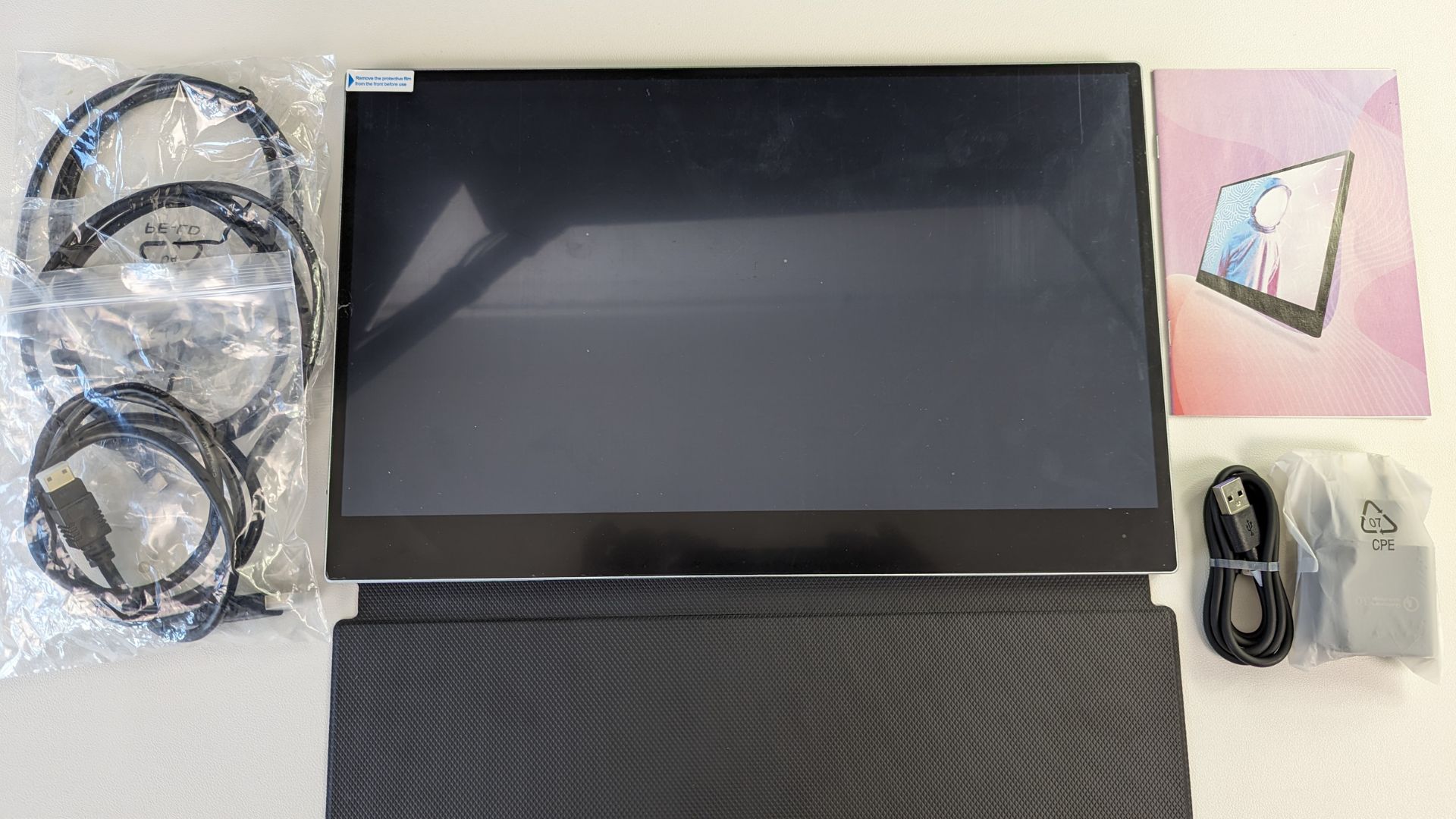
Ha valami hiányzik, vagy nem biztos benne, kérjük, vegye fel a kapcsolatot ügyfélszolgálatunkkal , és szívesen segítünk.
Hordozható monitor videók
DROIX 15,6″ 4K hordozható monitor Adobe RGB támogatással – csatlakoztatási útmutató
DROIX 15,6″ 4K hordozható monitor beépített akkumulátorral – csatlakoztatási útmutató
DROIX 15,6″ 4K hordozható monitor akkumulátor nélkül – csatlakoztatási útmutató
DROIX 15,6″ 4K hordozható monitor stylus támogatással – csatlakoztatási útmutató
A 15,6” 4K hordozható monitor használata akkumulátorral / érintőképernyővel / Adobe RGB-vel
A 15.6” 4K Portable Monitor with Touchscreen több változatban létezik, de működésük általában ugyanaz.
A monitor használata előtt kérjük, távolítsa el a monitort borító védőfóliát, ha van ilyen. Ennek eltávolítása nélkül problémák adódhatnak az érintőképernyő használatakor.
A monitor áramellátása
Ha a hordozható monitor akkumulátoros változatával rendelkezik, ezt használhatja az áramellátáshoz. Az USB porton keresztül is feltöltheti.
Ha akkumulátor nélküli változattal rendelkezik (vagy nem kívánja használni az akkumulátort), két különböző módszert alkalmazhat.
- Használhatja a mellékelt USB Type-C töltőkábel és tápegység a monitor áramellátásához
- Egy olyan eszköz, mint például egy mini PC vagy kézi játékkonzol PC, amely USB 3.0 vagy újabb verzióval rendelkezik, képesnek kell lennie arra, hogy a USB kábellel az eszközről a monitorra csatlakozva egyszerre lássa el árammal és jelenítse meg a képet a monitoron. Kérjük, ellenőrizze eszköze kompatibilitását.
iPhone devices require a lightning-to-HDMI adapter to connect to the monitors for full functionality, due to a lack of a USB-C port. The iPhone 15, which features a USB-C port, is an exception and supports direct connection but will lack touch functionality.
Eszköz csatlakoztatása a hordozható monitorhoz
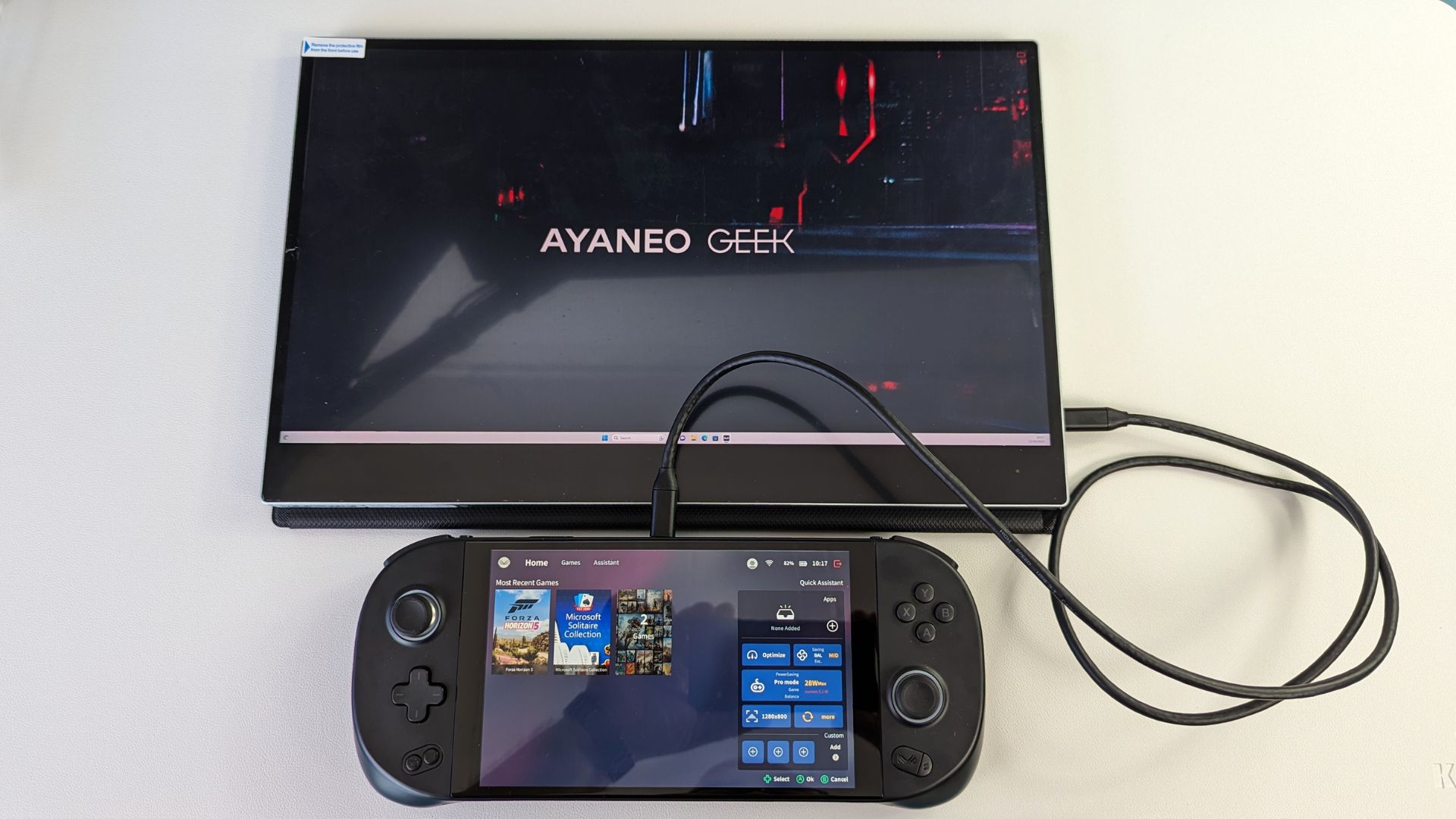
Két módszer létezik az eszköz hordozható monitorhoz való csatlakoztatására; HDMI és USB Type-C. Ez attól függ, hogy az Ön eszköze milyen kimenetet támogat.
- A HDMI lehetővé teszi szinte bármilyen modern eszköz csatlakoztatását. Ez a leggyakoribb és legkompatibilisebb mód. Használhatja a mellékelt HDMI–Mini HDMI kábelt az eszköz és a monitor összekapcsolásához.
- USB Type-C kiváló módszer kompatibilis eszközök, például mini PC vagy kézi játékkonzol PC hordozható monitorhoz való csatlakoztatására. Kérjük, olvassa el eszköze felhasználói kézikönyvét, hogy megtudja, támogatja-e a videokimenetet a USB Type-C porton keresztül. Lehet, hogy két vagy több porttal rendelkezik, és például csak az egyik támogatja azt. Emellett további előnyként a monitort ugyanazzal a USB kábellel az eszközéről is táplálhatja.
A hordozható monitor menüinek kezelése
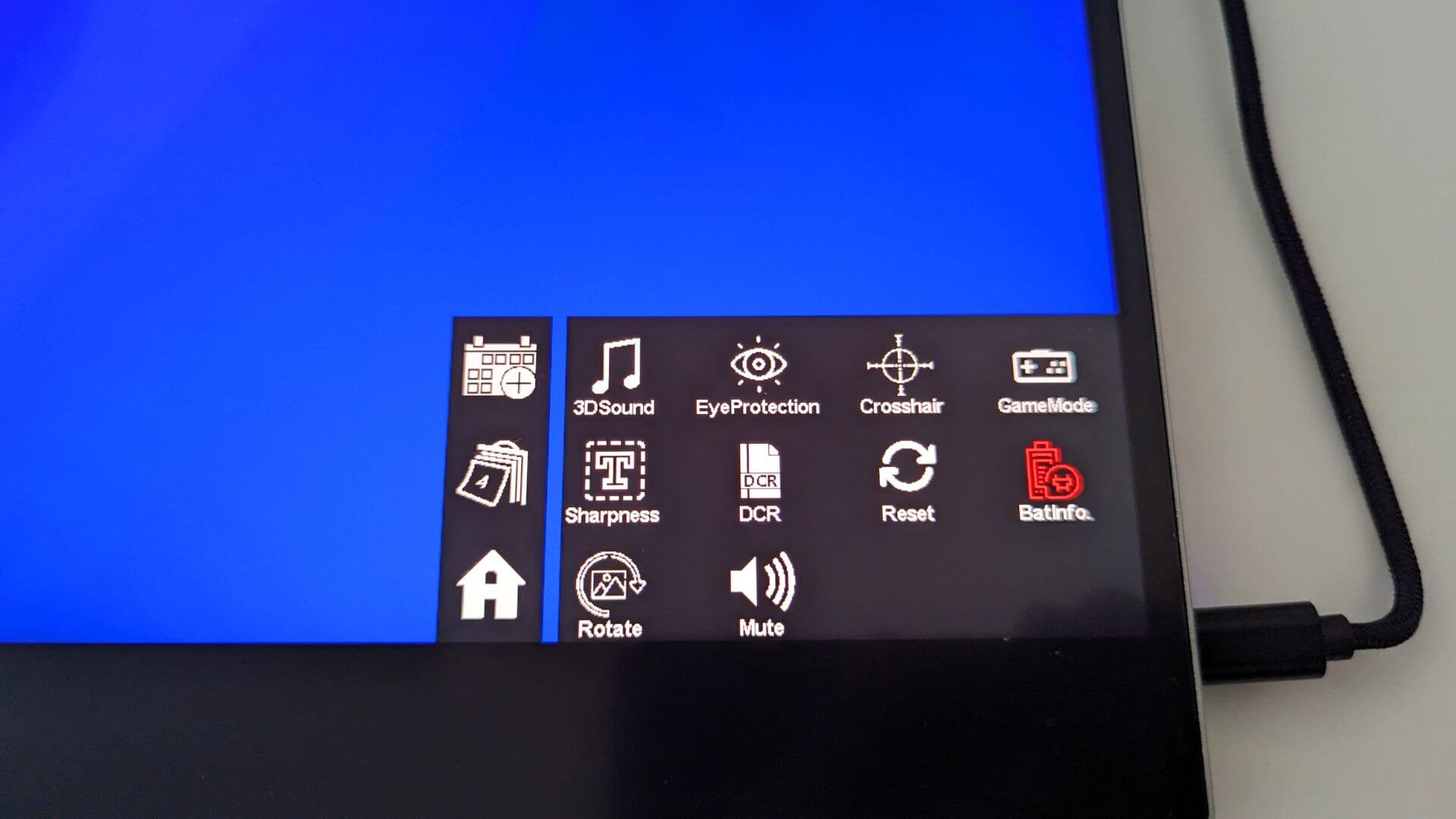
A hordozható monitor menüjét a bal oldali billenőgomb megnyomásával érheti el. A menükben a billenőgombbal és a bekapcsológomb megérintésével navigálhat, vagy ami sokkal egyszerűbb, magát a képernyőt érintheti meg.
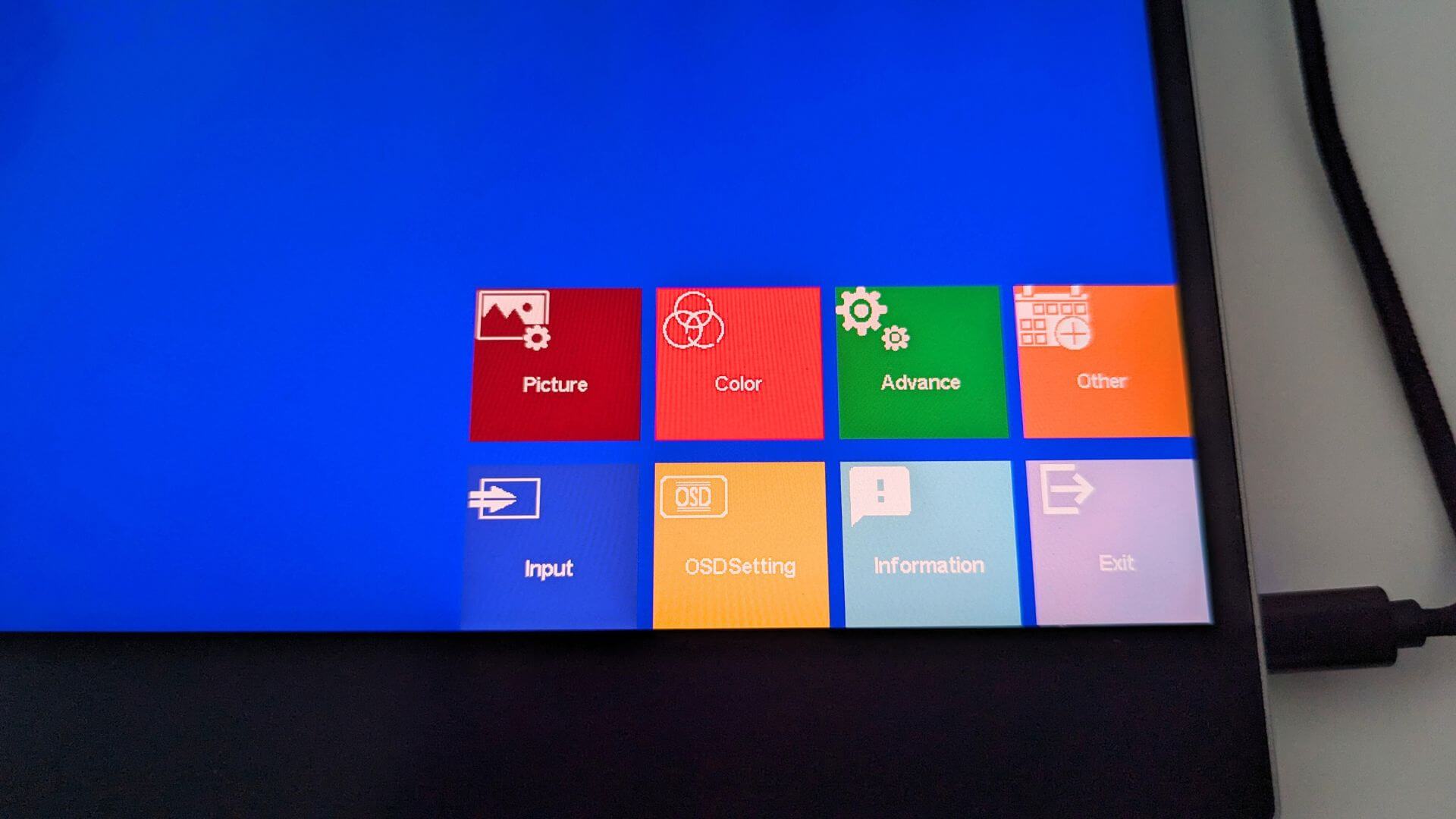
A menükben a képernyőn található megfelelő mezők megnyomásával navigálhat, és a hordozható monitort saját preferenciái szerint konfigurálhatja.
Adatkábelek használata az eszközzel való kommunikációhoz
A mellékelt USB Type-C–Type-C / USB-A kábelek lehetővé teszik a kommunikációt a támogatott eszközzel, például egy Windows mini PC vagy kézi játékkonzol PC. Ez lehetővé teszi az érintőképernyő támogatását a Windows eszközzel.
Ha eszköze támogatja a USB Type-C csatlakozót, egyszerűen ugyanazt a kábelt használhatja a tápellátáshoz, a megjelenítéshez és az érintőképernyő támogatásának engedélyezéséhez.
Ha HDMI-t használ, a mellékelt USB Type-C – USB-A kábelt csatlakoztathatja eszköze USB portjához az érintőképernyő támogatásának engedélyezéséhez.
Egy micro USB elosztó kábellel (nem tartozék) ezt a monitorhoz is csatlakoztathatja a micro USB porton keresztül. Ezután olyan perifériákat csatlakoztathat hozzá, mint például egér vagy billentyűzet, amelyek úgy fognak működni, mintha közvetlenül az eszközhöz lennének csatlakoztatva, ha USB Type-C-n keresztül csatlakoznak.
Windows Kijelzőbeállítások
Gyakran kapjuk azt a kérdést, hogy a kijelző alacsonyabb minőségűnek tűnik a vártnál. Ez szinte mindig a helytelen képernyőfelbontás használatának tudható be. A hordozható monitorok akár 4K felbontást is támogatnak, így például a 720P felbontás használata nem fog jó minőségűnek tűnni.
A kijelző felbontásának módosításához a Windows keresősávjába írja be: Kijelzőbeállítások, és válassza ki a találatok közül.
Ha a monitorok beállításai „Ezen kijelzők másolása” értéket mutatnak, akkor javasoljuk, hogy ezt módosítsa A kijelzők kiterjesztése (az asztal két monitorra osztása), vagy Megjelenítés csak a hordozható monitoron (általában a 2. kijelző) a legjobb felbontás érdekében.

Miután kiválasztotta a megjelenítési módot, a monitor rövid ideig fekete képernyőt mutathat a felbontás váltása közben. Ezután vagy a szokásos asztali képernyőjét jeleníti meg, ha csak a hordozható monitoron jeleníti meg, vagy egy üres asztalt, ha kiterjeszti a kijelzőket.

Mivel ez egy 4K monitor, most a képernyőfelbontást az eszköze által támogatott legmagasabb értékre módosíthatja.

Ha bármilyen kijelzőproblémát tapasztal, javasoljuk, hogy ellenőrizze a frissítési gyakoriságot, hátha nincs 30 vagy 60 Hz-re állítva. Ezt a Speciális kijelző menüpontot, majd módosítsa a frissítési gyakoriságot például 60,00 Hz értékre.

Kijelző hibaelhárítás
Ha a monitor villog, fekete vagy készenléti állapotban van, a gyakori probléma az, hogy a monitor nem kap elegendő áramellátást. Kérjük, győződjön meg arról, hogy a monitor elegendő áramellátást kap. Ha a probléma továbbra is fennáll, javasoljuk, hogy vegye fel a kapcsolatot a DroiX Ügyfélszolgálattal a gyors és egyszerű segítségnyújtás érdekében.
Telefonhoz történő csatlakoztatáskor győződjön meg arról, hogy a monitor a mellékelt tápadapterhez van csatlakoztatva.
Hordozható monitor akkumulátor nélkül
Mivel a hordozható monitor ezen változata nem tölthető, működéséhez áramellátásra van szükség. Két dedikált port található, a hozzájuk tartozó kábelekkel, amelyek az áramellátást és az adatátvitelt (például videó és hang) szolgálják. Kérjük, győződjön meg arról, hogy a megfelelő kábeleket használja az áramellátáshoz és az adatátvitelhez. A különböző kábelek az alábbiakban láthatók:
- A mellékelt USB-A – USB-C kábel az áramellátást szolgálja, és nem képes adatátvitelre.
- A mellékelt USB-C – USB-C kábel adatátvitelre szolgál, például videóhoz.
| Eszköz | Áramellátás | Adat | Eredmény |
|---|---|---|---|
| PC | – | HDMI | Nem működik |
| PC | Tápegység | HDMI | Működik |
| PC | USB-C – USB-C | HDMI | Nem működik |
| PC | USB-A – USB-C | HDMI | Működik |
| PC | USB-A – USB-C | USB-C – USB-C | Működik |
Ha nincs tápellátás, a mobileszköz tápellátást biztosíthat a kijelzőnek, amennyiben az eszköz rendelkezik elegendő energiával. Javasoljuk a mellékelt tápegység használatát, amikor mobiltelefont csatlakoztat a monitorhoz.
Képernyő fényereje
A kijelző kezdeti fényereje 30%-ra van beállítva. A fényerő vagy a hangerő 70% fölé történő növeléséhez győződjön meg arról, hogy a monitor legalább 5V/2.0A külső tápegységhez van csatlakoztatva.
Latest from the blog
Visit the blog EPOMAKER HE65 V2 TMR teszt – 8K vezeték nélküli sebesség és hibrid kapcsolók kompakt játékhoz
2026.10.19.
EPOMAKER HE65 V2 TMR teszt – 8K vezeték nélküli sebesség és hibrid kapcsolók kompakt játékhoz
2026.10.19.
 ONEXPLAYER 3 teszt – 8,8 hüvelykes AMOLED kijelző, moduláris vezérlés és meglepően jó akkumulátoridő
2026.10.14.
ONEXPLAYER 3 teszt – 8,8 hüvelykes AMOLED kijelző, moduláris vezérlés és meglepően jó akkumulátoridő
2026.10.14.
 KONKR Pocket BLOCK bejelentve: egy apró, vertikális Android kézikonzol 4:3-as kijelzővel
2026.10.01.
KONKR Pocket BLOCK bejelentve: egy apró, vertikális Android kézikonzol 4:3-as kijelzővel
2026.10.01.
 KONKR Pocket ADVANCE teszt – Egy zsebméretű, GBA-központú Android játék-kézikonzol
2026.09.24.
KONKR Pocket ADVANCE teszt – Egy zsebméretű, GBA-központú Android játék-kézikonzol
2026.09.24.
Kérdések és válaszok