




अपना पोर्टेबल मॉनिटर खरीदने पर बधाई। हमने एक शुरुआती गाइड तैयार की है जिसे देखने की हम अत्यधिक अनुशंसा करते हैं। इसमें यह शामिल है कि क्या जाँचना है, और मॉनिटर को कैसे सेट अप और उपयोग करना है।
यदि आपके पोर्टेबल मॉनिटर के बारे में कोई समस्या या प्रश्न हैं
DroiX में हम अपने उच्च स्तरीय बिक्री-पूर्व और बिक्री-पश्चात ग्राहक सेवा पर गर्व करते हैं। यदि हमसे किसी भी खरीद के संबंध में आपके कोई प्रश्न या समस्या हैं, तो कृपया हमसे संपर्क करें। हम यहाँ हैं और किसी भी प्रश्न का उत्तर देने तथा किसी भी समस्या को यथाशीघ्र हल करने में अत्यंत प्रसन्न होंगे।
सामग्री की जाँच
अपने पोर्टेबल मॉनिटर का उपयोग करने से पहले, जाँच लें कि इसके साथ आने वाली सभी सामग्री मौजूद है। यह मॉडल के अनुसार भिन्न हो सकती है, यह सुनिश्चित करने के लिए कि आपके मॉनिटर के साथ सब कुछ मौजूद है, अपने पोर्टेबल मॉनिटर की हमारी उत्पाद सूची में बॉक्स सामग्री अनुभाग देखें।
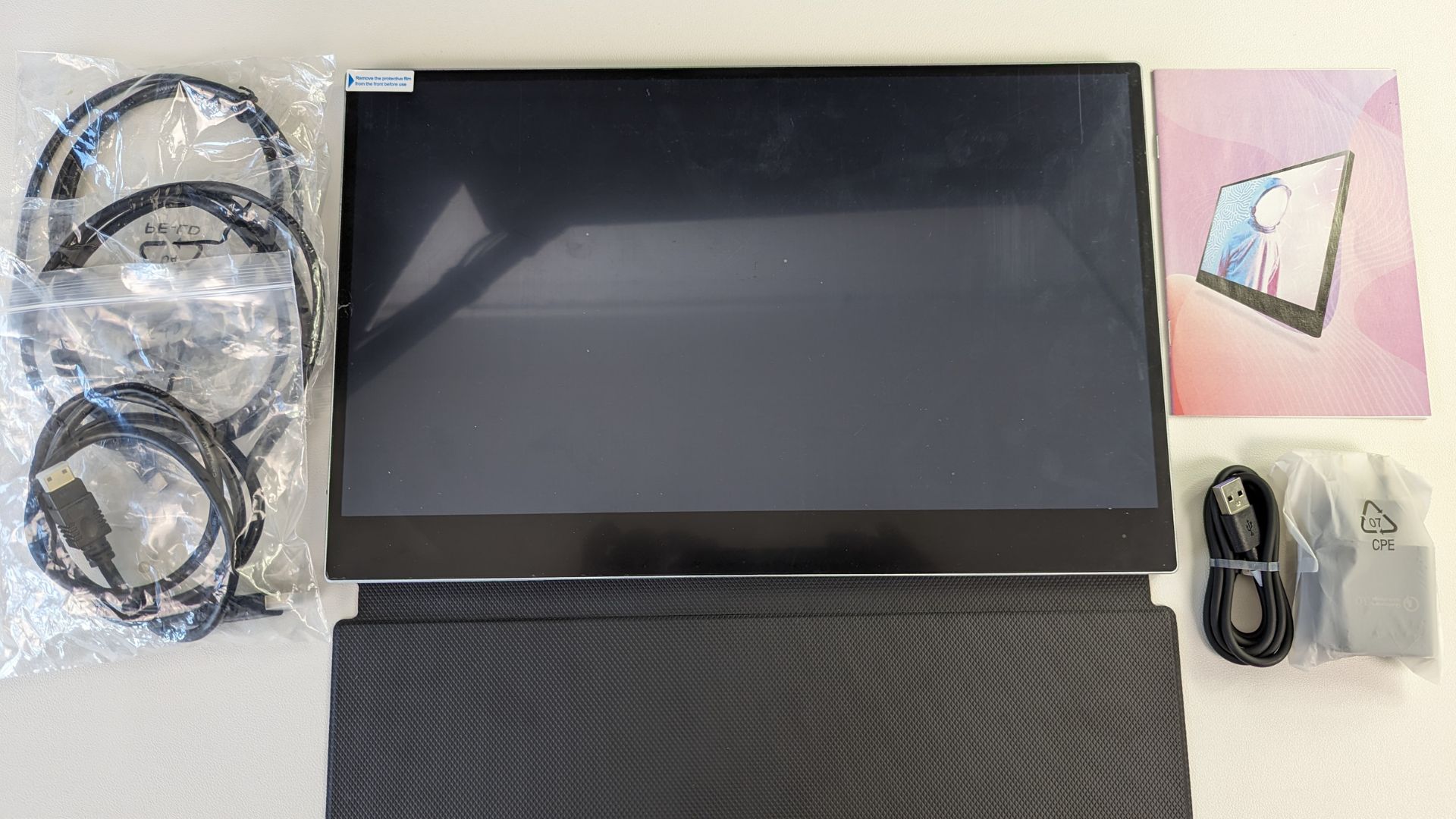
यदि कुछ गायब है या आप सुनिश्चित नहीं हैं, तो कृपया हमारी ग्राहक सेवा से संपर्क करें और हम सहायता करने में प्रसन्न होंगे।
पोर्टेबल मॉनिटर वीडियो
DROIX 15.6″ 4K पोर्टेबल मॉनिटर Adobe RGB समर्थन के साथ कनेक्शन गाइड
DROIX 15.6″ 4K पोर्टेबल मॉनिटर अंतर्निहित बैटरी के साथ कनेक्शन गाइड
DROIX 15.6″ 4K पोर्टेबल मॉनिटर बिना बैटरी के कनेक्शन गाइड
DROIX 15.6″ 4K पोर्टेबल मॉनिटर स्टाइलस समर्थन के साथ कनेक्शन गाइड
15.6” 4K पोर्टेबल मॉनिटर का बैटरी / टचस्क्रीन / Adobe RGB
के साथ उपयोगहमारे पास टचस्क्रीन के साथ 15.6” 4K पोर्टेबल मॉनिटर के विभिन्न प्रकार हैं, लेकिन सामान्यतः उनका संचालन समान होता है।
मॉनिटर का उपयोग करने से पहले, यदि मॉनिटर पर सुरक्षात्मक फिल्म लगी है तो कृपया उसे हटा दें। यदि इसे नहीं हटाया गया तो टचस्क्रीन का उपयोग करने में कुछ समस्याएँ हो सकती हैं।
मॉनिटर को बिजली देना
यदि आपके पास पोर्टेबल मॉनिटर का बैटरी वाला प्रकार है, तो आप इसे चलाने के लिए इसका उपयोग कर सकते हैं। आप इसे USB पोर्ट से भी रिचार्ज कर सकते हैं।
यदि आपके पास बिना बैटरी वाला प्रकार है (या आप बैटरी का उपयोग नहीं करना चाहते), तो आप दो अलग-अलग तरीके उपयोग कर सकते हैं।
- आप मॉनिटर को बिजली देने के लिए शामिल USB Type-C चार्ज केबल और पावर सप्लाई का उपयोग कर सकते हैं
- मिनी PC या हैंडहेल्ड गेमिंग PC जैसा उपकरण जिसमें USB 3.0 या उससे ऊपर हो, उसे उपकरण से मॉनिटर तक USB केबल के माध्यम से मॉनिटर को बिजली देने और डिस्प्ले करने दोनों में सक्षम होना चाहिए। कृपया संगतता के लिए अपने उपकरण की जाँच करें।
iPhone devices require a lightning-to-HDMI adapter to connect to the monitors for full functionality, due to a lack of a USB-C port. The iPhone 15, which features a USB-C port, is an exception and supports direct connection but will lack touch functionality.
किसी उपकरण को पोर्टेबल मॉनिटर से कनेक्ट करना
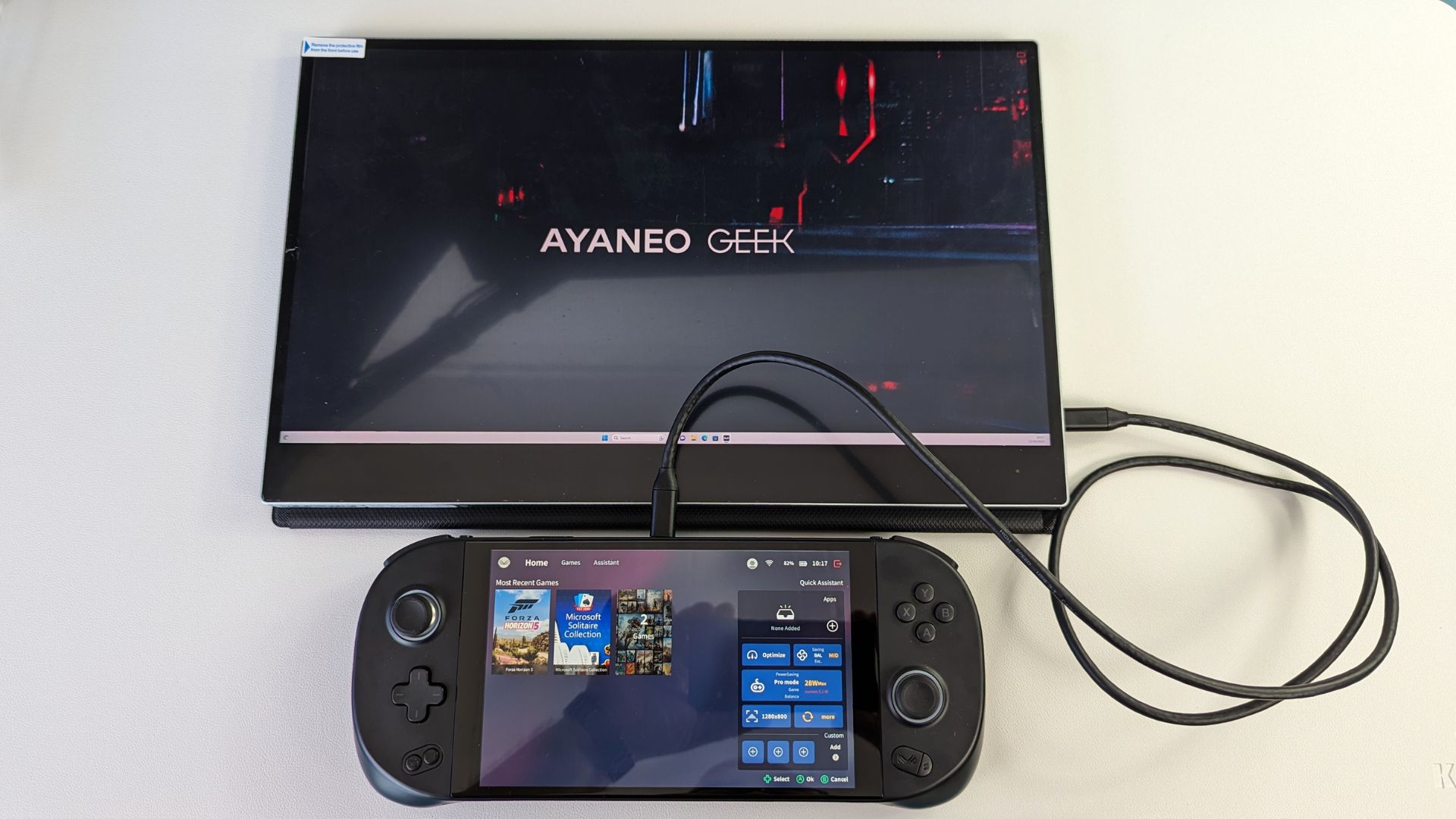
आपके उपकरण को पोर्टेबल मॉनिटर से कनेक्ट करने के दो तरीके हैं; HDMI और USB Type-C। यह इस पर निर्भर करेगा कि आपका उपकरण किस आउटपुट का समर्थन करता है।
- HDMI आपको लगभग किसी भी आधुनिक उपकरण को कनेक्ट करने की अनुमति देता है। यह सबसे सामान्य तरीका और सबसे संगत है। आप इसे अपने उपकरण से मॉनिटर तक कनेक्ट करने के लिए शामिल HDMI से मिनी HDMI केबल का उपयोग कर सकते हैं।
- USB Type-C संगत उपकरणों जैसे मिनी PC या हैंडहेल्ड गेमिंग PC को पोर्टेबल मॉनिटर से कनेक्ट करने का एक उत्कृष्ट तरीका है। कृपया यह देखने के लिए अपने उपकरण के उपयोगकर्ता मैनुअल का संदर्भ लें कि क्या यह USB Type-C पोर्ट के माध्यम से वीडियो आउटपुट का समर्थन करता है, आपके पास दो या अधिक पोर्ट हो सकते हैं और उदाहरण के लिए केवल एक ही इसका समर्थन कर सकता है। आपको उसी USB केबल से अपने उपकरण के माध्यम से मॉनिटर को बिजली देने का अतिरिक्त लाभ भी मिल सकता है।
पोर्टेबल मॉनिटर मेनू में नेविगेट करना
आप बाईं ओर के रॉकर को दबाकर पोर्टेबल मॉनिटर मेनू तक पहुँच सकते हैं। मेनू के साथ रॉकर और पावर बटन को टैप करके इंटरैक्ट किया जा सकता है, या स्क्रीन को ही स्पर्श करना कहीं अधिक आसान है।
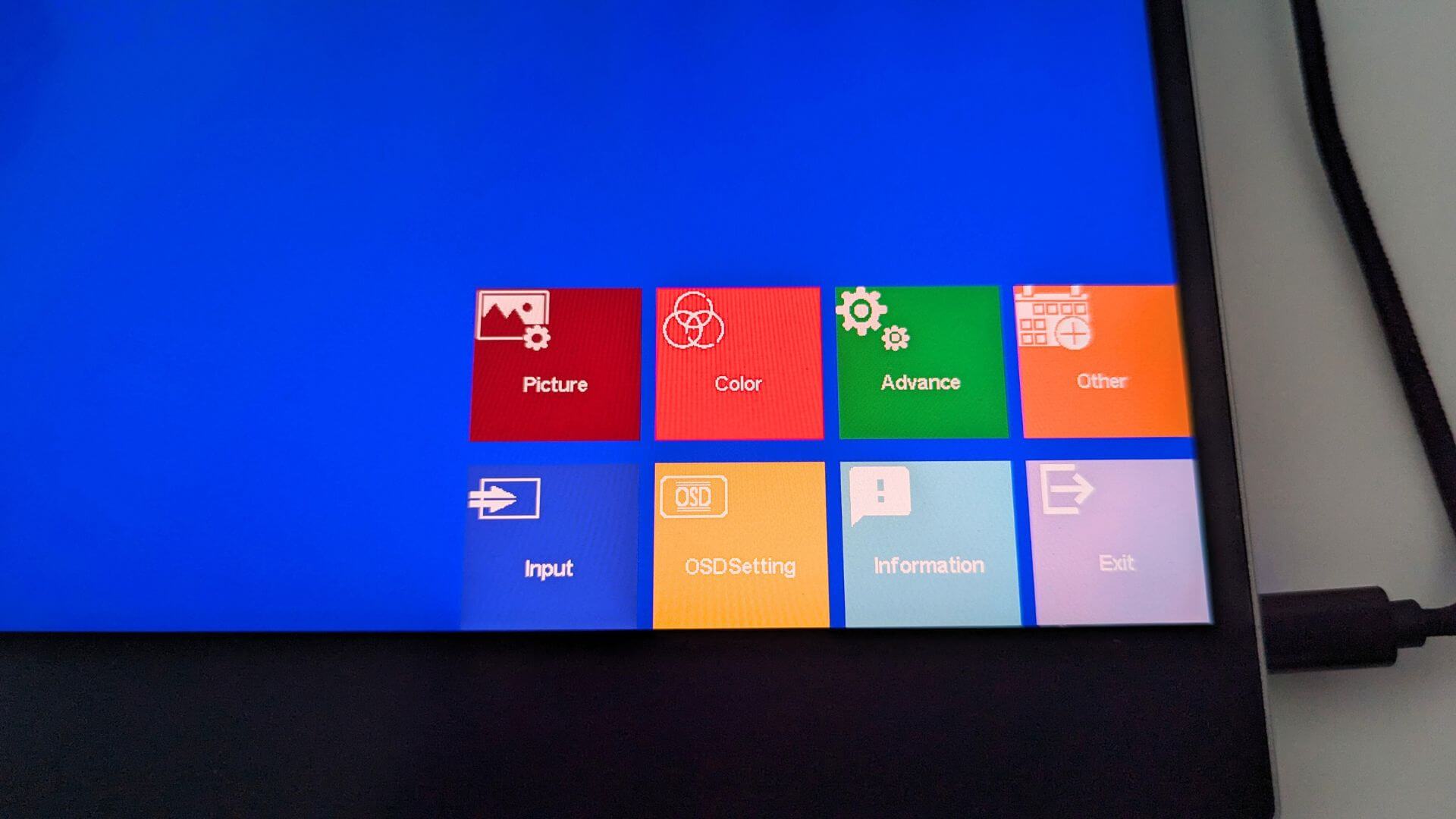
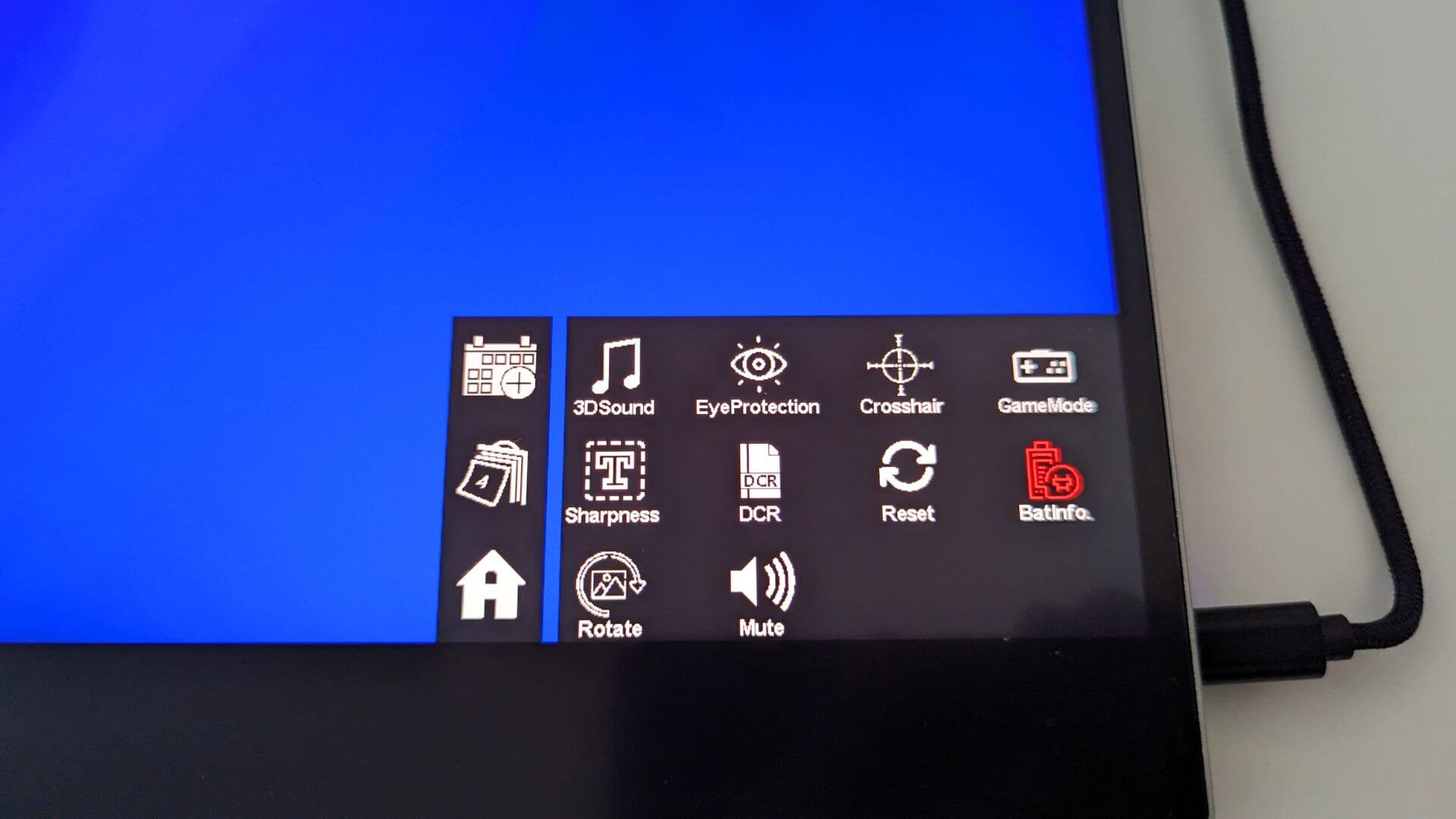
आप स्क्रीन पर उनके संबंधित बॉक्स दबाकर मेनू में नेविगेट कर सकते हैं और पोर्टेबल मॉनिटर को अपनी पसंद के अनुसार कॉन्फ़िगर कर सकते हैं।
अपने उपकरण के साथ संचार करने के लिए डेटा केबल का उपयोग करना
शामिल USB Type-C से Type-C / USB-A केबल आपको अपने समर्थित उपकरण जैसे Windows मिनी PC या हैंडहेल्ड गेमिंग PC के साथ संचार करने की अनुमति देती हैं। यह आपके Windows उपकरण के साथ टचस्क्रीन समर्थन सक्षम करेगा।
यदि आपका उपकरण USB Type-C का समर्थन करता है, तो आप बिजली देने, डिस्प्ले करने और टचस्क्रीन समर्थन सक्षम करने के लिए बस उसी केबल का उपयोग कर सकते हैं।
यदि आप HDMI का उपयोग कर रहे हैं, तो आप टचस्क्रीन समर्थन सक्षम करने के लिए शामिल USB Type-C से USB-A केबल को अपने उपकरण के USB पोर्ट से कनेक्ट कर सकते हैं।
माइक्रो USB ब्रेकआउट केबल (शामिल नहीं) के साथ आप इसे माइक्रो USB पोर्ट के माध्यम से मॉनिटर से भी कनेक्ट कर सकते हैं। फिर आप इसमें माउस या कीबोर्ड जैसे परिधीय उपकरण कनेक्ट कर सकते हैं और USB Type-C के माध्यम से कनेक्ट होने पर वे ऐसे काम करेंगे जैसे सीधे आपके उपकरण से कनेक्ट हों।
Windows डिस्प्ले सेटिंग्स
हमें अक्सर एक सामान्य प्रश्न मिलता है कि डिस्प्ले अपेक्षा से कम गुणवत्ता का दिखता है। यह लगभग हमेशा गलत स्क्रीन रिज़ॉल्यूशन के उपयोग के कारण होता है। पोर्टेबल मॉनिटर 4K रिज़ॉल्यूशन तक का समर्थन करते हैं, इसलिए उदाहरण के लिए 720P रिज़ॉल्यूशन का उपयोग उच्च गुणवत्ता का नहीं दिखेगा।
डिस्प्ले रिज़ॉल्यूशन बदलने के लिए, Windows सर्च बार में डिस्प्ले सेटिंग्स टाइप करें, और परिणामों में से इसे चुनें।
यदि मॉनिटर की सेटिंग्स “Duplicate these displays” दिखा रही हैं, तो हम इसे डिस्प्ले को एक्सटेंड करें (अपने डेस्कटॉप को दो मॉनिटरों में विभाजित रखें), या सर्वोत्तम रिज़ॉल्यूशन के लिए केवल पोर्टेबल मॉनिटर पर दिखाएँ (आमतौर पर डिस्प्ले 2) में बदलने की अनुशंसा करते हैं।

डिस्प्ले करने का तरीका चुनने के बाद, रिज़ॉल्यूशन बदलते समय मॉनिटर थोड़े समय के लिए काली स्क्रीन दिखा सकता है। इसके बाद यह या तो आपका सामान्य डेस्कटॉप दिखाएगा यदि केवल पोर्टेबल मॉनिटर पर दिखाया जा रहा है, या डिस्प्ले को एक्सटेंड करने पर एक खाली डेस्कटॉप दिखाएगा।

चूँकि यह 4K मॉनिटर है, अब आप स्क्रीन रिज़ॉल्यूशन को उस उच्चतम स्तर तक बदल सकते हैं जिसका आपका उपकरण समर्थन करता है।

यदि आपको कोई डिस्प्ले समस्या हो रही है, तो हम रीफ्रेश रेट की जाँच करने की अनुशंसा करते हैं, यदि वह 30 या 60Hz पर सेट नहीं है। आप यह उन्नत डिस्प्ले मेनू विकल्प से कर सकते हैं, फिर उदाहरण के लिए रीफ्रेश रेट को 60.00 Hz में बदलें।

डिस्प्ले समस्या निवारण
यदि मॉनिटर झपक रहा है, काला है या स्टैंडबाय पर है, तो सामान्य समस्या मॉनिटर को पर्याप्त बिजली की आपूर्ति न होना है। कृपया सुनिश्चित करें कि मॉनिटर को पर्याप्त बिजली दी जा रही है। यदि समस्या बनी रहती है, तो हम त्वरित और आसान सहायता के लिए DroiX ग्राहक सहायता से संपर्क करने की अनुशंसा करते हैं।
फ़ोन से कनेक्ट करते समय, सुनिश्चित करें कि मॉनिटर दिए गए पावर एडाप्टर से कनेक्ट है।
बिना बैटरी वाला पोर्टेबल मॉनिटर
चूँकि पोर्टेबल मॉनिटर के इस प्रकार को चार्ज नहीं किया जा सकता, इसे कार्यात्मक होने के लिए बिजली की आपूर्ति की आवश्यकता होती है। बिजली देने और डेटा (जैसे वीडियो और ऑडियो) स्थानांतरित करने के लिए संबंधित केबलों के साथ दो समर्पित पोर्ट हैं। कृपया सुनिश्चित करें कि बिजली देने और डेटा स्थानांतरित करने के लिए सही केबलों का उपयोग किया जा रहा है। विभिन्न केबल नीचे दिखाई गई हैं:
- दी गई USB-A से USB-C केबल बिजली देने के लिए है और डेटा स्थानांतरित नहीं कर सकती।
- दी गई USB-C से USB-C केबल वीडियो जैसे डेटा स्थानांतरण के लिए है।
| उपकरण | बिजली | डेटा | परिणाम |
|---|---|---|---|
| PC | – | HDMI | काम नहीं करता |
| PC | पावर एडाप्टर | HDMI | काम करता है |
| PC | USB-C से USB-C | HDMI | काम नहीं करता |
| PC | USB-A से USB-C | HDMI | कार्य करता है |
| पीसी | USB-A से USB-C | USB-C से USB-C | कार्य करता है |
यदि बिजली की आपूर्ति नहीं है, तो एक मोबाइल उपकरण डिस्प्ले को बिजली की आपूर्ति कर सकता है यदि उपकरण में पर्याप्त बिजली हो। जब एक मोबाइल फोन मॉनिटर से जुड़ा हो, तो हम प्रदान की गई बिजली आपूर्ति का उपयोग करने की सलाह देते हैं।
स्क्रीन की चमक
डिस्प्ले की प्रारंभिक चमक 30% पर सेट है। चमक या वॉल्यूम को 70% से अधिक समायोजित करने के लिए, सुनिश्चित करें कि मॉनिटर कम से कम 5V/2.0A की बाहरी बिजली आपूर्ति से जुड़ा हो।
प्रश्न और उत्तर