




Gefeliciteerd met de aankoop van uw draagbare monitor. We hebben een gids voor het beginnen opgesteld die wij ten zeerste aanbevelen door te nemen. Deze bevat wat u moet controleren en hoe u de monitor instelt en gebruikt.
Als u problemen of vragen heeft over uw draagbare monitor
Bij DroiX zijn wij trots op ons hoge niveau van klantenservice voor en na verkoop. Als u vragen of problemen heeft met een aankoop bij ons, neem dan contact met ons op. Wij staan klaar en beantwoorden graag al uw vragen en lossen eventuele problemen zo snel mogelijk op.
De inhoud controleren
Controleer voordat u uw draagbare monitor gebruikt of alle inhoud die ermee geleverd hoort te worden aanwezig is. Dit kan per model verschillen; raadpleeg het Inhoud van de doos gedeelte op onze productpagina voor uw draagbare monitor om te controleren of alles bij de uwe aanwezig is.
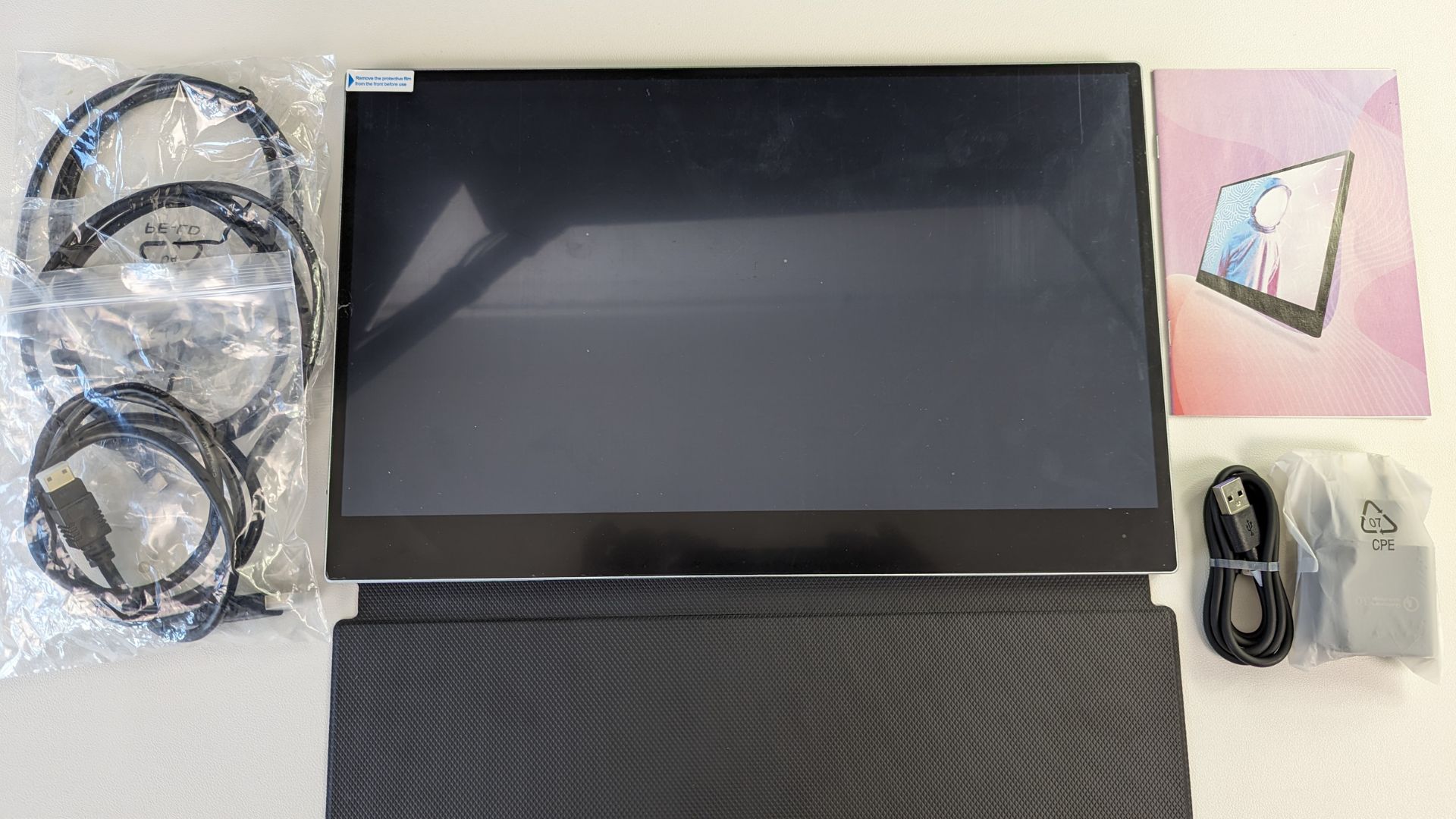
Als er iets ontbreekt of als u het niet zeker weet, kunt u contact opnemen met onze klantenservice en wij helpen u graag verder.
Video’s over draagbare monitors
DROIX 15,6″ 4K draagbare monitor met Adobe RGB-ondersteuning verbindingsgids
DROIX 15,6″ 4K draagbare monitor met ingebouwde batterij verbindingsgids
DROIX 15,6″ 4K draagbare monitor zonder batterij verbindingsgids
DROIX 15,6″ 4K draagbare monitor met stylusondersteuning verbindingsgids
De 15,6” 4K draagbare monitor met batterij / touchscreen / Adobe RGB gebruiken
Wij hebben varianten van de 15.6” 4K Portable Monitor with Touchscreen, maar over het algemeen is de bediening ervan hetzelfde.
Verwijder voordat u de monitor gebruikt de beschermfolie die de monitor bedekt, indien aanwezig. Als deze niet wordt verwijderd, kan dit problemen veroorzaken bij het gebruik van het touchscreen.
De monitor van stroom voorzien
Als u de variant met batterij van de draagbare monitor hebt, kunt u deze gebruiken om hem van stroom te voorzien. U kunt hem ook opladen via de USB-poort.
Als u een variant zonder batterij hebt (of de batterij niet wilt gebruiken), zijn er twee verschillende methoden die u kunt gebruiken.
- U kunt de meegeleverde USB Type-C oplaadkabel en voeding om de monitor van stroom te voorzien
- Een apparaat zoals een mini-pc of handheld gaming-pc met USB 3.0 of hoger zou zowel de monitor van stroom moeten kunnen voorzien als er beeld op moeten kunnen weergeven via de USB-kabel van het apparaat naar de monitor. Controleer uw apparaat op compatibiliteit.
iPhone devices require a lightning-to-HDMI adapter to connect to the monitors for full functionality, due to a lack of a USB-C port. The iPhone 15, which features a USB-C port, is an exception and supports direct connection but will lack touch functionality.
Een apparaat aansluiten op de draagbare monitor
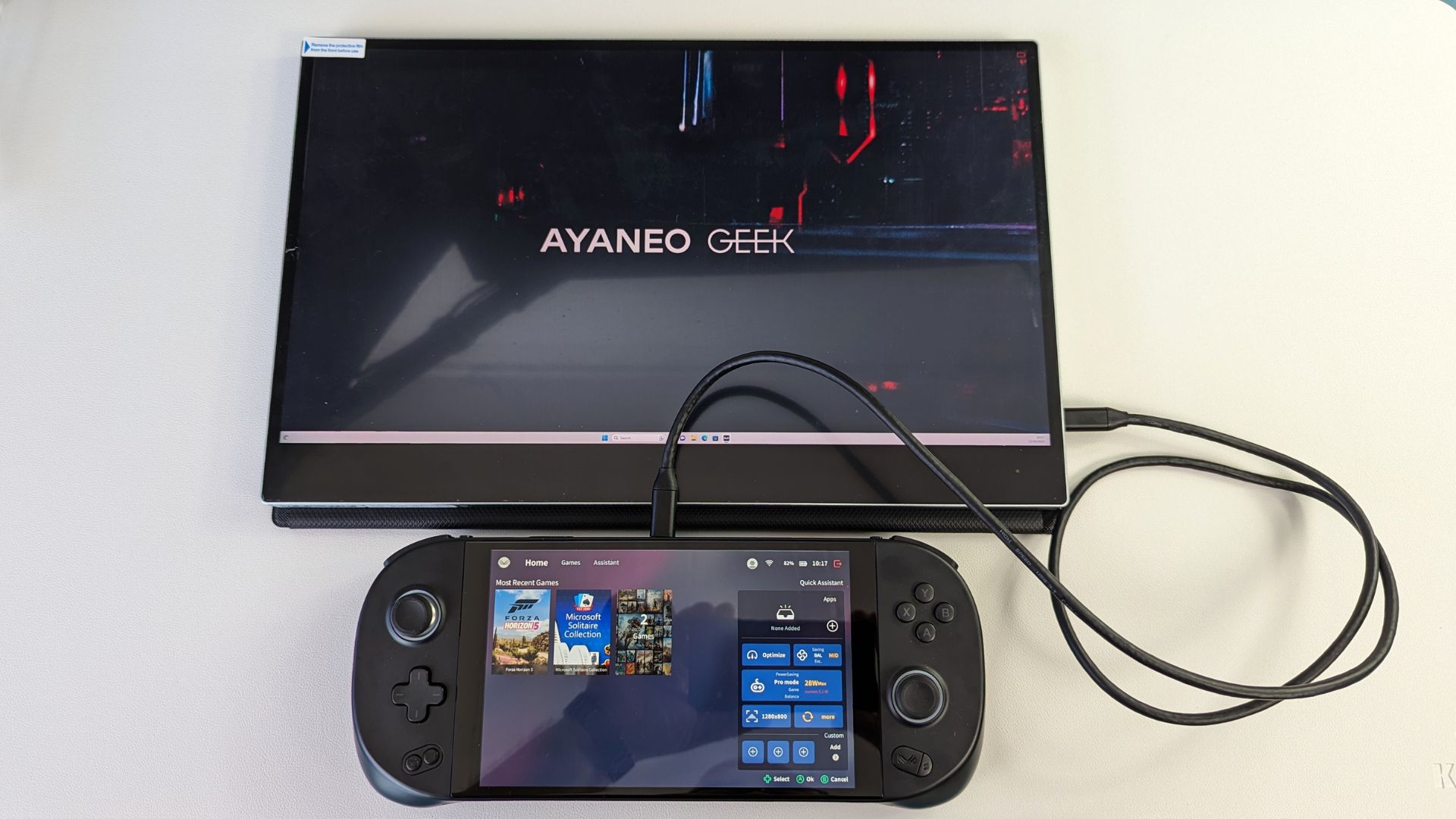
Er zijn twee methoden om uw apparaat op de draagbare monitor aan te sluiten; HDMI en USB Type-C. Dit is afhankelijk van welke uitvoer uw apparaat ondersteunt.
- HDMI stelt u in staat vrijwel elk modern apparaat aan te sluiten. Dit is de meest voorkomende manier en de meest compatibele. U kunt de meegeleverde HDMI naar Mini HDMI-kabel gebruiken om deze van uw apparaat naar de monitor aan te sluiten.
- USB Type-C is een uitstekende methode om compatibele apparaten zoals een mini-pc of handheld gaming-pc op een draagbare monitor aan te sluiten. Raadpleeg de gebruikershandleiding van uw apparaat om te zien of het video-uitvoer via de USB Type-C-poort ondersteunt. Mogelijk hebt u twee of meer poorten en ondersteunt bijvoorbeeld slechts één daarvan dit. U kunt ook het extra voordeel hebben dat u de monitor via uw apparaat van stroom voorziet met dezelfde USB-kabel.
Door de menu’s van de draagbare monitor navigeren
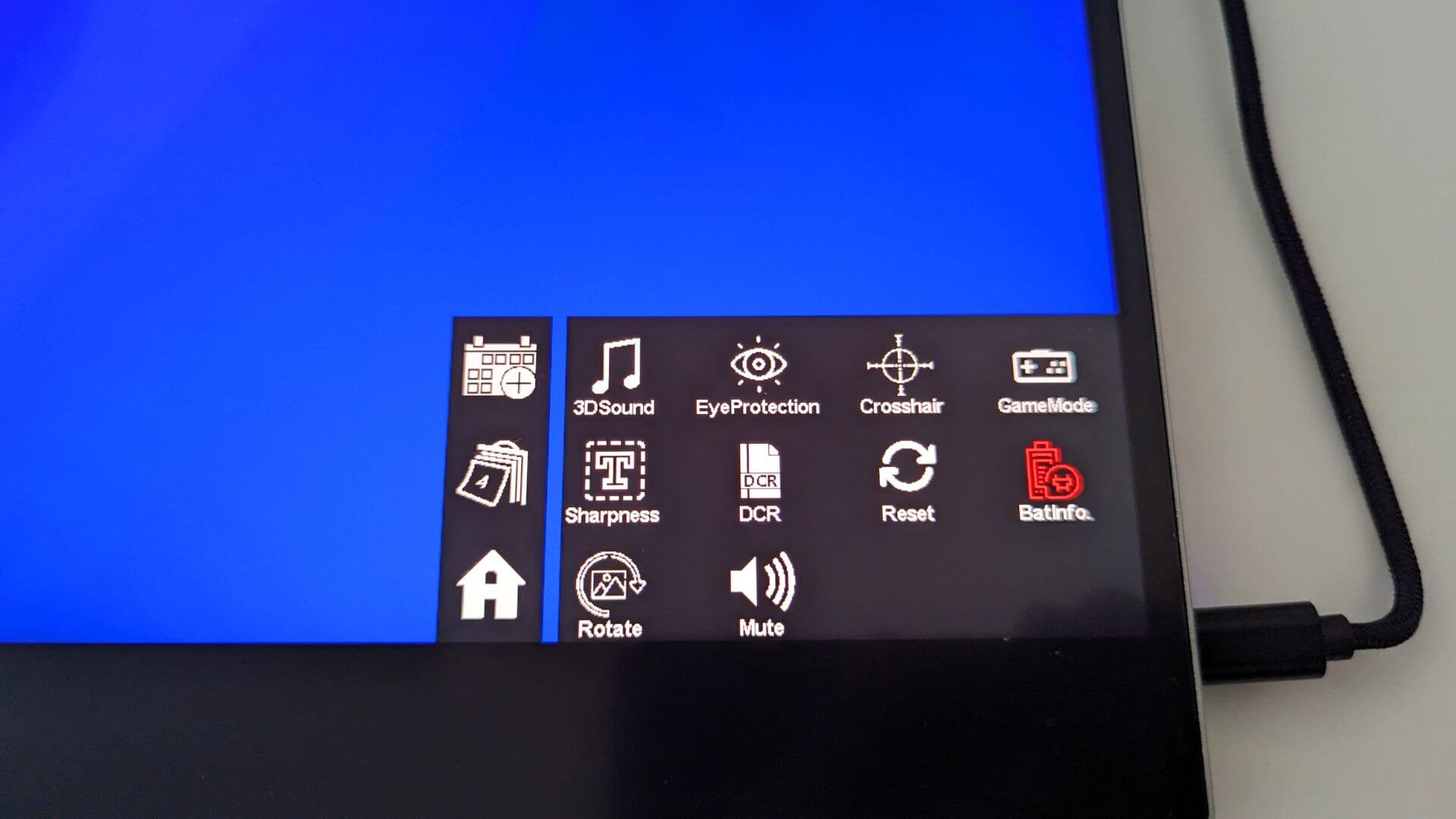
U kunt het menu van de draagbare monitor openen door op de rocker aan de linkerkant te drukken. De menu’s kunnen worden bediend met de rocker en door op de aan/uit-knop te tikken, of veel eenvoudiger door het scherm zelf aan te raken.
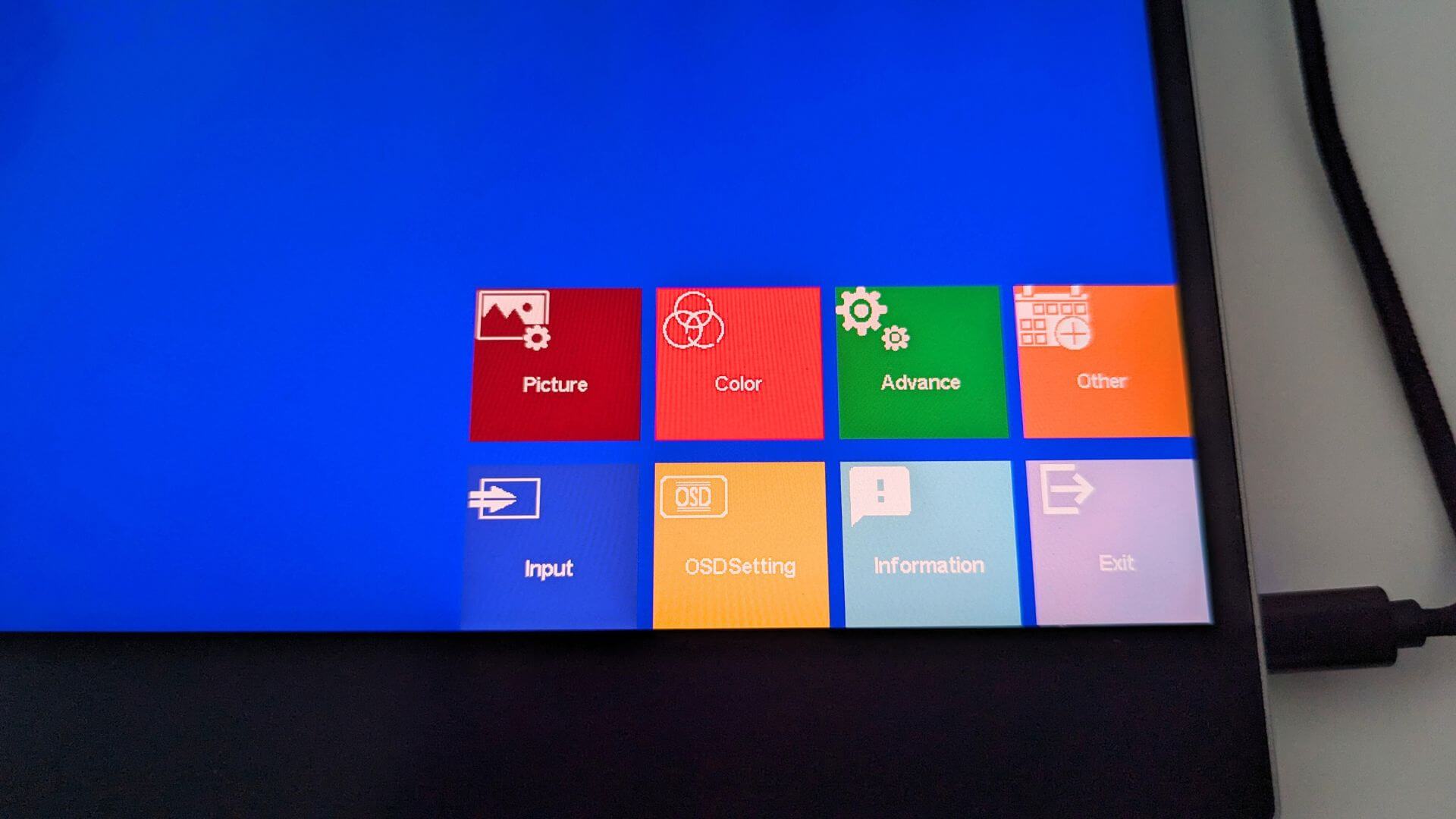
U kunt door de menu’s navigeren door op de betreffende vakken op het scherm te drukken en de draagbare monitor naar uw eigen voorkeuren te configureren.
Datakabels gebruiken om met uw apparaat te communiceren
De meegeleverde USB Type-C naar Type-C / USB-A kabels stellen u in staat om te communiceren met uw ondersteunde apparaat, zoals een Windows mini-pc of handheld gaming-pc. Dit maakt touchscreen-ondersteuning mogelijk met uw Windows-apparaat.
Als uw apparaat USB Type-C ondersteunt, kunt u eenvoudig dezelfde kabel gebruiken voor voeding, weergave en het inschakelen van touchscreen-ondersteuning.
Als u HDMI gebruikt, kunt u de meegeleverde USB Type-C naar USB-A-kabel aansluiten op de USB-poort van uw apparaat om touchscreen-ondersteuning in te schakelen.
Met een micro USB-breakoutkabel (niet meegeleverd) kunt u dit ook via de micro USB-poort op de monitor aansluiten. U kunt vervolgens randapparatuur zoals een muis of toetsenbord erop aansluiten; deze werken dan alsof ze rechtstreeks op uw apparaat zijn aangesloten wanneer verbonden via USB Type-C.
Windows Weergave-instellingen
Een veelgestelde vraag die wij ontvangen, is dat het beeld van lagere kwaliteit lijkt dan verwacht. Dit komt vrijwel altijd door het gebruik van de verkeerde schermresolutie. De draagbare monitors ondersteunen resoluties tot 4K, dus het gebruik van bijvoorbeeld een 720P-resolutie zal er niet hoogwaardig uitzien.
Om de schermresolutie te wijzigen, typt u in de zoekbalk van Windows Weergave-instellingen, en kiest u deze uit de resultaten.
Als de instellingen van de monitors “Deze beeldschermen dupliceren” tonen, raden wij aan dit te wijzigen in De beeldschermen uitbreiden (uw bureaublad over twee monitors verdelen), of Alleen weergeven op de draagbare monitor (meestal beeldscherm 2) voor de beste resoluties.

Nadat u hebt gekozen hoe u wilt weergeven, kan de monitor kort een zwart scherm tonen terwijl de resoluties worden gewijzigd. Daarna wordt ofwel uw gebruikelijke bureaublad getoond als alleen op de draagbare monitor wordt weergegeven, ofwel een leeg bureaublad als de beeldschermen worden uitgebreid.

Aangezien dit een 4K-monitor is, kunt u nu de schermresolutie wijzigen tot de hoogste die uw apparaat ondersteunt.

Als u problemen met de weergave ondervindt, raden wij aan de verversingssnelheid te controleren, voor het geval deze niet op 30 of 60Hz is ingesteld. U kunt dit doen via de Geavanceerd beeldscherm menuoptie en wijzig vervolgens de vernieuwingsfrequentie naar 60,00 Hz bijvoorbeeld.

Problemen met het beeldscherm oplossen
Als de monitor knippert, zwart is of in stand-by staat, is het gebruikelijke probleem dat er onvoldoende stroom aan de monitor wordt geleverd. Zorg ervoor dat er voldoende stroom aan de monitor wordt geleverd. Als het probleem aanhoudt, adviseren wij contact op te nemen met DroiX Klantenondersteuning voor snelle en eenvoudige hulp.
Zorg er bij aansluiting op een telefoon voor dat de monitor is aangesloten op de meegeleverde voedingsadapter.
Draagbare monitor zonder batterij
Aangezien deze variant van de draagbare monitor niet kan worden opgeladen, is er een stroomtoevoer nodig om te kunnen functioneren. Er zijn twee specifieke poorten met bijbehorende kabels voor het leveren van stroom en het overdragen van gegevens (zoals video en audio). Zorg ervoor dat de juiste kabels worden gebruikt voor het leveren van stroom en het overdragen van gegevens. De verschillende kabels worden hieronder weergegeven:
- De meegeleverde kabel van USB-A naar USB-C is bedoeld voor het leveren van stroom en kan geen gegevens overdragen.
- De meegeleverde kabel van USB-C naar USB-C is bedoeld voor gegevensoverdracht, zoals video.
| Apparaat | Voeding | Gegevens | Resultaat |
|---|---|---|---|
| PC | – | HDMI | Werkt niet |
| PC | Voedingsadapter | HDMI | Werkt |
| PC | USB-C naar USB-C | HDMI | Werkt niet |
| PC | USB-A naar USB-C | HDMI | Werkt |
| PC | USB-A naar USB-C | USB-C naar USB-C | Werkt |
Indien er geen voeding aanwezig is, kan een mobiel apparaat stroom leveren aan het scherm als het apparaat voldoende vermogen heeft. Wij adviseren de meegeleverde voeding te gebruiken wanneer een mobiele telefoon op de monitor is aangesloten.
Schermhelderheid
De initiële helderheid van het display is ingesteld op 30%. Om de helderheid of het volume boven 70% aan te passen, dient u ervoor te zorgen dat de monitor is aangesloten op een externe voeding van ten minste 5V/2.0A.
Latest from the blog
Visit the blog ONEXPLAYER 3 Review – 8,8-inch AMOLED-gaming, modulaire bediening en verrassend goede batterijduur
14 oktober 2026
ONEXPLAYER 3 Review – 8,8-inch AMOLED-gaming, modulaire bediening en verrassend goede batterijduur
14 oktober 2026
 KONKR Pocket BLOCK aangekondigd: een piepkleine verticale Android-handheld met een 4:3-scherm
1 oktober 2026
KONKR Pocket BLOCK aangekondigd: een piepkleine verticale Android-handheld met een 4:3-scherm
1 oktober 2026
 KONKR Pocket ADVANCE review – Een zakformaat Android gaming handheld gericht op GBA
24 september 2026
KONKR Pocket ADVANCE review – Een zakformaat Android gaming handheld gericht op GBA
24 september 2026
 KONKR Pocket Advance pre-order: een compacte Android-handheld voor retro-gaming
23 september 2026
KONKR Pocket Advance pre-order: een compacte Android-handheld voor retro-gaming
23 september 2026
Vragen & antwoorden