




Felicitări pentru achiziționarea monitorului dvs. portabil. Am pregătit un ghid de început pe care vă recomandăm insistent să îl consultați. Acesta conține ce trebuie verificat și cum să configurați și să utilizați monitorul.
Dacă aveți probleme sau întrebări despre monitorul dvs. portabil
La DroiX ne mândrim cu nivelul nostru ridicat de servicii pentru clienți înainte și după vânzare. Dacă aveți întrebări sau probleme cu orice achiziție de la noi, vă rugăm să ne contactați. Suntem aici și mai mult decât bucuroși să răspundem la orice întrebări și să rezolvăm orice probleme cât mai repede posibil.
Verificarea conținutului
Înainte de a utiliza monitorul dvs. portabil, verificați dacă toate componentele care ar trebui să fie incluse sunt prezente. Acestea pot varia între modele; consultați secțiunea Conținutul cutiei din lista noastră de produse pentru monitorul dvs. portabil pentru a vă asigura că totul este prezent.
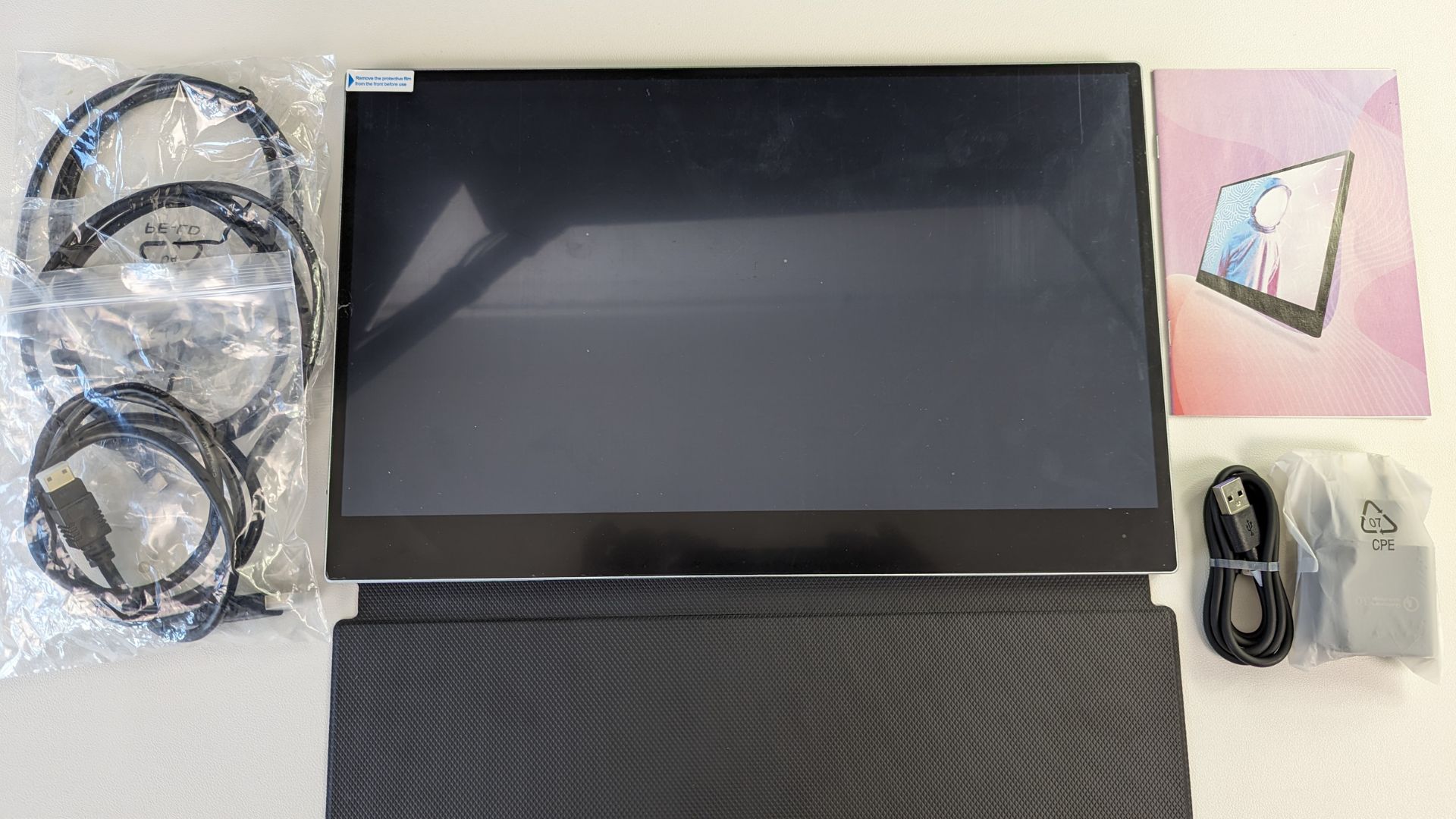
Dacă lipsește ceva sau nu sunteți sigur, vă rugăm să contactați serviciul nostru pentru clienți și vom fi bucuroși să vă asistăm.
Videoclipuri despre monitorul portabil
DROIX Ghid de conectare pentru monitorul portabil 4K de 15,6″ cu suport Adobe RGB
DROIX Ghid de conectare pentru monitorul portabil 4K de 15,6″ cu baterie integrată
DROIX Ghid de conectare pentru monitorul portabil 4K de 15,6″ fără baterie
DROIX Ghid de conectare pentru monitorul portabil 4K de 15,6″ cu suport pentru stylus
Utilizarea monitorului portabil 4K de 15,6” cu baterie / ecran tactil / Adobe RGB
Avem variații ale monitorului portabil 4K de 15,6” cu ecran tactil, dar în general operarea lor este aceeași.
Înainte de a utiliza monitorul, vă rugăm să îndepărtați folia de protecție care acoperă monitorul, dacă este prezentă. Aceasta poate cauza probleme la utilizarea ecranului tactil dacă nu este îndepărtată.
Alimentarea monitorului
Dacă aveți varianta cu baterie a monitorului portabil, o puteți utiliza pentru a-l alimenta. De asemenea, o puteți reîncărca de la portul USB.
Dacă aveți o variantă fără baterie (sau nu doriți să utilizați bateria), există două metode diferite pe care le puteți folosi.
- Puteți utiliza cablul de încărcare USB Type-C și adaptorul de alimentare incluse pentru a alimenta monitorul
- Un dispozitiv precum un mini PC sau un PC de gaming portabil cu USB 3.0 sau mai recent ar trebui să poată alimenta și afișa pe monitor prin cablul USB de la dispozitiv la monitor. Vă rugăm să verificați compatibilitatea dispozitivului dvs.
iPhone devices require a lightning-to-HDMI adapter to connect to the monitors for full functionality, due to a lack of a USB-C port. The iPhone 15, which features a USB-C port, is an exception and supports direct connection but will lack touch functionality.
Conectarea unui dispozitiv la monitorul portabil
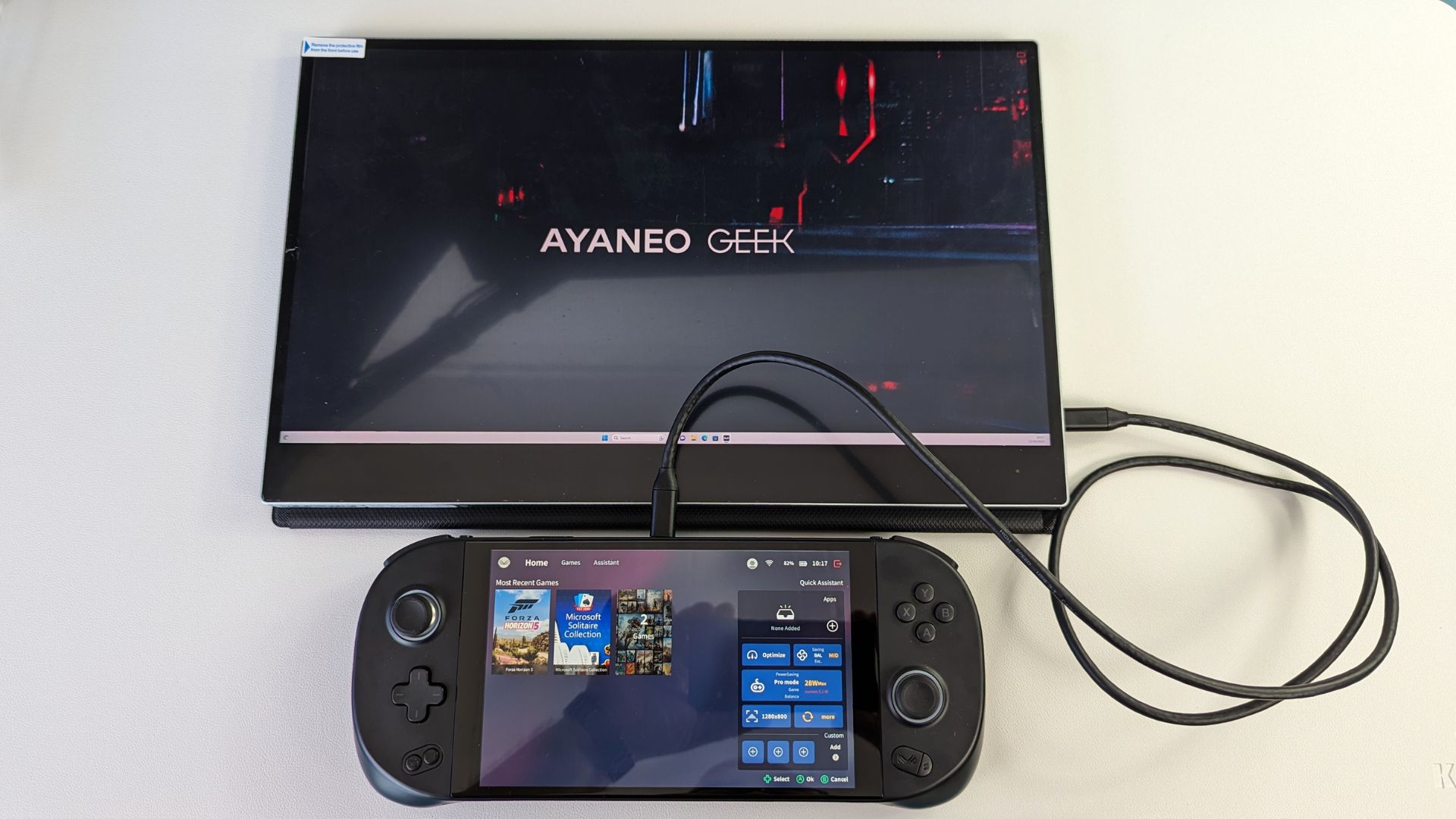
Există două metode de conectare a dispozitivului dvs. la monitorul portabil; HDMI și USB Type-C. Aceasta va depinde de ieșirea suportată de dispozitivul dvs.
- HDMI vă permite să conectați aproape orice dispozitiv modern. Aceasta este cea mai comună metodă și cea mai compatibilă. Puteți utiliza cablul inclus HDMI la Mini HDMI pentru a-l conecta de la dispozitivul dvs. la monitor.
- USB Type-C este o metodă excelentă de a conecta dispozitive compatibile, cum ar fi un mini PC sau un PC de gaming portabil, la un monitor portabil. Vă rugăm să consultați manualul de utilizare al dispozitivului dvs. pentru a vedea dacă acceptă ieșire video prin portul USB Type-C; este posibil să aveți două sau mai multe porturi și doar unul, de exemplu, să îl suporte. De asemenea, puteți beneficia de avantajul suplimentar de a alimenta monitorul prin dispozitivul dvs. cu același cablu USB.
Navigarea în meniurile monitorului portabil
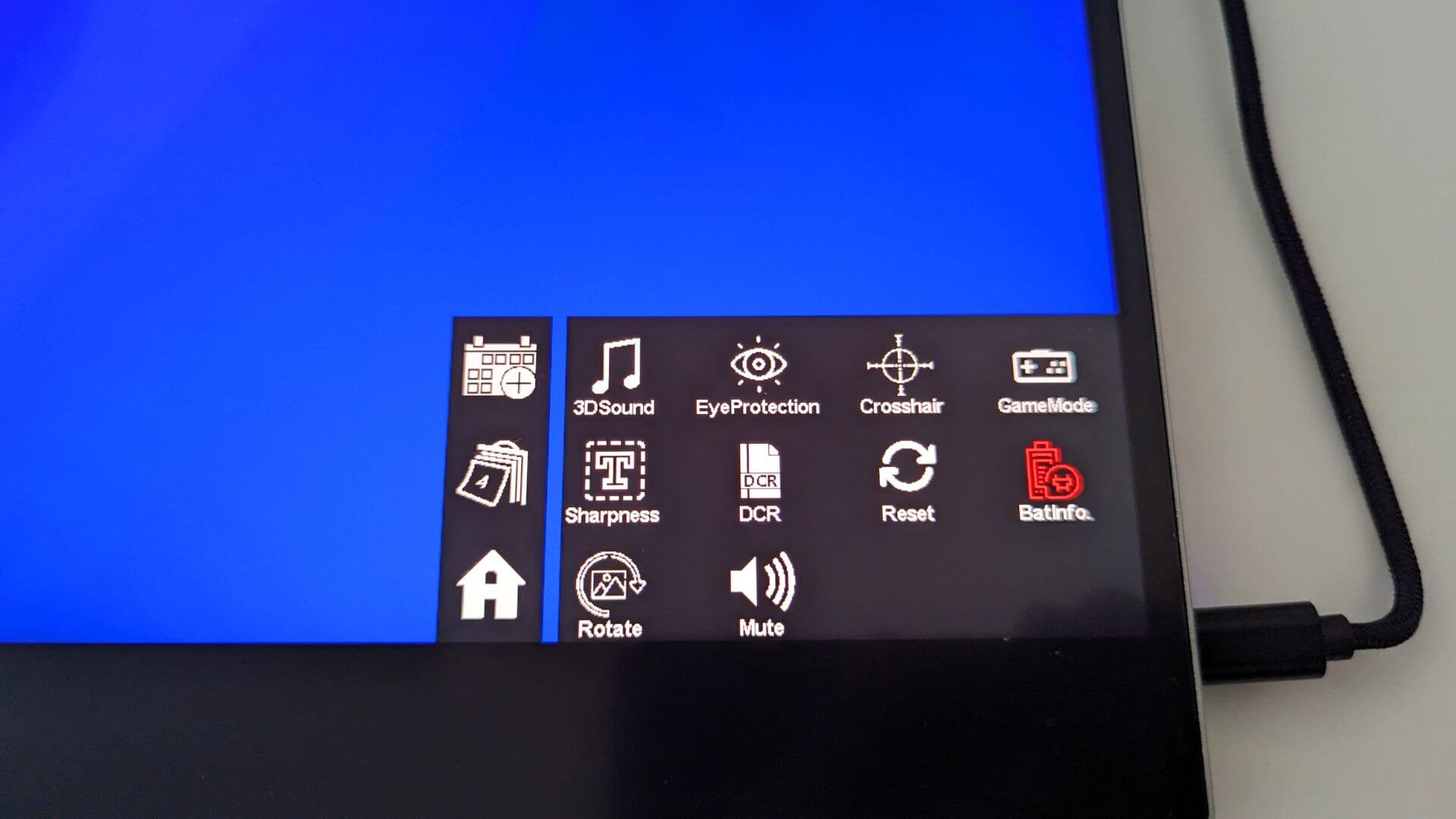
Puteți accesa meniul monitorului portabil apăsând butonul basculant din partea stângă. Meniurile pot fi interacționate cu butonul basculant și apăsând butonul de pornire, sau mult mai ușor atingând ecranul.
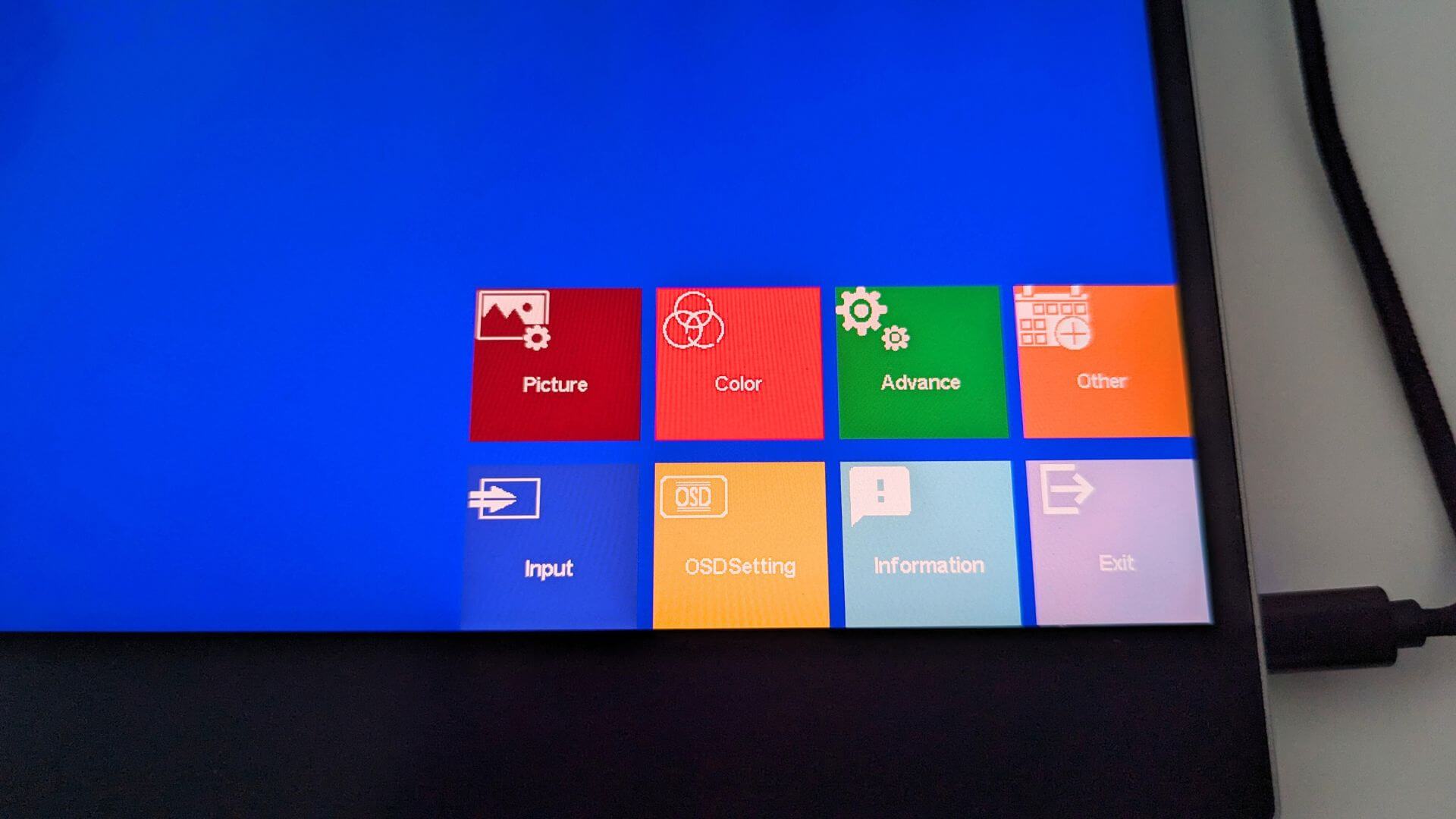
Puteți naviga prin meniuri apăsând casetele respective de pe ecran și puteți configura monitorul portabil conform preferințelor dvs.
Utilizarea cablurilor de date pentru a comunica cu dispozitivul dvs.
Cablurile incluse USB Type-C la Type-C / USB-A vă permit să comunicați cu dispozitivul dvs. compatibil, cum ar fi un mini PC Windows sau un PC de gaming portabil . Aceasta va activa suportul pentru ecran tactil cu dispozitivul dvs. Windows.
Dacă dispozitivul dvs. acceptă USB Type-C, puteți utiliza pur și simplu același cablu pentru alimentare, afișare și activarea suportului pentru ecran tactil.
Dacă utilizați HDMI, puteți conecta cablul inclus USB Type-C la USB-A la portul USB al dispozitivului dvs. pentru a activa suportul pentru ecran tactil.
Cu un cablu adaptor micro USB (neinclus), îl puteți conecta și la monitor prin portul micro USB. Apoi puteți conecta periferice precum un mouse sau o tastatură, iar acestea vor funcționa ca și cum ar fi conectate direct la dispozitivul dvs. atunci când este conectat prin USB Type-C.
Windows Setări de afișare
O întrebare frecventă pe care o primim este că afișajul pare de calitate mai scăzută decât se aștepta. Acest lucru se datorează aproape întotdeauna utilizării unei rezoluții greșite a ecranului. Monitoarele portabile acceptă până la rezoluție 4K, așa că utilizarea unei rezoluții de 720P, de exemplu, nu va arăta de înaltă calitate.
Pentru a schimba rezoluția afișajului, în bara de căutare Windows, tastați Setări de afișare și alegeți-o din rezultate.
Dacă setările monitoarelor apar ca „Duplică aceste afișaje”, atunci recomandăm să schimbați aceasta în Extinde aceste afișaje (desktopul dvs. împărțit pe două monitoare) sau Afișează numai pe monitorul portabil (de obicei afișajul 2) pentru cele mai bune rezoluții.

După ce ați ales modul de afișare, monitorul poate afișa un ecran negru pentru o scurtă perioadă în timp ce schimbă rezoluțiile. Apoi va afișa fie desktopul dvs. obișnuit dacă se afișează numai pe monitorul portabil, fie un desktop gol dacă extindeți afișajele.

Deoarece acesta este un monitor 4K, puteți acum să schimbați rezoluția ecranului până la cea mai înaltă suportată de dispozitivul dvs.

Dacă întâmpinați probleme de afișare, recomandăm să verificați rata de reîmprospătare în caz că nu este setată la 30 sau 60Hz. Puteți face acest lucru din opțiunea de meniu Afișaj avansat, apoi schimbați rata de reîmprospătare la 60,00 Hz, de exemplu.

Depanarea afișajului
Dacă monitorul clipește, este negru sau în standby, problema comună este lipsa alimentării cu energie a monitorului. Vă rugăm să vă asigurați că monitorul primește suficientă energie. Dacă problema persistă, recomandăm să contactați DroiX Asistența pentru clienți pentru asistență rapidă și ușoară.
Când este conectat la un telefon, asigurați-vă că monitorul este conectat la adaptorul de alimentare furnizat.
Monitor portabil fără baterie
Deoarece această variantă a monitorului portabil nu poate fi încărcată, necesită o sursă de alimentare pentru a funcționa. Există două porturi dedicate cu cabluri respective pentru alimentarea cu energie și transferul de date (cum ar fi video și audio). Vă rugăm să vă asigurați că se utilizează cablurile corecte pentru alimentare și transfer de date. Cablurile diferite sunt prezentate mai jos:
- Cablul furnizat USB-A la USB-C este pentru alimentare și nu poate transfera date.
- Cablul furnizat USB-C la USB-C este pentru transfer de date, cum ar fi video.
| Dispozitiv | Alimentare | Date | Rezultat |
|---|---|---|---|
| PC | – | HDMI | Nu funcționează |
| PC | Adaptor de alimentare | HDMI | Funcționează |
| PC | USB-C la USB-C | HDMI | Nu funcționează |
| PC | USB-A la USB-C | HDMI | Funcționează |
| PC | USB-A până la USB-C | USB-C până la USB-C | Funcționează |
Dacă nu există o sursă de alimentare, un dispozitiv mobil poate alimenta afișajul dacă dispozitivul are suficientă energie. Vă recomandăm să utilizați sursa de alimentare furnizată atunci când un telefon mobil este conectat la monitor.
Luminozitatea ecranului
Luminozitatea inițială a afișajului este setată la 30%. Pentru a ajusta luminozitatea sau volumul peste 70%, asigurați-vă că monitorul este conectat la o sursă de alimentare externă de cel puțin 5V/2.0A.
Latest from the blog
Visit the blog Recenzie ONEXPLAYER 3 – Gaming AMOLED de 8,8 inci, comenzi modulare și autonomie surprinzătoare a bateriei
14 octombrie 2026
Recenzie ONEXPLAYER 3 – Gaming AMOLED de 8,8 inci, comenzi modulare și autonomie surprinzătoare a bateriei
14 octombrie 2026
 KONKR Pocket BLOCK Anunțat: O consolă portabilă Android verticală minusculă cu ecran 4:3
1 octombrie 2026
KONKR Pocket BLOCK Anunțat: O consolă portabilă Android verticală minusculă cu ecran 4:3
1 octombrie 2026
 Recenzie KONKR Pocket ADVANCE – O consolă portabilă Android de gaming de buzunar axată pe GBA
24 septembrie 2026
Recenzie KONKR Pocket ADVANCE – O consolă portabilă Android de gaming de buzunar axată pe GBA
24 septembrie 2026
 KONKR Pocket Advance Pre-comandă: O consolă Android compactă creată pentru retro gaming
23 septembrie 2026
KONKR Pocket Advance Pre-comandă: O consolă Android compactă creată pentru retro gaming
23 septembrie 2026
Întrebări și răspunsuri