




Čestitamo ob nakupu vašega prenosnega monitorja. Pripravili smo vodnik za začetek uporabe, ki ga toplo priporočamo, da si ga ogledate. Vsebuje, kaj preveriti ter kako monitor nastaviti in uporabljati.
Če imate kakršne koli težave ali vprašanja glede vašega prenosnega monitorja
V podjetju DroiX smo ponosni na visoko raven predprodajne in poprodajne podpore strankam. Če imate kakršna koli vprašanja ali težave s katerim koli nakupom pri nas, nas prosimo kontaktirajte. Tu smo in z veseljem odgovorimo na vsa vprašanja ter čim prej razrešimo morebitne težave.
Preverjanje vsebine
Pred uporabo prenosnega monitorja preverite, ali je prisotna vsa vsebina, ki bi morala biti priložena. Ta se lahko razlikuje med modeli; preverite razdelek Vsebina škatle na naši ponudbi izdelka za vaš prenosni monitor, da zagotovite, da je pri vašem prisotno vse.
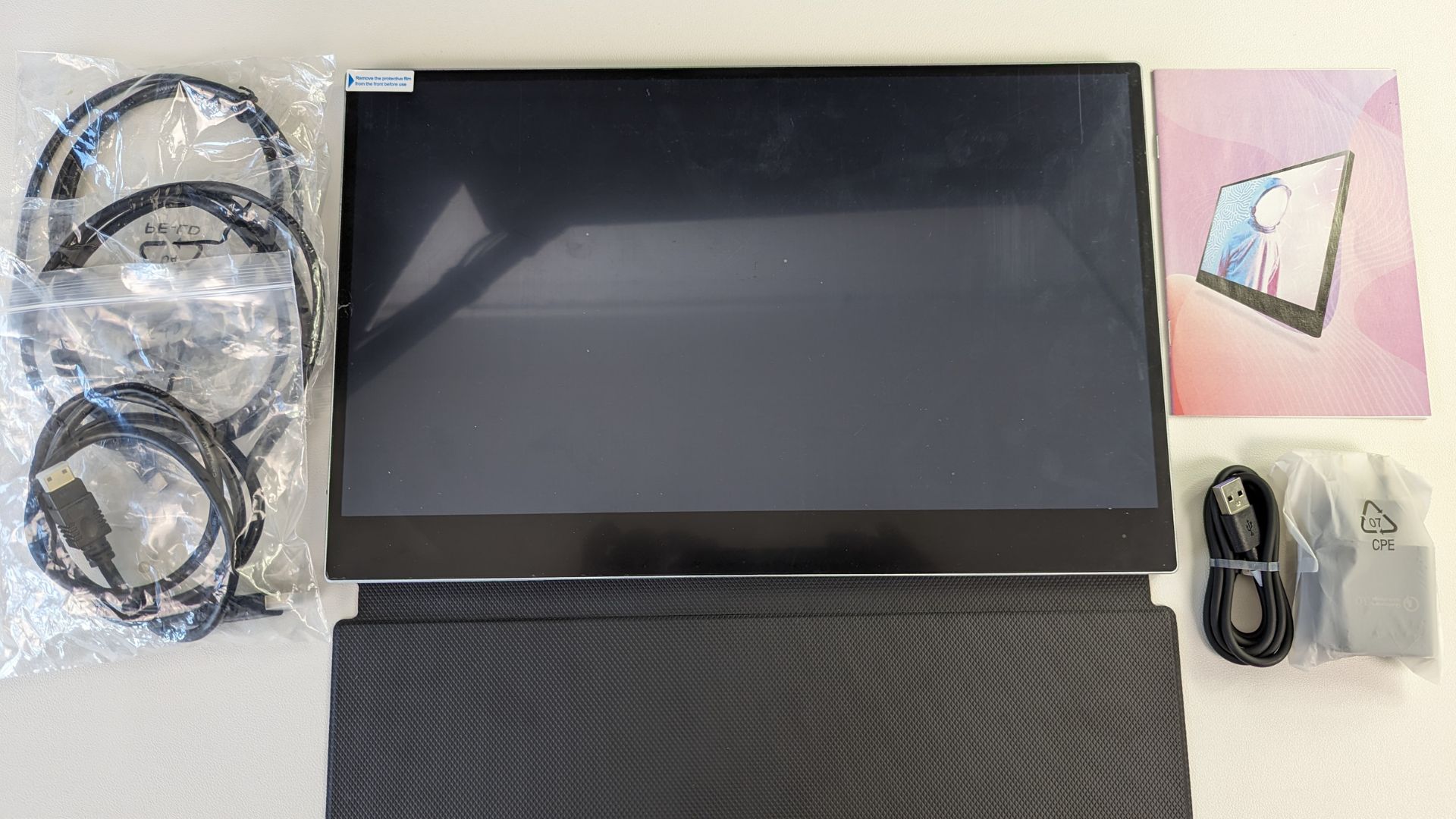
Če kaj manjka ali niste prepričani, prosimo kontaktirajte našo podporo strankam in z veseljem vam bomo pomagali.
Videoposnetki o prenosnem monitorju
DROIX 15,6″ 4K prenosni monitor s Adobe RGB vodnik za povezavo s podporo
DROIX 15,6″ 4K prenosni monitor z vgrajeno baterijo – vodnik za povezavo
DROIX 15,6″ 4K prenosni monitor brez baterije – vodnik za povezavo
DROIX 15,6″ 4K prenosni monitor s podporo za pisalo – vodnik za povezavo
Uporaba 15,6-palčnega 4K prenosnega monitorja z baterijo / zaslonom na dotik / Adobe RGB
Imamo različice 15,6-palčnega 4K prenosnega monitorja z zaslonom na dotik, vendar je njihovo delovanje na splošno enako.
Pred uporabo monitorja odstranite zaščitno folijo, ki pokriva monitor, če je prisotna. Če je ne odstranite, lahko to povzroči težave pri uporabi zaslona na dotik.
Napajanje monitorja
Če imate različico prenosnega monitorja z baterijo, jo lahko uporabite za napajanje. Napolnite jo lahko tudi prek vrat USB.
Če imate različico brez baterije (ali baterije ne želite uporabljati), lahko uporabite dva različna načina.
- Za napajanje monitorja lahko uporabite priloženi USB Type-C kabel za polnjenje in napajalnik
- Naprava, kot je mini PC ali ročna igralna konzola z USB 3.0 ali novejšim, bi morala biti sposobna hkrati napajati monitor in prikazovati sliko prek kabla USB od naprave do monitorja. Preverite združljivost svoje naprave.
iPhone devices require a lightning-to-HDMI adapter to connect to the monitors for full functionality, due to a lack of a USB-C port. The iPhone 15, which features a USB-C port, is an exception and supports direct connection but will lack touch functionality.
Povezovanje naprave s prenosnim monitorjem
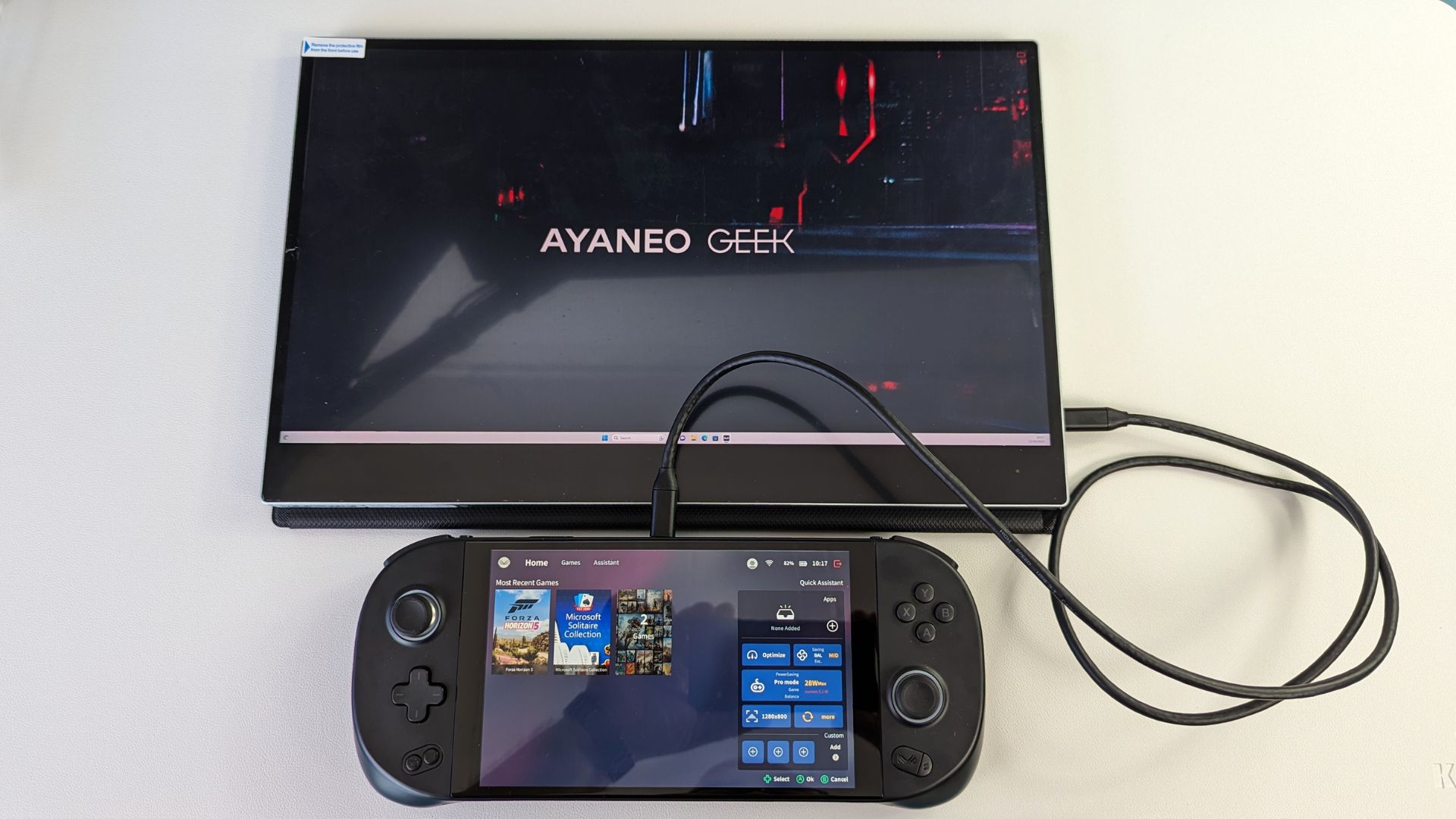
Obstajata dva načina povezovanja vaše naprave s prenosnim monitorjem; HDMI in USB Type-C. To je odvisno od tega, kakšen izhod podpira vaša naprava.
- HDMI omogoča povezavo skoraj vsake sodobne naprave. To je najpogostejši in najbolj združljiv način. Za povezavo od naprave do monitorja lahko uporabite priloženi kabel HDMI na mini HDMI.
- USB Type-C je odličen način za povezavo združljivih naprav, kot so mini PC ali ročna igralna konzola, s prenosnim monitorjem. V uporabniškem priročniku svoje naprave preverite, ali podpira video izhod prek vrat USB Type-C; morda imate dve ali več vrat in na primer le ena to podpira. Morda boste imeli tudi dodatno prednost napajanja monitorja prek svoje naprave z istim kablom USB.
Krmarjenje po menijih prenosnega monitorja
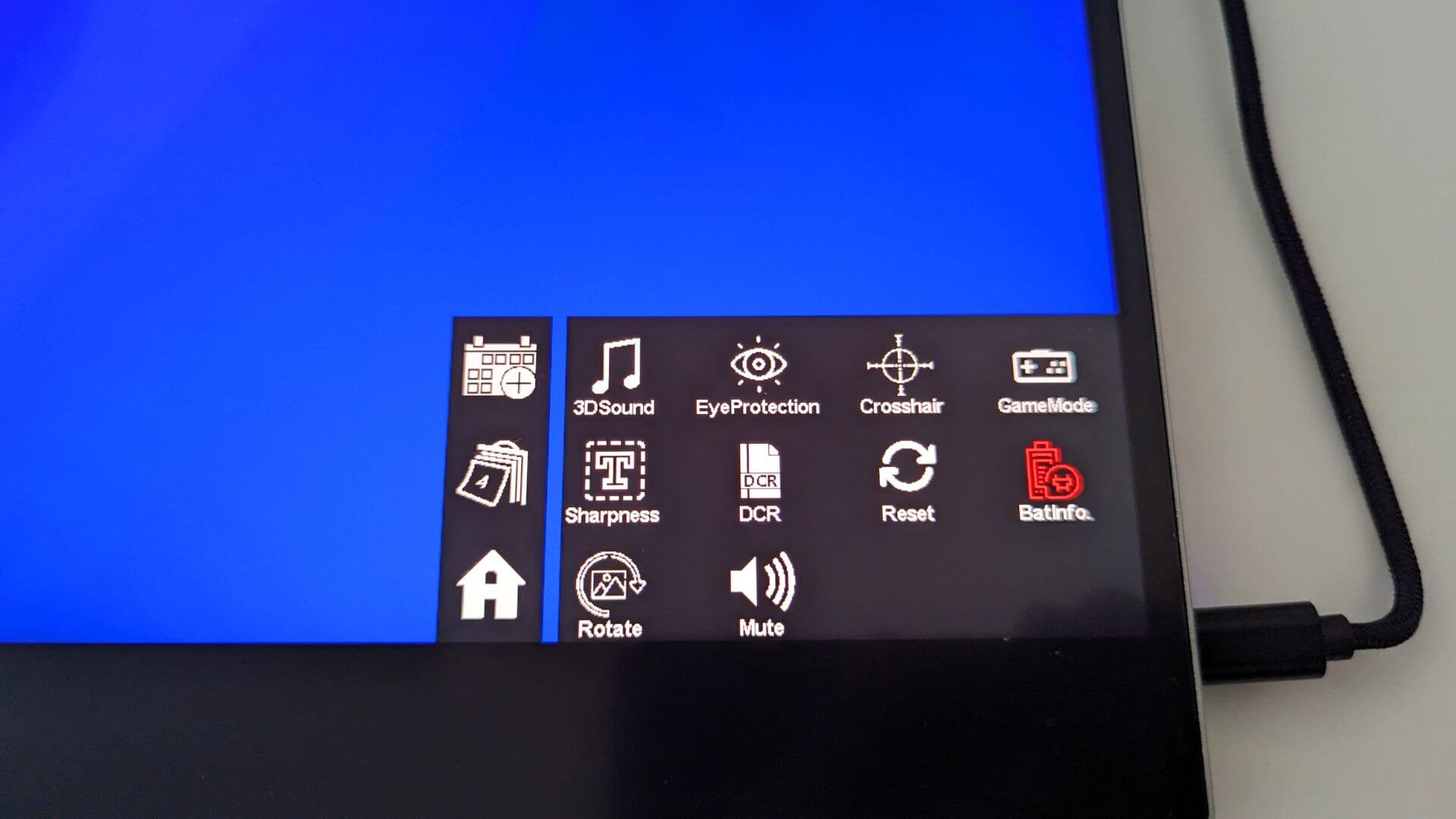
Do menija prenosnega monitorja dostopate s pritiskom na gumb na levi strani. Po menijih se lahko premikate z gumbom in s pritiskom na gumb za vklop ali, veliko lažje, z dotikom samega zaslona.
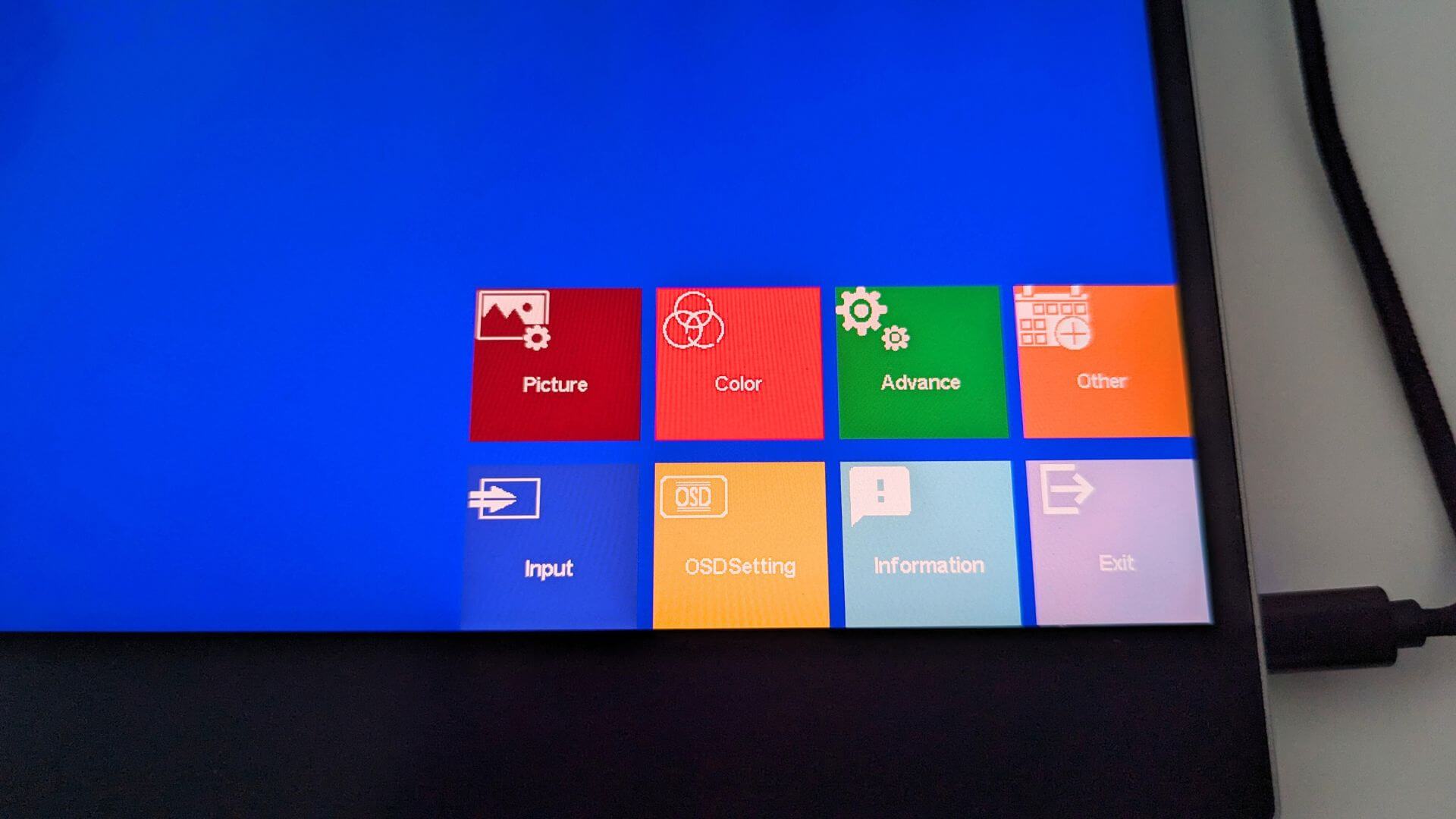
Po menijih se lahko premikate s pritiskom na ustrezna polja na zaslonu in prenosni monitor prilagodite svojim željam.
Uporaba podatkovnih kablov za komunikacijo z vašo napravo
Priloženi kabli USB Type-C na Type-C / USB-A vam omogočajo komunikacijo s podprto napravo, kot je Windows mini PC ali ročna igralna konzola. To bo omogočilo podporo zaslona na dotik z vašo napravo Windows.
Če vaša naprava podpira USB Type-C, lahko preprosto uporabite isti kabel za napajanje, prikaz slike in omogočanje podpore zaslona na dotik.
Če uporabljate HDMI, lahko priloženi kabel USB Type-C na USB-A povežete z vrati USB svoje naprave, da omogočite podporo zaslona na dotik.
Z razdelilnim kablom micro USB (ni priložen) lahko to povežete tudi z monitorjem prek vrat micro USB. Nato lahko nanj priključite zunanje naprave, kot sta miška ali tipkovnica, ki bodo delovale, kot da so neposredno povezane z vašo napravo, ko ste povezani prek USB Type-C.
Windows Nastavitve zaslona
Pogosto prejmemo vprašanje, da je slika videti nižje kakovosti od pričakovane. To je skoraj vedno posledica uporabe napačne ločljivosti zaslona. Prenosni monitorji podpirajo ločljivost do 4K, zato na primer uporaba ločljivosti 720P ne bo videti visoke kakovosti.
Za spremembo ločljivosti zaslona v iskalno vrstico Windows vnesite Nastavitve zaslona in jo izberite med rezultati.
Če je v nastavitvah monitorjev prikazano »Podvoji te zaslone«, priporočamo, da to spremenite v Razširi te zaslone (namizje se razdeli na dva monitorja) ali Prikaži samo na prenosnem monitorju (običajno zaslon 2) za najboljše ločljivosti.

Ko izberete način prikaza, lahko monitor za kratek čas prikaže črn zaslon med preklapljanjem ločljivosti. Nato bo prikazal bodisi vaše običajno namizje, če je prikaz samo na prenosnem monitorju, bodisi prazno namizje, če razširite zaslone.

Ker je to 4K monitor, lahko zdaj spremenite ločljivost zaslona na najvišjo, ki jo podpira vaša naprava.

Če imate težave s prikazom, priporočamo, da preverite hitrost osveževanja, če ta ni nastavljena na 30 ali 60 Hz. To lahko storite v meniju Napredni zaslon, nato pa na primer spremenite hitrost osveževanja na 60,00 Hz.

Odpravljanje težav s prikazom
Če monitor utripa, je črn ali v stanju pripravljenosti, je pogost vzrok pomanjkanje napajanja monitorja. Poskrbite, da je monitoru zagotovljeno dovolj napajanja. Če težava ostaja, priporočamo, da se obrnete na DroiX podporo strankam za hitro in preprosto pomoč.
Ko je monitor povezan s telefonom, poskrbite, da je povezan s priloženim napajalnikom.
Prenosni monitor brez baterije
Ker te različice prenosnega monitorja ni mogoče polniti, za delovanje potrebuje vir napajanja. Na voljo sta dve namenski vrati z ustreznima kabloma za napajanje in prenos podatkov (kot sta video in zvok). Poskrbite, da se za napajanje in prenos podatkov uporabljata pravilna kabla. Različni kabli so prikazani spodaj:
- Priloženi kabel USB-A na USB-C je namenjen napajanju in ne more prenašati podatkov.
- Priloženi kabel USB-C na USB-C je namenjen prenosu podatkov, kot je video.
| Naprava | Napajanje | Podatki | Rezultat |
|---|---|---|---|
| PC | – | HDMI | Ne deluje |
| PC | Napajalnik | HDMI | Deluje |
| PC | USB-C na USB-C | HDMI | Ne deluje |
| PC | USB-A na USB-C | HDMI | Deluje |
| Računalnik | USB-A do USB-C | USB-C do USB-C | Deluje |
Če ni napajalnika, lahko mobilna naprava napaja zaslon, če ima naprava dovolj energije. Priporočamo uporabo priloženega napajalnika, ko je mobilni telefon povezan z zaslonom.
Svetlost zaslona
Začetna svetlost zaslona je nastavljena na 30 %. Za nastavitev svetlosti ali glasnosti nad 70 % poskrbite, da bo zaslon povezan z zunanjim napajalnikom z najmanj 5 V/2,0 A.
Latest from the blog
Visit the blog Pregled ONEXPLAYER 3 – 8,8-palčni AMOLED zaslon za igranje, modularne kontrole in presenetljiva vzdržljivost baterije
14. oktobra, 2026
Pregled ONEXPLAYER 3 – 8,8-palčni AMOLED zaslon za igranje, modularne kontrole in presenetljiva vzdržljivost baterije
14. oktobra, 2026
 Napovedan KONKR Pocket BLOCK: majhna navpična Android ročna konzola z zaslonom 4:3
1. oktobra, 2026
Napovedan KONKR Pocket BLOCK: majhna navpična Android ročna konzola z zaslonom 4:3
1. oktobra, 2026
 KONKR Pocket ADVANCE pregled – žepni Android ročni igralni sistem, osredotočen na GBA
24. septembra, 2026
KONKR Pocket ADVANCE pregled – žepni Android ročni igralni sistem, osredotočen na GBA
24. septembra, 2026
 Prednaročilo KONKR Pocket Advance: kompakten Android ročni sistem za retro igre
23. septembra, 2026
Prednaročilo KONKR Pocket Advance: kompakten Android ročni sistem za retro igre
23. septembra, 2026
Vprašanja in odgovori