




Συγχαρητήρια για την αγορά της φορητής οθόνης. Έχουμε ετοιμάσει έναν οδηγό εκκίνησης τον οποίο συνιστούμε ανεπιφύλακτα να διαβάσετε. Περιέχει τι πρέπει να ελέγξετε και πώς να ρυθμίσετε και να χρησιμοποιήσετε την οθόνη.
Εάν έχετε οποιαδήποτε προβλήματα ή ερωτήσεις σχετικά με τη φορητή οθόνη σας
Στην DroiX υπερηφανευόμαστε για το υψηλό επίπεδο εξυπηρέτησης πελατών πριν και μετά την πώληση. Εάν έχετε οποιεσδήποτε ερωτήσεις ή προβλήματα με οποιαδήποτε αγορά από εμάς, παρακαλούμε επικοινωνήστε μαζί μας. Είμαστε εδώ και πρόθυμοι να απαντήσουμε σε οποιεσδήποτε ερωτήσεις και να επιλύσουμε τυχόν προβλήματα το συντομότερο δυνατό.
Έλεγχος των περιεχομένων
Πριν χρησιμοποιήσετε την φορητή οθόνη σας, βεβαιωθείτε ότι όλα τα περιεχόμενα που θα πρέπει να τη συνοδεύουν είναι παρόντα. Αυτό μπορεί να διαφέρει μεταξύ των μοντέλων, ελέγξτε την Περιεχόμενα Συσκευασίας ενότητα στην καταχώριση του προϊόντος μας για την φορητή οθόνη σας, για να βεβαιωθείτε ότι όλα είναι παρόντα με τη δική σας.
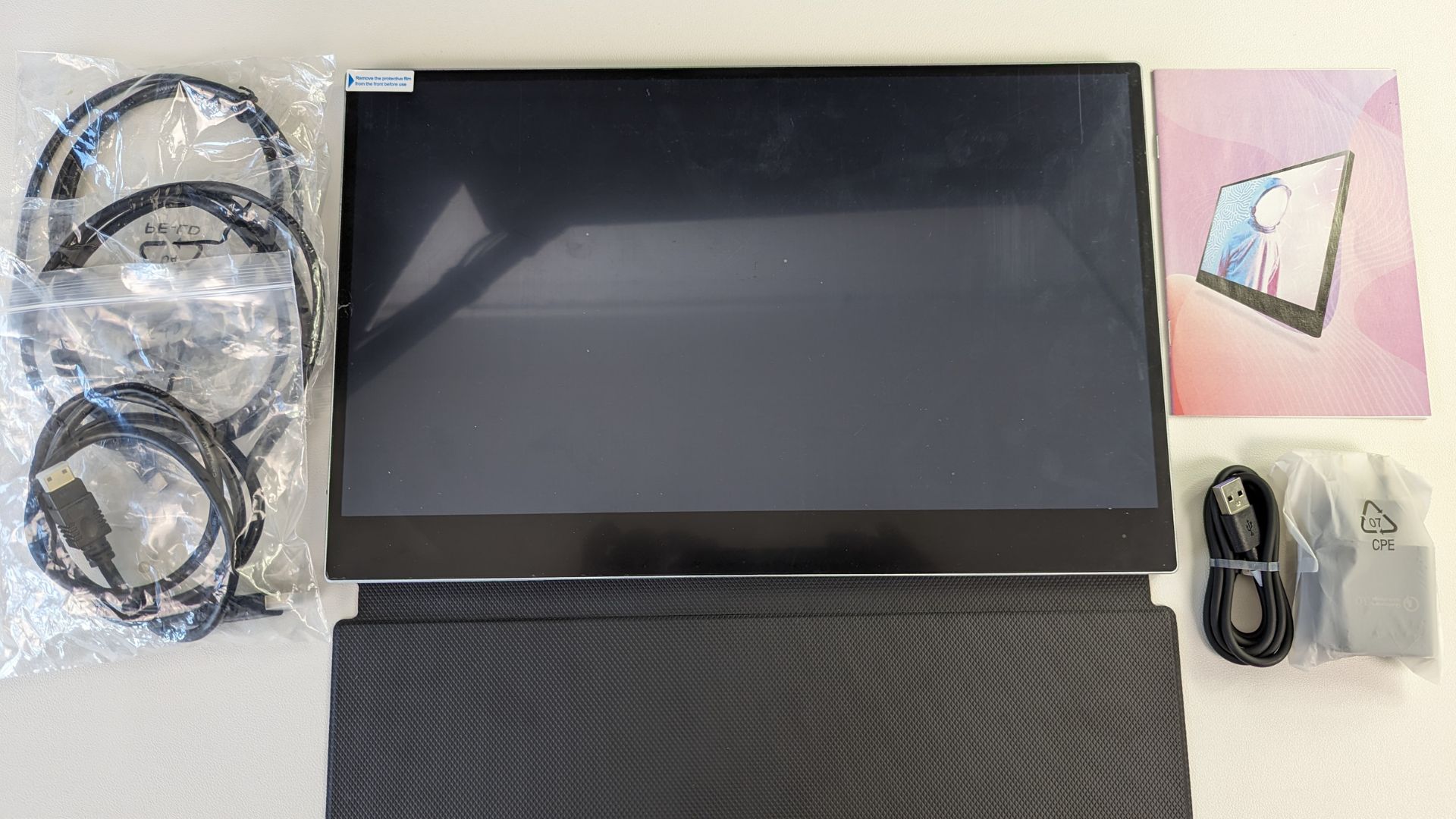
Εάν κάτι λείπει ή δεν είστε σίγουροι, παρακαλούμε επικοινωνήστε με την εξυπηρέτηση πελατών μας και θα χαρούμε να σας βοηθήσουμε.
Βίντεο Φορητής Οθόνης
DROIX 15.6″ 4K Φορητή Οθόνη με υποστήριξη Adobe RGB οδηγός σύνδεσης
DROIX 15.6″ 4K Φορητή Οθόνη με ενσωματωμένη μπαταρία οδηγός σύνδεσης
DROIX 15.6″ 4K Φορητή Οθόνη χωρίς μπαταρία οδηγός σύνδεσης
DROIX 15.6″ 4K Φορητή Οθόνη με υποστήριξη stylus οδηγός σύνδεσης
Χρήση της 15.6” 4K Φορητής Οθόνης με Μπαταρία / Οθόνη Αφής / Adobe RGB
Έχουμε παραλλαγές του 15.6” 4K Portable Monitor with Touchscreen αλλά γενικά, η λειτουργία τους είναι η ίδια.
Πριν χρησιμοποιήσετε την οθόνη, παρακαλούμε αφαιρέστε την προστατευτική μεμβράνη που καλύπτει την οθόνη, εάν υπάρχει. Αυτό μπορεί να προκαλέσει κάποια προβλήματα στη χρήση της οθόνης αφής εάν δεν αφαιρεθεί.
Τροφοδοσία της οθόνης
Εάν έχετε την παραλλαγή με μπαταρία της φορητής οθόνης, μπορείτε να τη χρησιμοποιήσετε για την τροφοδοσία της. Μπορείτε επίσης να την επαναφορτίσετε από τη θύρα USB.
Εάν έχετε μια παραλλαγή χωρίς μπαταρία (ή δεν επιθυμείτε να χρησιμοποιήσετε την μπαταρία) υπάρχουν δύο διαφορετικές μέθοδοι που μπορείτε να χρησιμοποιήσετε.
- Μπορείτε να χρησιμοποιήσετε το περιλαμβανόμενο USB Type-C καλώδιο φόρτισης και τροφοδοτικό για την τροφοδοσία της οθόνης
- Μια συσκευή όπως ένας mini υπολογιστής ή ένας φορητός υπολογιστής gaming με USB 3.0 ή νεότερο θα πρέπει να μπορεί και να τροφοδοτεί και να εμφανίζει στην οθόνη μέσω του καλωδίου USB από τη συσκευή στην οθόνη. Παρακαλούμε ελέγξτε τη συσκευή σας για συμβατότητα.
iPhone devices require a lightning-to-HDMI adapter to connect to the monitors for full functionality, due to a lack of a USB-C port. The iPhone 15, which features a USB-C port, is an exception and supports direct connection but will lack touch functionality.
Σύνδεση συσκευής στη φορητή οθόνη
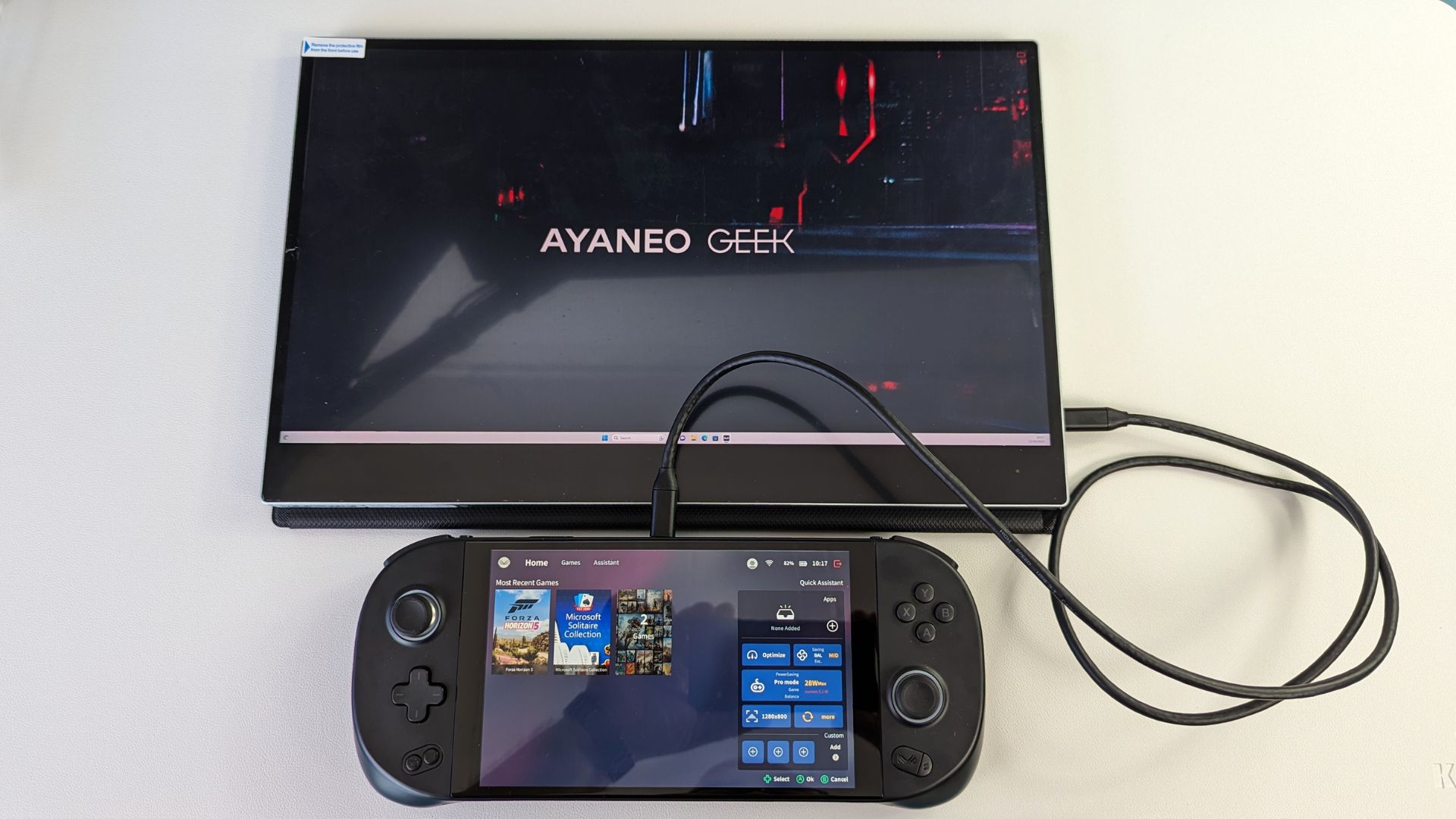
Υπάρχουν δύο μέθοδοι σύνδεσης της συσκευής σας στη φορητή οθόνη· HDMI και USB Type-C. Αυτό θα εξαρτηθεί από την έξοδο που υποστηρίζει η συσκευή σας.
- Το HDMI σάς επιτρέπει να συνδέσετε σχεδόν οποιαδήποτε σύγχρονη συσκευή. Αυτός είναι ο πιο συνηθισμένος τρόπος και ο πιο συμβατός. Μπορείτε να χρησιμοποιήσετε το παρεχόμενο καλώδιο HDMI σε Mini HDMI για να το συνδέσετε από τη συσκευή σας στην οθόνη.
- USB Type-C είναι μια εξαιρετική μέθοδος για τη σύνδεση συμβατών συσκευών όπως ένας mini υπολογιστής ή ένας φορητός υπολογιστής gaming σε μια φορητή οθόνη. Παρακαλούμε ανατρέξτε στο εγχειρίδιο χρήσης της συσκευής σας για να δείτε αν υποστηρίζει έξοδο βίντεο μέσω της θύρας USB Type-C. Μπορεί να έχετε δύο ή περισσότερες θύρες και μόνο μία για παράδειγμα να την υποστηρίζει. Μπορεί επίσης να έχετε το πρόσθετο πλεονέκτημα της τροφοδοσίας της οθόνης μέσω της συσκευής σας με το ίδιο καλώδιο USB.
Πλοήγηση στα μενού της φορητής οθόνης
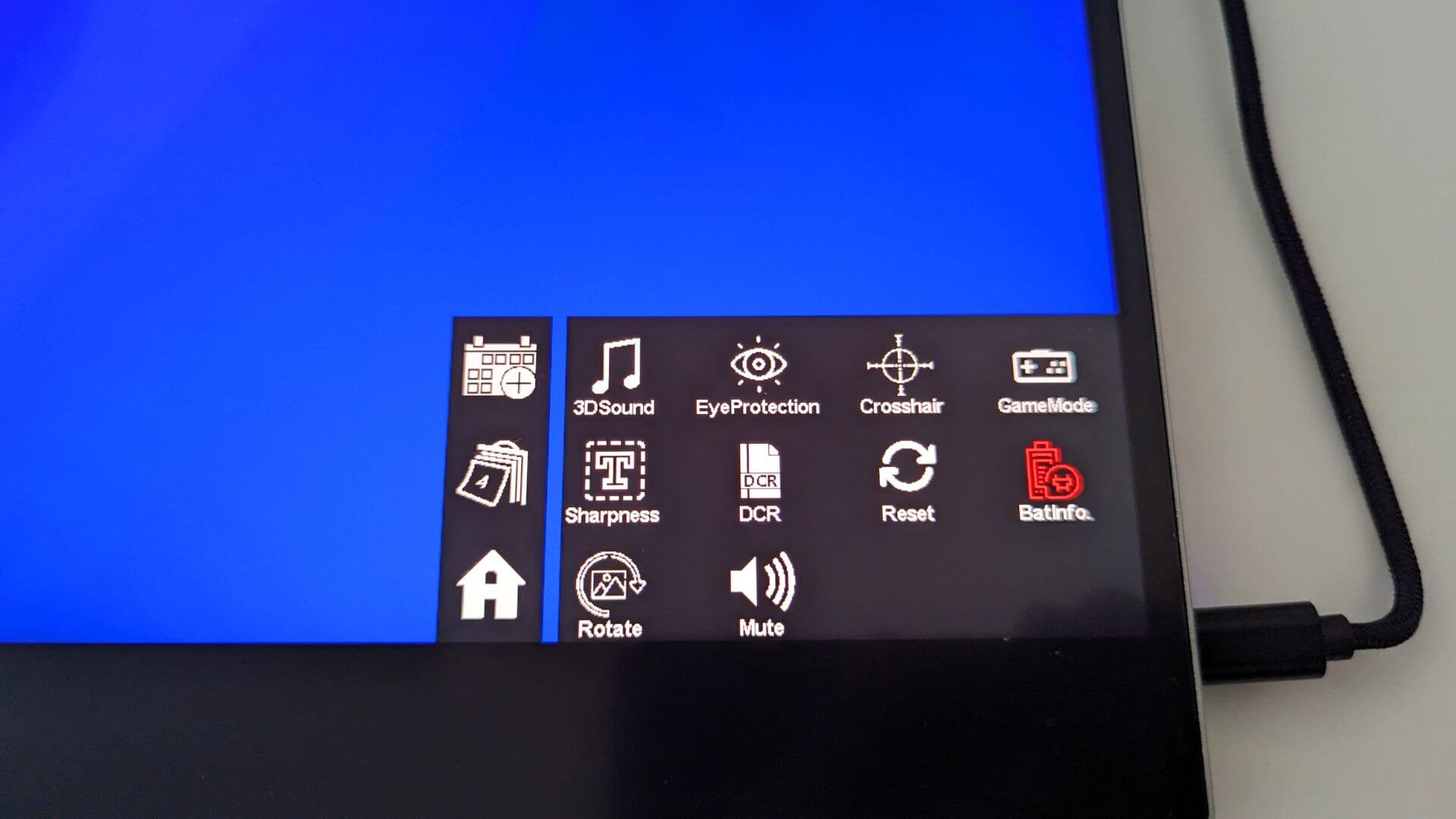
Μπορείτε να αποκτήσετε πρόσβαση στο μενού της φορητής οθόνης πατώντας τον διακόπτη περιστροφής στην αριστερή πλευρά. Τα μενού μπορούν να χειριστούν με τον διακόπτη περιστροφής και το πάτημα του κουμπιού λειτουργίας, ή πολύ ευκολότερα με το άγγιγμα της ίδιας της οθόνης.
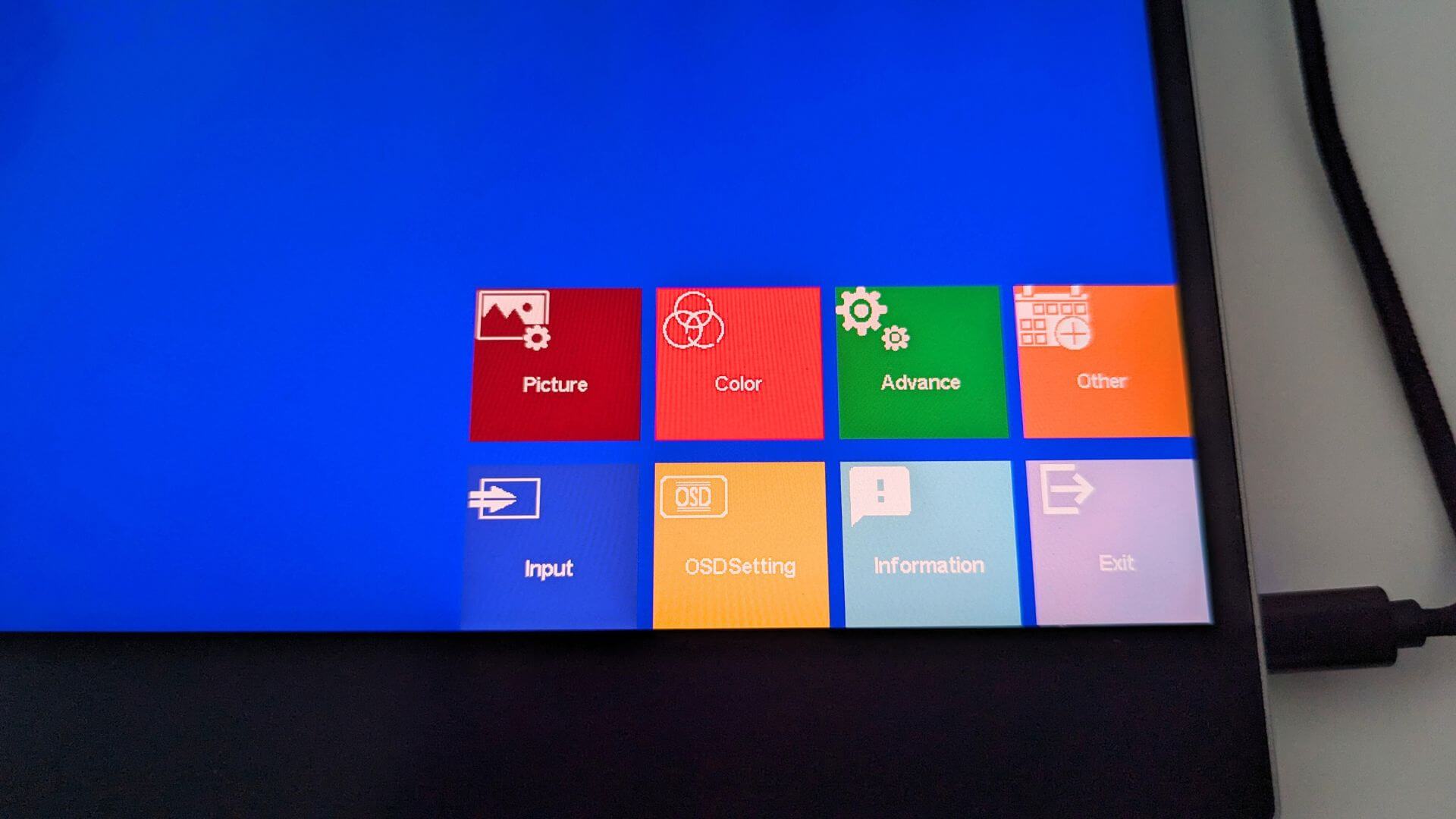
Μπορείτε να πλοηγηθείτε στα μενού πατώντας τα αντίστοιχα πλαίσια στην οθόνη και να διαμορφώσετε τη φορητή οθόνη σύμφωνα με τις προτιμήσεις σας.
Χρήση καλωδίων δεδομένων για επικοινωνία με τη συσκευή σας
Τα παρεχόμενα καλώδια USB Type-C σε Type-C / USB-A σάς επιτρέπουν να επικοινωνείτε με τη συμβατή συσκευή σας, όπως ένας Windows mini υπολογιστής ή φορητός υπολογιστής gaming. Αυτό θα ενεργοποιήσει την υποστήριξη οθόνης αφής με τη συσκευή σας Windows.
Εάν η συσκευή σας υποστηρίζει USB Type-C, μπορείτε απλώς να χρησιμοποιήσετε το ίδιο καλώδιο για τροφοδοσία, προβολή και ενεργοποίηση της υποστήριξης οθόνης αφής.
Εάν χρησιμοποιείτε HDMI, μπορείτε να συνδέσετε το παρεχόμενο καλώδιο USB Type-C σε USB-A στη θύρα USB της συσκευής σας για να ενεργοποιήσετε την υποστήριξη οθόνης αφής.
Με ένα καλώδιο διακλάδωσης micro USB (δεν περιλαμβάνεται) μπορείτε επίσης να το συνδέσετε στην οθόνη μέσω της θύρας micro USB. Στη συνέχεια μπορείτε να συνδέσετε περιφερειακά όπως ποντίκι ή πληκτρολόγιο σε αυτό και θα λειτουργούν σαν να είναι απευθείας συνδεδεμένα στη συσκευή σας όταν συνδέονται μέσω USB Type-C.
Windows Ρυθμίσεις οθόνης
Μια συχνή ερώτηση που λαμβάνουμε είναι ότι η οθόνη φαίνεται χαμηλότερης ποιότητας από το αναμενόμενο. Αυτό οφείλεται σχεδόν πάντα στη χρήση λανθασμένης ανάλυσης οθόνης. Οι φορητές οθόνες υποστηρίζουν ανάλυση έως 4K, οπότε η χρήση ανάλυσης 720P για παράδειγμα δεν θα φαίνεται υψηλής ποιότητας.
Για να αλλάξετε την ανάλυση οθόνης, στη γραμμή αναζήτησης των Windows πληκτρολογήστε Ρυθμίσεις οθόνης, και επιλέξτε το από τα αποτελέσματα.
Εάν οι ρυθμίσεις των οθονών εμφανίζονται ως “Διπλασιασμός αυτών των οθονών”, τότε συνιστούμε να το αλλάξετε σε Επέκταση των οθονών (να κατανεμηθεί η επιφάνεια εργασίας σας σε δύο οθόνες), ή Εμφάνιση μόνο στη φορητή οθόνη (συνήθως οθόνη 2) για τις καλύτερες αναλύσεις.

Αφού επιλέξετε τον τρόπο προβολής, η οθόνη μπορεί να εμφανίσει μαύρη οθόνη για σύντομο διάστημα κατά την αλλαγή αναλύσεων. Στη συνέχεια θα εμφανίσει είτε τη συνήθη επιφάνεια εργασίας σας εάν προβάλλεται μόνο στη φορητή οθόνη, είτε μια κενή επιφάνεια εργασίας εάν γίνεται επέκταση των οθονών.

Καθώς πρόκειται για οθόνη 4K, μπορείτε τώρα να αλλάξετε την ανάλυση οθόνης έως την υψηλότερη που υποστηρίζει η συσκευή σας.

Εάν αντιμετωπίζετε προβλήματα με την οθόνη, συνιστούμε να ελέγξετε τον ρυθμό ανανέωσης σε περίπτωση που δεν έχει οριστεί σε 30 ή 60Hz. Μπορείτε να το κάνετε αυτό από τις Για προχωρημένους επιλογή μενού και, στη συνέχεια, αλλάξτε τον ρυθμό ανανέωσης σε 60.00 Hz για παράδειγμα.

Αντιμετώπιση προβλημάτων οθόνης
Εάν η οθόνη αναβοσβήνει, είναι μαύρη ή σε κατάσταση αναμονής, το σύνηθες ζήτημα είναι η έλλειψη τροφοδοσίας προς την οθόνη. Βεβαιωθείτε ότι παρέχεται επαρκής ισχύς στην οθόνη. Εάν το πρόβλημα παραμένει, συνιστούμε να επικοινωνήσετε με την DroiX Υποστήριξη Πελατών για γρήγορη και εύκολη βοήθεια.
Όταν συνδέεται σε τηλέφωνο, βεβαιωθείτε ότι η οθόνη είναι συνδεδεμένη στον παρεχόμενο προσαρμογέα τροφοδοσίας.
Φορητή οθόνη χωρίς μπαταρία
Δεδομένου ότι αυτή η παραλλαγή της φορητής οθόνης δεν μπορεί να φορτιστεί, απαιτεί παροχή ισχύος για να λειτουργήσει. Υπάρχουν δύο ειδικές θύρες με αντίστοιχα καλώδια για την παροχή ισχύος και τη μεταφορά δεδομένων (όπως βίντεο και ήχος). Βεβαιωθείτε ότι χρησιμοποιούνται τα σωστά καλώδια για την παροχή ισχύος και τη μεταφορά δεδομένων. Τα διαφορετικά καλώδια φαίνονται παρακάτω:
- Το παρεχόμενο καλώδιο USB-A σε USB-C προορίζεται για παροχή ισχύος και δεν μπορεί να μεταφέρει δεδομένα.
- Το παρεχόμενο καλώδιο USB-C σε USB-C προορίζεται για μεταφορά δεδομένων, όπως βίντεο.
| Συσκευή | Ισχύς | Δεδομένα | Αποτέλεσμα |
|---|---|---|---|
| Υπολογιστής | – | HDMI | Δεν λειτουργεί |
| Υπολογιστής | Τροφοδοτικό | HDMI | Λειτουργεί |
| Υπολογιστής | USB-C έως USB-C | HDMI | Δεν λειτουργεί |
| Υπολογιστής | USB-A έως USB-C | HDMI | Λειτουργεί |
| Υπολογιστής | USB-A έως USB-C | USB-C έως USB-C | Λειτουργεί |
Εάν δεν υπάρχει τροφοδοτικό, μια φορητή συσκευή μπορεί να τροφοδοτήσει την οθόνη εάν η συσκευή διαθέτει επαρκή ισχύ. Συνιστούμε τη χρήση του παρεχόμενου τροφοδοτικού όταν ένα κινητό τηλέφωνο είναι συνδεδεμένο στην οθόνη.
Φωτεινότητα οθόνης
Η αρχική φωτεινότητα της οθόνης είναι ρυθμισμένη στο 30%. Για να ρυθμίσετε τη φωτεινότητα ή την ένταση του ήχου πάνω από 70%, βεβαιωθείτε ότι η οθόνη είναι συνδεδεμένη σε εξωτερική παροχή ρεύματος τουλάχιστον 5V/2.0A.
Latest from the blog
Visit the blog Ανασκόπηση EPOMAKER HE65 V2 TMR – Ασύρματη ταχύτητα 8K και υβριδικοί διακόπτες για συμπαγές gaming
19 Οκτωβρίου 2026
Ανασκόπηση EPOMAKER HE65 V2 TMR – Ασύρματη ταχύτητα 8K και υβριδικοί διακόπτες για συμπαγές gaming
19 Οκτωβρίου 2026
 ONEXPLAYER 3 Review – Παιχνίδια σε AMOLED 8,8 ιντσών, αρθρωτά χειριστήρια και απροσδόκητη διάρκεια μπαταρίας
14 Οκτωβρίου 2026
ONEXPLAYER 3 Review – Παιχνίδια σε AMOLED 8,8 ιντσών, αρθρωτά χειριστήρια και απροσδόκητη διάρκεια μπαταρίας
14 Οκτωβρίου 2026
 Ανακοινώθηκε το KONKR Pocket BLOCK: Μια μικροσκοπική κάθετη φορητή συσκευή Android με οθόνη 4:3
1 Οκτωβρίου 2026
Ανακοινώθηκε το KONKR Pocket BLOCK: Μια μικροσκοπική κάθετη φορητή συσκευή Android με οθόνη 4:3
1 Οκτωβρίου 2026
 KONKR Pocket ADVANCE review – Μια τσέπης Android φορητή συσκευή παιχνιδιών με έμφαση στο GBA
24 Σεπτεμβρίου 2026
KONKR Pocket ADVANCE review – Μια τσέπης Android φορητή συσκευή παιχνιδιών με έμφαση στο GBA
24 Σεπτεμβρίου 2026
Ερωτήσεις & απαντήσεις