




Συγχαρητήρια που αποκτήσατε μια DroiX PM13 φορητή οθόνη 2K! Έχουμε ετοιμάσει αυτόν τον οδηγό εκκίνησης με σκοπό να δείξουμε όχι μόνο πώς να χρησιμοποιείτε την οθόνη αλλά και τις διάφορες λειτουργίες και επιλογές συνδεσιμότητας που μπορεί να μην γνωρίζετε. Έχουμε επίσης συμπεριλάβει ορισμένες συμβουλές καθώς και βήματα αντιμετώπισης προβλημάτων σε περίπτωση που αντιμετωπίσετε οποιοδήποτε ζήτημα.
Εάν έχετε οποιαδήποτε ζητήματα ή ερωτήσεις σχετικά με τη φορητή οθόνη σας
Στην DroiX υπερηφανευόμαστε για το υψηλό επίπεδο εξυπηρέτησης πελατών πριν και μετά την πώληση. Εάν έχετε οποιεσδήποτε ερωτήσεις ή προβλήματα με οποιαδήποτε αγορά από εμάς, παρακαλούμε επικοινωνήστε μαζί μας. Είμαστε εδώ και πρόθυμοι να απαντήσουμε σε οποιεσδήποτε ερωτήσεις και να επιλύσουμε τυχόν προβλήματα το συντομότερο δυνατό.
Έλεγχος των περιεχομένων του κουτιού
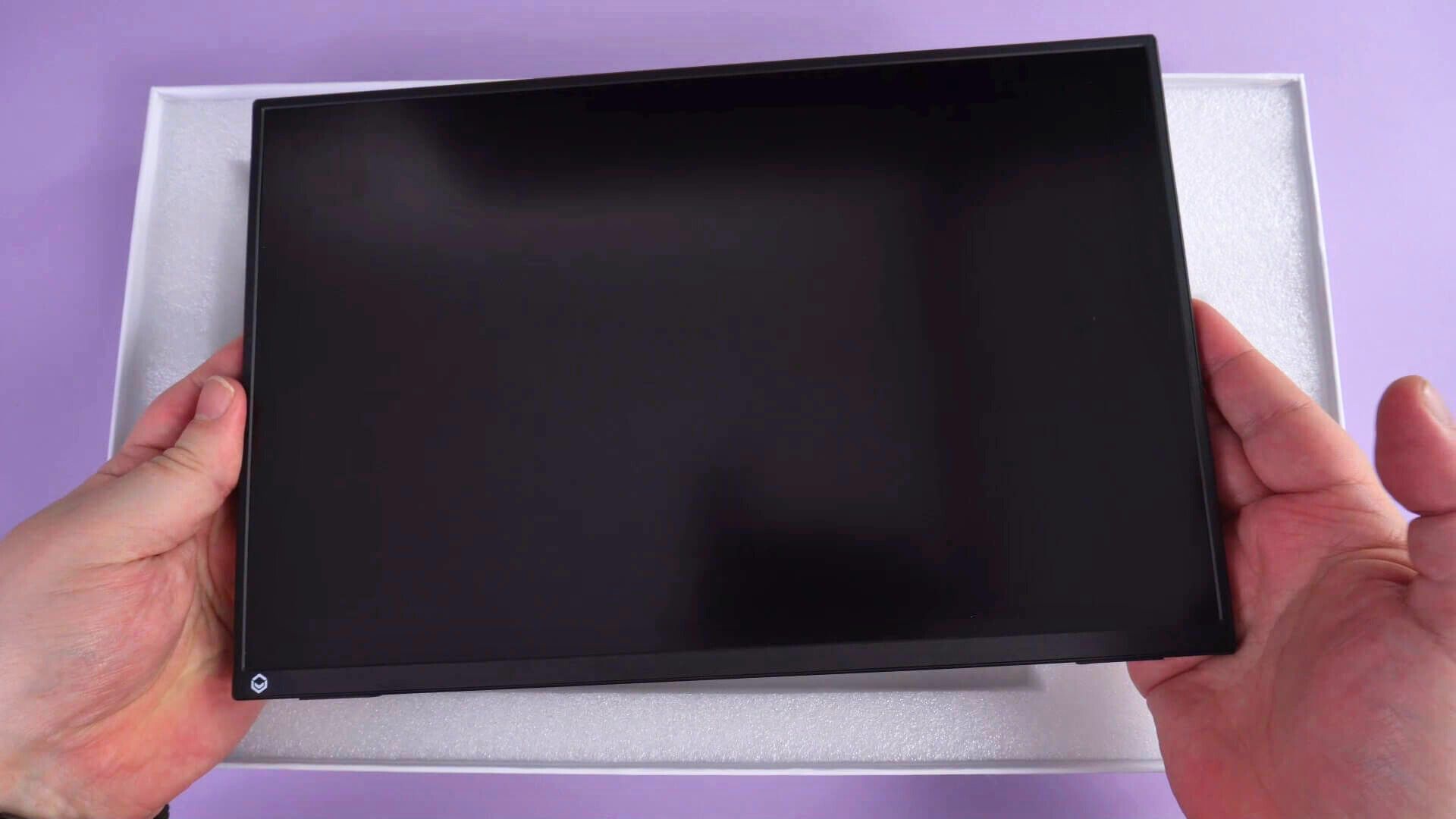
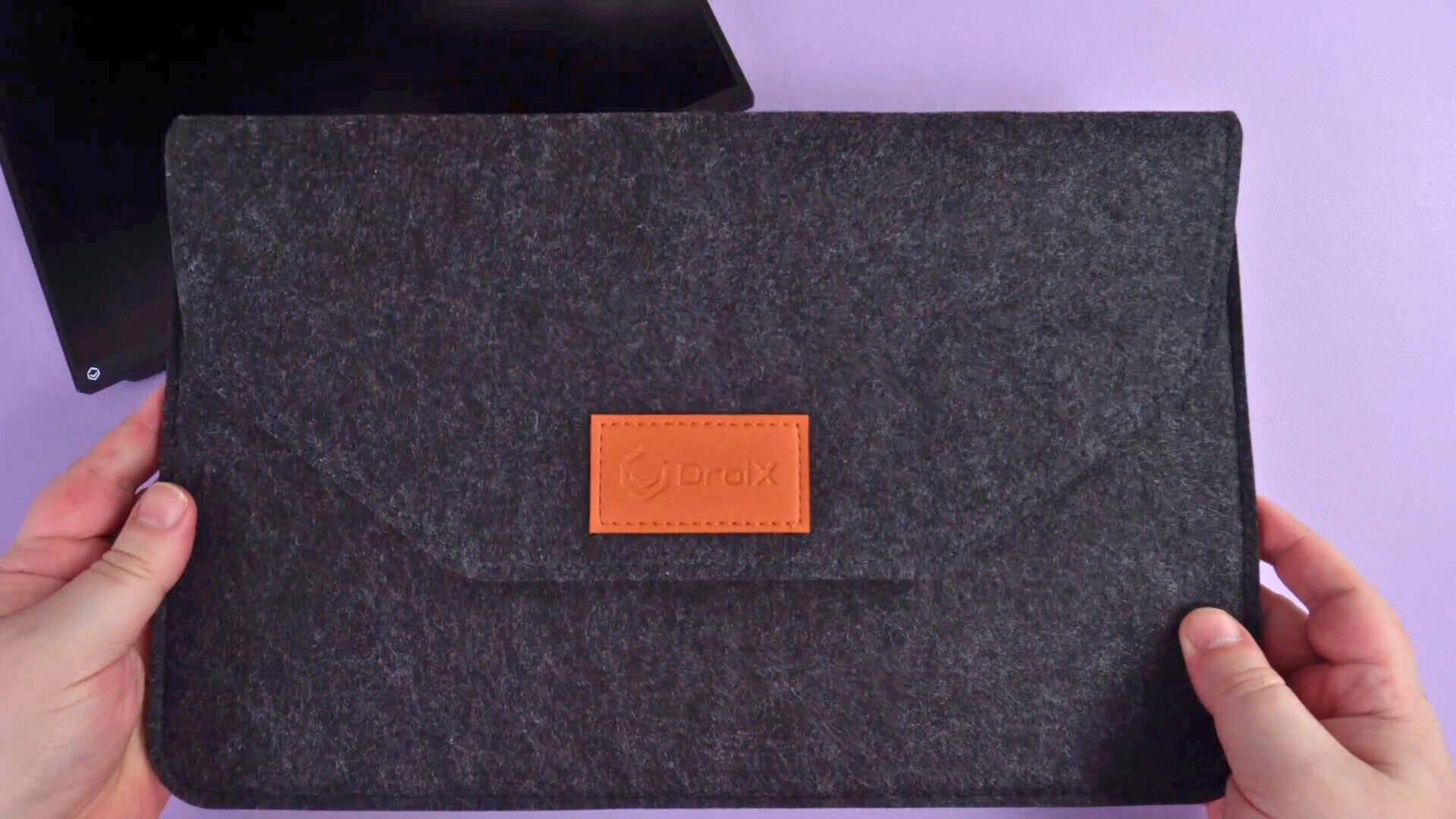
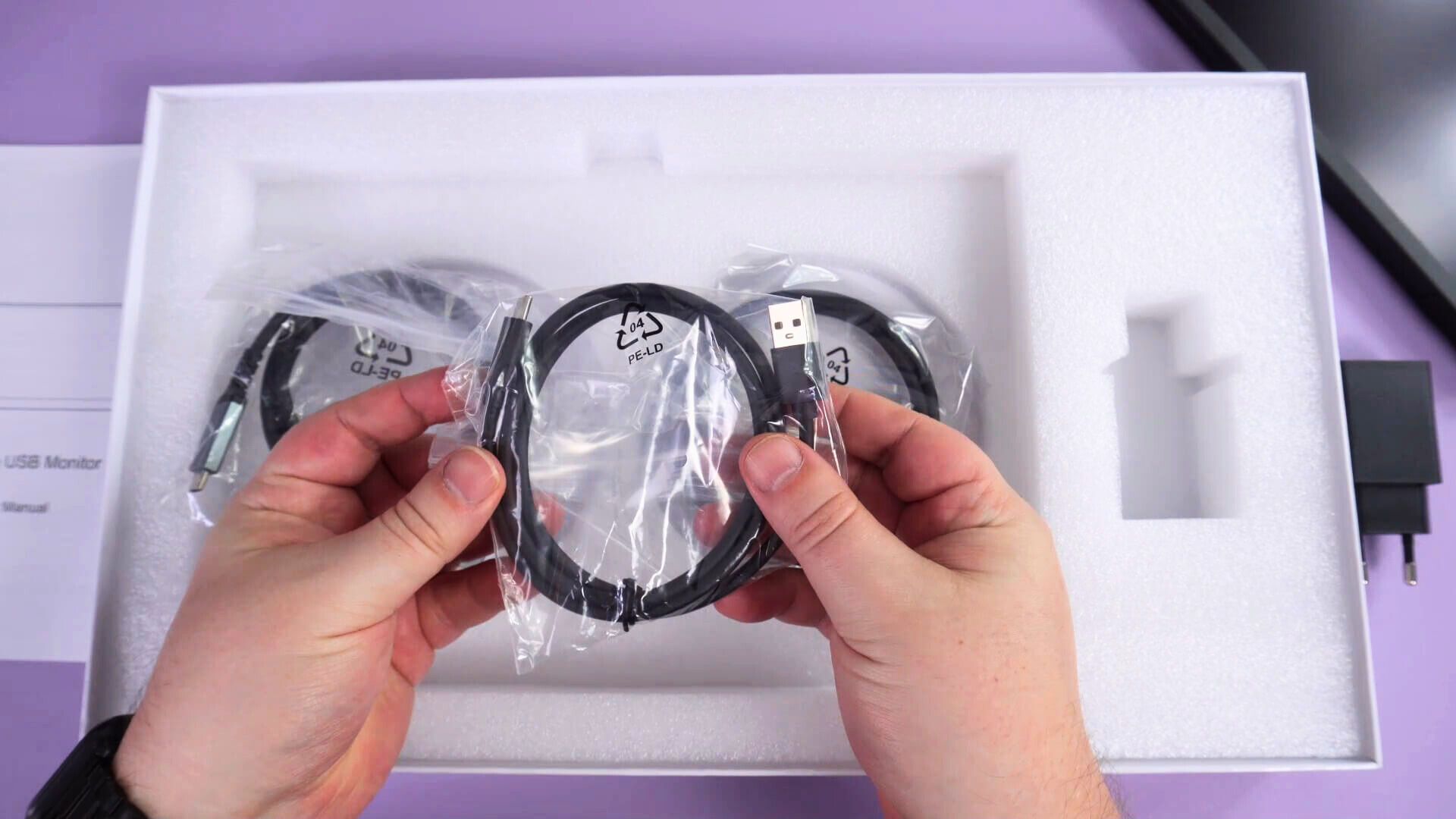
Πριν χρησιμοποιήσετε την φορητή οθόνη σας, βεβαιωθείτε ότι όλα τα περιεχόμενα που πρέπει να συνοδεύουν τη συσκευή είναι παρόντα. Θα έχετε την φορητή οθόνη DroiX PM13, μια μαλακή θήκη μεταφοράς, εγχειρίδιο χρήσης, τροφοδοτικό USB, καλώδιο τροφοδοσίας USB, καλώδιο USB-C σε USB-C και ένα καλώδιο HDMI σε Mini HDMI.
Σύνδεση του DroiX PM13 σας σε μια συσκευή
Εάν θέλετε απλώς να ξεκινήσετε αμέσως, συνδέστε το παρεχόμενο καλώδιο HDMI στο DroiX PM13 και τη συσκευή σας, στη συνέχεια συνδέστε το παρεχόμενο τροφοδοτικό και το καλώδιο USB σε μία από τις θύρες USB-C της οθόνης. Ενεργοποιήστε τη συσκευή σας και την οθόνη και θα πρέπει να είστε έτοιμοι.
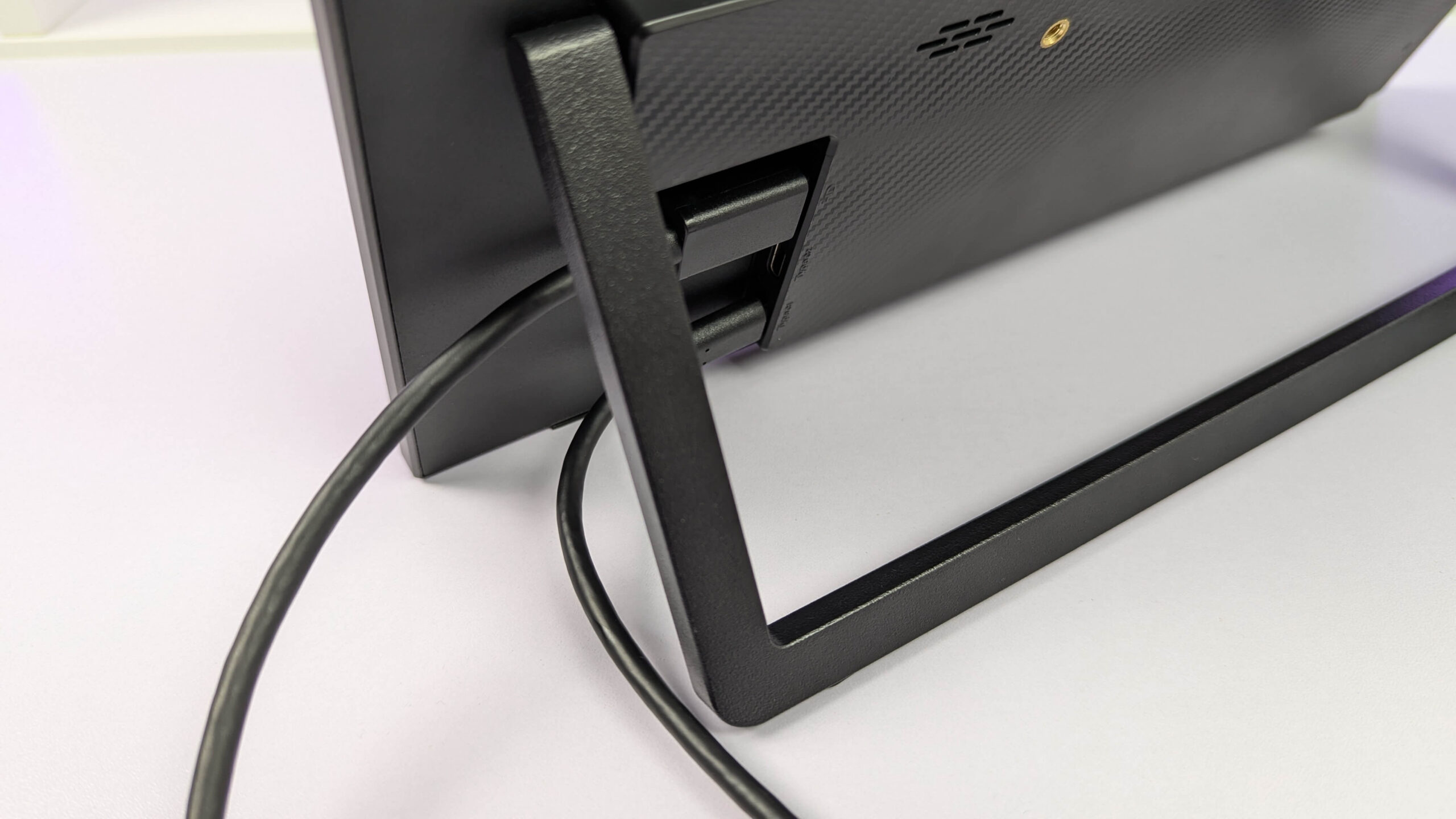
Εκτός από το HDMI για βίντεο, μπορείτε να χρησιμοποιήσετε το παρεχόμενο καλώδιο USB-C σε USB-C σε συμβατές συσκευές όπως ένα mini PC ή φορητό υπολογιστή. Αυτό σε πολλές περιπτώσεις θα παρέχει την τροφοδοσία, το βίντεο και τα δεδομένα στην οθόνη. Ωστόσο, ορισμένες συσκευές ενδέχεται να μην παρέχουν αρκετή ισχύ και είτε να μην ενεργοποιούνται είτε να έχουν διακοπές, οπότε συνιστούμε να χρησιμοποιείτε το παρεχόμενο τροφοδοτικό όταν είναι δυνατόν.
Έχουμε ετοιμάσει έναν οδηγό βίντεο για τους καλύτερους τρόπους σύνδεσης του DroiX PM13 φορητή οθόνη στη συσκευή σας.
| Mini PCs | HDMI & φορτιστής HDMI & USB-A έως USB-C (για τροφοδοσία) USB-C (για βίντεο και τροφοδοσία) |
| Φορητοί υπολογιστές | HDMI & φορτιστής HDMI & USB-A έως USB-C (για τροφοδοσία) USB-C (για βίντεο και τροφοδοσία) |
| MacBook | HDMI & φορτιστής USB-C |
| Chromebook | HDMI & φορτιστής USB-C |
| Samsung DEX | USB-C & συνιστάται φορτιστής |
| iPad (Θύρα Lightning) | Φορτιστής HDMI με μετατροπέα Lightning σε HDMI (δεν περιλαμβάνεται) & φορτιστής |
| iPad (Θύρα USB-C) | USB-C & φορτιστής |
| iPhone (Θύρα Lightning) | Φορτιστής HDMI με μετατροπέα Lightning σε HDMI (δεν περιλαμβάνεται) & φορτιστής |
| iPhone (Θύρα USB-C) | USB-C & φορτιστής |
| Φορητή Κονσόλα Παιχνιδιών | HDMI & φορτιστής USB-C & συνιστάται φορτιστής |
Πλοήγηση στο μενού του DroiX PM14
Πατώντας το jog dial θα ενεργοποιηθεί το μενού των φορητών οθονών. Πιέζοντας Πάνω και Κάτω στο dial θα μετακινηθούν οι επιλογές του μενού προς τα πάνω και κάτω, πατώντας το dial θα γίνει επιλογή και πατώντας το κουμπί Power θα επιστρέψετε μία επιλογή μενού πίσω.

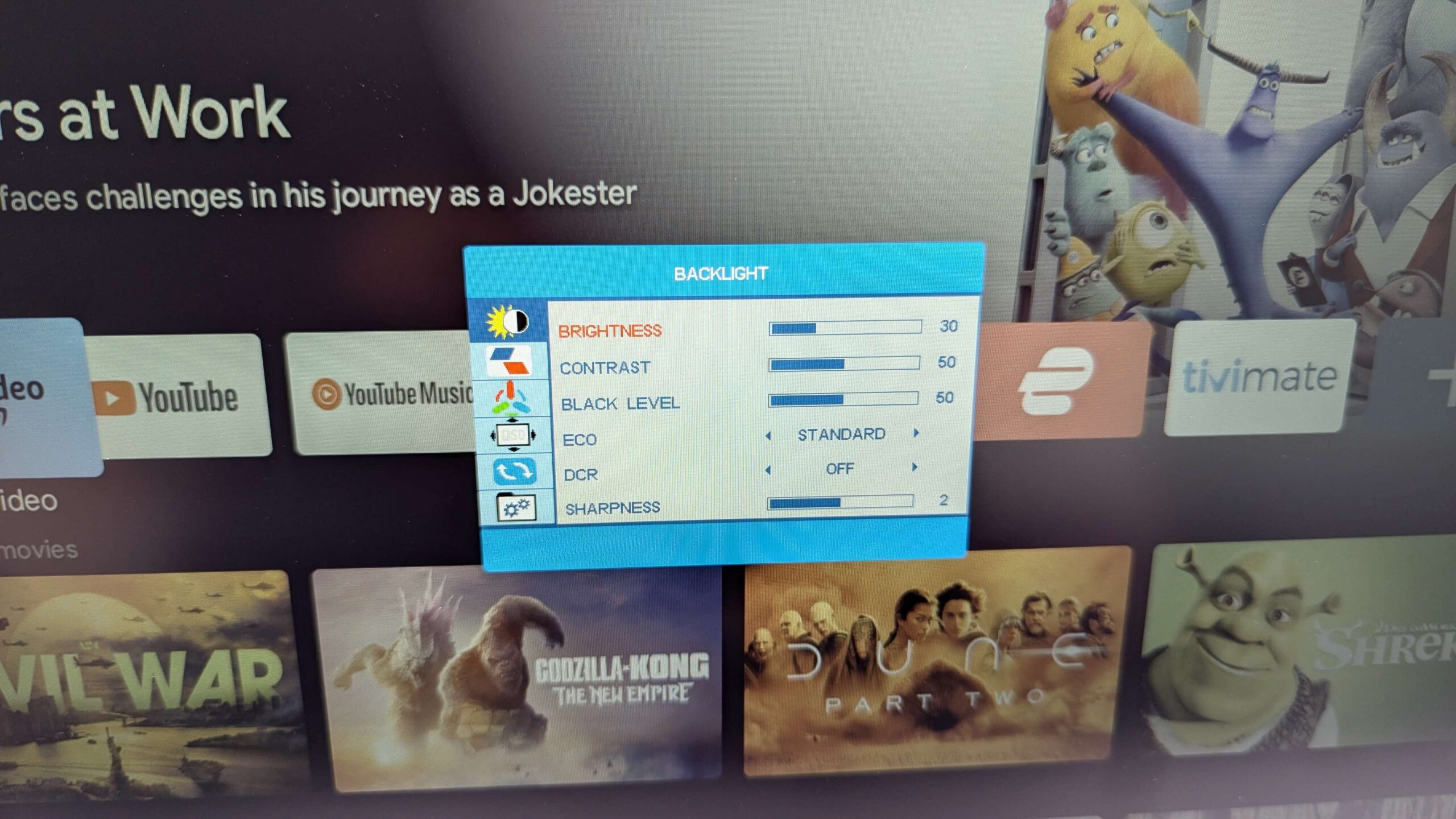
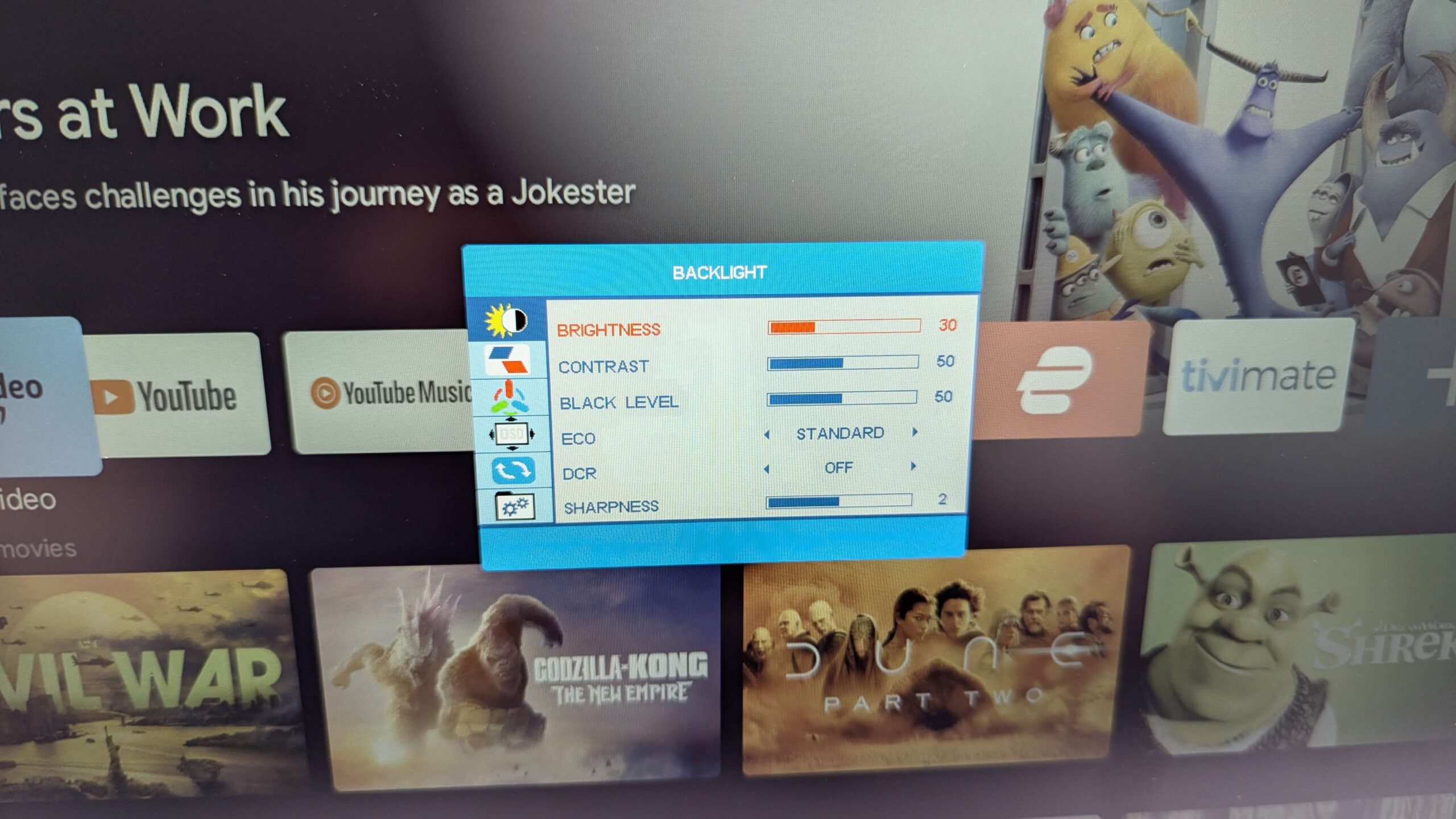
Υπάρχουν διάφορες επιλογές, από την αλλαγή της εικόνας, των ρυθμίσεων χρώματος και ήχου, της γλώσσας και της πηγής εισόδου.
Windows Ρυθμίσεις Οθόνης
Μια συχνή ερώτηση που λαμβάνουμε είναι ότι η οθόνη φαίνεται χαμηλότερης ποιότητας από το αναμενόμενο. Αυτό οφείλεται σχεδόν πάντα στη χρήση λανθασμένης ανάλυσης οθόνης. Οι φορητές οθόνες υποστηρίζουν ανάλυση έως 2K, οπότε η χρήση ανάλυσης 720P, για παράδειγμα, δεν θα φαίνεται υψηλής ποιότητας.
Για να αλλάξετε την ανάλυση οθόνης, στη γραμμή αναζήτησης των Windows, πληκτρολογήστε Ρυθμίσεις Οθόνης, και επιλέξτε το από τα αποτελέσματα.
Εάν οι ρυθμίσεις των οθονών εμφανίζονται ως “Διπλασιασμός αυτών των οθονών”, τότε συνιστούμε να το αλλάξετε σε Επέκταση των οθονών (να κατανέμεται η επιφάνεια εργασίας σας σε δύο οθόνες), ή Εμφάνιση μόνο στη φορητή οθόνη (συνήθως οθόνη 2) για τις καλύτερες αναλύσεις.

Αφού επιλέξετε τον τρόπο εμφάνισης, η οθόνη ενδέχεται να εμφανίσει μαύρη οθόνη για σύντομο χρονικό διάστημα κατά την αλλαγή αναλύσεων. Στη συνέχεια θα εμφανίσει είτε τη συνηθισμένη επιφάνεια εργασίας σας, εάν γίνεται εμφάνιση μόνο στη φορητή οθόνη, είτε μια κενή επιφάνεια εργασίας, εάν γίνεται επέκταση των οθονών.

Καθώς η DroiX PM14 είναι οθόνη 2K, μπορείτε πλέον να αλλάξετε την ανάλυση οθόνης έως την υψηλότερη που υποστηρίζει η συσκευή σας.

Εάν αντιμετωπίζετε προβλήματα απεικόνισης, συνιστούμε να ελέγξετε τον ρυθμό ανανέωσης σε περίπτωση που δεν έχει οριστεί στα 30 ή 60Hz. Μπορείτε να το κάνετε αυτό από την επιλογή μενού Advanced Display , και στη συνέχεια να αλλάξετε τον ρυθμό ανανέωσης σε 60.00 Hz για παράδειγμα.

Αντιμετώπιση προβλημάτων οθόνης
Η οθόνη αναβοσβήνει ή δεν ενεργοποιείται
Εάν η οθόνη αναβοσβήνει μαύρη ή βρίσκεται σε αναμονή, το σύνηθες ζήτημα είναι η έλλειψη τροφοδοσίας προς την οθόνη. Βεβαιωθείτε ότι παρέχεται επαρκής ισχύς στην οθόνη είτε από τον φορτιστή είτε από τη συσκευή, εάν χρησιμοποιείτε αυτήν για την τροφοδοσία της. Εάν το πρόβλημα επιμένει, συνιστούμε να επικοινωνήσετε με την DroiX Υποστήριξη Πελατών για γρήγορη και εύκολη βοήθεια.
Όταν συνδέετε σε τηλέφωνο, βεβαιωθείτε ότι η φορητή οθόνη είναι συνδεδεμένη στον παρεχόμενο προσαρμογέα τροφοδοσίας.
Φωτεινότητα οθόνης
Η αρχική φωτεινότητα της οθόνης έχει οριστεί στο 30%. Μπορείτε να αυξήσετε τη φωτεινότητα στο μενού ρυθμίσεων.
Latest from the blog
Visit the blog Ανασκόπηση EPOMAKER HE65 V2 TMR – Ασύρματη ταχύτητα 8K και υβριδικοί διακόπτες για συμπαγές gaming
19 Οκτωβρίου 2026
Ανασκόπηση EPOMAKER HE65 V2 TMR – Ασύρματη ταχύτητα 8K και υβριδικοί διακόπτες για συμπαγές gaming
19 Οκτωβρίου 2026
 ONEXPLAYER 3 Review – Παιχνίδια σε AMOLED 8,8 ιντσών, αρθρωτά χειριστήρια και απροσδόκητη διάρκεια μπαταρίας
14 Οκτωβρίου 2026
ONEXPLAYER 3 Review – Παιχνίδια σε AMOLED 8,8 ιντσών, αρθρωτά χειριστήρια και απροσδόκητη διάρκεια μπαταρίας
14 Οκτωβρίου 2026
 Ανακοινώθηκε το KONKR Pocket BLOCK: Μια μικροσκοπική κάθετη φορητή συσκευή Android με οθόνη 4:3
1 Οκτωβρίου 2026
Ανακοινώθηκε το KONKR Pocket BLOCK: Μια μικροσκοπική κάθετη φορητή συσκευή Android με οθόνη 4:3
1 Οκτωβρίου 2026
 KONKR Pocket ADVANCE review – Μια τσέπης Android φορητή συσκευή παιχνιδιών με έμφαση στο GBA
24 Σεπτεμβρίου 2026
KONKR Pocket ADVANCE review – Μια τσέπης Android φορητή συσκευή παιχνιδιών με έμφαση στο GBA
24 Σεπτεμβρίου 2026
Ερωτήσεις & απαντήσεις